
¿Sabía que las encuestas en línea pueden tener tasas de respuesta de hasta el 44 %? Su comodidad y fácil acceso las convierten en la opción preferida para recopilar opiniones.
Además, los cuestionarios de satisfacción de los empleados y las encuestas de opinión de los empleados pueden ayudarle a impulsar el éxito de su empresa.
Pero, ¿cómo se crea una encuesta que recopile datos valiosos y fomente respuestas de alta calidad? Microsoft Forms ofrece una plataforma sencilla y potente para diseñar encuestas eficaces y fáciles de compartir.
Tanto si busca opiniones de clientes como comentarios internos, esta guía le ayudará a crear una encuesta que genere resultados valiosos para su empresa. ¡Empecemos!
⏰ Resumen de 60 segundos
- Pasos para crear un formulario en Microsoft Forms Inicie sesión en su cuenta de Microsoft Office para crear un nuevo formulario en Microsoft Forms. Añada preguntas seleccionando entre varios tipos de preguntas. Personalice el diseño utilizando plantillas, temas o imágenes. Obtenga una vista previa del formulario para su escritorio o dispositivo móvil. Comparta el formulario mediante un enlace, correo electrónico, código QR o incrústelo en una página web. Realice un seguimiento de las respuestas a la encuesta y supervise los resultados en tiempo real.
- Inicie sesión en su cuenta de Microsoft Office para crear un nuevo formulario en Microsoft Forms.
- Añada preguntas mediante la selección de varios tipos de preguntas.
- Personalice el diseño utilizando plantillas, temas o imágenes.
- Obtenga una vista previa del formulario para su escritorio o dispositivo móvil.
- Comparte el formulario mediante un enlace, correo electrónico o código QR, o incrústalo en una página web.
- Realice un seguimiento de las respuestas a la encuesta y supervise los resultados en tiempo real.
- Las limitaciones de los formularios de Microsoft incluyen una personalización limitada, límites de respuestas y falta de integración con otras herramientas empresariales.
- Para obtener una alternativa mejor, utilice ClickUp Forms, que es altamente personalizable, ofrece análisis detallados y plantillas de encuestas listas para usar que le permitirán empezar a trabajar de inmediato.
- Inicie sesión en su cuenta de Microsoft Office para crear un nuevo formulario en Microsoft Forms.
- Añada preguntas mediante la selección de varios tipos de preguntas.
- Personalice el diseño utilizando plantillas, temas o imágenes.
- Obtenga una vista previa del formulario para su escritorio o dispositivo móvil.
- Comparte el formulario mediante un enlace, correo electrónico o código QR, o incrústalo en una página web.
- Realice un seguimiento de las respuestas a la encuesta y supervise los resultados en tiempo real.
Ahora, veamos los pasos en detalle.
Cómo crear una encuesta en Microsoft Forms
Crear una encuesta en Microsoft Forms es sencillo y eficaz. Estos son los pasos clave:
Paso 1: Crear un nuevo formulario
Para empezar, creará una cuenta de Microsoft. Puede ser una cuenta personal de Microsoft (por ejemplo, Outlook) o una cuenta asociada a una escuela o empresa a través de Microsoft 365.
Después de iniciar sesión, diríjase a Microsoft Forms.
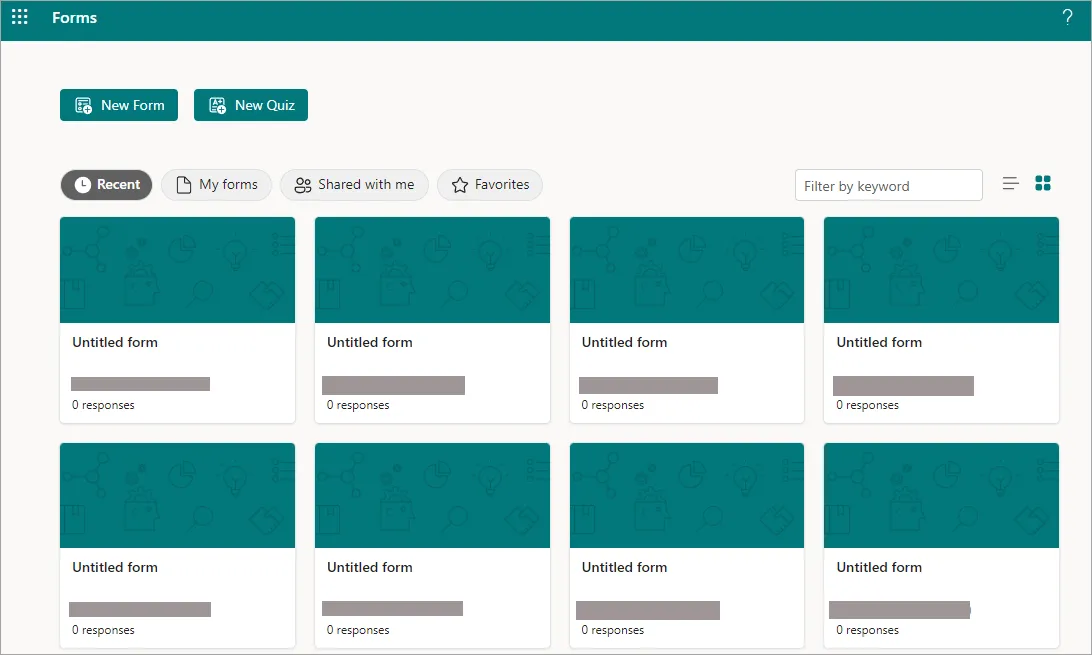
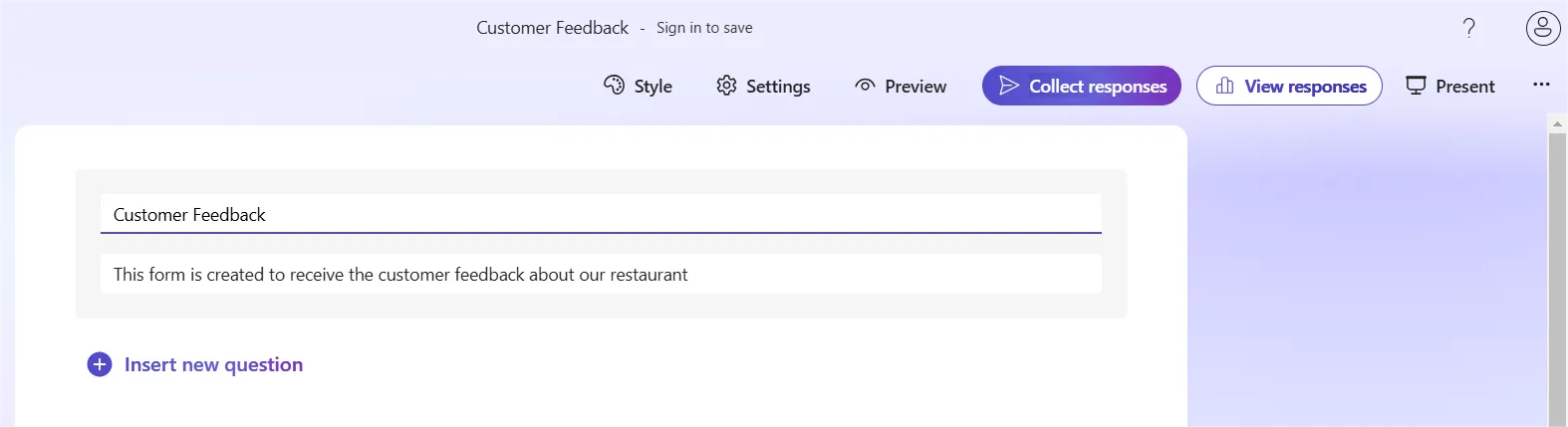
Haga clic en el botón Nuevo formulario para crear una encuesta nueva. Se le indicará que proporcione un título y una descripción de su formulario.
💡Consejo profesional: ¡Utilice el campo de descripción para preparar la fase! Incluya detalles clave como el propósito de la encuesta, cuánto tiempo lleva completarla, si es anónima y cualquier instrucción especial para guiar a los encuestados.
Paso 2: Añada preguntas a su formulario
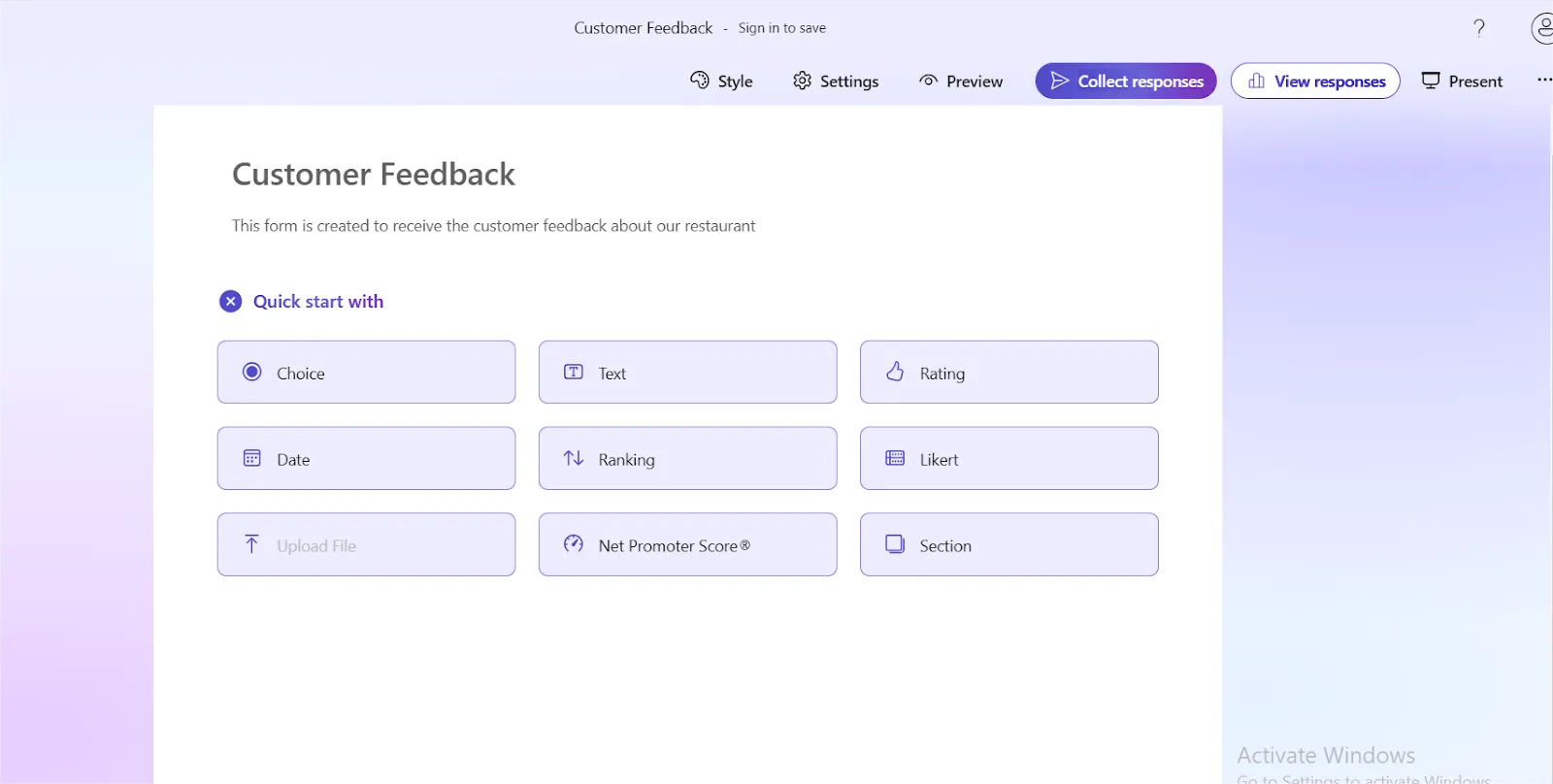
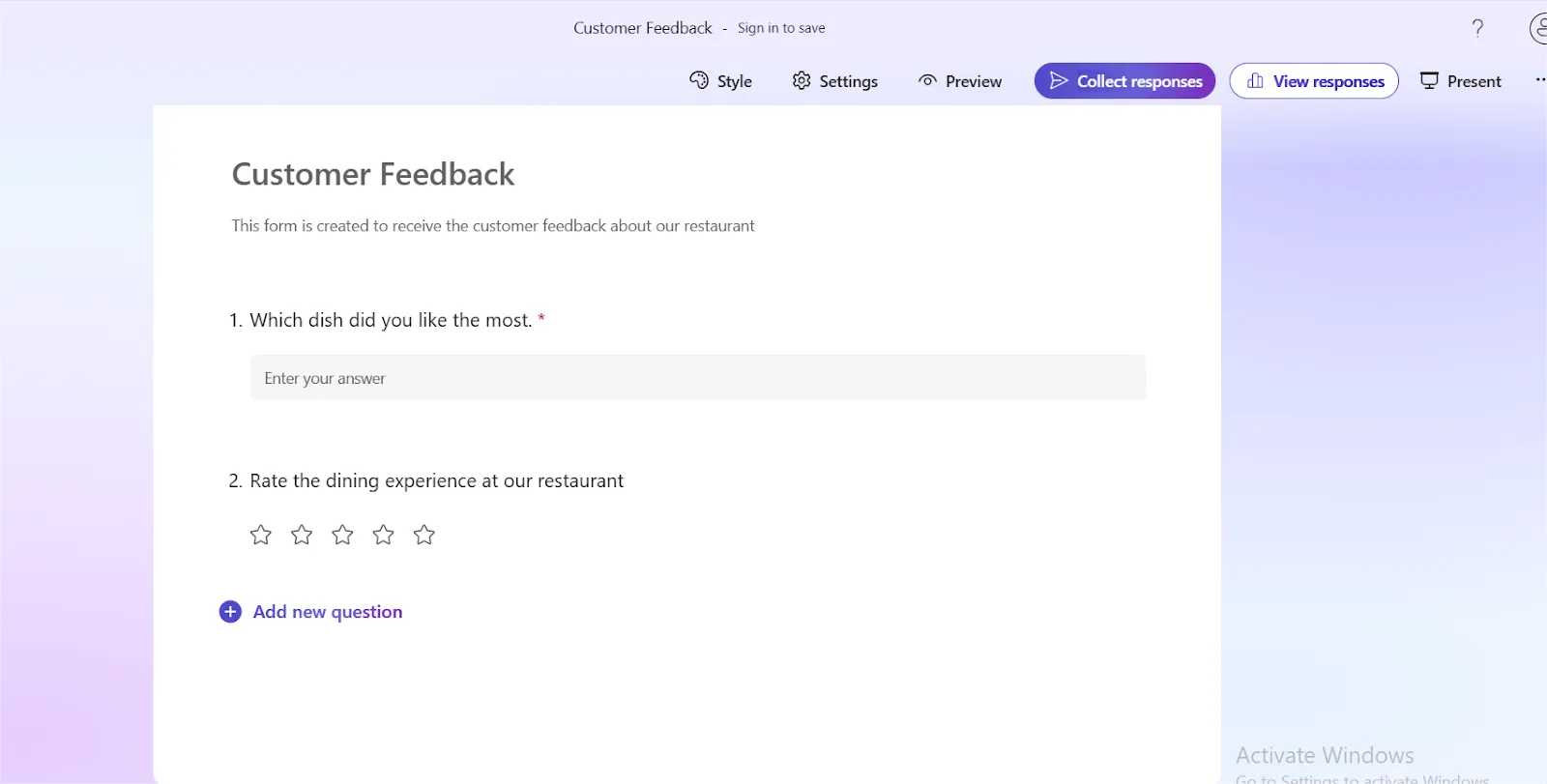
Ahora es el momento de añadir preguntas. Haga clic en el botón Inicio rápido con situado debajo del título o del encabezado de la sección para empezar a crear sus preguntas. Microsoft Forms ofrece una variedad de tipos de preguntas, entre las que se incluyen:
- Elección: Permita a los encuestados realizar una selección de una o varias opciones de una lista.
- Texto: Permita a los encuestados escribir respuestas cortas o largas.
- Valoración: Pida a los encuestados que valoren algo en una escala (por ejemplo, de 1 a 5 estrellas).
- Fecha: Recopile respuestas con fechas específicas.
- Clasificación: Permita a los encuestados clasificar una lista de elementos.
💡Consejo profesional: Realice una investigación adecuada sobre los usuarios antes de crear su formulario. Esto le ayudará a identificar las opiniones y los puntos débiles más importantes de los encuestados, lo que garantizará que sus preguntas sean relevantes y específicas.
Elija el tipo de pregunta que se adapte a sus necesidades y, a continuación, introduzca su pregunta y las opciones correspondientes, si procede.
Por ejemplo, si está creando un producto, puede hacer una encuesta con preguntas para conocer las opiniones de los clientes y entender sus puntos débiles.
Decida si una pregunta requiere una respuesta o si se puede omitir. Marcar una respuesta como obligatoria garantiza que recopile información esencial, mientras que las preguntas opcionales permiten a los encuestados compartir lo que les resulte más cómodo.
El equilibrio es clave: ¡priorice lo que debe saber sin abrumar a su público!
Paso 3: Personalice el aspecto de su formulario
Una vez que haya creado las preguntas, es el momento de hacer que su formulario resulte atractivo.
Puede cambiar el estilo visual de su encuesta con las plantillas y los temas personalizables de Microsoft Forms. Haga clic en el botón Estilo situado en la parte superior derecha de la pantalla para elegir entre un intervalo de combinaciones de colores y plantillas prediseñadas.
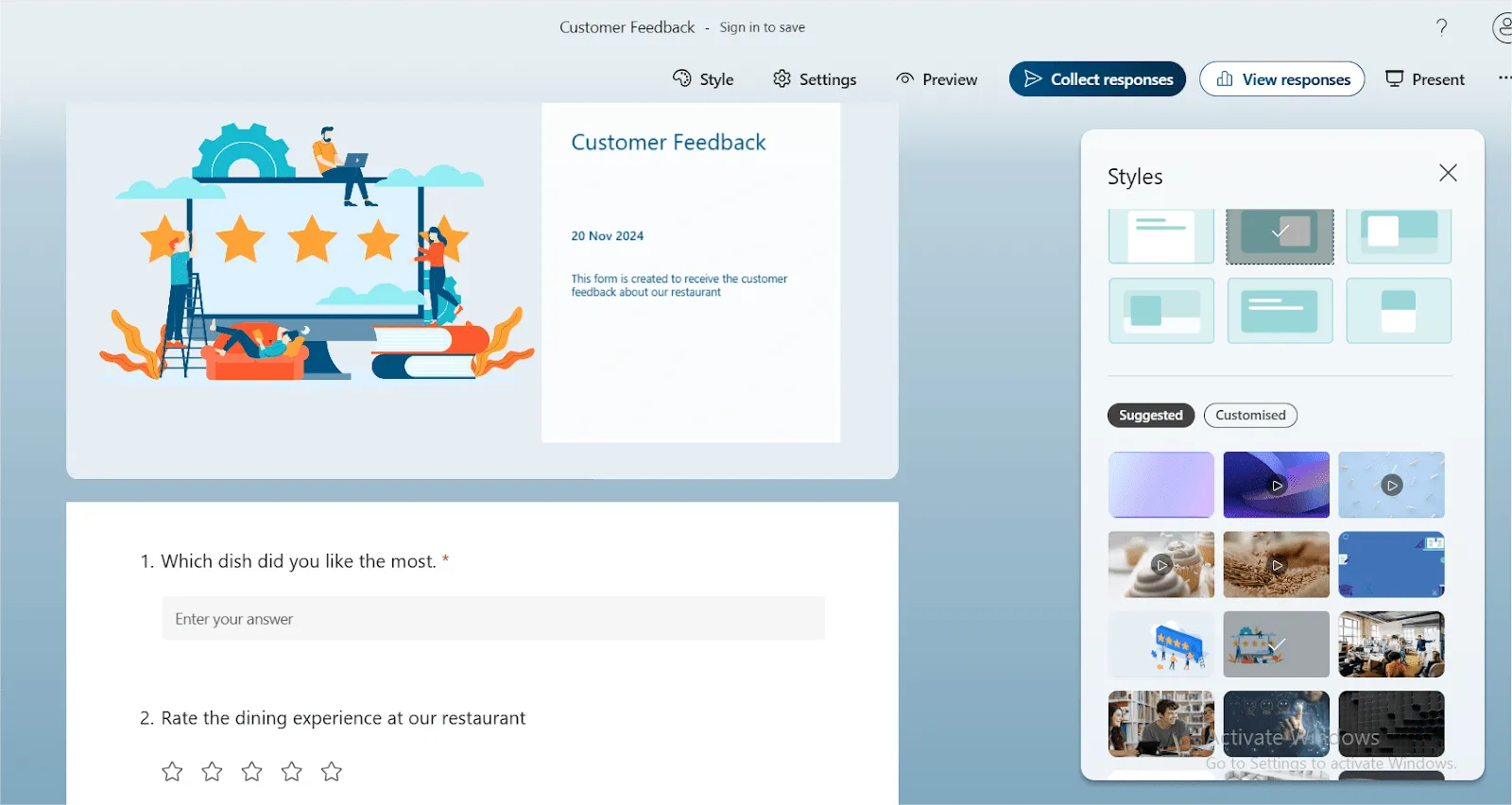
Para añadir un toque más personalizado, carga tu propia imagen de fondo.
¿Quiere que su encuesta destaque? Elija colores que reflejen su marca o el tema de su evento. Un formulario bien diseñado llama la atención y ayuda a los encuestados a sentirse conectados con su propósito.
Consejo rápido: cuando la encuesta refleja la paleta de colores de su marca, refuerza el reconocimiento, genera confianza y crea una experiencia más coherente en general.
Paso 4: Obtenga una vista previa de su formulario
Siempre es buena idea previsualizar la encuesta para asegurarse de que todo se ve y funciona como se espera antes de enviarla a los participantes.
Haga clic en el botón Vista previa en la parte superior de la página para ver cómo se mostrará el formulario a los usuarios en todos sus dispositivos.
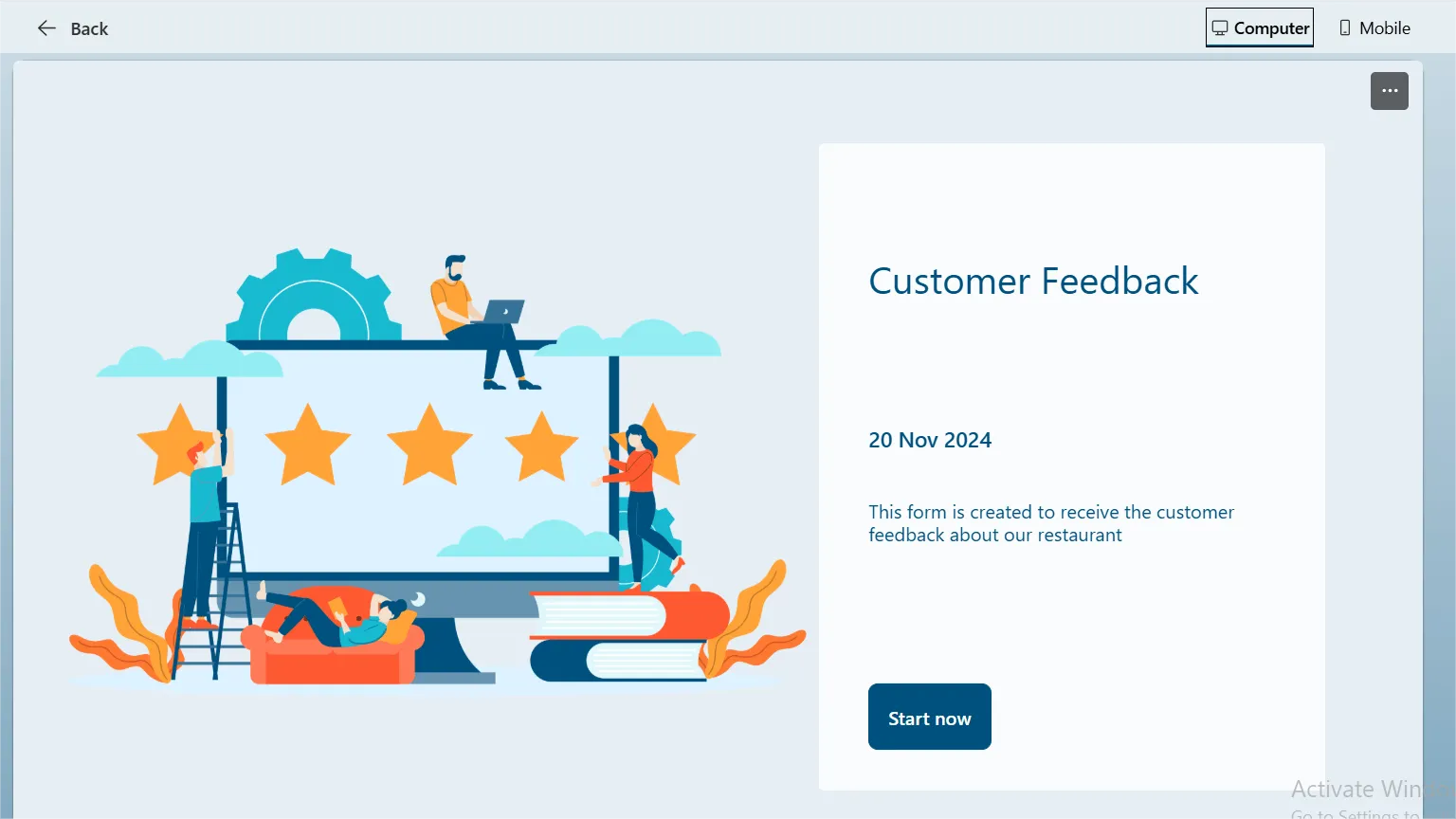
Incluso puede probar a responder las preguntas usted mismo.
Paso 5: Comparta su encuesta
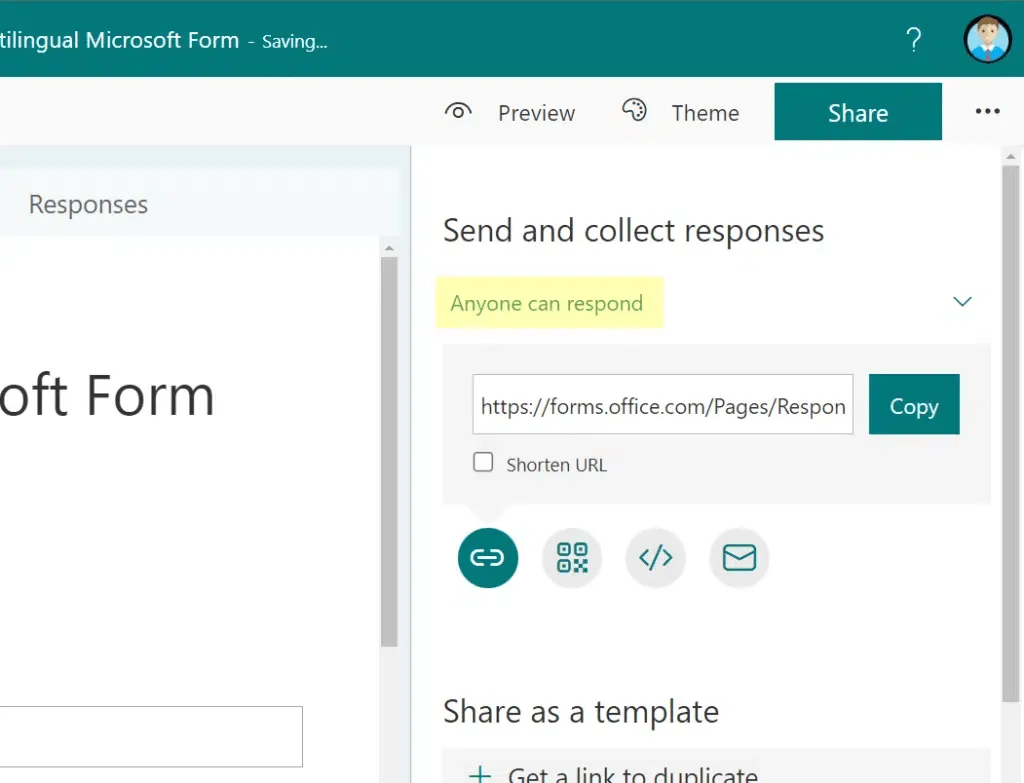
Una vez que la encuesta esté lista, es el momento de recopilar datos y respuestas. Haga clic en el botón Recopilar respuestas ubicado en la esquina superior derecha de la pantalla.
Microsoft Forms ofrece varias formas de compartir su encuesta:
- URL: Genere una URL directa a su formulario que pueda compartir por correo electrónico, redes sociales o mensaje de texto.
- Correo electrónico: envíe una invitación por correo electrónico directamente desde Microsoft Forms con el enlace a la encuesta enlazado.
- Código QR: Genere un código QR que los encuestados puedan escanear con sus teléfonos para acceder a la encuesta.
- Incrustar en una página web: Incruste su encuesta directamente en una página de su blog o sitio web.
Paso 6: Realizar el seguimiento de las respuestas a la encuesta
Una vez que haya realizado la distribución de su encuesta, podrá realizar el seguimiento de las respuestas en tiempo real.
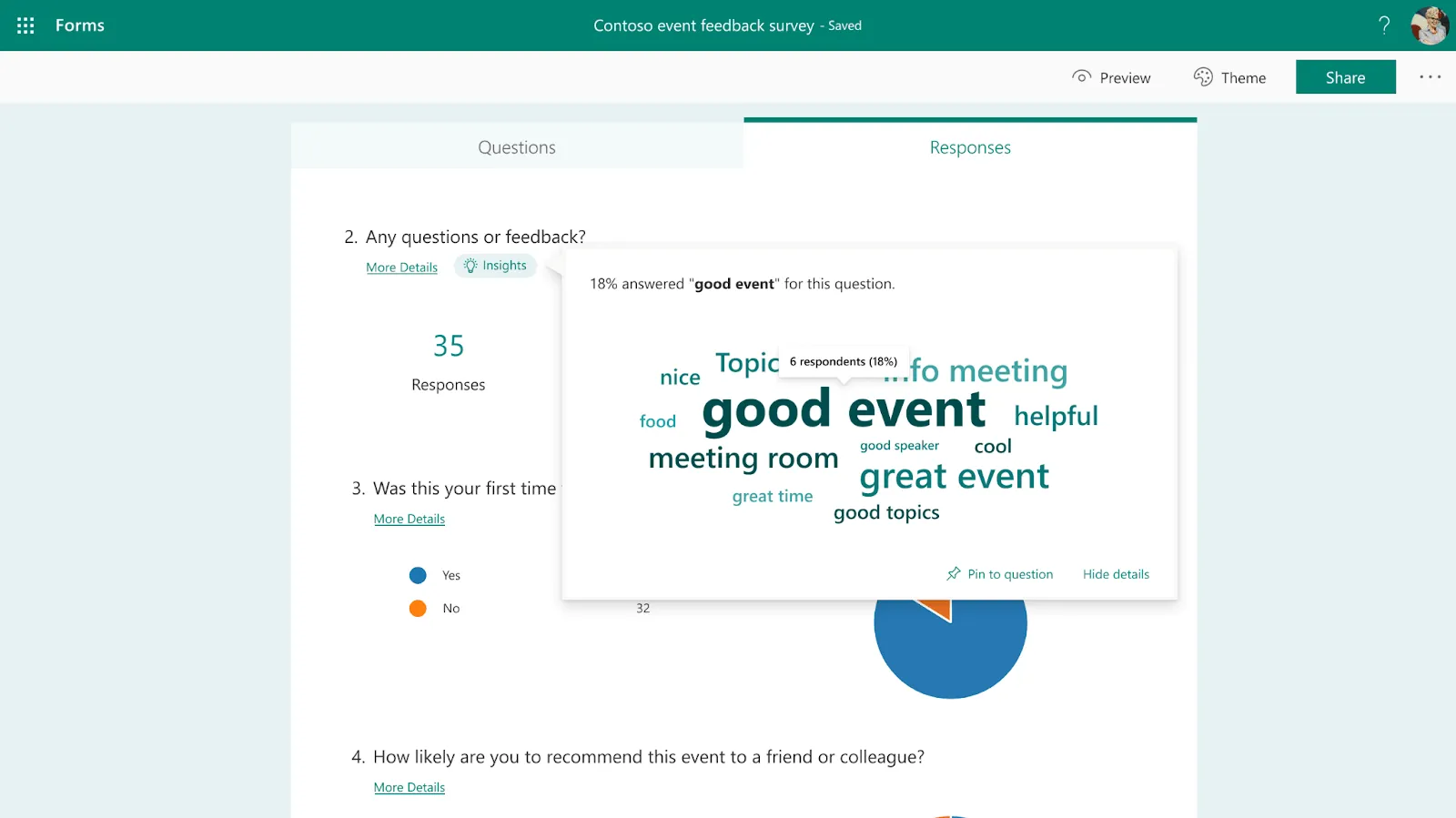
Vea las respuestas en la pestaña Respuestas y analice los resultados con los gráficos integrados. Para tener una copia local que pueda tener un uso compartido o analizar más a fondo, exporte fácilmente las respuestas a hojas de Excel.
👀 ¿Sabías que Microsoft Forms tiene una función que permite crear una nube de palabras a partir de las respuestas, lo que facilita la visualización de los comentarios de tus clientes?
Limitaciones del uso de Microsoft Forms para encuestas
Aunque Microsoft Forms ayuda a crear encuestas, tiene algunos límites que pueden afectar a su capacidad para crear formularios eficaces:
- Opciones de personalización limitadas: Microsoft Forms ofrece funciones de diseño básicas y no permite personalizar el aspecto, lo que limita totalmente la flexibilidad de la marca.
- No se puede actualizar la respuesta del usuario: esta herramienta requiere que los usuarios completen el formulario en una sola sesión, sin opción de guardar el progreso o volver más tarde para realizar cambios.
- Límites de respuesta: Las respuestas en el cuadro de texto largo están limitadas a 4000 caracteres. Si escribe una respuesta detallada, es posible que se corte en ese límite, dejando la respuesta incompleta.
- Funciones de elaboración de informes limitadas: Microsoft Forms proporciona datos de resumen básicos, pero carece de herramientas de análisis avanzadas para realizar un análisis en profundidad de los resultados de las encuestas.
- Opciones integradas limitadas: Aunque funciona bien dentro del ecosistema de Microsoft, carece de una integración perfecta con muchas aplicaciones y servicios de terceros. Esto limita a los usuarios a la hora de sincronizar fácilmente los datos entre diferentes plataformas o automatizar flujos de trabajo fuera de la suite de Microsoft.
Cree encuestas con ClickUp Formularios
Existen varias alternativas a Microsoft Forms, una de las cuales es ClickUp. Se trata de una herramienta líder en gestión de proyectos en la que confían más de 200 000 equipos en todo el mundo.
ClickUp Forms le permite crear formularios interactivos en cuestión de minutos, perfectos para encuestas, solicitudes de clientes y mucho más. Ofrece una mayor flexibilidad con creadores de formularios de arrastrar y soltar, plantillas personalizables e integración del flujo de trabajo.
A diferencia de las herramientas tradicionales de formularios de comentarios, que solo almacenan los datos de las respuestas en una hoja de cálculo, ClickUp Forms puede convertir las respuestas en tareas. Esto le permite realizar el seguimiento del progreso y gestionar y visualizar sus datos en un gráfico, todo ello en una única plataforma.
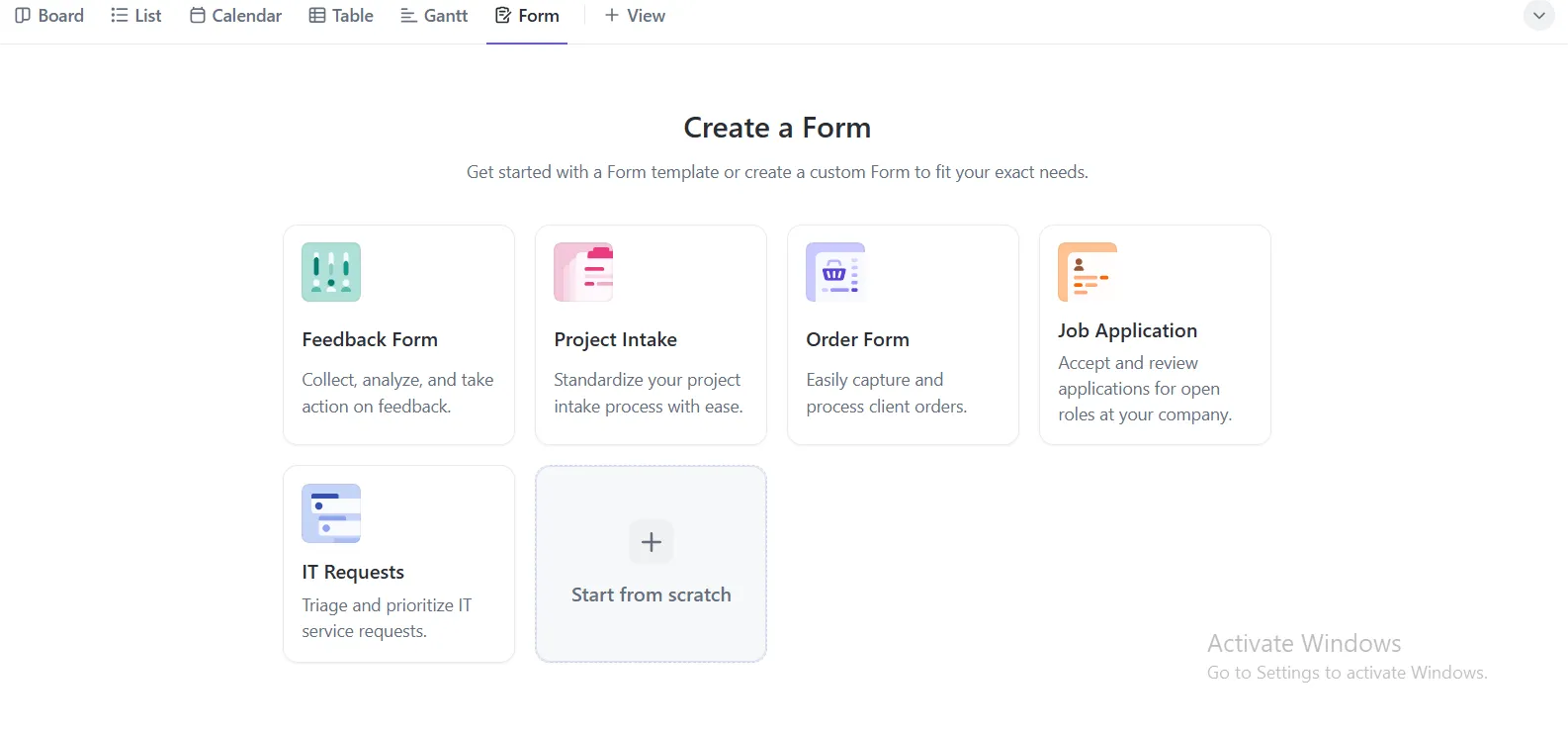
Veamos cómo crear una encuesta con ClickUp Formularios:
- Haga clic en Ver en la barra de herramientas y, a continuación, seleccione Formulario en el menú desplegable para abrir el editor de formularios. El diseño predeterminado de ClickUp simplifica la configuración y hace que la creación de formularios sea rápida y fácil.
Nota: ClickUp Forms está incluido en el plan Unlimited. Los suscriptores pueden acceder directamente al editor de formularios, mientras que los usuarios gratuitos pueden probarlo con una prueba gratuita de 15 días, sin necesidad de tarjeta.
- Asigne un nombre a su formulario.
- Arrastre y suelte elementos desde el panel izquierdo para crear su formulario. Los campos están enlazados con campos de tareas existentes, por lo que los envíos de formularios actualizan automáticamente las tareas; no es necesario introducirlos manualmente.
- Cambie el nombre de los campos para personalizar el formulario según sea necesario.
- Añada campos como carga de archivos, selector de fechas o personalización de marca para opciones avanzadas.
💡Consejo profesional: Utilice plantillas de cuestionarios para definir los objetivos y estructurar las encuestas con el fin de obtener información útil.
- Añada campos de la sección Campos personalizados si los predeterminados no se ajustan a sus necesidades. Los nuevos campos personalizados se añaden automáticamente al espacio, la carpeta o la lista donde se encuentra el formulario.
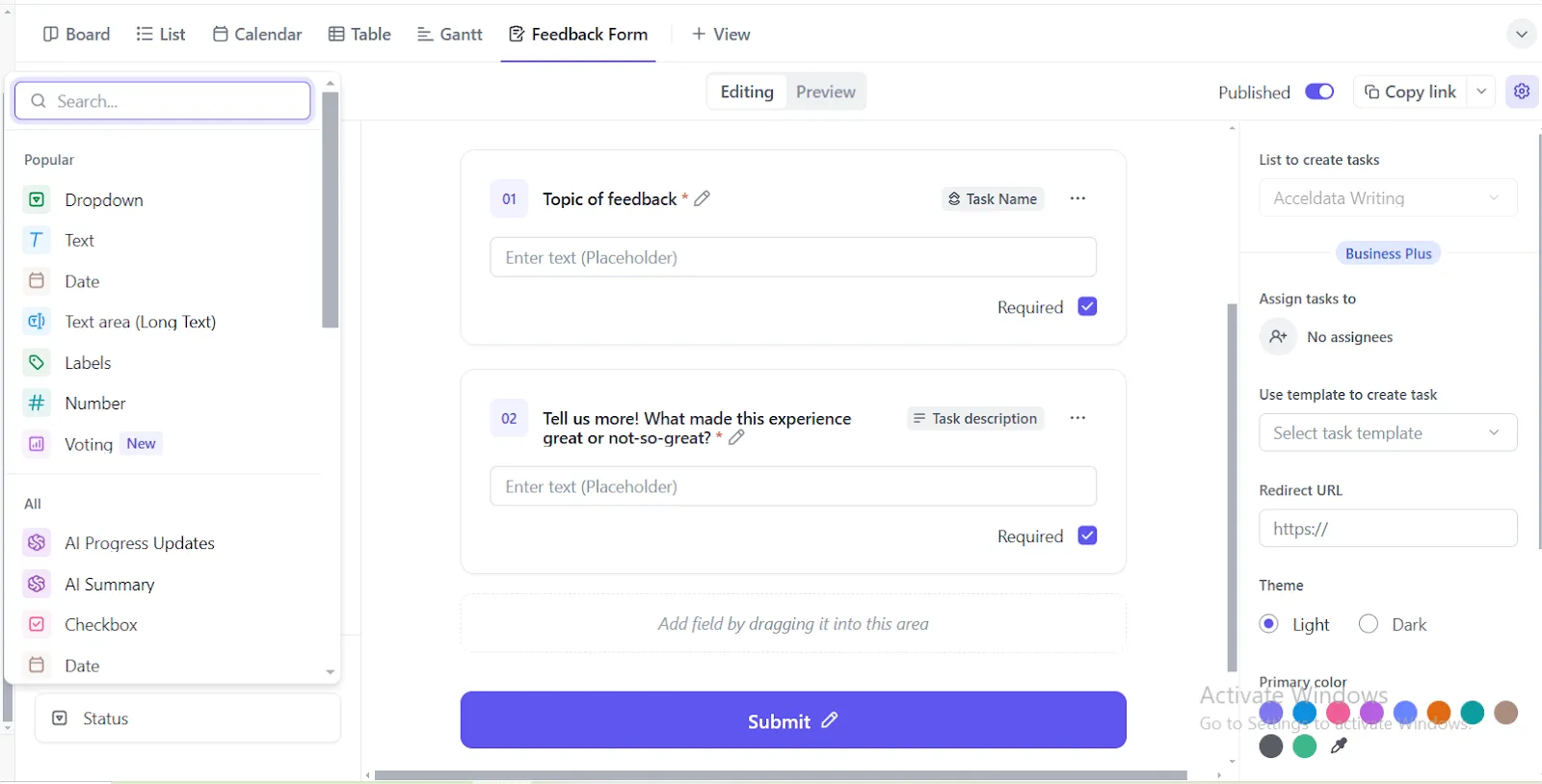
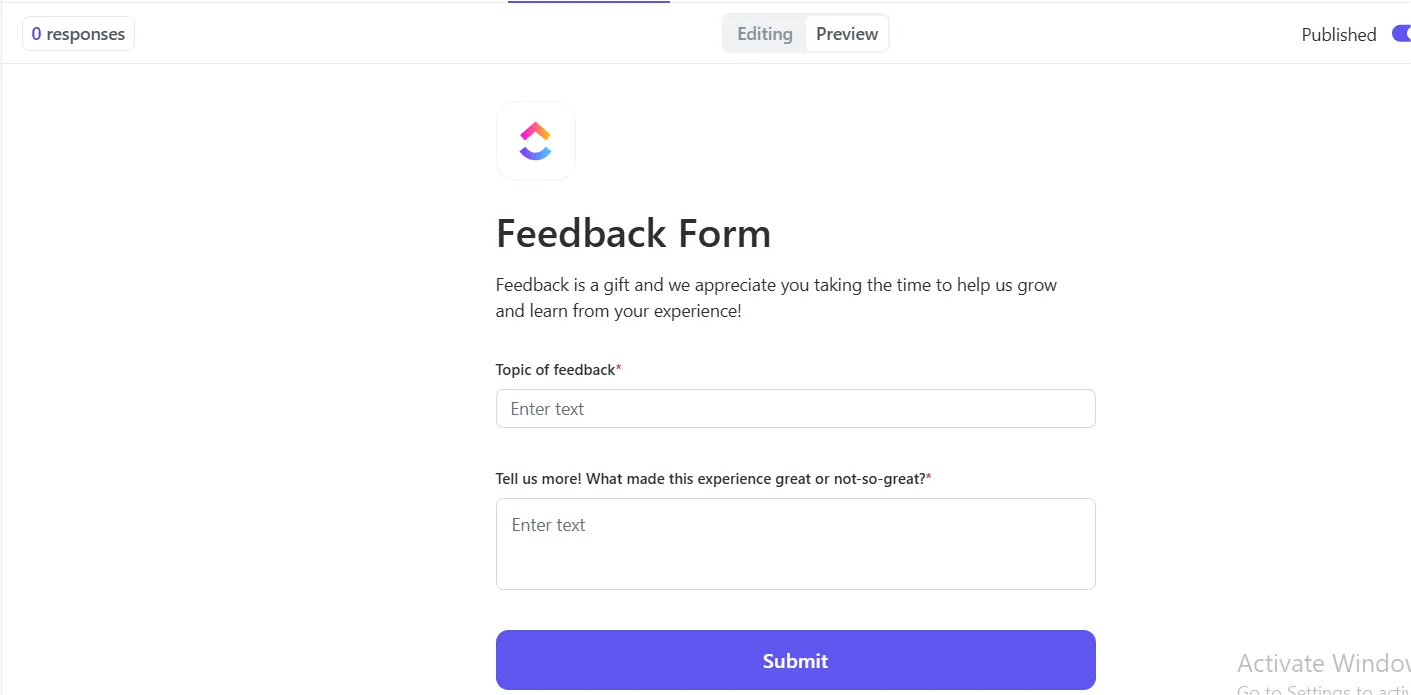
- Cambie entre el modo de edición y el modo Vista previa en la parte superior del editor. También puede guardar el progreso y terminarlo más tarde.
- Involucre a su equipo añadiendo comentarios, adjuntos y @menciones para perfeccionar las preguntas, analizar las respuestas y ajustar los flujos de trabajo en tiempo real.
💡Consejo profesional: Utilice un software de encuestas para empleados para recopilar información valiosa, mejorar la satisfacción y garantizar que se escuche la opinión de todos los empleados.
- Activa la opción Activo en la esquina superior derecha.
- A continuación, haga clic en Copiar vínculo para el uso compartido de su formulario. Acceda a él en cualquier momento desde el menú superior para la edición o la distribución.
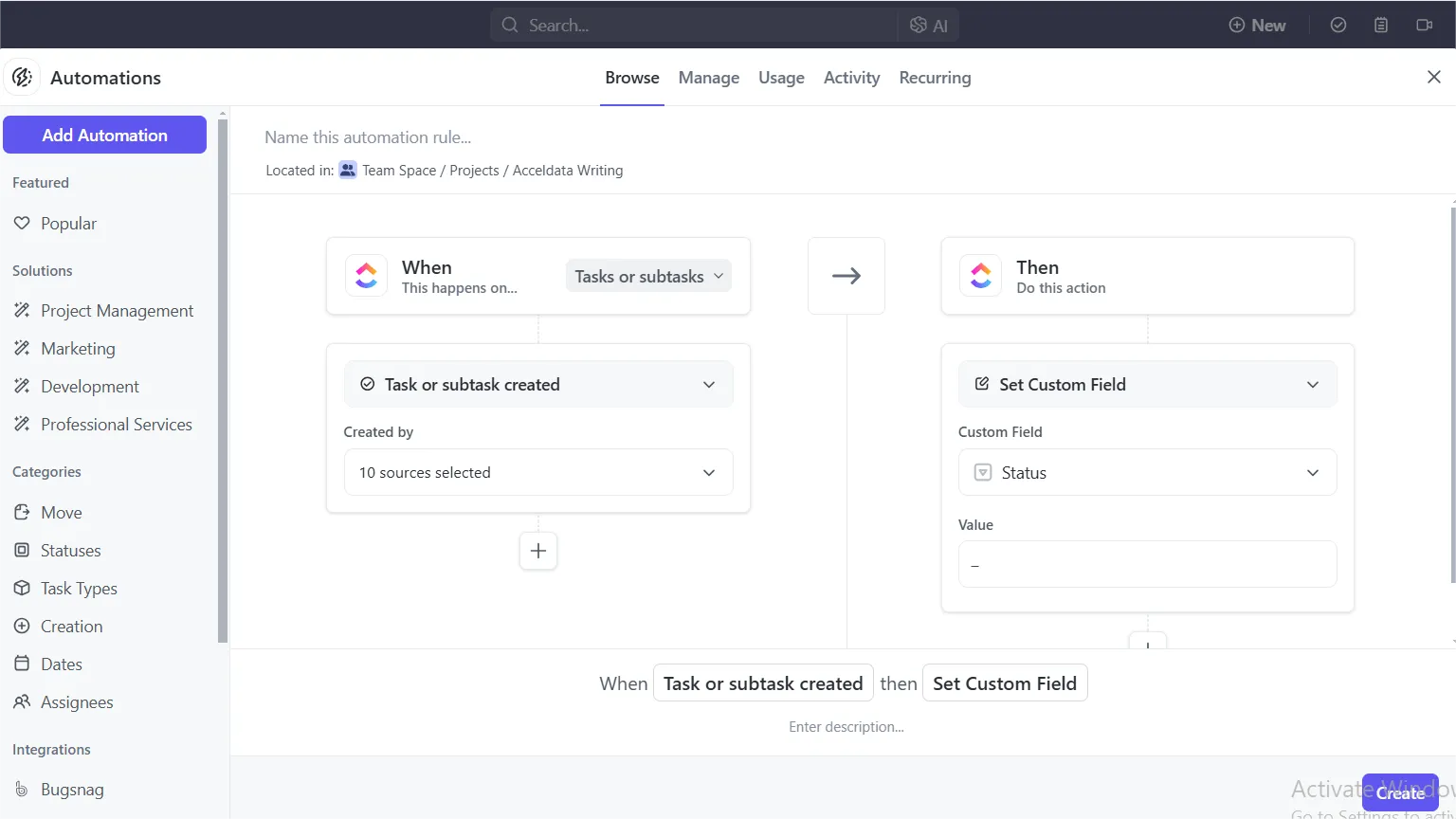
- Utilice ClickUp Automatizaciones para establecer recordatorios o asignar tareas de seguimiento para completar la encuesta.
¡Echa un vistazo a esta reseña para ver cómo ClickUp está causando impacto!
He utilizado ClickUp para organizar y gestionar eventos y proyectos grandes y pequeños en mi trabajo. Las funciones de calendario, dependencia y encuestas me han resultado especialmente útiles. Es el mejor software de gestión de proyectos que he utilizado nunca.
He utilizado ClickUp para organizar y gestionar eventos y proyectos grandes y pequeños en mi trabajo. Las funciones de calendario, de dependencia y de encuesta me han resultado especialmente útiles. Es el mejor software de gestión de proyectos que he utilizado nunca.
ClickUp también se integra a la perfección con diversas aplicaciones de terceros, lo que facilita la sincronización de datos y la automatización de flujos de trabajo en diferentes plataformas.
Dé el siguiente paso con plantillas listas para usar.
Mientras configura sus encuestas con ClickUp Forms, ¿por qué no hacer que el proceso sea aún más rápido y eficiente?
ClickUp ofrece una variedad de plantillas prediseñadas para ayudarle a empezar. Por ejemplo:
- La plantilla de encuesta de opiniones sobre productos de ClickUp es perfecta para recopilar opiniones de los clientes y mejorar sus ofertas.
- La plantilla de encuesta sobre el compromiso de los empleados de ClickUp le ayuda a comprender y mejorar la satisfacción en el lugar de trabajo.
Estas plantillas totalmente personalizables le permiten crear encuestas personalizadas según sus necesidades y empezar a recopilar rápidamente datos útiles.
Encuesta sobre los beneficios y ve los resultados con ClickUp.
Crear encuestas con software de creación de formularios como Microsoft Forms es una forma excelente de recopilar información rápidamente.
Al analizar las ventajas, puede descubrir tendencias e identificar áreas de mejora que impulsan el análisis de la plantilla. Pero para ver realmente los resultados, necesita herramientas fáciles de usar que le permitan integrar esos comentarios en su flujo de trabajo y tomar medidas inmediatas.
Mientras que Microsoft Forms le ayuda a recopilar datos, ClickUp le permite organizar, analizar y realizar el seguimiento de los resultados. Con funciones como formularios de encuesta personalizados, conversión de respuestas en tareas, colaboración en equipo e informes generados automáticamente, ClickUp lo reúne todo en una sola plataforma.
Así que, si quieres ver los resultados, prueba el terreno y regístrate hoy mismo para obtener una cuenta gratuita de ClickUp.