
Imagina tener que hacer un seguimiento de múltiples tareas, plazos y miembros del equipo sin un sistema tecnológico fiable. Probablemente no cumplirás los plazos, habrá falta de comunicación y te verás desbordado por el volumen de trabajo.
Los diagramas de Gantt son una forma excelente de evitar este caos y mejorar la eficiencia en la gestión de proyectos. Ayudan a visualizar los cronogramas de las tareas, gestionar las dependencias y equilibrar las cargas de trabajo, ya que te permiten representar todas tus tareas pendientes junto con sus fechas límite y sus interdependencias en una sola pantalla.
Microsoft Planner puede ser un excelente punto de partida si estás buscando una herramienta de gestión de proyectos. Pero, ¿hasta qué punto tiene compatibilidad con los diagramas de Gantt? Veamos cómo Microsoft Planner ayuda a optimizar la gestión de proyectos y cómo crear un diagrama de Gantt para mejorar tu flujo de trabajo.
❗️Planner no permite crear diagramas de Gantt. Monday.com sí lo permite, hasta que tu equipo supere el límite de su plan de precios.
Si estás modificando las vistas de cronograma en Planner, Monday parece ser la solución. Pero los equipos que superan las 15 personas en Monday se topan con el mismo obstáculo. Esta lista de control para la migración cubre el cambio que realmente perdura. 👇🏼
¿Qué es un diagrama de Gantt?
Un diagrama de Gantt es una herramienta visual que permite ilustrar el calendario de un proyecto. Representa un cronograma horizontal o una hoja de ruta para tu proyecto, en la que las tareas se sitúan en función del tiempo. Cada tarea se representa mediante una barra, cuya posición y longitud reflejan la fecha de inicio, la duración y la fecha de finalización de la tarea.
Esto te ayuda a ver fácilmente qué tareas se solapan, cuáles tienen dependencias y en qué fase del proyecto te encuentras.
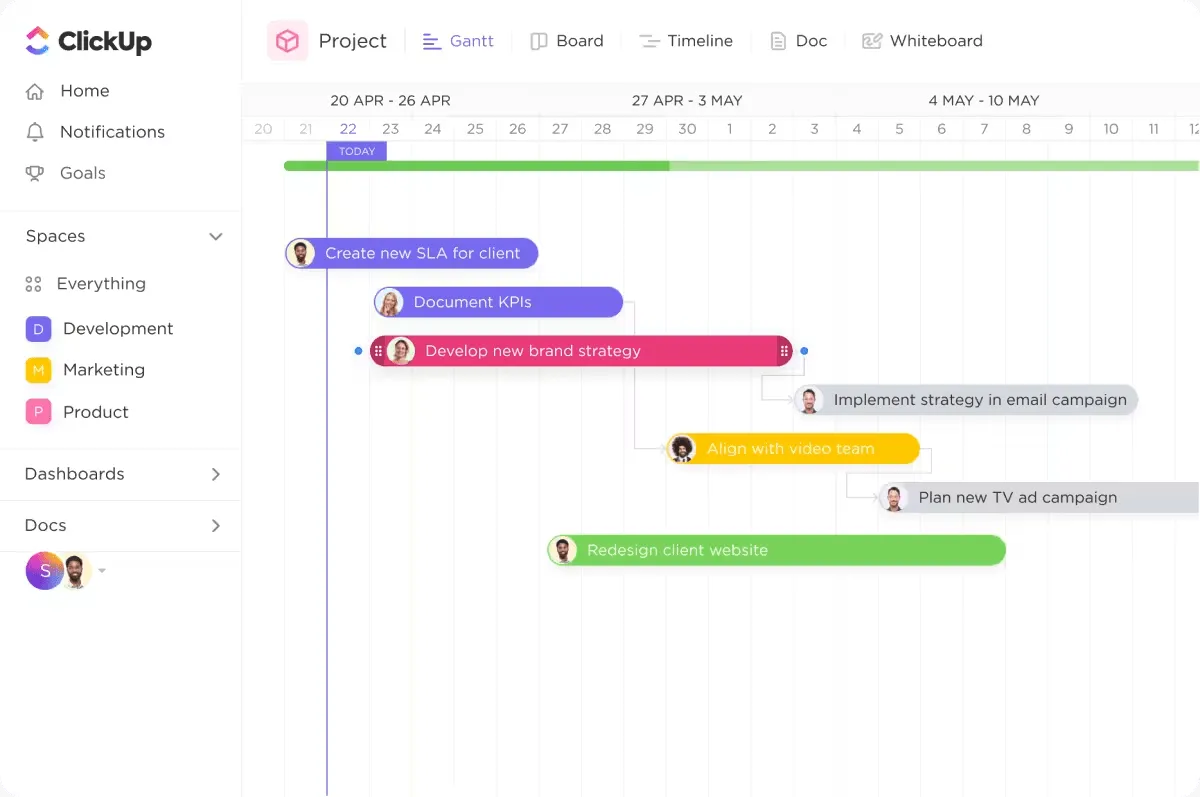
Estos son los componentes de un diagrama de Gantt:
- Cronogramas: en la parte superior de un diagrama de Gantt encontrarás un cronograma horizontal que muestra la duración total del proyecto, lo que te ayudará a realizar el seguimiento de los plazos.
- Barras: Cada tarea se representa mediante una barra horizontal, cuya longitud se corresponde con la duración de la tarea. Por ejemplo, si una tarea dura dos semanas, la barra se extenderá a lo largo de dos semanas en el cronograma.
- Hitos: Los hitos marcan puntos significativos del proyecto, como completar una fase importante o una fecha límite.
- Dependencias: Los diagramas de Gantt también ilustran las relaciones entre las tareas. Por ejemplo, pueden mostrar que solo se puede iniciar la tarea B una vez que la tarea A esté completada.
⭐ Plantilla destacada
Prueba la sencilla plantilla de diagrama de Gantt de ClickUp para dar vida a tus cronogramas. Es una opción colorida y flexible ideal si ya has superado las funciones básicas de Microsoft Planner.
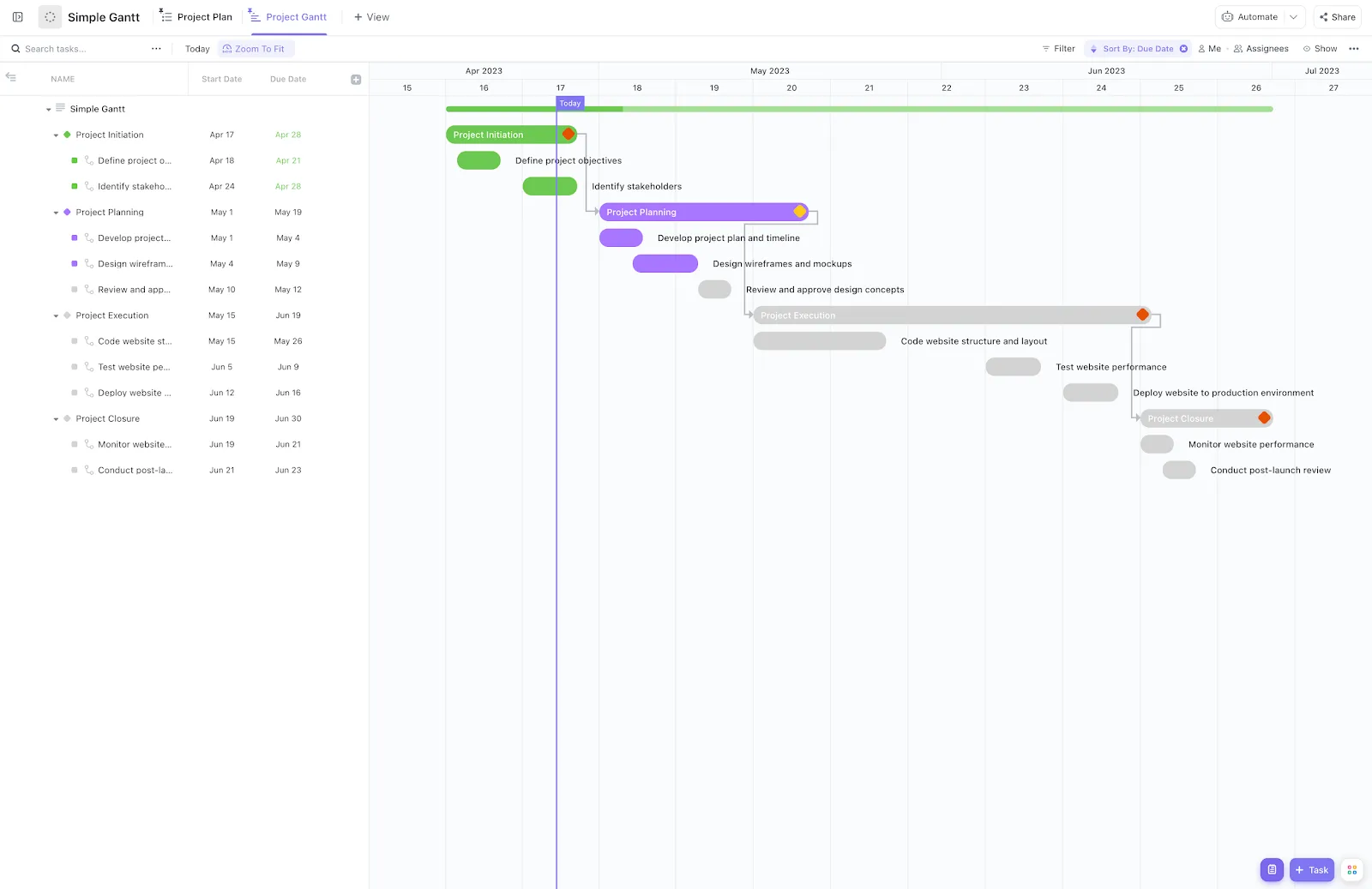
💡Consejo profesional: ¡Añade colores para que tu diagrama de Gantt destaque! Úsalos para hacer el seguimiento del progreso del proyecto, las fases o los roles del equipo, y resalta las tareas importantes con colores específicos para que todo quede claro y organizado.
¿Cómo crear un diagrama de Gantt en Microsoft Planner?
Ahora, veamos cómo se puede crear un gráfico de Gantt en Microsoft Planner.
Microsoft Planner es una herramienta muy utilizada para gestionar tareas diarias y grandes proyectos. Sus plantillas personalizables te permiten crear listas de tareas y planes de proyecto, establecer metas y supervisar el progreso de las tareas.
Pero, ¿te puede ayudar a crear diagramas de Gantt? Por desgracia, la respuesta directa es no.
Sin embargo, puedes utilizar la vista de cronograma de Microsoft Planner para realizar el seguimiento de las tareas, las dependencias y la ruta crítica de tu proyecto, con el fin de alcanzar las metas más rápidamente. Ten en cuenta que necesitas una suscripción Premium para acceder a esta vista.
Vista del cronograma del proyecto en Microsoft Planner
- Ve al plan que desees en Microsoft Planner
- Consulta tus tareas pendientes para el plan y sus detalles, como las dependencias entre tareas, las fechas límite, etc. Esto se muestra de forma predeterminada en la vista de cuadrícula.
- Selecciona «Cronograma» en la barra de navegación situada junto a la «Constelación del proyecto». Así podrás ver tus tareas pendientes y la vista correspondiente de cronograma o vista Gantt, donde podrás visualizar las dependencias entre tareas, los calendarios, las fechas límite y la ruta crítica.
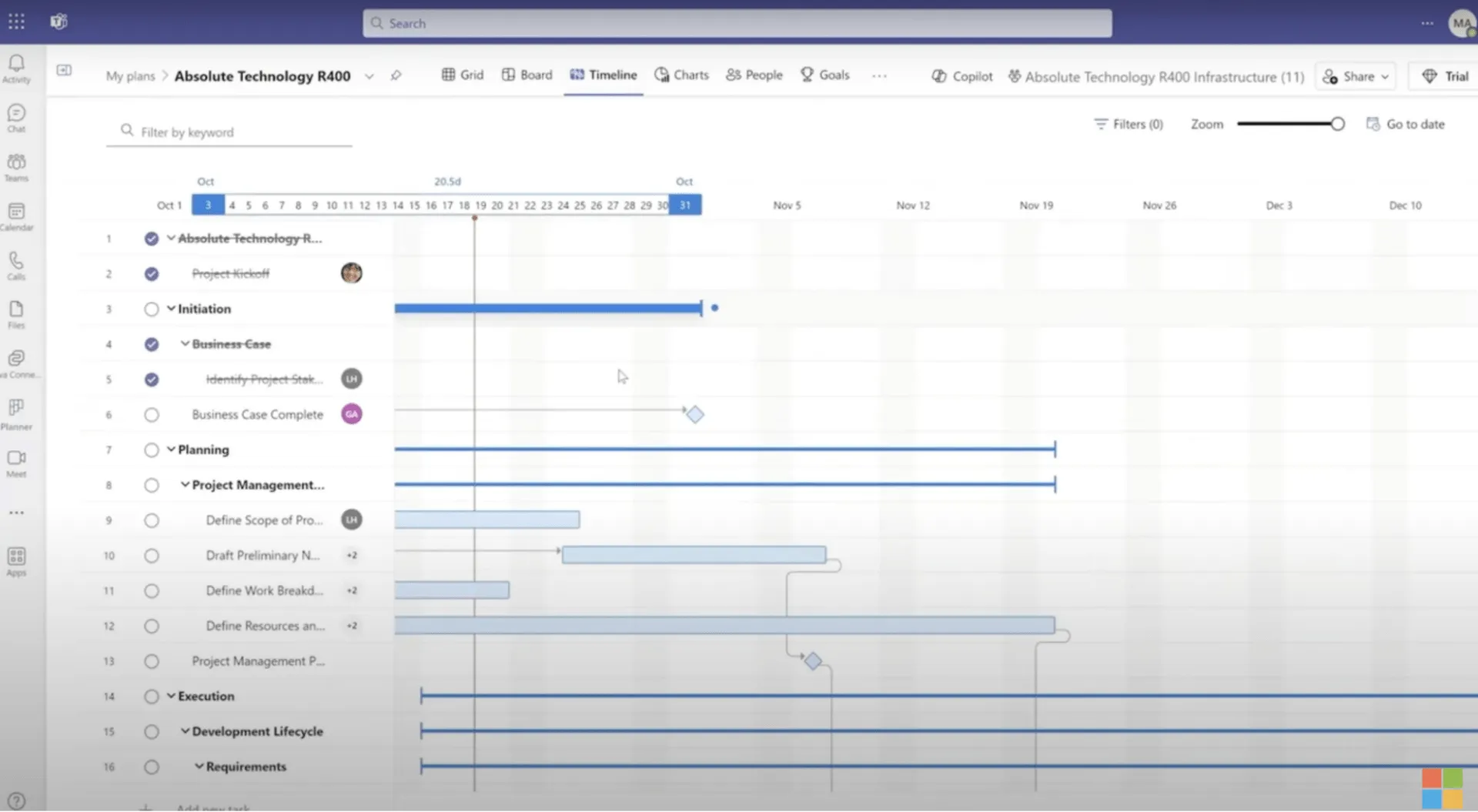
vía Microsoft
- Haz clic en el panel «Filtro» para personalizar la vista del cronograma.
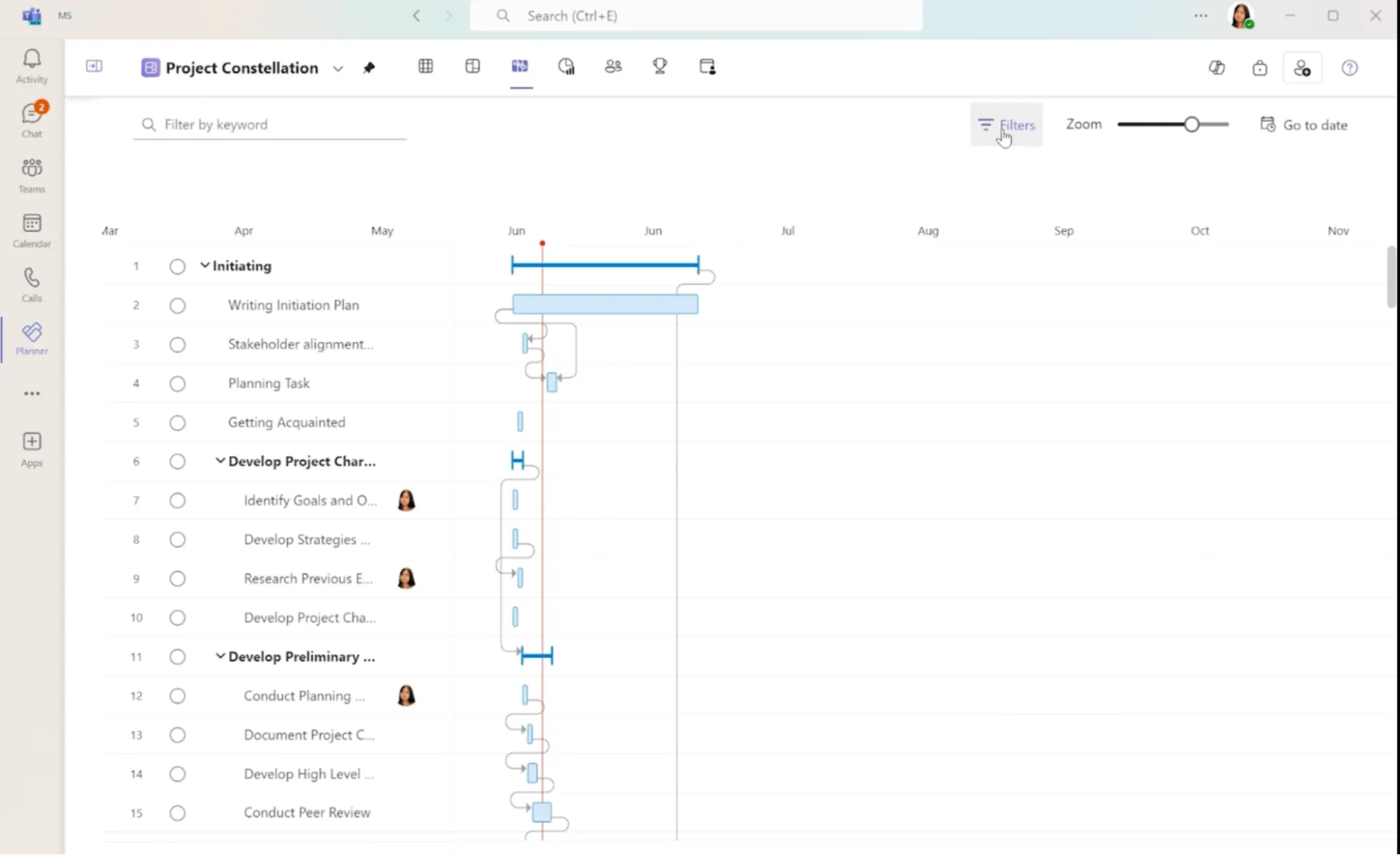
vía Microsoft
- Activa el interruptor «Mostrar ruta crítica» para ver la ruta crítica. De este modo, las tareas críticas para la finalización del proyecto aparecerán resaltadas en rojo en tu cronograma.
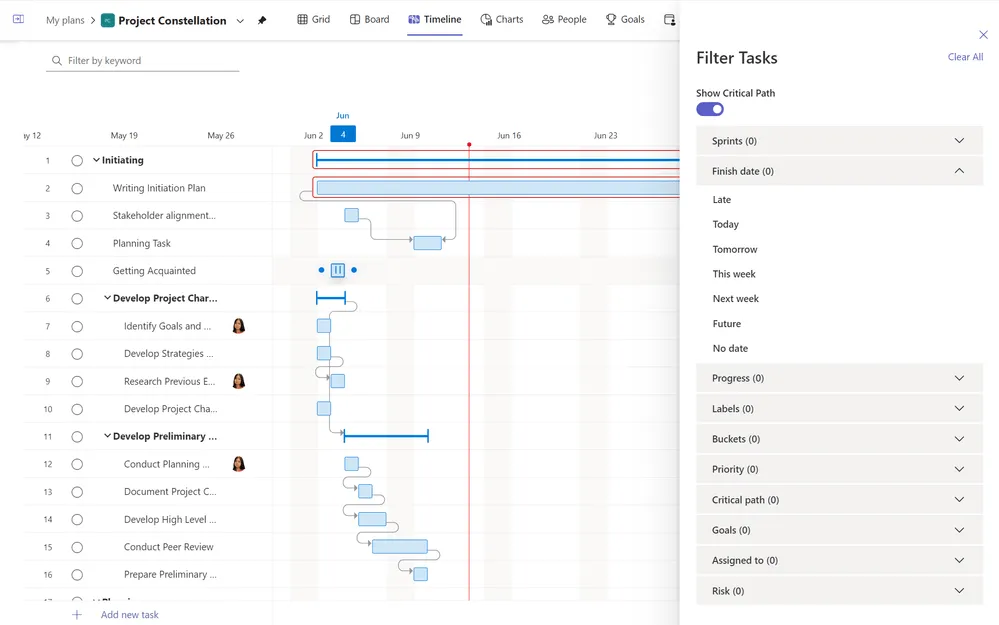
vía Microsoft
- Pasa el cursor por encima de los enlaces de dependencia para acceder a la información sobre el avance y el retraso de cualquier tarea.
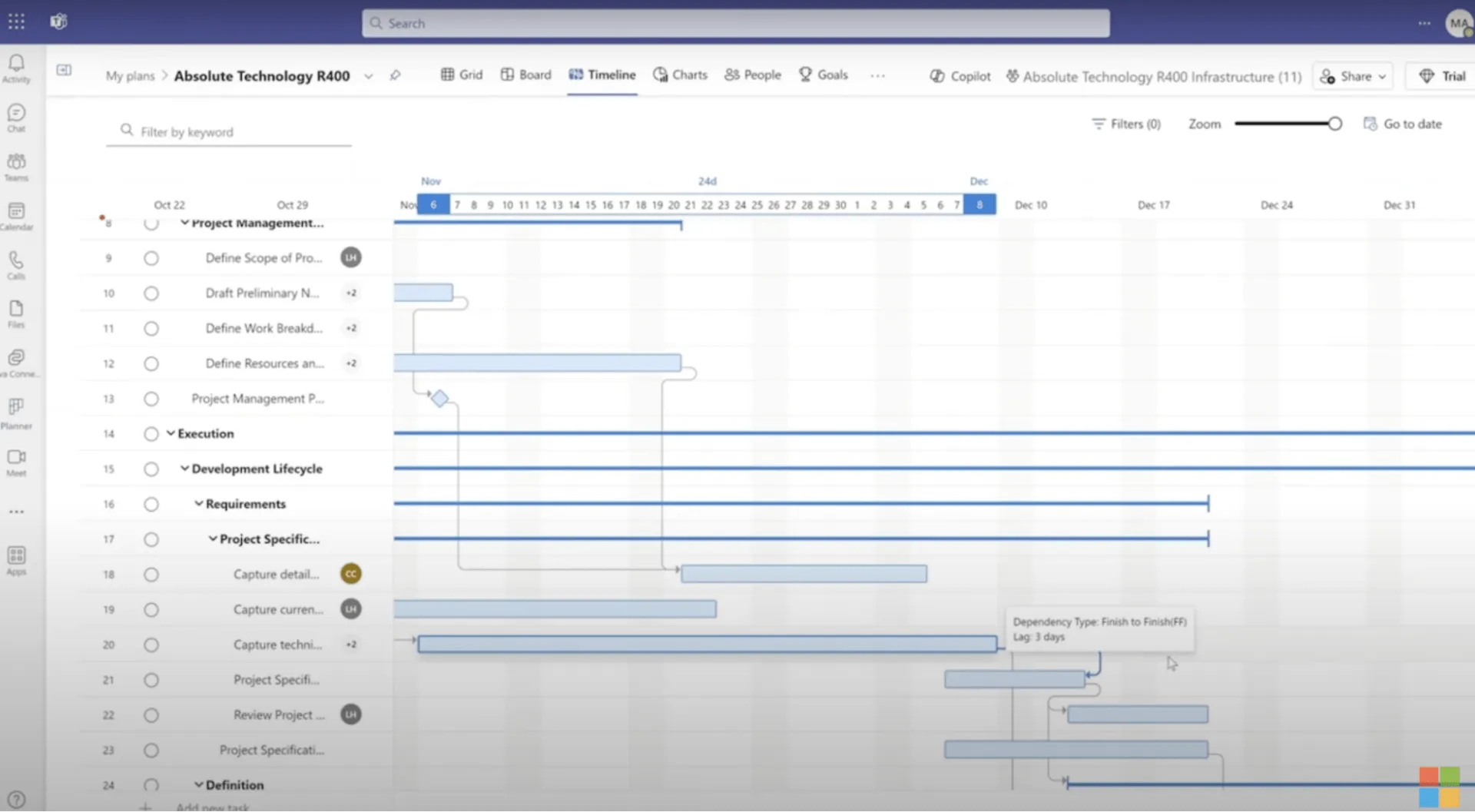
vía Microsoft
Puedes alejar la vista hasta seis años para obtener una panorámica de los proyectos a largo plazo. También existe la opción de exportar el cronograma a un archivo PDF.
Aparte de estas funciones, las opciones para personalizar tu gráfico de Gantt de Microsoft Planner son limitadas.
Otra opción es crear un cronograma del proyecto en Excel.
Exporta los datos de tu proyecto desde Microsoft Planner a Excel. Puedes utilizar varias plantillas de diagramas de Gantt de Excel para crear manualmente un diagrama de Gantt introduciendo los datos de tu proyecto. Selecciona las tareas que deseas visualizar y crea un gráfico de barras con el cronograma. Sin embargo, este proceso también requiere mucho tiempo.
Además, recuerda que este método requiere actualizaciones manuales cada vez que se produzcan cambios en las tareas de Planner.
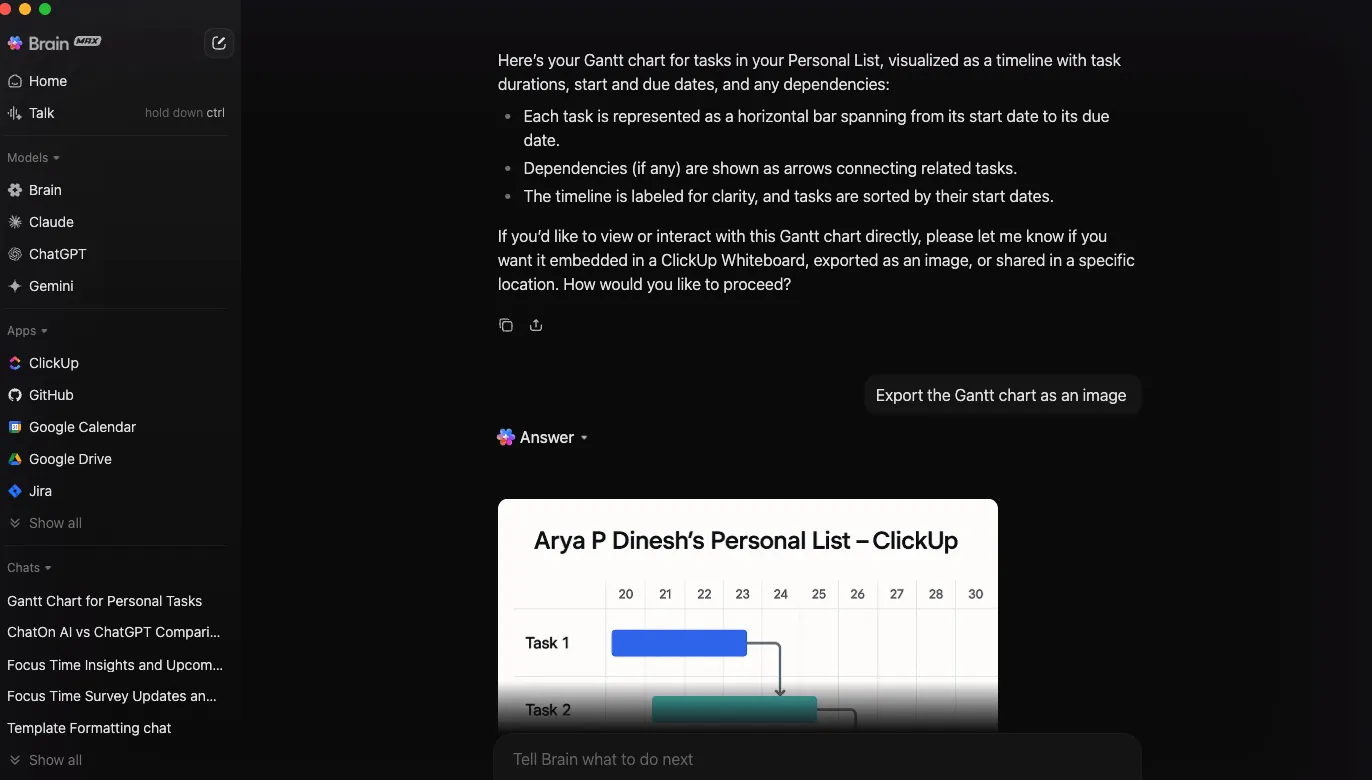
¿Quieres crear y organizar tu diagrama de Gantt con una única aplicación de escritorio que se adapte a todo tu trabajo?
Limitaciones de Microsoft Planner
La limitación más importante es que Microsoft Planner no ofrece compatibilidad nativa con los diagramas de Gantt. Los gestores de proyectos tienen que recurrir a herramientas de terceros para crear un diagrama de Gantt, lo que puede complicar el proceso y es posible que no se integre plenamente con las funciones existentes de Planner.
Otros retos a los que te puedes enfrentar al crear cronogramas en Microsoft Planner son:
- Configuración laboriosa: Instalar y configurar extensiones para crear diagramas de Gantt puede resultar una tarea tediosa y que requiere mucho tiempo. Este paso adicional puede restar simplicidad a lo que Microsoft Planner pretende ofrecer, lo que lo hace menos atractivo para los usuarios que buscan eficiencia.
- Adaptación del equipo: La introducción de extensiones suele requerir una formación exhaustiva para los miembros del equipo del proyecto. La necesidad de explicar herramientas y flujos de trabajo adicionales puede generar confusión, sobre todo entre quienes no tienen conocimientos técnicos.
- Insuficiencia para proyectos complejos: Las capacidades de Microsoft Planner pueden resultar insuficientes para proyectos con cronogramas cambiantes y muchos elementos variables. Los diagramas de Gantt son ideales para mostrar cómo se relacionan las tareas y para realizar el seguimiento de los calendarios. Sin unas funciones de Gantt sólidas, la gestión de proyectos complejos se vuelve mucho más difícil.
Crea diagramas de Gantt con ClickUp
Si quieres evitar todos estos límites y crear un diagrama de Gantt sin complicaciones, prueba alternativas a Microsoft Planner, como Microsoft Project.
Un software avanzado de diagramas de Gantt como ClickUp también podría ser una opción fantástica. Con unas funciones de diagramas de Gantt excepcionales y una amplia biblioteca de plantillas personalizables, ClickUp es una solución integral de gestión de proyectos diseñada para satisfacer los requisitos específicos de diferentes proyectos y sectores.
La vista Gantt de ClickUp ofrece potentes funciones que te permiten optimizar los cronogramas de los proyectos, agilizar los flujos de trabajo y mejorar la gestión del tiempo en los proyectos.
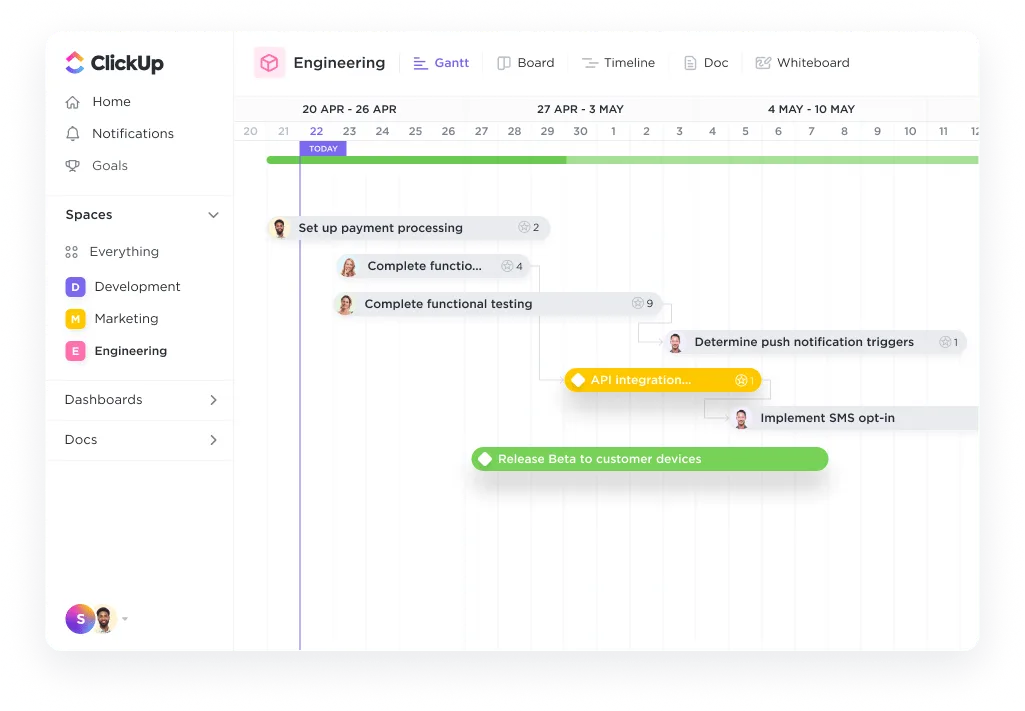
Gracias a sus vistas flexibles y opciones de ordenación, puedes utilizar la vista Gantt de ClickUp para:
- Realiza un seguimiento en tiempo real de las actualizaciones de las tareas y gestiona las dependencias entre ellas.
- Organiza las tareas y obtén una vista global de todo tu proyecto
- Detecta las tareas críticas que afectan a los plazos e identifica posibles retrasos
Para empezar a utilizar los diagramas de Gantt en ClickUp, primero tendrás que iniciar sesión (o registrarte para crear una cuenta) y crear un nuevo «Espacio» específico para tu proyecto. Dentro de este «Espacio», puedes crear carpetas y listas para clasificar las diferentes fases de tu proyecto. Para que te resulte más fácil de entender, nuestro equipo de ClickUp ha tomado como ejemplo la creación de software y sus procesos básicos.
Ahora, en ClickUp, los proyectos pueden ser tan amplios o específicos como quieras, pero te recomendamos disponer de una carpeta dedicada al proyecto. En este caso, hemos llamado al proyecto «Creación de software».
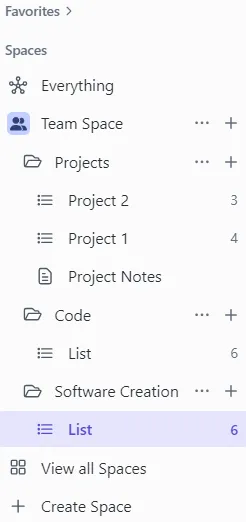
Una vez terminado, sigue esta sencilla guía paso a paso para crear un diagrama de Gantt en ClickUp.
Paso 1: Crea tareas y establece fechas límite
Establece fechas límite en función del cronograma de tu proyecto. En nuestro ejemplo, hemos dedicado una semana a definir la idea.
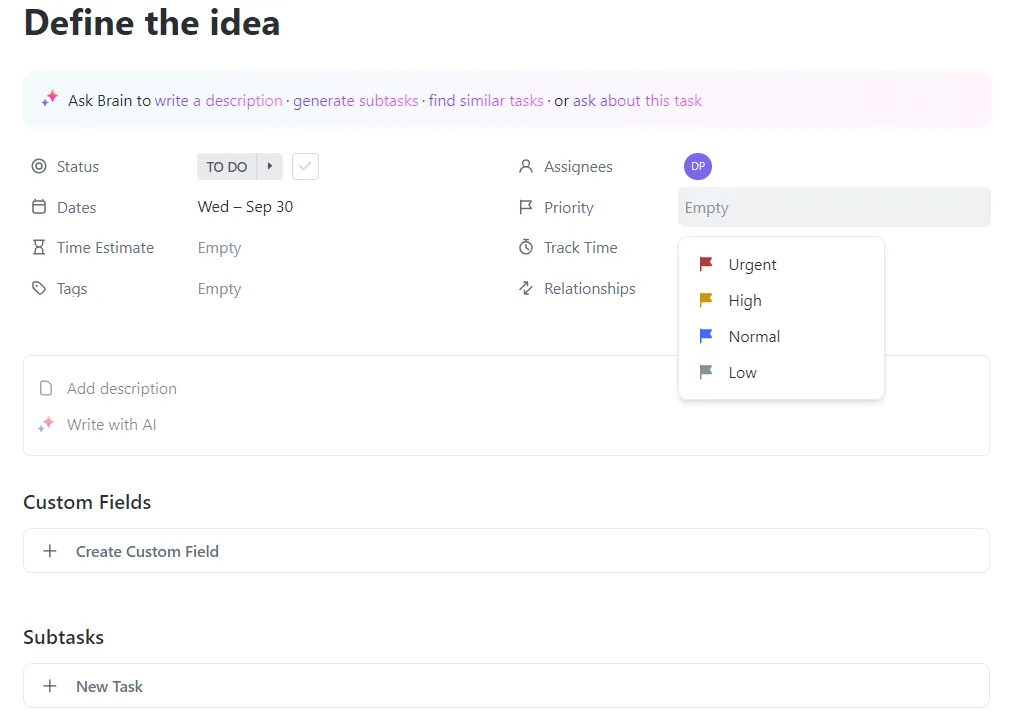
Haz clic en el botón «+ Nueva tarea» e introduce las tareas, los nombres, las descripciones y las fechas límite. También puedes asignar tareas a los miembros del equipo con los que colaboras.
Ahora establece las prioridades de las tareas: elige entre urgente, alta, normal y baja. Puedes seleccionar las prioridades en función del cronograma del proyecto y de las necesidades. Recuerda que, cuanto más detalladas sean las descripciones de las tareas, más fácil resultará el seguimiento del progreso más adelante.
Podría decirse que este es el paso más importante, ya que es aquí donde tu diagrama de Gantt empieza a tomar forma.
Paso 2: Visualiza las tareas con la vista Gantt
Para acceder a la vista Gantt de ClickUp, ve a la esquina superior izquierda de tu entorno de trabajo de ClickUp y haz clic en el botón Ver. A continuación, selecciona Gantt en el menú desplegable, tal y como se muestra a continuación.
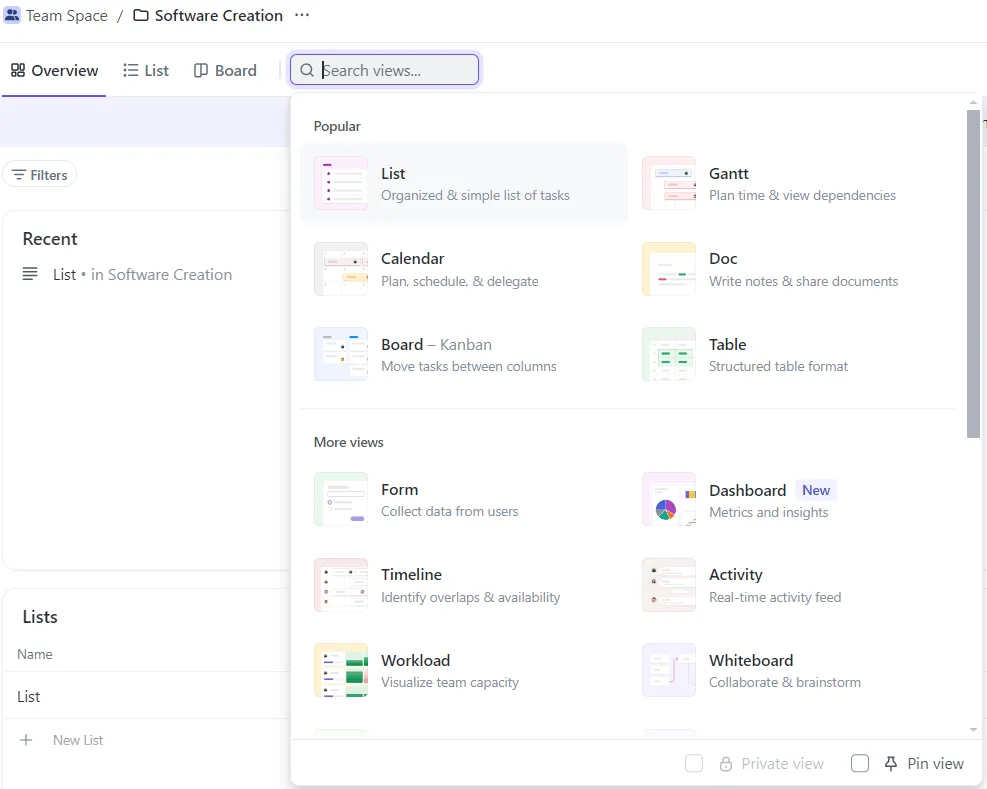
En la vista Gantt, todas tus tareas aparecerán en un cronograma, lo que te permitirá ver fácilmente la duración de cada una y cómo se solapan. Puedes ajustar las fechas de inicio y de finalización arrastrando las tareas por el cronograma.
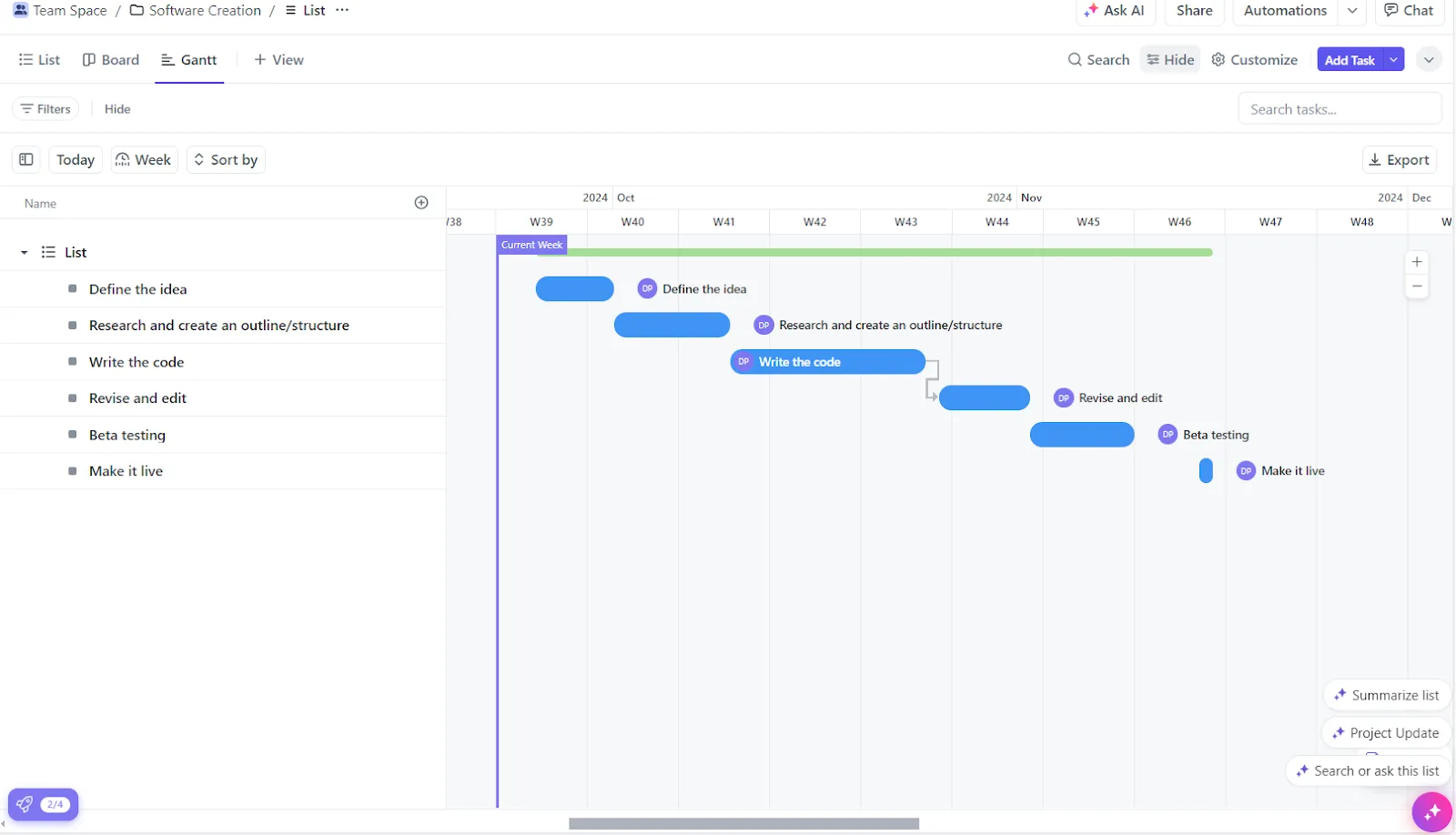
Si te surgen dudas sobre aspectos clave del proyecto o sobre las partes interesadas, ¡solo tienes que preguntarle a ClickUp Brain, el asistente de IA de la plataforma, para obtener respuestas al instante!
Paso 3: Personaliza tu diagrama de Gantt
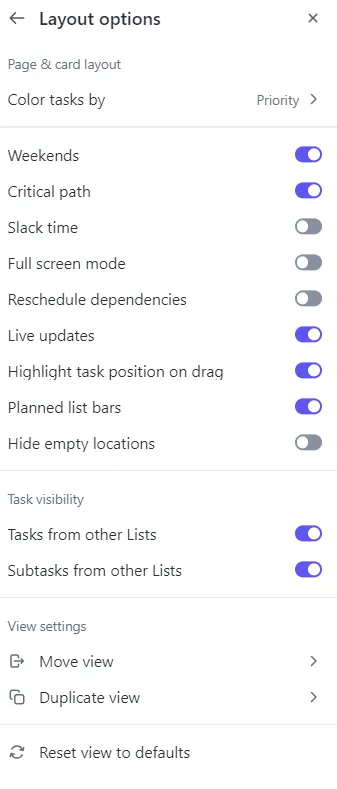
La personalización es clave para que tu diagrama de Gantt sea más eficaz. En ClickUp, puedes cambiar los colores de las tareas, ajustar el cronograma (diario, semanal o mensual) y añadir hitos para fechas límite importantes.
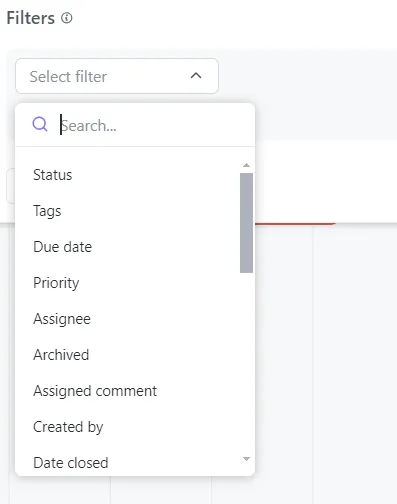
Además, puedes modificar el aspecto de tus tareas ajustando los colores, agrupándolas por categorías o añadiendo Campos personalizados. Estas distinciones visuales ayudan a que tu gráfico resulte más fácil de entender de un solo vistazo.
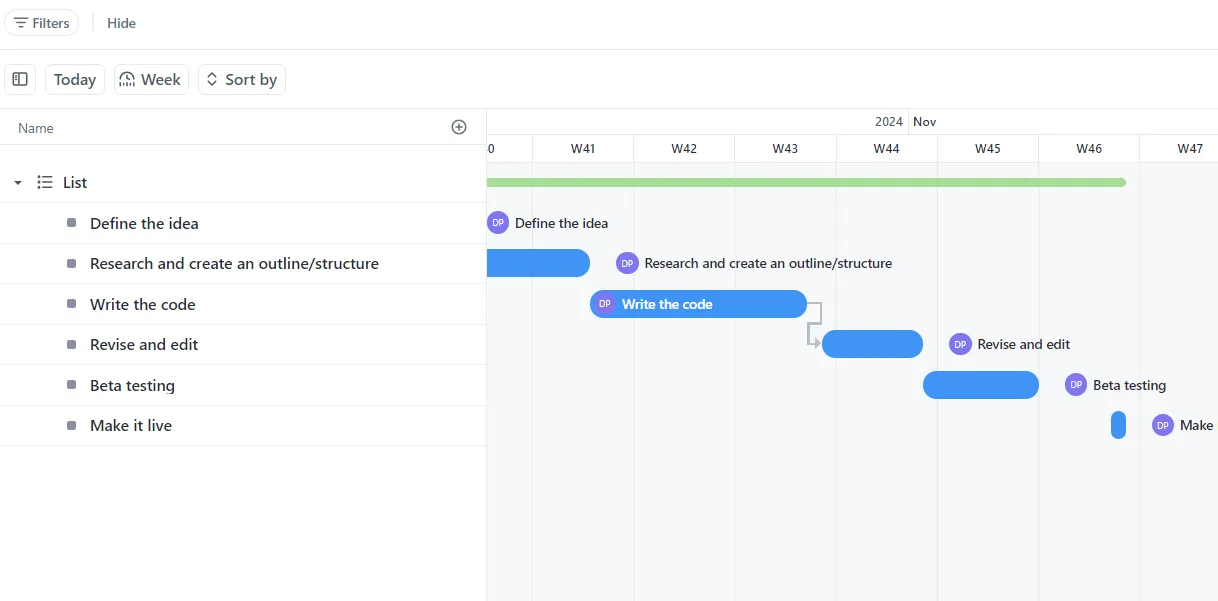
¿Y qué más? También puedes establecer dependencias entre tareas para asegurarte de que las tareas se completen en el orden correcto, lo cual resulta de gran ayuda en proyectos complejos.
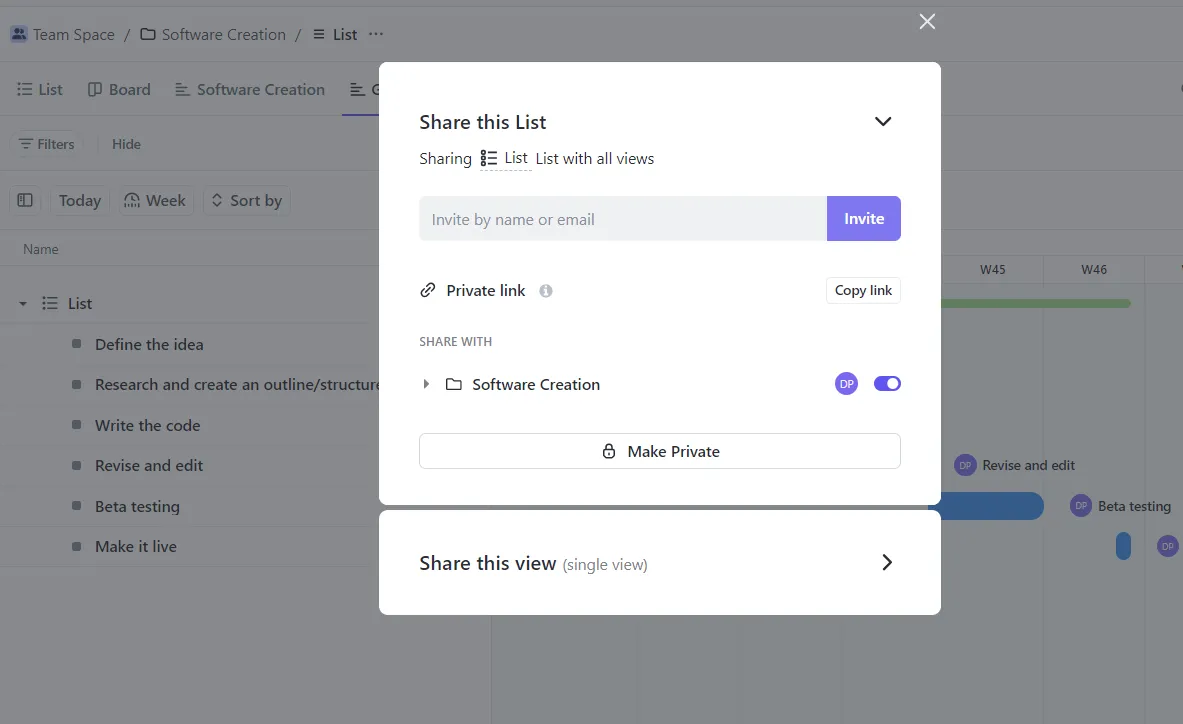
En nuestro ejemplo, hemos configurado la tarea Revisar y editar para que dependa de la completación de la tarea Escribir el código. Con ClickUp, esto es muy sencillo: solo tienes que hacer clic y arrastrar entre las tareas del diagrama de Gantt para enlazarlas.
Paso 4. Supervisa el progreso y realiza los ajustes necesarios
A medida que trabajes en tu proyecto, el diagrama de Gantt se actualizará en tiempo real para mostrar tu progreso. Cuando marques las tareas como completadas, aparecerán visualmente como terminadas en el Cronograma. ClickUp también te permite actualizar el estado de las tareas, añadir comentarios y adjuntar archivos a cada una de ellas, lo que centraliza la información y facilita mantener el contexto.
Y, si te das cuenta de que una tarea está tardando más de lo previsto, puedes ajustar fácilmente el cronograma arrastrando la barra de tareas para ampliar su duración. Al fin y al cabo, la flexibilidad es fundamental en la gestión de proyectos, ¿verdad?
Una vez completado el diagrama de Gantt, puedes compartirlo con otras personas. ClickUp te permite invitar a otras personas a ver o editar el diagrama para gestionar las tareas. Esta función resulta muy valiosa si esperas recibir comentarios.
Aquí tienes un tutorial detallado sobre cómo crear diagramas de Gantt en ClickUp👇
ClickUp va incluso un paso más allá y ofrece plantillas de diagramas de Gantt sencillas y listas para usar, para que no tengas que empezar desde cero.
La plantilla sencilla de diagrama de Gantt de ClickUp
Al principio, entender cómo crear diagramas de Gantt puede resultar abrumador. Puedes probar la plantilla de diagrama de Gantt sencillo de ClickUp para transformar al instante las tareas que realices en tu lista en un diagrama de Gantt sencillo.
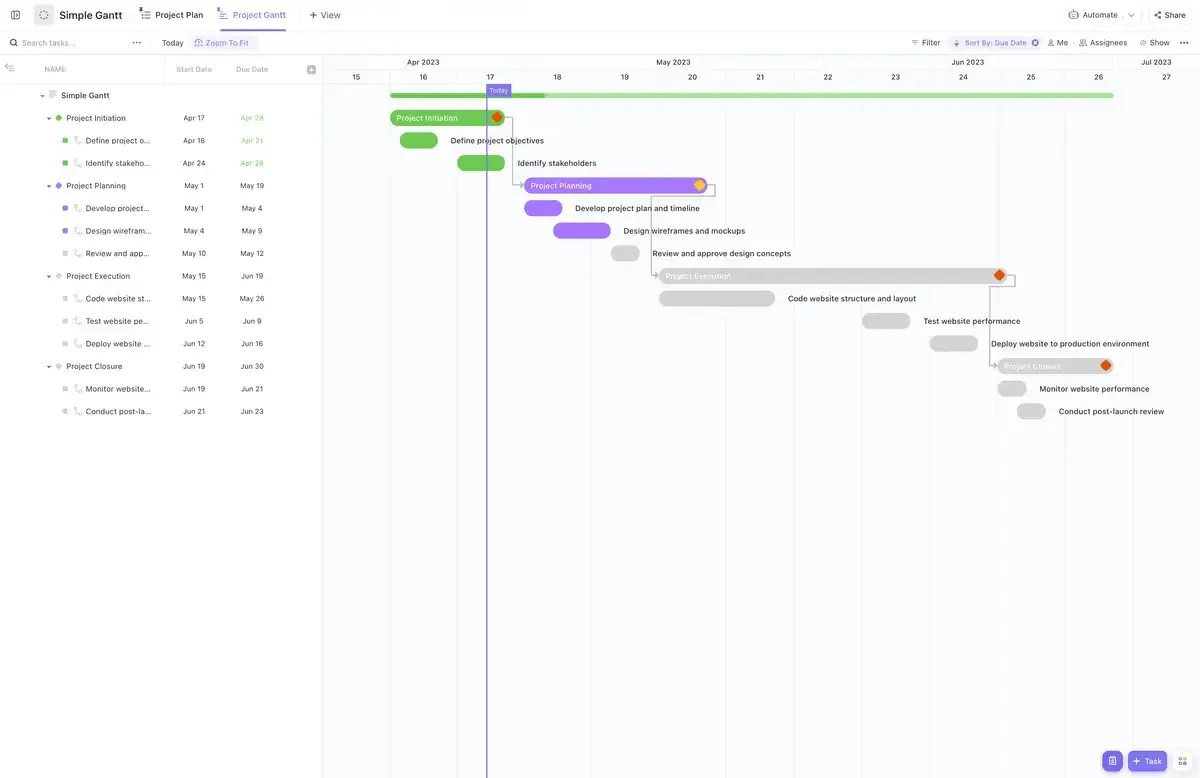
Así es como te ayuda la plantilla:
- Configuración instantánea: Empieza de inmediato con una plantilla de diagrama de Gantt lista para usar que te ahorrará tiempo y esfuerzo.
- Seguimiento claro de las tareas: visualiza fácilmente las dependencias entre tareas, lo que ayuda a los equipos a mantenerse alineados con las prioridades y facilita la colaboración entre ellos.
- Planificación más inteligente: detecta posibles obstáculos con antelación y planifica de forma más eficaz para mantener los proyectos por el buen camino
Visualiza los cronogramas de los proyectos con ClickUp
Microsoft Planner es una herramienta sólida para la planificación de proyectos y la gestión de tareas, pero su incapacidad para ofrecer compatibilidad con diagramas de Gantt de forma nativa limita su eficacia en proyectos complejos.
Afortunadamente, herramientas como ClickUp ofrecen funciones clave avanzadas para diagramas de Gantt y plantillas ya preparadas que superan los límites habituales y permiten a los usuarios realizar el seguimiento de los planes de proyecto sin esfuerzo, lo que proporciona una potente experiencia de gestión de proyectos.
¡Regístrate hoy mismo en ClickUp para descubrir lo bien que puedes organizar tus proyectos!