
¿Sabías que el 70 % de todos los estímulos sensoriales provienen de nuestros ojos? ¡Sí, estamos programados para aprender de forma visual!
Imagina gestionar el flujo de trabajo de un proyecto sin una vista de cronograma claramente visualizada: sería un caos, ¿verdad?
De hecho, la mayoría de los equipos se sienten más seguros del éxito de un proyecto cuando los pasos están claramente definidos y organizados, sobre todo mediante un cronograma del proyecto.
Notion es una herramienta estupenda para crear listas de tareas pendientes. Sin embargo, también puedes utilizarla para visualizar los cronogramas de los proyectos, lo que resulta muy útil para la gestión de proyectos. Tanto si necesitas ver el calendario de tu proyecto en forma de tabla, en vista de calendario, en vista de cronograma o en un sencillo tablero al estilo Kanban, Notion te ofrece todas las opciones.
En este blog, aprenderás a crear un cronograma en tu cuenta de Notion de principio a fin.
¡Pongamos en orden esos cronogramas!
En resumen: Cómo crear un cronograma en Notion
Cómo crear un cronograma en Notion
Creemos un cronograma en Notion que garantice el buen funcionamiento de tus proyectos.
⭐ Plantilla destacada
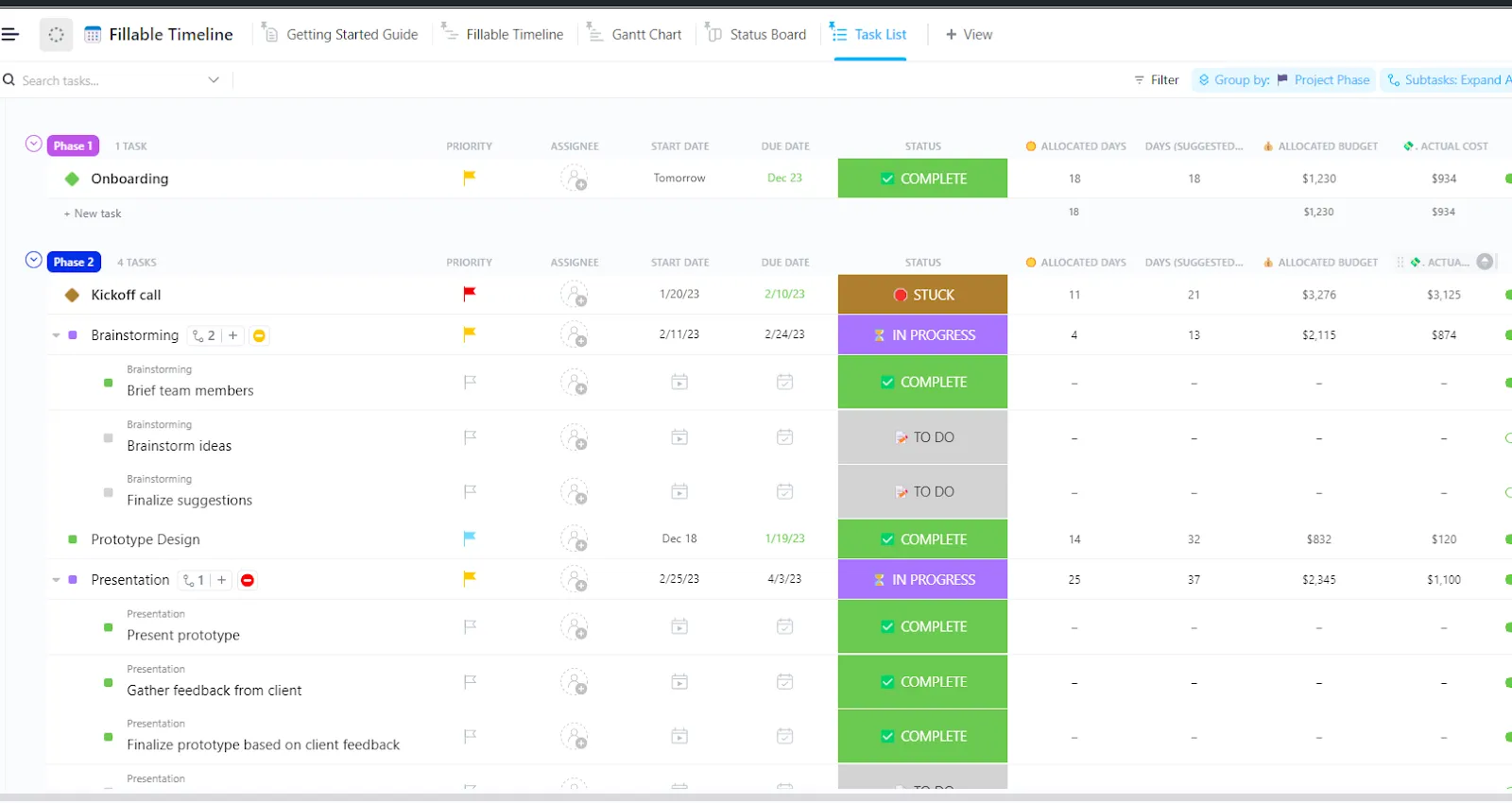
Crear un cronograma en Notion puede resultar complicado rápidamente. La plantilla de cronograma rellenable de ClickUp te permite correlacionar fechas clave, propietarios e hitos con mucho menos esfuerzo.
Paso 1: Abre una página en blanco o una tabla ya existente
Para dar los primeros pasos con los cronogramas, dirígete a tu entorno de trabajo de Notion.
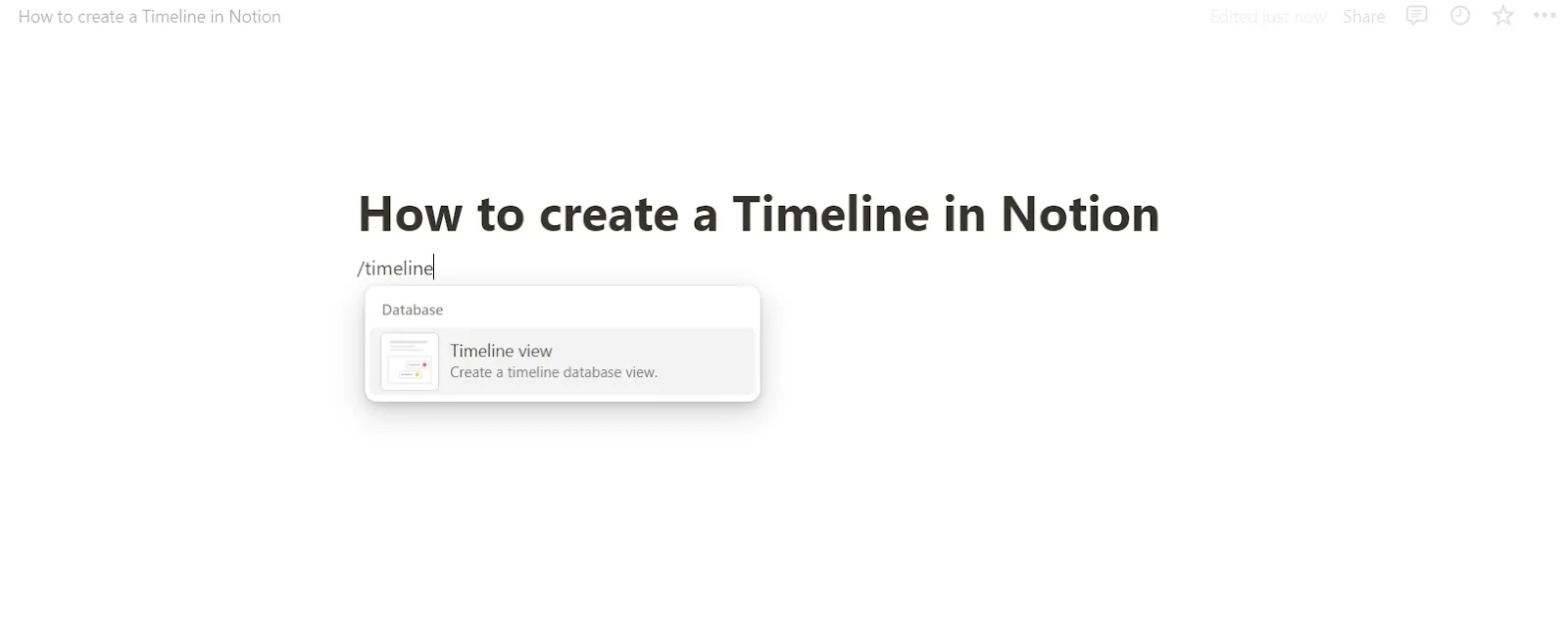
Puedes empezar de cero con una nueva página haciendo clic en el menú de los tres puntos situado en la parte inferior o, si eres un experto en comandos de barra inclinada, escribe /cronograma para insertar directamente una vista de cronograma.
Notion te ofrece múltiples vistas de la base de datos, como la vista Lista, tablero, galería, Calendario, cronograma y vista Tabla. Si ya tienes configurada otra vista de la base de datos, solo tienes que cambiar a la vista de cronograma.
Paso 2: Añade la vista de cronograma
Una vez que estés dentro, haz clic en la opción «Cronograma». Si te apetece algo más sofisticado, haz clic en «Nueva línea de tiempo» para crear una nueva base de datos o enlazarla con una ya existente.
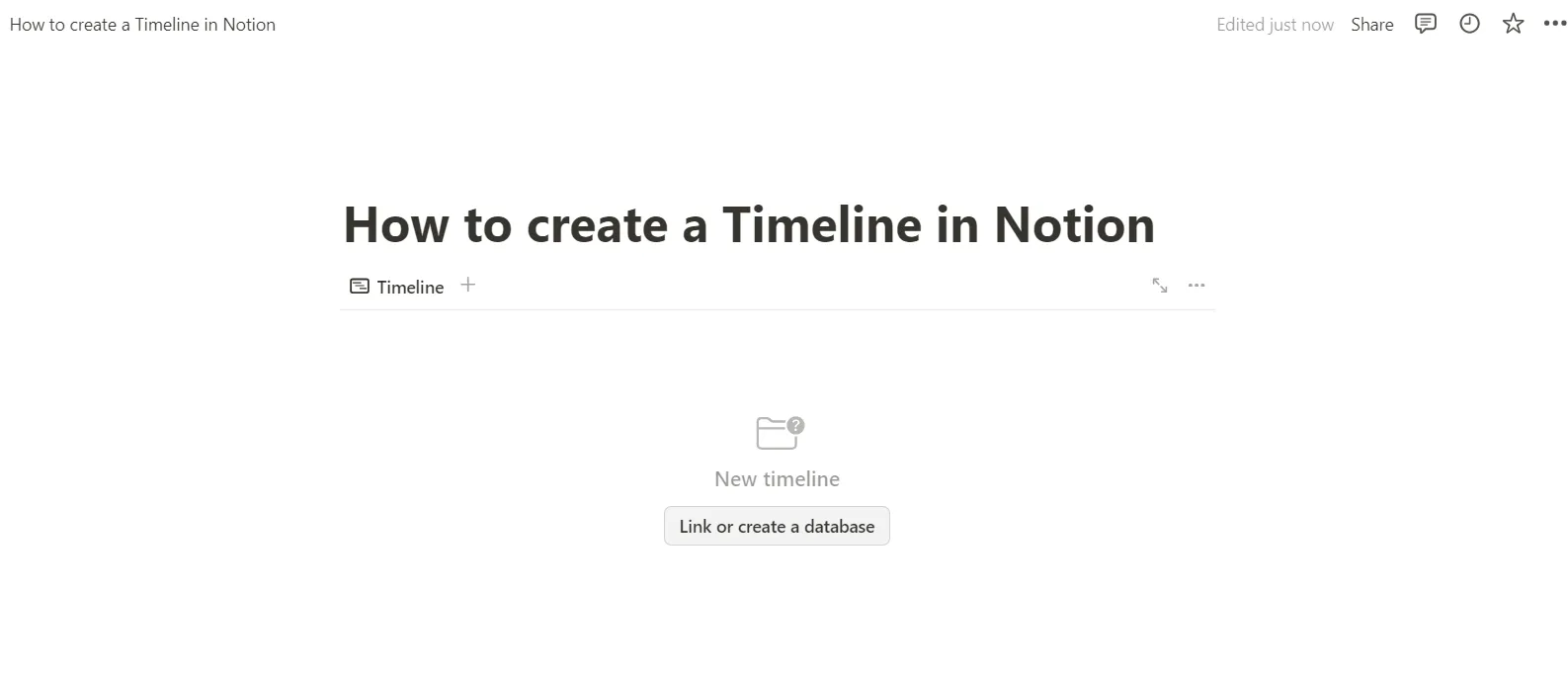
Aquí es donde surge la magia de organizar tareas y fases de proyectos, y de añadir una propiedad de fecha adecuada.
Paso 3: Personaliza las tarjetas de tu cronograma
¡Ya tienes un cronograma básico!
Cada tarea o evento se representa mediante una tarjeta, y aquí es donde empieza lo divertido: haz clic en cualquier tarjeta para realizar la edición de los detalles, como los nombres de las tareas, las fechas de finalización y el progreso del proyecto.
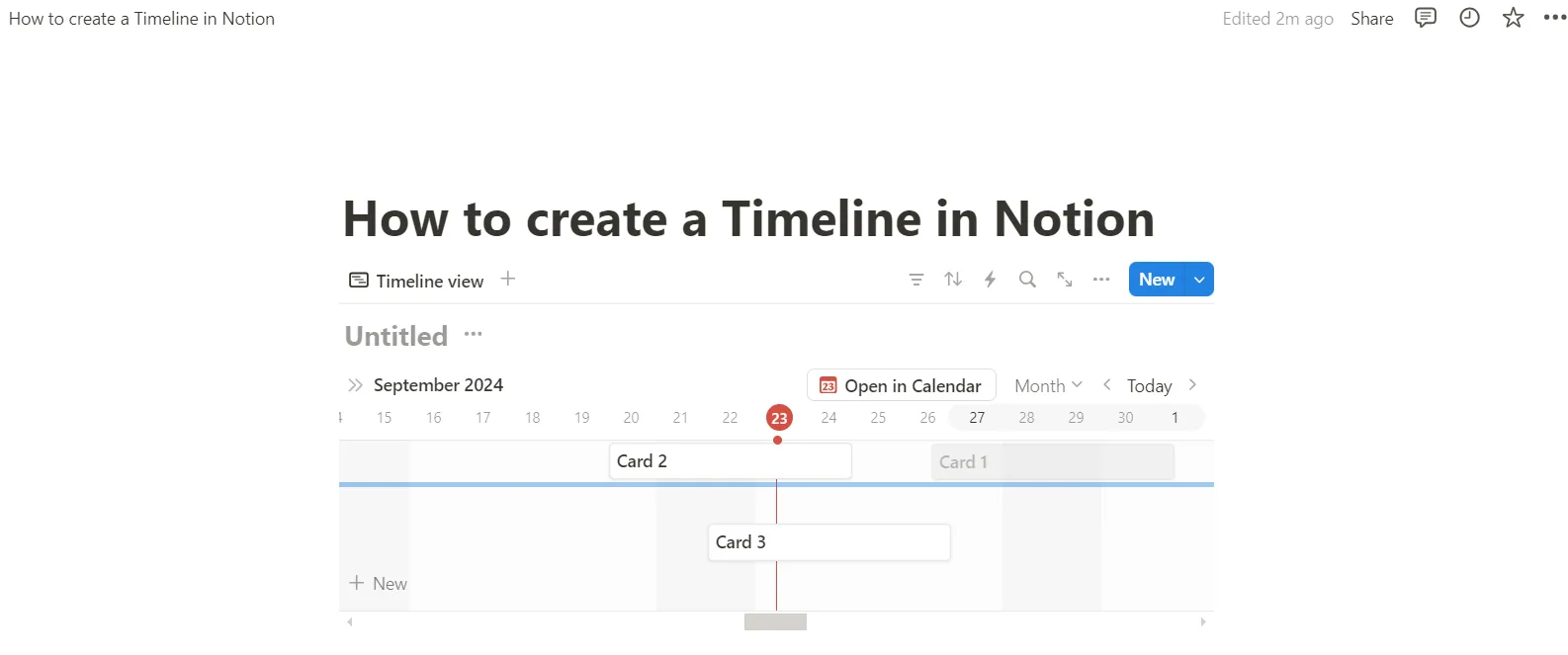
¿Quieres hacer el seguimiento de los hitos o de posibles cuellos de botella? Añade la información pertinente y ajusta las propiedades de fecha para que todo vaya según lo previsto.
Paso 4: Ajusta las fechas arrastrando y soltando
¡Es hora de probarlo! Notion te permite arrastrar tarjetas en la sección del Calendario para cambiar las fechas límite de las tareas.
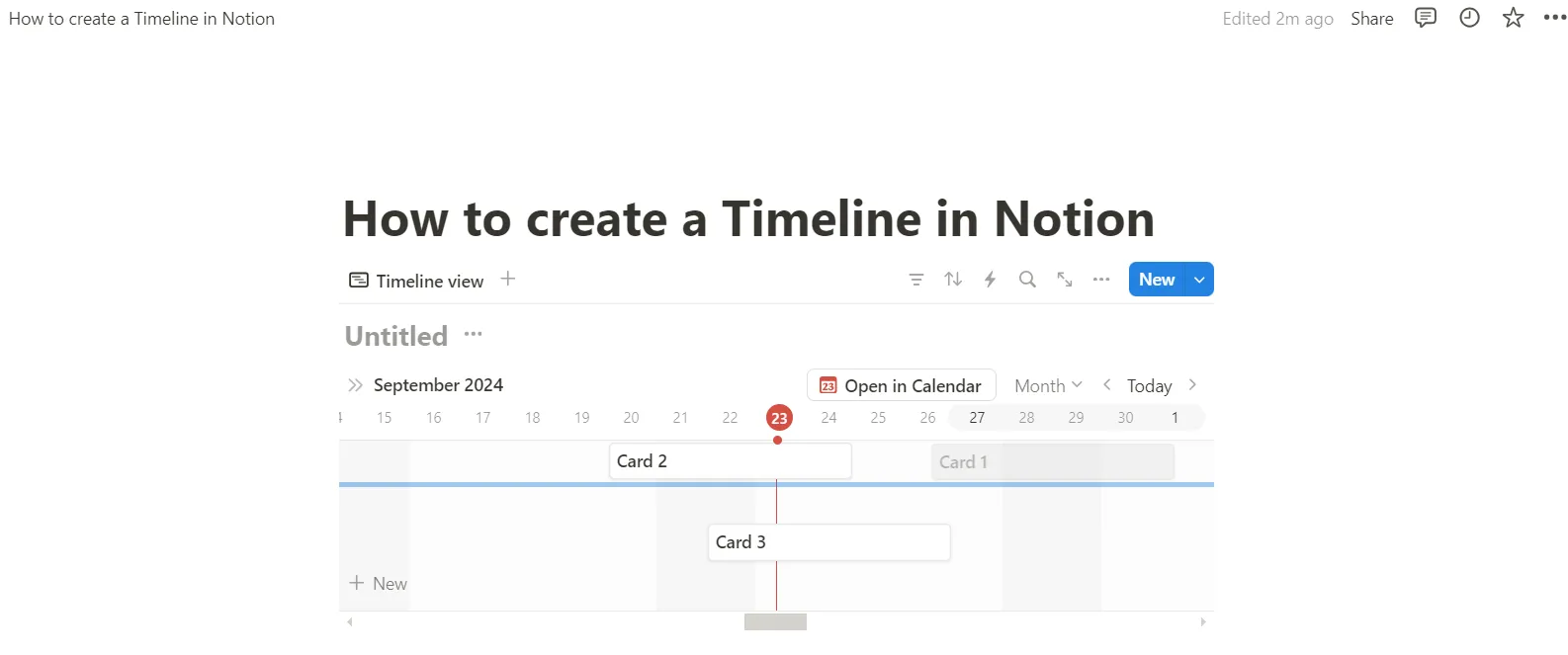
Si el cronograma cambia, solo tienes que arrastrar los bordes de cualquier tarjeta para ajustar la duración o el plazo. Así de fácil.
Paso 5: Ajusta el tamaño y perfecciona
¡Pero eso no es todo! Puedes ajustar la vista del cronograma para que se adapte perfectamente al flujo de trabajo de tu proyecto.
Cambia el tamaño, reorganiza y utiliza tu propio entorno de trabajo para experimentar con la personalización mediante diseños tipo diagrama de Gantt o una vista de calendario.
Lee también: Cómo crear un calendario en Notion
Limitaciones a la hora de crear un cronograma de un proyecto en Notion
Desde funciones que faltan hasta algunos problemas de usabilidad, Notion tiene sus peculiaridades a pesar de ser una buena plataforma de gestión de proyectos.
Analicemos algunos de los retos que puedes encontrarte y que podrían establecer límites en tu flujo de trabajo.
1. Sin gestión de recursos: estás por tu cuenta
Aunque el cronograma de Notion te permite asignar tareas a los miembros del equipo, puede resultar insuficiente a la hora de asignar otros recursos esenciales, como equipos y materiales.
Por desgracia, te toca hacer el seguimiento de las tareas y del progreso del proyecto, pero para la asignación de recursos necesitarás la ayuda de otra herramienta.
Por lo tanto, si quieres hacer un seguimiento de la utilización de los recursos y la gestión del tiempo, tendrás que gestionarlo fuera de tu entorno de trabajo de Notion.
2. ¿Seguimiento de gastos? ¡Hoy no!
Notion puede indicarte si una tarea está completada al 50 %, pero si te preguntas cuánto te ha costado ese 50 %, pues… ¡buena suerte!
La herramienta carece de funciones de gestión de costes, lo que significa que no permite realizar el seguimiento de los gastos relacionados con el personal, el equipo o los materiales.
Aunque puedas ver el progreso del proyecto, no tendrás una visión completa de su impacto en tu presupuesto.
3. El dilema de la dependencia de las bases de datos
Para crear un cronograma en Notion, primero tienes que crear bases de datos, lo que puede dar la sensación de que estás creando una herramienta de visualización de datos más que una herramienta de gestión de proyectos en toda regla.
Claro, cumple su función, pero su funcionalidad limitada puede hacer que eches en falta algo más eficiente, como una solución integral para gestionar todo el alcance de tu proyecto.
Lee también: Las mejores alternativas y competidores de Notion
4. La ruta crítica brilla por su ausencia
La ruta crítica es la secuencia de tareas que, si se retrasan, provocarán un retraso en todo el proyecto.
Para quienes estén familiarizados con el método del camino crítico (CPM), los cronogramas de Notion pueden parecer un poco básicos.
Sin un análisis del CPM, resulta más difícil determinar qué tareas deben priorizarse para que el proyecto siga su curso.
Así que, si eres de los que les encanta tener una visión global y evitar retrasos en los proyectos, tendrás que buscar en otra parte esa representación visual clave.
5. Exceso de datos y caos en la interfaz de usuario
Si te gusta alternar entre varias propiedades, ten en cuenta que los cronogramas de Notion pueden parecer a veces una interfaz de usuario recargada con demasiadas propiedades.
No resulta muy agradable a la vista, sobre todo cuando los eventos se concentran en un solo día (hola, puntitos). Una opción para «ajustar las celdas» sería un sueño hecho realidad.
Lee también: Cómo utilizar Notion para la gestión de proyectos
Crea (mejores) cronogramas con ClickUp
Aunque Notion es ideal para tomar notas y realizar la creación de documentos, no da la talla cuando se trata de la gestión de proyectos. Las carencias de la herramienta se hacen más evidentes al comparar Notion con una plataforma más sólida como ClickUp.
Tanto si gestionas plazos, recursos o tus proyectos, la vista de cronograma de ClickUp lo hace todo muy sencillo. A continuación te explicamos por qué puede marcar la diferencia para ti.
Rápido y sencillo
Para añadir una vista de cronograma en ClickUp, haz clic en el botón «Nueva vista» en cualquier lista, carpeta o espacio y selecciona «Cronograma» en el menú desplegable.

Puedes personalizarlo desde el principio, configurándolo como vista privada o fijándolo para acceder a él fácilmente.
Esto ya supone una mejora respecto a Notion, donde estás limitado a unos pocos cronogramas a menos que amplíes tu plan. En el plan Free Forever de ClickUp, dispones de 60 usos de la vista de cronograma, y en el plan Unlimited, de 100: suficientes para mantener tus proyectos al día sin sentirte limitado.
Se acabaron los quebraderos de cabeza con la gestión de recursos
A diferencia de Notion, que ignora por completo la necesidad de asignar recursos, la vista «Cronograma» de ClickUp te permite añadir tareas arrastrándolas a tu cronograma y asignándolas a los miembros del equipo.
También puedes agrupar las tareas por la persona asignada, prioridad o campos personalizados.

Esto hace que la gestión de recursos sea pan comido: siempre sabrás quién está haciendo el trabajo en qué y no se pasará por alto ninguna tarea.
Ten una visión global
Una de las funciones más importantes que le falta a Notion es el método de la ruta crítica. Pero no te preocupes: la vista de cronograma de ClickUp te permite ampliar la imagen para ver días concretos o reducirla para ver semanas o meses.
Esto te permite visualizar todas las fases de tu proyecto en un solo lugar y priorizar las tareas que más podrían afectar a su alcance.
📮Dato de ClickUp: El 83 % de los trabajadores del conocimiento recurre principalmente al correo electrónico y al chat para comunicarse con su equipo. Sin embargo, casi el 60 % de su jornada laboral se pierde cambiando entre estas herramientas y buscando información. Con una aplicación integral para el trabajo como ClickUp, la gestión de proyectos, los mensajes, los correos electrónicos y los chats se unen en un solo lugar. ¡Es hora de centralizar y dar un nuevo impulso!
Personalízalas a tu gusto
En la barra lateral derecha de ClickUp encontrarás tus tareas sin programar y vencidas, todas organizadas y listas para que las reprogrames.
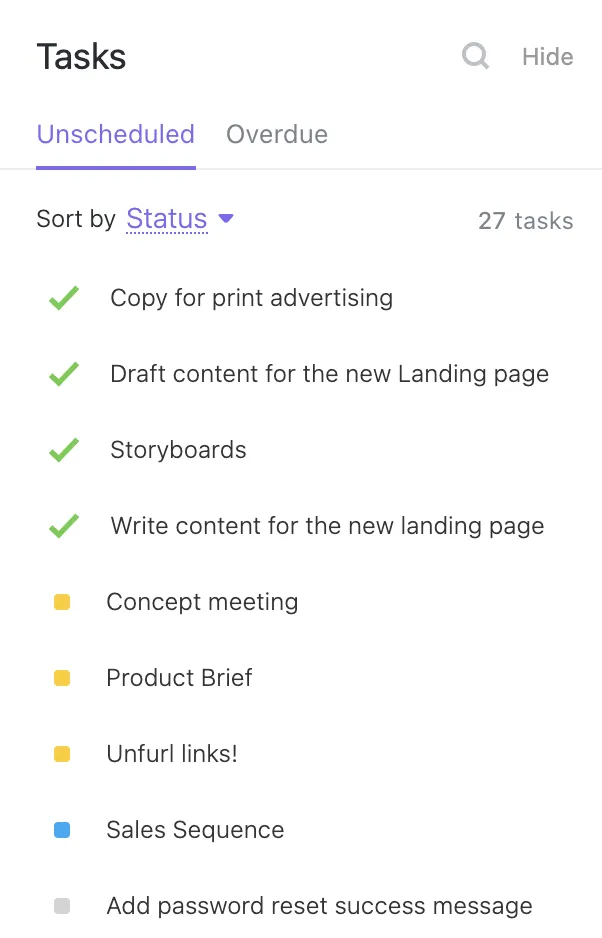
Solo tienes que arrastrarlos y soltarlos en la vista de cronograma, ¡y listo! Crisis evitada. Se acabaron las interfaces de usuario abarrotadas y los problemas de exceso de datos: solo un cronograma claro y organizado que te ayudará a mantenerte al día.
Trabaja de forma más eficiente en tu trabajo
Imagina que eres el responsable de un proyecto para una nueva campaña de marketing. Necesitas hacer el seguimiento de los plazos para la creación de contenidos, la programación de las redes sociales y el lanzamiento de campañas de pago.
Con ClickUp, puedes añadir todas estas tareas a la vista «Cronograma», asignarlas a diferentes miembros del equipo y verlo todo de un vistazo.
¿Tienes tareas que se solapan? ¡No hay problema, solo tienes que reordenarlas!

Incluso puedes agrupar las tareas por las personas asignadas para asegurarte de que nadie esté sobrecargado: la vista Carga de trabajo está especialmente diseñada para ello.
Además, con el modo «Yo» de ClickUp, podrás centrarte únicamente en las tareas que se te hayan asignado. Adiós a las distracciones que te alejan del proyecto en su conjunto.
Diagramas de Gantt para una gestión sencilla de los recursos
Si estás gestionando un proyecto complejo y necesitas algo más que una simple vista estática de las tareas, el diagrama de Gantt de ClickUp resuelve muchos de los problemas a los que te enfrentarías con Notion. A continuación te explicamos cómo.
| Función | Cronograma de Notion | Diagrama de Gantt de ClickUp |
| Gestión de recursos | Carece de funciones de gestión de recursos | Ofrece soporte completo para la asignación y el seguimiento de recursos |
| Dependencia de la base de datos | Para ello, primero hay que crear una base de datos. | Visualiza automáticamente las tareas sin necesidad de pasos de configuración adicionales |
| Dependencias entre tareas | Compatibilidad mínima con las dependencias entre tareas | Arrastra y suelta fácilmente para crear y gestionar dependencias |
| Ruta crítica | No disponible | Soporte para el método CPM para resaltar la secuencia de tareas más larga |
| Personalización | Personalización limitada, gráficos estáticos | Son muy personalizables, con opciones para ordenar por prioridad, persona asignada, etc. |
| Interacción | Edición básica de tareas | Interactivo, con acciones de arrastrar y soltar para tareas, fechas y dependencias |
| Opciones de vista del cronograma | Visualización del cronograma fijo | Zoom en/out para ver días, semanas, meses o años |
El sencillo cronograma de Gantt de ClickUp
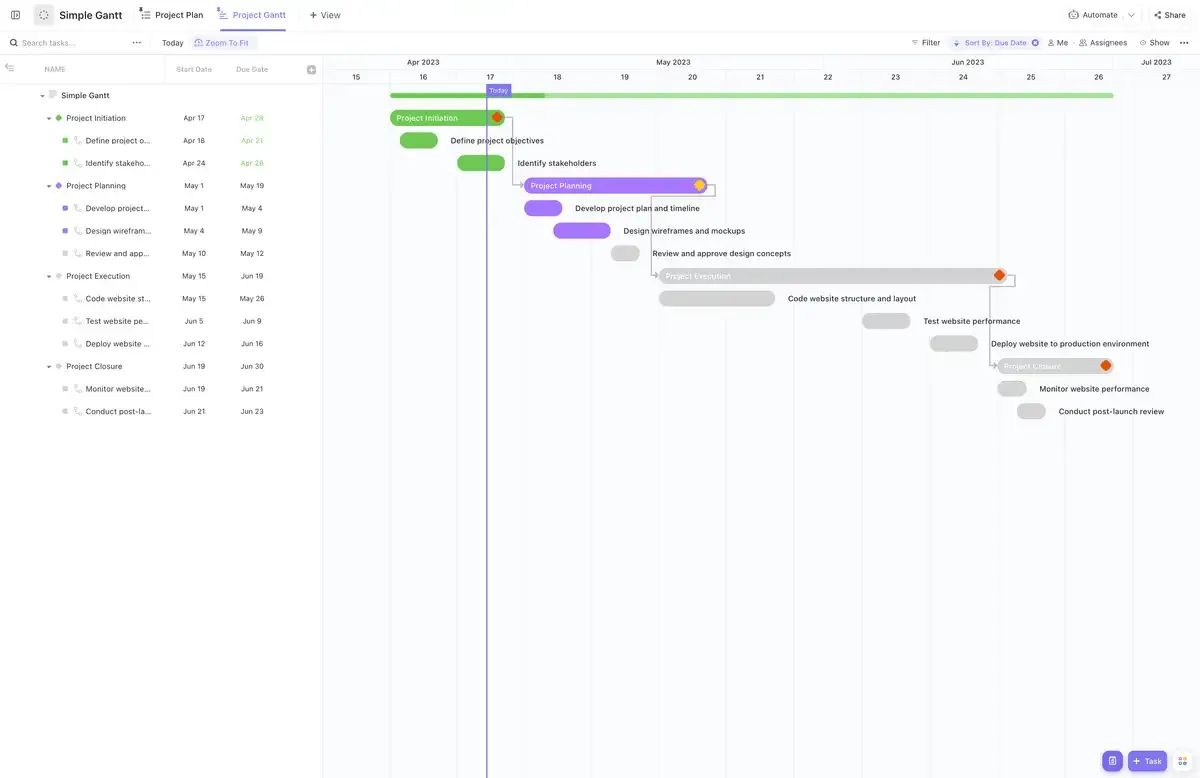
Si eres nuevo en el uso de diagramas de Gantt o simplemente necesitas una forma rápida y sencilla de gestionar tus proyectos, la plantilla «Simple Gantt» de ClickUp te resultará de gran ayuda.
Lo mejor es que es totalmente personalizable y está listo para usar, lo que te permite empezar a organizar tus proyectos en cuestión de segundos.
Puedes crear tareas con barras de cronograma que se ajustan automáticamente a medida que realizas el trabajo y organizar las tareas en diferentes proyectos, cambiando fácilmente los cronogramas cuando sea necesario.
Además, realiza el seguimiento de tu progreso con esta plantilla, que cuenta con elementos visuales claros y estados de las tareas codificados por colores, lo que te permite ver fácilmente en qué punto se encuentra cada cosa.
Integración de ClickUp con Notion
Si te encanta la flexibilidad de Notion pero echas de menos las herramientas avanzadas de gestión de proyectos de ClickUp, ¿por qué no integras ambas?
Sí, puedes tenerlo todo. Aquí tienes la receta:
- Haz clic en «Ajustes y miembros», ubicado en la parte izquierda de tu entorno de trabajo de Notion.
- En los ajustes, realiza la selección de «Mis conexiones».
- Haz clic en «Ver todo» para explorar las integraciones disponibles.
- Busca la opción de ClickUp y haz clic en «Conectar».
- Elige un entorno de trabajo al que conectarte y haz clic en «Conectar entorno de trabajo».
Y así, sin más, ya has integrado Notion con ClickUp, lo que te permite gestionar tareas, realizar el seguimiento de los cronogramas de los proyectos y colaborar a la perfección entre ambas plataformas. 🎉
ClickUp: la clave para una gestión de proyectos excelente en Notion
Al integrar Notion y ClickUp, podrás aprovechar las funciones que ofrecen ambas plataformas.
Pero seamos sinceros: alternar entre plataformas no siempre tiene sentido.
Notion puede resultarte útil si buscas una herramienta para gestionar tus notas diarias, tu documentación y la colaboración del equipo.
Pero, ¿y si necesitas una herramienta que también esté orientada a la productividad y la gestión de proyectos? ¡Una herramienta que incluya más de 1.000 plantillas, numerosas funciones como diagramas de Gantt y un asistente de IA, además de una sólida gestión de recursos!
Aquí es donde ClickUp puede marcar la diferencia para ti. No tienes por qué creernos a pies juntillas: ¡pruébalo tú mismo!
Regístrate gratis en ClickUp y disfruta de flujos de trabajo fluidos.