

¿Te sientes abrumado por los repetitivos clics y las tareas de formato en Documentos de Google? Es hora de tomar el control.
Muchos usuarios no se dan cuenta de cuánto tiempo pierden buscando en los menús acciones sencillas, desde resaltar texto y alinear párrafos hasta aplicar un estilo de título concreto o navegar por el documento.
Pero, ¿y si pudiera acelerar estas tareas con solo pulsar unas teclas?
Ahí es donde entran en juego los atajos de los Documentos de Google. Pueden mejorar drásticamente tu experiencia de escritura y ayudarte a hacer más en menos tiempo.
En este artículo, profundizaremos en los atajos de teclado más esenciales de los Documentos de Google y te proporcionaremos las herramientas para trabajar de forma más inteligente.
¿Qué es un atajo de teclado de Documentos de Google?
Los atajos de teclado de los Documentos de Google son potentes trucos que mejoran la productividad al permitirle realizar tareas de forma más eficiente. Así, en lugar de hacer clic en menús o barras de herramientas para realizar tareas comunes, como copiar texto, poner en negrita un título o insertar un enlace, puede utilizar atajos de teclado para realizar estas acciones al instante.
Esto no solo te ahorrará tiempo, sino que también te ayudará a mantener la concentración, ya que no tendrás que cambiar constantemente entre el teclado y el ratón.
Los atajos son especialmente útiles para tareas que realizas con frecuencia, como dar formato al texto, navegar por documentos largos o colaborar con otras personas a través de comentarios y sugerencias. Pero también ayudan en funciones más avanzadas, como aplicar estilos, insertar medios o incluso ver ediciones en tiempo real.
Muchos de estos atajos son personalizables y pueden variar ligeramente en función del sistema operativo que utilices, como Windows, Mac o Chrome OS. Sin embargo, su finalidad sigue siendo la misma: permitirte controlar tu documento con unas pocas pulsaciones de teclas.
Ventajas de utilizar los atajos de los Documentos de Google
El uso de los atajos de teclado de los Documentos de Google ofrece innumerables ventajas. Veamos algunas de ellas:
- Mayor velocidad: los atajos te permiten realizar diferentes tareas, como dar formato a un documento y navegar por él, en cuestión de segundos y sin tener que hacer clic en los menús ni utilizar el ratón. Hacen que las acciones repetitivas requieran menos tiempo y sean menos frustrantes.
- Mayor concentración: al mantener las manos en el teclado, reduces la necesidad de cambiar entre el ratón y el teclado. Esto te ayuda a mantener la concentración en el contenido. Los atajos también facilitan mantener el flujo, ya que puedes realizar varias acciones sin interrumpir el proceso de escritura.
- Mejor navegación por los documentos: los atajos de los Documentos de Google te permiten navegar rápidamente por documentos extensos, saltando a títulos, párrafos o secciones específicas sin necesidad de desplazarte. Las sencillas combinaciones de teclas facilitan mucho tareas como mover párrafos, seleccionar grandes bloques de texto y corregir errores ortográficos.
- Exactitud y precisión: los atajos reducen las posibilidades de realizar una selección incorrecta en los menús, lo que mejora la precisión de tus acciones. Puedes aplicar formatos y ediciones precisos, lo que garantiza documentos coherentes y sin errores.
- Colaboración mejorada: en los documentos colaborativos, los atajos para añadir comentarios, realizar el seguimiento de los cambios o revisar las ediciones agilizan el proceso de revisión y comentarios. También te ayudan a abordar rápidamente las sugerencias o a navegar entre los cambios, lo que hace que la colaboración en tiempo real sea más eficaz.
Lectura adicional: ¿Quieres ahorrar aún más tiempo al usar Documentos de Google? No busques más: aquí tienes nuestra lista completa de plantillas de Documentos de Google y plantillas de calendario de Documentos de Google.
Cómo utilizar los atajos de teclado de los Documentos de Google
¿Listo para usar los atajos de los Documentos de Google? Estos son los pasos que debes seguir:
Aprende los atajos más comunes

Empieza por aprender y familiarizarte con los atajos básicos, como Ctrl + C (copiar), Ctrl + V (pegar) y Ctrl + Z (deshacer) para Windows, o Comando + C, Comando + V y Comando + Z para Mac.
Probablemente tendrás que realizar estas tareas con regularidad, por lo que aprender estos atajos de teclado comunes te facilitará el trabajo y te dará más confianza. Puedes ir pasando poco a poco a los más complejos e incluso crear atajos personalizados.
Utiliza la guía de atajos integrada.

Puedes utilizar guías de atajos (¡como esta!) o vídeos para obtener más información sobre los atajos de los Documentos de Google. Otra forma de aprenderlos mientras escribes es utilizar la guía integrada en los Documentos de Google.
Solo tienes que pulsar Ctrl + / (en Windows) o Comando + / (en Mac) y aparecerá al instante un cuadro con todos los atajos de teclado.
💡Consejo profesional: utiliza Ctrl + Alt + Z para activar y desactivar la compatibilidad con lectores de pantalla y Ctrl + Alt + H para abrir el menú de accesibilidad.
Practica, practica y practica
El siguiente paso es practicar lo que has aprendido. Los atajos más fáciles son los que se utilizan para aplicar un formato sencillo al texto. Por ejemplo, pulsa Ctrl + I (Windows) o Comando + I (Mac) para poner en cursiva la selección de texto. Esto te ayudará a integrar los atajos en tu flujo de trabajo habitual.
También puedes empezar a utilizar atajos de navegación como Ctrl + Inicio (Windows) o Comando + Flecha arriba (Mac) para ir rápidamente al principio del documento. Una vez que domines su uso, podrás crear atajos de teclado personalizados en Documentos de Google.
Combina atajos para acciones avanzadas
Algunos atajos de los Documentos de Google implican varios pasos. Por ejemplo, para insertar un enlace, debes pulsar Ctrl + K (Windows) o Comando + K (Mac) y, a continuación, escribir o pegar la URL con Ctrl + V. Practica combinando pasos para agilizar tus acciones.
Si estás trabajando en un documento compartido, utiliza Ctrl + Alt + M (Windows) o Comando + Opción + M (Mac) para añadir comentarios y agilizar el proceso de retroalimentación.
💡Consejo profesional: utiliza la integración nativa de ClickUp con Google Drive para gestionar tus archivos en un solo lugar.
Los 50 mejores atajos de teclado de los Documentos de Google para ahorrar tiempo
Tanto si estás trabajando en una pequeña nota como en un documento colaborativo de gran tamaño, dominar los atajos de teclado de los Documentos de Google puede mejorar significativamente tu flujo de trabajo. Hará que el proceso de creación de documentos sea más rápido, fluido y eficiente.
Hay más de cien atajos que conocemos, pero aquí están los 50 mejores atajos para los Documentos de Google que pueden ahorrarte tiempo y esfuerzo:
Atajos para el formato de texto
| Descripción | Atajos para Windows/Chrome OS | Atajo para Mac |
|---|---|---|
| Para poner texto en negrita | Ctrl + B | Comando + B |
| Para poner texto en cursiva | Ctrl + I | Comando + I |
| Para subrayar texto | Ctrl + U | Comando + U |
| Para aumentar el tamaño de la fuente | Ctrl + Mayús + > | Comando + Mayús + > |
| Para reducir el tamaño de la fuente | Ctrl + Mayús + < | Comando + Mayús + < |
| Para tachar texto | Alt + Mayús + 5 | Comando + Mayús + 5 |
| Para superíndices | Ctrl +. (periodo) | Comando +. (periodo) |
| Para subíndices | Ctrl + , (coma) | Comando + , (coma) |
| Para borrar el formato | Ctrl + \ | Comando + \ |
Atajos generales
| Descripción | Atajos para Windows/Chrome OS | Atajo para Mac |
|---|---|---|
| Para realizar la selección de todo el documento | Ctrl + A | Comando + A |
| Para copiar texto | Ctrl + C | Comando + C |
| Para pegar texto | Ctrl + P | Comando + P |
| Para cortar texto | Ctrl + X | Comando + X |
| Para deshacer la última acción | Ctrl + Z | Comando + Z |
| Para rehacer la última acción | Ctrl + Y | Comando + Mayús + Z |
| Para buscar algo en el documento | Ctrl + F | Comando + F |
| Para buscar y reemplazar algo en el documento | Ctrl + H | Comando + Mayús + H |
| Para insertar un enlace | Ctrl + K | Comando + K |
| Para abrir un archivo | Ctrl + O | Comando + O |
| Para imprimir tu documento | Ctrl + P | Comando + P |
Atajos para el formato de párrafos
| Descripción | Atajos para Windows/Chrome OS | Atajo para Mac |
|---|---|---|
| Para alinear el texto a la izquierda y a la derecha | Ctrl + Mayús + LCtrl + Mayús + R | Comando + Mayús + LComando + Mayús + R |
| Para alinear el texto al centro | Ctrl + Mayús + E | Comando + Mayús + E |
| Para justificar el texto | Ctrl + Mayús + J | Comando + Mayús + J |
| Para añadir una lista con viñetas | Ctrl + Mayús + 8 | Comando + Mayús + 8 |
| Para añadir una lista numerada | Ctrl + Mayús + 7 | Comando + Mayús + 7 |
| Para añadir una lista de control | Ctrl + Mayús + 9 | Comando + Mayús + 9 |
| Para subir un párrafo | Ctrl + Mayús + Flecha arriba | Comando + Mayús + Flecha arriba |
| Para bajar un párrafo | Ctrl + Mayús + Flecha abajo | Comando + Mayús + Flecha abajo |
| Para aplicar «texto normal» | Ctrl + Alt + 0 | Comando + Alt + 0 |
| Para aplicar «título 1» | Ctrl + Alt + 1 | Comando + Alt + 1 |
| Para aplicar «título 2» | Ctrl + Alt + 2 | Comando + Alt + 2 |
| Para aplicar «título 3» | Ctrl + Alt + 3 | Comando + Alt + 3 |
Atajos para la colaboración
| Descripción | Atajos para Windows/Chrome OS | Atajo para Mac |
|---|---|---|
| Para añadir un comentario | Ctrl + Alt + M | Comando + Opción + M |
| Para resolver comentarios | Ctrl + Alt + Mayús + E | Comando + Opción + Mayús + E |
Gestión de imágenes
| Descripción | Atajos para Windows/Chrome OS | Atajo para Mac |
|---|---|---|
| Insertar imagen | Alt + Mayús + I, luego P | Comando + Opción + I, luego P |
| Cambiar el tamaño de una imagen de forma proporcional | Mayús + Arrastrar la esquina | Mayús + Arrastrar la esquina |
Manejo de documentos
| Descripción | Atajos para Windows/Chrome OS | Atajo para Mac |
|---|---|---|
| Para guardar el documento | Ctrl + S | Comando + S |
| Para insertar un salto de página o añadir una nueva página en Documentos de Google | Ctrl + Intro | Comando + Intro |
| Para abrir el historial de revisiones | Ctrl + Alt + Mayús + H | Comando + Opción + Mayús + H |
| Para cerrar el documento | Ctrl + W | Comando + W |
| Para cambiar de modo: Visualización Sugerencias Visualización | Ctrl + Alt + Mayús + ZCtrl + Alt + Mayús + XCtrl + Alt + Mayús + C | Comando + Mayús + Opción + ZComando + Mayús + Opción + XComando + Mayús + Opción + C |
Atajos de navegación
| Descripción | Atajos para Windows/Chrome OS | Atajo para Mac |
|---|---|---|
| Para pasar a la siguiente palabra mal escrita | Ctrl + ' (apóstrofo) | Comando + ' (apóstrofo) |
| Para pasar a la siguiente sugerencia | Ctrl + ; (punto y coma) | Comando + ; (punto y coma) |
| Para desplazarse al principio del documento | Ctrl + Inicio | Comando + Flecha arriba |
| Para desplazarse al final del documento | Ctrl + Fin | Comando + Flecha abajo |
| Para pasar a la palabra siguiente y a la palabra anterior | Ctrl + Flecha derecha, Ctrl + Flecha izquierda | Comando + Flecha derecha, Comando + Flecha izquierda |
| Para ver la vista del esquema del documento | Ctrl + Alt, pulsa A y luego H. | Comando + Opción, pulsa A y luego H. |
| Para mostrar el historial de edición | Ctrl + Alt + Mayús + R | Comando + Opción + Mayús + R |
| Para insertar una nota al pie | Ctrl + Alt + F | Comando + Opción + F |
| Para obtener el recuento de palabras | Ctrl + Mayús + C | Comando + Mayús + C |
Limitaciones del uso de Documentos de Google
Aunque los Documentos de Google ofrecen muchas ventajas, también tienen sus limitaciones. Veamos algunas de ellas:
Dependencia de Internet
Los Documentos de Google necesitan una conexión a Internet estable para la mayoría de sus funciones. Aunque puedes activar el modo sin conexión, las funciones en tiempo real, como la colaboración o el Autoguardado, no funcionan sin conexión.
También es restrictivo, ya que debe realizar los ajustes con antelación. Por lo tanto, si de repente pierde la conexión, no podrá realizar la edición de su documento.
Funciones avanzadas limitadas
En comparación con otras herramientas como Microsoft Word o ClickUp, los Documentos de Google carecen de muchas herramientas de formato avanzadas, macros y otras opciones de diseño complejas. Entre ellas se incluyen:
- No se pueden anidar páginas. Por lo tanto, si utiliza documentos complejos, resultará difícil organizarlos.
- No puedes crear carpetas y organizar documentos según diferentes proyectos en Documentos de Google. Solo puedes crearlos manualmente utilizando Google Drive.
Por lo tanto, no puedes utilizarlos para proyectos complicados y a gran escala.
Lectura adicional: Microsoft Word frente a Documentos de Google: ¿qué herramienta de documentos es mejor?
Funciones de colaboración limitadas
Los Documentos de Google también ofrecen funciones de colaboración limitadas. Aunque puedes realizar la edición en tiempo real y compartir tus documentos, no dispones de funciones avanzadas como el control de tiempo, el seguimiento del progreso o los estados de tareas personalizados. Esto hace que sea difícil utilizar los Documentos de Google para proyectos a gran escala que requieren una colaboración fluida.
Conoce ClickUp: la mejor alternativa a Documentos de Google
Los documentos de Google son una herramienta estupenda para proyectos sencillos que no requieren formatos avanzados ni colaboración. Sin embargo, si quieres utilizarlos para proyectos más grandes, es posible que te decepcione.
¡Pero no te preocupes! Tenemos la alternativa perfecta a los Documentos de Google. ✨
¡Descubre ClickUp! ClickUp es una herramienta de colaboración y productividad que ofrece funciones avanzadas que llevan la colaboración en documentos a un nivel superior. Esta solución integral combina la gestión de tareas, la colaboración en equipo y la creación de documentos en una plataforma perfecta.
Echa un vistazo a las funciones de ClickUp que lo convierten en una alternativa ideal a los Documentos de Google:
ClickUp Documenti

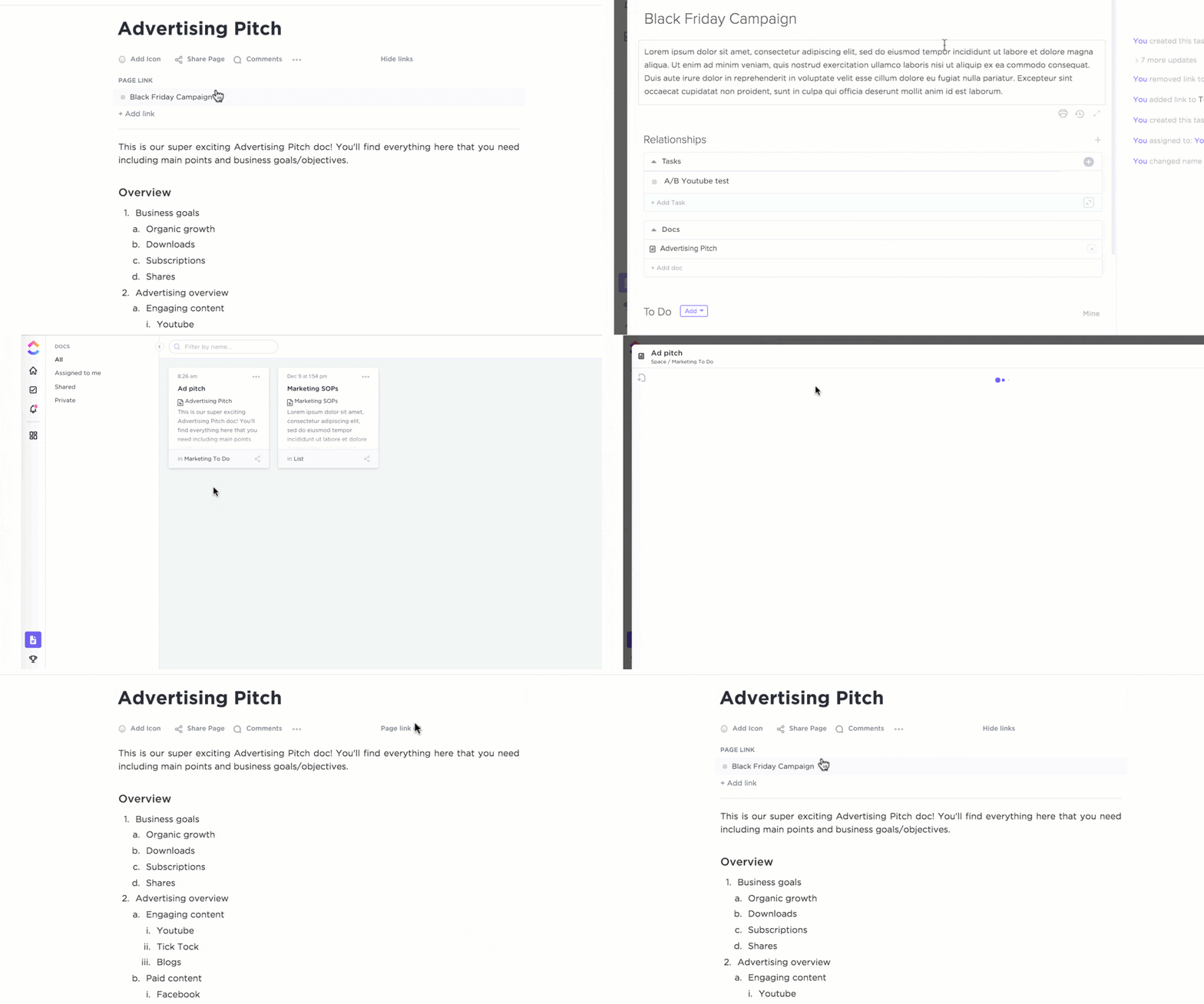
ClickUp Docs incluye potentes funciones intuitivas para facilitar tu proceso de escritura. Desde funciones de colaboración fluida hasta otras que te ayudan a generar mejores ideas, ClickUp Docs te ofrece todo eso y mucho más.
Esta herramienta te permite crear documentos como bases de conocimiento, guías de usuario y POEEs, y enlazarlos con tareas o proyectos relevantes mediante la función Relaciones para optimizar el flujo de trabajo. También puedes etiquetar documentos para facilitar la búsqueda y crear páginas anidadas de hasta cinco niveles.
Escuche lo que Michael Holt, director ejecutivo de EdgeTech, tiene que decir sobre la magia de los documentos de ClickUp:
Nuestra apreciación más reciente del impacto colaborativo de ClickUp fue cuando trabajamos en un plan de contenido para el lanzamiento de un producto. Pudimos crear y mantener un repositorio de contenido utilizando la herramienta de documentos, que incluía una estructura jerárquica, edición colaborativa y potentes funciones de incrustación.
Nuestra apreciación más reciente del impacto colaborativo de ClickUp fue cuando trabajamos en un plan de contenido para el lanzamiento de un producto. Pudimos crear y mantener un repositorio de contenido utilizando la herramienta de documentos, que incluía una estructura jerárquica, edición colaborativa y potentes funciones de incrustación.
Veamos algunas de las mejores funciones de ClickUp Docs:
Uso compartido y permisos
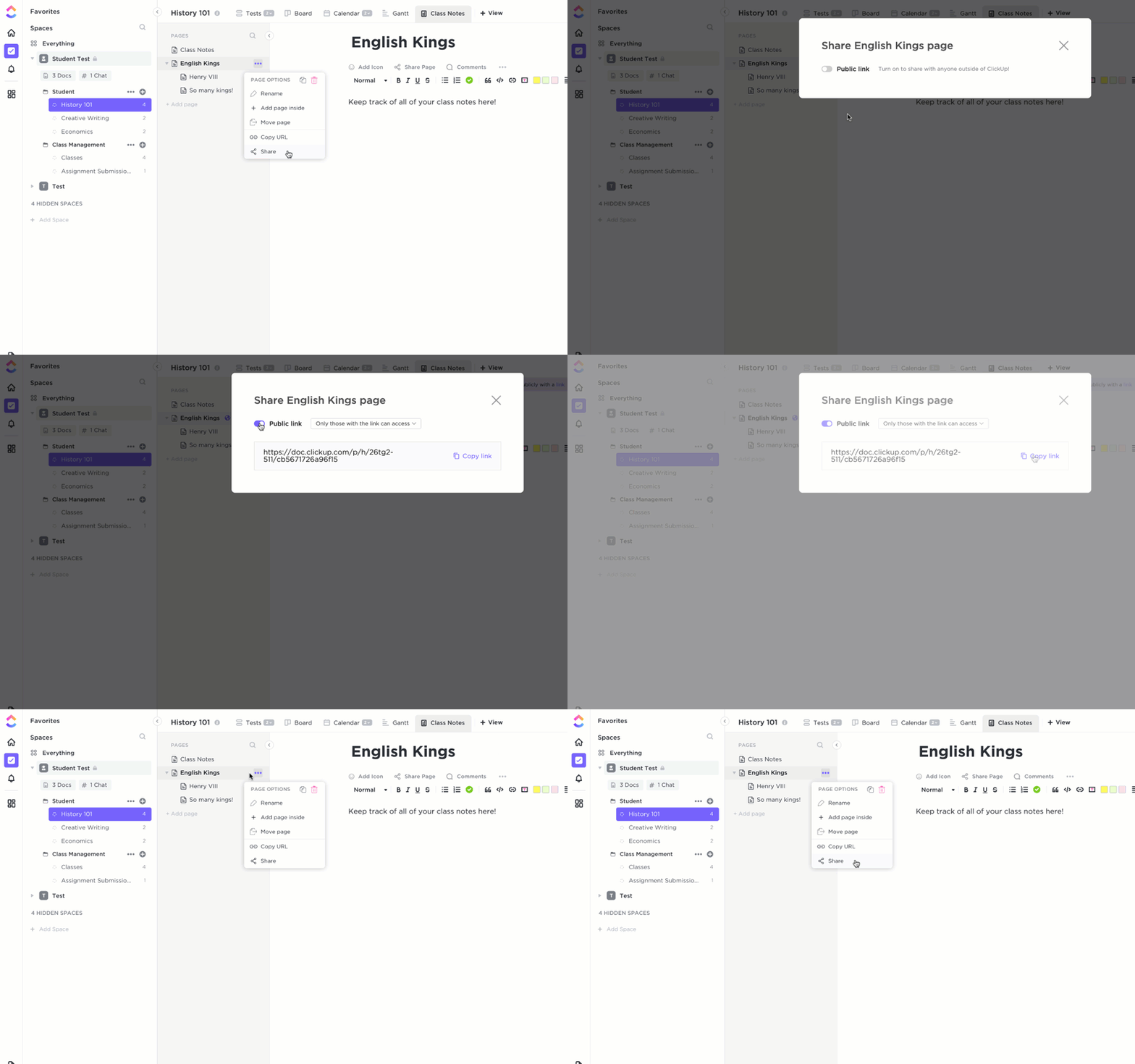
ClickUp Docs te permite compartir páginas como enlace privado, enlace público o con Google para su indexación. Elige entre los cuatro niveles de permiso:
- Solo vista: proporciona acceso de solo lectura.
- Comentario: Permite a la persona añadir y responder a comentarios.
- Edición: permite a la persona realizar cambios y realizar un uso compartido con otros.
- Completo: permite a la persona crear, realizar edición, realizar uso compartido y eliminar elementos.
Opciones de personalización
ClickUp Docs ofrece una variedad de funciones de personalización, por lo que puedes:
- Mostrar creadores y colaboradores de un documento específico
- Selecciona el tamaño, el color y el resaltado de la fuente.
- Utiliza el contador de palabras para contar el número de palabras de tu documento.
- Añade un esquema de contenido para saltar fácilmente a diferentes secciones.
- Incluye una imagen de portada personalizada de la galería, tu escritorio o Unsplash.
- Enriquece tus textos utilizando emojis.
- Utiliza tiras de colores para resaltar la información importante.
- Incrusta marcadores, capturas de pantalla, archivos PDF y otros archivos para consultarlos rápidamente.
- Crea plantillas de documentos y plantillas de cartas de presentación y guárdalas para consultarlas más adelante.
- Diferencia temas o secciones en un documento añadiendo divisores.
- Activa el modo de concentración para centrarte en tu trabajo sin distracciones.
Colaboración en tiempo real

A diferencia de Documentos de Google, la colaboración es mucho más fácil en ClickUp Docs. Con sus funciones de edición colaborativa de documentos, todos los miembros de tu entorno de trabajo pueden comentar, editar y trabajar en el mismo documento simultáneamente.
¿Qué más? ClickUp Docs te permite etiquetar a usuarios en los comentarios, asignarles tareas, actualizar elementos simultáneamente y convertir texto en tareas rastreables.
También te proporciona información como quién está trabajando en los documentos en tiempo real con solo usar la detección de colaboración en ClickUp. Además, ClickUp tiene compatibilidad con más de 1000 integraciones, lo que te permite traer archivos de Documentos de Google, Google Drive y Microsoft Office a ClickUp.
📮ClickUp Insight: La encuesta sobre la eficacia de las reuniones de ClickUp reveló que el 18 % de los encuestados utiliza comentarios en documentos para la colaboración asincrónica. Si bien esto reduce el tiempo de las reuniones, los comentarios dispersos a menudo carecen de responsabilidad, lo que deja las acciones pendientes sin seguimiento e incompletas. ClickUp Docs transforma la colaboración en documentos con los comentarios asignados. Cada comentario se puede asignar a un miembro específico del equipo, lo que convierte los comentarios pasivos en tareas prácticas. ¡Incorpore la responsabilidad en sus flujos de trabajo de documentos! 💫 Resultados reales: Los equipos que utilizan las funciones de gestión de reuniones de ClickUp informan de una reducción del 50 % en las conversaciones y reuniones innecesarias.
ClickUp Brain
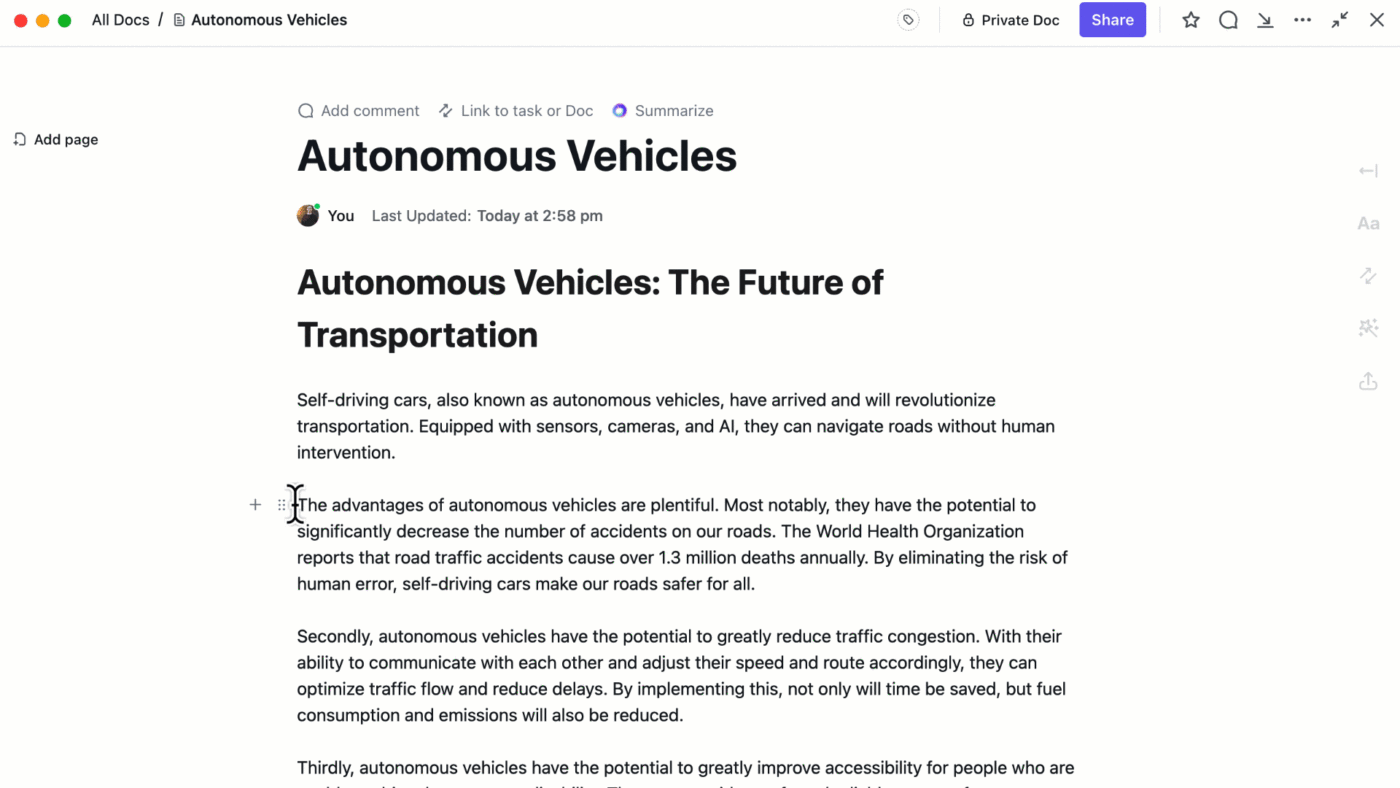
ClickUp Brain es un asistente de escritura que se integra perfectamente en tus documentos y te ahorra tiempo y esfuerzo. Desde revisar errores ortográficos y gramaticales hasta generar contenido como correos electrónicos, blogs y resúmenes, ClickUp Brain lo hace todo.
Puede utilizarlo como compañero de lluvia de ideas para generar ideas innovadoras y sugerir formas de mejorar el contenido escrito. ClickUp Brain puede ofrecer sugerencias para mejorar la claridad, el tono y hacer que el contenido general sea más eficaz e impactante.
Atajos de ClickUp

ClickUp ofrece una gran cantidad de atajos y atajos de teclado para garantizar que puedas navegar fácilmente por la herramienta. Estos son los atajos de ClickUp que puedes utilizar en los documentos de ClickUp:
| Descripción | Atajos para Windows/Chrome OS | Atajo para Mac |
| Crea un comentario a partir del texto de la selección. | Ctrl + Mayús + M | Comando + Mayús + M |
| Crea una tarea a partir del texto seleccionado. | Ctrl + Alt + T | Comando + Opción + T |
| Alinear el texto a la derecha o a la izquierda | Ctrl + Mayús + R | Comando + Mayús + R |
| Alinear el texto al centro | Ctrl + Mayús + E | Comando + Mayús + E |
| Crear una lista con viñetas | Ctrl + Mayús + 9 | Comando + Mayús + 9 |
| Crea una lista de control | Ctrl + Mayús + 8 | Comando + Mayús + 8 |
| Crear una lista numerada | Ctrl + Mayús + 7 | Comando + Mayús + 7 |
| Resaltar un bloque de texto seleccionado | Ctrl + Mayús + H | Comando + Mayús + H |
| Duplicar un bloque de texto | Ctrl + D | Comando + D |
| Mover uno o varios bloques de contenido | Alt + Flecha arriba o abajo | Opción + Flecha arriba o abajo |
| Utiliza código en línea | Ctrl + Mayús + C | Comando + Mayús + C |
| Añadir un enlace | Ctrl + K | Comando + K |
| Añadir un emoji | :nombre del emoji | :nombre del emoji |
Mejora tu flujo de trabajo con ClickUp
Los atajos de Documentos de Google son herramientas esenciales para optimizar tu trabajo y mejorar la productividad. Desde el formato básico hasta la gestión avanzada de documentos, esta lista de atajos de teclado para Google te permite navegar, realizar la edición y colaborar de forma más eficiente.
Incorporarlos a tu flujo de trabajo diario te permitirá ahorrar tiempo, reducir el esfuerzo y centrarte más en la creación de contenido que en tareas repetitivas.
Si estás listo para aumentar aún más tu productividad, considera cambiarte a ClickUp. Con ClickUp, obtienes todas las funciones de colaboración en documentos de Google, además de herramientas avanzadas de gestión de proyectos, colaboración en equipo en tiempo real y mucho más.
Tanto si trabajas solo como si diriges un equipo, ClickUp te ayuda a organizar, priorizar y mejorar tu trabajo. Regístrate gratis hoy mismo y descubre una forma mejor de trabajar.