
Vor der Einführung von MCP musste man, um einen KI-Assistenten mit den Projektdaten arbeiten zu lassen, den Kontext immer wieder in Chatfenster kopieren. Alles, was darüber hinausging, erforderte eine benutzerdefinierte API-Integration oder eine separate Anbindung für jedes Modell.
MCP hat das geändert. Es handelt sich um einen offenen Standard, der es KI-Clients ermöglicht, sich mit externen Systemen zu verbinden, Daten abzurufen und Aktionen auszuführen. Die Integration muss nur einmal eingerichtet werden und funktioniert dann mit jedem Modell oder Client, der das Protokoll unterstützt.
Der ClickUp-MCP-Server setzt das Protokoll in Ihrem Workspace um. Verbinden Sie einen unterstützten Client wie Claude, ChatGPT, Cursor oder VS Code und autorisieren Sie den Zugriff. Anschließend kann der Client Aufgaben, Dokumente, Kommentare, Zeiteinträge und vieles mehr lesen und darauf reagieren – alles über Befehle in natürlicher Sprache.
Dieser Leitfaden behandelt das Setup, verfügbare Tools, unterstützte Clients und konkrete Beispiele, die Sie in Ihrer täglichen Arbeit nutzen können.
Der ClickUp-MCP-Server als Server auf einen Blick
| Auf einen Blick | Was Sie wissen sollten |
|---|---|
| Am besten geeignet für | KI-gestützte Workflows, die Aufgaben in Ihrem ClickUp-Workspace lesen, bearbeiten und miteinander verbinden |
| Offizieller Endpunkt | https://mcp.ClickUp.com/mcp |
| Authentifizierung | OAuth; API-Schlüssel und persönliche Token werden nicht unterstützt |
| Kompatibel mit | Claude, ChatGPT, Cursor, VS Code und andere unterstützte MCP-Clients |
| Zugriff möglich | Aufgaben, Dokumente, Kommentare, Chat, Zeiterfassung, Workspace-Hierarchie, Berichterstellung und mehr |
| Verwenden Sie die ClickUp-API, wenn | Sie benötigen deterministische Logik, Webhooks, geplante Jobs oder Integrationen mit höherem Datenaufkommen |
| Achten Sie auf | Workspace-Berechtigungen, Limite für gemeinsam genutzte MCPs und Grenzen der KI-Suche |
| Erweitertes Setup | ClickUp kann auch als MCP-Client fungieren. Verbinden Sie externe MCP-Server, damit Brain und Super Agents tools außerhalb Ihres Workspaces nutzen können. |
Was ist der ClickUp-MCP-Server?
Der MCP-Server von ClickUp verwandelt Ihren Workspace in eine Reihe von Tools, auf die jeder kompatible KI-Client zugreifen kann. Anstatt Screen-Scraping zu betreiben oder benutzerdefinierten API-Code zu verwenden, erhält der Client strukturierten Zugriff auf Aufgaben, Dokumente, Kommentare, Zeiteinträge und die Hierarchie und kann diese in einer einzigen Sitzung lesen, erstellen oder aktualisieren.
Zwei Dinge sollten Sie vorab wissen: Der Server funktioniert mit jedem ClickUp-Plan, einschließlich „Free Forever“. Und alles, was ein KI-Client über den MCP tut, unterliegt den bestehenden Berechtigungen Ihres Kontos.
MCP ist ein offener Standard und kein Projekt eines einzelnen Anbieters. Anthropic hat das Protokoll Ende 2024 als Open Source veröffentlicht. Es wird nun von der Linux Foundation verwaltet und von OpenAI, Google, Microsoft, AWS und Block unterstützt. Das ist wichtig, da jede Integration, die Sie auf Basis von MCP erstellen, auch dann weiterhin funktioniert, wenn Sie den KI-Client wechseln.
Was können Sie mit dem ClickUp-MCP-Server erledigen?
ClickUp MCP geht weit über die einfache Suche nach Aufgaben hinaus. Da ein KI-Client mehrere Tools in einer einzigen Anfrage kombinieren kann, kann eine einzige Eingabeaufforderung einen mehrstufigen Workflow als Auslöser auslösen.
In der Praxis umfasst dies:
- Aufgabenverwaltung: Aufgaben erstellen, aktualisieren, verschieben und in großen Mengen bearbeiten; Benutzerdefinierte Felder festlegen; Tags, Abhängigkeiten, Mitarbeiter, Prioritäten und Fälligkeitsdaten hinzufügen
- Suchen und Berichten: Durchsuchen Sie Aufgaben, Listen, Ordner und Dokumente und wandeln Sie diesen Kontext anschließend in Statusaktualisierungen, Versionshinweise, Portfolio-Zusammenfassungen oder Berichte zur Verweildauer in einzelnen Status um.
- Mit Docs und Dateien arbeiten: Dokumente und Seiten erstellen, Seiteninhalte lesen und aktualisieren sowie Dateien als Anhänge an Aufgaben anhängen
- Zeiterfassung: Timer starten und stoppen, historische Einträge hinzufügen und die protokollierte Zeit für verschiedene Aufgaben abrufen
- Zusammenarbeiten: Lesen Sie Kommentare zu Aufgaben und Antworten in Threads, verfassen Sie Kommentare mit @-Erwähnungen, suchen Sie Chat-Kanäle und senden Sie Nachrichten
- Navigieren Sie durch Ihren Workspace: Rufen Sie Spaces, Ordner, Listen, Mitglieder und Mitarbeiter ab und erstellen oder aktualisieren Sie Teile der Workspace-Hierarchie
Profi-Tipp: MCP wird umso nützlicher, je weniger Sie in einzelnen Tool-Aufrufen denken. Entwerfen Sie zuerst das Ergebnis und lassen Sie dann den KI-Client die Suchvorgänge, Aktualisierungen und Aktionen kombinieren, die erforderlich sind, um dorthin zu gelangen. Diese Anleitung zum Erstellen von Agenten veranschaulicht dieselbe mehrstufige Denkweise in der Praxis.
Was Sie benötigen, bevor Sie beginnen
Sie benötigen vier Dinge, und für keines davon müssen Sie eine Integration erstellen.
- Jeder ClickUp-Plan ist geeignet. ClickUp MCP ist in allen Plänen verfügbar, einschließlich „Free Forever“.
- Ein MCP-kompatibler Client. ClickUp führt eine Whitelist mit geprüften MCP-Clients, darunter Claude Desktop, Claude Code, ChatGPT, Cursor, VS Code, Windsurf, Devin, Microsoft Copilot Studio, Antigravity, Make und Workato.
- Die Server-URL: https://mcp.clickup.com/mcp
- Ein ClickUp-Konto, das Sie über OAuth autorisieren können. API-Schlüssel und persönliche Token werden nicht unterstützt.
Sie benötigen keinen ClickUp-Workspace-Administrator, um das benutzerdefinierte MCP vor der Verbindung zu aktivieren. Ihr Zugriff richtet sich nach den Berechtigungen des ClickUp-Kontos, das Sie autorisieren.
Ihr KI-Client verfügt möglicherweise weiterhin über eigene Administratorfunktionen. In ChatGPT Business können beispielsweise nur Administratoren und Eigentümer den Entwicklermodus aktivieren und benutzerdefinierte MCP-Apps veröffentlichen. In Enterprise- und Edu-Workspaces kann ausgewählten Benutzern über rollenbasierte Steuerungen ebenfalls Entwicklerzugriff gewährt werden.
So richten Sie den ClickUp-MCP-Server ein (Schritt für Schritt)
Um den ClickUp-MCP-Server einzurichten, fügen Sie ihn Ihrem Client hinzu, autorisieren Sie sich über OAuth, überprüfen Sie, ob die Tools geladen wurden, und testen Sie ihn mit einer Eingabeaufforderung. Die Schritte sind bei allen Clients identisch, jedoch variieren die Speicherorte der MCP-Einstellungen sowie die Art der Bedienung – je nachdem, ob Sie über eine Benutzeroberfläche, ein Terminal oder eine JSON-Datei arbeiten. Im Detail:
Schritt 1: Öffnen Sie die Einstellungen Ihres MCP-Clients
Öffnen Sie die MCP- oder Connector-Einstellungen in Ihrem Client. Die konkreten MCP-Einstellungen hängen davon ab, welchen Client Sie verwenden und – im Fall von Claude – welchen Plan Sie nutzen.
Öffnen Sie in Claude Pro, Team oder Enterprise die Einstellungen in der Seitenleiste, scrollen Sie nach unten zu Konnektoren und klicken Sie auf Hinzufügen. Bei Claude Free erfolgt das Setup stattdessen über die Claude-Desktop-App: Öffnen Sie die App, navigieren Sie zu Einstellungen, dann zu Entwickler und anschließend zu Konfiguration bearbeiten. Dadurch wird Ihre Datei „claude_desktop_config.json“ geöffnet, in die Sie den Eintrag für den ClickUp-Server hinzufügen und anschließend die App neu starten.
Fügen Sie in Claude Code den Server über das Terminal hinzu:
claude mcp add --transport http ClickUp https://mcp.ClickUp.com/mcp
Sobald Sie eine Sitzung geöffnet haben, führen Sie den Befehl /mcp aus, um die Authentifizierung abzuschließen.
In ChatGPT erfolgt das Setup ohne Konfigurationsdatei oder Einstellungen-Seite. Gehen Sie zu „Apps“, suchen Sie nach ClickUp und wählen Sie es aus. Klicken Sie auf Verbinden, dann auf ClickUp verbinden, melden Sie sich bei Ihrem ClickUp-Konto an und wählen Sie die gewünschten Workspaces aus. Klicken Sie auf Workspace verbinden und dann auf Chatten starten. Über die Einstellungen der App können Sie die Verbindung jederzeit wiederherstellen oder trennen.
In Cursor ist der schnellste Weg das offizielle ClickUp-Cursor-Plugin, das von Cursor verifiziert wurde und die Verbindung mit einem Klick herstellt. Sie können die Verbindung auch manuell einrichten, indem Sie ClickUp zu Ihrer `mcp.json`-Datei hinzufügen.
Fügen Sie in VS Code den Server über das Terminal mit folgendem Befehl hinzu:
Code --add-mcp '{"type":"http","name":"ClickUp","URL":"https://mcp. ClickUp.com/mcp"}'
Öffnen Sie anschließend den Bereich „Erweiterungen“, suchen Sie „ClickUp MCP“ am Ende der Liste der MCP-Server, klicken Sie auf das Zahnrad-Symbol für die Einstellungen und dann auf Server starten.
Drücken Sie in Windsurf unter Windows „Strg + ,“ oder auf dem Mac „Cmd + ,“, um die Einstellungen zu öffnen, scrollen Sie zu Cascade, klicken Sie auf MCP-Server, dann auf Server hinzufügen und wählen Sie Benutzerdefinierten Server hinzufügen. Fügen Sie schließlich in Antigravity den Server-Eintrag gemäß der Google-Dokumentation zur Verbindung benutzerdefinierter MCP-Server zu Ihrer Datei „mcp_config.json“ hinzu.
Notiz: Wir behandeln hier Claude, Claude Code, ChatGPT, Cursor, VS Code, Windsurf und Antigravity. Es gibt noch weitere unterstützte Clients, und das Setup erfolgt bei den meisten davon nach fast demselben Muster.
Schritt 2: Fügen Sie den ClickUp-MCP-Server hinzu
Der offizielle MCP-Endpunkt von ClickUp lautet: https://mcp.clickup.com/mcp
Die URL ist für jeden Client und jeden Workspace identisch.
Der Feldname für diese URL variiert je nach Client. Cursor verwendet „url“ in seiner „mcp.json“-Konfiguration. Windsurf und Antigravity verwenden beide „serverUrl“. Claude Free wickelt die Verbindung über ein lokales Bridge-Paket namens „mcp-remote“ ein, sodass der Konfigurations-Eintrag anders aussieht: Ihr Befehl lautet „npx“ und Ihre Argumente sind „-y mcp-remote https://mcp.ClickUp.com/mcp“.
Für Clients, die nicht in der Liste oben aufgeführt sind, empfiehlt ClickUp denselben „mcp-remote“-Fallback; es sind keine Umgebungsvariablen erforderlich.
Notiz: Bei ChatGPT läuft dies anders ab: Die Verbindung wird vollständig über die Apps-Oberfläche verwaltet, sodass Sie die URL nicht manuell eingeben müssen.
Schritt 3: Autorisieren Sie ClickUp mit OAuth
Sobald der Server registriert ist, öffnet Ihr Client den OAuth-AutorisierungsFlow von ClickUp in einem Browserfenster. Melden Sie sich an und wählen Sie den oder die Workspaces aus, auf die der Client zugreifen soll.
ClickUp unterstützt für die MCP-Authentifizierung ausschließlich OAuth. Persönliche API-Schlüssel und Token funktionieren nicht, und das ist beabsichtigt.
OAuth verknüpft jede Aktion mit dem Benutzer, der sie autorisiert hat, und beschränkt den Zugriff auf die von ihm ausgewählten Workspaces, wodurch sich Berechtigungen leichter überprüfen und widerrufen lassen als bei einem statischen Schlüssel. Wenn Sie einen benutzerdefinierten MCP-Client entwickeln, muss dieser OAuth 2.1 mit PKCE, JSON-RPC 2.0 über HTTP und die vollständige MCP-Spezifikation implementieren.
Gut zu wissen: Eine Untersuchung von 7.973 aktiven Remote-MCP-Servern ergab, dass 40,55 Prozent überhaupt keine Authentifizierung hatten. Dank des ausschließlich auf OAuth basierenden Ansatzes von ClickUp fällt Ihre Verbindung niemals in diese Kategorie: Der Zugriff ist an Ihr Konto gebunden, auf die von Ihnen ausgewählten Workspaces beschränkt und kann jederzeit widerrufen werden.
Schritt 4: Verbindung bestätigen
Überprüfen Sie nach dem Abschließen der Autorisierung, ob ClickUp als aktiver MCP-Server mit verfügbaren Tools angezeigt wird. Wie Sie dies überprüfen, hängt vom jeweiligen Client ab.
Führen Sie in Claude Code den Befehl /mcp aus, um den Status des Servers anzuzeigen und den Prozess der Authentifizierung abzuschließen.
Wenn Sie mit VS Code arbeiten, suchen Sie ClickUp im Abschnitt „MCP-Server“ und vergewissern Sie sich, dass der Server läuft. In Devin überprüfen Sie dies unter „Einstellungen“, dann „Verbindungen“ und schließlich unter „MCP-Server“, wo ClickUp mit den aufgelisteten Tools erscheinen sollte. Und schließlich übernimmt die Marketplace-Installation von Cursor den Großteil der Überprüfung automatisch.
Starten Sie in ChatGPT einen neuen Chat und geben Sie eine ClickUp-Eingabe ein. Wenn die Verbindung aktiv ist, ruft ChatGPT die ClickUp-Tools automatisch auf. Starten Sie bei Claude Desktop eine neue Unterhaltung und überprüfen Sie, ob ClickUp in Ihrer Liste der verfügbaren Tools oder Konnektoren erscheint.
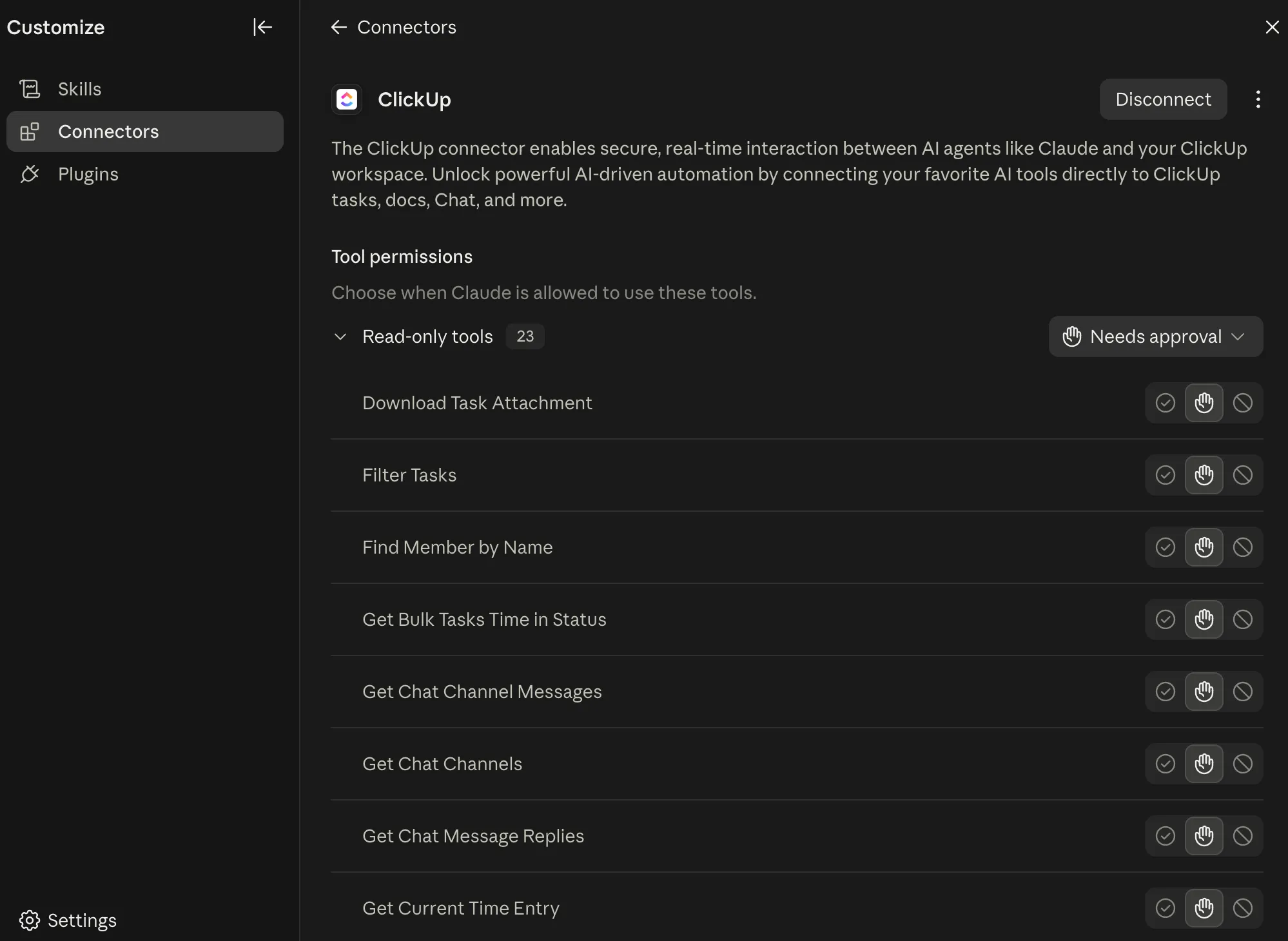
Wenn ClickUp eine Verbindung herstellt, aber keine Tools angezeigt werden, ist die wahrscheinlichste Ursache ein unvollständiger OAuth-Flow. Gehen Sie zurück, autorisieren Sie sich erneut und überprüfen Sie dies noch einmal, bevor Sie weitere Fehlerbehebungsmaßnahmen ergreifen.
Schritt 5: Testen Sie es mit einer schreibgeschützten Eingabeaufforderung
Beginnen Sie mit einer schreibgeschützten Eingabeaufforderung, um zu überprüfen, ob alles mit einer Verbindung verbunden ist:
„Zeige mir die Spaces in meinem ClickUp-Workspace.“
Dadurch wird überprüft, ob Ihr Client ClickUp erreichen kann, und es wird angezeigt, welcher Workspace aktiv ist, bevor Sie ihn auffordern, etwas zu erstellen oder zu ändern.
Sobald die Arbeit funktioniert, probieren Sie etwas Anspruchsvolleres aus:
„Finde meine überfälligen Aufgaben, gruppiere sie nach Liste und fasse diejenigen mit ungelösten Kommentaren zusammen.“
Welche Tools stellt der ClickUp-MCP-Server zur Verfügung?
Der MCP-Server von ClickUp stellt rund 50 Tools bereit, die den Großteil der im Alltag benötigten Funktionen abdecken (Aufgabenmanagement, Workspace-Suche, Dokumente, Chat, Zeiterfassung und Berichterstellung). Noch nützlicher ist jedoch die Verknüpfung von Tools. Ihr KI-Client kann hinter den Kulissen mehrere Tools kombinieren, um eine Anfrage abzuschließen. Eine Eingabeaufforderung wie „Erstelle eine Bug-Aufgabe, weise sie Maya zu, markiere sie als dringend und verknüpfe sie mit dem übergeordneten Feature“ kann zwar vier oder fünf Tools aufrufen, doch Sie fordern dies in einem einzigen Satz an.
| Kategorie | Inhalt | Beispiel-Tools |
|---|---|---|
| Suchen | Arbeit und Inhalt im gesamten Workspace finden | Workspace durchsuchen, Aufgaben nach Aufgabentyp suchen, Aufgaben nach Tag suchen |
| Aufgabenverwaltung | Aufgaben erstellen, lesen, aktualisieren und in großen Mengen bearbeiten | Aufgabe erstellen, Aufgabe abrufen, Aufgabe aktualisieren, Benutzerdefinierte Felder festlegen, Aufgaben in großen Mengen erstellen, Aufgaben in großen Mengen aktualisieren |
| Aufgabenorganisation | Anhänge, Tags, Links, Abhängigkeiten und Mitgliedschaft in der Liste | Datei an Aufgabe anhängen, Aufgabe mit Tag versehen, Abhängigkeit hinzufügen, Aufgabe in eine neue Liste verschieben, Aufgabe zu einer anderen Liste hinzufügen |
| Kommentare | Unterhaltungen lesen und Updates veröffentlichen | Aufgabenkommentare abrufen, Thread-Antworten abrufen, Aufgabenkommentar erstellen |
| Zeiterfassung | Timer und historische Einträge | Zeiterfassung starten, Zeiterfassung beenden, Zeiteintrag hinzufügen, Zeiteinträge zu Aufgaben abrufen |
| Struktur des Workspace | Spaces, Ordner, Listen, Mitglieder und Mitarbeiter | Workspace-Hierarchie abrufen, Liste erstellen, Ordner erstellen, Ordner aktualisieren, Mitglied nach Namen suchen |
| Dokumentation und Chatten | Arbeiten mit Doc-Seiten und ClickUp-Chat | Dokument erstellen, Dokumentseiten abrufen, Dokumentseite aktualisieren, Dokumentseite erstellen, Chat-Kanäle abrufen, Chat-Nachricht senden |
| Berichterstellung | Messen, wie lange die Arbeit in den einzelnen Status-Phasen verbleibt | Zeit im Status für eine Aufgabe abrufen, Zeit im Status für Aufgaben in einer Liste abrufen |
| Löschen* | Das einzige destruktive Tool auf dem Server | Aufgabe löschen (vor dem Löschen wird die Aufgabe bestätigt) |
Beispiel-Befehle für ClickUp MCP, die zeigen, was das Tool tatsächlich leisten kann
Die einfachsten MCP-Befehle fordern ClickUp zu einer einzigen Aktion auf: eine Aufgabe suchen, eine Aufgabe erstellen oder die protokollierte Zeit anzeigen. Diese sind nützlich, um die Verbindung zu testen, zeigen jedoch kaum, wozu der Server fähig ist.
Die besten Eingabeaufforderungen vereinen drei Elemente:
- Anwendungsbereich: Geben Sie dem Assistenten an, wo er arbeiten soll, z. B. in einem Space, einem Ordner, einer Liste, einer Aufgabe oder einem Dokument.
- Kriterien: Legen Sie fest, wonach gesucht werden soll, z. B. nach Status, Mitarbeiter, Fälligkeitsdatum, Tag oder Datumsbereich.
- Aktion: Sagen Sie ihm, was es mit den gefundenen Ergebnissen zu erledigen hat
ClickUp MCP kann mehrere unterstützte Tools in einer einzigen Anfrage kombinieren. Das bedeutet, dass eine einzige Befehlszeile nach einer Arbeit suchen, deren Kontext prüfen und anschließend entsprechend dem Ergebnis handeln kann.
Hier sind einige Beispiele:
Verwandeln Sie einen unübersichtlichen Fehlerbericht in eine zugewiesene Arbeit
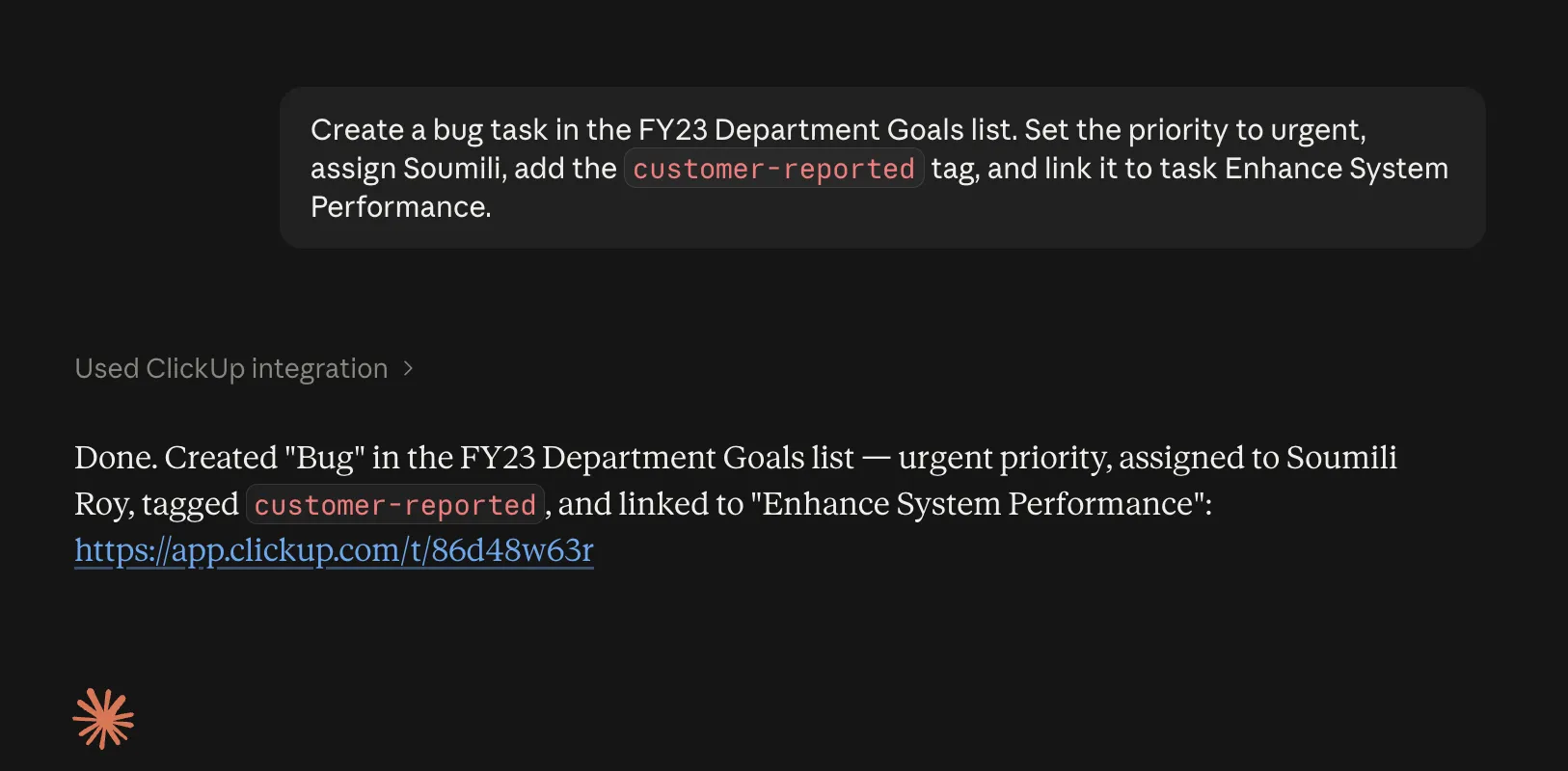
„Erstelle aus dem soeben besprochenen Problem eine Bug-Aufgabe in der Engineering-Bug-Liste. Setze die Priorität auf ‚dringend‘, weise Priya als Verantwortliche zu, füge das Tag ‚vom Kunden gemeldet‘ hinzu und verknüpfe die Aufgabe mit der Aufgabe APP-482.“
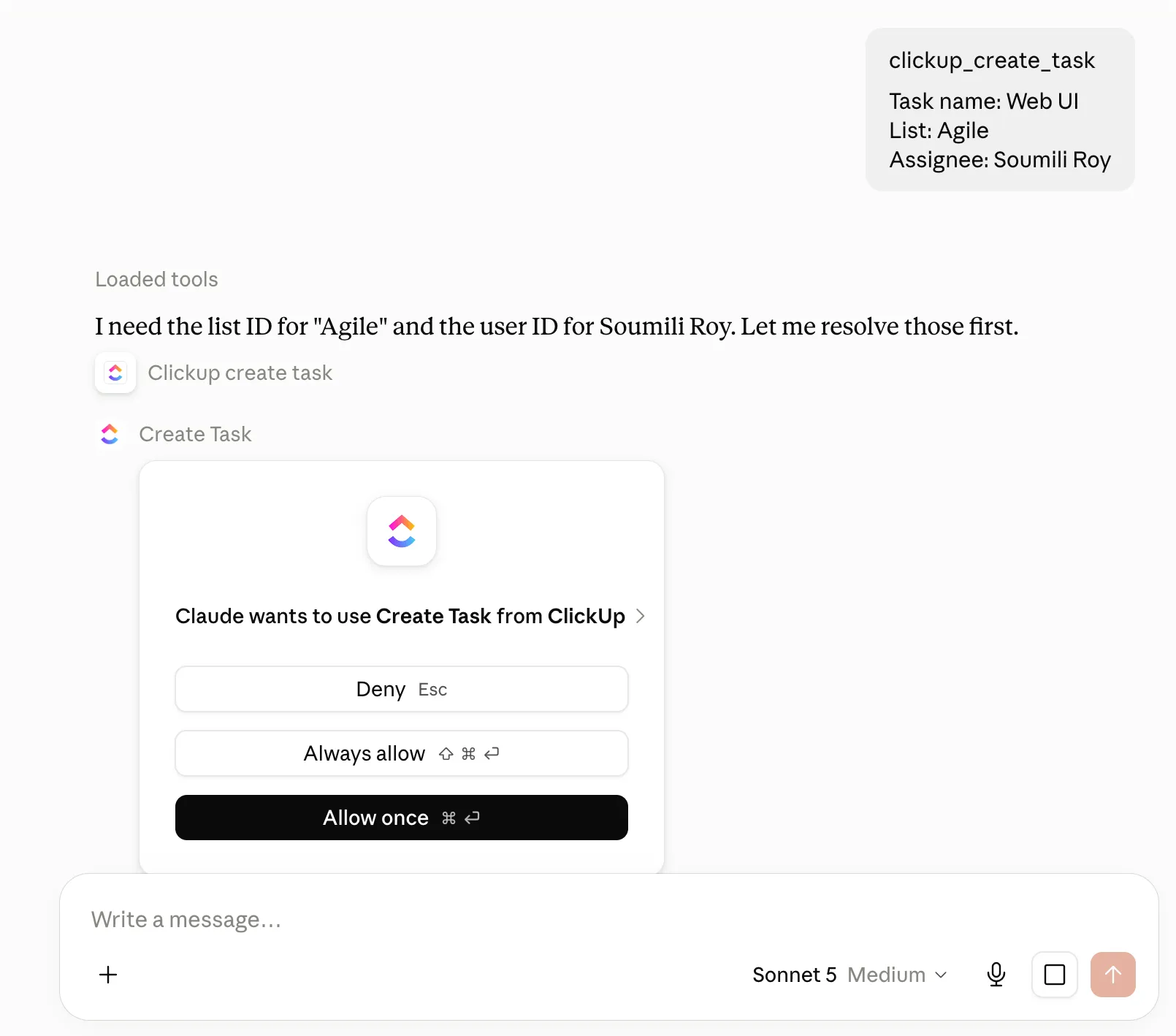
Eine einzige Eingabeaufforderung kann die Erstellung einer Aufgabe, die Zuweisung an einen Mitarbeiter, Tags, Priorität und Aufgabenbeziehungen umfassen. Sie geben dem Assistenten das gewünschte Ergebnis vor, und er ermittelt, welche Tools aufgerufen werden müssen.
Führen Sie eine kompakte Sprint-Review durch
„Finde in der Sprint-14-Liste alle Aufgaben, die noch in Bearbeitung sind oder überprüft werden müssen. Fasse zusammen, worauf jede Aufgabe noch wartet, markiere alle Aufgaben, deren Fälligkeitsdatum bereits überschritten ist, und teile mir in den Kommentaren mit, bei welchen Aufgaben noch offene Diskussionen bestehen.“
Der Assistent kann die relevanten Aufgaben abrufen, deren Details und Kommentare prüfen und die Ergebnisse in ein Briefing umwandeln, auf dessen Grundlage Sie Maßnahmen ergreifen können. ClickUp MCP unterstützt die Workspace-Suche, das Abrufen von Aufgaben sowie den Zugriff auf Aufgabenkommentare.
Der Assistent kann die relevanten Aufgaben abrufen, deren Details und Kommentare prüfen und das Ergebnis in ein Briefing umwandeln, auf dessen Grundlage Sie Maßnahmen ergreifen können. ClickUp MCP unterstützt die Workspace-Suche, das Abrufen von Aufgaben und den Zugriff auf Aufgabenkommentare.
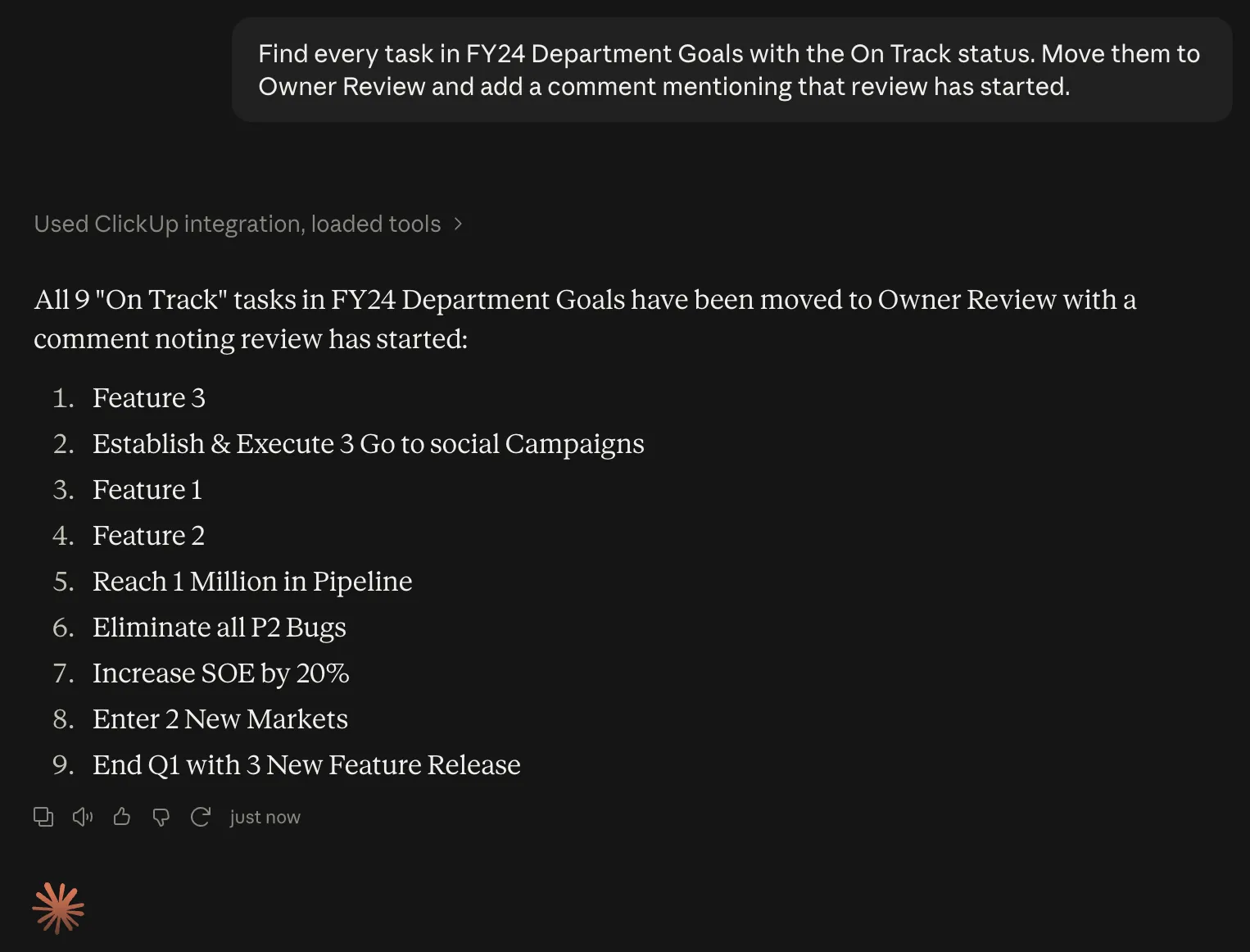
Eine Überprüfungswarteschlange in einem Durchgang bereinigen
„Finde alle Aufgaben in Sprint 14 mit dem Status ‚Bereit zur Überprüfung‘. Verschiebe sie in den Status ‚In Überprüfung‘ und erwähne im Kommentar den aktuellen Mitarbeiter, der darüber informiert wird, dass die Überprüfung begonnen hat.“
„Finde alle Aufgaben in Sprint 14 mit dem Status ‚Bereit zur Überprüfung‘. Verschiebe sie in den Status ‚In Überprüfung‘ und erwähne im Kommentar den aktuellen Mitarbeiter, der darüber informiert wird, dass die Überprüfung begonnen hat.“
Diese Anfrage umfasst die Aufgabensuche, Massenaktualisierungen, Kommentare und die Zuordnung von Mitgliedern. ClickUp unterstützt Massenaktualisierungen von Aufgaben und Kommentare mit @Erwähnungen über MCP.
Erstellen Sie ein Release-Update direkt aus der Arbeit heraus
„Erstelle anhand der zwischen dem 24. und 30. August im Platform Space fertiggestellten Aufgaben einen Entwurf für Release-Notes, gegliedert nach neuen Features, Verbesserungen und Fehlerbehebungen. Füge die Aufgaben-IDs hinzu und hebe alles hervor, was später als zum ursprünglichen Fälligkeitsdatum veröffentlicht wurde.“
Sie müssen das Ausgangsmaterial nicht erst zusammenstellen. MCP kann den Workspace durchsuchen und den Kontext für Aufgaben abrufen, während der KI-Client die Synthese übernimmt.
Je genauer Sie den Umfang und das gewünschte Ergebnis definieren, desto weniger Arbeit hat der Assistent zu erledigen, um zu verstehen, was Sie meinen.
Wenn Sie dieselbe Art von Eingabeaufforderung häufig wiederholen, machen Sie daraus einen wiederverwendbaren Workflow. Unser Leitfaden zur Automatisierung von Aufgaben mit KI behandelt Muster, die sich besonders gut eignen, wenn der Prozess nach einem Zeitplan ablaufen soll.
ClickUp MCP-Ratenlimits erklärt
Die Ratenlimits für ClickUp MCP hängen von zwei Faktoren ab: Ihrem Workspace-Plan und davon, ob Ihr Workspace über das Add-On „Everything KI“ verfügt.
Mit „Everything AI“ gelten für MCP-Anfragen dieselben Minuten- und Token-Limits wie für die öffentliche API von ClickUp. Ohne diese Option wendet ClickUp ein workspaceweites Limit über einen rollierenden 24-Stunden-Zeitraum an.
| Planen | Ohne Alles KI | Mit Alles KI |
|---|---|---|
| Free Forever | 100 Aufrufe/24 Stunden | 100 Anfragen/Minute/Token |
| Unlimited | 300 Aufrufe/24 Stunden | 100 Anfragen/Minute/Token |
| Business | 1.000 Aufrufe/24 Stunden | 100 Anfragen/Minute/Token |
| Business Plus | 2.500 Aufrufe/24 Stunden | 1.000 Anfragen/Minute/Token |
| Enterprise | 5.000 Aufrufe/24 Stunden | 10.000 Anfragen/Minute/Token |
Das rollierende Limit gilt für den gesamten Workspace. Jeder mit diesem Workspace verbundene MCP-Client greift auf denselben Pool zurück. Wenn mehrere Personen Claude, Cursor, ChatGPT oder einen anderen MCP-Client mit demselben Workspace verbinden, werden alle ihre Anfragen auf ein einziges Kontingent angerechnet.
Jede MCP-Anfrage wird auf dieses Limit angerechnet. Lese-, Erstellungs- und Aktualisierungsvorgänge verbrauchen das Limit gleichermaßen. Eine einzelne Eingabe in natürlicher Sprache kann hinter den Kulissen auch mehrere MCP-Anfragen als Auslöser auslösen, wenn der Client eine Suche durchführen, Kontext abrufen und anschließend eine Aktion ausführen muss.
ClickUp MCP vs. die ClickUp-API: Was sollten Sie verwenden?
Verwenden Sie den ClickUp-MCP-Server, wenn Sie möchten, dass ein KI-Assistent Ihre Anfrage liest, den richtigen Kontext aus ClickUp abruft und entscheidet, welche Tools aufgerufen werden sollen. Verwenden Sie die ClickUp-API, wenn Sie Code mit fester Logik schreiben, wie z. B. eine geplante Synchronisierung, einen Webhook-Flow oder eine benutzerdefinierte App.
| Vergleich | ClickUp-MCP-Server | ClickUp-API |
|---|---|---|
| Schnittstelle | Anfragen in natürlicher Sprache über einen MCP-kompatiblen KI-Client | REST-Anfragen aus Ihrem eigenen Code |
| Authentifizierung | Nur OAuth; benutzerdefinierte Clients müssen OAuth 2.1 mit PKCE unterstützen | Persönlicher API-Token oder OAuth |
| Ratenlimits | Workspace-weite rollierende Limits ohne KI; API-konforme Minutenlimits mit KI | Pro Minute, pro Token, basierend auf dem Workspace-Plan |
| Am besten geeignet für | Ad-hoc-Analysen, toolübergreifende Workflows, Berichterstellung, Aktualisierungen für Aufgaben und agentengestützte Arbeit | Geplante Aufgaben, ereignisgesteuerte Workflows, benutzerdefinierte Apps, Synchronisierungen und Integrationen mit hohem Datenaufkommen |
| Setup | Verbinden Sie den MCP-Endpunkt und autorisieren Sie ClickUp | Erstellen Sie die Anfragen, die Authentifizierung, die Fehlerbehandlung und die Integrationslogik |
| So wird die Verteilung der Arbeit festgelegt | Der KI-Client interpretiert Ihre Anfrage und wählt die aufzurufenden ClickUp-Tools aus | Ihr Code bestimmt genau, welcher Endpunkt wann ausgeführt wird |
Außerdem lassen sie sich gut miteinander kombinieren. Überlassen Sie die sich wiederholenden Routineaufgaben der API und nutzen Sie MCP, wenn der nächste Schritt von einem Kontext abhängt, den ein Assistent besser interpretieren kann als ein Skript.
Kann ClickUp eine Verbindung zu externen MCP-Servern herstellen?
Ja. Bei allem oben genannten wird ClickUp als etwas betrachtet, mit dem die KI kommuniziert. Aber ClickUp kommuniziert auch zurück. Es kann eine Verbindung zu externen MCP-Servern als Client herstellen, was bedeutet, dass ClickUp Brain und ClickUp Super Agents Tools in Ihrem CRM, Ihrem Code-Repository oder Ihrem Abrechnungssystem aufrufen können – im Grunde überall dort, wo ein MCP-Server verfügbar ist.
Das ist eine ganz andere Art des Setups. Sie gewähren Claude nicht nur Einblick in Ihre Aufgaben, sondern ermöglichen es einem ClickUp-Agenten auch, auf Ihren gesamten Tech-Stack zuzugreifen.
Angenommen, ein Ticket geht bei ClickUp ein. Ein Super-Agent liest es, sucht den Kunden über den MCP-Server in Ihrem CRM, legt dort den Support-Eintrag an, aktualisiert die ClickUp Aufgabe mit dem CRM-Link und veröffentlicht eine Zusammenfassung im Chat.
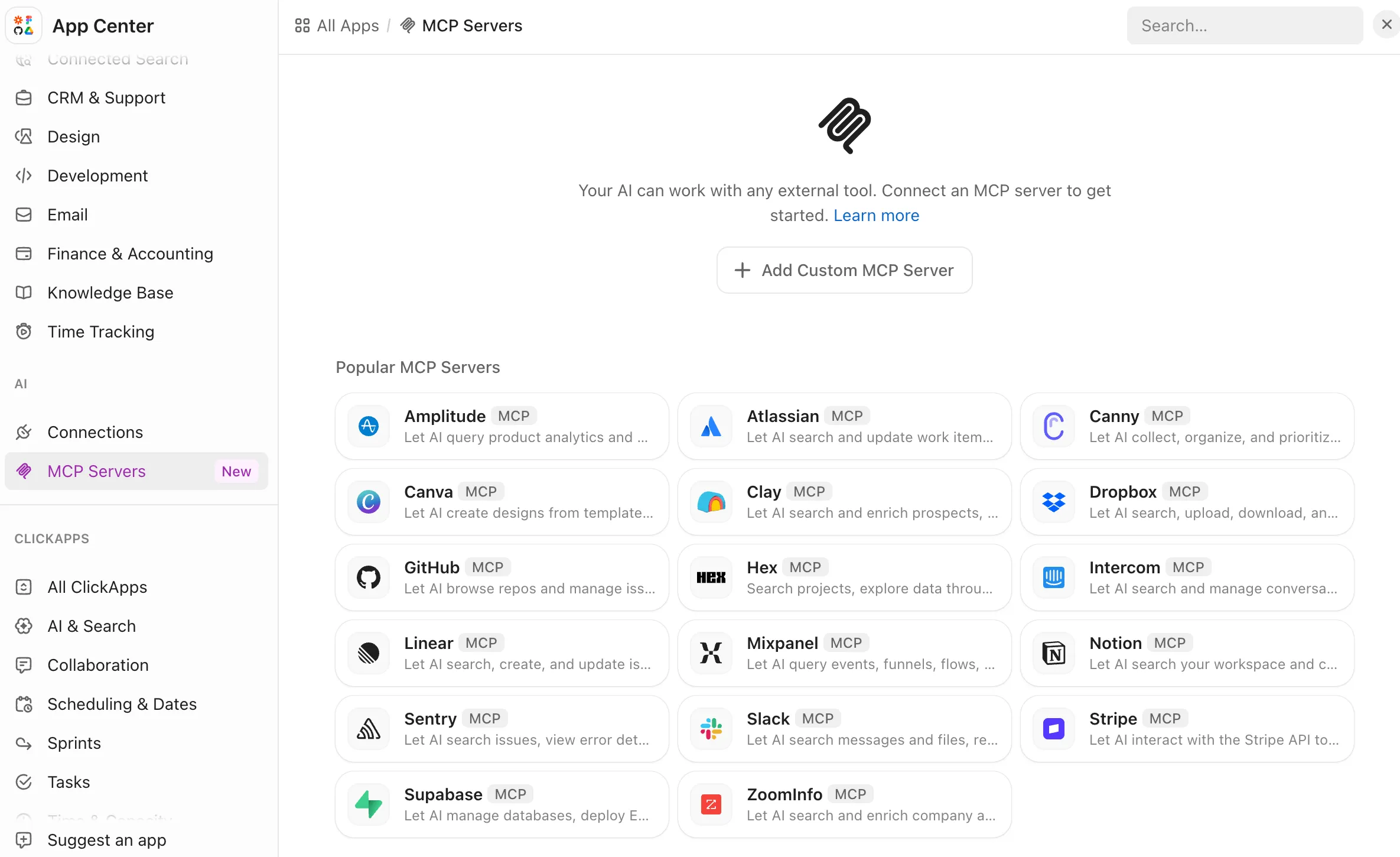
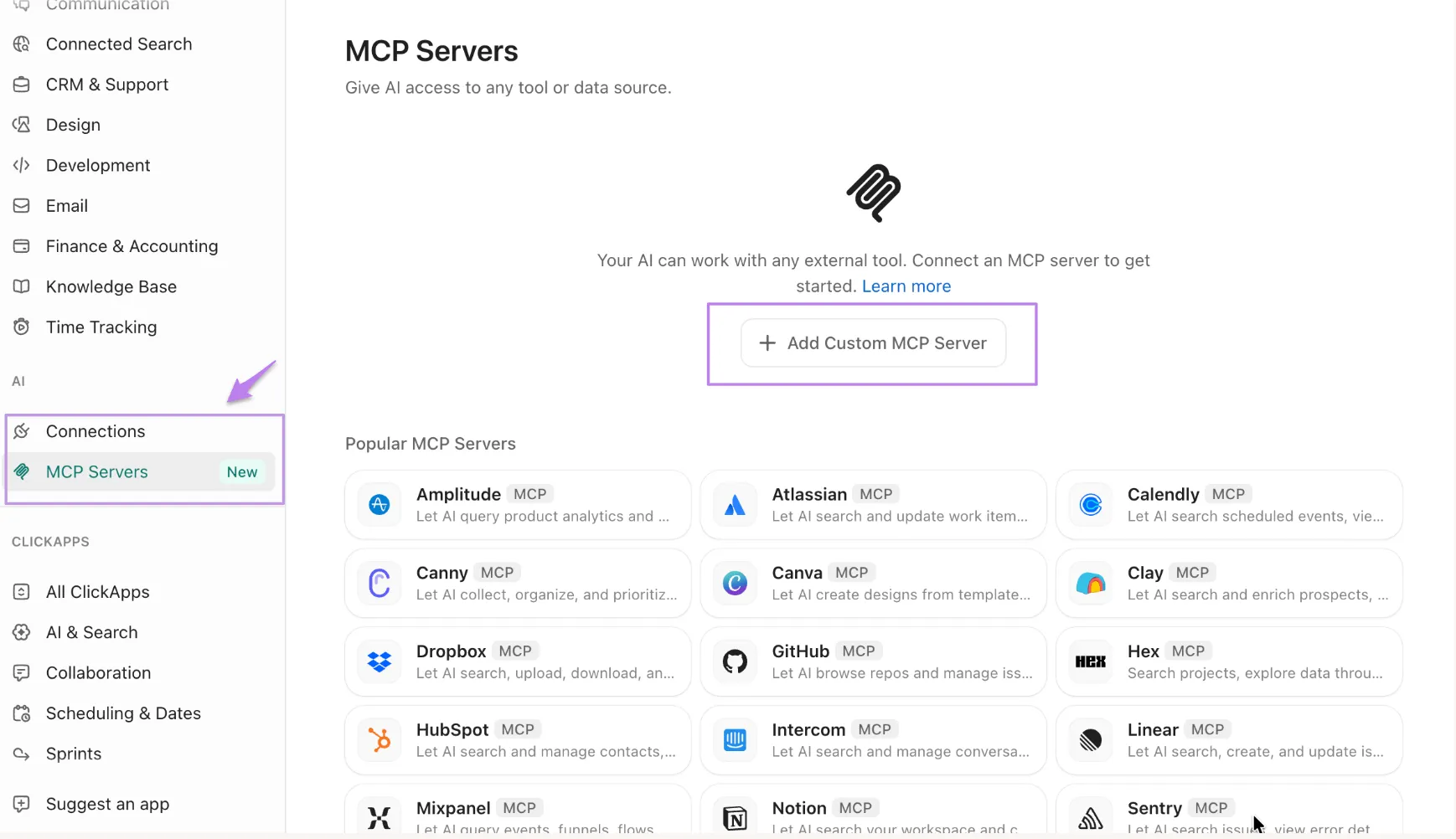
Sie können die Verbindung im App-Center unter MCP-Server herstellen. Vorlagen sind für GitHub, Stripe, Atlassian und andere verfügbar. Für benutzerdefinierte Server sind eine öffentliche URL und eine Authentifizierungsmethode (OAuth, API-Schlüssel oder keine) erforderlich. Sobald die Verbindung hergestellt ist, werden die Tools unter „KI-Tools“ angezeigt. Weisen Sie sie einem beliebigen Super-Agenten zu – entweder einzeln oder als gesamtes Set. Sie können in ClickUp auch benutzerdefinierte MCP-Server hinzufügen.
Dies ist wohl der wichtigere Teil. Durch die Verbindung von Claude mit ClickUp erhalten Sie einen intelligenteren Assistenten. Durch die Verbindung von ClickUp mit allem anderen erhalten Sie eine Koordinationsschicht.
Zur Info: Nur Workspace-Eigentümer und -Administratoren können Workspace-weite Verbindungen erstellen. ClickUp protokolliert jede Änderung an den Verbindungen in den Audit-Protokollen. Der Zugriff ist derzeit in allen Plänen verfügbar, Preisänderungen vorbehalten.
Wenn Sie abwägen, wie viel Autonomie Sie diesen Workflows einräumen möchten, deckt unser Leitfaden zu den verschiedenen Arten von KI-Agenten das gesamte Spektrum ab.
Lesen Sie auch: Wie erstellt man einen KI-Agenten?
Fehlerbehebung und bekannte Limite von ClickUp MCP
Viele der Probleme mit dem ClickUp MCP hängen mit dem Zugriff, Suchbeschränkungen oder Limiten zusammen. Überprüfen Sie zunächst diese vier Punkte:
- Ergebnisse der Enterprise-Suche sind über MCP nicht verfügbar. ClickUp MCP kann native ClickUp-Inhalte durchsuchen, kann jedoch noch keine Ergebnisse aus externen Apps abrufen, die über ClickUp Connected Search verbunden sind, wie beispielsweise Google Drive oder Slack.
- MCP richtet sich nach Ihren ClickUp-Berechtigungen. Ihr KI-Client sieht nur das, worauf das verbundene ClickUp-Konto Zugriff hat. Falls ein Space, eine Liste, eine Aufgabe oder ein Dokument fehlt, vergewissern Sie sich, dass Sie es direkt in ClickUp öffnen können.
- Die Nutzung wird in der Benutzeroberfläche nicht angezeigt. Es gibt noch keinen Zähler für verbrauchte MCP-Aufrufe. Betrachten Sie daher eine 429-RATE_LIMIT_EXCEEDED-Antwort als Hinweis darauf, dass das Kontingent ausgeschöpft ist. Wenn Sie die Eingabeaufforderungen auf eine Liste, einen Ordner oder einen Zeitrahmen beschränken, bleiben Sie deutlich unter dem Kontingent.
- Die Limits können je nach Plan variieren und sich im Laufe der Zeit ändern. Die Nutzungs- und Ratenlimits von ClickUp MCP können sich ändern, da ClickUp die Nutzung und die Kosten evaluiert. Überprüfen Sie daher unbedingt das aktuelle Kontingent für Ihren ClickUp-Workspace, bevor Sie wiederholbare Workflows auf der Grundlage einer festen Anzahl erstellen.
Fehler, die Teams in der ersten Woche machen
Die Verbindung mit ClickUp MCP ist einfach, aber die Art und Weise, wie Sie Befehle eingeben und das Tool einsetzen, ist entscheidend. Dies sind die Fehler, die Sie so früh wie möglich vermeiden sollten:
- Beginnen Sie mit allzu weit gefassten Eingabeaufforderungen. „Was erfordert meine Aufmerksamkeit?“ kann dazu führen, dass der Client einen größeren Teil Ihres Workspace durchsuchen muss, bevor er antworten kann, und jede MCP-Anfrage wird auf das geltende Limit angerechnet. Geben Sie einen Space, einen Ordner, eine Liste, ein Projekt oder ein Zeitfenster an, wenn Sie den Umfang bereits kennen.
- Beachten Sie, dass Clients sich das gleiche Kontingent teilen können. In Workspaces mit einem rollierenden täglichen MCP-Limit greifen Claude, Cursor, ChatGPT und andere Clients mit einer Verbindung zum selben Workspace auf einen gemeinsamen Pool zu. Durch das Hinzufügen eines weiteren Clients erhalten Sie kein zusätzliches Kontingent.
- Schreibvorgänge vor der Überprüfung des Einzelziels ausführen. Beginnen Sie mit einer schreibgeschützten Anfrage, um den Space, die Liste, die Aufgabe oder den Workspace zu bestätigen, den bzw. die Sie verwenden möchten. Sobald alles korrekt aussieht, fahren Sie mit dem Erstellen, Aktualisieren, Verschieben oder Löschen von Aufgaben fort.
- Vorausgesetzt, MCP verwendet stets dieselben Limits wie die API. Bei der bestehenden Tarifstruktur nutzen Workspaces ohne „Everything KI“ ein fortlaufendes, workspace-weites MCP-Kontingent, während die öffentliche API Limits pro Minute und pro Token verwendet. Mit „Everything KI“ gelten für MCP-Anfragen die an die API angepassten Limits. Die neueren Pläne verwenden eine andere MCP-Limit-Struktur. Überprüfen Sie daher die für Ihren Workspace geltenden Limits.
- Einsatz von MCP für Aufgaben, für die bereits feste Regeln gelten. Wenn der Workflow vorhersehbar ist, wie beispielsweise „Jeden Donnerstag um 8:00 Uhr dieses Feld aktualisieren“ oder „Wenn ein PR zusammengeführt wird, den Status der Aufgabe ändern“, sind ClickUp-Automatisierungen genau für dieses Muster ausgelegt. MCP ist sinnvoller, wenn der Assistent den Kontext prüfen und entscheiden muss, was als Nächstes geschehen soll. Verwenden Sie Workflow-Automatisierungen für wiederholbare Regeln und MCP für Aufgaben, bei denen Interpretationsfähigkeit von Vorteil ist.
Offizieller Server oder Drittanbieter? Was Sie wissen sollten
Der offizielle MCP-Server von ClickUp ist nicht die einzige Option. Server von Drittanbietern gab es schon lange vor der Veröffentlichung des offiziellen Servers, und einige decken auch Tools, Hosting-Modelle oder Authentifizierungsmethoden ab.
Die etablierteste Alternative ist taazkareem/clickup-mcp-Server. Es begann als Open-Source-Projekt und ist inzwischen auf ein kostenpflichtiges Modell umgestellt worden. Es bietet sowohl einen gehosteten Remote-Endpunkt als auch einen lokalen Modus, der über Ihren ClickUp-API-Schlüssel eine Verbindung herstellt. Die Auswahl an Tools ist umfangreicher (rund 150 Tools, darunter Checklisten, Sprints, Ziele sowie das Löschen von Listen, Ordnern und Dokumenten), und im lokalen Modus können Sie sich mit einem API-Schlüssel authentifizieren.
Das sollten Sie bezüglich der Ratenlimits wissen: Ein Server eines Drittanbieters, der die ClickUp-API direkt aufruft, beansprucht nicht das tägliche Kontingent des offiziellen MCP-Servers. Er unterliegt stattdessen den minutengenauen und Token-bezogenen Limiten der API, die bei kostenpflichtigen Plänen großzügiger bemessen sind. Der Nachteil ist eine weitere Abhängigkeit, die verwaltet werden muss – ganz gleich, ob Sie den Server selbst hosten oder einem Endpunkt eines Drittanbieters vertrauen.
Zapier MCP verfolgt einen anderen Ansatz. Es kann die Auswahl an ClickUp-Aktionen über einen einzigen Zapier-Endpunkt für Claude, ChatGPT, Cursor und andere MCP-Clients verfügbar machen – zusammen mit Aktionen aus über 9.000 weiteren Apps. Der Nachteil sind die Kosten: Jeder erfolgreiche MCP-Toolaufruf verbraucht zwei Zapier-Aufgaben aus demselben Kontingent, das auch Ihre Zaps nutzen. In der kostenlosen Stufe (100 Aufgaben/Monat) sind das 50 Toolaufrufe, wobei fehlgeschlagene Aufrufe nicht gezählt werden.
Fazit: Für die meisten Benutzer ist der offizielle Server die einfachste Standard-Lösung, da er von ClickUp gewartet wird, auf OAuth basiert und keine zusätzlichen Hosting- oder Kosten erfordert. Eine Drittanbieter-Option ist sinnvoller, wenn Sie ein Tool oder eine Authentifizierungsmethode benötigen, die der offizielle Server nicht bietet, oder wenn Sie die Minuten-Limits der ClickUp-API nutzen möchten, um das tägliche MCP-Limit zu umgehen.
Setzen Sie ClickUp MCP ein
ClickUp MCP spielt seine Stärken besonders dann aus, wenn der nächste Schritt von der Abhängigkeit vom Kontext abhängt und nicht von einer vorgegebenen Regel. Verbinden Sie einen Client, testen Sie ihn mit einer schreibgeschützten Eingabeaufforderung und entwickeln Sie dann Workflows, die Suche, Analyse und Aktion in einer einzigen dialogbasierten Anfrage kombinieren.
Nutzen Sie ClickUp Automatisierungen für Prozesse, bei denen sich dieselbe Abfolge jedes Mal wiederholt. Setzen Sie MCP für die Arbeit ein, bei der ein Assistent den Kontext bewerten, Optionen abwägen und entscheiden muss, wie es weitergeht.
Und beschränken Sie sich nicht nur auf den eingehenden Datenfluss. ClickUp stellt auch eine Verbindung zu externen MCP-Servern her, was bedeutet, dass Brain und Super Agents auf den Rest Ihres Software-Stacks zugreifen können, ohne dass jemand den Workspace verlassen muss.
Häufig gestellte Fragen zu ClickUp MCP
Nein. MCP funktioniert nach dem Request-Response-Prinzip: Es wird nur aktiv, wenn ein KI-Client eine Eingabe sendet. Es läuft nichts im Hintergrund, es wird nicht auf Änderungen gewartet und es werden keine Aktionen nach einem Zeitplan ausgelöst. Für ereignisgesteuerte oder zeitgesteuerte Workflows verwenden Sie ClickUp Automatisierungen oder Super Agents.
Ja. Während des OAuth-Flows wählen Sie aus, welchen Workspace Sie autorisieren möchten. Um in mehreren Workspaces arbeiten zu können, autorisieren Sie jeden Workspace separat in Ihrem Client. Einige Clients unterstützen mehrere MCP-Server-Einträge, sodass Sie pro Workspace einen hinzufügen können.
Nicht direkt. Die MCP-Verbindung wird in Ihrem Desktop-KI-Client (Claude, Cursor, VS Code usw.) hergestellt. Wenn Ihr KI-Client über eine mobile App mit Support für Remote-Connectoren verfügt (wie beispielsweise Claude), wird die Verbindung auf Ihr Konto übertragen. Es gibt jedoch keine eigenständige mobile MCP-Einrichtung.
Ja. Da MCP OAuth verwendet, können Sie den Zugriff in den Einstellungen Ihres ClickUp-Kontos auf dieselbe Weise widerrufen, wie Sie den Zugriff für jede andere verbundene App widerrufen würden. Nach dem Widerruf verliert der KI-Client sofort den Zugriff.
Ja. Jede MCP-Aktion wird unter dem OAuth-Token des Benutzers ausgeführt, der die Verbindung autorisiert hat. Wenn Ihr Konto einen privaten Space oder eine eingeschränkte Liste in der ClickUp-Benutzeroberfläche nicht sehen kann, kann der Assistent diese auch über MCP nicht einsehen.
ClickUp Brain ist die in den ClickUp-Workspace integrierte KI; der MCP-Server ermöglicht es externen KI-Clients wie Claude, ChatGPT und Cursor, ClickUp-Daten über ihre eigene Benutzeroberfläche abzurufen und darauf zu reagieren. Dies funktioniert auch in umgekehrter Richtung: Brain und Super Agents können über den MCP-Server externe MCP-Server (GitHub, Stripe, Atlassian, HubSpot) in Ihren Workspace einbinden, während der MCP-Server ClickUp für andere Tools zugänglich macht. Für Brain ist ein KI-Plan erforderlich; der MCP-Server funktioniert mit allen Plänen, einschließlich „Free Forever“.