

Sie haben die Tabelle erstellt, um ein bestimmtes Problem zu lösen.
Jetzt korrigieren Sie Formeln, bereinigen Spalten und schreiben zum dritten Mal dieselbe Bedingung neu.
Microsoft Copilot für Excel hilft Ihnen, diesen Kreislauf zu durchbrechen. Sie können es auffordern, Formeln zu generieren, Trends zusammenzufassen, Anomalien hervorzuheben oder Pivottabellen zu erstellen, indem Sie einfache Sprache verwenden. Es übernimmt die technischen Details, sodass Sie sich auf die Bedeutung der Zahlen konzentrieren können.
Dieser Leitfaden zeigt Ihnen Schritt für Schritt, wie Sie Microsoft Copilot für Aufgaben der Excel-Automatisierung einsetzen können, wo es gut funktioniert und wo seine Limite sichtbar werden.
Wir werden auch kurz darauf eingehen, warum es sinnvoller ist, diese Arbeit in einen zentralen Workspace wie ClickUp zu verlagern. 😎
Was ist Microsoft Copilot in Excel?
Microsoft Copilot in Excel ist ein in Microsoft 365 integrierter KI-Assistent, der direkt in Ihrer Tabelle auf Anfragen in einfacher Sprache reagiert. Sie können Formeln generieren, Datenmuster analysieren, Diagramme erstellen, Zellen hervorheben und Informationen zusammenfassen, indem Sie Eingabeaufforderungen in den Copilot-Bereich eingeben.
So werden Ihre Daten verarbeitet:
- Automatisieren Sie die Erstellung von Formeln: Generieren Sie komplexe Berechnungen wie $XLOOKUP$ oder $IF$-Anweisungen mit mehreren Bedingungen, indem Sie die gewünschte Logik in einfachem Englisch beschreiben.
- Trends und Ausreißer erkennen: Decken Sie Muster in Ihren Verkaufs- oder Produktdaten auf, die möglicherweise nicht sofort ersichtlich sind, wie saisonale Einbrüche oder leistungsstarke Segmente.
- Daten sofort visualisieren: Erstellen Sie professionelle Diagramme und Pivot-Tabellen, ohne Bereiche manuell auszuwählen oder Felder in Buckets zu ziehen.
Einfach ausgedrückt: Das tool ist für alle gedacht, die mit Daten in Excel arbeiten und das manuelle Erstellen und Formatieren von Formeln überspringen möchten.
🔎Wussten Sie schon? Microsoft hat kürzlich GPT-5.2 in das Copilot-Ökosystem integriert. Für Excel-Benutzer bedeutet dies deutlich verbesserte Schlussfolgerungsfähigkeiten – das Programm kann nun vielgenauere mehrstufige Logik und komplexe Mathematik verarbeiten als die Versionen, die noch vor einem Jahr verfügbar waren.
Vorteile der Verwendung von Copilot für die Excel-Automatisierung
Wenn Sie die Vorteile von Copilot kennen, können Sie besser entscheiden, ob es sich lohnt, es in Ihren Excel-Workflow zu integrieren.
1. Natürliche Sprachbefehle ersetzen komplexe Formeln
Anstatt sich die Syntax für komplexe Funktionen in Excel zu merken, können Sie im Copilot-Fenster beschreiben, was Sie möchten. Das Tool generiert die Excel-Formel und erklärt sogar, was sie bewirkt, sodass Sie während der Arbeit lernen können.
Als Beispiel dient eine Eingabeaufforderung wie „Füge eine Spalte hinzu, die die prozentuale Veränderung zwischen den Umsätzen im ersten und zweiten Quartal berechnet” und du musst dich nicht mehr mit der Syntax der Formel herumschlagen.
2. Schnellere Workflows durch KI-gestützte Vorschläge
Copilot wartet nicht einfach darauf, dass Sie eine Eingabe machen. Es bietet Ihnen proaktiv Vorschläge auf der Grundlage Ihrer Daten an. Im Copilot-Fenster werden möglicherweise Schaltflächen wie „Trends anzeigen“ oder „Ausreißer hervorheben“ angezeigt, sodass Sie nicht mehr raten müssen, welche Analyse als Nächstes durchgeführt werden soll.
Außerdem können Sie sich vor der Anwendung eine Vorschau aller Änderungen anzeigen lassen, sodass keine Gefahr besteht, dass Sie versehentlich Ihre Daten durcheinanderbringen.
3. Barrierefreie Automatisierung für alle Qualifikationsstufen
Sie müssen weder VBA beherrschen noch ein erfahrener Autor von Formeln sein, um Aufgaben zu automatisieren.
Copilot übernimmt die technische Übersetzung, sodass auch Benutzer, die keine Excel-Experten sind, Aufgaben mit KI-Assistenten automatisieren können, wodurch die Produktivität von unerfahrenen Mitarbeitern um bis zu 34 % gesteigert wird . Sie können sich auf das gewünschte Ergebnis konzentrieren, während die KI die Schritte dorthin übernimmt.
🔎Wussten Sie schon? 70 % der Copilot-Benutzer gaben an, eine höhere Produktivität zu haben, während 68 % eine verbesserte Qualität der Arbeit angaben.
So fügen Sie Copilot zu Excel hinzu
Hier ist die dreistufige Checkliste, um das Copilot-Fenster zu aktivieren:
Schritt 1: Holen Sie sich ein Microsoft 365-Abonnement
Für Copilot in Excel ist ein Microsoft 365 -Abonnement erforderlich, z. B. ein Business-, Enterprise- oder qualifizierter persönlicher Plan. Sowohl die Desktop-App (Excel 365) als auch die Web-App unterstützen Copilot, sobald Ihr Abonnement aktiv ist.
📌Wichtig: Wenn Sie ein Konto für die Arbeit verwenden, müssen Sie sich möglicherweise bei Ihrem IT-Administrator erkundigen, ob Sie über Zugriff auf Tenant-Ebene verfügen.
Schritt 2: Fügen Sie die Copilot-Lizenz hinzu
Copilot ist eine separate Add-On-Lizenz und daher nicht standardmäßig in Microsoft 365 enthalten.
Für geschäftliche Benutzer weist ein Administrator die Copilot-Lizenz über das Microsoft 365 Admin Center zu. Privatanwender können das Copilot Pro-Add-On über ihre Microsoft-Konto-Einstellungen erwerben.
Schritt 3: Zugriff auf Copilot in Excel
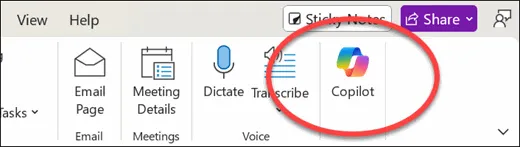
Sobald Ihre Lizenz bereitgestellt ist, starten Sie Excel und suchen Sie das Copilot-Symbol ganz rechts auf der Registerkarte „Startseite“. Wenn Sie auf dieses Symbol klicken, wird die Chat-Oberfläche angezeigt, in der Sie alle Ihre Eingaben vornehmen können.
📌 Wichtig: Wenn das Symbol nicht angezeigt wird, gehen Sie zu Datei > Konto > Optionen aktualisieren, um sicherzustellen, dass Sie die neueste Version verwenden, da die KI-Features an aktuelle Software-Patches gebunden sind.
So verwenden Sie Copilot in Excel für die Automatisierung
Wenn Copilot aktiviert ist, können Sie diesen schrittweisen Workflow befolgen, um mit der Automatisierung von Aufgaben in Ihrer Tabellenkalkulation zu beginnen.
Schritt 1: Formatieren Sie Ihre Daten als Tabelle.
Copilot erfordert, dass Ihre Daten in einer Excel-Tabelle und nicht nur in einem Bereich von Zellen vorliegen. Diese Struktur liefert der KI den Kontext, den sie benötigt, um Ihre Spalten und Zeilen genau zu interpretieren.
Zu erledigen:
- Wählen Sie Ihren Datenbereich aus.
- Gehen Sie zur Registerkarte „Einfügen“.
- Klicken Sie auf „Tabelle“.
- Bestätigen Sie Ihre Auswahl
Tabellen unterstützen auch Features wie strukturierte Verweise, die Copilot zur Erstellung genauerer Formeln verwendet.
Schritt 2: Öffnen Sie das Copilot-Fenster.
Klicken Sie auf das Copilot-Symbol auf der Registerkarte „Startseite“, um das Seitenfenster zu öffnen. Dieses Fenster zeigt Aufforderungsvorschläge basierend auf Ihren aktuellen Daten sowie ein Textfeld zur Eingabe benutzerdefinierter Anfragen an.
📌 Wichtig: Beachten Sie, dass Ihre Arbeitsmappe in OneDrive oder SharePoint gespeichert sein muss, damit Copilot funktioniert, da lokale Dateien nicht unterstützt werden.
Schritt 3: Eingabeaufforderungen eingeben oder Auswahl von Vorschlägen
Sie können nun eine Anfrage in natürlicher Sprache eingeben, z. B. „Sortiere diese Tabelle nach Umsatz, vom höchsten zum niedrigsten“, oder auf eine der von Copilot vorgeschlagenen Eingabeaufforderungen klicken. Um optimale Ergebnisse zu erzielen, sollten Sie Ihre Eingabeaufforderungen möglichst konkret formulieren und Spaltennamen sowie das gewünschte Ergebnis angeben.
📖 Weiterlesen: Das Erreichen des gewünschten Ergebnisses hängt vollständig von der Klarheit Ihrer Eingabe ab. Um zu erfahren, wie Sie Ihre Anfragen für eine höhere Genauigkeit strukturieren können, lesen Sie unseren Leitfaden Wie schreibt man KI-Eingabeaufforderungen? Tipps, Vorlagen und Beispiele . Darin werden die spezifischen Rahmenbedingungen behandelt, mit denen Sie vage Fragen in umsetzbare Befehle umwandeln können.
Schritt 4: Überprüfen und Anwenden der Ergebnisse
Copilot zeigt Ihnen immer eine Vorschau der Änderungen, bevor diese auf Ihre Arbeitsmappe angewendet werden. Nehmen Sie sich einen Moment Zeit, um die generierte Formel, Formatierung oder Analyse zu überprüfen.
Sie können dann wählen, ob Sie den Vorschlag annehmen, ändern oder ablehnen möchten. Wenn das Ergebnis nicht ganz richtig ist, können Sie Ihre Eingabe verfeinern und es erneut versuchen, da Copilot aus dem Kontext Ihrer Unterhaltung lernt.
📮ClickUp Insight: Während 34 % der Benutzer volles Vertrauen in KI-Systeme haben, verfolgt eine etwas größere Gruppe (38 %) einen Ansatz, der auf „Vertrauen, aber überprüfen“ basiert.
Ein eigenständiges tool, das mit Ihrem Arbeitskontext nicht vertraut ist, birgt oft ein höheres Risiko, ungenaue oder unbefriedigende Antworten zu generieren.
Aus diesem Grund haben wir ClickUp Brain entwickelt, die KI, die Ihr Projektmanagement, Wissensmanagement und Ihre Zusammenarbeit in Ihrem Workspace und integrierten Tools von Drittanbietern miteinander verbindet.
Erhalten Sie kontextbezogene Antworten ohne Umschalten und steigern Sie Ihre Arbeitseffizienz um das 2- bis 3-fache, genau wie unsere Clients bei Seequent.
Die besten Copilot-Eingabeaufforderungen für Aufgaben der Excel-Automatisierung
Die Qualität der Ergebnisse von Copilot hängt stark davon ab, wie Sie Ihre Eingabeaufforderungen formulieren. Hier finden Sie einige Beispiele, die Sie gerne verwenden können, kostenlos:
| Formeln und Berechnungen | Berechnen Sie Metriken für das Wachstum | „Erstellen Sie eine Formel zur Berechnung des prozentualen Wachstums gegenüber dem Vorjahr auf der Grundlage der Werte in Spalten D.“ |
| Bedingte Summen | „Fügen Sie eine SUMIFS-Formel hinzu, die alle Umsätze summiert, bei denen die Region in Spalte C gleich „West“ ist.“ | |
| Automatische Kennzeichnung | „Schreiben Sie eine IF-Anweisung in eine neue Spalte, die eine Beschreibung für alle Bestellungen über 10.000 $ als „Priorität“ enthält.“ | |
| Blattübergreifende Synchronisierung der Daten | „Verwenden Sie XLOOKUP, um Kundennamen aus „Sheet2“ in diese Tabelle zu ziehen, wobei Sie die Spalten „Kunden-ID“ als Übereinstimmung verwenden.“ | |
| Datenanalyse | Leistung bewerten | „Identifizieren Sie die fünf umsatzstärksten Produkte und erstellen Sie eine Liste in einem neuen Blatt.“ |
| Durchschnittswerte berechnen | „Zeige mir den durchschnittlichen Wert der Bestellungen, aufgeschlüsselt nach Monaten für das letzte Geschäftsjahr.“ | |
| Anomalien erkennen | „Analysieren Sie die Spalte „Versandkosten“ und markieren Sie alle Ausreißer, die 20 % über dem Median liegen.“ | |
| Zusammenfassungen auf hoher Ebene | „Fassen Sie die drei wichtigsten Verkaufstrends zusammen, die Sie in diesem Datensatz sehen.“ | |
| Visualisierung | Kategorien vergleichen | „Erstellen Sie ein gruppiertes Balkendiagramm, das die Gesamtumsätze aller geografischen Regionen vergleicht.“ |
| Verfolgen Sie Trends im Zeitverlauf | „Erstellen Sie ein Linendiagramm, um unser monatliches Umsatzwachstum der letzten 12 Monate zu visualisieren.“ | |
| Aufschlüsselung der Marktanteile | „Erstellen Sie ein Kreisdiagramm, das den prozentualen Marktanteil jeder Produktkategorie anzeigt.“ | |
| Sich wiederholende Aufgaben | Bereinigen Sie Datensätze | „Scannen Sie die Spalten „E-Mail“ und entfernen Sie alle doppelten Zeilen, um die Datenintegrität sicherzustellen.“ |
| Prüfung anhand von Durchschnittswerten | „Markieren Sie alle Zellen in Spalte B, die unter dem aktuellen Spaltenmittelwert liegen, gelb.“ | |
| Fristen verwalten | „Wenden Sie bedingte Formatierung auf die Spalte „Fälligkeit“ an, um alle überfälligen Fälligkeitsdaten in leuchtendem Rot darzustellen.“ | |
| Daten segmentieren | „Filtern Sie diese Tabelle, um nur die Ergebnisse aus dem vierten Quartal anzuzeigen, und sortieren Sie sie nach „Umsatz“ vom höchsten zum niedrigsten Wert.“ |
Automatisieren Sie wiederholende Excel-Aufgaben mit Copilot
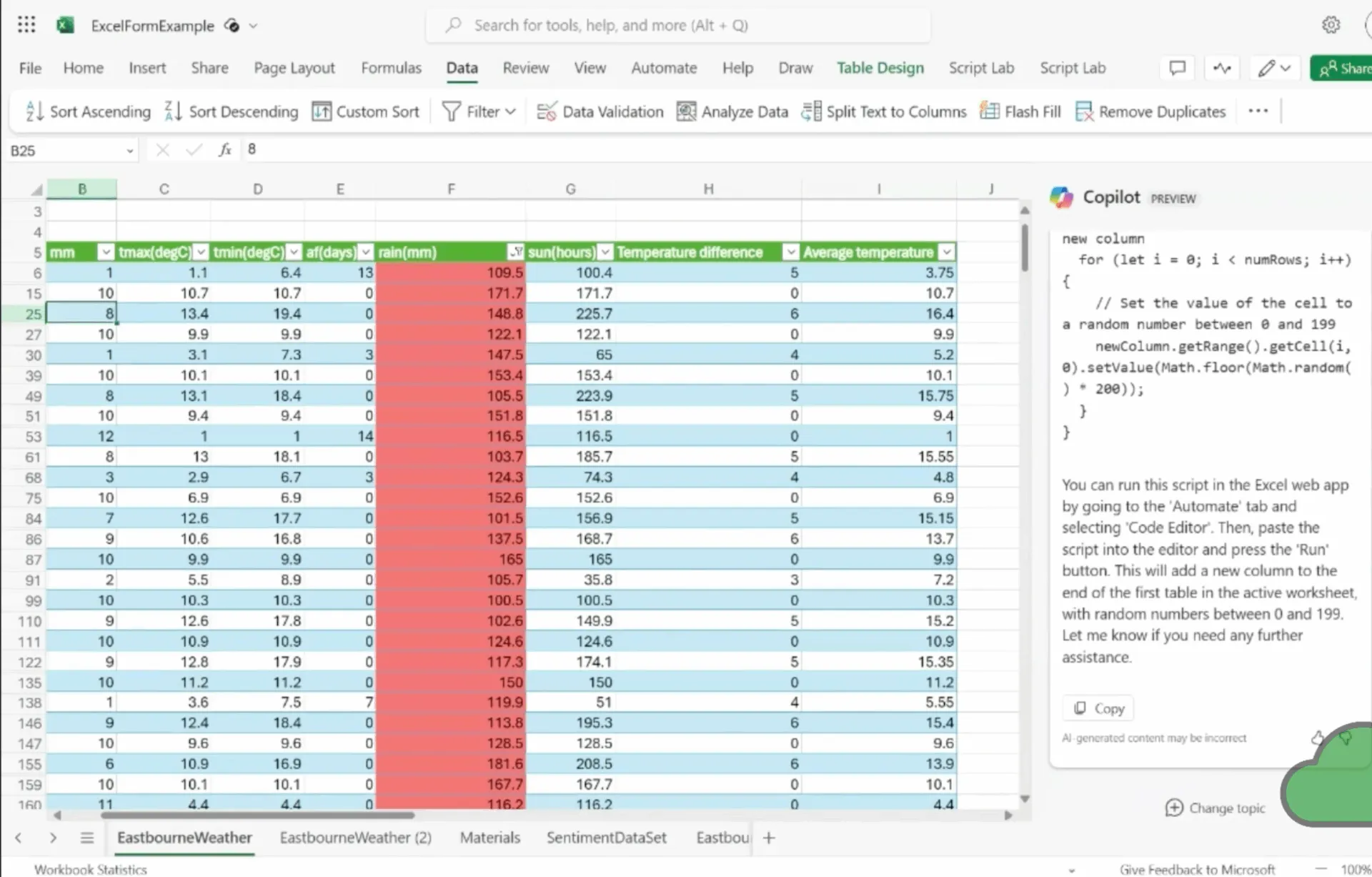
Einzelne Eingabeaufforderungen eignen sich hervorragend für einmalige Aufgaben, aber Sie können die Automatisierung für wiederkehrende Aufgaben noch einen Schritt weiterführen. Copilot kann Ihnen dabei helfen, Office-Skripte zu generieren, die auf JavaScript basierende Automatisierungssprache von Excel.
Sie können Copilot auch bitten, ein Skript zu schreiben, das beispielsweise neue Dateneinträge nach bestimmten Regeln formatiert. Anschließend können Sie dieses Skript mit Power Automate verbinden, um es nach einem Zeitplan oder bei einem bestimmten Ereignis auszuführen, z. B. wenn eine neue Datei in einem SharePoint-Ordner eintrifft.
Mit diesem Ansatz gelangen Sie von einmaliger Unterstützung zu wiederkehrender Automatisierung. Denken Sie jedoch daran, dass Copilot zwar das Skript schreiben kann, Sie den Code jedoch immer überprüfen und testen sollten, bevor Sie ihn in einem kritischen Workflow einsetzen.
Um besser zu verstehen, wie KI Ihren Workflow über Excel hinaus optimieren kann, sehen Sie sich diesen praktischen Leitfaden zur Verwendung von KI für die Automatisierung von Aufgaben in verschiedenen Anwendungen und Anwendungsfällen an.
Was sind die Limite von Copilot für die Excel-Automatisierung?
Copilot hat bestimmte Limite, die Sie kennen sollten, bevor Sie sich darauf verlassen.
- Cloud-basiertes Hosting erforderlich: Ihre Arbeitsmappen müssen in OneDrive oder SharePoint gespeichert sein, damit die KI auf die Metadaten der Datei zugreifen und Vorschläge in Echtzeit liefern kann.
- Offizielles Format für Tabellen erforderlich: Copilot kann keine Rohbereiche der Daten erkennen. Sie müssen Ihre Daten in eine formale Excel-Tabelle konvertieren, bevor das Copilot-Symbol überhaupt aktiviert wird.
- Auf Richtigkeit überprüfen: KI kann gelegentlich komplexe Logik falsch interpretieren oder eine Syntax einer Formel halluzinieren, die nicht existiert, sodass eine manuelle Überprüfung ein unverzichtbarer Schritt für die Berichterstellung mit hohem Risiko ist.
- Beschränken Sie die Analyse auf eine einzige Arbeitsmappe: Das tool verfügt derzeit nicht über die Fähigkeit, Daten aus externen Dateien abzurufen oder Nachschlageaktionen durchzuführen, die nicht bereits in Ihrer aktuellen Sitzung geöffnet und verknüpft sind.
- Berücksichtigen Sie die regionale Verfügbarkeit: Die Features und Möglichkeiten der natürlichen Sprachverarbeitung können je nach Ihrem Microsoft 365-Abonnement und Ihrer geografischen Region variieren.
- Überprüfen Sie die Einhaltung organisatorischer Vorschriften: Da Ihre Eingaben über die Cloud-Dienste von Microsoft verarbeitet werden, stellen Sie sicher, dass Ihre Datenverarbeitung den spezifischen Richtlinien zur Sicherheit und zum Datenschutz Ihres Unternehmens entspricht, bevor Sie sensible Listen mit Kunden hochladen.
📌 Wichtiger Hinweis: Microsoft hat Copilot aktualisiert, sodass es nun moderne Excel-Arbeitsmappen unterstützt, die lokal auf Ihrem Computer gespeichert sind. Das bedeutet, dass Sie nicht mehr jede Datei in OneDrive oder SharePoint speichern müssen, um die KI-Features nutzen zu können. Allerdings müssen Sie Ihre Daten weiterhin als offizielle Excel-Tabelle formatieren, damit das Tool funktioniert. Darüber hinaus erfordern einige erweiterte Features, wie z. B. Querverweise zu anderen Dokumenten, während die Analyse auf Ihrem Computer ausgeführt wird, möglicherweise weiterhin eine Cloud-Verbindung, um vollständige Ergebnisse zu liefern. Damit bleibt das bisherige Limit weiterhin bestehen.
So verwalten Sie Excel-Workflows der Automatisierung in ClickUp
Automatisierungsaufgaben, die über Dateien, E-Mail-Threads und Chat-Nachrichten verstreut sind, führen zu einer unübersichtlichen Tool-Landschaft – Teams verschwenden Stunden damit, Informationen in mehreren unverbundenen Apps und Plattformen zu suchen.
ClickUp bietet stattdessen einen konvergenten KI-Workspace, der durch die Zentralisierung aller Aufgaben an einem Ort die Arbeitszerstreuung beseitigt.
Überbrücken Sie die Lücke zwischen Analyse und Aktion mit ClickUp Aufgaben.
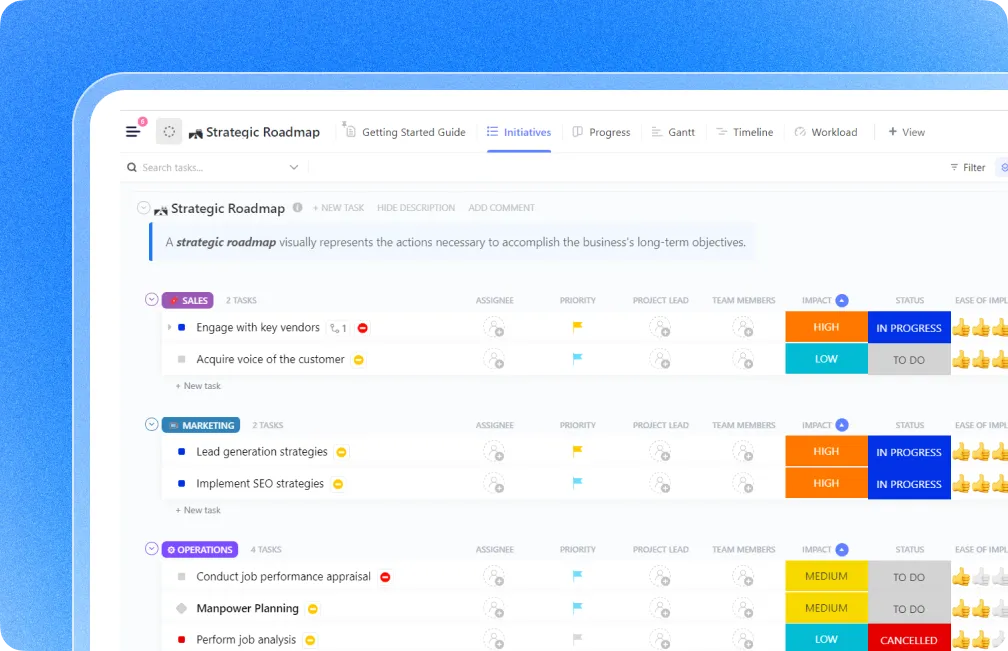
Eine Tabellenkalkulation kann Ihnen zwar zeigen, dass Ihre Margen im vierten Quartal gering sind, aber sie kann nicht sicherstellen, dass jemand etwas dagegen unternimmt.
Indem Sie Ihre Excel-Ergebnisse in ClickUp-Aufgaben umwandeln, verlagern Sie Automatisierungsprojekte aus einer statischen Datei in einen nachvollziehbaren Workflow. Dadurch wird ein Datenpunkt in ein lebendiges Arbeitselement umgewandelt, das sich an den täglichen Prioritäten Ihres Teams orientiert. Zum Beispiel:
- Weisen Sie bestimmten Team-Mitgliedern klare Verantwortlichkeiten zu, damit Datenanalysen nicht in einem gemeinsamen Ordner ungenutzt bleiben.
- Legen Sie feste Fristen und Meilensteine fest , um sicherzustellen, dass Automatisierungsskripte oder Berichte nach einem vorhersehbaren Zeitplan geliefert werden.
- Verwenden Sie benutzerdefinierte Felder , um technische Metadaten wie „Skriptsprache“ oder „Status der Automatisierung“ direkt auf der Karte der Aufgabe zu verfolgen.
Beschleunigen Sie Ihre Computer-Workflows mit ClickUp Brain.
Das Verfassen von Dokumentationen für komplexe Excel-Makros oder das Erstellen von Projektbeschreibungen kann genauso viel Zeit in Anspruch nehmen wie die Analyse selbst. ClickUp Brain ist Ihr kontextbezogener KI-Assistent, der Ihre Projekthistorie bereits kennt und Ihnen ermöglicht, Inhalte in Sekundenschnelle zu erstellen.
Verwenden Sie es für folgende Zwecke:
- Erstellen Sie technische Dokumentationsentwürfe für Ihre Excel-Workflows, indem Sie die KI bitten , die Schritte zusammenzufassen, die Sie bereits in Ihren Aufgaben protokolliert haben.
- Fassen Sie lange Kommentarthreads zusammen, um sich schnell einen Überblick über den Fortschritt eines Projekts zu verschaffen, ohne wochenlange Updates durchlesen zu müssen.
- Erstellen Sie Projektbeschreibungen, indem Sie relevante Details aus Ihren ClickUp-Dokumenten und -Aufgaben extrahieren, um einen klaren Fahrplan für Ihre nächste Umgebung der Automatisierung zu erstellen.
Savitree Cheaisang, stellvertretende Vizepräsidentin bei Bubblely, berichtete über ihre Erfahrungen:
Mein Unternehmen ist viel besser organisiert und in der Lage, die Zeitleiste für jedes Projekt zu kontrollieren und die Nachverfolgung aller Aktivitäten zu gewährleisten, die darin stattfinden. Ich liebe die Berechnungsfunktion, mit der man Zahlen schnell überprüfen kann, anstatt sie in Excel zu exportieren und manuell zu berechnen.
Mein Unternehmen ist viel besser organisiert und in der Lage, die Zeitleiste für jedes Projekt zu kontrollieren und die Nachverfolgung aller Aktivitäten zu gewährleisten, die darin stattfinden. Ich liebe die Berechnungsfunktion, mit der man Zahlen schnell überprüfen kann, anstatt sie in Excel zu exportieren und manuell zu berechnen.
Standardisieren Sie Ihre Wissensdatenbank mit ClickUp Docs.
Die Excel-Automatisierung ist nur so gut wie die dahinterstehende Logik.
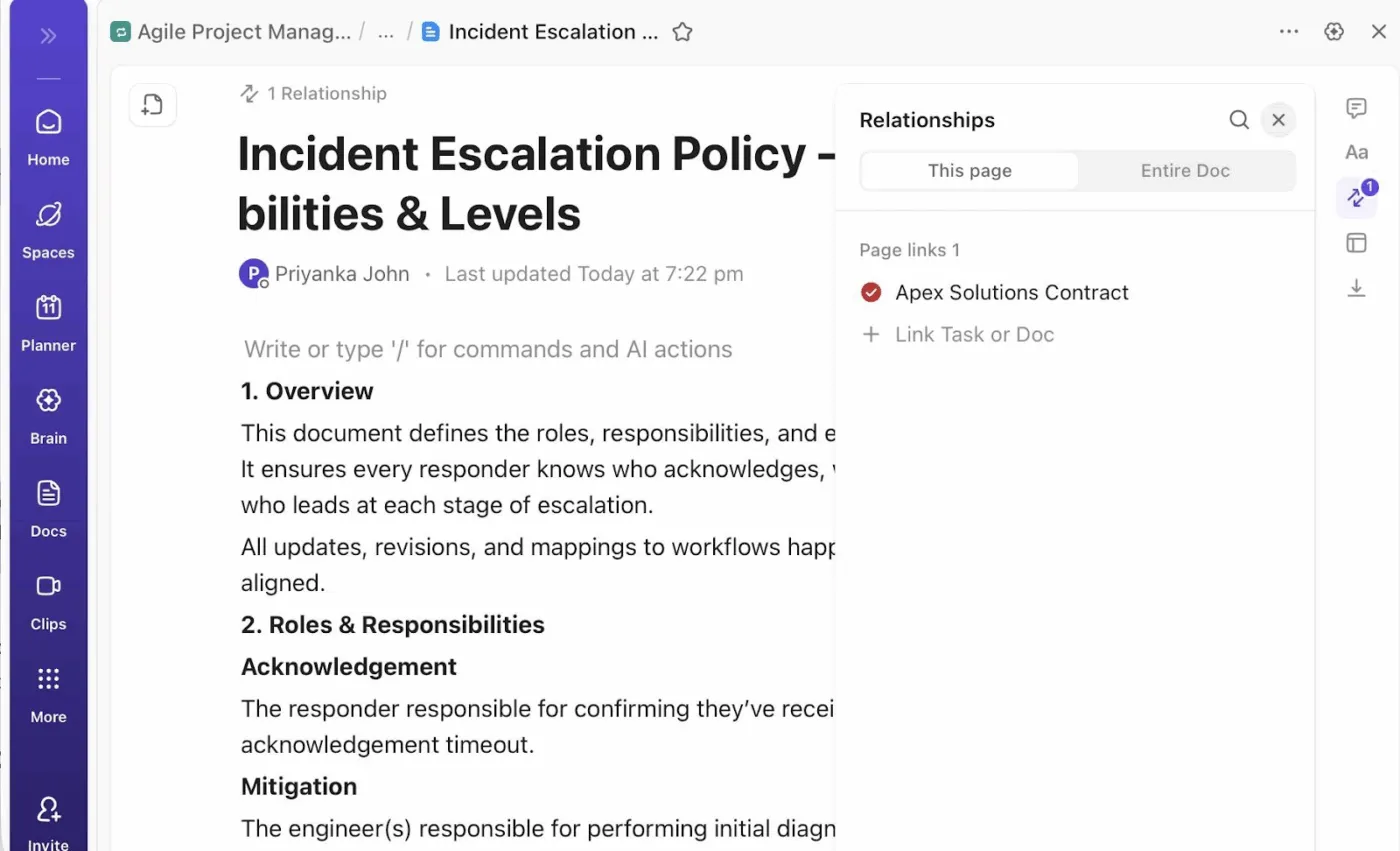
Um isolierte Wissensblöcke zu vermeiden, bei denen nur eine Person weiß, wie eine komplexe Arbeitsmappe funktioniert, verwenden Sie ClickUp Docs, um ein zentrales Repository für Ihre Logik aufzubauen. Im Gegensatz zu einer in einem Ordner versteckten README-Datei sind diese Dokumente in Ihrem Projekt-Workspace eingebunden.
Sie können sie für folgende Zwecke verwenden:
- Erstellen Sie eine Eingabeaufforderungsbibliothek, in der Ihr Team leistungsstarke Copilot-Vorlagen für verschiedene Datensätze speichern und verfeinern kann.
- Betten Sie Live-Excel-Dateien direkt in das Dokument ein, sodass Ihre Anweisungen und Daten in einer einzigen Ansicht angezeigt werden.
- Verbinden Sie Dokumentation mit Aufgaben, um allen Personen, die mit der Ausführung oder Aktualisierung der Automatisierung beauftragt sind, sofortigen Kontext zu bieten.
Entfernen Sie manuelle Übergaben mit ClickUp Automatisierungen.
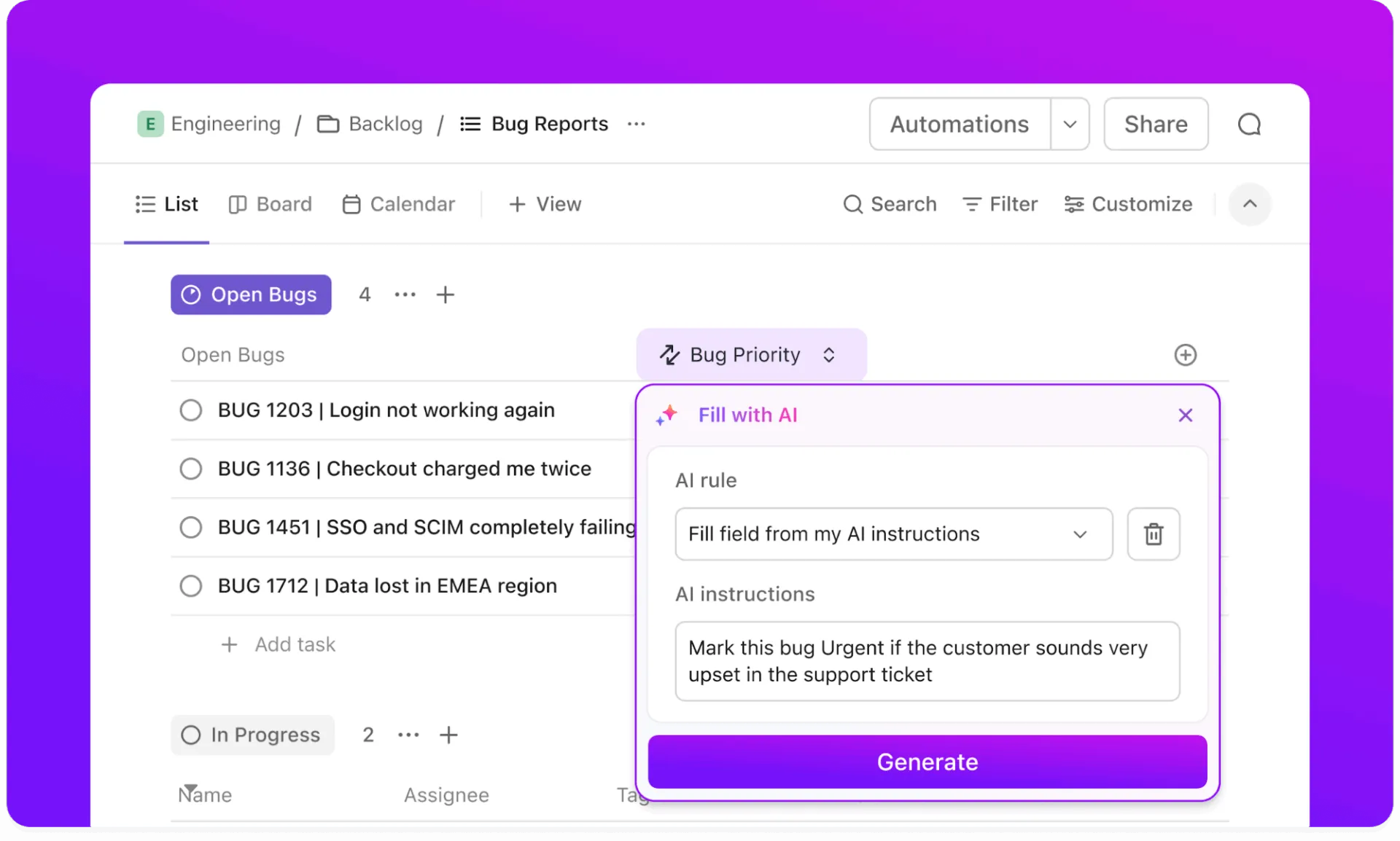
Sobald Ihre Excel-Analyse fertiggestellt ist, besteht der nächste Schritt in der Regel darin, einen Stakeholder zu benachrichtigen oder zur nächsten Phase des Projekts überzugehen. ClickUp Automatisierungen und detaillierte KI-Felder übernehmen diesen Übergang für Sie und fungieren als Bindeglied zwischen Ihren Daten und Ihrem Prozess.
Es hilft Ihnen dabei:
- Auslöser für Statusänderungen werden automatisch ausgelöst, wenn ein Mitglied eine Datenprüfung abschließt.
- Benachrichtigen Sie bestimmte Stakeholder über Slack oder per E-Mail, sobald ein neuer Bericht zu einer Aufgabe hochgeladen wird.
- Wenden Sie standardisierte Vorlagen auf neue Projekte an, um sicherzustellen, dass jede Automatisierungsprüfung denselben strengen Checklisten folgt.
Erhalten Sie eine umfassende Sichtbarkeit für ClickUp-Dashboards.
Wenn Sie mehrere Workflows der Automatisierung in verschiedenen Abteilungen verwalten, benötigen Sie eine Möglichkeit, sich einen Überblick zu verschaffen, ohne zehn verschiedene Arbeitsmappen öffnen zu müssen.
ClickUp-Dashboards fungieren als Ihr Command-Center, indem sie Daten aus Ihrem gesamten Workspace abrufen, um Ihnen genau zu zeigen, wohin Ihre Ressourcen fließen. Damit können Sie:
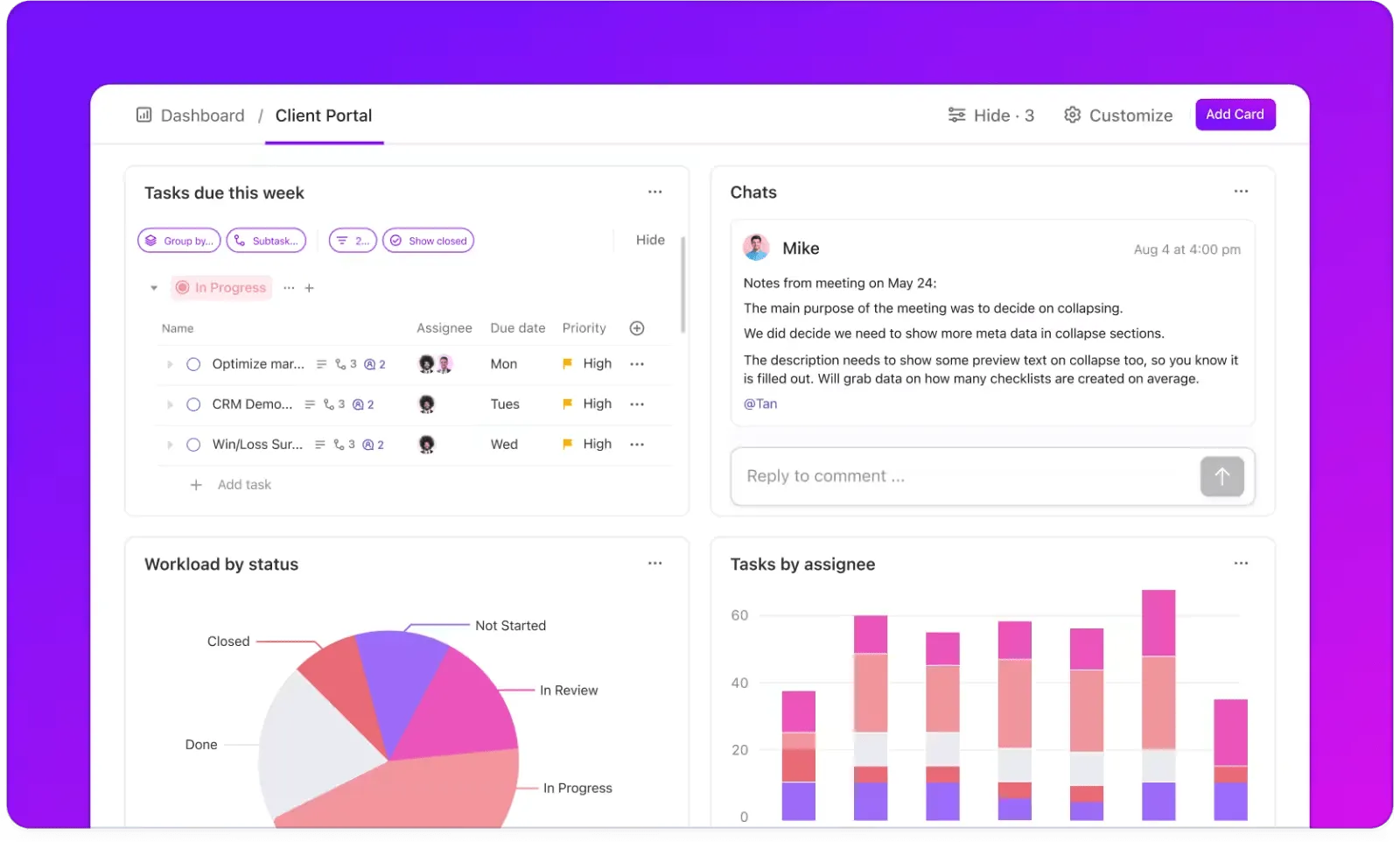
- Überwachen Sie die Team-Kapazität, um zu sehen, welche Ingenieure oder Analysten mit Anträgen zur Automatisierung überlastet sind.
- Visualisieren Sie den Projektstatus mit Echtzeit-Widgets zur Nachverfolgung der Anzahl der blockierten oder überfälligen Aufgaben.
- Konsolidieren Sie mehrere Datenströme in einer professionellen Ansicht für die Berichterstellung an die Geschäftsleitung oder für vierteljährliche Überprüfungen.
Hören Sie auf, isoliert zu analysieren. Probieren Sie ClickUp aus.
Microsoft Copilot in Excel wandelt Ihre Eingaben in natürlicher Sprache in Formeln, Analysen und Formate um, sodass Sie sich keine komplexen Syntaxregeln mehr merken müssen.
Der Workflow ist ganz einfach: Formatieren Sie Ihre Daten als Tabelle, öffnen Sie das Copilot-Fenster, geben Sie bestimmte Eingabeaufforderungen ein und überprüfen Sie die Ergebnisse immer, bevor Sie sie anwenden.
Es ist jedoch wichtig, sich vor Augen zu halten, dass die Datenanalyse nur die halbe Miete ist. Damit Ihre Erkenntnisse auch tatsächlich zu Ergebnissen führen, benötigen Sie eine Möglichkeit für die Nachverfolgung der Folgemaßnahmen.
Durch das Verschieben Ihrer fertigen Berichte in einen zentralen Arbeitsbereich wie ClickUp wird sichergestellt, dass jede automatisierte Erkenntnis mit einem Eigentümer, einer Frist und einem klaren Weg zur Umsetzung verknüpft ist.
✅ Starten Sie noch heute kostenlos mit ClickUp!
Häufig gestellte Fragen
Ja, Copilot interagiert zwar in erster Linie mit Daten, die sich bereits in Ihrer Arbeitsmappe befinden, Sie können es jedoch auch zum Importieren und Analysieren von Daten aus externen Quellen wie dem Internet, anderen Excel-Dateien oder internen Datenbanken verwenden. Für eine erweiterte Integration können Sie den Agent-Modus verwenden, um eine Verbindung zu Plattformen von Drittanbietern herzustellen und diese Informationen direkt in Ihre Analyse zu übernehmen.
Der Hauptunterschied besteht in der kontextbezogenen Integration. Bei eigenständigen Tools müssen Sie Ihre Daten in der Regel exportieren und in eine separate Chat-Oberfläche hochladen. Copilot ist in die Excel-Multifunktionsleiste integriert und versteht daher Ihre Tabellenstruktur, Kopfzeilen und Formeln von Haus aus. Es kann Änderungen direkt auf Ihr Raster anwenden, anstatt nur textbasierte Ratschläge zu geben.
Um optimale Ergebnisse zu erzielen, müssen Ihre Daten als offizielle Excel-Tabelle formatiert sein. Wenn Sie einen Standardbereich verwenden möchten, muss dieser eine einzige, eindeutige Kopfzeile ohne leere Kopfzeilen, leere Zeilen oder Spalten und zusammengeführte Zellen haben. Außerdem muss das AutoSpeichern für die Datei aktiviert sein.
Ja. Da Copilot-fähige Dateien auf OneDrive oder SharePoint gehostet werden, können mehrere Benutzer in Echtzeit an derselben Arbeitsmappe zusammenarbeiten. Teammitglieder können die von Copilot generierten Formeln und Diagramme sehen, und Sie können sogar Copilot Pages verwenden, um die spezifischen Eingabeaufforderungen und Logik, die Ihr Team zum Erstellen der Automatisierung verwendet hat, freizugeben und zu verfeinern.