
Stellen Sie sich ein Unternehmen vor, das Millionenumsätze erzielt. Mit Balkendiagrammen oder Kreisdiagrammen ist die Nachverfolgung von Veränderungen gegenüber dem Ausgangswert und kumulativen Effekten schwierig, da es keinen klaren visuellen Vergleich gibt.
Ein Wasserfall-Diagramm in Google Tabellen löst dieses Problem, indem es sicherstellt, dass der Anfang jeder Leiste dort beginnt, wo die vorherige Leiste endet.
Dieser Ansatz macht es den Betrachtern leicht zu verstehen, wie sich positive und negative Werte auf die Gesamtergebnisse auswirken.
Obwohl es sich hierbei um unverzichtbare tools zur Datenvisualisierung handelt, haben viele erfahrene Fachleute Schwierigkeiten damit, ein Wasserfall-Diagramm in Google Tabellen zu erstellen.
In diesem Artikel gehen wir Schritt für Schritt vor, damit Sie ganz einfach Wasserfall-Diagramme erstellen können.
So erstellen Sie ein Wasserfall-Diagramm in Google Tabellen
Bevor Sie ein Wasserfall-Diagramm erstellen, organisieren Sie Ihre Datentabelle korrekt. Sie benötigen:
✅ Eine erste Spalte für Kategorienbeschreibungen (z. B. Einnahmen, Ausgaben, Gewinn)
✅ Eine zweite Spalte für numerische Daten, darunter:
- Ein Wert
- Positive Werte (Gewinne)
- Negative Werte (Verluste)
- Ein endgültiger kumulativer Wert
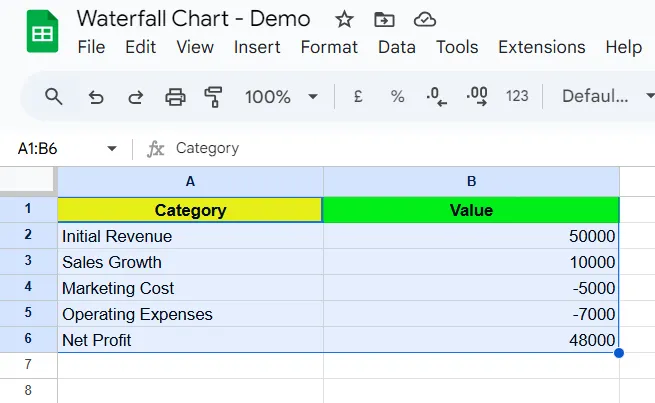
Hier ist ein Beispiel-Datensatz:
Beginnen wir nun mit der Schritt-für-Schritt-Anleitung zur Erstellung eines Wasserfall-Diagramms.
Schritt 1: Auswahl Ihrer Daten
- Öffnen Sie Ihre Google Tabellen-Kalkulation.
- Klicken und ziehen Sie, um Ihre gesamte Datentabelle zu markieren, einschließlich der Kategoriebeschreibungen und Werte.
💡 Profi-Tipp: Haben Sie Schwierigkeiten bei der Nachverfolgung des finanziellen Fortschritts und der Wertveränderungen in Ihren Projekten? In „So erstellen Sie ein Wasserfall-Diagramm in Excel: Schritte und Vorlagen“ wird der Vorgang Schritt für Schritt erklärt, sodass Sie Daten mühelos visualisieren und fundierte Entscheidungen treffen können, ohne sich mit Tabellenkalkulationen herumschlagen zu müssen.
Schritt 2: Diagramm einfügen
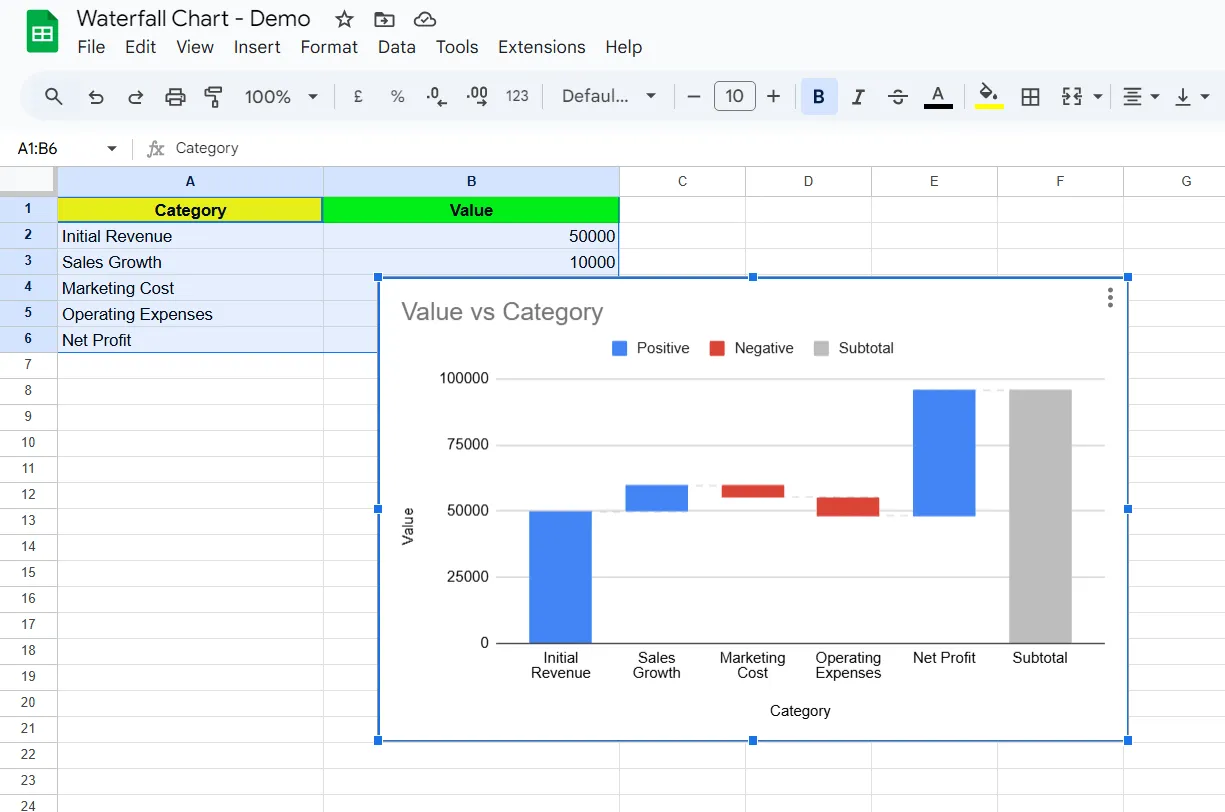
- Nachdem Sie Ihre Daten ausgewählt haben, gehen Sie zum oberen Menü und klicken Sie auf „Einfügen“ > „Diagramm“.
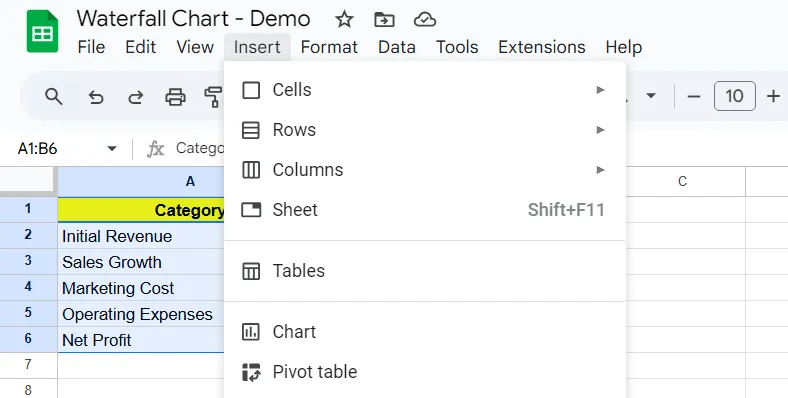
- Dadurch wird die Seitenleiste des Diagramm-Editors auf der rechten Seite geöffnet.
💡 Profi-Tipp: Haben Sie Schwierigkeiten, komplexe Daten in Excel zu verstehen? In „So erstellen Sie ein Dashboard in Excel“ erfahren Sie, wie Sie dynamische Dashboards erstellen, die die Datenanalyse vereinfachen.
Schritt 3: Wählen Sie den Typ „Wasserfall-Diagramm“ aus.
- Gehen Sie im Editor für Diagramme zur Registerkarte „Setup“.
- Klicken Sie auf das ausklappbare Menü „Diagrammtyp“.
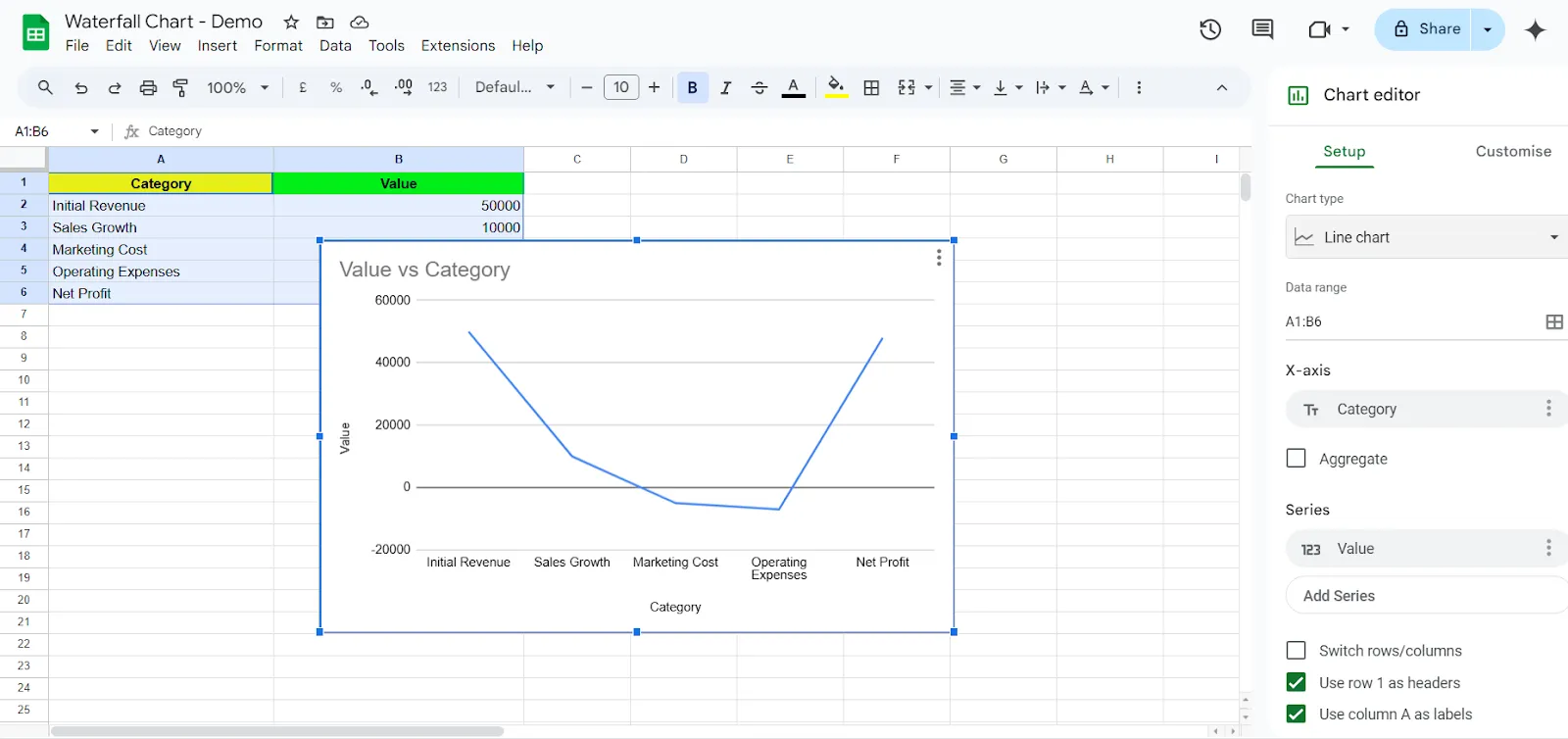
- Scrollen Sie nach unten und wählen Sie „Wasserfall“ unter der Kategorie „Sonstiges“ aus.
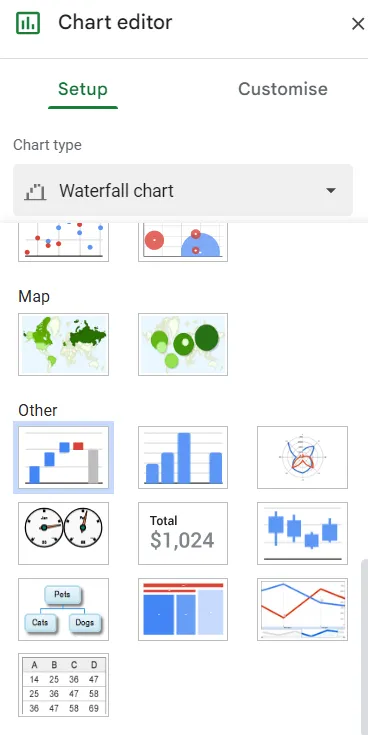
Ihr Wasserfall-Diagramm wird nun in der Tabelle angezeigt und zeigt, wie jeder Datenpunkt zur Endsumme beiträgt.
Schritt 4: Passen Sie Ihr Wasserfall-Diagramm benutzerdefiniert an
- Navigieren Sie im Editor für Diagramme zur Registerkarte „Benutzerdefiniert“.
- Passen Sie den Titel des Diagramms, die Farben und die Datenbeschreibungen nach Bedarf an.
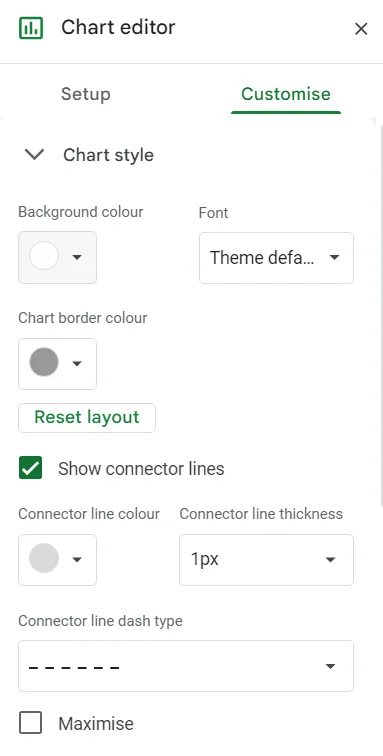
- Aktivieren Sie Verbindungslinien, um die Lesbarkeit zu verbessern.
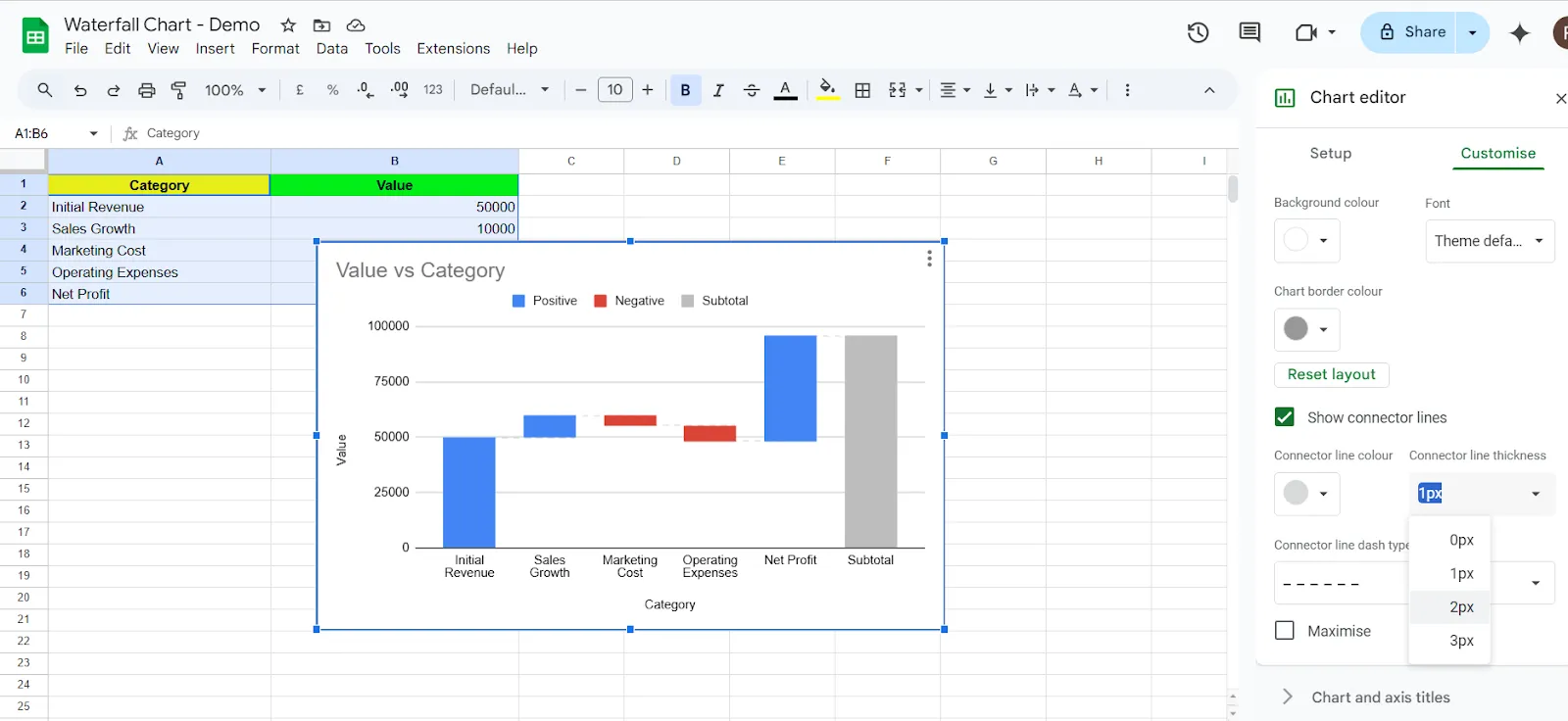
- Verwenden Sie bei Bedarf die umgekehrte Reihenfolge der Achsen, um das Layout der x-Achse oder der horizontalen Achse zu ändern.
Hier sind einige Best Practices, die Sie beim Hinzufügen dieses Features zu Ihren Google Tabellen beachten sollten:
- Datenbeschreibungen überprüfen: Stellen Sie sicher, dass jede Leiste korrekt beschrieben ist, um positive und negative Werte widerzuspiegeln.
- Verwenden Sie verschiedene Farben: Unterscheiden Sie Gewinne und Verluste visuell.
- Diagrammgröße ändern: Klicken Sie auf die Ränder und ziehen Sie sie, um die Lesbarkeit zu verbessern.
📮 ClickUp Insight: 13 % unserer Umfrageteilnehmer möchten KI für komplexe Entscheidungsprozesse nutzen, doch nur 28 % setzen KI regelmäßig bei der Arbeit ein.
Warum? Aus Sicherheitsgründen. Viele zögern, sensible Entscheidungsdaten mit externen KI-Tools freizugeben. ClickUp beseitigt diese Sorge, indem es KI-gestützte Problemlösungen direkt in Ihren sicheren Workspace integriert. Mit SOC 2, ISO-Konformität und Sicherheit auf Unternehmensniveau sorgt ClickUp dafür, dass Sie generative KI-Technologie sicher nutzen können, ohne den Datenschutz zu verletzen.
Einschränkungen von Diagrammen in Google Tabellen
In letzter Zeit sind Google Tabellen für einige Benutzer frustrierend langsam geworden. Ein Reddit-Benutzer beschrieb dies wie folgt:
Das Ausfüllen des Dateneingabeformulars dauert ewig, und ich kann nicht einmal in die Felder tippen. Die Registerkarten brauchen zu lange, um die Abfragen auszuführen. Ich kann nicht glauben, dass 270 Zeilen eine Tabellenkalkulation zum Stillstand bringen können. Vielleicht liegt es an den kaskadierenden Abfragen, aber dennoch – 270 ist keine große Zahl.
Das Ausfüllen des Dateneingabeformulars dauert ewig, und ich kann nicht einmal in die Felder tippen. Die Registerkarten brauchen zu lange, um die Abfragen auszuführen. Ich kann nicht glauben, dass 270 Zeilen eine Tabellenkalkulation zum Stillstand bringen können. Vielleicht liegt es an den kaskadierenden Abfragen, aber dennoch – 270 ist keine große Zahl.
Google Tabellen sind zweifellos leistungsstarke Tools für Unternehmen und alltägliche Aufgaben, aber manchmal kann es eher zu einer Belastung als zu einer Lösung werden, insbesondere bei der Arbeit mit Diagrammen und großen Datensätzen.
Hier sind einige Mängel, die Sie beachten sollten:
- Schwierigkeiten bei der Verarbeitung großer Datensätze oder komplexer Abfragen. Selbst einige hundert Zeilen können zu merklichen Verzögerungen führen, insbesondere wenn Diagramme von Echtzeit-Funktionen wie QUERY, VLOOKUP oder ARRAYFORMULA abhängig sind. Dies verlangsamt die Darstellung von Diagrammen und die allgemeine Reaktionsfähigkeit der Tabelle.
- Bietet grundlegende Formatierungsmöglichkeiten, aber im Vergleich zu Excel oder speziellen Datenvisualisierungstools keine benutzerdefinierten Anpassungsmöglichkeiten. Benutzer haben nur minimale Kontrolle über die Skalierung der Achsen, Datenbeschreibungen und Zahlenformatierung, was die Erstellung professioneller Visualisierungen erschwert.
- Viele Diagramme werden nach jeder kleinen Änderung automatisch aktualisiert, was ineffizient sein kann. Im Gegensatz zu datenbankgestützten Dashboards gibt es keine integrierte Option, um Diagramme nur auf Befehl zu aktualisieren, sodass Benutzer auf Apps Script oder manuelle Workarounds angewiesen sind, um die Leistung zu optimieren.
- Unterstützt grundlegende Diagrammtypen, bietet jedoch keine speziellen Optionen wie Pareto-Diagramme, Box-and-Whisker-Plots und Sankey-Diagramme. Selbst bei den unterstützten Diagrammen sind Features wie die benutzerdefinierte Anpassung von Verbindungslinien in Wasserfall-Diagrammen oder das Hinzufügen dynamischer Trendlinien nur eingeschränkt verfügbar.
- Nicht besonders gut beim Abrufen von Live-Daten aus Datenquellen wie GOOGLEFINANCE oder IMPORTRANGE, was dazu führt, dass Diagramme beschädigt werden, unvorhersehbar aktualisiert werden oder „Keine Daten“-Fehler angezeigt werden. Im Gegensatz zu speziellen BI-Tools bietet Sheets keine nahtlosen Echtzeit-Aktualisierungen, was es für dynamische Dashboards unzuverlässig macht.
💡 Profi-Tipp: Haben Sie Schwierigkeiten, Rohdaten in klare, aussagekräftige Diagramme umzuwandeln? In „Wie man ein Diagramm in Google Docs erstellt“ werden Ihnen einfache Schritte zum Erstellen, Benutzen von benutzerdefinierten Einstellungen und Verbessern von Diagrammen gezeigt, damit Sie Daten übersichtlich präsentieren können.
Erstellen Sie Diagramme mit ClickUp
Google Tabellen bieten zwar eine einfache Möglichkeit zur Visualisierung von Daten, doch aufgrund ihrer Leistungslimits und mangelnden benutzerdefinierten Anpassungsmöglichkeiten kann es für Geschäfte, die mit großen Datenmengen arbeiten, frustrierend sein.
Sie könnten versuchen, die Belastung durch die Einführung zusätzlicher Tools zu reduzieren, aber dieser Prozess führt oft zu einer neuen Herausforderung: Sie sind für verschiedene Funktionen auf mehrere Plattformen angewiesen. Da die Informationen fragmentiert sind, wird es schwierig, die Nachverfolgung des Fortschritts durchzuführen, und das Ergebnis ist ungewiss.
ClickUp, die Allround-App für die Arbeit, stiehlt hier allen die Show. Mit ClickUp erhalten Sie eine leistungsstarke Plattform für Datenvisualisierung und Zusammenarbeit, mit der Sie Wasserfall-Diagramme, Balkendiagramme, Donut-Diagramme, Liniendiagramme und vieles mehr erstellen können, ohne die Limite von Google Tabellen:
Wie ClickUp Dashboards eine Echtzeitlösung für die Datenvisualisierung bietet
ClickUp Dashboards bieten anpassbare visuelle Workspaces, in denen wichtige Datenpunkte, Diagramme und Berichte an einem Ort zusammengefasst werden.

Im Gegensatz zu Google Tabellen, wo Benutzer separate Tabellen für verschiedene Berichte erstellen und diese manuell aktualisieren müssen, beziehen ClickUp Dashboards automatisch Live-Daten aus Aufgaben, Listen und Projekten. So geht's:
- Keine manuellen Aktualisierungen mehr: Diagramme werden automatisch aktualisiert, wenn sich Daten ändern.
- Bessere Leistung: Verarbeitet große Datensätze ohne die Verzögerungen, die Google Tabellen mit der Abfrage QUERY() und VLOOKUP() erleben.
- Interaktive Berichte: Im Gegensatz zu statischen Google Tabellen-Diagrammen ermöglichen ClickUp-Diagramme den Benutzern das Filtern, Sortieren und Aufschlüsseln bestimmter Datenpunkte.
💡 Profi-Tipp: Sie versinken in endlosen Zeilen mit Daten? Mit „How to Make a Graph in Excel“ können Sie Tabellenkalkulationen ganz einfach in aussagekräftige Diagramme umwandeln – so können Sie Daten ohne Kopfzerbrechen analysieren und präsentieren.
Erstellen eines Wasserfall-Diagramms in ClickUp
Wenn Sie mit ClickUp Wasserfall-Diagramme erstellen, erhalten Sie automatische Aktualisierungen zur Nachverfolgung von Wertänderungen in Echtzeit basierend auf dem Fortschritt der Aufgaben oder Projekte. ClickUp ermöglicht auch die dynamische Gruppierung von Einnahmen, Ausgaben und Nettoveränderungen ohne manuelle Datenbearbeitung.
Schritt für Schritt: Erstellen eines Wasserfall-Diagramms in ClickUp Dashboards
- Gehen Sie zu Ihrem ClickUp-Dashboard und klicken Sie auf „+ Karte hinzufügen“.
- Wählen Sie unter „Benutzerdefinierte Widgets“ die Option „Balkendiagrammkarte“ aus.
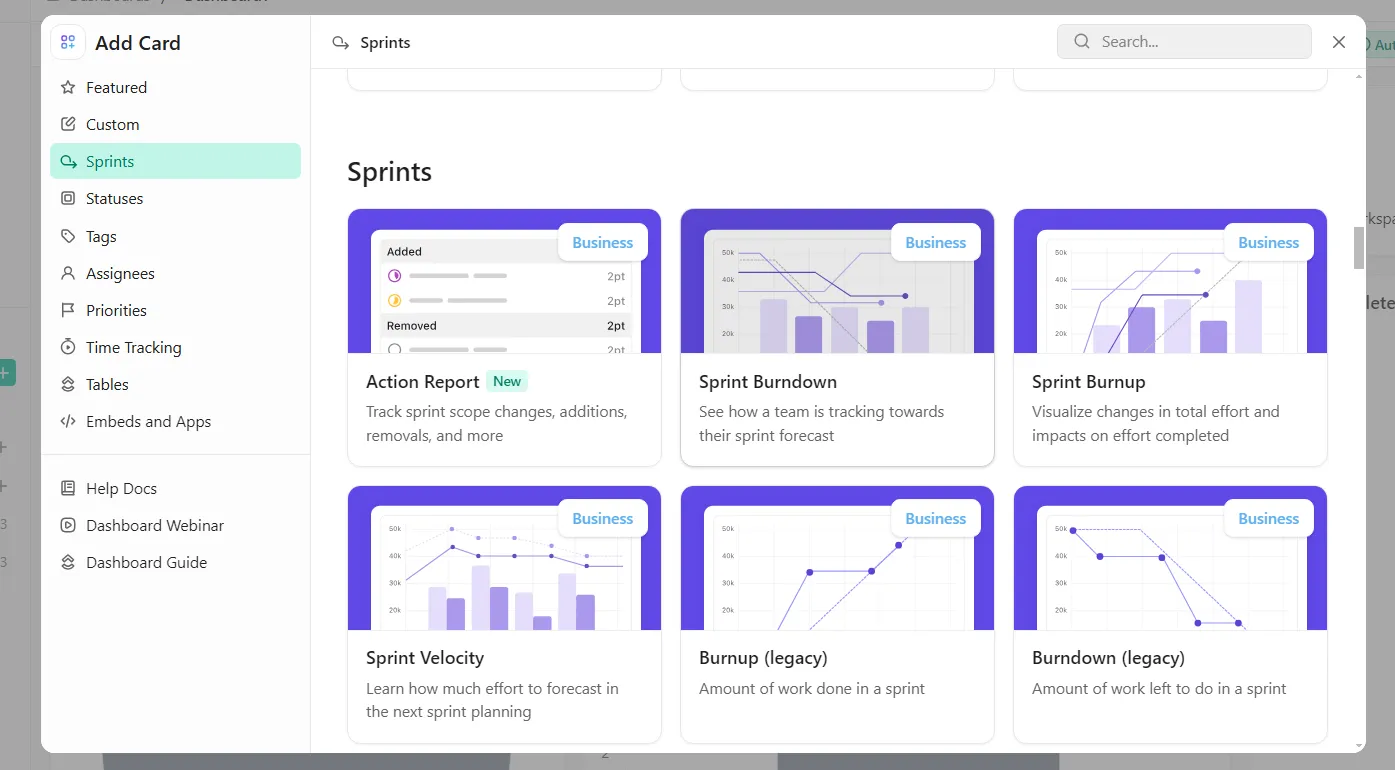
- Wählen Sie Ihre Datenquelle aus – dies können Einnahmen, Kosten oder finanzielle Meilensteine sein.
- Konfigurieren Sie die X-Achse für Kategorien wie Einnahmen, Ausgaben und Nettogewinn.
- Stellen Sie die Y-Achse so ein, dass sie numerische Daten (Geldwerte, KPIs usw.) widerspiegelt.
- Aktivieren Sie Beschreibungen und Farbcodierungen für positive und negative Werte.
- Klicken Sie auf „Speichern“ – Ihr Wasserfall-Diagramm wird nun dynamisch aktualisiert.
Sie haben keine Zeit, bei Null anzufangen? Kein Problem. ClickUp hilft Ihnen dabei.
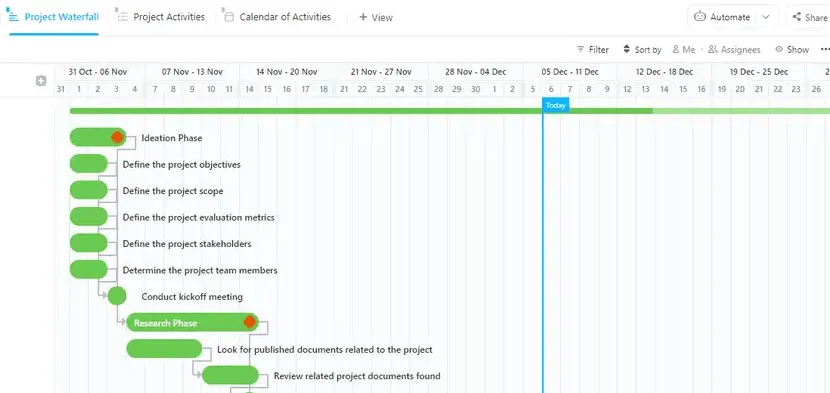
Die Wasserfall-Management-Vorlage von ClickUp sorgt für klare Sichtbarkeit des Projekts. So kann Ihr Team Aufgaben, Fristen und Abhängigkeiten einfach und präzise verfolgen.
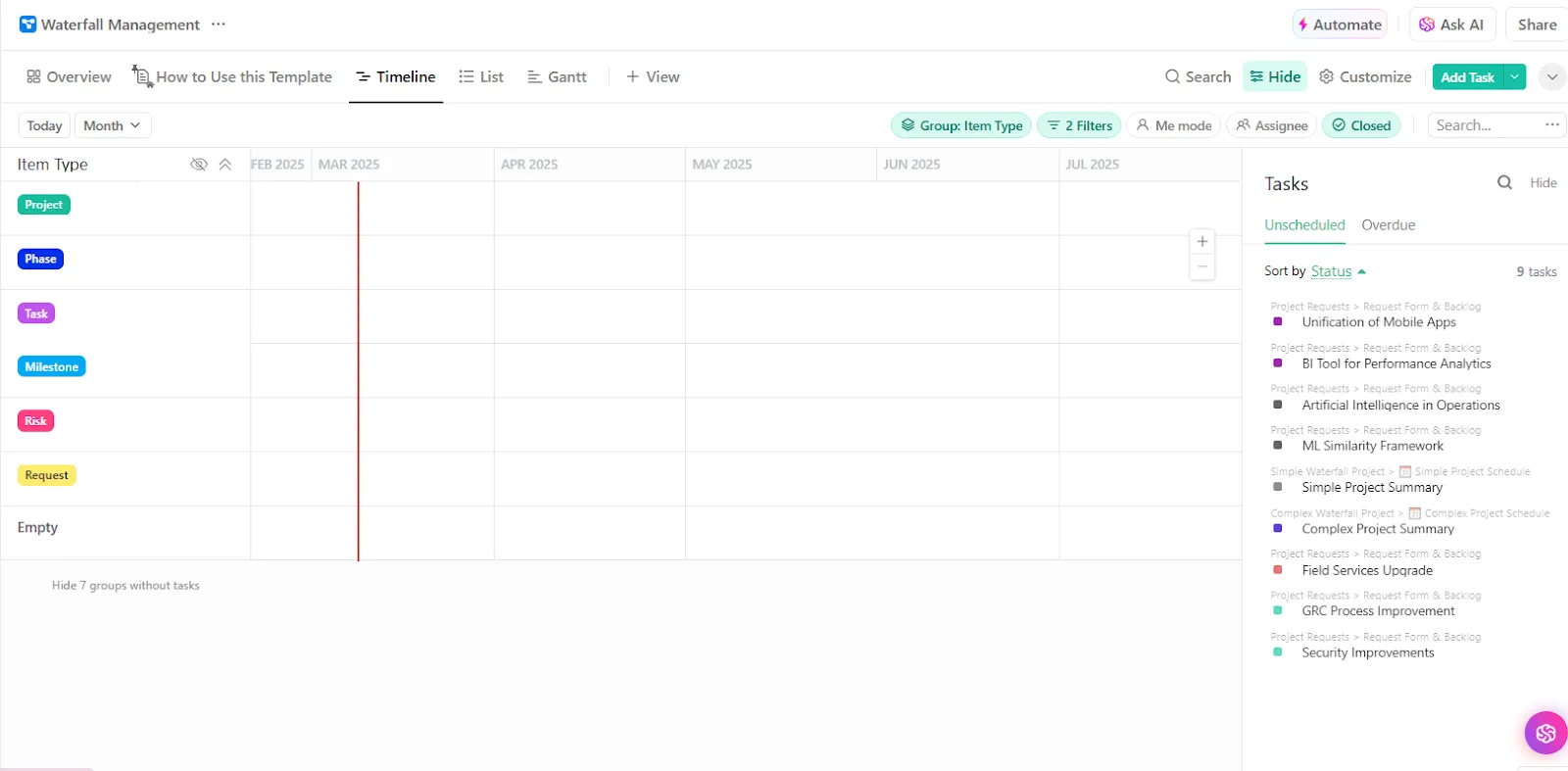
Durch strukturierte Planung und Anpassungen in Echtzeit hilft diese Vorlage Unternehmen dabei, Verzögerungen vorherzusehen, die Zusammenarbeit zu verbessern und das Risiko verpasster Meilensteine zu verringern, wodurch die Durchführung des Projekts effizienter und vorhersehbarer wird.
Zusätzliche leistungsstarke Diagramm-Features
Jeder liebt ein gutes Diagramm (sogar Ihr Chef). Mit ClickUp müssen Sie nicht einmal viel Aufwand betreiben, um Tabellen zu erstellen, die Ihre Daten perfekt aufeinander abstimmen.
Hier sind einige Optionen, die Sie ausprobieren können:
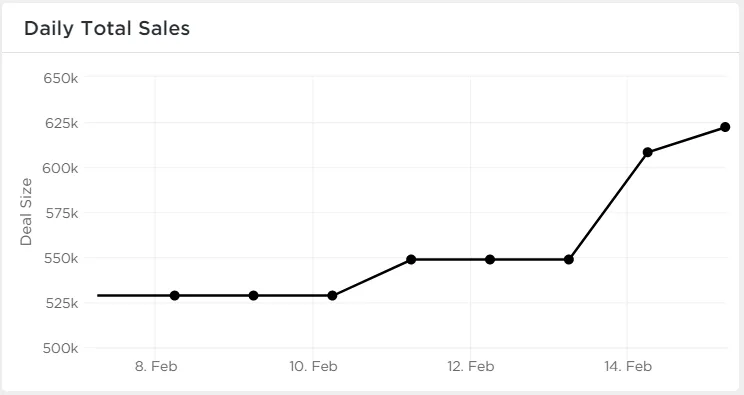
1. Liniendiagramm-Widget – Führen Sie die Nachverfolgung von Trends in Echtzeit durch
Ein Liniendiagramm eignet sich perfekt für die Nachverfolgung von Veränderungen im Zeitverlauf, wie zum Beispiel:
✅ Umsatzentwicklung
✅ Vertriebsleistung
✅ Projektfortschritt
Im Gegensatz zu Google Tabellen bietet ClickUp:
- Verarbeitet große Datensätze ohne Verlangsamung
- Bietet Echtzeit-Updates, anstatt Abfragen manuell zu aktualisieren.
- Ermöglicht präzise Vergleiche der Zeitleisten mit benutzerdefinierten Datumsfiltern.
2. ClickUp-Leiste- und Kreisdiagramme – Daten vergleichen und analysieren
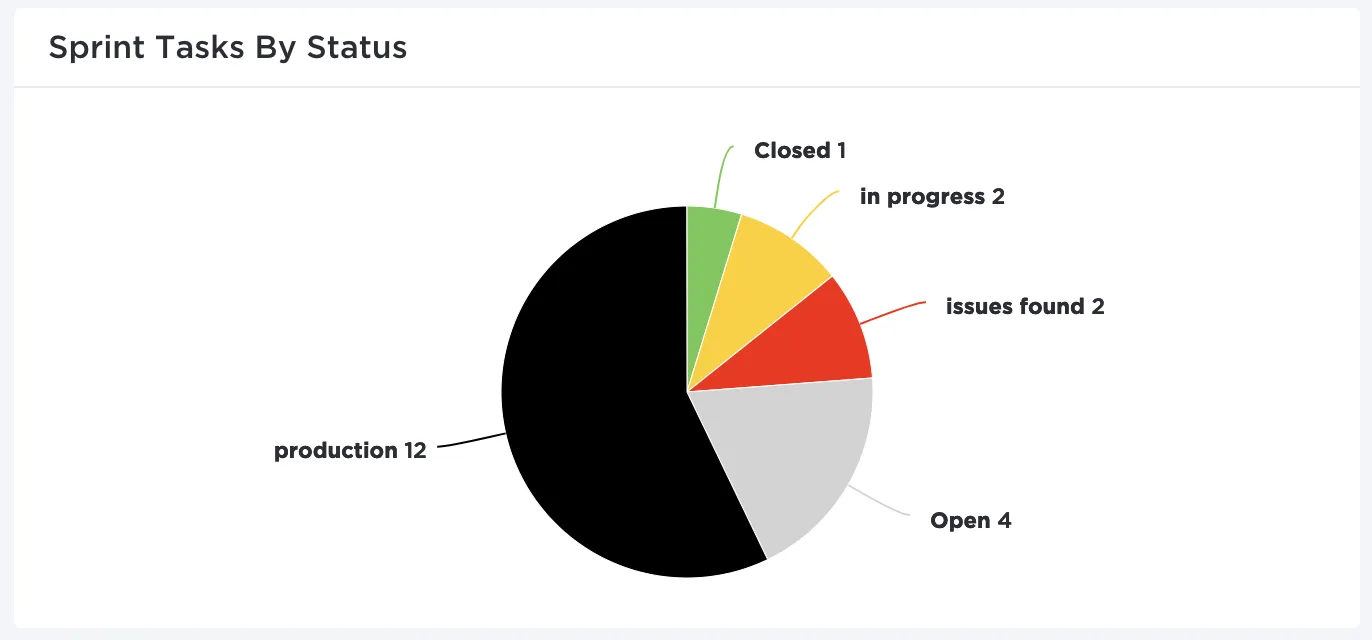
Balkendiagramme und Kreisdiagramme ermöglichen einen klaren und schnellen Vergleich verschiedener Datenpunkte.
Während Sie für die Erstellung von Kreisdiagrammen in Excel oder Google Tabellen oft komplexe Formeln auswendig lernen müssen, können Sie mit ClickUp:
- Keine Formeln oder komplexen Funktionen erforderlich – automatische Datenverarbeitung
- Interaktive Filterung – sofortige Anpassungen der Diagramme
- Keine manuellen Anpassungen der Diagramme – automatische Diagrammaktualisierungen
💡 Profi-Tipp: Möchten Sie mehrere Datenkategorien auf einen Blick vergleichen? In „So erstellen Sie ein gestapeltes Balkendiagramm in Google Tabellen“ werden Sie Schritt für Schritt durch den Prozess mit dem Editor für Diagramme geführt, sodass Sie mühelos klare, aufschlussreiche Visualisierungen erstellen können!
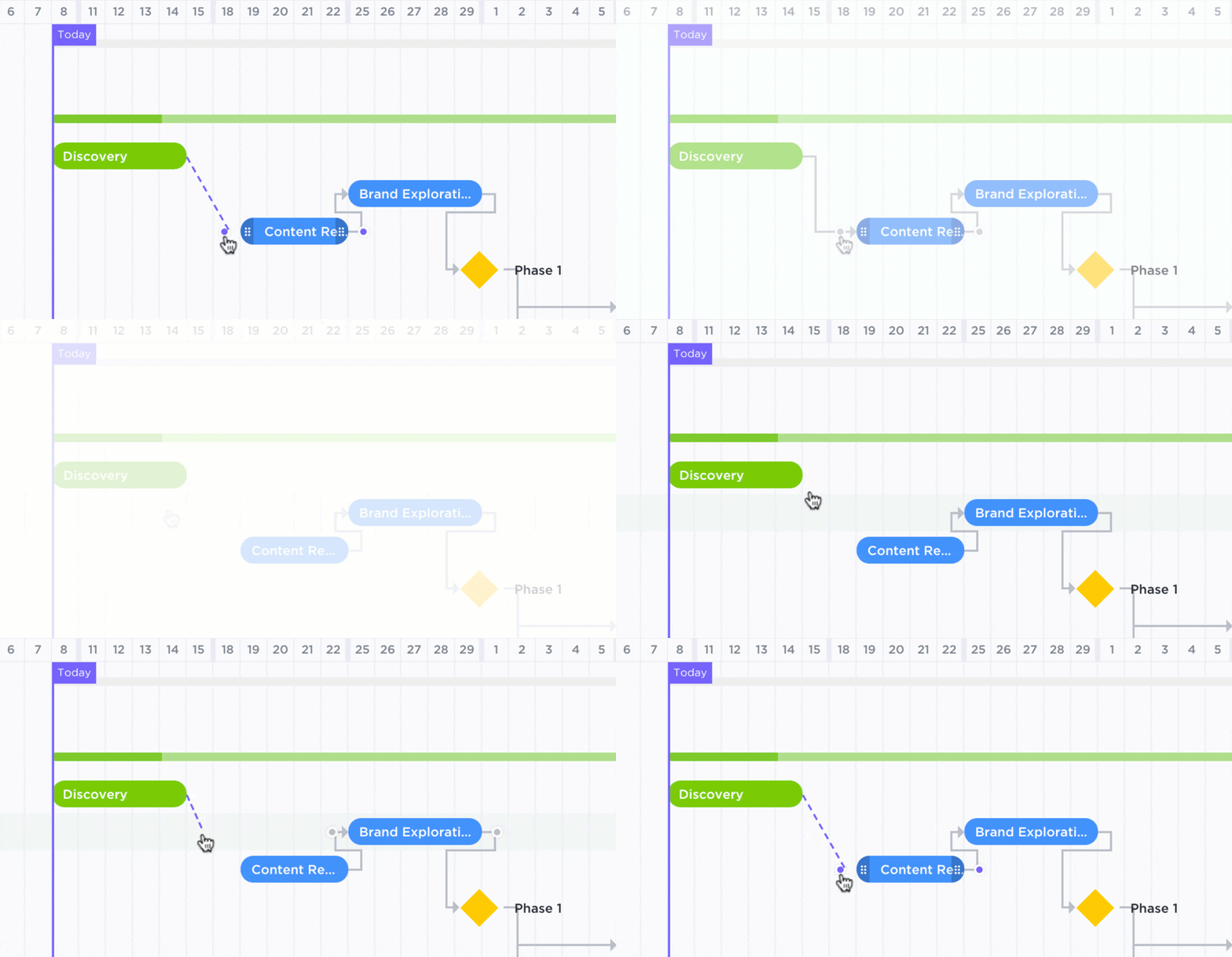
3. ClickUp-Gantt-Ansicht – ideal für die Nachverfolgung von Projekten
Ein Gantt-Diagramm ist unverzichtbar für die Nachverfolgung von Projektzeitleisten, Abhängigkeiten und dem Fortschritt von Aufgaben.
Anstatt alles manuell in Google Tabellen zu erledigen, können Sie ClickUp folgende Aufgaben übernehmen lassen:
- Keine manuellen Anpassungen erforderlich – automatische Aktualisierung des Gantt-Diagramms im Fortschritt der Aufgaben
- Einfache Nachverfolgung von Abhängigkeiten – verbinden Sie Aufgaben visuell miteinander, anders als in Google Tabellen.
- Nahtlose Projektintegration – Zeitleisten mühelos ziehen und anpassen
Lesen Sie auch: So erstellen Sie ein Liniendiagramm in Google Tabellen: Schritt-für-Schritt-Anleitung
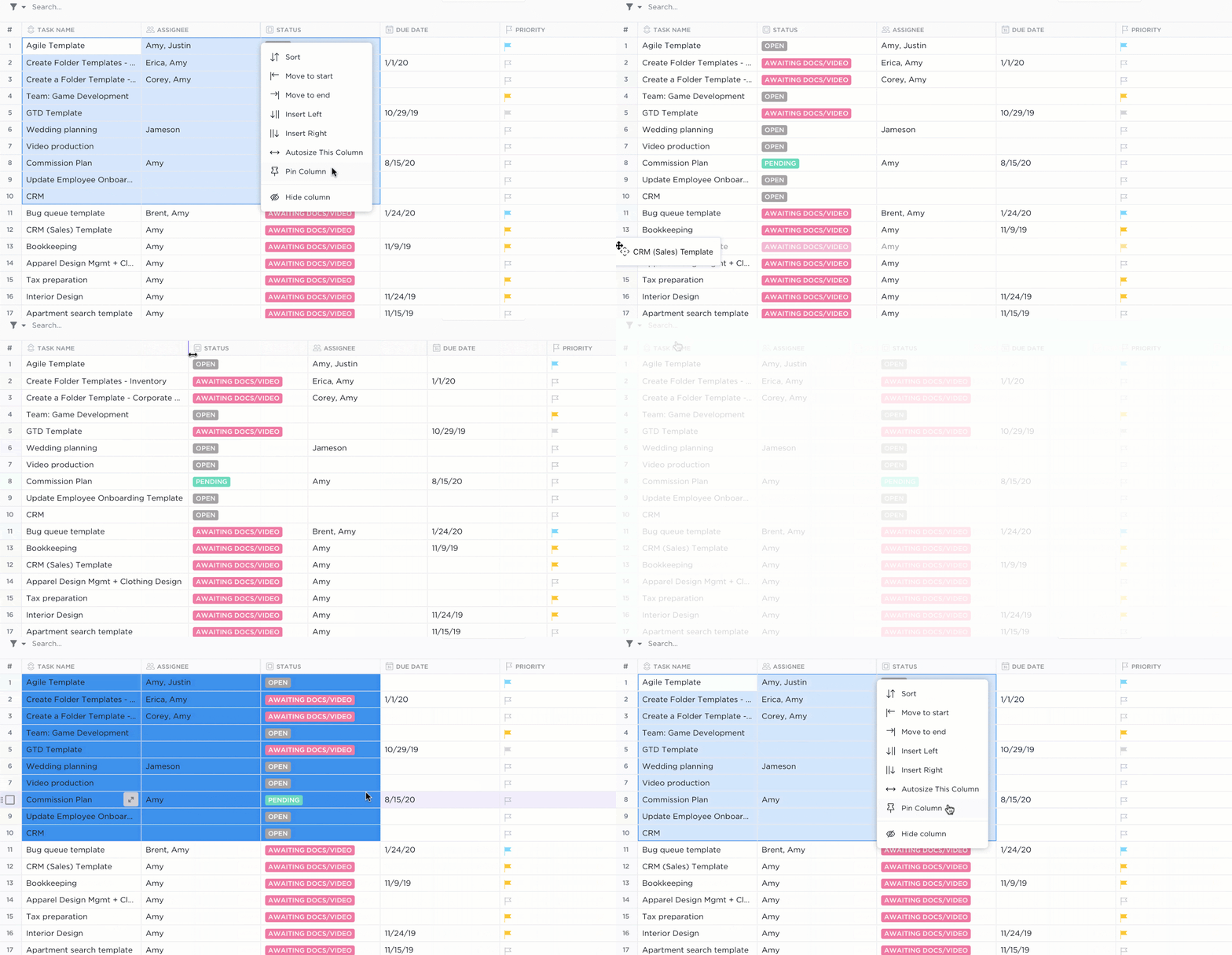
4. ClickUp-Tabellenansicht – ideal zum Organisieren
Wenn Sie an die Datenorganisation im Excel-Stil gewöhnt sind, ist die Ansicht der Tabellen von ClickUp der ideale Ersatz.
Hier sehen Sie, wie es im Vergleich zu Google Tabellen abschneidet:
✅ Keine QUERY()-Funktionen mehr erforderlich – Tabellen werden dynamisch aktualisiert.
✅ Mit den Funktionen zur Massenbearbeitung können Sie mehrere Zeilen gleichzeitig bearbeiten.
✅ Einfacher Datentransfer zwischen ClickUp und Tabellenkalkulationen dank Export- und Importkompatibilität
Verzögerungen sind schädlich für Ihre Projekte. Aber mit einer klaren Aufgabenorganisation, einer Echtzeit-Nachverfolgung des Fortschritts und einem Terminmanagement ist Ihnen der Erfolg garantiert.
Genau das bietet die Wasserfall-Vorlage für das Projektmanagement von ClickUp .
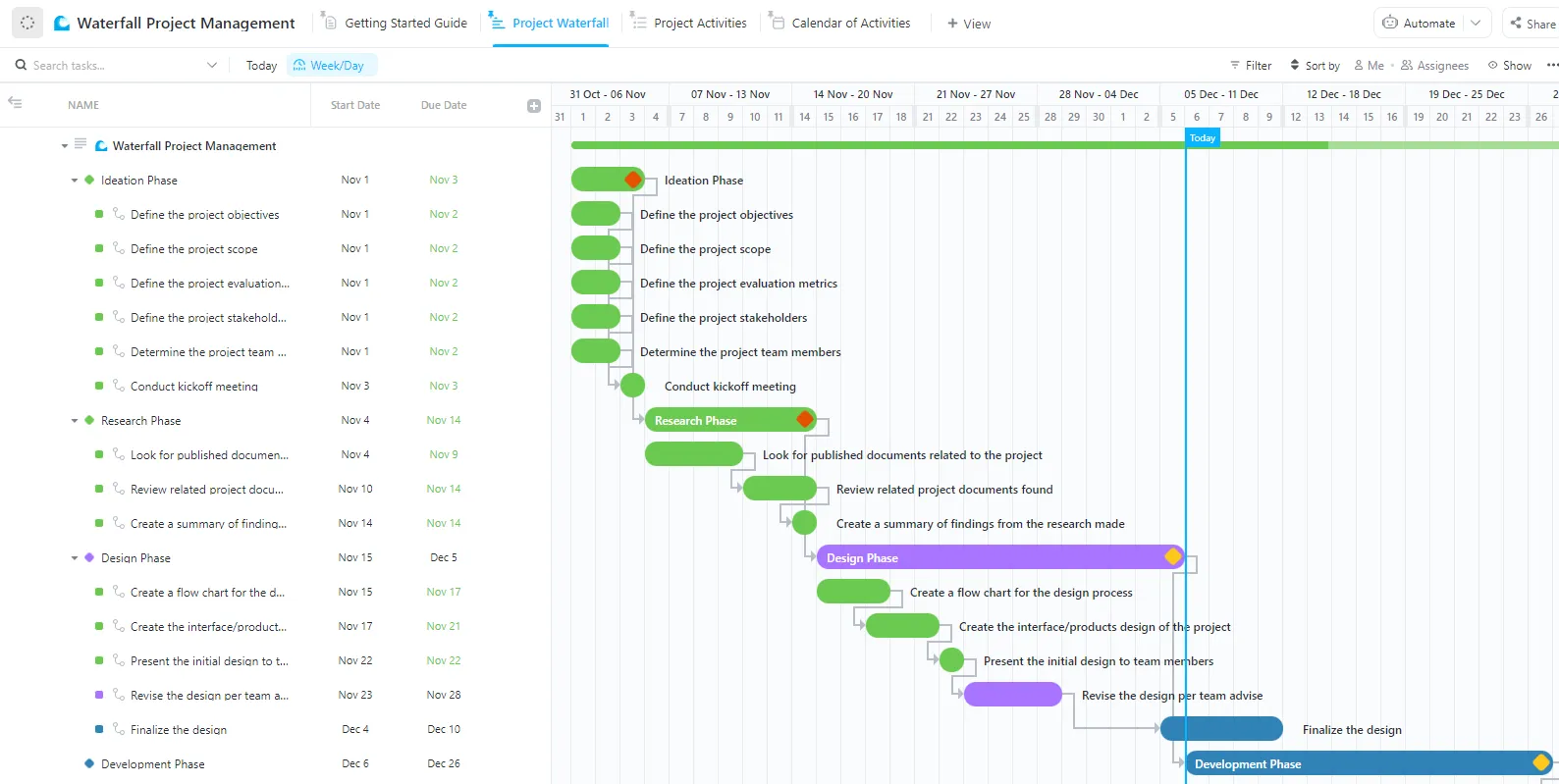
Die Vorlage ist strukturiert und unterstützt die schrittweise Projektdurchführung, sodass Teams den Zeitplan einhalten und die Qualität während des gesamten Projektlebenszyklus aufrechterhalten können.
Lassen Sie Ihre Daten nicht in Wasserfall-Diagrammen untergehen – ClickUp sorgt für einen reibungslosen Flow.
Chandu Prasad T. S., Senior Account Executive bei Smallcase Technologies Pvt Ltd, gibt einige Gedanken zu den Diagramm-Features und Dashboards von ClickUp frei:
Es gibt viele Tracking-Tools, wie Zeiterfassung und verschiedene Diagramme (Kreisdiagramme, Liniendiagramme, Balkendiagramme), die Ihnen helfen, Projekte in ClickUp effizient zu verwalten. Die Möglichkeit, mehrere Dashboards zu erstellen und anzupassen, ist äußerst nützlich und liefert wertvolle Erkenntnisse, damit Teams effektiver arbeiten können.
Es gibt viele Tracking-Tools, wie Zeiterfassung und verschiedene Diagramme (Kreisdiagramme, Liniendiagramme, Balkendiagramme), die Ihnen helfen, Projekte in ClickUp effizient zu verwalten. Die Möglichkeit, mehrere Dashboards zu erstellen und zu benutzerdefinieren, ist äußerst nützlich und liefert wertvolle Erkenntnisse, mit denen Teams effektiver arbeiten können.
Die Produktivität steigt sprunghaft an, wenn der Fortschritt sichtbar ist. Ein gut strukturiertes Dashboard sorgt dafür, dass Teams motiviert und informiert bleiben.
Mit der Wasserfall-Management-Vorlage von ClickUp, dynamischen Dashboards und Echtzeit-Diagramm-Features können Teams Aufgaben verfolgen, Leistungen analysieren und Workflows mühelos optimieren, ohne sich um veraltete Tabellenkalkulationen kümmern zu müssen.
Melden Sie sich noch heute bei ClickUp an und verwandeln Sie Ihre Daten in umsetzbare Erkenntnisse!