

Sie öffnen OneNote, um Ideen zu notieren, Aufgaben zu organisieren oder Notizen zu einem Meeting zu erfassen. Aber statt sich effizient zu fühlen, versinken Sie in Klicks, Menüs und Formatierungsproblemen.
Das muss nicht so sein.
Mit den richtigen Verknüpfungen navigieren Sie wie ein Profi durch OneNote – Sie können Notizen sofort organisieren, Text formatieren und in Sekundenschnelle finden, was Sie brauchen.
Ganz gleich, ob Sie spontan Ideen festhalten, Notizen zu Meetings strukturieren oder zwischen Projekten wechseln – diese 20 wichtigen OneNote-Verknüpfungen helfen Ihnen, smarter zu arbeiten. Lesen Sie weiter, um sie alle kennenzulernen!
Als Bonus stellen wir Ihnen zwei perfekte Alternativen zu OneNote vor: ClickUp AI Notetaker und ClickUp Docs.
⏰ 60-Sekunden-Zusammenfassung
🔹 OneNote ist ein digitales Notizbuch, mit dem Sie mühelos Ideen erfassen, organisieren und teilen können🔹 Zu den Features gehören Notizen, To-Do-Listen, Multimedia-Unterstützung und nahtlose Synchronisierung zwischen verschiedenen Geräten🔹 Ideal für Studenten, Berufstätige und Teams, um die Produktivität und Zusammenarbeit zu steigern
🔹OneNote sorgt für Ordnung, indem es Ihnen Folgendes ermöglicht:✅ Erstellen Sie strukturierte Notizbücher mit Abschnitten und Seiten✅ Speichern Sie Webinhalte und fügen Sie Bilder, Audioaufnahmen oder handschriftliche Notizen hinzu✅ Durchführen der Synchronisierung von Notizen auf allen Geräten, um überall darauf zugreifen zu können✅ Arbeiten Sie in Echtzeit mit Mitgliedern des Teams zusammen✅ Suchen und taggen Sie Notizen, um sie schnell wiederzufinden
🔹 Während OneNote beim Erstellen von Notizen hilft, gehen Tools wie ClickUp noch einen Schritt weiter, indem sie Aufgabenverwaltung, Zielnachverfolgung, KI-gestützte Notizen und Workflow-Automatisierung an einem Ort vereinen.
Was sind OneNote-Verknüpfungen?
OneNote-Verknüpfungen sind der schnellste Weg, um Notizen zu machen, Text zu formatieren und Aufgaben zu organisieren, ohne Ihren Flow zu unterbrechen. Mit wenigen Tastenanschlägen können Sie zwischen Abschnitten springen, Listen mit Aufgaben erstellen und Ihre Notizen mühelos strukturieren.
Dank dieser Verknüpfungen müssen Sie nicht mehr ständig zwischen Tastatur und Maus wechseln und können sich ganz auf Ihre Aufgabe konzentrieren.
🔍 Wussten Sie schon? OneNote wurde ursprünglich unter dem Codenamen „Scribbler” auf der COMDEX Fall 2022 vorgestellt und war als Teil der Microsoft Office-Suite konzipiert.
Vorteile der Verwendung von Verknüpfungen in OneNote
Die Verwendung von Verknüpfungen in OneNote spart nicht nur hier und da ein paar Sekunden, sondern macht das Erstellen von Notizen auch reibungsloser und effizienter.
Sehen wir uns einige wichtige Vorteile der OneNote-Verknüpfungen für Ihren täglichen Workflow an. ⚒️
- Weniger Abhängigkeit von der Maus: Führen Sie Aufgaben mit wenigen Tastenanschlägen aus, anstatt sich durch Menüs zu klicken, wodurch Aktionen wie das Erstellen einer neuen Seite viel schneller vonstattengehen.
- Schnellnavigation: Springen Sie mit Strg+Tab sofort zwischen Abschnitten und Seiten hin und her, ohne Ihren Workflow zu unterbrechen.
- Sofortiges Taggen: Markieren Sie Aufgaben spontan mit Strg+1, um Ihre Notizen zu strukturieren, ohne den Faden zu verlieren.
- Bessere Notizorganisation: Erstellen Sie mühelos Unterseiten mit Strg+Alt+N, damit Alles übersichtlich und leicht zu finden ist.
- Anpassbare Verknüpfungen: Richten Sie Verknüpfungen für häufig verwendete Aktionen ein, damit Ihr Workflow ganz nach Ihren Wünschen funktioniert.
- Weniger Ablenkungen: Konzentrieren Sie sich auf Ihre Inhalte, anstatt sich mit der Benutzeroberfläche herumzuschlagen (praktisch während Meetings oder Vorträgen).
- Optimierte Aufgaben: Fügen Sie Links ein (Strg+K), überprüfen Sie die Rechtschreibung (F7) und führen Sie andere Aktionen im Handumdrehen aus.
🔍 Wussten Sie schon? Die von Professor Walter Pauk entwickelte Cornell-Methode zum Notieren sieht vor, dass Sie Ihre Seite in drei Abschnitte unterteilen:
- Eine schmale linke Spalte für Stichwörter oder Fragen
- Eine breitere rechte Spalte für detaillierte Notizen
- Eine Zusammenfassung finden Sie unten.
Verwenden Sie diese Methode als Aktion, um eine aktive Auseinandersetzung mit dem Material zu fördern und eine einfachere Vorschau zu ermöglichen.
💡Profi-Tipp: Eine großartige Strategie zum Erstellen von Notizen ist die Verwendung der Diagramm-Methode. Diese Methode eignet sich ideal für Inhalte mit klaren Kategorien und umfasst die Erstellung einer Tabelle mit Spalten für jede Kategorie und Zeilen für Details, wodurch ein schneller Vergleich und eine schnelle Überprüfung möglich sind.
So verwenden Sie Verknüpfungen in OneNote
Anstatt manuelle Klicks und Menüoptionen zu verwenden, können Sie mit Verknüpfungen alltägliche Aktionen wie das Formatieren von Text, das Erstellen neuer Seiten oder das Wechseln zwischen Notizbüchern sofort ausführen.
Schauen wir uns an, wie das geht! 💪
Schritt 1: Lernen Sie einige häufig verwendete Verknüpfungen kennen
Tastaturverknüpfungen sind Tastenkombinationen, die spezielle Funktionen ausführen. Sie müssen sich mit diesen Tastenkombinationen vertraut machen, um OneNote effektiv zum Erstellen von Notizen, Organisieren Ihrer Notizbücher und Verwalten Ihrer Aufgaben nutzen zu können.
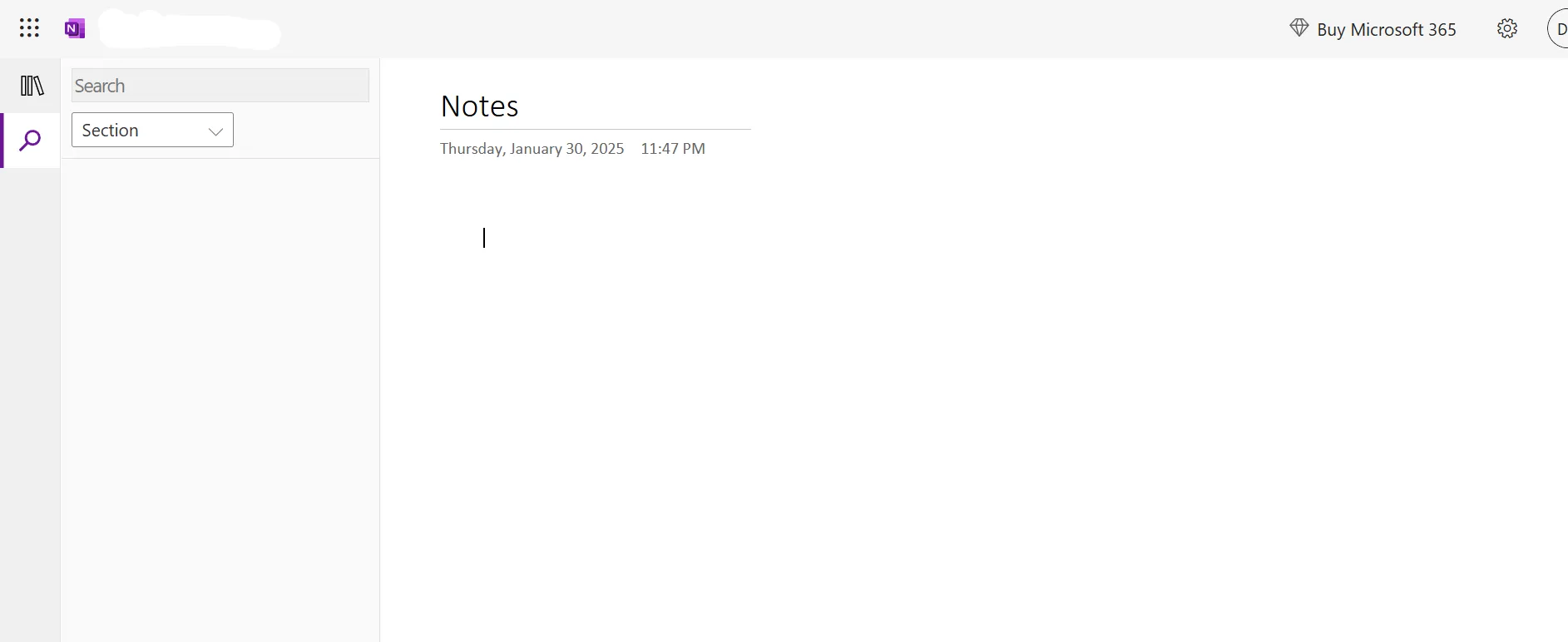
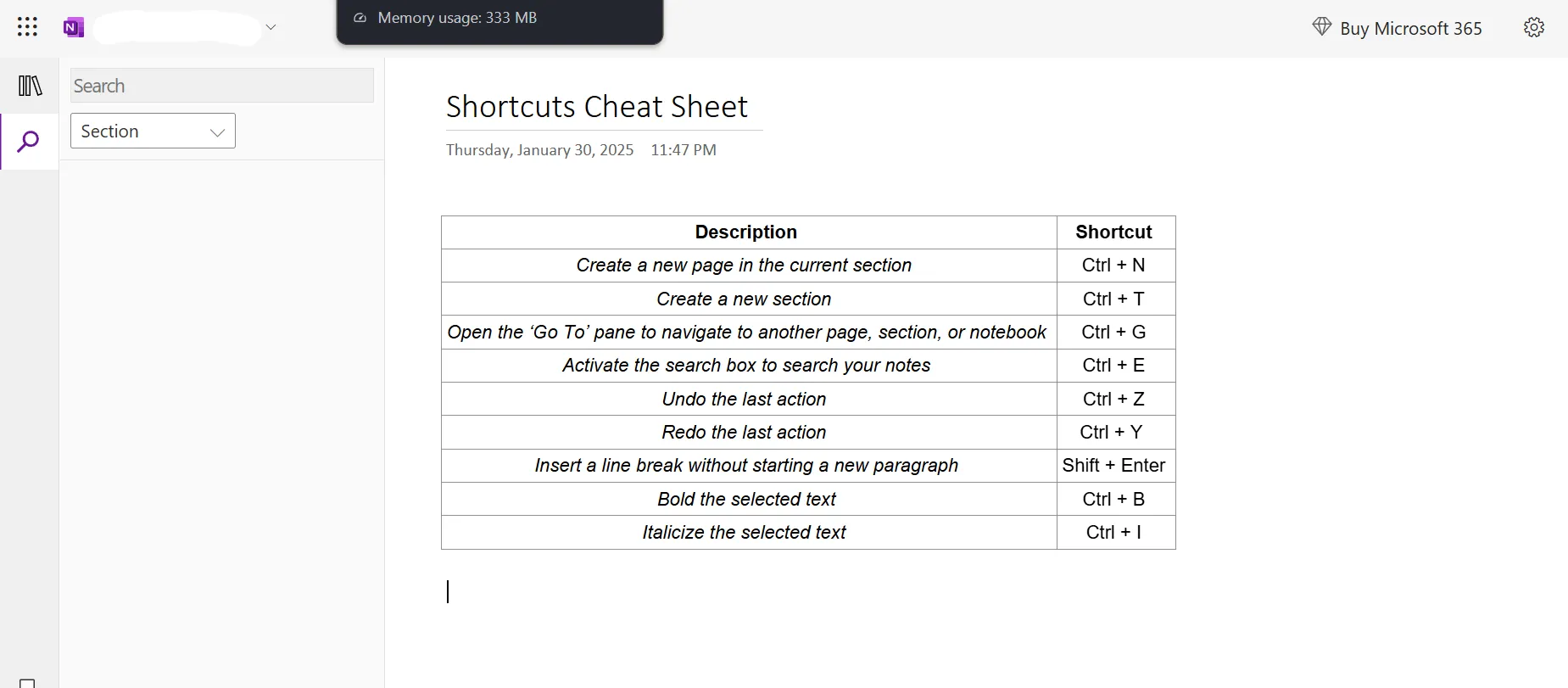
Hier sind einige Tastatur-Verknüpfungen, die Sie für die allgemeine Navigation, Bearbeitung und Formatierung verwenden können:
| Beschreibung | Verknüpfung |
| Erstellen Sie eine neue Seite im aktuellen Abschnitt | Strg+N |
| Neuen Abschnitt erstellen | Strg+T |
| *Öffnen Sie den Bereich „Gehe zu“, um zu einer anderen Seite, einem anderen Abschnitt oder einem anderen Notizbuch zu navigieren. | Strg+G |
| Aktivieren Sie die Suchbox, um Ihre Notizen zu durchsuchen | Strg+E |
| Letzte Aktion rückgängig machen | Strg+Z |
| Letzte Aktion wiederholen | Strg+Y |
| Fügen Sie einen Zeilenumbruch ein, ohne einen neuen Absatz zu beginnen | Umschalt+Eingabetaste |
| Markieren Sie den ausgewählten Text | Strg+B |
| Markieren Sie den ausgewählten Text mit Kursivschrift | Strg+I |
💡Profi-Tipp: Sie können auch die QEC-Methode (Frage, Beweis, Schlussfolgerung) verwenden. Dieser analytische Ansatz eignet sich für Brainstorming-Sitzungen. Sie stellen eine Frage, gefolgt von Beweisen für Ihre Lösung und Schlussfolgerung.
Schritt 2: Verwenden Sie die Verknüpfungen regelmäßig
Hier sind einige Tipps, wie Sie Verknüpfungen regelmäßig verwenden können:
- Üben Sie regelmäßig: Verwenden Sie Verknüpfungen und OneNote-Vorlagen für alltägliche Aufgaben wie das Erstellen von Seiten und das Formatieren von Texten. Je öfter Sie sie verwenden, desto selbstverständlicher werden sie Ihnen.
- Spickzettel erstellen: Erstellen Sie einen Spickzettel oder eine OneNote-Checkliste, in der eine Liste aller Verknüpfungen aufgeführt ist.
- Kombinieren Sie Verknüpfungen mit Mausaktionen: Verwenden Sie Mausaktionen für komplexe Aufgaben, für die es möglicherweise keine direkten Verknüpfungen gibt.
🔍 Schneller Tipp: Wenn Sie mit der rechten Maustaste auf eine beliebige Stelle in OneNote klicken, öffnet sich das Kontextmenü, über das Sie schnell auf Optionen für Formatierung, Tags und Aufgabenverwaltung zugreifen können, ohne sich durch Menüs klicken zu müssen.
Schritt 3: Passen Sie Ihre Benutzererfahrung benutzerdefiniert an
Wenn Sie häufig dasselbe Notizbuch oder denselben Abschnitt öffnen, können Sie eine Desktop-Verknüpfung erstellen, um sofort darauf zugreifen zu können. Auf diese Weise müssen Sie OneNote nicht mehr öffnen und manuell durch die Notizbücher navigieren, sondern gelangen mit einem einzigen Klick genau dorthin, wo Sie hin möchten.
So richten Sie es ein:
- Öffnen Sie OneNote und suchen Sie das Notizbuch oder den Abschnitt, für den Sie eine Verknüpfung erstellen möchten. Klicken Sie mit der rechten Maustaste auf den Namen des Notizbuchs oder Abschnitts, um den Link zu kopieren. Sie können auch die Schaltfläche Freigeben auswählen und auf Link zum Notizbuch kopieren klicken.
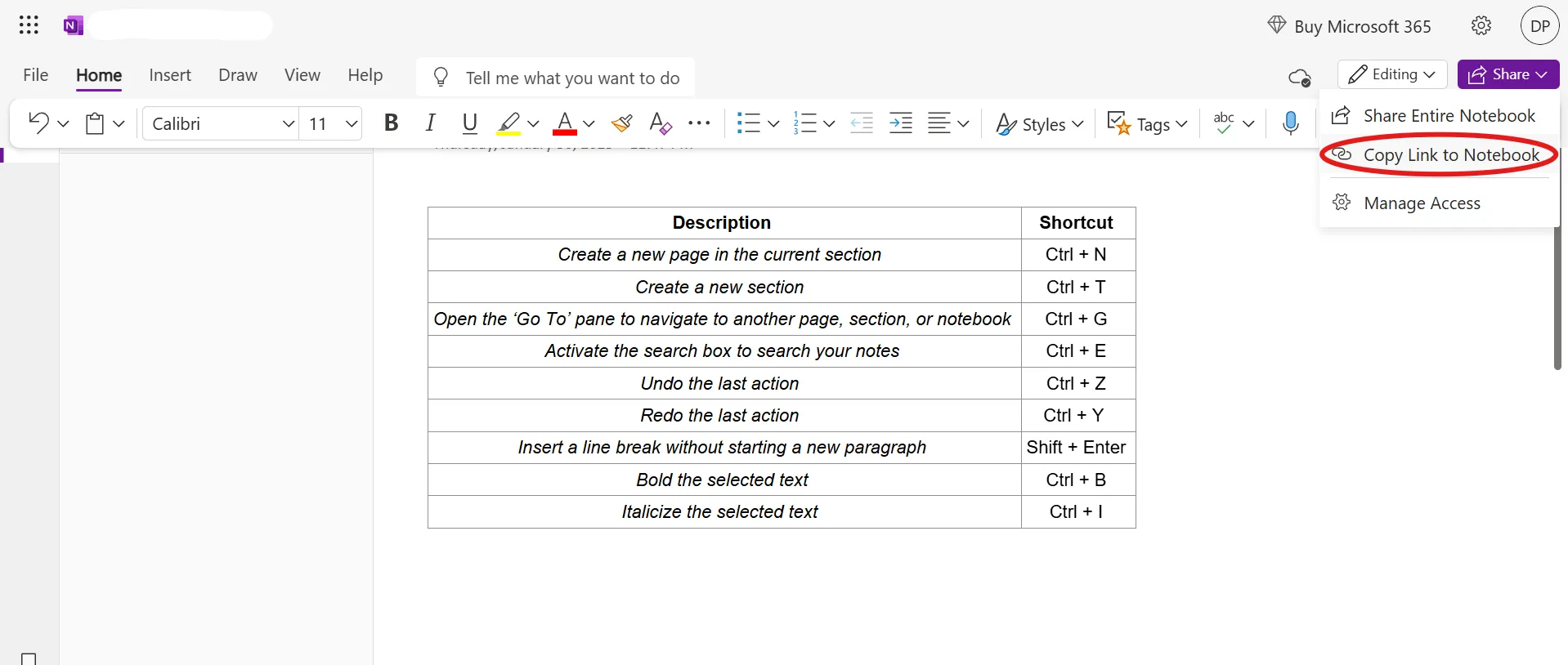
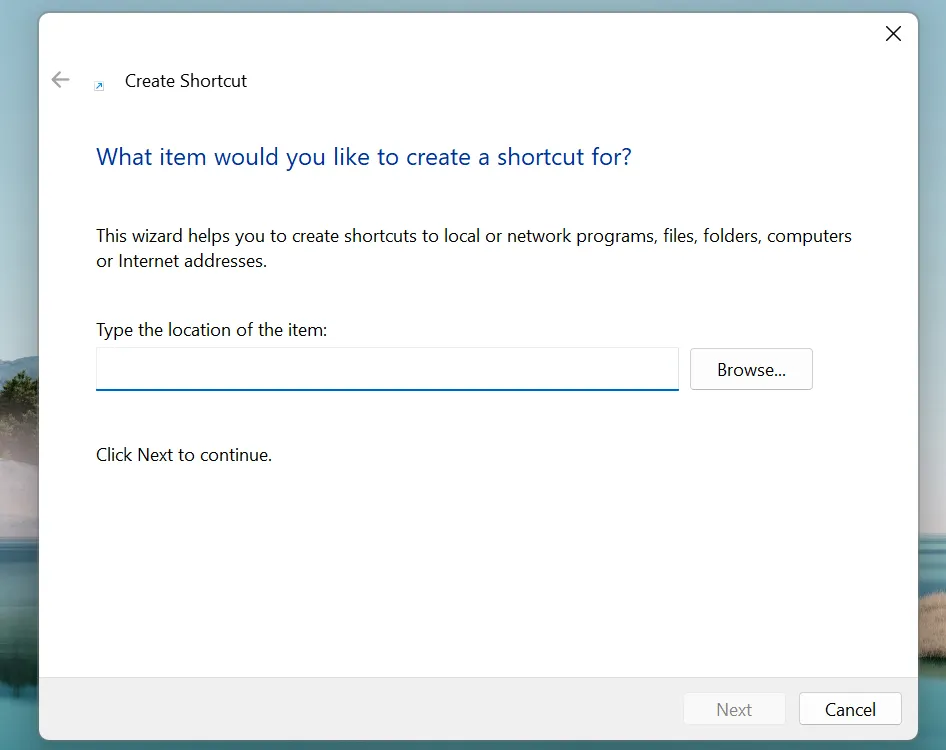
- Klicken Sie mit der rechten Maustaste auf Ihren Desktop, wählen Sie Neu und klicken Sie auf Verknüpfung. Fügen Sie den kopierten Link in das Feld „Speicherort“ ein und klicken Sie auf Weiter.
- Geben Sie Ihrer Verknüpfung einen Namen wie „Arbeitsnotizen“ oder „Tagesplaner“ und klicken Sie auf Fertig stellen .
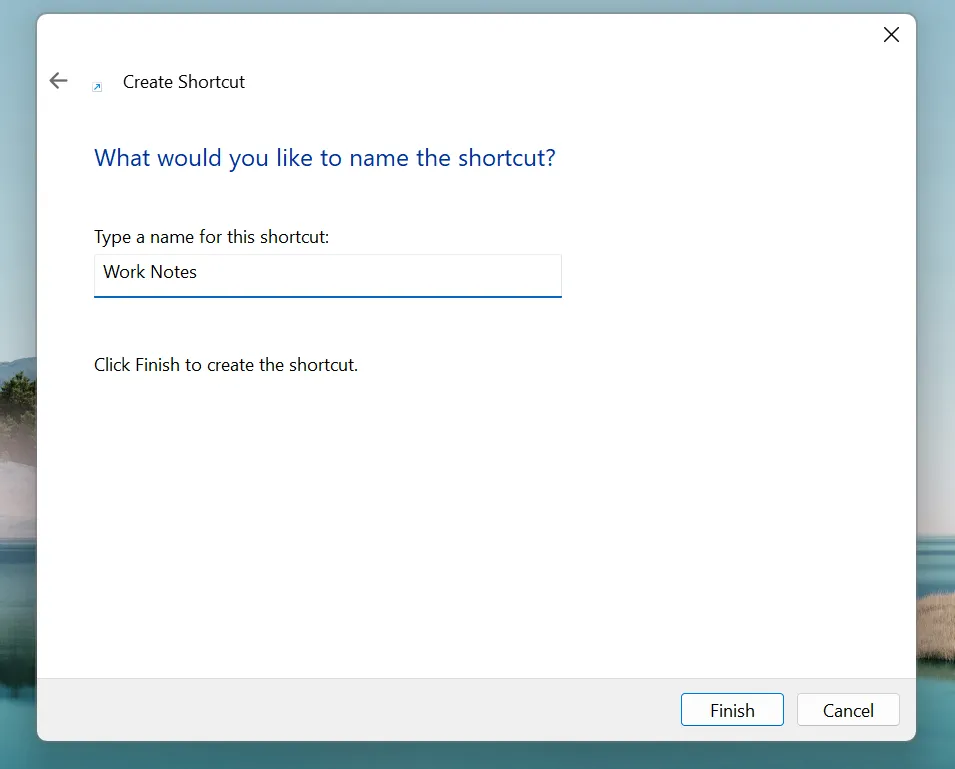
⚙️Bonus: Hier finden Sie eine Vorlage für Meeting-Protokolle für OneNote, mit der Sie Meetings ganz einfach dokumentieren können.
🔍Wussten Sie schon? Notizen zu machen bedeutet nicht nur, Dinge aufzuschreiben, sondern ist auch ein aktives Gehirntraining. Wenn Sie zuhören, Informationen filtern und entscheiden, was Sie notieren möchten, befinden Sie sich in einem Prozess, der als „Kodierung” bezeichnet wird.
Dieser Aufwand hilft Ihnen, wichtige Ideen zu behalten, Prioritäten zu setzen und Ihr Gesamtverständnis zu verbessern. Wenn Sie also das nächste Mal Notizen machen, denken Sie daran, dass Sie nicht nur Informationen festhalten, sondern diese auch verinnerlichen!
Die 20 wichtigsten OneNote-Verknüpfungen zur Steigerung Ihrer Produktivität
Tastaturverknüpfungen können einen großen Unterschied bei der Verwendung von OneNote machen und Ihre Produktivität steigern. Hier sind einige erweiterte OneNote-Verknüpfungen, mit denen Sie Ihren Workflow optimieren können.
Eine kurze Notiz, um es Ihnen leichter zu machen:
- Ein Pluszeichen (+) in einer Verknüpfung bedeutet, dass Sie mehrere Schlüssel gleichzeitig drücken müssen.
- Ein Komma (,) in einer Verknüpfung bedeutet, dass Sie mehrere Schlüssel in der angegebenen Reihenfolge drücken müssen.
| Beschreibung | Verknüpfung |
| Erstellen Sie eine Schnellnotiz | Strg+Umschalt+M |
| Rechtschreibung prüfen | F7 |
| Öffnen Sie das Synonymwörterbuch für das aktuell gewählte Wort. | Umschalt+F7 |
| Zeigen Sie das Kontextmenü für das aktuell ausgewählte Objekt an. | Umschalt+F10 oder Windows-Schlüssel |
| Hyperlink einfügen | Strg+K |
| Zeigen oder verbergen Sie die Linien auf der aktuellen Seite. | Strg+Umschalt+R |
| Aktuelles Datum einfügen | Alt+Umschalt+D |
| Aktuelle Uhrzeit einfügen | Alt+Umschalt+T |
| Wiedergabe der Auswahl der Audioaufnahmen | Strg+Alt+P |
| Wiedergabe von Audioaufnahmen beenden | Strg+Alt+S |
| Überspringen Sie die aktuelle Audioaufnahme um 10 Sekunden vorwärts. | Strg+Alt+U |
| Die aktuelle Audioaufnahme um 10 Sekunden zurückspringen | Strg+Alt+Y |
| Fügen Sie ein Dokument oder eine Datei auf der aktuellen Seite ein. | Alt+N, F |
| Einfügen eines Bildes aus einer Datei | Alt+N, P |
| Beginnen Sie eine mathematische Gleichung oder wandeln Sie die Auswahl an Text in eine mathematische Gleichung um. | Alt+Gleichheitszeichen |
| Erstellen Sie eine Tabelle | Tabulatortaste nach Eingabe einer neuen Textzeile |
| Springen Sie zum Titel der Seite und wählen Sie ihn aus. | Strg+Umschalt+T |
| Wählen Sie den aktuellen Absatz und die ihm untergeordneten Absätze aus der Auswahl aus. | Strg+Umschalt+Bindestrich |
| Alle Ebenen einer Gliederung erweitern | Alt+Umschalt+0 |
| Aktivieren oder deaktivieren Sie die Vollbild-Ansicht. | F11 |
| Fokus auf die Registerkarte der aktuellen Seite setzen | Strg+Alt+G |
| Gehen Sie zur vorherigen oder nächsten Seite im Abschnitt. | Strg+Seite auf, Strg+Seite ab |
Einschränkungen bei der Verwendung von OneNote
OneNote bietet viele nützliche Features, kann aber auch Limite mit sich bringen. Hier sind einige häufige Hindernisse, auf die Sie stoßen können:
- 🔄 Probleme bei der Synchronisierung: Da OneNote auf OneDrive basiert, kann die Synchronisierung langsam oder fehlerhaft sein, sodass Ihnen Notizen fehlen oder Sie mit veralteten Versionen arbeiten (insbesondere, wenn Sie häufig zwischen verschiedenen Geräten wechseln).
- 🔌 Eingeschränkte Kompatibilität: OneNote ist nicht immer mit anderen tools kompatibel, was das Exportieren von Notizen oder die Zusammenarbeit außerhalb des Microsoft-Ökosystems etwas mühsam macht.
- 🎨 Grundlegende Formatierung: Im Vergleich zu Word oder ClickUp Docs sind die Formatierungsoptionen von OneNote eher spärlich, was nicht ideal ist, wenn Sie ausgefeilte, visuell ansprechende Dokumente lieben.
- 📜 Endloses Scrollen: Lange Listen können schnell zu einem Scroll-Marathon werden, ohne dass es eine schnelle Möglichkeit gibt, zwischen Abschnitten zu springen oder das Gesuchte schnell zu finden.
Bonus-Verknüpfungen:
- Um eine Outlook-Aufgabe ohne Datum schnell in OneNote zu finden, drücken Sie Strg + E, geben Sie „Outlook-Aufgabe ohne Datum“ ein und drücken Sie die Eingabetaste, um Aufgaben ohne festgelegten Termin zu filtern.
- Um in der Navigationsleiste zu einem anderen Notizbuch zu wechseln, drücken Sie Strg+G. Navigieren Sie dann mit den Pfeiltasten nach oben oder unten durch die Abschnitte oder wählen Sie mit der Tab-Registerkarte ein anderes Notizbuch aus und drücken Sie Enter.
- Um zur vorherigen Seite zu gelangen, drücken Sie die Alt-Taste + Pfeiltaste nach links.
Lernen Sie ClickUp kennen: Die beste Alternative zu OneNote
ClickUp, die Alles-App für die Arbeit, ist eine All-in-One-Plattform für die Produktivität, die Ihren Workflow optimiert und Daten, Dokumente und Unterhaltungen an einem Ort zusammenführt.
Von der Verwaltung von Projekten, Aufgaben und Dokumenten bis hin zur Zusammenarbeit mit Ihrem Team bietet es eine umfassende Suite von tools, mit denen Sie organisiert und effizient bleiben können.
Sehen wir uns einige Möglichkeiten an, wie Sie mit ClickUp beginnen können. 👀
Optimieren Sie Ihre Dokumentation mit ClickUp Docs
Haben Sie schon einmal Notizen in einer App gemacht, Aufgaben in einer anderen verwaltet und dann ewig damit verbracht, zwischen den beiden hin und her zu wechseln? ClickUp Docs hilft Ihnen, die Produktivität durch Kontextwechsel zu bewahren, indem es Ihre Ideen, Notizen und Aktionspunkte an einem Ort zusammenfasst.

Sie haben während eines Meetings eine brillante Idee notiert? Markieren Sie sie, wandeln Sie sie in eine Aufgabe um und weisen Sie sie einem Teamkollegen zu, ohne das Dokument zu verlassen.
Im Gegensatz zu OneNote, wo Ihre Notizen isoliert gespeichert werden, ist ClickUp Docs direkt mit Ihren Projekten und Aufgaben verknüpft. Sie müssen während der Arbeit an einer Aufgabe auf Meeting-Notizen zurückgreifen? Sie finden alles an einem Ort (ohne zwischen verschiedenen Registerkarten hin- und herspringen zu müssen).
Mit Slash-Befehlen können Sie Tabellen, Banner, Spalten oder sogar syntaxhervorgehobene Code-Blöcke für technische Dokumentationen hinzufügen. Möchten Sie Ihre Notizen ansprechender gestalten? Betten Sie Videos, Bilder und Links ein, um ein reichhaltigeres, interaktives Erlebnis zu schaffen.
📌 Produktivitäts-Hack: Steigern Sie Ihre Produktivität in ClickUp, indem Sie Tastatur-Verknüpfungen aktivieren! Gehen Sie in die obere rechte Ecke, klicken Sie auf Ihren persönlichen Avatar und wählen Sie Einstellungen. Scrollen Sie nach unten zum Abschnitt Einstellungen und aktivieren Sie Tastatur-Verknüpfungen, um die Navigation sofort zu beschleunigen.
Hier ist eine Übersicht der Verknüpfungen für ClickUp-Dokumente! 🤩
| Aktion | Verknüpfungen Mac | Verknüpfungen Windows |
| Erstellen Sie einen Kommentar aus der Auswahl des Textes. | Cmd+Umschalt+M | Strg+Umschalt+M |
| Erstellen Sie aus der Auswahl des Textes eine Aufgabe. | Cmd+Option+T | Strg+Alt+T |
| Markieren Sie einen ausgewählten Textblock. | Cmd+Umschalt+H | Strg+Umschalt+H |
| Duplizieren Sie einen Text-Block. | Cmd+D | Strg+D |
| Text rechts oder links ausrichten | Cmd+Umschalt+R | Strg+Umschalt+R |
| Text zentrieren | Cmd+Umschalt+E | Strg+Umschalt+E |
| Inline-Code verwenden | Cmd+Umschalt+C | Strg+Umschalt+C |
| Erstellen Sie eine Aufzählung | Cmd+Umschalt+9 | Strg+Umschalt+9 |
| Erstellen Sie eine Checkliste | Cmd+Umschalt+8 | Strg+Umschalt+8 |
| Erstellen Sie eine nummerierte Liste | Cmd+Umschalt+7 | Strg+Umschalt+7 |
| Verschieben Sie einen oder mehrere Blöcke mit Inhalt | Option+Pfeil nach oben oder unten | Alt+Pfeil nach oben oder unten |
Verwalten Sie Notizen und Checklisten in ClickUp Notepad
Haben Sie schon einmal eine Idee notiert und dann vergessen, wo Sie sie hingeschrieben haben? Mit ClickUp Notepad passiert Ihnen das nie wieder.
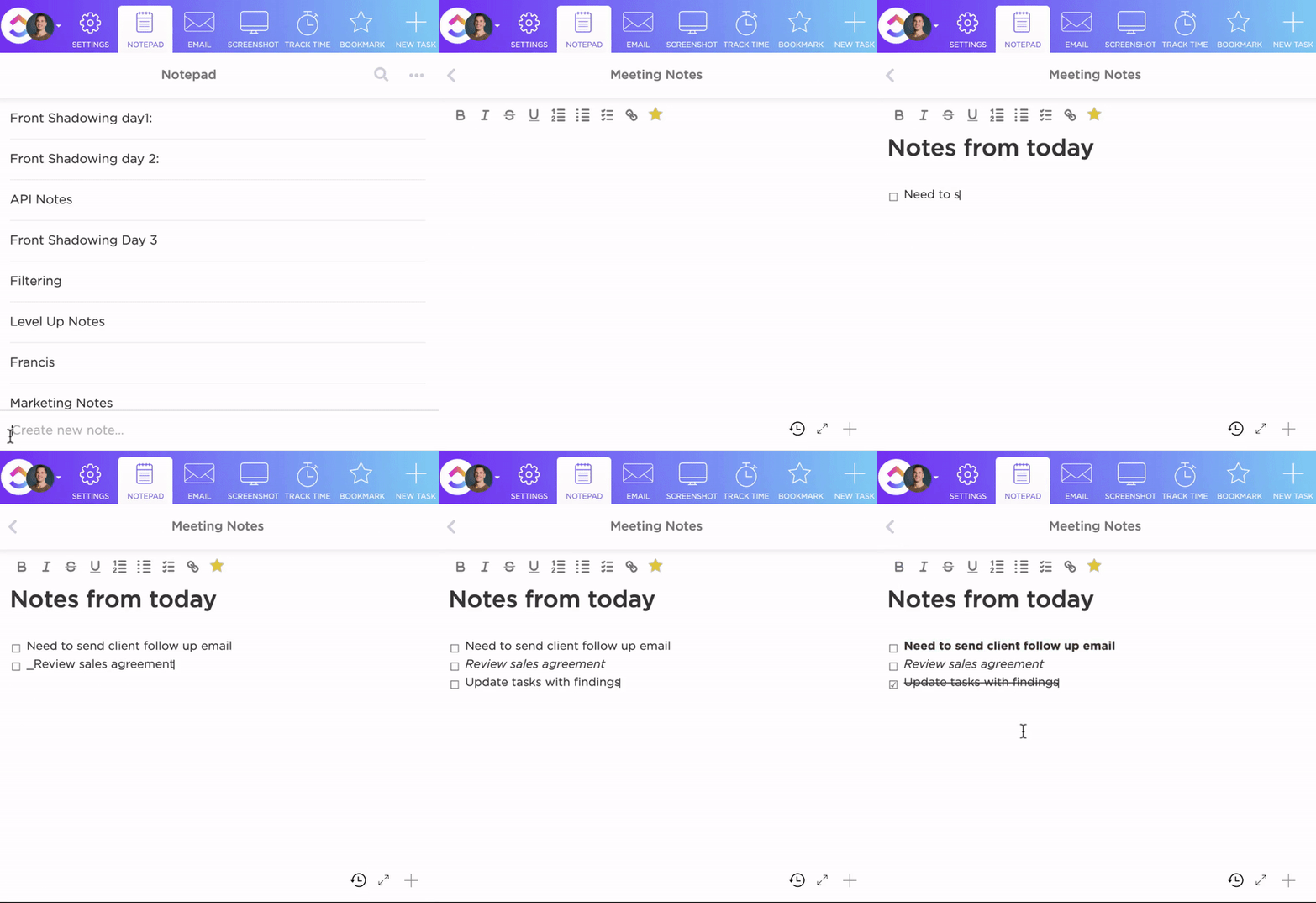
Ob Sie nun Brainstorming betreiben, Erinnerungen machen oder ein Projekt planen – mit diesem tool bleibt alles gut organisiert.
So geht's:
- 📝 Schnelle Notizen, keine Unordnung: Genießen Sie die Einfachheit eines Notepads mit der Leistungsfähigkeit eines Aufgabenmanagers. Verwenden Sie Kopfzeilen, Aufzählungspunkte und Farbcodierungen, um Ihre Notizen strukturiert und übersichtlich zu halten.
- ✅ Verwandeln Sie Notizen sofort in Aufgaben: Sie machen sich Notizen in einem Meeting? Wenn Aktionselemente auftauchen, wandeln Sie diese sofort in Aufgaben um, weisen Sie sie Ihren Teamkollegen zu und legen Sie Fristen fest – kein Kopieren und Einfügen in ein anderes tool mehr.
- 🔄 Einfaches Ziehen, Ablegen und Organisieren: Erstellen Sie interaktive Checklisten, ordnen Sie Aufgaben neu an und verschachteln Sie geschichtete Unteraufgaben für eine bessere Struktur. Ob Liste für den Einkauf oder umfassende Planung eines Projekts – mit dieser Notiz-App behalten Sie die Kontrolle.
Hier sind einige Text-Verknüpfungen, die Sie in Notepad und Dokumenten verwenden können!
| Aktion | Tastenkürzel für Mac | Tastenkürzel für Windows |
| @Erwähne eine Person | @ | @ |
| @erwähne eine Aufgabe | @@ | @@ |
| @erwähne ein Dokument | @@@ | @@@ |
| PfeileFügen Sie linke, rechte und bidirektionale Pfeile in den Text ein | -><-<-> | -><-<-> |
| Code-BlockAlle Zeichen in einem Code-Block auswählen | Cmd+A | Strg+A |
| KommentarDurchführung der Bearbeitung Ihres letzten Kommentars | Pfeil nach oben | Pfeil nach oben |
| Emoji | :nameOfEmoji | :nameOfEmoji |
| HyperlinkHyperlink beim Markieren von Text | Cmd+K | Strg+K |
💡Profi-Tipp: Möchten Sie alle verfügbaren Verknüpfungen an einem Ort sehen? Klicken Sie auf Ihren persönlichen Avatar und wählen Sie Verknüpfungen. Von dort aus können Sie verschiedene Kategorien auf der linken Seite erkunden, um die nützlichsten Verknüpfungen für Ihren Workflow zu finden. Wenn Sie diese Verknüpfungen beherrschen, sparen Sie Zeit und bleiben konzentriert.
Holen Sie sich mit ClickUp AI Notetaker und ClickUp Brain einen KI-gestützten Schreibassistenten.
ClickUp AI Notetaker
Mit dem KI-Notizblock von ClickUp – einem tool, das entwickelt wurde, um das Chaos nach Meetings in klare, umsetzbare Erkenntnisse zu verwandeln – wird das Notieren zehnmal effizienter.
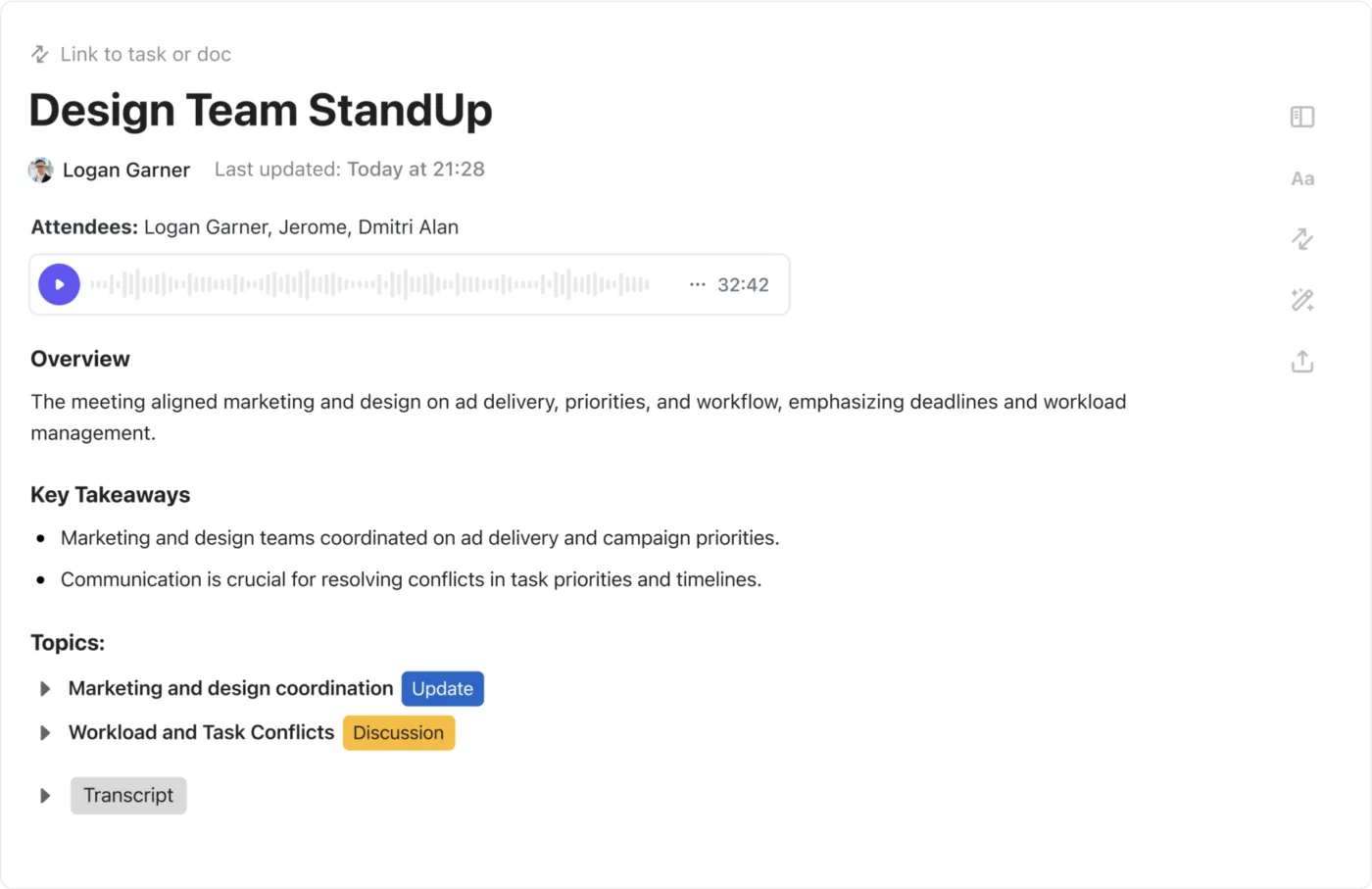
So hilft es Ihnen:
- ✅ Stellt sicher, dass jede getroffene Entscheidung erfasst wird und problemlos anderen freigegeben werden kann – unabhängig davon, ob diese im Raum waren oder nicht.
- 📝 Erfasst Aktionselemente und weist sie den richtigen Personen zu.
- 🔗 Verbindet jede Diskussion mit relevanten Aufgaben und Dateien und liefert dabei den vollständigen Kontext – so kann Ihr Team vorankommen, ohne die Vergangenheit wiederkäuen zu müssen.
ClickUp Brain
ClickUp Brain verbessert das Notieren mit Hilfe von KI. Es kann aus verstreuten Gedanken sofort strukturierte Zusammenfassungen erstellen und so rohe Ideen in gut organisierte Notizen verwandeln.
📌 Einige Tipps zum Ausprobieren:
- Verwandeln Sie dieses Meeting-Protokoll in eine strukturierte Zusammenfassung mit Aufgaben und Fristen
- Extrahieren Sie die wichtigsten Erkenntnisse aus dieser Brainstorming-Sitzung
- Organisieren Sie diese verstreuten Notizen in Kategorien, um sie leichter wiederzufinden
- *Erstellen Sie auf Grundlage dieser Notizen eine Checkliste, um die Umsetzung zu vereinfachen.
- Identifizieren Sie Aufgaben aus diesem Projekt-Plan und weisen Sie sie den richtigen Personen zu.
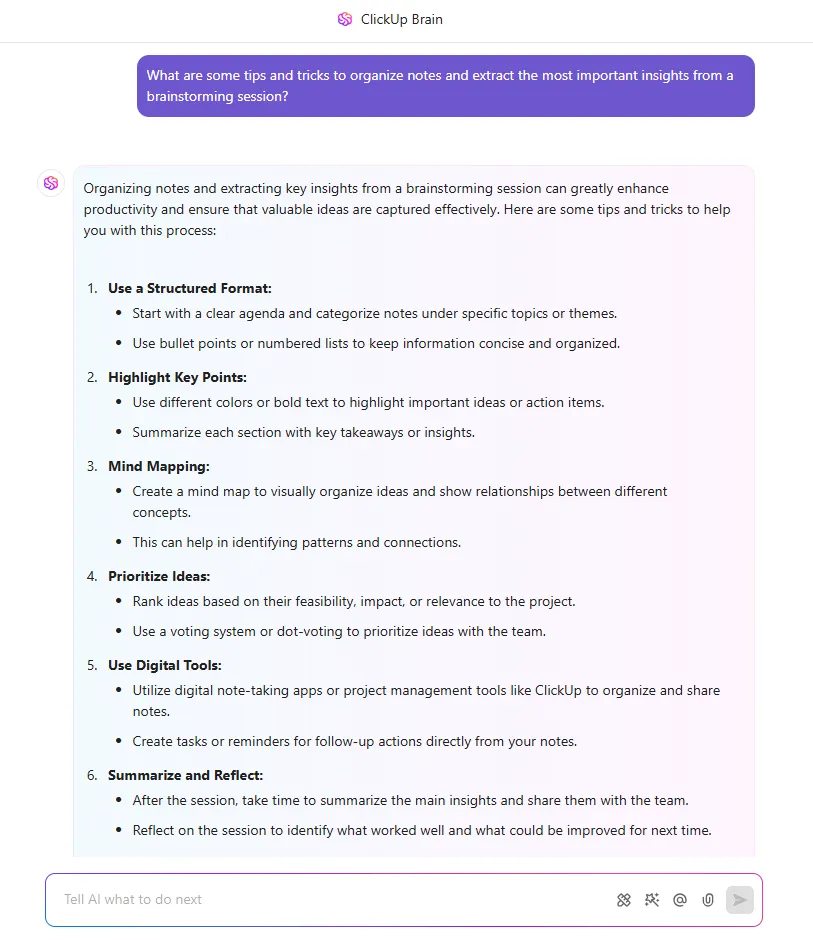
Darüber hinaus können Sie dank der Transkriptionsfunktionen Diskussionen in durchsuchbaren Text umwandeln, was sich perfekt für Online-Meetings und Brainstorming-Sitzungen eignet.
Es bietet außerdem Vorschläge für die Bearbeitung in Echtzeit, um Grammatikfehler zu korrigieren, die Verständlichkeit zu verbessern und Ihre Texte spontan zu verfeinern. Ganz gleich, ob Sie Berichte, Blogbeiträge oder interne Dokumente verfassen – ClickUp Brain sorgt dafür, dass Ihre Texte flüssig sind.
🧠 Wissenswertes: Die Renaissance markierte einen bedeutenden Wandel in der Art und Weise, wie Notizen gemacht wurden. Mit der Erfindung der Druckerpresse durch Johannes Gutenberg im 15. Jahrhundert wurde die Massenproduktion von Büchern möglich.
Als Bücher immer leichter zugänglich wurden, begannen die Menschen, Texte mit Anmerkungen und Randnotizen zu versehen, um ihre Gedanken und Erkenntnisse festzuhalten. Diese handschriftlichen Notizen, bekannt als „Marginalien”, wurden zu einer Form des Notizenschreibens.
Entscheiden Sie sich für die bemerkenswerte App – ClickUp
Nachdem Sie nun diese OneNote-Verknüpfungen kennengelernt haben, sind Sie auf dem besten Weg, Ihre Notizen zu meistern. Wenn Sie jedoch eine leistungsfähigere Lösung für das Projektmanagement, die Nachverfolgung von Aufgaben und die Zusammenarbeit mit Teams benötigen, während Sie alles dokumentieren, ist ClickUp die richtige Wahl.
ClickUp, die Allround-App für die Arbeit, bietet eine Reihe von tools zur Aufrechterhaltung der Effizienz.
Mit ClickUp Docs können Sie Dokumente erstellen und gemeinsam bearbeiten, während Sie eine Verbindung zu Ihrer Arbeit halten. ClickUp Brain hilft Ihnen dabei, verstreute Ideen in einem klaren Plan zu organisieren, und ClickUp Notepad sorgt dafür, dass Ihre spontanen Gedanken nicht verloren gehen.
Mit ClickUp verbringen Sie weniger Zeit mit dem Wechsel zwischen verschiedenen tools und haben mehr Zeit, um Ihre Aufgaben zu erledigen. Melden Sie sich noch heute kostenlos bei ClickUp an! ✅