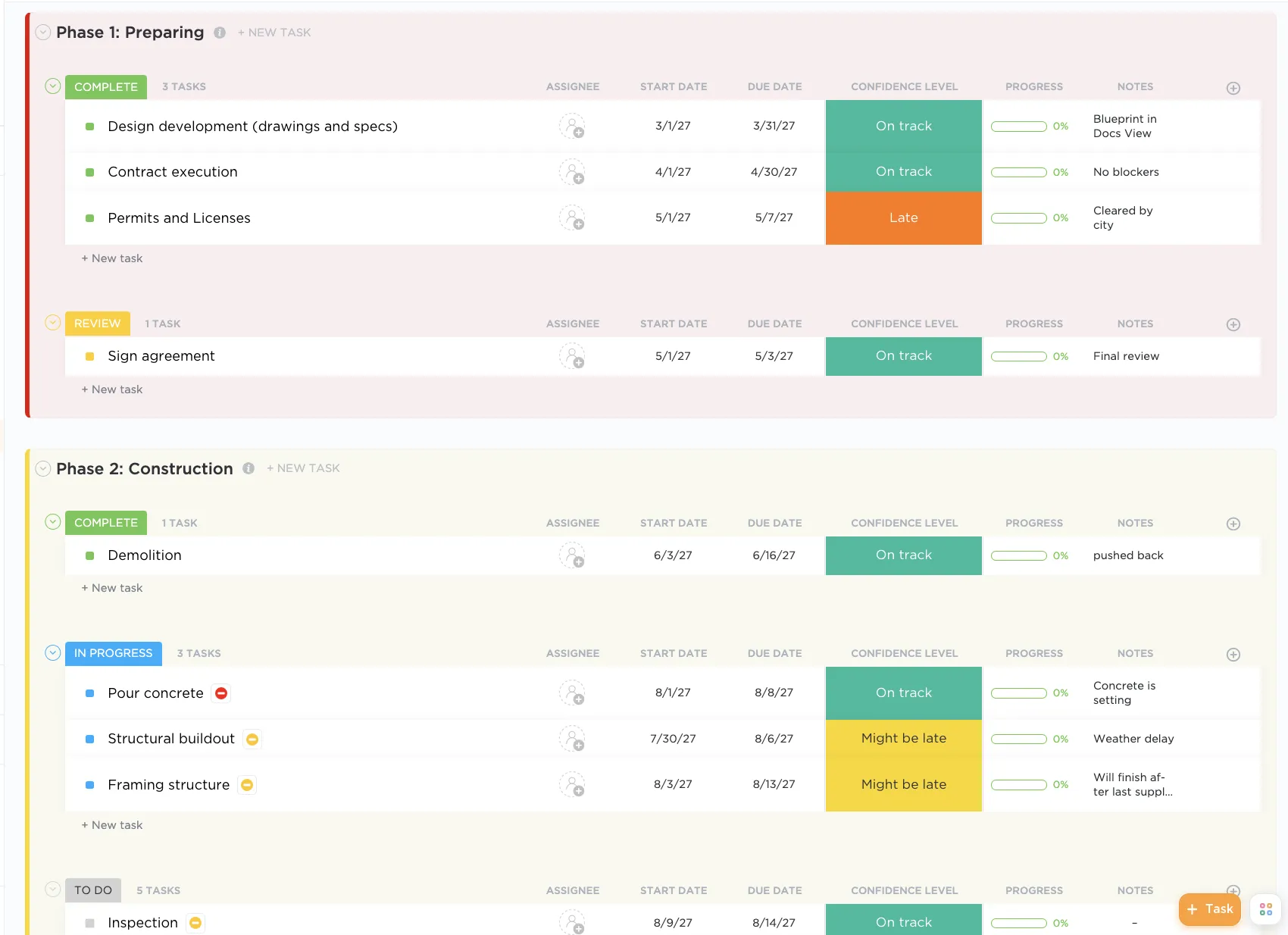

Stellen Sie sich Folgendes vor: Sie leiten ein Wohnprojekt, und die Betonbauer haben gerade das Fundament gegossen. Aber aufgrund eines Problems beim Lieferanten kommen die Stahlträger nicht rechtzeitig an. Nun sitzen die Schweißer untätig herum, und der gesamte Plan zum Bau des Projekts kommt zum Stillstand.
Es ist ein klassischer Dominoeffekt, der dazu führt, dass 87 % aller Projekte Verzögerungen erfahren.
Ein solider Bauzeitplan verhindert dies, indem er Aufgaben, Fristen und Abhängigkeiten abbildet. Microsoft Excel ist ein unverzichtbares tool, das anpassbare Features zur Erstellung solcher Zeitpläne bietet.
Sie können eine übersichtliche Zeitleiste für Ihr Projekt erstellen, sie bei Änderungen aktualisieren und alle Beteiligten auf dem Laufenden halten. Sehen wir uns also an, wie Sie einen Bauzeitplan in Excel erstellen, damit Ihre Projekte reibungslos ablaufen.
⏰ 60-Sekunden-Zusammenfassung
- Projekte verzögern sich oft aufgrund schlechter Planung oder Koordinationsprobleme.
- Microsoft Excel ist ein beliebtes tool unter Bauleitern, um benutzerdefinierte Bauzeitpläne zu erstellen und die Nachverfolgung des Projektfortschritts zu gewährleisten.
- Beginnen Sie mit einer einfachen Gantt-Diagramm-Vorlage, um Aufgaben zu organisieren, Projekt-Team-Mitglieder zuzuweisen und Zeitleisten zu visualisieren.
- Passen Sie Ihre Excel-Vorlage mit Farben, Notizen und einer übersichtlichen Formatierung benutzerdefiniert an, um die Nachverfolgung zu vereinfachen.
- Manuelle Aktualisierungen, fehleranfällige Anpassungen und Schwierigkeiten bei der Verwaltung von Abhängigkeiten können bei großen Projekten zu Problemen führen.
- Wenn die Dinge komplex werden, sollten Sie den Wechsel zu einer Bauverwaltungssoftware wie ClickUp in Betracht ziehen, um von erweiterten Features und einer reibungsloseren Zusammenarbeit zu profitieren.
Wie erstellt man einen Bauzeitplan in Excel?
Die Erstellung eines Bauzeitplans in Excel erfordert Fachwissen im Bauwesen und einige praktische Kenntnisse im Umgang mit Tabellenkalkulationen. Wenn Sie über die erforderlichen Baukenntnisse verfügen, finden Sie hier die Schritte zur Erstellung eines Zeitplans, der die Effizienz Ihrer Bauarbeiten steigert:
Schritt 1: Suchen Sie die Vorlage
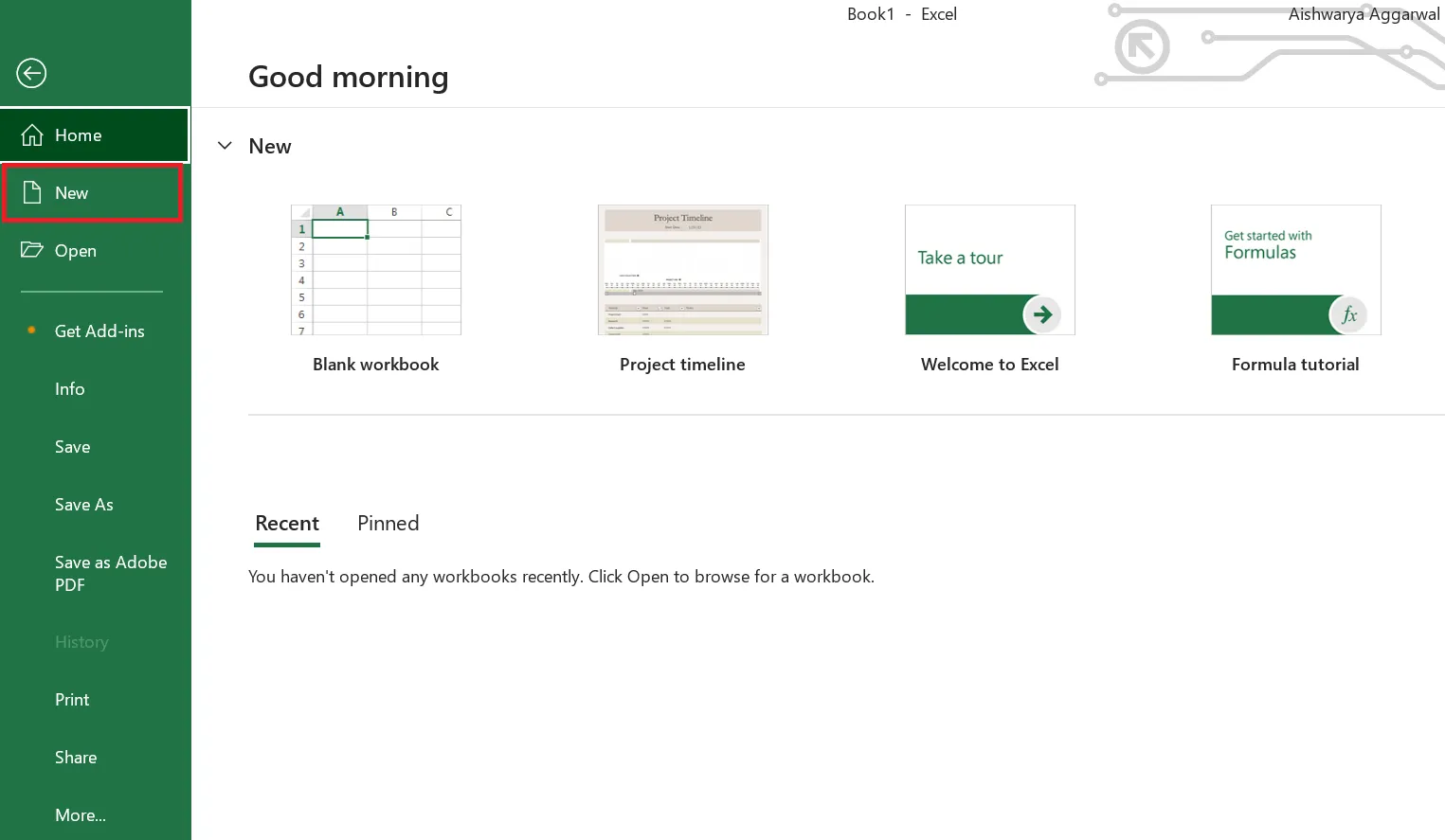
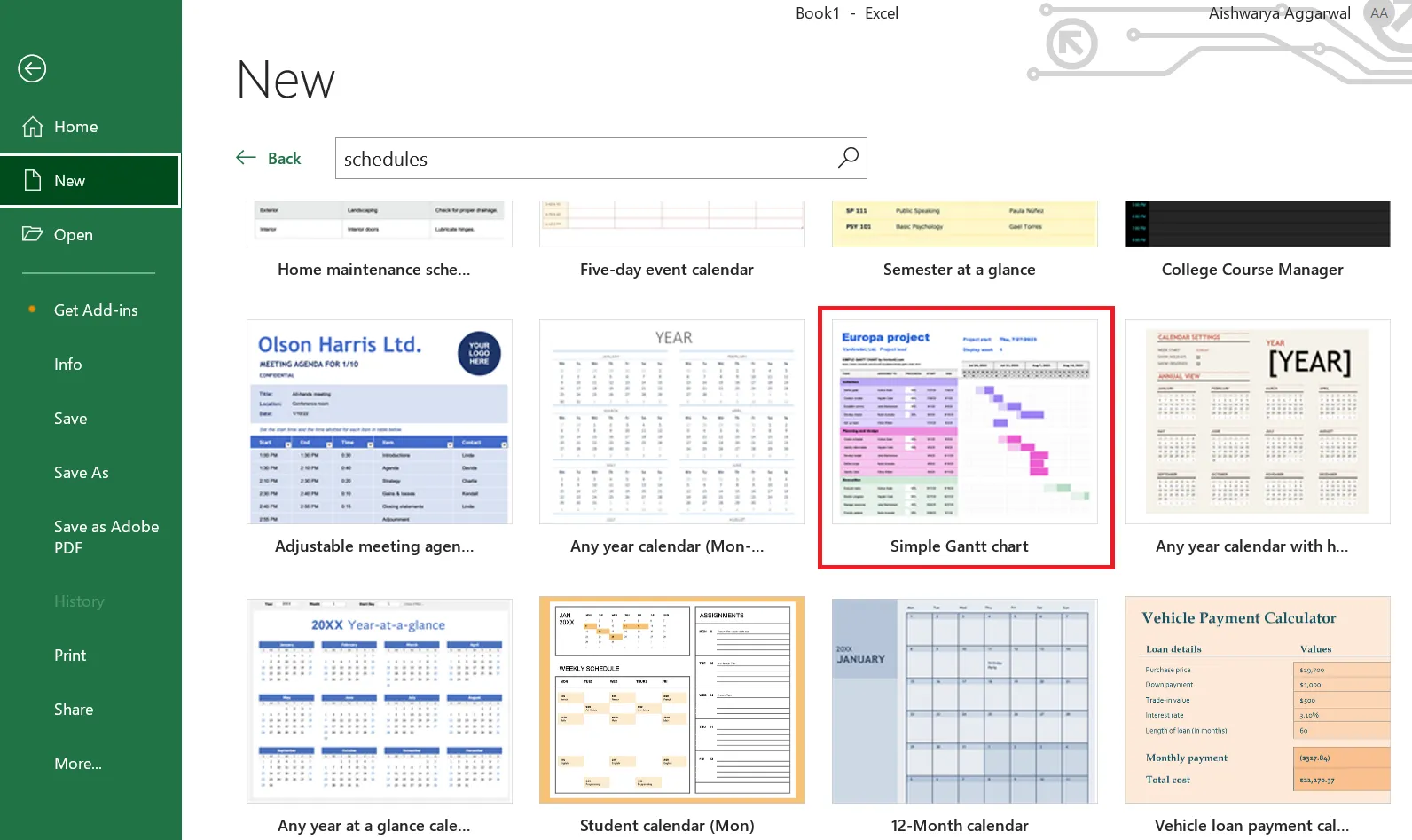
- Öffnen Sie Excel und klicken Sie auf Neu. Oder navigieren Sie zu Datei > Neu.
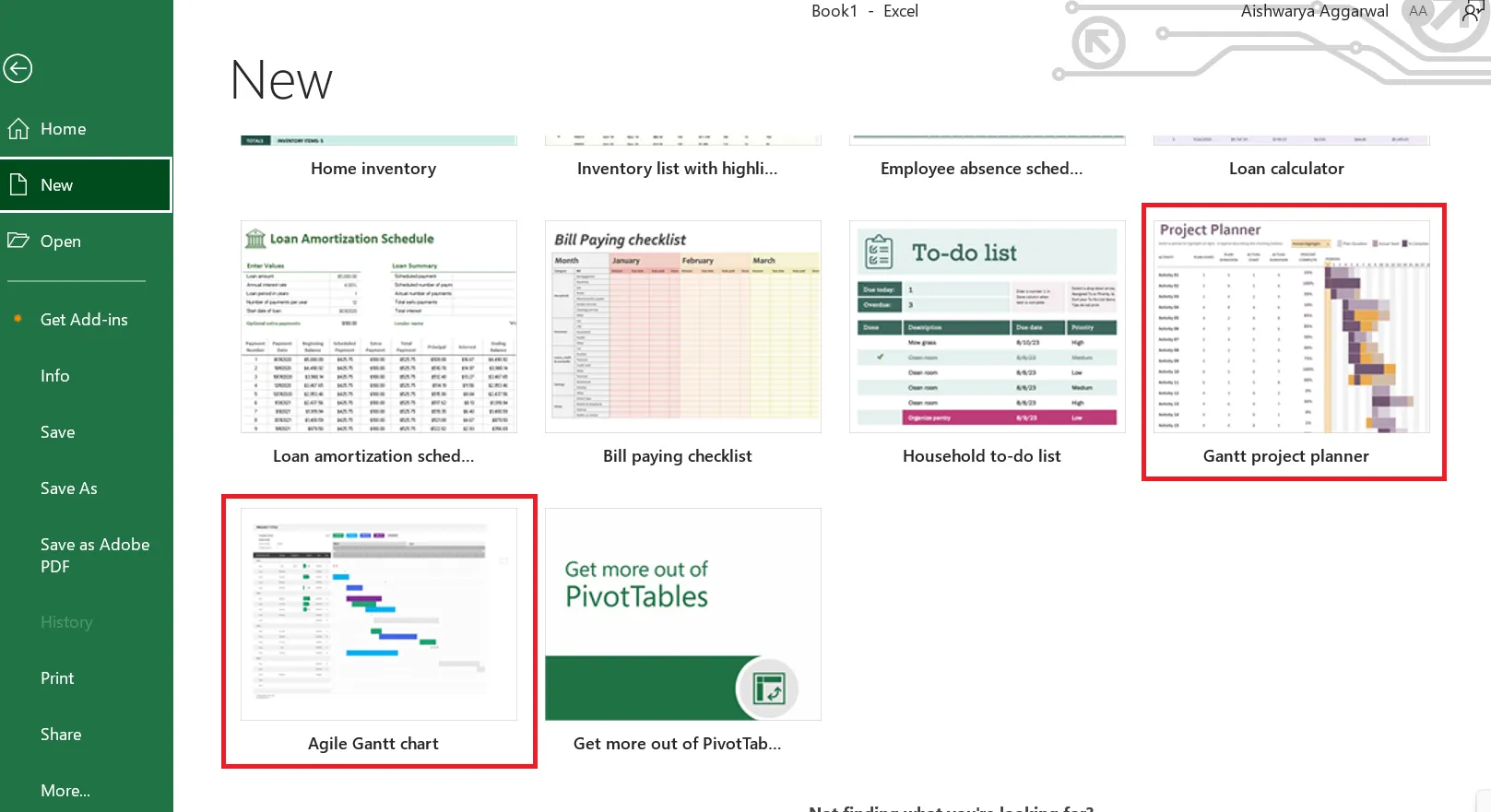
- Scrollen Sie nach unten, bis Sie die Vorlagen Gantt-Projektplaner oder Agiles Gantt-Diagramm finden.
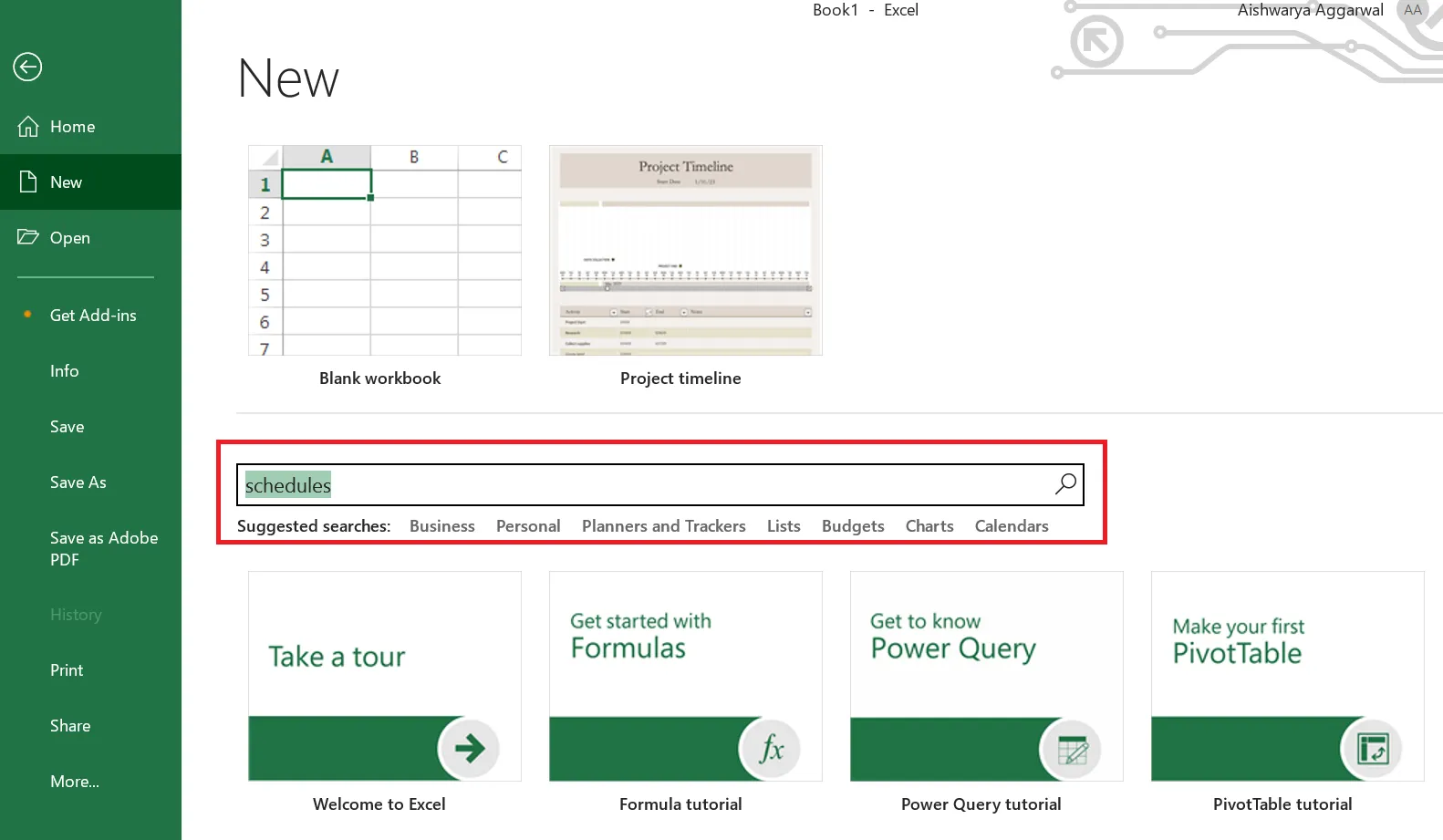
- Alternativ können Sie auch nach Zeitplänen suchen.
- Scrollen Sie nach unten, um ein einfaches Gantt-Diagramm zu finden.
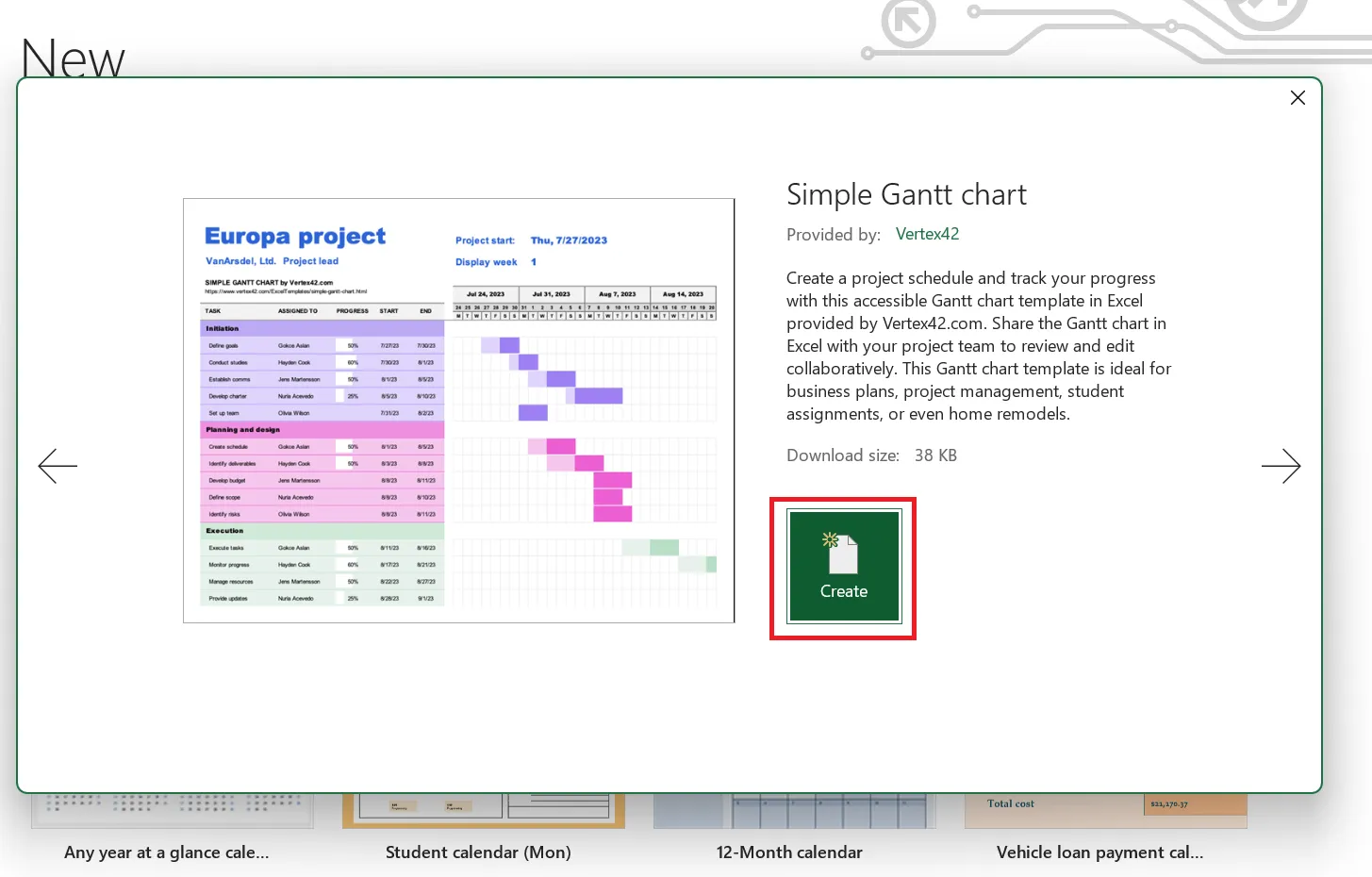
Diese Excel-Vorlage hilft Ihnen bei der Organisation Ihres Bauprojekts, indem sie Aufgaben, Start- und Enddaten sowie zugewiesene Teammitglieder auflistet und die Nachverfolgung des Fortschritts anhand des Fertigstellungsgrads in Prozent übernimmt.
- Klicken Sie auf die Vorlage, um sie zu öffnen. Wählen Sie dann Erstellen, um die Datei zu verwenden.
Schritt 2: Füllen Sie die Details aus
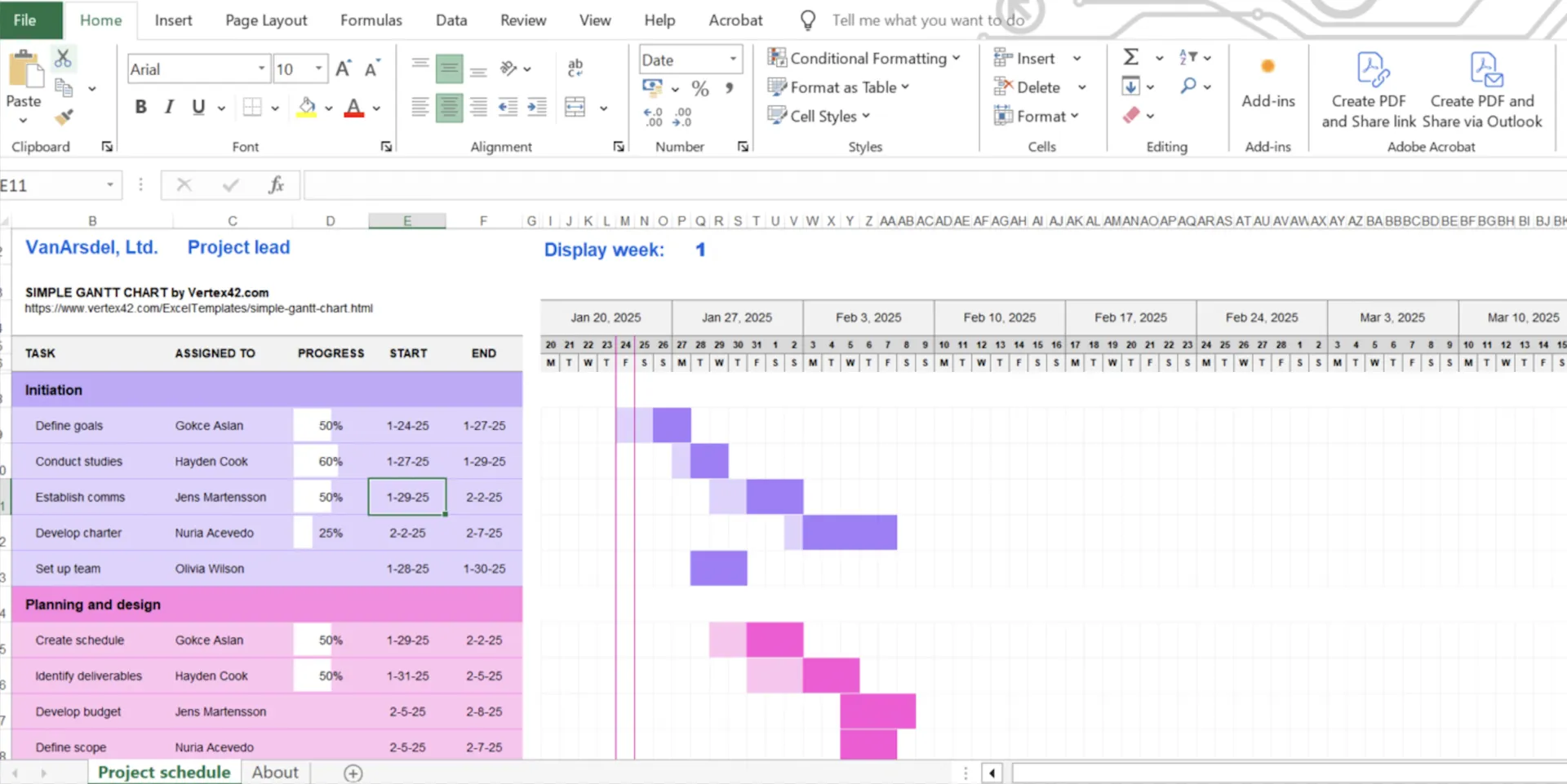
Die Vorlage ist übersichtlich in Phasen und Aufgaben unterteilt. Stellen Sie sich die Phasen als die großen Meilensteine vor, die Sie erreichen möchten, während die Aufgaben die Schritt-für-Schritt-Anweisungen sind, um dorthin zu gelangen.
Die Zeitleiste im Gantt-Diagramm ist besonders interessant. Sie zeigt, wie Aufgaben miteinander verbunden sind, und macht Abhängigkeiten auf einen Blick sichtbar.
Als Beispiel kann man sich vorstellen, dass sich „Studien durchführen“ und „Kommunikation aufbauen“ überschneiden. Das bedeutet, dass Teamarbeit und Multitasking in vollem Gange sind.
📌 Beispiel:
Phase 1: Vorbereitung der Baustelle (Initiierung)
Aufgabe 1: Ziele definieren
- Zugewiesen an: Micheal Lee (Projektmanager für Projektmanagement)
- Start: 24. Januar 2025 | Ende: 27. Januar 2025 | Fortschritt: 50 %
- Beispiel: Festlegung von Bauspezifikationen und Zielen wie Standortabmessungen, Sicherheitsmaßnahmen und Zeitleiste
Aufgabe 2: Studien durchführen
- Zugewiesen an: Sarah Doe (Vermessungsingenieurin)
- Start: 27. Januar 2025 | Ende: 29. Januar 2025 | Fortschritt: 60 %
- Beispiel: Abschließen von Landvermessungen, Bodenuntersuchungen und Umweltverträglichkeitsanalysen
Aufgabe 3: Kommunikationswege festlegen
- Beispiel: Einrichtung von Kommunikationskanälen zwischen Auftragnehmern, Lieferanten und dem Bauteam
- Zugewiesen an: Jens Cook (Kommunikationsbeauftragter)
- Start: 29. Januar 2025 | Ende: 2. Februar 2025 | Fortschritt: 50 %
Wiederholen Sie diesen Vorgang für jede Bauphase, um einen klaren und umsetzbaren Zeitplan für das Bau-Projekt zu erstellen.
Schritt 3: Formatieren Sie die Vorlage
Eine gut formatierte Vorlage erleichtert das Projektmanagement bei Bauprojekten.
So gestalten Sie Ihren Zeitplan übersichtlich und professionell:
- Zeilen hinzufügen oder entfernen: Haben Sie mehr Aufgaben? Fügen Sie zusätzliche Zeilen ein. Weniger? Reduzieren Sie sie. Vergessen Sie nur nicht, die Formeln des Gantt-Diagramms anzupassen, um die Synchronisierung zu gewährleisten.
- Farben ändern: Setzen Sie Akzente! Verwenden Sie kräftige Farben, um wichtige Aufgaben hervorzuheben oder jeder Phase eine eigene Atmosphäre zu verleihen.
- Notizen hinzufügen: Fügen Sie eine Spalte für wichtige Details, Prioritäten oder Fristen ein.
- Projektdetails umbenennen: Ersetzen Sie den Projektnamen, den Projektleiter oder die Unternehmens-Info, um eine persönliche Note zu verleihen.
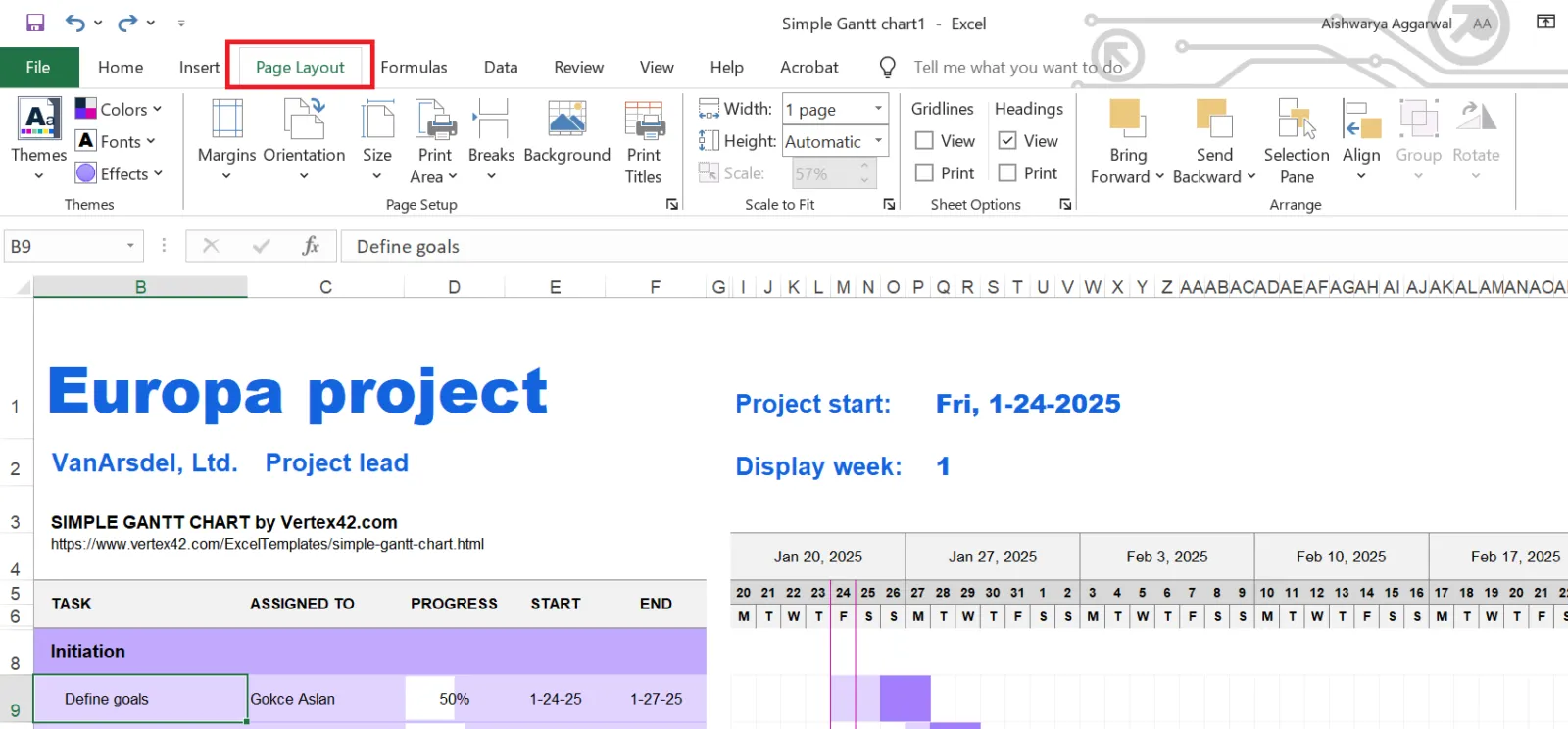
- Passen Sie das Layout der Seite an: Drehen Sie es ins Hoch- oder Querformat, passen Sie die Ränder an oder wählen Sie die richtige Größe des Papiers, um das Drucken zu vereinfachen.
💡 Profi-Tipp: Möchten Sie mehrere Zellen gleichzeitig formatieren? Halten Sie einfach die Strg-Taste (oder Umschalt+Option auf einem Mac) gedrückt, um mehrere Zellen auszuwählen und Änderungen auf alle ausgewählten Zellen gleichzeitig anzuwenden. Das spart Zeit und sorgt für Konsistenz in Ihrem Zeitplan.
Beachten Sie: Microsoft Excel speichert Ihre Änderungen nicht automatisch. Daher ist es wichtig, auf Datei > Speichern zu klicken oder eine Verknüpfung zu verwenden:
- Strg+S (PC)
- Befehl+S (Mac)
Und schon sind Sie fertig! Ihre personalisierte Bauzeitplan-Vorlage ist in Excel, vollständig formatiert und einsatzbereit.
Weiterlesen: Die beste Software für das Projektmanagement für Mac
Einschränkungen bei der Erstellung eines Bauzeitplans in Excel
Microsoft Excel eignet sich hervorragend für die Erstellung von Jahres-, Quartals-, Monats- und Wochenplänen für das gesamte Projekt. Allerdings hat es auch seine Limite, die die Verwaltung komplexer Projekte etwas schwierig machen können.
Hier sind einige Dinge, die Sie beachten sollten:
- Zeitaufwändige Aktualisierungen: Jede Änderung erfordert manuelle Anpassungen. Bei großen Projekten ist das ein Garant für Kopfzerbrechen (und Fehler) ❌
- Herausforderungen bei der Zusammenarbeit: Das Freigeben von Dateien kann zu Versionskonflikten führen, wodurch Teams nicht mehr in der Synchronisierung sind ❌
- Manuelles Abhängigkeitsmanagement: Das manuelle Verwalten von Abhängigkeiten ist keine leichte Aufgabe. Wenn Sie eine Zeitleiste verschieben, müssen Sie stundenlang die damit verbundenen Aufgaben aktualisieren ❌
- Fehleranfällig: Ein Tippfehler oder ein Fehler bei einer Formel kann Ihren gesamten Zeitplan durcheinanderbringen, und Excel gibt keinen Alarm ❌
- Eingeschränkte Visualisierung: Zeilen und Spalten reichen für komplexe Zeitleisten nicht aus, sodass es schwierig ist, den Überblick zu behalten ❌
- Wird unübersichtlich: Mit zunehmender Größe Ihres Projekts wächst auch das Chaos in Ihrer Tabelle, was die Verwaltung zu einem Albtraum macht ❌
Kurz gesagt: Excel eignet sich hervorragend für schnelle und einfache Zeitpläne. Wenn Projekte jedoch komplexer werden, ist es Zeit für eine höhere Stufe. Hier kommt die Bauzeitplanungssoftware ins Spiel, die unabhängig von Umfang und Komplexität des Projekts erweiterte Features und mühelose Projektsteuerung bietet.
📮ClickUp Insight: 83 % der Wissensarbeiter nutzen für die Kommunikation im Team in erster Linie E-Mail und Chat.
Allerdings gehen fast 60 % ihres Arbeitstages verloren, weil sie zwischen diesen Tools hin- und herwechseln und nach Informationen suchen müssen. Mit einer All-in-One-App für die Arbeit wie ClickUp werden Ihr Projektmanagement, Ihre Nachrichten, E-Mails und Chats an einem Ort zusammengeführt! Es ist Zeit für Zentralisierung und mehr Energie!
Erstellen Sie Bauzeitpläne mit ClickUp
Bauzeitpläne umfassen Aufgabenabhängigkeiten, Teamkoordination und Materiallogistik. Tabellenkalkulationen sind unzureichend und bieten keine Echtzeit-Sichtbarkeit, was das Erkennen von Engpässen und die Nachverfolgung des Fortschritts zu einem Albtraum macht.
Die Folgen? Verpasste Termine, untätige Teams und ausufernde Budgets. Deshalb benötigen Bauleiter ein robustes tool für das Projektmanagement, das:
- Automatische Aktualisierung von Zeitleisten bei Verzögerungen, damit alles im Zeitplan bleibt
- Verfolgen Sie den Fortschritt in Echtzeit, um Engpässe frühzeitig zu erkennen.
- Zentralisieren Sie die Kommunikation, damit Auftragnehmer, Lieferanten und Clients auf dem gleichen Stand bleiben.
- Verwalten Sie die Ressourcenplanung und die Materiallieferung mit Erinnerungen, um Überlastung oder Ausfallzeiten zu vermeiden.
- Verfolgen Sie Inspektionen und Genehmigungen, um Compliance-Probleme zu vermeiden.
ClickUp ist eine All-in-One-Software für Projektmanagement, die all diese Anforderungen erfüllt. Ob Sie Aufgaben verwalten, Ziele verfolgen oder die Automatisierung wiederholender Prozesse durchführen möchten – ClickUp bietet eine hochgradig anpassbare Plattform, die sich an die Bedürfnisse Ihres Teams anpasst.
ClickUp ist eine fantastische All-in-One-Lösung, die Docs, Excel und andere Tools für das Projektmanagement ersetzt. Damit konnte mein Team besser organisiert werden, die betriebliche Effizienz verbessern und mehr Sichtbarkeit hinsichtlich der Auswirkungen unserer Arbeit schaffen.
ClickUp ist eine fantastische All-in-One-Lösung, die Docs, Excel und andere Tools für das Projektmanagement ersetzt. Damit konnte mein Team besser organisiert werden, die betriebliche Effizienz verbessern und mehr Sichtbarkeit hinsichtlich der Auswirkungen unserer Arbeit schaffen.
So passt sich die Bauverwaltungssoftware von ClickUp noch besser an Ihre Bedürfnisse an:
1. Visualisieren und Planen mit flexiblen Ansichten
Nehmen wir an, Sie leiten ein Bauprojekt, und der Zeitplan ist völlig durcheinander. Aufgaben überschneiden sich, Termine werden nicht eingehalten, und die Mitglieder des Teams arbeiten mit unterschiedlichen Versionen des Plans.
Eines Tages taucht der Elektriker auf, aber das Sanitärteam verlegt noch immer Rohre. Jetzt stehen sich zwei Teams gegenseitig im Weg und verschwenden Zeit und Ressourcen. 🤹
All das, weil der Zeitplan nicht flexibel genug war, um den Fortschritt jedes Teams auf eine für sie sinnvolle Weise zu verfolgen. Ein wenig Flexibilität hätte dieses Chaos verhindern und eine bessere Projektstrukturplanung ermöglichen können.
ClickUp-Gantt-Diagramm-Ansicht
Mit der Gantt-Ansicht von ClickUp können Sie die Phasen Ihres Projekts, Abhängigkeiten zwischen Aufgaben und Fristen auf einen Blick sehen. Wenn sich etwas verzögert, werden alle abhängigen Aufgaben automatisch verschoben, sodass Sie nicht jede einzelne manuell anpassen müssen.
Wenn also der Klempner in Verzug ist, wird der Zeitplan automatisch aktualisiert, ohne dass Sie Alles neu erstellen müssen. So können Sie auch bei Verzögerungen ganz einfach den Überblick behalten.
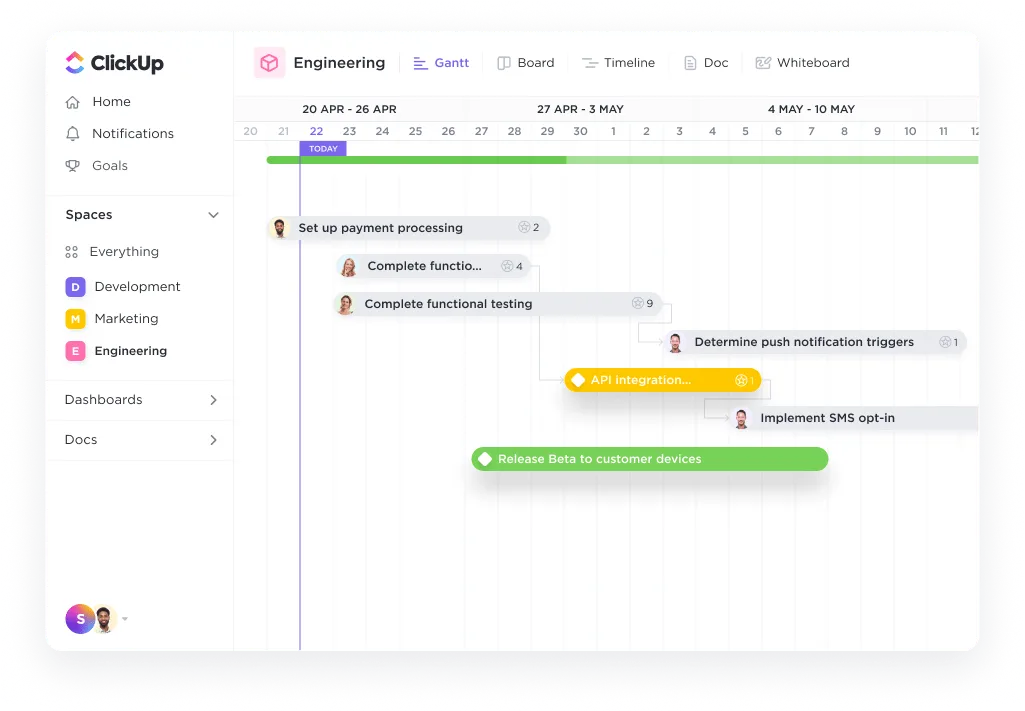
📌 Beispiel: Wenn sich die Sanitärarbeiten um 3 Tage verzögern, verschiebt das Gantt-Diagramm automatisch die Elektro- und Trockenbau-Aufgaben um 3 Tage. So wird sichergestellt, dass niemand seine Arbeit vorzeitig beginnt und Sie keine Leerlaufzeiten bezahlen müssen.
ClickUp-Kartenansicht
Die gleichzeitige Verwaltung mehrerer Baustellen kann schnell zu einem logistischen Desaster führen. Ohne eine klare Ansicht darüber, wo welche Aufgabe ausgeführt wird, können Teams an den falschen Orten landen, Ressourcen werden zu dünn gestreut und wichtige Aufgaben werden übersehen.
Das Ergebnis? Arbeiter drängen sich auf engstem Raum, Geräte stehen an den falschen Stellen und der Zeitplan ist völlig durcheinander. 😵💫
Die Kartenansicht von ClickUp ist die Lösung für dieses Chaos. Damit können Sie genau sehen, wo jede Aufgabe oder Phase an allen Standorten stattfindet, sodass Sie strategisch planen, Teams dort einsetzen können, wo sie benötigt werden, und Überbelegungen vermeiden können.
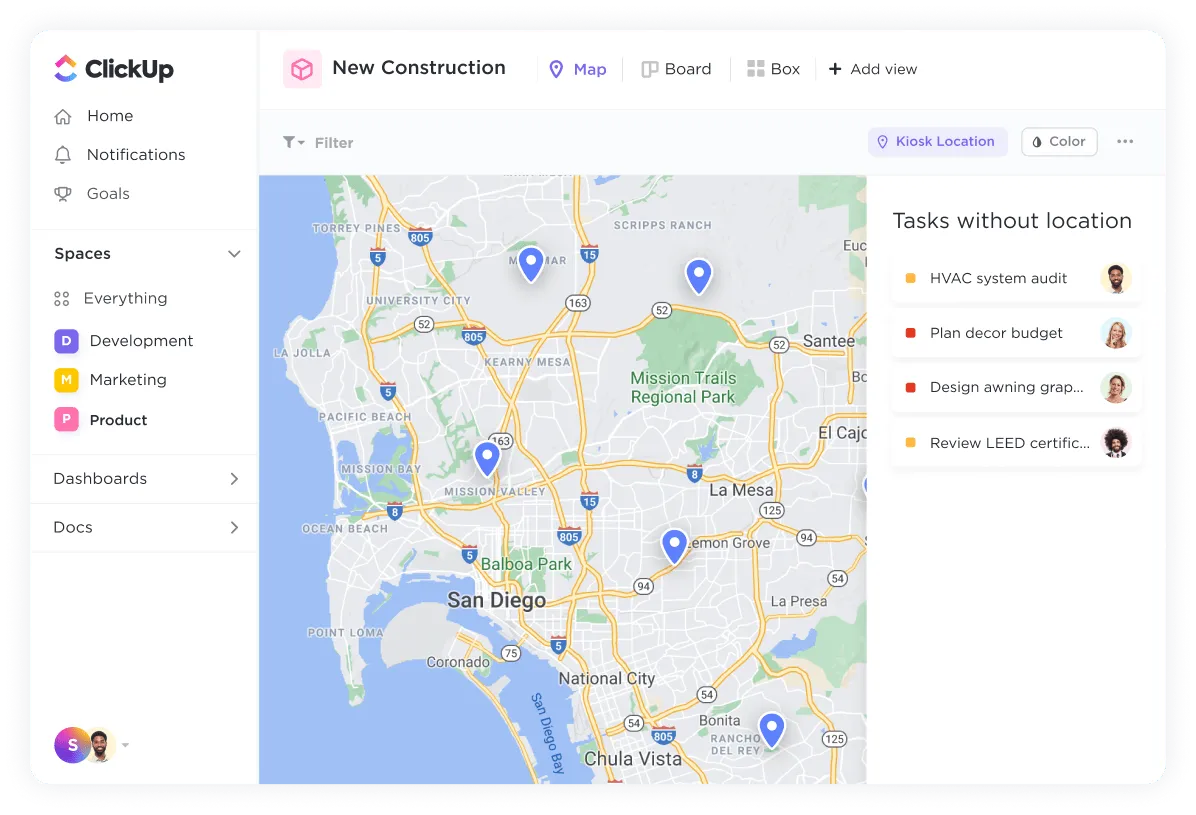
📌 Beispiel: Angenommen, Sie verwalten drei Wohnbauprojekte mit Aufgaben wie Aushub, Sanitärinstallation und Rohbau. Mit der Kartenansicht können Sie für jeden Standort anpassbare Stecknadeln setzen und diese je nach Status der Aufgaben farblich kennzeichnen: grün für erledigt, gelb für In Bearbeitung und rot für verzögert. Wenn also der Rohbau an einem Standort fertiggestellt ist (grün), die Sanitärarbeiten an einem anderen Standort jedoch verzögert sind (rot), können Sie Ressourcen oder Zeitpläne ganz einfach anpassen.
ClickUp-Workload-Ansicht
Überlastung ist ein echtes Problem im Bauwesen. Zu viele Aufgaben für eine Person können zu Burnout, Terminüberschreitungen und einem Projekt führen, das ständig hinter dem Zeitplan zurückbleibt.
Ohne eine klare Ansicht darüber, wer was zu erledigen hat, kann die Situation schnell außer Kontrolle geraten.
Hier kommt die ClickUp-Workload-Ansicht ins Spiel. Sie zeigt Ihnen, wer wann welche Aufgaben zugewiesen bekommen hat, sodass Sie leicht erkennen können, ob jemand überlastet ist. Mit nur wenigen Klicks können Sie Aufgaben neu zuweisen und die Workload in Ihrem Team ausgleichen.
Das Ergebnis? Niemand versinkt in Arbeit, Aufgaben werden pünktlich erledigt und Ihr Projekt bleibt auf Kurs.
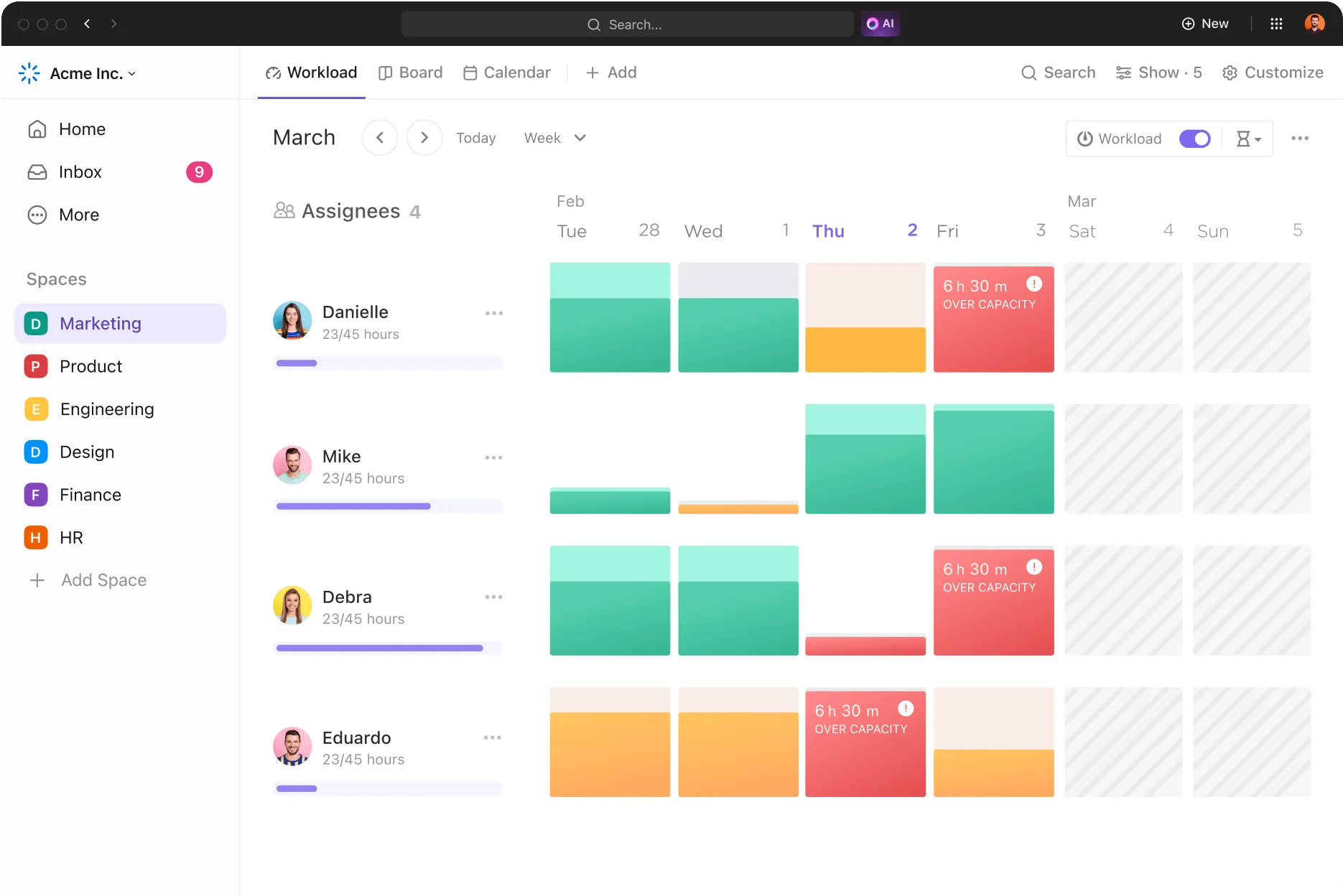
📌 Beispiel: Arbeiter A ist für Aushubarbeiten an Standort 1 und Klempnerarbeiten an Standort 2 zuständig, aber beide Aufgaben sind für dieselbe Woche geplant. Mit der Workload-Ansicht können Sie sehen, dass Arbeiter A überlastet ist. Sie können die Klempnerarbeiten an Standort 2 schnell an Arbeiter B mit weniger Aufgaben neu zuweisen.
ClickUp Kanban-Board-Ansicht
Die ClickUp-Kanban-Board-Ansicht hilft Ihnen dabei, Projektaufgaben zu verwalten, während sie verschiedene Phasen durchlaufen, von „Zu erledigen“ ➡ ️ „In Bearbeitung“➡ „Fertiggestellt“.
So sehen Sie schnell, wo Sie stehen und was Ihre Aufmerksamkeit erfordert. Sie können Aufgaben auch in Farben kennzeichnen, um Prioritäten anzuzeigen und Aufgaben hervorzuheben, die sofortige Aufmerksamkeit erfordern, wie z. B.:
- Eine rote Aufgabe zeigt eine verzögerte Inspektion an, die neu geplant werden muss.
- Eine gelbe Aufgabe kennzeichnet Materialien, die im Zeitplan liegen, aber genauer beobachtet werden sollten.
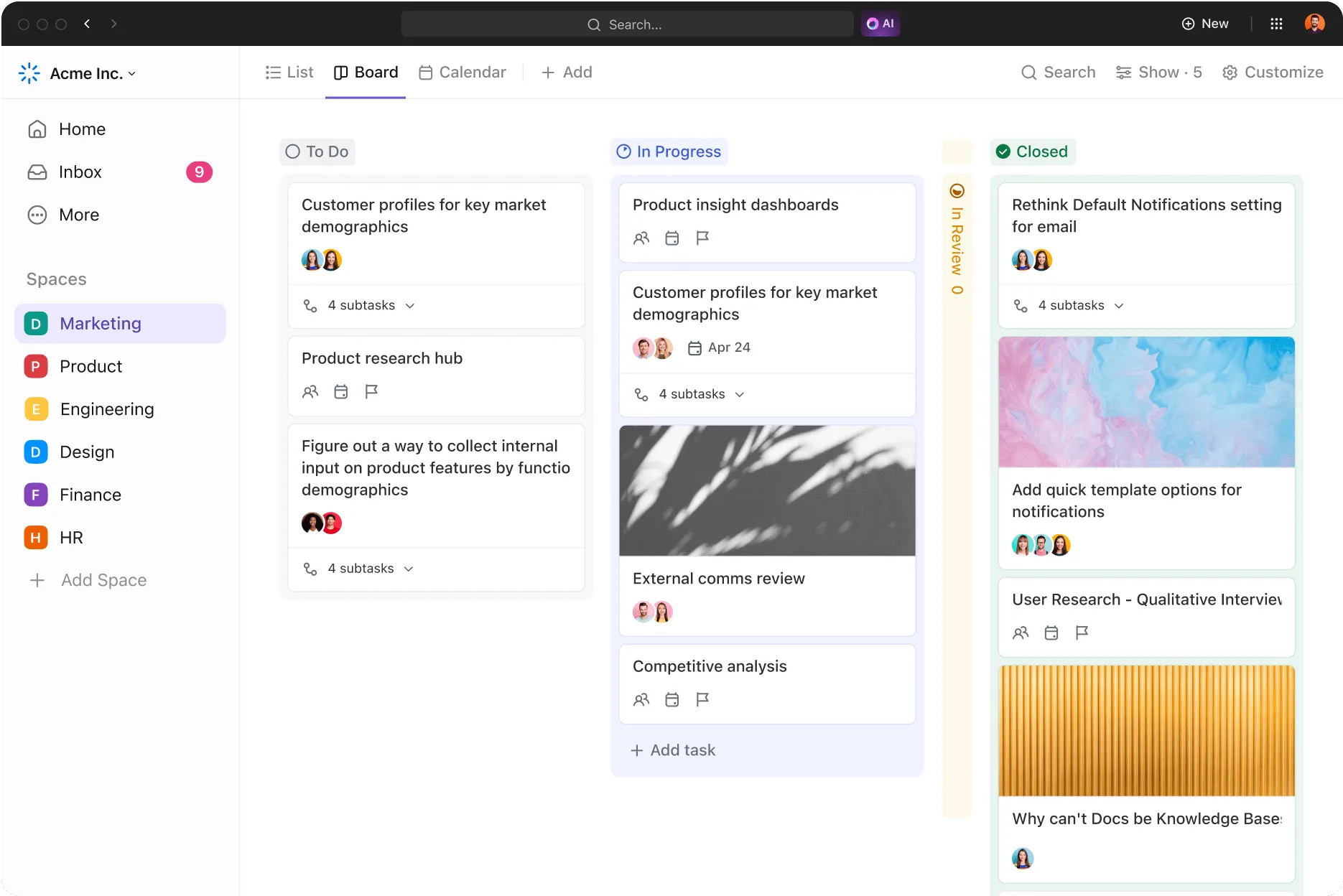
📌 Beispiel: Angenommen, Sie leiten ein gewerbliches Projekt. Sie erstellen Spalten für Aufgaben wie Materialbeschaffung, Aufträge an Subunternehmer und Inspektionen.
- Zu erledigen: Sie beginnen mit Aufgaben wie „Ziegelsteine bestellen“, „Elektriker beauftragen“ und „Sanitärinspektion planen“.
- In Bearbeitung: Sobald die Ziegel bestellt sind, verschieben Sie „Ziegel bestellen” in die Spalte „In Bearbeitung”. Wenn der Elektriker beauftragt ist, verschieben Sie „Elektriker beauftragen” ebenfalls hierher.
- Fertiggestellt: Nachdem die Materialien geliefert wurden und der Auftragnehmer mit der Arbeit begonnen hat, verschieben Sie diese Aufgaben in die Spalte „Fertiggestellt“.
2. Schnell loslegen mit vorgefertigten Vorlagen
Erstellen Sie für jedes Projekt einen neuen Zeitplan? Das ist so, als würden Sie Ziegelsteine von Hand legen, obwohl Sie einen Betonmischer haben – unnötig und anstrengend. Eine vorgefertigte Vorlage für das Baumanagement spart Ihnen Stunden an Zeit, sodass Sie sich auf die Leitung der Baustelle konzentrieren können, anstatt sich mit Tabellenkalkulationen herumzuschlagen.
Die ClickUp-Vorlage für das Baumanagement bildet Ihren gesamten Workflow ab und deckt alles ab, von Zeitleisten für Aufgaben, Ressourcenzuweisung und Budgetierung bis hin zu Baustellenbegehungen, Zeitplänen für Subunternehmer und Sicherheitsprotokollen.
Die Vorlage bietet vier benutzerdefinierte Ansichten, sodass sie für verschiedene Arten von Aufgaben des Projektmanagements angepasst werden kann:
- 🗓️Kalender-Ansicht – Behalten Sie Ihre Zeitleisten im Blick, damit Sie keine Fristen verpassen.
- 📋 Listenansicht – Aufgaben aufschlüsseln, Nachverfolgung der Budgets durchführen und Ressourcen zuweisen, ohne etwas zu übersehen.
- 📊 Zeitleiste – Ordnen Sie Projekttermine in einem übersichtlichen, leicht verständlichen horizontalen Flow an.
Und da Projekte gerne Überraschungen bereithalten, können Sie benutzerdefinierte Status wie „Warten auf Inspektion“ oder „Verzögerung aufgrund von Wetterbedingungen“ festlegen, um Engpässe zu erkennen, bevor sie Ihren Zeitplan durcheinanderbringen.
💡 Profi-Tipp: Sie können auch Vorlagen für Baukostenbudgets verwenden, um die Auswirkungen auf die Kosten direkt in Ihrem Projektplan zu verfolgen. Verknüpfen Sie beispielsweise das Feld „Materialkosten” in Ihrer Budgetvorlage mit der Aufgabe „Ziegel bestellen” in Ihrem Gantt-Diagramm. Das zugehörige Feld für Materialkosten wird aktualisiert, wenn sich die Aufgabe verzögert. So werden Sie auf zusätzliche Kosten aufgrund verlängerter Vorlaufzeiten oder Preiserhöhungen aufmerksam gemacht.
Weiterlesen: Bauverwaltungssoftware für kleine Geschäfte
Best Practices für die Bauzeitplanung
Die Erstellung eines Bauzeitplans ist wie der Bau eines Hauses, denn es geht vor allem um das Fundament und darum, dass alles perfekt zusammenpasst. Hier sind einige Best Practices, mit denen Sie Ihren Zeitplan während des Projekts einhalten können.
Planen Sie Pufferzeiten ein
Rechnen Sie mit dem Unerwarteten – denn im Bauwesen ist es unvermeidlich. Ob Regen, Lieferverzögerungen oder ein Subunternehmer, der immer zu spät kommt – es wird immer zu Verzögerungen kommen. Warum also nicht etwas Spielraum einplanen? ✅
🚧 Beispiel: Wenn Ihr Team Beton gießt, was bei Regen nicht möglich ist, fügen Sie dem Zeitplan ein paar zusätzliche Tage hinzu. Auf diese Weise müssen Sie nicht hektisch versuchen, verlorene Zeit aufzuholen, wenn das Wetter Ihnen einen Strich durch die Rechnung macht. Mit einer eingebauten Pufferzeit bewältigen Sie Verzögerungen wie ein Profi und nicht wie ein in Panik geratener Projektmanager.
Beziehen Sie das gesamte Team mit ein
Ein Bauzeitplan ist nicht nur für den Leiter des Projektmanagements gedacht, sondern für das gesamte Team. Alle, von den Mitarbeitern bis zu den Subunternehmern, sollten Sichtbarkeit auf den Zeitplan haben.
Auf diese Weise kann Sie jemand, der ein Problem wie einen für ein Feiertagswochenende geplanten Betoniervorgang bemerkt, darauf aufmerksam machen, bevor es zu einem größeren Problem wird.
Setzen Sie klare Meilensteine
Meilensteine sind nicht nur für Marathonläufer wichtig, sondern auch für Bauprojekte. Dabei handelt es sich um große Erfolge, wie die Fertigstellung des Fundaments oder die Fertigstellung des Daches, die Ihnen zeigen, dass Sie auf dem richtigen Weg sind.
🚧 Beispiel: Nehmen wir an, Sie sind gerade in der Mitte des Projekts und stellen fest, dass das Elektroteam dem Zeitplan voraus ist. Sie können diesen Meilenstein feiern und wissen, dass Sie etwas Spielraum haben, falls eine andere Phase in Verzug gerät. In ClickUp können Sie Meilensteine farblich kennzeichnen, sodass sie praktisch „Schau mich an!“ rufen und Sie immer genau wissen, wo Sie im Projekt stehen.
Nutzen Sie Abhängigkeiten sinnvoll
Aufgabenabhängigkeiten sind wie Dominosteine – wenn eine Aufgabe verzögert wird, kann dies Auswirkungen auf alle anderen Aufgaben haben.
🚧 Beispielsweise können Sie erst mit dem Trockenbau beginnen, wenn der Rohbau fertiggestellt ist. Wenn sich der Rohbau verzögert, sollte der Trockenbau entsprechend verschoben werden. Durch die Verwaltung dieser Abhängigkeiten wird sichergestellt, dass Aufgaben nicht in der falschen Reihenfolge begonnen werden, was später zu massiven Verzögerungen führen kann.
Aktualisieren Sie den Zeitplan regelmäßig.
Ein Bauzeitplan ist keine einmalige Angelegenheit. Sie sollten ihn regelmäßig aktualisieren, so wie Sie Ihr Smartphone auf Benachrichtigungen überprüfen.
🚧 Beispiel: Wenn das Sanitär-Team in Verzug ist, die Maler aber im Zeitplan liegen, möchten Sie die Maler nicht warten lassen. Mit Excel müssten Sie jedoch alles manuell überarbeiten, was sehr mühsam ist. In ClickUp nehmen Sie einfach eine schnelle Anpassung vor, und das System erledigt die Arbeit für Sie.
Halten Sie Ihr Bauprojekt mit ClickUp auf Kurs bei der Nachverfolgung
Seien wir ehrlich: Excel eignet sich gut für die Grundlagen, aber sobald Ihr Projekt an Fahrt gewinnt, wird die Nachverfolgung von Aufgaben, Terminen und Teams zu einem Chaos manueller Aktualisierungen. ClickUp macht es einfacher.
Benötigen Sie ein Gantt-Diagramm, um Abhängigkeiten abzubilden? Kein Problem. Bevorzugen Sie ein Kanban-Board, um Aufgaben voranzutreiben? Ganz einfach. Mit benutzerdefinierten Ansichten richten Sie Ihr Projekt so ein, wie es für Sie am besten funktioniert. 🚧
Sie müssen Bauzeitpläne nicht mehr von Grund auf neu erstellen – Vorlagen für das Baumanagement helfen Ihnen dabei, in wenigen Minuten einen Plan zu erstellen, Aufgaben zuzuweisen und Ressourcen zu verwalten.
Sind Sie bereit, Verzögerungen zuvorzukommen? Melden Sie sich noch heute bei ClickUp an! 🙌