

Notiz-Apps sind unverzichtbar geworden, um in einer geschäftigen, digitalen Welt organisiert zu bleiben. Studenten, Berufstätige und normale Benutzer profitieren gleichermaßen von ihrer Bequemlichkeit.
Bei so vielen verfügbaren Optionen kommt es jedoch häufig zu Diskussionen über die Apple Notes-App und Microsoft OneNote. Welche ist besser?
Microsoft OneNote ist seit über 20 Jahren die erste Wahl für Notizen und wird von Unternehmen und Privatpersonen genutzt. Apple Notes – ursprünglich ein minimalistisches tool – hat sich mit den jüngsten MacOS-Updates zu einer robusten Plattform entwickelt.
Mit diesen Apps können Sie Aufgaben verfolgen, Ideen organisieren und effektiv zusammenarbeiten. Jede App hat jedoch ihre eigenen Stärken. In diesem Leitfaden vergleichen wir die besten Features dieser tools, darunter die Möglichkeiten zum Freigeben von Notizen, die Benutzerfreundlichkeit und die Organisationswerkzeuge. Los geht's!
Was ist Apple Notes?
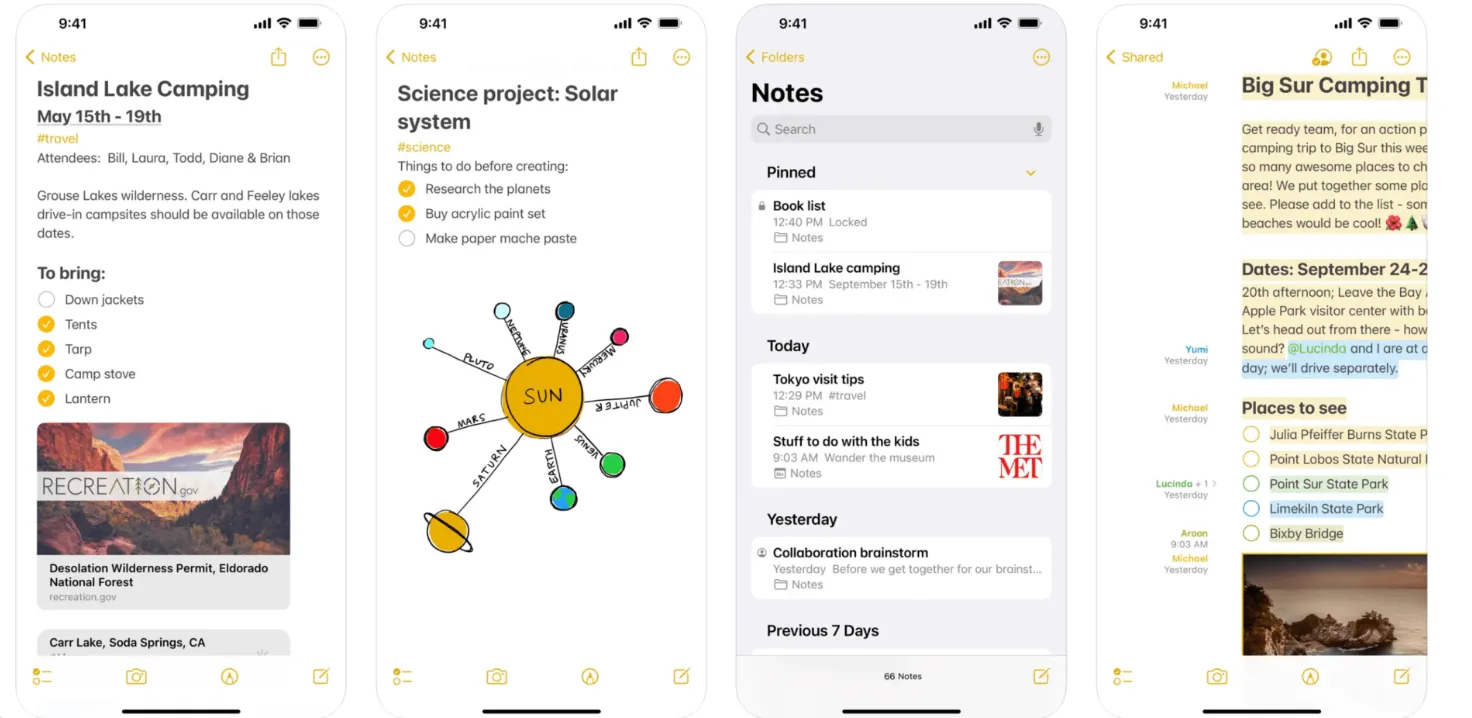
Apple Notes, entwickelt von Apple Inc. , ist eine vielseitige Notiz-App für macOS, iOS, iPadOS und VisionOS. Sie können auch über Ihren Browser darauf zugreifen. Die App bietet robuste Optionen für die Sicherheit, wie FaceID, TouchID oder ein Passwort zum Schutz Ihrer Notizen, damit Ihre Daten sicher bleiben.
Diese App ist bekannt für ihre nahtlose Integration in das Apple-Ökosystem. Sie durchführt eine reibungslose Synchronisierung mit iCloud und sorgt dafür, dass Ihre Notizen jederzeit auf allen Ihren Geräten verfügbar sind. Ob auf Ihrem Mac oder iPad – Ihre Notizen sind jederzeit ohne Umstände verfügbar.
Features von Apple Notes
Apple Notes bietet einen Bereich mit Features, die die Produktivität und Organisation verbessern sollen. Hier sind die Kernfunktionen von Apple Notes, falls Sie das tool noch nicht kennen:
1. Suche nach beliebigen Notizen
Dank des leistungsstarken SuchFeatures von Apple Notes ist das Auffinden alter Notizen ganz einfach. Sie können nach Text, Bildern, Anhängen, Zeichnungen, handschriftlichen Inhalten und gescannten Dokumenten suchen und so bestimmte Notizen oder Inhalte schnell finden, unabhängig davon, wie Sie sie organisiert haben.
2. Intelligente Ordner verwalten
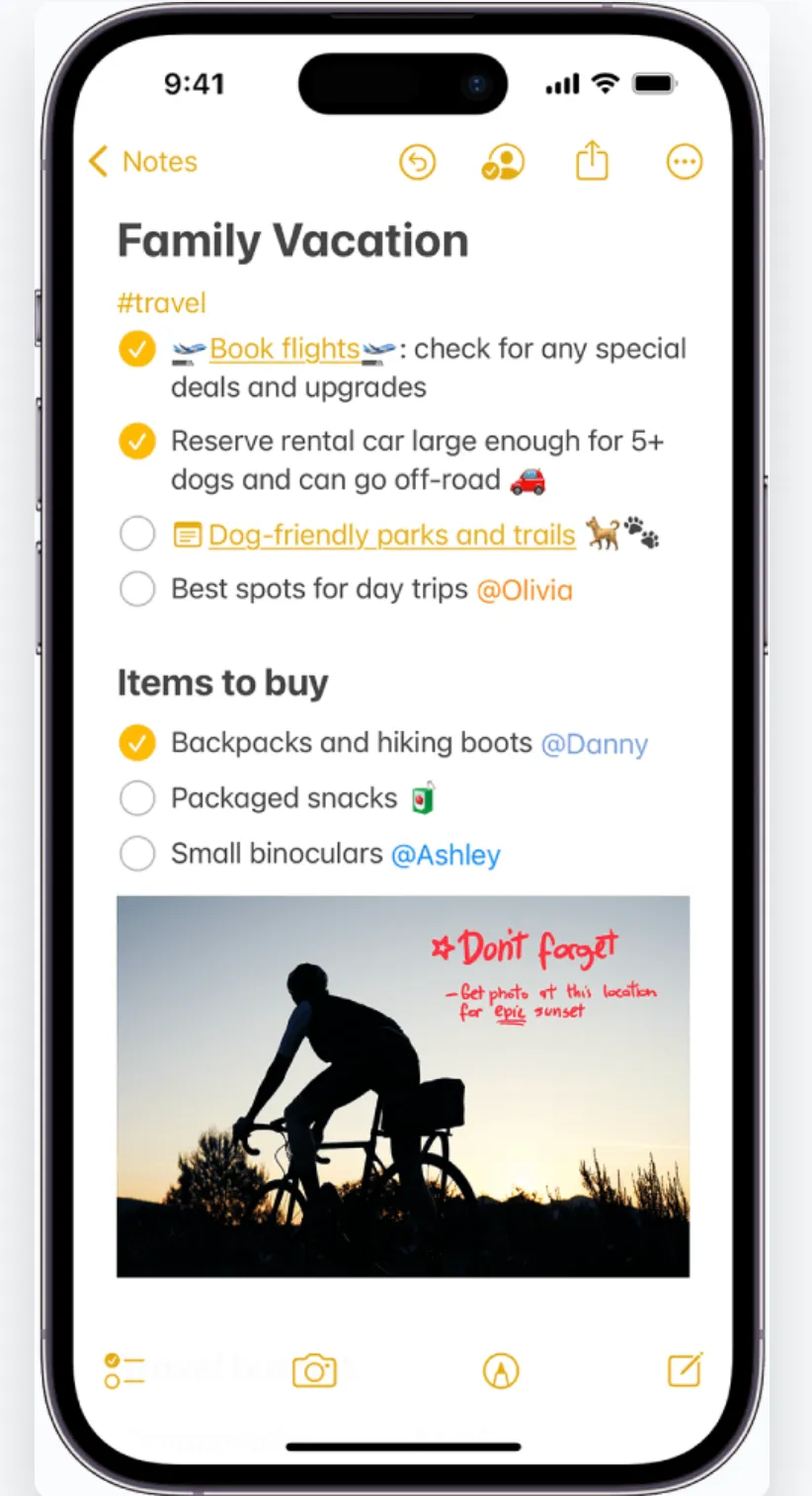
Mit Apple Notes können Sie mithilfe von Tags intelligente Ordner erstellen und Notizen mit passenden Tags automatisch hinzufügen. Geben Sie einfach „#“ gefolgt vom Namen des Tags ein, und Apple Notes organisiert Ihre Notizen für Sie, sodass die Kategorisierung schnell und mühelos erfolgt.
💡Profi-Tipp: Um alle verfügbaren Features optimal nutzen zu können, stellen Sie sicher, dass auf Ihrem iPhone oder iPad die neueste Version von iOS installiert ist. Gehen Sie zu Einstellungen > Allgemein > Software-Update, um zu sehen, ob die neueste Version zum Herunterladen und Verwenden verfügbar ist.
3. Sichern Sie Ihre Notizen
Apple Notes bietet erweiterte Optionen für die Sicherheit von vertraulichen Informationen. Sie können Notizen mit einem benutzerdefinierten Passwort, dem Anmeldepasswort Ihres Geräts oder Face ID sperren. Nach dem Sperren ist eine Authentifizierung erforderlich, um auf die Notiz zuzugreifen, was einen zusätzlichen Schutz bietet.
4. Direkt in Notizen skizzieren
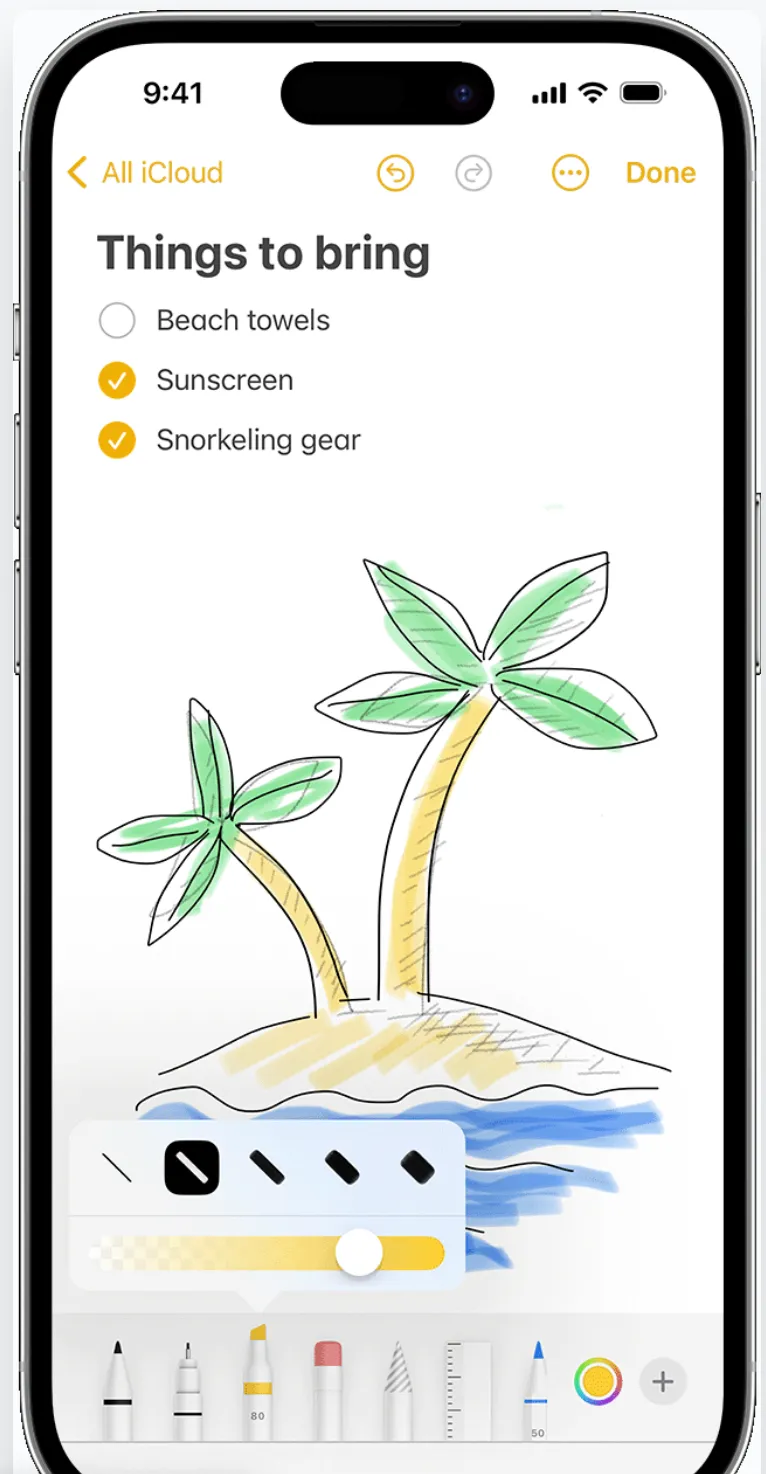
Mit Apple Notes können Sie direkt in Ihren Notizen mit dem Finger oder einem Apple Pencil Skizzen erstellen. Mit Zeichentools wie Stiften, Markern und einer Farbpalette können Sie die Stärke, Deckkraft und den Zeichenbereich anpassen und Skizzen zur besseren Organisation ganz einfach verschieben.
🧠 Wissenswertes: Apple Notes verwendet Live Text, um Text aus Bildern handschriftlicher Notizen zu extrahieren und in bearbeitbare und durchsuchbare Inhalte umzuwandeln.
5. Dokumente scannen und speichern

Mit Apple Notes können Sie physische Dokumente scannen und direkt in Ihren Notizen speichern. Sie können Dokumente markieren oder Ihre Signatur hinzufügen, was es zu einem wertvollen tool für die Projektdokumentation und die Zusammenarbeit an wichtigen Dateien macht.
6. Audioaufnahmen in Apple Notes aufzeichnen und transkribieren
Mit Apple Notes können Sie Audioaufnahmen direkt in der App erstellen, wobei automatisch ein Transkript der Aufnahme generiert wird. Sie können das Transkript kopieren, durchsuchen oder zu Ihrer Notiz hinzufügen. Dieses Feature eignet sich perfekt für Notizen, die Zusammenarbeit an Dokumenten und die Erfassung von Meetings oder Ideen. Es steigert die Produktivität und optimiert die Organisation Ihrer Gedanken.
➡️ Lesen Sie auch: 5 effektive Methoden zum Notieren für verschiedene Anwendungsfälle
Preise für Apple Notes
- Free Forever
📮ClickUp Insight: 92 % der Arbeitnehmer verwenden uneinheitliche Methoden zur Nachverfolgung von Aktionspunkten, was zu versäumten Entscheidungen und verzögerter Ausführung führt. Ob Sie nun Follow-up-Notizen versenden oder Tabellenkalkulationen verwenden, der Prozess ist oft unübersichtlich und ineffizient. Die Aufgabenmanagement-Lösung von ClickUp sorgt für eine nahtlose Umwandlung von Unterhaltungen in Aufgaben – so kann Ihr Team schnell handeln und bleibt auf dem gleichen Stand.
Was ist Microsoft OneNote?
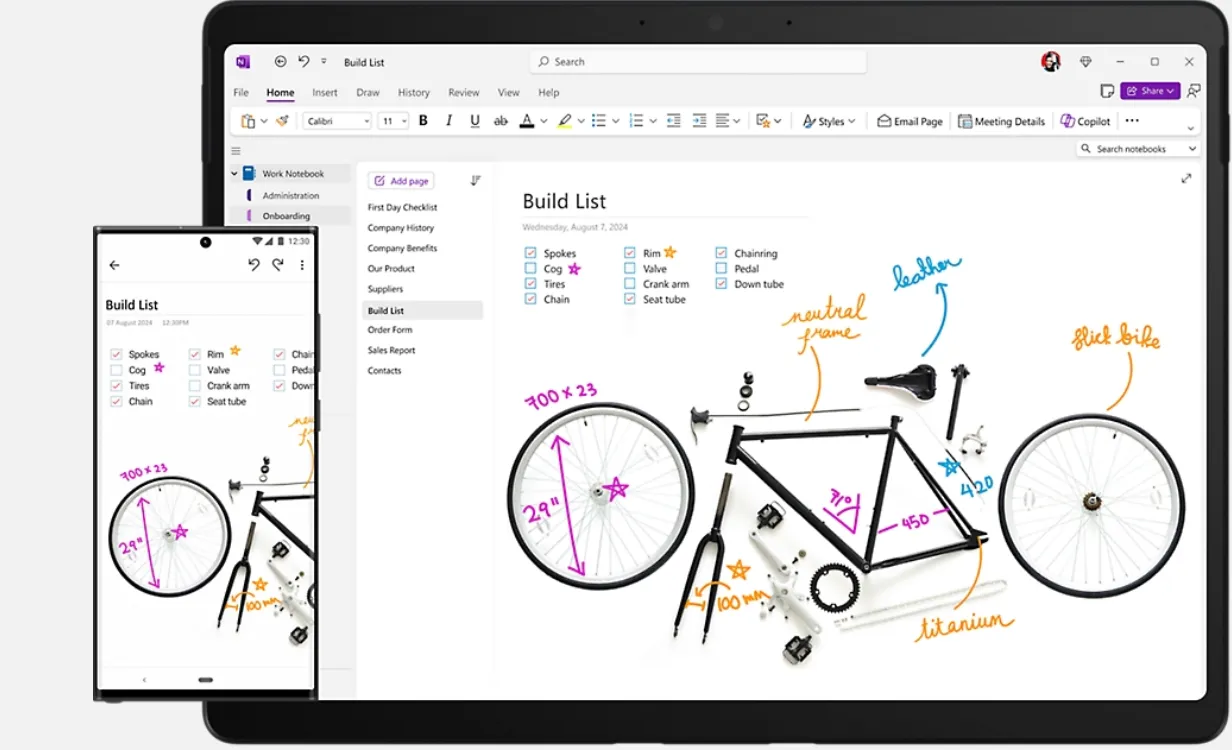
Eine der besten Alternativen zu Apple Notes ist Microsoft OneNote, eine vielseitige digitale Notiz-App, mit der Sie all Ihre Gedanken, Ideen und Pläne an einem Ort sammeln können. Egal, ob Sie zu Hause, bei der Arbeit oder in der Schule sind, mit dieser App können Sie alles, was Sie sich merken müssen, bequem organisieren. Sie können Notizen machen, recherchieren, Pläne speichern und vieles mehr – alles in einem sicheren und leicht zugänglichen Format.
In OneNote müssen Sie sich keine Sorgen machen, dass Ihnen der Space ausgeht. Die digitalen Notizbücher lassen sich leicht organisieren und freigeben und verfügen über eine Schnellsuchfunktion, mit der Sie Informationen finden können, selbst wenn Sie vergessen haben, wo sie gespeichert sind. Außerdem können Sie von jedem Mobilgerät aus darauf zugreifen, um Ihre Notizen zu organisieren.
🧠 Wissenswertes: Microsoft OneNote wurde als OneNote 2003 in Office 2003 eingeführt und war zunächst ein wenig bekanntes tool. Heute ist es eines der weltweit am häufigsten verwendeten digitalen Notizbücher.
Features von Microsoft OneNote
OneNote kann für alle Plattformen kostenlos heruntergeladen werden. Nach der Installation können Sie ein neues Notizbuch erstellen, falls Sie noch keines haben.
Sehen wir uns einige Kernfunktionen von Microsoft OneNote an:
1. Notizen überall erstellen
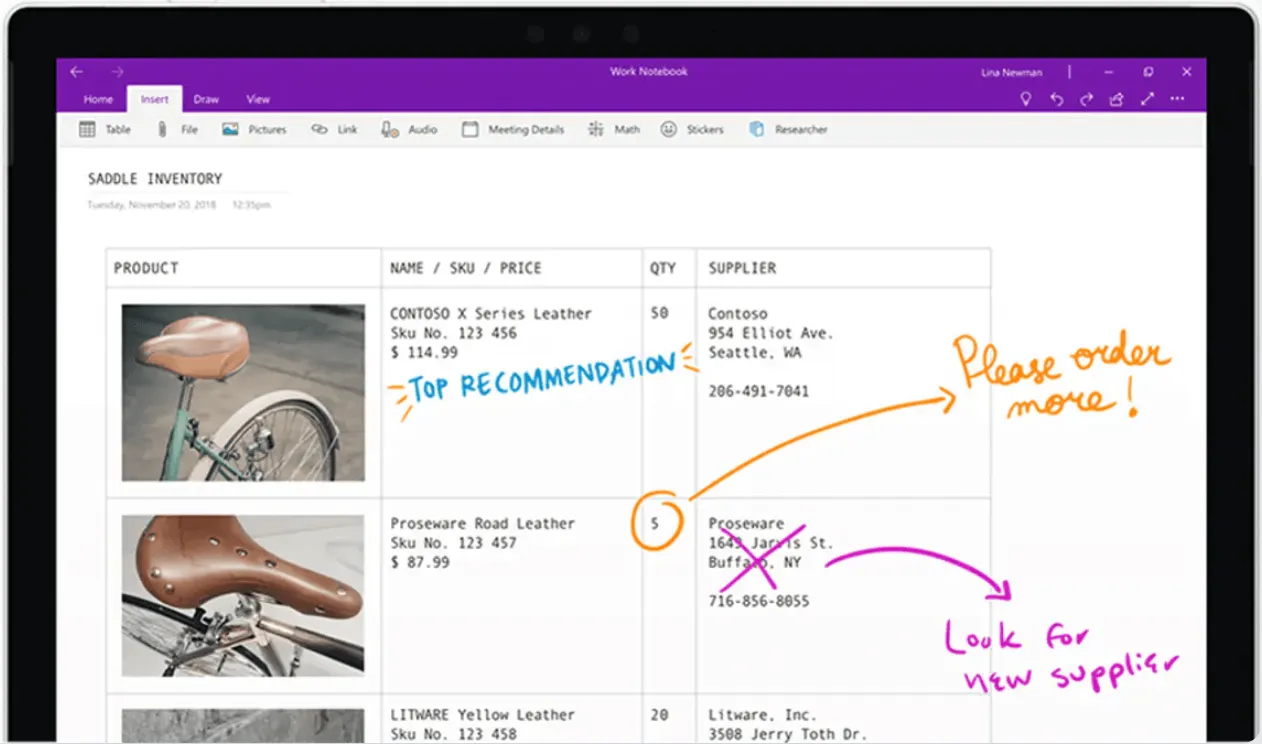
Mit OneNote können Sie Notizen in verschiedenen Formaten wie Text, Bildern und Audio erfassen. Sie können auf Windows schreiben, zeichnen oder Skizzen erstellen und sogar handschriftliche Notizen in getippten Text umwandeln – ideal für Mindmap-Notizen.
Notizen lassen sich einfach in Seiten und Notizbüchern organisieren und sind über alle Geräte hinweg durchsuchbar. Sie können Webseiten ausschneiden, Nummerierte Listen erstellen und Tags wie „Wichtig“ oder „Zu erledigen“ verwenden, um Aufgaben zu priorisieren. Allerdings können keine Unterseiten erstellt werden, was die Hierarchie der Inhalte einschränkt.
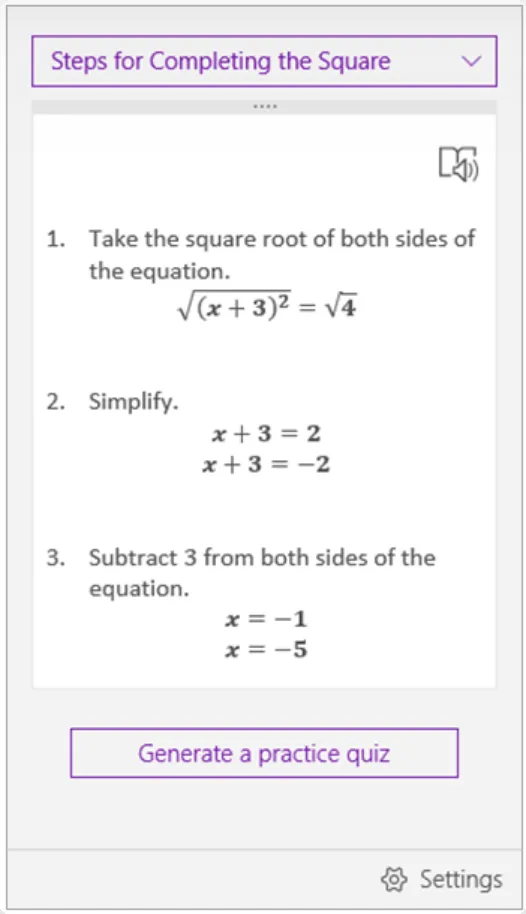
OneNote verfügt über einen integrierten Taschenrechner für schnelle und einfache Berechnungen – ideal für Schüler, Studenten und Menschen im Business.
🧠 Wissenswertes: Die unbegrenzte Arbeitsfläche von OneNote bietet ein flexibles Layout ohne Begrenzung der Seitengröße, das sich perfekt für Mindmaps, zum Ordnen von Gedanken oder als digitales Whiteboard eignet. Es passt sich allen Anforderungen beim Notieren oder bei Projekten an.
2. Stellen Sie die Sicherheit Ihrer Notizen sicher
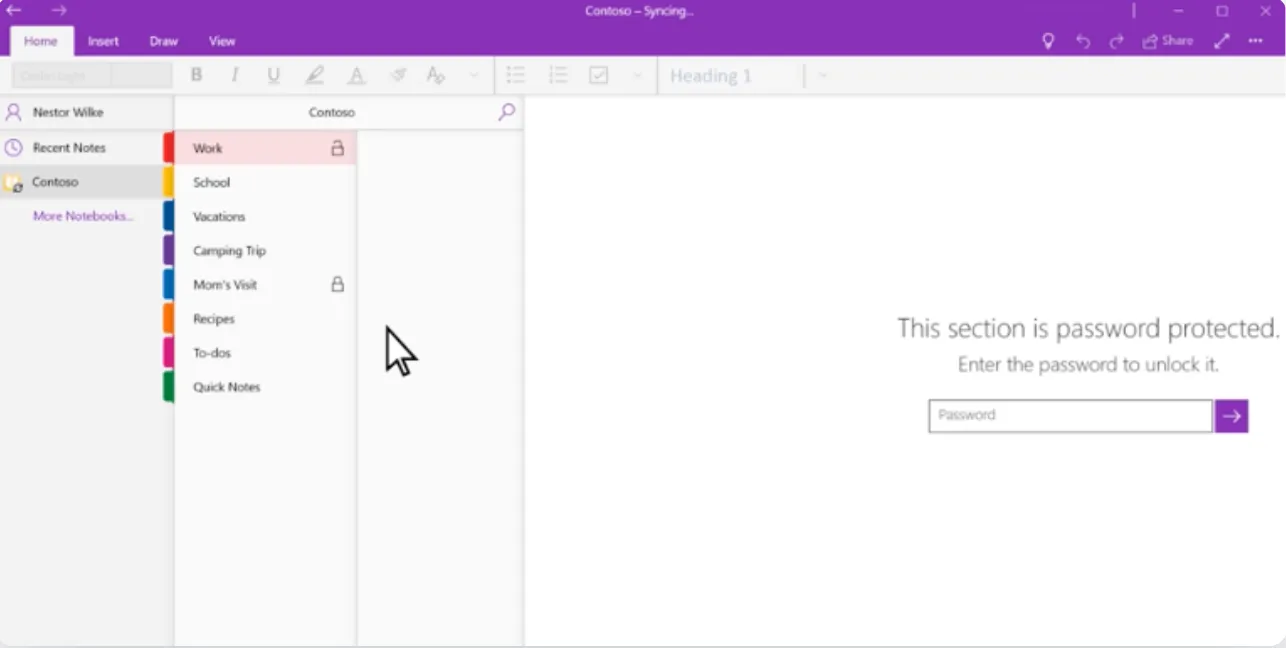
Mit OneNote können Sie bestimmte Abschnitte mit einem Passwortschutz versehen, um Ihre Notizen zu Meetings oder Ihre persönlichen Informationen zu schützen. Dieses Feature ist in den Desktop-Versionen verfügbar und sorgt dafür, dass Ihre privaten Daten beim Freigeben von Notizbüchern sicher bleiben.
Das Passwortschutz-Feature gilt jedoch nicht für Audio- oder Video-Dateien. Vergessen Sie Ihr Passwort nicht – selbst Microsoft kann Ihnen nicht dabei helfen, es wiederherzustellen!
3. Verwenden Sie Verknüpfungen für mehr Effizienz
Möchten Sie mit Ihren Notizen die Produktivität steigern?
OneNote bietet eine Vielzahl von Tastatur-Verknüpfungen, die Ihnen dabei helfen können, dies zu erledigen. Hier sind einige, die Sie ausprobieren können:
- F7: Rechtschreibung prüfen
- Strg + N: Fügen Sie am Ende des aktuellen Abschnitts eine neue Seite hinzu.
- Strg + K: Hyperlink einfügen
- Alt + Umschalt + F: Aktuelles Datum und Uhrzeit hinzufügen
- Strg + Umschalt + E: Die Auswahl an Seiten an eine E-Mail-Nachricht senden
Mit diesen Verknüpfungen können Sie Zeit sparen und Ihre Effizienz steigern, sodass Sie OneNote noch schneller nutzen können.
4. Arbeiten Sie mit Freunden, Familie und Kollegen zusammen
OneNote ist ein hervorragendes Tool für die Zusammenarbeit. Damit können Sie Freunde, Kollegen oder Klassenkameraden einladen, an gemeinsamen Notizbüchern zu arbeiten. Diese eignen sich perfekt für Gruppenprojekte oder das Projektmanagement und ermöglichen es allen eingeladenen Benutzern, Text, Bilder und Dateien hinzuzufügen, sodass alles an einem praktischen Ort organisiert bleibt.
5. Integration mit tools von Drittanbietern
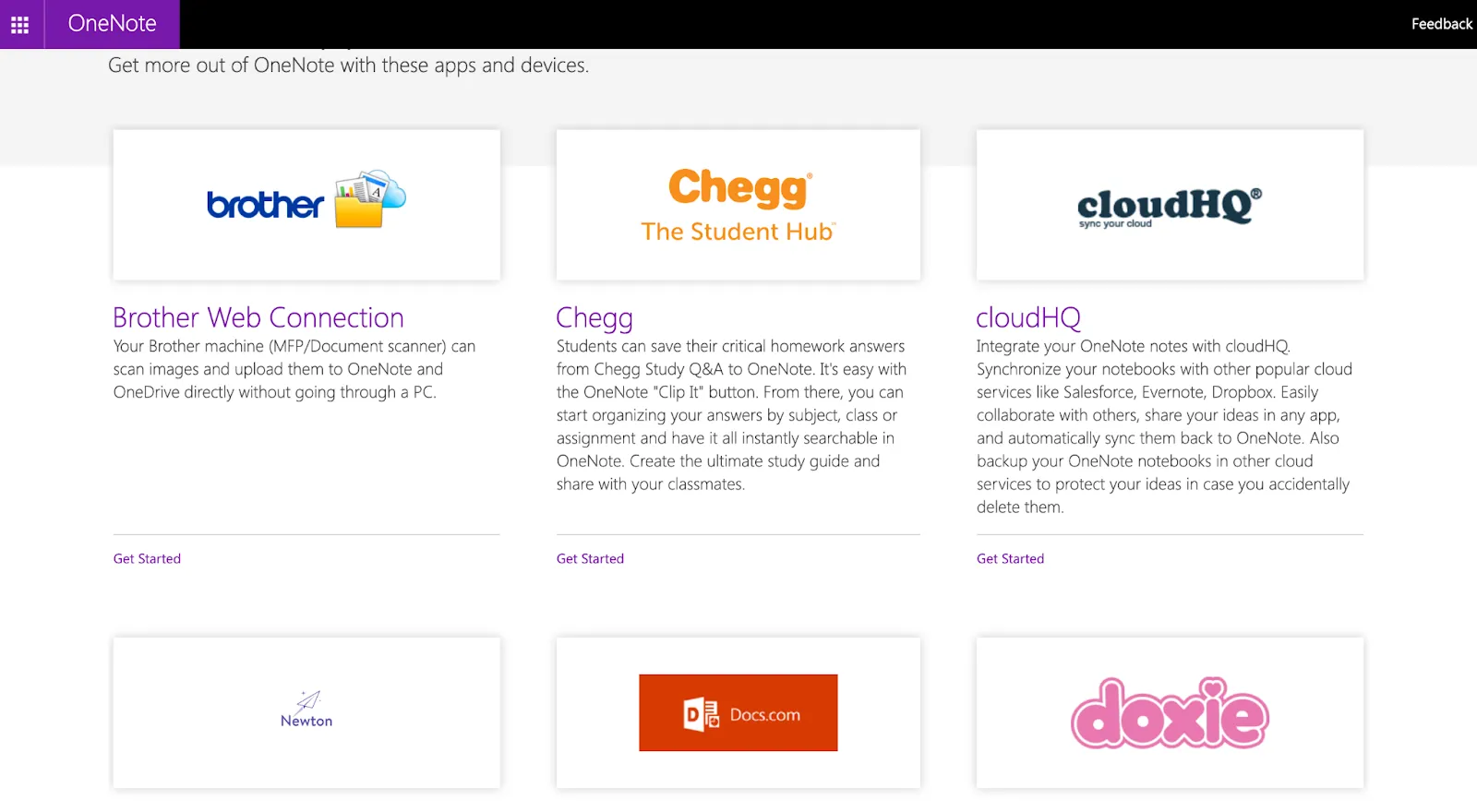
OneNote lässt sich in mehrere Apps integrieren, darunter Google Kalender, und ist damit ein vielseitiges tool zum Organisieren von Notizen. Verknüpfen Sie Ihren Kalender mit OneNote, um Meetings und Aufgaben nahtlos zu verfolgen und alles innerhalb Ihres Workflows zur Produktivität synchronisiert und zugänglich zu halten.
6. Copilot in OneNote
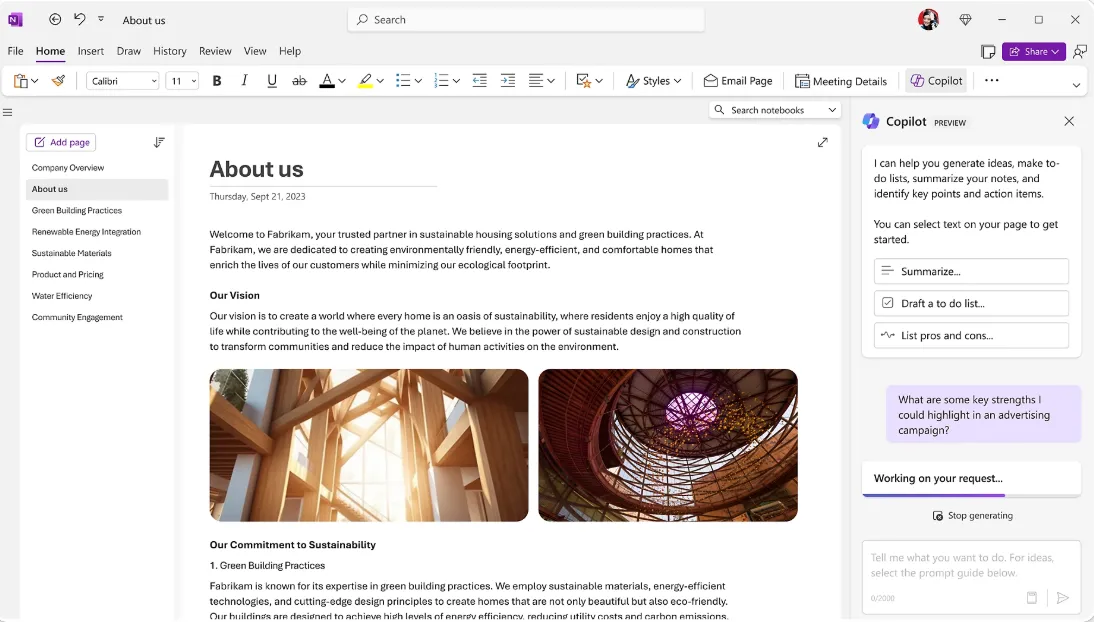
Als Ihr Assistent für Notizen kann Copilot in OneNote anhand Ihrer Eingaben Pläne entwerfen, Ideen generieren, Listen erstellen, Informationen organisieren und vieles mehr. Sie können darauf zugreifen, indem Sie Copilot Pro oder Copilot für M365 zu Ihrem M365-Abonnement hinzufügen.
7. Sprach-Transkription
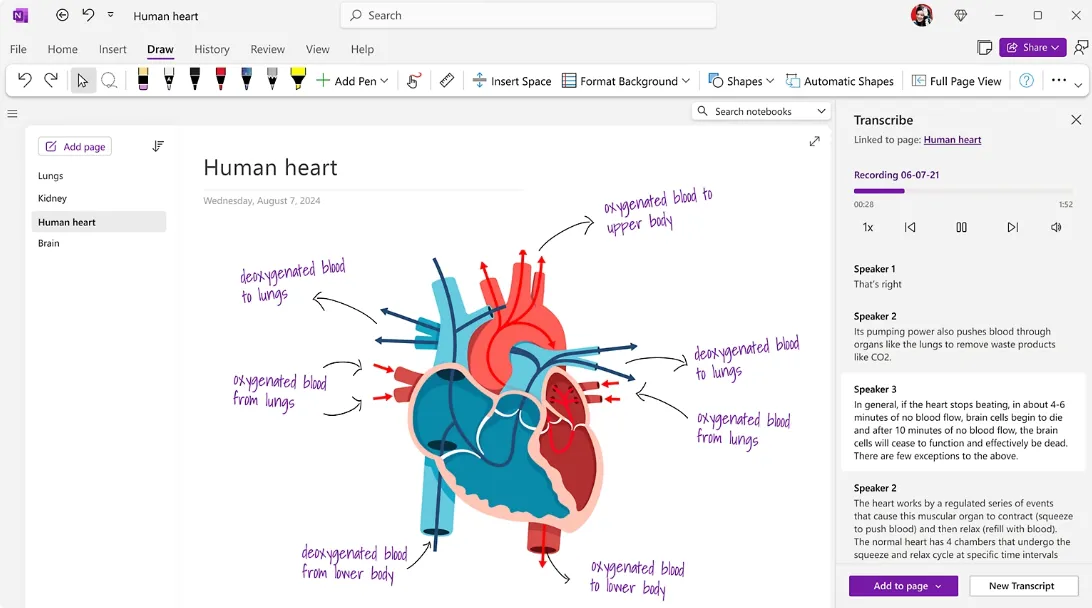
Mit aktivierter Transkription können Sie mit OneNote Audioaufnahmen machen, während Sie Anmerkungen machen, schreiben oder wichtige Punkte markieren. Handschriftliche Anmerkungen werden mit dem Audio synchronisiert, sodass Sie auf Notizen tippen und bestimmte Momente wiedergeben können, um während der Überprüfung zusätzlichen Kontext zu erhalten.
Sie können auf zwei Arten transkribieren:
- Direkt aufnehmen: In OneNote aufgenommene Audiodateien werden im Hintergrund transkribiert. Speichern Sie die Aufnahme in OneDrive, und die Transkription sowie die Funktionen der Synchronisierung für Handschriftanmerkungen stehen zur Wiedergabe bereit.
- Dateien hochladen: OneNote unterstützt die Dateiformate .wav, .mp4, .m4a und .mp3 für die Transkription. Laden Sie Ihre Datei hoch, und die App verarbeitet sie zu einem durchsuchbaren Transkript.
Lassen Sie das Transkriptionsfenster während der Verarbeitung geöffnet und arbeiten Sie in anderen Registerkarten, während die Verarbeitung abgeschlossen wird.
Mit OneNote-Vorlagen, Tools für die Zusammenarbeit und flexiblen Organisationsoptionen eignet sich OneNote perfekt zum Verwalten von Ideen, zur Nachverfolgung von Projekten und zur Zusammenarbeit mit anderen.
➡️ Lesen Sie auch: Die besten OneNote-Alternativen und -Konkurrenten
Preise für Microsoft OneNote
- Free Forever
🧠 Wissenswertes: Microsoft hat OneNote 2014 kostenlos zur Verfügung gestellt, Jahre bevor Apple Notes eine vollständige Gerätesynchronisierung ermöglichte. Dieser Schritt hat die Popularität von OneNote erheblich gesteigert, die native Notes-App von Apple herausgefordert und OneNote als führendes tool zum Erstellen von Notizen etabliert.
Apple Notes vs. OneNote: Vergleich der Features
Sicher, sowohl Apple Notes als auch OneNote bieten großartige Features, aber sind sie wirklich so ähnlich?
Überlegen Sie es sich noch einmal.
| Feature | Apple Notes | Microsoft OneNote |
| Support für Handschrift | Funktioniert nahtlos mit iPad und Apple Pencil. Wandelt handschriftliche Notizen in durchsuchbaren Text um. Zeichnungen können inline erstellt werden. | Grundlegende Zeichen-Tools verfügbar. Handschrift wird in Text umgewandelt, aber auf dem Server verarbeitet, was den Vorgang verlangsamt. |
| Speicher und Synchronisierung | Synchronisierung über iCloud. Lokales Speichern ohne Synchronisierung möglich. Keine Limitierung der Dateigröße für Seiten oder Ordner. | Synchronisierung über OneDrive. Mit 5 GB kostenlosem Speicher und einem Limit von 2 GB pro Notizbuch. Lokales Speichern ist nur unter Windows verfügbar. |
| Plattformsupport | Verfügbar für iOS, macOS, iPadOS und iCloud.com für den Webzugriff. Alle Features sind auf Geräten verfügbar. | Verfügbar für iOS, macOS, Android, Windows und als Web-Version. Einige Features sind in der Web-Version möglicherweise limitiert. |
| Anhänge und Audioaufnahmen | Unterstützt die meisten Anhänge. Anhänge werden in einem Index erfasst und sind durchsuchbar. | Anhänge haben ein Limit; PDFs müssen als flache Bilder eingefügt werden. Keine direkte Audioaufnahme; erfordert Dateianhang. |
| Sicherheit | Verwendet AES-GCM-Verschlüsselung für passwortgeschützte Notizen mit End-to-End-Sicherheit über iCloud. Gemeinsame Notizen werden ebenfalls verschlüsselt. | Passwortgeschützte Notizbücher werden mit einer 128-Bit-AES-Verschlüsselung verschlüsselt. |
Hier finden Sie einen genaueren Überblick über die wichtigsten Unterschiede zwischen Apple Notes und Microsoft OneNote:
1. Unterstützung für Handschrift
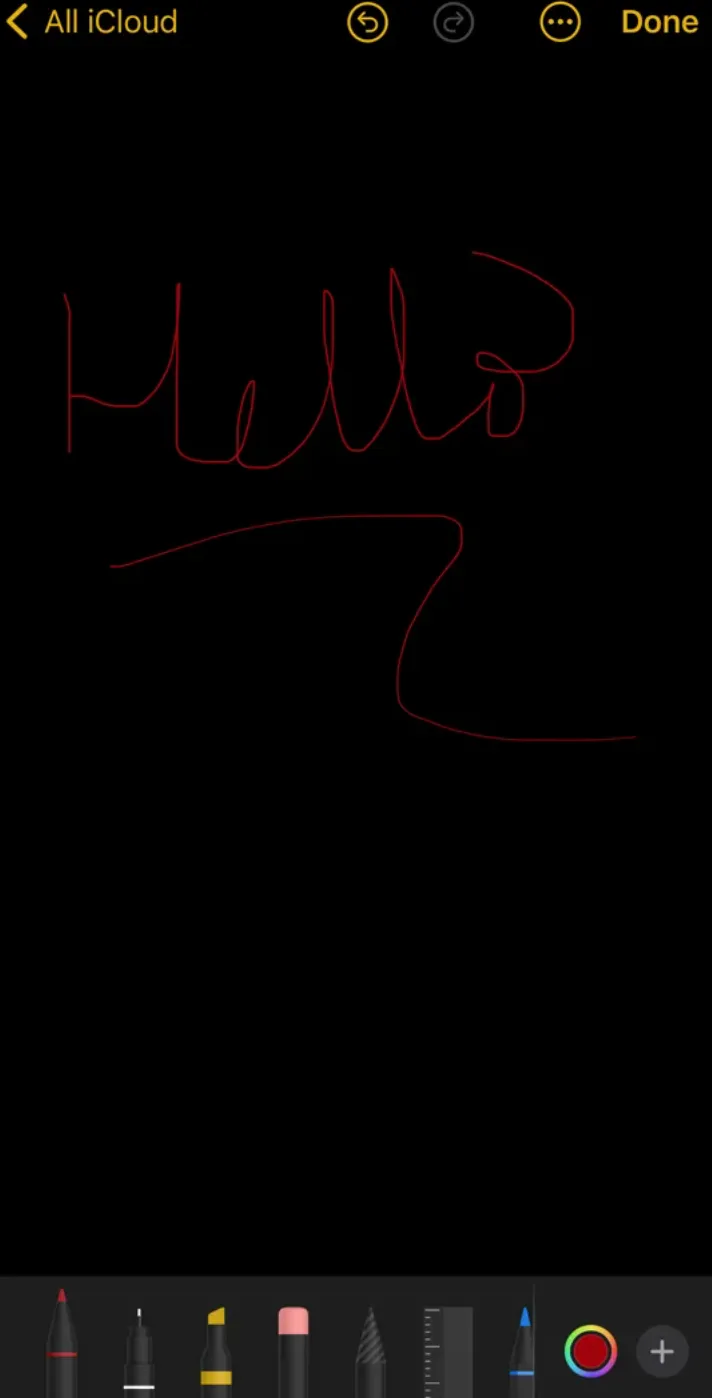
Apple Notes hat das Erlebnis digitaler handschriftlicher Notizen perfektioniert, insbesondere in Kombination mit einem iPad und Apple Pencil. Mit jedem iOS- oder iPadOS-Update werden automatisch die neuesten Handschrift-Features integriert.
Insbesondere kann es handschriftliche Notizen in durchsuchbaren Text umwandeln, wodurch die Suche nach bestimmten Inhalten vereinfacht wird. Sie können auch detaillierte Abbildungen zeichnen und diese direkt in Ihre Notizen einfügen.
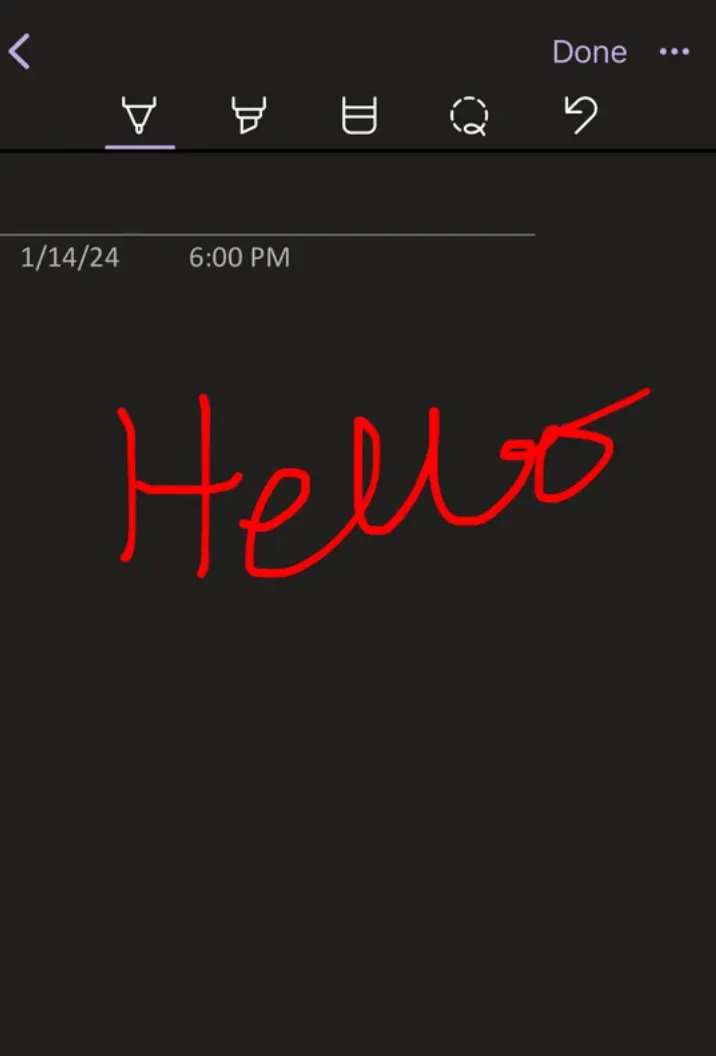
OneNote bietet einige grundlegende Zeichentools, die jedoch nicht so fortschrittlich sind wie die von Apple Notes. Es ermöglicht die Umwandlung von Handschrift in Text, und Ihre gekritzelten Notizen sind durchsuchbar.
Der Vorgang dauert jedoch länger, da OneNote die Transkription auf der Server-Seite durchführt, im Gegensatz zu Apple Notes, das dies lokal tut.
🏆Gewinner: Apple Notes aufgrund seiner überlegenen Funktionen für handschriftliche Notizen (und Suchbarkeit!).
2. Speicher und Synchronisierung
Apple Notes synchronisiert sich mit iCloud und bietet 5 GB kostenlosen Speicher. Für Benutzer, die den Offline-Zugriff bevorzugen, bietet Apple Notes auch die Möglichkeit, Notizen lokal zu speichern, ohne eine Synchronisierung mit iCloud durchzuführen.
Im Gegensatz zu OneNote gibt es bei Apple Notes keine Limite bei der Größe von Notizen oder Ordnern, sodass es sich ideal für die Verwaltung großer Datenmengen eignet.
OneNote bietet eine Synchronisierung mit OneDrive und bietet 5 GB kostenlosen Speicher. Benutzer mit einem kostenpflichtigen OneDrive-Plan oder einem Microsoft 365-Konto können ihre Speicher-Limite erhöhen.
Allerdings könnte sich das Limit von OneNote auf 2 GB pro Notizbuch für Benutzer, die mit umfangreichen Inhalten arbeiten, als einschränkend erweisen. Beachten Sie, dass lokaler Speicher nur in der Windows-Version von OneNote verfügbar ist, was weniger Flexibilität für plattformübergreifende Benutzer bedeutet.
🏆Gewinner: Apple Notes aufgrund seiner unkomplizierten Synchronisierung und plattformübergreifenden Zugänglichkeit.
3. Plattformunterstützung
OneNote unterstützt verschiedene Plattformen und bietet Apps für iOS, iPadOS, macOS, Android und Windows. Sie können auch über das Internet auf OneNote zugreifen. Alle Features sind auf allen Plattformen verfügbar, mit Ausnahme des lokalen Speichers, der exklusiv für die Windows-Version verfügbar ist.
Apple Notes ist für iOS, macOS und iPadOS verfügbar und auf allen Apple-Geräten vorinstalliert. Sobald Sie die Synchronisierung Ihrer Notizen mit iCloud durchgeführt haben, können Sie über iCloud.com darauf zugreifen. Die Online-Version bietet jedoch nicht alle Features, die die Apps auf Apple-Geräten bieten. Wenn Sie nach einer plattformübergreifenden Lösung suchen, ist OneNote die bessere Wahl.
🏆Gewinner: Microsoft OneNote aufgrund seines umfassenderen Supports auf allen Plattformen.
4. Anhänge und Audioaufnahmen
Apple Notes unterstützt fast alle Arten von Anhängen, egal ob Fotos, Dokumente oder Links. Anhänge werden in einem Index erfasst, sodass Sie darin suchen und wichtige Details leicht finden können.
OneNote kann jedoch nicht so nahtlos mit Anhängen umgehen. Wenn Sie eine Datei anhängen, wird diese lediglich als Symbol angezeigt. PDF-Dateien müssen als Ausdrucke eingefügt werden, wodurch sie zu Bildern werden und nicht mehr bearbeitet werden können.
Umgekehrt können Sie mit OneNote Audioaufnahmen direkt in Notizen einfügen, ohne die App wechseln zu müssen. Dieses Feature ist praktischer als Apple Notes, wo Sie für Audioaufnahmen eine separate App benötigen.
🏆Gewinner: Unentschieden. Während Apple Notes sich durch die übersichtliche Verwaltung von Anhängen auszeichnet, hat OneNote die Nase vorn, wenn es um Audio-Notizen geht.
5. Sicherheit
Microsoft OneNote verwendet eine 128-Bit-AES-Verschlüsselung, um passwortgeschützte Bereiche von Notizbüchern zu schützen. Microsoft gibt jedoch nicht an, wie bei der Synchronisierung von Notizbüchern – oder bei solchen, die nicht passwortgeschützt sind – die Sicherheit gewährleistet wird.
Apple Notes verfolgt einen umfassenderen Ansatz in Bezug auf Sicherheit. Passwortgeschützte Notizen werden mit AES-GCM-Verschlüsselung verschlüsselt und sicher in CloudKit mit End-to-End-Verschlüsselung gespeichert. Selbst freigegebene Notizen sind durch diese hochgradige Verschlüsselung geschützt, sodass Ihre Daten sicher bleiben, egal ob es sich um Text oder Anhänge handelt.
🏆Gewinner: Apple Notes aufgrund seines direkten Ansatzes in Sachen Sicherheit.
Apple Notes vs. OneNote auf Reddit
Wir haben auf Reddit nachgeschaut, wie die Benutzer zur Debatte OneNote vs. Apple Notes stehen. Die meisten Benutzer sind der Meinung, dass beide Apps einzigartige Stärken haben, die unterschiedliche Anforderungen erfüllen.
Ein Benutzer schlug vor, beide Apps für bestimmte Zwecke zu verwenden:
Sie können beide Apps verwenden und die Inhalte, die die jeweiligen Vorteile der Apps am besten nutzen, in der entsprechenden App speichern. Speichern Sie beispielsweise PDFs und Inhalte, die Tags benötigen, in Apple Notes. Ich verwende mehrere Notiz-Apps und speichere einige persönliche Dinge in OneNote, um einen ganzen Abschnitt statt nur einzelne Seiten zu sperren. Das klingt nach zusätzlichem Aufwand, ist aber in Wirklichkeit sehr einfach zu merken, vielleicht weil ich als Windows-Benutzer nicht von Spotlight verwöhnt bin 🙂 In Ihrem Fall, da Sie Mac-Benutzer sind, würde ich die meisten meiner Notizen in Apple Notes speichern und nur eine kleine Kategorie von Notizen aus bestimmten Gründen in OneNote.
Sie können beide Apps verwenden und die Inhalte, die die jeweiligen Vorteile der Apps am besten nutzen, in der entsprechenden App speichern. Speichern Sie beispielsweise PDFs und Inhalte, die Tags benötigen, in Apple Notes. Ich verwende mehrere Notiz-Apps und speichere einige persönliche Dinge in OneNote, um einen ganzen Abschnitt statt nur einzelne Seiten zu sperren. Das klingt nach zusätzlichem Aufwand, ist aber in Wirklichkeit sehr einfach zu merken, vielleicht weil ich als Windows-Benutzer nicht von Spotlight verwöhnt bin 🙂 In Ihrem Fall, da Sie Mac-Benutzer sind, würde ich die meisten meiner Notizen in Apple Notes speichern und nur eine kleine Kategorie von Notizen aus bestimmten Gründen in OneNote.
Ein anderer Redditor, ein Windows-PC-Benutzer, bevorzugte OneNote aufgrund seiner plattformübergreifenden Kompatibilität. Er erwähnte, dass Apple Notes gut funktioniert, bis man von einem Windows-PC darauf zugreifen muss.
Da ich plattformübergreifend arbeite, verwende ich OneNote. Apple Notes ist großartig, solange man nicht von einem Windows-PC aus damit arbeiten muss.
Da ich plattformübergreifend arbeite, verwende ich OneNote. Apple Notes ist großartig, solange man nicht von einem Windows-PC aus damit arbeiten muss.
Letztendlich hängt Ihre Entscheidung zwischen Apple Notes und OneNotes von Ihren spezifischen Anforderungen ab. Vergessen Sie jedoch nicht, bei der Wahl zwischen den beiden Apps auch die Plattform zu berücksichtigen, mit der Sie arbeiten.
➡️ Lesen Sie auch: Die besten kostenlosen Vorlagen für Notizen in Google Docs, Word und ClickUp
Lernen Sie ClickUp kennen: Die beste Alternative zu Apple Notes und Microsoft OneNote
Apple Notes und Microsoft OneNote sind großartige tools, aber was könnte noch besser sein? ClickUp!
ClickUp ist die Allround-App für die Arbeit, mit der Sie detaillierte Notizen erstellen und diese in nachverfolgbare Aufgaben umwandeln können – alles auf einer einzigen Plattform. Mit den fortschrittlichen Tools, darunter KI-gestützte Notizfunktionen, behalten Sie ganz einfach den Überblick, ohne etwas zu verpassen.
Hier finden Sie eine Übersicht über die Funktionen von ClickUp:
ClickUp's One-Up Nr. 1: ClickUp Dokumente

Mit ClickUp Docs können Sie Dokumente, Wikis oder Wissensdatenbanken für beliebige Zwecke erstellen und diese mit bestimmten Aufgaben, Projekten und Workflows verknüpfen. So bleibt Ihre Arbeit organisiert und an einem Ort zugänglich.
Dokumente können an eine Liste, einen Ordner, einen Space oder einen Workspace angehängt werden – oder eigenständig verwendet werden. Sie können ein Dokument sogar mit einer Aufgabe verknüpfen oder an einen beliebigen Ort verschieben. Nach der Erstellung ist jedes Dokument im Doc Hub Ihrer linken Seitenleiste verfügbar.
Außerdem können Sie verschachtelte Seiten innerhalb eines einzigen Dokuments erstellen, was eine bessere Hierarchie des Inhalts ermöglicht.
Mit ClickUp Docs können Sie außerdem:
- Freigeben und zusammenarbeiten mit Kommentaren
- Verwenden Sie Rich-Text-Bearbeitung
- Verwenden Sie ClickUp AI, um die Grammatik Ihres Textes zu korrigieren, ihn zusammenzufassen, zu verfeinern usw.
- Veröffentlichen Sie Inhalte online für Suchmaschinen wie Google.
- Wandeln Sie Text direkt aus dem Dokument in ClickUp-Aufgaben um.
- Führen Sie die Bearbeitung von Dokumenten gemeinsam mit Ihren Teamkollegen in Echtzeit durch.
Um das Echtzeit-Bearbeitungs-Feature mit Ihrem Team voll auszuschöpfen, sehen Sie sich die ClickUp-Vorlage für Meeting-Notizen an.
Es ist wie Ihr persönlicher Assistent für Meetings – es organisiert Diskussionen, führt die Nachverfolgung von Aktionspunkten durch und dokumentiert wichtige Entscheidungen an einem Ort – perfekt für Teams jeder Größe, wodurch Meetings viel weniger chaotisch werden!
ClickUp's One-Up #2: ClickUp Brain
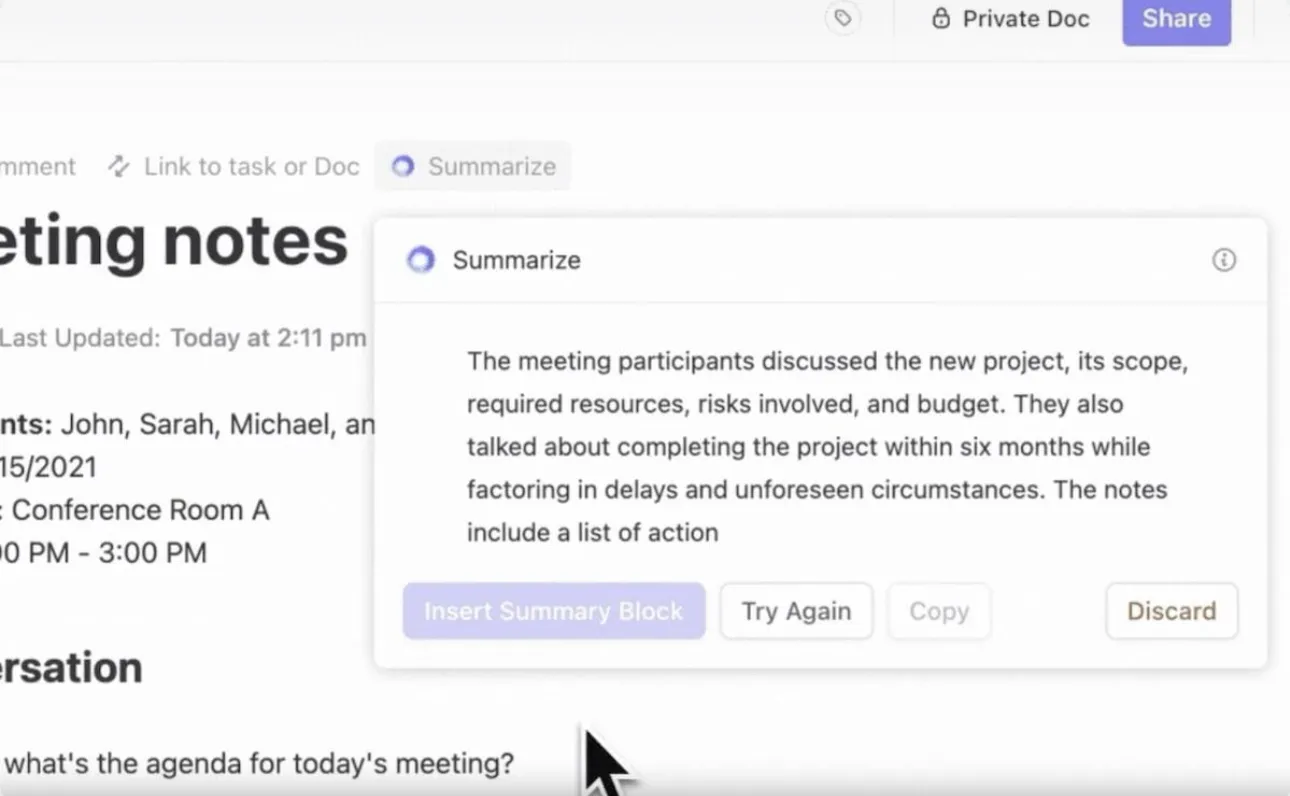
ClickUp Brain ist eine leistungsstarke Suite aus drei KI-Tools: ClickUp Knowledge Manager, AI Projektmanager und AI Writer for Work.
Der Schreibassistent fördert Kreativität, Brainstorming und Notizen, indem er Ideen vorschlägt, Fehler korrigiert und Inhalte übersichtlich organisiert. Benötigen Sie eine Zusammenfassung eines langen Business Case? ClickUp Brain fasst wichtige Punkte zusammen und erstellt Vorlagen, Tabellen und mehr für effiziente Arbeit.
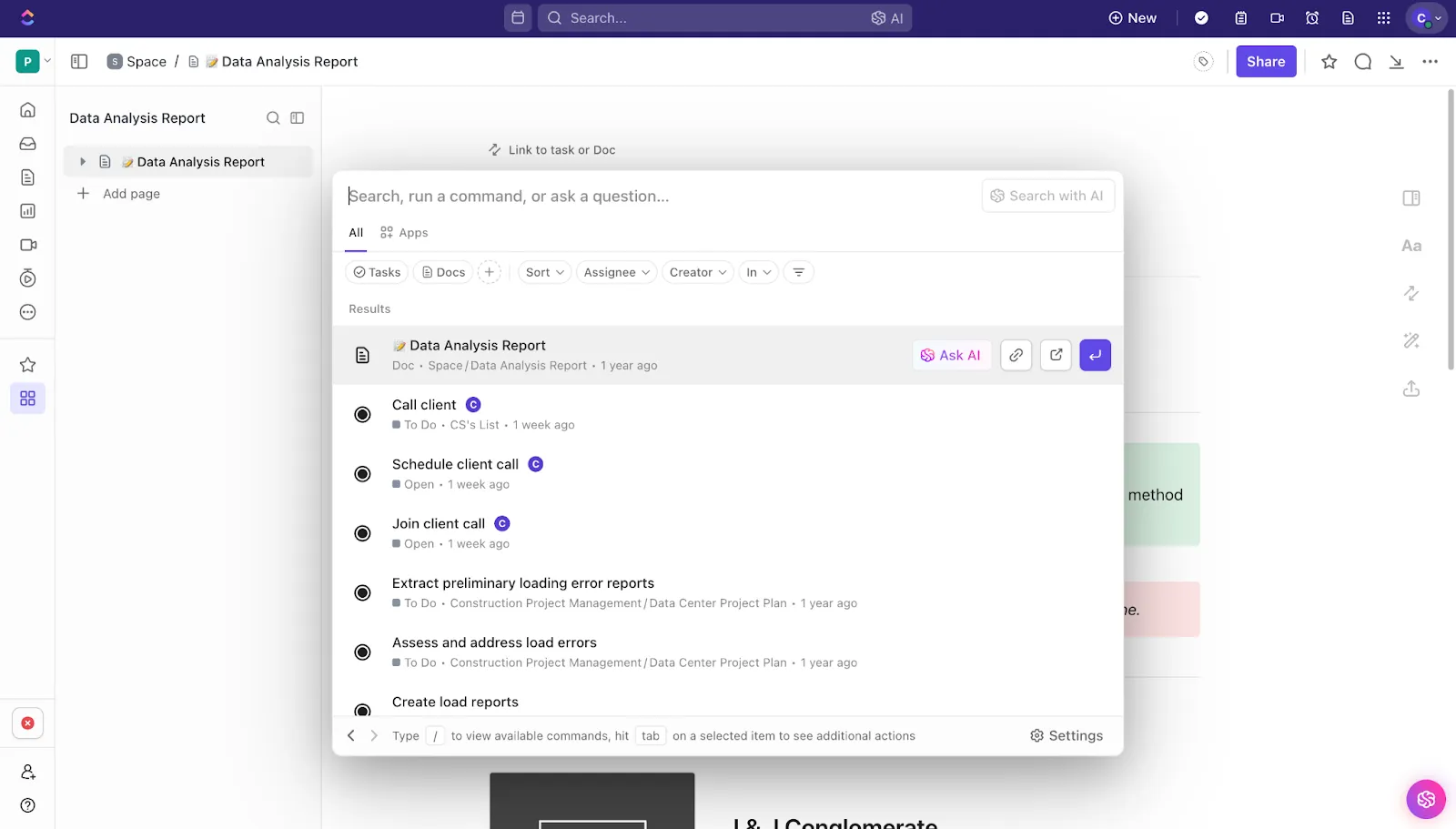
Mit ClickUp Connected Search können Sie außerdem Notizen und Dateien aus Google Drive, Slack und anderen Apps finden, ohne zwischen den Registerkarten wechseln zu müssen. Das ist wie ein Boost für die Produktivität, mit dem Sie Workflows beschleunigen und Teams während Brainstorming-Marathons oder Notiz-Sitzungen fokussiert halten können!
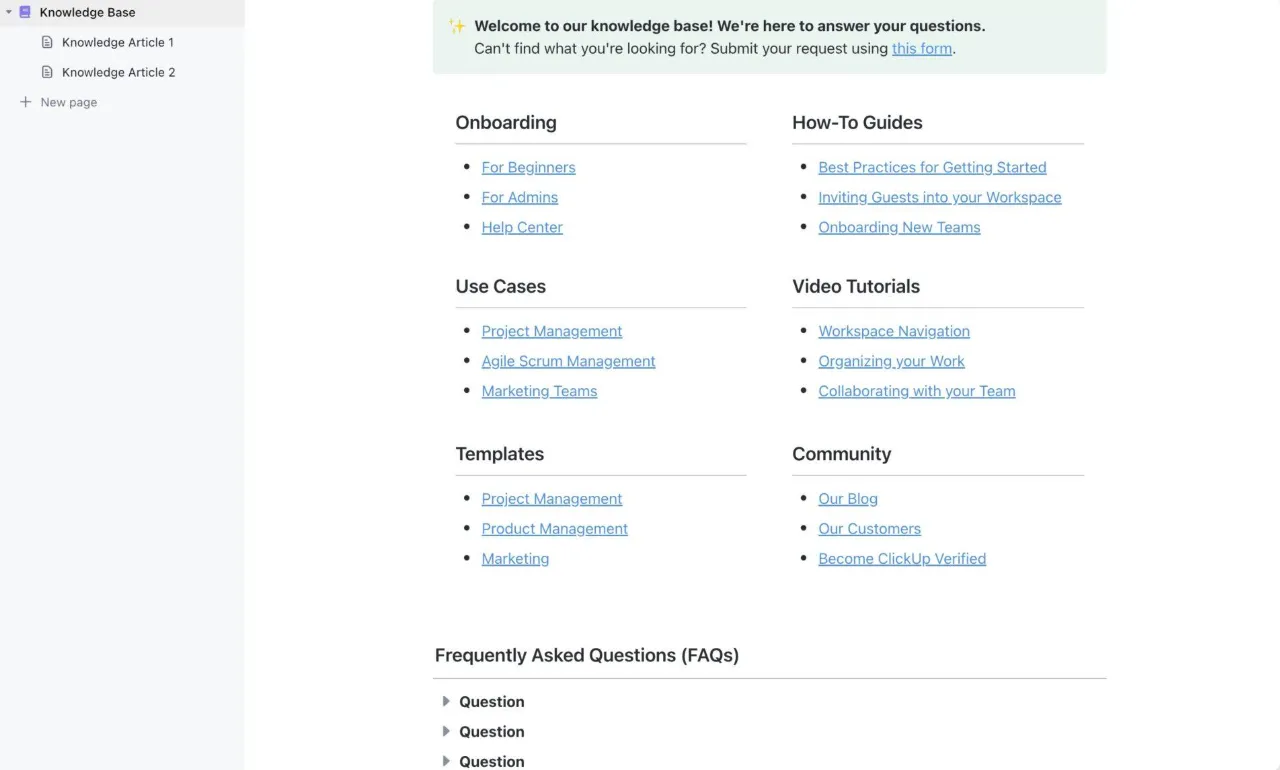
Möchten Sie eine Wissensdatenbank erstellen? Mit der ClickUp-Vorlage für Wissensdatenbanken können Teams eine digitale Bibliothek mit Bereichen für Wissensartikel, FAQs und Ressourcen erstellen.
Es ahmt ein Hilfecenter nach, wodurch Informationen einfach kategorisiert, abgerufen und freigegeben werden können, was die Zusammenarbeit fördert und das interne Wissen optimiert.
ClickUp's One-Up Nr. 3: ClickUp Mindmaps
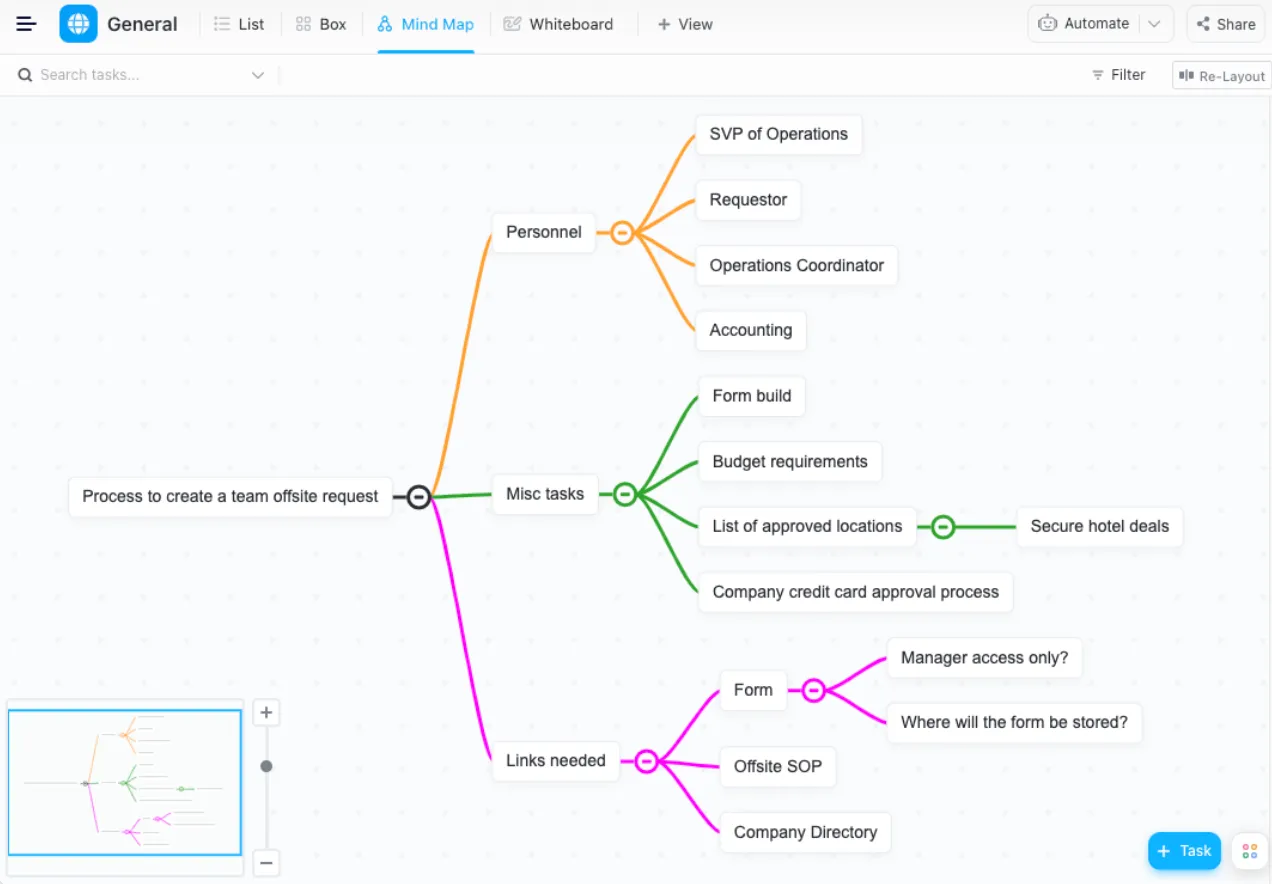
ClickUp Mindmaps eignen sich perfekt für Brainstorming, Gliederungen oder die Verbindung von Ideen. Ob Sie ein Projekt planen oder Gedanken ordnen möchten, dieses tool verbindet Kreativität und Handeln.
Sie können Ideen sammeln, Workflows planen und diese in umsetzbare Aufgaben umwandeln, wodurch die App zu einem zentralen Bestandteil Ihrer Produktivität wird.
Im Gegensatz zu anderen Tools integriert ClickUp Mind Mapping in Ihren täglichen Workflow und sorgt so dafür, dass keine Idee übersehen wird.
Haben Sie speziell mit Meetings zu kämpfen? Dann probieren Sie ClickUps KI-Notizbuch aus! Ja, es kann an Ihrer Stelle an Meetings teilnehmen und Ihnen anschließend die wichtigsten Punkte und Aktionspunkte zusammenfassen. Weitere Informationen! 👇🏼
ClickUp's One-Up #4: ClickUp Notepad
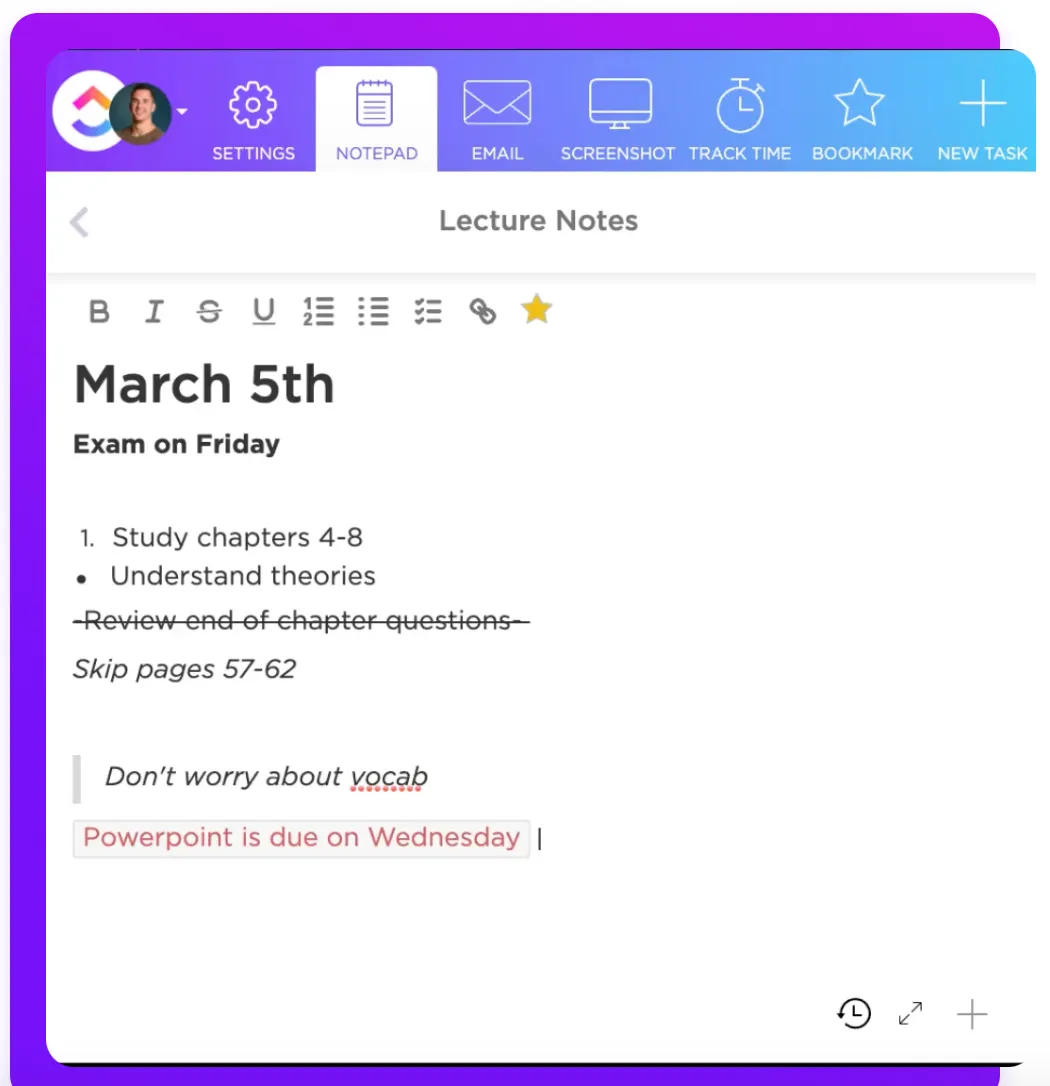
ClickUp Notepad eignet sich perfekt, um unterwegs Ideen zu notieren, Brainstorming zu betreiben oder Listen mit Dingen zu erledigen zu erstellen. Als leichte Chrome-Erweiterung ist es immer bereit für schnelle Notizen.
Mit ClickUp Notepad können Sie:
- Ziehen Sie Bilder, GIFs, Videos oder Dateien per Drag & Drop direkt in Ihre Notizen.
- Einträge in nachverfolgbare Aufgaben umwandeln
- Formatieren Sie Notizen mit Slash-Befehlen.
- Notizen mit Stichwortfiltern suchen
Koppeln Sie Ihre Notizen mit ClickUp Brain, dem integrierten KI-Assistenten von ClickUp, um Ihre Inhalte zu schreiben, zu bearbeiten oder sogar zu übersetzen und Ihre Arbeit auf die nächste Stufe zu heben.
➡️ Lesen Sie auch: Leitfaden zum Wissensmanagementsystem [Arten und Anwendungsfälle]
ClickUp: Ihr unverzichtbares tool für intelligente Notizen
Wie Sie nun wissen, glänzen sowohl OneNote als auch Apple Notes in unterschiedlichen Bereichen.
Wenn Sie nahtlose Synchronisierung, zuverlässigen Datenschutz und reibungslose Integration mit Apple-Geräten benötigen, ist Apple Notes die beste Wahl. Wenn Sie jedoch detaillierte Notizbücher bevorzugen und intensiv mit Microsoft 365 arbeiten, ist OneNote möglicherweise die bessere Wahl.
Viele Benutzer verwenden letztendlich beide Apps, aber das Wechseln zwischen ihnen kann zeitaufwändig sein.
Hier kommt ClickUp ins Spiel! Es vereinfacht das Erstellen von Notizen, das Projektmanagement und die Zusammenarbeit – alles an einem Ort.
Probieren Sie ClickUp kostenlos aus und sehen Sie selbst, wie gut organisierte Notizen Ihre Produktivität steigern können!