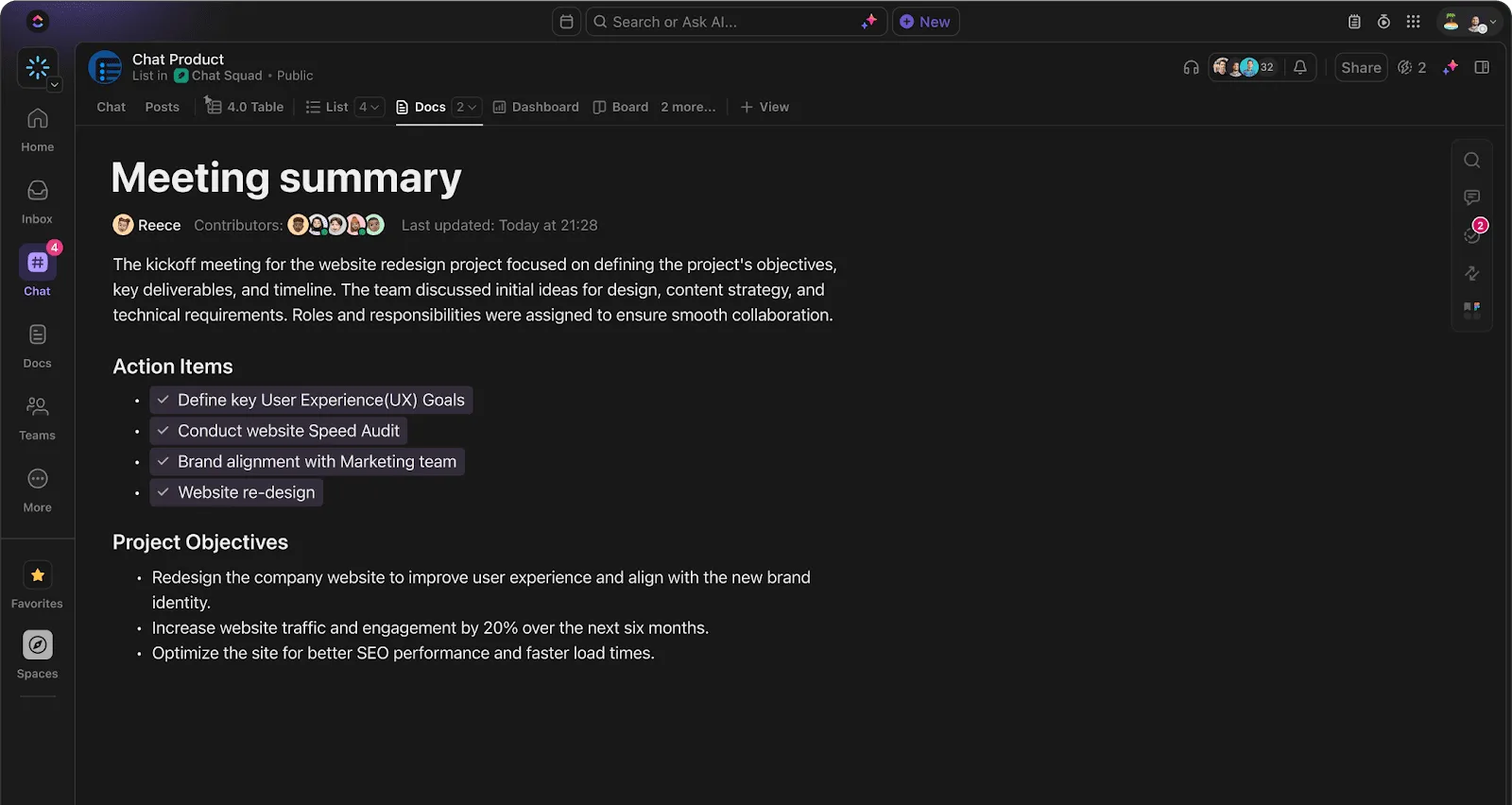

Die meisten von uns lieben Slack wegen all der erstaunlichen Dinge, die es zu erledigen hat.
Allerdings verfügt es nicht über integrierte Kalender-Features.
Wenn Sie möchten, dass die Updates Ihres Teams mühelos mit Ihrem Zeitplan synchronisiert werden, müssen Sie Google Kalender in Slack integrieren.
Wie? Lassen Sie uns das Schritt für Schritt erklären.
⏰ 60-Sekunden-Zusammenfassung
- Slack ist zwar beliebt, verfügt jedoch nicht über native Kalenderfunktionen und erfordert die Integration mit Tools wie Google Kalender.
- Um Google Kalender mit Slack zu verbinden, müssen Sie die App installieren und Ihr Konto verknüpfen, wodurch die grundlegende Kalendersynchronisierung aktiviert wird.
- Die Integration weist jedoch Einschränkungen auf, wie inkonsistente Statusaktualisierungen, eingeschränkte Unterstützung für gemeinsame Kalender und grundlegende Ereignisverwaltung.
- ClickUp wird als umfassende Alternative präsentiert, die Projektmanagement, Kommunikation und Wissen auf einer Plattform vereint.
- Zu den Features von ClickUp gehören eine dynamische Kalender-Ansicht, KI-gestützte Terminplanung und integriertes Aufgabenmanagement.
Wie erstelle ich die Verbindung zwischen Slack und Google Kalender?
Schritt 1: Installieren Sie die Google Kalender-App für Ihren Workspace.
Sie müssen die Google Kalender-App zu Ihrem Slack-Workspace hinzufügen. Das ist ganz einfach – folgen Sie einfach diesen Anweisungen.
Über einen Browser:
- Gehen Sie zum Slack App Directory und suchen Sie nach „Google Kalender“.
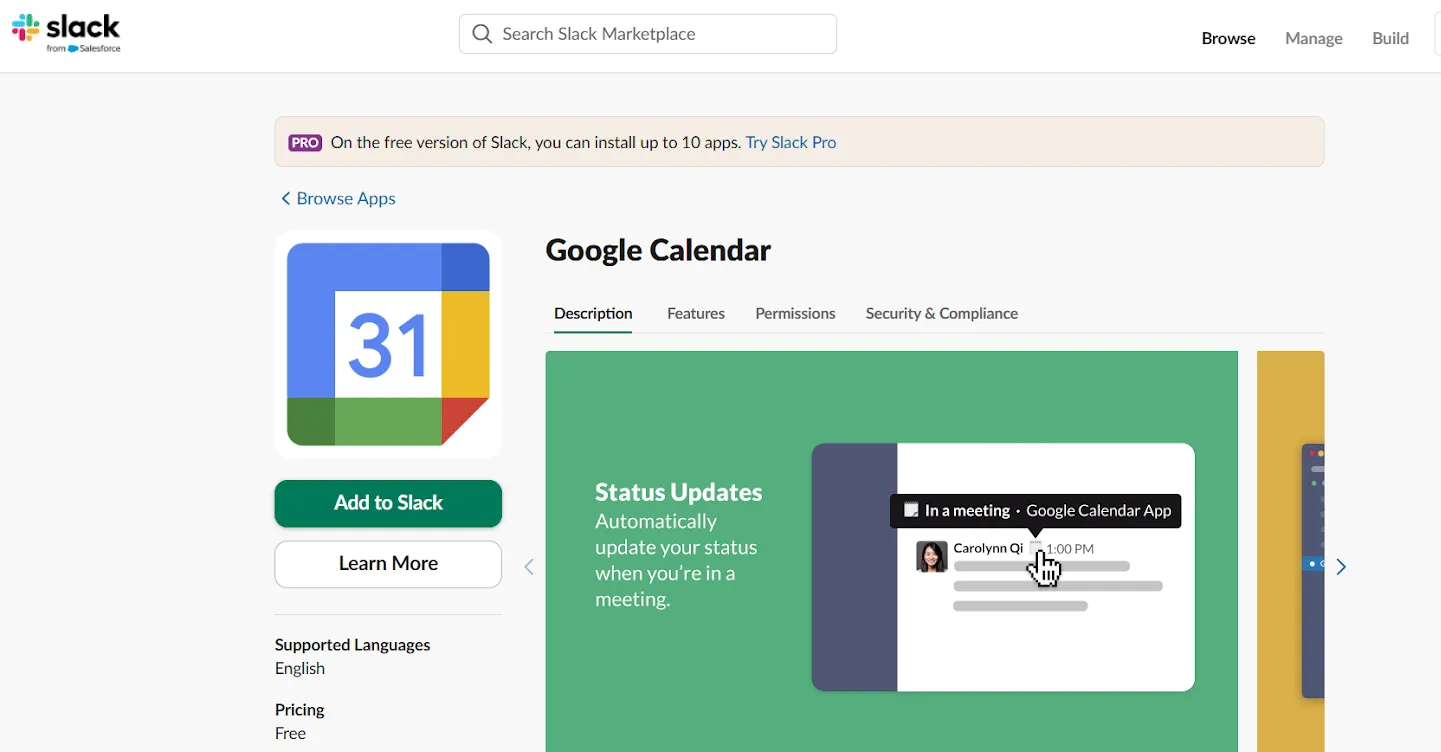
- Wählen Sie Ihren Workspace aus und klicken Sie auf „Zu Slack hinzufügen”.
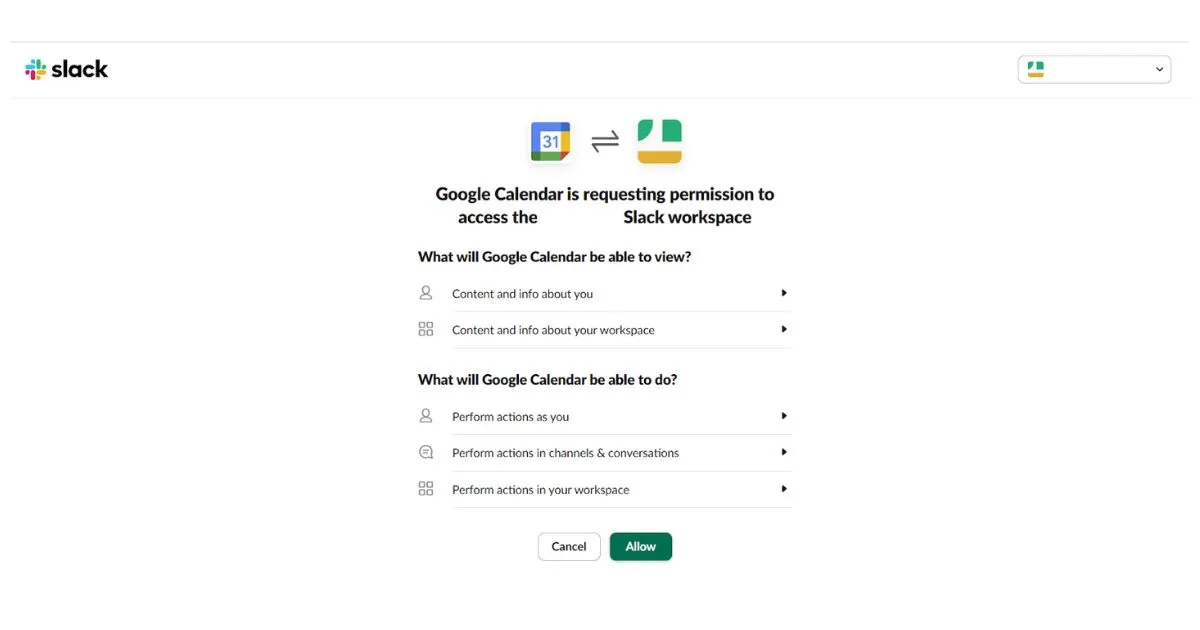
- Klicken Sie auf „Zulassen“, um Google Kalender Zugriff zu gewähren, und wählen Sie das Google-Konto aus, das Sie verwenden möchten.
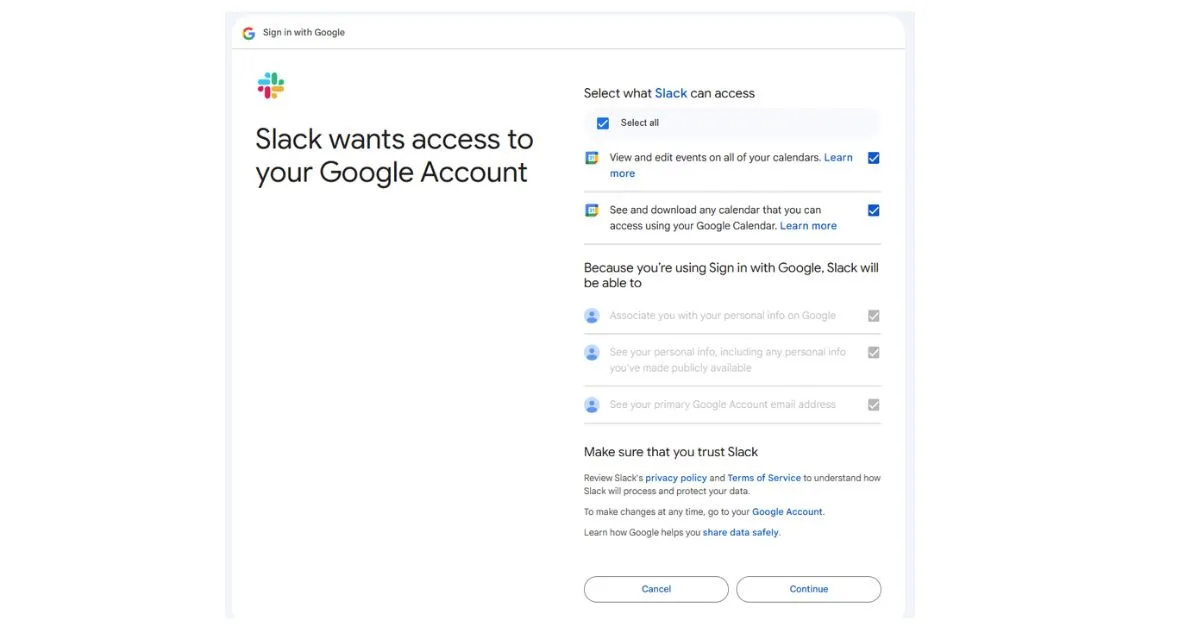
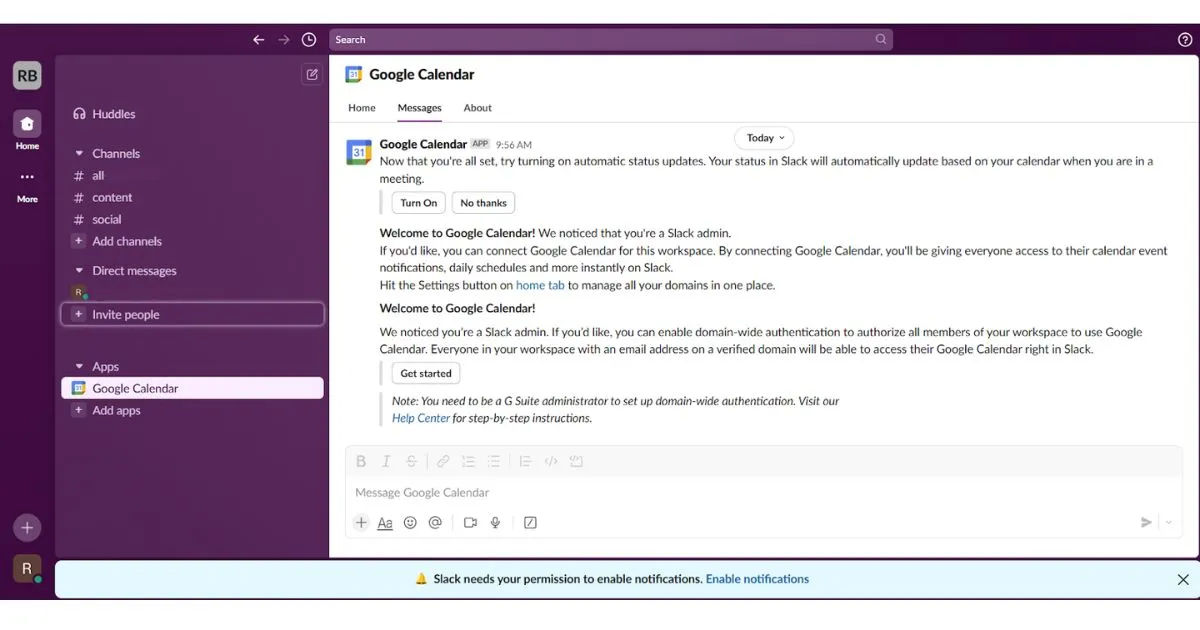
- Sie werden zur Slack-Desktop-App weitergeleitet, wo Sie den Erfolg der Installation bestätigen können.
💡 Profi-Tipp: Suchen Sie nach weiteren tollen Slack-Integrationen? Hier finden Sie unseren Leitfaden zu den 17 besten Slack-Apps.
Über den Slack-Desktop-Client:
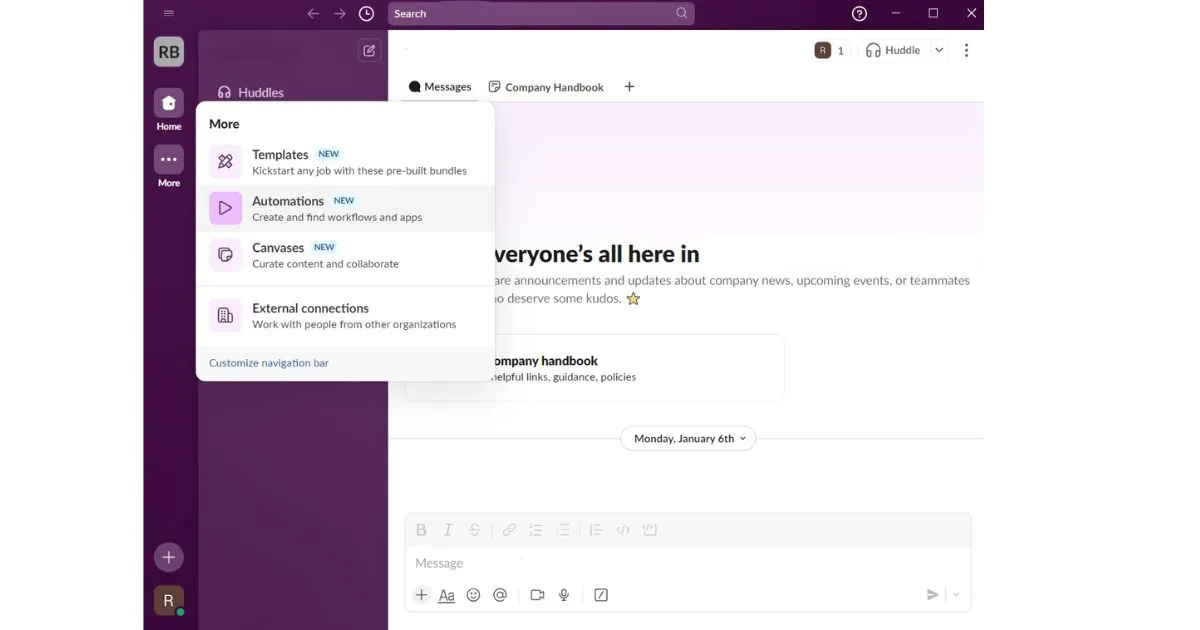
- Klicken Sie auf das Symbol „+“ (Apps hinzufügen) unter der Registerkarte „Apps“ in der linken Seitenleiste. Sie sehen die Registerkarte „Apps“ nicht? Klicken Sie auf „Mehr“ und wählen Sie dann „Automatisierungen“ > „Apps“.
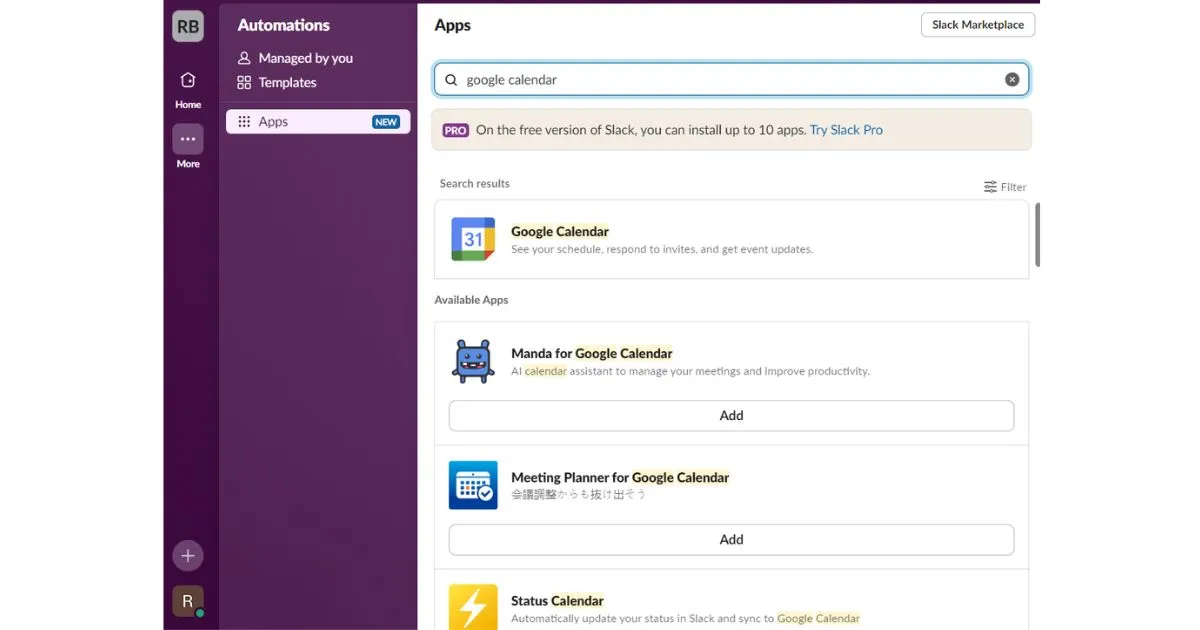
- Geben Sie „Google Kalender“ in die Suchleiste ein, suchen Sie die App und klicken Sie auf „Hinzufügen“.
- Sie werden zu Ihrem Browser weitergeleitet, um auf „Zu Slack hinzufügen“ zu klicken.
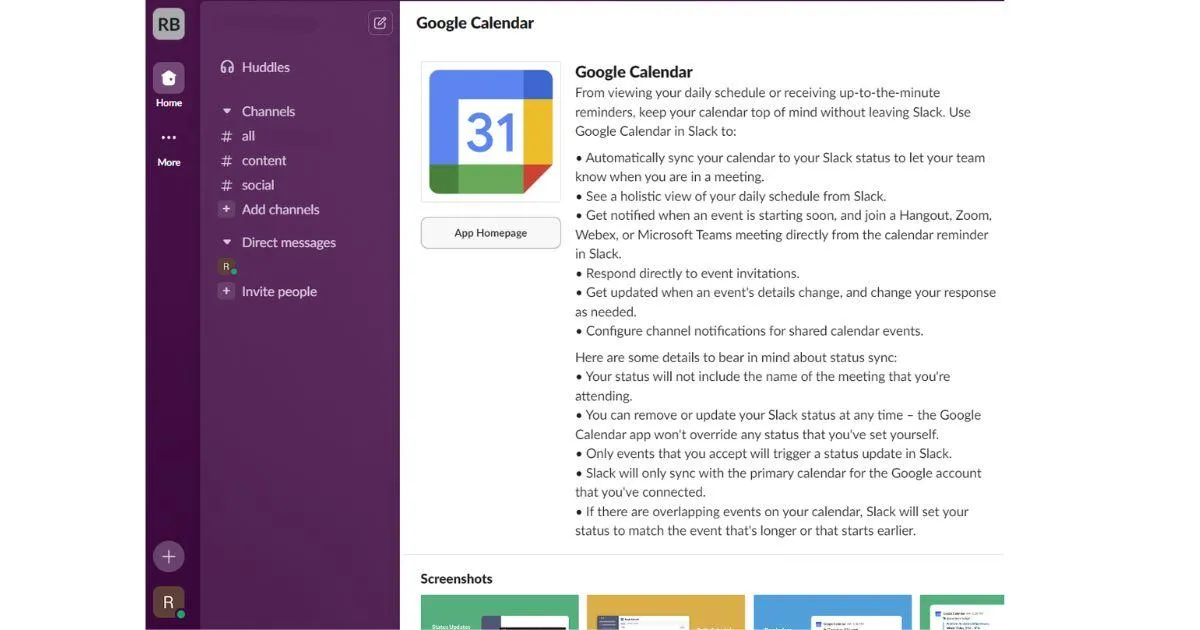
- Gewähren Sie Zugriff, indem Sie auf „Zulassen“ klicken und Ihre Google-Konto-Auswahl vornehmen.
- Die App ist installiert und einsatzbereit.
➡️ Lesen Sie auch: So verwenden Sie Slack für das Projektmanagement
📮ClickUp Insight: 92 % der Arbeitnehmer verwenden uneinheitliche Methoden für die Nachverfolgung von Aktionselementen, was das Ergebnis versäumter Entscheidungen und verzögerter Ausführung ist.
Ob Sie nun Follow-up-Notizen versenden oder Tabellenkalkulationen verwenden – der Prozess ist oft unübersichtlich und ineffizient. Die Aufgabenmanagement-Lösung von ClickUp sorgt für eine nahtlose Umwandlung von Unterhaltungen in Aufgaben, sodass Ihr Team schnell handeln und auf dem Laufenden bleiben kann.
Schritt 2: Verbinden Sie Ihr Google Kalender-Konto mit Slack
Nachdem Sie die App installiert haben, können Sie nun Ihr Google Kalender-Konto verbinden. So geht's:
Über den Desktop-Client:
- Navigieren Sie zu „Apps“ > „Google Kalender“ > „Startseite“ und klicken Sie auf „Konto verbinden“.
- Sie werden zu Ihrem Browser weitergeleitet. Klicken Sie auf „Zulassen“ und melden Sie sich mit Ihrem Google-Konto an.
- Sobald die Verbindung hergestellt ist, werden Sie zurück zu Slack weitergeleitet.
🧠 Wussten Sie schon: Slack ist die Abkürzung für „Searchable Log of All Communication and Knowledge” (durchsuchbares Protokoll aller Kommunikation und Kenntnisse). Die Suchfunktion wurde speziell entwickelt, damit Sie genau das finden, was Sie brauchen, oder sich schnell über ein Thema informieren können.
Über die Slack-App für Mobilgeräte:
- Öffnen Sie die Registerkarte „Startseite“ in Slack.
- Sie finden Google Kalender entweder, indem Sie unter der Registerkarte „Startseite“ darauf klicken oder indem Sie die Suchleiste „Springen zu…“ oben verwenden.
- Klicken Sie dazu auf der Registerkarte „Startseite“ darauf oder
- Verwenden Sie die Suchleiste „Springen zu…“ oben
- Wählen Sie Google Kalender aus und klicken Sie dann auf „Konto verbinden“.
- Melden Sie sich im Browser der App bei Ihrem Google-Konto an und klicken Sie auf „Zulassen“.
- Klicken Sie dazu auf der Registerkarte „Startseite“ darauf oder
- Verwenden Sie die Suchleiste „Springen zu…“ oben
➡️Lesen Sie auch: Bahnbrechende Google Kalender-Hacks, die Sie kennen müssen
Schritt 3: Beginnen Sie mit der Synchronisierung Ihrer Kalender
Sobald Ihre Verbindung zum Konto hergestellt ist, werden Ihre Google Kalender-Ereignisse automatisch in Slack angezeigt. Benachrichtigungen, Erinnerungen und Aktualisierungen sind immer griffbereit, sodass Sie Ihren Tagesplan im Blick behalten können, ohne zwischen Apps umzuschalten.
💡 Profi-Tipp: Nutzen Sie die Integration, um Ihren Slack-Status automatisch basierend auf Ihren Google Kalender-Ereignissen zu aktualisieren – denn „in einem Meeting“ ist besser als „Warum ignorierst du meine Nachrichten?“
Einschränkungen bei der Verbindung von Slack mit Google Kalender
Die Integration von Google Kalender verspricht zwar reibungslosere Workflows und eine bessere Teamkoordination in Slack, doch sind einige Features nicht ganz so ausgereift, wie man es erwarten würde.
Hier sind einige Vor- und Nachteile von Slack bei der Verwendung mit Google Kalender:
1. Begrenzte Statusaktualisierungen
⚠️ Problem: Die Integration aktualisiert nur Slack-Status für Ereignisse, die der Benutzer akzeptiert oder als beschäftigt markiert. Sich überschneidende Ereignisse oder als vorläufig markierte Ereignisse aktualisieren den Status nicht, sodass Teamkollegen über die Verfügbarkeit im Unklaren bleiben.
👎 Auswirkung: Dies kann zu Missverständnissen führen, insbesondere in Teams, die für die Zusammenarbeit in Echtzeit auf die Synchronisierung von Statusinformationen angewiesen sind.
2. Unmöglichkeit, freigegebene Teamkalender vollständig zu synchronisieren
⚠️ Problem: Die Integration ist in erster Linie für persönliche Kalender konzipiert, sodass die Möglichkeit, freigegebene Teamkalender direkt in Slack anzuzeigen und zu verwalten, eingeschränkt ist.
👎 Auswirkung: Benutzer müssen möglicherweise zwischen Slack und Google Kalender wechseln, um die Zeitpläne des Teams zu überprüfen, was ihren Workflow erschwert und den Zweck der Integration zunichte macht.
➡️ Lesen Sie auch: So führen Sie zwei oder mehr Google Kalender zusammen
3. Grundlegende Features zur Ereignisverwaltung
⚠️ Problem: Benutzer können zwar Benachrichtigungen für Ereignisse erhalten und neue Ereignisse erstellen, aber Slack unterstützt erweiterte Kalenderfunktionen wie die Verwaltung wiederkehrender Ereignisse oder das Einrichten komplexer Erinnerungen nicht vollständig.
👎 Auswirkung: Dies hindert Benutzer daran, eine umfassende Verwaltung des Kalenders durchzuführen, ohne auf Google Kalender zurückgreifen zu müssen, was den Komfort mindert.
4. Verzögerte oder inkonsistente Benachrichtigungen
⚠️ Problem: Aufgrund von Synchronisierungsproblemen oder Netzwerkabhängigkeiten kann es bei Benutzern zu Verzögerungen oder Unstimmigkeiten beim Empfang von Ereigniserinnerungen oder Benachrichtigungen kommen.
👎 Auswirkungen: Das Verpassen von zeitnahen Benachrichtigungen kann das Ergebnis sein, dass Meetings übersehen werden oder es zu schlechtem Zeitmanagement kommt, was Benutzer frustriert, die stark auf zeitnahe Benachrichtigungen angewiesen sind.
➡️ Lesen Sie auch: So organisieren Sie Slack-Kanäle bei der Arbeit
5. Eingeschränkte benutzerdefinierte Anpassung der Benachrichtigungen
⚠️ Problem: Die Einstellungen für Benachrichtigungen für Kalenderereignisse in Slack bieten im Vergleich zu den nativen Optionen von Google Kalender nur begrenzte Flexibilität. Für Benutzer kann es schwierig sein, Benachrichtigungen an ihre spezifischen Bedürfnisse anzupassen.
👎 Auswirkungen: Zu viele Benachrichtigungen können ablenken, während zu wenige Benachrichtigungen dazu führen können, dass Benutzer wichtige Ereignisse verpassen, was sich auf die Produktivität auswirkt.
Das Problem bei der Integration von Slack und Google Kalender ist das ständige Hin und Her. Hat der Kalender Ihr letztes Meeting synchronisiert? Hat Slack Ihr Team über Ihre Nichtverfügbarkeit informiert? Es ist wie ein digitales Whack-a-Mole-Spiel.
➡️ Lesen Sie auch: So nutzen Sie Slack effektiv: Der ultimative Leitfaden für Slack-Benutzer
Erstellen Sie nahtlose Planungs-Workflows mit ClickUp
Die heutige Arbeit ist nicht mehr zeitgemäß. Unsere Projekte, die Kommunikation im Team und unser Wissen sind auf verschiedene, nicht miteinander verbundene tools verteilt, was uns ausbremst und unsere Produktivität mindert.
Der Sinn einer Integration besteht darin, das Hin- und Herwechseln zwischen Slack und Google Kalender zu vermeiden. Wenn Sie das immer noch tun, dann ist ClickUp das richtige Sicherheitsnetz für Sie.
ClickUp löst dieses Problem, indem es als Allround-App für die Arbeit Projektmanagement, Wissen und einheitlichen Chat auf einer Plattform vereint – alles unterstützt durch KI, die Ihnen hilft, smarter zu arbeiten.
✨ Stellen Sie sich Folgendes vor: Ihr Montag beginnt mit einer Flut von Meeting-Benachrichtigungen, Aufgaben-Erinnerungen und einem Slack-Status, der auf „Verfügbar” steht, obwohl Sie dreifach gebucht sind. Sie wechseln hektisch zwischen den Apps hin und her und versuchen, einen Überblick zu bekommen. Frustrierend, oder? Hier kommt ClickUp Kalender ins Spiel und sagt: „Entspannen Sie sich, ich kümmere mich darum. ”
In ClickUp wird Ihr Kalender nicht nur durch Synchronisierung aktualisiert – er wird lebendig.
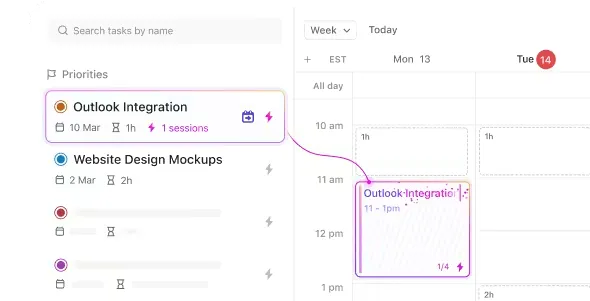
Verschieben Sie Meetings per Drag & Drop, passen Sie Fristen an und beobachten Sie, wie sich Ihre Aufgaben in Echtzeit neu anordnen. Damit Sie Ihre Meetings effektiv durchführen können, finden Sie Alles, was Sie brauchen, an einem Ort. So verbringen Sie weniger Zeit mit der Verwaltung von Tools und haben mehr Zeit, um Ihre Arbeit zu erledigen.
💡 Profi-Tipp: Durch die Integration von Slack und ClickUp können Sie das Beste aus beiden Welten nutzen. In ClickUp können Sie Unterhaltungen aus Slack in umsetzbare, nachverfolgbare Aufgaben umwandeln. So richten Sie dies ein.
➡️ Lesen Sie auch: Die besten Erweiterungen und Add-Ons für Google Kalender
Aufgaben werden strukturiert
Wenn Ihr Team an einer großen Kundenpräsentation arbeitet, fliegen die Aufgaben nur so herum, verschieben sich Prioritäten und sind die Posteingänge aller Beteiligten ein einziges Chaos. In Slack würden Sie versuchen, Aktualisierungen in fragmentierten Threads zu verfolgen.
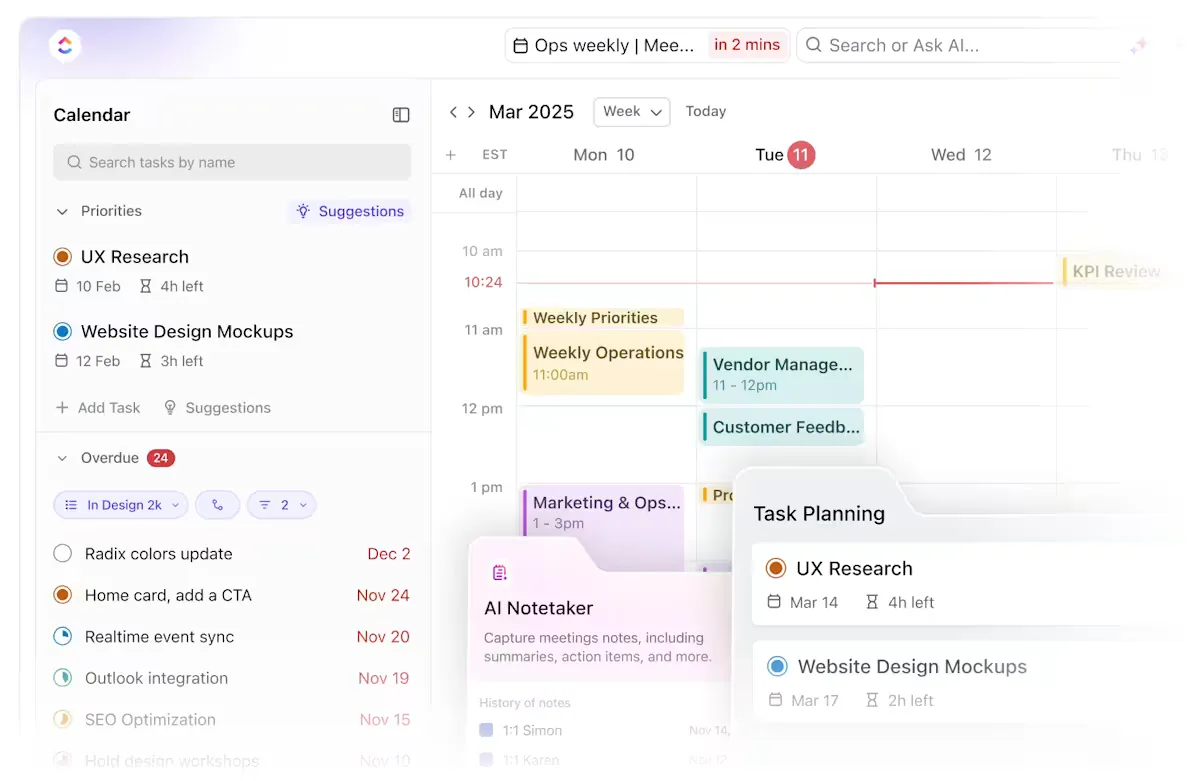
Mit ClickUp werden Ihre Aufgaben anhand von Prioritäten und Zeitleisten organisiert und aktualisiert. Die KI-gestützten Planungsfunktionen machen Schluss mit dem Rätselraten bei der Aufgabenverwaltung. Das Tool analysiert Ihre Aufgaben und liefert intelligente Vorschläge zur Priorisierung, sodass Sie sich auf die wichtigsten Elemente konzentrieren können.
Darüber hinaus kann die KI bei der Terminplanung helfen, indem sie die Zeitschätzungen für Aufgaben berücksichtigt und Ihnen dabei hilft, Zeit in Ihrem Kalender effizient zu blockieren und Überbuchungen zu vermeiden. Dieses intelligente Feature stellt sicher, dass Sie für jede Aufgabe ausreichend Zeit einplanen und Ihren Zeitplan für maximale Produktivität optimieren können.
Mühelose Zusammenarbeit
Denken Sie an die letzte Brainstorming-Sitzung Ihres Teams zurück. Die Hälfte der Unterhaltung fand auf Slack statt, die andere Hälfte in E-Mails, und als die Notizen schließlich zusammengetragen wurden, hatte bereits jemand die falsche Idee umgesetzt.
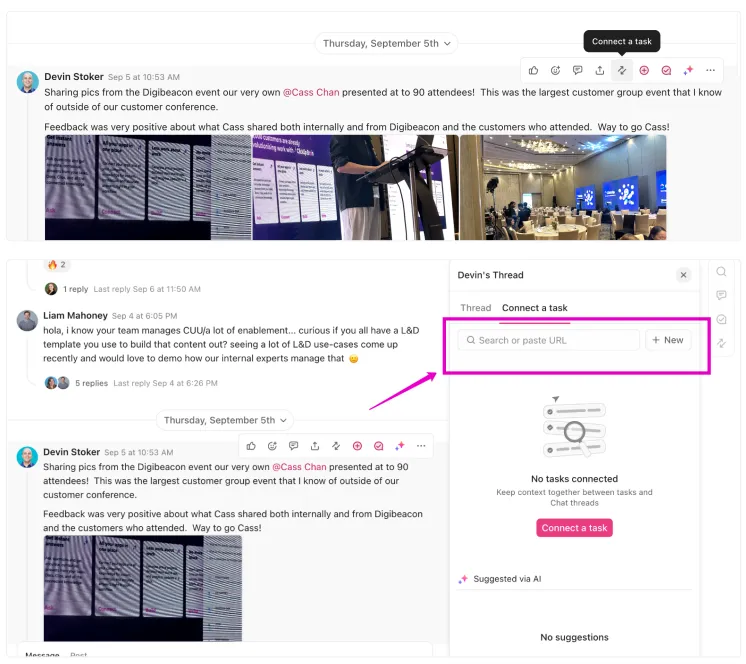
Mit ClickUp findet die Zusammenarbeit im Kontext statt. Zunächst einmal können Sie mit einem einzigen Klick alle Kommentare in eine Aufgabe umwandeln, unabhängig davon, ob es sich um Aufgaben, Whiteboards, Dokumente oder anderes handelt.
Mit ClickUp Chat, der integrierten Messaging-Plattform der Plattform, können Sie Diskussionen erweitern und sie gleichzeitig mit den Aufgaben/Projekten verknüpfen, über die Sie sprechen.
Hier sind die Gründe, warum ClickUp Chat so herausragend ist:
- Führen Sie die gesamte Kommunikation an einem Ort durch, um Ablenkungen zu reduzieren und Zeit zu sparen.
- Verknüpfen Sie Chats mit Aufgaben, um sofort darauf zugreifen und Folgeaktionen durchführen zu können.
- Verwenden Sie Thread-Unterhaltungen, um Diskussionen zu organisieren.
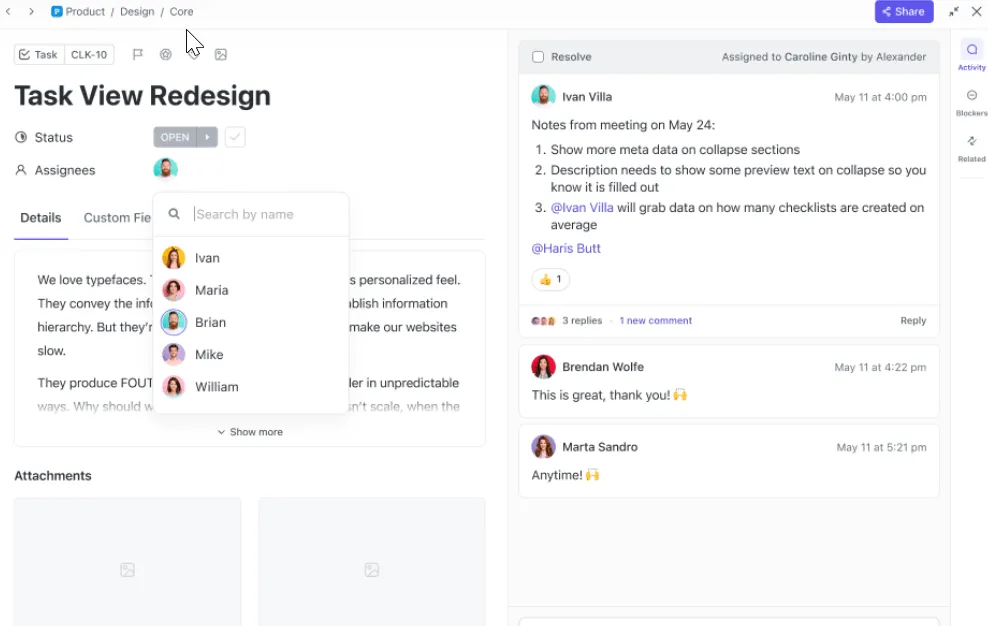
Mit ClickUp Assign Comments können Sie bestimmten Personen umsetzbare Kommentare zuweisen, damit aus „Tolle Idee!“ nicht „Was war das noch mal für eine Idee?“ wird. Müssen Sie mitten im Projekt umdisponieren? Diskutieren, aktualisieren und passen Sie an, ohne die Ansicht der Aufgaben zu verlassen.
➡️ Lesen Sie auch: Zeitmanagement leicht gemacht: So erstellen Sie Ihren perfekten Wochenplan
Eine bessere Integration von Google Kalender
Wenn Sie Google Kalender in Ihren Workflow integrieren müssen, erledigen Sie dies mit ClickUp, und Sie können endlich ruhig schlafen, da Sie wissen, dass Ihre Synchronisierung einwandfrei funktioniert.
Alle in Google Kalender vorgenommenen Aktualisierungen werden automatisch in ClickUp übernommen und umgekehrt. Keine manuellen Aktualisierungen, verpassten Termine oder endlosen App-Wechsel mehr.
Diese nahtlose bidirektionale Synchronisierung gewährleistet:
- Keine manuellen Aktualisierungen: Sparen Sie Zeit und vermeiden Sie menschliche Fehler.
- Echtzeit-Genauigkeit: Aufgaben und Ereignisse sind immer auf dem neuesten Stand, was Verwirrung vermeidet.
- Effiziente Workflows: Konzentrieren Sie sich auf die Ausführung und nicht auf das Jonglieren zwischen verschiedenen tools.
So richten Sie es ein:
Es gibt keine ClickUp-Feature, das sich nicht direkt auf das Leben der Benutzer auswirkt – fragen Sie einfach Gustavo Seabra, Forschungsprofessor an der University of Florida.
„Das ist der besondere Vorteil von ClickUp: Es bietet die meisten Tools, die für die Organisation von Projekten benötigt werden, an einem Ort. Es ermöglicht die Verwaltung und Zuweisung und bietet weitere Tools in derselben Umgebung, wie z. B. Dokumente, in denen man Notizen machen und Berichte erstellen kann, sowie die Integration mit Kalendern und E-Mails – alles an einem Ort. Es ist nicht notwendig, für jede Funktion externe Programme oder verschiedene Apps zu verwenden.“
„Das ist der besondere Vorteil von ClickUp: Es bietet die meisten Tools, die für die Organisation von Projekten benötigt werden, an einem Ort. Es ermöglicht die Verwaltung und Zuweisung und bietet weitere Tools in derselben Umgebung, wie z. B. Dokumente, in denen man Notizen machen und Berichte erstellen kann, sowie die Integration mit Kalendern und E-Mails – alles an einem Ort. Es ist nicht notwendig, für jede Funktion externe Programme oder verschiedene Apps zu verwenden.“
Und er hat absolut Recht. Warum zwischen mehreren tools wechseln, wenn ClickUp alles an einem Ort bietet?
Schluss mit dem Faulenzen dank ClickUp
Die meisten von uns kommunizieren mit ihren Teamkollegen über fünf verschiedene tools: E-Mail, Chatten, das PM-Tool, das Datentool und so weiter.
Aber warum sich mit diesem Katz-und-Maus-Spiel herumschlagen, wenn ein einziges tool alles zu erledigen im Stande ist?
Von der Verwaltung von Projekten und der Synchronisierung von Kalendern bis hin zur Erstellung gemeinsamer Dokumente und der Automatisierung von Workflows – ClickUp übernimmt die Verantwortung für Ihre Produktivität.
Sind Sie bereit, nicht mehr zwischen Slack, Google Kalender und einem Dutzend anderer Apps hin- und herzuwechseln? Melden Sie sich noch heute bei ClickUp an und erleben Sie eine intelligentere Art der Arbeit!