
Manchmal ist der Zeitpunkt einer Nachricht genauso wichtig wie ihr Inhalt.
Ganz gleich, ob Sie sicherstellen möchten, dass eine Nachricht gleich morgens als Erstes gesehen wird oder zu einer bestimmten Zeit zugestellt wird, um eine maximale Wirkung zu erzielen – die Planung bietet Ihnen wertvolle Kontrolle.
Google Chat verfügt zwar nicht über ein natives Planungs-Feature, aber es gibt clevere Workarounds, mit denen Sie dies erreichen können.
Dieser Blog bietet eine umfassende Anleitung zum Planen von Nachrichten in Google Chat und stellt eine intelligentere Alternative für eine effiziente und nahtlose Kommunikation vor.
⏰ 60-Sekunden-Zusammenfassung
- Google Chat verfügt über kein integriertes Feature zum Planen von Nachrichten.
- Die Planung kann mithilfe von Google Kalender-Erinnerungen, Google Tasks-Erinnerungen oder Apps von Drittanbietern erfolgen. Lesen Sie weiter, um genau zu erfahren, wie das funktioniert.
- Das Planen ist hilfreich für die Kommunikation über Zeitzonen hinweg, zeitnahe Updates und automatische Erinnerungen.
- Die Verwendung externer Tools für die Planung kann zu Störungen im Workflow führen.
- Die Planungsoptionen in Google Chat sind in ihrer benutzerdefinierten Anpassbarkeit begrenzt.
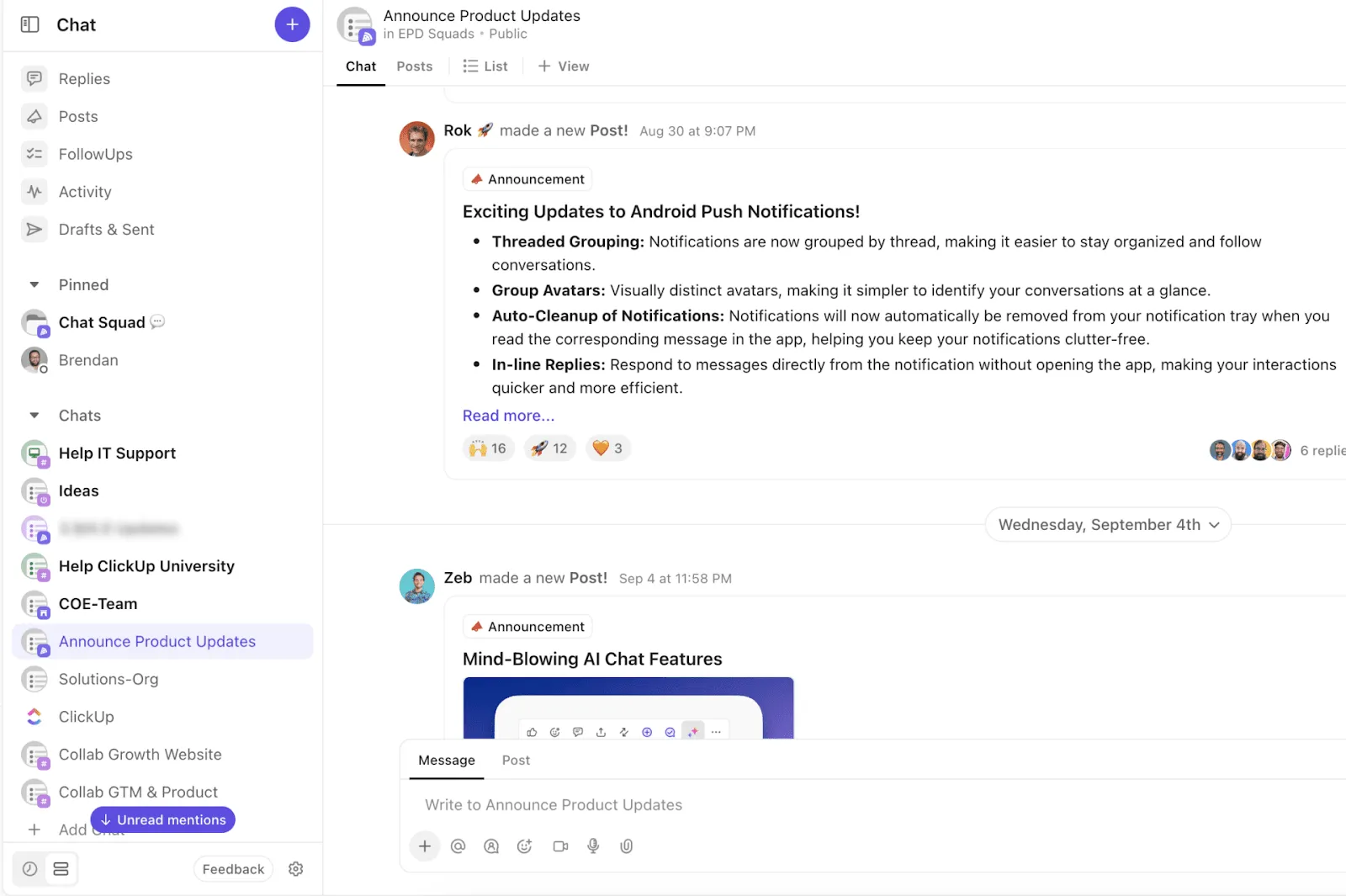
- ClickUp Chat ist die perfekte Alternative, um die Arbeitskommunikation und die eigentliche Arbeit zu vereinen! Sie können damit Nachrichten sortieren, Follow-ups versenden und Ihren KI-Assistenten ClickUp Brain anweisen, Nachrichten von Ihnen zu beenden.
So planen Sie Nachrichten in Google Chat
Das Planen von Nachrichten in Google Chat erfordert einen manuellen Ansatz. Mit etwas Kreativität können Sie dies jedoch umsetzen. Bevor wir uns damit befassen, wie das funktioniert, müssen Sie zunächst einige Einstellungen vornehmen. Dazu müssen Sie Folgendes zu erledigen haben:
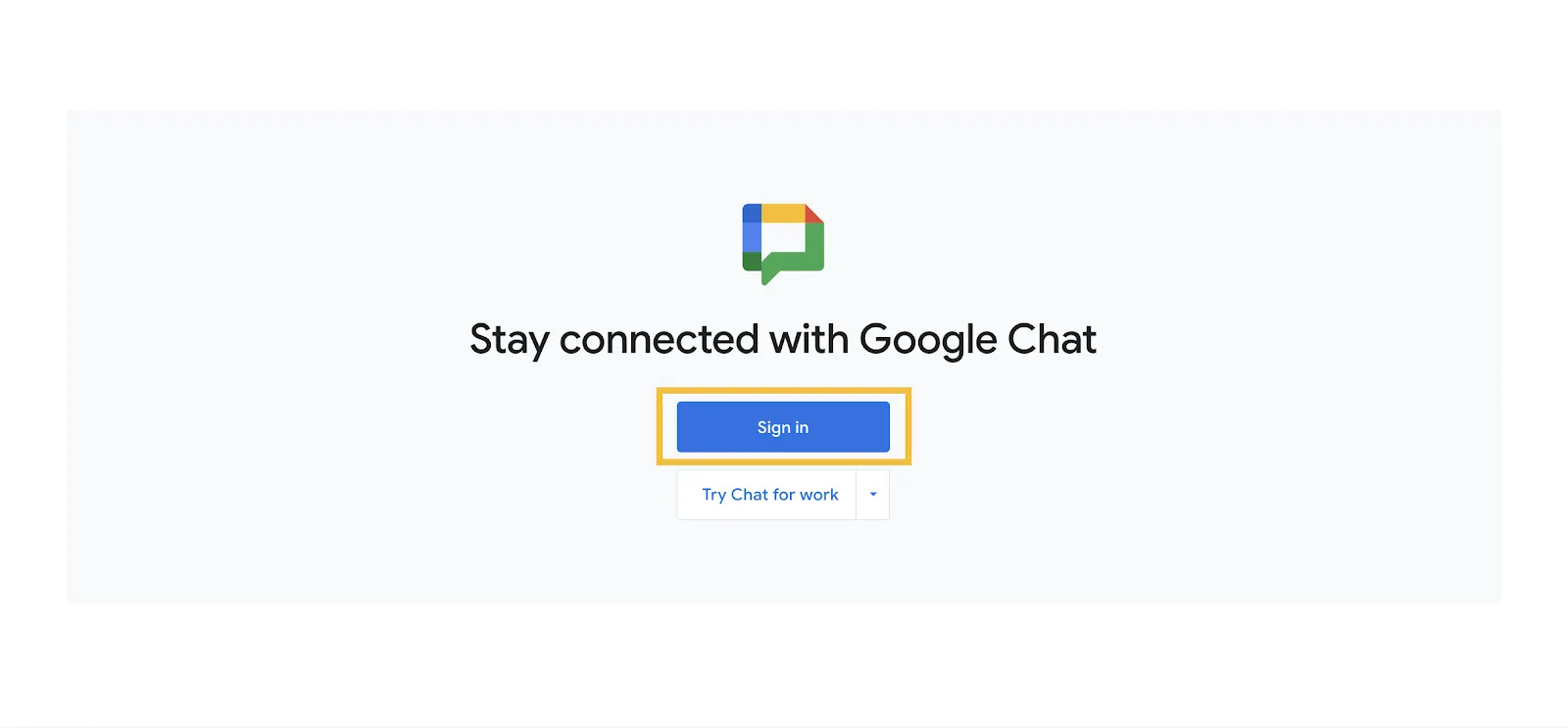
- Öffnen Sie Google Chat und melden Sie sich an (wenn Sie noch kein Gmail-Konto haben, registrieren Sie sich).
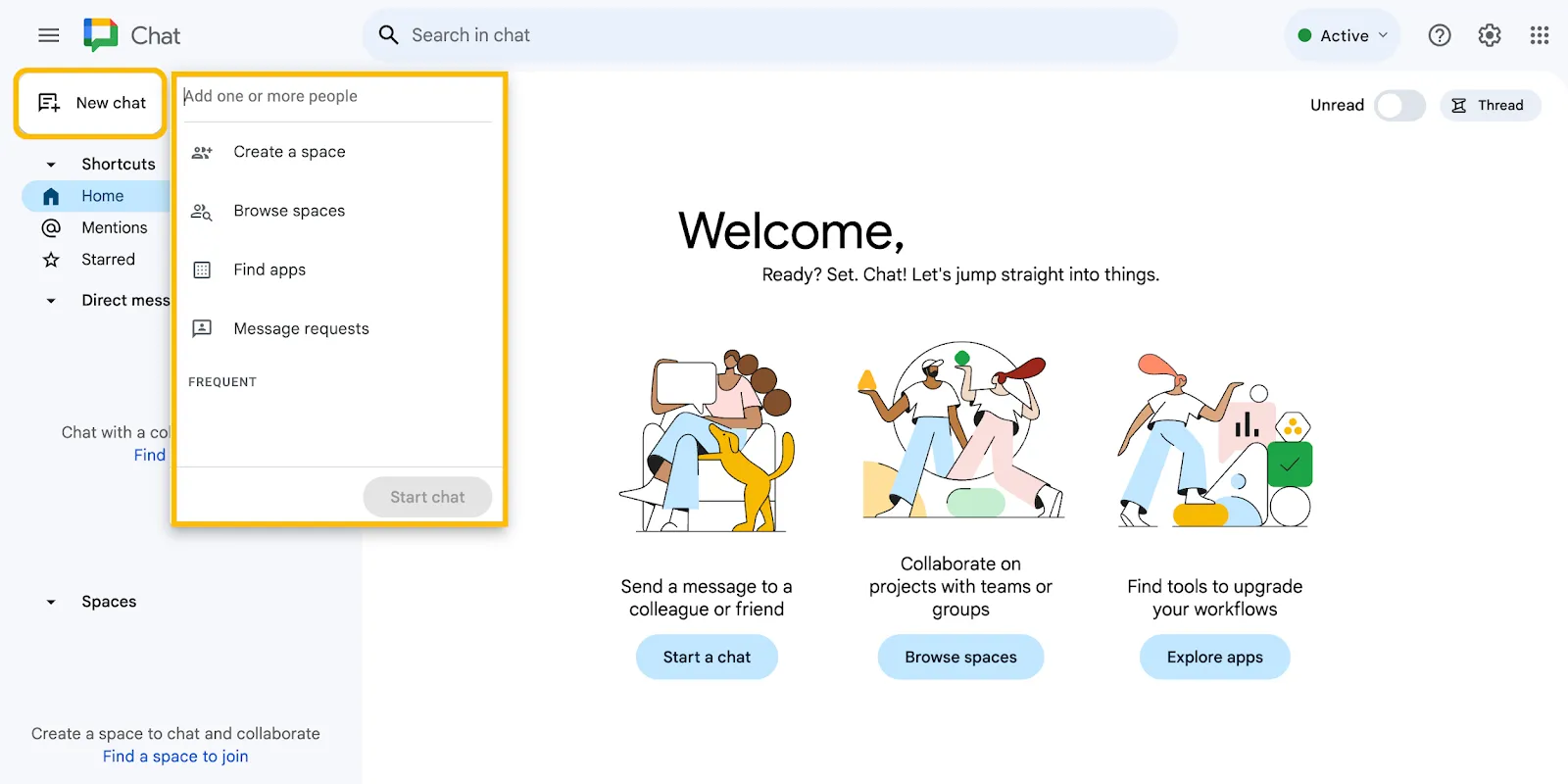
- Klicken Sie auf Neuer Chat und suchen Sie nach der Google-ID, die Sie kontaktieren möchten. Die Chatbox wird geöffnet und Sie müssen nur noch Ihre Nachricht zum perfekten Zeitpunkt eingeben.
Sind Sie es leid, Nachrichten vom Chatten zu kopieren und daraus Aufgaben zu erstellen? Wir haben Sie verstanden!
Hier ist die Lösung. 👇🏼
Nachdem Sie sich nun angemeldet haben, finden Sie hier einige kreative Möglichkeiten, um Nachrichten mit diesem tool zu planen:
Kombination von Kalender und E-Mail
Dies ist die einfachste Lösung, die viele bevorzugen. Außerdem sind dafür nur drei Klicks und ein paar Nachrichten erforderlich.
Schritt 1: Entwerfen Sie einen Nachrichtenentwurf
Melden Sie sich mit derselben Google-ID bei Gmail an. Wählen Sie dann Verfassen und geben Sie die Nachricht ein.
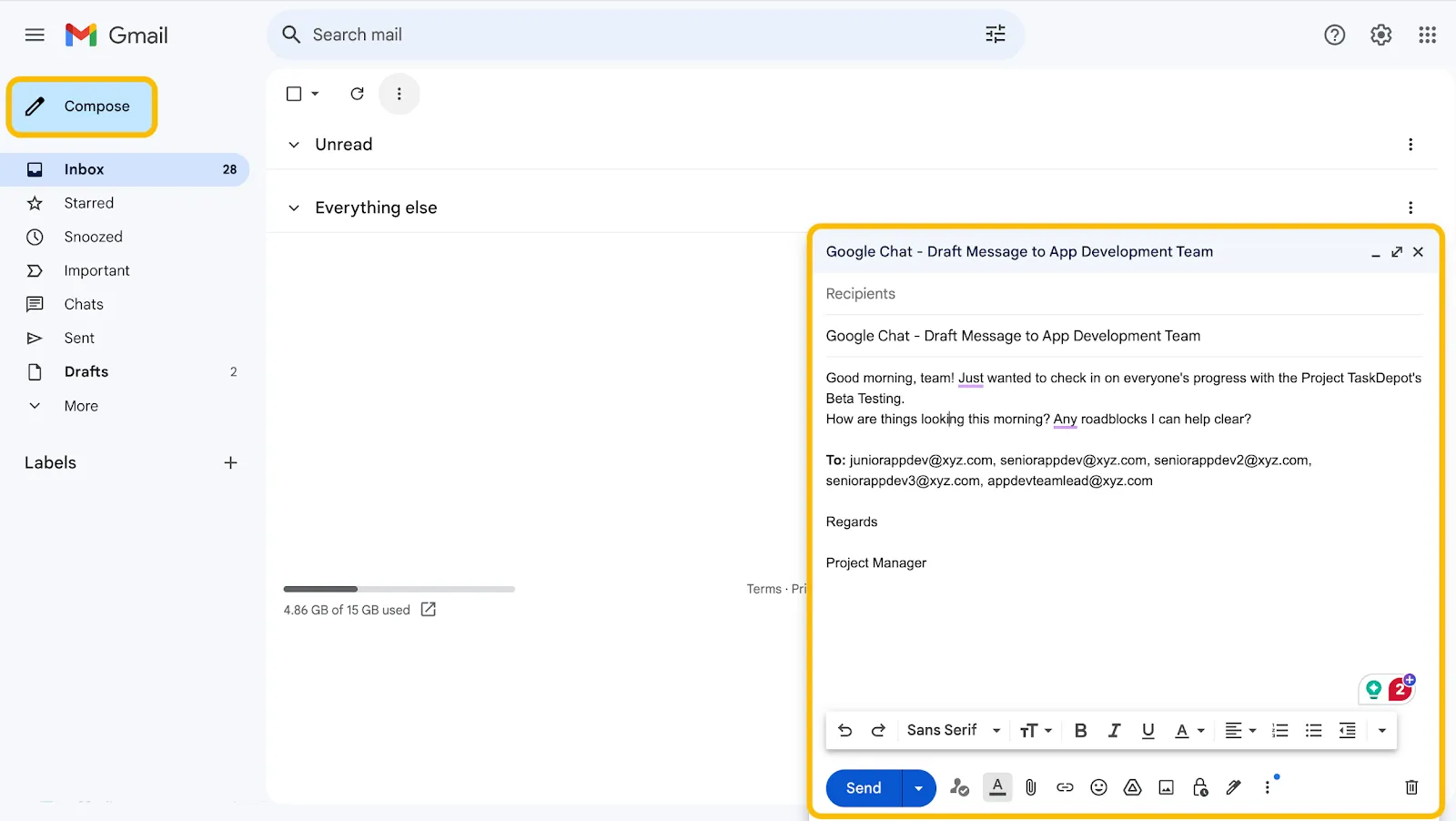
💡 Profi-Tipp: Fügen Sie keine Empfänger im Abschnitt An: hinzu. Auf diese Weise verschwindet die Nachricht nicht aus Ihrem Posteingang, selbst wenn Sie versehentlich auf „Senden“ klicken.
Schritt 2: Planen Sie ein Ereignis in Ihrem Kalender
Öffnen Sie als Nächstes Ihren Google Kalender und klicken Sie auf Erstellen. Sie können entweder ein Ereignis oder eine Aufgabe auswählen.
Fügen Sie im Popup-Dialogfeld den Namen des Ereignisses hinzu, legen Sie das Datum und die Uhrzeit fest, fügen Sie den Text ein, den Sie in den E-Mail-Entwurf eingegeben haben, und klicken Sie auf Speichern.
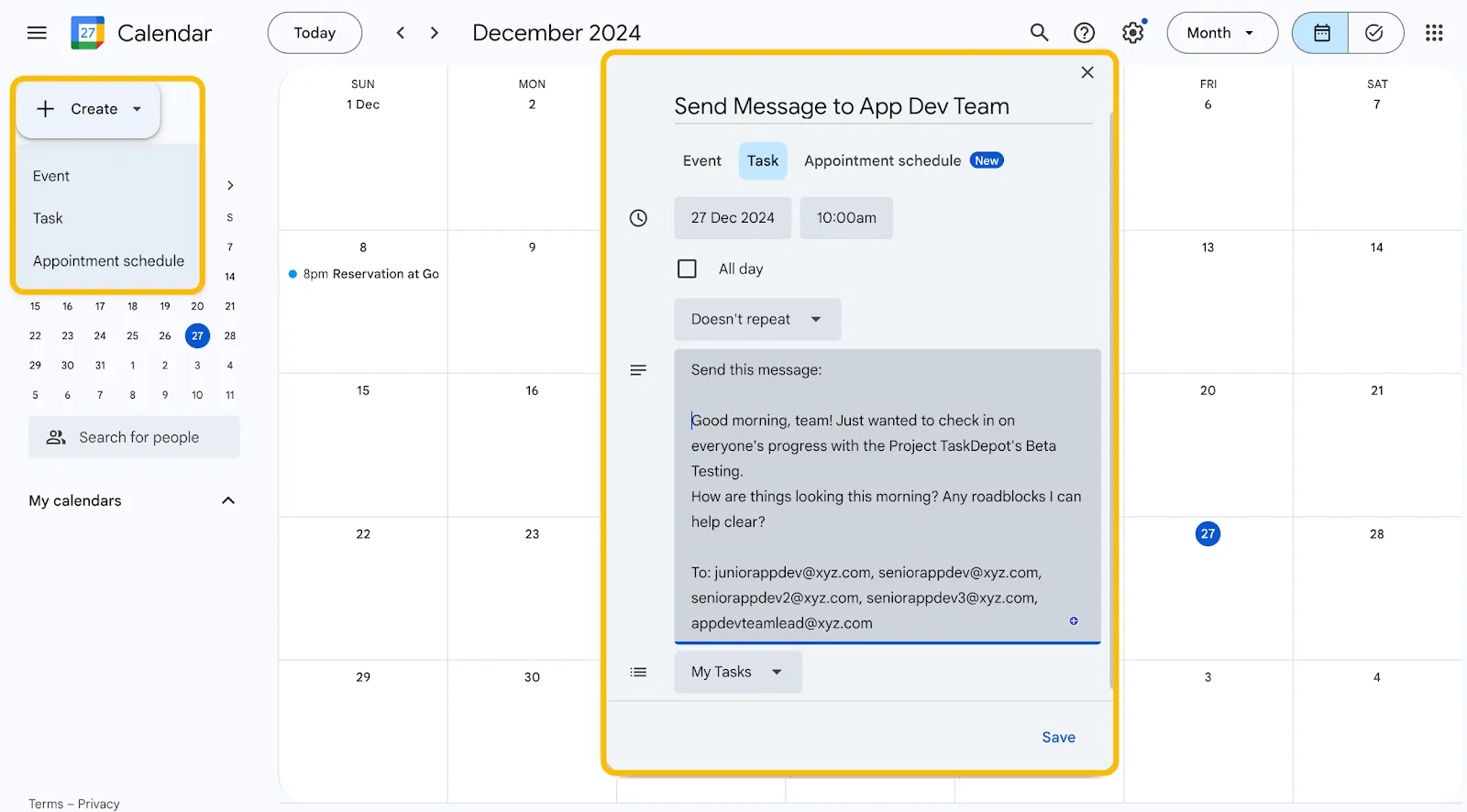
📝 Expertentipp: Wenn Sie Google Tasks häufig verwenden, haben Sie möglicherweise mehrere Listen für Aufgaben. Um Ihre Aufgaben zu organisieren, wählen Sie die richtige Liste für Ihre Nachricht aus (z. B. Liste für die Arbeit, Liste für Projekte oder sogar „Entwürfe“ Liste).
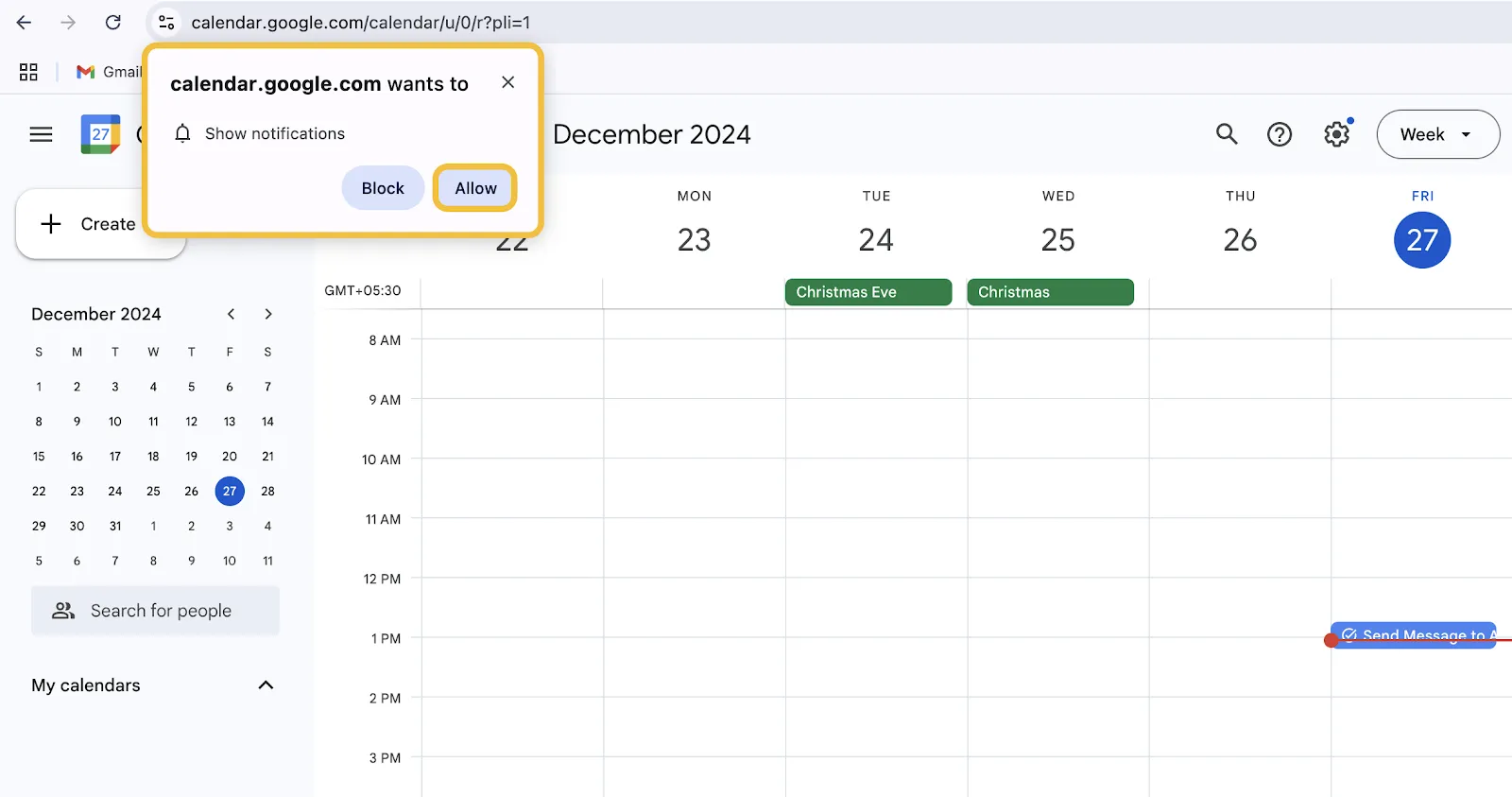
Schritt 3: Benachrichtigungen aktivieren
Sie können Benachrichtigungen über einen Browser oder eine mobile App aktivieren. Auf diese Weise erhalten Sie Benachrichtigungen, wenn es Zeit ist, Ihre Kalenderereignisse und Aufgaben zu bearbeiten.
In diesem Fall benachrichtigt Sie die App, wenn Sie Ihre Nachrichten senden müssen.
Nachrichten über Erinnerungen planen
Eine weitere Möglichkeit besteht darin, die Nachricht mit einem Aufgabenmanagement-Tool zu planen. Damit haben Sie zwar keine Ansicht Ihres Zeitplans, aber es ist eine weitere schnelle und einfache Lösung.
So müssen Sie es erledigen:
Schritt 1: Erstellen Sie eine Aufgabe
Öffnen Sie Google Tasks auf Ihrem Mobilgerät oder in Ihrer Web-App. Wählen Sie dann Aufgabe hinzufügen.
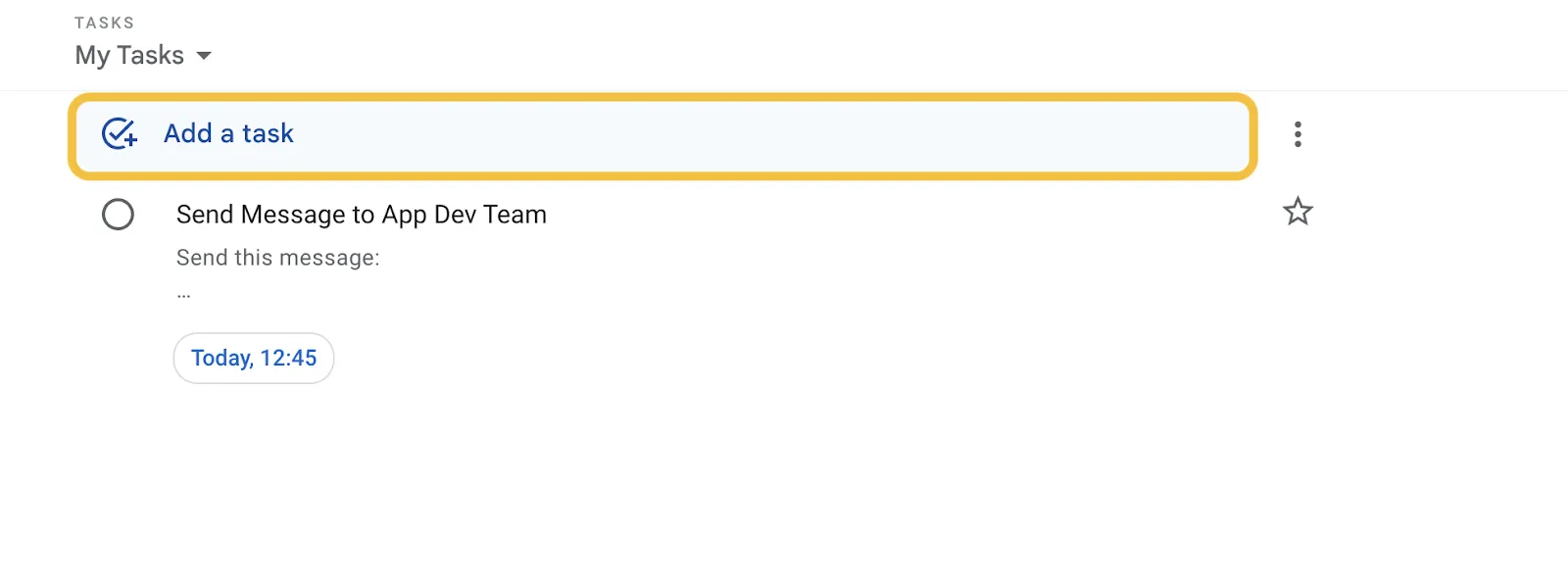
Schritt 2: Entwerfen Sie Ihre Nachricht
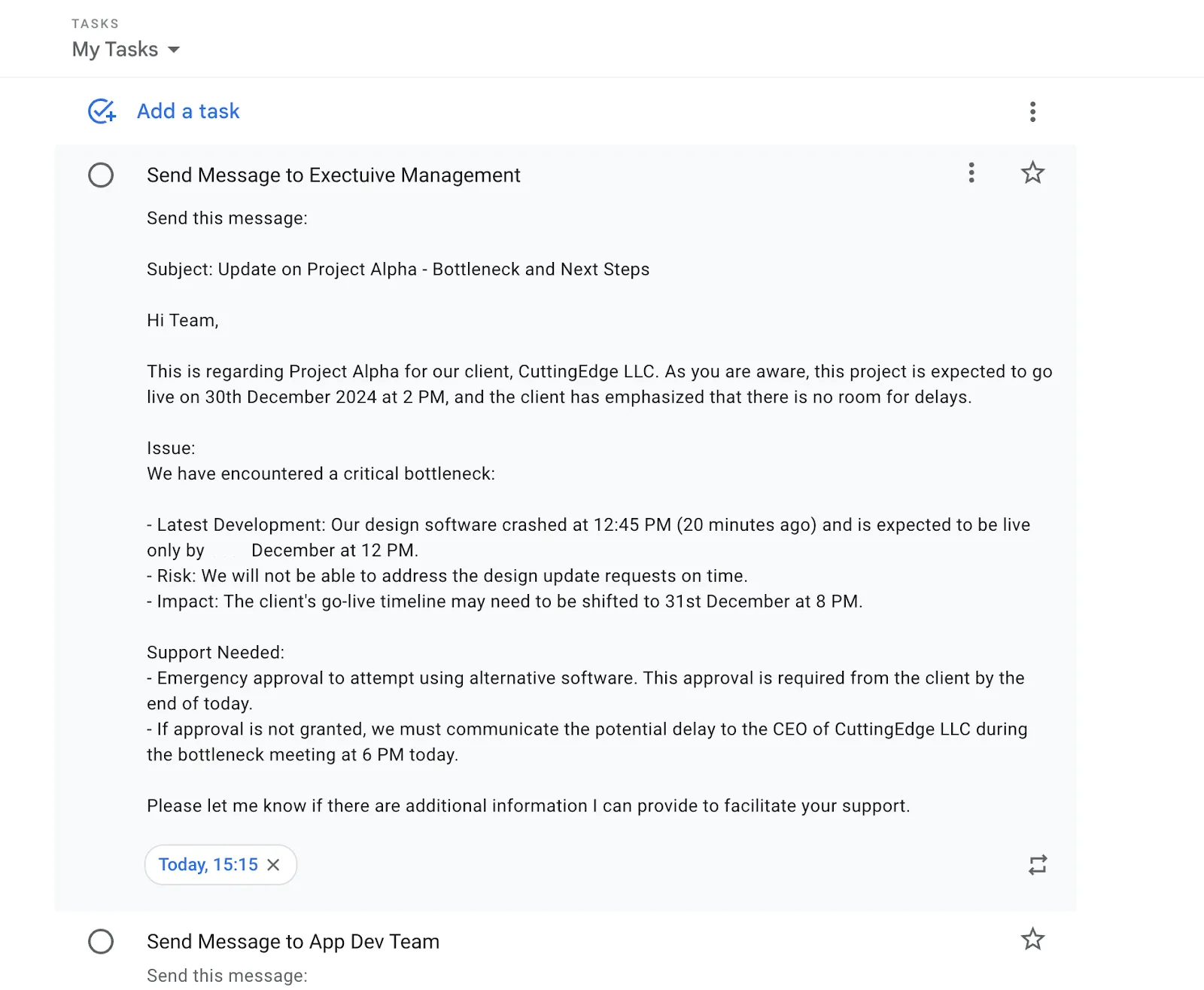
Fügen Sie einen Titel für die Aufgabe hinzu und verfassen Sie Ihre Nachricht. Sie können auch die E-Mail-IDs der Empfänger hinzufügen.
Angenommen, Sie müssen in diesem Fall wichtige Nachrichten an die Geschäftsleitung senden. Sie erhalten die neuesten Informationen bis 15 Uhr und müssen diese vor der Telefonkonferenz um 15:30 Uhr an die Geschäftsleitung senden. Halten Sie einen Entwurf mit Platz für die Details bereit, um den Vorgang zu beschleunigen.
Schritt 3: Erinnerung einrichten
Fügen Sie abschließend die Uhrzeit hinzu, zu der Sie eine Erinnerung erhalten möchten. In diesem Fall ist das um 15:15 Uhr am selben Tag. Sobald das erledigt ist, können Sie sich bis dahin auf andere Aufgaben oder normale Nachrichten konzentrieren.
➡️ Weiterlesen: 12 Beispiele für Kommunikationsstrategien am Arbeitsplatz
Mit tools von Drittanbietern auf ein neues Level
Neben manuellen Workarounds können Sie in Google Chat Apps wie Send it Later und sogar ClickUp als Tools von Drittanbietern hinzufügen. Mit diesen Apps können Sie den Versand planen und sogar wiederkehrende Check-ins einrichten.
Hier sind ein paar Schritte, die Ihnen dabei helfen, sie zu finden und zu installieren:
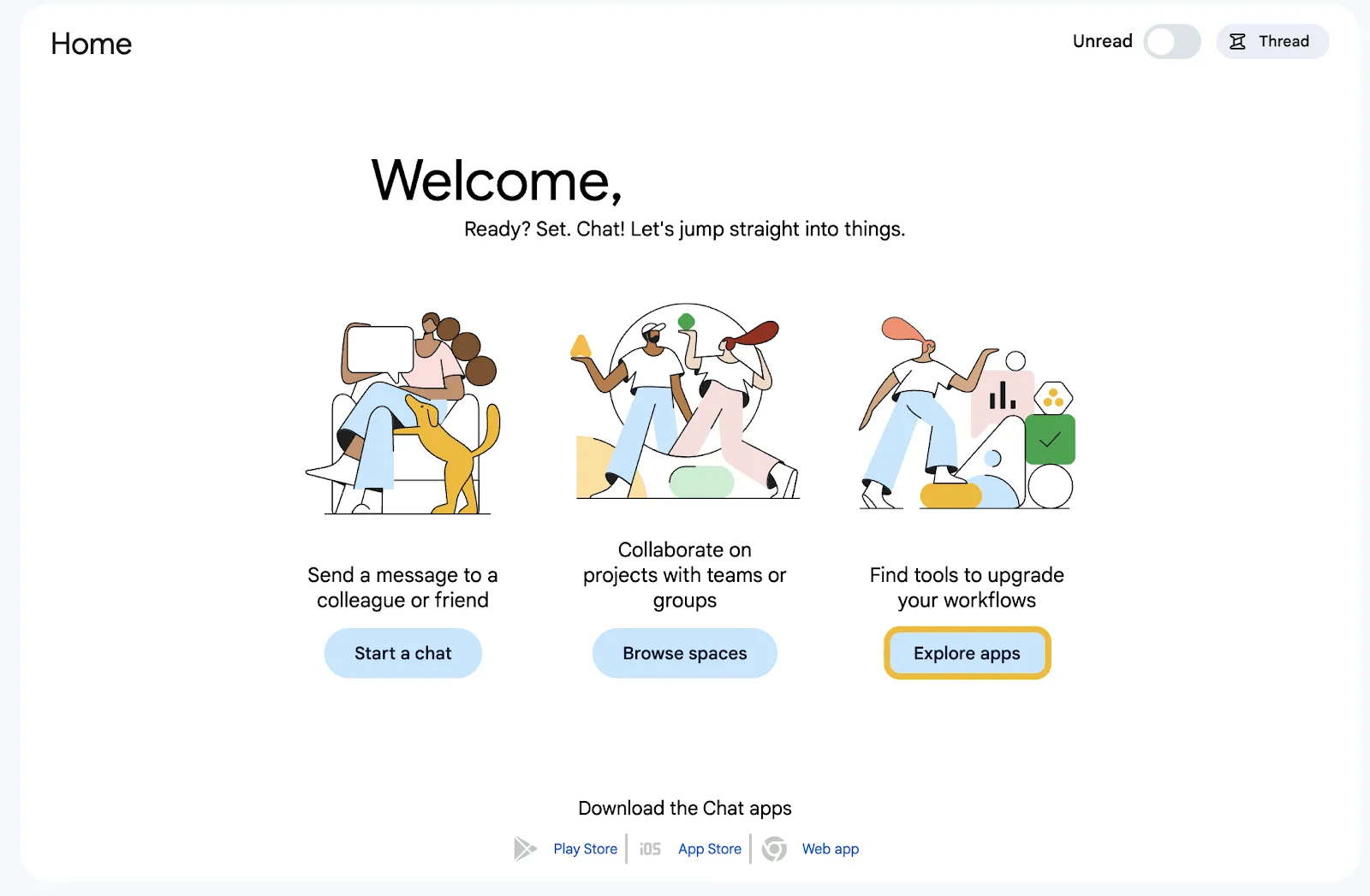
Schritt 1: Gehen Sie zu „Apps entdecken“
Sobald Sie wieder auf Ihrer Google Chat-Startseite sind, klicken Sie auf „Apps entdecken”.
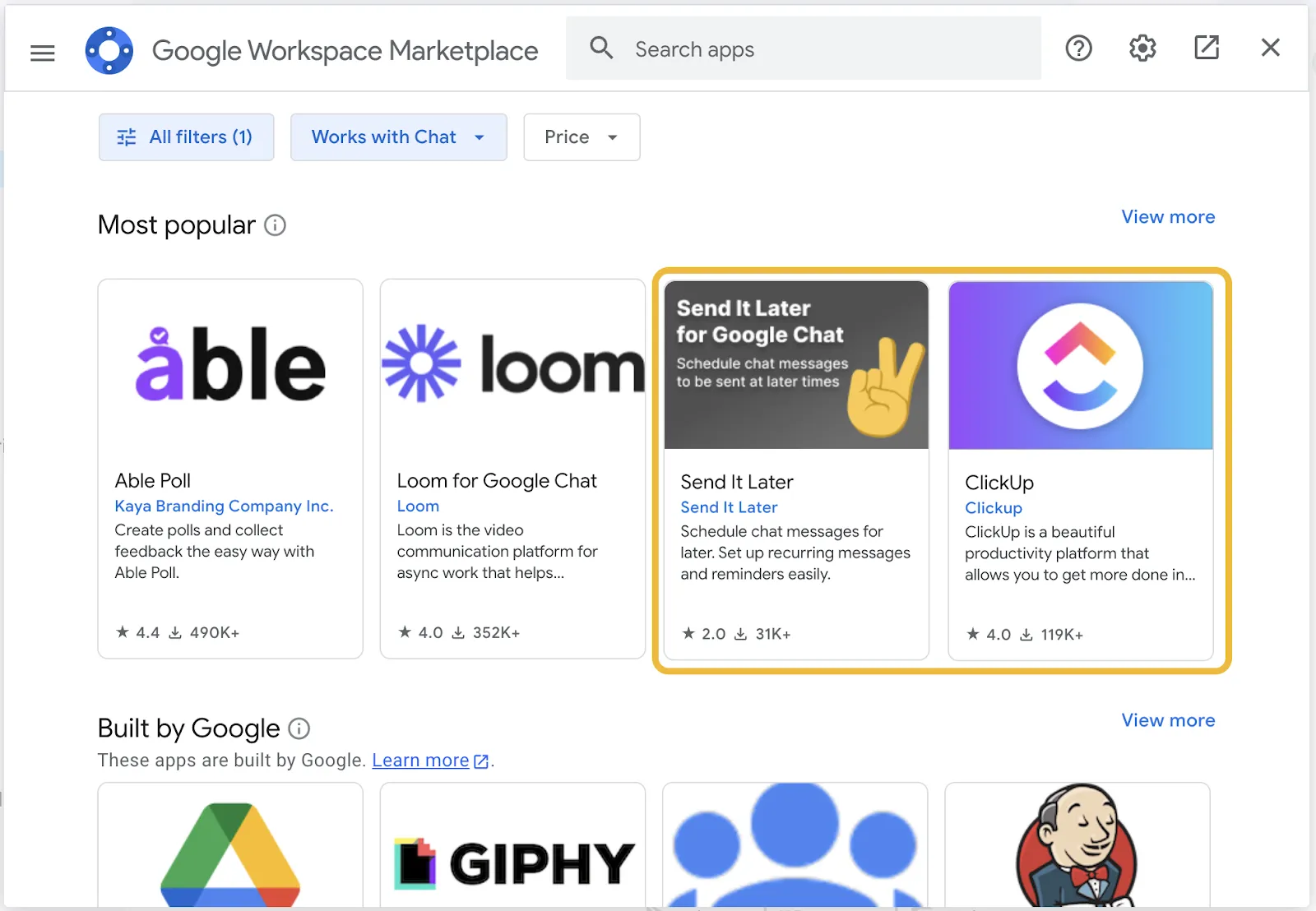
Schritt 2: Suchen Sie nach dem, was Sie brauchen
Wenn Sie eine Planungs- oder Verwaltungs-App benötigen, finden Sie diese über die Suchleiste. Die besten Apps finden Sie wahrscheinlich im Bereich „Beliebteste Apps“.
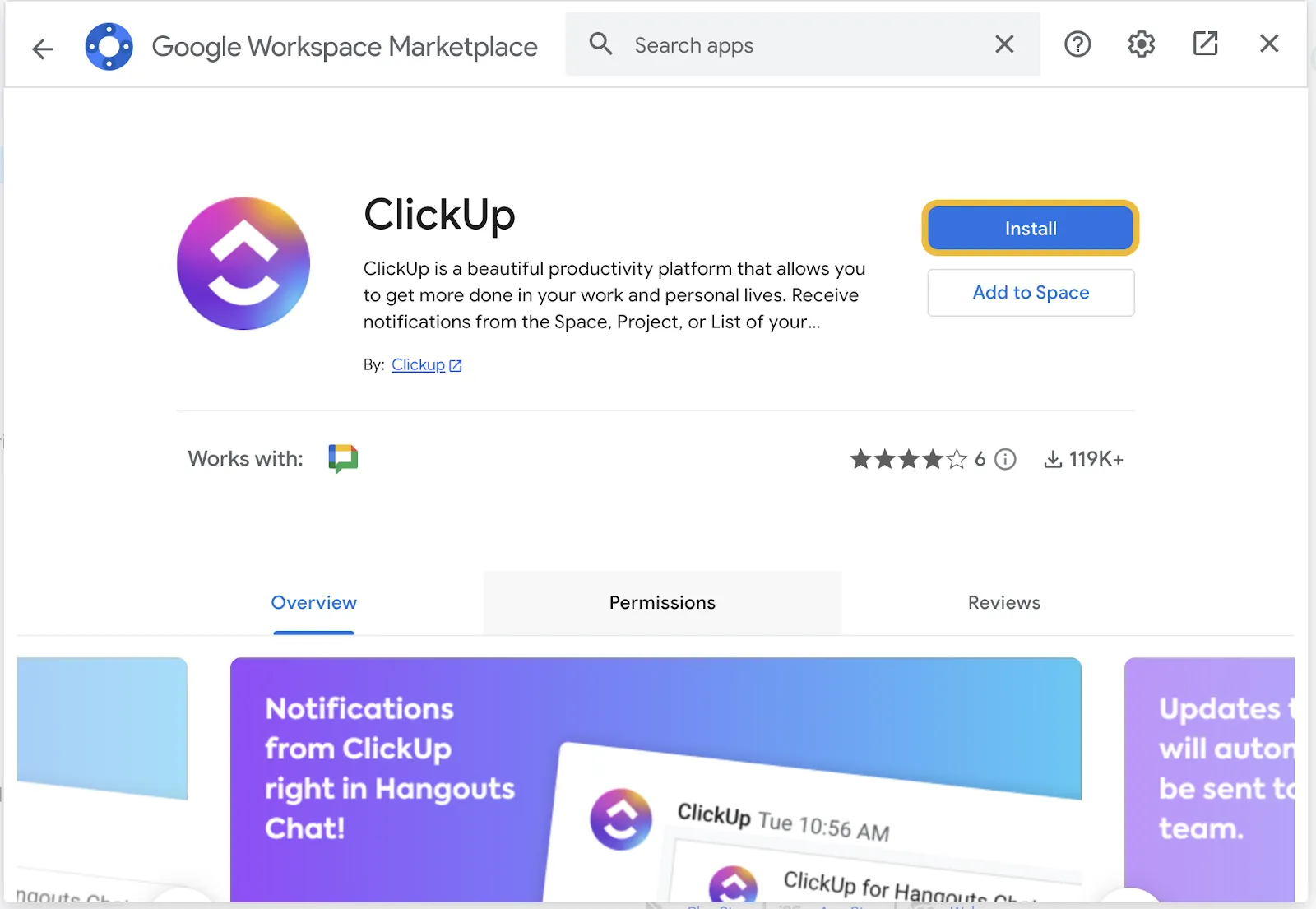
Schritt 3: Auf „Installieren” klicken
Wählen Sie die gewünschte App aus und klicken Sie auf Installieren. Nach wenigen Sekunden ist sie in Ihrem Chat-Fenster verfügbar.
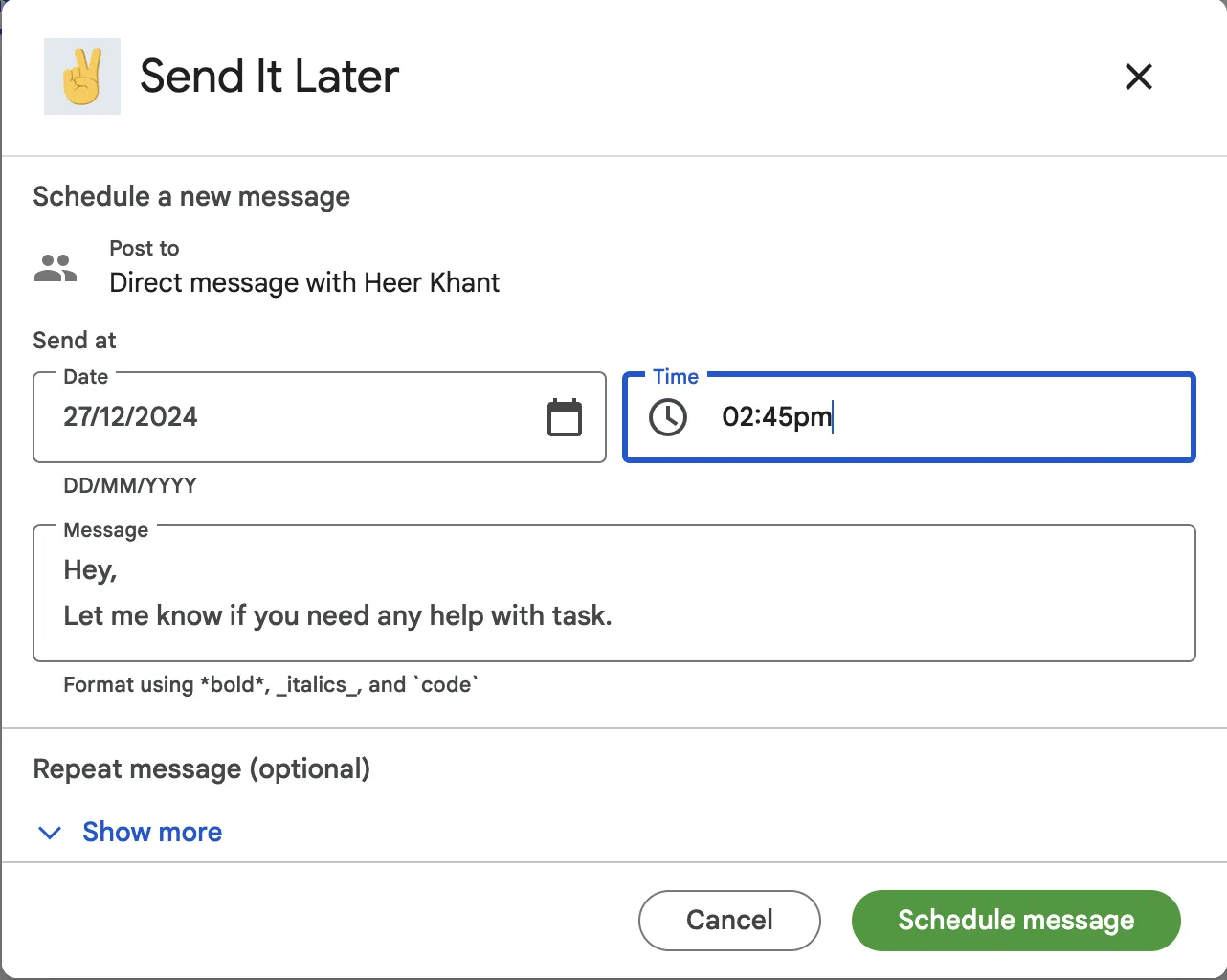
Bonus-Schritt: Wenn Sie die App Send it Later heruntergeladen haben, können Sie sie wie folgt nutzen:
- Zugriff auf die App zulassen
- Gehen Sie zu Ihrer gewünschten Chatbox und geben Sie „/later“ ein.
- Aktualisieren Sie die Uhrzeit und die Nachricht. Wählen Sie dann die Auswahl Nachricht planen.
➡️ Weiterlesen: So nutzen Sie Google Chat für eine effektive Teamkommunikation
Wann Sie Nachrichten planen sollten
Nachdem Sie nun wissen, wie Sie Nachrichten in Google Chat planen können, wollen wir uns damit befassen, wann es am besten ist, sie zu planen.
Hier sind fünf Schlüssel-Situationen und Anwendungsfälle:
- Zusammenarbeit über Zeitzonen hinweg: Kommunizieren Sie mit Teams in verschiedenen Zeitzonen, ohne deren Zeitpläne zu stören. So vermeiden Sie Verzögerungen und sorgen für schnelle Antworten. Geplante Nachrichten tragen dazu bei, einen stetigen Flow der Kommunikation über Regionen hinweg aufrechtzuerhalten.
- Zeitkritische Updates übermitteln: Senden Sie wichtige Updates zum richtigen Zeitpunkt, um Aufmerksamkeit zu erregen und schnelle Maßnahmen anzustoßen. Durch die zeitliche Abstimmung dieser Updates wird sichergestellt, dass sie gesehen und umgesetzt werden, ohne dass unnötige Nachfassaktionen erforderlich sind.
- Erinnerungen für Teams einrichten: Automatisieren Sie Erinnerungen für Meetings, Termine oder Aufgaben, damit alle auf dem gleichen Stand sind. So wird nichts übersehen und es gibt regelmäßig Hinweise zur Verantwortlichkeit.
- Planung außerhalb der Arbeitszeiten: Planen Sie Nachrichten nach Feierabend, ohne die Empfänger zu stören oder Termine zu verpassen. So schaffen Sie ein Gleichgewicht zwischen Arbeit und Privatleben und stellen gleichzeitig sicher, dass Aufgaben nicht verzögert werden.
- Koordinierung von Massenkommunikation: Planen Sie wiederkehrende Updates oder Ankündigungen im Voraus, um Zeit zu sparen und Konsistenz zu gewährleisten. So können Sie sich auf andere Prioritäten konzentrieren und gleichzeitig eine zeitnahe Zustellung sicherstellen.
Einschränkungen bei der Verwendung von Google Chat zum Planen von Nachrichten
Das Planen von Nachrichten ist ein großartiges Feature. Google Chat hat jedoch Limite, die die Sache komplizieren können und oft kreative Workarounds erfordern, mit denen nicht jeder bereit ist, sich auseinanderzusetzen.
Hier eine Übersicht über die Details:
- Keine integrierte Zeitplanung: Alles, was mit der Zeitplanung für Nachrichten in Google Chat zu tun hat, muss manuell erfolgen. Dies führt zu unnötigen Schritten und schränkt den Komfort ein.
- Abhängigkeit von Integrationen: Für die Planung sind tools von Drittanbietern erforderlich. Dies erhöht die Komplexität, bringt Probleme mit der Integration mit sich und verlangsamt die Workflows.
- Unterbrechung der Workflows: Es lässt sich nicht in Arbeitstools integrieren und beeinträchtigt die Produktivität. Außerdem müssen Benutzer dadurch Kommunikation und Aufgabenmanagement in verschiedenen Fenstern jonglieren.
- Keine Thread-Unterhaltungen: Google Chat verwandelt Ihre Nachrichten in Unterhaltungen statt in Threads. Wichtige Punkte können untergehen, sodass Diskussionen zu einem endlosen Scrollen werden.
- Eingeschränkte Flexibilität und Kontrolle: Es bietet nur minimale benutzerdefinierte Anpassungsmöglichkeiten und verwaltet Benutzerrollen. Dies macht die Kommunikation weniger komfortabel, insbesondere bei der Planung mit größeren Teams.
Verbessern Sie die Kommunikation der Teams mit ClickUp
Die mangelnde Integration von Google Chat und die fehlende Verbindung zur aufgabenorientierten Teamkommunikation veranlassen Unternehmen oft dazu, langfristig nach Alternativen zu suchen.
Sie müssen nicht lange suchen.
Als Allround-App für die Arbeit kümmert sich ClickUp um Ihre Workflows, Ihr Projektmanagement, Ihre Kommunikation und alles dazwischen.
ClickUp bietet auch Tools zur Verbesserung der Zusammenarbeit am Arbeitsplatz, angefangen mit seiner umfassenden Messaging-Lösung.
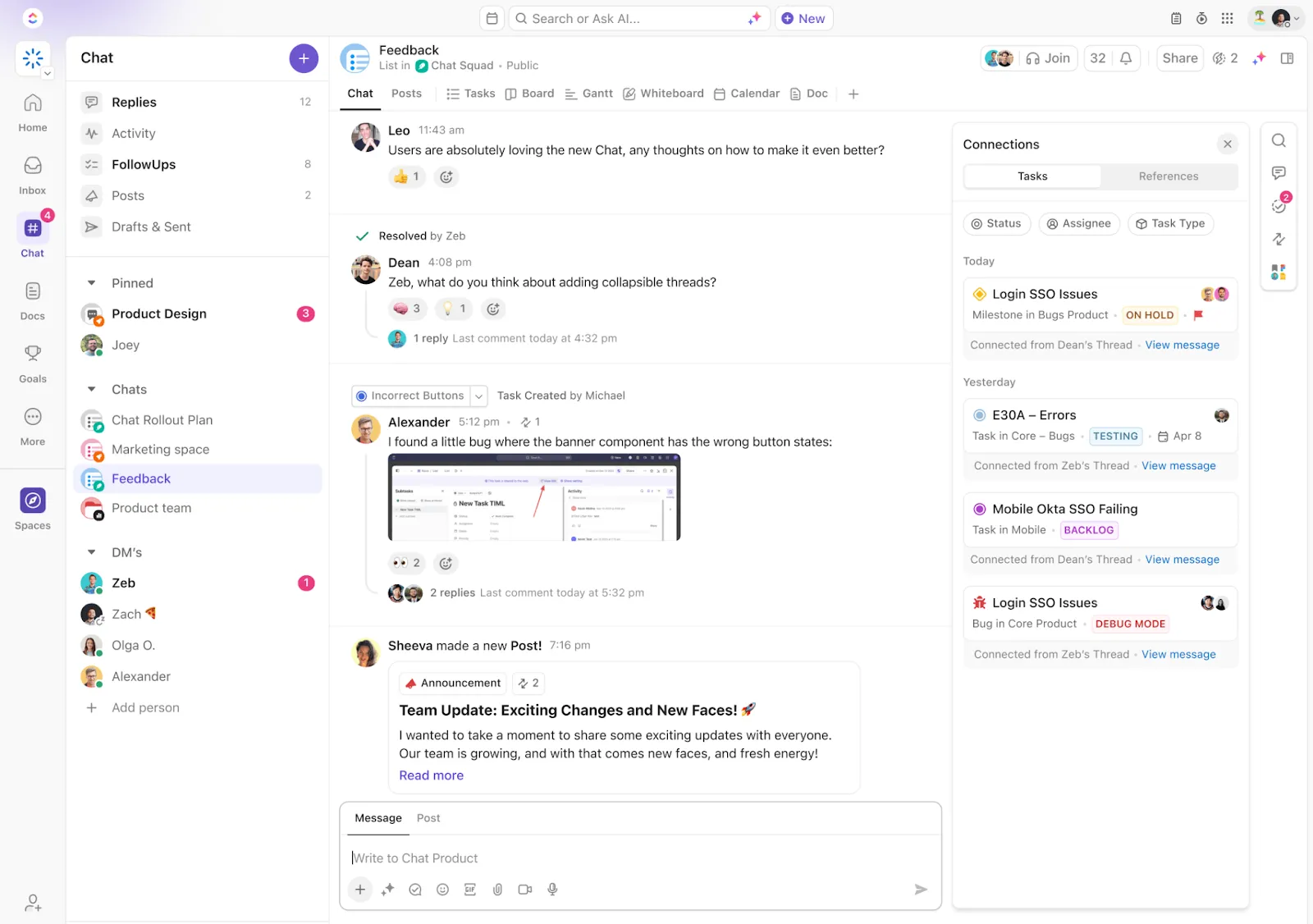
ClickUp Chat ist die intelligentere Art, mit Ihrem Team direkt an Ihrem Arbeitsplatz in Kontakt zu bleiben. Mit diesem Tool können Sie Chats direkt mit Aufgaben oder Projekten verknüpfen. So bleiben Ihre Unterhaltungen übersichtlich und wichtige Details sind immer griffbereit.
Mit Chat können Sie Nachrichten auch sortieren. Mit nur einem Klick fasst die integrierte KI wichtige Informationen sofort zusammen. Das spart Zeit und sorgt dafür, dass alle auf dem gleichen Stand sind, egal wie voll Ihr Posteingang ist.
Ein weiteres One-Click-Wunder ist die integrierte Erinnerung, mit der Sie mühelos Antworten planen können. Ergänzt durch Optionen für E-Mail-Benachrichtigungen können Sie Informationen weitergeben, ohne an Schwung zu verlieren.
➡️ Weiterlesen: Chatten funktioniert nicht. Wir beheben das Problem.
Wenn Sie innerhalb von Dokumenten, Aufgaben oder beim Chatten Tags setzen und kommunizieren möchten, bietet ClickUp auch dafür ein praktisches Feature.
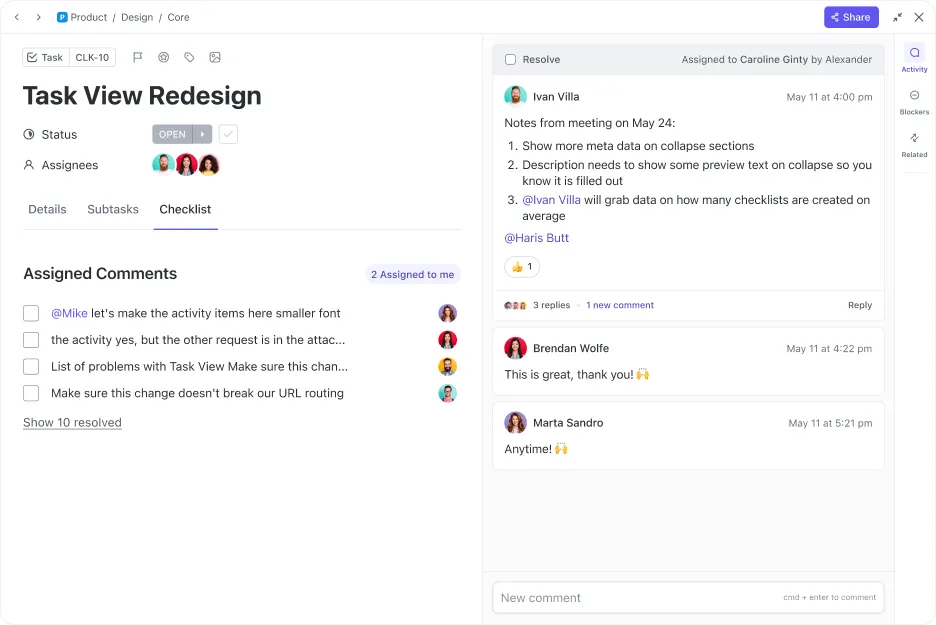
Mit ClickUp Assign Comments können Sie sofort Aktionspunkte erstellen und diese anderen oder sich selbst zuweisen. Das Beste daran? Das Lösen oder Neuzuweisen von Kommentaren ist direkt im Kommentar selbst möglich. Kein Suchen mehr und keine verlorenen Kommentare mehr.
Sie fragen sich, wie Sie Aufgaben über Kommentare verwalten können? Zugewiesene Kommentare werden automatisch organisiert und sind ganz einfach zu finden. Außerdem können Sie Feedback überall hinterlassen, wo Sie möchten.
➡️ Weiterlesen: Die besten tools für die Zusammenarbeit im Team
Das geschriebene Wort führt oft zu Verwirrung und ist bei komplexen Aufgaben geradezu mühsam. Bevor Sie jedoch einen Videoanruf planen, sollten Sie sich ansehen, wie ClickUp ein tool anbietet, das aufzeichnet, was Sie sagen und zu erledigen haben.
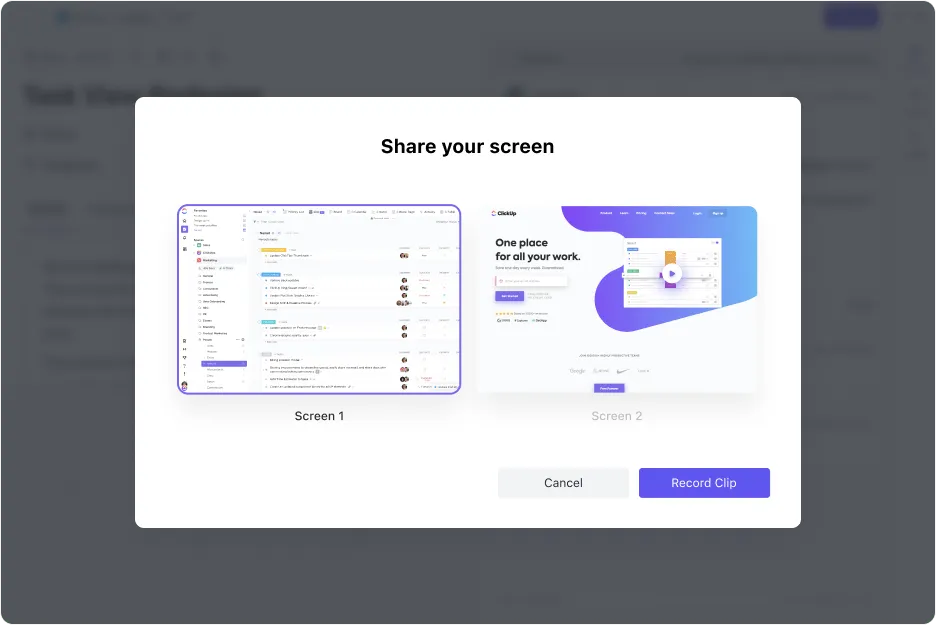
ClickUp Clips ist ein All-in-One-Tool zur Bildschirmaufzeichnung, das entwickelt wurde, um komplexe Informationen zu visualisieren und zu vereinfachen. Es bietet einfache Möglichkeiten, Ihren Bildschirm aufzunehmen und Ihre Stimme zu teilen, und dank der anpassbaren Freigabeoptionen lassen sich Tutorials mühelos erstellen.
Jeder Clip wird automatisch per KI transkribiert, sodass wichtige Momente leicht zu identifizieren und wiederzufinden sind. Dank der anklickbaren Zeitstempel können Sie nahtlos durch Videos navigieren. Außerdem können Sie Ausschnitte kopieren und Inhalte überall wiederverwenden.
Jedes Video lässt sich außerdem ganz einfach in Aufgaben, Dokumente und Chats einbetten. Kurz gesagt: ClickUp Clips eignet sich perfekt für die Kommunikation aller Art, von detaillierten Tutorials bis hin zu schnellem Feedback.
Mit diesem Werkzeugsatz muss sich Ihr Team keine Gedanken mehr darüber machen, was es schreiben oder sagen soll. Aus diesem Grund bietet ClickUp vorgefertigte Vorlagen, die Ihnen bei Alles helfen, vom Versenden von Nachrichten bis hin zur Dokumentation der Chat-Etikette am Arbeitsplatz.
Hier sind einige hervorragende Beispiele für den Einstieg:
- Die Instant-Message-Vorlage von ClickUp wurde entwickelt, um die Kommunikation in jeder Instant-Messaging-Anwendung zu vereinfachen. Sie enthält klare Unteraufgaben zu bewährten Vorgehensweisen für professionelle und dennoch effektive Nachrichten.
- ClickUp-Vorlage für interne Kommunikationsstrategien und Aktionspläne fördert die Kommunikationsziele Ihres Teams mit einem klaren, umsetzbaren Plan. Sie verfügt über eine anschauliche Zeitleiste, um Projektphasen und wichtige Aufgaben darzustellen. Kurz gesagt, sie optimiert alles, von den zu erledigenden Aufgaben bis hin zum Management des Informationsflusses.
So gut diese Features auch sind, ist Ihr Team zu sehr an Google Chat gewöhnt, um komplett umzusteigen? Keine Sorge. ClickUp bietet auch eine Google Chat-Integration, mit der Sie Nachrichten verwalten und organisieren können.
Wenn Sie ClickUp zu Ihren Chats hinzufügen, können Sie automatisch Aufgaben-Updates an Ihren Google Hangouts Chat senden. Außerdem werden umfangreiche Benachrichtigungen aus jedem Space, Projekt oder jeder Liste im selben Chat-Fenster angezeigt.
Gestalten Sie Ihre Kommunikation mit ClickUp effizienter
Das Planen von Nachrichten ist ein entscheidender Faktor, um in Verbindung zu bleiben und Aufgaben effizient zu verwalten. Während dies in Google Chat mühsam ist, helfen unsere kreativen Workarounds, diese Lücke zu schließen.
Die Planung optimiert alles, vom Marketing bis zum Engpassmanagement. Google Chat mag zwar den Anforderungen entsprechen, aber da es nicht in Arbeitsmanagement-Tools integriert ist, ist es umständlich.
Hier liegt die Stärke von ClickUp.
Dank KI-gestützter Nachrichtenübermittlung, Aufgabenverwaltung und gut integrierter Zusammenarbeit wird es intelligenter und effizienter. Außerdem bietet es über 1.000 Integrationen (einschließlich Google Chat). Möchten Sie die Planung und Verwaltung Ihrer Kommunikation neu gestalten? Melden Sie sich noch heute bei ClickUp an!