

Sie haben Stunden damit verbracht, Ihre Forschungsarbeit zu perfektionieren, aber wenn es um Quellenangaben geht, wirkt alles chaotisch. Die Zeilen verschwimmen, und Sie können nicht ohne Weiteres erkennen, wo eine Quellenangabe endet und die nächste beginnt.
Hier kommen hängende Einzüge ins Spiel. Indem jedes Zitat so formatiert wird, dass alle Zeilen außer der ersten eingerückt sind, erleichtern hängende Einzüge es den Lesern, einzelne Zitate schnell zu erkennen. Das lässt Ihr Dokument nicht nur übersichtlicher wirken, sondern verbessert auch die Lesbarkeit.
Mit Google Docs, einer beliebten Software zur Dokumentenbearbeitung, lassen sich hängende Einzüge ganz einfach in Ihre Dokumente einfügen. Ganz gleich, ob Sie an einer Forschungsarbeit, einem Aufsatz oder einem professionellen Dokument arbeiten – mit diesem tool können Sie in nur wenigen Schritten übersichtliche und professionell gestaltete Quellenangaben erstellen.
In diesem Blogbeitrag erklären wir Ihnen, wie Sie in Google Docs einen hängenden Einzug einfügen.
Was ist ein hängender Einzug?
Ein hängender Einzug ist eine Formatierungstechnik, bei der die erste Zeile eines Absatzes am linken Rand ausgerichtet ist, während die folgenden Zeilen eingerückt sind. Diese Formatierung erleichtert die Unterscheidung einzelner Einträge oder Quellen in einer Liste, beispielsweise bei mehreren Zitaten oder einem Literaturverzeichnis.
Einhängende Einzüge werden häufig verwendet in:
- Literaturverzeichnisse: Um verschiedene Quellenangaben klar voneinander zu unterscheiden und es den Lesern zu erleichtern, bestimmte Quellen zu finden
- Blockzitate: Um zitierten Text optisch vom Haupttext Ihres Dokuments abzugrenzen
- Nummerierte Listen oder Aufzählungen: Um ein übersichtliches und strukturiertes Erscheinungsbild zu erzielen, insbesondere bei komplexen Listen
👀 Wissenswertes: Hängende Einzüge gibt es schon seit Jahrhunderten, also lange vor modernen Textverarbeitungsprogrammen wie Google Docs! Sie wurden in Alles verwendet, von Manuskripten bis hin zu Schreibmaschinen, lange bevor digitale Tools die Formatierung vereinfachten.
Beispiele aus wissenschaftlichen Texten und professionellen Dokumenten
Hängende Einzüge werden häufig in wissenschaftlichen Arbeiten verwendet, darunter auch in Doktorarbeiten. APA (empfohlen von der American Psychological Association) ist der beliebteste Zitierstil.
Statistiken zur Verwendung des APA-Zitierstils – der hängende Einzüge vorschreibt – zeigen, dass bei den in den USA verliehenen Doktorgraden 85,9 % auf Felder entfielen, die den APA-Zitierstil vorschreiben (53,6 %) oder den APA-Zitierstil als Option zulassen (32,3 %).
Insgesamt hat sich die akademische Gemeinschaft im Hochschulbereich auf diesen Stil als vorherrschenden Schreibstil geeinigt: Bei 70 % aller Hochschulabschlüsse wird der APA-Stil vorgeschrieben oder als Option für das Verfassen akademischer Arbeiten zugelassen.
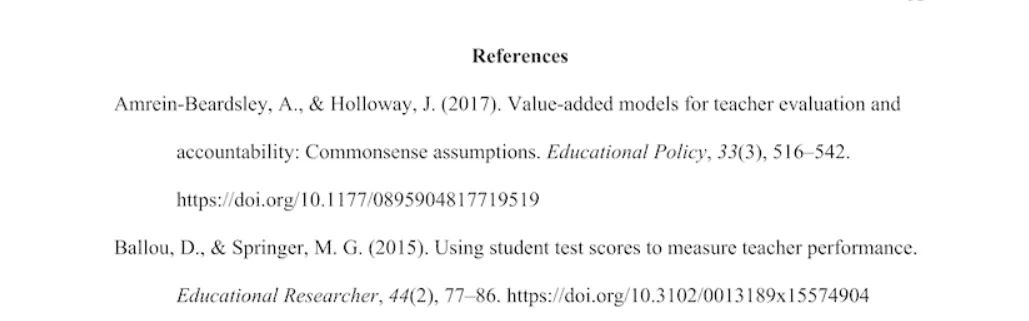
Einhängende Einzüge sorgen für eine übersichtliche, strukturierte Darstellung, wodurch es für den Leser einfacher wird, den Informationen zu folgen und sie zu verarbeiten, wie unten gezeigt.
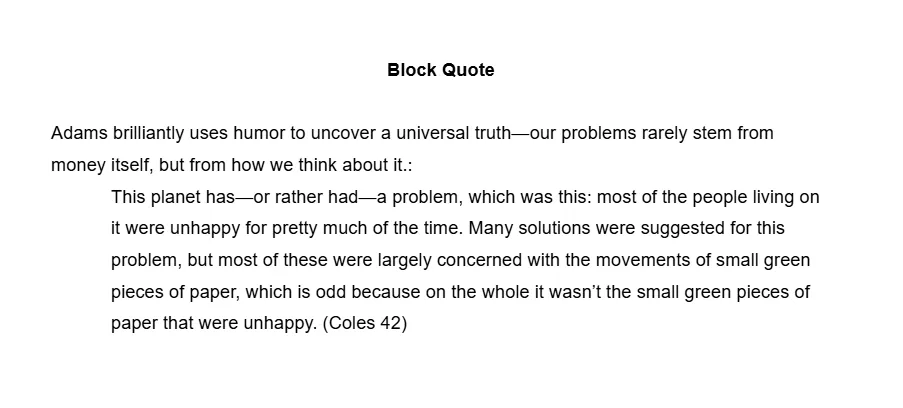
Wenn Sie hängende Einzüge für ein Blockzitat erstellen, beachten Sie bitte Folgendes:
- Fügen Sie eine Einleitung für das Zitat ein
- Beginnen Sie das Zitat in einer neuen Zeile. Anführungszeichen sind nicht erforderlich.
- Rücken Sie jede Zeile des Zitats um einen halben Zoll ein
- Nach der Klammer am Ende des Zitats ist kein Zeitraum erforderlich.
Regeln, die Sie beachten sollten, wenn Sie einen hängenden Einzug bei einer nummerierten Liste anwenden:
- Achten Sie auf eine einheitliche Nummerierung
- Achten Sie auf die richtige Einrückung des Textes, in der Regel einen halben Zoll oder mehr
- Vermeiden Sie es, die Liste zu überladen. Teilen Sie lange Listen in kleinere Abschnitte auf, um die Lesbarkeit zu verbessern.
- Achten Sie darauf, dass der Abstand zwischen den Elementen der Liste einheitlich ist
Im beruflichen Umfeld werden hängende Einzüge in juristischen Dokumenten, Berichten und Angeboten verwendet, um verschiedene Abschnitte oder Klauseln in einem Dokument voneinander abzugrenzen.
Lesen Sie auch: So nutzen Sie KI für die Dokumentation
Zu erledigen: Einen hängenden Einzug in Google Docs erstellen
Hängende Einzüge sind ein wirkungsvolles Tool, um die Lesbarkeit langer Listen in wissenschaftlichen und geschäftlichen Berichten zu verbessern. Sehen wir uns nun an, wie man sie in Google Docs einsetzt.
Schritt-für-Schritt-Anleitung zum Einfügen eines hängenden Einzugs in Google Docs (Desktop- oder Online-Version)
Das Einrichten eines hängenden Einzugs in Google Docs ist ganz einfach. Befolgen Sie diese Schritte, um Ihrer Arbeit einen professionellen Touch zu verleihen:
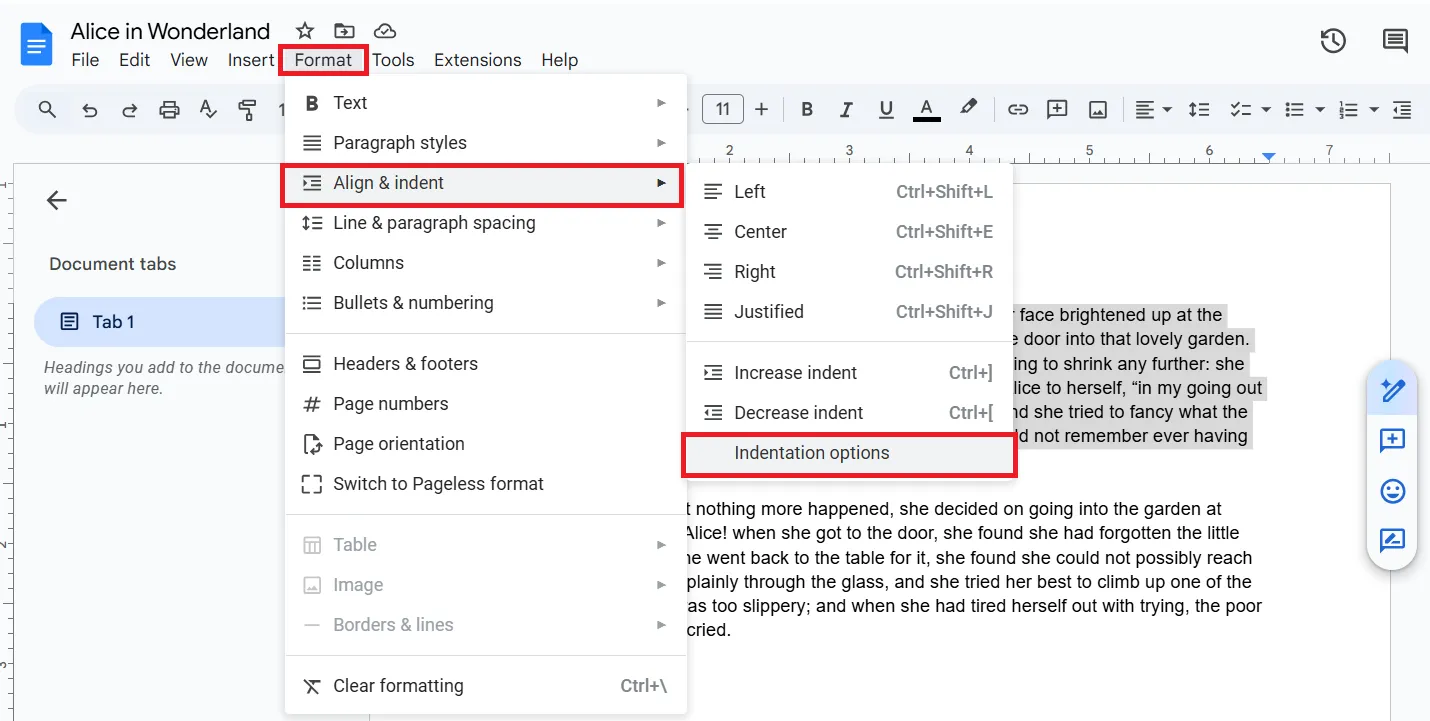
- Schritt 1: Klicken Sie im oberen Menü auf „Format“, scrollen Sie dann nach unten zu „Ausrichten & Einrücken“ und klicken Sie auf „Einrückungsoptionen“
- Schritt 2: Wählen Sie im Dropdown-Menü unter „Spezielle Einrückung“ in der Box „Hängende Einrückung“ aus. Geben Sie 0,5 in das Feld neben diesem Dropdown-Menü ein und klicken Sie anschließend auf „Anwenden“.
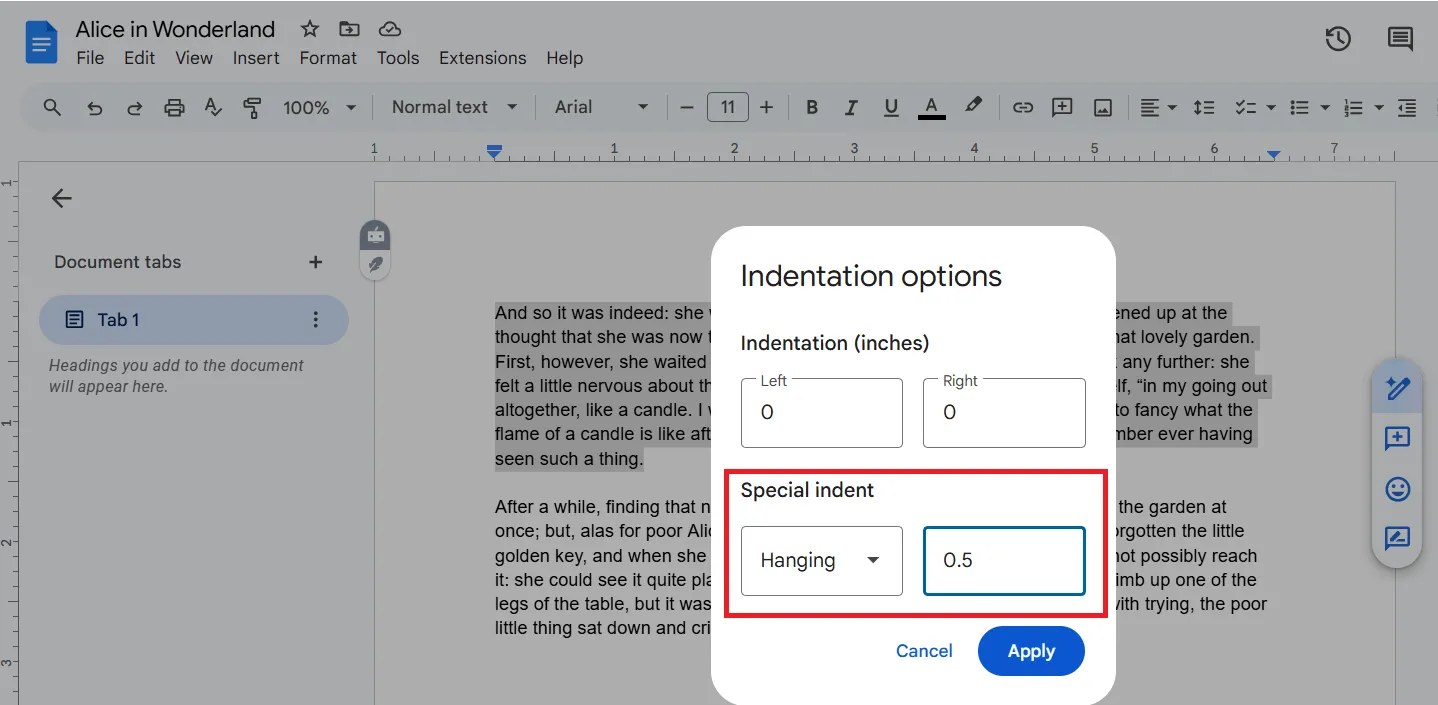
Der ausgewählte Text sollte nun die gewünschte Einrückung aufweisen, wie unten gezeigt
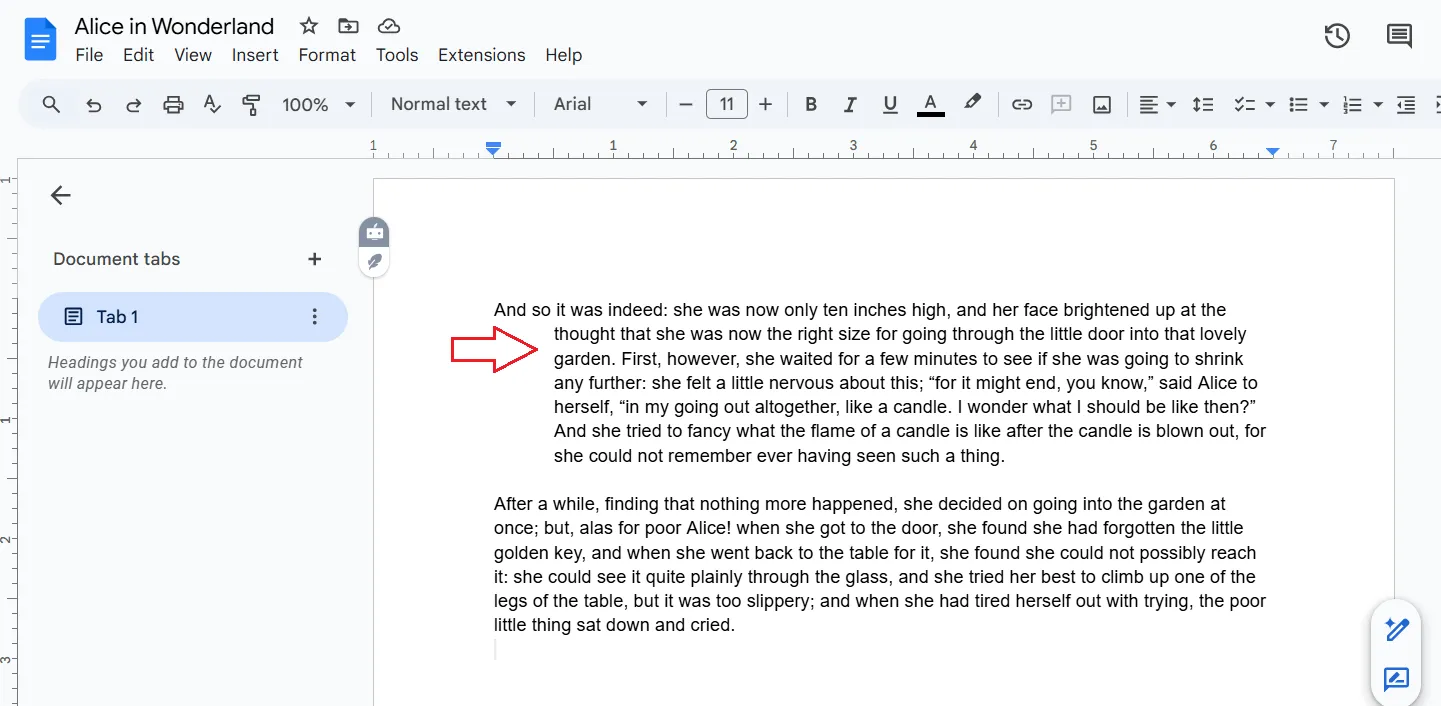
💡Profi-Tipp: Sie können hängende Einzüge in verschiedene Dokumente kopieren:
- Markieren Sie den eingerückten Text und drücken Sie Strg + C (Windows) oder Cmd + C (Mac).
- Fügen Sie den Text in ein anderes Dokument ein, um das Format mit hängendem Einzug zu beibehalten.
- Ändern Sie den Textinhalt, behalten Sie dabei aber die Struktur bei
Schritt-für-Schritt-Anleitung zum Einfügen eines hängenden Einzugs in Google Docs (mobile Version)
In der mobilen Version von Google Docs können Sie keinen hängenden Einzug erstellen. Sie können jedoch einen Workaround verwenden, damit Ihr Absatz oder Ihr Zitat so aussieht, als hätte es einen hängenden Einzug:
- Schritt 1: Drücken Sie am Anfang der ersten Zeile die Eingabetaste und setzen Sie den Cursor an den Anfang der zweiten Zeile.
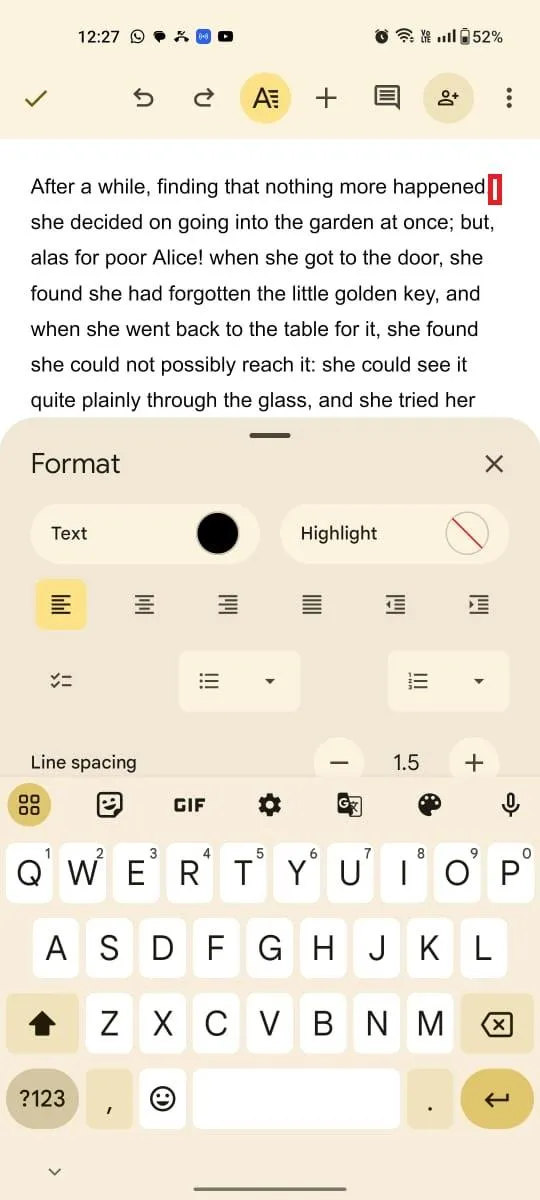
- Schritt 2: Verwenden Sie die Option „Einzug vergrößern“ in der Google Docs-Symbolleiste. (Je nach Größe Ihres Geräts müssen Sie es möglicherweise im Querformat halten, um die Einzugsoption zu sehen.)
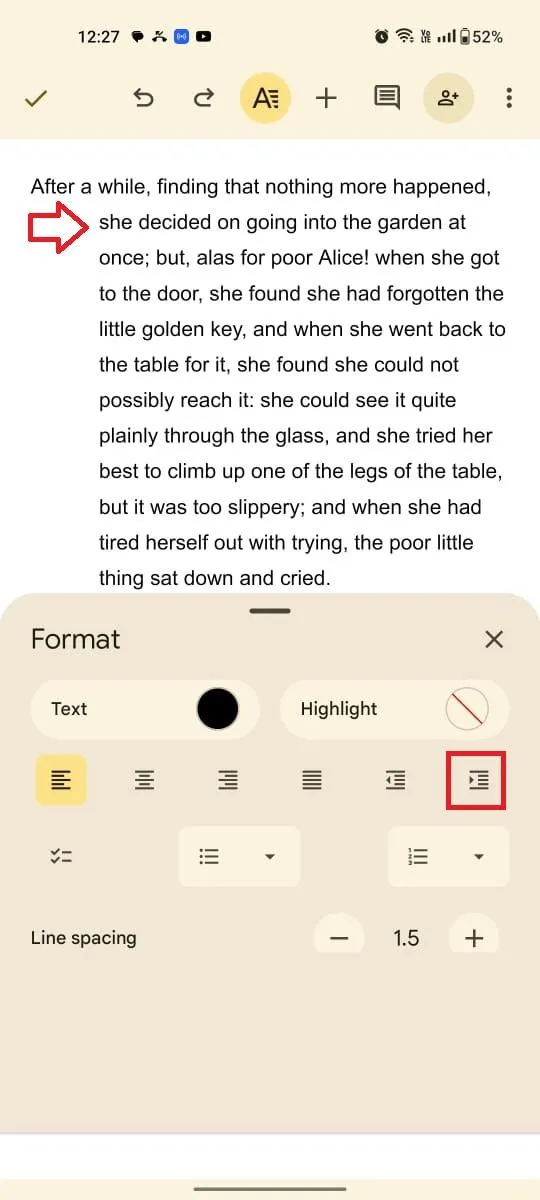
Wenn du iOS nutzt, mach dir keine Sorgen – du kannst die gleichen Schritte befolgen, da die Benutzeroberfläche identisch mit der von Android ist.
Lesen Sie auch: So passen Sie Google Docs benutzerdefiniert an
Behebung häufiger Probleme mit hängenden Einrückungen in Google Docs
Zwar können hängende Einzüge die Lesbarkeit Ihrer Dokumente erheblich verbessern, doch ihre Umsetzung in Google Docs kann manchmal etwas knifflig sein. Hier finden Sie einige häufige Probleme und Lösungen, die Ihnen helfen, den perfekten Einzug zu erzielen:
Problem 1: Der gesamte Absatz wird eingerückt, statt nur die folgenden Zeilen
Dieses Problem tritt in der Regel auf, wenn Benutzer versehentlich die Option „Einzug der ersten Zeile“ oder „Linksbündig“ anwenden, anstatt die Einstellungen für den hängenden Einzug anzupassen.
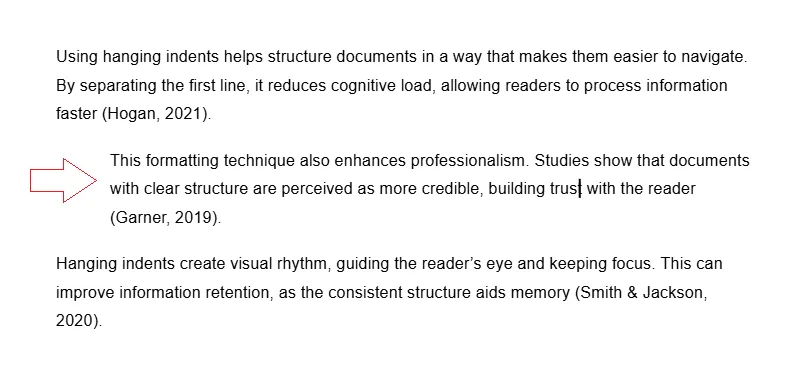
Dies kann zu unbeabsichtigten Formatierungsfehlern führen, bei denen sich der gesamte Absatz verschiebt, wodurch es schwierig wird, die erste Zeile vom Rest zu unterscheiden. Dies tritt häufig in Dokumenten mit mehreren Einträgen oder Gliederungen auf, die eine einheitliche Formatierung erfordern.
Lösung:
- Wählen Sie den gewünschten Absatz aus der Auswahl aus
- Gehen Sie zum Menü „Format“
- Wählen Sie „Ausrichten & Einrücken“ und klicken Sie anschließend auf „Einrückoptionen“.
- Geben Sie die Einrückungsbreite in die Popup-Box ein und klicken Sie auf „Anwenden“.
Problem 2: Uneinheitliche Einrückungen über mehrere Absätze hinweg
Dieses Problem tritt auf, wenn die Einrückungseinstellungen ungleichmäßig angewendet werden, was häufig auf manuelle Anpassungen oder unterschiedliche Formatierungen innerhalb eines Dokuments zurückzuführen ist und die Einheitlichkeit sowie die Lesbarkeit beeinträchtigt.
Lösung:
- Markieren Sie die Auswahl der Absätze, die Sie mit einem Format versehen möchten.
- Wenden Sie den hängenden Einzug anhand der oben genannten Schritte an.
Problem 3: Schwierigkeiten beim Einrücken von Aufzählungen oder Nummerierten Listen
Hängende Einzüge in Aufzählungen oder Nummerierten Listen beeinflussen oft das Standard-Format der Liste. Dies führt zu Fehlausrichtungen oder dazu, dass sich der Einzug für nachfolgende Zeilen nicht unabhängig anpassen lässt.
Lösung:
- Wählen Sie die gesamte Liste aus
- Gehen Sie zum Menü „Format“
- Wählen Sie „Ausrichten & Einrücken“
- Geben Sie die Einrückungsbreite in die Popup-Box ein und klicken Sie auf „Anwenden“.
Problem 4: Einhängende Einzüge verschwinden nach der Bearbeitung
Hängende Einzüge können sich zurücksetzen, wenn weitere Formatierungsänderungen oder Bearbeitungen vorgenommen werden, insbesondere wenn Standard-Formate oder Vorlagen manuelle Einstellungen überschreiben.
Lösung:
- Überprüfen Sie Ihr Format noch einmal
- Stellen Sie sicher, dass Sie den hängenden Einzug auf die richtigen Absätze angewendet haben
- Falls Sie kürzlich den Stil des Dokuments geändert haben, versuchen Sie, den Stil zurückzusetzen oder einen neuen zu erstellen.
💡Profi-Tipp: Wenn Sie weiterhin Probleme haben, suchen Sie online nach Google Docs-Tricks, holen Sie sich Rat in Online-Supportforen oder nutzen Sie die integrierten Hilferessourcen.
Visuelle Hilfe zum Erstellen von hängenden Einrückungen
Google Docs bietet eine visuelle Hilfe am Lineal am oberen Rand des Dokuments – ein unschätzbares tool für die präzise Formatierung, einschließlich hängender Einzüge.
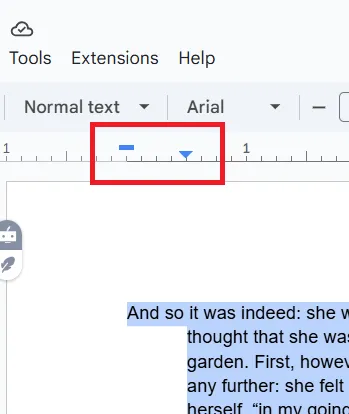
Schauen wir uns die Schlüssel-Schritte einmal genauer an:
- Linker Rand: Der äußerste linke Rand des Lineals entspricht dem linken Rand Ihres Dokuments.
- Markierung für den Einzug der ersten Zeile: Diese Markierung, in der Regel ein blaues Rechteck, steuert den Einzug der ersten Zeile eines Absatzes.
- Markierung für den linken Einzug: Diese Markierung, meist ein blaues Dreieck, steuert den Einzug aller Zeilen mit Ausnahme der ersten Zeile eines Absatzes.
Schritte zum Erstellen eines hängenden Einzugs mit einer visuellen Hilfe
Befolgen Sie diese einfachen Schritte, um sicherzustellen, dass Ihr Dokument korrekt formatiert ist:
- Wählen Sie den Absatz aus der Auswahl aus: Markieren Sie den Absatz, den Sie mit einem hängenden Einzug formatieren möchten.
- Passen Sie die Markierung für den Einzug der ersten Zeile an: Ziehen Sie die Markierung für den Einzug der ersten Zeile – das blaue Rechteck – nach links, sodass sie näher am linken Rand liegt. Dadurch wird die erste Zeile des Absatzes eingerückt.
- Passen Sie die Markierung für den linken Einzug an: Ziehen Sie die Markierung für den linken Einzug (das blaue Dreieck) nach rechts, um einen Einzug für alle Zeilen außer der ersten Zeile zu erstellen.
Wie Sie auf dem Bild sehen können, befindet sich die Markierung für den Einzug in der ersten Zeile (das blaue Rechteck) näher am linken Rand, während die Markierung für den linken Einzug (das blaue Dreieck) weiter rechts positioniert ist. Dadurch entsteht der gewünschte hängende Einzug.
Einschränkungen bei der Verwendung von Google Docs zur Bearbeitung und Formatierung von Dokumenten
Google Docs bietet zwar einen praktischen Online-Workspace, doch seine Einschränkungen können die Produktivität beeinträchtigen, insbesondere bei komplexen Projekten und bei der Zusammenarbeit im Team.
1. Abhängigkeit von einer Internetverbindung
Die Hauptfunktionalität von Google Docs setzt eine stabile Internetverbindung voraus. Dies kann ein Hindernis sein, wenn Sie offline oder in Gebieten mit schlechter Netzabdeckung arbeiten müssen. Zwar bietet das Programm einige Offline-Funktionen, diese beschränken sich jedoch auf grundlegende Funktionen der Bearbeitung und des Textes.
2. Probleme mit der Leistung bei umfangreichen Dokumenten
Bei der Bearbeitung großer Dateien, insbesondere solcher mit mehr als 1,5 GB, kann Google Docs langsam und weniger reaktionsschnell werden. Dies erschwert die Bearbeitung und Navigation im Dokument, vor allem wenn es viele Bilder, Tabellen und komplexe Formate enthält.
3. Eingeschränkte Integration mit anderer Software
Zwar lässt sich Google Docs gut in andere Google Workspace-Tools integrieren, doch ist die Kompatibilität mit Anwendungen und Software von Drittanbietern eingeschränkter. Dies kann ein Nachteil sein, wenn Sie auf spezialisierte Tools wie GitHub angewiesen sind, die sich nicht direkt in Google Docs integrieren lassen, was Ihre Workflows möglicherweise beeinträchtigen könnte.
4. Einschränkungen bei der Offline-Bearbeitung und bei erweiterten Format-Funktionen
Dem Rich-Text-Editor von Google Docs fehlen die erweiterten Formatierungsfeatures, die in Desktop-Anwendungen verfügbar sind. Dies kann Ihre Möglichkeiten einschränken, komplexe Dokumente mit detaillierten Absatzoptionen und spezifischen Text-Effekten zu erstellen.
Die Lösung? Probieren Sie Google Docs-Alternativen wie ClickUp aus, die erweiterte Features und eine bessere Integration bieten und es Ihnen ermöglichen, Ihre Dokumente automatisch einzurücken.
Lesen Sie auch: So fügen Sie in Google Docs eine neue Seite ein
Dokumentenbearbeitung mit ClickUp optimieren
ClickUp ist die Allround-App für die Arbeit, die darauf ausgelegt ist, Workflows zu optimieren, die Zusammenarbeit im Team zu verbessern und die Produktivität zu steigern. Vom Projektmanagement bis zum Wissensmanagement – ClickUp deckt alles ab und bietet leistungsstarke Features, die durch die integrierten KI-Fähigkeiten noch weiter verbessert werden.
ClickUp Docs überwindet die Limite von Google Docs und bietet eine leistungsstarke und benutzerfreundliche Plattform zum Erstellen, Bearbeiten und gemeinsamen Bearbeiten von Dokumenten – alles innerhalb des robusten ClickUp-Ökosystems.
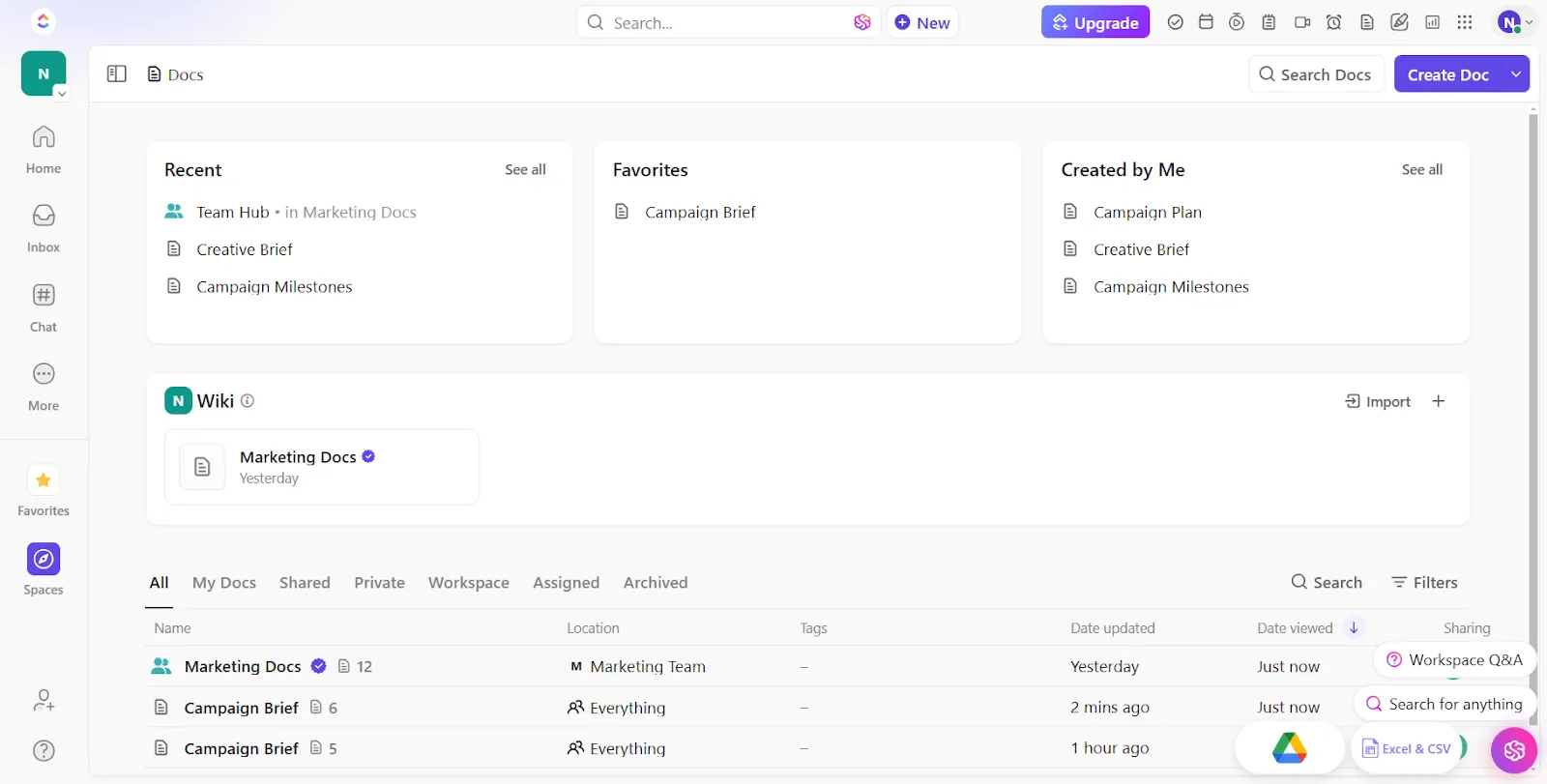
1. Offline-Bearbeitung
Im Gegensatz zu Google Docs und Microsoft Word, deren Offline-Funktionen eingeschränkt sind, können Sie mit ClickUp Docs auch ohne Internetverbindung nahtlos arbeiten. Alle Ihre Änderungen werden lokal gespeichert und automatisch mit der Cloud synchronisiert, sobald Sie wieder online sind. So können Sie ununterbrochen arbeiten und haben sogar während eines Fluges hohe Produktivität.
2. Gemeinsame Bearbeitung
Mit der Kollaborationserkennung von ClickUp erhalten Sie sofort Benachrichtigungen darüber, wer eine Aufgabe ansieht oder einen Kommentar zu einem Dokument hinzufügt, an dem Sie gerade arbeiten. So erhalten Sie sofortiges Feedback zu Statusänderungen und neuen Textzusätzen.
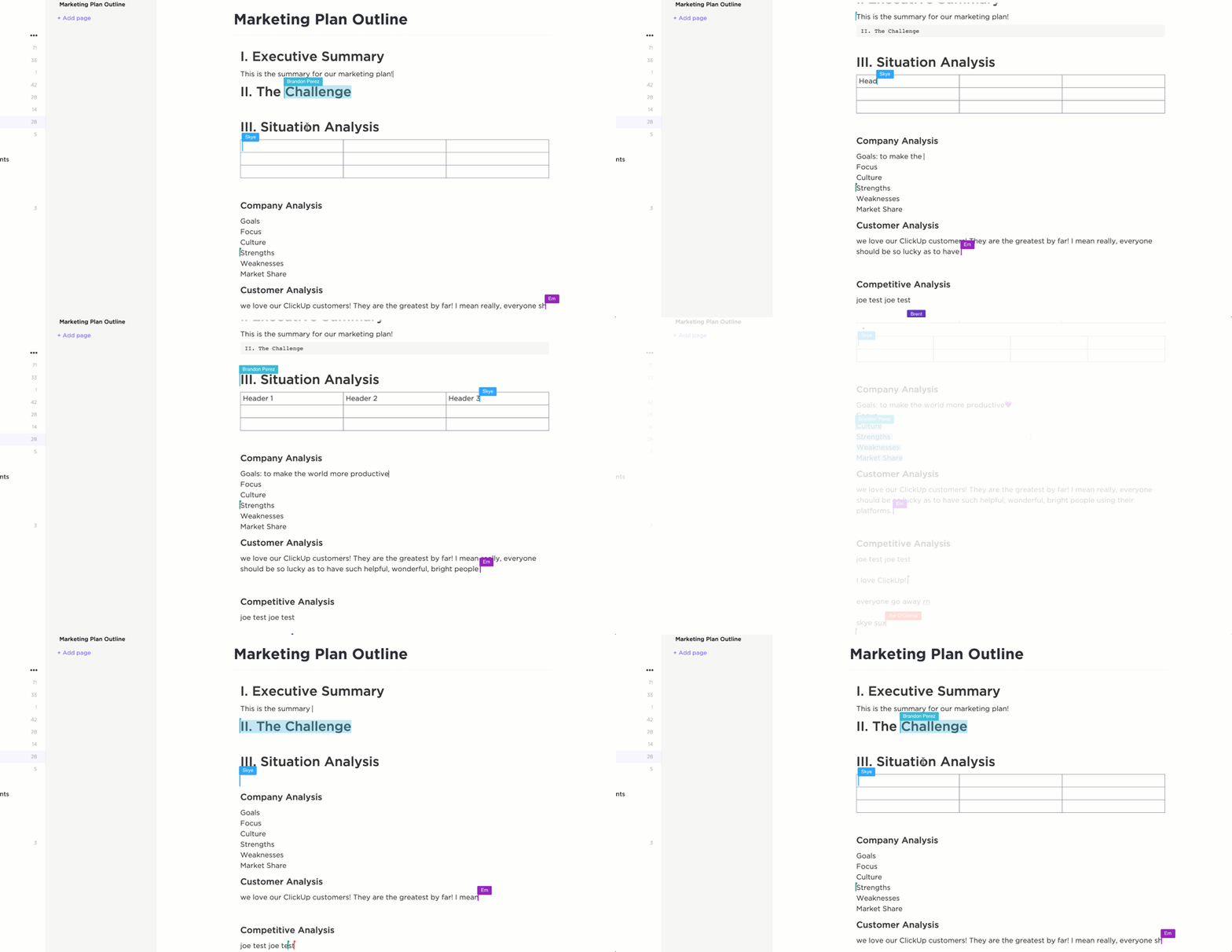
Verfolgen Sie Änderungen, hinterlassen Sie Kommentare und weisen Sie Aufgaben direkt im Dokument zu – so entfallen separate Kommunikationskanäle und Probleme bei der Versionskontrolle. Freigeben Sie das Dokument sicher über einen öffentlichen oder privaten Link.
ClickUp bietet zudem eine Option zum Freigeben von Dokumenten, die von Google indexiert werden können. Im Gegensatz dazu gibt es in Google Docs keine direkte Einstellung, die ausdrücklich festlegt, dass Suchmaschinen die Dokumente indexieren sollen.
Seit der Einführung von ClickUp haben unsere Teams nach und nach von Google Docs für die Dokumentation abgewichen, wodurch sich die Dokumentation deutlich verbessert hat.
Seit der Einführung von ClickUp haben unsere Teams nach und nach von Google Docs für die Dokumentation abgegangen, wodurch sich die Dokumentation deutlich verbessert hat.
3. Erweiterte Format- und Layout-Optionen
Mit ClickUp Docs können Sie optisch ansprechende und gut strukturierte Dokumente erstellen. Die umfangreiche Formatierungsleiste bietet einen größeren Bereich an Optionen als Google Docs.
Von grundlegenden Features wie Überschriften, Textformaten und Aufzählungen bis hin zu erweiterten Optionen wie Tabellen, Checklisten und der Einbettung von Multimedia-Inhalten – Sie haben alles, was Sie brauchen, um die Erstellung und Organisation Ihrer Dokumente zu optimieren.
Und mit über 15 ClickUp-Ansichten oder Layouts für Ihre Projekte können Sie professionelle Präsentationen, juristische Dokumente und Marketingmaterialien mühelos mit Ihrem Team, Ihren Clients und anderen freigeben.
4. Ein Integrationskraftpaket für einen vernetzten Workflow
ClickUp lässt sich nahtlos in Software und Plattformen zur Zusammenarbeit an Dokumenten wie Slack, Google Drive, Google Docs, OneDrive, Zapier und Dropbox integrieren, sodass alle Ihre Dokumente an einem zentralen hub zusammengefasst werden und Sie nicht mehr zwischen verschiedenen Plattformen wechseln müssen.
5. KI-gestützter Schreibassistent
ClickUp Brain ist ein hochmodernes KI-Feature, das in ClickUp integriert ist. Es fungiert als Ihr intelligenter Sparringspartner und Schreibassistent, der die Art und Weise, wie Sie Dokumente erstellen, grundlegend verändert.

Hier ist ein Überblick über die vielen Vorteile von ClickUp Brain bei der Erstellung von Inhalten:
- Vorschläge in Echtzeit: Bietet Tipps während der Bearbeitung, einschließlich Grammatik- und Rechtschreibprüfung, um Ihren Inhalt im Hinblick auf bessere Lesbarkeit und Genauigkeit zu optimieren.
- Inhaltszusammenfassung: Fasst lange Abschnitte schnell zusammen, um prägnante Übersichten zu erstellen – hilfreich für Ihre Forschungsberichte
- Erstellung des Inhalts: Erzeugt Ideen oder Entwürfe auf der Grundlage Ihrer Eingaben und spart so Zeit beim Brainstorming und beim Schreiben
- Verbesserte Übersichtlichkeit: Stellt sicher, dass Ihre Dokumente nicht nur übersichtlich sind, sondern dank kontextbezogener Erkenntnisse auch genau auf Ihre Zielgruppe zugeschnitten sind.
Vereinfachen Sie die Dokumentverwaltung und -Bearbeitung mit ClickUp
Mit etwas Know-how können Sie die Kunst der hängenden Einzüge in Google Docs meistern. Ganz gleich, ob Sie eine wissenschaftliche Arbeit oder einen Geschäftsbericht verfassen – diese einfache Formatierungstechnik kann die Lesbarkeit und Professionalität Ihres Dokuments erheblich verbessern.
Aber warum sollte man sich auf Google Docs beschränken? ClickUp Docs ist vielseitiger, ansprechender gestaltet und lässt sich besser in Ihren Workflow integrieren. Mit den erweiterten Formatierungsoptionen können Sie nicht nur hängende Einzüge in Ihren Forschungsarbeiten anwenden, sondern auch beeindruckende Memos, Präsentationen, Angebote und vieles mehr erstellen.
Und mit ClickUp Brain wirst du nie wieder unter einer Schreibblockade leiden.
Starten Sie noch heute mit ClickUp!