

Haben Sie schon einmal Mühe gehabt, einen komplexen Plan für ein Projekt zu verstehen, nur um dann auf ein Diagramm oder eine Visualisierung zu stoßen, die plötzlich alles glasklar gemacht hat?
Es ist schon erstaunlich, wie ein klares Bild buchstäblich ein klareres Bild vermittelt, nicht wahr?
Eine Prozesskarte verleiht jeder Funktion und sogar der Vision eines Unternehmens Lebendigkeit und Klarheit. Und wissen Sie, was ihre Wirkung noch verstärkt? Symbole in Prozesskarten.
Diese grundlegenden Elemente heben das visuelle Verständnis auf eine neue Ebene – und die 9,84 Milliarden Dollar schwere Branche für Visualisierungstools stimmt dem zu.
Dieser Artikel ist ein umfassender Leitfaden zu Symbolen in Prozessdiagrammen. Wir erklären, was diese Symbole sind, stellen konkrete und gängige Symbole für Prozessdiagramme vor und gehen auf die wichtigsten Arten ein.
Außerdem stellen wir Ihnen eine sechsstufige Anleitung zur Erstellung von Prozessdiagrammen vor und zeigen Ihnen, wie Ihnen die Plattform für Projektmanagement ClickUp dabei helfen kann.
Was sind Symbole in Prozessdiagrammen?
Symbole in Prozessdiagrammen sind visuelle Elemente, mit denen die verschiedenen Schritte, Vorgänge und Entscheidungen innerhalb eines Prozesses dargestellt werden. Sie veranschaulichen, wie der Flow eines Prozesses von Anfang bis Ende aussieht.
Das Hauptziel von Symbolen in Prozessdiagrammen ist es, komplexe Abläufe leichter verständlich und analysierbar zu machen. Sie werden im Geschäft, im Ingenieurwesen und im Prozessmanagement häufig eingesetzt, um darzustellen, wie Informationen fließen, gespeichert und verarbeitet werden.
Häufig verwendete Symbole in der Prozessabbildung
Nachdem Sie nun eine kurze Übersicht über die Symbole in Prozessdiagrammen erhalten haben, finden Sie hier die Standard-Symbole für Prozessdiagramme, geordnet nach ihrer Verwendung.
Datenverarbeitung
Hier sind die wichtigsten Symbole, die anzeigen, wie Daten verarbeitet und organisiert werden:
| Form | Name | Funktion |
|---|---|---|
| Symbol „Zusammenstellen“ | Stellt das Zusammenführen von zwei oder mehr Datensätzen dar | |
| Sortiersymbol | Gibt die Reihenfolge an, in der die Daten angeordnet werden |
Speicher und Ablage für Informationen
Zur Darstellung von Datenspeichern sollten Sie folgende Symbole in Ihrer Prozesskarte verwenden:
| Form | Name | Funktion |
|---|---|---|
| Symbol für gespeicherte Daten | Zeigt an, dass diese Daten hier gespeichert werden | |
| Datenbanksymbol | Stellt eine Liste von Informationen mit einer Standardstruktur dar | |
| Symbol für Direktzugriffs-Speicher | Dies ist ein Symbol für eine Festplatte | |
| Symbol für internen Speicher | Stellt Daten dar, die im internen Speicher eines Systems gespeichert sind |
Prozesse und Abläufe
Hier sind Symbole für Prozessdiagramme, die anzeigen, dass ein Schritt eine Aufgabe, einen Vorgang oder eine Logik ausführt:
| Form | Name | Funktion |
|---|---|---|
| Prozesssymbol | Stellt eine Aktion, Aufgabe oder einen Vorgang dar | |
| Symbol für eine Unterroutine | Dieses Symbol steht für eine Reihe von Aktionen, die zu einer größeren Aufgabe gehören, für die möglicherweise auch eine eigene Prozesskarte existiert. | |
| Alternatives Symbol | Dies zeigt, dass es einen alternativen Schritt gibt, der unternommen werden könnte | |
| Verzögerungssymbol | Stellt einen Zeitraum der Wartezeit oder einer Verzögerung dar | |
| Symbol für „Vorbereitung“ | Dieser Schritt zeigt die Vorbereitungen vor dem nächsten Vorgang | |
| Symbol für manuelle Schleife | Zeigt eine Abfolge von Befehlen an, die so lange wiederholt wird, bis sie manuell gestoppt wird |
Eingabe und Ausgabe
Jede Prozesskarte muss die Art der Informationen angeben. Diese Symbole helfen dabei, Eingaben und Ausgaben zu veranschaulichen:
| Form | Name | Funktion |
|---|---|---|
| Eingabe- oder Ausgabesymbol | Stellt Material oder Informationen dar, die in den Prozess eintreten oder ihn verlassen | |
| Dokumentensymbol | Bezeichnet einen Prozessschritt, bei dem ein Dokument oder ein Bericht verwendet oder erstellt wird | |
| Symbol für mehrere Dokumente | Dieser Schritt zeigt an, dass mehrere Dokumente verwendet oder erstellt werden | |
| Symbol anzeigen | Zeigt an, dass bestimmte Informationen angezeigt oder dargestellt werden | |
| Symbol für manuelle Eingabe | Ein Symbol für manuelle Eingabe bedeutet, dass ein Schritt eine Eingabe durch den Benutzer erfordert und nicht durch Automatisierung erfolgt. |
Verzweigungs- und Flow-Symbole
Um Ihrem Geschäft zu helfen, die Richtung des Informationsflusses zu visualisieren, sind diese Symbole für Prozessdiagramme unverzichtbar:
| Form | Name | Funktion |
|---|---|---|
| Pfeilsymbol | Zeigt die Richtung von Informationen oder Prozessen an. Dies dient hauptsächlich der besseren Lesbarkeit. | |
| Terminator-Symbol | Stellt den Beginn oder das Ende eines Prozesses dar | |
| Entscheidungssymbol | Zeigt den Schritt an, an dem eine Entscheidung getroffen werden muss | |
| Verbindungssymbol | Dieses Symbol bildet eine Verbindung zwischen zwei Prozesskarten ab. In der Regel wird es verwendet, um die Darstellung auf einer anderen Seite fortzusetzen. | |
| Symbol für einen Off-Page-Konnektor | Dieses Symbol zeigt an, wo die Verbindung hergestellt wird, wenn ein Prozess auf einer Seite außerhalb der Abfolge fortgesetzt wird | |
| Symbol „Zusammenführen“ | Zeigt an, wo mehrere Prozesse zusammengeführt werden | |
| Symbol extrahieren | Stellt die Entnahme eines bestimmten Datensatzes aus einem umfangreicheren Datensatz dar | |
| OR-Symbol | Ein Verzweigungspunkt, an dem einer von mehreren Pfaden eingeschlagen werden kann |
Symbolverzeichnis
Eine standardisierte Prozesskarte stellt sicher, dass jede Form eine ähnliche Art von Aufgabe oder Vorgang darstellt. Hier finden Sie ein Glossar, das Ihnen hilft, gängige Formen in einer Prozesskarte und deren Schlüssel-Funktion zu verstehen:
| Form | Funktion |
|---|---|
| Kreis | Zeigt den Anfang oder das Ende eines Prozesses an |
| Oval | Stellt einen Schritt oder eine Aktivität innerhalb eines Prozesses dar |
| Rechteck | Zeigt einen Punkt an, an dem eine Entscheidung getroffen wird |
| Raute | Stellt Daten dar, die in einen Prozess einfließen oder aus ihm austreten |
| Parallelogramm | Zeigt einen Ort an, an dem Daten gespeichert werden |
| Zylinder | Stellt einen Datenspeicher dar, auf den sequenziell zugegriffen wird |
| Dreieck | Zeigt einen manuellen Schritt oder eine Verzögerung im Prozess an |
| Sechseck | Stellt eine externe Datenquelle dar |
| Fünfeck | Dies ist ein wiederverwendbarer Block von Schritten innerhalb eines größeren Prozesses |
| Trapez | Stellt ein Dokument oder einen Bericht dar |
Verschiedene Arten von Prozesskarten
Welche Symbole Sie verwenden sollten, hängt davon ab, welche Arten von Prozessdiagrammen Ihren Anforderungen entsprechen. Hier sind sechs Standardtypen von Prozessdiagrammen, die auf bestimmte Zwecke und optimale Anwendungsfälle zugeschnitten sind:
Detaillierte Prozesskarte
Eine detaillierte Karte bietet eine umfassende Ansicht des Prozesses, einschließlich aller Schritte und Entscheidungen. Sie eignet sich ideal, um komplexe Prozesse zu verstehen oder Engpässe zu identifizieren.
Hier sind die am häufigsten verwendeten Symbole:
- Symbole für den Speicher: Datenbank, Dokument
- Oval: Stellt einen Prozess oder eine Aktivität dar
- Rechteck: Stellt einen Entscheidungspunkt dar
- Raute: Stellt eine Eingabe oder Ausgabe dar
In folgenden Fällen sollten Sie eine detaillierte Prozesskarte verwenden:
- Durchführung einer Ursachenanalyse
- Komplexe Prozesse verstehen
- Engpässe und Ineffizienzen erkennen
- Detaillierte Abläufe dokumentieren
Prozesskarte auf hoher Ebene
Eine Prozesskarte auf hoher Ebene bietet eine umfassende Übersicht über wichtige Meilensteine und Entscheidungspunkte. Sie hilft dabei, den Gesamtflow eines Prozesses zu verstehen oder mit den Beteiligten zu kommunizieren.
Hier finden Sie häufig verwendete Symbole für fortgeschrittene Prozesskarten:
- Oval: Stellt einen Prozess oder eine Aktivität dar
- Rechteck: Stellt einen Entscheidungspunkt dar
- Raute: Stellt eine Eingabe oder Ausgabe dar
Hier sind die besten Anwendungsfälle für eine Prozesskarte auf hoher Ebene:
- Prozessübersicht
- Den gesamten Flow verstehen
- Kommunikation mit den Beteiligten
- Strategische Planung
Wertstromkarte (VSM)
Ein VSM hilft dabei, Verschwendung und Ineffizienzen innerhalb eines Prozesses zu identifizieren, wobei der Fokus auf dem Flow des Werts liegt. Dieser Ansatz wird häufig in spezieller VSM-Software zur schlanken Prozessoptimierung eingesetzt.
Hier sind die Symbole, die in einer VSM verwendet werden:
- Lagersymbol: Stellt einen Materialbestand dar
- Pfeil: Stellt den Material- oder Informationsflow dar
- Dreieck: Stellt eine Verzögerung oder Wartezeit dar
Ein VSM eignet sich am besten für folgende Zwecke:
- Effizienzsteigerung
- Darstellung ganzer Abteilungen oder Funktionen
- Verschwendung und Ineffizienzen erkennen
- Lean-Prozessverbesserung
- Kosten senken
Prozesskarte mit Swimlanes
Ein Swimlane-Prozessdiagramm visualisiert einen Prozess über verschiedene Abteilungen oder Teams hinweg mithilfe klar abgegrenzter Abschnitte. Diese Abschnitte stehen oft für die Abteilungen oder Funktionen, die für die jeweilige Aufgabe zuständig sind.
Die für die Swimlane charakteristischen Symbole in der Prozesskarte sind horizontale oder vertikale Streifen. Diese Streifen trennen die Zuständigkeiten der verschiedenen beteiligten Teams, Abteilungen oder Personen visuell voneinander.
Swimlanes eignen sich perfekt für folgende Zwecke:
- Analyse von Prozessengpässen
- Prozessverantwortung verstehen
- Identifizierung von Übergaben zwischen Abteilungen
- Verbesserung der abteilungsübergreifenden Zusammenarbeit
Entscheidungsbaum
Ein Entscheidungsbaum stellt Entscheidungsprozesse und deren mögliche Ergebnisse dar. Er verzweigt sich wie ein Baum, um den Lesern zu verdeutlichen, was nach der Ausführung einer Aufgabe passieren könnte.
Hier sind die Symbole, um die es dabei geht:
- Rechteck: Stellt einen Entscheidungspunkt dar
- Raute: Stellt einen Zufallsknoten dar
- Kreis: Stellt einen Endpunkt dar
Hier sind die besten Anwendungsfälle für einen Entscheidungsbaum:
- Optionen und Konsequenzen abwägen
- Entscheidungsfindung
- Risikobewertung
- Szenarioplanung
Flussdiagramm
Ein Prozessablaufdiagramm konzentriert sich auf die Abfolge der Schritte. Es ist ein einfaches, aber effektives tool zur Visualisierung von Prozessen.
Hier sind einige der grundlegenden Flussdiagrammsymbole:
- Kreis: Stellt einen Start- oder Endpunkt dar
- Oval: Stellt einen Prozess oder eine Aktivität dar
- Rechteck: Stellt einen Entscheidungspunkt dar
- Raute: Stellt eine Eingabe oder Ausgabe dar
Hier sind die besten Anwendungsfälle für ein Flussdiagramm:
- Prozessanalyse
- Prozessabläufe verstehen
- Dokumentation von Abläufen
- Schulungsmodule
Neben diesen Arten gewinnen Diagramm-basierte Prozessdarstellungen wie Datenflussdiagramme, Workflow-Diagramme und kumulative Flussdiagramme im Projektmanagement zunehmend an Bedeutung.
So erstellen Sie eine Prozesskarte mithilfe von Symbolen
Hier finden Sie eine zweiteilige Anleitung, die die Erstellung und Analyse von Prozessdiagrammen behandelt. Die Prozessdiagramm-Tools von ClickUp können Ihnen dabei erheblich helfen.
6 Schritte zur Erstellung einer Prozesskarte mithilfe von Symbolen
Hier sind die sechs Schritte, die Sie für eine effektive Prozesskarte befolgen müssen:
Schritt 1: Definieren Sie den Umfang und den Ansatz
Der erste Schritt besteht darin, die Beteiligten einzubeziehen und den Schwerpunkt sowie den Ansatz der Prozesskarte festzulegen.
Hier sind zwei Schritte, die Sie zu erledigen haben:
- Bestimmen Sie das Projekt oder die Funktion, auf die Sie sich konzentrieren möchten
- Berufen Sie ein Meeting des Lenkungsausschusses mit Ihren Stakeholdern ein
- Halten Sie Ihre Erwartungen fest, z. B. wie die Prozesskarte dargestellt werden soll und welche Informationen daraus hervorgehen müssen.
Das klingt zwar nach viel Arbeit, doch ClickUp bietet zahlreiche Visualisierungstools, mit denen Sie bereits im allerersten Meeting den Umfang und den Ansatz festlegen können.
ClickUp-Whiteboards sind digitale Arbeitsflächen für die Zusammenarbeit, die sich ideal für Brainstorming und die Visualisierung von Ideen eignen. Wenn es darum geht, die Ziele, Erwartungen und Anforderungen einer Projekt- oder Prozesskarte zu definieren, ist dieses tool immer die richtige Wahl.
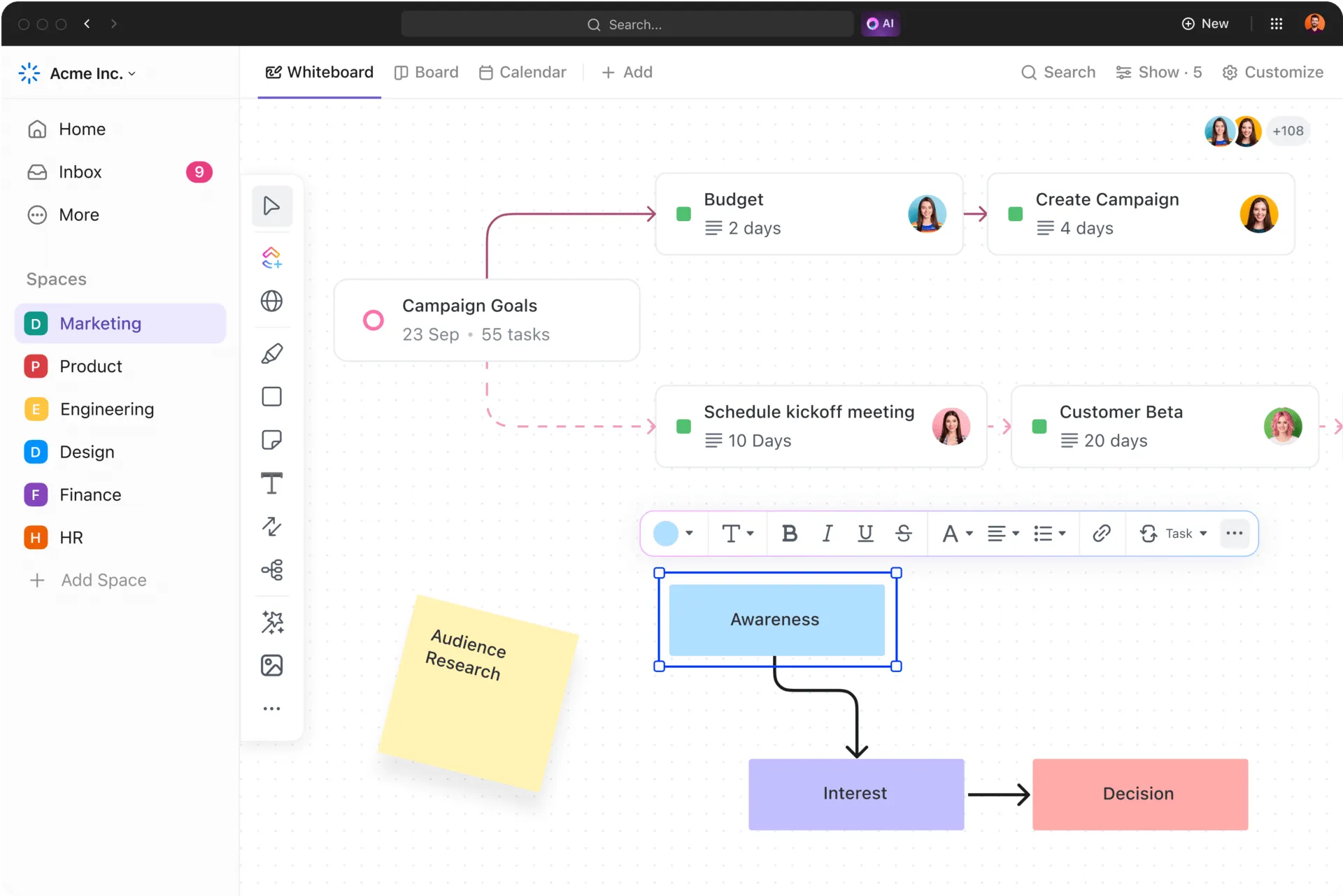
So hilft ClickUp Whiteboard dabei, den Umfang und den Ansatz einer Prozesskarte in einem Meeting mit den Beteiligten festzulegen:
- Sammeln Sie Ideen in Echtzeit und fügen Sie Notizen, Formen und Zeichnungen direkt auf dem Whiteboard hinzu
- Halten Sie die Ergebnisse und Beschlüsse des Prozessabbildung-Meetings zusammen mit Versions- und Mitwirkungsdaten transparent fest.
- Verbinden Sie das Tool mit Ihrem Aufgabenmanagement, ClickUp und anderen Projektelementen, um nahtlos zum nächsten Schritt überzugehen.
Schritt 2: Dokumentieren Sie die Schritte
Nachdem die Erwartungen geklärt sind, besteht der nächste Schritt darin, dass die Bereichsleiter jeden Schritt, jeden Ablauf und jede angewandte Methodik dokumentieren.
Dies erfordert umfangreiches Brainstorming, das Erstellen von Prozesskarten und das Freigeben von Ideen. ClickUp unterstützt Sie dabei mit einer Reihe spezieller Tools für Brainstorming und Visualisierung.

ClickUp Mindmaps ist ein visuelles Tool zum Brainstorming, zum Organisieren von Ideen und zum Herstellen von Verbindungen zwischen Konzepten. Sobald Sie den Umfang und den Ansatz festgelegt haben, verändert dieses Tool die Art und Weise, wie Sie jeden Schritt und jeden Vorgang dokumentieren und miteinander verknüpfen.
Hier sind einige Features von ClickUp Mindmaps, die eine detaillierte Dokumentation von Prozessabläufen erleichtern:
- Damit können Sie das Erscheinungsbild individuell anpassen und zwischen Schritten, Entscheidungen oder anderen Elementen unterscheiden.
- Vereinfacht die Auswahl der Symbole durch Zugriff auf eine Bibliothek mit Standard-Flussdiagrammsymbolen
- Visualisieren Sie den Datenflow zwischen Aufgaben und Schritten mithilfe des integrierten Features zur Verbindung von Punkten. Das Tool verfügt außerdem über eine Option zum Neulayout, mit der Sie Elemente automatisch neu ausrichten und verwirrende Überlappungen beseitigen können.
Selbst mit diesen großartigen tools kann die Erstellung einer benutzerdefinierten Lösung von Grund auf zeitaufwendig sein. Um dem entgegenzuwirken, stehen Ihnen mehrere ClickUp-Vorlagen zur Verfügung, die sofort einsatzbereit und leicht anpassbar sind.
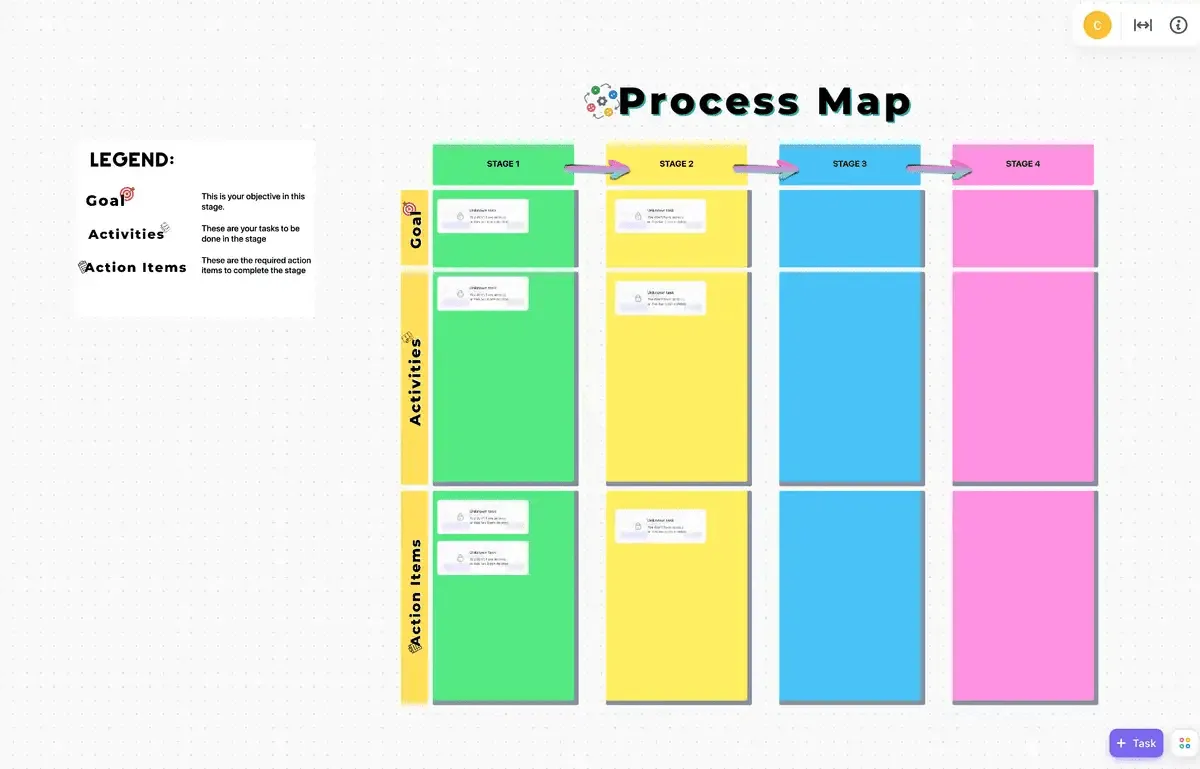
Die ClickUp-Whiteboard-Vorlage für Prozessabbildungen ist das ideale Rahmenwerk für die gemeinsame Erstellung und Dokumentation von Prozessabbildungen. Ihre einfache und dennoch visuell ansprechende Struktur sorgt dafür, dass alle Erkenntnisse zu einer klaren und übersichtlichen Visualisierung führen.
Hier sind einige Features, die die Dokumentation und Visualisierung von Schritten nahtlos gestalten:
- Damit lassen sich Schritte und Verbindungen mühelos anordnen. Das vereinfacht die Auswahl der Symbole für Prozessdiagramme.
- Ermöglicht die einfache Erfassung von Details und Schrittbeschreibungen dank umfangreicher Textformatierungs-Features wie Banner, Schriftarten und Hervorhebungen
- Ermöglicht es Teams, Prozessablaufkarten gemeinsam zu erstellen und zu verfeinern – dank Features für die Zusammenarbeit wie Echtzeit-Aktualisierungen und sofortigen Kommentaren
Schritt 3: Auswahl der Symbole und Zuordnung
Sobald die Schritte und Prozesse definiert sind, müssen Sie festlegen, welche Symbole verwendet werden sollen.
Hier sind einige wichtige Punkte, die Sie bei der Auswahl Ihrer Symbole für Prozessdiagramme beachten sollten:
- Art und Funktion des Prozesses
- Welche Schritte folgen, nachdem der erste Schritt abgeschlossen ist?
- Schlüssel-Aspekte bei der Beschreibung des Prozesses
Mit den zu jedem Schritt zugeordneten Prozessabbildungssymbolen lässt sich eine Prozessabbildung nahtlos zusammenstellen.
Schritt 4: Standardisieren Sie mit einer Vorlage
Projekte, logische Lösungen und Abteilungen weisen oft zahlreiche, aber ähnliche Prozesse auf. Sobald Ihre Prozesskarte fertig ist, standardisieren Sie sie als Vorlage. Diese dient Ihnen dann als Vorlage für die schnelle Erstellung neuer Prozesskarten.
ClickUp bietet zahlreiche Vorlagen für Prozessabbildungen, wie beispielsweise die ClickUp-Vorlage für Prozessablaufdiagramme und verschiedene andere Vorlagen für Wertstromdiagramme, mit denen Sie Ihren Prozess der Erstellung optimieren können.
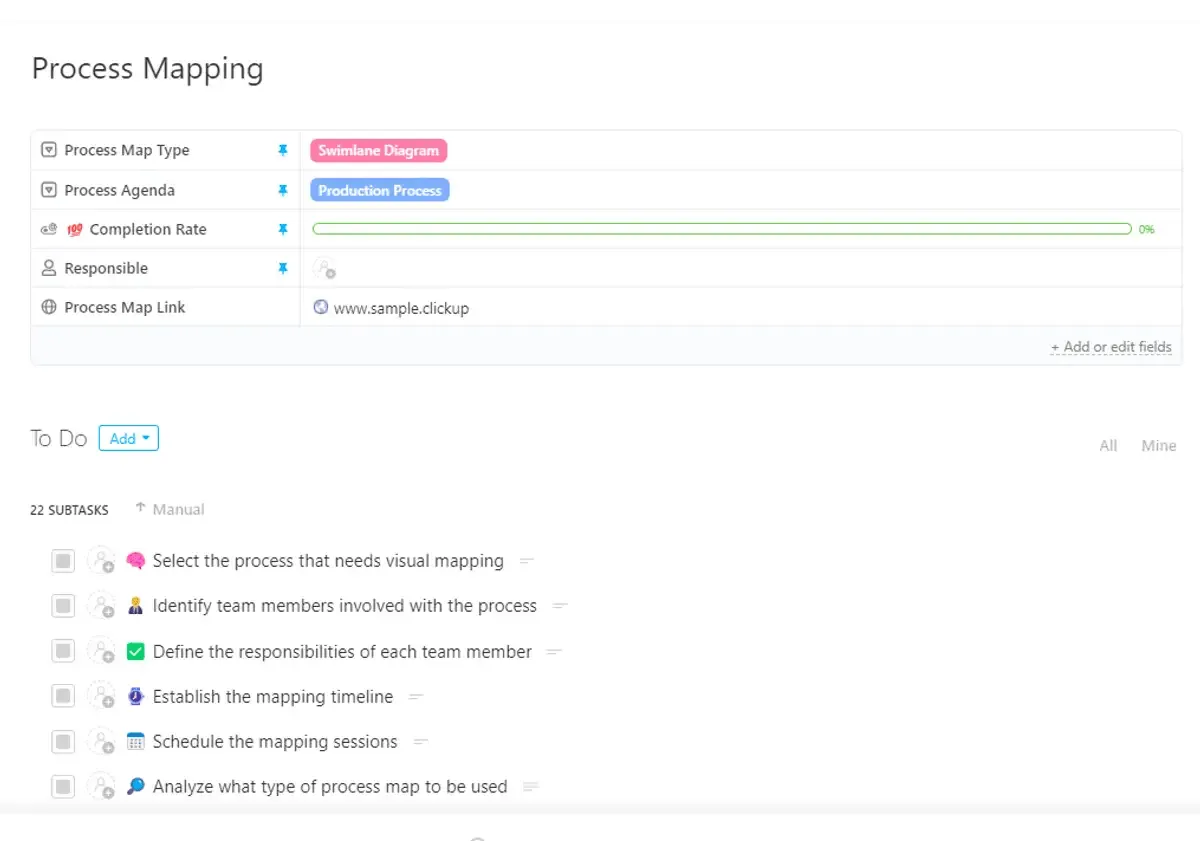
Wenn Sie auf der Suche nach einem Framework sind, das sich problemlos an Ihre geschäftlichen Anforderungen anpassen lässt, ist die ClickUp-Vorlage für Prozessabbildungen die ideale Lösung für Sie. Von der Erstellung von Workflows bis hin zur Zusammenarbeit in Teams – mit dieser Vorlage können Sie alles visuell darstellen.
Hier sind einige Features, die verdeutlichen, welche Kapazität dieser Leitfaden hat, um sich als Ihre standardisierte Standardlösung zu eignen:
- Ermöglicht Teams die Zusammenarbeit in Echtzeit und macht Prozessverbesserungen zum Kinderspiel
- Verbinden Sie über 1.000 Tools mit ClickUp-Integrationen. So stellen Sie sicher, dass Sie über die aktuellsten Daten verfügen, um die von Ihnen ausgewählten Symbole in der Prozesskarte zu untermauern.
- Sparen Sie Zeit bei der Erstellung Ihrer Standard-Prozesskarte dank der benutzerfreundlichen Oberfläche, der umfangreichen Bibliothek an Prozesskartensymbolen und der schnellen Drag-and-Drop-Einstellungen.
Schritt 5: Optimieren und Automatisierung durchführen
Auch wenn Sie möglicherweise bereits alle Ihre Geschäftsprozesse abgebildet haben, unterliegen diese doch ständigen Veränderungen. Durch die Optimierung und Automatisierung Ihrer Prozessabbildungen können Sie diese bei jeder Änderung auf dem neuesten Stand halten. Dies ist besonders hilfreich, wenn es darum geht, neue Herausforderungen zu bewältigen oder Verbesserungen flächendeckend umzusetzen.
Dieser Schritt erfordert in der Regel den Einsatz von Technologie und fortschrittlichen Tools. Dies führt oft zu finanziellen und kompetenzbezogenen Herausforderungen. ClickUp vereinfacht all das mit seinem speziellen KI-Plattform-Tool.
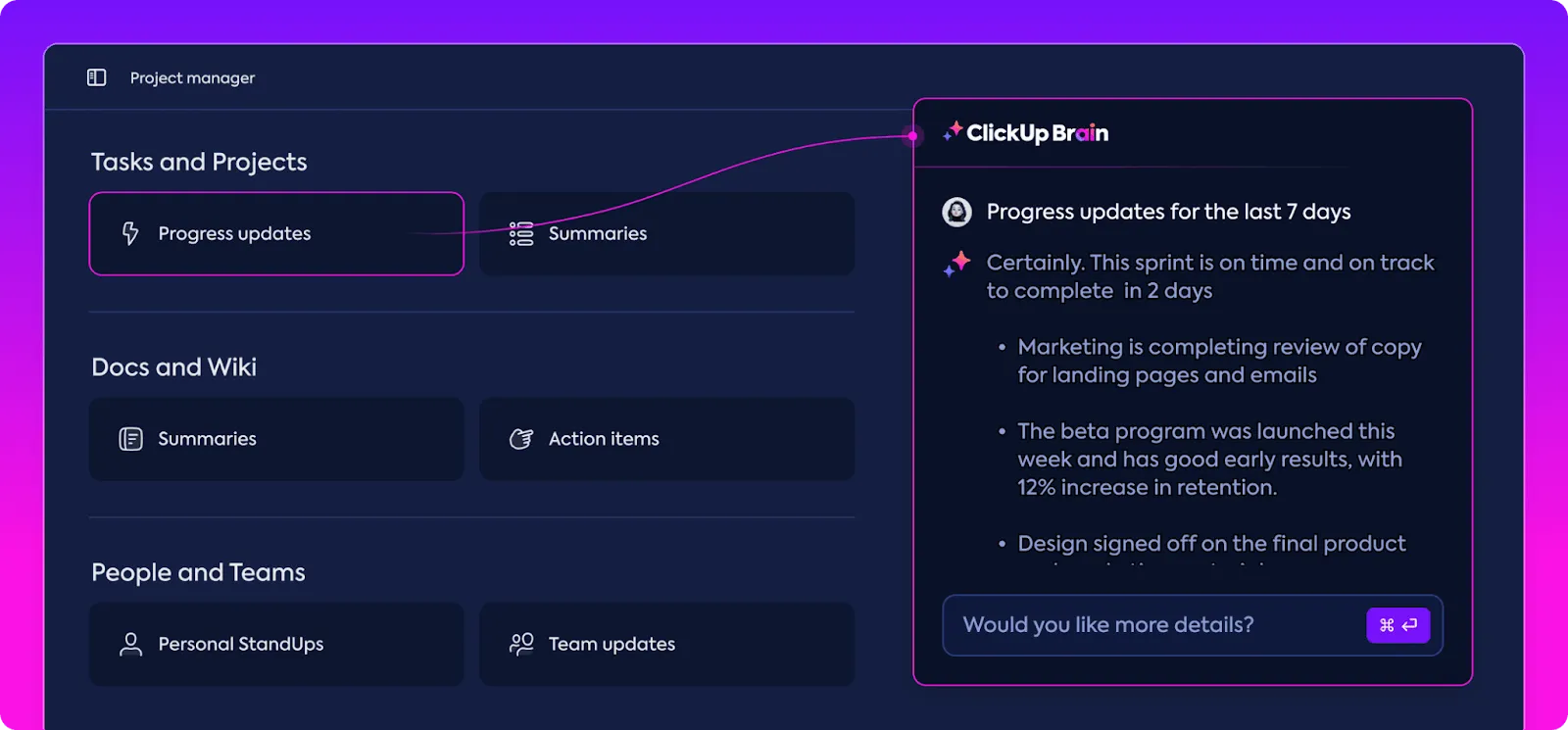
ClickUp Brain ist das in ClickUp integrierte KI-Tool, das die Automatisierung vorantreibt und detaillierte Dateneinblicke liefert. Wenn Sie es in Ihre Prozessabbildungen einbinden, vereinfacht es die Erstellung und hilft Ihnen, Ihre Visualisierungen auf dem neuesten Stand zu halten.
Hier sind einige Vorteile von ClickUp Brain bei Prozesskarten:
- Optimiert Techniken zur Prozessabbildung durch die Automatisierung von Aufgaben und die Verwendung von Befehlen in natürlicher Sprache
- Bietet mit seinen fortschrittlichen Algorithmen einen Einblick in die Prozessmodellierung
- Schlägt die besten Schritte und Vorgehensweisen vor
- Ermöglicht Zusammenarbeit in Echtzeit und analysiert Workflows, um Ineffizienzen aufzudecken
- Erleichtert die Aktualisierung der Karte durch sofortige Übersichten und Einblicke in die Veränderungen Ihrer Geschäftsprozesse
Analyse eines Beispiels für eine Prozesskarte
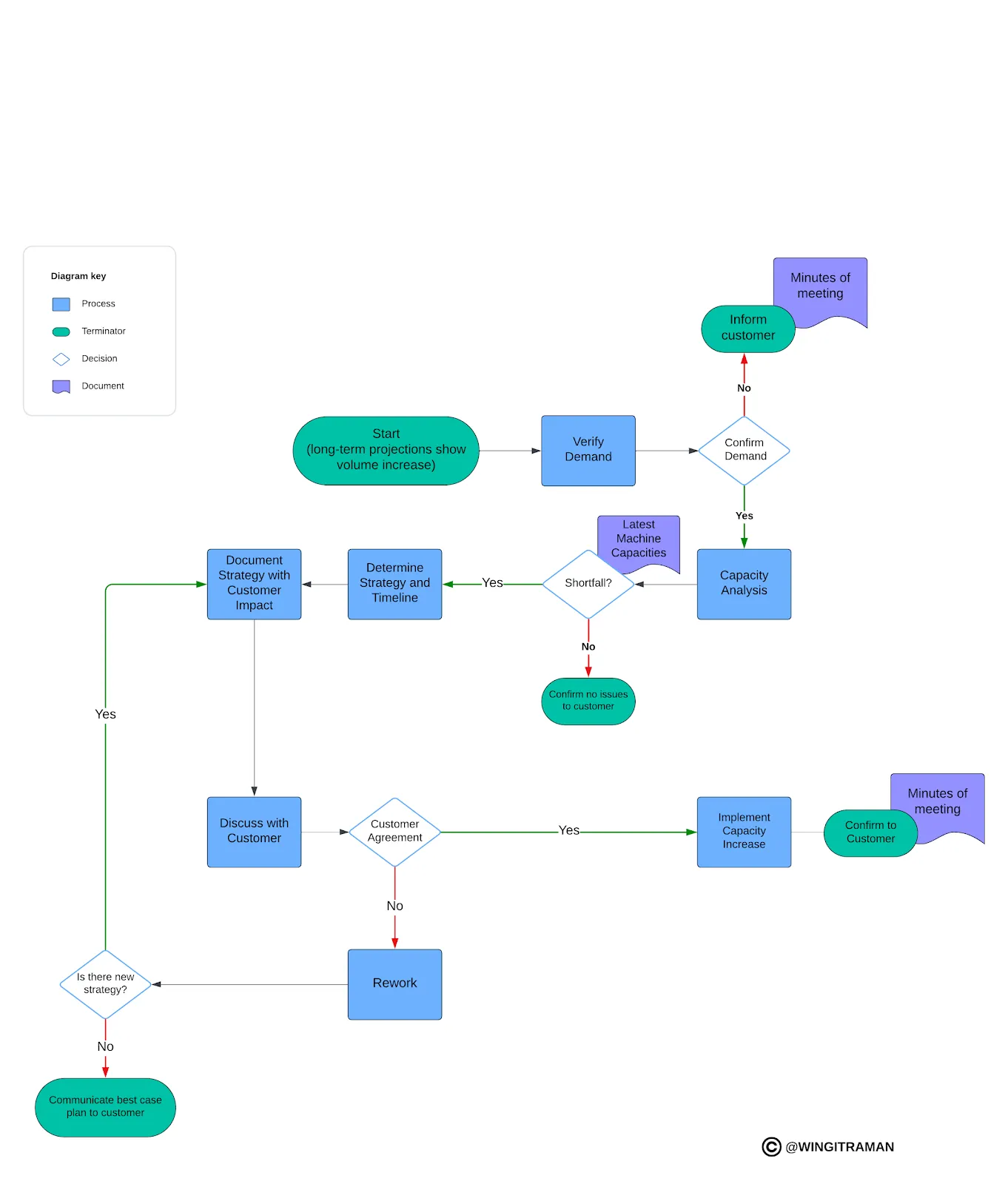
Nachdem Sie nun wissen, wie man einen Prozess erstellt, wollen wir ein Beispiel analysieren und interpretieren.
Schritt 1: Legen Sie die Art der Prozesskarte fest
Wir haben ein Flussdiagramm mit einem logischen Ablauf, Entscheidungselementen und Nachbearbeitungsschleifen erstellt.
Wenn Sie die Art der Prozesskarte erkennen, können Sie besser verstehen, wie man sie liest.
Schritt 2: Ermitteln Sie den Zweck
Diese Visualisierung zeigt auf, wie Vertriebs- und Logistikteams auf die prognostizierte steigende Kundennachfrage reagieren sollten. Sie beschreibt die Schritte zur Nachfrageüberprüfung, zur Kundenkommunikation und dazu, wie die Kapazität erweitert werden kann.
Schritt 3: Notieren Sie Beobachtungen und Interpretationen
Nachdem Sie Schritt für Schritt vorgegangen sind, sollten Sie eine Notiz machen, was Sie verstanden haben.
Hier finden Sie eine Analyse des Flussdiagramm-Beispiels:
- Der Prozess beginnt damit, dass der Kunde langfristige Prognosen mit steigendem Volumen vorlegt
- Das Vertriebsteam prüft den Bedarf und dokumentiert, sofern dieser bestätigt wird, gemeinsam mit dem Kunden die neuen Anforderungen und deren Auswirkungen.
- Das Logistik-Team legt die Strategie fest und bestimmt die Auswirkungen auf den Betrieb
- Bei Engpässen bei der Kapazität prüft das Team Optionen wie die Nutzung latenter Maschinenkapazitäten oder die Umsetzung von Kapazitätserweiterungen
- Die Kommunikation mit dem Kunden wird während des gesamten Prozesses aufrechterhalten, um die Abstimmung sicherzustellen und die Erwartungen zu steuern.
- Der Prozess umfasst eine Nachbesserungsschleife, um neue Strategien zur Steigerung der Kapazität zu entwickeln, bis keine Option mehr realisierbar ist. Dies deutet auch darauf hin, dass aufgrund von Kundenfeedback oder sich ändernden Umständen Anpassungen erforderlich sein könnten.
Die Vorteile der Verwendung von Symbolen in Prozesskarten
Jetzt wissen Sie, wie man eine Prozesskarte mit Symbolen erstellt – lassen Sie uns Ihnen zeigen, wie dies Ihr Geschäft verändert. Hier sind fünf Vorteile der Verwendung von Symbolen in Prozesskarten:
Sorgt für mehr Klarheit und ein besseres Verständnis
Symbole in Prozessdiagrammen dienen dazu, einen komplexen Prozess zu vereinfachen. Dank eines standardisierten Symbolsatzes erfolgt der Informationsfluss schnell und effektiv. Dadurch lässt sich der Prozessablauf auch für Beteiligte ohne technisches Fachwissen leicht nachvollziehen.
Die verbesserte Visualisierung hilft Teams zudem dabei, potenzielle Verbesserungsmöglichkeiten zu erkennen.
Verbessert die Kommunikation und Zusammenarbeit
Symbole auf Karten sind eine Sprache für sich. Die Visualisierung Ihrer Prozesse mithilfe einer einheitlichen Sprache fördert die Kommunikation und das gegenseitige Verständnis. Die richtigen Symbole vereinfachen zudem Diskussionen und ermöglichen eine effiziente Teamarbeit.
Steigert die Prozesseffizienz
Einer der Hauptgründe, warum Unternehmen Prozesskarten einsetzen, ist die Verbesserung ihrer Betriebsabläufe.
Symbole in Prozesskarten zeigen Engpässe, Redundanzen und Ineffizienzen in Ihren Prozessen effizient auf. Das Ergebnis ist ein optimierter Workflow und eine Steigerung der Gesamteffizienz.
Unterstützt die Entscheidungsfindung
Eine Prozesskarte mit den richtigen Symbolen erleichtert die Bewertung verschiedener Optionen. Dieser datengestützte und logische Ansatz ist entscheidend für eine genauere Entscheidungsfindung.
Indem Sie die möglichen Ergebnisse verschiedener Entscheidungen visualisieren, können Sie die beste Vorgehensweise ermitteln und kostspielige Fehler vermeiden.
Fördert die Verantwortlichkeit
Symbole in Prozesskarten verdeutlichen, wer für welche Aktion oder welchen Schritt verantwortlich ist. Außerdem vereinfachen sie die Aufgabenverteilung und steigern die Leistung, indem sie den Mitarbeitern ihren Arbeitsumfang verdeutlichen.
Geschäftsprozesse mit ClickUp optimieren
Während Prozesskarten die komplexen Abläufe eines Geschäfts verständlich machen, sind Prozesskartensymbole der Schlüssel zur Vereinfachung dieser Komplexität und zur Steigerung der Effizienz. Das Wissen um den richtigen Umgang mit einer Prozesskarte ist entscheidend für die Erleichterung von Kommunikation, Zusammenarbeit und Entscheidungsfindung,
Mit dem umfassenden Leitfaden und den vorgestellten Beispielen für Standard-Symbole in Prozessdiagrammen sind Sie fast bereit, Ihre Produktivität auf ein neues Niveau zu heben.
Jetzt müssen Sie sich nur noch für ClickUp und dessen umfangreichen Bereich an Tools entscheiden, um Ihre Prozessabbildung zu optimieren. Melden Sie sich also bei ClickUp an und probieren Sie es aus!