

Ein gut funktionierendes Team braucht erstklassige Apps für die Teamkommunikation. Aber seien wir mal ehrlich!
Zwar bietet nicht jede App Alles, was du dir wünschst, aber möglicherweise bekommst du am Ende trotzdem eine Menge erweiterter Features, die du gar nicht brauchst.
Also, worauf kommt es an? Im Idealfall sollten Sie die Lösung finden, die genau das leistet, was Sie wollen, ohne verwirrende Zusatzfunktionen.
Wenn es um Remote-Arbeit geht, sorgen Slack und Zoom dafür, dass diese effizient und angenehm verläuft. Mit Slack kannst du chatten und Dateien freigeben, wobei die Unterhaltungen über verschiedene Kanäle hinweg übersichtlich organisiert bleiben. Bei der Zoom-App hingegen dreht sich alles um kristallklare Videokonferenzen. Beide Tools fördern die Zusammenarbeit; sie vermitteln dir das Gefühl, im selben Raum zu sein, auch wenn ihr meilenweit voneinander entfernt seid.
Jede Kollaborationsplattform hat ihre eigenen Vorteile. Beide für Ihr Team anzuschaffen, könnte jedoch Ihr Budget stark belasten. Die richtige Wahl hängt von den Details und den wesentlichen Unterschieden ab. Wir zeigen Ihnen, worin die jeweiligen Stärken liegen, und helfen Ihnen bei der Entscheidung, welche Plattform den Anforderungen Ihres Teams besser entspricht.
Was ist Slack?
Slack ist eine cloudbasierte Plattform für die Zusammenarbeit und Kommunikation. Sie bietet Teams einen zentralen Ort, an dem sie zusammenarbeiten, Dokumente freigeben und Workflows effizient organisieren können.
Mit Features wie Echtzeit-Nachrichten, Dateifreigabe, Team-Chat und anpassbaren Kanälen konzentriert sich Slack darauf, Ihre Kommunikation auf einer Plattform zu bündeln. Wichtige Updates oder Diskussionen gehen nicht in Unmengen von E-Mails unter.
Features von Slack
Hier sind einige der wichtigsten Features, die sich perfekt für Teams eignen, die zusammenarbeiten.
1. Nachrichtenversand und Dateifreigabe
Auf Slack kannst du ganz einfach Dokumente freigeben, Projekte besprechen und sofort Feedback erhalten. Angenommen, du lädst eine Präsentation auf Slack hoch, damit dein Team sie sich ansehen kann. Sofort können alle darüber diskutieren und Feedback geben, während sie sich die Präsentation ansehen – so kannst du die Bearbeitung in Echtzeit vornehmen.
Das ist besonders bei wichtigen Projekt-Meilensteinen hilfreich, wie zum Beispiel bei der Fertigstellung von Angeboten oder der Ausarbeitung von Marketingstrategien. So ersparen Sie sich den Umgang mit vielen verschiedenen Versionen von Dateien und dem Hin- und Her-Schicken von E-Mails. Alles bleibt an einem Ort übersichtlich organisiert und leicht auffindbar.

2. Sprach- und Videoanrufe
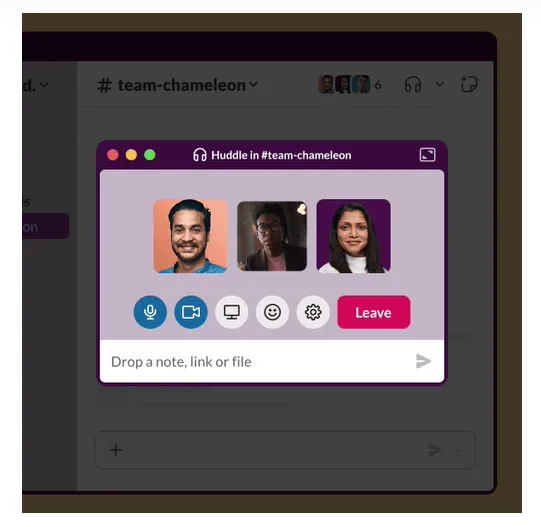
Hattest du schon einmal eine Situation, in der dein Team sich persönlich austauschen musste, eine Anfahrt aber nicht in Frage kam? Die Anruffunktionen von Slack sind genau für solche Fälle gedacht. Starte im Handumdrehen ein kurzes Check-in-Gespräch oder ein umfassendes Video-Meeting. Du musst dich nicht mit anderen Apps oder langen E-Mail-Threads herumschlagen!
Diese Funktion ist besonders hilfreich bei Brainstorming-Sitzungen, Fortschrittsberichten oder Kundenpräsentationen. Außerdem ist sie ein echter Lebensretter für Teams, die über den ganzen Globus verteilt sind, im Homeoffice arbeiten oder von verschiedenen Orten aus zusammenarbeiten. Erhalten Sie sofortiges Feedback oder stärken Sie einfach den Teamgeist – ganz ohne Aufwand.
3. Slack Connect
Möchten Sie mit Personen außerhalb Ihres Unternehmens kommunizieren? Mit Slack Connect können Sie in gemeinsamen Kanälen mit externen Partnern, Clients oder Lieferanten sprechen. Laden Sie externe Ansprechpartner ein, gemeinsamen Kanälen beizutreten, und sagen Sie unübersichtlichen E-Mail-Threads und dem Hin- und Herwechseln zwischen verschiedenen Plattformen Lebewohl.
Slack Connect eignet sich besonders gut für das Projektmanagement, die Kundenbetreuung oder die Beziehungen zu Lieferanten – also in Bereichen, in denen schnelle Kommunikation entscheidend ist. Es hilft allen Beteiligten, den Überblick zu behalten, besser als Team zusammenzuarbeiten und Entscheidungen schneller zu treffen – selbst wenn sie aus verschiedenen Organisationen stammen.

Preise für Slack
- Kostenlose Version
- Standard: 8,75 $/Monat pro Benutzer
- Plus: 15 $ pro Monat und Benutzer
- Enterprise Grid: Benutzerdefinierte Preisgestaltung
Was ist Zoom?
Zoom ist ein Videokonferenz-Tool, mit dem sich Menschen über Videokonferenzen miteinander verbinden können. Dank seiner intuitiven Benutzeroberfläche können Benutzer es für geschäftliche Anrufe nutzen, aus der Ferne an Kursen teilnehmen oder sich mit Kollegen, Familienmitgliedern und Freunden austauschen, die über verschiedene Orte verteilt sind.
Sie können von überall aus an Video-Gruppenanrufen mit bis zu 100 Teilnehmern gleichzeitig teilnehmen. Freigeben Sie Ihren Bildschirm, schreiben Sie jedem sofort eine Nachricht und wechseln Sie sogar den virtuellen Hintergrund, um die Anrufe interessanter zu gestalten.
Zoom-Features
Hier sind einige der wichtigsten Features von Zoom:
1. Zoom Phone und Zoom Team Chat
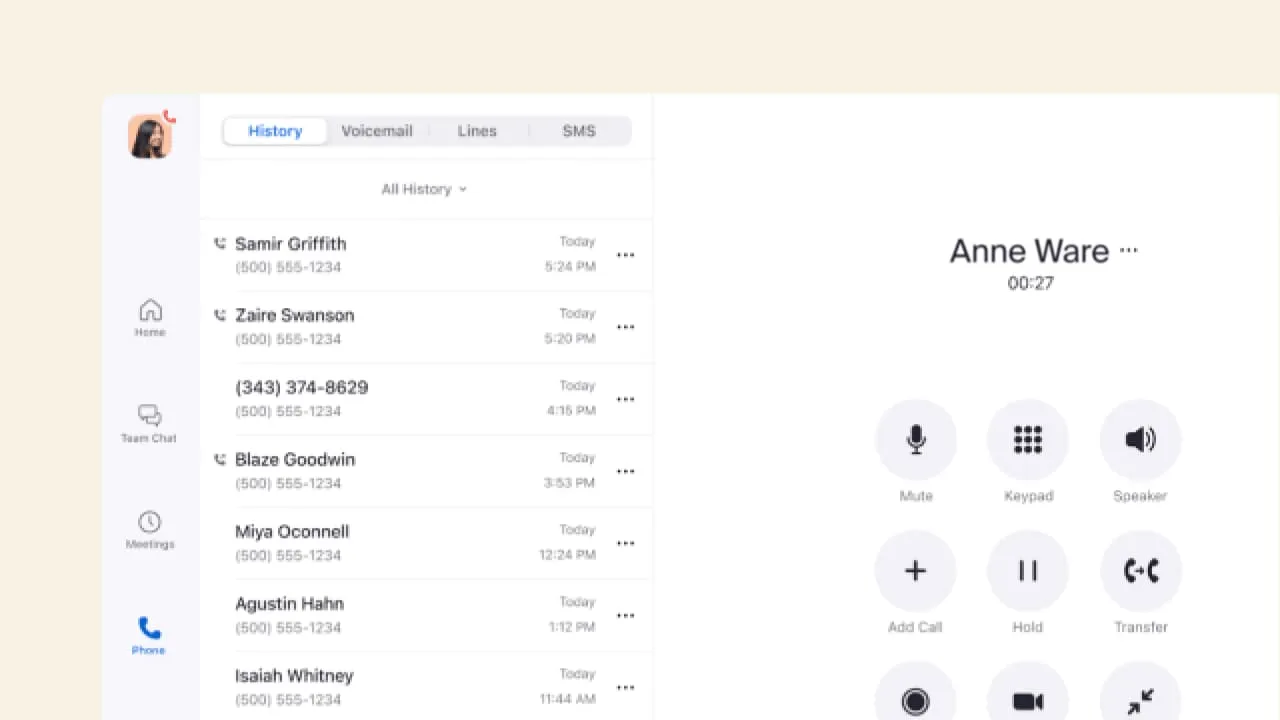
Brauchst du schnell eine Rückmeldung von einem Kollegen? Schick eine Nachricht im Zoom-Team-Chat oder nutze Zoom Phone!
Bei Zoom kannst du außerdem Warteräume aktivieren, um die Teilnehmer bevorstehender Meetings zu verwalten. Dieses Feature ist besonders nützlich für spontane Brainstorming-Sitzungen, zur Klärung von Fragen oder um zeitnahes Feedback einzuholen.
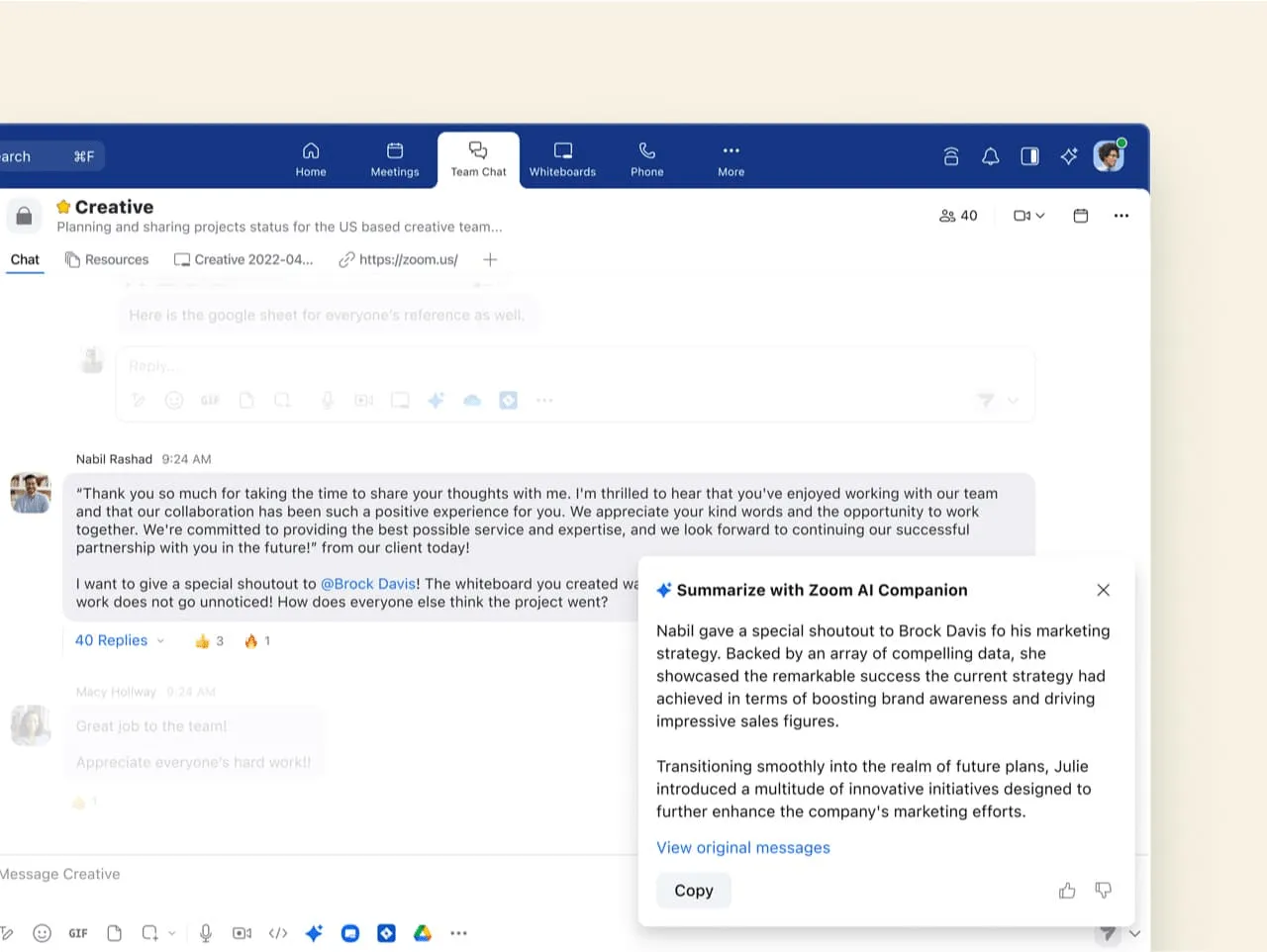
Und das Beste daran? Mit dem Zoom KI-Begleiter können Sie anhand Ihrer Vorgaben Chat-Antworten in Ihrem bevorzugten Tonfall und Ihrer bevorzugten Länge erstellen. Ob es darum geht, schnelle Antworten auf häufig gestellte Fragen zu geben oder einheitliche Kommunikationsstandards einzuhalten – dieses Feature hilft Ihnen, schneller zu arbeiten und professioneller zu wirken, insbesondere wenn Sie schnell antworten und sicherstellen müssen, dass jede Antwort persönlich wirkt.
2. Marktplatz
Der Zoom Marketplace bietet Integrationen an. Du kannst Zoom-Meetings über Calendly planen, Dateien aus Google Drive direkt in Zoom freigeben und vieles mehr! Es spielt keine Rolle, ob du alleine, in einem kleinen Team oder in einem großen Unternehmen arbeitest. Dank all dieser verschiedenen Tools, die für die Integration zur Verfügung stehen, kannst du deine bevorzugten Workflows beibehalten, auch wenn du dein Setup um weitere Tools erweiterst.
3. Whiteboard
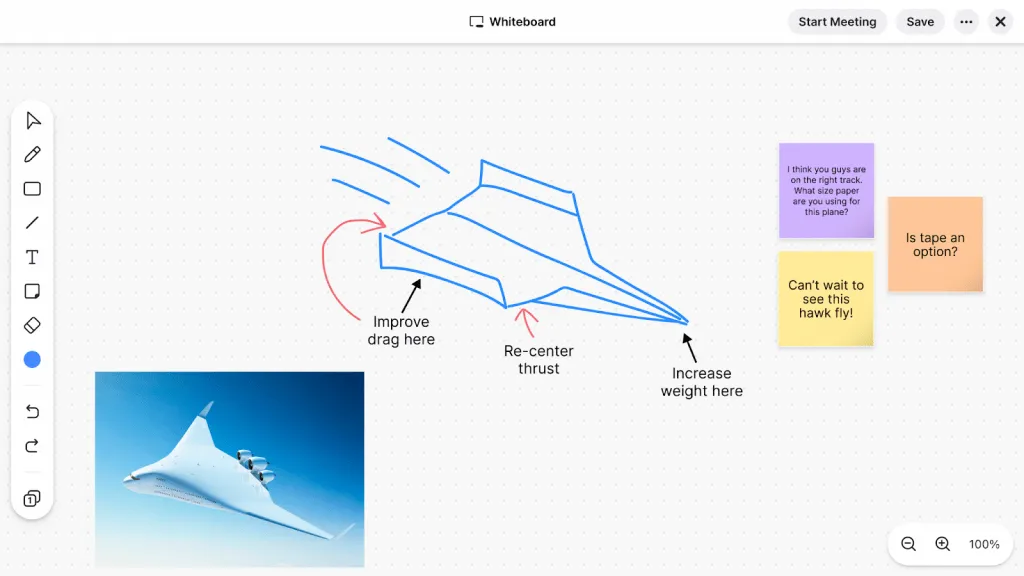
Mit dem Zoom-Whiteboard können Sie Ideen visuell sammeln. So können Sie ganz einfach gemeinsam an einem Projekt arbeiten und Pläne in Echtzeit skizzieren. Wenn Sie beispielsweise ein virtuelles Meeting mit Ihrem Team leiten, können Sie ganz einfach Ideen notieren, Diagramme zeichnen und Schritte des Projekts planen – genau wie in einem echten Besprechungsraum.
Dieses Tool eignet sich hervorragend für Brainstorming-Sitzungen, Meetings zur Planung oder die Begutachtung von Entwürfen, da es alle aktiv einbezieht und dabei hilft, Ideen zu entwickeln. Es ist perfekt für Remote-Teams, verteilte Zusammenarbeit und virtuelle Workshops, bei denen der visuelle Austausch von Ideen wichtig ist.
Preise für Zoom
- Kostenlose Version
- Pro: 14,99 $/Monat pro Benutzer
- Geschäft: 21,99 $/Monat pro Benutzer
- Business Plus: Preise auf Anfrage
Slack vs. Zoom: Ein Vergleich der Features
Egal, von wo aus du arbeitest und wie dein Team aussieht – mit Zoom und Slack bleibst du in Verbindung und bist produktiv.
Hier ist eine kurze Vergleichstabelle, um die wichtigsten Unterschiede zu verstehen.
| Feature | Slack | Zoom |
| Chatten | Ja | Ja |
| Dateifreigabe | Ja | Ja |
| Audio- und Video-Zusammenarbeit | Ja | Ja |
| Integrationsmöglichkeiten | Ja | Ja |
| KI-Funktionen | Ja | Ja |
| Whiteboard | Nein | Ja |
| Workflow Builder | Ja | Nein |
| Bildschirmaufzeichnung | Ja | Ja |
| Individuelle Anpassung von Meetings | Nein | Ja |
| Notizen erstellen | Ja | Ja |
| Sicherheitsfunktionen | Ja | Ja |
Slack ist wie Ihr virtuelles Büro, in dem Sie asynchron oder in Echtzeit mit Kollegen chatten und Dateien problemlos freigeben können. Zoom ist Ihr tool der Wahl für persönliche Chats und Video-Meetings mit praktischen Features wie dem Zoom-Team-Chat und Zoom Phone. Beide vereinfachen die Teamarbeit und Zusammenarbeit – Slack mit seinen anpassbaren Kanälen und Zoom mit seinen Whiteboards.
Lassen Sie uns nun Slack und Zoom eingehend vergleichen, um herauszufinden, was für Sie am besten geeignet ist.
1. Chat-Features
Slack
Als eines der besten Tools für Online-Meetings ermöglicht Slack Gruppenchats zu bestimmten Themen oder für bestimmte Teams über „Kanäle“ – sei es für Verkaufsgespräche, Unternehmensneuigkeiten oder den Kundensupport.
- Tauschen Sie Nachrichten, Tools und Dateien innerhalb der Slack-Chatkanäle frei aus
- Es gibt zwei Arten von Kanälen: öffentliche, die für alle im gesamten Unternehmen zugänglich sind, und Privat, die nur auf Einladung zugänglich sind
- Über Slack Connect kannst du auch eine Verbindung zu externen Partnern herstellen. So hast du direkt aus deinem Workspace heraus sofortigen Zugriff auf Agenturen, Clients und Lieferanten.
Die Vorteile? Es beseitigt Informationssilos und stellt sicher, dass jeder jederzeit Zugriff auf alle relevanten Informationen hat. Die Kommunikation im Team wird einfacher. Und wenn neue Kollegen an Meetings teilnehmen, sind sie von Anfang an auf dem Laufenden. Da alte Chats gespeichert werden, kannst du außerdem jederzeit vergangene Diskussionen nachschlagen, um Erkenntnisse zu gewinnen.
Zoom
Die Zoom-Team-Chat-Funktion hilft dir bei der Kommunikation, wenn du weder Sprach- noch Video-Kommunikation benötigst.
- Es lässt sich in dieselbe App integrieren, die auch für virtuelle Meetings genutzt wird
- Zoom Team Chat ist sowohl auf Mobilgeräten als auch auf dem Desktop verfügbar
- Genau wie Slack ermöglicht auch der Zoom-Team-Chat öffentliche oder private Kanäle. Allerdings sind nicht mehr als 10.000 Mitglieder zulässig.
- Möchtest du Features zum Freigeben von Videos nutzen? Kein Problem, du kannst mehr als nur Videos versenden. Versende Nachrichten mit Audio, sogar GIFs oder beliebige andere Dateiformate im Zoom-Team-Chat.
- Nachrichten als „Favoriten“ markieren oder anheften, persönliche Dateien organisieren und Erinnerungen einrichten
- In Zoom Team Chat kannst du außerdem Erinnerungen einrichten, Chats archivieren und Nachrichten sogar nach dem Versenden bearbeiten oder löschen.
Das endgültige Fazit
Sowohl Zoom als auch Slack verfügen über hervorragende Team-Chat-Features. Aber Slack bietet im Gegensatz zu Zoom einige zusätzliche Vorteile, wie beispielsweise Slack Connect und keine Limite für Benutzer. 🙌
2. Zusammenarbeit per Audio und Video-Konferenzen
Slack
„Huddles“ und „Clips“ sind die ersten Wahl bei Slack für Audiokommunikation und Video-Konferenzen. So helfen Ihnen „Huddles“:
- Mit „Huddles“ kann dein Team chatten oder eine Verbindung zu externen Personen herstellen. Tritt einfach einem Slack-Kanal bei oder sende eine Direktnachricht, um gemeinsam an Video-Konferenzen teilzunehmen.
- Jeder im Kanal oder in einer Direktnachricht kann jederzeit an einer Video-Konferenz teilnehmen oder diese verlassen
- Freigebe deinen Bildschirm und male darauf herum. Füge während der Video-Konferenz sogar Live-Untertitel hinzu. Das ist perfekt für spontane Besprechungen im Büro, Brainstorming-Sitzungen oder einfach nur zum Zusammensein.
Kommen wir nun zu Clips. Das bietet die App:
- Erstellen Sie schnell Audio- und Videoaufnahmen, wann immer Sie Neuigkeiten freigeben möchten. Sie können auch Ihren Bildschirm aufzeichnen.
- Sie müssen sich nicht beeilen oder ein Meeting ansetzen – nehmen Sie einfach auf und geben Sie die Aufzeichnung frei, wann immer es Ihnen passt. Ob Sie Ihr neuestes Projekt vorstellen, eine Demo durchgehen oder praktische Tipps geben möchten
- Schau dir diese Clips an, wann immer es dir am besten passt. Dank der Transkripte aller Clips kannst du ganz einfach danach suchen und genau das finden, was du brauchst.
- Möchtest du das Tempo erhöhen, verlangsamen oder einfach nur den Untertiteln folgen? Mit Clips geht das ganz mühelos.
Zoom
Andererseits bietet ein Zoom-Meeting Folgendes:
- Profitieren Sie von erstklassiger HD-Audio- und Videoqualität
- Hosten Sie bis zu 1.000 Benutzer, von denen 49 direkt auf Ihrem Bildschirm zu sehen sind
- Arbeiten Sie mit den integrierten Tools zusammen. Bildschirmfreigabe und sogar gemeinsames Zeichnen in Echtzeit sind möglich
- Nutze Tools zur Interaktion wie kreative Filter, Reaktions-Emojis und sogar Umfragen und das „Handheben“
- Lassen Sie vergangene Momente mit Meeting-Aufzeichnungen und durchsuchbaren Transkripten wieder aufleben
- Planen Sie Meetings direkt über Verknüpfungen zu Outlook, Gmail oder iCalendar
Das ist noch nicht alles! Mit Zoom Whiteboards können Sie während Ihrer Zoom-Meetings gemeinsam in Echtzeit Ideen entwickeln. Mit Zoom Events können Sie alles von der Anmeldung bis zum Branding einrichten und Tickets ganz einfach verwalten. Mit Zoom Spaces können Sie Ihren Workspace benutzerdefiniert anpassen und sogar intelligente Kiosksysteme nutzen.
Das endgültige Fazit
Zoom eignet sich eher für seriöse, formelle Video-Konferenzen. Es deckt jede erdenkliche formelle Situation ab. Slack hingegen ist lockerer.
Außerdem stehen Zoom-Benutzern weitaus mehr Videooptionen zur Verfügung als Slack-Benutzern. 👀
3. Integrationen
Sowohl Slack als auch Zoom vereinfachen Ihre Workflows dank zahlreicher integrierter Apps.
Slack
Slack lässt sich mit Ihren bevorzugten Tools integrieren, sodass Ihnen nichts entgeht. Sie können einige der besten Slack-Integrationen nutzen, darunter Meeting-Tools wie Cisco Webex und MS Teams oder CRM-Tools wie Salesforce, Zoho und HubSpot. Es lässt sich sogar mit Zoom integrieren!
Zoom
Auch Zoom steht dem in nichts nach. Mit nur wenigen Klicks kannst du Zoom in deine bevorzugten Apps wie Google Workspace, MS Teams oder Zapier integrieren.
Das endgültige Fazit
Sowohl mit Slack als auch mit Zoom kannst du bequem mit deinen bevorzugten Apps arbeiten. 🛠️
Slack vs. Zoom auf Reddit
Wir haben Reddit durchforstet, um herauszufinden, was die Leute über Slack und Zoom denken.
Viele sind der Meinung, dass Zoom über eine bessere Auswahl an erweiterten Features verfügt.
Ich habe gerade den Job gewechselt und arbeite nun in einer Slack-Umgebung, aber für Unterhaltungen beim Chatten ist Zoom 100-mal besser. Das Wichtigste bei Zoom ist: Wenn dir eine Person oder eine Gruppe eine Nachricht schickt, blinkt diese orange und rückt ganz nach oben in deiner Liste. Das macht deutlich, dass deine Aufmerksamkeit gefragt ist. DAS ist gutes Design.
Ich habe gerade den Job gewechselt und arbeite nun in einer Slack-Umgebung, aber für Unterhaltungen beim Chatten ist Zoom 100-mal besser. Das Wichtigste bei Zoom ist: Wenn dir eine Person oder eine Gruppe eine Nachricht schickt, blinkt sie orange und rückt an den Anfang deiner Liste. Das macht deutlich, dass du darauf achten musst. DAS ist gutes Design.
Andere Reddit-Benutzer sagen, dass Slack mit seinem Feature zur Erwähnung die Nase vorn hat:
Slack verfügt über die „Erwähnungen“-Ansicht, in der du alle Nachrichten sehen kannst, in denen du oder „alle“ in einem Kanal taggt bist. So kannst du auf einen Blick erkennen, was für dich in Slack wichtig und relevant ist. Das fehlt mir bei Zoom.
Slack verfügt über die „Erwähnungen“-Ansicht, in der du alle Nachrichten sehen kannst, in denen du oder „alle“ in einem Kanal getagged wurden. So kannst du auf einen Blick erkennen, was für dich in Slack wichtig und relevant ist. Das fehlt mir bei Zoom.
Ein Reddit-Benutzer hat die Features der beiden Plattformen gezielt miteinander verglichen:
Versuchen Sie auch einmal, eine Unterhaltung zu einem Thema in einem Zoom-Thread zu führen, der im Kanalfenster nach oben gerutscht ist, weil andere Nachrichten gepostet wurden. Sie müssen im Kanal nach oben scrollen, um diesen Thread zu erreichen und ihn zu öffnen. Auch hier hat Slack mit der „Threads“-Ansicht einen Vorteil, da alle Threads, an denen Sie teilgenommen haben, in derselben Ansicht angezeigt werden, sodass Sie entweder direkt dort antworten oder den Thread öffnen können.
Versuchen Sie auch einmal, eine Unterhaltung zu einem Thema in einem Zoom-Thread zu führen, der im Kanalfenster nach oben gerutscht ist, weil andere Nachrichten gepostet wurden. Sie müssen im Kanal nach oben scrollen, um diesen Thread zu erreichen und ihn zu öffnen. Auch hier hat Slack mit der „Threads“-Ansicht einen Vorteil, da alle Threads, an denen Sie teilgenommen haben, in derselben Ansicht angezeigt werden, sodass Sie entweder direkt dort antworten oder den Thread öffnen können.
Kein Tool ist objektiv besser als das andere – es kommt ganz darauf an, wie Sie arbeiten möchten.
Lernen Sie ClickUp kennen – die beste Alternative zu Slack und Zoom
Wenn es dir um Zusammenarbeit geht, möchten wir dir ein Tool vorstellen, das das Beste von Slack und Zoom vereint: ClickUp! Vom Team-Chat bis hin zu integrierten Tools für die Zusammenarbeit und Bildschirmaufzeichnung – ClickUp bietet alles, was du brauchst, um mit deinem Team Großes zu erreichen.
Angenommen, du arbeitest an einem Gruppenprojekt, aber alle befinden sich an unterschiedlichen Orten. Nutze den Chat von ClickUp, um deinem Team Updates zu Aufgaben zu senden. Mit den Whiteboards von ClickUp könnt ihr gemeinsam Ideen skizzieren oder notieren, ganz wie auf einem realen Board, ohne im selben Raum sein zu müssen. 🤩
ClickUp ist wie ein virtueller Meeting-Raum, in dem jeder seine Ideen freigeben kann. Wenn du also nach Alternativen zu Slack oder Zoom für Chats oder Brainstorming suchst, sorgt ClickUp für Einfachheit und hilft deinem Team, besser zusammenzuarbeiten.
1. Chat-Ansicht in ClickUp

Mit der Chat-Ansicht von ClickUp gehört der Aufwand, viele verschiedene Tools für den Team-Chat nutzen zu müssen, der Vergangenheit an. Sie können:
- Chatten Sie mit Ihrem Team, geben Sie Neuigkeiten frei und verknüpfen Sie sogar Ressourcen direkt in den Aufgaben
- Tagge beliebige Personen mit @Erwähnungen und ordne Kommentare den Aufgaben zu
- Füge Webseiten, Videos und alles andere, was du brauchst, direkt in die Unterhaltung ein. Beachte, dass ClickUp „Clips“ anbietet, einen kostenlosen Bildschirmrekorder ohne Wasserzeichen.
- Und weißt du was? Du musst dich nicht um die Details kümmern – Alles ist übersichtlich gruppiert und leicht zugänglich.
- Peppen Sie Ihre Nachrichten mit Code-Blöcken, Listen und Bannern auf, wenn Sie Ihren Standpunkt ganz klar zum Ausdruck bringen möchten
- Sparen Sie Zeit mit Slash-Befehlen und Verknüpfungen zur Formatierung
- Passen Sie Ihre Chat-Ansicht benutzerdefiniert an Ihre Bedürfnisse an und behalten Sie verschiedene Projekte oder Teams ganz einfach im Blick
- Bestimmen Sie selbst, wer was sieht, und bleiben Sie dank Benachrichtigungen auf dem Laufenden, ohne sich Gedanken um den Datenschutz machen zu müssen
- Ihre Daten auf ClickUp sind dank fortschrittlicher Maßnahmen zur Sicherheit wie AES-256-Datenverschlüsselung und Multi-Faktor-Authentifizierung sicher
2. Die Erkennung von Live-Zusammenarbeit bei ClickUp
Das Feature zur Erkennung von Zusammenarbeit bei ClickUp ermöglicht Zusammenarbeit in Echtzeit! Du weißt sofort, wenn ein Kollege eine Aufgabe aufruft oder einen Kommentar hinterlässt. Außerdem kannst du in Echtzeit sehen, wer gerade an der Beschreibung einer Aufgabe arbeitet.
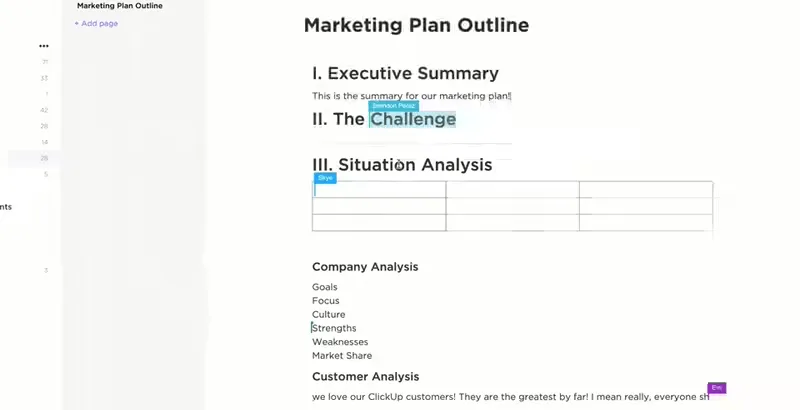
Kein Warten mehr auf Updates – du erhältst sofortiges Feedback zu Änderungen am Status, neuen Kommentaren und allem, was sonst noch rund um die Aufgabe passiert.
3. ClickUp-Whiteboards

Mit den Whiteboards von ClickUp verwandelst du deine Ideen mühelos in konkrete Pläne. Selbst wenn dein Team über verschiedene Standorte verteilt ist, seid ihr trotzdem immer synchron!
Sie können an einem Ort Notizen hinzufügen und Ideen skizzieren. Außerdem können Sie Ideen schnell in Aufgaben umwandeln. Verknüpfen Sie Aufgaben, Dateien und Dokumente miteinander, um Ihrer Arbeit einen klaren Kontext zu geben.
Brauchst du mehr Pep? Füge Haftnotizen, Bilder oder Weblinks hinzu. Und das Beste daran? Du musst kein Experte oder Künstler sein, um damit zu arbeiten – die tools sind einfach zu bedienen. Ziehe die Elemente einfach per Drag & Drop an die richtige Stelle und sieh zu, wie deine Ideen zum Leben erweckt werden!
4. ClickUp-Integrationen
ClickUp bietet dir kostenlos Zugang zu über 1.000 Tools! Dazu gehören GitHub, Gitlab, Google Kalender, Webhooks, HubSpot, Everhour, Harvest, Google Drive, Dropbox, Outlook, Microsoft-Anwendungen wie MS Teams, Microsoft 365 und Outlook sowie Dutzende weiterer Apps von Drittanbietern.
Und weißt du was? ClickUp lässt sich auch nahtlos in Slack und Zoom integrieren!
Wenn du bisher andere Tools für die Zusammenarbeit wie Asana, Trello, Jira oder Basecamp genutzt hast, keine Sorge! ClickUp ermöglicht einen reibungslosen Übergang – mit nur wenigen Klicks bist du startklar. 🙌
5. Die Vorlage für einen Kommunikationsplan von ClickUp
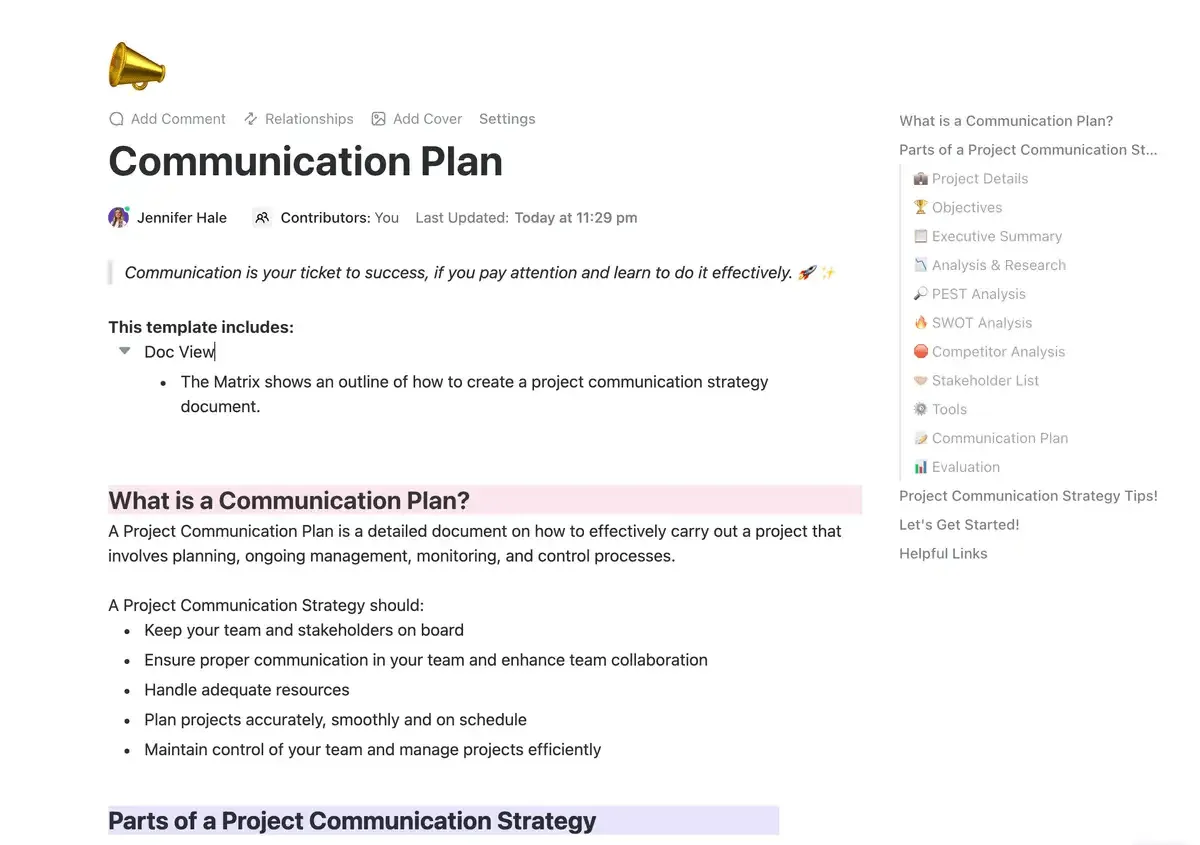
Stellen Sie sich das Chaos bei einem Projekt vor, bei dem alle verzweifelt nach den neuesten Infos suchen. Die Kommunikationsplan-Vorlage von ClickUp macht dem ein Ende. Sie ist Ihr zentraler hub, um alle auf dem Laufenden zu halten.
Nutzen Sie die Vorlage, um:
- Legen Sie den Zweck Ihres Projekts, die Zielgruppe und die gewünschten Ergebnisse fest. Damit setzen Sie den Leitstern für das gesamte Team.
- Weisen Sie klare Eigentümerschaften für Aufgaben und Kommunikationskanäle zu. Schluss mit Schuldzuweisungen und Unklarheiten darüber, wer für was verantwortlich ist.
- Ermitteln Sie die beste Kommunikationsmethode für jede Zielgruppe – wöchentliche Meetings der Teams, Slack-Kanäle für schnelle Updates oder spezielle Dokumente in der Wissensdatenbank
- Sorgen Sie für Transparenz durch Nachverfolgung des Fortschritts und Berichterstellung
ClickUp: Die Lösung für die Debatte „Slack oder Zoom“
Die Wahl zwischen Slack und Zoom hängt letztendlich davon ab, was Sie benötigen. Wenn Sie eine nahtlose Teamkommunikation mit Features wie Dokumentenaustausch, Echtzeit-Nachrichten und Kanalorganisation wünschen, könnte Slack die richtige Wahl für Sie sein. Wenn Ihr Schwerpunkt jedoch auf virtuellen Meetings, Webinaren und Videokonferenzen liegt, könnte Zoom genau das sein, wonach Sie suchen.
Egal, ob Sie die Zusammenarbeit über Slack oder virtuelle Meetings über Zoom bevorzugen – ClickUp vereint das Beste aus beiden Welten und bietet großartige Features, um die Produktivität zu steigern und eine erstklassige Kommunikation zu gewährleisten.
Mach mit und melde dich bei ClickUp an, um kostenlos tolle Features für die Zusammenarbeit zu nutzen! 🤩