

Ob es sich nun um einen langwierigen Thread mit E-Mails oder ein kurzfristig anfallendes Ereignis handelt – Sie wissen, was kommt: der gefürchtete „kurze Anruf“.
Ist ein Anruf der beste Weg, um voranzukommen, oder gibt es andere Möglichkeiten, dieses Problem zu lösen?
Das Huddle-Feature von Slack erleichtert schnelle, informelle Diskussionen, indem es schnellere, spontanere Anrufe ermöglicht, ähnlich wie herkömmliche Telefonate, aber besser.
Hier finden Sie einen Leitfaden zu Slack Huddles im Vergleich zu Anrufen, zur Einrichtung von Slack Huddles, zu ihren Features, Vor- und Nachteilen und vielem mehr! 👇
Was ist ein Slack Huddle?
Slack Huddles sind schnelle Audioanrufe in Slack, die sich perfekt eignen, um dringende Abfragen zu klären und alle Mitglieder einzubeziehen, egal ob es sich um Mitglieder des Teams oder externe Mitarbeiter handelt. Sie können spontan Anrufe aus Ihren Slack-Kanälen tätigen oder Direktnachrichten senden.

Slack Huddles helfen Ihnen, sich in Umgebungen der Remote-Arbeit zu fühlen, in denen persönliche Unterhaltungen nur selten stattfinden. Diese zwanglosen Anrufe eignen sich hervorragend für Brainstorming, das Freigeben von Bildschirmen oder für Einzelgespräche oder Unterhaltungen in kleinen Gruppen.
Mit Slack Huddles können Sie schnell Updates zu den Aufgaben überprüfen und sehen, ob Ihr Team sich an den Plan für das Projekt hält.
Die Idee dahinter ist, sich sofort online mit Teammitgliedern zu verbinden, ohne umständlich Termine vereinbaren zu müssen. Diese sofortige Verbindung hilft Ihren Teams, Fragen sofort zu klären und ihren Workflow reibungslos aufrechtzuerhalten.
Mit Slack Huddles können Sie über Audio, Video und Bildschirmfreigabe chatten – alles an einem Ort. Dieses Sofortanruf-Feature reduziert Ausfallzeiten bei Meetings und gibt Ihnen mehr Zeit, sich auf andere Aufgaben zu konzentrieren.
Slack Huddles im Vergleich zu herkömmlichen Telefonkonferenzen
Slack Huddles und normale Anrufe bieten beide Konferenzgesprächsoptionen, aber es gibt einen entscheidenden Unterschied. Mit Slack Huddles können Sie einen Audio-Chat im Slack-Kanal starten, was sehr praktisch ist.
Hier ist ein Vergleich zwischen Slack Huddles und Anrufen zum besseren Verständnis:
1. Teilnahme und Zugänglichkeit
Das offene Einladungsmodell ermöglicht es jedem in Ihrem Kanal, an der Besprechung teilzunehmen, was eine inklusivere Beteiligung und eine einfachere Zusammenarbeit fördert.
Für herkömmliche Telefonkonferenzen sind in der Regel Einladungen für die Teilnehmer erforderlich. Möglicherweise müssen Sie Ihre Telefonnummer oder den Link zum Meeting freigeben, um teilnehmen zu können.
2. Einfaches Starten einer Unterhaltung
Das Starten und Beitreten zu Huddles ist so einfach, dass es zu mehr spontanen Chats und Zusammenarbeit in Echtzeit anregt. Ein Klick in einem Slack-Kanal oder DM-Fenster genügt, und schon sind Sie dabei.
Herkömmliche Anrufe erfordern jedoch Terminplanung, Einladungen und die Einstellung von Konferenzbrücken oder Video-Konferenz-Links. Das ist mühsam und für spontane Meetings nicht ideal.
3. Informalität vs. Formalität
Slack Huddles sind für spontane Unterhaltungen konzipiert. Sie ahmen die Erfahrung nach, spontan zu chatten, im Büro.
Im Gegensatz zu herkömmlichen Anrufen, die formell und terminiert sind, sind Huddles weniger strukturiert. Dadurch eignen sie sich ideal für tägliche Check-ins oder zwanglose Besprechungen zur Arbeit.
Herkömmliche Anrufe erfordern in der Regel eine Vorbereitung und folgen oft einer festgelegten Tagesordnung. Sie eignen sich eher für detaillierte Diskussionen oder die Überprüfung von Präsentationen.
4. Features und Tools
Slack Huddles machen spontane Meetings durch Live-Emoji-Reaktionen, ästhetische Hintergrunddesigns und ansprechende Effekte zu einem spielerischen Erlebnis. Diese Features ermöglichen es Teams, jede Unterhaltung ein wenig interaktiver zu gestalten. Alle geteilten Links und Dokumente werden automatisch in Ihrem Huddle-Thread gespeichert.
Dieses Feature variiert bei herkömmlichen Telefonkonferenzen je nach verwendeter Plattform.
Wie Sie Slack Huddles nutzen können (Anwendungsfälle und Beispiele)
Slack Huddles haben mehrere Verwendungszwecke, von Meilenstein-Überprüfungen oder Problemlösungssitzungen bis hin zu Mentoring oder Einzelgesprächen.
Hier sind einige Anwendungsfälle, die Sie testen können:
Anwendungsfall 1: Wöchentliche Aufräumaktionen zum Sammeln von Updates
Organisieren Sie wöchentliche Huddles, um die Häufigkeit von verzögerten Aufgaben zu reduzieren und an ausstehenden Unteraufgaben zu arbeiten. Die Idee ist, vorab festgelegte, zeitgebundene Meetings durch spontane Diskussionen über Aktualisierungen zu ersetzen.
Nutzen Sie die Kommunikationsplan-Vorlagen von ClickUp, um die Grundlage Ihres Teams für eine effektive Zusammenarbeit zu stärken.
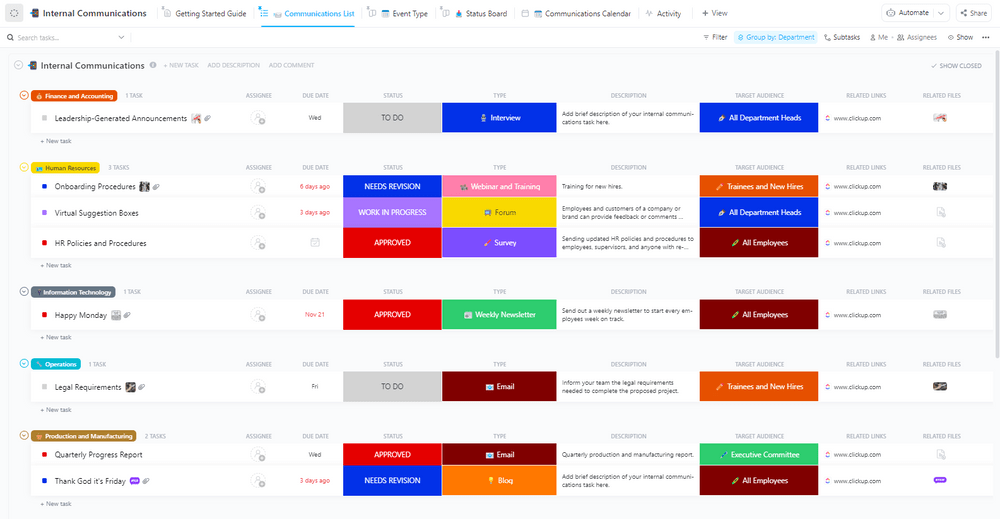
Die ClickUp-Vorlage für interne Kommunikation optimiert beispielsweise die Unterhaltungen Ihres Teams und die Systeme zur Weitergabe von Fortschritten. Sie können interne Teams über Änderungen an Projektplänen informieren und sogar wichtige Ereignisse oder Aktualisierungen ankündigen.
Anwendungsfall 2: Brainstorming-Anrufe nach Meetings
Mit Slack Huddles können Sie nach umfassenden Meetings im Büro oder per Fernzugriff Fragen klären und Zweifel ausräumen.
Nutzen Sie das Feature „Bildschirmfreigabe“, um die gemeinsamen Ideen Ihres Teams festzuhalten und es über die Ergebnisse der Brainstorming-Sitzung auf dem Laufenden zu halten.
Anwendungsfall 3: Bewertung von Last-Minute-Client-Feedback
Huddles sind außerordentlich hilfreich, um Änderungen an der Strategie für die Einführung eines Endprodukts oder einer Kampagne zu untersuchen und umzusetzen.
Sie können Slack Huddles verwenden, um endgültige Checklisten zu überprüfen und letzte Änderungen an einzureichenden Dokumenten vorzunehmen.
Anwendungsfall 4: Soziale Interaktionen aus der Ferne
Wenn Sie ein Remote-Team haben, können Sie Huddles nutzen, um ungezwungen zu chatten und eine gute Teamatmosphäre aufzubauen, genau wie in einer traditionellen Büroumgebung.
Solche On-Demand -Kommunikationstools für den Arbeitsplatz können informelle, spontane Chats in physischen Büroräumen simulieren.
Vor- und Nachteile der Verwendung von Slack Huddles für die Kommunikation
Slack Huddles haben je nach Verwendungskontext mehrere Vorteile und potenzielle Nachteile.
Vorteile
- Erhöht die Geschwindigkeit und Einfachheit: Sie können einen Huddle mit nur wenigen Klicks in Ihrem Slack-Arbeitsbereich oder -Kanal starten, in dem alle Mitglieder des Teams anwesend sind. Dies macht es unglaublich effizient für spontane Unterhaltungen, ohne dass eine Terminplanung erforderlich ist.
- Reduziert die Ermüdung durch Meetings: Der informelle Charakter und die Audio-First-Ausrichtung von Huddles können die Ermüdung durch aufeinanderfolgende Video-Meetings verringern.
- Fördert informelle Interaktionen: Das ungezwungene Setup motiviert Ihr Team zu natürlicheren Unterhaltungen, ähnlich wie wenn man kurz am Schreibtisch eines Kollegen vorbeischaut, um ein paar Worte zu wechseln und zu chatten.
- Vereinfacht die Remote-Zusammenarbeit: Mit Huddles kann Ihr Remote-Team schnell miteinander in Verbindung treten und zusammenarbeiten, ohne komplexe Video-Konferenzen vorbereiten oder verwalten zu müssen. Und es gibt Dutzende von Slack-Hacks, mit denen Sie die Remote-Zusammenarbeit und -Kommunikation noch weiter verbessern können.
Nachteile
- Minimale Video-Interaktion: Die geringere Konzentration auf Video-Features könnte die Verwendung von Körpersprache, Mimik oder visuellen Hinweisen beeinträchtigen, die für eine effektive Kommunikation hilfreich sind.
- Mögliche Überbeanspruchung: Die einfache Einrichtung eines Huddles könnte für Ihre Team-Mitglieder zur Gewohnheit werden und zu häufigen Unterbrechungen oder Ablenkungen führen, wenn es nicht sinnvoll genutzt wird.
- Nicht ideal für formelle Meetings: Da formelle Meeting-Elemente wie Tagesordnungen und Teilnehmerregeln fehlen, sind Huddles möglicherweise für formelle digitale Zusammenkünfte ungeeignet.
So funktionieren Slack Huddles
Starten Sie einen Slack-Huddle innerhalb eines beliebigen Slack-Workspaces, Kanals oder DM-Chats. Ihre Team-Mitglieder können sofort am Anruf teilnehmen, da sie bereits Teil des Workspaces sind.
Slack Huddles bieten einen spontanen Coworking Space in Ihrer digitalen Zentrale.
Slack Huddles bringen die ungezwungenen Bürogespräche zurück, mit Ein-Klick-Video-Chats und Bildschirmfreigabe für alle, komplett mit Cursorn und Zeichentools.
So navigieren Sie durch einen Slack-Huddle:
Schritt 1: Starten eines Slack-Huddles
Suchen Sie die Schaltfläche „Huddle“ – sie befindet sich oben rechts und sieht aus wie ein Kopfhörersymbol. Klicken Sie darauf, um einen Huddle zu starten.
Sobald es beginnt, sehen Sie eine Benachrichtigung im Kanal oder in der Direktnachricht, die darauf hinweist, dass das Huddle aktiv ist. Andere Teilnehmer können dem Huddle beitreten, indem sie auf die Benachrichtigung oder das Huddle-Symbol klicken.
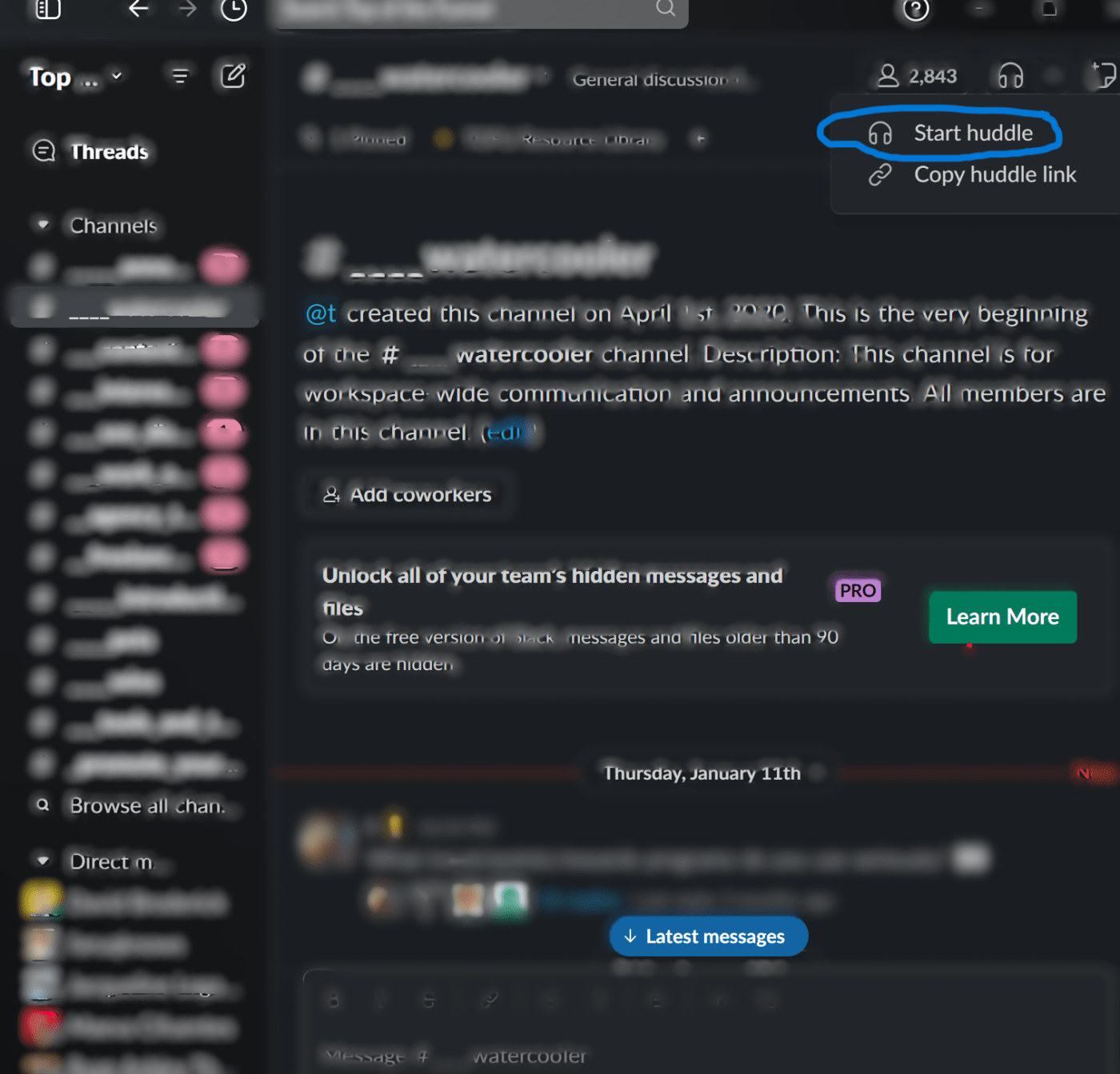
Klicken Sie oben rechts auf „Huddle starten“
Schritt 2: Laden Sie Kollegen zu Ihrem Huddle ein
Tippen Sie auf die drei Punkte oder das Zahnrad-Symbol und wählen Sie die Auswahl „Personen einladen“. Wenn Ihr Kanal weniger als 20 Teilnehmer hat, geben Sie einfach @channel ein, um alle einzuladen.
Schritt 3: Informationen in einem Huddle freigeben
Huddles bieten einen speziellen Space für die Verteilung von Links, Dokumenten und Notizen in Ihrem Nachrichten-Thread.
Mit Slack Huddles können zwei Teilnehmer gleichzeitig ihre Bildschirme freigeben. Sie können den Bildschirm vergrößern, Ihre Eingaben hinzufügen oder wichtige Punkte mit dem Bleistift-Symbol markieren.
Nachrichten-Threads sind für alle zugänglich, unabhängig davon, ob sie anwesend waren oder nicht. Sie lassen sich leicht nach Dateien und Stichwörtern durchsuchen. Selbst wenn Sie das Huddle verpasst haben, können Sie die Unterhaltung in Echtzeit verfolgen und alle geteilten Ressourcen einsehen.
Erwägen Sie, Ihrem Team Vorlagen für Anrufprotokolle als Alternative für die Nachverfolgung von Unterhaltungen außerhalb von Slack vorzustellen.
Schritt 4: Nutzung anderer Huddle-Features
- Sie können das Live-Untertitel-Feature aktivieren, ein Huddle-Thema vorab festlegen, mit dem Hintergrund spielen und eine Vorschau Ihres Videos anzeigen.
- Klicken Sie auf das Pfeil- oder Thread-Symbol, um den laufenden Thread im Huddle auszublenden oder anzuzeigen. Verwenden Sie das Zahnrad-Symbol, um ein Thema über dem Thread hinzuzufügen, damit die Teilnehmer auf dem Laufenden bleiben.
- Senden Sie Emojis, Effekte oder Sticker-Reaktionen, wann immer Sie möchten, um dem Sprecher und anderen zu zeigen, dass Sie aufmerksam zuhören. Außerdem wird der Flow der Unterhaltung dadurch nicht gestört. Die Emojis verschwinden nach wenigen Sekunden, aber die Sticker bleiben auf dem Bildschirm, bis Sie sie deaktivieren.
Schritt 5: Verlassen eines Slack-Huddles
Um einen Huddle zu verlassen, klicken Sie auf dasselbe Symbol, über das Sie dem Huddle beigetreten sind. Seien Sie vorsichtig, da sich das Aussehen des Symbols leicht ändern kann, um anzuzeigen, dass Sie derzeit Teil eines Huddles sind.
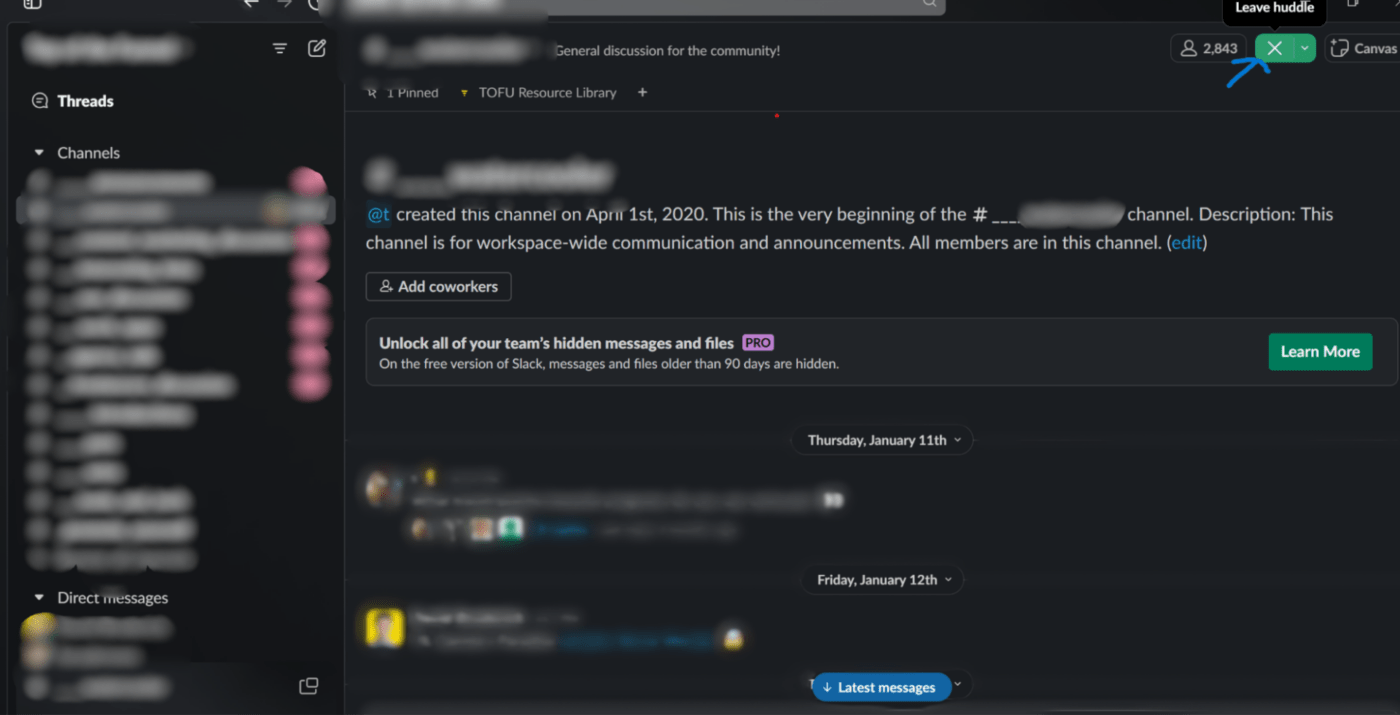
*Bewegen Sie den Mauszeiger über dasselbe Kopfhörersymbol, um den Huddle zu verlassen.
Wenn Sie Slack schließen oder Ihre Internetverbindung unterbrochen wird, werden Sie automatisch vom Huddle getrennt. Außerdem erhalten andere Teilnehmer keine Benachrichtigungen, wenn Sie den Huddle verlassen, sodass Ihr Austritt nicht störend wirkt.
Alternativen zu Slack Huddles
Es gibt viele Möglichkeiten, mit Tools wie Slack, Microsoft Teams, Zoom und Google Meet zusammenzuarbeiten und zu kommunizieren.
Hier sind einige der einfachsten tools für informelle Meetings und die Zusammenarbeit mit Ihrem Team:
ClickUp
ClickUp wird weltweit von Remote-Teams bevorzugt und erweitert Ihr Projektmanagement-Arsenal um eine Reihe spannender Messaging-Features.
Verwenden Sie das ClickUp-Chat-Feature für Direktnachrichten innerhalb der Plattform. So können Teammitglieder reibungslos über Projekte oder Aufgaben aus dem Projekt- oder Aufgabenfenster chatten, ohne hin und her springen zu müssen.

ClickUp organisiert Aufgaben, Ziele, Dokumente und Zeitleisten und bereitet jedes Remote-Unternehmen darauf vor, kleine und große Projekte über mehrere Abteilungen hinweg zu verwalten.
Darüber hinaus können Sie mit ClickUp Clips Bildschirmaufzeichnungen mit personalisierten Audio- und Textnachrichten als zusätzliche Notizen versenden, um das Verständnis zu verbessern. Dies eignet sich gut für die Erstellung klarer, detaillierter Anweisungen oder Rückmeldungen zu Aufgaben und Projekten. ClickUp bietet einen kostenlosen Bildschirmrekorder ohne Wasserzeichen!

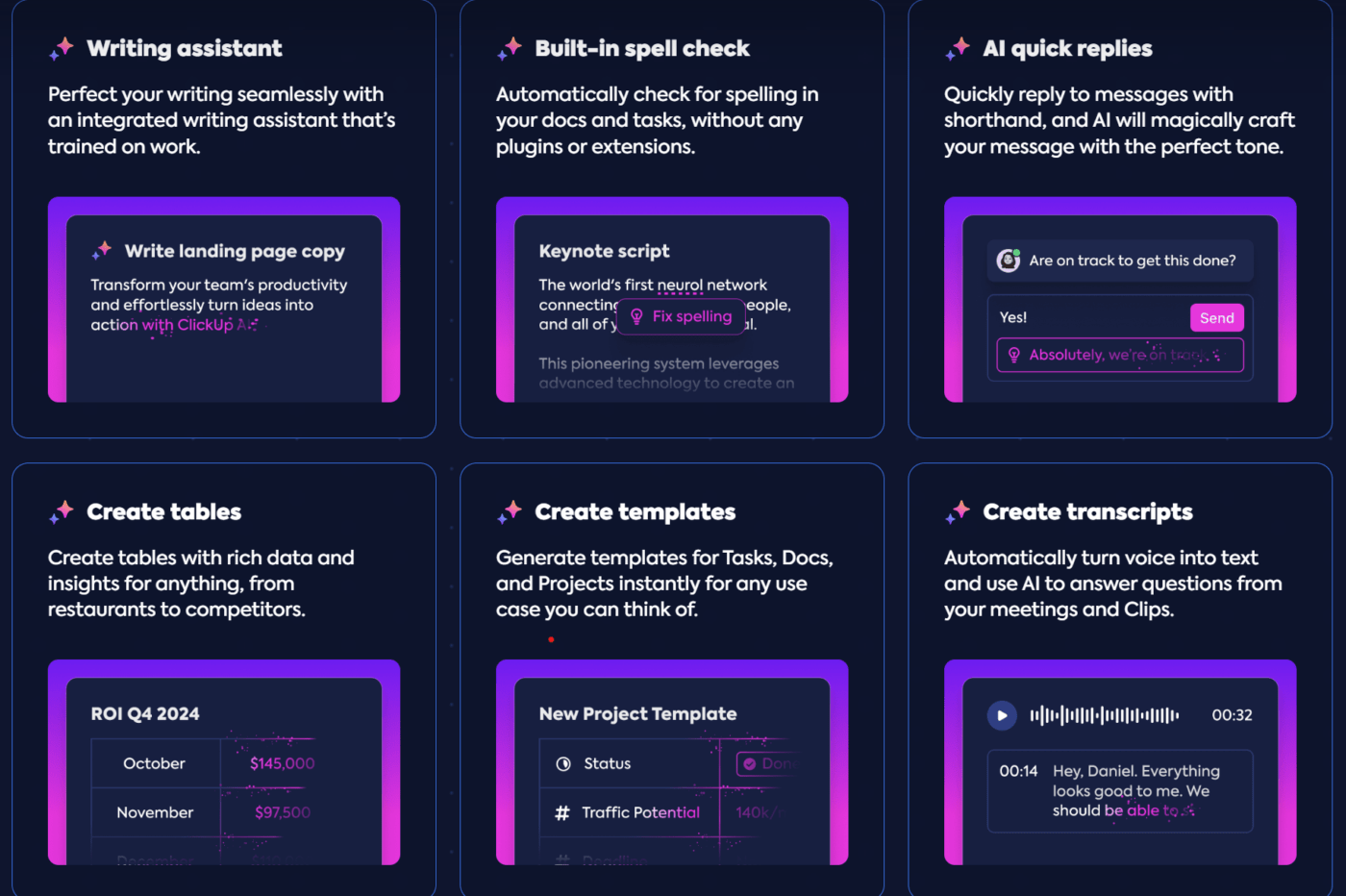
Das Bestreben von ClickUp, das Projektmanagement in Unternehmen zu vereinfachen, führte zur Integration einer KI namens ClickUp Brain in seine Plattform. Sie können nun Nachrichten aus Clips schnell transkribieren, um die Zugänglichkeit zu verbessern, indem Sie gesprochene Informationen in Text umwandeln.
Dies ist besonders hilfreich für Teams, die Kommunikationen überprüfen müssen oder die Text gegenüber Audio-Briefings bevorzugen. Solche KI-Tools für Meetings automatisieren die zeitaufwändigen Aufgaben wie das Erstellen von Zusammenfassungen, die Verteilung von Tagesordnungen und das Ausfüllen von Vorlagen.
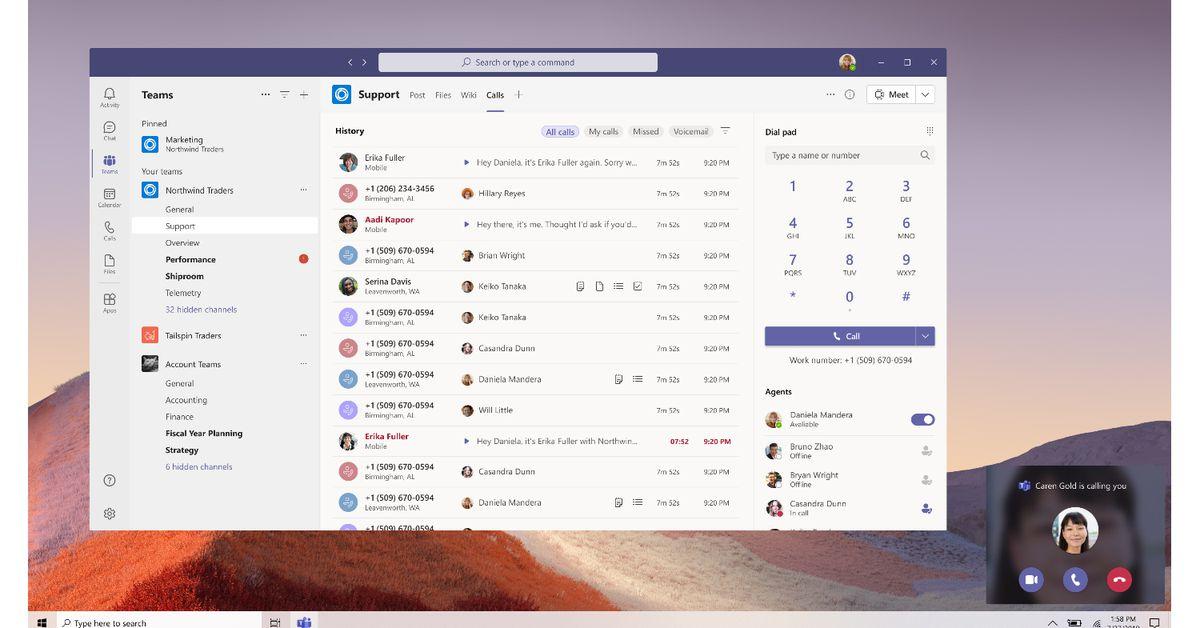
Microsoft Teams
Microsoft Teams unterstützt große Gruppenmeetings, Webinare und Live-Events und bietet eine erweiterte Integration mit Office 365-Apps sowie robuste Features zur Sicherheit.
Die robuste Chat-Funktion unterstützt sofortige und private Nachrichten innerhalb von Teams und im gesamten Unternehmen.
Google Meet
Google Meet bietet einen unkomplizierten Videotelefoniedienst, der in andere Google-Dienste wie Kalender und Gmail integriert ist.
Die Zuverlässigkeit für Video- und Sprachanrufe ermöglicht eine reibungslose Zusammenarbeit bei Dokumenten, Tabellen und Präsentationen.

Zoom
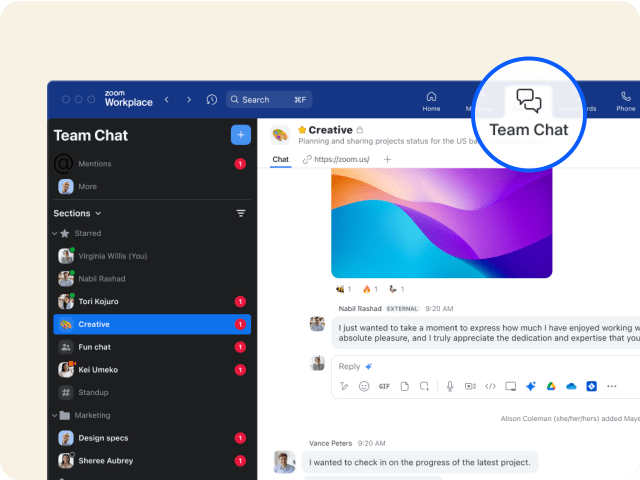
Eine weitere Alternative zu Slack Huddles wäre Zoom. Diese Videokonferenzplattform ist bekannt dafür, dass sie ähnliche informelle Kommunikationen ermöglicht.
Von hochwertigen Videoanrufen bis hin zum Zoom-Chat für sofortige und private Nachrichten innerhalb von Gruppenchats ist dieses Tool bestens für Teams bei Remote-Arbeit ausgestattet.
Priorisieren Sie spontane Kommunikationskanäle für kurze Meetings der Teams
Slack Huddles heben sich unter den Kollaborations-Apps und Teamkommunikations-Apps für schnelle digitale Meetings, kurzfristiges Feedback von Vorgesetzten und spontanes Brainstorming hervor. Dank ihres sofortigen Setups sind sie wesentlich praktischer als herkömmliche Anrufe.
Slack Huddles bieten viele Features, die die Kommunikation Ihres Teams unterstützen. Während herkömmliche Anrufe sich hervorragend für strukturierte Gespräche eignen, sorgen Huddles für einen flüssigen Chat und eine bessere Organisation von Dokumenten auf höherer Ebene.
Beachten Sie, dass die Kommunikationsfunktionen von ClickUp eher für das End-to-End-Projektmanagement geeignet sind. Sie können Sprachclips mit Aufgaben und Kommentaren verwenden, die gemeinsame Bearbeitung zulassen, die Chat-Ansicht nutzen und den Fortschritt durch Status-Updates kommunizieren.
Entdecken Sie, wie Projektmanagement-Tools die Kommunikationseffizienz Ihres Teams um das Zehnfache steigern können. Erstellen Sie kostenlos ein ClickUp-Konto.
Häufig gestellte Fragen (FAQs)
1. Wie unterscheidet sich ein Slack-Huddle von einem Anruf?
Slack-Huddles sind spontaner und informeller als Anrufe. Sie erfordern keine Terminplanung und sind ein offener Kanal, den die Teilnehmer jederzeit betreten und verlassen können.
Huddles ermöglichen auch Video- und Bildschirmfreigabe, Zeichnungen, Effekte, Emojis, Nachrichten-Threads, Dokumentenfreigabe und vieles mehr.
2. Was ist ein Huddle in Slack?
Ein Huddle in Slack ist ein Feature, mit dem Sie über die Slack-Oberfläche sofort mit einem oder mehreren Mitgliedern Ihres Teams in Verbindung treten können. Es handelt sich um ein spontanes Kommunikationsmedium, das verfügbare Mitglieder schnell über eine Einladung zusammenbringt.
Darüber hinaus eignet es sich ideal zum Chatten, zur schnellen Beantwortung von Abfragen und zu täglichen Check-ins über digitale Meetups.
3. Sind Slack-Huddle-Anrufe privat?
Ja, Slack-Huddles sind innerhalb Ihres Slack-Workspaces privat. Die Privatsphäre eines Huddles wird durch die Privatsphäre-Einstellungen des Kanals oder der Direktnachricht bestimmt, in dem bzw. der es initiiert wurde.
Beispielsweise können an Huddles in privaten Kanälen nur Mitglieder des Kanals teilnehmen, während an Huddles in öffentlichen Kanälen alle Mitglieder Ihres Workspaces teilnehmen können. Beachten Sie, dass externe Mitglieder außerhalb von Slack keinen Zugriff haben.