
Ein Client bittet um eine Antwort auf eine Budgetfrage noch am selben Tag. Die Projektleiterin sitzt im Flugzeug, das Smartphone in der Hand, den Laptop bereits im Gepäckfach verstaut und bereit, ihn auszuschalten. Sie öffnet schnell die App für das Projektmanagement ihres Teams, um die Antwort zu finden, doch es wird eine abgespeckte Version des Dashboards geladen, in der die Hälfte der Felder, die sie benötigt, ausgeblendet ist.
Dieses Szenario spielt sich ständig für jeden ab, der seine Arbeit über ein Smartphone verwaltet. Die meisten Tools für Projektmanagement werden in erster Linie für den Desktop-Bildschirm entwickelt und erst in zweiter Linie für das iPhone – wenn überhaupt. Die vollständigen Funktionen für die Bearbeitung sind gesperrt, der Offline-Modus funktioniert kaum, und die Features, die die Version für den Desktop erst lohnenswert machen, verschwinden in dem Moment, in dem man sich von seinem Laptop entfernt.
Mit den besten iOS-Apps für Projektmanagement können Sie von überall aus Ansichten von Dokumenten ansehen, bearbeiten und genehmigen.
Wir haben die führenden Optionen für iOS-Geräte im Jahr 2026 getestet, im Bereich von voll ausgestatteten Plattformen wie ClickUp bis hin zu schlanken persönlichen Planern wie Things 3. Hier ist die Übersicht.
Die besten iOS-Apps für Projektmanagement auf einen Blick
Notiz: Sofern nicht anders angegeben, beziehen sich die unten aufgeführten Preise auf eine jährliche Abrechnung. Der Preis für Jira basiert auf einer Preisgestaltung pro Lizenz bei einem Vertrag über 300 Lizenzen. Für Basecamp haben wir sowohl die monatlichen als auch die jährlichen Preise freigegeben, da auf der Preisseite sowohl „Pro“ monatlich als auch „Pro Unlimited“ jährlich aufgeführt sind.
| Tool | Am besten geeignet für | Herausragendes Feature | Startpreis* | Wo es an seine Grenzen stößt |
|---|---|---|---|---|
| ClickUp | Eine App für Aufgaben, Dokumente und Berichterstellung | My Tasks, umfassende Bearbeitung von Aufgaben auf Mobilgeräten, Clips, Widgets, Apple Watch, Brain und Super Agents | Kostenlos; benutzerdefinierte Pläne für Unternehmen verfügbar | Mehr als nur eine einfache iOS-Checkliste-App |
| Trello | Visuelle, „Board-First“-Nachverfolgung von Aufgaben | Posteingang, Planer, Widgets, Automatisierungen, Power-Ups und touchfreundliche Kanban-Boards | Kostenlos; kostenpflichtig ab 5 $ pro Benutzer und Monat | Hat Schwächen bei Abhängigkeiten, Workload und nativer Berichterstellung |
| Asana | Funktionsübergreifende Workflows, die immer wieder an den Übergabepunkten ins Stocken geraten | Posteingang, „Meine Aufgaben“, „Wöchentlicher Fokus“, Offline-Zugriff, Portfolios und Erfassung per Sprachbefehl | Kostenlos; kostenpflichtig ab 10,99 $ pro Benutzer und Monat | Eignen sich besser für die mobile Triage als für detaillierte Planung oder die Neugestaltung des Portfolios |
| Things 3 | Apple-native individuelle Planung | Magic Plus, Heute, Demnächst, Heute Abend, Schnellsuche, Siri, Widgets und Verknüpfungen | Kostenpflichtig ab 9,99 $ (einmalig) | Hier hört es auf, wo Teamarbeit beginnt |
| TickTick | Einzelplanung, bei der Arbeit, Gewohnheiten und Besorgungen in einem Kalender freigegeben sind | Erfassung in natürlicher Sprache, Kalender, Gewohnheiten, Pomodoro, Widgets, Smart Lists und standortbezogene Erinnerungen | Free; kostenpflichtig ab 35,99 $/Jahr | Keine Abhängigkeiten, Workload-Ansichten, Dashboards oder Genehmigungen |
| Jira | Entwicklerteams, die nach Sprints und Tickets arbeiten | Erstellung von Problemen, Genehmigungen, Screenshots, Roadmaps, Berichten und Benachrichtigungseinstellungen auf dem Mobilgerät | Kostenlos; kostenpflichtig ab 7,91 $/Benutzer/Monat (für 300 Benutzer) | Zu komplex für Teams ohne Software-Hintergrund und erfordert die Betreuung durch Administratoren |
| Notion | Teams, bei denen Dokumente im Vordergrund stehen und die Nachverfolgung von Projekten in Datenbanken durchführen | Seiten, Datenbanken, Beziehungen, Zusammenfassungen, mobile KI, Widgets und schnelle Tastaturbefehle | Free; kostenpflichtig ab 10 $ pro Benutzer und Monat | Der Offline-Zugriff ist eingeschränkt, und die Berichterstellung ist weniger umfassend als bei tools, die in erster Linie auf Projektmanagement ausgerichtet sind. |
| monday.com | Ein visuelles Arbeitsbetriebssystem für Betriebsteams | Farbcodierte Boards, mobile Zeiterfassung, Dashboards, Schnellaktionen, Automatisierungen und Integrationen | Kostenlos; kostenpflichtig ab 9 $ pro Platz und Monat | Für Dashboards und ein umfassenderes Workspace-Setup ist weiterhin ein Desktop-Computer erforderlich |
| Basecamp | Einfache Kommunikation zwischen Team und Clients | Einseitige Projekte, Message Boards, Campfire, automatische Check-ins, Kartentabellen und Mission Control | Kostenlos; Pro 15 $ pro Benutzer und Monat; Pro Unlimited 299 $ pro Monat (jährliche Abrechnung) | Keine Abhängigkeiten, Workload-Planungsfunktionen, Sprint-Tools oder echte Automatisierung |
| Smartsheet | Feld-Mitarbeiter, die Daten in ein Live-Projektblatt eingeben | Offline-Formulare, Bearbeitung in mobiler Rasteransicht, Fotoerfassung, Standortmarkierungen, Genehmigungen und Dashboards | Kostenlose Testversion; kostenpflichtig ab 9 $ pro Mitglied und Monat | Dense auf dem iPhone für Formeln, Umstrukturierungen und die Arbeit mit großen Tabellenblättern |
So bewerten wir Software bei ClickUp
Unsere Redaktion verfolgt einen transparenten, wissenschaftlich fundierten und herstellerunabhängigen Prozess, sodass Sie darauf vertrauen können, dass unsere Empfehlungen auf dem tatsächlichen Wert des Produkts basieren.
Hier finden Sie eine detaillierte Übersicht darüber, wie wir bei ClickUp Software bewerten.
Worauf Sie bei einer iOS-App für Projektmanagement achten sollten
Die Features, auf die es bei einem Smartphone ankommt, sind nicht dieselben, die Desktop-Software verkaufsfördernd machen. Eine mobile App kann über jede nur erdenkliche Integration verfügen und dennoch nutzlos sein, wenn das Erfassen einer Aufgabe sieben Fingertipps erfordert. Hier erfahren Sie, was eine gute iOS-App für das Projektmanagement von einem verkleinerten Desktop-Dashboard unterscheidet.
- Schnelle Erfassung: Sie sollten in der Lage sein, innerhalb von Sekunden eine Aufgabe hinzuzufügen, sie zuzuweisen und ein Fälligkeitsdatum festzulegen – idealerweise über ein Widget oder das Freigabefenster, ohne die vollständige App öffnen zu müssen.
- Verhalten im Offline-Modus: Signalausfälle. Die App sollte es Ihnen ermöglichen, wichtige Arbeitsinhalte offline anzuzeigen und zu bearbeiten und diese nahtlos während der Wiederherstellung der Verbindung zu synchronisieren – und zwar über die bloße Ansicht zwischengespeicherter Elemente hinaus.
- Benachrichtigungen, auf die Sie sich verlassen können: Feineinstellung, welche Benachrichtigungen Sie erhalten – so werden wichtige Erwähnungen und dringende Angelegenheiten hervorgehoben, während unwichtige Benachrichtigungen im Hintergrund bleiben.
- Gleichwertigkeit zwischen Desktop und Mobilgeräten: Informieren Sie sich vor dem Kauf, welche Features auf dem Smartphone stillschweigend wegfallen, denn manche Tools verzichten auf wichtige Features.
- Touch-First-Design: Drag-and-Drop, Wischgesten und mit dem Daumen erreichbare Schaltflächen statt einer auf Glasfläche zusammengepferchten Cursor-Oberfläche
- Sicherheit für private Geräte: Die Einhaltung von SOC 2 und DSGVO ist wichtig, wenn Kundendaten auf dem privaten iPhone eines Mitarbeiters gespeichert sind
Der Punkt mit den Benachrichtigungen ist der Ort, an dem die meisten Menschen still und leise ihren Tag verlieren. Wie Cal Newport, Informatikprofessor an der Georgetown University und Verfasser von Deep Work, es ausdrückt:
Netzwerk-Tools lenken uns von der Arbeit ab, die ununterbrochene Konzentration erfordert, und beeinträchtigen gleichzeitig unsere Kapazität, den Fokus zu behalten.
Netzwerk-Tools lenken uns von der Arbeit ab, die ununterbrochene Konzentration erfordert, und beeinträchtigen gleichzeitig unsere Kapazität, den Fokus zu behalten.
Die besten mobilen PM-Apps nehmen das ernst und geben Ihnen echte Kontrolle darüber, was Sie unterbricht.
Die besten mobilen PM-Apps nehmen das ernst und geben Ihnen echte Kontrolle darüber, was Sie unterbricht.
Die 10 besten iOS-Apps für Projektmanagement
Die 10 besten iOS-Projektmanagement-Apps sind ClickUp, Trello, Asana, Things 3, TickTick, Jira, Notion, monday.com, Basecamp und Smartsheet. Jede App wird danach bewertet, wie sie auf einem iOS-Gerät funktioniert. Das bedeutet: Erfassungsgeschwindigkeit, Funktionsfähigkeit ohne Empfang, welche Features nur auf dem Desktop verfügbar sind und wie hoch der Preis tatsächlich ist.
Jeder Eintrag behandelt herausragende Features, Preise, Benutzerbewertungen, wo die App an ihre Grenzen stößt und für wen sie nicht geeignet ist.
1. ClickUp (Am besten geeignet als einzige App für Aufgaben, Dokumente und Berichterstellung)
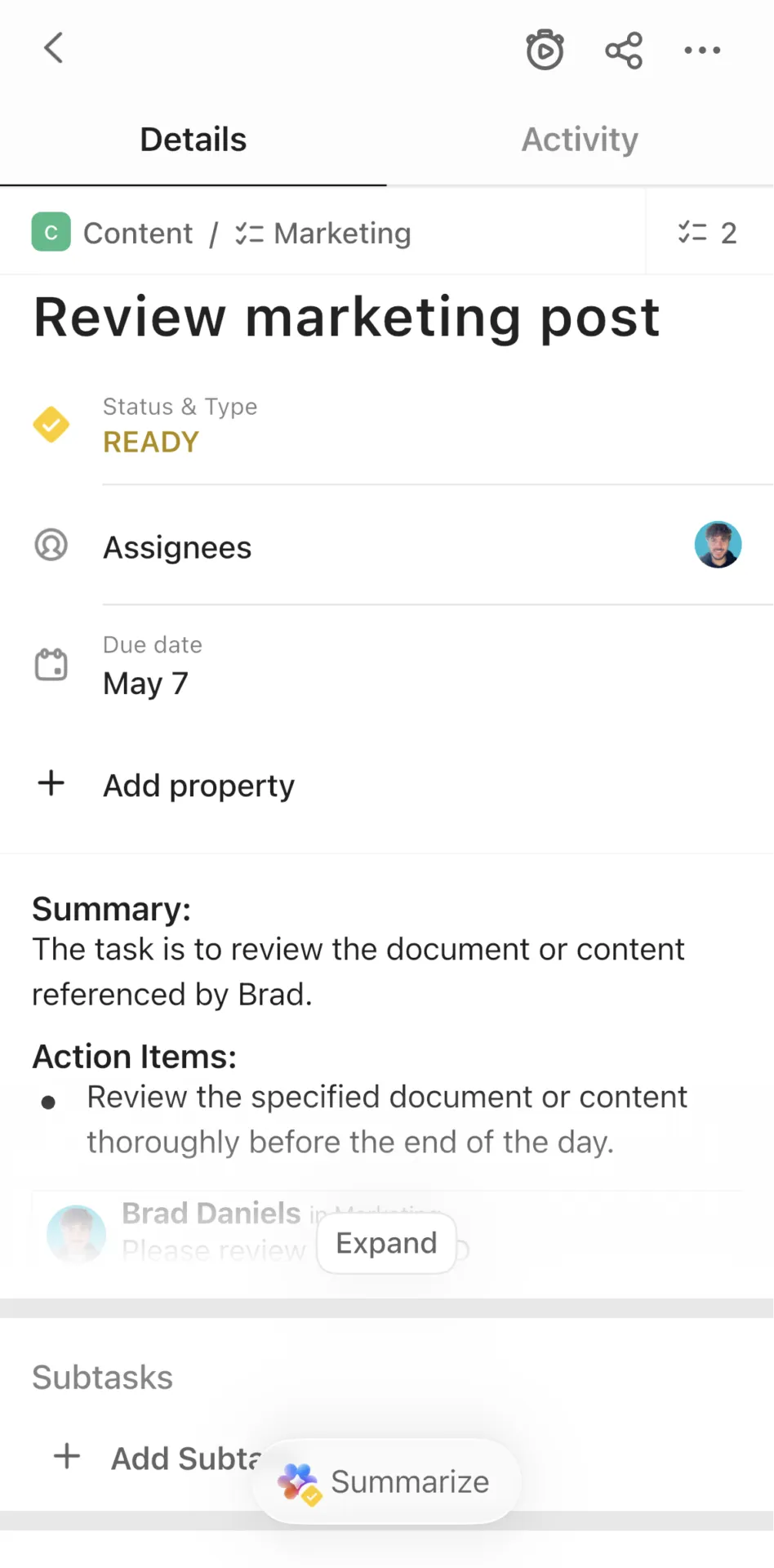
ClickUp ist eine integrierte Arbeits- und Projektmanagement-Plattform, auf der Aufgaben, Dokumente, Ansichten, Kalender, Berichterstellung und KI in einem einzigen Workspace vereint sind. Die iOS-App bringt den Großteil davon auf Ihr Smartphone.
Wischen Sie zum Beispiel nach rechts, und schon befinden Sie sich in Ihrer Hierarchie, wo Sie sich genau wie auf einem Laptop durch Spaces, Ordner und Listen bewegen können. Auf der Startseite werden Aufgaben, Erinnerungen, Chat und Kommentare auf einem Bildschirm zusammengefasst – mit voll funktionsfähiger Offline-Unterstützung für den Fall, dass du einmal kein Signal hast. Außerdem kannst du ein Dokument öffnen, ein Dashboard lesen, an einem SyncUp teilnehmen und ClickUp Brain (die integrierte KI-Ebene) fragen, was sich seit Freitag geändert hat – alles aus derselben App heraus.
Diese Vielseitigkeit eignet sich besonders für Personen, die vielschichtige Arbeiten bewältigen: einen Leiter für den Inhalt, der Kampagnenaufgaben und Briefings durchgeht, einen Betriebsleiter, der Genehmigungen auf einem Prozess-Board abzeichnet, oder einen Teamleiter, der unterwegs eine Chat-Nachricht in eine zugewiesene Aufgabe umwandelt.
Besondere Features:
- „My Tasks“ fasst zugewiesene Aufgaben, Erinnerungen, Kommentare und verknüpfte Kalender-Ereignisse auf einem Bildschirm zusammen
- Umfassende Bearbeitung von Aufgaben auf Mobilgeräten, einschließlich Unteraufgaben, Checklisten, benutzerdefinierten Feldern, @Erwähnungen und Rich-Text-Kommentaren
- ClickUp Clips zum Aufnehmen eines kurzen Bildschirmausschnitts, wenn das Eintippen der Erklärung länger dauern würde
- Apple Watch-App und iOS-Widgets für auf einen Blick erfassbare Zahlen und schnelle Erfassung
- ClickUp-Super-Agenten, die im Hintergrund arbeiten, neue Aufgaben priorisieren und Updates veröffentlichen, während Sie sich ausruhen
Preise:
Bewertungen:
- G2: 4,6/5 (über 13.000 Bewertungen)
- Capterra: 4,6/5 (über 4.000 Bewertungen)
Ein G2-Benutzer gibt frei:
Mir gefällt die einfache Nutzung von ClickUp auf meinen verschiedenen Geräten wie meinem Android-Smartphone, meinem Apple-Laptop und meinem iPad. Es ist auf jeden Fall praktisch, diese Geräte beliebig miteinander zu kombinieren. Außerdem schätze ich das neue Stand-up-Feature mit AI – auch bekannt als „Brain“-Feature – sehr, das von Tag zu Tag besser wird. Die Verbesserungen gefallen mir, weil sie mir helfen, den manuellen Aufwand für die Berichterstellung für jeden Client zu reduzieren.
Mir gefällt die einfache Nutzung von ClickUp auf meinen verschiedenen Geräten wie meinem Android-Smartphone, meinem Apple-Laptop und meinem iPad. Es ist auf jeden Fall praktisch, diese Geräte beliebig miteinander zu kombinieren. Außerdem schätze ich das neue Stand-up-Feature mit KI – auch bekannt als „Brain“-Feature – sehr, das von Tag zu Tag besser wird. Die Verbesserungen gefallen mir, weil sie mir helfen, den manuellen Aufwand für die Berichterstellung für jeden Client zu reduzieren.
Wo es hakt: ClickUp bietet mehr Funktionen als eine einfache iOS-Aufgaben-App, und das merkt man schon in der ersten Woche. „Spaces“, Ordner, Listen und Ansichten sind auf einem kleinen Bildschirm zunächst etwas gewöhnungsbedürftig. Teams, die die Struktur zunächst am Desktop aufbauen und das Smartphone dann zur Erfassung und Überprüfung nutzen, überwinden diese Hürde schnell.
Am besten geeignet für: Funktionsübergreifende Teams, deren Manager in einem Meeting nach dem anderen sitzen und Genehmigungen, Kommentare und Änderungen des Status direkt über das Smartphone vornehmen müssen.
Überspringen Sie diesen Artikel, wenn: Sie lediglich eine App für Checklisten für private Aufgaben suchen. Ein schlankeres tool wird sich schneller anfühlen.
2. Trello (Am besten geeignet für visuelle, „Board-First“-Nachverfolgung von Aufgaben)
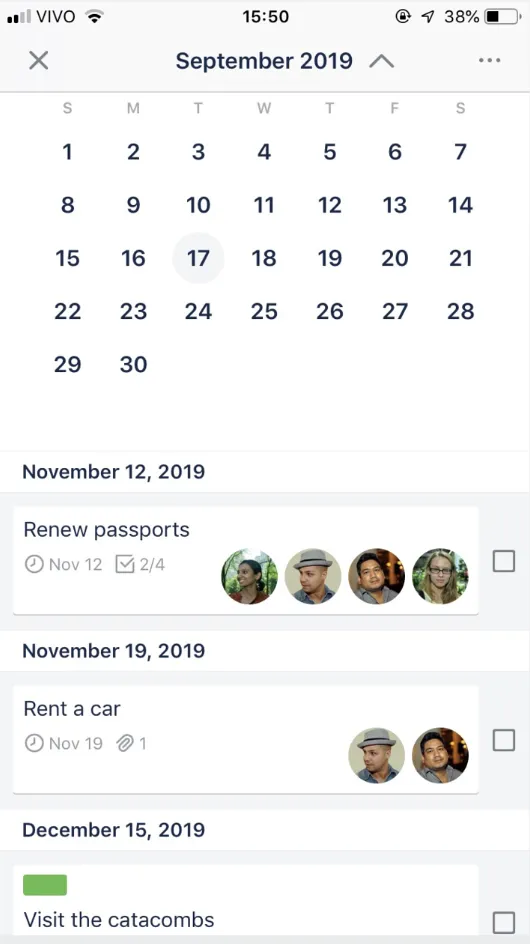
Trello ist ein Kanban-Board-Tool von Atlassian, das auf Karten basiert, die man zwischen Listen hin- und herziehen kann. Dieses Modell wurde schon lange vor der Entwicklung für Smartphones speziell für die Touch-Bedienung konzipiert. Man öffnet ein Board, schiebt eine Karte mit dem Daumen von „Zu erledigen“ nach „Erledigt“ und hat den Status des Projekts auf einen Blick im Blick.
Die iOS-App setzt mit „Posteingang“ und „Planner“ genau darauf an. Alles, was Sie erfassen – eine Slack-Nachricht, eine E-Mail, eine noch unausgereifte Idee – landet zunächst im „Posteingang“. Anschließend öffnen Sie den „Planner“, der sich in der unteren Navigationsleiste befindet, und planen den Eintrag in Ihrem verbundenen Google- oder Outlook-Kalender ein. Das Smartphone wird zum Erfassungsgerät, und das Board dient der Nachverfolgung.
Die App eignet sich gut für Freiberufler, die drei Clients unter einen Hut bringen müssen, für ein zweiköpfiges Marketing-Team, das ein Board leitet, oder für ein Start-up, das in wenigen Spalten die Nachverfolgung von Fehlern durchführt und Neueinstellungen verwaltet.
Besondere Features:
- Erstellen Sie Karten und zeigen Sie synchronisierte Boards auch offline in der Ansicht an; Änderungen werden automatisch aktualisiert, sobald wieder eine Verbindung besteht.
- Startbildschirm-Widgets, die Karten in Ihrem Posteingang oder auf Ihren Boards erstellen und diese direkt von dort aus als fertiggestellt markieren
- Automatisierungsregeln, die auf dem Board ausgelöst werden, sodass eine Karte, die Sie auf Ihrem Smartphone verschieben, sich selbst zuweisen und ihr eigenes Fälligkeitsdatum festlegen kann
- Erweiterungsmodule für Kalender, Berichterstellung und Integrationen – ohne Begrenzung der Anzahl, die pro Board genutzt werden können
Preise:
- Free
- Standard: 5 $ pro Benutzer und Monat
- Premium: 10 $ pro Benutzer und Monat
- Enterprise: 17,50 $ pro Benutzer und Monat
Bewertungen:
- G2: 4,4/5 (über 14.000 Bewertungen)
- Capterra: 4,5/5 (über 23.000 Bewertungen)
Ein G2-Benutzer erwähnt:
Trello verfügt über eine sehr flüssige und ansprechende Benutzeroberfläche. Die App bietet eine Verbindung zu verschiedenen Anwendungen und bietet gut entwickelte Apps sowohl für Android als auch für iOS. Teams können verschiedene Projekte erstellen, Aufgaben zuweisen, zusammenarbeiten, die Nachverfolgung des Fortschritts durchführen und sich organisieren. Die Geschäftsleitung kann zudem Analysen zu jedem Projekt durchführen und den Zeitaufwand sowie die eingesetzten Ressourcen einsehen.
Trello verfügt über eine sehr flüssige und ansprechende Benutzeroberfläche. Die App ermöglicht die Verbindung zu verschiedenen Anwendungen und bietet gut entwickelte Apps sowohl für Android als auch für iOS. Teams können verschiedene Projekte erstellen, Aufgaben zuweisen, zusammenarbeiten, die Nachverfolgung des Fortschritts durchführen und sich organisieren. Die Führungskräfte können zudem jedes Projekt analysieren und den Zeitaufwand sowie die eingesetzten Ressourcen einsehen.
Wo es an seine Grenzen stößt: Trello stößt an seine Grenzen, sobald ein Projekt Abhängigkeiten, Workload-Planung oder native Berichterstellung erfordert. Power-Ups und Premium-Ansichten decken zwar einen Teil davon ab, doch das Board bleibt weiterhin der Dreh- und Angelpunkt.
Am besten geeignet für: Freiberufler und kleine Teams, die ein Board suchen, das sie fast ohne Setup vollständig über ihr Smartphone nutzen können.
Überspringen Sie diesen Artikel, wenn: Ihre Projekte von Zeitleisten, Abhängigkeiten und Ressourcenansichten abhängen. Sie werden diese Informationen ohnehin innerhalb eines Monats an anderer Stelle für die Nachverfolgung durchführen müssen.
Lesen Sie auch: ClickUp vs. Trello
3. Asana (Am besten geeignet für funktionsübergreifende Workflows)
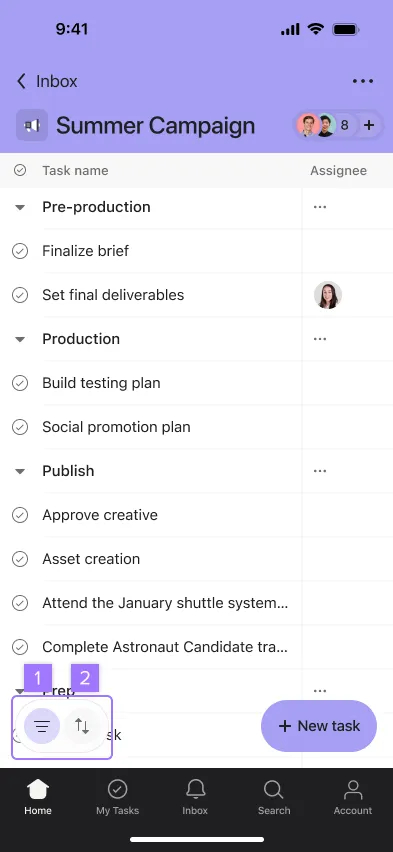
Asana ist eine Arbeitsmanagement-Plattform für Teams, deren Projekte mehrere Hände durchlaufen, bevor sie veröffentlicht werden. Sie basiert auf einer Regel: Eine Aufgabe kann nur einen Mitarbeiter haben. Niemand versteckt sich hinter einer Gruppe von Eigentümern, und jede Übergabe ist mit einem Namen versehen. Das macht die Plattform ideal für Betriebs- und Launch-Teams, die mehr auf Verantwortlichkeit als auf zusätzliche Tools angewiesen sind.
Außerdem sorgt Asana dafür, dass andere Nutzer nicht behindert werden, anstatt zu versuchen, Ihren gesamten Workspace auf iOS zu verlagern. Der Posteingang fasst alle Updates aus jedem Projekt, an dem Sie beteiligt sind, und jeder Aufgabe, die Sie verfolgen, zusammen. Filtern Sie nach „Mir zugewiesen“ oder „@Erwähnt“, speichern Sie die Ansicht als Registerkarte und löschen Sie sie vor Ihrem ersten Meeting. Tippen Sie auf eine beliebige Benachrichtigung, um eine Aufgabe neu zuzuweisen, zu kommentieren oder ein Fälligkeitsdatum zu verschieben, ohne den Feed zu verlassen.
„My Tasks“ umfasst Ihre gesamte Aufgabenliste, und „Weekly Focus“ filtert daraus die Aufgaben heraus, die bis Freitag erledigt sein müssen.
Besondere Features:
- Dank des Offline-Zugriffs können Sie auch während eines Fluges oder in einem Funkloch Einträge erstellen und bearbeiten; die Synchronisierung erfolgt dann, sobald wieder eine Verbindung besteht.
- Mit „Portfolios“ und der Suchfunktion auf iOS können Interessenten direkt vom Smartphone aus einen Überblick über mehrere Projekte gleichzeitig erhalten
- Dank „Multi-Homing“ kann eine Aufgabe mehreren Projekten zugeordnet werden, anstatt sie zu kopieren. Wenn Sie sie also auf Ihrem Smartphone schließen, wird dies an allen Stellen aktualisiert, an denen sie erscheint.
- Nehmen Sie eine Sprachnotiz auf Ihrem iPhone auf und wandeln Sie diese automatisch in eine Aufgabe mit Titel, Mitarbeiter und Fälligkeitsdatum um
Achtung: Portfolios ist nur im kostenpflichtigen Tarif verfügbar. Wenn Ihr Team den Free-Plan nutzt, entspricht die von Ihnen getestete Funktion „mehrere Projekte gleichzeitig auf dem Smartphone anzeigen“ nicht der tatsächlichen Funktionsweise.
Preise:
- Free
- Starter: 10,99 $ pro Benutzer und Monat
- Advanced: 24,99 $ pro Benutzer und Monat
- Enterprise und Enterprise+: Benutzerdefinierte Preisgestaltung
Bewertungen:
- G2: 4,4/5 (über 13.000 Bewertungen)
- Capterra: 4,5/5 (über 13.000 Bewertungen)
Ein G2-Benutzer beschreibt:
Mit Asana können Sie ein Projekt einem bestimmten Teammitglied zuweisen und ein Fälligkeitsdatum festlegen. Sie können Ihre Aufgaben ganz einfach nach Projekt und Abteilung organisieren. Das gesamte Team wird benachrichtigt, wenn ein Projekt abgeschlossen ist. Außerdem gibt es eine iOS-App, die mit der Apple Watch integriert ist und es Ihnen ermöglicht, Benachrichtigungen zu erhalten, sobald jemand eine Bearbeitung oder Hinzufügung eines Projekts in Asana vornimmt.
Mit Asana können Sie ein Projekt einem bestimmten Teammitglied zuweisen und ein Fälligkeitsdatum festlegen. Sie können Ihre Aufgaben ganz einfach nach Projekt und Abteilung organisieren. Das gesamte Team wird benachrichtigt, wenn ein Projekt fertiggestellt ist. Außerdem gibt es eine iOS-App, die in die Apple Watch integriert ist und es Ihnen ermöglicht, Benachrichtigungen zu erhalten, sobald jemand eine Bearbeitung oder Hinzufügung eines Projekts in Asana vornimmt.
Wo es an seine Grenzen stößt: Die mobile App von Asana eignet sich besser für die Triage als für die detaillierte Planung. Sie funktioniert gut für Genehmigungen, Kommentare, schnelle Aufgaben und die Überprüfung von Zuständigkeiten. Größere Planungsaufgaben, wie das Umgestalten von Zeitleisten oder die Überprüfung von Portfolios, lassen sich nach wie vor besser am Desktop erledigen.
Am besten geeignet für: Die Koordination von Teamübergaben, Freigaben, Terminen und Aktualisierungen zu Projekten vom iPhone oder iPad aus.
Überspringen Sie diesen Artikel, wenn: Sie eine schnelle App zur Erfassung persönlicher Notizen benötigen. Things 3 wird sich dabei flüssiger anfühlen.
Lesen Sie auch: Warum ClickUp statt Asana?
4. Things 3 (Am besten geeignet für Apple-native persönliche Planung)
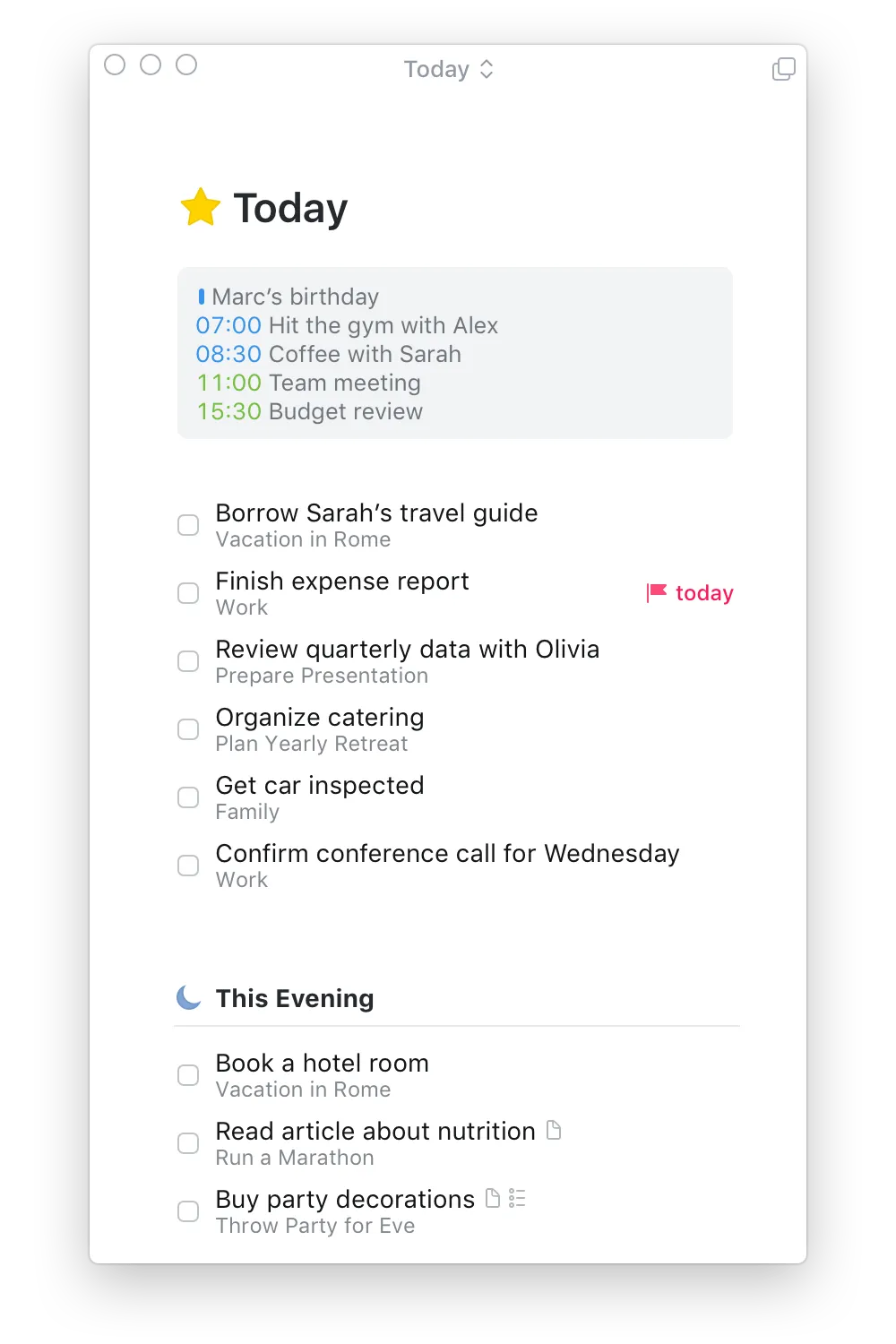
„Things 3“ ist ein persönlicher Aufgabenmanager für eine Person auf Apple-Geräten, entwickelt von dem deutschen Studio Cultured Code. Es gibt keine Mitarbeiter, Kommentare oder gemeinsam genutzte Boards. Die App ist eine gute Wahl für Berater, Gründer und alle, die ihre Workload selbst verwalten und einen Planer suchen, der sofort startet und niemals nervt.
Auf dem iPhone ist die gesamte App darauf ausgerichtet, zu entscheiden, was als Nächstes zu erledigen ist. „Heute“ zeigt die von Ihnen committete Liste an, darüber gruppiert Ihr Kalender die Termine. „Demnächst“ gibt einen Überblick über den Rest der Woche: geplante Aufgaben, wiederkehrende Aufgaben, Termine und Ereignisse. „Projekte“ enthalten mehrstufige Arbeitsabläufe und „Bereiche“ umfassen laufende Aufgaben wie „Finanzen“ oder „Kundenarbeit“.
Die Erfassung ist das, was es auf dem Smartphone so praktisch macht. Tippen Sie auf die „Magic Plus“-Schaltfläche, ziehen Sie sie an eine beliebige Stelle, und die Dinge, die zu erledigen sind, landen genau dort, wo Sie sie abgelegt haben.
Besondere Features:
- Die Bearbeitung der Listen auf Desktop-Niveau ermöglicht echte Massenaktionen auf dem Smartphone. Wischen Sie nach unten über die Kreise, um eine Gruppe von Aufgaben auszuwählen, und ziehen Sie dann den gesamten Stapel an die gewünschte Stelle.
- Jump Start erkennt Datumsangaben in natürlicher Sprache. Geben Sie „Tom“ für morgen, „Sa“ für Samstag oder „Mi 20 Uhr“ für eine zeitgesteuerte Erinnerung ein.
- „This Evening“ filtert die Aufgaben heraus, die Sie erst nach Ihrer Rückkehr nach Hause erledigen können, damit Ihre „Heute“-Liste keine überzogenen Versprechungen enthält.
- Die Schnellsuche durchsucht jedes Projekt, jede Aufgabe und jedes Tag, während Sie tippen. Sie erkennt außerdem, wenn Sie einen Tag eingegeben haben, und ruft sofort einen app-weiten Filter auf.
Preise:
- iPhone & Apple Watch: 9,99 $ einmalig
- iPad: 19,99 $ (einmalig)
- Mac: 49,99 $ (einmalig)
- Vision Pro: 29,99 $ (einmalig)
- Abonnement: Derzeit keines
Hinweis: Things 3 verfügt über keine KI-Features. Für Teams, die nach KI-Features suchen, ist das ein Ausschlusskriterium. Für jemanden, der einen Planer möchte, der genau das tut, was er eingibt, ist genau das der Reiz.
Bewertungen:
- G2: 4,4/5 (über 20 Bewertungen)
- Capterra: 4,8/5 (über 140 Bewertungen)
Ein G2-Benutzer erwähnt:
„Things“ ist zweifellos eine leistungsstarke Liste zum Zu erledigen. Die App ist optisch ansprechend, verfügt über eine übersichtliche und intuitive Benutzeroberfläche und lässt sich nahtlos mit Ihren Geräten im Apple-Ökosystem synchronisieren.
„Things“ ist zweifellos eine leistungsstarke Liste zum Zu erledigen. Die App ist optisch ansprechend, verfügt über eine übersichtliche und intuitive Benutzeroberfläche und lässt sich nahtlos mit Ihren Geräten im Apple-Ökosystem synchronisieren.
Notiz: Das G2-Profil von Things 3 ist zum Zeitpunkt der Erstellung dieses Blogbeitrags noch nicht beansprucht.
Wo es an seine Grenzen stößt: Things 3 hört dort auf, wo Teamarbeit beginnt. Keine Zusammenarbeit in Echtzeit, keine Mitarbeiter, kein gemeinsamer Projektbereich und kein Support für Teamkollegen mit Android- oder Windows-Geräten.
Am besten geeignet für: Apple-Benutzer, die den schnellstmöglichen Weg von der Idee zur strukturierten Liste suchen.
Überspringen Sie diesen Punkt, wenn: Andere Personen Ihre Arbeit und Projekte einsehen, bearbeiten oder kommentieren müssen.
Notiz: Der einmalige Kauf von „Things 3“ erfolgt pro Plattform, nicht pro Person oder als Bundle. Die Versionen für iPhone, iPad und Mac werden jeweils separat verkauft. Wenn Sie die App auf allen Geräten nutzen möchten, liegen die tatsächlichen Kosten insgesamt eher bei 80 $ als bei 9,99 $.
5. TickTick (Am besten geeignet für die individuelle Planung, bei der Arbeit, Gewohnheiten und Besorgungen in einem Kalender zusammengefasst werden)
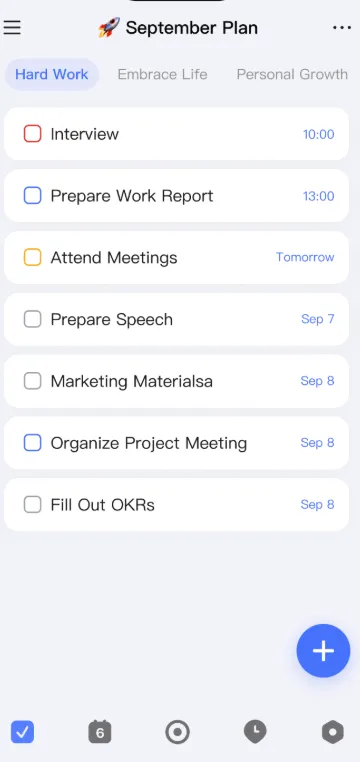
TickTick ist eine To-Do-App, die einen Kalender, einen Gewohnheits-Tracker und einen Pomodoro-Timer vereint und dabei dennoch schlank bleibt. Sie liegt zwischen „Apple Reminders“ und einem echten Projektmanagement-Tool. Sie eignet sich gut für Freiberufler, Studenten und Ein-Personen-Betriebe, deren Projekte Kundentermine, Lernblöcke, Besorgungen und Routinen miteinander verbinden.
Auf dem iPhone ist entscheidend, dass alles auf einer gemeinsamen Zeitleiste angezeigt wird. Ein Termin für den Client, ein Fitnesstermin und eine Konzentrationssitzung landen alle in derselben Kalender-Ansicht, sodass du die tatsächliche Form eines Tages siehst. Gib „Farbe kaufen Samstag 16 Uhr“ ein, und die App erkennt Datum und Uhrzeit aus dem Satz. Frage Siri, und die Aufgabe erscheint, ohne dass du etwas entsperren musst.
Mit Widgets können Sie Ihren Terminkalender auf der Startseite anzeigen, und mit der Apple Watch-App können Sie Elemente abhaken, ohne Ihr Smartphone herausholen zu müssen.
Besondere Features:
- „Estimated Pomo“ weist einer Aufgabe ein „Focus-Block“-Budget zu und führt anschließend die Nachverfolgung der tatsächlich aufgewendeten Zeit durch – das kommt Zeitschätzungen am nächsten.
- Durch die HealthKit-Integration werden Ihre Konzentrationszeiten in Apple Health übertragen, sodass die Konzentrationsdaten direkt neben den Schlaf- und Aktivitätsdaten angezeigt werden.
- Benutzerdefinierte Smart-Listen und Filter erstellen gespeicherte Ansichten über alle Listen hinweg, sodass eine Ansicht „Heute für Clients“ direkt neben Ihren Besorgungen angezeigt wird, ohne dass diese miteinander vermischt werden.
- Standort-Erinnerungen werden ausgelöst, sobald Sie an einem Ort ankommen, statt zu einer festgelegten Zeit – so erscheint die Erinnerung „Vermieter anrufen“, sobald Sie die Tür betreten.
Preise:
- Free
- Premium (Jahresabo): 35,99 $
Hinweis: In der aktuellen iOS-Beschreibung von TickTick werden keine KI-Funktionen angegeben. Es gibt keine KI-gestützte Erfassung, Transkription oder Zusammenfassungen. Wenn Ihnen KI-gestützte Einträge wichtig sind, ist dies nicht die richtige App für Sie.
Bewertungen:
- G2: 4,5/5 (über 100 Bewertungen)
- Capterra: 4,7/5 (über 120 Bewertungen)
Ein G2-Benutzer gibt frei:
TickTick stellt Datum und Uhrzeit ein, sobald wir Wörter oder Ausdrücke wie „morgen“, „Monday 8 Uhr“ usw. eingeben. Darüber hinaus können wir regelmäßige Gewohnheiten hinzufügen, um unseren Alltag zu verbessern.
TickTick legt Datum und Uhrzeit fest, sobald wir Wörter oder Ausdrücke wie „morgen“, „Monday 8 Uhr“ usw. eingeben. Darüber hinaus können wir regelmäßige Gewohnheiten hinzufügen, um unseren Alltag zu verbessern.
Notiz: Das G2-Profil von TickTick ist zum Zeitpunkt der Erstellung dieses Blogbeitrags noch nicht beansprucht.
Wo es an seine Grenzen stößt: TickTick ist ein persönlicher Planer im Gewand eines Projektmanagement-Tools. Keine Abhängigkeiten, Workload-Ansichten, Dashboards oder Genehmigungen.
Am besten geeignet für: Einzelplaner, die Termine, Gewohnheiten und Konzentrationszeiten in einem einzigen Kalender verwalten möchten.
Nicht geeignet, wenn: Mehr als zwei Personen den Plan einsehen müssen oder Sie die Nachverfolgung von Aufgaben mit Abhängigkeiten durchführen.
6. Jira (Am besten geeignet für Entwicklerteams, die mit Sprints und Tickets arbeiten)
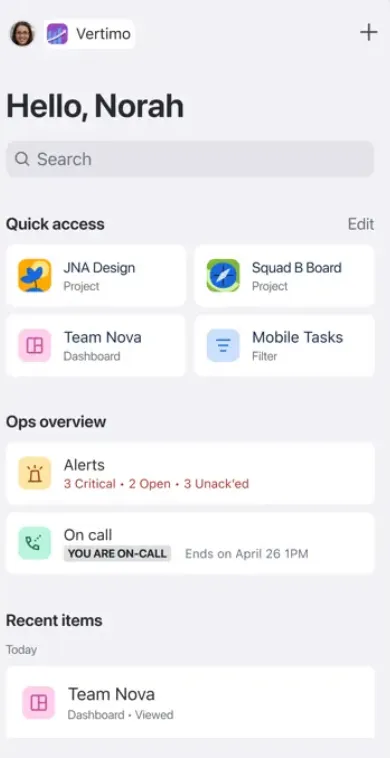
Jira ist der Issue-Tracker von Atlassian und der Standard für Entwicklerteams, die nach Scrum oder Kanban arbeiten. Die Arbeit in diesem Tool erfolgt in Form von Issues, die einen Workflow durchlaufen, anstatt als Aufgaben in einer Liste. Es ist eine leistungsstarke, bewährte Option für Entwicklungs-, QA-, Produkt- und IT-Teams, die bereits mit der Atlassian-Plattform arbeiten.
Die iOS-App sorgt dafür, dass das Ticket-System auch zwischen den StandUp-Meetings einwandfrei funktioniert. Hier können Sie den Fehler, den ein Kunde gerade beschrieben hat, sofort erfassen, einen Screenshot hinzufügen und das Ticket erstellen, bevor Sie die Details vergessen. Erstellen oder bearbeiten Sie beliebige Elemente, hinterlassen Sie Kommentare und überprüfen Sie Roadmaps, wenn jemand nach dem Stand einer Version fragt.
In den Projektübersichten sehen Sie die wichtigsten Metriken auf einen Blick, sodass Sie erkennen können, ob ein Sprint aus dem Ruder läuft, ohne Ihren Laptop öffnen zu müssen.
Besondere Features:
- Mit den Einstellungen für Benachrichtigungen kannst du Benachrichtigungen zurückstellen oder Arbeitszeiten festlegen, damit dein Handy bei einem stressigen Projekt nicht jede Sekunde vibriert
- Mithilfe von Antrags- und GenehmigungsWorkflows können Sie die Warteschlange eines Service Desks direkt vom Smartphone aus abarbeiten – ganz ohne Konsole für Administratoren.
- Anhänge aus der Kamerarolle machen Ihr Smartphone zum schnellsten tool zur Berichterstellung im Team, da Screenshot und Ticket in einem Schritt erstellt werden
- Roadmaps und Berichte auf dem Mobilgerät geben potenziellen Kunden zwischen den Meetings einen Überblick über den Status der Lieferung
Preise:
- Kostenlos (bis zu 10 Benutzer)
- Standard: 7,91 $ pro Benutzer und Monat (300 Benutzer)
- Premium: 14,54 $ pro Benutzer und Monat (300 Benutzer)
- Enterprise: Benutzerdefinierte Preisgestaltung
Hinweis: Die Preise von Jira variieren je nach der Gesamtzahl der erworbenen Plätze.
Bewertungen:
- G2: 4,3/5 (über 7.800 Bewertungen)
- Capterra: 4,4/5 (über 15.000 Bewertungen)
Ein G2-Benutzer sagt:
Die Benutzerfreundlichkeit von Jira Cloud Mobile hat mir bisher am besten gefallen, da ich damit erledigte Arbeiten und zugewiesene Aufgaben nachverfolgen kann. Darüber hinaus kann ich mein Team aus der Ferne über alle Änderungen informieren, die besondere Aufmerksamkeit erfordern. Push-Benachrichtigungen sind ein weiteres Feature, das mir hilft, auf dem Laufenden zu bleiben, und ich finde es gut, dass ich auch im Offline-Modus stets auf dem neuesten Stand bin – das hat sich bisher als sehr hilfreich erwiesen.
Die Benutzerfreundlichkeit von Jira Cloud Mobile hat mir bisher am besten gefallen, da ich damit erledigte Arbeiten und zugewiesene Aufgaben nachverfolgen kann. Darüber hinaus kann ich mein Team aus der Ferne über alle Änderungen informieren, die besondere Aufmerksamkeit erfordern. Push-Benachrichtigungen sind ein weiteres Feature, das mir hilft, auf dem Laufenden zu bleiben, und ich finde es gut, dass ich auch im Offline-Modus stets auf dem neuesten Stand bin – das hat sich bisher als sehr hilfreich erwiesen.
Wo es an seine Grenzen stößt: Jira ist leistungsstark, weil es sehr spezifisch ist – und diese Spezifität hat ihren Preis. Teams, die keine Software veröffentlichen, empfinden die Workflows, Feldschemata und Berechtigungen oft als zu aufwendig für ihre Arbeitsanforderungen.
Am besten geeignet für: Ingenieur- und IT-Teams, bei denen das Backlog zwischen den StandUp-Meetings stets auf dem neuesten Stand bleiben muss.
Überspringen Sie diesen Artikel, wenn: Niemand im Team Code schreibt oder Sie ein tool suchen, das keinen Administrator benötigt.
Suchen Sie nach einem Gesamtüberblick über die besten Tools für das Projektmanagement? Sehen Sie sich dieses Video an, um das richtige Tool für Ihr Team auszuwählen:
7. Notion (Am besten geeignet für Teams, bei denen Dokumente im Vordergrund stehen und die Nachverfolgung von Projekten in Datenbanken durchführen)
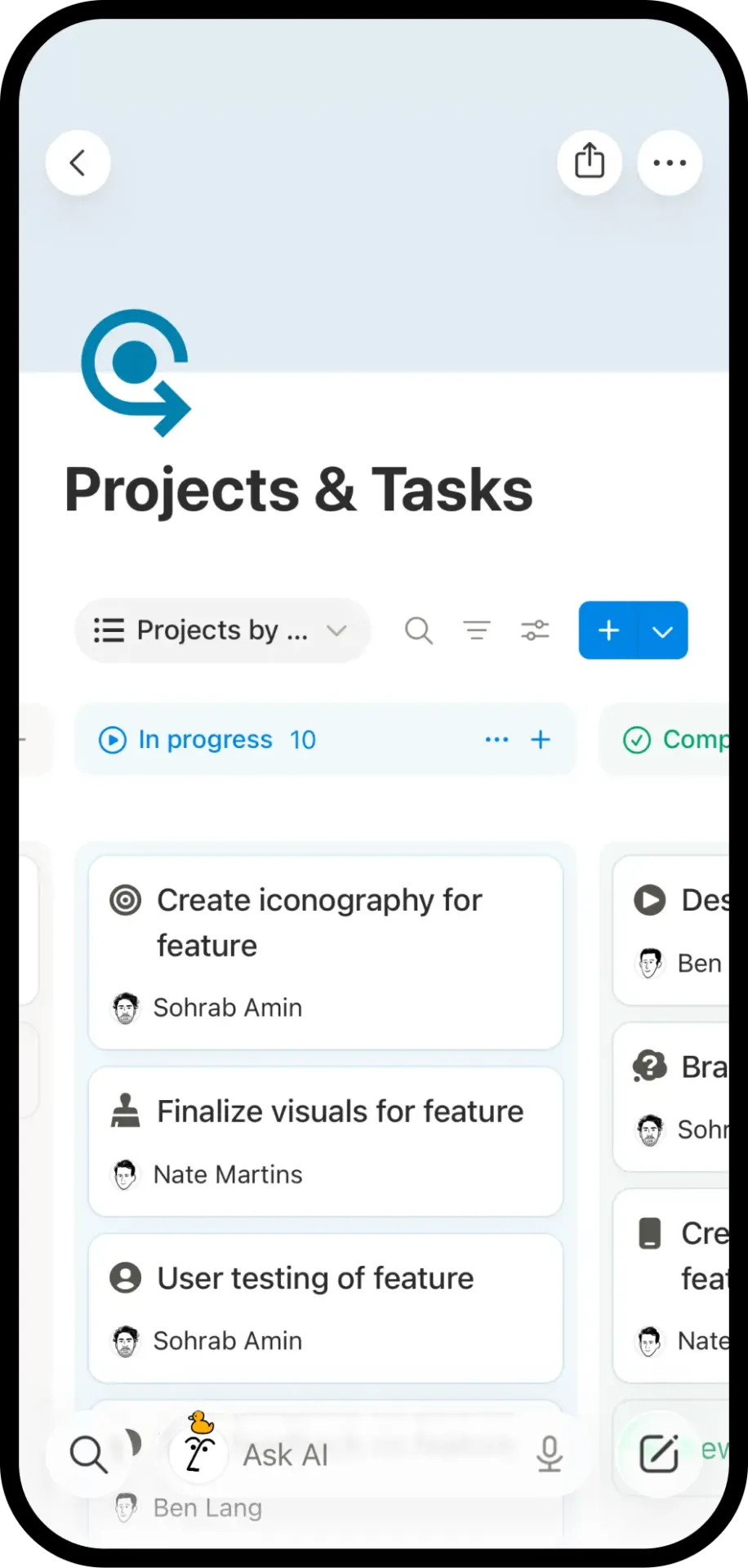
Notion ist ein Workspace mit Dokumenten und Datenbanken für Teams, die ihre Pläne, Notizen und Tracker an einem Ort bündeln möchten. Die App ist besonders beliebt bei Content-, Marketing-, Forschungs- und Startup-Teams, für die Inhalte an erster Stelle stehen und Workflows erst an zweiter Stelle.
Die App spielt ihre Stärken auf dem iPhone besonders dann aus, wenn die Struktur bereits vorhanden ist. Man öffnet ein Wiki, sucht nach einer Entscheidung, hinterlässt einen Kommentar zu einer Aufgabe oder fügt vom Flur aus eine Zeile zum Kalender für den Inhalt hinzu. Home-Startseite-Widgets können eine bestimmte Seite oder Datenbank öffnen, während das KI-Widget direkt zum Chatten, zur Kamera oder zur Sprachsteuerung springt.
Notion KI ist ebenfalls in das mobile Erlebnis integriert. Fordern Sie eine Zusammenfassung einer langen Seite, eine schnelle Antwort aus dem Workspace-Kontext oder Hilfe beim Verfassen des nächsten Updates an, ohne warten zu müssen, bis Sie wieder an Ihrem Schreibtisch sitzen.
Besondere Features:
- Flexible Seiten mit über 50 Blocktypen ermöglichen es, in einem Workspace Spezifikationen, Briefings, Notizen, Einbettungen, Bildboards und übersichtliche Projekt-Hubs unterzubringen
- Datenbanken können zu Kalendern für Inhalte, Roadmaps, Forschungsbibliotheken oder einfachen Boards für Aufgaben werden
- Beziehungs- und Zusammenfassungs-Eigenschaften zur Verbindung von Projekten, Aufgaben, Eigentümern, Kampagnen und Ressourcen über Datenbanken hinweg
- Über Schaltflächen oberhalb der iOS-Tastatur können Sie @Erwähnungen hinzufügen, Fotos hochladen, Blöcke formatieren und die Sprachsteuerung nutzen.
Preise:
- Free
- Plus: 10 $ pro Benutzer und Monat
- Geschäft: 20 $ pro Benutzer und Monat
- Unternehmen: Benutzerdefinierte Preisgestaltung
Bewertungen:
- G2: 4,6/5 (über 12.000 Bewertungen)
- Capterra: 4,7/5 (über 2.500 Bewertungen)
Ein G2-Benutzer gibt frei:
Das Beste daran ist die mobile App, insbesondere auf iOS, die den Zugriff auf Notion von unterwegs aus superpraktisch macht. Außerdem gibt es einen wirklich guten Bot, der meine Fragen schnell beantwortet, sodass sich Probleme ganz einfach direkt über die App lösen lassen.
Das Beste daran ist die mobile App, insbesondere auf iOS, die den Zugriff auf Notion von unterwegs aus superpraktisch macht. Außerdem gibt es einen wirklich guten Bot, der meine Fragen schnell beantwortet, sodass sich Probleme ganz einfach direkt über die App lösen lassen.
Wo es an seine Grenzen stößt: Wenn Ihr Team in der iOS-App Abhängigkeiten, Kapazitätsplanung oder strukturierte Berichte zur Projektabwicklung benötigt, wird Notion nicht ausreichen.
Am besten geeignet für: Dokumentenorientierte Nachverfolgung von Projekten, Team-Wikis, Kalender für Inhalte und Recherche-Hubs, die problemlos auf iPhone und iPad genutzt werden können.
Überspringen Sie diesen Artikel, wenn: Sie einen speziell entwickelten Manager für das Projektmanagement suchen, der von Haus aus Abhängigkeiten und Berichterstellung unterstützt.
Lesen Sie auch: Die besten Apps für die Produktivität für iOS
8. monday.com (Am besten geeignet als visuelles Arbeits-OS für Betriebsteams)
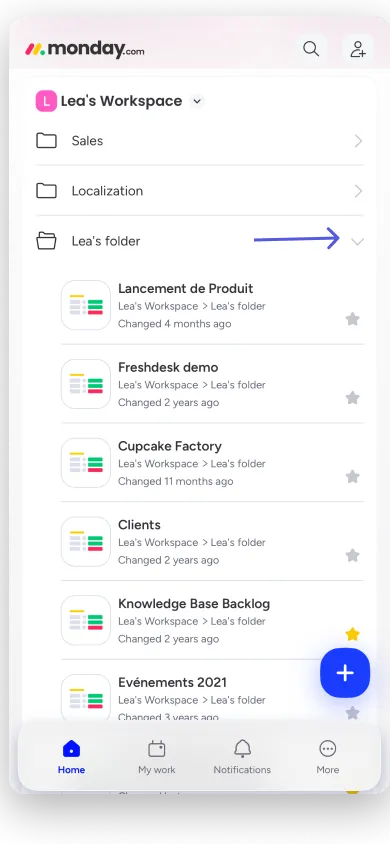
monday.com wurde für Betriebsleiter, Marketingleiter und Kundendienstteams entwickelt. Es handelt sich um eine visuelle Arbeitsplattform, auf der jeder Prozess auf einem farbcodierten Board dargestellt wird. In den Spalten befinden sich die Daten, und die Status-Schaltflächen zeigen den aktuellen Status an. Anhand der Farben lässt sich der Zustand eines Projekts erkennen, noch bevor man ein einziges Wort gelesen hat. Die App ist eine gute Wahl für Teams, die gemeinsame Prozesse mit mehreren beweglichen Teilen abwickeln.
Diese Farben sind es, die den Sprung auf den kleinen Bildschirm überstehen. Ein Board, das auf einem Smartphone als unlesbare Tabelle erscheinen würde, verwandelt sich in einen scrollbaren Stapel von Karten mit anklickbaren Schaltflächen für den Status. Fügen Sie ein Update hinzu, hängen Sie ein Foto von einem Baustellenbesuch als Anhang an und wechseln Sie dann zwischen den Ansichten, um dieselbe Arbeit auf vier verschiedene Arten zu betrachten.
Neue Boards, die Sie in der App erstellen, landen standardmäßig in Ihrem HauptWorkspace, sodass die Erfassung schnell bleibt und Sie die Inhalte später ordentlich organisieren können.
Besondere Features:
- Starten, stoppen und erfassen Sie abrechnungsfähige Stunden direkt innerhalb bestimmter Elemente mit Ihrem iPhone oder iPad
- Vollbild-Dashboard-Widgets zeigen Ihnen Budget, Fortschritt und Workload direkt auf Ihrem Smartphone an
- Mit Schnellaktionen auf der Startseite Ihres Mobilgeräts können Sie eine Gesprächszusammenfassung direkt während des Gesprächs diktieren und diese anschließend als Anhang dem entsprechenden Geschäft zuordnen.
- Automatisierungen und Integrationen zur Reduzierung von Doppelarbeit bei Genehmigungen, Statusänderungen, Erinnerungen und Übergaben
Preise:
- Kostenlos (bis zu 2 Plätze)
- Basis: 9 $ pro Platz und Monat
- Standard: 12 $ pro Platz und Monat
- Pro: 19 $ pro Platz und Monat
- Unternehmen: Benutzerdefinierte Preisgestaltung
Bewertungen:
- G2: 4,7/5 (über 16.000 Bewertungen)
- Capterra: 4,6/5 (über 6.000 Bewertungen)
Ein G2-Benutzer beschreibt:
Monday hat uns dabei geholfen, die Informationen für unsere Feldteams auf dem neuesten Stand zu halten, sodass diese sofortigen Zugriff auf die Informationen zum Projekt haben. Die Mitarbeiter im Feld können über ihre iPads auf die Informationen zugreifen.
Monday hat uns dabei geholfen, die Informationen für unsere Außendienstteams auf dem neuesten Stand zu halten, sodass diese sofortigen Zugriff auf die Daten zum Projekt haben. Die Mitarbeiter vor Ort können über ihre iPads auf die Informationen zugreifen.
Wo es an seine Grenzen stößt: Dashboards können nur am Schreibtisch erstellt werden, und Dashboard-Ansichten auf Board-Ebene sind auf dem Smartphone schreibgeschützt.
Am besten geeignet für: Betriebs- und Marketingteams, die einen Workflow einmalig am Desktop konfigurieren und ihn anschließend über ihr Smartphone ausführen.
Überspringen Sie diesen Artikel, wenn: Sie Dashboards erstellen, komplexe Workflows konfigurieren und jede Ebene Ihres Systems über Ihr Smartphone verwalten möchten.
9. Basecamp (Am besten geeignet für einfache Kommunikation im Team und mit Clients)
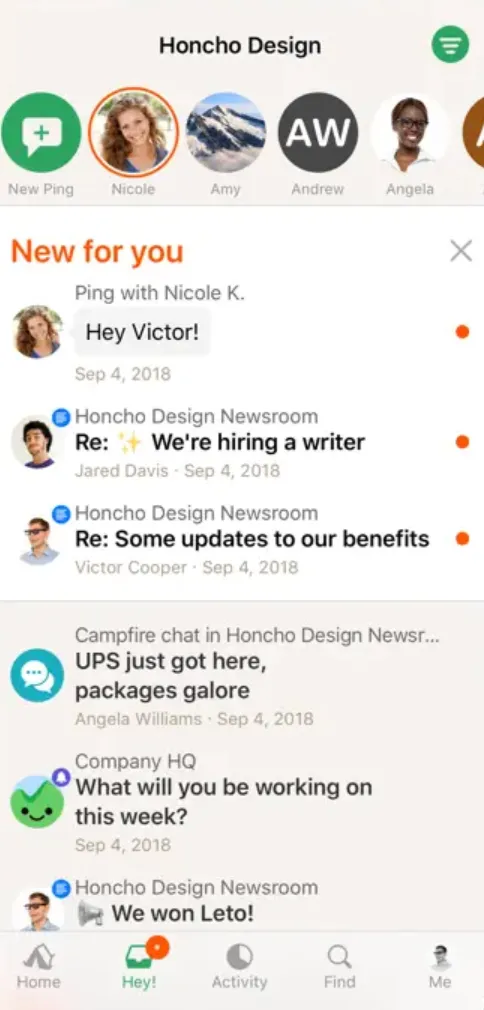
Basecamp wurde für Teams entwickelt, die Zeit durch verstreute Nachrichten verlieren. Dieses tool von 37signals widmet jedem Projekt eine eigene Seite. To-do-Listen, Message-Board, Chatroom, Zeitplan, Dokumente und Dateien sind alle an einem Ort zusammengefasst. Es wird häufig von Agenturen, Kundendienstteams, gemeinnützigen Organisationen und kleinen Unternehmen genutzt, die ihre Arbeit an möglichst wenigen Orten im Blick behalten möchten.
Genau dieses einseitige Setup macht die App für iOS-Projektmanager so attraktiv. Öffnen Sie ein Projekt, und schon haben Sie alles im Blick – so müssen Sie sich nur einen Bildschirm statt vier durchlesen, um auf den neuesten Stand zu kommen. Antworten Sie auf einen Beitrag auf einem Board, haken Sie einen Punkt auf der Checkliste ab oder chatten Sie in einem Campfire-Chat. Sie können Benachrichtigungen zurückstellen, wenn Sie im Projekt einmal Ihre Ruhe brauchen.
Automatische Check-ins sind eines der Highlights. Basecamp stellt Ihrem Team nach einem von Ihnen festgelegten Zeitplan eine bestimmte Frage. Alle antworten über ihr Smartphone, was das tägliche StandUp-Meeting ersetzt.
Besondere Features:
- In Message Boards werden Ankündigungen und Entscheidungen in Threads festgehalten und nicht in einem endlosen Chat-Feed, sodass eine Entscheidung, die vor drei Wochen getroffen wurde, immer noch leicht zu finden ist
- Mit „Card Tables“ erhalten Sie ein Kanban-Board, wenn eine einfache Liste mit Dingen, die zu erledigen sind, für die jeweilige Arbeit nicht ausreicht.
- Berichte wie „LineUp“, „Mission Control“ und „Hilltop“ zeigen, welche Aufgaben überfällig, noch nicht zugewiesen oder bei einer Person in allen Projekten angehäuft sind
- „Hey!“-Menü zum Sammeln von Benachrichtigungen, Erwähnungen, Aufgaben, Lesezeichen, Entwürfen und den letzten Aktivitäten in einer mobilen Ansicht
Preise:
- Kostenlos (1 Projekt, bis zu 20 Benutzer, 1 GB Speicher)
- Pro: 15 $ pro Benutzer und Monat (monatlich)
- Pro Unlimited: 299 $/Monat (bei jährlicher Zahlung)
Bewertungen:
- G2: 4,1/5 (über 5.400 Bewertungen)
- Capterra: 4,3/5 (über 14.400 Bewertungen)
Ein G2-Benutzer erwähnt:
Ein nützliches Feature ist die „Nadel“ in der Mission Control, die uns eine schnelle Übersicht über den Status jedes Projekts verschafft, sodass wir in Sekundenschnelle erkennen können, wie der Stand der Dinge ist, ohne jedes einzelne Projekt öffnen zu müssen. Darüber hinaus ermöglichen uns die Apps für iOS und iPadOS, Aufgaben zu verwalten und die Nachverfolgung des Fortschritts von überall aus durchzuführen, was die tägliche Arbeit erheblich flexibler macht.
Ein nützliches Feature ist die „Nadel“ in der Mission Control, die uns eine schnelle Übersicht über den Status jedes Projekts verschafft, sodass wir in Sekundenschnelle erkennen können, wie der Stand der Dinge ist, ohne jedes einzelne Projekt öffnen zu müssen. Darüber hinaus ermöglichen uns die Apps für iOS und iPadOS, Aufgaben zu verwalten und die Nachverfolgung des Fortschritts von überall aus durchzuführen, was die tägliche Arbeit erheblich flexibler macht.
Wo die App an ihre Grenzen stößt: Basecamp hält die Dinge bewusst einfach, und das geht zu Lasten der Funktionalität, wenn Sie Abhängigkeiten, Workload, Sprint-Tools oder echte Automatisierung benötigen. Die App ist dafür gedacht, sich auf den neuesten Stand zu bringen, Kommentare abzugeben und zu chatten. Ein strukturiertes Projekt-System über das Smartphone zu betreiben, ist hier nicht das Ziel.
Am besten geeignet für: Projektkommunikation mit Clients, einfache Nachverfolgung von Aufgaben, gemeinsame Dateinutzung und übersichtliche Team-Updates auf iOS.
Überspringen Sie diesen Artikel, wenn: Ihre Projekte von Abhängigkeiten, Berechnungen der Kapazität oder automatisierten Workflows abhängen.
10. Smartsheet (Am besten geeignet für Außendienstmitarbeiter, die Daten in ein Live-Projektblatt eingeben)
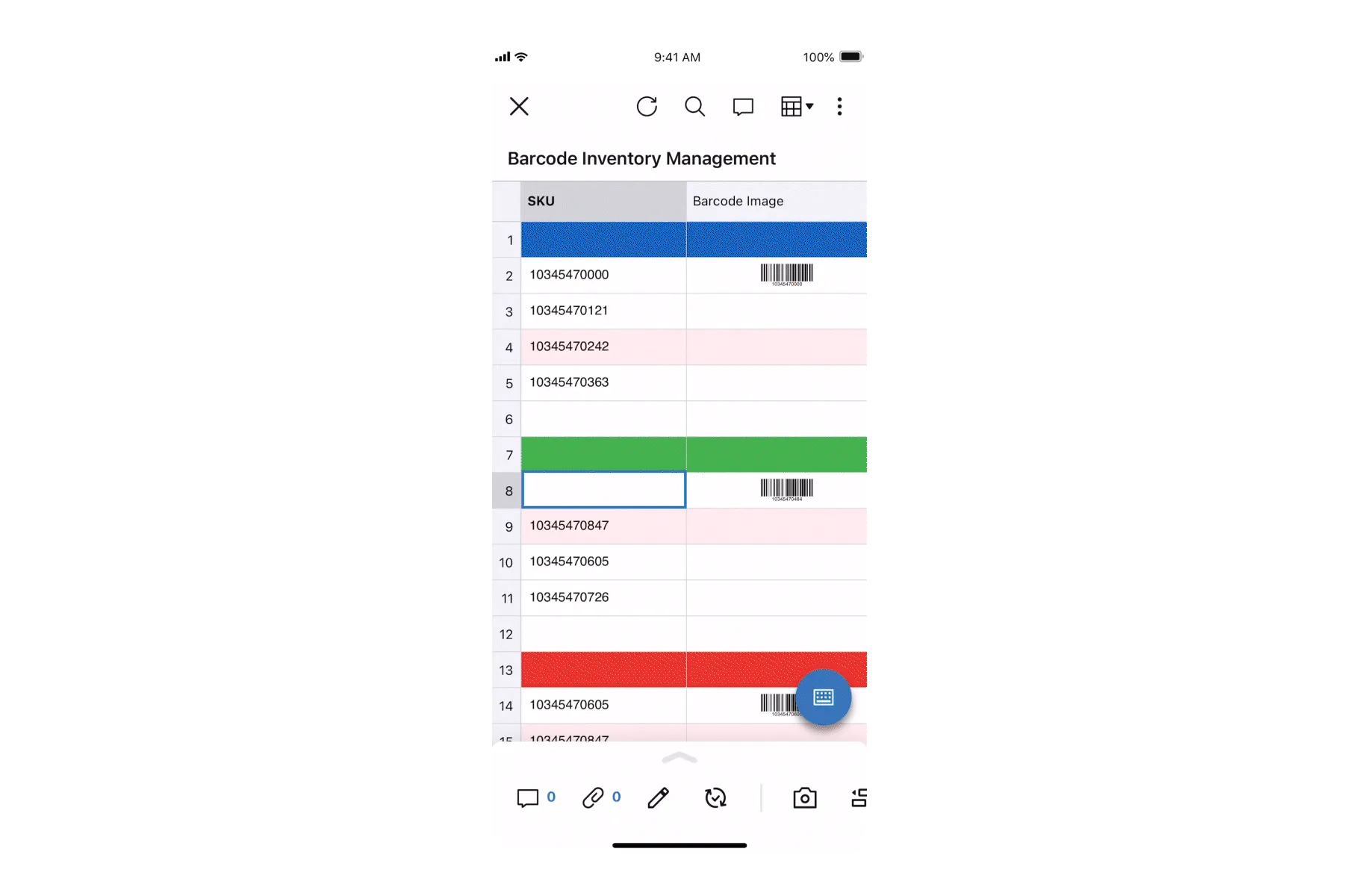
Smartsheet ist eine auf einem Raster basierende Projektmanagement-Plattform. Wenn Ihr Team bereits mit Tabellenkalkulationen arbeitet, bedarf das Layout keiner Erklärung. Der Unterschied besteht darin, dass die Zeilen hier Anhänge, Genehmigungen, Automatisierungen und Berichte enthalten. Die Plattform eignet sich für Teams in den Bereichen Bauwesen, Facility Management, Logistik und Betrieb, deren Daten von Mitarbeitern stammen, die vor Ort tätig sind.
Die mobile App soll die Lücke zwischen Feld und Formular schließen. Ein Techniker scannt einen Barcode an einem Gerät, macht ein Foto, setzt eine Standortmarkierung und übermittelt ein Inspektionsformular.
Außerdem bietet die App ein Feature für Touch-Bedienung zur mobilen Tabellenbearbeitung, mit dem Sie Werte in Zellen aktualisieren, Anhänge in Form von PDFs einsehen und mehrstufige Genehmigungsanfragen in Sekundenschnelle bearbeiten können. Offline-Formulare sind ihr größter Vorteil. Da das Signal auf Baustellen oft unzuverlässig ist, lässt sich das Formular dennoch öffnen und speichern und wird erst hochgeladen, sobald die Verbindung wiederhergestellt ist.
Besondere Features:
- Greifen Sie auf übergeordnete KPIs, Metrik-Widgets und Status-Diagramme zu, die benutzerdefiniert für iPhone- und iPad-Bildschirme sind
- Durch das Hinzufügen von Fotos und Standortdaten werden einer Zeile visuelle Belege und eine Markierung auf der Karte hinzugefügt, wodurch Argumente darüber, was wo erledigt wurde, ausgeräumt werden.
- Dank mobiler Genehmigungen und Aktualisierungsanfragen kann ein Manager eine Anfrage direkt aus einer Benachrichtigung heraus bearbeiten, ohne das vollständige Fenster öffnen zu müssen.
- Nehmen Sie Fotos mit Ihrem iOS-Gerät auf und versehen Sie diese mit Pfeilen oder Notizen, bevor Sie sie direkt an eine Zeile anhängen
Preise:
- Pro: 9 $ pro Mitglied und Monat
- Geschäft: 19 $ pro Mitglied und Monat
- Enterprise: Benutzerdefinierte Preisgestaltung
- Erweitertes Arbeitsmanagement: Benutzerdefinierte Preisgestaltung
Notiz: Der alte Free-Plan wurde am 28. August 2024 für Anmeldungen eingestellt. Bestehende kostenlose Konten funktionieren weiterhin, neue Teams erhalten stattdessen eine Testversion.
Bewertungen:
- G2: 4,4/5 (über 22.000 Bewertungen)
- Capterra: 4,5/5 (über 3.500 Bewertungen)
Ein G2-Benutzer schreibt:
Zu den wichtigsten Features von Smartsheet gehören die Möglichkeit, anpassbare Tabellen und Vorlagen zu erstellen und zu freigeben, Automatisierungen für Benachrichtigungen einzurichten sowie Gantt-Diagramme zur Visualisierung von Zeitleisten für Projekte zu nutzen. Smartsheet bietet außerdem mobile Apps für iOS und Android, die den Zugriff auf und die Aktualisierung von Informationen auch unterwegs vereinfachen.
Zu den wichtigsten Features von Smartsheet gehören die Möglichkeit, anpassbare Tabellen und Vorlagen zu erstellen und zu freigeben, Automatisierungen für Benachrichtigungen einzurichten sowie Gantt-Diagramme zur Visualisierung von Zeitleisten für Projekte zu nutzen. Smartsheet bietet außerdem mobile Apps für iOS und Android, die den Zugriff auf und die Aktualisierung von Informationen auch unterwegs vereinfachen.
Wo es an seine Grenzen stößt: Smartsheet wirkt auf einem iPhone etwas überladen, da das zugrunde liegende Raster für einen breiten Bildschirm konzipiert wurde. Formulare, Genehmigungen, schnelle Bearbeitungen von Zeilen und Statusprüfungen funktionieren gut. Das Erstellen von Formeln oder das Umstrukturieren einer großen Tabelle ist jedoch eine Aufgabe für den Desktop.
Am besten geeignet für: Die Erfassung von Felddaten und die Aktualisierung tabellenbasierter Arbeitsabläufe über ein iPhone oder iPad.
Überspringen Sie diesen Artikel, wenn: Sie eine visuelle, einfaches Setup erfordernde Lösung bevorzugen und kein Tabellenkalkulationsmodell wünschen.
Profi-Tipp: Fotos, die im Feld aufgenommen werden, belasten den Speicher schnell, und das ist genau die Art von Problem, die niemand beachtet, bis die Uploads eines Teams mitten in der Schicht fehlschlagen. Wenn Ihr Team täglich Inspektionsfotos einreicht, überprüfen Sie vor der Einführung die Speicher-Limite für Anhänge Ihres Plans.
Wie wählt man die richtige iOS-App für Projektmanagement aus?
Die richtige Wahl hängt von einer Frage ab: Wer muss die Arbeit noch einsehen können? Einzelplaner legen Wert auf Erfassungsgeschwindigkeit. Teams legen Wert auf Nachvollziehbarkeit. Außendienstmitarbeiter möchten, dass die App auch ohne Empfang weiter funktioniert. Finden Sie Ihre Situation in der folgenden Tabelle.
| Wenn Sie möchten… | Wählen Sie | Weil |
|---|---|---|
| Aufgaben, Dokumente, Chat, Offline-Support, KI und Berichterstellung in einer mobilen App | ClickUp | „Die Hierarchie“, „Dokumente“, „Dashboards“ und „Brain“ sind nun alle auf dem Smartphone verfügbar – nicht nur als einfache Liste mit Aufgaben |
| Ein Board, das Sie komplett mit dem Daumen bedienen können | Trello | Karten lassen sich per Fingertipp zwischen Listen verschieben, und „Posteingang“ sowie „Planner“ verwandeln das Smartphone in ein Erfassungsgerät |
| Bei jeder Übergabe wird ein namentlich genannter Eigentümer festgelegt | Asana | Eine Aufgabe kann immer nur einen Mitarbeiter haben, sodass es in einer Gruppe von Eigentümern zu keinen Verzögerungen kommt |
| Der schnellste Weg von der Idee zur übersichtlichen Liste – ganz alleine | Things 3 | Magic Plus, Jump Start und Quick Find – ganz ohne Abonnement und ohne Teamkollegen |
| Termine, Gewohnheiten und Konzentrationszeiten in einem Kalender | TickTick | Arbeit und private Routinen werden in einer einzigen Zeitleiste zusammengefasst, ergänzt durch Standort-Erinnerungen und geschätzte Pomodoros |
| Das Backlog ist zwischen den StandUp-Meetings auf dem neuesten Stand | Jira | Entwickelt für Probleme, die einen Workflow durchlaufen, mit Fehlerberichten aus der Kamerarolle und Funktionen zum Zurückstellen |
| Projektdokumente und Tracker an einem Ort | Notion | Seiten halten Projektbeschreibung, Notizen und Datenbank zusammen – mit in das Mobilgerät integrierter KI |
| Den Projektstatus anhand von Farben statt Text ablesen | monday.com | Status-Schaltflächen und farbcodierte Boards kommen auf einem kleinen Bildschirm besser zur Geltung als ein Raster |
| Clients im Projekt, ohne für Plätze zu bezahlen | Basecamp | Pro stellt ausschließlich den Mitarbeitern Rechnungen aus, und jedes Projekt ist auf einer übersichtlichen Seite dargestellt |
| Baudaten in die Tabelle eintragen, bevor die Mannschaft losfährt | Smartsheet | Offline-Formulare, Barcode-Scannen sowie die Erfassung von Fotos und Speicherorten führen die Daten direkt in die Zeilen ein |
Profi-Tipp: Sie müssen nicht versuchen, alles mit einem einzigen Tool zu erledigen. Viele der am besten funktionierenden Setups kombinieren einen persönlichen Planer mit einem Team-Tool: „Things 3“ oder „TickTick“ für Ihre eigene Liste, „ClickUp“ oder „Asana“ für alles, was einen anderen Eigentümersitz als Sie selbst benötigt.
Zwei Dinge sollten Sie prüfen, bevor Sie sich entscheiden. Erstens: Testen Sie die Testversion der App mit Ihrem Smartphone im Flugmodus. Die Angaben zur Offline-Funktionalität variieren stärker, als die meisten Seiten mit Preisen vermuten lassen. Zweitens: Achten Sie darauf, wo KI in der Liste der Preise steht.
Sind iOS-App-Lösungen für das Projektmanagement sicher genug für die Arbeit mit Clients?
In der Regel ja, aber die Sicherheit hängt sowohl von der App als auch vom iPhone ab, auf dem sie läuft. Kundennamen, Budgets, Dateien und Aufgabendetails können dennoch in Benachrichtigungen, Widgets, Suchergebnissen oder heruntergeladenen Dateien erscheinen.
Bevor Sie sich für eine App entscheiden, prüfen Sie, ob sie Folgendes bietet:
- Zwei-Faktor-Authentifizierung oder Single Sign-On
- Rollenbasierter Zugriff und Berechtigungen auf Projekt-Ebene
- Widerruf von Remote-Sitzungen
- Verschlüsselung und Prüfprotokolle
- Support für die Verwaltung mobiler Geräte
- Einstellungen für Vorschauen und Widgets auf dem Sperrbildschirm
- Eine Möglichkeit, Daten der Arbeit von den Geräten verlorener oder ehemaliger Mitarbeiter zu entfernen
Für Freiberufler und kleine Teams reichen Face ID, versteckte Vorschauen der Benachrichtigungen und die Zwei-Faktor-Authentifizierung möglicherweise aus. Teams, die mit Finanz-, Rechts- oder Gesundheitsdaten sowie noch nicht veröffentlichten Client-Daten arbeiten, sollten zudem die Compliance der App und die Kontrollmöglichkeiten für die Geräteverwaltung überprüfen.
Wechsel der Apps für Projektmanagement unter iOS
Wenn Sie Ihre App für das Projektmanagement wechseln, ist eine chaotische Migration auf einem Smartphone lästiger als auf einem Laptop.
Auf einem Desktop-Computer können Sie den gesamten Workspace auf einen Blick sehen und um alles herumarbeiten, was nicht übertragen wurde. Auf einem iPhone sind Sie darauf angewiesen, dass die App mit zwei Fingertipps die richtige Aufgabe anzeigt. Wenn Ihre Struktur beschädigt übertragen wurde (fehlende Benutzerdefinierte Felder, verwaiste Unteraufgaben, nicht übertragene Automatisierungen), kann die mobile App Ihnen das nicht verbergen. Sie öffnen die App am Flugsteig, finden nichts dort, wo Sie es erwarten, und kehren zum alten tool zurück.
Aufgaben, Fälligkeitstermine und Mitarbeiter lassen sich fast überall problemlos übertragen. ClickUp, Asana, monday.com und Notion bieten alle Importfunktionen für die gängigen Quellen an. Was dabei verloren geht: Automatisierungen, benutzerdefinierte Feldlogik, Kommentarthreads mit ursprünglichen Zeitstempeln und Anhänge, die eine bestimmte Größe überschreiten. Planen Sie für jeden Workflow, den Sie wirklich vermissen würden, einen Tag für den Wiederaufbau ein.
Erledigen Sie also zunächst ein Projekt, stellen Sie die Struktur auf Ihrem Desktop fertig und beurteilen Sie erst dann die mobile Benutzererfahrung. Das Testen einer iOS-App anhand eines nur zur Hälfte migrierten Workspaces sagt nichts über die App aus.
Ihr Smartphone verrät Ihnen, was der App Store nicht verrät
Egal, welche Apps Sie in die engere Wahl ziehen – installieren Sie zwei oder drei davon und testen Sie sie eine Woche lang in der Praxis auf Ihrem Smartphone, bevor Sie sich entscheiden. Die Screenshots im App Store verraten Ihnen nicht, wie sich eine App um 7 Uhr morgens in einem überfüllten Zug anfühlt – aber ein paar Tage praktischer Nutzung schon.
Wenn Sie eine einzige App suchen, mit der Sie Aufgaben, Dokumente, Erinnerungen und Berichterstellung verwalten können, ohne zwischen fünf Symbolen hin- und herwechseln zu müssen, ist ClickUp die umfassendste Option für iOS. Starten Sie noch heute kostenlos mit ClickUp und testen Sie die App diese Woche auf Ihrem eigenen Smartphone.
Häufig gestellte Fragen zu iOS-Apps für Projektmanagement
Gibt es eine App für Projektmanagement von Apple?
Nein. Apple bietet Apps für „Erinnerungen“ und „Notizen“ an. Beide eignen sich für persönliche To-dos, Unteraufgaben und Anhänge. Keine der beiden verfügt jedoch über Funktionen wie Zuweisungen über Projekte hinweg, Abhängigkeiten, Workload-Ansichten oder Berichterstellung. Mit „Erinnerungen“ lassen sich Listen über iCloud freigeben und Elemente anderen Nutzern eines Apple-Kontos zuweisen, sodass sich die App für einen Haushalt oder ein Paar eignet. Teams, die Aufgabenübergaben nachverfolgen möchten, müssen eine iOS-App eines Drittanbieters verwenden.
Was ist die beste kostenlose iOS-App für Projektmanagement?
ClickUp. Der „Free Forever“-Plan ist der einzige, der Teams eine unbegrenzte Anzahl von Aufgaben und Mitgliedern bietet. Die kostenlose Version von Trello ist einfacher zu nutzen, beschränkt Sie jedoch auf 10 Boards und 10 Mitwirkende pro Workspace. Jira ist für bis zu 10 Nutzer kostenlos und eignet sich daher für kleine Entwicklerteams. Der kostenlose Tarif von TickTick ist die bessere Wahl für die Planung im Alleingang.
Ist Microsoft Project auf dem iPhone verfügbar?
Nein. Microsoft hat noch nie eine native iOS-Version von Project veröffentlicht. Planner verfügt zwar über eine iPhone- und iPad-App, erfordert jedoch ein Microsoft 365-Abonnement für Unternehmen oder Bildungseinrichtungen. Pläne, die in Planner Premium – dem Nachfolger von Project for the Web – erstellt wurden, werden auf Mobilgeräten nicht zuverlässig angezeigt. Teams, die vorrangig mit iOS arbeiten, entscheiden sich für ein Tool eines Drittanbieters.
Welche iOS-Apps für Projektmanagement kommen ohne Abonnement aus?
Things 3. Auf jeder Plattform ist ein einmaliger Kauf erforderlich. Die Things-Cloud-Synchronisierung ist ohne Aufpreis enthalten. Bei allen anderen Apps auf dieser Liste ist nach Ablauf der kostenlosen Testphase ein Abonnement erforderlich. Die Free-Pläne von ClickUp, Trello und Jira sind die einzigen weiteren Möglichkeiten, keine Kosten zu haben.
Was ist der Unterschied zwischen einer App zum Erledigen von Aufgaben und einer App für Projektmanagement?
Eine To-Do-App verwaltet Ihre Aufgaben. Eine App für Projektmanagement verwaltet die Arbeit eines Teams. Der Unterschied liegt in drei Features: Mitarbeiter, Abhängigkeiten und Berichterstellung. Things 3 und TickTick verfügen über keine dieser Features und sind dadurch schneller. ClickUp, Asana und Jira bieten alle drei Features, weshalb sie erst ein Setup durchführen müssen, bevor sie ihren Nutzen entfalten können.
Was ist die beste App für Projektmanagement für das iPad?
ClickUp, Notion und monday.com. Ihre Desktop-Layouts passen sich der größeren Breite an, anstatt die Darstellung auf dem Smartphone zu strecken. Der eigentliche Vorteil des iPads liegt in Split View und Stage Manager: eine Aufgabenliste neben einem Dokument oder einem Anruf. ClickUp zeigt mehrere Ansichten und Dashboards nebeneinander an. Notion punktet, wenn die Aufgabenbeschreibung und der Tracker auf einer Seite Platz finden müssen.
Kann man Aufgaben mit Siri oder einer Apple Watch hinzufügen?
Ja, allerdings variiert der Funktionsumfang je nach App. Things 3, TickTick und Apple Reminders unterstützen alle die Siri-Diktatfunktion und bieten Apple Watch-Apps an. ClickUp und Asana bieten Watch-Apps sowie Widgets für die Startseite, um Zahlen auf einen Blick zu erfassen. Asana wandelt eine iPhone-Sprachnotiz in eine strukturierte Aufgabe mit Titel, Mitarbeiter und Fälligkeitsdatum um. Jira, Basecamp und Smartsheet setzen stattdessen auf Benachrichtigungen.
Welche iOS-App für Projektmanagement funktioniert, wenn ein Teamkollege Android nutzt?
Alle außer „Things 3“, das ausschließlich auf Apple-Geräten wie Mac, iPad, iPhone, Watch und Vision Pro läuft. ClickUp, Trello, Asana, Jira, Notion, monday.com, Basecamp, Smartsheet und TickTick bieten neben der iOS-Version auch Android-Apps an. Prüfen Sie dies, bevor Sie sich für eine Lösung entscheiden. Ein ausschließlich auf Apple-Geräten lauffähiges Tool erfordert eine Migration, sobald Sie zum ersten Mal einen Mitarbeiter einstellen, der ein Pixel-Gerät nutzt.