
Nejprve si ujasněme jednu věc:
Microsoft Teams není skupina odborníků na produktivitu, kteří pracují ve společnosti Microsoft. 😛
Jedná se o komunikační platformu, která vám pomáhá spolupracovat na projektech.
Řada týmů a jednotlivců využívá Microsoft Teams pro komunikaci, týmovou spolupráci a správu vzdálených týmů.
Ale jak efektivní je řízení projektů v Microsoft Teams?
V tomto článku se dozvíte vše, co potřebujete vědět o řízení projektů v Microsoft Teams, včetně jeho klíčových funkcí, výhod a omezení (včetně řešení).
Začněme s touto schůzkou! 💻
Co je Microsoft Teams?
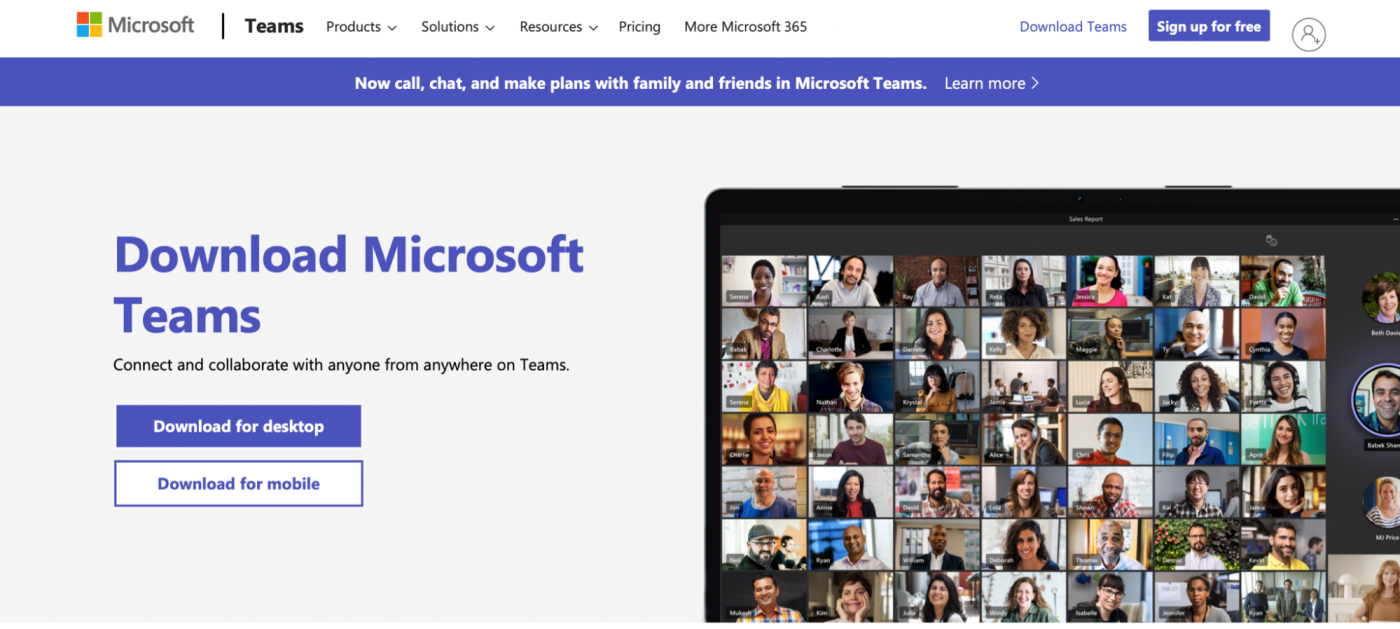
Microsoft (MS) Teams je platforma pro spolupráci, která pomáhá jednotlivcům, vzdáleným pracovníkům a interním týmům zůstat v kontaktu.
Ať už potřebujete chatovat s členem rodiny nebo spolupracovat na úkolu s projektovým týmem, Microsoft Teams vám může pomoci.
Umožňuje vám také:
- Jedním kliknutím se připojte k video nebo audio hovorům.
- Sdílejte GIFy, nálepky a emodži ve skupinovém chatu nebo v individuálních zprávách.
- Nahrávejte schůzky, abyste se k nim mohli později vrátit.
- Ukládání a sdílení souborů
- Spolupracujte s dalšími aplikacemi Microsoft
Díky těmto funkcím může váš tým snadno spolupracovat, aniž by musel přecházet mezi různými aplikacemi. Navíc můžete pořádat schůzky v pohodlí domova a v pyžamu!
Zajímají vás aplikace pro práci na dálku, jako je Microsoft Teams?
Zde je 25+ nástrojů pro práci na dálku , díky kterým bude práce z domova hračkou!
4 klíčové funkce správy projektů v Microsoft Teams
Zde je několik tipů, jak vám Microsoft Teams může pomoci při řízení projektů:
1. Týmy a kanály
Microsoft Teams využívá „týmy“ a „kanály“, které pomáhají týmům organizovat se a spolupracovat.
Tým je prostor, kde mohou lidé úzce spolupracovat, například konkrétní oddělení nebo týmy. Zde můžete diskutovat o uvedení produktů na trh, o tom, jak zlepšit vaši PR strategii, a o dalších tématech.
A nebojte se, konverzace, soubory a poznámky jsou viditelné pouze pro členy daného týmu Microsoft Teams.
Na druhé straně, kanály Microsoft Teams jsou místem, kde se vykonává práce, a kde máte k dispozici standardní kanály a soukromé kanály.
Standardní kanály si můžete představit jako veřejnou párty, na kterou může přijít kdokoli.
Na druhou stranu, soukromé kanály jsou jako supertajné akce pouze pro zvané. Tímto způsobem můžete zabránit nežádoucím hostům, aby narušili vaši párty.

2. Integrovaná funkce chatu
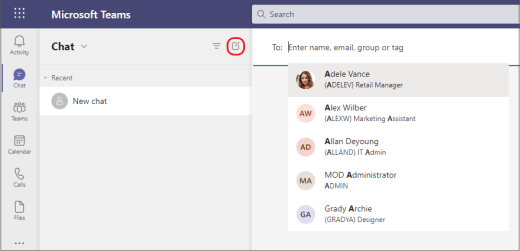
Microsoft Teams nabízí jak soukromé chaty, tak skupinové chaty.
K dispozici je také funkce chatu pro účastníky, kteří jsou na hovoru.
Umožňuje vám přizpůsobit zprávu pomocí formátování bohatého textu, plánů schůzek, značek priority, příloh a dalších funkcí!
A pro neformální konverzace můžete do obsahu svých 💜 přidat libovolné množství zábavných emodži a samolepek.
3. Video a audio hovory
Funkce videohovorů a hlasových hovorů v Microsoft Teams jsou jednou z jeho největších předností. 😉
Pomocí několika kliknutí můžete zahájit audio nebo video hovor. A aby členové týmu mohli dodržovat harmonogram, můžete naplánovat videokonference pomocí funkce sdíleného kalendáře.
Vaše videokonference mohou mít až 250 uživatelů a můžete také využít integraci Microsoft Stream, abyste oslovili širší publikum. Integrace je podniková video služba, která vám umožňuje bezpečně nahrávat, prohlížet a sdílet videa až pro 10 000 diváků.
4. Sdílení obrazovky
Virtuální týmy využívají videohovory k uvítání nových členů týmu a vysvětlení úkolů.
Někdy se však při překladu mohou některé věci ztratit.
A nakonec se usmíváme, i když se ve skutečnosti cítíme takto:

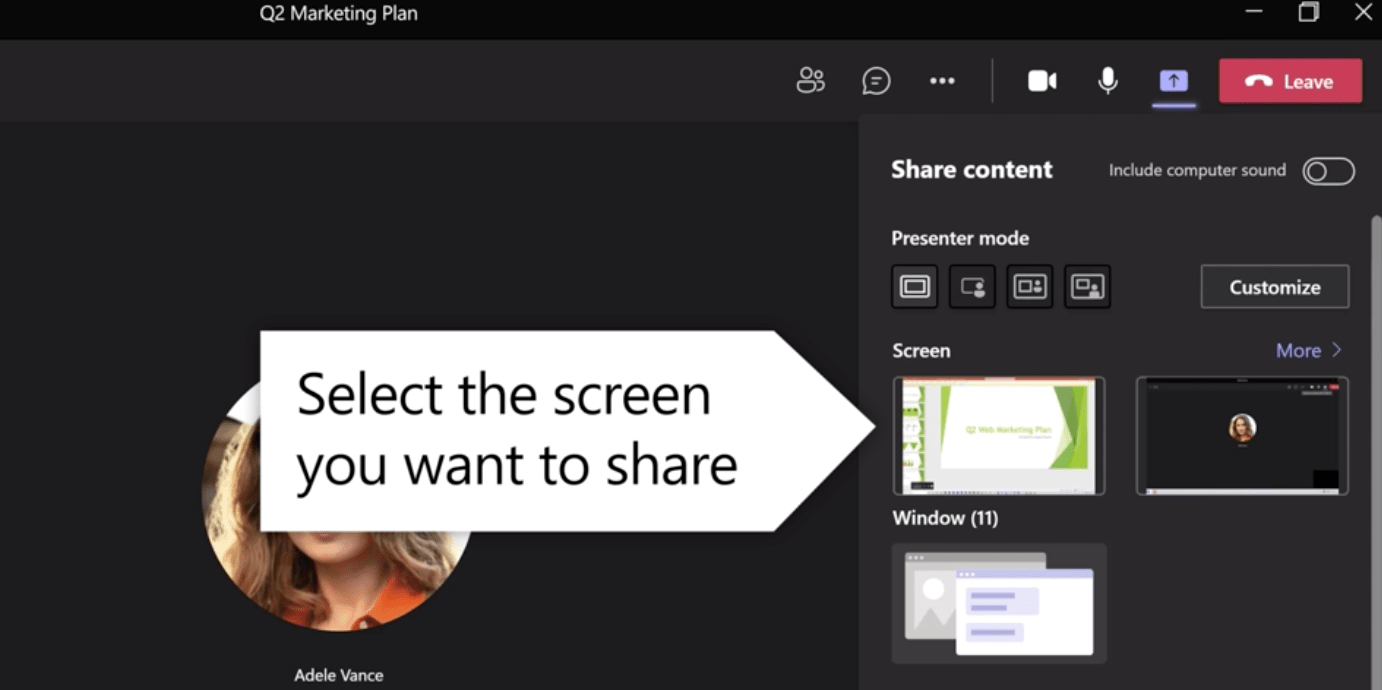
Naštěstí funkce sdílení obrazovky v MS Teams může vzdáleným týmům pomoci snadno vysvětlovat různé věci.
Můžete vybrat, co chcete, aby účastníci viděli, včetně vaší pracovní plochy, okna prohlížeče, digitální tabule nebo konkrétního souboru.
3 výhody správy projektů v Microsoft Teams
Zde jsou tři výhody používání aplikace Microsoft Teams pro správu projektů:
1. Integrace s mnoha aplikacemi Microsoft Office
Microsoft Teams se integruje s mnoha aplikacemi ve skupině Office 365, což z něj dělá neomezený bufet aplikací! 😋
A není třeba přecházet na jinou restauraci (aplikaci), protože menu Microsoft Teams obsahuje v podstatě vše, co potřebujete.
Zde je několik způsobů, jak můžete tuto funkci využít:
- Vytvořte nový projekt nebo plán s Microsoft Project
- Používejte Project Online pro správu projektového portfolia
- Sledujte informace nebo vytvářejte seznamy úkolů pomocí aplikace Microsoft Lists.
- Vytvořte tabuli pro plánování projektů pomocí aplikace Microsoft Planner.
- Ukládejte soubory a přistupujte k nim z cloudu Microsoft
- Naplánujte schůzku v Microsoft Teams přímo v aplikaci Outlook
2. Integrovaná funkce webinářů
Jak vaše firma roste, pravděpodobně budete potřebovat pořádat videokonference s více než 250 účastníky, a právě v takových případech se mohou hodit vestavěné funkce nástroje pro pořádání webinářů.
Webináře mohou firmám pomoci získat nové klienty, školit zaměstnance a informovat zákazníky o nových funkcích produktů.
S Microsoft Teams můžete pořádat bezpečné webináře s 1 000 účastníky a vysílat je až pro 10 000 diváků.
Zde je několik zajímavých věcí, které zde můžete dělat:
- Pokud potřebujete něco zmínit, použijte funkci „zvednout ruku“.
- Zobrazte a stáhněte si seznam účastníků, abyste s nimi mohli zůstat v kontaktu.
- Využijte zprávy po skončení akce ke zlepšení budoucích webinářů
- Vytvářejte profesionální prezentace a obsah pomocí režimu prezentátora.
- Udělejte svůj velký debut jako novinář s režimem reportéra 📹
3. Automatizujte procesy pomocí botů
Uživatelé Microsoft Teams mohou pomocí botů získávat tipy, spouštět pracovní postupy nebo shromažďovat informace. 🤖
Zde je několik botů, které získáte:
- Kalendářový bot: zkontrolujte dostupnost svých kontaktů a naplánujte s nimi schůzky.
- GrowBot: automaticky blahopřeje zaměstnancům za dobré výsledky
- The DailyBot: pořádání denních stand-up meetingů a vytváření zpráv o produktivitě
- The WhoBot: pokud potřebujete kontaktovat někoho, kdo vytváří plán zapracování nových zaměstnanců, jednoduše napište: „Kdo vytváří nejnovější plán zapracování?“ Bot poté shromáždí údaje o těchto zaměstnancích a poskytne vám tipy, jak je kontaktovat.
Microsoft Teams vám dokonce umožňuje vytvářet vlastní boty!
Ujistěte se však, že máte potřebné dovednosti.
Přece nechcete skončit v situaci jako ve filmu Já, robot.

4 omezení správy projektů v Microsoft Teams (s řešeními)
Microsoft Teams vám samozřejmě nabízí skvělé funkce, jako jsou boti, vysílání novinek a integrace s MS Project. Pokud však jde o správu projektů, tento nástroj není zrovna nejoblíbenější.
Podívejte se na náš blog o nejlepších alternativách Microsoft Teams.
Zde jsou některé nevýhody používání aplikace Microsoft Teams pro správu projektů:
Zde je podrobnější pohled na každé omezení a způsoby, jak je vyřešit:
1. Nastavení může být náročné
Jednou z nevýhod Microsoft Teams je, že jeho nastavení může být velmi časově náročné a obtížné.
Proč?
Neexistuje žádná výchozí struktura, takže budete muset sami určit, které kanály a týmy potřebujete.
Kromě toho, pokud chcete duplikovat kanál nebo tým, budete to muset udělat ručně.

Nástroj pro správu projektů, jako je ClickUp, chápe, že projektoví manažeři musí trávit svůj čas zdvojnásobováním zisků, nikoli kanálů!
Počkejte... co je to ClickUp?
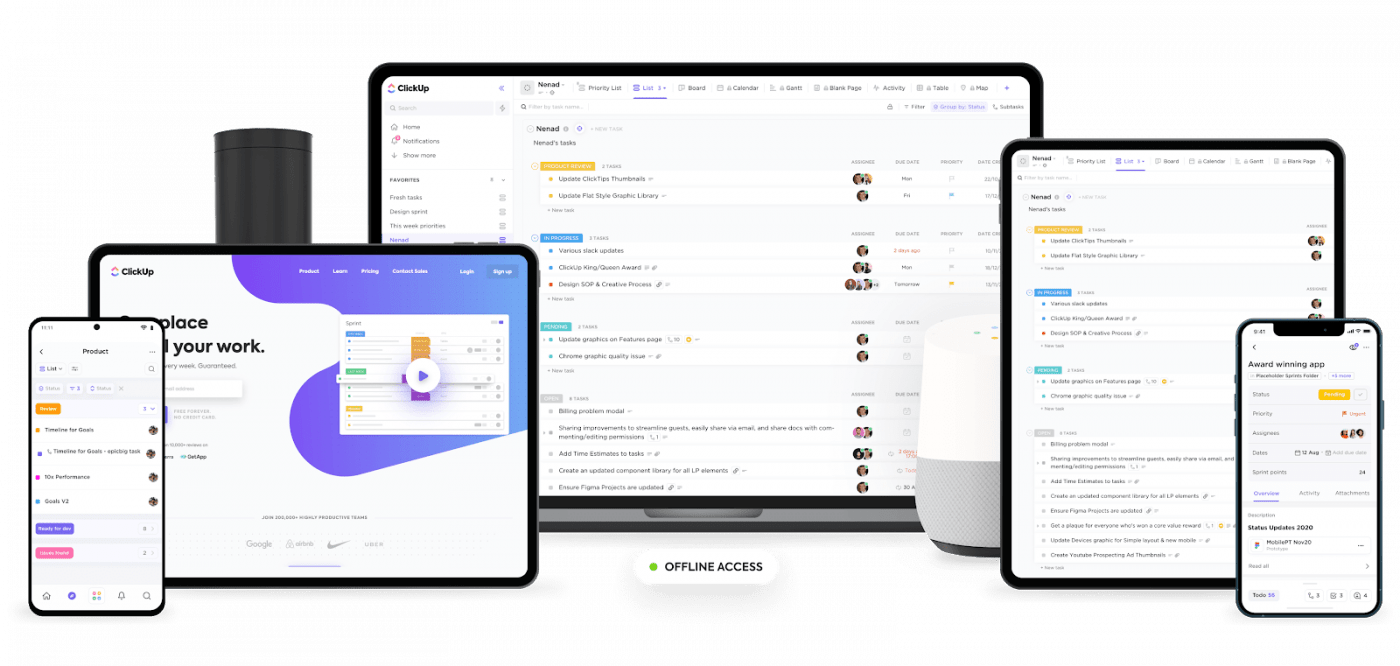
ClickUp je jedním z nejlépe hodnocených softwarů pro produktivitu a správu projektů na světě , který používají superproduktivní týmy v malých i velkých společnostech.
S ClickUp můžete sledovat čas strávený na více projektech, synchronizovat svůj kalendář Google, Apple nebo Outlook, vytvářet tabulky s flexibilním zobrazením tabulky a mnoho dalšího.
Zde je několik důvodů, proč ClickUp poráží Microsoft Teams v oblasti týmové spolupráce:
Řešení ClickUp: Průvodci pro začátečníky a příkazy Slash pro rychlé a snadné nastavení
Nastavení ClickUp je velmi snadné.
Díky podrobným průvodcům pro správu projektů budete mít k dispozici všechny informace, které potřebujete, abyste mohli hned začít.
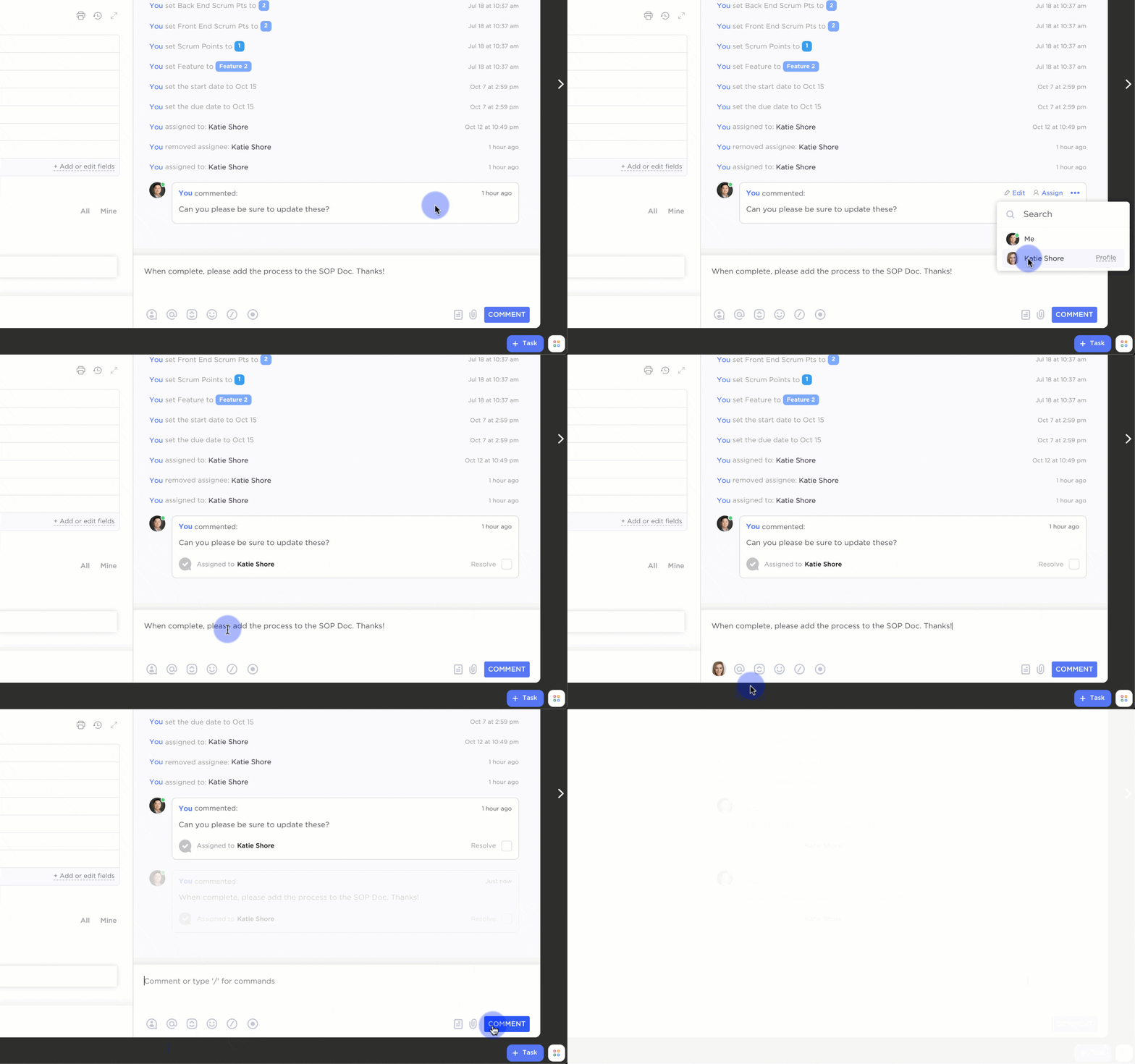
A pokud chcete odstranit zbytečné klikání, použijte funkci / Slash Commands k rychlému vytváření úkolů, podúkolů a dalších prvků!

Zde je několik příkladů:
- Zadejte příkaz /me, abyste si přidělili úkol.
- Zadejte /close pro uzavření úkolu (nebo pro ještě rychlejší provedení použijte / cl).
- Rychle vytvářejte podúkoly v rámci úkolu zadáním znaku / –
Tímto způsobem můžete zkrátit čas potřebný k dokončení akcí na polovinu.
2. Omezený počet kanálů
Microsoft Teams omezuje počet soukromých kanálů na 30 a v jednom soukromém kanálu může být pouze 250 členů týmu.
Tato omezení mohou být problematická pro velké společnosti s mnoha různými týmy a odděleními.
Řešení ClickUp č. 1: neomezené konverzace v zobrazení Chatu
ClickUp má neomezený chat, který můžete mít vedle jakéhokoli pracovního prostoru. Můžete jej použít k chatování o úkolech nebo o plánech vašeho týmu na oběd.
A protože tyto konverzace můžete vést v jakémkoli zobrazení nebo místě v ClickUp, nikdy neztratíte přehled o svých chatech a, co je ještě důležitější, o objednávkách obědů pro svůj tým!
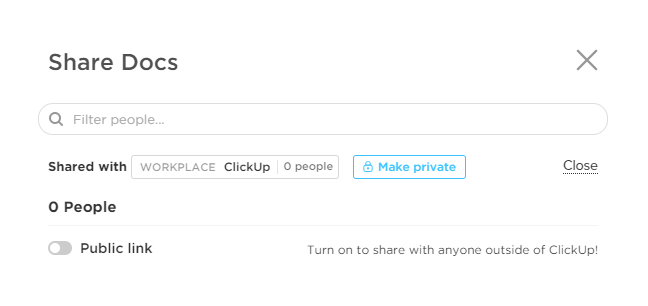
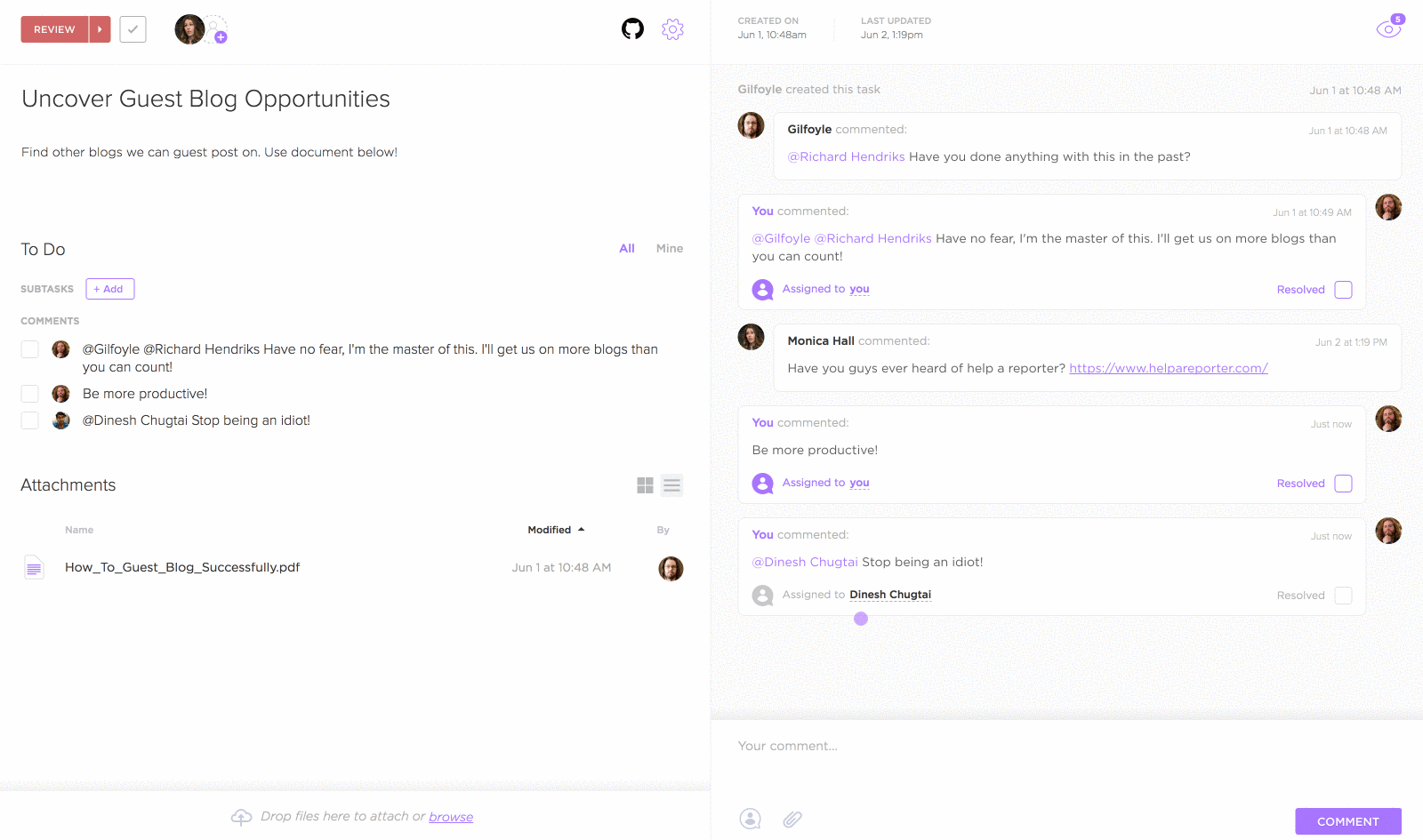
Zahájení nového chatu v zobrazení Chat v ClickUp
Řešení ClickUp č. 2: vytvořte neomezený počet kanálů díky integraci se Slackem
Nemůžete se vzdát kanálů?
Žádné starosti.
Stačí použít integraci ClickUp se Slackem.
Umožňuje vám rychle převést zprávy ze Slacku na úkoly a komentáře . Kromě toho může ClickUp okamžitě odesílat oznámení o úkolech do vašich kanálů pro správu projektů ve Slacku .
Další výhodou je, že Slack v oblasti kanálů rozhodně nezahálí.
Co tím myslíme?
Aplikace vám umožňuje vytvořit neomezený počet kanálů. #WinWin
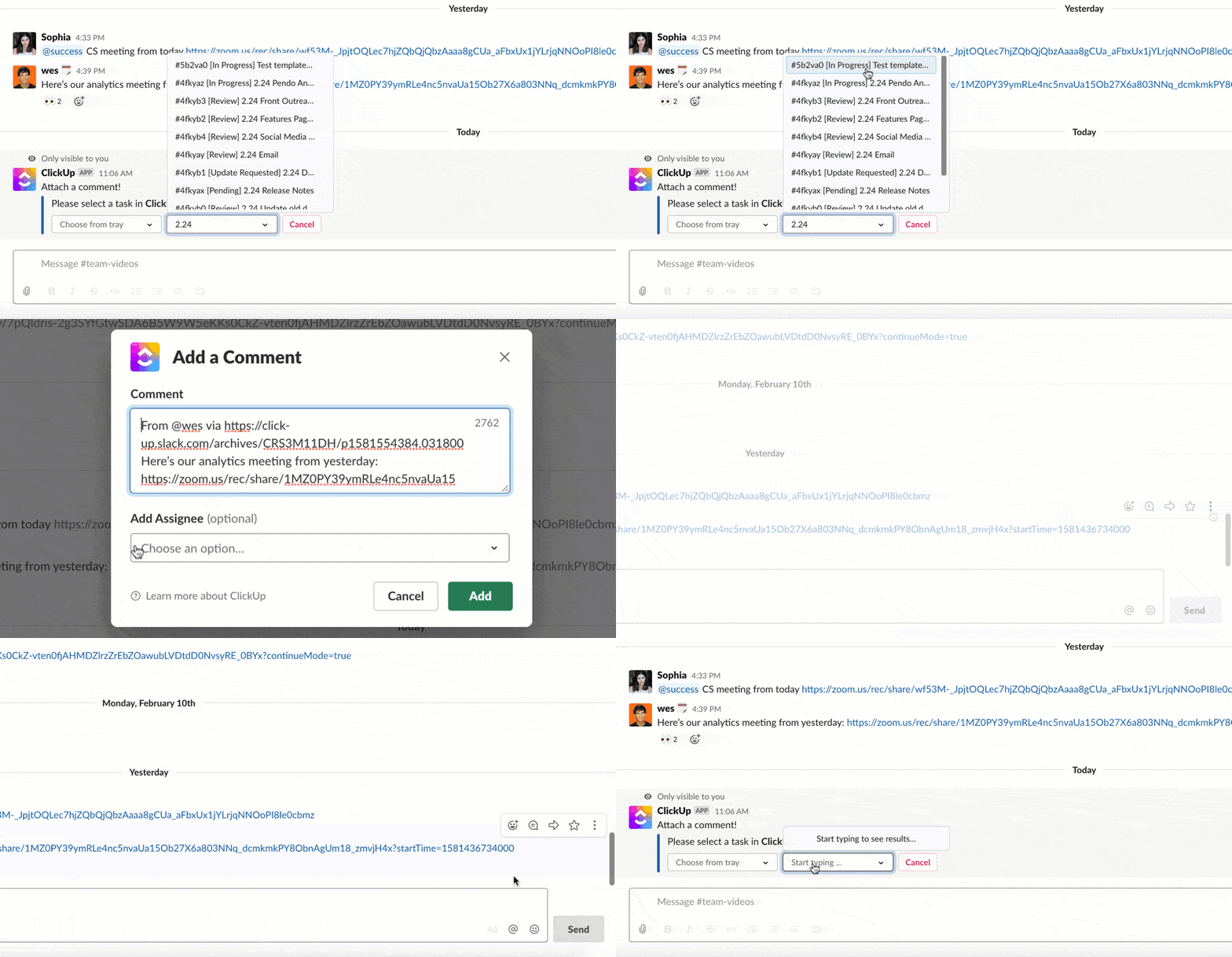
Převedení zprávy ze Slacku na úkol v ClickUp
Řešení ClickUp č. 3: vytvářejte a přidělujte úkoly neomezenému počtu týmů
ClickUp vám umožňuje vytvářet skupiny lidí, kterým můžete přiřazovat úkoly, zmiňovat je v komentářích a dokonce hromadně přidávat sledující.
Pokud máte například marketingový tým, můžete jednoduše vytvořit uživatelskou skupinu s názvem „Marketingový tým“ a okamžitě přiřadit úkoly každému členovi týmu v této skupině.
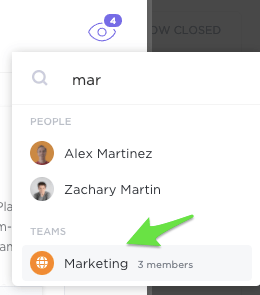
Vytváření týmů v ClickUp
3. Nevhodné nastavení oprávnění
Každá společnost musí zajistit bezpečnost svých dokumentů a dalších firemních dat.
Problém s Microsoft Teams spočívá v tom, že aplikace velmi usnadňuje sdílení souborů a dokumentů s kýmkoli, kdo je přidán do MS Teamu.
A může být velmi náročné použít jedinečná nastavení oprávnění pro konkrétní kanál, soubor nebo složku.
Například soukromé týmy se obtížně spravují, protože pouze administrátoři mají kontrolu nad tím, kdo se k nim připojí. Ve výsledku jsou proto veřejná týmy pravděpodobně nejlepší volbou, protože se k nim může relativně snadno připojit kdokoli z vašeho týmu.
Problém?
To znamená, že bude opravdu těžké udržet prostředí Microsoft Teams v bezpečí, protože každý člen týmu by mohl mít přístup k vašim soukromým dokumentům.

Řešení ClickUp: přiřazujte uživatelské role a nastavujte podrobná oprávnění
Uživatelé ClickUp mohou ve svém pracovním prostoru zastávat jednu ze čtyř rolí: člen, správce, vlastník nebo host. Tímto způsobem můžete pozvat klienty ke spolupráci, aniž byste ohrozili soukromí svého pracovního prostoru.
Samozřejmě, někdy potřebujete více než čtyři role.
Proto vám ClickUp umožňuje vytvářet vlastní role.
Můžete vytvářet nové role, jako je superhrdina, pomocník nebo cokoli jiného, co vyhovuje vašim potřebám.
A i když jsme všichni pravděpodobně unavení z lockdownů, vaše citlivé dokumenty rozhodně ne!
Zde jsou typy oprávnění, které zajistí zabezpečení vašich citlivých informací:
- Může zobrazit: pouze pro čtení, nemůže nijak upravovat úkoly
- Může komentovat: pouze komentovat, připojovat soubory a vyplňovat položky kontrolního seznamu, které jim byly přiděleny.
- Může komentovat (s přiřazeným úkolem): může měnit stav úkolu a osoby, kterým je úkol přiřazen
- Může upravovat: upravovat úkoly, ale nemůže vytvářet nové úkoly
- Vytváření a úpravy: vytvářejte úkoly a podúkoly
- Může mazat: zabraňuje uživatelům mazat položky, které sami nevytvořili.

Vlastní uživatelské role a možnosti oprávnění v ClickUp
4. Špatná správa souborů
Microsoft Teams má složitou strukturu souborů.
Pokud dáváte přednost dobře organizovaným složkám před hledáním souborů, narazíte s tímto nástrojem na nekonečné překážky.

V aplikaci Teams se všechny soubory, které nahrajete do konverzací, ukládají do kořenové složky kanálu.
Výsledkem je, že když se pokusíte přeskupit soubory do složek, odkazy na soubory v konverzacích se přeruší, stejně jako vaše trpělivost. 😤
Řešení ClickUp č. 1: použijte hierarchickou strukturu pro snadnou organizaci souborů
ClickUp vám umožňuje efektivně řídit pracovní postupy vašich projektů tím, že rozkládá složité projekty na jednotlivé úkoly a organizuje je do přehledných akčních položek.
Zde jsou různé úrovně, které získáte v ClickUp:
- Pracovní prostory : představují celou vaši firmu, včetně vašich zaměstnanců
- Prostory : obsahují vybrané členy, například konkrétní oddělení a týmy.
- Složky : sledujte úkoly a organizujte související kampaně, data a projekty
- Seznamy : lze je považovat za „záložky“ ve vašich složkách
- Úkoly : sledujte úkoly v rámci projektu a spolupracujte na nich. Přidejte popisy úkolů, více přidělených osob, stavy, komentáře a další informace.
- Podúkoly: doplňte své úkoly o další podrobnosti tím, že je rozdělíte na menší úrovně práce.
- Vnořené dílčí úkoly : ano, ještě jsme neskončili. Přejděte k detailům a rozdělte své dílčí úkoly ještě více.
- Kontrolní seznamy: přidejte ke svým úkolům jednoduché seznamy úkolů, které je třeba splnit, a samozřejmě mohou kontrolní seznamy obsahovat i podúkoly.
Různé úrovně hierarchie v ClickUp
Řešení ClickUp č. 2: najděte soubory během několika sekund pomocí výkonného filtru a vyhledávání
Díky skvělé vyhledávací funkci ClickUp můžete pomocí filtrů zobrazit úkoly podle:
- Pověření
- Stav
- Datum vytvoření
- Termín splnění
- Vlastní pole
- Priorita a další
Tímto způsobem můžete filtrovat své frustrace a zobrazit pouze úkoly, které odpovídají vašim konkrétním kritériím.

Vyhledávání úkolů pomocí funkce Filtr a vyhledávání v ClickUp
Zde je ještě více důvodů, proč byste měli pro správu projektů používat ClickUp:
- Integrace Microsoft Teams: nejste připraveni se rozloučit s MS Teams? 😢 Tato integrace vám umožňuje vyhledat a připojit úkol přímo do jakékoli konverzace v Microsoft Teams, takže váš tým přesně ví, o čem diskutujete.
- Dokumenty : vytvářejte programy školení zaměstnanců, dokumenty pro zaškolení klientů a cokoli dalšího, co vás napadne.
- Detekce spolupráce: víte, kdy kolega prohlíží nebo upravuje stejný dokument jako vy
- Vlastní stavy úkolů : přidejte do pracovního postupu projektu jedinečné fáze, aby všichni věděli, v jaké fázi se projekt nachází.
- Dashboardy : probudí ve vás supermana a poskytnou vám super přehled o vašich projektech. Zde můžete sledovat výkon, úzká místa, zdroje a další informace.
- Zobrazení Ganttova diagramu: plánujte úkoly, spravujte průběh projektu a sledujte termíny.
- Zobrazení pracovní zátěže : ideální místo pro správu zdrojů. Zde můžete plánovat kapacitu svého týmu, aby nikdo nemusel nést na svých bedrech celý projektový tým.
- Zobrazení kalendáře : spravujete projekty s mnoha termíny? Jednoduše vytvořte plán svého projektu pomocí tohoto zobrazení.
- Agilní řízení projektů: vytvářejte sprinty a sledujte průběh projektu v reálném čase pomocí widgetů Sprint.
Přejděte od mikro k makro řízení projektů
Microsoft Teams samozřejmě nabízí některé skvělé funkce pro videokonference.
Ale pokud jde o týmovou spolupráci a správu projektů, má to minimální dopad, téměř mikroskopický.
Aplikace postrádá řadu robustních funkcí pro sledování projektů, které jsou k dispozici v komplexních řešeních pro správu projektů, jako je ClickUp.
S ClickUp můžete i nadále využívat všechny funkce, které Microsoft Teams nabízí, a navíc získat další možnosti díky funkcím jako automatizace, připomenutí a šablony pro správu vašich projektů.
Přepněte se ještě dnes zdarma na ClickUp a vyzkoušejte sílu profesionálního nástroje pro správu projektů. 😎