
يقوم Grok Imagine بعرض مقطع فيديو مدته ست ثوانٍ بدقة 720p في حوالي 25 ثانية، وفقًا لملاحظات إصدار Video 1.5 من xAI. هذه السرعة تقضي على العقبة القديمة المتمثلة في انتظار الانتهاء من العرض. لكنها تخلق عقبة جديدة: إن معرفة كيفية استخدام Grok Imagine جيدًا تعني تقديم محتوى يتوافق مع العلامة التجارية قبل أن تستنفد حد الاستخدام المخصص لك في محاولات فاشلة تقريبًا.
يقوم معظم المستخدمين بفتح الأداة، وكتابة موجه، ثم إنشاء مقطع فيديو مباشرةً. وهذا الترتيب خاطئ. فالفيديو يستهلك حصة استخدامك بشكل أكبر بكثير مقارنةً بالصور، وقد تتطلب المحاولة المتسرعة عدة محاولات قبل أن تتمكن حتى من معرفة ما إذا كان المفهوم ناجحًا أم لا. أما الأشخاص الذين يحققون نتائج جيدة، فيتعاملون مع الفيديو على أنه الخطوة الأخيرة.
ملخص سريع
دورة العمل: قم بإنشاء مجموعة من الصور الثابتة الرخيصة لاختبار المفهوم تحت الضغط، واختر أقوىها، وقم بتحسينها بتعديلات بلغة بسيطة، وانتقل إلى "وضع الجودة" لأي شيء يحتوي على نص أو تفاصيل دقيقة. عندها فقط قم بالتحريك، باستخدام موجه حركة محدود، وقم بتمديد المقطع بخطوات فردية، مع نقل إشارات الملابس والإضاءة والكاميرا إلى الأمام حتى يظل المشهد متماسكًا. احفظ المطالبة مع كل لقطة يتم الاحتفاظ بها. في الخطط المدفوعة، تشارك «Imagine» حصة أسبوعية واحدة مع «Chat» و«Voice»، لذا فإن كل مقطع فيديو فاشل تتخطاه هو سعة تحتفظ بها.
ما هو Grok Imagine؟
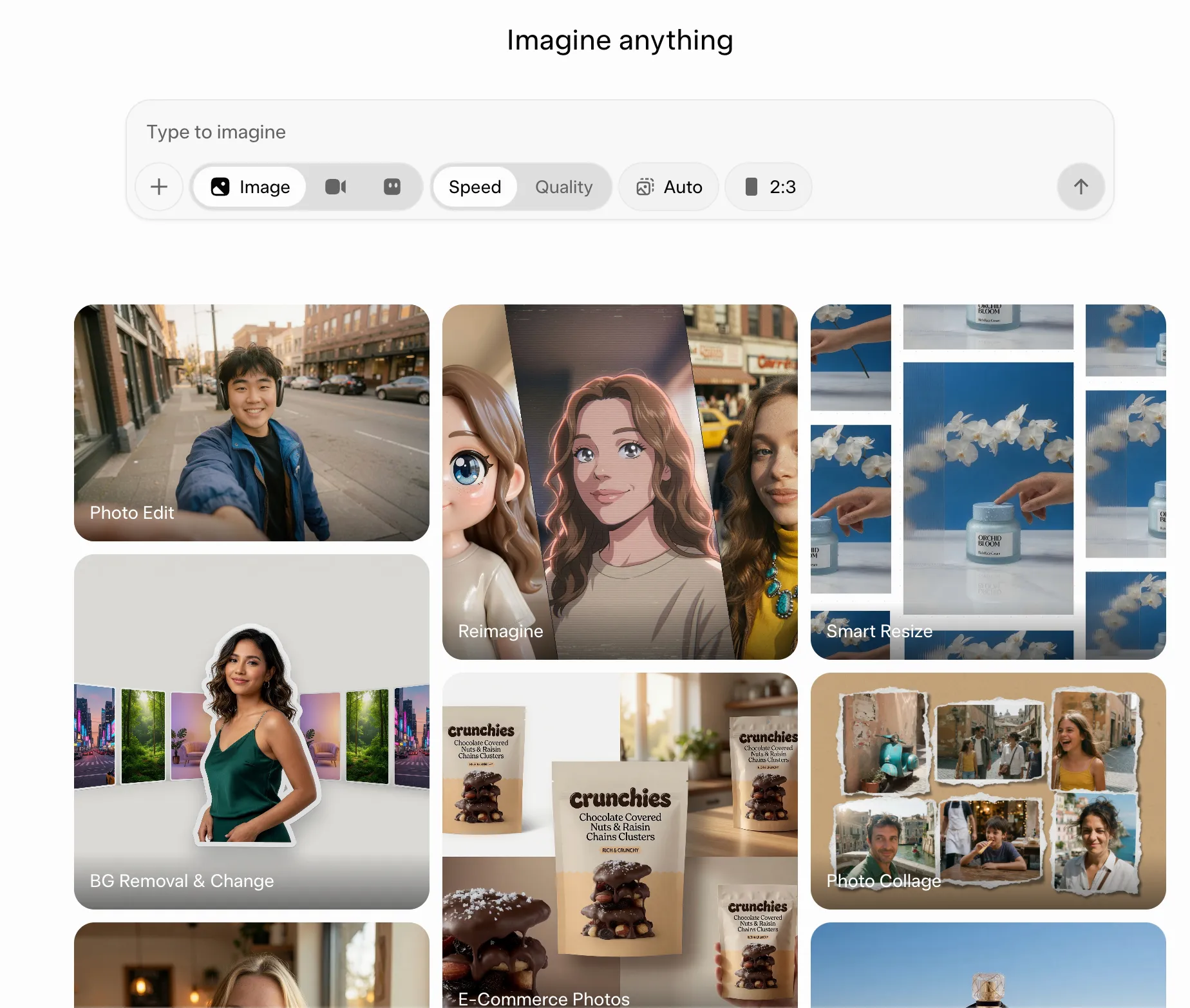
Grok Imagine هي أداة xAI لإنشاء الصور ومقاطع الفيديو. فهي تحول المطالبات النصية إلى صور، وتقوم بتحرير الصور الموجودة باستخدام تعليمات بلغة بسيطة، وتحوّل الصور الثابتة إلى مقاطع فيديو قصيرة مصحوبة بصوت يتم إنشاؤها في خطوة واحدة. لكنها ليست روبوت الدردشة Grok. يشترك الاثنان في العلامة التجارية وتفاصيل تسجيل الدخول، لكن Imagine يمثل مساحة إبداعية مستقلة، لها واجهتها ونماذجها وحدودها الخاصة.
تعمل الصور على Grok Imagine Image 2.0، المبني على Aurora، محرك الصور الخاص بشركة xAI. يعمل الفيديو على Grok Imagine Video 1.5، الذي أصبح متاحًا للجميع في يونيو 2026. وقد بدأ كنموذج لتحويل الصور إلى فيديو. ما عليك سوى تزويده بإطار البداية وتوجيه الحركة، فيقوم بتحريك المشهد مع الحفاظ على الإضاءة والتفاصيل الموجودة في الصورة المصدر. أضاف تحديث يوليو 2026 ميزة تحويل النص إلى فيديو، لذا يمكنك الآن تخطي الصورة الأولية. كما أضاف التحديث دقة 1080p الأصلية بالإضافة إلى مراجع الصور والصوت. ستحصل أيضًا على لوحة عمل في «وضع الوكيل» (Agent Mode)، ومشاريع، وعمليات تشغيل متوازية، ومكتبة قابلة للبحث.
إذا كنت ترغب في مقارنة أسلوب إخراج Grok Imagine بأدوات إنشاء الفن بالذكاء الاصطناعي الأخرى، شاهد هذا الفيديو التوضيحي:
كيفية الوصول إلى Grok Imagine (الإصدار المجاني والمدفوع)
يمكنك الوصول إلى Grok Imagine عبر الويب على الرابط grok.com/imagine، أو من خلال تطبيق Grok على أنظمة iOS أو Android، أو عبر Grok على X. لا تحتاج إلى حساب Imagine منفصل: يدعم Grok تسجيل الدخول باستخدام حساب X أو بريد إلكتروني. يمكن للمطورين أيضًا استخدام واجهة برمجة تطبيقات xAI، حيث تتوفر نسخة grok-imagine-video-1.5 للاستخدام العام.
أسعار Grok Imagine
- مجاني (وصول محدود إلى Grok، بما في ذلك عدد محدود من الصور التي يمكن إنشاؤها)
- SuperGrok (فردي): 30 دولارًا شهريًّا (يشمل إنشاء الصور ومقاطع الفيديو مع حدود استخدام أعلى عبر ميزات Grok)
- SuperGrok Plus (فردي): 100 دولار شهريًا (يوفر سعة استخدام أكبر بكثير، ووصولًا ذو أولوية، وإمكانية إنشاء مقاطع فيديو بدقة 1080p)
- النسخة التجارية (الفريق): 30 دولارًا شهريًّا (تشمل الوصول إلى Grok Build، وإدارة مقاعد الفريق، وتحليلات المستخدمين، وما إلى ذلك)
إذا كنت تقوم بإنشاء محتوى بانتظام، فإن الاشتراك المدفوع يمنحك مساحة أكبر قبل أن تصل إلى حدود الاستخدام.
ما هي حدود Grok Imagine ومدى طول مقاطع الفيديو؟
في تطبيق Grok وعلى الويب، يمكنك تحديد مدة المقطع ودقته في أداة الإنشاء قبل البدء في الإنشاء: 6 أو 10 أو 15 ثانية، بدقة 480p أو 720p. من خلال واجهة برمجة تطبيقات xAI، يقبل grok-imagine-video-1.5 أي مدة بالثواني الكاملة من 1 إلى 15، ويصل إلى دقة 1080p عند تحويل الصورة إلى فيديو، بينما تصل دقة التحويل من الصورة المرجعية إلى فيديو إلى 720p كحد أقصى.
في التطبيق المخصص للمستهلكين
يعرض أداة الإنشاء أزرار الدقة والمدة للجميع، لكن فئة حسابك هي التي تحدد أي منها يعمل فعليًّا. لا يمكن للحسابات المجانية إنشاء مقاطع فيديو، كما أن إنشاء الصور محدود للغاية. في خطة SuperGrok القياسية، سترى خيارين هما 480p و720p. أما الإخراج بدقة 1080p فهو ميزة متوفرة في خطة SuperGrok Plus.
تستمد الخطط المدفوعة أيضًا من رصيد استخدام أسبوعي مشترك يشمل خدمات Imagine وChat وVoice وBuild معًا. تستهلك المهام التي تتطلب قدرة حاسوبية أعلى، مثل مقاطع الفيديو الطويلة بدقة 720p، حصة أكبر من هذا الرصيد مقارنةً بالصور السريعة. يمكنك الاطلاع على رصيد الاستخدام المتبقي وتاريخ إعادة التعيين في إعدادات الاستخدام بحسابك.
من خلال واجهة برمجة التطبيقات (API)
يتم احتساب استخدام واجهة برمجة التطبيقات (API) لكل عملية إنشاء، وتُفوتر بشكل منفصل عن أي اشتراك، مما يجعلها تتجنب الحصة الأسبوعية تمامًا. وهذا يجعلها الخيار الأفضل للعمل على دفعات، على الرغم من أنك ستتخلى عن حلقة التحرير التفاعلية التي يوفرها لك التطبيق.
هناك بعض القيود التي يجدر أخذها في الاعتبار عند التخطيط:
- الدقة هي خيار يتم تحديده عند كل عملية إنشاء، وليست إعدادًا يمكنك نسيانه: تحقق من الزر النشط قبل البدء في الإنشاء، وتأكد من دقة المخرجات قبل إدراج مقطع في الأصل النهائي
- تتطلب التسلسلات الأطول عدة عمليات إنشاء: يبلغ الحد الأقصى لمقطع الفيديو الواحد حوالي 15 ثانية، لذا استخدم ميزة تمديد الفيديو لمواصلة المشهد بعد تلك النقطة
- حصة الاستخدام الخاصة بك لا تقتصر على Imagine فقط: إن مشاهدة مقاطع فيديو بدقة 720p لفترات طويلة بعد الظهر قد تؤدي إلى تقييد سرعة اتصالك في Grok Chat في وقت لاحق من ذلك الأسبوع
- قد تؤدي قواعد الأمان إلى إيقاف عملية الإنشاء: قد يحظر Grok المطالبات التي تتجاوز حدود إجراءات الحماية الخاصة به، وقد يؤدي انتهاك «سياسة الاستخدام المقبول» الخاصة بـ xAI إلى اتخاذ إجراءات ضد حسابك، قد تصل إلى تعليقه أو إنهائه
شرح أوضاع Grok Imagine
يحتوي Grok Imagine على عدد من إعدادات الإنشاء المختلفة، لكنها لا تؤدي جميعها نفس الوظيفة. يتحكم «وضع الجودة» في جودة الصورة وتحريرها، بينما تؤثر إعدادات «الإنشاء الأسرع» و«الإعدادات المسبقة للفيديو» على مدى سرعة أو إبداع Imagine في إنتاج النتيجة.
| الوضع أو الإعداد | ما الذي يفعله | الأفضل لـ |
|---|---|---|
| وضع الجودة | يعمل ببرنامج Imagine Image 2.0 مع تحسينات في متابعة الأوامر، والتصميم الطباعي، والتفاصيل المرئية، ودقة التحرير | صور المنتجات، والإعلانات، والرسوم البيانية، وعناصر التصميم، والتعديلات التفصيلية |
| إنشاء سريع | يعطي الأولوية للسرعة عندما ترغب في استكشاف الأفكار أو إنتاج تنويعات سريعة | المفاهيم الأولية، واختبار المطالبات، والتجارب على نطاق واسع |
| عادي | يحافظ على حركة الفيديو مقيدة نسبيًا وقريبة من المصدر | رسوم متحركة واقعية ومقاطع فيديو بسيطة مستمدة من الصور |
| متعة | يضفي على الفيديو حركات أكثر مرحًا أو مبالغةً | الميمات، والمقاطع المصممة بأسلوب فني، والمحتوى الاجتماعي غير الرسمي |
| مخصص | يمنحك تحكمًا أكثر مباشرةً من خلال تعليمات مكتوبة تتعلق بالحركة والمشاهد | حركات الكاميرا، والحركات المنسقة، والمشاهد الموجهة |
| مثير | يُطبق إعدادًا إبداعيًا أكثر مرونة حيثما كان الخيار متاحًا، مع الاستمرار في الخضوع لعملية المراجعة | تجارب مخصصة للبالغين حيثما كان الوضع متاحًا |
يحتوي «وضع الجودة» على معظم عناصر التحكم المفيدة للعمل على الصور. قامت xAI بتعيين Imagine Image 2.0 كـ«وضع الجودة» الافتراضي في أغسطس 2026، مع أدوات مثل تعديلات «العصا السحرية»، والتجزئة، وإزالة الخلفية، و«تغيير الحجم الذكي»، ودعم ما يصل إلى خمس صور مرجعية لكل عملية إنشاء.
أما التسميات الأخرى فهي أكثر مرونة. فقد تغيرت الإعدادات المسبقة للفيديو، مثل «عادي» و«ممتع» و«مخصص» و«مثير»، عبر الإصدارات والمنصات المختلفة، ويولي xAI الآن تركيزًا أكبر على التحكم القائم على الأوامر في الإصدار 1.5 من Video. وإذا كانت الواجهة توفر خيار «مخصص»، فهذا عادةً ما يكون الخيار الأفضل عندما تكون على دراية مسبقة بكيفية تحرك الهدف والكاميرا والمشهد.
كيفية استخدام Grok Imagine: خطوة بخطوة
لاستخدام Grok Imagine، افتحه على الويب أو في التطبيق، وقم بإنشاء مجموعة من الصور، وحرر أفضلها باستخدام تعليمات مخصصة، وحوّلها إلى فيديو متحرك باستخدام موجه الحركة، ثم قم بتنزيلها وحفظ الموجه. بالتفصيل:
الخطوة 1: افتح Imagine واختر نقطة البداية
انتقل إلى grok.com/imagine أو افتح Imagine في تطبيق Grok. من هناك، يمكنك بدء عملية إنشاء جديدة من شريط الأوامر والتصفح بين الأمثلة في واجهة Imagine. قبل كتابة الأمر الخاص بك، اطلع على بعض النتائج التي تقترب مما تريده وادرس كيف تصف أوامرهم الموضوع والأسلوب والتأطير والإضاءة.
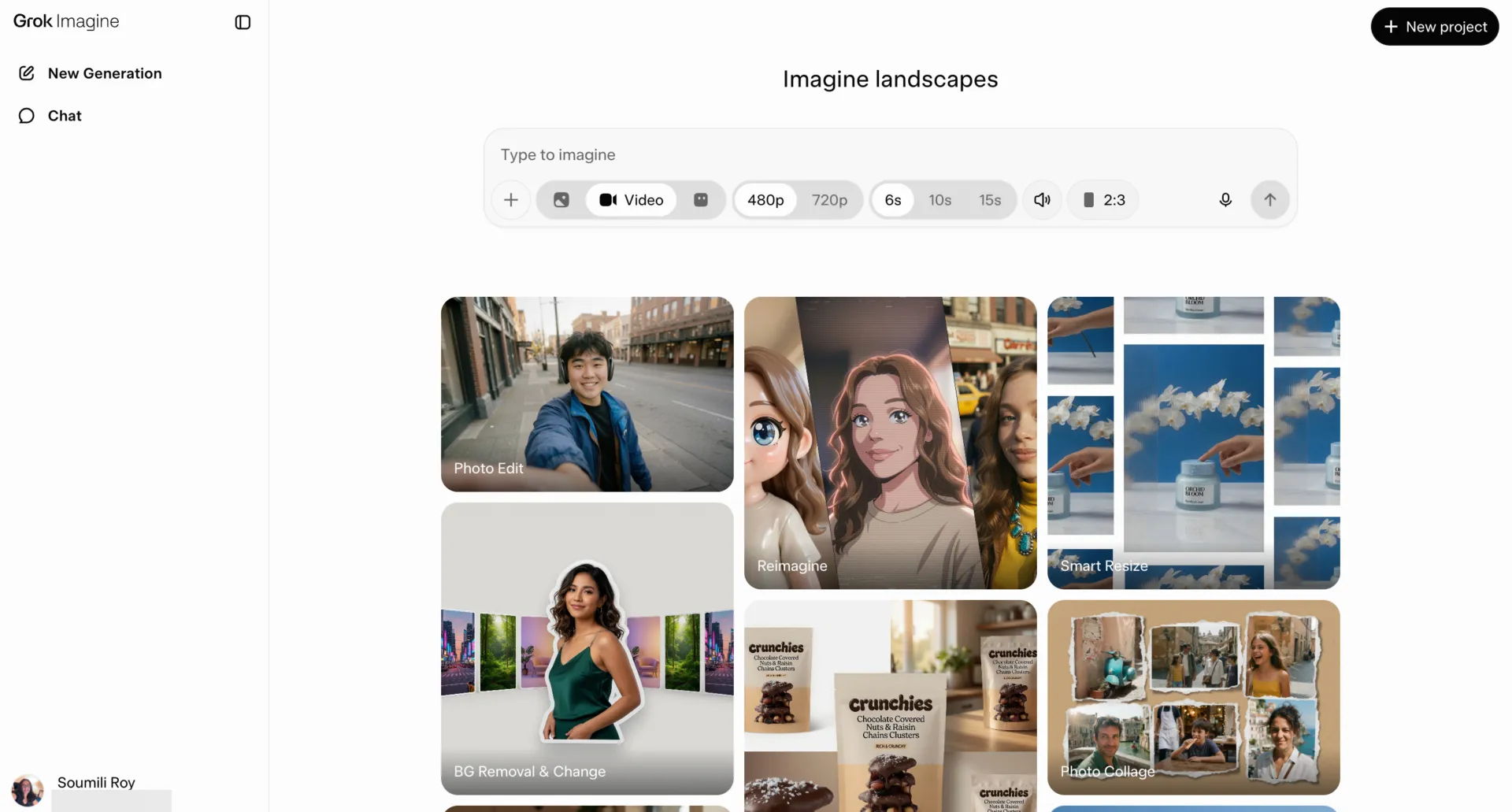
الخطوة 2: إنشاء مجموعة من الصور
أدخل موجهًا وصفيًّا وقم بإنشاء بعض الاختلافات. استخدم الدفعة الأولى للتحقق مما إذا كان Imagine قد فهم الموضوع، والإعداد، والتكوين، والموضوع، والإضاءة، والأسلوب العام. اختر النتيجة التي تتطابق بشكل أفضل مع فكرتك، ثم قم بتحسين تلك النسخة في الجولة التالية.
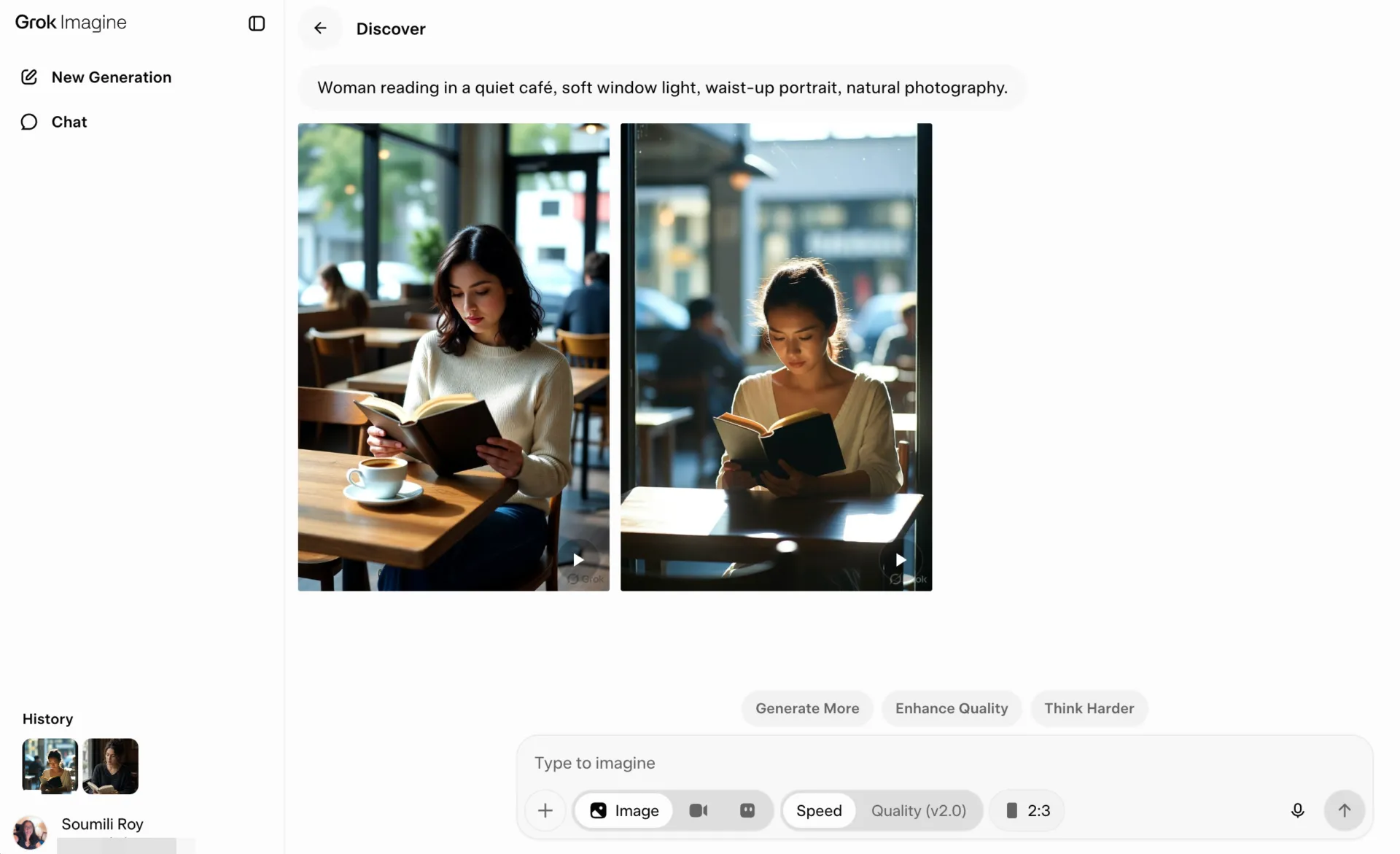
هناك بعض الخيارات هنا التي يمكن أن توفر عليك الوقت لاحقًا:
- حدد نسبة العرض إلى الارتفاع مبكرًا: اختر التنسيق بناءً على المكان الذي ستظهر فيه الصورة. استخدم نسبة 16:9 للتصميمات العريضة أو إطارات الفيديو، و9:16 للمحتوى الرأسي، و1:1 للمنشورات المربعة. يساعد اختيار الشكل مبكرًا في تركيز عمليات التحرير اللاحقة على الصورة نفسها
- قدم توجيهات بصرية للنموذج: أدرج تفاصيل مثل المكان، والمزاج، والتأطير، والإضاءة، والأسلوب عندما تكون ذات أهمية. تم تصميم Image 2.0 لاتباع تعليمات مفصلة ومتعددة الأجزاء، مما يجعل تلميحًا مثل «امرأة تقرأ في مقهى هادئ، ضوء نافذة خافت، صورة من الخصر إلى الأعلى، تصوير طبيعي» أكثر فائدة من وصف عام للموضوع
الخطوة 3: قم بتحرير أفضل صورة باستخدام لغة بسيطة
افتح الصورة الأفضل من مجموعتك ووصف ما تريد تغييره بلغة بسيطة. يمكنك أن تطلب من Imagine تعديل الخلفية أو الإضاءة أو الألوان أو الكائنات أو الأشخاص مع الحفاظ على بقية الصورة كما هي.
تقول xAI إن Image 2.0 مصمم للحفاظ على المحتوى الأصلي عبر عمليات التحرير، مما يجعله مفيدًا عندما يكون التكوين قريبًا بالفعل مما تحتاجه.
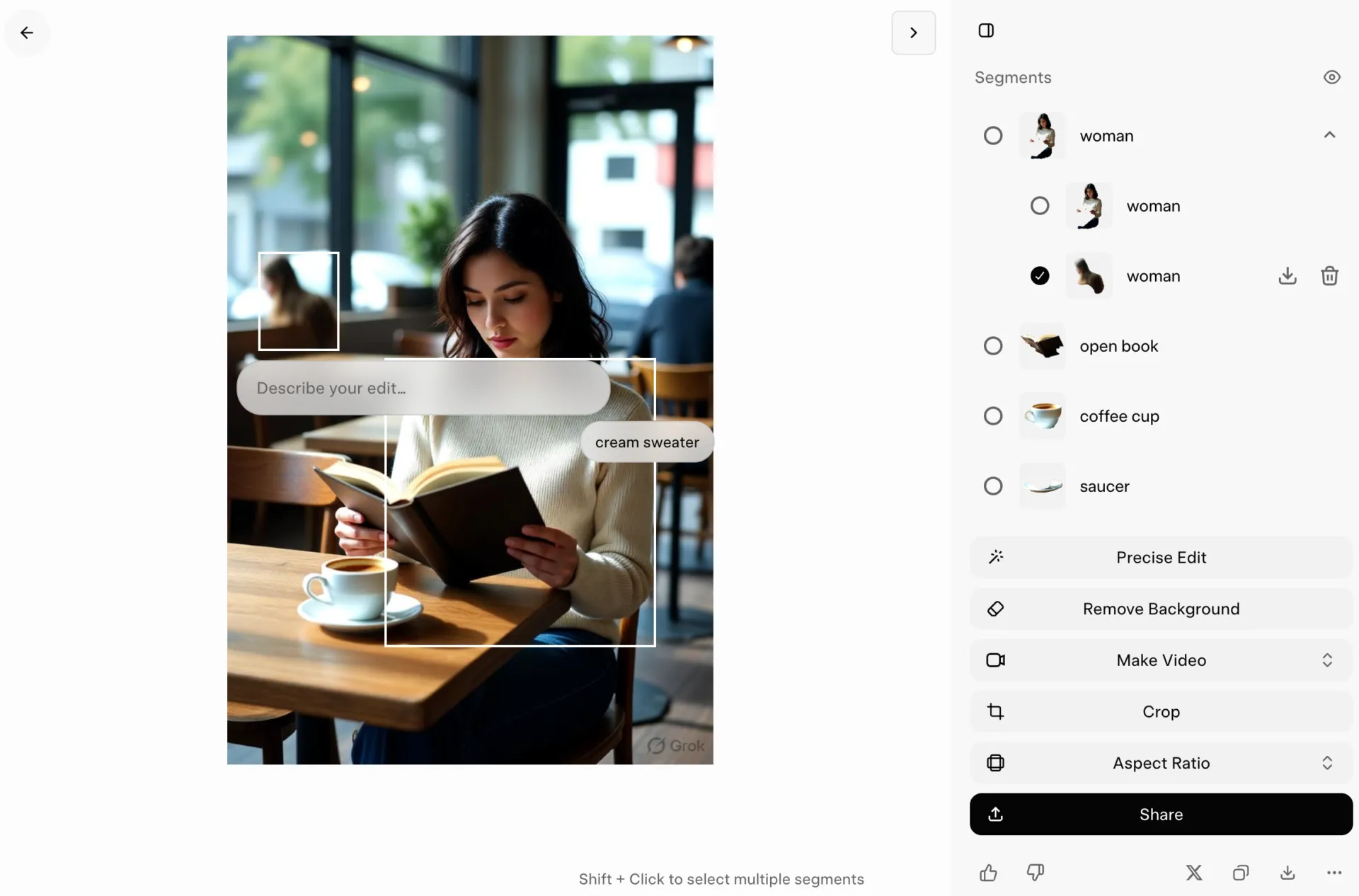
هناك بعض العادات التي تجعل دورة التحرير أكثر قابلية للتنبؤ:
- حدد ما يجب تغييره وما يجب الإبقاء عليه: توجيهات مثل «استبدل خلفية المكتب بمستودع، مع الحفاظ على الشخص ووضعيته وملابسه وزاوية الكاميرا دون تغيير» توفر للنموذج حدودًا واضحة
- تجميع التعديلات ذات الصلة معًا: يمكنك دمج التغييرات التي تنتمي إلى نفس المراجعة، مثل زيادة سطوع المشهد، وزيادة درجة حرارة اللون، وإزالة كائن من الخلفية. لإجراء تغيير إبداعي أكبر، قم بإجراء تغيير واحد أولاً وراجع النتيجة قبل إضافة المزيد
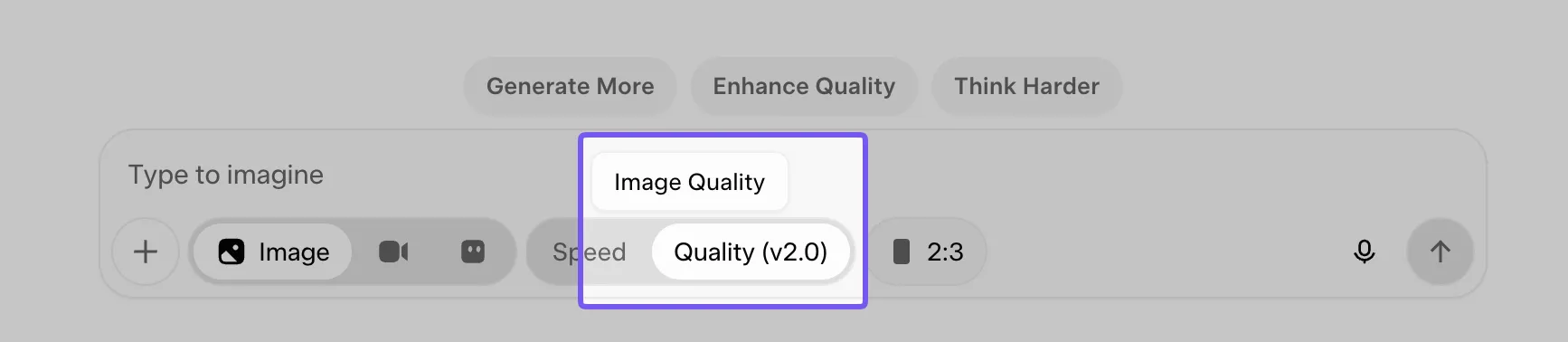
- انتقل إلى «وضع الجودة» لإجراء تعديلات أكثر دقة: يتوفر Imagine Image 2.0 في «وضع الجودة» على الويب ونظامي iOS وAndroid. استخدمه عندما تحتاج إلى اتباع تعليمات أكثر دقة، أو نص أنظف، أو تعديلات أكثر تفصيلاً
إذا كنت بحاجة إلى أفكار لتعديل الصياغة أو إنشاء تلميحات مرئية أكثر فعالية، فإن دليلنا الخاص بتلميحات الصور المدعومة بالذكاء الاصطناعي يتضمن أكثر من 50 مثالًا يمكنك تكييفها وفقًا لاحتياجاتك.
الخطوة 4: تحويل الصورة إلى فيديو متحرك
بمجرد أن تبدو الصورة الثابتة مناسبة، حوّلها إلى مقطع فيديو ووصف ما يجب أن يحدث بعد ذلك. يستخدم Grok Imagine Video 1.5 الصورة كإطار أولي وينقل الإضاءة والتكوين والتفاصيل المرئية منها إلى المقطع الذي تم إنشاؤه.
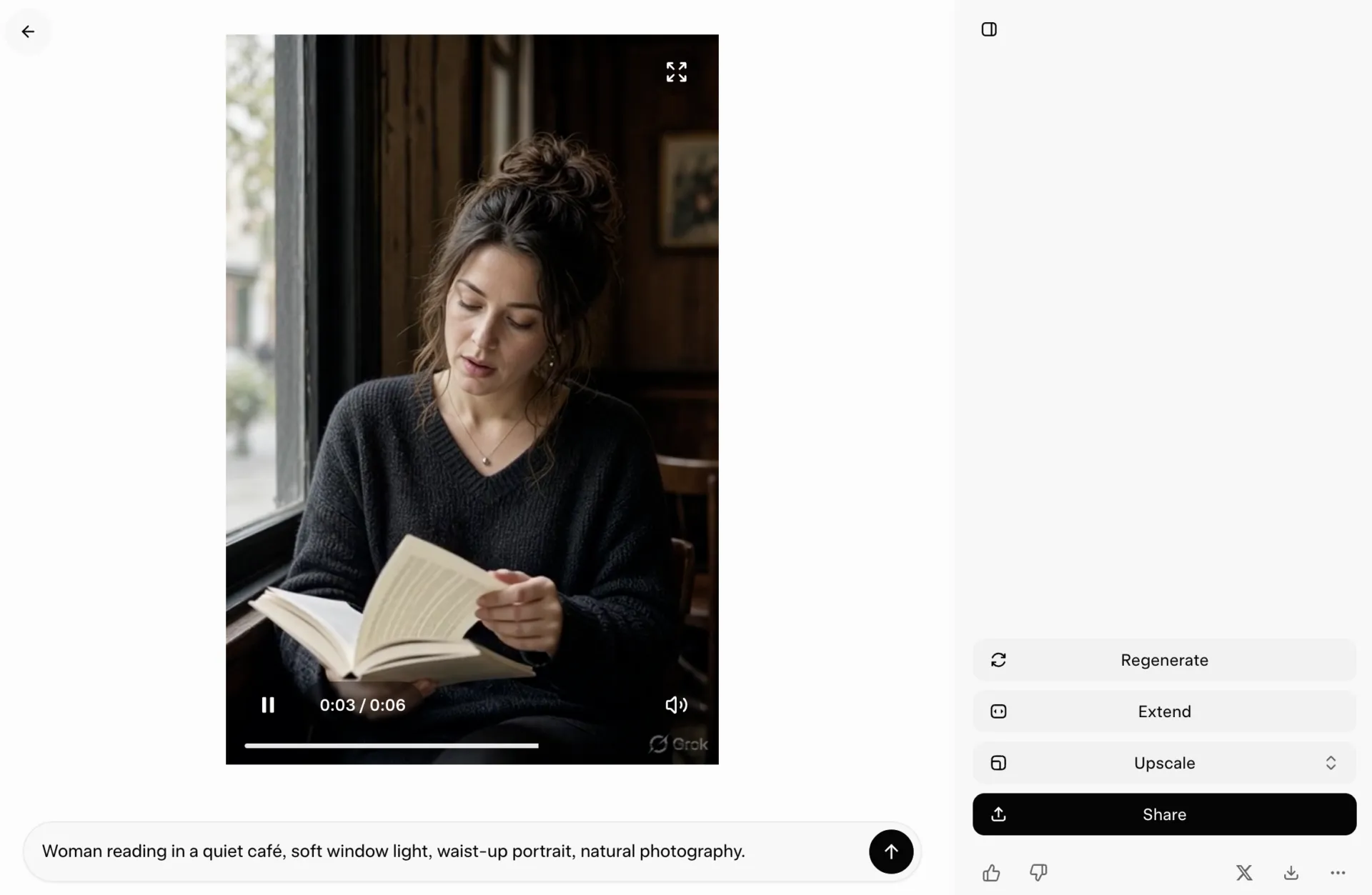
هنا يجب أن تتحول توجيهاتك من وصف المظهر إلى وصف الحركة. اشرح بالتفصيل ما يفعله الشخص، وكيف تتحرك الكاميرا، وما يحدث في الخلفية.
على سبيل المثال: «تبدأ راكبة الدراجة في التحرك بينما تتبعها الكاميرا جنبًا إلى جنب، ثم تتراجع الكاميرا لتكشف عن الشارع.»
يمكنك أيضًا كتابة الصوت في نفس الموجه. يُنتج الفيديو 1.5 حوارات وأجواء ومؤثرات صوتية مصاحبة للعناصر المرئية، مما يعني أن مشهدًا في مقهى يمكن أن يتضمن أحاديث خافتة وصوت تكاسك الفناجين، بينما يمكن لمشهد في الشارع أن يتضمن أصوات حركة المرور وخطى الأقدام.
نصيحة سريعة: اجعل التوجيه الحركي الأول محدودًا نسبيًا. فمن الأسهل التحكم في حركة واحدة واضحة للشخصية بالإضافة إلى حركة واحدة للكاميرا، مقارنةً بتوجيه مليء بحركات الكاميرا الأفقية والرأسية والتكبير والتصغير والحوار والحركة في الخلفية وتغييرات المشاهد. وبمجرد أن تبدو الحركة صحيحة، قم بزيادة التعقيد في الجيل التالي.
الخطوة 5: توسيع المقاطع لتصبح تسلسلات أطول
عندما يكون مقطع ما قصيرًا جدًّا، قم بتمديده من النقطة التي تنتهي عندها الأحداث. يدعم Grok Imagine ميزة تمديد مقاطع الفيديو، والتي تواصل المقطع الحالي من الإطار الأخير وتدمج اللقطات الجديدة مع الأصلية. يمنحك ذلك مسارًا أكثر سلاسة للحصول على تسلسلات أطول دون الحاجة إلى تصدير إطار يدويًّا وإعادة بناء المشهد.
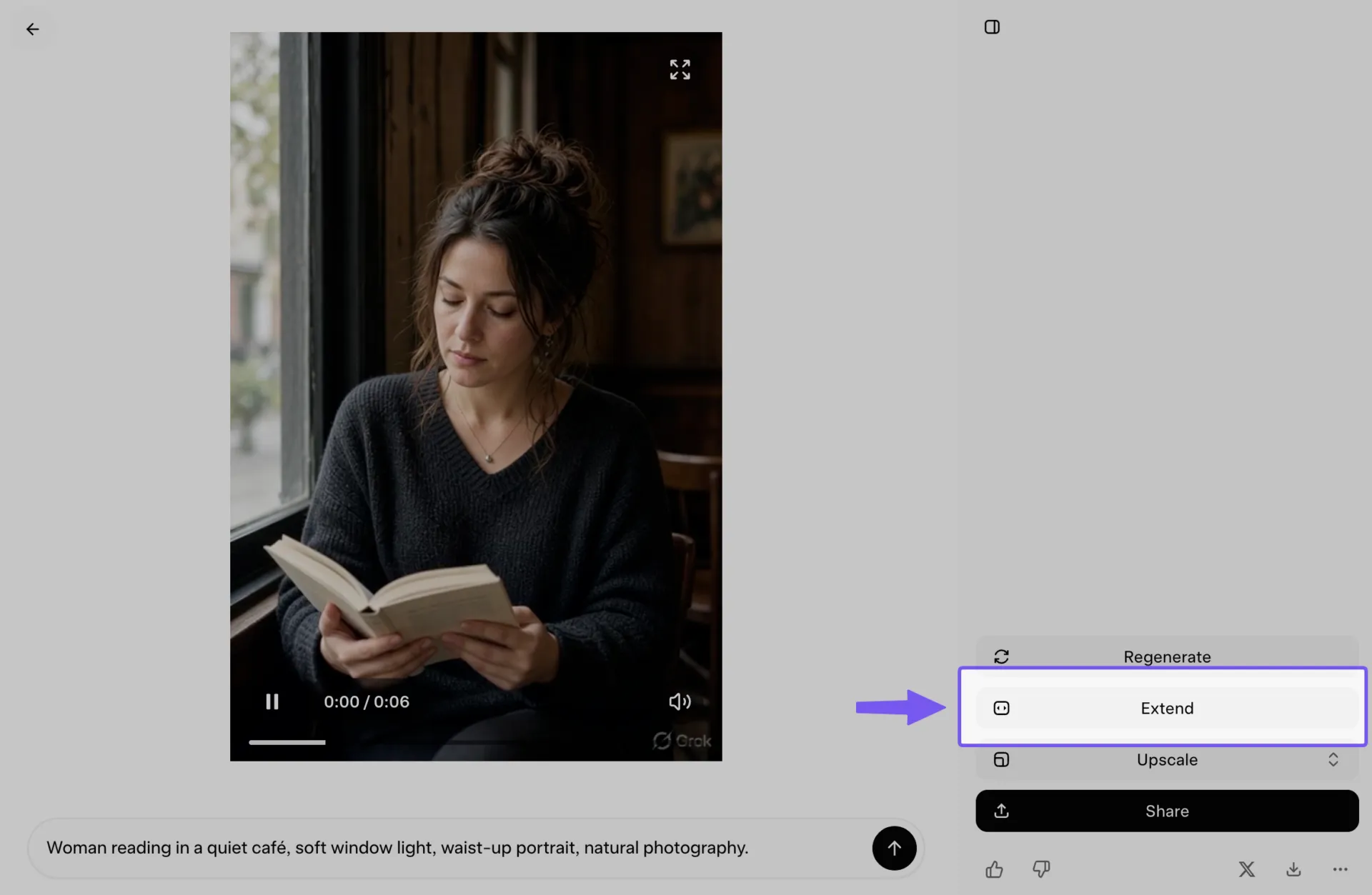
تعتمد الاستمرارية بشكل كبير على ما تكرره في التوجيه. حافظ على اتساق التفاصيل المتكررة مثل الملابس والإضاءة والموقع وأسلوب التصوير والوقت من اليوم من ملحق إلى آخر. إذا كان المقطع الأول يتضمن «ضوء مسائي دافئ، كاميرا محمولة، سوق مزدحم»، فانقل هذه الإشارات إلى التوجيه التالي ما لم تكن ترغب في تغيير المشهد.
بالنسبة للتسلسلات الأطول، خطط لكل امتداد بناءً على إيقاع جديد واحد. دع المقطع الأول يحدد المشهد، واستخدم المقطع التالي لإضافة حركة أو حوار، واحتفظ بأي تغيير رئيسي في الكاميرا أو الإعدادات لجزء لاحق. وهذا يقلل من عدد العناصر المتحركة التي يتعين على النموذج التوفيق بينها في آن واحد.
الخطوة 6: قم بالتنزيل، وسجل الموجهة، وتحقق من الحقوق
قم بتنزيل الإصدارات التي ترغب في الاحتفاظ بها واحفظ التوجيهات بجانب كل ملف. فهذا يسهل عليك إعادة إنتاج مظهر معين، أو إنشاء موارد مطابقة لاحقًا، أو تتبع الصياغة التي أسفرت عن نتيجة قوية.
قبل نشر أي عمل تجاري، تحقق من الشروط وقواعد الاستخدام الحالية لـ xAI. كما أن سياسة البيانات مهمة أيضًا إذا قمت بتحميل صور مرجعية. بالنسبة لـ Grok المخصص للمستهلكين، تقول xAI إن المطالبات والمحتويات الأخرى التي ترسلها قد تُستخدم لتحسين نماذجها ما لم تقم بإيقاف التدريب في «ضوابط البيانات» (Data Controls) أو تستخدم «الدردشة الخاصة» (Private Chat). أما واجهة برمجة التطبيقات (API) الخاصة بالإنتاج فتتبع سياسة مختلفة: تقول xAI إن البيانات المرسلة عبر واجهة برمجة التطبيقات الخاصة بالمؤسسات لا تُستخدم لتدريب نماذجها.
بالنسبة للأعمال الحساسة، تعامل مع تحميل الملفات المرجعية بنفس الحذر الذي تتعامل به مع أي خدمة خارجية تعتمد على الذكاء الاصطناعي. يجب ألا تُدرج نماذج العملاء، وصور المنتجات التي لم يتم طرحها بعد، وأصول الحملات الداخلية، والمواد السرية الأخرى في Grok إلا إذا سمحت سياسة البيانات الخاصة بمؤسستك بذلك.
اقرأ أيضًا: بدائل Grok AI
كيف تكتب توجيهات فعالة لـ Grok Imagine؟
عادةً ما تغطي المطالبات الفعالة في Grok Imagine خمسة عناصر: الموضوع، والحركة، والبيئة، والكاميرا، والأسلوب. بالنسبة للفيديو، أضف الصوت ووتيرة المشهد عندما يؤثران على المشهد. الهدف هو الفصل بين محتوى المشهد وكيفية تصويره بواسطة النموذج.
وإليك الفرق:
- الموضوع: من أو ماذا يظهر في المشهد
- الإجراء: ما الذي يفعله الشخص في الصورة
- البيئة: المكان الذي تدور فيه الأحداث وما يحيط به
- الكاميرا: كيفية تأطير اللقطة أو تحريكها
- الأسلوب: المعالجة البصرية، مثل نوع الفيلم أو الإضاءة أو أسلوب الرسم التوضيحي
- الصوت: حوار، أو أصوات محيطة، أو مؤثرات صوتية للفيديو
وعند تطبيق ذلك على أحد أصول العمل، يصبح كما يلي:
«نادل مقهى يرتدي مئزرًا أخضر [الموضوع] يصنع فن اللاتيه بحركة بطيئة [الحركة] على منضدة مقهى مضاءة بنور الشمس مع نباتات في الخلفية [البيئة]. تقريب بطيء للكاميرا نحو الكوب [الكاميرا]. مظهر سينمائي دافئ مع حبيبات ناعمة [الأسلوب]. صوت صفير آلة الإسبريسو وأحاديث خافتة في المقهى [الصوت].»
يُعد اتجاه الكاميرا مفيدًا بشكل خاص للفيديو لأنه يتحكم في الطريقة التي يعيش بها المشاهد الأحداث. فجملة «راكب دراجة يمر عبر شارع في المدينة» تترك المجال مفتوحًا لتفسيرات متعددة. أما جملة «راكب دراجة يمر عبر شارع في المدينة، يتم تتبعه من الجانب على ارتفاع المقود» فتمنح Grok خطة بصرية أوضح بكثير. ويمكن لمصطلحات مثل «لقطة ثابتة على حامل ثلاثي القوائم»، و«تقريب بطيء»، و«لقطة متابعة»، و«دوران الكاميرا» أن توجه الحركة وتأطير الصورة.
يُعد الاتساق أمرًا مهمًا عندما يظهر نفس الشخصية أو المنتج في عدة مشاهد. كرر التفاصيل التي تميزه: لون السترة، وتسريحة الشعر، وتشطيب المنتج، والإضاءة، وزاوية الكاميرا، أو أي عناصر مرجعية بصرية أخرى. عندما يبدأ النص في الانحراف، استخدم الصور المرجعية.
تجنب استخدام مصطلحات غامضة مثل «4K» أو «تحفة فنية» أو «عالية الجودة» عندما تكون التعليمات المرئية المحددة أكثر فاعلية.
اقرأ أيضًا: توجيهات الذكاء الاصطناعي لـ Leonardo
ورقة مرجعية لتلميحات Grok Imagine
استخدم هذا كمرجع للمصطلحات عندما تعرف ما تريده ولكنك لا تعرف كيف تصفه.
| إذا كنت ترغب في التحكم في... | جرب كلمات مثل… |
|---|---|
| حجم اللقطة | لقطة مقربة، لقطة مقربة جدًا، لقطة متوسطة، لقطة من الخصر فما فوق، لقطة لكامل الجسم، لقطة واسعة، لقطة تعريفية |
| زاوية الكاميرا | من مستوى العين، زاوية منخفضة، زاوية مرتفعة، من أعلى، من أعلى إلى أسفل، من فوق الكتف، منظر بثلاثة أرباع |
| حركة الكاميرا | التقريب البطيء، التراجع، اللقطة المتتبعة، اللقطة على عربة، التحريك إلى اليسار، الإمالة لأعلى، التصوير باليد، الحامل الثابت، دوران الكاميرا |
| التكوين | التوسيط، التناظر، قاعدة الثلثين، وضع الهدف على اليسار، المساحة السلبية، تأطير المقدمة، عمق المجال الضحل |
| الإضاءة | ضوء النافذة الناعم، ساعة الذهب، الإضاءة الخلفية، الإضاءة الحافية، ضوء الاستوديو المنتشر، أشعة الشمس الحارقة في منتصف النهار، إضاءة النيون، الإضاءة الخافتة |
| العدسة/المظهر | الزاوية العريضة، والتقريب، والماكرو، والتركيز السطحي، والتركيز العميق، وعدسة عين السمكة، وعمق المجال السينمائي |
| الحركة | يمشي ببطء، يستدير نحو الكاميرا، القماش يتطاير في مهب الريح، البخار يتصاعد، الحشد يتحرك في الخلفية، حركة خفيفة للرأس |
| وتيرة العمل | حركة بطيئة ومدروسة، حركة لطيفة، حركة سريعة، حركة مفاجئة، حركة مستمرة سلسة، حركة بطيئة |
| الأسلوب البصري | التصوير الوثائقي، تصوير الأزياء التحريري، تصوير المنتجات، الأفلام التناظرية، الرسم بالألوان المائية، العرض ثلاثي الأبعاد، الرسوم التوضيحية المرسومة باليد |
| الملمس/التشطيب | حبيبات ناعمة، لامع، غير لامع، متآكل، معدن مصقول، زجاج شفاف، ورق مزخرف، ملمس بشرة طبيعي |
| الحالة المزاجية | هادئ، متوتر، حميمي، مرح، غريب، حنيني، مفعم بالحيوية، متواضع |
| صوت الفيديو | أصوات خطوات، أصوات الغرفة، ضجيج حركة المرور، صوت المطر على الزجاج، أحاديث المقهى، حفيف الأقمشة، ضجيج الآلات، حوار همسي |
إليك طريقة بسيطة للبدء من هنا:
[الموضوع] + [الإجراء] + [البيئة] + [اللقطة/الكاميرا] + [الإضاءة/الأسلوب] + [الصوت للفيديو]
[الموضوع] + [الإجراء] + [البيئة] + [اللقطة/الكاميرا] + [الإضاءة/الأسلوب] + [الصوت للفيديو]
على سبيل المثال: «ساعة ذكية فضية تدور ببطء على قاعدة حجرية سوداء، وخلفية استوديو داكنة، ولقطة مقربة للمنتج مع حركة دوران بطيئة للكاميرا، وإضاءة هامشية ناعمة وانعكاسات لامعة، وأزيز ميكانيكي خافت.»
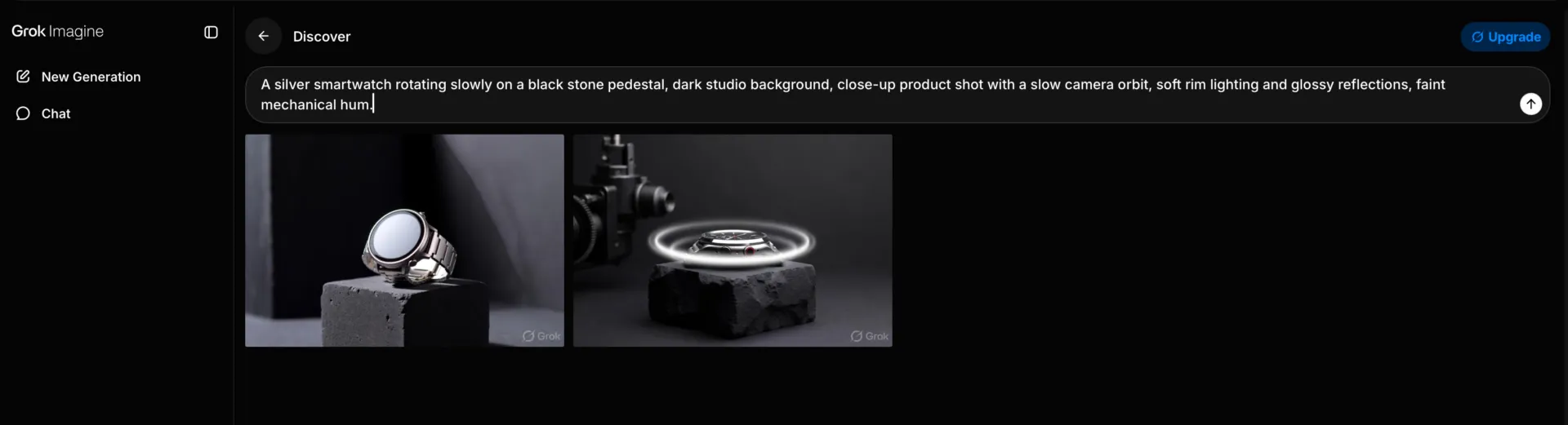
نصيحة للمحترفين: ابدأ بالتفاصيل التي تؤثر بشكل أكبر على الإطار. فزاوية الكاميرا أو اتجاه الإضاءة أو حركة معينة تؤثر على النتيجة أكثر من تراكم الصفات مثل «جميل» أو «مذهل» أو «عالي الجودة».
كيف يقارن Grok Imagine بـ Sora 2 و Veo 3.1 و Kling 3.0؟
يتفوق Grok Imagine في السرعة والتكلفة ودقة مطابقة الصورة المصدر. يتصدر Veo 3.1 في الجودة والتحكم في الكاميرا؛ ويذهب Kling 3.0 إلى أبعد حد في الدقة وتسلسلات اللقطات المتعددة؛ أما Sora 2 فقد أصبح من الماضي. إذا كانت مهمتك تتمثل في إنتاج عدد كبير من المقاطع القصيرة على وسائل التواصل الاجتماعي من الصور الثابتة التي تمتلكها بالفعل، فإن Grok هو الخيار الأكثر تكلفة في هذه القائمة.
| المجال | فيديو Grok Imagine 1.5 | Sora 2 | Veo 3. 1 | Kling 3.0 |
|---|---|---|---|---|
| الحد الأقصى لطول المقطع | من 1 إلى 15 ثانية | 4 أو 8 أو 12 ثانية؛ وما يصل إلى 25 ثانية على Sora 2 Pro | 8 ثوانٍ لكل دورة، قابلة للتمديد إلى حوالي 148 | 15 ثانية |
| الحد الأقصى للدقة | دقة 1080p عند تحويل الصور إلى مقاطع فيديو، ودقة 720p عند تحويل المراجع إلى مقاطع فيديو | دقة 720p قياسية، و1024p و1080p في الإصدار Pro | دقة أصلية 1080p، ومستوى 4K متاح | دقة 4K أصلية بمعدل 60 إطارًا في الثانية |
| صوت أصلي | نعم، تم إنشاؤها في نفس الخطوة | نعم، الحوار والتأثيرات متزامنة | نعم، الحوار والأجواء في نفس الخطوة | نعم، يختلف حسب الوضع |
| تكلفة واجهة برمجة التطبيقات (API)، 720p | 0.08 دولار في الثانية | 0.10 دولار في الثانية؛ و0.30 دولار فأكثر في الإصدار Pro | الفئة المميزة، بتكلفة تبلغ حوالي نصف السعر مع إيقاف تشغيل الصوت | 0.075 دولار في الثانية |
| أقوى في | تحريك صورة ثابتة مع الحفاظ على الإضاءة والتفاصيل، بمعدل 25 ثانية تقريبًا لكل مقطع مدته 6 ثوانٍ بدقة 720p | الفيزياء والوزن في الحركات المعقدة | مظهر سينمائي وتوجيه دقيق للكاميرا | مشاهد متعددة اللقطات، تصل إلى ست لقطات مع شخصيات قابلة لإعادة الاستخدام |
ملاحظة: أوقفت OpenAI تطبيق Sora المخصص للمستهلكين في أبريل 2026، وحددت موعدًا لإيقاف تشغيل واجهة برمجة تطبيقات Sora 2 في 24 سبتمبر 2026، دون الإشارة إلى أي بديل. تعامل مع هذا الأمر على أنه معيار مرجعي، وليس أداة يجب اعتمادها.
الاختيار هو العقبة الحقيقية الآن
يُسهّل Grok Imagine إنتاج خيارات أكثر مما يمكنك استخدامه فعليًّا. فقد تنتج عن جلسة عمل واحدة عشرات الصور والتعديلات والمقاطع القصيرة. وفي تلك المرحلة، تصبح سرعة الإنشاء أقل أهمية من تحديد النسخة الدقيقة التي تتوافق مع هوية العلامة التجارية وتستحق الصقل وتكون آمنة للنشر.
ويتجاوز هذا التحدي نطاق الذكاء الاصطناعي الإبداعي. فقد أظهر استطلاع «حالة الذكاء الاصطناعي لعام 2025» الذي أجرته شركة ماكينزي على 1,993 مشاركًا أن 88% من المؤسسات تستخدم الذكاء الاصطناعي في وظيفة عمل واحدة على الأقل، ومع ذلك لم يبدأ ما يقرب من ثلثيها بعد في توسيع نطاق استخدام الذكاء الاصطناعي على مستوى المؤسسة بأكملها. ووجد التقرير نفسه أن الشركات التي تحقق أفضل النتائج هي الأكثر احتمالًا لإعادة تصميم سير العمل حول الذكاء الاصطناعي، من خلال بناء عمليات جديدة بدلاً من إضافة الأدوات إلى العمليات القديمة.
يوضح إيثان موليك، الأستاذ في كلية وارتون، الجانب الإنساني لهذا التحدي:
تتضح حقيقة أن معرفة متى تستخدم الذكاء الاصطناعي هي شكل من أشكال الحكمة، وليست مجرد معرفة تقنية. ومثل معظم أنواع الحكمة، فإن الأمر ينطوي على نوع من التناقض: فغالبًا ما يكون الذكاء الاصطناعي أكثر فائدة في المجالات التي نتمتع فيها بالفعل بالخبرة الكافية لاكتشاف أخطائه، لكنه يكون أقل فائدة في الأعمال المعمقة التي جعلتنا خبراء في المقام الأول.
تبيّن أن معرفة متى يجب استخدام الذكاء الاصطناعي هي شكل من أشكال الحكمة، وليست مجرد معرفة تقنية. ومثل معظم أنواع الحكمة، فإن الأمر ينطوي على بعض التناقض: فغالبًا ما يكون الذكاء الاصطناعي أكثر فائدة في المجالات التي نتمتع فيها بالفعل بالخبرة الكافية لاكتشاف أخطائه، بينما يكون أقل فائدة في الأعمال المعمقة التي جعلتنا خبراء في المقام الأول.
بالنسبة إلى Grok Imagine، هذا يعني أن سير العمل الفعال لا ينتهي بمجرد أن ينتج النموذج مادة جذابة. فلا يزال يتعين على شخص ما مقارنة الإصدارات واكتشاف النصوص المشوهة أو أخطاء التسلسل. كما يتعين عليه التحقق من تفاصيل العلامة التجارية، واختيار أفضل لقطة، والاحتفاظ بسجل لما تمت الموافقة عليه.
بالنسبة للفرق، من المفيد وجود نظام مراجعة بسيط. احفظ النتائج الواعدة مع التوجيهات التي أدت إلى إنشائها. وأبقِ النسخ المرفوضة خارج مكتبة الأصول النهائية. حدد من يمنح الموافقة النهائية قبل نشر الصورة أو المقطع. فكلما زادت سرعة عملية الإنشاء، زادت قيمة هذه المرحلة من التقييم.
كيف تدير الفرق أعمال Grok Imagine في ClickUp
بمجرد أن يبدأ الفريق في إنتاج العشرات من الصور ومقاطع الفيديو، تنتقل المشكلة من مرحلة الإنشاء إلى مرحلة التنسيق. يجب أن يكون هناك شخص على دراية بالتوجيه الذي أدى إلى إنتاج النسخة الحالية، ومن يقوم بمراجعتها، وما الذي يحتاج إلى تعديل، والملف الذي تمت الموافقة عليه فعليًّا.
خصص مكانًا لكل عنصر
من طرق الإعداد البسيطة التعامل مع كل مجموعة من الصور أو مقاطع الفيديو أو الموارد على أنها مهمة في ClickUp. احفظ الملخص والموجه والمراجع وتاريخ الاستحقاق والتصدير النهائي هناك. ثم استخدم الحقول المخصصة للتفاصيل التي قد ترغب في تصفية لاحقًا، مثل الحملة أو التنسيق أو نسبة العرض إلى الارتفاع أو مرحلة الموافقة.

وهذا مفيد عندما تحتوي الحملة على عدة إصدارات من نفس المورد. يمكنك معرفة أي منها قيد المراجعة دون الحاجة إلى فتح خمسة مجلدات تحمل اسم final_v2_revised.
احرص على ربط التعليقات بالإصدار الذي تشير إليه
قد يصبح التعامل مع الوسائط التي تم إنشاؤها أمرًا مربكًا عندما تكون التعليقات موجودة في الدردشة والملفات في مكان آخر. ولكن مع ميزة «ClickUp Proofing»، يمكنك ترك تعليقاتك مباشرةً على الصور ومقاطع الفيديو. كما يمكن ربط تعليقات الفيديو بأوقات محددة أيضًا.
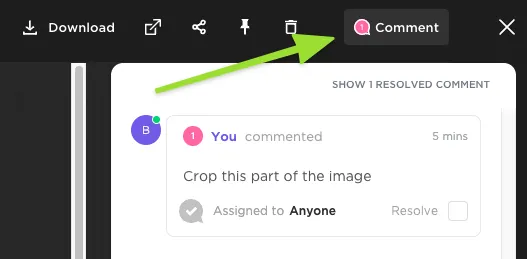
يمنحك هذا مسارًا موثوقًا به بدءًا من الموجه الأول وحتى الموافقة النهائية. إذا عاد شخص ما إلى الحملة بعد ثلاثة أشهر، فسيظل بإمكانه معرفة سبب اختيار نسخة معينة واستبعاد أخرى.
اجعل عملية الموافقة واضحة للجميع
لست بحاجة إلى نظام عمليات إبداعية معقد. استخدم الحالات المخصصة في ClickUp مثل «قيد الإنشاء» و«المراجعة» و«التعديلات» و«تمت الموافقة» لإظهار المرحلة التي يمر بها الأصل في الوقت الحالي.
لتنفيذ عمليات التسليم المتكررة، يمكن تشغيل «أتمتة ClickUp» عند تغيير الحالة أو الحقل المخصص. ويمكن أن يشمل ذلك إجراءات مثل تعيين مراجع عندما يدخل أحد الأصول مرحلة «المراجعة» أو نقل العمل المعتمد إلى المرحلة التالية.
عندما تحتاج إلى خدمات إنشاء المحتوى وإدارة المشاريع في مكان واحد
تكمن الصعوبة التي تواجهها معظم الفرق عند استخدام أدوات الإنشاء المستقلة في كل ما يحدث بعد إنشاء المورد. فأنت تقوم بتنزيله، وتحميله إلى أداة تتبع المهام، ووضع علامة على الحملة الصحيحة، وإرسال إشعار إلى المراجع عبر محادثة منفصلة، وتأمل ألا يقوم أحد بالكتابة فوق النسخة المعتمدة بملف أقدم.
فكلما زاد عدد الموارد التي تنتجها، زاد الوقت الذي تستغرقه عملية دمجها مقارنة بالوقت الذي وفرته في إنتاجها.
إذا كان هذا العائق مألوفًا لك، فإن ClickUp Brain قادر على إنتاج الصور ومقاطع الفيديو ومجموعات الشرائح والنماذج الأولية التفاعلية ولوحات المعلومات والعناصر المرئية مباشرةً داخل مساحة العمل التي توجد بها بالفعل موجزاتك وتعليقاتك وبيانات حملتك.
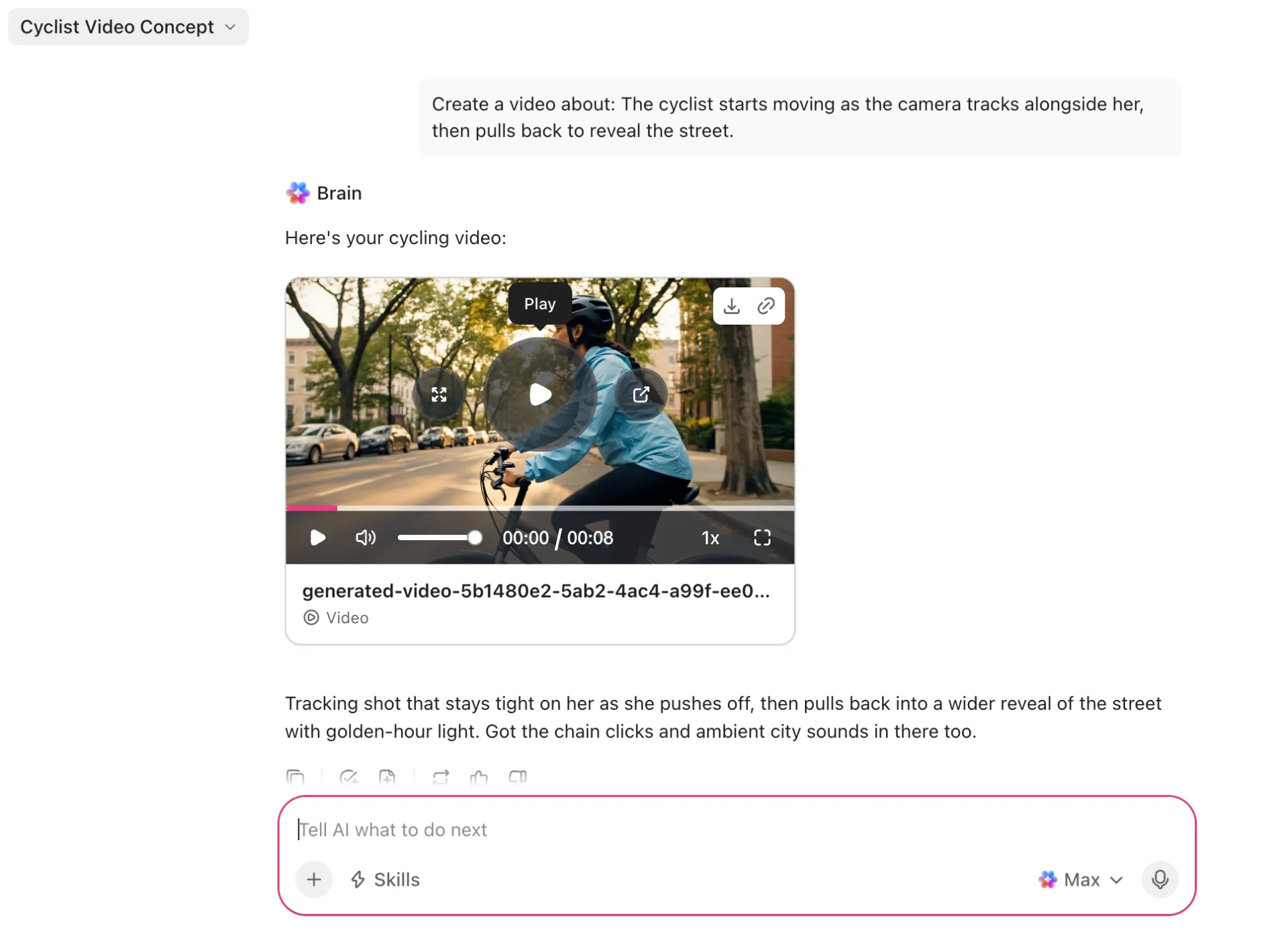
تظل النتائج مرتبطة بالمهمة التي طلبتها. لا حاجة للتنزيل أو إعادة التحميل أو المزامنة بين الأدوات المختلفة.
أين تكمن نقطة الضعف: ClickUp هي منصة لإدارة المشاريع والأعمال مزودة بذكاء اصطناعي مدمج ومتكامل. إذا كان لسير عملك مكان مخصص بالفعل وكنت بحاجة فقط إلى أداة إنشاء، فإن اعتماد منصة كاملة لهذا الغرض وحده لا يعد أمراً منطقياً. وهذا يناسب الفرق التي ترغب في وجود طبقات الإنشاء والتنسيق في مكان واحد.
خمسة أخطاء شائعة في استخدام Grok Imagine تؤدي إلى إهدار ما تنتجه
أكثر خمسة أخطاء شيوعًا في Grok Imagine تؤدي إلى إهدار عمليات الإنشاء هي: طلب مهام أكثر من اللازم من مقطع واحد، وتمديد مقطع قبل التحقق من إطاراته النهائية، ووصف صورة مرجعية كان بإمكانك تحميلها، واستخدام إعداد الجودة الأعلى في كل تجربة، والموافقة على الصورة المصغرة دون مراجعة المورد بالكامل.
1. تحميل مقطع واحد أكثر من طاقته. إن تضمين ثلاثة حركات للشخصيات، وحركتين للكاميرا، وحوار، وتغيير في الإضاءة، وانتقال بين المشاهد في موجه واحد يضع على عاتق النموذج عددًا كبيرًا جدًّا من العناصر التي يتعين عليه التوفيق بينها في آن واحد. بدلاً من ذلك، قسّم التسلسلات المعقدة إلى أجزاء أصغر. اجعل حركة واحدة وحركة كاميرا واحدة تعملان بشكل صحيح، ثم أكمل المشهد في المقطع التالي.
2. تمديد مقطع الفيديو قبل التحقق من إطاراته النهائية. يستمر تمديد الفيديو من حيث توقفت عند إنشائه. إذا بدأ وجه الشخصية أو شكل المنتج أو الإضاءة أو الخلفية في الانحراف قرب النهاية، فإن هذا الخطأ يصبح نقطة البداية للجزء التالي. لمنع حدوث ذلك، راقب الثواني القليلة الأخيرة عن كثب قبل التمديد. أعد إنشاء الجزء الضعيف بينما لا يزال استبداله غير مكلف.
3. وصف صورة مرجعية يمكنك تحميلها ببساطة. يتعامل النص جيدًا مع التوجيهات العامة، لكنه يقصر عندما يتعين أن يستمر منتج أو شخصية أو هوية بصرية معينة عبر عدة أجيال. يدعم Image 2.0 صورًا مرجعية متعددة. كما يدعم Video 1.5 الإنشاء القائم على المراجع. زود Grok بالمعلومات المرئية مباشرةً كلما أمكنك ذلك.
4. استخدام إعدادات الجودة الأعلى في كل تجربة. عادةً ما تركز المحاولات الأولى على إيجاد الفكرة وتحديد إطارها ووضع الاتجاه العام. احتفظ بـ«وضع الجودة» ومقاطع الفيديو عالية الدقة للإصدارات التي أصبحت بالفعل قريبة من مرحلة الاستخدام. في نسخة Grok المخصصة للمستهلكين، تخضع المحاولات عالية الدقة لحدود استهلاك محددة حسب المستوى.
5. اعتمد الصورة المصغرة، لا المورد نفسه. بنظرة سريعة، قد تفوتك أخطاء الذكاء الاصطناعي أكثر مما تتوقع. افتح الصور بالحجم الكامل. شاهد كل مقطع فيديو بالكامل مع الصوت قبل الموافقة عليه. تحقق من النص، وحركات اليدين، والشعارات، والانعكاسات، والوجوه الظاهرة في الخلفية، واتساق العناصر، ومزامنة الشفاه، والإطارات النهائية. قد يخفي الانطباع الأول الجيد العيوب التي تصبح واضحة بمجرد نشر المورد.
اجعل Grok Imagine مفيدًا بما يتجاوز الجيل الأول
من السهل البدء في استخدام Grok Imagine. لكن الحصول على نتائج متسقة وقابلة للاستخدام يتطلب مزيدًا من الانضباط: تثبيت التكوين في وضع الصورة قبل تحريكه، وكتابة حركات الكاميرا كتعليمات صريحة (بدلاً من الاعتماد على استنتاج النموذج لها)، وحفظ الموجه جنبًا إلى جنب مع كل مخرجات ترغب في إعادة استخدامها.
بالنسبة للفرق، يبدأ التحدي الأكبر بعد الإنشاء. فلا يزال يتعين على شخص ما مراجعة الخيارات، وجمع التعليقات، والموافقة على النسخة الصحيحة، وضمان سهولة العثور على المورد النهائي لاحقًا. جرب ClickUp مجانًا لتجميع سير العمل بأكمله (التوجيهات، والملفات، والموافقات) في مكان واحد.
الأسئلة الشائعة حول Grok Imagine
جزئيًا. الحسابات المجانية في Grok محدودة في إنشاء الصور، لكنها لا تدعم إنشاء مقاطع الفيديو. يتطلب إنشاء مقاطع الفيديو اشتراكًا في SuperGrok بسعر 30 دولارًا شهريًّا، بينما يتطلب إنشاء مقاطع الفيديو بدقة 1080p اشتراكًا في SuperGrok Plus بسعر 100 دولار شهريًّا ( x.ai/pricing ). يمكن للمطورين تجنب الاشتراكات تمامًا والدفع مقابل كل عملية إنشاء من خلال واجهة برمجة تطبيقات xAI، حيث يتم احتساب تكلفة grok-imagine-video-1.5 بالثانية الواحدة من المخرجات. إذا كنت تحتاج فقط إلى صور ثابتة من حين لآخر لاختبار المطالبات، فإن المستوى المجاني كافٍ للبدء.
يضع Grok Imagine علامة مائية صغيرة في الزاوية على الصور ومقاطع الفيديو التي يتم إنشاؤها كعلامة تدل على مصدرها، وتظهر هذه العلامة بشكل افتراضي في المخرجات التي تصل إلى المستهلكين. يختلف هذا السلوك باختلاف المستويات والمنصات وواجهة برمجة التطبيقات (API)، لذا تحقق من عملية تصدير فعلية من حسابك الخاص قبل أن تقوم بإنشاء منتج نهائي للعميل بناءً على ذلك.
نعم، بموجب شروط الخدمة العامة لـ xAI، ولكن على عكس Adobe Firefly أو Midjourney، لم تنشر xAI إرشادات صريحة بشأن الاستخدام التجاري، لذا تعود المسائل المتعلقة بالحقوق إلى الصياغة العامة لشروط الخدمة. وبشكل منفصل، يرى مكتب حقوق النشر الأمريكي أن الأعمال التي تم إنشاؤها بواسطة الذكاء الاصطناعي بحتًا لا تخضع لحقوق النشر، مما يعني أنه يمكنك نشر أحد الأصول ولكن قد لا تتمكن من منع الآخرين من إعادة استخدامه. بالنسبة للأعمال التي تقوم بها للعملاء، قم بتوثيق تلميحاتك وتعديلاتك اليدوية، وأعد التحقق من الشروط عند التسليم.
من الناحية الفنية، في بعض الأحيان؛ أما من الناحية العملية، فلا تفعل ذلك. فقد شددت xAI إجراءات المراقبة بعد الجدل الذي أثير حول مقاطع "ديب فايك" في يناير 2026، ويتم حظر الأوامر التي تذكر أسماء شخصيات عامة بشكل غير متسق، مما يعني أن اجتياز المراقبة لا يعني بالضرورة الحصول على الموافقة. تخضع الحسابات لسياسة الاستخدام المقبول الخاصة بـ xAI، وتقع مسؤولية أي عرض لصور أو علامات تجارية على عاتقك بغض النظر عما تقدمه الأداة. بالنسبة لأعمال الحملات، استخدم مواهب مرخصة أو صورك المرجعية الخاصة أو شخصيات أصلية.
قم بتثبيت تطبيق Grok، وسجّل الدخول باستخدام حسابك على X أو بريدك الإلكتروني، ثم افتح Imagine من واجهة الإنشاء في التطبيق واختر «صورة» أو «فيديو» في أداة الإنشاء. تحتوي أداة الإنشاء على الهاتف المحمول على نفس عناصر التحكم الأساسية الموجودة على الويب: نسبة العرض إلى الارتفاع، وإعدادات الجودة، ومدة المقطع، والدقة. يتم استيراد الملفات المرجعية من ألبوم الكاميرا، مما يجعل الهاتف هو الخيار الأسرع لالتقاط صور المنتجات والمواقع التي لديك بالفعل.
يُعد «Spicy» إعدادًا إبداعيًا أكثر تساهلًا أطلقته xAI مع Imagine في عام 2025، وقد وثّق موقع The Verge أنه ينتج محتوى غير مناسب للعمل (NSFW) من الصور التي يتم تحميلها. إنه وضع يتم تفعيله لكل عملية إنشاء على حدة، وليس الإعداد الافتراضي للحساب، لذا فإن تركه غير محدد يبقيه غير نشط. تتفاوت إتاحته حسب المنصة والمنطقة، وتظل جميع النتائج خاضعة للمراجعة. بالنسبة لأي شيء متعلق بالعمل، تعامل معه على أنه محظور: فخطر الإضرار بالسمعة يفوق أي مكاسب أسلوبية.