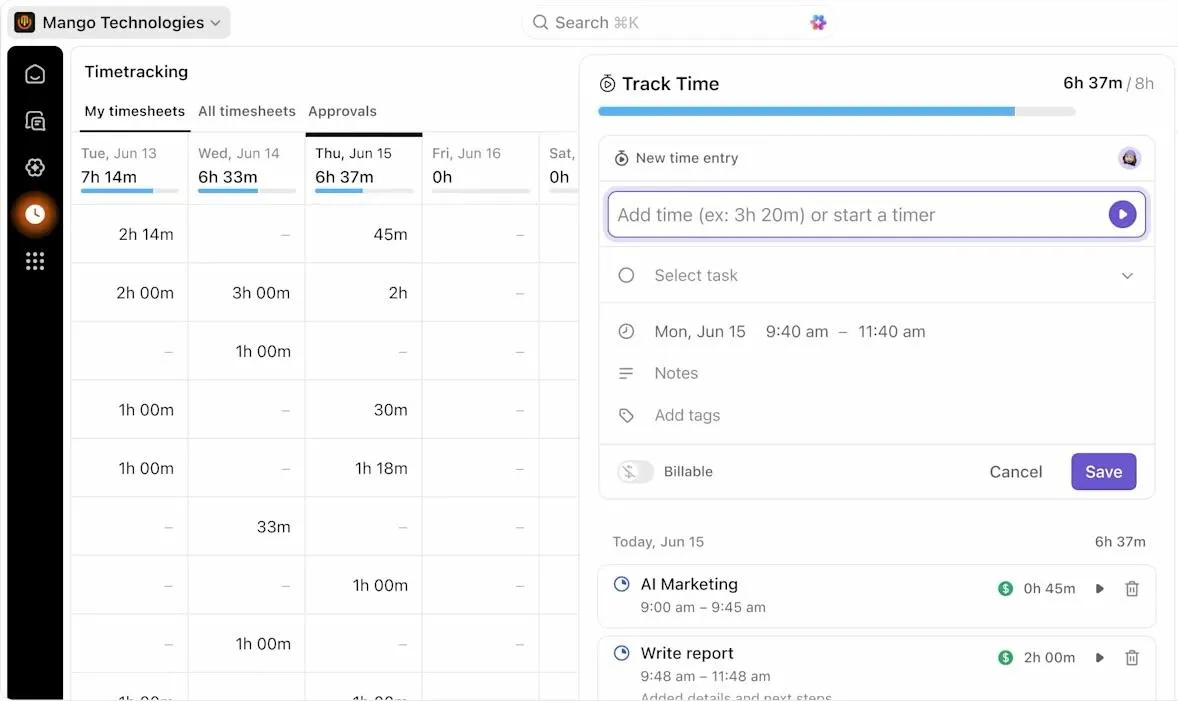

🔎 هل تعلم؟ تعد البيانات المتأخرة أو غير الدقيقة لتتبع الوقت أحد الأسباب الثلاثة الرئيسية التي تؤدي إلى انخفاض دقة كشوف المرتبات بشكل حاد. يمكن القول إنك في الأساس تخاطر براتبك في كل مرة تقوم فيها بتقدير الوقت دون استخدام نظام.
قد يبدو جدول Google Sheets العادي حلاً سريعًا، ولكن بدون الصيغ والهيكل المناسبين، فإنه سيؤدي فقط إلى نزاعات مكلفة حول كشوف المرتبات. أنت بحاجة إلى نظام يضمن الدقة ويمنحك رؤية واضحة حول أين ذهب يومك.
سنقوم بإنشاء جدول لتتبع الوقت في Google Sheets للتعامل مع كل شيء بدءًا من السجلات اليومية وحتى فترات الدفع المعقدة التي تتم كل أسبوعين. ستجد المخططات الدقيقة لتحويل شبكة فارغة إلى أداة دقيقة لإدارة الرواتب، إلى جانب القوالب اللازمة للقيام بذلك في ثوانٍ معدودة.
ونظرًا لأن جداول البيانات لها حدودها، سنوضح لك بالضبط متى تتوقف عن الإنشاء وتبدأ في الترقية باستخدام ClickUp قبل أن ينهار نظامك اليدوي تحت وطأة نموك.
ما هي ورقة تتبع الوقت في Google Sheets؟
جدول تتبع الوقت في Google Sheets هو جدول بيانات يسجل ساعات العمل ويحسب الإجماليات وينظم إدخالات الوقت حسب اليوم أو الأسبوع أو فترة الدفع. وهذا يعني أن لديك تنسيقًا قابلًا للتكرار لإدخال أوقات بدء العمل وانتهائه، وتقوم الصيغ بإجراء العمليات الحسابية نيابة عنك.
يتضمن نموذج جدول ساعات العمل النموذجي في جداول بيانات Google أعمدة للتاريخ واسم الموظف والمشروع أو المهمة ووقت البدء ووقت الانتهاء ومدة الاستراحة وإجمالي الساعات والملاحظات. تتضمن بعض الإصدارات أيضًا حسابات العمل الإضافي أو علامات "قابل للفوترة" مقابل "غير قابل للفوترة".
📮 ClickUp Insight: يستخدم 92% من العاملين في مجال المعرفة استراتيجيات مخصصة لإدارة الوقت. لكن معظم أدوات إدارة سير العمل لا توفر حتى الآن ميزات مدمجة قوية لإدارة الوقت أو تحديد الأولويات، مما قد يعيق تحديد الأولويات بشكل فعال. يمكن أن تساعدك ميزات الجدولة وتتبع الوقت المدعومة بالذكاء الاصطناعي في ClickUp على تحويل هذا التخمين إلى قرارات تستند إلى البيانات. بل يمكنها أيضًا اقتراح فترات التركيز المثلى للمهام. أنشئ نظامًا مخصصًا لإدارة الوقت يتكيف مع طريقة عملك الفعلية!
كيفية إنشاء جدول تتبع الوقت في Google Sheets
للبدء، ما عليك سوى حساب Google وزيارة الموقع sheets.google.com. يمكنك البدء بصفحة فارغة جديدة أو نسخ أحد القوالب التي أرفقناها لاحقًا في هذا الدليل.
اتبع هذه الخطوات الثلاث لإنشاء أداة تتبع عملية واحترافية.
الخطوة 1: قم بإنشاء إطار العمل الخاص بك
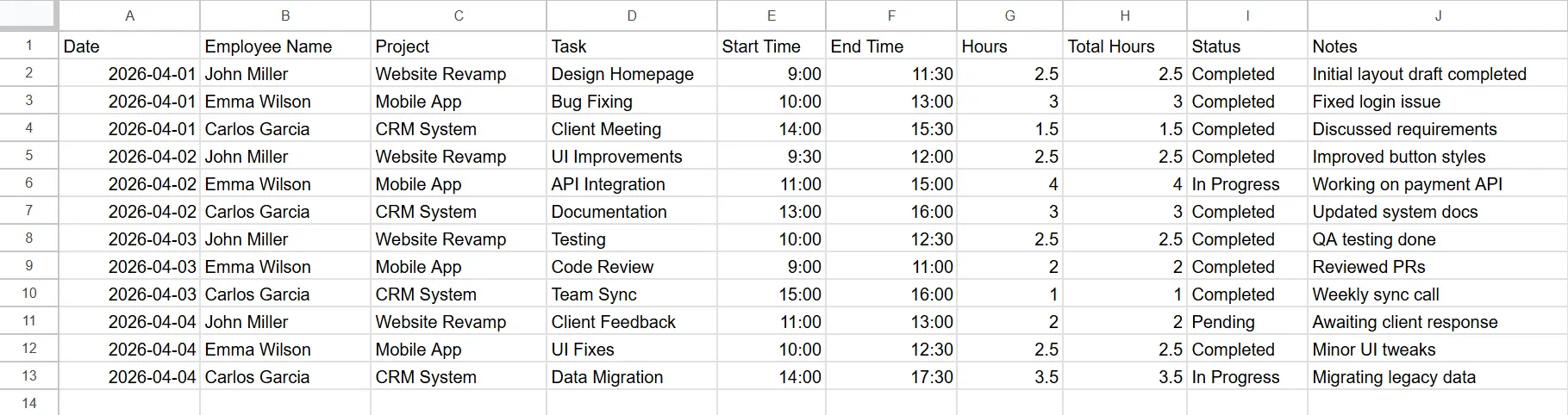
افتح ورقة جديدة وأعطها اسمًا واضحًا، مثل "جدول دوام الفريق – يونيو". أولويتك الأولى هي إنشاء عناوين تلتقط البيانات الصحيحة. في الصف 1، أدخل عناوين الأعمدة التالية:
- التاريخ: اليوم التقويمي الذي تم فيه العمل
- اسم الموظف: الشخص الذي يسجل ساعات العمل
- المشروع/المهمة: اسم المهمة أو المشروع المحدد
- وقت البدء: متى بدأ العداد
- وقت الانتهاء: عند انتهاء يوم العمل
- الاستراحة (بالساعات): إجمالي الوقت المستغرق في الغداء أو الاستراحات الشخصية
- إجمالي الساعات: الحساب النهائي (سنقوم بأتمتة هذه الخطوة لاحقًا)
- ملاحظات: أي سياق إضافي للمدير أو العميل
بمجرد وضع العناوين:
- حدد عمود "التاريخ"، ثم انتقل إلى تنسيق → رقم → تاريخ
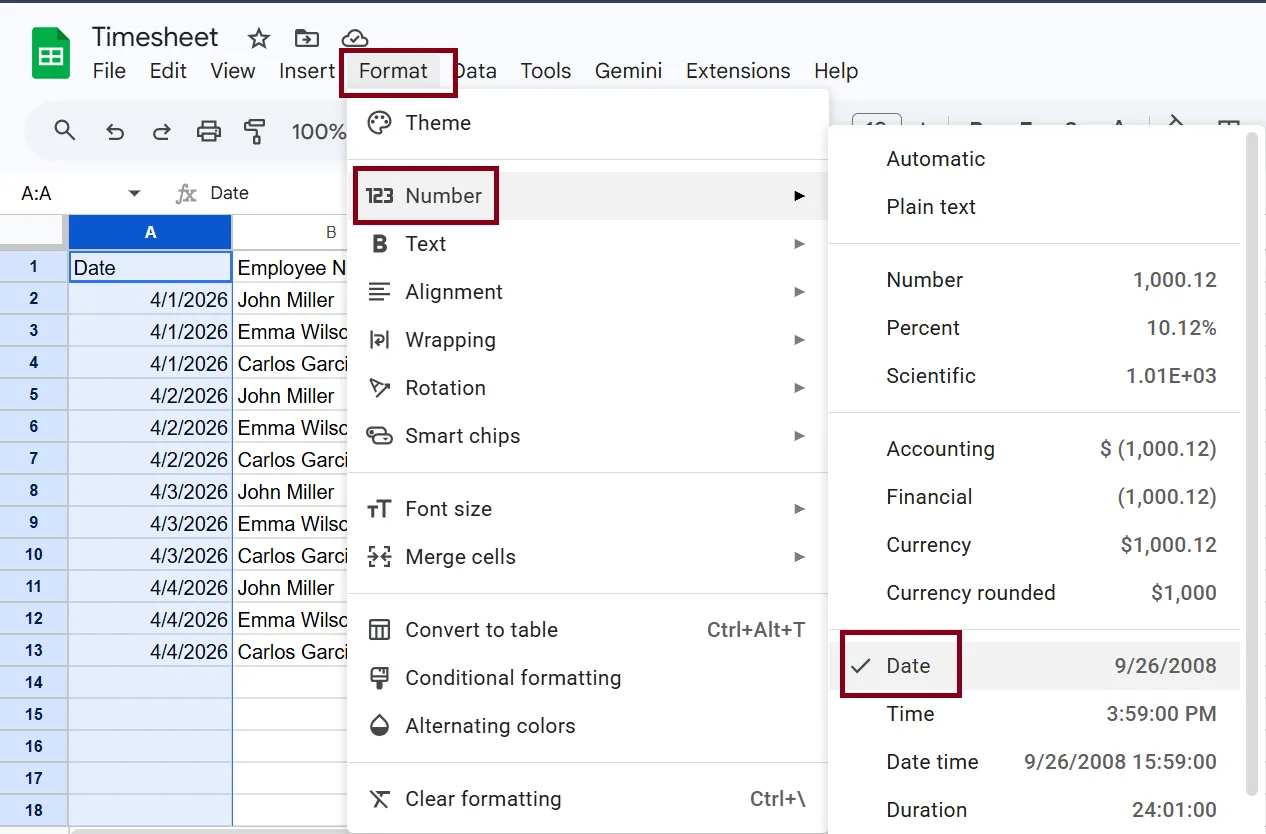
- كرر نفس الخطوات مع عمودي وقت البدء ووقت الانتهاء، واختر الوقت
للحفاظ على نظافة بياناتك، استخدم " التحقق من صحة البيانات " في عمود "المشروع". يؤدي ذلك إلى إنشاء قائمة منسدلة لفريقك، مما يقلل من الأخطاء المطبعية. التالي:
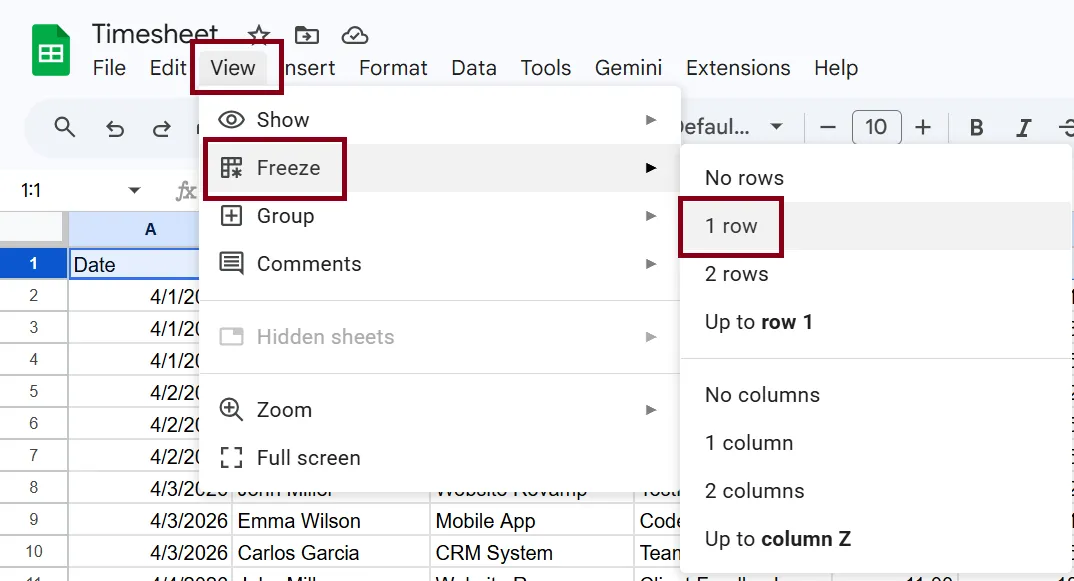
- انتقل إلى عرض → تجميد → صف واحد حتى تظل العناوين في الأعلى أثناء التمرير عبر الإدخالات
الخطوة 2: أتمتة الحسابات
يمكن أن يوفر لك Google Sheets عناء إجراء الحسابات يدويًا، ولكن عليك استخدام حيلة معينة. لحساب إجمالي ساعات العمل، انتقل إلى عمود "الساعات" (الخلية G2) وأدخل:
=(F2 – E2) 24*
تطرح هذه الصيغة وقت البدء من وقت الانتهاء وتحوّل النتيجة إلى ساعات.
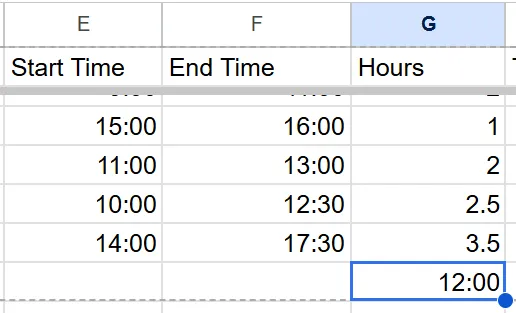
📌 مهم: تعتبر Google Sheets الوقت جزءًا من يوم مكون من 24 ساعة. إذا لم تقم بضربه في 24، فستظهر ساعاتك الثماني على أنها 0.33. يؤدي الضرب إلى تحويل هذا الكسر إلى رقم عشري مناسب لحساب الرواتب أو إصدار الفواتير.
لإتمام حساباتك:
- إجماليات الفترة: في أسفل الجدول، استخدم =SUM(G2:G13) لمعرفة إجمالي ساعات العمل للشهر
- تتبع ساعات العمل الإضافية: إذا كنت تريد تمييز الأيام الطويلة، فاستخدم =MAX(G2-8, 0)
تحسب هذه الصيغة أي وقت عمل خلال نوبة مدتها 8 ساعات وتتجاهل أي وقت أقل من ذلك.
📖 اقرأ أيضًا: صيغ Google Sheets التي يجب على الجميع معرفتها
الخطوة 3: صقل بياناتك وحمايتها
الآن بعد أن أصبحت الجدولة جاهزة، عليك جعلها آمنة للاستخدام حتى لا يحذف فريقك أي صيغة عن طريق الخطأ.
- قم بتأمين الصيغ: انتقل إلى البيانات → حماية الأوراق والنطاقات، وحدد عمود "إجمالي الساعات" (على سبيل المثال، H2:H)، وقم بتعيين الأذونات بحيث لا يمكن لأحد سواك تعديله
- تطبيق التنسيق الشرطي: انتقل إلى تنسيق → تنسيق شرطي لتحويل الخلايا تلقائيًا إلى اللون الأحمر إذا سجل شخص ما أكثر من 10 ساعات أو نسي إدخال تاريخ
- تحسين قابلية القراءة: استخدم تنسيق → ألوان متناوبة لإضفاء مظهر أنيق واحترافي على الجدول يسهل قراءته صفًا بصف.
- إنشاء طرق عرض مرشحة: انتقل إلى البيانات → إنشاء مرشح حتى يتمكن كل موظف من تصفية الجدول حسب اسمه دون تغيير ما يراه الآخرون
- التوسع استعدادًا للمستقبل: انقر بزر الماوس الأيمن على علامة التبويب في الأسفل واختر "نسخ" لكل فترة دفع أو شهر جديد للحفاظ على تنظيم بياناتك وحجم ملفك في حدود معقولة
📖 اقرأ أيضًا: كيفية ترميز الخلايا بالألوان في جداول بيانات Google
قوالب مجانية لتتبع الوقت في جداول بيانات Google
ليس عليك دائمًا إنشاء نظامك من الصفر. توفر قوالب جداول الدوام الجاهزة في Google Sheets إطار عمل قويًا على الفور — ما عليك سوى إنشاء نسخة وبدء تسجيل ساعات عملك.
نموذج جدول الدوام اليومي
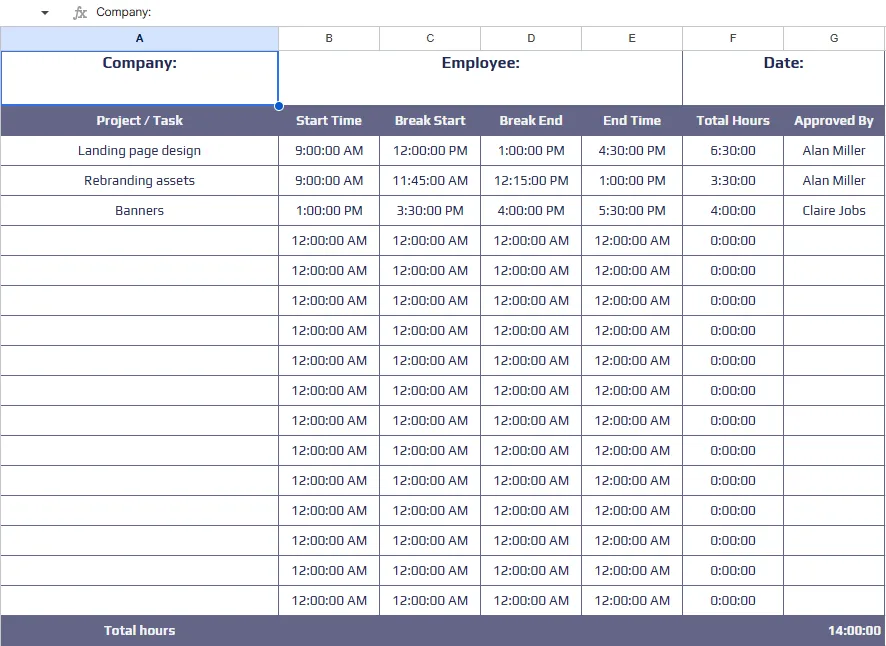
يعد نموذج جدول الدوام اليومي هو الأنسب للعاملين بنظام الورديات، والمقاولين الذين يتقاضون أجرهم بالساعة، أو أي شخص يقسم وقته بين عدة مشاريع في يوم واحد. ويستخدم هذا النموذج صفًا واحدًا لكل فترة زمنية، مع أعمدة للمهمة ووقت البدء ووقت الانتهاء والاستراحة وإجمالي الساعات والملاحظات. ويقوم صف الملخص الموجود في الأسفل بحساب إجمالي اليوم تلقائيًا.
نموذج جدول الدوام الأسبوعي
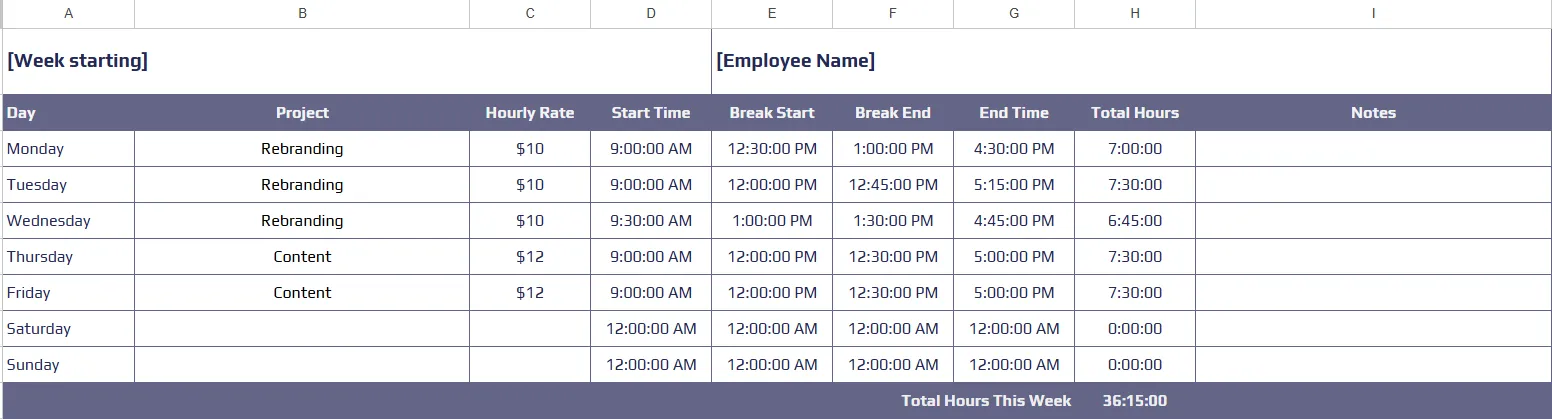
يُعد نموذج جدول الدوام الأسبوعي التنسيق الكلاسيكي الذي تفضله معظم الفرق. فهو بسيط وسهل الاستخدام ومثالي لأسبوع العمل القياسي الذي يبلغ 40 ساعة. ويحتوي كل يوم من أيام الأسبوع على صف خاص به. ما عليك سوى إدخال إجمالي ساعاتك اليومية، وسيقوم الجدول بتجميعها في إجمالي أسبوعي.
تتضمن بعض الإصدارات عمودًا لتوقيع المدير، مما يجعل المستند بمثابة بطاقة دوام رسمية لتسجيلاتك.
نموذج جدول ساعات العمل نصف الأسبوعي
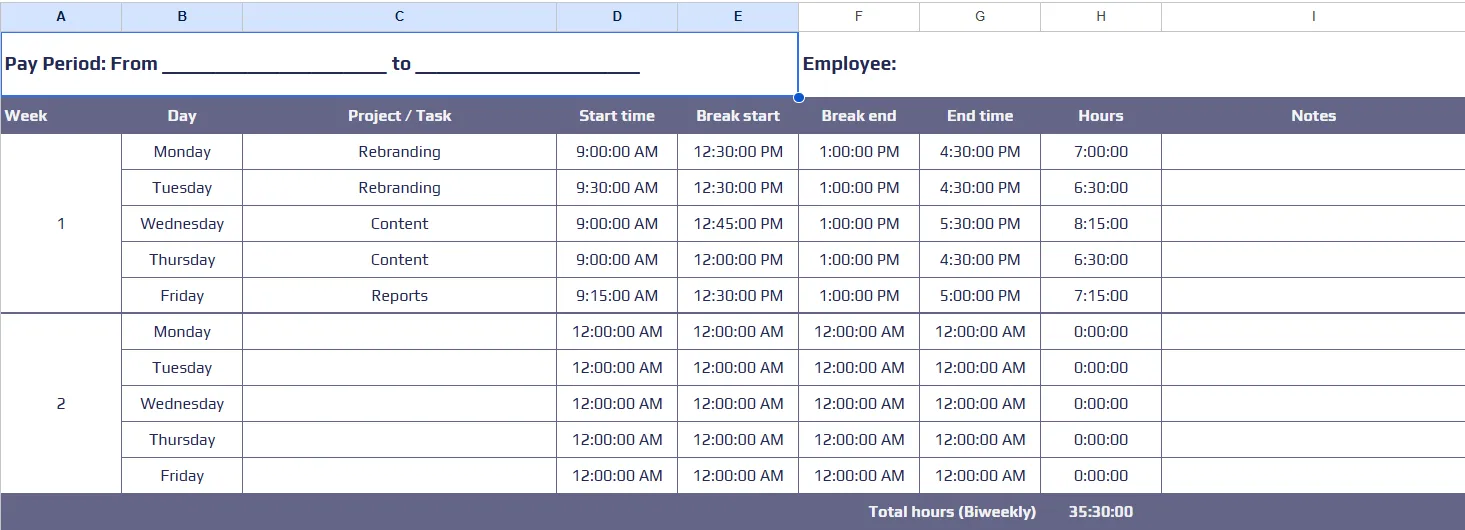
تعد قوالب جداول الدوام الأسبوعية المفضلة لدى أقسام الموارد البشرية والرواتب. يمكنك تتبع أسبوعين كاملين في صفحة واحدة، بما في ذلك حقول لمعرف الموظف والقسم والمشرف. يعمل هذا التنسيق بشكل جيد كقالب لسجل دوام العمل في جداول بيانات Google.
🔎 هل تعلم؟ 60% من المؤسسات في الولايات المتحدة وكندا تدفع الرواتب كل أسبوعين، بينما تدفع 40% منها الرواتب مرتين شهريًا.
نموذج جدول الدوام الشهري
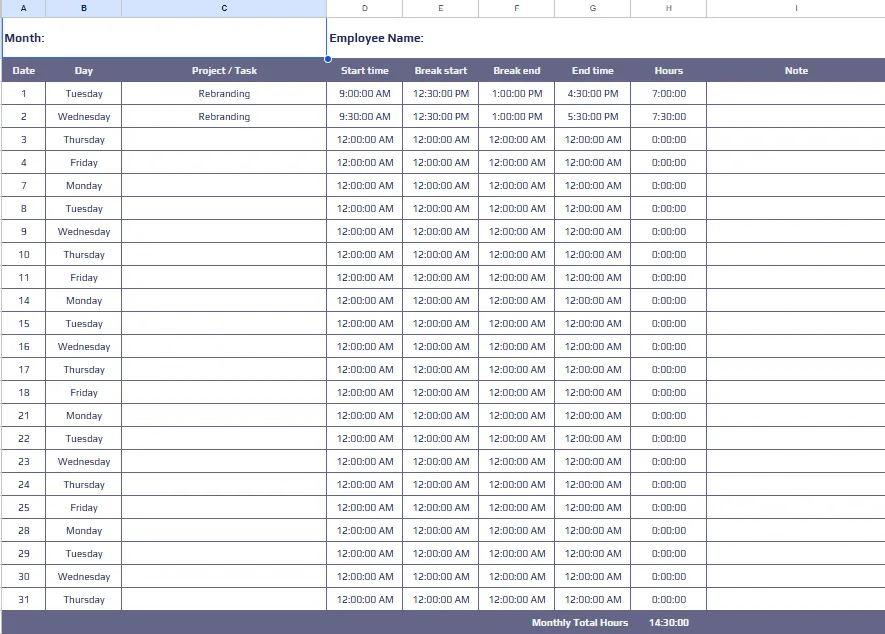
يعمل نموذج جدول الدوام الشهري كنموذج فاتورة للمستقلين والمستشارين ومنسقي المتطوعين. ويُدرج كل يوم من أيام الشهر في صف. يمكنك أيضًا إضافة عمود إضافي بعنوان "قابل للفوترة" وحقل "السعر بالساعة".
لا يقتصر دور هذه الورقة على تتبع الوقت فحسب، بل تعمل أيضًا كملخص مالي. فهي تحسب إجمالي أرباحك الشهرية، مما يسهل عليك معرفة المبلغ الذي يجب أن تضيفه إلى فاتورتك التالية بالضبط.
فوائد استخدام Google Sheets لتتبع الوقت
نظرًا لأن Google Sheets يُرجح أن يكون جزءًا من سير عملك اليومي بالفعل، فإنه يغنيك عن التعلم الذي يتطلبه استخدام برامج جديدة معقدة. وإليك الأسباب التي تجعله الخيار المفضل للعديد من المديرين:
- إمكانية الوصول إلى البرامج: استفد من حساب Google Workspace الحالي الخاص بك لتجنب تكلفة وإعداد تطبيقات خارجية متخصصة
- التعاون المباشر: قم بمزامنة التعديلات على الفور حتى يتمكن العديد من أعضاء الفريق من تسجيل ساعات العمل في وقت واحد دون إنشاء نسخ مكررة من الملف
- تخصيص كامل: صمم كل عمود وصيغة لتتناسب مع احتياجات مشروعك المحددة وتسلسل ClickUp الهرمي
- الحماية من التدقيق: راجع سجل الإصدارات لمعرفة الوقت المحدد الذي تم فيه إجراء التعديلات واستعادة البيانات السابقة في حالة تعطل إحدى الصيغ
- التحكم في الوصول: قم بإدارة أذونات المشاركة لمنح المديرين حقوق تحرير كاملة مع تقييد عرض الموظفين لبياناتهم الخاصة فقط
- القدرة على العمل عبر الأنظمة المختلفة: قم بتحديث سجلاتك من أي مكان باستخدام التطبيق المحمول أو متصفح الويب العادي على جهاز الكمبيوتر المكتبي
قيود تتبع الوقت في جداول بيانات Google
على الرغم من أن جداول البيانات تعد نقطة انطلاق رائعة، إلا أنها تصل في النهاية إلى حد أقصى. قبل أن تلتزم بها على المدى الطويل، ضع في اعتبارك هذه العقبات الشائعة:
- التسجيل اليدوي: سجل كل إدخال من الذاكرة لأنه لا يوجد مؤقت مدمج لبدء أو إيقاف التسجيل أثناء العمل
- ضعف البيانات: قد تتعرض دقة تقاريرك للخطر، لأن حذف خلية واحدة عن طريق الخطأ أو حدوث خطأ في الصيغة قد يؤدي إلى تلف الجدول بأكمله
- ثغرات الامتثال: يتعين عليك متابعة أعضاء الفريق يدويًا نظرًا لعدم احتواء الجدول على أتمتة سير العمل لإرسال تنبيهات أو تذكيرات آلية لملء الساعات الناقصة
- تعقيد إعداد التقارير: قم بإنشاء صيغ متقدمة مثل QUERY أو IMPORTRANGE إذا كنت ترغب في الاطلاع على ملخصات البيانات عالية المستوى حسب المشروع أو الموظف
- سير العمل الثابت: قم بإدارة الموافقات عبر البريد الإلكتروني أو الدردشة، حيث لا يوجد زر "إرسال" مدمج أو طريقة لتأمين الجدول بعد موافقة المدير
- عزل الأدوات: التنقل ذهابًا وإيابًا بين التطبيقات لأن جدول البيانات الخاص بك لا يرتبط ارتباطًا مباشرًا بالمهام الفعلية التي تنجزها
🔎 هل تعلم؟ إن التبديل بين المهام يقلل بشكل خفي من إنتاجية فريقك. تظهر أبحاثنا أن 42% من الانقطاعات في العمل تنجم عن التنقل بين المنصات وإدارة رسائل البريد الإلكتروني والانتقال بين الاجتماعات.
🔎 هل تعلم؟ إن التبديل بين المهام يقلل بشكل خفي من إنتاجية فريقك. تظهر أبحاثنا أن 42% من الانقطاعات في العمل تنجم عن التنقل بين المنصات وإدارة رسائل البريد الإلكتروني والانتقال بين الاجتماعات.
متى يجب التفكير في بدائل تتبع الوقت في Google Sheets
يُعد Google Sheets نقطة انطلاق موثوقة لتتبع ساعات العمل، خاصةً للمستقلين الذين يعملون بمفردهم أو الفرق المكونة من شخصين. ومع ذلك، هناك نقطة تحول واضحة تتوقف عندها جدول البيانات عن كونه أداة مساعدة ويصبح عائقًا.
ابحث عن هذه العلامات التي تشير إلى أن جدولك لم يعد كافياً:
- توسيع الفريق: انتقل إلى أداة مخصصة عندما تؤدي إدارة أكثر من خمسة أشخاص إلى تعارضات في الإصدارات وحذف الصفوف عن غير قصد وفوضى في التنسيق
- تكامل المهام: انتقل إلى برنامج متكامل لإدارة المشاريع إذا سئمت من نسخ أسماء المهام يدويًا إلى جدول بيانات منفصل
- إعداد التقارير المعقدة: قم بترقية برنامجك عندما تقضي ساعات في التعامل مع وظائف QUERY أو IMPORTRANGE لمجرد الاطلاع على الربحية الأساسية للمشروع
- الامتثال لقوانين الرواتب: انتقل إلى منصة احترافية عندما تحتاج إلى سجلات تدقيق يمكن الدفاع عنها قانونيًا وميزات قفل رسمية لإدارة الرواتب وفواتير العملاء
- متطلبات الأتمتة: استخدم أداة مزودة بمؤقتات مدمجة للتخلص من مشكلة الاعتماد على الذاكرة اليدوية وضمان تسجيل كل ثانية قابلة للفوترة تلقائيًا
- شفافية سير العمل: انتقل إلى لوحة معلومات مباشرة إذا كنت بحاجة إلى معرفة من يعمل حاليًا أو أي المشاريع تقترب من حدود ميزانيتها في الوقت الفعلي
كيف يجعل ClickUp تتبع الوقت أمرًا سهلاً
إذا كنت تقوم بإنشاء جدول تتبع الوقت في Google Sheets وتواجه القيود التي ناقشناها، فإن ClickUp يتولى كل ذلك بشكل أصلي.
ClickUp هو مساحة عمل متكاملة تعتمد على الذكاء الاصطناعي تجمع بين إدارة المشاريع والمستندات والتواصل وتتبع الوقت في مساحة عمل واحدة. بالنسبة للفرق التي تجاوزت مرحلة استخدام السجلات اليدوية، فإنه يستبدل المزيج المتنوع من جداول بيانات Google وتطبيقات الدردشة المنفصلة بمصدر واحد موثوق لبيانات الوقت الخاصة بك.
سجل الوقت فور بدء العمل
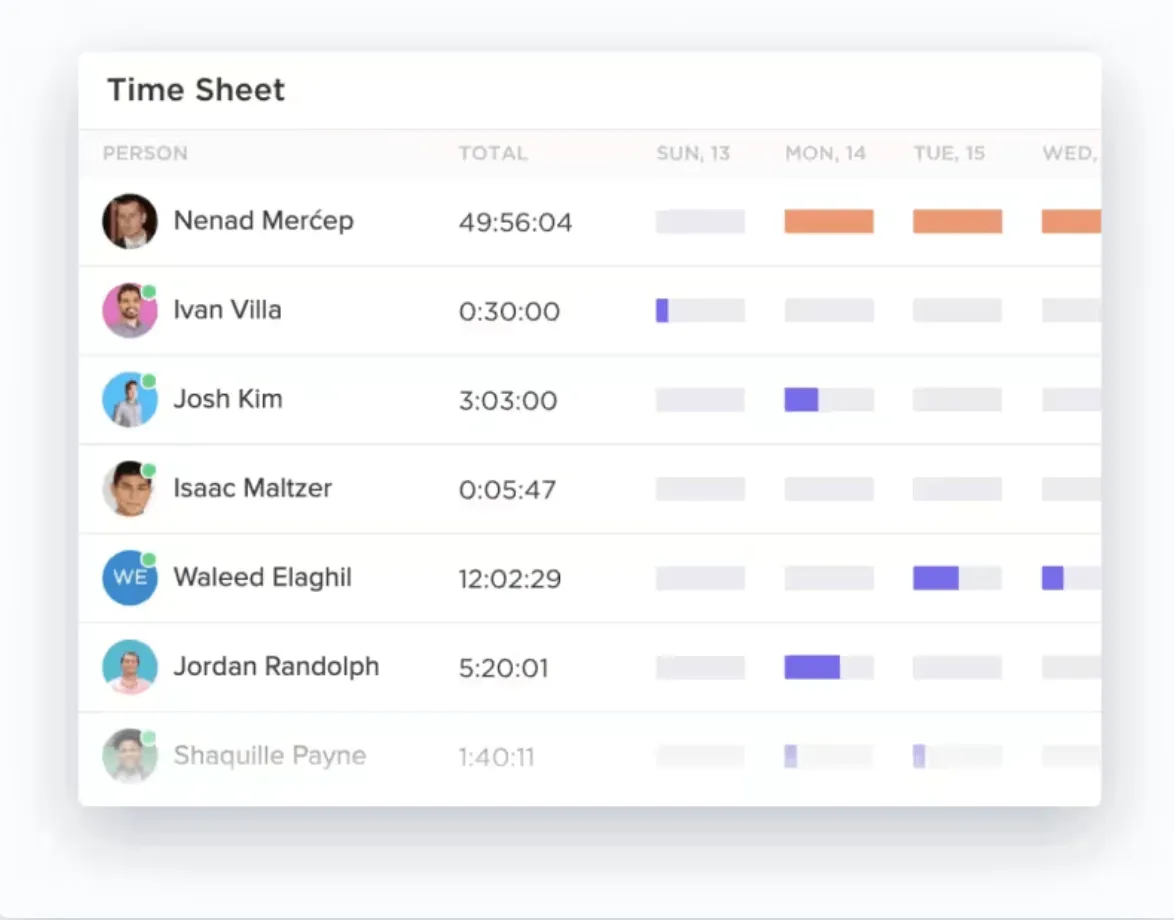
إن التعامل مع تتبع الوقت كعمل منفصل يؤدي إلى ثغرات في الذاكرة — ساعات تحدث أثناء سير العمل ولكنها لا تنعكس في جدول الدوام الخاص بك. يتتبع ClickUp Time Tracking الوقت المخصص للمهام المكتملة من خلال دمج مؤقت شامل مباشرة في سير عملك.
وبهذه الطريقة، يمكنك إدارة وقتك من خلال نفس الواجهة التي تستخدمها لإدارة مشاريعك. وهذا يضمن توثيق كل ثانية قابلة للفوترة وتخصيصها وإظهارها في الوقت الفعلي.
تتبع كل شيء دون إضاعة ثانية واحدة باستخدام الميزات الأصلية لـ ClickUp:
- Global Timer: ابدأ وتسجيل الوقت من أي جهاز — كمبيوتر مكتبي أو هاتف محمول أو متصفح ويب — للحفاظ على اتساق إدخالاتك أثناء التنقل بين المهام
- الإدخال اليدوي: أضف الوقت بأثر رجعي أو أنشئ إدخالات حسب النطاق الزمني لتسجيل أي عمل تم إنجازه دون اتصال بالإنترنت ولم يتم تسجيل وقته
- الملاحظات والعلامات: صنف إدخالاتك باستخدام أوصاف وعلامات محددة لتصفية ما قضيت وقتك فيه بالضبط خلال الأسبوع
- علامات الفواتير: ضع علامة على السجلات المحددة كقابلة للفوترة بنقرة واحدة لترى بالضبط ما يجب إدراجه في فاتورتك التالية
عندما تنتهي من مهمة في ClickUp، يكون وقتك مسجلاً بالفعل. لا داعي للقلق بشأن الأخطاء المطبعية أو الصيغ المعطلة؛ ما عليك سوى الانتقال إلى العنصر التالي بينما تتولى المنصة إدخال البيانات نيابة عنك.
توقع وخطط باستخدام تقديرات الوقت في ClickUp
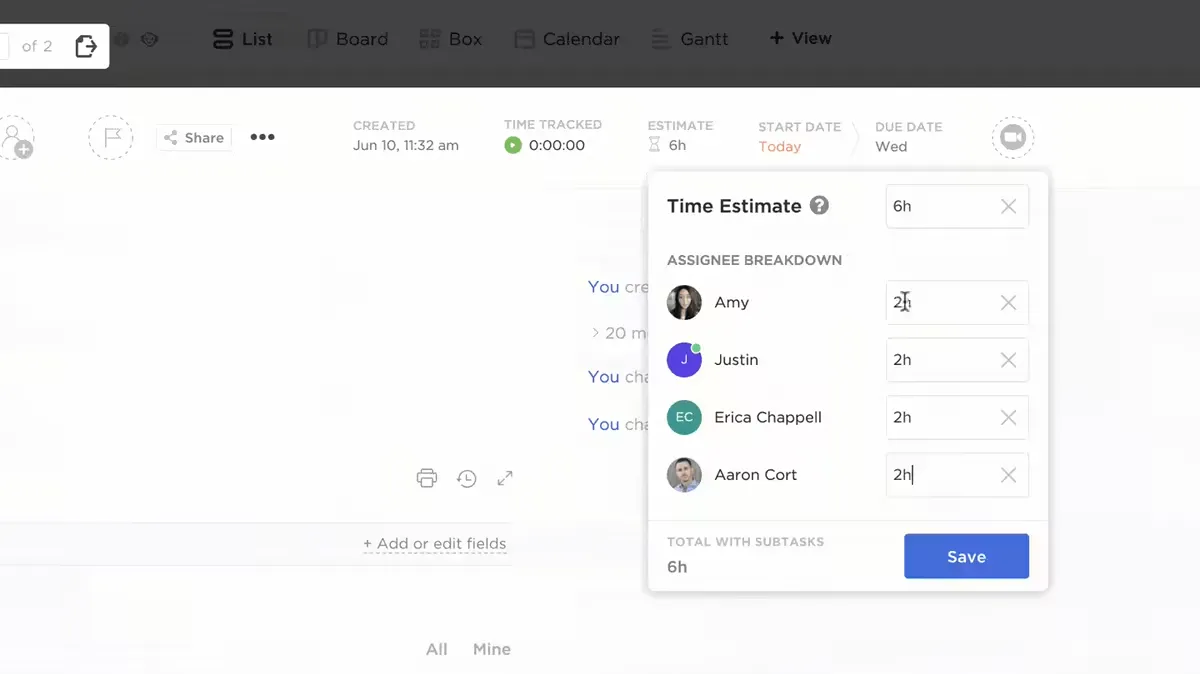
جدول تتبع الوقت في Google Sheets هو مجرد أداة تفاعلية بحتة — فهو يخبرك بما قمت به، ولكنه لا يخبرك بما أنت قادر على القيام به. تخلق تقديرات الوقت في ClickUp جداول زمنية واضحة وتساعدك على إدارة عبء عمل فريقك بفعالية.
وهذا يزيل عدم اليقين من عملية التخطيط. من خلال مقارنة وقتك الفعلي بتوقعاتك، يمكنك تحسين توقعاتك للمشاريع المستقبلية وضمان أن تظل مواعيدك النهائية واقعية.
خطط لجدولك الزمني باستخدام تقديرات الوقت التفصيلية في ClickUp:
- توزيع المهام: قم بتقسيم تقديرات الوقت بين أعضاء الفريق على المهام والمهام الفرعية لمعرفة من يتحمل العبء الأكبر
- التقديرات التراكمية: اعرض المجموع الكلي للوقت اللازم للمشروع لفهم الصورة الشاملة لخطة العمل الخاصة بك
- تقارير المقارنة: حدد الأماكن التي قللت فيها من تقدير تعقيد المشروع من خلال عرض "الفعلي مقابل المقدر" جنبًا إلى جنب.
يضمن تحديد هذه التوقعات الحفاظ على التوازن داخل فريقك. ستعرف بنظرة سريعة ما إذا كان أحد الموظفين يعمل فوق طاقته أو ما إذا كان أحد المشاريع يتجه نحو التأخير في التسليم، مما يتيح لك تعديل المسار قبل انقضاء الموعد النهائي.
تصور الأداء على لوحات معلومات الوقت في ClickUp
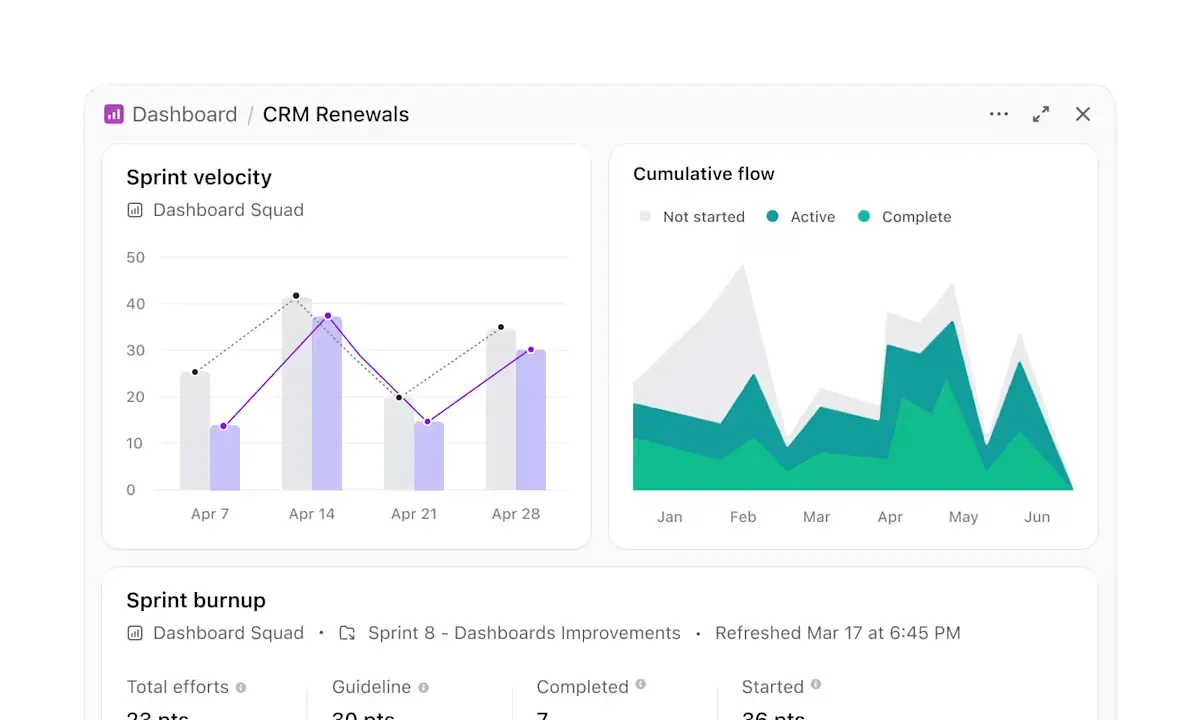
لمعرفة مقدار وقت العمل المكثف الذي استعدته أو المشاريع التي تستنزف ميزانيتك، تحتاج إلى قابلية مراقبة كاملة. تعمل لوحات معلومات ClickUp على تحويل إدخالات الوقت المجزأة إلى عناصر مرئية بسيطة، مما يمنحك مركز قيادة في الوقت الفعلي لجميع عملياتك.
قم بتصور البيانات المعقدة وفهم الأنماط المتكررة باستخدام بطاقات لوحة المعلومات:
- بطاقات جدول الدوام: أنشئ طرق عرض مخصصة لعرض إجمالي الساعات مجمعة حسب التاريخ أو الفرد أو المشروع لإلقاء نظرة أعمق على تخصيص الموارد
- بطاقات الحساب: توقع تواريخ التسليم المستقبلية بناءً على السرعة الحالية، مما يساعدك على وضع توقعات أكثر دقة للعملاء
- التصفية والفرز: قسّم وقتك حسب الحالة أو الأولوية أو العلامات لتحديد العقبات التي تعرقل تقدمك
💡 نصيحة للمحترفين: غالبًا ما يتطلب حساب إجمالي الساعات أو البحث عن الفجوات القابلة للفوترة في جدول البيانات استخدام صيغ SUMIFS أو VLOOKUP معقدة قد تتعطل بمجرد ضغطة زر خاطئة واحدة. يحل ClickUp Brain محل هذه العملية الشاقة ويصبح طبقة تفاعلية فوق بياناتك.
بدلاً من إنشاء تقرير من الصفر، ما عليك سوى طرح سؤال بلغة إنجليزية بسيطة، مثل "من أعضاء الفريق الذين لم يصلوا إلى طاقتهم الإنتاجية هذا الأسبوع؟" وستحصل على إجابة فورية مدعومة بالبيانات.
يتمتع ClickUp Brain بوصول عصبي إلى كل إدخال زمني وحقل مخصص في ClickUp وحالة المهمة عبر مساحة العمل الخاصة بك؛ فهو يربط النقاط التي لا يمكن لجدول Google Sheets الثابت رؤيتها. يمكنك فهم الاتجاهات الكامنة وراءها واستعادة ساعات من العمل المكثف، التي كانت ستُقضى في إدارة البيانات يدويًا.
هل يعيقك متتبع Google Sheets الخاص بك؟
يُعد Google Sheets بيئة اختبار رائعة لإنشاء أداة التتبع الأولى الخاصة بك، ولكن كما رأينا، فإن بيئة الاختبار لها حدودها. في حين أن الصيغ والقوالب التي تناولناها ستساعدك على سد الثغرات في عمليتك الحالية، إلا أنها لا تستطيع إصلاح العيب الأساسي في الإدخال اليدوي: وهو الخطأ البشري.
كل دقيقة تقضيها في تصحيح صيغة =SUM معطلة هي وقت لا تقضيه في العمل الذي ينمي أعمالك. تذكر، وفقًا للبيانات، أن هذه الأخطاء الصغيرة هي بالضبط ما يتسبب في انخفاض الرواتب بشكل حاد.
يُزيل ClickUp العمل اليدوي الشاق تمامًا. ستحصل على مؤقتات مدمجة في مهامك، وتقديرات مدعومة بالذكاء الاصطناعي تتنبأ بمواعيدك النهائية، ولوحات معلومات آلية تقوم بالحسابات نيابة عنك — دون الحاجة إلى استخدام VLOOKUP.
هل أنت مستعد للتوقف عن المجازفة براتبك؟ ابدأ باستخدام ClickUp مجانًا اليوم وحوّل تتبع وقتك إلى ميزة تنافسية.
الأسئلة الشائعة (FAQs)
هل يحتوي Google Sheets على أداة تتبع الوقت مدمجة؟
لا يحتوي Google Sheets على ساعة توقيت مدمجة أو ميزة تتبع الوقت تلقائيًا. يمكنك إما إدخال أوقات البدء والانتهاء يدويًا في الخلايا، أو استخدام وظيفة إضافية من جهة خارجية في Google Workspace لمزامنة المؤقتات الحية مع جداول البيانات الخاصة بك. بدون هذه الأدوات الخارجية، تظل ورقة حساب الوقت في Google Sheets نظامًا يدويًا لإدخال البيانات.
هل يمكن لعدة موظفين استخدام نفس نموذج جدول ساعات العمل في Google Sheets؟
يمكن لعدة موظفين استخدام نفس جدول أوقات Google Sheets باستخدام ميزة "المشاركة" مع أذونات المحرر. ومع ذلك، لمنع تجاوز البيانات ومشكلات الخصوصية، من الأفضل إنشاء علامات تبويب فردية لكل موظف أو استخدام "تصفية العروض". يضمن ذلك ألا تؤدي تعديلات شخص ما إلى تعطيل العرض أو سلامة بيانات سجلات عضو آخر في الفريق.
كيف أدخل 30 دقيقة في جدول أوقات Google Sheets؟
يجب إدخال 30 دقيقة في جدول أوقات Google Sheets باستخدام تنسيق HH:MM عن طريق كتابة 0:30. لضمان أن يتعرف البرنامج على هذا كمدة للحسابات، قم بتنسيق الخلية كـ "وقت" أو "مدة" ضمن قائمة "تنسيق". إذا كنت بحاجة إلى حساب الأجر بناءً على هذه الإدخالات، يجب عليك ضرب إجمالي الوقت في 24 لتحويله إلى رقم عشري.
هل Google Sheets دقيق بما يكفي لتتبع ساعات العمل القابلة للفوترة للعملاء؟
يتميز Google Sheets بالدقة الحسابية لتتبع الساعات القابلة للفوترة طالما أن الصيغ مبنية بشكل صحيح وأن تنسيق الخلايا متسق. لا يتمثل الخطر الرئيسي على الدقة في البرنامج نفسه، بل في أخطاء الإدخال اليدوي أو حذف الخلايا عن طريق الخطأ أو السجلات المنسية. لدعم فوترة العملاء ذات المخاطر العالية وسجلات التدقيق القابلة للدفاع عنها، انتقل إلى أنظمة آلية مثل ClickUp للقضاء على التباينات الناتجة عن العنصر البشري.