
وفقًا لبحث GitHub حول الإنتاجية، أكمل المطورون الذين يستخدمون GitHub Copilot مهام البرمجة بشكل أسرع بنسبة 56٪ تقريبًا في تجارب خاضعة للرقابة.
ولكن معظم هذه السرعة تضيع عندما تأخذ في الاعتبار الوقت الذي تقضيه في تصحيح الأخطاء التي يولدها الذكاء الاصطناعي أو البحث في الأدوات المتناثرة لفهم ما الذي من المفترض أن تبنيه.
يشرح لك هذا الدليل كيفية استخدام GitHub Copilot مع VS Code، بدءًا من التثبيت والاقتراحات المضمنة وحتى ميزات الدردشة وخيارات التخصيص. نأمل أن يساعدك ذلك على البرمجة بشكل أسرع دون التضحية بالجودة. 🧑🏻💻
ما هو GitHub Copilot في VS Code؟
GitHub Copilot هو مساعد برمجة مدعوم بالذكاء الاصطناعي، يُطلق عليه غالبًا اسم مبرمج الزوج الذكي، ويعمل مباشرةً داخل محرر Visual Studio Code. تم تطويره بواسطة GitHub و OpenAI لمعالجة الاحتكاك المستمر وتبديل السياق الذي يواجهه المطورون في عملهم اليومي.
لماذا تحتاج إلى GitHub Copilot في VS Code؟
تخيل ما يلي: أنت تعمل منذ ثلاث ساعات على تصحيح خطأ في وظيفة غير متزامنة معقدة عندما تدرك أنك بحاجة إلى البحث عن الصيغة الدقيقة لـ Promise. allSettled(). بحلول الوقت الذي تجد فيه وثائق MDN، وتقوم بمسح ثلاثة سلاسل مناقشة في Stack Overflow، وتعود إلى محررك، تكون قد فقدت تمامًا سلسلة أفكارك.
بدلاً من البحث يدويًا عن كل سطر وكتابته، يقوم Copilot بتحليل سياق الكود — بما في ذلك التعليقات وأسماء الوظائف — ويقترح أسطرًا كاملة أو كتلًا من الكود في الوقت الفعلي.
هذه حالة استخدام أكثر تقدمًا للذكاء الاصطناعي في تطوير البرامج مقارنةً بالاستكمال التلقائي البسيط، الذي يقتصر على توقع الأحرف القليلة التالية. يستخدم Copilot نموذجًا للتعلم الآلي لفهم نيتك، مما يساعدك على كتابة الكود بشكل أسرع والحفاظ على الاتساق بين أعضاء فريقك. يتيح لك البقاء في محررك والتركيز على البناء، بدلاً من التكرار الممل.
🧠 حقيقة ممتعة: 85٪ من المطورين يشعرون بثقة أكبر في جودة برمجياتهم عند استخدام GitHub Copilot.
المتطلبات الأساسية لـ GitHub Copilot في VS Code
هل تريد أن يكون إعداد Copilot سلسًا ولا يستغرق سوى بضع دقائق؟ ستحتاج إلى:
- حساب GitHub: هذا ضروري للمصادقة، حيث أن Copilot هو أحد منتجات GitHub.
- اشتراك Copilot نشط: ستحتاج إلى اشتراك في خطة مدفوعة (فردية أو تجارية أو مؤسسية) أو أن تكون في فترة تجربة مجانية نشطة.
- تثبيت VS Code: للحصول على أفضل تجربة وتوافق كامل، نوصي باستخدام أحدث إصدار مستقر من VS Code.
- اتصال إنترنت مستقر: يرسل Copilot سياق الترميز إلى نماذجه المستندة إلى السحابة لإنشاء اقتراحات، لذا يجب أن يكون متصلاً بالإنترنت لكي يعمل.
🤝 تذكير ودي: Copilot غير متاح بعد في جميع المناطق. بالإضافة إلى ذلك، قد تحتوي بعض شبكات الشركات أو المؤسسات على جدران حماية تمنع الاتصال بواجهات برمجة التطبيقات (API) الخاصة بـ Copilot. لذلك، قد تحتاج إلى قسم تكنولوجيا المعلومات لديك لإجراء تغييرات في التكوين لاستخدام Copilot.
كيفية إعداد GitHub Copilot في VS Code
خبر سار: إعداد GitHub Copilot في Visual Studio Code هو أحد تلك "الأشياء النادرة المتعلقة بالذكاء الاصطناعي" التي تكون بالفعل سهلة كما يدعي الناس.
إذا كنت تستخدم VS Code بالفعل ولديك حساب GitHub، فأنت على بعد حوالي خمس دقائق من الحصول على مبرمج مساعد يعمل بهدوء بجانبك.
1. قم بتثبيت ملحق GitHub Copilot
أولاً، تحتاج إلى إضافة ملحق Copilot إلى تثبيت VS Code. يتم ذلك من خلال سوق الملحقات المدمج.
- افتح Visual Studio Code. في شريط الأنشطة على اليسار، انقر فوق رمز الإضافات، أو استخدم اختصار لوحة المفاتيح (Ctrl+Shift+X على Windows/Linux، Cmd+Shift+X على Mac)
- في شريط البحث أعلى عرض "الامتدادات"، اكتب "GitHub Copilot".
- ابحث عن الامتداد الرسمي الذي نشره GitHub وانقر على الزر الأزرق "تثبيت"
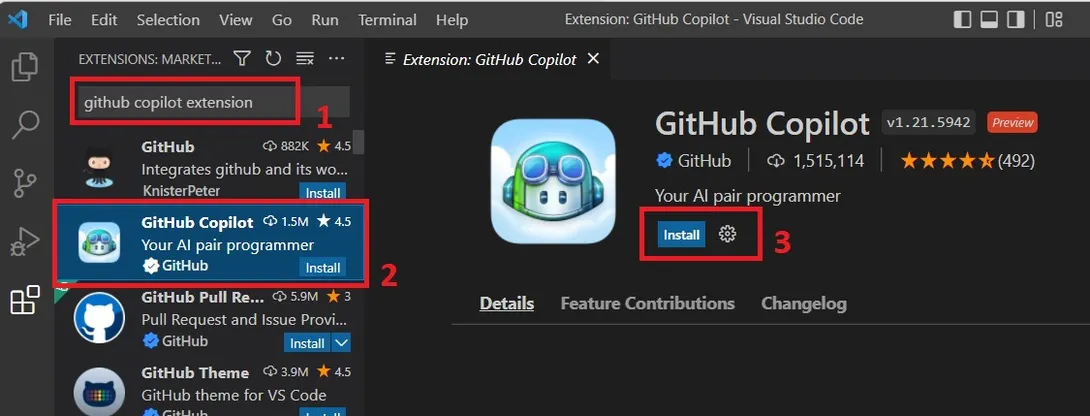
👀 هل تعلم؟ يتضمن ملحق GitHub Copilot الآن اقتراحات البرمجة ووظيفة الدردشة في حزمة واحدة. عند تثبيته، ستحصل تلقائيًا على إمكانية الوصول إلى جميع ميزات Copilot، بما في ذلك واجهة الدردشة التخاطبية (بشرط أن يكون لديك اشتراك نشط!)
2. سجّل الدخول إلى حساب GitHub الخاص بك
بعد انتهاء التثبيت، يحتاج Copilot إلى الاتصال بحساب GitHub الخاص بك للتحقق من اشتراكك. تستخدم هذه العملية تدفق OAuth قياسي لتفويض الامتداد بشكل آمن.
- ستظهر إشعار في الزاوية اليمنى السفلية من VS Code يطلب منك تسجيل الدخول.
- انقر على زر "تسجيل الدخول إلى GitHub". سيؤدي ذلك إلى فتح علامة تبويب جديدة في متصفح الويب الخاص بك.
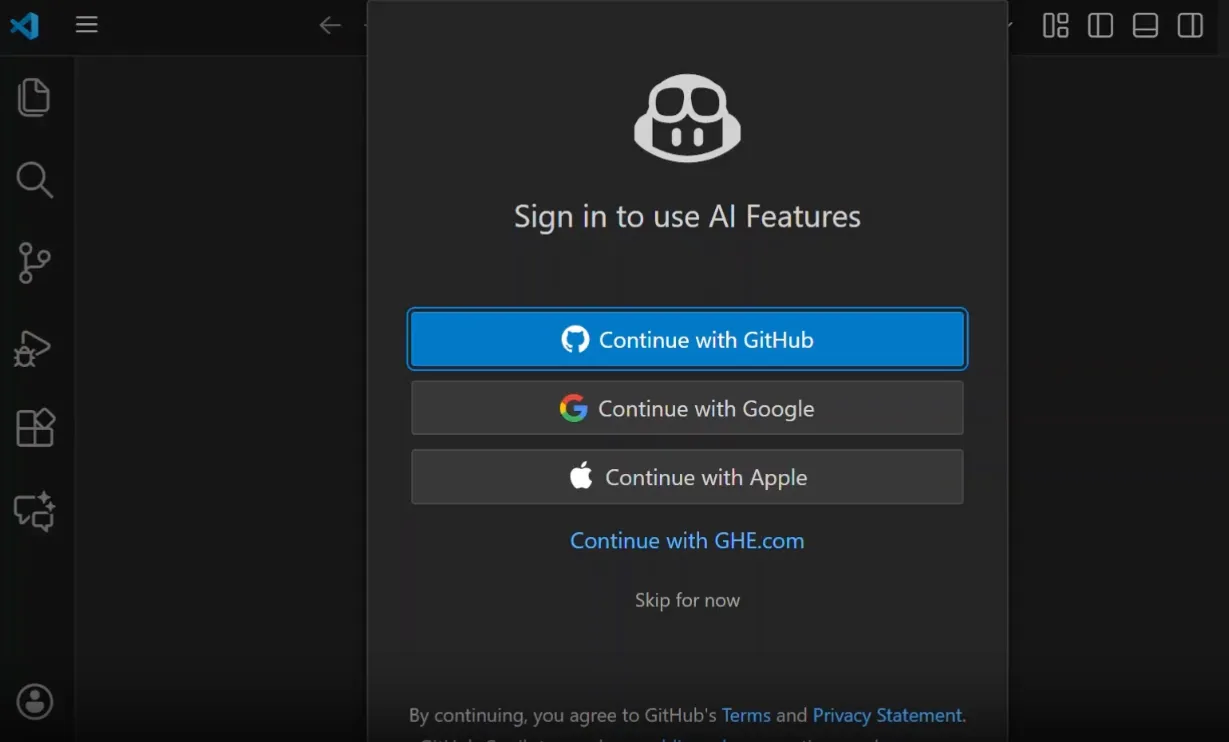
- في المتصفح، قم بتفويض ملحق GitHub Copilot للوصول إلى معلومات حسابك.
- بمجرد الحصول على التفويض، سيُطلب منك العودة إلى VS Code، حيث ستكتمل عملية المصادقة تلقائيًا.
💡 نصيحة احترافية: إذا فاتتك النافذة المنبثقة أو لم تظهر، فقم بتشغيل عملية تسجيل الدخول يدويًا. افتح لوحة الأوامر (Ctrl+Shift+P أو Cmd+Shift+P)، واكتب "GitHub Copilot: Sign In" (GitHub Copilot: تسجيل الدخول)، ثم اضغط على Enter.
3. تحقق من أن Copilot نشط
بمجرد تسجيل الدخول، يجب عليك التأكد من أن Copilot يعمل بشكل صحيح. يمكنك التحقق من حالته عن طريق:
- ابحث عن رمز Copilot في شريط الحالة في أسفل يمين نافذة المحرر.
- تأكد من عدم وجود شرطة مائلة أو أي رموز تحذيرية على الرمز
- مرر الماوس فوق الرمز لرؤية تلميح الحالة، الذي يجب أن يكون "GitHub Copilot: جاهز".
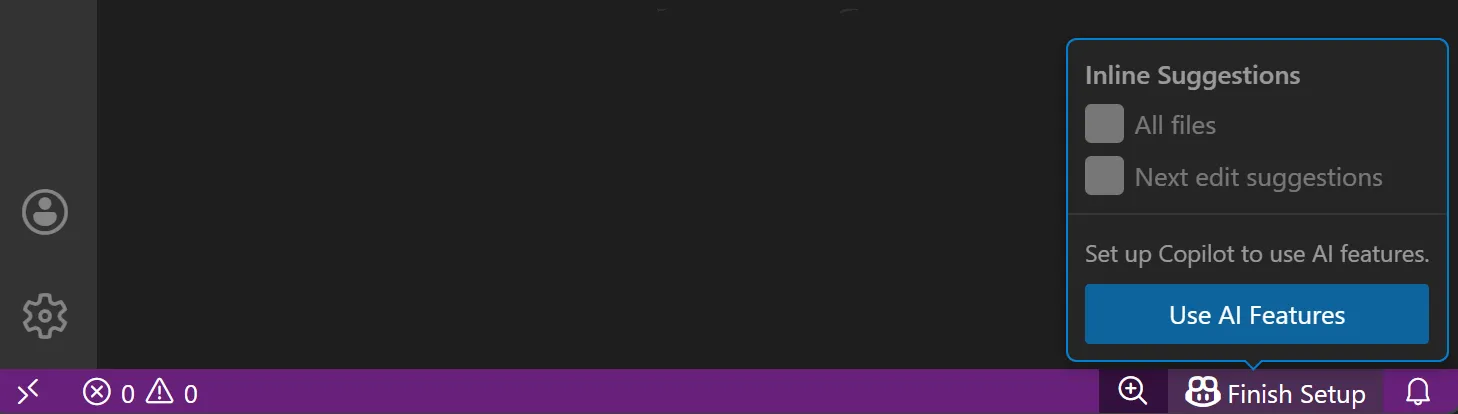
الاختبار النهائي هو فتح ملف كود والبدء في الكتابة. إذا رأيت "نص شبحي" رمادي فاتح يظهر أمام المؤشر، فهذا يعني أن Copilot نشط ويقوم بإنشاء اقتراحات. إذا رأيت تحذيرًا على الرمز، فتحقق مرة أخرى من حالة اشتراكك واتصالك بالإنترنت.
كيفية استخدام اقتراحات الكود المضمنة
يعتمد الكثير من البرمجة على الكتابة المتكررة. فكر في النصوص النمطية والأنماط الشائعة والصيغ الصغيرة التي تعرفها بالفعل ولكن لا يزال عليك كتابتها. هذا العمل المتكرر ليس بطيئًا ومملًا فحسب، بل إنه أيضًا عرضة للأخطاء، مما يصرف انتباهك عن المنطق الأساسي للميزة التي تقوم ببنائها.
تتناول اقتراحات Copilot المضمنة هذه المشكلة بشكل مباشر. أثناء الكتابة، يحلل Copilot سياق الملف الحالي وعلامات التبويب المفتوحة الأخرى وحتى التعليقات لتوقع ما تنوي كتابته. تظهر هذه التوقعات على شكل "نص شبحي" رمادي فاتح أمام المؤشر مباشرةً.
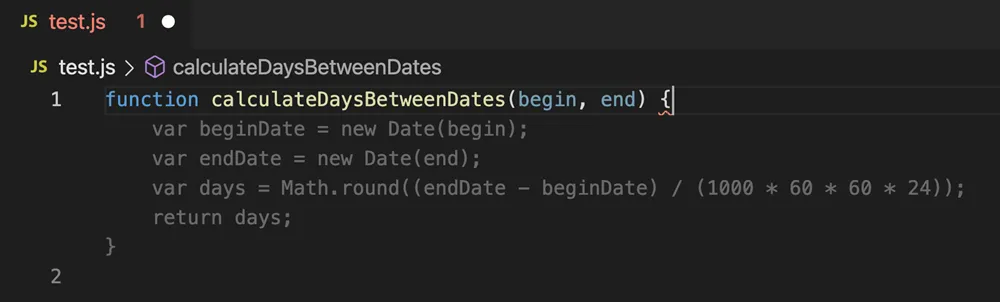
يمكن أن تكون الاقتراحات بسيطة مثل إكمال باقي اسم المتغير أو معقدة مثل إنشاء وظيفة متعددة الأسطر بالكامل. مهما كانت، فهي مصممة للحفاظ على سير عملك وتقليل الأعمال الروتينية.
قبول اقتراح
عندما يعرض Copilot اقتراحًا يعجبك:
- اضغط على مفتاح Tab لقبول كتلة الكود المقترحة بالكامل
- يتم إدراج الكود المقبول مباشرة في موضع المؤشر، ليصبح جزءًا من ملفك.
- إذا كنت ترغب في قبول الاقتراح كلمة واحدة فقط في كل مرة، فاستخدم اختصار لوحة المفاتيح Ctrl+السهم الأيمن (Cmd+السهم الأيمن على Mac). يرجى ملاحظة أن هذه المجموعات من المفاتيح قد تعتمد على نظام التشغيل الخاص بك.
🤝 تذكير ودي: حتى بعد القبول، قم دائمًا بمراجعة الاقتراح سريعًا للتأكد من صحتها وأسلوبها قبل الالتزام بها أو دفعها. يعد كود الذكاء الاصطناعي مفيدًا، ولكنه لا يزال بحاجة إلى إشراف بشري.
تصفح الاقتراحات البديلة
إذا لم يكن الاقتراح الأول هو ما تبحث عنه تمامًا، فعادةً ما يكون لدى Copilot أفكار أخرى جاهزة.
- عندما يظهر اقتراح، اضغط على Alt+] (Option+] على Mac) للانتقال إلى البديل التالي.
- للعودة إلى اقتراح سابق أعجبك أكثر، اضغط على Alt+[ (Option+[ على Mac)
يساعدك التنقل بين الخيارات في العثور على الأنسب لاحتياجاتك الخاصة، سواء كنت تبحث عن تطبيق مختلف أو مجرد أسلوب برمجة مختلف. فقط لاحظ أن ليس كل إكمال سيكون له بدائل. قد ينتج عن الإكمالات الأبسط خيار واحد فقط.
رفض أو تعديل الاقتراحات
Copilot هو شريك تعاوني، وليس ديكتاتورًا. إذا كان الاقتراح غير صحيح أو لا يتوافق مع ما في ذهنك، يمكنك تجاهله والمتابعة بنفسك.
- لإلغاء اقتراح تمامًا، ما عليك سوى الضغط على مفتاح Escape.
- أو بدلاً من ذلك، استمر في الكتابة. ستحل مدخلاتك الجديدة محل الاقتراح، وسيحاول Copilot إنشاء اقتراح جديد بناءً على ما كتبته.
- بعد قبول الاقتراح، يصبح الكود ملكك لتعديله. فهو ليس مقفلاً، ويمكنك تعديله تمامًا مثل أي كود آخر قمت بكتابته يدويًا.
كيفية استخدام GitHub Copilot Chat في VS Code
عندما تكون منغمسًا في جلسة برمجة وتواجه عقبة، مثل خطأ غامض أو جزء معقد من كود قديم أو الحاجة إلى كتابة اختبارات وحدة ، فإن أول ما تفكر فيه هو ترك المحرر وفتح علامة تبويب والبدء في البحث عبر الإنترنت. هذا التبديل في السياق صغير، ولكنه يتراكم بسرعة.
يحميك GitHub Copilot Chat من الوقوع في متاهة من خلال جلب الذكاء الاصطناعي التخاطبي مباشرة إلى IDE الخاص بك. يتيح لك إجراء حوار طبيعي ومتبادل حول الكود الخاص بك دون مغادرة VS Code. يمكنك أن تطلب منه شرح الكود ومساعدتك في تصحيح الأخطاء واقتراح إعادة الهيكلة وغير ذلك الكثير، مما يتيح لك التركيز على ما تحتاج إليه.
افتح عرض الدردشة
هناك عدة طرق لفتح Copilot Chat، اعتمادًا على طريقة عملك المفضلة:
- افتح Copilot Chat من شريط الأنشطة في أقصى يسار نافذة VS Code.
- أو بدلاً من ذلك، افتح لوحة الأوامر (Ctrl+Shift+P أو Cmd+Shift+P) وابحث عن "GitHub Copilot: Open Chat" (GitHub Copilot: فتح الدردشة).
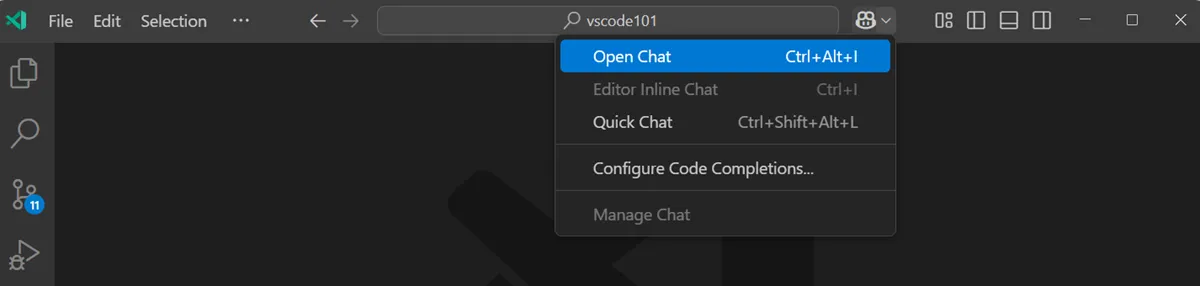
يؤدي هذا إلى فتح لوحة الدردشة في الشريط الجانبي، حيث يتتبع Copilot محادثتك الحالية حتى تتمكن من الرجوع إلى الإجابات السابقة أثناء العمل.
اطرح أسئلة حول الكود الخاص بك
يعمل Copilot Chat بشكل أفضل عندما تعامله كزميل في الفريق يمكنه رؤية ما تعمل عليه.
يمكنك طرح أسئلة مثل:
- "اشرح وظيفة هذه الميزة المحددة"
- "لماذا قد يظهر هذا الرمز خطأ مرجع فارغ؟"
- "كيف يمكنني إعادة هيكلة هذه الحلقة لتكون أكثر كفاءة؟"
- "قم بإنشاء ثلاثة اختبارات وحدة لهذه الطريقة باستخدام إطار عمل Jest"
💡 نصيحة احترافية: يمكنك تمييز جزء من الكود قبل طرح سؤالك لتزويد الذكاء الاصطناعي بسياق مباشر.
استخدم الدردشة المضمنة لإجراء تعديلات سريعة
لإجراء تغييرات محددة على جزء معين من الكود، غالبًا ما تكون ميزة الدردشة المضمنة أسرع من استخدام لوحة الشريط الجانبي الكاملة. وإليك كيفية عملها:
- حدد كتلة من التعليمات البرمجية مباشرة في محررك
- اضغط على Ctrl+I (Cmd+I على Mac) لفتح نافذة دردشة صغيرة مضمنة فوق اختيارك مباشرةً.
- اكتب طلبك، مثل "إضافة تعليقات JSDoc" أو "تحويل هذا إلى وظيفة async/await"
- سيعرض لك Copilot معاينة مختلفة للتغييرات المقترحة. يمكنك بعد ذلك اختيار قبولها أو رفضها.
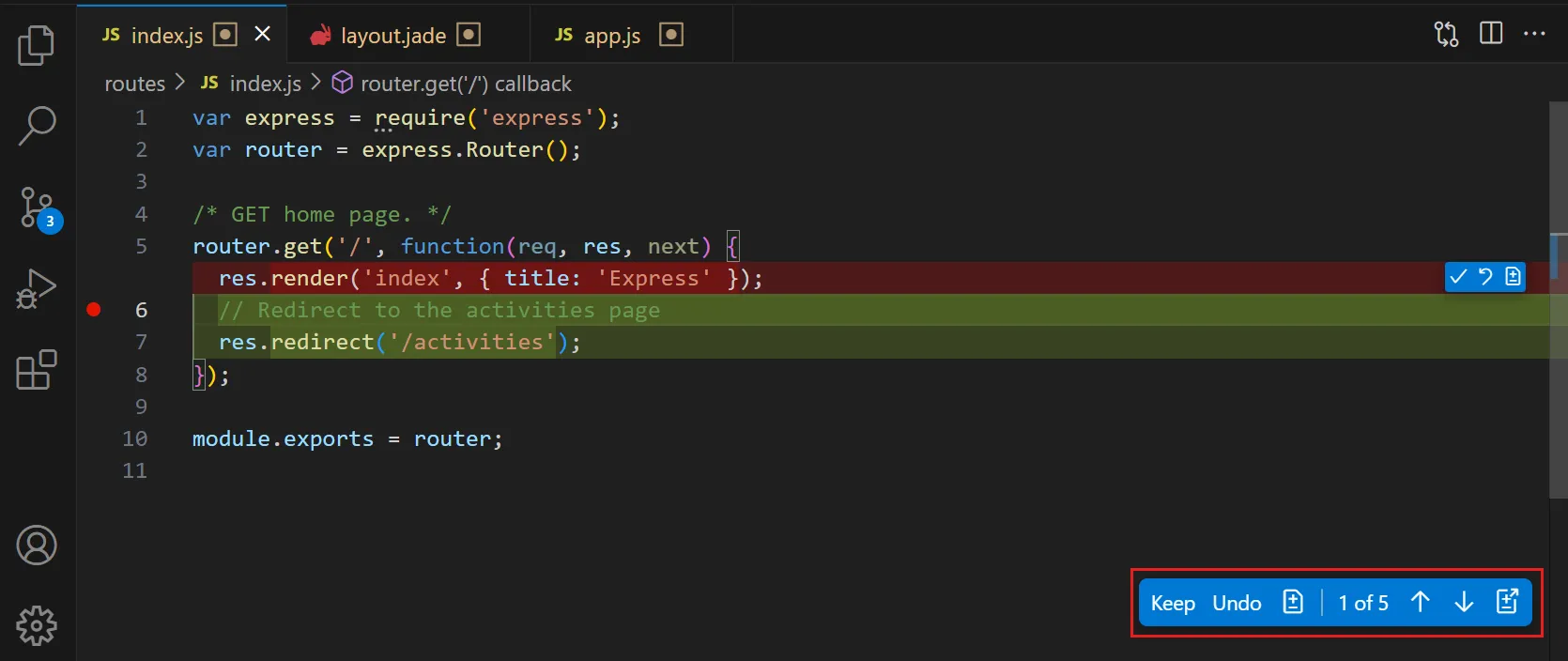
هذه الطريقة مثالية لإعادة الهيكلة السريعة وتحويلات الترميز دون الإخلال بالتدفق البصري.
🧠 حقيقة ممتعة: ما يقرب من 80٪ من مطوري GitHub الجدد يبدأون في استخدام Copilot خلال الأسبوع الأول.
كيفية استخدام وكلاء Copilot للبرمجة المستقلة
تعد الاقتراحات المضمنة والدردشة رائعة للعمل داخل ملف واحد. لكن المهام الأكبر حجمًا — مثل تنفيذ ميزة أو إصلاح خطأ شامل — تتضمن عادةً ملفات متعددة وتغييرات منسقة.
وهنا يأتي دور ميزات Copilot الأحدث التي تشبه الوكيل.
بدلاً من مجرد الإجابة على الأسئلة، تساعد هذه الأدوات Copilot على فهم هدف أعلى مستوى واقتراح تغييرات على نطاق أوسع. لا تحل هذه الأدوات محل حكمك، ولكنها يمكن أن تقلل بشكل كبير من أعمال الإعداد والبحث.
🎥 هل تشعر بالفضول لمعرفة كيفية قيام وكلاء الذكاء الاصطناعي بتحويل سير عمل البرمجة وتمكين المزيد من التطوير المستقل؟ شاهد هذا العرض العام لأفضل وكلاء الذكاء الاصطناعي للبرمجة وتطبيقاتهم العملية.
إليك كيفية الوصول إلى هذه الميزات الفعالة الناشئة:
- وكيل @workspace: في عرض Copilot Chat، يمكنك كتابة @workspace متبوعًا بسؤال مثل "أين يتم تعريف منطق المصادقة؟" للحصول على إجابات تستند إلى قاعدة الكود بأكملها، وليس فقط الملفات المفتوحة.
- تعديلات Copilot: صِف التغيير بلغة طبيعية، وسيقوم Copilot بتحديد الملفات ذات الصلة واقتراح مجموعة من التعديلات المنسقة لتتمكن من مراجعتها.
- وكيل الترميز GitHub Copilot: قم بتعيين المشكلات مباشرة إلى Copilot على GitHub، وسيقوم بإنشاء فرع وتنفيذ التغييرات وفتح طلب سحب لمراجعتك — كل ذلك يتم تشغيله في الخلفية بينما تركز أنت على أعمال أخرى.
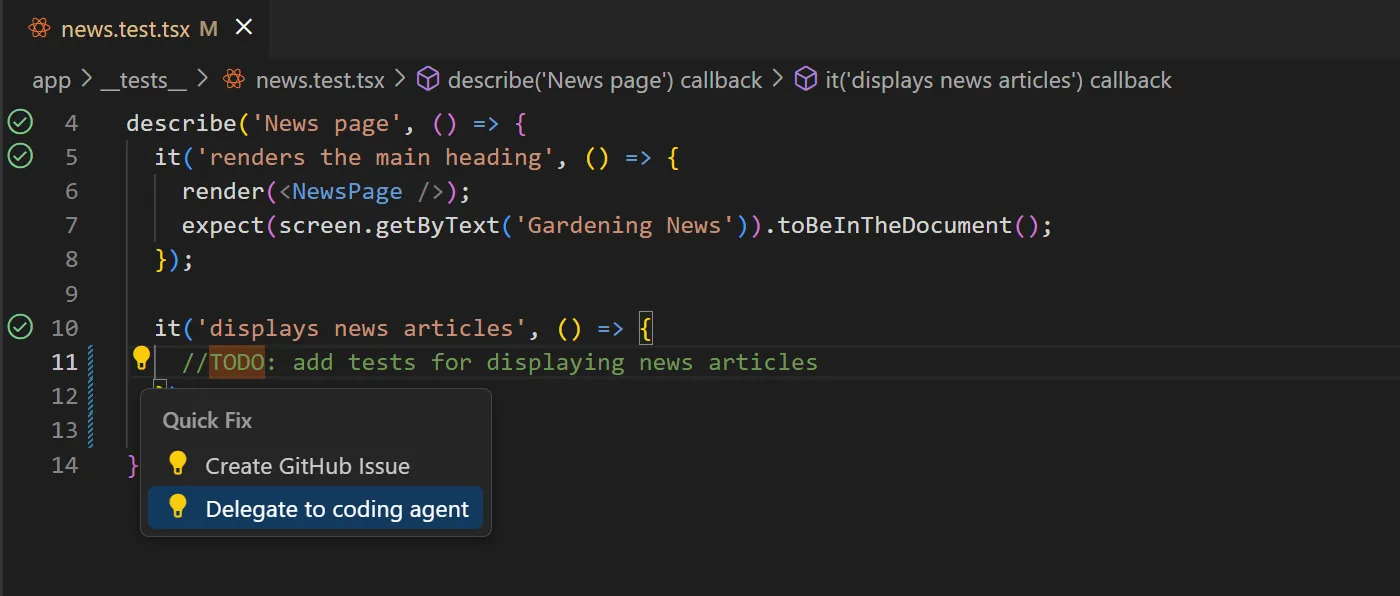
ما يجب مراعاته
تتميز ميزات Copilot بكونها قوية، ولكنها لا تزال مساعدة وليست مستقلة بمعنى "اضبطها وانس الأمر".
تعمل هذه الأدوات بشكل أفضل عندما:
- قدم تعليمات واضحة ومحددة النطاق
- راجع التغييرات بعناية
- تعامل معها على أنها أدوات تسريع، وليس أدوات اتخاذ قرارات
تتطور هذه الميزات بسرعة، وقد يتطلب الوصول إلى بعضها اشتراكًا في Copilot Pro أو Enterprise.
كيفية تخصيص GitHub Copilot لسلسلة عملك
إذا كان Copilot يبدو مزعجًا أو متحمسًا للغاية أو غير متوافق مع أسلوب مشروعك، فعادةً ما تكون هذه مشكلة في الإعدادات وليست سببًا للتخلي عنه. يوفر لك Visual Studio Code عدة طرق مدمجة لضبط سلوك GitHub Copilot، بحيث يدعم سير عملك بدلاً من عرقلته.
ببعض التعديلات البسيطة، يمكن لـ Copilot أن يتلاشى في الخلفية عندما لا تحتاج إليه، ويظهر بالضبط عندما تحتاج إليه.
يمكنك ضبط الخيارات التالية في إعدادات VS Code:
- تمكين أو تعطيل لغات معينة: إذا كنت لا تريد اقتراحات في ملفات Markdown أو JSON، يمكنك إيقاف تشغيل Copilot لتلك اللغات مع إبقائه نشطًا للغات الأخرى.
- ضبط سلوك الاقتراحات: يمكنك تكوين Copilot لعرض الاقتراحات تلقائيًا أثناء الكتابة أو فقط عند تشغيلها يدويًا باستخدام اختصار لوحة المفاتيح (Alt+\ أو Option+).
- تكوين اختصارات لوحة المفاتيح: إذا كانت اختصارات Copilot الافتراضية لا تناسب ذاكرتك العضلية، فلا داعي للالتزام بها. يمكن إعادة تعيين جميع أوامر Copilot — قبول الاقتراحات، وتكرار البدائل، وفتح الدردشة — من خلال إعدادات اختصارات لوحة المفاتيح في VS Code.
- استثناءات المحتوى: بالنسبة لمستخدمي المؤسسات، يمكن للمسؤولين منع Copilot من استخدام محتوى ملفات أو مستودعات معينة كسياق، وهو أمر مفيد للامتثال
- إنشاء ملف تعليمات Copilot: يمكنك إضافة ملف a. github/copilot-instructions. md إلى مستودعك لتزويد Copilot بإرشادات محددة حول معايير البرمجة في مشروعك أو المكتبات المفضلة.
قيود استخدام GitHub Copilot للبرمجة
قد يكون الاعتماد المفرط على أي أداة ذكاء اصطناعي دون فهم نقاط ضعفها أمرًا محفوفًا بالمخاطر. فأنت لا تريد أن تقوم بشحن كود به أخطاء أو غير آمن أو لا يتوافق مع متطلبات الترخيص. ناهيك عن خلق ديون تقنية ومشاكل قانونية محتملة لمنظمتك.
تحقق دائمًا من صحة مخرجات Copilot للتأكد من:
- المنطق والحالات الاستثنائية
- تأثيرات الأداء
- مخاوف أمنية
كن على دراية بقيود Copilot وتعامل معه كشريك موهوب ولكنه عرضة للخطأ:
| القيود | التأثير على سير عملك |
|---|---|
| الدقة غير مضمونة | يمكن لـ Copilot إنشاء كود يبدو معقولًا ولكنه غير صحيح وظيفيًا أو يحتوي على أخطاء خفية. اختبر دائمًا ناتجه |
| لا يوجد وصول في الوقت الفعلي إلى الإنترنت | لا يتمتع Copilot بإمكانية الوصول في الوقت الفعلي إلى الإنترنت أو الوثائق الحية. تتميز نماذجه الأساسية بحدود معرفية، لذا قد لا يكون على دراية بأحدث واجهات برمجة التطبيقات أو تحديثات الأمان ما لم يكن هذا السياق موجودًا في قاعدة الكود الخاصة بك. |
| حدود نافذة السياق | في المشاريع الكبيرة أو المعقدة للغاية، قد لا تتمكن من "رؤية" جميع الأكواد ذات الصلة، مما يؤدي إلى اقتراحات أقل دقة. |
| اعتبارات الترخيص | قد يشبه الكود الذي تم إنشاؤه في بعض الأحيان أنماطًا أو مقتطفات من مستودعات عامة، والتي قد تكون لها التزامات ترخيصية يجب عليك احترامها. |
| الخصوصية ومعالجة البيانات | يرسل Copilot سياق الترميز ذي الصلة إلى خوادم GitHub للمعالجة، مما قد يمثل مصدر قلق للمشاريع الحساسة أو الخاضعة للتنظيم اعتمادًا على خطتك وإعداداتك. |
| تغطية لغوية متنوعة | يعمل بشكل أفضل مع اللغات الشائعة مثل Python و JavaScript. قد يكون الدعم للغات المتخصصة أقل قوة. |
بسّط سير عمل التطوير باستخدام ClickUp
يعد كتابة كود أفضل بشكل أسرع باستخدام GitHub Copilot مكسبًا كبيرًا. ولكن كما يعلم أي مطور، فإن البرمجة ليست سوى جزء واحد من اللغز. بمجرد كتابة أو إصلاح تلك الوظيفة، لا يزال عليك القيام بما يلي:
- تتبع العمل (تحديث التذاكر ولوحات السباق)
- أبلغ عن التغيير (Slack، Teams، البريد الإلكتروني)
- وثّق ما قمت به (المواصفات، وثائق API، ملاحظات الإصدار)
التبديل بين كل هذه الأدوات —Jira للتذاكر، Slack للدردشة، Confluence للمستندات—أمر مزعج للغاية. إنه يخرجك من حالة التركيز، ويستهلك طاقتك العقلية، ويبطئ إنجاز المهام.
يعالج ClickUp هذه المشكلة بالضبط من خلال تزويد الفرق بمساحة عمل واحدة متقاربة تعمل بالذكاء الاصطناعي، حيث يتواجد كل من العمل التطويري والسياق معًا، بحيث يظل سير عملك سلسًا من إنشاء المهمة إلى تسليمها.

لنرى كيف:
اربط مقتطفات الكود والمهام معًا
في التطوير الفعلي، غالبًا ما تمتد المهمة عبر أنظمة متعددة: PR GitHub هنا، وتذكرة Jira هناك، ووثائق في مكان آخر.
في ClickUp، قم بتنظيم كل جزء من العمل كعنصر قابل للتنفيذ مع حالته الخاصة والمسؤول عنه وأولويته.
باستخدام ClickUp Tasks وتكامل ClickUp-GitHub، يمكنك ربط طلبات السحب والالتزامات والفروع مباشرة بالمهمة ذات الصلة في ClickUp.
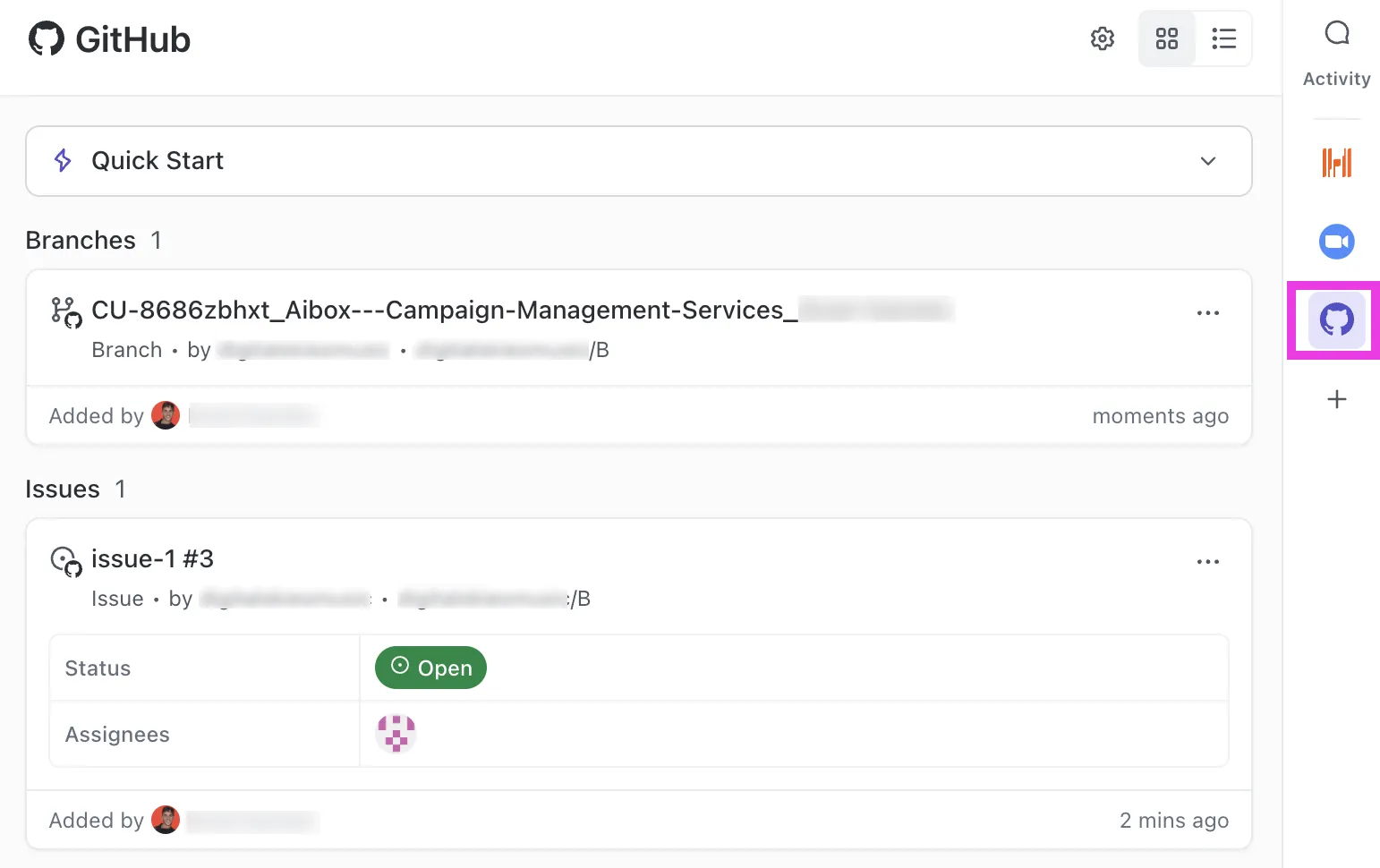
يساعدك هذا الاتصال على:
- اطلع في لمحة سريعة على التغييرات في الكود المتعلقة بكل مهمة.
- تتبع السجل من التخطيط إلى الكود المدمج
- تجنب فقدان السياق بين البيئات
تصبح مهمتك مصدرًا وحيدًا للمعلومات الصحيحة عن الميزة أو الخلل الذي تعمل عليه.
خطط للعمل وتابعه دون الحاجة إلى تحديثات يدوية للحالة
قم بإدارة سير عملك المرن بالكامل في مكان واحد باستخدام ClickUp Sprints. أضف المهام من قائمة المهام المتأخرة، وراقب سرعة فريقك باستخدام لوحات معلومات ClickUp التي تعرض مخططات الإنجاز والاستهلاك، وانقل الأعمال غير المكتملة بسهولة إلى السباق التالي.

هذا يعني أنك لن تضطر بعد الآن إلى تحديث التذاكر يدويًا في نظام آخر بعد كل عملية التزام. تعكس طريقة عرضك في ClickUp التقدم الحقيقي تلقائيًا.
احتفظ بالمواصفات والمستندات والرموز جنبًا إلى جنب
قم بإنشاء وتخزين جميع وثائق مشروعك ورموزك البرمجية —من القرارات المعمارية إلى أدلة API—جنبًا إلى جنب مع المهام التي تتعلق بها باستخدام ClickUp Docs.
تدعم ClickUp Docs أيضًا تنسيق كتل الكود والصفحات المتداخلة، وهي مثالية للحفاظ على تنظيم الوثائق الفنية وقابليتها للقراءة. بفضل سجل الإصدارات والتعاون المباشر في Docs، يتمتع فريقك دائمًا بالمعلومات التي يحتاجها لإنشاء ما هو مناسب.
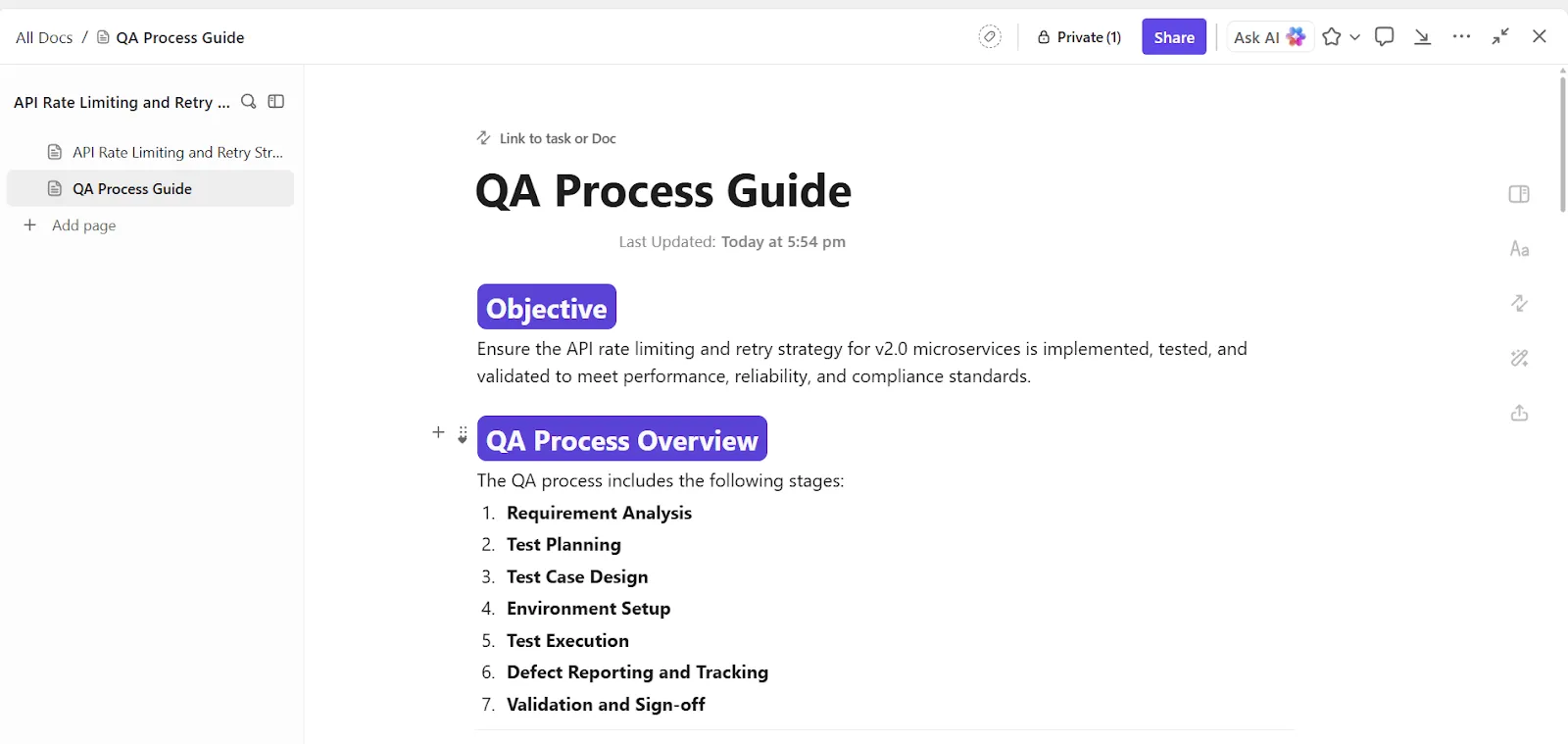
استخدم اللغة الطبيعية والذكاء الاصطناعي لإنجاز المزيد بسرعة أكبر
تركز معظم أدوات الذكاء الاصطناعي للمطورين على كتابة الكود. وهذا مفيد، ولكنه ليس سوى جزء من المهمة.
تتباطأ العملية في كل ما يتعلق بالكود: فهم المتطلبات، وترجمة السياق إلى تنفيذ، وتحديث المستندات باستمرار، والإجابة على الأسئلة المتكررة في المشكلات وطلبات السحب والتذاكر.
تم تصميم الذكاء الاصطناعي لـ ClickUp للعمل في تلك المرحلة الوسطى الفوضوية، حيث عادةً ما يضيع السياق.
قم بإنشاء كود في السياق، وليس بشكل منفصل
إن إنشاء كود الذكاء الاصطناعي في ClickUp ليس تجربة عامة من نوع "الصق موجه، احصل على كود". إنه مصمم للعمل داخل المهام والوثائق والتعليقات، بحيث يعكس الكود الذي تنشئه طبيعة العمل الفعلية.
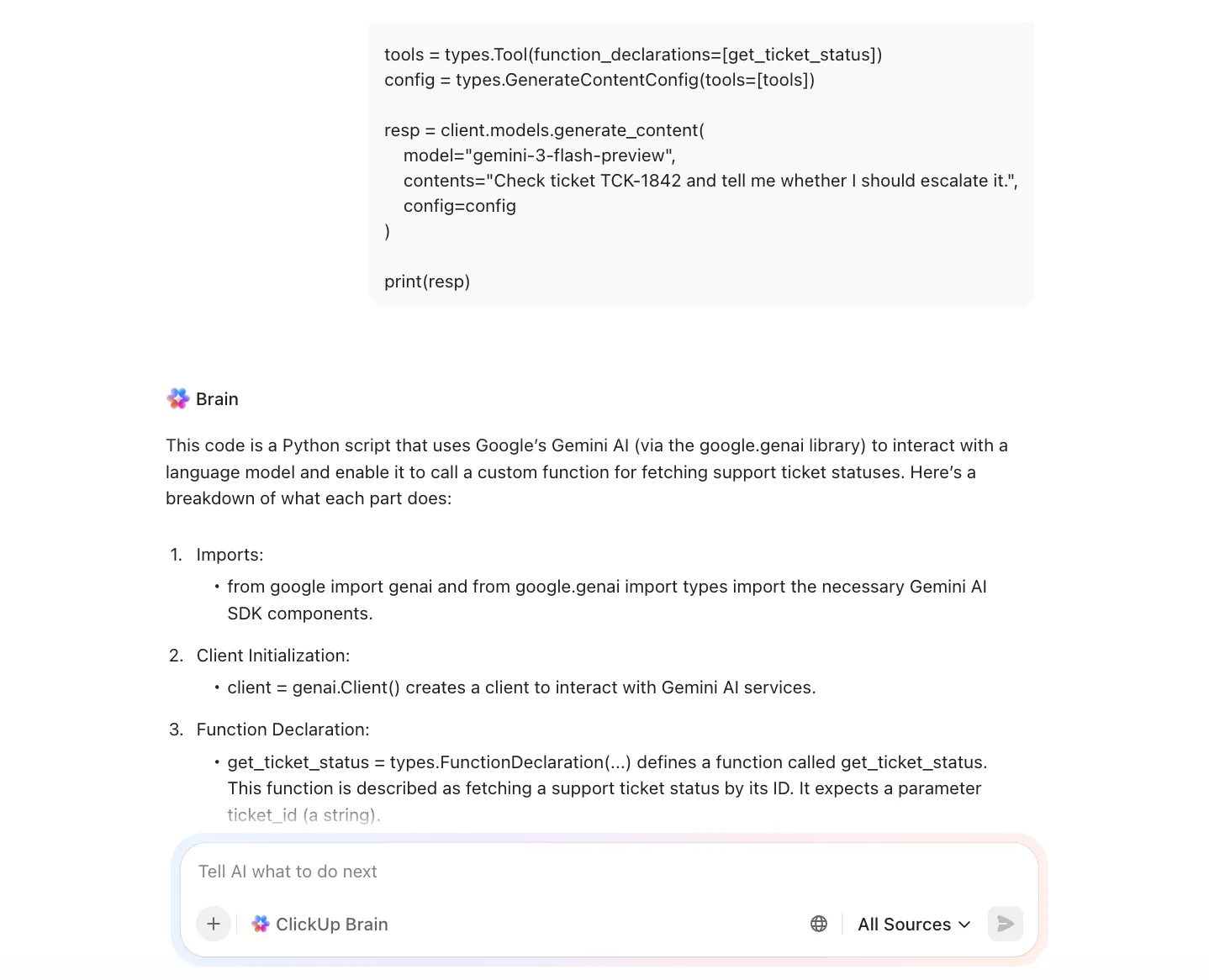
📌 أمثلة على حالات الاستخدام:
- قم بإنشاء معالج API نموذجي مباشرة داخل مهمة تحتوي بالفعل على معايير القبول
- قم بإنشاء تعبير عادي أو وظيفة مساعدة أو مقتطف تحقق أثناء مراجعة تقرير الأخطاء
- قم بصياغة حالات الاختبار أو البيانات الوهمية بناءً على أوصاف المهام بدلاً من البدء من الصفر.
نظرًا لأن الموجه يظهر بجوار سياق المهمة، فلن تضطر إلى إعادة شرح المتطلبات في كل مرة تحتاج فيها إلى مقتطف.
حوّل المتطلبات غير الواضحة إلى نقاط انطلاق جاهزة للمطورين
باستخدام ClickUp Brain، يمكنك استخدام الذكاء الاصطناعي لترجمة لغة المنتج أو أصحاب المصلحة إلى شيء قابل للتنفيذ قبل أن تفتح المحرر.
📌 أمثلة على حالات الاستخدام:
- لخص وصف المهمة الطويلة في قائمة مراجعة تنفيذ واضحة
- حوّل التعليقات الغامضة إلى معايير قبول محددة
- أعد صياغة طلب الميزة إلى متطلبات تقنية أو حالات استثنائية
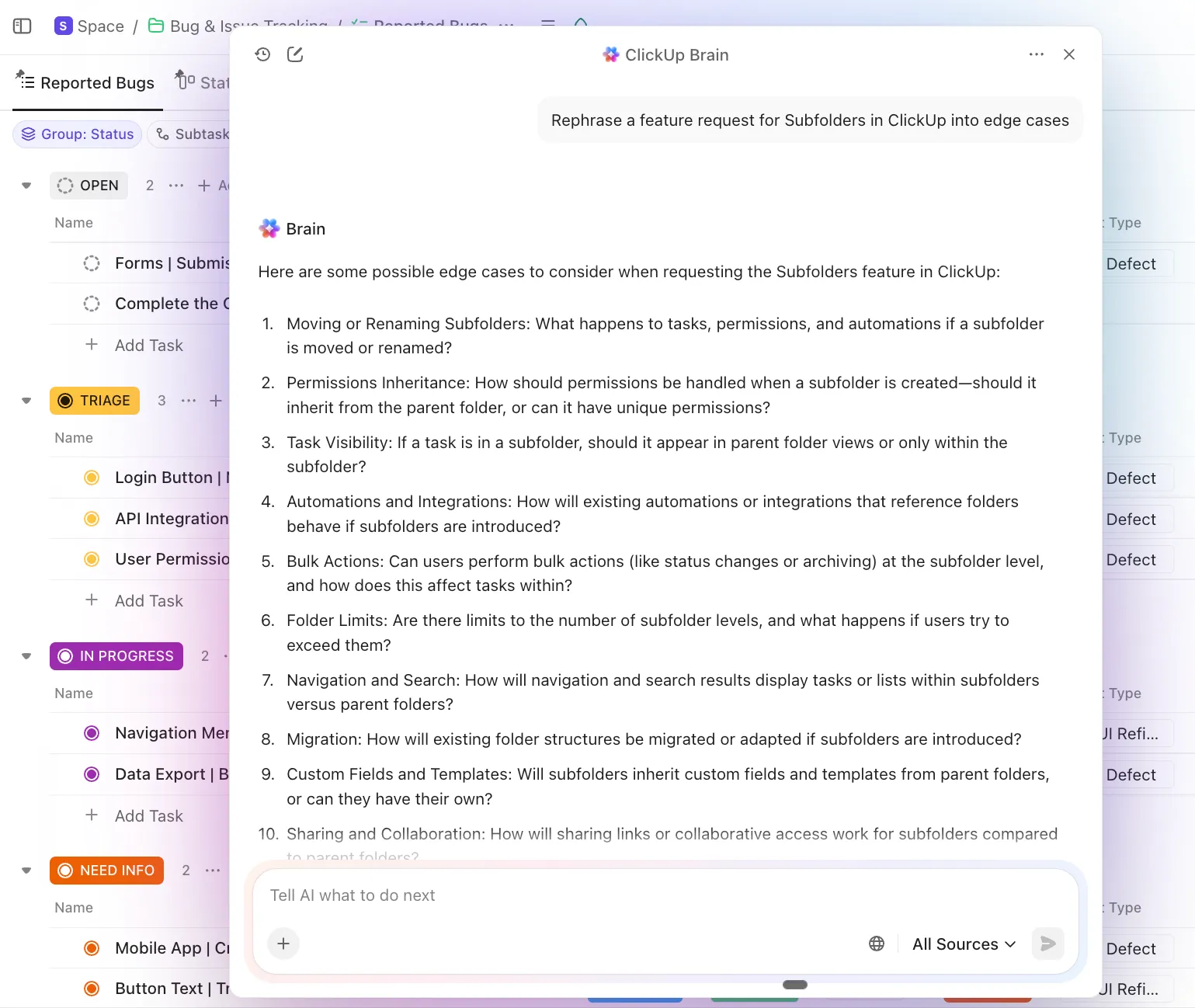
بدلاً من التخمين حول المعنى الحقيقي للمهمة، يمكنك البدء بخطة أكثر وضوحًا، مما يجعل Copilot أكثر فعالية بمجرد بدء البرمجة.
أجب عن الأسئلة دون الحاجة إلى إجراء بحث كامل في IDE
باستخدام ClickUp Brain، يمكنك أيضًا طرح أسئلة باللغة الطبيعية في مساحة العمل الخاصة بك، مثل:
- "أين تتم معالجة المصادقة لهذه الميزة؟"
- "ما المهام المرتبطة بهذه النقطة النهائية؟"
- "هل تمت معالجة هذا الخطأ من قبل؟"

بدلاً من البحث في التذاكر ومواضيع Slack والمستندات القديمة، تحصل على إجابات سياقية مستمدة من المهام والتعليقات والوثائق.
استخدم Codegen للعمل القابل للمراجعة والمحدد النطاق
تم تصميم Codegen Agent من ClickUp للحالات التي تحتاج فيها إلى المساعدة في التنفيذ، وليس فقط الاقتراحات، ولكنك لا تزال ترغب في الاحتفاظ بالسيطرة.
يمكنك تعيين Codegen Agent إلى مهمة أو استدعائه من التعليقات من أجل:
- قم بإنشاء تنفيذ أولي بناءً على سياق المهمة
- أصلح خطأ واضح النطاق موصوف في المهمة
- قم بإنشاء تغيير جاهز للعلاقات العامة يمكنك مراجعته قبل الدمج

ما الفرق الرئيسي عن الذكاء الاصطناعي في IDE فقط؟ يفهم الوكيل المهمة والتعليقات والمستندات المرتبطة ومعايير القبول، وليس مجرد ملف واحد.
وهذا يجعله أكثر ملاءمة لـ:
- ميزات صغيرة بحدود واضحة
- إعادة هيكلة مرتبطة بتذاكر محددة
- تنظيف أو عمل متسق عبر الملفات ذات الصلة
⚠️ لا يتم دمج أي شيء تلقائيًا. الناتج قابل للمراجعة والتحرير ويتم التعامل معه مثل أي مساهمة أخرى.
أتمتة الأعمال الروتينية التي كانت تبطئك
يعد تحديث حالات المهام أو تكرار عمليات ضمان الجودة أو إخطار أصحاب المصلحة بعد دمج PR أمورًا ضرورية، ولكنها لا تتطلب حكمًا بشريًا في كل مرة.
أنشئ قواعد "إذا-إذن" التي تتولى تلقائيًا هذه التحديثات باستخدام ClickUp Automations. يمكنك:
- انقل المهمة تلقائيًا إلى قيد المراجعة عند دمج طلب السحب
- قم بتعيين مهندس ضمان الجودة عند نشر العمل في مرحلة الإعداد
- أخبر أصحاب المصلحة عندما تكون إحدى الميزات جاهزة للاختبار أو الموافقة
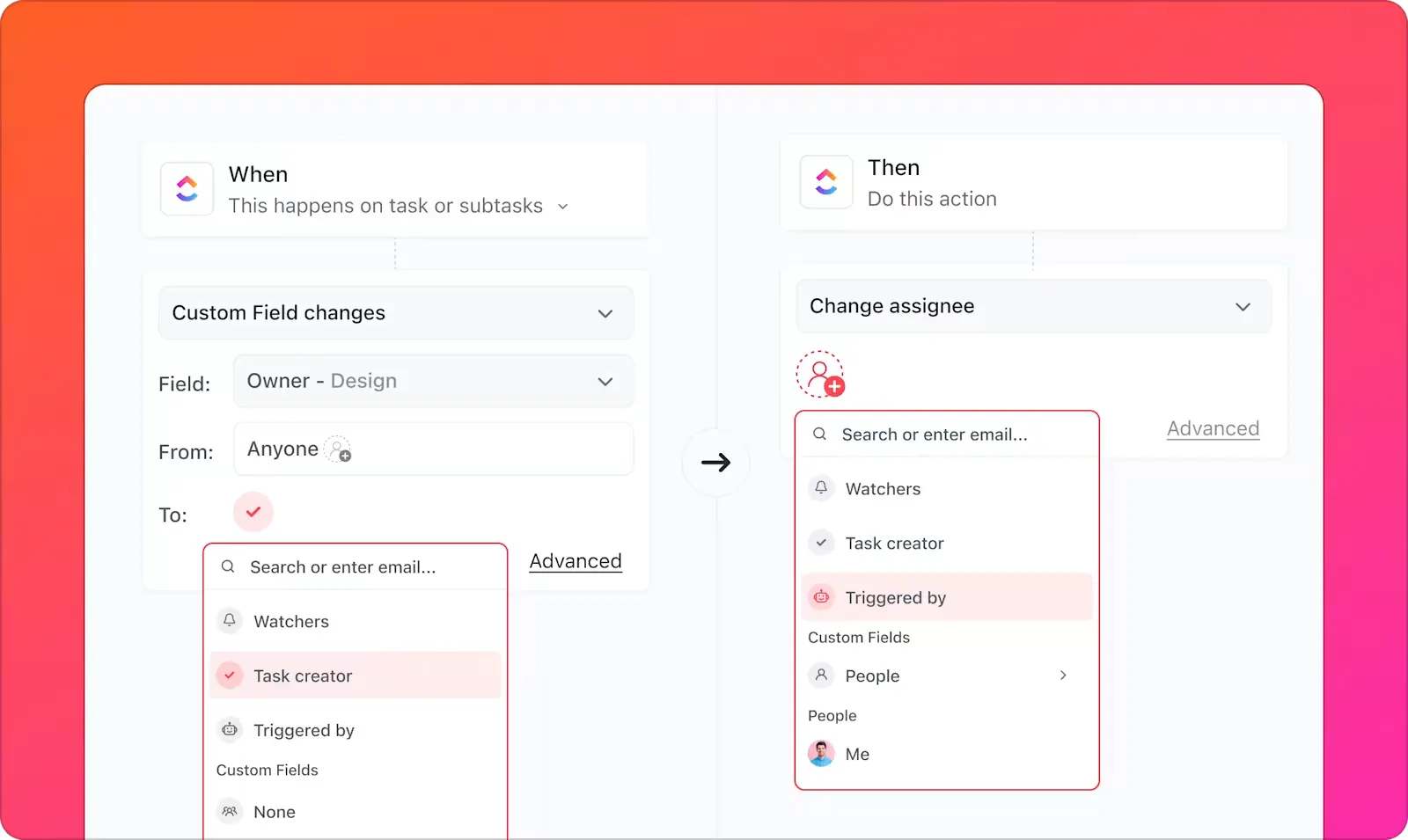
علاوة على ذلك، يمكن لـ AI Super Agents التدخل عندما يكون السياق مهمًا. بدلاً من مجرد تغيير الحالة، يمكنهم:
- قم بإنشاء تحديث حالة واضح بناءً على أنشطة المهام الأخيرة
- لخص التغييرات التي طرأت للمراجعين أو أصحاب المصلحة غير التقنيين
- قم بتمييز المعلومات المفقودة قبل انتقال العمل إلى المرحلة التالية
شاهد كيف يقوم Super Agents بأتمتة سير العمل من البداية إلى النهاية نيابة عنك:
القصة الكاملة: من الفكرة إلى الإصدار، مساحة عمل واحدة
يساعدك GitHub Copilot في VS Code في التفكير وكتابة الكود. يساعدك ClickUp في دورة حياة هذا العمل بالكامل: من تسجيل المتطلبات إلى تتبع التقدم، وإنشاء مقتطفات أو نماذج أولية للميزات، وربط الكود، وتخزين المستندات، وأتمتة تغييرات الحالة.
هكذا تحول البرمجة الأسرع إلى شحن أسرع.
إذا كنت تريد مكانًا واحدًا يجمع بين أسباب ودوافع وكيفية دورة حياة تطوير البرامج ، جرب ClickUp مجانًا اليوم!
الأسئلة الشائعة (FAQs)
Microsoft Copilot هو مساعد ذكاء اصطناعي متعدد الأغراض لزيادة الإنتاجية في تطبيقات Microsoft 365 مثل Word وExcel، بينما GitHub Copilot هو أداة متخصصة مصممة خصيصًا لمطوري البرامج داخل محرر الكود الخاص بهم.
يدعم Copilot معظم لغات البرمجة، ولكن أداءه يكون أفضل مع اللغات الشائعة مثل Python وJavaScript وTypeScript وGo وRuby نظرًا للكم الهائل من الكود العام المتاح في بيانات التدريب الخاصة به.
بالنسبة للعديد من الفرق، نعم. يمكن أن يسرع من عملية تأهيل المطورين الجدد، ويقلل من الوقت المستغرق في كتابة أكواد نمطية متكررة، ويساعد في فرض أنماط برمجة متسقة عبر المشروع.
الأسباب الأكثر شيوعًا هي انتهاء صلاحية الاشتراك أو الإصدار التجريبي، أو مشكلة في المصادقة يمكن حلها عن طريق تسجيل الخروج وإعادة تسجيل الدخول، أو جدار حماية الشبكة الذي يحظر طلبات API، أو وجود إصدار قديم من الامتداد.