
الساعة 9:55 صباحًا. فريقك ينقر على رابط Google Meet. يتم اتخاذ القرارات. يتم تنفيذ الإجراءات. بعد ثلاثين دقيقة، تنتشر الملاحظات عبر تطبيقات الدردشة وصناديق البريد الوارد، ولا يزال هناك من يحتاج إلى تحويلها إلى عمل قابل للتتبع.
ها هي مفترق الطرق. هل ستستمر في الاعتماد على الفيديو المباشر لجدولة الاجتماعات ومناقشة الأمور في الوقت الفعلي ومتابعتها لاحقًا؟ أم ستعتمد على تحديثات الحالة غير المتزامنة التي تلتقط السياق بجانب العمل، بحيث تظل الفرق عن بُعد متوافقة دون الحاجة إلى إجراء مكالمة أخرى؟
في هذا الدليل، سنقوم بتحليل Google Meet مقابل ClickUp SyncUp لمساعدتك على فهم الأداة التي تناسب احتياجات التعاون المختلفة.
سنقارن كيفية تعامل كل منهما مع مكالمات الفيديو، وتكاملها مع سير عملك، ودعمها لكل من المزامنة السريعة واجتماعات المشاريع المنظمة.
💡 حقيقة ممتعة: تشير الأبحاث الحديثة إلى أن ما يصل إلى ثلث الاجتماعات غير ضروري على الأرجح، مما يشكل عائقًا كبيرًا أمام الإنتاجية — وربط المناقشة بالمهام يساعد في تقليل هذا الهدر.
Google Meet مقابل ClickUp SyncUp في لمحة
عندما يتعلق الأمر بالاجتماعات اليومية والتحديثات غير المتزامنة وتحويل الاجتماعات إلى عمل قابل للتتبع، إليك مقارنة بين ClickUp SyncUp و Google Meet:
| الميزة | ClickUp | Google Meet |
| اجتماعات قصيرة ومزامنة الحالة | يعمل SyncUps بشكل خفيف مباشرة من القوائم والمهام والدردشة حتى تتمكن الفرق من مراجعة اللوحات وتحديث المهام في مكان واحد | يستضيف مكالمات فيديو مباشرة موثوقة مع مشاركة الشاشة والاستطلاعات والأسئلة والأجوبة، ولكن اللوحات والمهام عادةً ما تكون موجودة في أدوات أخرى. |
| إدارة المشاريع والمهام | يحتفظ بالاجتماعات والمهام والمستندات والدردشة واللوحات البيضاء ولوحات المعلومات والذكاء الاصطناعي في مساحة عمل واحدة، بحيث تظل التحديثات مرتبطة بالعمل | ينشر الاجتماعات والملاحظات والملفات عبر التقويم و Drive و Docs وأدوات المشاريع الخارجية |
| الجدولة والاجتماعات الخارجية | تساعد طرق عرض التقويم في تخطيط العمل والاجتماعات معًا، مع مزامنة تقويم Google بحيث تظهر المهام والأحداث جنبًا إلى جنب. | تتميز في الجدولة الخارجية باستخدام دعوات التقويم وجداول المواعيد وصفحات الحجز والتذكيرات |
| التسجيلات والمتابعة غير المتزامنة | يخزن SyncUps و Clips في Clips Hub مع النصوص والتعليقات | يحفظ التسجيلات في Drive ويقدم ملخصات بالذكاء الاصطناعي في الخطط المدعومة، ولكن المتابعة لا تزال تتم في أدوات أخرى. |
| تقارير ما بعد الاجتماع | تُظهر لوحات المعلومات كيف تؤثر قرارات الاجتماعات على حجم العمل، ومخططات الإنجاز | يركز على جودة المكالمات ومقاييس الاستخدام، دون وجود رابط مدمج بين الاجتماعات ونتائج المشاريع أو السباقات. |
| الأفضل لـ | الفرق التي ترغب في ربط الاجتماعات والملاحظات والمهام في مساحة عمل واحدة، بحيث يسهل تتبع التنفيذ | الفرق التي تعمل في Google Workspace وتحتاج إلى مكالمات فيديو سريعة ومألوفة لإجراء عمليات تسجيل الدخول والعروض التوضيحية والإحاطات |
📖 اقرأ أيضًا: التعاون في مكان العمل
ما هو ClickUp؟
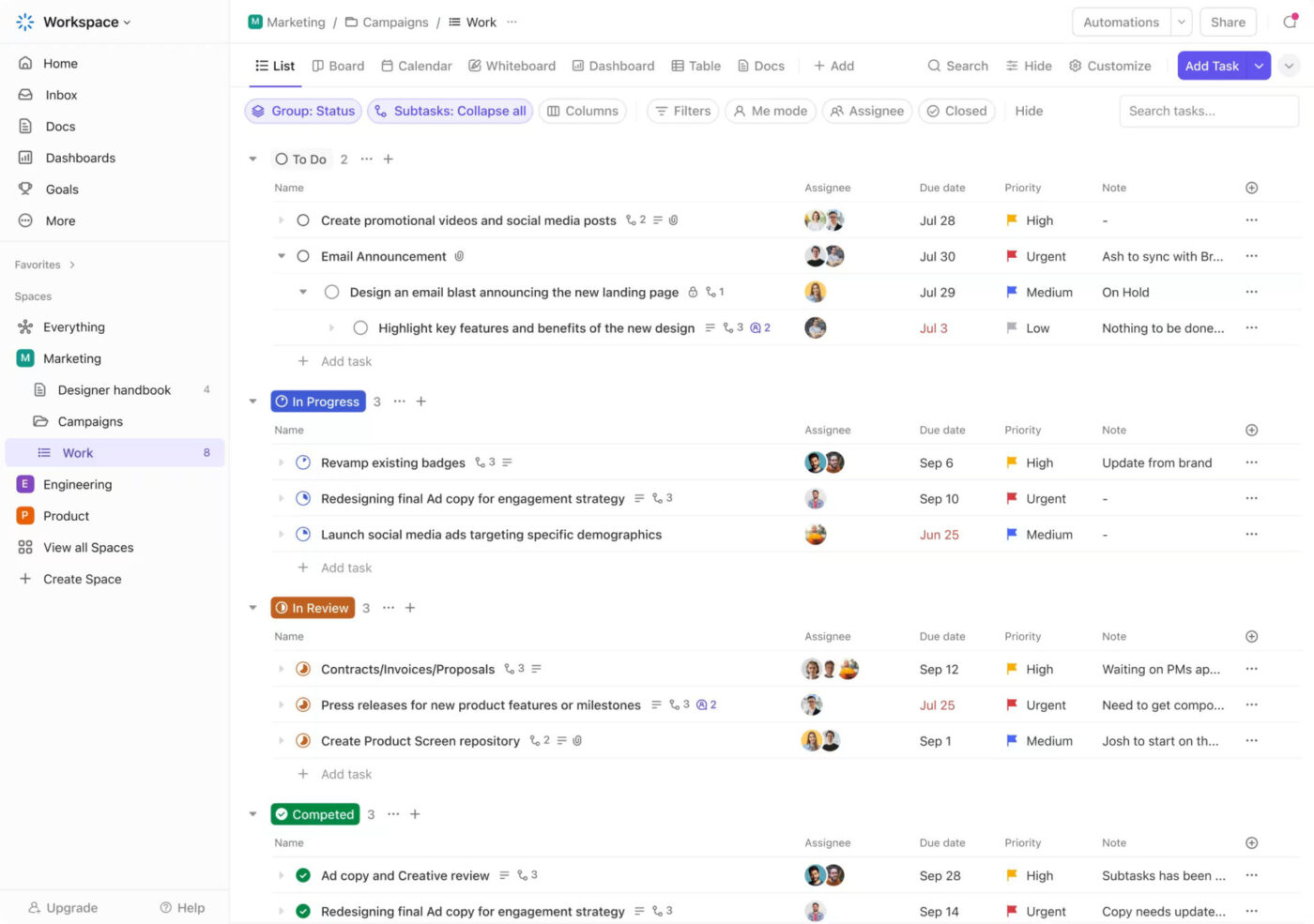
تخيل أنك تدير اجتماعًا لبدء مشروع: يتم اتخاذ القرارات، وتحديد بنود العمل، ويتطوع شخص ما لمراجعة الميزانية. ثم ينتهي الاجتماع.
يتم تدوين الملاحظات في مستند واحد، ويتم إرسال المتابعات عبر البريد الإلكتروني، وماذا عن مهمة الميزانية؟ يقوم أحدهم بإنشائها لاحقًا في أداة إدارة المشاريع — إذا تذكر ذلك. بحلول الأسبوع المقبل، لن يتمكن نصف الفريق من تذكر ما تم اتخاذه بالفعل من قرارات.
ClickUp هو أول مساحة عمل متكاملة تعمل بالذكاء الاصطناعي في العالم، تجمع بين جميع تطبيقات العمل والبيانات وسير العمل. ترتبط الاجتماعات مباشرة بالعمل الناتج عنها.
لا توجد ملاحظات المناقشة والقرارات وبنود العمل في أدوات منفصلة، بل توجد جنبًا إلى جنب مع المهام والجداول الزمنية والملفات التي يستخدمها فريقك بالفعل للتنفيذ. تم تصميم ClickUp لتقليل توسع العمل. تتحول جداول أعمال الاجتماعات إلى مهام ClickUp مع تعيين مالكيها وتواريخ استحقاقها.
لا حاجة إلى تطبيقات إضافية من جهات خارجية أو الكتابة المكررة أو التبديل بين المنصات لتسجيل تحديثات المهام.
أحد مستخدمي G2 عبر عن ذلك ببساطة:
أكثر ما يعجبني في ClickUp هو أنه يجمع كل شيء — المهام والمستندات والأهداف والتواصل — في منصة واحدة موحدة.
أكثر ما يعجبني في ClickUp هو أنه يجمع كل شيء — المهام والمستندات والأهداف والتواصل — في منصة واحدة موحدة.
ميزات ClickUp
إليك كيف تساعد الميزات الرئيسية الفرق عن بُعد على عقد الاجتماعات وتدوين الملاحظات وتحويل المحادثات إلى مهام قابلة للتنفيذ داخل مساحة عمل ClickUp.
الميزة رقم 1: ClickUp SyncUp
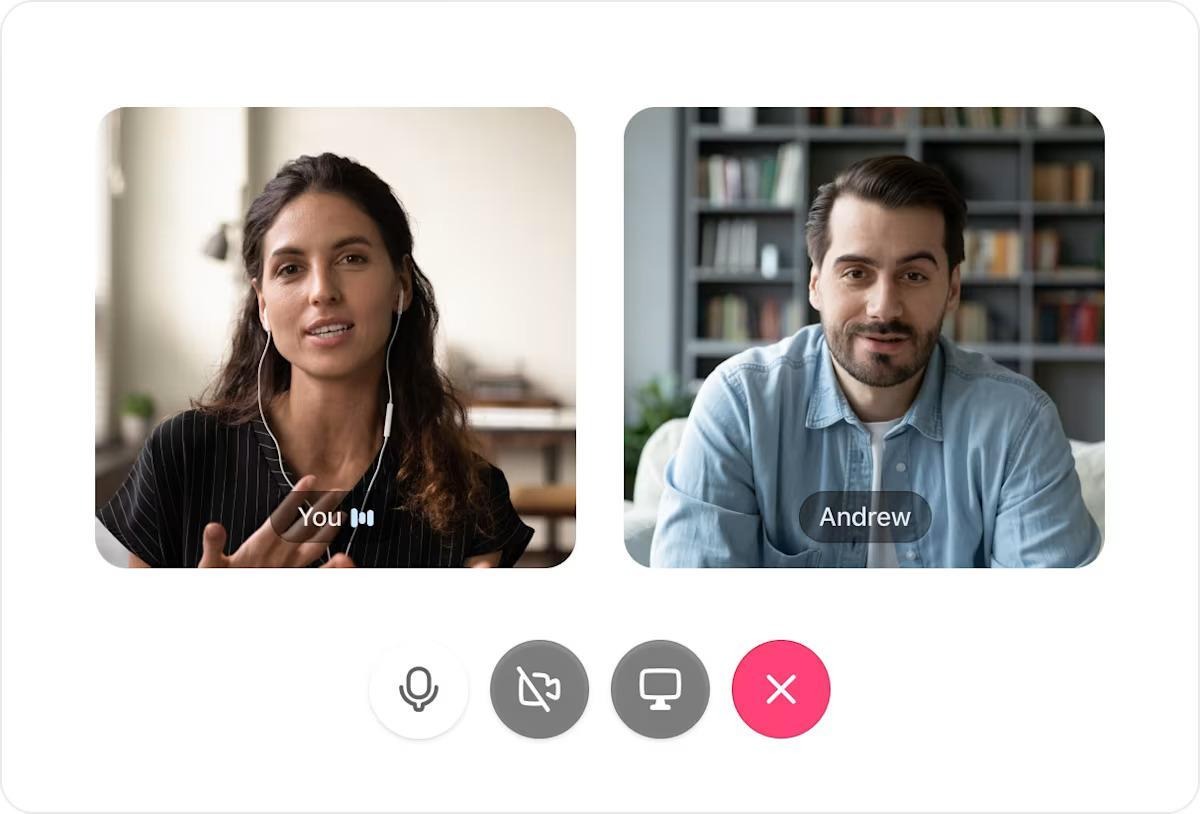
يضيف ClickUp SyncUp مكالمات فيديو خفيفة الوزن إلى قوائمك ومهامك. قم بجدولة الاجتماعات، واربط أو أنشئ المهام أثناء التحدث، وسجل ملاحظات الاجتماع التي تتوافق مع العمل. استخدم إنشاء المهام التلقائي حتى تصبح المتابعات عملاً يتم تتبعه أثناء الاجتماعات الافتراضية، وليس بعدها.
هل تفضل جلسات مباشرة أكبر على Google Meet؟ أضف رابط Meet من حدث Google Calendar متصل عبر ClickUp Integrations حتى تظل تفاصيل الانضمام والتسجيلات سهلة العثور عليها إلى جانب سياق المهمة وحالة المشروع.
📌 مثال: يقوم رئيس قسم بإجراء اجتماع قصير مدته 20 دقيقة. يقومون بمراجعة العوائق، ووضع مهام جديدة مباشرة، وربطها بلوحة السباق. يتتبع الفريق التقدم دون إعادة كتابة الملاحظات من مكالمة منفصلة، ويشاهد المالكون الإخطارات على الفور.
📖 اقرأ أيضًا: كيفية استخدام الذكاء الاصطناعي في مكالمات الفيديو
الميزة رقم 2: مقاطع ClickUp
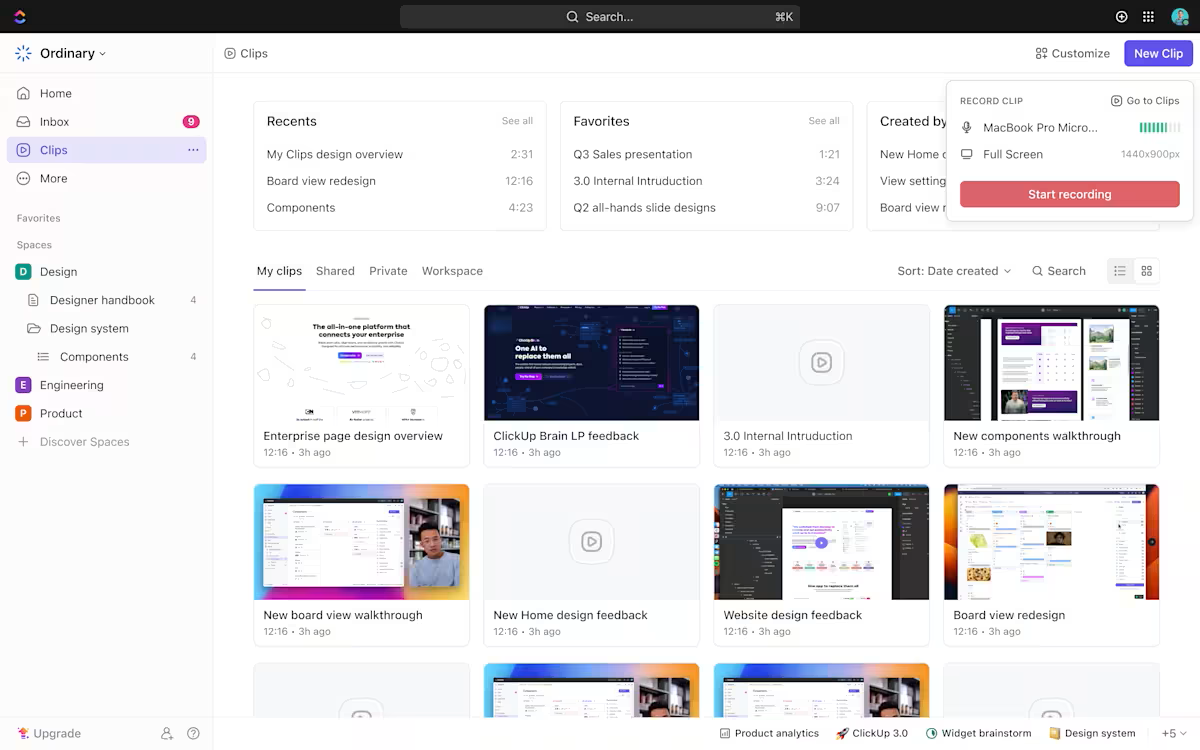
بدلاً من إجراء مكالمات إضافية أو كتابة نصوص طويلة، يمكنك تسجيل شاشتك أو مقطع صوتي فقط على الفور باستخدام ClickUp Clips. بعد ذلك، يمكنك إسقاط المقطع مباشرة في Docs أو Comments أو Chat. يحصل فريقك على التعليقات في الوقت الذي يناسبه، وتستعيد أنت ساعات من يومك.
يتم حفظ كل مقطع ومزامنة تقوم بإنشائها تلقائيًا في Clips Hub، حيث يمكنك إعادة مشاهدة التسجيلات ومسح النصوص وترك تعليقات مزودة بختم زمني لتوجيه المحادثات بدقة.
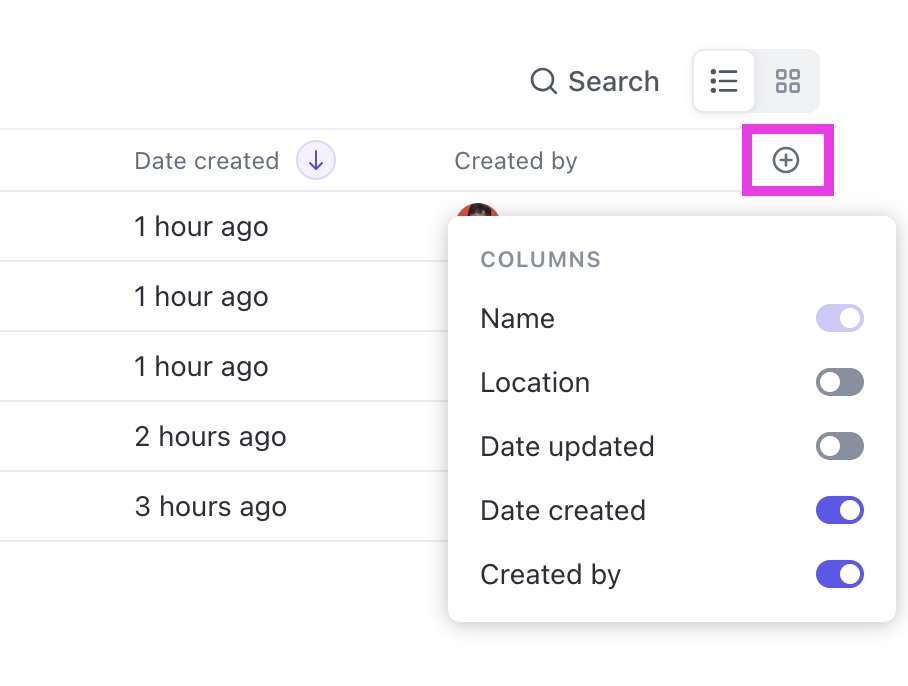
وأفضل ما في الأمر؟ يمكن لأي شخص في مساحة العمل لديك لديه حق الوصول إلى القناة التي تم تسجيل SyncUp عليها عرض النص والانضمام إلى المناقشة بتعليقاته الخاصة، مما يجعل العمل الجماعي أكثر سلاسة وسرعة ووضوحًا.
شاهد: هل ما زلت تكتب بسرعة خلال الاجتماعات؟ ماذا لو كان بإمكانك التركيز على المحادثة الفعلية بدلاً من ذلك؟
يمكن لمساعدي الاجتماعات المدعومين بالذكاء الاصطناعي تسجيل كل شيء — بنود العمل والقرارات وحتى سياق المتحدث — دون أن تحرك ساكنًا. في هذا الفيديو، سنوضح لك كيفية استخدام الذكاء الاصطناعي لتدوين ملاحظات الاجتماعات بدقة، وإمكانية البحث عنها، ومشاركتها على الفور مع فريقك.
📖 اقرأ أيضًا: أدوات الذكاء الاصطناعي للاجتماعات
الميزة رقم 3: ClickUp Chat
يوفر ClickUp Chat محادثات جماعية ورسائل مباشرة بجانب المهام والمستندات واللوحات، بحيث تظل المحادثات مرتبطة بالعمل. حوّل أي رسالة إلى مهام ClickUp بنقرة واحدة، وقم بتعيين المهام وإضافة التواريخ وإرفاق الملفات لمشاركة الملفات بسرعة.
إذا كان فريقك يستخدم بالفعل Slack و Microsoft Teams أو Google Chat، فإن تكامل ClickUp وتكاملات ClickUp تساعدك على الحفاظ على اتصال المراسلة في الوقت الفعلي بالمشاريع بدلاً من تشتيتها عبر أدوات الدردشة والتطبيقات الأخرى.
📌 مثال: يدير مدير مشروع سلسلة مناقشات حول خطة العمل مع أقسام التصميم وضمان الجودة والتسويق. عند اتخاذ قرار، يحول مدير المشروع الرسالة إلى مهمة جديدة، ويحدد المسؤولين عنها ومواعيدها النهائية. يحافظ الجميع على الاتساق عبر مشاريع متعددة دون الحاجة إلى النسخ واللصق يدويًا.
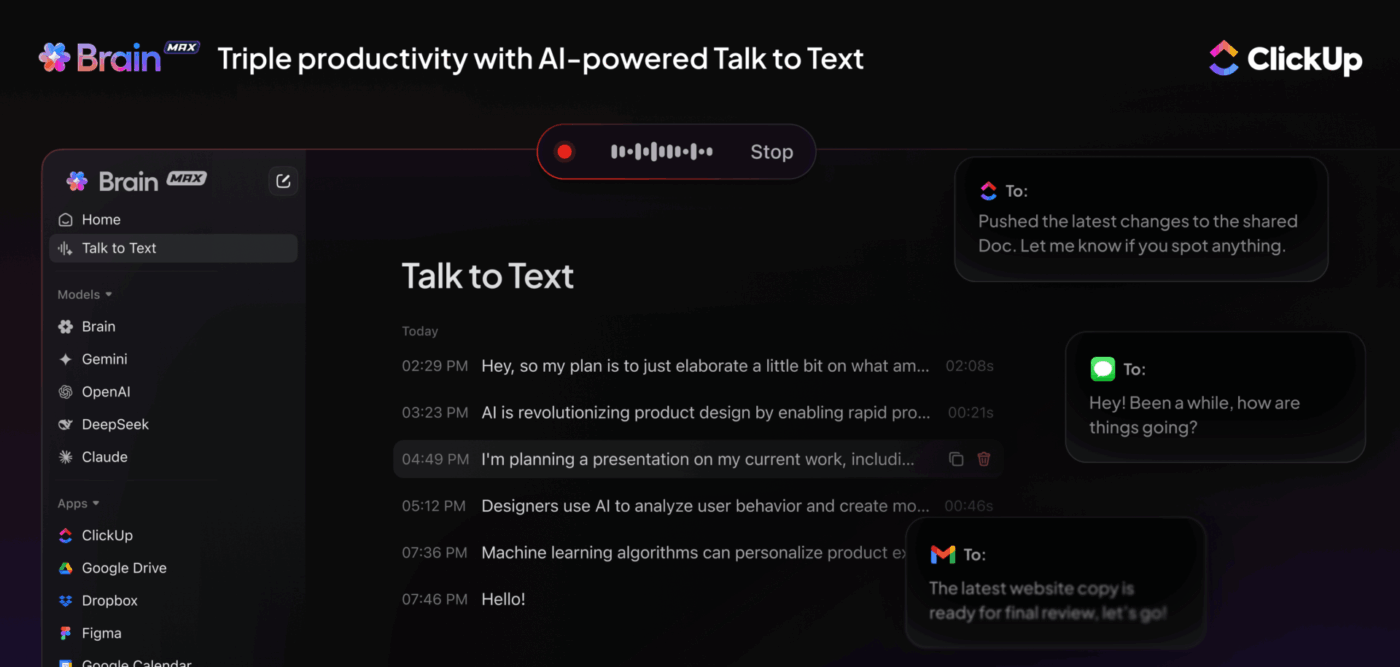
📮 ClickUp Insight: معظمنا يكتب كما لو كان في سباق مع الموعد النهائي، وليس كأنه يكتب رسالة. على الرغم من أن تحويل الصوت إلى نص أسرع بأربع مرات، إلا أن هناك عدة أسباب، من أماكن العمل الصاخبة إلى تجارب النسخ السيئة، تجعلنا نستمر في الكتابة.
تتيح لك ميزة Talk-to-Text من Brain MAX كتابة الرسائل دون استخدام اليدين. تحدث، وسجل، وصقل أفكارك قبل إرسالها إلى البريد الإلكتروني أو الدردشة.
الميزة رقم 4: ClickUp Brain
استخدم ClickUp Brain لتلخيص SyncUp واستخراج عناصر العمل وإنشاء مهام مع مالكيها وتواريخ استحقاقها. على عكس Google Meet، حيث تقوم يدويًا بنسخ القرارات وإنشاء المهام في أدوات منفصلة بعد ذلك، يقوم Brain بهذا التحويل تلقائيًا داخل ClickUp.
📌 مثال: بعد مراجعة متعددة الوظائف، يقول مدير المشروع: "لخص هذا SyncUp وقم بإنشاء متابعات لضمان الجودة والتصميم والتحليلات."
يقوم Brain بصياغة الملخص بكفاءة، وتعيين المهام، وتحديث الحالات، مما يضمن ملكية واضحة دون الحاجة إلى عمل إداري إضافي. للحصول على ملخصات متسقة، ابدأ باستخدام قوالب تدوين الملاحظات، حتى تظل عمليات التسليم واضحة.
أسعار ClickUp
📖 اقرأ أيضًا: أدوات تدوين الملاحظات بالذكاء الاصطناعي لـ Google Meet
ما هو Google Meet؟
تخيل هذا: بقيت خمس دقائق على عرض العميل، وتحتاج إلى أن يجتمع الجميع في نفس المكان بسرعة. مع Google Meet، يمكنك إنشاء رابط من تقويم Google، وينضم زملاؤك من أي جهاز، وتكون في مكالمة فيديو مع مشاركة الشاشة في ثوانٍ. أثناء المكالمة، تحافظ التسميات التوضيحية الحية والأسئلة والأجوبة والاستطلاعات والتسجيل على تفاعل الجميع، بينما يتم حفظ التسجيل السحابي تلقائيًا في Google Drive عند الانتهاء.

يتناسب Google Meet تمامًا مع يوم عمل Google Workspace. أضف Meet مباشرة إلى أحداث التقويم لجدولة الاجتماعات، وأضف الروابط إلى Google Chat حتى لا يفوت أحد الموضوع، وقدم مستندًا أو جدولًا أو عرضًا تقديميًا دون مغادرة المتصفح.
للتحقق السريع من الحالة أو لعقد اجتماعات إحاطة أكبر، يركز Meet على الأساسيات: الدخول، والرؤية والاستماع بوضوح، ومشاركة ما يهم، والمضي قدمًا.
📖 اقرأ أيضًا: منصات الدردشة
ميزات Google Meet
إليك كيف يساعد Google Meet الفرق عن بُعد على إجراء مكالمات سلسة والحفاظ على الزخم بعد الاجتماع.
تغطي الأساسيات - فيديو موثوق به وسهولة جدولة الاجتماعات من تقويم Google، بالإضافة إلى التعاون حول المكالمات - بالإضافة إلى ملخصات الذكاء الاصطناعي، حتى لا تتعطل المتابعات.
الميزة رقم 1: ملاحظات وملخصات AI
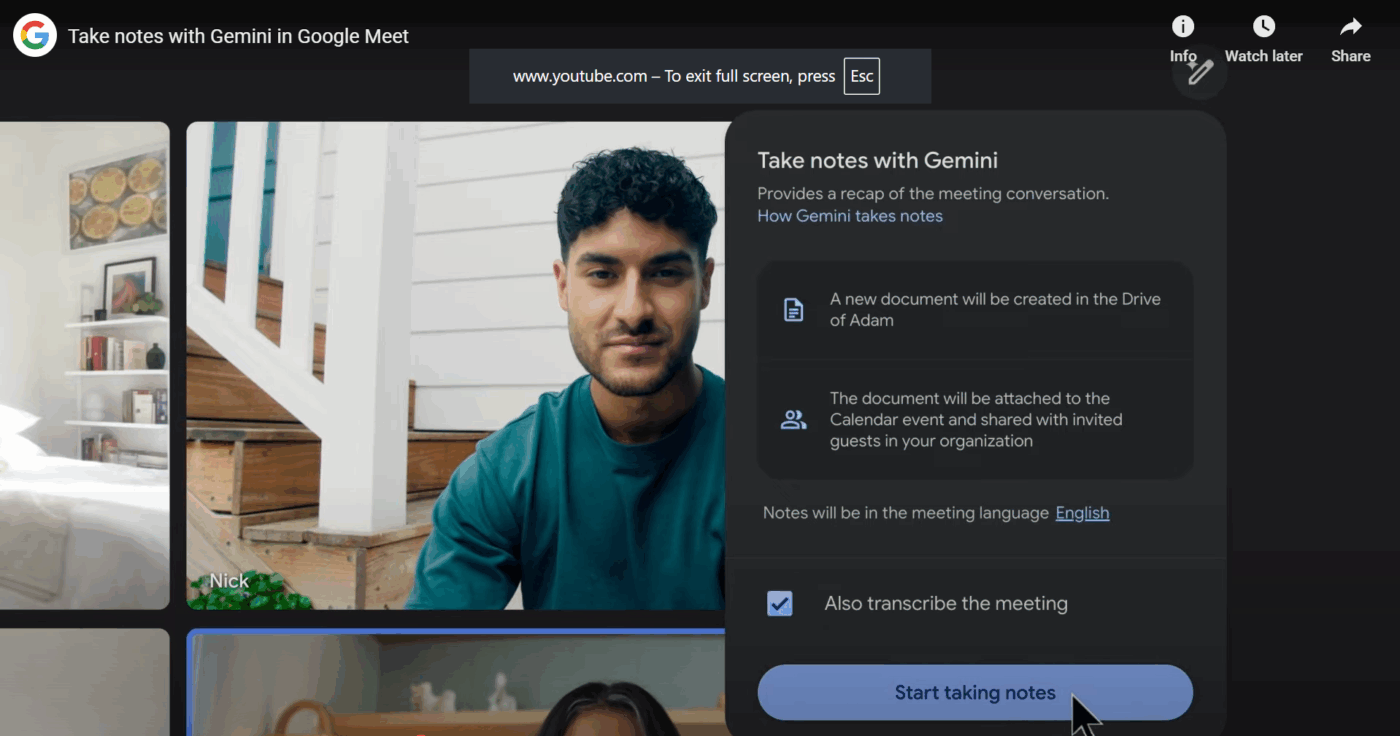
يمكن لميزة "Take notes for me" في Google Meet تسجيل المناقشة وتنظيم النقاط الرئيسية في Google Docs وإرفاق الملخص بحدث التقويم، مما يوفر لزملاء الفريق سهولة الوصول دون الحاجة إلى البحث في الرسائل والدردشات.
إذا انضممت متأخرًا، فإن عرض "ملخص حتى الآن" يساعدك على متابعة ما فاتك أثناء المكالمة. بعد انتهاء الاجتماع، يتلقى المنظم رسالة بريد إلكتروني تحتوي على رابط الملخص؛ ويمكن للمشاركين الذين قاموا بتمكين الميزة الحصول عليه أيضًا. تتوقف التوفر على خطة Google Workspace ووظائف Gemini الإضافية.
📌 مثال: ينهي مدير المشروع مكالمة مع أحد العملاء، ويصل مستند تم إنشاؤه تلقائيًا يتضمن القرارات والمسؤولين. يقومون بلصق النقاط المهمة في أداة التتبع، وإنشاء مهمتين جديدتين، والمضي قدمًا دون الحاجة إلى إعادة مشاهدة التسجيل.
الميزة رقم 2: التقويم والجدولة
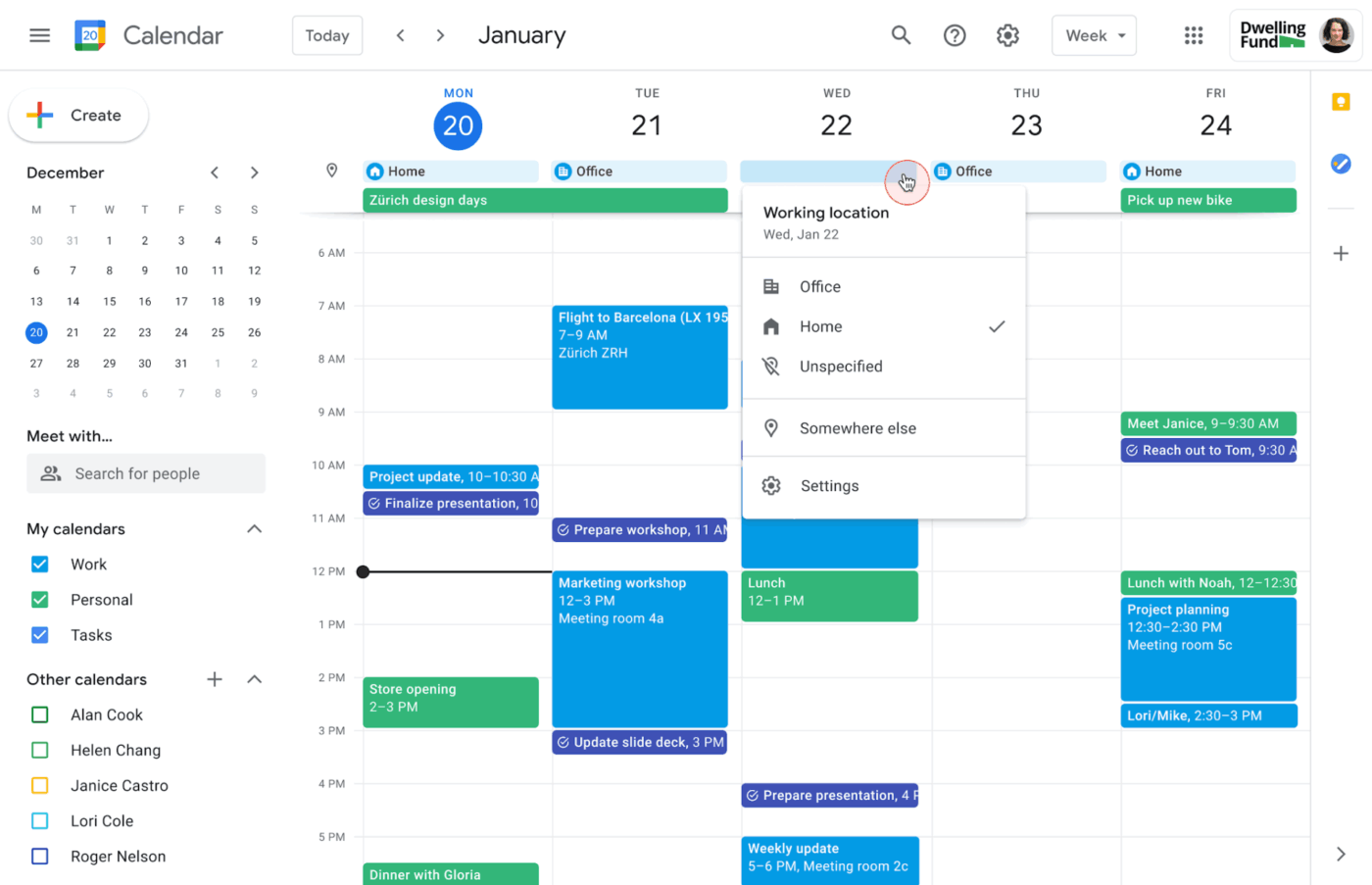
باستخدام Google Calendar، يمكنك بسهولة إضافة رابط Meet إلى أي دعوة بنقرة واحدة فقط. يمكنك أيضًا إنشاء جدول مواعيد يتضمن صفحة حجز عامة لشركائك وعملائك.
تدعم جداول المواعيد أوقات التخزين المؤقت والحدود اليومية وفحص تعارضات التقويمات المتعددة؛ في الخطط المؤهلة، يمكنك حتى طلب الدفع عبر Stripe. تجعل التحديثات الأخيرة صفحات الحجز أكثر قابلية للاكتشاف عبر الويب والهاتف المحمول، مما يبسط جدولة المواعيد الواردة للفرق التي تجتمع كثيرًا مع مستخدمين خارجيين.
📌 مثال: يشارك رئيس قسم رابط حجز للاجتماعات الأسبوعية مع الشركاء. تظهر المواعيد في التقويم المشترك، وتتضمن الدعوات رابط Meet، ويتم إرسال التذكيرات تلقائيًا.
الميزة رقم 3: التعاون أثناء المكالمات

داخل Meet، تستخدم الفرق الدردشة أثناء المكالمة للحصول على روابط سريعة، وإجراء استطلاعات الرأي والأسئلة والأجوبة لجمع الآراء، وإنشاء غرف جانبية لإجراء مناقشات مركزة. تعمل التسميات التوضيحية الحية على تحسين الوضوح عبر اللهجات والغرف الصاخبة. يمكنك عرض مستند أو جدول أو شريحة مباشرة من المحرر، مما يحافظ على الملف والفيديو في عرض واحد لمشاركة الملفات وتحريرها بشكل أكثر سلاسة.
عندما يتم تمكين التسجيل في خطتك، يتم حفظ الفيديو في Google Drive في مجلد "تسجيلات Meet" الخاص بالمنظم حتى يتمكن الأشخاص الذين فاتتهم المكالمة من متابعتها لاحقًا.
📌 مثال: يقوم فريق عن بُعد بمراجعة لوحة السباق، ونشر ملفات التصميم في الدردشة، وتقديم عرض شرائح من المحرر. بعد ذلك، يساعد التسجيل في Google Drive المتأخرين على الوصول إلى القرارات وتتبع الخطوات التالية.
أسعار Google Meet
- مجاني للاستخدام الشخصي
- الخطة المبدئية: 8.40 دولارات أمريكية لكل مستخدم شهريًا (حتى 100 مشارك)
- الخطة القياسية: 16.80 دولارًا أمريكيًا لكل مستخدم شهريًا (حتى 150 مشاركًا)
- خطة Plus: 26.40 دولارًا أمريكيًا لكل مستخدم شهريًا (حتى 500 مشارك)
- خطة المؤسسات: أسعار مخصصة
📖 اقرأ أيضًا: قوالب تدوين الملاحظات
ClickUp مقابل Google Meet: مقارنة الميزات
قبل الخوض في التفاصيل، إليك نظرة سريعة على كيفية مقارنة Google Meet و ClickUp SyncUp فيما يتعلق بالاجتماعات اليومية والملاحظات ومتابعة الخطوات التالية.
الميزة رقم 1: اجتماعات يومية ومزامنة الحالة
ClickUp
توجد SyncUps مباشرة داخل قوائمك ومهامك ودردشتك، بحيث يمكنك بدء مكالمة فيديو سريعة من نفس المكان الذي تتابع فيه عملك. أثناء التحدث، يمكن للجميع فتح لوحة السباق أو قائمة المهام أو بطاقات لوحة المعلومات في نفس مساحة العمل. يمكنهم بعد ذلك ربط المهام وتدوين الملاحظات في مكان العمل نفسه.
Google Meet
تم تصميم Google Meet للفيديو المباشر أولاً. يمكنك إنشاء رابط من تقويم Google ومشاركة شاشتك وإجراء استطلاعات الرأي والأسئلة والأجوبة وإبقاء الجميع مشاركين من خلال التعليقات التوضيحية وردود الفعل. يعد Meet مثاليًا لجمع الأشخاص معًا بسرعة، ولكن عادةً ما تظهر هذه المحادثات في نافذة منفصلة عن لوحات المشاريع والتذاكر ولوحات المعلومات.
🏆 الفائز: ClickUp يفوز في مجال الاجتماعات المتكررة ومزامنة الحالة حيث تريد أن تكون المكالمة واللوحة والمهام في نفس المكان بدلاً من التنقل بين النوافذ.
📖 اقرأ أيضًا: ملخصات النصوص باستخدام الذكاء الاصطناعي
الميزة رقم 2: إدارة المشاريع والمهام
ClickUp
تم تصميم ClickUp بحيث تجمع الاجتماعات والمهام والمستندات والدردشة واللوحات البيضاء ولوحات المعلومات والذكاء الاصطناعي في مكان عمل واحد. ترتبط SyncUps والتعليقات والملخصات مباشرة بالمهام التي تؤثر عليها، وتقرأ لوحات المعلومات البيانات الحية من تلك المهام نفسها.
يمكن للفرق مراجعة التقدم المحرز ومناقشة العوائق وتحديث العمل دون الحاجة إلى التنقل بين خمسة تطبيقات مختلفة لتجميع كل شيء معًا.
Google Meet
يتناسب Google Meet تمامًا مع يوم عمل Google Workspace، ولكن الأجزاء لا تزال موزعة: توجد الدعوات في التقويم، وتذهب التسجيلات إلى Drive، وتوجد الملاحظات في Docs، وعادةً ما توجد المهام في أداة مشروع أخرى تمامًا.
تحصل على مكالمات موثوقة وملخصات مفيدة بالذكاء الاصطناعي، لكن الفرق غالبًا ما ينتهي بها الأمر بالبحث عن الروابط بين المستندات واللوحات وصناديق البريد الوارد لمعرفة ما الذي تغير بالفعل بعد الاجتماع.
🏆 الفائز: ClickUp يفوز بفضل تقليل التبديل بين السياقات عن طريق الاحتفاظ بالمكالمات والملاحظات والمهام والتقارير معًا بدلاً من تشتيتها عبر تطبيقات مختلفة.
📖 اقرأ أيضًا: كيفية استخدام التواصل المباشر لتحسين الإنتاجية
الميزة رقم 3: الجدولة والمكالمات الخارجية مع العملاء
ClickUp
يتيح لك تقويم ClickUp جدولة المهام وسحبها وإفلاتها، وعرض العمل على مدار أيام أو أسابيع، والمزامنة مع تقويم Google بحيث تظهر الاجتماعات والمهام جنبًا إلى جنب في جدول واحد.
يمكنك عرض أحداث Google Calendar القادمة داخل ClickUp والانضمام إلى المكالمات مباشرةً، وهو ما يعمل جيدًا عندما تريد التخطيط للعمل والاجتماعات معًا دون إغفال المواعيد النهائية.
Google Meet
يتميز Google Meet عندما يتعلق الأمر بالجدولة الخارجية. من Google Calendar، يمكنك إضافة رابط Meet إلى أي دعوة بنقرة واحدة وإعداد جداول المواعيد.
لديك أيضًا خيار إضافة صفحة حجز عامة وأوقات انتظار وحتى مدفوعات Stripe على الخطط المدعومة. يختار الضيوف الوقت المناسب، ويتلقون تذكيرات تلقائية، وينضمون مباشرة من حدث التقويم الخاص بهم، مما يجعل الجدولة الواردة سلسة للعملاء والشركاء.
🏆 الفائز: يفوز Google Meet بفضل جدولة المواعيد مع العملاء وروابط الانضمام بنقرة واحدة، خاصةً إذا كان فريقك يدير كل شيء بالفعل من خلال Google Calendar.
📖 اقرأ أيضًا: بدائل Google Meet
الميزة رقم 4: التسجيلات والنصوص واللحاق بالركب بشكل غير متزامن
ClickUp
يتم تخزين كل SyncUp و Clip تقوم بتسجيله في Clips Hub مع النصوص والتعليقات الموسومة بالوقت، بحيث يمكن لأعضاء الفريق تصفح النص والانتقال إلى اللحظة المناسبة والتعليق مباشرة على التسجيل.
اقترن ذلك بملخصات ClickUp Brain، ويمكن للأشخاص الذين فاتتهم المكالمة مراجعة القرارات الرئيسية وفتح المهام المرتبطة بها دون مغادرة مساحة العمل.
Google Meet
مع Meet، يتم حفظ التسجيلات في Google Drive ويمكن مشاركتها مع الفريق من هناك. في خطط Workspace المدعومة، يمكنك أيضًا استخدام الملخصات المدعومة من Gemini و"ملخص حتى الآن" لفهم ما حدث دون مشاهدة المكالمة بأكملها.
إنها فعالة في متابعة المناقشات، ولكن الخطوات التالية لا تزال موجودة في Docs أو Sheets أو أدوات المشاريع الخارجية بدلاً من أن تكون مرتبطة مباشرة بالمهام.
🏆 الفائز: تعادل. يعمل Google Meet بشكل جيد إذا كان فريقك يخزن كل شيء بالفعل في Drive، بينما يكون ClickUp أقوى إذا كنت تريد أن تكون التسجيلات والملخصات والمهام متاحة وقابلة للتنفيذ (مع إنشاء المهام الفوري) في نفس مساحة العمل.
📖 اقرأ أيضًا: أدوات تدوين الملاحظات بالذكاء الاصطناعي لـ Google Meet
الميزة رقم 5: إعداد التقارير والرؤية بعد الاجتماعات
ClickUp

يمكن أن تساعد لوحات معلومات ClickUp في سحب البيانات من المهام التي تم إنشاؤها أو تحديثها بعد SyncUps، بحيث يمكن للقادة رؤية كيف تؤثر تلك المحادثات على حجم العمل، ومعدل الإنجاز، والسرعة، والمقاييس الرئيسية الأخرى.
يمكنك تتبع تقدم السباق، والعناصر المتأخرة، وتوزيع عبء العمل في الوقت الفعلي، مما يسهل قياس ما إذا كانت اجتماعاتك ومراجعاتك تؤدي بالفعل إلى تقدم المشاريع.
Google Meet
يركز Google Meet على الاجتماع نفسه: الانضمام والاستضافة والتأكد من سلاسة تشغيل الصوت والفيديو. بينما يمكن للمسؤولين رؤية إحصائيات المكالمات والاستخدام، لا توجد طريقة عرض مدمجة تربط تلك الاجتماعات بنتائج المشروع أو سير العمل أو عبء عمل الفريق.
لا تزال معظم الفرق تعتمد على مجموعة تقارير منفصلة لفهم ما يحدث بعد المكالمة.
🏆 الفائز: ClickUp يفوز بوضوح في مجال الرؤية، حيث يوفر لك لوحات معلومات توضح كيف تترجم قرارات الاجتماع إلى عمل ونتائج فعلية.
📖 اقرأ أيضًا: التعاون في مكان العمل
ClickUp مقابل Google Meet على Reddit
يرى مستخدمو Reddit عمومًا أن هذه الأدوات تؤدي وظائف مختلفة: Google Meet هي الطريقة السريعة والموثوقة لجمع الأشخاص في مكالمة؛ بينما يحافظ ClickUp SyncUp على ارتباط المحادثة بالمهام، مما يسهل تتبع المتابعة عبر المشاريع.
بالنسبة لـ ClickUp، يسلط المستخدمون الضوء على سير عمل الاجتماعات إلى الإجراءات:
سيتم إنشاء مستند في ClickUp يتضمن نظرة عامة وأهم النقاط والخطوات التالية والمواضيع الرئيسية... كل ذلك بتنسيق جميل وسهل القراءة.
سيتم إنشاء مستند في ClickUp يتضمن نظرة عامة وأهم النقاط والخطوات التالية والمواضيع الرئيسية... كل ذلك بتنسيق جيد وسهل القراءة.
لقد قمت بتحويل شركتي الصغيرة المكونة من 3 أشخاص ونحن سعداء بذلك... من الجيد أن يكون لدينا القدرة على الرجوع إلى المهام مباشرة في التطبيق. "
لقد قمت بتحويل شركتي الصغيرة المكونة من 3 أشخاص ونحن سعداء بذلك... من الجيد أن يكون لدينا القدرة على الرجوع إلى المهام مباشرة في التطبيق. "
بالنسبة إلى Google Meet، يبرز مستخدمو Reddit ملاءمته لمساحة العمل وسهولة استخدامه:
نحن نستخدم Google Meet للاجتماعات الداخلية. أعتقد أن Google سهل الاستخدام
نحن نستخدم Google Meet للاجتماعات الداخلية. أعتقد أن Google سهل الاستخدام
بينما يفضل البعض Meet للعمل اليومي:
أنا أفضل Meets ولا أدفع مقابل Zoom
أنا أفضل Meets ولا أدفع مقابل Zoom
والتحذيرات الشائعة بشأن Meet:
يبدو أن Google Meet يتبع نهجًا بسيطًا للغاية فيما يتعلق بتسجيلات الاجتماعات.
يبدو أن Google Meet يتبع نهجًا بسيطًا للغاية فيما يتعلق بتسجيلات الاجتماعات.
ما هي أداة الاجتماعات الأفضل؟
يجعل Google Meet جمع الأشخاص معًا أمرًا سهلاً ومألوفًا. لإجراء عمليات تسجيل وصول سريعة وعروض توضيحية للعملاء وجلسات إحاطة أكبر، يمكنك ببساطة الانضمام من تقويم Google الخاص بك.
من ناحية أخرى، يساعدك ClickUp على تحويل المحادثات إلى سير عمل قائم على النتائج.
مع ClickUp SyncUp بجانب مهامك و ClickUp Brain الذي يلتقط الملخصات والمالكين، يمكنك إدارة العمل والمشاريع والمهام في مكان واحد.
كلتا الأداتين لهما نقاط قوتهما، ولكن إذا كنت تريد أداة تنظم المناقشات وتركز على تتبع المهام وتوجه العمل من البداية إلى النهاية، فإن الميزات المتقدمة لـ ClickUp ستشعرك وكأنها زميل في الفريق يرافقك في كل خطوة على الطريق.
ابدأ استخدام SyncUps في ClickUp مجانًا — احتفظ بمهام الاجتماعات ومتابعتها في مكان واحد.