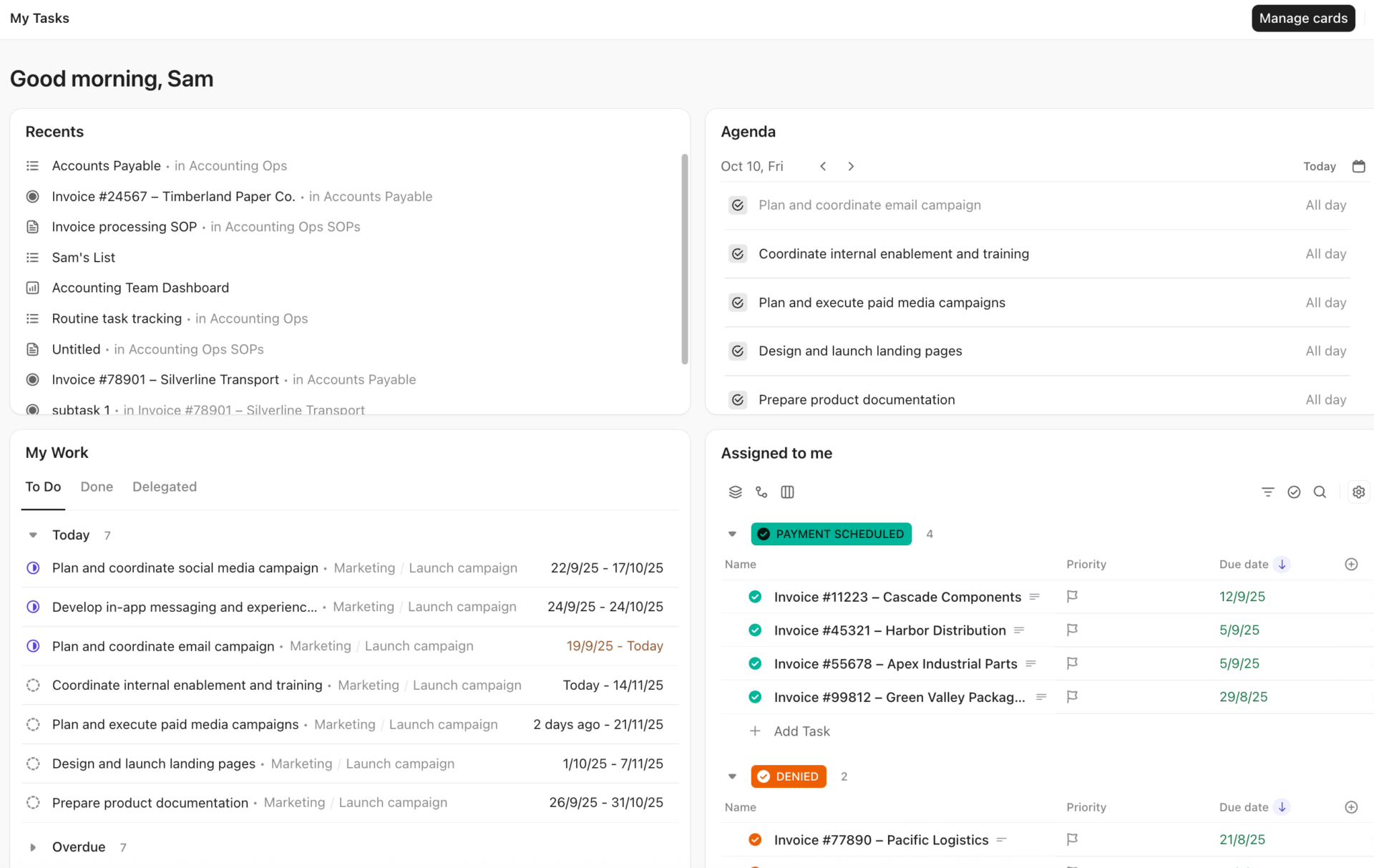

يتنقل الموظفون الآن بين التطبيقات 1200 مرة في اليوم، مما يهدر ما يقرب من أربع ساعات أسبوعيًا لمجرد إعادة تركيز انتباههم. فقد أصبحت الأدوات التي كان من المفترض أن تجعلنا أكثر إنتاجية هي نفسها التي تؤدي إلى تشتيت إنتاجيتنا.
إذن، أفضل أداة إنتاجية ليست تلك التي تحتوي على أطول قائمة بالميزات، بل هي تلك التي تقضي على العقبات المحددة التي تواجهك. إذا كان فريقك غارقًا في تطبيقات منفصلة عن بعضها، فابدأ باستخدام أداة شاملة مثل ClickUp أو Notion. أما إذا كانت المشكلة تكمن في عبء المهام الشخصية الزائد، فإن Todoist أو Motion هما الخيار الأمثل. وللمعلومات التي يجب أن تدوم، استخدم Obsidian. وللأعمال الروتينية المتكررة، استخدم Zapier.
بالإضافة إلى ذلك، يتولى ChatGPT مهمة الصياغة والبحث، بينما يعمل Grammarly على صقل كل ما تكتبه، ويُظهر Toggl Track أين تذهب ساعات عملك، ويجعل Raycast جهاز Mac يبدو أسرع بمقدار الضعف.
قمنا بمقارنة جميع الأدوات العشر بناءً على الأداء الأفضل لها، وصعوبة اعتمادها، والحدود الصادقة للخدمة المجانية، والتكلفة الإجمالية عند الاستخدام على نطاق واسع، وما إذا كان الذكاء الاصطناعي الخاص بها يؤدي مهام حقيقية أم لا. يغطي كل قسم نقاط القوة في الأداة، ونقاط ضعفها، ومن ينبغي عليه تجنبها.
نظرة سريعة على أفضل 10 أدوات للإنتاجية
تمت مراجعة كل أداة من الأدوات المذكورة أدناه بشكل كامل في الجزء التالي من المقال. وقد استعرضنا الميزات البارزة لكل أداة، إلى جانب أسعارها وتقييمات المستخدمين. كما نوضح لك الحالات التي لا ينبغي أن تكون فيها هذه الأداة خيارك الأول.
| الأداة | الأفضل لـ | ميزة بارزة | السعر المبدئي | أين تكمن نقاط ضعفها |
|---|---|---|---|---|
| ClickUp | فرق تستبدل عدة أدوات بأداة واحدة | المهام والمستندات والدردشة ولوحات التحكم في مساحة عمل واحدة، بالإضافة إلى Brain AI وSuper Agents | مجانية؛ مدفوعة ابتداءً من 7 دولارات للمستخدم شهريًّا | منحنى تعلم أكثر صعوبة؛ من الأفضل تطبيق كل مسار عمل على حدة |
| Notion | مستندات مرنة ومعرفة الفريق | صفحات قائمة على الكتل تعمل أيضًا كقواعد بيانات حية | مجانية؛ مدفوعة ابتداءً من 10 دولارات لكل مستخدم شهريًا | قواعد البيانات الكبيرة تبطئ الأداء؛ وتفتقر إلى الكفاءة في التنفيذ وإعداد التقارير |
| Todoist | إدارة المهام الشخصية بسلاسة | إدخال باللغة الطبيعية لتحديد التاريخ والوقت وتكرار المهام | مجانية؛ مدفوعة ابتداءً من 5 دولارات للمستخدم شهريًّا | لا توجد لوحات تحكم مدمجة، أو ميزات لتتبع الوقت، أو مستندات؛ والحد الأقصى المجاني يقتصر على 5 مشاريع |
| Motion | الجدولة التلقائية باستخدام الذكاء الاصطناعي | تقوم بتسجيل المهام في فترات زمنية متاحة في التقويم وتعيد ترتيبها تلقائيًا عند تغيير الخطط | ابتداءً من 19 دولارًا أمريكيًا لكل مستخدم شهريًّا (لا توجد خطة مجانية) | لا توجد فئة مجانية؛ ويحتاج الذكاء الاصطناعي إلى بضعة أسابيع حتى يصبح موثوقًا |
| Obsidian | إدارة المعرفة التي تركز على المحتوى المحلي أولاً | ملاحظات Markdown بنص عادي مرتبطة برسم بياني قابل للتنقل | مجاني؛ المزامنة ابتداءً من 4 دولارات للمستخدم شهريًّا | تتطلب الإعدادات وتجربة المكونات الإضافية بعض الجهد في البداية؛ كما أنها ضعيفة في مجال التعاون في الوقت الفعلي |
| Zapier | الأتمتة عبر التطبيقات | يربط أكثر من 9,000 تطبيق باستخدام مشغلات وفلاتر ومسارات دون الحاجة إلى كتابة أي كود | مجانية؛ مدفوعة ابتداءً من 19.99 دولارًا شهريًّا | ترتفع الأسعار مع زيادة حجم المهام؛ وتتطلب سير العمل المعقدة عملية تصحيح الأخطاء |
| ChatGPT | المساعدة العامة بالذكاء الاصطناعي | الصياغة والتلخيص والبحث من نافذة دردشة واحدة | مجانية؛ مدفوعة ابتداءً من 8 دولارات شهريًا | قد تكون غير دقيقة؛ لا تتعقب المهام أو المشاريع |
| Grammarly | مساعد الكتابة بالذكاء الاصطناعي | مساعدة فورية في النحو والوضوح ونبرة الكلام أينما كتبت | مجاني؛ الإصدار الاحترافي 144 دولارًا لكل عضو سنويًا | تكامل غير متكافئ؛ الميزات التوليدية متوفرة فقط في الإصدارات المدفوعة |
| Toggl Track | تتبع الوقت | تتبع بنقرة واحدة وفي الخلفية ينتج عنه سجلات دوام منظمة | مجانية (حتى 5 مستخدمين)؛ مدفوعة ابتداءً من 9 دولارات للمستخدم شهريًّا | تقتصر على تتبع الوقت فقط، ولا تدير المشاريع؛ أما التقارير الأكثر تفصيلاً فهي مدفوعة |
| Raycast | مستخدمو Mac المتمرسون | مشغل يعتمد على لوحة المفاتيح في المقام الأول للتطبيقات والأوامر والمقتطفات والذكاء الاصطناعي | مجاني؛ الإصدار الاحترافي ابتداءً من 8 دولارات شهريًا | تعمل بكامل طاقتها على أجهزة Mac فقط؛ أما ميزات الذكاء الاصطناعي المتقدمة فهي مدفوعة |
كيف نقوم بمراجعة البرامج في ClickUp
يتبع فريق التحرير لدينا عملية شفافة ومدعومة بالبحوث ومحايدة تجاه الموردين، لذا يمكنك الوثوق في أن توصياتنا تستند إلى القيمة الحقيقية للمنتج.
إليك شرحًا تفصيليًا لكيفية تقييمنا للبرامج في ClickUp.
أفضل 10 أدوات للإنتاجية في عام 2026
أفضل أداة إنتاجية هي تلك التي تزيل العقبات المحددة التي تواجهك، وليست تلك التي تحتوي على أكبر عدد من الميزات. بالنسبة للفرق التي تغرق في تطبيقات منفصلة، فإن ClickUp هو أقوى حل شامل؛ أما بالنسبة للفرق التي تعتمد على المستندات بكثرة، فإن Notion هو الخيار الأمثل. ولحالات تراكم المهام الشخصية، Todoist؛ وللفوضى في التقويم، Motion. Obsidian هي الأفضل للملاحظات طويلة الأمد، وZapier للأتمتة عبر التطبيقات، وChatGPT لصياغة المسودات، وGrammarly لتنقيح النصوص، وToggl Track لتتبع الوقت، وRaycast لتسريع أداء جهاز Mac.
أ. أدوات إدارة العمل الشاملة
أداة إدارة العمل الشاملة تجمع بين المهام والمستندات والدردشة وإعداد التقارير في مساحة عمل واحدة. وهي مصممة للفرق التي تستنزف معظم وقتها في التنقل بين التطبيقات غير المتصلة ببعضها. جربتُ عددًا كبيرًا منها، وأصبحت اثنتان من المفضلات لدي لأسباب مختلفة تمامًا. إحداهما للفرق التي تحتاج إلى عمق في التنفيذ وإعداد التقارير، والأخرى للفرق التي تعتمد بشكل كبير على المستندات وترغب في المرونة.
1. ClickUp (الأفضل للفرق التي ترغب في استبدال عدة أدوات بأداة واحدة)

ClickUp هي منصة عمل شاملة تجمع المهام والمستندات والدردشة ولوحات المعلومات والذكاء الاصطناعي في مساحة عمل واحدة، مما يتيح للفرق الاستغناء عن عدة أدوات في آن واحد. فريقنا يستخدم ClickUp يوميًا، وهذه هي الطريقة الأكثر صدقًا التي يمكنني من خلالها تقييمها. وبالنسبة لأي فريق يسعى إلى تقليص عدد الأدوات المتعددة التي يستخدمها، فإن هذه هي القيمة الحقيقية للمنصة.
على سبيل المثال، انظر كيف يمر مشروع واحد عبر فريق التحرير بأكمله. نخطط لتقويم المحتوى على شكل مهام، ونكتب مسودة كل منشور في مستند ClickUp مرتبط بمهمته، ونترك التعديلات في تعليقات المهمة، ونتتبع ما يتم نشره على لوحة التحكم. يبقى السياق مرتبطًا بالعمل، مما يوفر علينا عمليات التصدير والاستفسارات حول «أي إصدار هو الأحدث» التي تستهلك أسبوعًا كاملاً من وقت النشر.
ClickUp Brain هي طبقة الذكاء الاصطناعي المدمجة التي يلجأ إليها فريقنا يوميًا. نسألها عن المهام المتأخرة في القائمة ومن المسؤول عنها، فتجيب Brain بالرجوع إلى المهام الحالية. وعندما تتراكم سلسلة طويلة من الرسائل خلال عطلة نهاية الأسبوع، يطلعنا ملخص واحد من Brain على آخر المستجدات في ثوانٍ معدودة. كما تتضمن أيضًا عدة نماذج رائدة، مثل Claude وGPT وGemini، ضمن اشتراك واحد. بالإضافة إلى ذلك، تساعدنا على إنشاء لوحات معلومات أو عروض حالة من خلال أمر واحد فقط.
علاوة على ذلك، يتولى «وكلاء ClickUp المتميزون» المهام المتكررة، حيث يقومون بتصنيف الطلبات الواردة في القوائم المناسبة وإعداد تقرير أسبوعي عن حالة العمل قبل أن يطلب الفريق ذلك.
الميزات الرئيسية وأبرز النقاط
- وفر الوقت مع Agentic AI (Brain + Super Agents): قم بصياغة خطط يومية بناءً على عبء العمل الفعلي، ولخص المستندات، وقم بتنفيذ مهام متعددة الخطوات مثل توجيه المهام دون الحاجة إلى تدخل يدوي
- شاهد العمل بالطريقة التي تريدها: شاهد نفس العمل في أكثر من 15 عرضًا مختلفًا، مثل «القائمة» و«اللوحة» و«مخطط جانت» و«التقويم» و«خريطة العقل» و«عبء العمل»، بما يناسب زملاء الفريق الذين يفضلون العرض المرئي أو الذين يركزون على التفاصيل على حد سواء
- تتبع الوقت بشكل مدمج: اكتشف بالضبط أين تذهب ساعات عملك باستخدام ميزة تتبع الوقت في ClickUp، دون الحاجة إلى أداة منفصلة لإعداد التقارير
الأسعار
التقييمات
- G2: 4. 6/5 (أكثر من 12,000 تقييم)
- Capterra: 4.6/5 (أكثر من 4,000 تقييم)
ماذا يقول المستخدمون الحقيقيون عن ClickUp؟
يستمر المراجعون في الإشارة إلى مدى مرونة التخصيص لتلبية احتياجات الفريق. وقد عبر أحد المراجعين على موقع G2 عن ذلك بالقول:
أكثر ما يعجبني في ClickUp هو مرونته والمجموعة الواسعة من الميزات المتاحة. يمكن تخصيص كل جانب من جوانب المنصة تقريبًا ليناسب الاحتياجات المحددة لفريقك، سواء كانت إدارة المهام، أو تتبع المشاريع، أو لوحات المعلومات، أو الأتمتة، أو النماذج، أو إعداد التقارير. بدلاً من إجبارك على اتباع سير عمل جامد، يتيح لك ClickUp إنشاء عمليات تناسب مؤسستك. أعتقد أن أدوات الذكاء الاصطناعي لعبت دورًا كبيرًا في توفير هذه المرونة. بدءًا من إنشاء المحتوى وملاحظات الاجتماعات وصولًا إلى ملخصات المهام والمساعدة في سير العمل، تساعد أدوات الذكاء الاصطناعي في توفير الوقت وتحسين الإنتاجية دون أن تبدو معقدة للغاية. ومع تطور احتياجاتنا، تمكنت ClickUp من التوسع والتكيف معنا.
أكثر ما يعجبني في ClickUp هو مرونته والمجموعة الواسعة من الميزات المتاحة. يمكن تخصيص كل جانب من جوانب المنصة تقريبًا ليناسب الاحتياجات المحددة لفريقك، سواء كانت إدارة المهام، أو تتبع المشاريع، أو لوحات المعلومات، أو الأتمتة، أو النماذج، أو إعداد التقارير. بدلاً من إجبارك على اتباع سير عمل جامد، يتيح لك ClickUp إنشاء عمليات تناسب مؤسستك. أعتقد أن أدوات الذكاء الاصطناعي لعبت دورًا كبيرًا في توفير هذه المرونة. بدءًا من إنشاء المحتوى وملاحظات الاجتماعات وصولًا إلى ملخصات المهام والمساعدة في سير العمل، تساعد أدوات الذكاء الاصطناعي في توفير الوقت وتحسين الإنتاجية دون أن تبدو معقدة للغاية. ومع تطور احتياجاتنا، تمكنت ClickUp من التوسع والتكيف معنا.
نقاط ضعف ClickUp: نفس الميزات التي تجعل ClickUp أداة قوية هي التي تجعل تعلم استخدامه أكثر صعوبة. تستفيد الفرق الجديدة أكثر من تطبيق سير عمل واحد في كل مرة بدلاً من تفعيل كل الميزات دفعة واحدة.
تجاهل ClickUp إذا: كنت مستخدمًا فرديًا لا تريد سوى قائمة مهام سريعة وخفيفة الوزن ولا تخطط أبدًا لتنسيق عمل فريق، وفي هذه الحالة، ستجد أن Todoist أسرع في الاستخدام.
نصيحة من الخبراء: إذا كنت تعمل على دمج الأدوات، فقم بنقل سير عمل واحد في كل مرة. فالفرق التي تحاول إعادة بناء كل شيء في الأسبوع الأول هي التي تتعثر في العمل.
2. Notion (الأفضل للوثائق المرنة والمعرفة الجماعية للفريق)
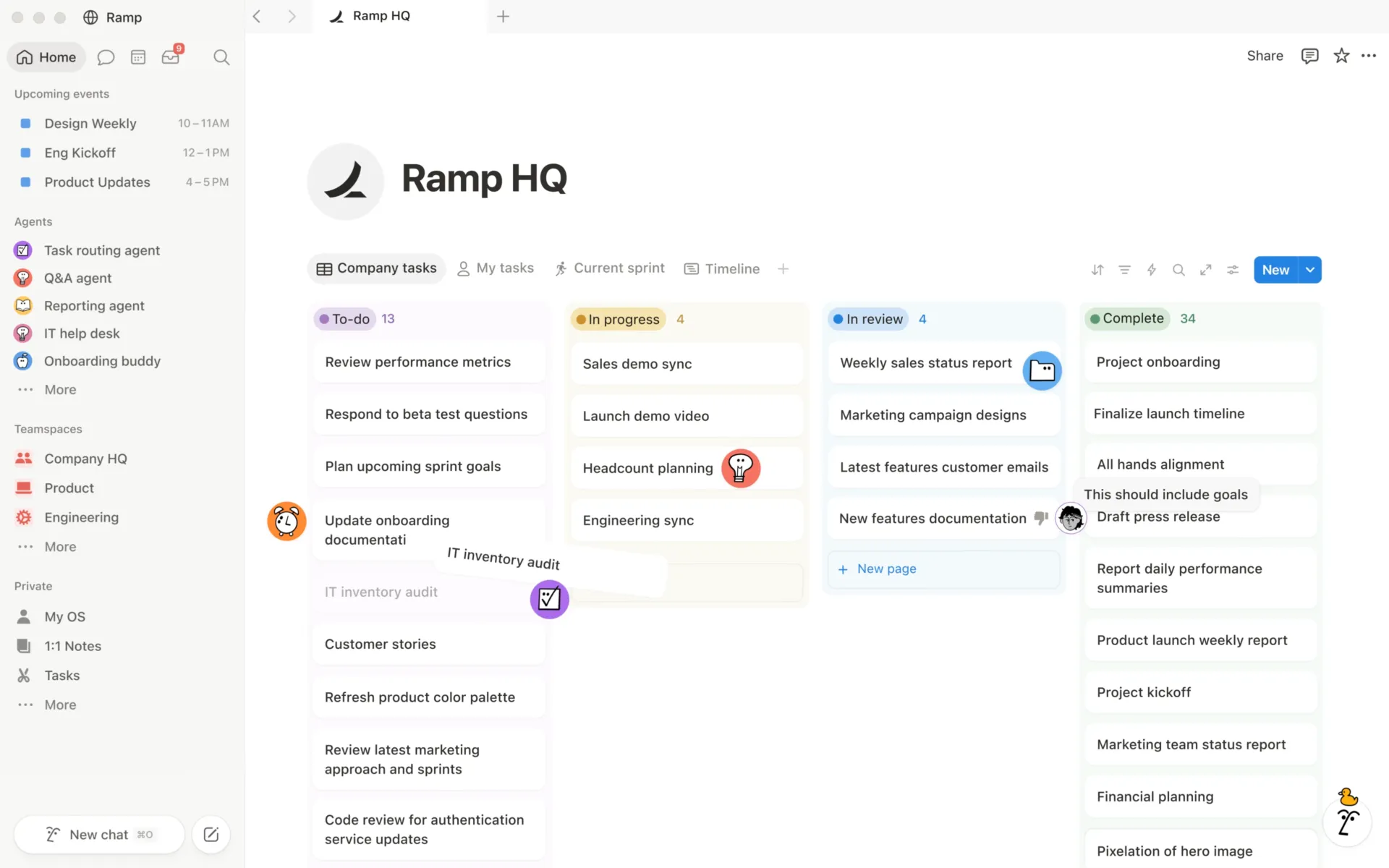
Notion هي مساحة عمل مرنة تجمع بين قواعد البيانات الخاصة بك وإدارة المشاريع البسيطة. على سبيل المثال، جمعت ملاحظاتي وويكي وقواعد البيانات وإدارة المشاريع الأساسية في لوحة عمل واحدة قابلة للتعديل.
يمكن لصفحة واحدة في Notion أن تستوعب فهرسًا للمحتويات، ومقتطفات برمجية، وملف Figma مدمجًا، وقاعدة بيانات حية، حيث تدعم أكثر من 50 نوعًا من المحتوى. تتبنى فرق العمل في مجالات المنتجات والتصميم والعمليات تطبيق Notion بسرعة بفضل دعمه للتوثيق.
تتميز Notion بتعدد الاستخدامات. فقد قمت بإنشاء الهيكل الذي أردته باستخدام الكتل وقواعد البيانات والعلاقات المرتبطة. تعمل الكتل المتزامنة على تحديث المحتوى في كل مكان عند تعديله، كما تعمل ميزة التحقق من الصفحة على وضع علامة على المستند باعتباره أحدث إصدار، مما يسهل عملية التحكم في الإصدارات.
يأتي Notion AI مدمجًا في الباقات المدفوعة، ويمكنه تلخيص المستندات وصياغة المحتوى والإجابة على الأسئلة عبر مساحة العمل والأدوات المتصلة مثل Slack وGitHub.
لكن هناك عيوبًا حقيقية أيضًا. فقد تحولت تلك المرونة نفسها إلى عبء عند الإعداد عندما كنت أرغب فقط في بدء العمل. وتباطأت قواعد البيانات بمجرد أن أصبح مساحة العمل الخاصة بي كبيرة. وطبقة تنفيذ المشاريع، على الرغم من تحسنها، لا تزال متخلفة عن أدوات العمل المخصصة في ما يتعلق بلوحات المعلومات وعرض أحمال العمل وإعداد التقارير. ولن أختار Notion إلا عندما تكون مرونة التوثيق أكثر أهمية من تنفيذ المهام والشفافية وإعداد تقارير الفريق.
الميزات الرئيسية وأبرز النقاط
- البحث عبر الفرق: اعثر على أي مستند أو نقطة بيانات أو قرار في ثوانٍ باستخدام عوامل تصفية قوية، مهما كبر حجم مساحة العمل
- الصفحات والقواعد البيانات المرتبطة: اكتب @ لربط ملاحظة أو خطة عمل أو مستند، بحيث تحتوي الصفحة الواحدة على السياق الكامل
- أكثر من 50 نوعًا من المحتوى: أنشئ أي صفحة باستخدام أزرار التبديل ومقتطفات الكود ومقاطع الفيديو المدمجة والرسوم البيانية الحية وجداول المحتويات
الأسعار
- مجاني
- بالإضافة إلى ذلك: 10 دولارات لكل عضو شهريًا
- الأعمال: 20 دولارًا لكل عضو شهريًا
- الشركات: أسعار مخصصة
التقييمات
- G2: 4. 6/5 (أكثر من 12,000 تقييم)
- Capterra: 4.7/5 (أكثر من 2,700 تقييم)
ماذا يقول المستخدمون الحقيقيون عن Notion؟
غالبًا ما يشير المراجعون إلى مدى قدرتها على تجميع كل شيء في مكان واحد. وقد وصفها أحد المراجعين على موقع G2 بهذه الطريقة:
أكثر ما يعجبني في Notion هو كيف يساعدني في تنظيم مهامي اليومية وملاحظاتي وأنشطتي التعليمية في مكان واحد. أستخدمه بانتظام لإدارة عملي، وتتبع المهام، وتدوين الملاحظات حول مواضيع مثل Salesforce و DSA، وتخطيط يومي. لقد أنشأت صفحات منفصلة إلى جانب سير عمل بسيط يساعدني على الحفاظ على الاتساق والتركيز. بشكل عام، ساهم هذا في تعزيز إنتاجيتي ويساعدني على البقاء منظمًا طوال اليوم.
أكثر ما يعجبني في Notion هو كيف يساعدني في تنظيم مهامي اليومية وملاحظاتي وأنشطتي التعليمية في مكان واحد. أستخدمه بانتظام لإدارة عملي، وتتبع المهام، وتدوين الملاحظات حول مواضيع مثل Salesforce و DSA، وتخطيط يومي. لقد أنشأت صفحات منفصلة إلى جانب سير عمل بسيط يساعدني على الحفاظ على الاتساق والتركيز. بشكل عام، ساهم هذا في تعزيز إنتاجيتي ويساعدني على البقاء منظمًا طوال اليوم.
نقاط ضعف Notion: يشير المراجعون إلى أن قواعد البيانات الكبيرة قد تصبح بطيئة مع توسع مساحة العمل، لذا ينبغي على الفرق التي تتعامل مع كميات كبيرة من البيانات إجراء اختبارات تحمل قبل الالتزام باستخدامها.
تجنب استخدام Notion إذا: كنت بحاجة إلى رؤية واضحة للتنفيذ وإعداد التقارير أكثر من مرونة التوثيق، وفي هذه الحالة سيكون ClickUp الخيار الأنسب لك.
للاطلاع على مزيد من التفاصيل حول هذه الفئة، راجع دليل ClickUp لبرامج إدارة المهام.
ب. أدوات إدارة المهام والجدول الزمني الشخصية
تساعدك أدوات المهام والجدول الزمني الشخصية على تنظيم يومك بدلاً من تنسيق عمل فريق. وتنقسم هذه الأدوات إلى فئتين: قوائم سهلة الاستخدام لا تتطلب منك أي جهد يذكر، وبرامج جدولة تعمل بالذكاء الاصطناعي تتولى مهمة التخطيط بالكامل عنك. قمت بتجربة كلا الطرفين من هذا الطيف لمعرفة أيهما سيصمد بعد الأسبوع الأول المزدحم.
3. Todoist (الأفضل لإدارة المهام الشخصية بسلاسة)
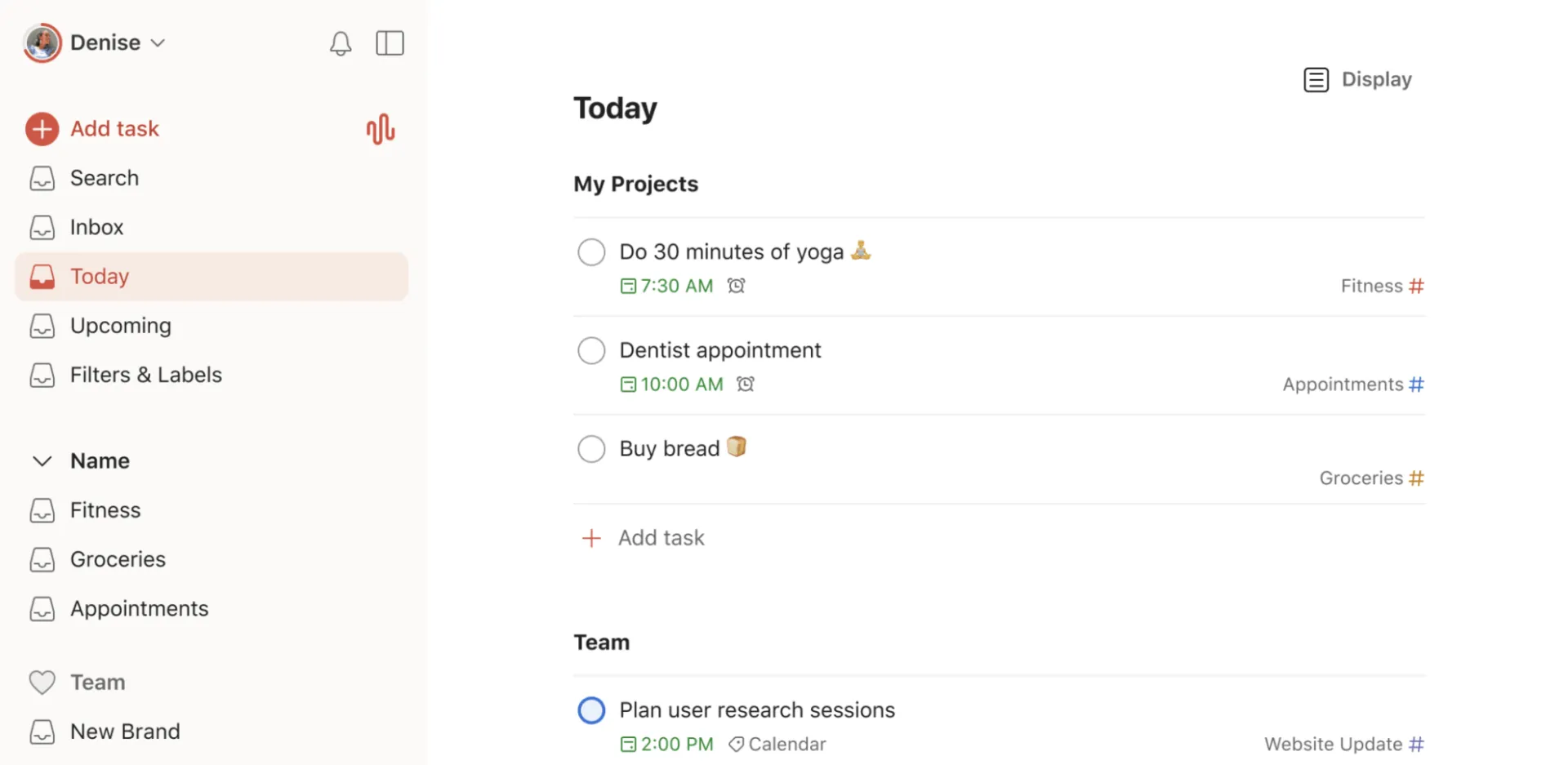
Todoist هو مدير مهام شخصي سريع وسهل الاستخدام، يعتمد على الإدخال باللغة الطبيعية ولا يتطلب سوى الحد الأدنى من الإعدادات.
أكتب «إرسال التقرير كل يوم جمعة الساعة 3 مساءً»، فتقوم الأداة بتحليل التاريخ والوقت وتكرار المهمة من تلقاء نفسها. لا قوائم، ولا أداة اختيار التاريخ، فالمهمة تُضاف مباشرةً إلى المكان الصحيح. وظلت الواجهة بسيطة مع نمو قائمتي، مع مزامنة فورية عبر الويب والجوال والكمبيوتر المكتبي.
ما جعلني أبقيه على هاتفي هو تلك المزايا الصغيرة التي سهّلت حياتي. فالمهام المتكررة كانت تعني أن مهامي الإدارية الأسبوعية تُعدّ مرة واحدة فقط، ثم تُنفذ بسلاسة من تلقاء نفسها. أما المشاريع والتصنيفات فقد وفّرت لي الهيكلية الكافية لفصل العمل عن حياتي الشخصية دون الحاجة إلى إنشاء نظام يتطلب صيانة.
يستخدم تطبيق Todoist Assist الآن تقنية الذكاء الاصطناعي لتقديم مقترحات للمهام والفلاتر، على الرغم من أنني وجدت التطبيق الأساسي سريعًا بما يكفي لدرجة أنني نادرًا ما احتجت إلى هذه الميزة.
ظهرت القيود في اللحظة التي أردت فيها بنية أساسية أكثر تعقيدًا للمشروع. يقدم Todoist تقارير شخصية جيدة، لكن لوحات معلومات الفريق محدودة، وتعتمد ميزة تتبع الوقت على عمليات التكامل، وتوجد الملاحظات ضمن وصف المهام. سأختار Todoist بدلاً من أداة أكثر تعقيدًا عندما يكون انخفاض الاحتكاك أكثر أهمية من التنسيق بين الفرق.
الميزات الرئيسية وأهم النقاط
- الإدخال باللغة الطبيعية: اكتب المهمة باللغة الإنجليزية البسيطة، وستقوم الأداة تلقائيًا بتحديد التاريخ والوقت وتكرار المهمة
- المزامنة عبر الأجهزة: قم بتسجيل المهام على أي جهاز، وستبقى القائمة محدثة في كل مكان خلال ثوانٍ معدودة
- Todoist Assist: استخدم المساعد الذكي البسيط لكتابة مسودات المهام وإنشاء عوامل التصفية عندما تريدها
الأسعار
- مجاني
- المزايا: 5 دولارات لكل مستخدم شهريًا
- الأعمال: 8 دولارات لكل مستخدم شهريًا
التقييمات
- G2: 4.5/5 (أكثر من 800 تقييم)
- Capterra: 4. 6/5 (أكثر من 2,600 تقييم)
ماذا يقول المستخدمون الحقيقيون عن Todoist؟
يشير المراجعون إلى مدى قدرة تطبيق مهام بسيط على توسيع نطاقه ليشمل العمل على المشاريع الفعلية. وقد وصفه أحد المراجعين على موقع G2 على النحو التالي:
بصفتي مدير مشاريع تكنولوجيا المعلومات في مجال التكنولوجيا، أستخدم شخصيًا تطبيق Todoist كأداة لإدارة المشاريع الخاصة بي. يوفر Todoist بيئة مرنة تتيح لي تخطيط الأعمال الفنية ومهام التطوير (وفقًا للجدول الزمني المعتمد) وتخصيص الأنشطة لها، ومراقبة التقدم المحرز من خلال واجهة مركزية واحدة، وإنشاء إشعارات تذكيرية متكررة لمراجعات الصيانة ووثائق لجنة التغيير.
بصفتي مدير مشاريع تكنولوجيا المعلومات في مجال التكنولوجيا، أستخدم شخصيًا تطبيق Todoist كأداة لإدارة المشاريع الخاصة بي. يوفر Todoist بيئة مرنة تتيح لي تخطيط الأعمال الفنية ومهام التطوير (وفقًا للجدول الزمني المعتمد) وتخصيص الأنشطة لها، ومراقبة التقدم المحرز من خلال شاشة عرض مركزية واحدة، وإنشاء إشعارات تذكيرية متكررة لمراجعات الصيانة ووثائق لجنة التغيير.
نقاط ضعف Todoist: يظل نطاقه محدودًا عن قصد، حيث لا يتضمن لوحات تحكم مدمجة، أو ميزة تتبع الوقت، أو طبقة مستندات، لذا فإن أي شخص يدير مشاريع متعددة المشاركين سيتجاوز قدراته. كما يشير المراجعون إلى أن الخطة المجانية للمبتدئين تحدد عدد المشاريع بخمسة مشاريع فقط.
تجنب استخدام Todoist إذا: كنت بحاجة إلى تنسيق عمل فريق أو إدارة مشاريع تتطلب إعداد تقارير، ففي هذه الحالة ستكون أداة إدارة العمل هي الخيار الأنسب لك.
4. Motion (الأفضل للجدولة التلقائية باستخدام الذكاء الاصطناعي)
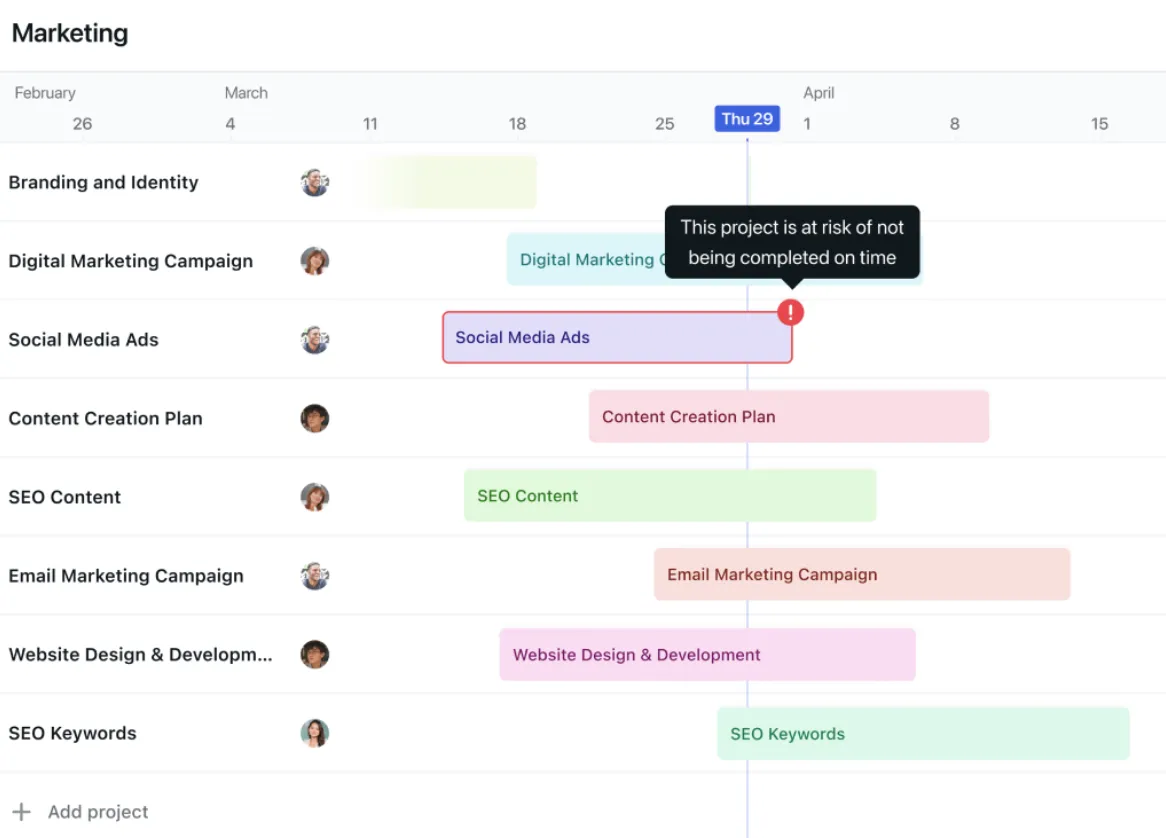
Motion هو تقويم يعمل بالذكاء الاصطناعي ويقوم بتنظيم مهامك وفقًا لاجتماعاتك. جربته لأن قائمة مهامي وتقويمي لم يكونا متوافقين أبدًا، وكانت الفجوة بينهما هي السبب في انخفاض إنتاجيتي.
ما غيّر مجرى أسبوعي هو تسليم مهمة الجدولة إلى برنامج Motion. فقد حددت مدة وموعدًا نهائيًا لكل مهمة، وقام Motion بحجزها في الفترات المتاحة بين اجتماعاتي. وكانت المكافأة هي توفير الخمسة عشر دقيقة التي كنت أقضيها يوميًا في تحديد ما يجب القيام به أولاً. إن إجهاد اتخاذ القرار هذا يمثل عبئًا حقيقيًّا، وترك هذه المهمة للذكاء الاصطناعي أدى إلى توفير الطاقة اللازمة للعمل الفعلي.
كما أعجبتني ميزة إعادة الجدولة التلقائية. فإذا فاتتك فترة عمل مخصصة، يعيد التطبيق بناء الخطة ويجد مكانًا جديدًا للمهمة. وعندما تطول مدة اجتماع ما أو يتغير موعد نهائي، يتم تعديل جدولي الأسبوعي بالكامل دون أن أضطر إلى التدخل. قمت بتحديد فترات للعمل المكثف، وتعلم التطبيق الحفاظ عليها، حيث يقوم بجدولة المهام الأقل أهمية حول أوقات التركيز بدلاً من إجرائها خلالها.
كما تجاوزت Motion مرحلة الجدولة البحتة. فهي تضم الآن مدير مشاريع يعمل بالذكاء الاصطناعي، وأداة لتدوين ملاحظات الاجتماعات، ولوحات معلومات، لذا فإن المحرك نفسه الذي يخطط ليومي يتتبع أيضًا الجداول الزمنية للمشاريع ويسجل الملاحظات.
الميزات الرئيسية وأبرز المزايا
- الجدولة التلقائية بالذكاء الاصطناعي: حدد مدة المهمة وموعدها النهائي، وستقوم الأداة بحجزها في الفترات المتاحة بين اجتماعاتك
- إعادة الجدولة التلقائية: يتم إعادة إدراج المهام الفائتة أو التي تم تغيير موعدها في الخطة دون الحاجة إلى تعديل يدوي
- حماية وقت التركيز: تخصص فترات زمنية مخصصة للعمل المكثف وتجدول المهام الأقل أهمية حولها وفقًا لتغيرات أسبوعك
الأسعار
- فترة تجريبية لمدة 7 أيام
- Pro AI: 29 دولارًا شهريًّا للأفراد، أو 19 دولارًا لكل مستخدم شهريًّا للفرق (يتم الدفع سنويًّا)
- Business AI: 39 دولارًا شهريًّا للأفراد، أو 29 دولارًا لكل مستخدم شهريًّا للفرق (يتم الدفع سنويًّا)
التقييمات
- G2: 4. 1/5 (أكثر من 150 تقييمًا)
- Capterra: 4. 3/5 (أكثر من 80 تقييمًا)
ماذا يقول المستخدمون الحقيقيون عن Motion؟
أشاد أحد مستخدمي G2 بهذه الأداة لتمكنها من الحفاظ على سير كل مشروع وفق الجدول الزمني المحدد:
لقد رفعت Motion إنتاجيتي إلى أقصى حد. أصبحت قادرًا على إدخال المهام الخاصة بمشاريع مختلفة، وأصبح لديّ تقويم منظم ودقيق التوقيت لأتبعه. أستخدم Motion كل يوم، وقد لعبت دورًا أساسيًا في تحسين سير عملي.
لقد رفعت Motion إنتاجيتي إلى أقصى حد. أصبحت قادرًا على إدخال المهام الخاصة بمشاريع مختلفة، وأصبح لديّ تقويم منظم ومحدد المواعيد لأتبعه. أستخدم Motion كل يوم، وقد لعبت دورًا أساسيًا في تحسين سير عملي.
نقاط ضعف Motion: تعمل التطبيق على أساس اشتراك مدفوع دون وجود خطة مجانية، لذا فإن تجربتها على المدى الطويل تتطلب الالتزام بالاشتراك، ويشير المراجعون إلى أن الذكاء الاصطناعي يحتاج إلى بضعة أسابيع قبل أن تصبح الخطة اليومية موثوقة. كما أن استهلاك رصيد الذكاء الاصطناعي قد يرتفع بالنسبة للمستخدمين الكثيفين.
تجاهل Motion إذا: كنت تريد أسعارًا ثابتة ومتوقعة أو أداة تعمل من اليوم الأول دون الحاجة إلى مرحلة بناء الثقة، وفي هذه الحالة فإن تطبيق جدولة أو مهام أبسط سيكون الأنسب لك.
اقرأ أيضًا: أدوات الإنتاجية القائمة على الذكاء الاصطناعي
ج. أدوات قواعد المعرفة الخاصة
تخزن قاعدة المعرفة الخاصة ملاحظاتك كملفات على جهازك الخاص، بحيث يتم فتحها على الفور، وتعمل دون اتصال بالإنترنت، وتظل ملكك حتى في حالة إغلاق الخدمة. المقابل لذلك هو أن التعاون الجماعي في الوقت الفعلي يأتي في المرتبة الثانية. لذا، فإن هذا الخيار مناسب للأفراد الذين يبنون قاعدة معرفة ليحتفظوا بها لسنوات. وقد قمت باختبار الأداة التي تميز هذا المجال.
5. Obsidian (الأفضل لإدارة المعرفة التي تركز على المحتوى المحلي أولاً)
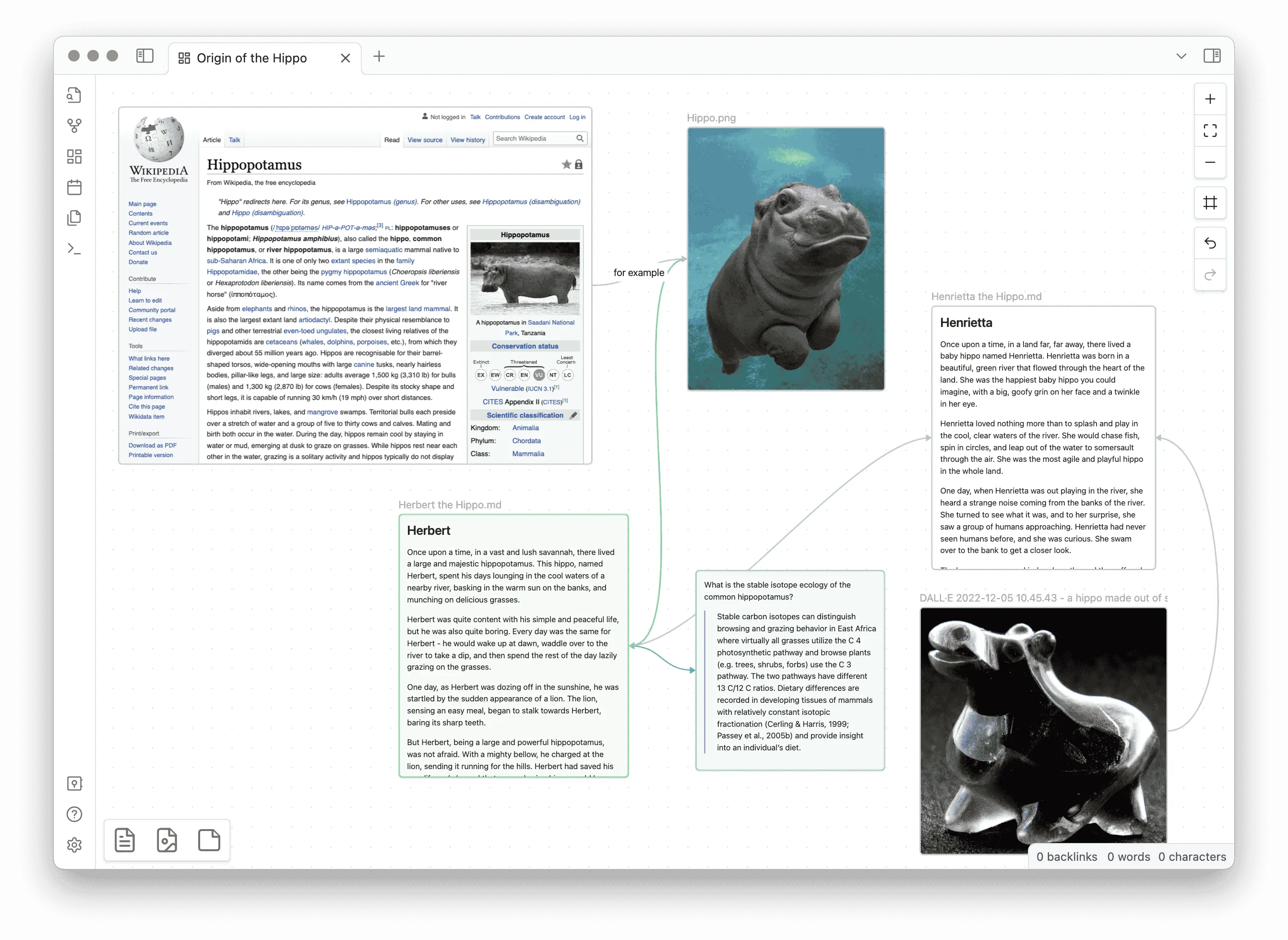
Obsidian هي قاعدة معرفية تعتمد على التخزين المحلي في المقام الأول، حيث تخزن كل ملاحظة كملف Markdown عادي على جهازك وتربطها في شبكة مترابطة. هذا الخيار التصميمي البسيط هو السبب الذي دفعني لاختيارها: ملاحظاتي ملكي، ويمكن فتحها في أي محرر نصوص، وستبقى موجودة لفترة أطول من خوادم أي شركة. وينجذب إليها الباحثون والكتاب والمطورون لهذا السبب بالذات.
ما جذبني إلى هذه الأداة هو المزيج بين التحكم والسرعة. تعمل الملاحظات بشكل كامل دون اتصال بالإنترنت، كما يتيح لي نظام المكونات الإضافية المتكامل إمكانية إضافة أي شيء أحتاجه، بدءًا من لوحات كانبان وصولًا إلى المساعدين الذين يعملون بالذكاء الاصطناعي.
وقد ظهرت الفائدة الحقيقية على مدار أشهر. فقد أدى الربط ثنائي الاتجاه إلى ربط كل ملاحظة جديدة بالملاحظات القديمة، وحولت طريقة العرض البيانية مجلد الملفات العادي إلى نظام معرفي يمكنني التنقل فيه. كما وفر لي Canvas مساحة واسعة للبحث وتبادل الأفكار ورسم المخططات. فقد تمكنت من جمع الملاحظات المتناثرة على لوحة واحدة ورسم مخططًا مرئيًا لحجتي قبل كتابة أي كلمة.
عندما احتجت إلى ملاحظاتي على أكثر من جهاز واحد، تولى Obsidian Sync الأمر دون الإخلال بوعد «الأولوية للمحلي». فهو يقوم بالمزامنة عبر الأجهزة باستخدام تشفير من طرف إلى طرف ويحتفظ بسجل كامل للإصدارات لمدة عام كامل، مما يتيح لي الرجوع إلى أي ملاحظة سابقة.
الميزات الرئيسية وأبرز المزايا
- ملفات Markdown المحلية: تُخزَّن كل ملاحظة على جهازك كنص عادي تمتلكه بالكامل ويمكنك فتحه في أي مكان
- الربط ثنائي الاتجاه وعرض الرسم البياني: ترتبط الملاحظات في كلا الاتجاهين، مما يبني شبكة معرفية يمكنك التنقل فيها بمرور الوقت
- Canvas والمكونات الإضافية: قم بتخطيط أفكارك على لوحة مرئية لا حدود لها وقم بتوسيع إمكانيات التطبيق باستخدام المكونات الإضافية التي يوفرها المجتمع
الأسعار
- مجاني
- Sync: 4 دولارات لكل مستخدم شهريًا (تُفوتر سنويًا)
- Publish: 8 دولارات لكل موقع شهريًا (تُفوتر سنويًا)
التقييمات
- G2: عدد التقييمات غير كافٍ
- Capterra: 4.8/5 (أكثر من 40 تقييمًا)
ماذا يقول المستخدمون الحقيقيون عن Obsidian؟
أشاد أحد مستخدمي G2 بقدرتها على توقع الحركات الصغيرة أثناء الكتابة:
تعد ميزة تدوين الملاحظات وإنشاء ملاحظات إضافية بناءً على علامات @ مفيدة للغاية. كما تعجبني بعض ميزات التشغيل التلقائي التي تتوقع الرموز التي أحتاجها (مثل إغلاق الأقواس نيابةً عني). إنه أحد أكثر التطبيقات فائدةً التي استخدمتها في أدائي اليومي.
تعد ميزة تدوين الملاحظات وإنشاء ملاحظات إضافية بناءً على علامات @ مفيدة للغاية. كما تعجبني بعض ميزات التشغيل التلقائي التي تتوقع الرموز التي أحتاجها (مثل إغلاق القوس نيابةً عني). إنه أحد أكثر التطبيقات فائدةً التي استخدمتها في أدائي اليومي.
نقاط ضعف Obsidian: يتطلب الأمر فترة للتعلم، كما أن النموذج القائم على الملفات يعني أن التعاون الجماعي في الوقت الفعلي ليس من نقاط قوته. وهذا يعني أنه يناسب الأفراد بشكل أفضل بكثير من الفرق. بالإضافة إلى ذلك، فإن إعداده بالطريقة التي تريدها يستغرق وقتًا ويتطلب بعض التعديلات على المكونات الإضافية مسبقًا.
تجنب استخدام Obsidian إذا: كنت بحاجة إلى تعاون فوري بين أعضاء الفريق أو أداة تعمل بشكل كامل فور تثبيتها، وفي هذه الحالة ستكون مساحة العمل القائمة على السحابة هي الخيار الأنسب.
د. أدوات الأتمتة والمساعدة بالذكاء الاصطناعي
تقوم أداة الأتمتة والمساعدة بالذكاء الاصطناعي بتخفيف عبء الأعمال المتكررة عن كاهلك، إما عن طريق نقل البيانات بين التطبيقات تلقائيًا أو عن طريق صياغة الرسائل والرد عليها عند الطلب. وقد اختبرتُ ثلاث أدوات تتولى أجزاء مختلفة من هذه المهمة.
6. Zapier (الأفضل لأتمتة العمليات عبر التطبيقات)
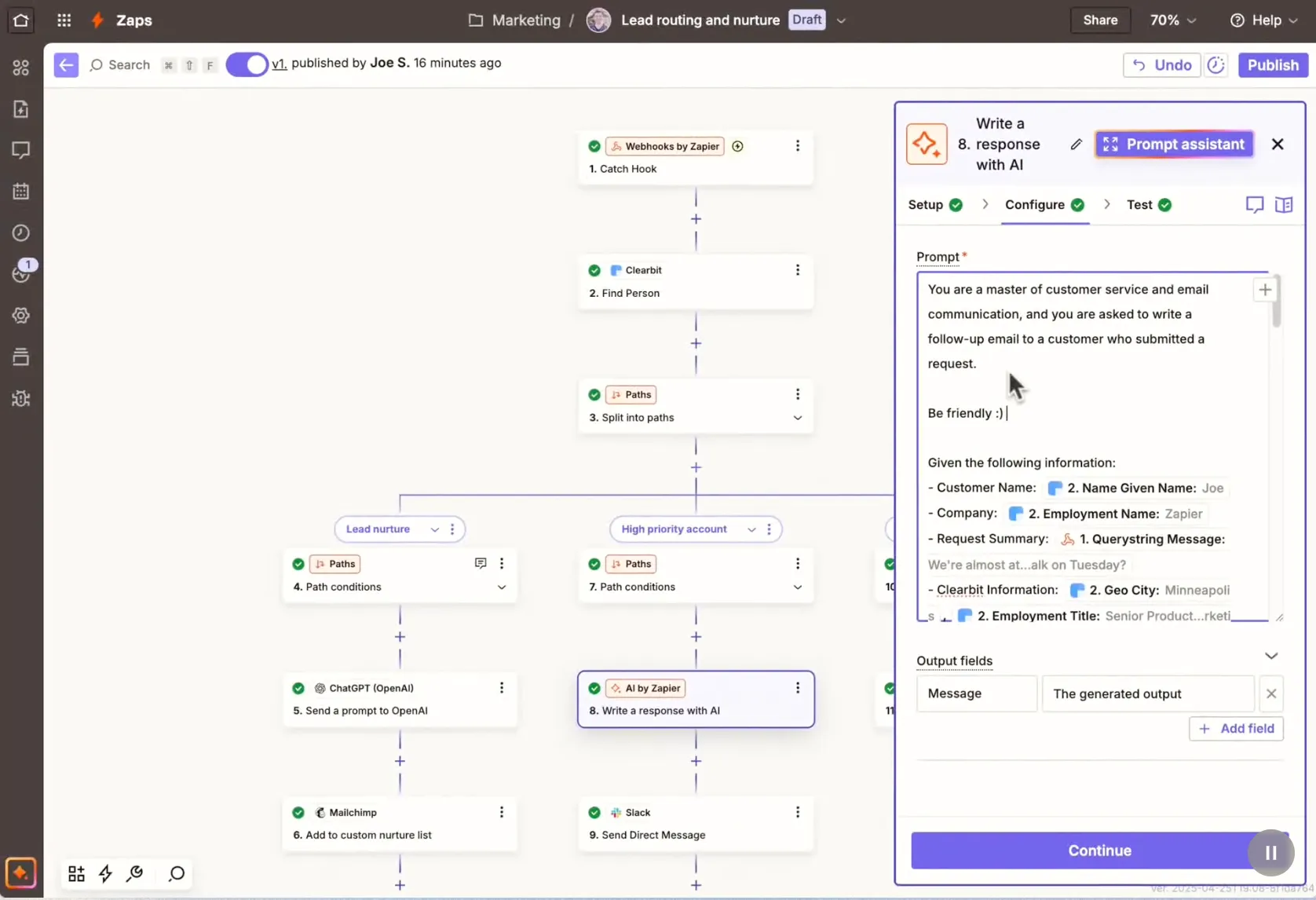
Zapier هي منصة أتمتة عبر التطبيقات تربط بين أكثر من 9,000 أداة وتنقل البيانات بينها تلقائيًا، دون الحاجة إلى كتابة أي أكواد برمجية. يمكن أن يؤدي إدخال بيانات في نموذج جديد إلى إنشاء مهمة، وتحديث نظام إدارة علاقات العملاء (CRM)، ونشر رسالة في الدردشة، كل ذلك دون الحاجة إلى نسخ أي شيء يدويًّا.
في الواقع، قمت بإنشاء «زاب» (Zap) يلتقط الردود الجديدة على النماذج، ويسجلها في جدول بيانات، ويرسل إشعارًا إلى القناة المناسبة. تلك المهام الصغيرة التي كانت تزدحم بها قائمتي أصبحت الآن تُنفذ تلقائيًا، مما يحرر انتباهي الذي كنت سأضيعه في تذكرها.
لقد فاجأني عمق هذه الأدوات بمجرد أن بدأت في استكشافها. تتيح المرشحات تشغيل سير العمل فقط عندما يكون ذلك مهمًا، مثل عندما تتجاوز قيمة الصفقة 5,000 دولار. تعمل المسارات على توجيه البيانات عبر فروع مختلفة باستخدام منطق «إذا-ف» البسيط. يقوم «المُنسق» بتنظيف التواريخ والنصوص قبل وصولها إلى التطبيق التالي. وقد حولت هذه الميزات «Zaps» الأساسية الخاصة بي إلى منطق حقيقي، دون الحاجة إلى أي كود برمجي.
إن نطاق التغطية هو ما يجعل هذه الأدوات راسخة على مستوى الفريق بأكمله. مهما كانت الأداة التي يعتمد عليها فريقك، فمن المرجح أن Zapier يدعمها. علاوة على ذلك، يمكن حتى لأي زميل في الفريق غير المتمرس تقنيًا إنشاء «Zaps» الخاصة به في غضون فترة ما بعد الظهر. وتدفع الإضافات الأحدث مثل Tables وCanvas وAI Agents هذه الأداة إلى آفاق أبعد، مما يتيح لك تخطيط سير العمل من خلال تعليمات مكتوبة بلغة إنجليزية بسيطة.
الميزات الرئيسية وأبرز المزايا
- أكثر من 9,000 تكامل مع التطبيقات: قم بربط أي أداة تقريبًا يستخدمها فريقك دون الحاجة إلى انتظار التكامل الأصلي
- المرشحات والمسارات: قم بتشغيل سير العمل فقط عندما يكون ذلك ضروريًا وقم بتفرعه باستخدام منطق «إذا-ف» البسيط
- وكلاء الذكاء الاصطناعي وCanvas: حدد مسار سير العمل بلغة إنجليزية بسيطة ودع Zapier يقوم بصياغة عملية الأتمتة نيابة عنك
الأسعار
- مجاني
- الإصدار الاحترافي: ابتداءً من 19.99 دولارًا شهريًّا
- Team: ابتداءً من 69 دولارًا شهريًّا
- الشركات: أسعار مخصصة
التقييمات
- G2: 4.5/5 (أكثر من 2,000 تقييم)
- Capterra: 4.7/5 (أكثر من 3,000 تقييم)
ماذا يقول المستخدمون الحقيقيون عن Zapier؟
أعجب أحد مستخدمي G2 بمدى السرعة التي تخلصت بها هذه الأداة من الأعمال المتكررة:
لم أضطر إلى قضاء أسابيع في تصميم سير عمل معقد. استغرق إعداد أول "زاب" (Zap) الخاص بي أقل من خمسة عشر دقيقة، ومنذ تلك اللحظة، بدأ في التخلص من المهام اليدوية التي كنا نقوم بها يوميًا. كان لدينا العديد من العمليات التي لم تكن صعبة بشكل خاص، بل كانت مجرد عمليات متكررة. باستخدام Zapier، قمنا بربط كل شيء، وأصبح سير العمل بأكمله تلقائيًا. العمليات التي كانت تتطلب إجراءات بشرية متعددة تتم الآن في ثوانٍ معدودة، والأهم من ذلك أن الواجهة سهلة الاستخدام. منطق «المحفز → الإجراء» بسيط للغاية لدرجة أن حتى الأشخاص الذين ليس لديهم خلفية تقنية يمكنهم فهمه بسرعة. وما أدهشني أكثر هو مدى تطور المنصة على مر السنين. فما بدأ كأداة أتمتة بسيطة أصبح يشمل الآن الجداول، والواجهات، و«كانفاس»، وروبوتات الدردشة، ووكلاء الذكاء الاصطناعي، و«كوبيلوت».
لم أضطر إلى قضاء أسابيع في تصميم سير عمل معقد. استغرق إعداد أول "زاب" (Zap) الخاص بي أقل من خمسة عشر دقيقة، ومنذ تلك اللحظة، بدأ في التخلص من المهام اليدوية التي كنا نقوم بها يوميًا. كان لدينا العديد من العمليات التي لم تكن صعبة بشكل خاص، بل كانت مجرد عمليات متكررة. باستخدام Zapier، قمنا بربط كل شيء، وأصبح سير العمل بأكمله تلقائيًا. العمليات التي كانت تتطلب إجراءات بشرية متعددة تتم الآن في ثوانٍ معدودة، والأهم من ذلك أن الواجهة سهلة الاستخدام. منطق «المحفز → الإجراء» بسيط للغاية لدرجة أن حتى الأشخاص الذين ليس لديهم خلفية تقنية يمكنهم فهمه بسرعة. وما أدهشني أكثر هو مدى تطور المنصة على مر السنين. فما بدأ كأداة أتمتة بسيطة أصبح يشمل الآن الجداول، والواجهات، و«كانفاس»، وروبوتات الدردشة، ووكلاء الذكاء الاصطناعي، و«كوبيلوت».
نقاط ضعف Zapier: ترتبط الأسعار بحجم المهام، لذا ترتفع الفاتورة كلما ازدادت شعبية عمليات الأتمتة التي تستخدمها، وهو أمر يشار إليه المراجعون كثيرًا. كما أن تصحيح الأخطاء في سير العمل المعقد والمتفرع قد يتطلب بعض التجارب والخطأ.
تجاهل Zapier إذا: كانت سير عملك تتم بشكل شبه كامل داخل منصة واحدة تحتوي بالفعل على ميزات أتمتة مدمجة، وفي هذه الحالة قد لا تحتاج إلى أداة ربط منفصلة.
اقرأ المزيد: المزايا الفريدة لأتمتة ClickUp للشركات النامية
7. ChatGPT (الأفضل للمساعدة العامة في مجال الذكاء الاصطناعي)
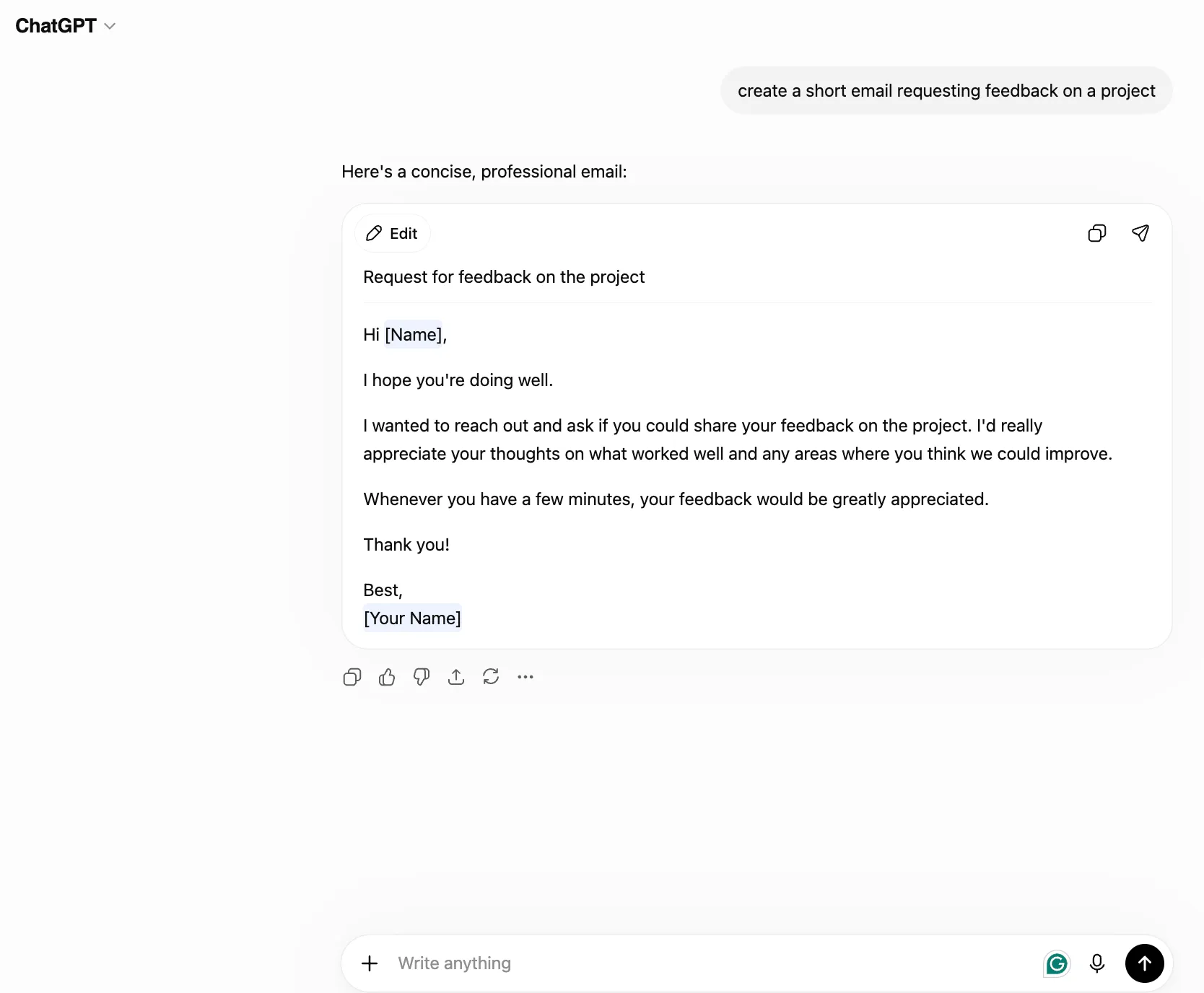
ChatGPT هو مساعد ذكاء اصطناعي متعدد الأغراض يتيح لك الصياغة والتلخيص والبحث والبرمجة البسيطة من خلال نافذة دردشة واحدة. كنت أعتمد عليه كلما كانت المهمة صغيرة جدًا بحيث لا تستدعي فتح تطبيق مخصص لها، ولكنها في الوقت نفسه معقدة جدًا بحيث لا يمكن إنجازها يدويًّا.
كانت الفائدة التي جنيتها هي السرعة في كتابة المسودات الأولى. كنت أزودها بمخطط أولي وأحصل على نتيجة يمكنني صقلها في غضون دقائق، بدلاً من التحديق في صفحة فارغة. كانت تلخص التقارير الطويلة في بضعة أسطر، وتحوّل الملاحظات الفوضوية إلى نصوص منظمة، وتفك تشابك النصوص التي كانت تظهر أحياناً. توفر المستويات المدفوعة نوافذ سياق أكبر وإمكانية تحميل الملفات، مما سمح لي بإدراج مستند كامل وطرح أسئلة حوله.
ما جعلها تستحق مكانها في هذه القائمة هو سهولة استخدامها. لا توجد قوائم تحتاج إلى تعلمها ولا إعدادات. لقد كتبت ما أحتاجه بكلمات بسيطة وحصلت على إجابة مفيدة. بالنسبة للأفكار العفوية التي تملأ يوم العمل، مثل صياغة رسالة بريد إلكتروني، أو تسمية ميزة ما، أو التحقق من صحة فكرة ما، أصبحت هذه الأداة أسرع طريقة للتغلب على العقبات.
الميزات الرئيسية وأبرز المزايا
- صياغة وبحث متعدد الاستخدامات: اكتب، ولخص، وشارك أفكارك، وقم بتصحيح الأخطاء في أي مهمة تقريبًا من خلال نافذة دردشة واحدة
- تحميل الملفات والسياقات الكبيرة: قم بتحميل مستند كامل في الباقات المدفوعة واطرح أسئلة حول محتوياته
- GPTs المخصصة: أنشئ مساعدين قابلين لإعادة الاستخدام ومصممين خصيصًا لمهمة متكررة معينة أو لسير عمل محدد
الأسعار
- مجاني
- Go: 8 دولارات شهريًا (في مناطق محددة فقط)
- بالإضافة إلى: 20 دولارًا شهريًّا
- Pro: 200 دولار شهريًا
- الأعمال/المؤسسات: ابتداءً من 20 دولارًا للمستخدم شهريًّا
التقييمات
- G2: 4. 6/5 (أكثر من 2,600 تقييم)
- Capterra: 4. 4/5 (أكثر من 370 تقييمًا)
ماذا يقول المستخدمون الحقيقيون عن ChatGPT؟
أشار أحد مستخدمي G2 إلى الساعات التي يوفرها هذا البرنامج في صياغة المسودات:
أصبح ChatGPT جزءًا أساسيًا من سير عملي اليومي. واجهته بسيطة وسهلة الاستخدام — ولا تتطلب أي فترة للتعلم على الإطلاق. كما أن أداءه سريع حتى مع الأوامر الطويلة. بالنسبة لكاتب تقني، فإن العائد على الاستثمار واضح: فأنا أوفر ما لا يقل عن 2-3 ساعات أسبوعيًا في إعداد مسودات الوثائق. كما أنه يتكامل جيدًا مع الأدوات الأخرى عبر واجهة برمجة التطبيقات (API). وجودة الذكاء الاصطناعي فيه مثيرة للإعجاب حقًّا — فالردود دقيقة ومنظمة جيدًا وسهلة التكييف.
أصبح ChatGPT جزءًا أساسيًا من سير عملي اليومي. واجهته بسيطة وسهلة الاستخدام — ولا تتطلب أي فترة للتعلم على الإطلاق. كما أن أداءه سريع حتى مع المطالبات الطويلة. وبالنسبة لكاتب تقني، فإن العائد على الاستثمار واضح: فأنا أوفر ما لا يقل عن 2-3 ساعات أسبوعيًا في إعداد مسودات الوثائق. كما أنه يتكامل جيدًا مع الأدوات الأخرى عبر واجهة برمجة التطبيقات (API). وجودة الذكاء الاصطناعي فيه مثيرة للإعجاب حقًّا — فالردود دقيقة ومنظمة جيدًا وسهلة التكييف.
نقاط ضعف ChatGPT: قد يقدم إجابات تبدو واثقة لكنها خاطئة، لذا فإن أي معلومات واقعية تحتاج إلى مراجعة بشرية. كما أنه لا يتتبع مهامك أو مشاريعك، لذا فإنه يعمل بشكل أفضل عند ربطه بأداة تدير العمل الفعلي.
تجاهل ChatGPT إذا: كنت بحاجة إلى نظام تسجيل يتتبع المهام والمشاريع، لأن هذا البرنامج هو شريك في التفكير والصياغة وليس مكانًا لإدارة العمل.
8. Grammarly (الأفضل للمساعدة في الكتابة باستخدام الذكاء الاصطناعي)
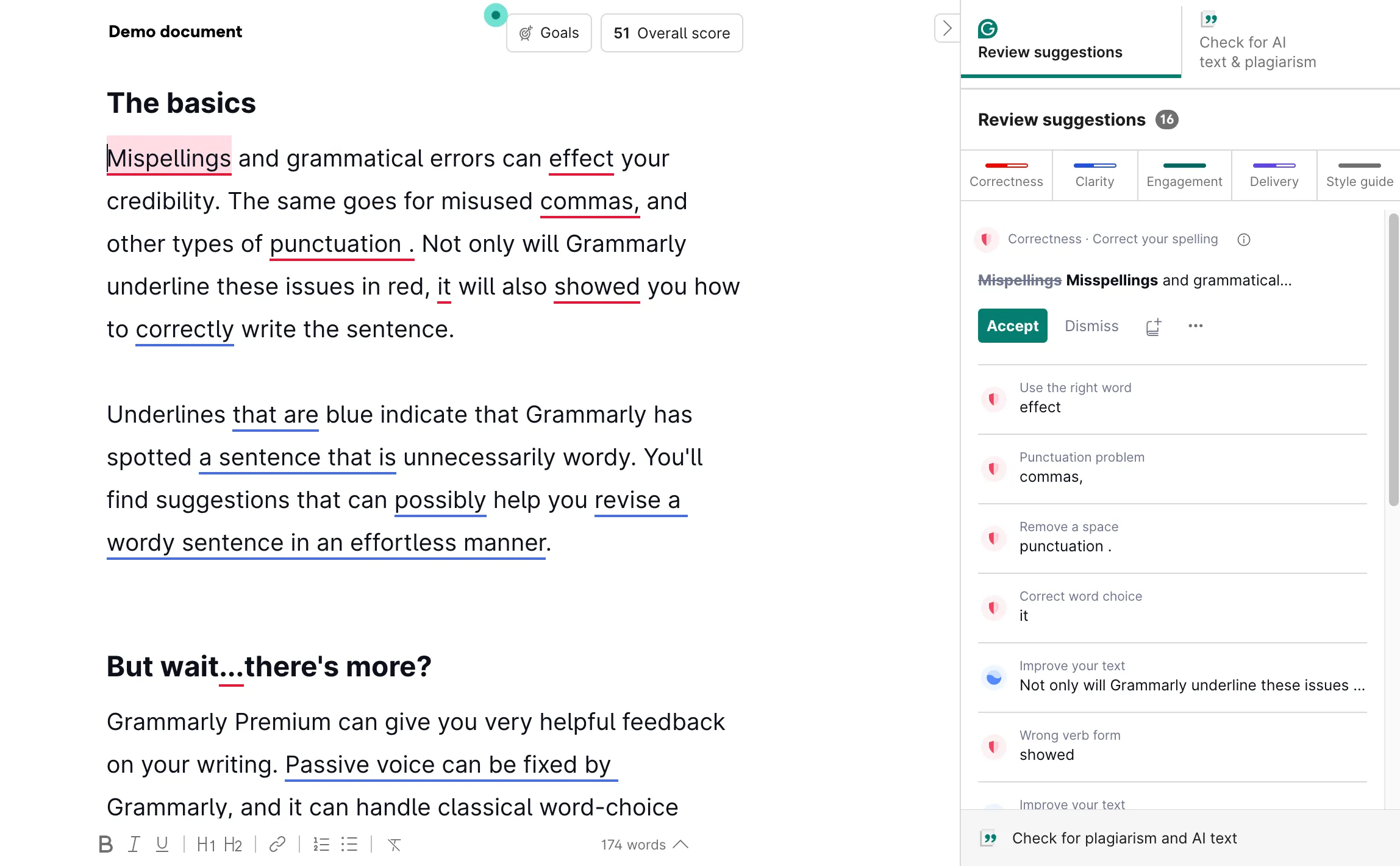
Grammarly هو مساعد كتابة يعمل بالذكاء الاصطناعي يتحقق من القواعد النحوية والوضوح ونبرة النص في الوقت الفعلي عبر بريدك الإلكتروني ومستنداتك ومتصفحك.
كانت القيمة اليومية تكمن في الاستمرارية. لم أضطر أبدًا إلى لصق النص في أداة منفصلة أو مقاطعة سير عملي. كان برنامج Grammarly يبرز الجمل غير السلسة فور كتابتي لها. وكان يقترح صياغة أكثر إيجازًا ويكتشف الأخطاء المطبعية التي كنت سأغفلها. وعلى مدار أسبوع، أدى هذا التدفق المستمر من التصحيحات الصغيرة إلى كتابة أكثر دقة دون بذل جهد إضافي.
ميزة «نبرة النص» هي الميزة التي لم أكن أتوقع أن أعتمد عليها. قبل إرسال بريد إلكتروني حساس، راجعت صياغته، فأخبرني Grammarly أن النبرة تبدو فظة. وبنقرة واحدة، أصبحت النبرة أكثر دفئًا. بالنسبة لأي شخص يكتب إلى العملاء أو المديرين التنفيذيين، فإن ميزة «نبرة النص» هذه ذات قيمة كبيرة. فهي تكتشف المشاكل التي لا يمكنك رؤيتها في كلماتك.
الجانب التوليدي يتولى الآن المهام الشاقة. لقد استخدمته لتقصير فقرة طويلة، وإعادة صياغة جملة بثلاث طرق مختلفة، وتعديل مسودة كاملة لتتوافق مع هوية العلامة التجارية.
يعمل Grammarly بشكل أفضل عندما يُستخدم إلى جانب أدواتك الأخرى، حيث يصقل الكلمات بعد الانتهاء من التفكير. وبالنسبة للأشخاص الذين يرسلون الكثير من النصوص إلى العالم، فإنه يرفع مستوى الجودة.
الميزات الرئيسية وأهم النقاط
- تعمل في أي مكان تكتب فيه: مساعدة فورية في قواعد اللغة والوضوح ونبرة الكلام عبر البريد الإلكتروني والمستندات والمتصفح
- إعادة الصياغة التوليدية: اختصر أي نص أو أعد صياغته أو عدّل نبرته حسب الطلب
- التحقق من الأسلوب والوضوح: اكتشف العبارات المربكة أو غير الملائمة قبل الضغط على زر «إرسال»
الأسعار
- الأساسية: مجانية
- Pro: 12 دولارًا لكل عضو شهريًا (يتم تحصيل الرسوم سنويًا)
- الشركات: أسعار مخصصة
التقييمات
- G2: 4. 7/5 (أكثر من 13,000 تقييم)
- Capterra: 4.7/5 (أكثر من 7,000 تقييم)
ماذا يقول المستخدمون الحقيقيون عن Grammarly؟
أشاد أحد مستخدمي G2 بمدى انسجامها الطبيعي مع كل ما يستخدمه بالفعل:
تعد Grammarly مفيدة حقًا. فهي تتكامل بشكل جيد جدًّا مع جميع البرامج المختلفة التي أستخدمها، وتبدو أسهل بكثير في الاستخدام مقارنةً بأي من مساعدات الذكاء الاصطناعي الأخرى التي جربتها. كما ساعدتني Grammarly على تحسين قواعد اللغة والكتابة لديّ – فقد لاحظت بالفعل بعض المواضع التي أستخدم فيها قاعدة نحوية بشكل صحيح بعد أن كنت أستخدمها بشكل خاطئ من قبل. إنها سهلة الاستخدام وواضحة ولا تتدخل في العمل. أنصح بها بشدة.
تعد Grammarly مفيدة حقًا. فهي تتكامل بشكل جيد جدًّا مع جميع البرامج المختلفة التي أستخدمها، وتبدو أسهل بكثير في الاستخدام مقارنة بأي من مساعدات الذكاء الاصطناعي الأخرى التي جربتها. كما ساعدتني Grammarly على تحسين قواعد اللغة والكتابة – فقد لاحظت بالفعل بعض الأماكن التي أستخدم فيها قاعدة نحوية بشكل صحيح بعد أن كنت أستخدمها بشكل خاطئ من قبل. إنها سهلة الاستخدام وواضحة ولا تتدخل في العمل. أنصح بها بشدة.
نقاط ضعف Grammarly: قد يكون التكامل غير متساوٍ عبر بعض المنصات، كما أن الخطة المجانية تغطي الميزات الأساسية فقط بدلاً من ميزة إعادة الصياغة التوليدية التي يرغب فيها معظم المحترفين.
تجاهل Grammarly إذا: كنت تحتاج فقط إلى فحوصات نحوية من حين لآخر، وهو ما يتولاه المحرر المدمج بالفعل، لأن القيمة التي توفرها النسخة المدفوعة تكمن في ميزات الكتابة التوليدية وميزات ضبط نبرة النص.
هـ. أدوات السرعة والتركيز الشخصية
تركز أدوات السرعة والتركيز الشخصية على الإجراءات الصغيرة التي تستهلك وقتك خلال اليوم، مثل فتح التطبيقات والبحث عن الملفات ولصق النصوص، حيث تختزل كل منها إلى ضغطة مفتاح واحدة أو شاشة عرض واحدة. وقد قمت باختبار أفضل أداتين في هذا المجال.
9. Toggl Track (الأفضل لتتبع الوقت)
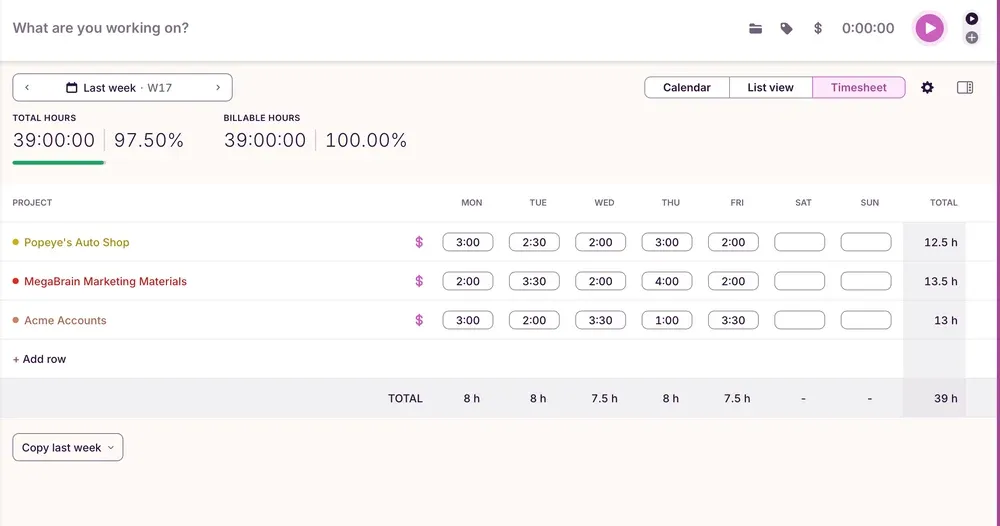
Toggl Track هو أداة لتتبع الوقت تسجل الساعات بنقرة واحدة وتحوّلها إلى تقارير وجداول زمنية واضحة. كما يمكنها التتبع تلقائيًا في الخلفية، حيث تسجل التطبيقات والمواقع التي تستخدمها حتى تتمكن من سد الثغرات التي نسيت تشغيل المؤقت لها. هذا المعيار البسيط هو بيت القصيد، لأن أداة التتبع لا تفيد إلا إذا استمررت في استخدامها بعد الأسبوع الأول.
لقد بدأت في استخدامها للإجابة على سؤال بسيط: أين يذهب يومي بالفعل؟ بعد أسبوع، قدمت تقارير سجلات الوقت إجابة صادقة. كنت أفقد ساعتين يوميًا بسبب التبديل بين المهام، وهو ما لم ألاحظه أبدًا. قامت تقارير التحليلات بتفصيل ذلك حسب المشروع والمهمة، حتى أتمكن من رؤية هذا التسرب على شكل رسم بياني.
كما أن تقارير الأداء جيدة أيضًا. يقوم Toggl بتجميع إدخالاتك تلقائيًا وتحويلها إلى سجلات وقت منظمة حسب المشروع أو العميل أو المهمة. بالنسبة للمستقلين، تعمل ميزة إصدار الفواتير المدمجة على تحويل تلك الساعات إلى فاتورة في غضون دقائق، دون الحاجة إلى جداول بيانات أو حسابات رياضية. وتتمتع الفرق بنفس الإطلالة لمعرفة كيف سار الأسبوع، بالإضافة إلى تتبع الإجازات للتخطيط لها.
يتصل هذا التطبيق عبر أكثر من 100 تكامل وملحق متصفح، لذا فهو يتتبع الوقت داخل الأدوات التي تستخدمها بالفعل. من حيث الوضوح التام في عرض الوقت، قليلٌ من الأدوات التي تتمتع بهذه البساطة. إنه يؤدي مهمة واحدة ويحترم انتباهك أثناء القيام بها.
الميزات الرئيسية وأبرز المزايا
- التتبع التلقائي وبنقرة واحدة: شغّل المؤقت بنقرة واحدة أو دعه يسجل نشاطك في الخلفية لتتبع ما فاتك
- جداول الدوام والتقارير والفواتير: حوّل الإدخالات إلى تفاصيل واضحة حسب المشروع أو العميل، ثم حوّلها مباشرةً إلى فاتورة
- أكثر من 100 تكامل: تتبع الوقت داخل الأدوات التي تستخدمها بالفعل من خلال التطبيقات الأصلية وملحقات المتصفح
الأسعار
- مجاني (حتى 5 مستخدمين)
- Starter: 9 دولارات لكل مستخدم شهريًا
- النسخة المميزة: 18 دولارًا لكل مستخدم شهريًّا
- الشركات: أسعار مخصصة
التقييمات
- G2: 4. 6/5 (أكثر من 1,500 تقييم)
- Capterra: 4.7/5 (أكثر من 2,500 تقييم)
ماذا يقول المستخدمون الحقيقيون عن Toggl Track؟
أشاد أحد مستخدمي G2 بسرعة تشغيل التطبيق ووضوح عرض الوقت فيه:
أفضل ما يميز Toggl Track هو السرعة التي يبدأ بها تتبع الوقت. ما عليك سوى تشغيل المؤقت والعودة إلى العمل، دون الحاجة إلى إعدادات معقدة. كما يعجبني أيضًا كيف يقوم تلقائيًا بتجميع إدخالاتك وعرض كل شيء بوضوح في التقارير. فهو في الواقع يجعلك تدرك أين يذهب وقتك دون أن تشعر بالثقل أو الارتباك. الواجهة بسيطة، وتعمل بنفس الطريقة على الويب والجوال، مما يسهل عليك متابعة الأمور.
أفضل ما يميز Toggl Track هو السرعة التي يبدأ بها تتبع الوقت. ما عليك سوى تشغيل المؤقت والعودة إلى العمل، دون الحاجة إلى إعدادات معقدة. كما يعجبني أيضًا كيف يقوم تلقائيًا بتجميع إدخالاتك وعرض كل شيء بوضوح في التقارير. فهو في الواقع يجعلك تدرك أين يذهب وقتك دون أن تشعر بالثقل أو الارتباك. الواجهة بسيطة، وتعمل بنفس الطريقة على الويب والجوال، مما يسهل عليك متابعة الأمور.
نقاط ضعف Toggl Track: نطاقه محدود، لذا فهو يتتبع الوقت بشكل جيد ولكنه لا يدير مشاريعك أو مهامك. كما يشير المراجعون إلى أن ميزات إعداد التقارير الأكثر تفصيلاً متاحة فقط في الباقات المدفوعة.
تجاهل Toggl Track إذا: كنت تريد ميزة تتبع الوقت مدمجة في نفس الأداة التي تدير مشاريعك. في هذه الحالة، فإن أدوات مثل ClickUp، التي تتضمن ميزة تتبع الوقت مدمجة في المنصة، تناسبك أكثر من الأداة المتخصصة المستقلة.
10. Raycast (الأفضل لمستخدمي Mac المتمرسين)
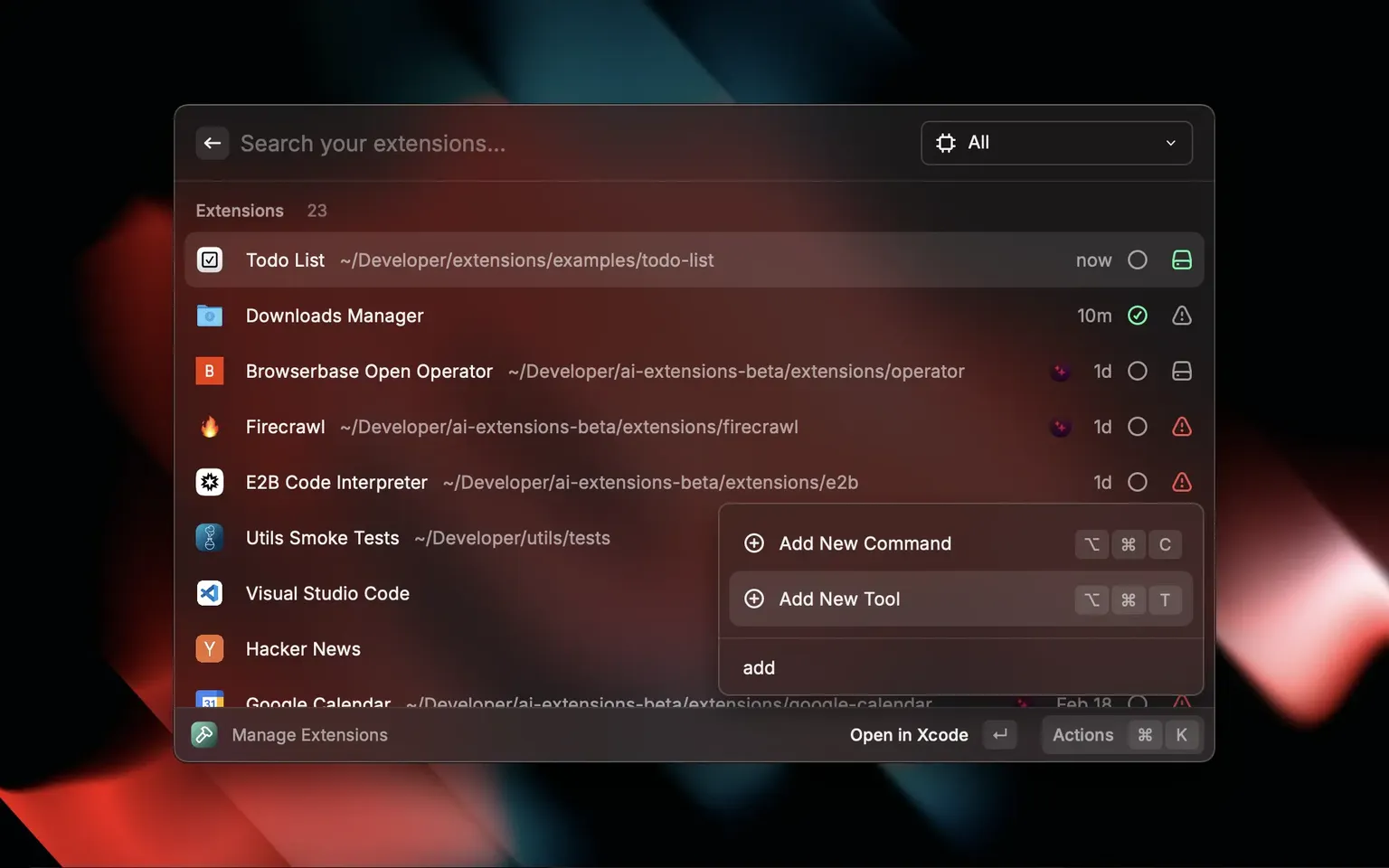
Raycast هو مشغل تطبيقات لنظام Mac يعتمد على لوحة المفاتيح في المقام الأول، ويجمع التطبيقات والأوامر والمقتطفات والذكاء الاصطناعي في اختصار واحد.
تتجلى الفائدة في حسابات التوفير الصغيرة. يستغرق التبديل العادي بين التطبيقات بضع ثوانٍ وقليلاً من الانتباه. أما Raycast فيختصر ذلك إلى ضغطة مفتاح واحدة، وعلى مدار اليوم، تتراكم تلك اللحظات لتشكل وقتًا حقيقيًّا وتقليلًا كبيرًا في فترات انقطاع التركيز.
تكمن قوة هذه الأدوات في عدد المهام التي تستوعبها. تعمل ميزة إدارة النوافذ على تثبيت التطبيقات في مكانها دون الحاجة إلى السحب. تعمل المقتطفات على توسيع كلمة رئيسية لتصبح مقطعًا نصيًا كاملاً، بدلاً من إعادة كتابته من جديد. تقوم الآلة الحاسبة المدمجة بتحويل العملات والوقت أثناء الكتابة. يتيح لي تطبيق Raycast Notes تدوين فكرة ما دون الحاجة إلى فتح تطبيق آخر، بينما يعمل تطبيق Raycast Focus على حجب التطبيقات المشتتة للانتباه أثناء جلسة العمل. كل واحدة من هذه الأدوات تزيل سببًا يدفعك إلى ترك لوحة المفاتيح.
تعمل طبقة الذكاء الاصطناعي على ربط كل هذه الميزات معًا في الإصدارات المدفوعة. يرد «Quick AI» على الأسئلة مباشرةً من شريط البحث، ويعمل «AI Chat» كمساعد دائم التواجد، بينما تنفذ «AI Commands» الأوامر التي تحفظها للمهام المتكررة. ولا يفتح أي منها نافذة منفصلة. وبالنسبة لمن يعتمدون على الاختصارات، فإن «Raycast» يجعل جهاز Mac الخاص بك أسرع.
الميزات الرئيسية وأبرز المزايا
- مشغل يعتمد على لوحة المفاتيح في المقام الأول: افتح التطبيقات، وقم بتنفيذ الأوامر، وإدارة النوافذ، وإجراء العمليات الحسابية من خلال اختصار واحد دون الحاجة إلى الماوس
- التركيز والملاحظات: احجب التطبيقات المُشتتة للانتباه أثناء جلسة العمل وسجل أفكارك السريعة دون الحاجة إلى التبديل بين التطبيقات
- الذكاء الاصطناعي المدمج: قم بتشغيل Quick AI و AI Chat والأوامر الموفرة للذكاء الاصطناعي من شريط البحث في المستويات المدفوعة
الأسعار
- مجاني
- المزايا: 8 دولارات شهريًا
- Teams Pro: 12 دولارًا لكل مستخدم شهريًّا
- Pro + الذكاء الاصطناعي المتقدم: 16 دولارًا شهريًا
التقييمات
- G2: عدد التقييمات غير كافٍ
- Capterra: لا توجد تقييمات كافية
ماذا يقول المستخدمون الحقيقيون عن Raycast؟
وصفها أحد مستخدمي G2 بأنها مركز متكامل حقيقي للأنشطة اليومية:
السرعة والمرونة المذهلتان لهذه الإضافات. أحب القدرة على ربط جميع خدماتي (GitHub، Notion، Linear) وتنفيذ الإجراءات دون الحاجة إلى مغادرة المشغل مطلقًا. تعد ميزات «المقتطفات» و«سجل الحافظة» لا غنى عنها، كما أن الميزات المدمجة مثل «إدارة النوافذ» و«البحث السريع» تجعله مركز إنتاجية متكاملًا بحق. إنه يوفر لي الكثير من الوقت كل يوم.
السرعة والمرونة المذهلتان لهذه الإضافات. أحب القدرة على ربط جميع خدماتي (GitHub وNotion وLinear) وتنفيذ الإجراءات دون الحاجة إلى مغادرة المشغل أبدًا. تعد ميزات «المقتطفات» و«سجل الحافظة» لا غنى عنها، كما أن الميزات المدمجة مثل «إدارة النوافذ» و«البحث السريع» تجعله مركز إنتاجية متكاملًا بحق. إنه يوفر لي الكثير من الوقت كل يوم.
نقاط ضعف Raycast: لا يعمل بكامل إمكاناته إلا على نظام Mac (لا يزال الإصدار الخاص بنظام Windows في مرحلة تجريبية). وهذا يعني أنه غير متاح للفرق التي تعمل عبر أنظمة تشغيل مختلفة، كما أن الميزات الأكثر تقدمًا القائمة على الذكاء الاصطناعي متوفرة فقط في الاشتراك المدفوع. وهو يعمل على تسريع أداء جهاز شخص واحد بدلاً من تنسيق عمل الفريق.
تجاهل Raycast إذا: كنت تعمل على نظامي Windows أو Linux، أو كنت تريد أداة جماعية بدلاً من أداة تسريع شخصية لجهاز Mac الخاص بك.
قبل اختيار أداة إنتاجية، أعد النظر في المعنى الحقيقي لـ«الإنتاجية». يشرح هذا الفيديو من ClickUp أسباب فشل العديد من أنظمة الإنتاجية وكيفية إنشاء نظام يدوم طويلاً.
كيفية اختيار أداة الإنتاجية المناسبة لفريقك
ابدأ بالمشكلة، لا بقائمة الميزات.
لا تكون أداة الإنتاجية مفيدة إلا عندما تزيل العقبات المحددة التي يواجهها فريقك كل أسبوع. فالتسليمات المتأخرة تتطلب أداة مختلفة عن الملاحظات المتناثرة. كما أن المهام الإدارية اليدوية تتطلب أداة مختلفة عن التحميل الزائد على التقويم. ولا ينبغي للفريق الذي يسعى إلى توحيد العمل أن يقيّم الأدوات بنفس الطريقة التي يقيّمها الكاتب الفردي أو العامل المستقل أو المستخدم المتمرس لأجهزة Mac.
أسهل طريقة للاختيار هي أن تسأل نفسك: ما نوع مشكلة الإنتاجية التي تحاول حلها؟
1. حدد ما إذا كنت بحاجة إلى نظام عمل جماعي أم أداة مساعدة شخصية
إذا كان فريقك يعاني من عدم وضوح المسؤوليات، وتجاوز المواعيد النهائية، وتشتت التحديثات، ونقص الشفافية في المشاريع، فابدأ باستخدام أداة لإدارة العمل. يُعد ClickUp الخيار الأمثل للفرق التي ترغب في دمج المهام، والمستندات، والدردشة، ولوحات المعلومات، وتتبع الوقت، والذكاء الاصطناعي في مساحة عمل مشتركة واحدة. أما Notion فهو الخيار الأمثل للفرق التي تهتم أكثر بالتوثيق المرن، ومواقع الويكي، والمعرفة الداخلية.
إذا كانت المشكلة تتعلق بالتخطيط الشخصي، فاختر أداة إنتاجية شخصية بدلاً من ذلك. تعمل Todoist بشكل جيد عندما تحتاج إلى قائمة مهام سريعة دون الحاجة إلى أي إعدادات تقريبًا. أما Motion فهي الخيار الأفضل عندما تريد أن يقوم التقويم الخاص بك بتخطيط يومك نيابة عنك. وتعد Raycast مفيدة لمستخدمي Mac الذين يرغبون في التنقل بسرعة أكبر بين التطبيقات والمقتطفات والأوامر والذكاء الاصطناعي دون لمس الماوس.
2. اختر الأداة التي تتناسب مع مصدر العقبات الرئيسي الذي تواجهه
استخدم «العقبة» كمعيار لاختيار ما تشتريه:
| إذا كانت مشكلتك هي… | ابدأ بـ… |
|---|---|
| عدد كبير جدًا من التطبيقات غير المترابطة | ClickUp |
| مستندات مرنة ومعرفة داخلية | Notion |
| عبء المهام الشخصية | Todoist |
| فوضى التقويم والمواعيد النهائية المتغيرة | Motion |
| الملاحظات الشخصية والأبحاث طويلة الأمد | Obsidian |
| عمليات النقل المتكررة بين التطبيقات | Zapier |
| الصياغة والتلخيص وتوليد الأفكار دون الحاجة إلى إعدادات معقدة | ChatGPT |
| التحرير والتدقيق اللغوي والنحوي | Grammarly |
| تتبع الوقت والفوترة | Toggl Track |
| عمليات عمل أسرع على أجهزة Mac | Raycast |
كما أن هذا يمنع تداخل الأدوات. على سبيل المثال، إذا كان فريقك يدير المشاريع بالفعل داخل ClickUp، فقد لا تحتاج إلى أداة منفصلة لتتبع الوقت ما لم تكن احتياجاتك في إعداد التقارير متخصصة للغاية. وإذا كنت تكتب بالفعل داخل Google Docs، فقد يضيف Grammarly قيمة أكبر من نقل الفريق بأكمله إلى مساحة عمل جديدة.
3. تحقق مما إذا كانت الأداة تتناسب مع بيئة العمل الحالية
أفضل أداة إنتاجية ليست دائمًا الأقوى. بل هي تلك التي يمكن لفريقك استخدامها دون الحاجة إلى التبديل المستمر بين علامات التبويب، أو نسخ التحديثات، أو إعادة بناء العادات من الصفر.
قبل الاختيار، تحقق من هذه الأمور الثلاثة:
- هل تتوافق مع التطبيقات التي يستخدمها فريقك بالفعل؟
- هل تقلل هذه الأداة من العمل اليدوي، أم أنها تخلق مكانًا آخر تحتاج إلى تحديثه؟
- هل يتيح ذلك للمديرين رؤية واضحة دون إجبار الموظفين على تقديم تقارير مرتين؟
وهنا تكمن فائدة الأدوات المتكاملة وأدوات الأتمتة في حل المشكلات المختلفة. يقلل ClickUp من الحاجة إلى التبديل بين الأدوات من خلال تجميع العمل والمستندات والتعليقات والتقارير والذكاء الاصطناعي والأتمتة في مكان واحد. أما Zapier فيساعدك عندما لا يزال فريقك بحاجة إلى عدة تطبيقات، ولكنه يرغب في أن تتواصل هذه التطبيقات تلقائيًا.
لا تشترِ أداة أتمتة لإصلاح سير عمل فوضوي لم تحدده بعد. فأتمتة الفوضى لا تؤدي إلا إلى نقل البيانات السيئة بسرعة أكبر.
4. تعامل مع الذكاء الاصطناعي باعتباره ميزة من ميزات سير العمل، وليس السبب الوحيد للشراء
تحتوي معظم أدوات الإنتاجية الآن على الذكاء الاصطناعي. لكن هذا لا يعني أن كل ميزة من ميزات الذكاء الاصطناعي مفيدة.
ابحث عن الذكاء الاصطناعي الذي يعمل ضمن المهام الأساسية للأداة. يمكن لـ ClickUp Brain الإجابة عن الأسئلة استنادًا إلى بيانات مساحة العمل الحية. تستخدم Motion الذكاء الاصطناعي لإعادة تنظيم جدولك الزمني عندما تتغير طبيعة العمل. تعمل Grammarly على تحسين النص أثناء الكتابة. يستخدم Zapier الذكاء الاصطناعي للمساعدة في إنشاء سير العمل وتشغيله. يُعد ChatGPT مساعدًا عامًا أكثر قوة، لكنه لا يدير مهامك أو مشاريعك بمفرده.
السؤال ليس «هل تحتوي هذه الأداة على ذكاء اصطناعي؟»، بل السؤال الأفضل هو: «هل يزيل الذكاء الاصطناعي الأعمال التي يكررها فريقي فعليًّا؟»
إذا كانت الإجابة «لا»، فاعتبرها ميزة إضافية وليس عاملاً حاسماً.
تأتي كل أداة في هذه القائمة الآن مزودة بنظام ذكاء اصطناعي خاص بها. إذا جمعت خمسًا منها، فلن تحصل على خمسة مساعدين، بل ستحصل على خمسة مساعدين منعزلين لا يمكنهم رؤية بيانات بعضهم البعض. لا يعرف ChatGPT مهامك، ولا يستطيع Notion AI قراءة Zaps الخاص بك، ولا يمكن لـ Motion رؤية مستنداتك. لقد قمت للتو بإعادة خلق مشكلة التبديل بين الأدوات، ولكن على مستوى أعلى، أي على مستوى الذكاء الاصطناعي. الأدوات التي تتكامل فعليًا هي تلك التي يمكن لذكائها الاصطناعي استنتاج الأمور عبر مساحة العمل بأكملها، وهذا هو الحجة الحقيقية لتوحيد الأدوات بدلاً من جمعها.
5. اختبر تكلفة الإعداد في ظل الضغوط
بعض الأدوات مفيدة على الفور. بينما تحتاج أدوات أخرى إلى تنظيم قبل أن تؤتي ثمارها.
تعد Todoist وGrammarly وChatGPT وToggl Track وRaycast أدوات سهلة الاستخدام. يمكنك البدء في استخدامها في نفس اليوم. أما ClickUp وNotion وZapier وObsidian فتوفر ميزات أكثر تعمقًا، لكنها تتطلب إعدادات وقواعد وصيانة.
وهذا ليس بالأمر السيئ. إنه يعني فقط أن عملية النشر يجب أن تتناسب مع الأداة.
بالنسبة لأدوات العمل الجماعي، ابدأ بسير عمل واحد: التقويم التحريري، أو تخطيط السبرينت، أو طلبات العملاء، أو الموافقة على المحتوى، أو إعداد التقارير الأسبوعية. لا تقم بنقل كل شيء دفعة واحدة. تفقد الفرق زخمها عندما تحاول إعادة تصميم نظامها التشغيلي بالكامل في الأسبوع الأول.
6. قارن الأسعار بالاستخدام الفعلي
قد تصبح الأداة الرخيصة مكلفة إذا كانت قيودها تقع بالضبط في المجالات التي يحتاج فيها فريقك إلى عمق أكبر. تحقق من التفاصيل قبل اتخاذ القرار:
- كم عدد المستخدمين المشمولين؟
- هل تتوفر لوحات التحكم أو الأتمتة أو الذكاء الاصطناعي أو التقارير المتقدمة فقط في الباقات الأعلى سعرًا؟
- هل التسعير ثابت أم يعتمد على الاستخدام أم على الرصيد؟
- هل ستحل هذه الأداة محل تطبيق مدفوع آخر؟
- هل سيحتاج المقاولون أو الضيوف إلى مقاعد مدفوعة الأجر؟
وهذا أمر مهم بشكل خاص بالنسبة لأدوات مثل Zapier، حيث يؤثر حجم الأتمتة على التكلفة، وMotion، حيث يجب أن تكون مستعدًا لدفع تكاليف جدولة المهام باستخدام الذكاء الاصطناعي منذ البداية. من ناحية أخرى، قد تكلف أداة أكثر شمولية مثل ClickUp أكثر من تطبيق مهام بسيط، لكنها تكون خيارًا منطقيًا إذا كانت تحل محل المستندات ولوحات المعلومات وأدوات تتبع الوقت والدردشة وإعداد التقارير.
ما هي المعايير الرئيسية لتقييم أدوات الإنتاجية؟
استخدم قائمة المراجعة هذه عند مقارنة أي برنامج للإنتاجية، حتى تتمكن من تقييم مدى ملاءمته لك بدلاً من التركيز على عدد الميزات:
- مدى ملاءمة المهمة المطلوب إنجازها: هل تحل هذه الأداة مشكلتك الفعلية، أم أنها تبدو رائعة فقط في العرض التوضيحي؟
- عوائق التبني: ما مدى سرعة حصول فريقك على القيمة المضافة؟ الأداة القوية التي لا يستخدمها أحد هي تكلفة مهدرة
- الشفافية بشأن الخطة المجانية: ما هي الحدود القصوى الفعلية لعدد المستخدمين والمشاريع وسعة التخزين ومهام الأتمتة؟
- التكلفة الإجمالية على نطاق واسع: قم بحساب السعر لـ 6 و15 و30 مستخدمًا، بما في ذلك الإضافات الخاصة بالذكاء الاصطناعي والفوترة حسب حجم المهام
- الذكاء الاصطناعي الذي يغير سير العمل: هل يقوم الذكاء الاصطناعي بأعمال حقيقية (مثل الجدولة والأتمتة) أم يكتفي بإضافة ملخصات فقط؟
- التكامل: هل تتكامل هذه الأدوات مع الأدوات التي تستخدمها بالفعل، سواء بشكل أصلي أو عبر Zapier؟
- ملكية البيانات وأمنها: أين تُخزَّن بياناتك، وما هي الشهادات (SOC 2، GDPR) التي تنطبق عليها؟
- التقارير والرؤية: هل يمكن للقادة الاطلاع على القدرات والتقدم المحرز دون الحاجة إلى تحديثات يدوية للحالة؟
قم بتقييم كل أداة وفقًا للمعايير المهمة لفريقك، وتجاهل تلك التي لا تهمك. فالمستقل والشركة التي تضم 200 موظف سيقيّمان هذه القائمة بشكل مختلف تمامًا.
أفضل مجموعة هي تلك الأصغر حجمًا
لاحظ ما الذي تكافحه كل أداة في هذه القائمة حقًّا: تكلفة تشتت العمل بين أماكن كثيرة جدًّا. فـ Todoist تنظم قائمتك الشخصية، و Motion تحمي تقويمك، و Zapier تربط التطبيقات ببعضها، و Grammarly تنقح نصوصك. كل أداة تسد فجوة محددة، والخدعة تكمن في اختيار الأداة التي تناسب الفجوة التي تشعر بها.
هناك عادتان تساعدانك على الحفاظ على تنظيم مهامك. لا تضف أداة إلا إذا كانت تزيل عقبة محددة يمكنك تحديدها، وتخلص من أي أداة تحل محلها، بحيث تقوم بالتوحيد بدلاً من التجميع. ثم قم بتطبيقها على سير عمل واحد في كل مرة.
إذا كانت المشكلة التي تواجهها باستمرار هي التنقل بين التطبيقات نفسها، فإن الحل ليس في استخدام تطبيق آخر، بل في تقليل عددها. وهنا يأتي دور ClickUp ليحتل الصدارة: المهام، والمستندات، والدردشة، ولوحات التحكم، والذكاء الاصطناعي، ووكلاء الخدمة، كلها في مكان واحد، بحيث لا يضطر عملك إلى التوزع على عشر علامات تبويب. ابدأ مجانًا.
الأسئلة الشائعة حول أدوات الإنتاجية
ما هي الأنواع الرئيسية لأدوات الإنتاجية؟
تنقسم أدوات الإنتاجية إلى خمس فئات عامة: منصات إدارة العمل الشاملة (ClickUp، Notion)، وأدوات إدارة المهام والجداول الشخصية (Todoist، Motion)، وقواعد المعرفة (Obsidian)، وأدوات الأتمتة (Zapier)، ومساعدات الذكاء الاصطناعي أو الكتابة (ChatGPT، Grammarly). غالبًا ما تلجأ الفرق إلى الجمع بين منصة واحدة وأداة أو اثنتين متخصصة بدلاً من شراء أدوات من كل فئة على حدة.
ما الفرق بين أداة إدارة المهام وأداة إدارة المشاريع؟
يقوم مدير المهام بتنظيم مهام الشخص الواحد بأقل قدر من الإعدادات، بينما تنسق أداة إدارة المشاريع بين عدة أشخاص من خلال تحديد المكلفين بالمهام والتبعيات والحالات ولوحات المعلومات والتقارير. Todoist هو مدير مهام؛ أما ClickUp فهو منصة لإدارة المشاريع. ويكمن الفرق بينهما في ما إذا كنت تتابع عملك الخاص أم عمل الآخرين.
ما هي أداة الإنتاجية الأكثر استخدامًا؟
تتمتع حزم برامج المكتب مثل Microsoft 365 وGoogle Workspace بأكبر قاعدة مستخدمين، ولكن من بين المنصات المخصصة للعمل، تُعد ClickUp وNotion وAsana الأكثر استخدامًا، حيث حصلت كل منها على تقييم 4.5+ من أصل 10,000+ تقييم على موقع G2. ومع ذلك، نادرًا ما تعني عبارة «الأكثر استخدامًا» أنها «الأفضل لك»، ولهذا السبب فإن الملاءمة تفوق الشعبية.
كم تبلغ تكلفة أدوات الإنتاجية؟
تقدم معظم هذه الأدوات خطة مجانية وخطط مدفوعة تتراوح تكلفتها بين 5 و30 دولارًا تقريبًا لكل مستخدم شهريًّا. انتبه لنموذج التسعير: تفرض Zapier رسومًا بناءً على حجم المهام، بينما تفرض Motion رسومًا لكل مستخدم دون توفير خطة مجانية. وهذا يعني أن الأداة الرخيصة قد تصبح باهظة الثمن بمجرد زيادة حجم الاستخدام. احرص دائمًا على تقدير التكلفة بناءً على العدد الفعلي للموظفين قبل الالتزام.
هل تستحق أدوات الإنتاجية القائمة على الذكاء الاصطناعي العناء في عام 2026؟
نعم، عندما يعمل الذكاء الاصطناعي ضمن المهام الأساسية للأداة بدلاً من الاكتفاء بإضافة ملخصات. يقدم ClickUp Brain إجابات مستندة إلى بيانات مساحة العمل الحية، ويقوم Motion بجدولة تقويمك تلقائيًا، ويصحح Grammarly النص أثناء كتابتك. تعامل مع «ميزات الذكاء الاصطناعي» المستقلة التي لا تزيل العمل المتكرر على أنها ميزة إضافية، وليس سببًا للشراء.
ما هي أدوات الإنتاجية التي تعمل معًا بشكل أفضل؟
تتألف الحزمة الشائعة ذات الفعالية العالية من دمج مركز واحد لإدارة العمل مع عدد قليل من الأدوات المتخصصة: منصة مثل ClickUp أو Notion للمهام والمستندات، وZapier لربط التطبيقات التي لا تتفاعل معها بشكل أصلي، وGrammarly أو ChatGPT للكتابة. والهدف من ذلك هو تغطية جميع الجوانب دون تداخل، لأن الأدوات المكررة تؤدي إلى تشتيت البيانات وزيادة تكاليف التبديل بينها.