
أنت تحاول العثور على ذلك المستند الذي نشره أحدهم في القناة الأسبوع الماضي، ولكنك الآن تغرق في 400 رسالة، بين الردود "تمت الملاحظة 🙌" وميمات آلة الإسبريسو.
إعادة التمرير؟ لا شكرًا.
بدلاً من إضاعة وقتك بعد الظهر في البحث في الفوضى، إليك كيفية البحث بشكل أكثر ذكاءً في Slack. سنرشدك إلى الفلاتر والاختصارات والحيل البسيطة لمساعدتك في العثور على ما تحتاجه بسرعة.
كيفية البحث في Slack
لديك الكثير من القنوات، وعدد كبير من الرسائل المباشرة، وملفات تتطاير في كل مكان. ولكن الأمر هو: استخدام Slack بفعالية يعني أن تكون قادرًا على العثور على ما تحتاجه دون أن تفقد عقلك.
لنقسم ذلك إلى خطوات سهلة. ⚒️
الخطوة رقم 1: افتح حقل البحث
في الجزء العلوي من نافذة Slack، سترى شريط البحث. هذه هي نقطة البداية. انقر عليه على سطح المكتب أو اضغط عليه على الهاتف المحمول.
هل تريد أن تجعل الأمر أسرع قليلاً؟ استخدم هذه الاختصارات للانتقال مباشرة إلى البحث:
- Mac: اضغط على ⌘ + G لبدء البحث أو ⌘ + F للبحث داخل قناة معينة أو رسالة خاصة.
- Windows/ Linux: اضغط على Ctrl + G أو Ctrl + F
الخطوة رقم 2: اكتب ما تريد
ابدأ في كتابة مصطلح البحث، مثل كلمة رئيسية أو عبارة أو موضوع، في حقل البحث في Slack. سيقترح عليك تلقائيًا الاستعلامات الحديثة أو يبرز المحتوى المطابق أثناء الكتابة. يمكنك الاختيار من بين الاقتراحات أو الضغط على Enter لرؤية النتائج الكاملة.

🔍 هل تعلم؟ من المتوقع أن ينمو حجم سوق برامج التعاون الجماعي العالمي إلى 60.38 مليار دولار بمعدل نمو سنوي مركب يبلغ 11.9٪ خلال الفترة المتوقعة (2024-2032).
الخطوة رقم 3: حسّن بحثك باستخدام المعدّلات
الآن، هنا يكمن الذكاء. يوفر لك Slack مجموعة من معدّلات البحث لضبط ما تبحث عنه. تعمل هذه المعدّلات مثل المرشحات، وتساعدك على تضييق نطاق النتائج وإخفاء الضوضاء:
- in::البحث في قناة معينة أو رسالة خاصة (على سبيل المثال، in:#design، in:@maria)
- من:: ابحث عن رسائل من شخص معين (على سبيل المثال، من:@james)
- has:: ابحث فقط عن الرسائل التي تحتوي على نجوم أو رموز تعبيرية أو ملفات (على سبيل المثال، has:star، has:👍، has:link)
- إلى:: عرض الرسائل المرسلة إليك مباشرة (إلى: أنا)
- قبل:/بعد:/في: حدد الرسائل حسب التاريخ (على سبيل المثال، قبل:2025-05-01)
- الاقتباسات: استخدم "عبارات دقيقة" للبحث عن الرسائل حرفياً
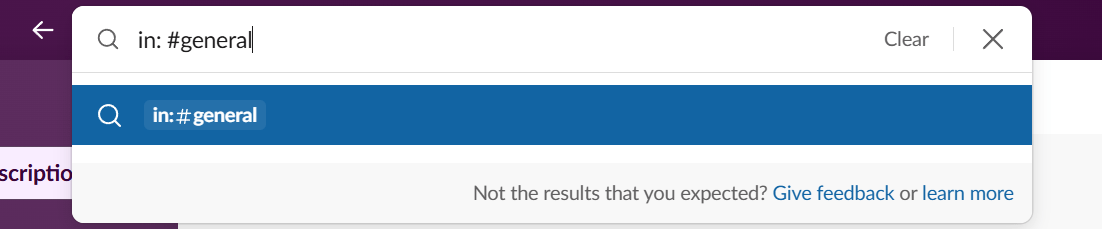
📌 مثال: أنت تبحث عن تقرير تسويقي أرسلته سارة في قناة التسويق. إليك موجه يمكنك تجربته: "تقرير تسويقي في: #team-marketing من: @sara"
الخطوة رقم 4: الفرز حسب الرسالة أو الملف أو القناة أو الشخص
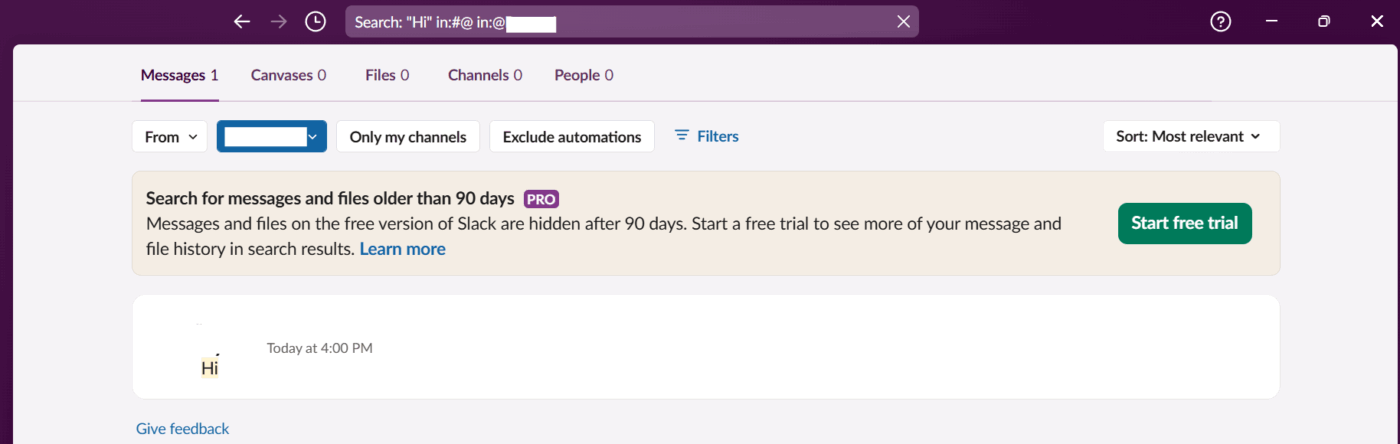
بمجرد الضغط على Enter، يقسم Slack نتائج البحث إلى علامات تبويب:
- الرسائل، لكل ما يتعلق بالدردشة
- الملفات، للمستندات المشتركة وملفات PDF والصور وما إلى ذلك.
- القنوات، إذا كنت تحاول تذكر مكان وجود موضوع ما
- الأشخاص، عندما تبحث عن ملف تعريف شخص ما
انقر على علامة التبويب التي تناسب احتياجاتك، وستكون على الطريق الصحيح.
💡 نصيحة احترافية: استخدم Slack AI لتلخيص سلاسل المحادثات الطويلة أو الاطلاع على الرسائل غير المقروءة في القنوات المزدحمة. إنها طريقة رائعة للحصول على الملخص دون الحاجة إلى تمرير ساعات من المحتوى.
الخطوة رقم 5: البحث داخل قناة معينة أو رسالة خاصة
إذا كنت بالفعل في القناة أو الرسالة المباشرة التي تعتقد أن المعلومات موجودة فيها، فاجعل الأمر أسهل:
- اضغط على ⌘ + F (Mac) أو Ctrl + F (Windows/Linux)، وسيتم البحث في ذلك المكان فقط.
- اكتب كلمتك المفتاحية في شريط البحث الرئيسي، متبوعة بـ in:#channel-name أو in:@username
إنها طريقة مختصرة سريعة يعتمد عليها المستخدمون المتمرسون.
على سبيل المثال، البحث داخل #design-review عندما تعلم أن نموذجًا تمت مشاركته يوم الثلاثاء الماضي.
📖 اقرأ أيضًا: قوالب مجانية لخطة اتصالات المشروع
الخطوة رقم 6: اعثر على الملفات بشكل أسرع
هل تحتاج إلى عرض تقديمي أو مستند أو جدول بيانات؟ إليك كيفية الحصول عليه:
- اكتب كلمتك الرئيسية في شريط البحث
- انقر فوق علامة التبويب Files (الملفات) في النتائج
- استخدم معدلات مثل from:@alex أو in:#finance للتركيز على منطقة معينة.
هذا أفضل من التمرير عبر علامة التبويب "الملفات" في كل قناة، خاصةً عندما تكون في سباق مع الوقت للوفاء بموعد نهائي.
💡 نصيحة احترافية: إذا لم تكن متأكدًا من القناة التي تنتمي إليها المحادثة، فاستخدم البحث الأساسي باستخدام اسم القناة أو الكلمات الرئيسية ذات الصلة، ثم انقر فوق علامة التبويب "القنوات". سيقوم Slack بإدراج النتائج المطابقة بناءً على أسماء القنوات أو الموضوعات أو الأوصاف.
الخطوة رقم 7: استخدم المرشحات للعثور على نتائج أكثر تفصيلاً
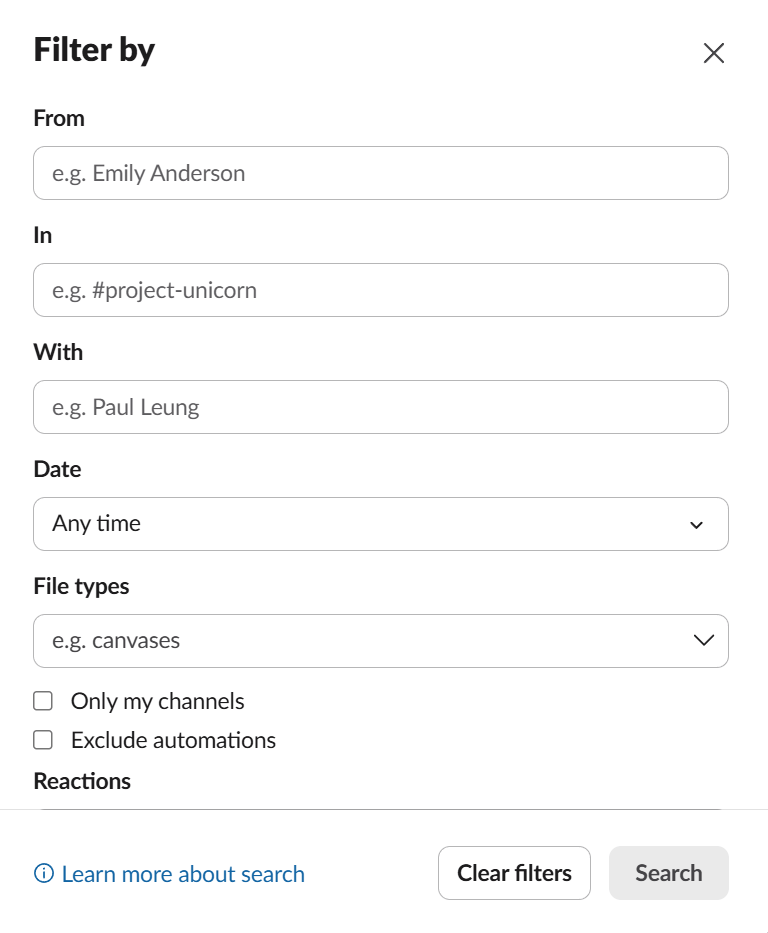
بعد البحث، يمنحك Slack المزيد من خيارات التصفية. انقر على Filters (عوامل التصفية)، ويمكنك تضييق نطاق البحث حسب:
- نطاقات التواريخ
- من أرسل الرسالة
- في أي قناة توجد؟
إنه يشبه البحث في قاعدة معارف مصغرة ويساعد في تنظيم اتصالات فريقك.

الخطوة رقم 8: جرب أوامر Slash (للمستخدمين المحترفين)
هل تريد البحث أثناء البقاء في نافذة الرسائل؟
✅ جرب هذا: /search in:#channel-name from:@username
يعمل تمامًا مثل شريط البحث، وهو سريع للمستخدمين الذين يستخدمون أوامر slash.
قيود البحث في Slack
Slack هو أداة رائعة للدردشات السريعة وتحديثات الفريق، ولكن عندما يتعلق الأمر بـالعثور على شيء ما لاحقًا، فإن الأمر لا يسير دائمًا على ما يرام. فيما يلي بعض المشكلات الأكثر شيوعًا التي قد تدفعك إلى استكشاف بدائل Slack. 👇
- يبحث Slack فقط في الرسائل الداخلية والملفات المشتركة داخل Slack: حتى عندما تكون ملفات Google Drive أو Dropbox مرتبطة، ستظل بحاجة إلى البحث في هذه الأدوات بشكل منفصل للحصول على المحتوى الكامل.
- واجهة البحث تبدو غير سهلة الاستخدام: بدون معرفة الكلمات المفتاحية أو المعدلات الدقيقة، قد يبدو البحث في Slack وكأنه عملية تجربة وخطأ، خاصة بالنسبة للمستخدمين الجدد.
- نتائج غير ذات صلة كثيرة: حتى عندما تعرف ما تبحث عنه، غالبًا ما يعرض Slack محادثات قديمة أو ملفات غير ذات صلة، مما يجعل من الصعب العثور على المطلوب.
- الرسائل والملفات النصية المتناثرة: يوجد المحتوى في مواقع مختلفة مثل القنوات والرسائل المباشرة والمحادثات الجماعية والمواضيع، مما يعني أنك ستضطر إلى التنقل بين هذه المواقع يدويًا.
- مشاكل التعديل والميزات: على الرغم من أن البحث الموحد في Slack يساعد في تقليل العزل داخل Slack، إلا أن أوامره تفشل أحيانًا في العمل أو تتصرف بشكل غير متوقع. قد تؤدي الأخطاء المطبعية الصغيرة أو المسافات الزائدة إلى تعطيل البحث، وهو أمر محبط عندما تكون في عجلة من أمرك.
🎥 سنغطي البحث الدلالي، وأهمية NLP، والموصلات، والأمان، وكيف يعمل Converged AI Workspace من ClickUp على توحيد بياناتك حتى يحصل فريقك على إجابات فورية بدلاً من البحث في الفوضى.
ابحث بشكل أفضل مع ClickUp
هل استكشفت مزايا وعيوب Slack وما زلت تجد نفسك غارقًا في نتائج غير ذات صلة أو تتنقل بين الأدوات؟
ClickUp، التطبيق الشامل للعمل، يجمع كل شيء معًا. توجد الرسائل والملفات والقرارات والمهام في مكان واحد، مع مساعد بحث مدعوم بالذكاء الاصطناعي يفهم سياقك ويحافظ على كل شيء في نظام موحد.
باستخدام ClickUp Chat، يمكنك التعاون في قنوات أو رسائل مباشرة قائمة على الموضوعات، وتحويل الرسائل إلى مهام، وربط كل مناقشة بمشروع.
ClickUp، التطبيق الشامل للعمل، يجمع كل شيء معًا. توجد الرسائل والملفات والقرارات والمهام في مكان واحد، مع مساعد بحث مدعوم بالذكاء الاصطناعي يفهم سياقك ويحافظ على كل شيء في نظام موحد.
باستخدام ClickUp Chat، يمكنك التعاون في قنوات أو رسائل مباشرة قائمة على الموضوعات، وتحويل الرسائل إلى مهام، وربط كل مناقشة بمشروع.
بالإضافة إلى ذلك، تتيح لك ClickUp SyncUps بدء مكالمات صوتية أو مرئية فورية (مع مشاركة الشاشة) مباشرة من أي دردشة. يتم اتخاذ القرارات السريعة والتعاون في الوقت الفعلي في مكان عملك بالفعل.
البحث المؤسسي: ابحث عن أي شيء في أي مكان
يتيح لك البحث المؤسسي في ClickUp البحث في ClickUp والأدوات المدمجة (Slack وGoogle Drive وDropbox وSharePoint وJira والمزيد) من شريط بحث واحد. لا داعي للتبديل بين علامات التبويب أو المنصات — ما عليك سوى كتابة استفسارك وستظهر لك النتائج على الفور من جميع تطبيقاتك المتصلة.

- بحث Workspace Enterprise: يمكن للمسؤولين تمكين هذه الميزة حتى يتمكن جميع أفراد مساحة العمل من البحث عن الملفات والرسائل التي يمكن لحساب المسؤول الوصول إليها. بالنسبة لـ Slack، يتم فهرسة القنوات العامة فقط.
- البحث الشخصي في المؤسسة: قم بإعداد اتصالاتك الخاصة للبحث في ملفاتك ورسائلك الشخصية في التطبيقات المدعومة. (ملاحظة: البحث الشخصي في المؤسسة لـ Slack غير متاح. )
- الفهرسة في الوقت الفعلي: يتم فهرسة رسائل Slack الجديدة والملفات من التطبيقات الأخرى بسرعة — عادةً في غضون دقائق — بحيث تكون نتائج البحث محدثة دائمًا.
- الأذونات والخصوصية: يعتمد ما يمكنك العثور عليه على وصولك في التطبيق المصدر وكيفية إعداد التكامل. يمكن للمسؤولين التحكم في محركات الأقراص أو المجلدات أو القنوات التي يتم فهرستها للبحث على مستوى مساحة العمل
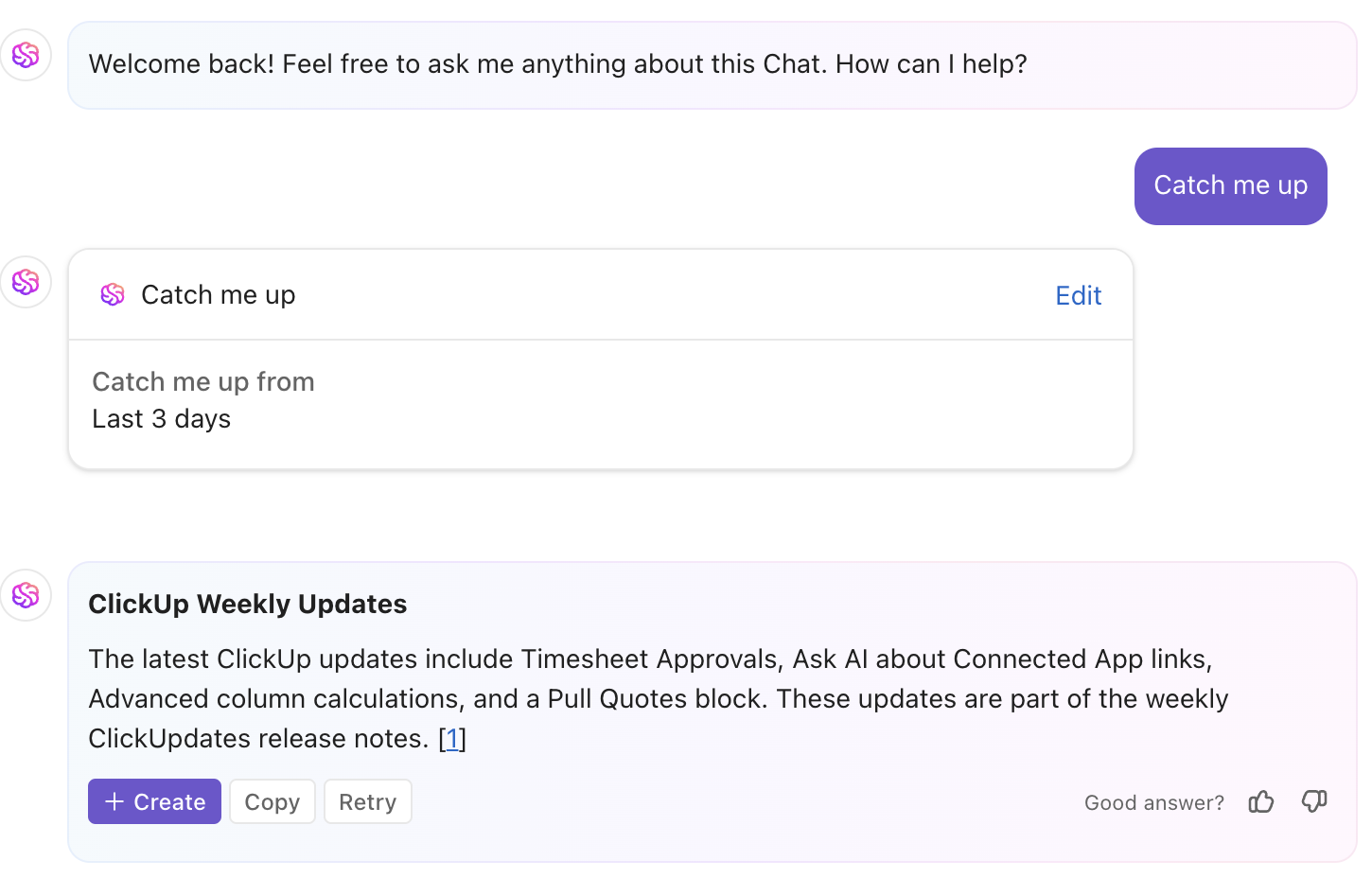
إذا كنت غائبًا أو تريد فقط ملخصًا سريعًا، اكتب "Catch me up" في أي قناة دردشة ClickUp أو رسالة مباشرة. سيقوم ClickUp Brain بتلخيص أهم التحديثات والقرارات والملفات المشتركة من الأيام القليلة الماضية حتى لا تضطر إلى التمرير عبر سلاسل المحادثات الطويلة.
لماذا يعتبر هذا البرنامج قويًا؟
- يوفر بحثًا مدعومًا بالذكاء الاصطناعي
- يوفر لك ملخصًا موجزًا وقابلًا للتنفيذ ومصممًا خصيصًا لتلبية احتياجاتك
- يساعدك على البقاء على اطلاع — مثالي للفرق والمديرين المشغولين
ClickUp Brain: اعثر على السياق في ثوانٍ
هل سئمت من العبث بمعدّلات البحث؟ ما عليك سوى أن تسأل. يساعدك ClickUp Brain، مساعدك المدعوم بالذكاء الاصطناعي، في العثور على الملفات أو المهام أو المستندات أو ملاحظات الاجتماعات على الفور، دون الحاجة إلى الكلمات الرئيسية الدقيقة.
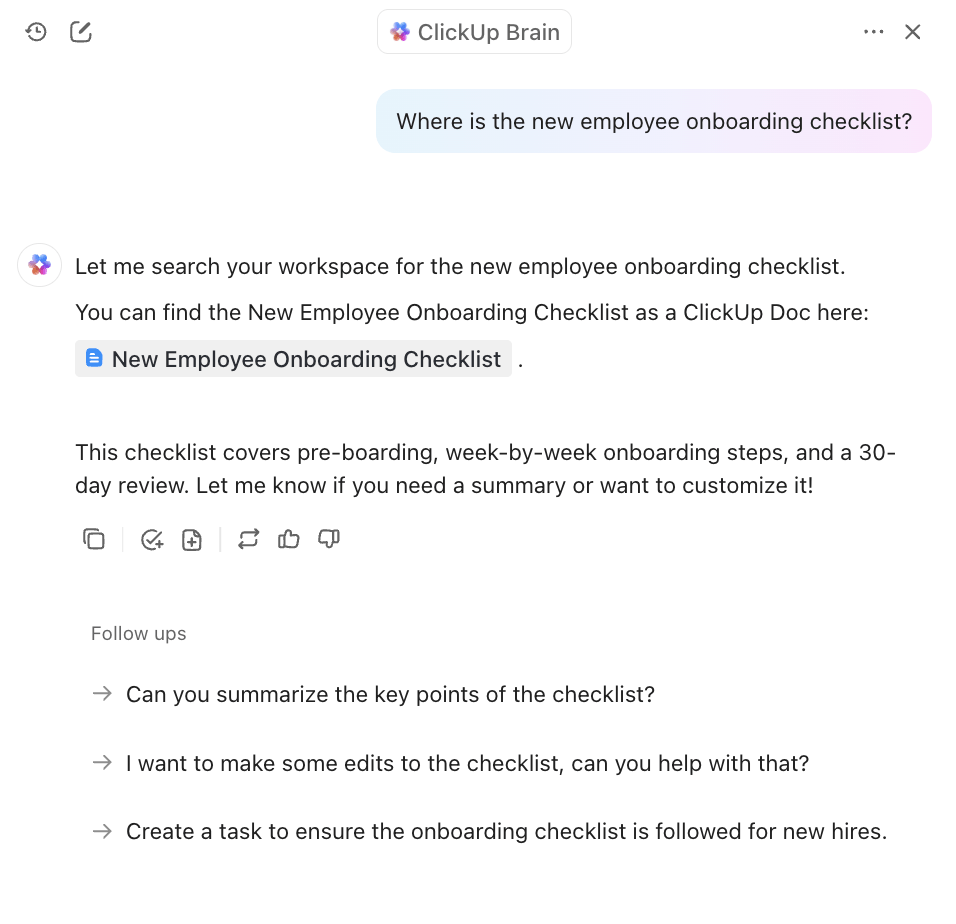
- البحث باللغة الطبيعية: اطرح أسئلة باللغة الإنجليزية البسيطة — دون الحاجة إلى كلمات رئيسية دقيقة أو عوامل تصفية معقدة. على سبيل المثال، "اعرض لي العرض التسويقي النهائي للربع الثاني من Slack وأحدث عقد عميل من Dropbox".
- إجابات سياقية: يفهم ClickUp Brain مساحة عملك والتطبيقات المتصلة بها، ويستخرج المهام والوثائق والملفات وحتى رسائل Slack الأكثر صلة.
- تلخيص واتخاذ الإجراءات: قم على الفور بتلخيص سلاسل المحادثات الطويلة، وإنشاء ملاحظات الاجتماعات، أو إنشاء عناصر الإجراءات من المحادثات.
- يحترم الأذونات: سترى فقط النتائج التي يمكنك الوصول إليها، بناءً على أذونات ClickUp والتكامل الخاصة بك.
📌 مثال على المطالبة: يمكنك ببساطة كتابة "أرني العرض التسويقي النهائي للربع الثاني وملاحظات الاجتماع من مكالمة العميل مع Acme Corp في 15 أبريل". سيقوم ClickUp Brain بسحب ملف العرض التقديمي النهائي، وربط المهمة ذات الصلة في ClickUp، وعرض ملاحظات الاجتماع أو الملخص بالضبط.
📮 ClickUp Insight: 30٪ من المشاركين في الاستطلاع يعتمدون على أدوات الذكاء الاصطناعي في البحث وجمع المعلومات. ولكن هل هناك ذكاء اصطناعي يساعدك في العثور على ذلك الملف المفقود في العمل أو سلسلة المحادثات المهمة على Slack التي نسيت حفظها؟
نعم! يمكن لـ Connected Search المدعوم بالذكاء الاصطناعي من ClickUp البحث على الفور في جميع محتويات مساحة العمل الخاصة بك، بما في ذلك التطبيقات المدمجة من جهات خارجية، واستخراج الرؤى والموارد والإجابات. وفر ما يصل إلى 5 ساعات في الأسبوع مع البحث المتقدم من ClickUp!
إدارة المعرفة في ClickUp: مصدر واحد للحقيقة
هذا هو المكان الذي يميز ClickUp حقًا عن بدائل Slack. باستخدام ClickUp Knowledge Management، يمكنك تخزين وتنظيم واسترداد المعرفة الجماعية لفريقك — من إجراءات التشغيل القياسية إلى ملاحظات الفريق والمستندات والمواد المرجعية الأخرى — كل ذلك داخل مساحة عمل واحدة.
هذا هو المكان الذي يميز ClickUp حقًا عن بدائل Slack. باستخدام ClickUp Knowledge Management، يمكنك تخزين وتنظيم واسترداد المعرفة الجماعية لفريقك — من إجراءات التشغيل القياسية إلى ملاحظات الفريق والمستندات والمواد المرجعية الأخرى — كل ذلك داخل مساحة عمل واحدة.
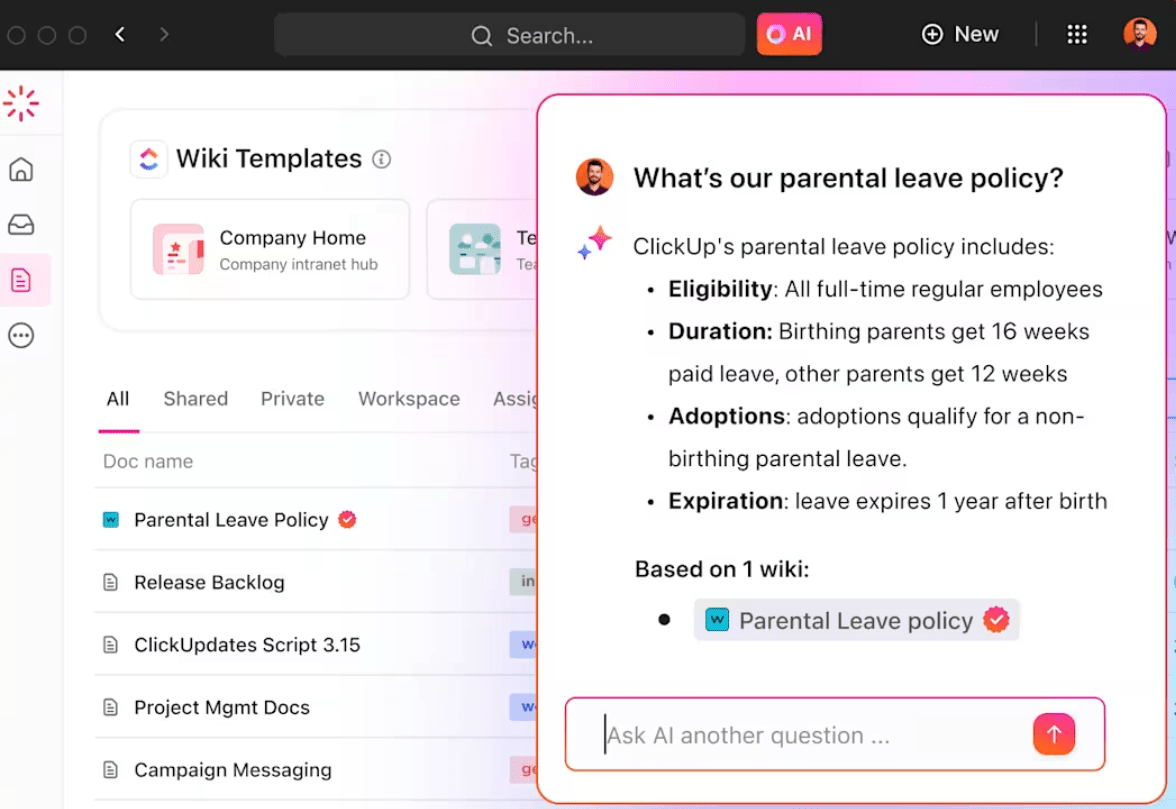
- مساحة عمل موحدة: قم بتخزين إجراءات التشغيل القياسية ووثائق المشاريع وملاحظات الاجتماعات والمزيد في ClickUp Docs. اربط الوثائق والمهام والمحادثات للحصول على سياق سلس
- إمكانية البحث الكامل: يمكن البحث فورًا عن كل شيء — المهام والمستندات والتعليقات والمحادثات والملفات من التطبيقات المتصلة.
- لا مزيد من الملفات المفقودة: لا داعي بعد الآن لطلب إعادة إرسال الروابط من زملائك في الفريق أو البحث في المحادثات القديمة. كل شيء موجود في مكان عملك
💡نصيحة احترافية: استخدم ClickUp Chat لإبقاء المحادثات في مكان العمل نفسه — داخل المهام. لا مزيد من الرسائل المباشرة المفقودة أو سلاسل المحادثات المتناثرة. عندما تتحول محادثة سريعة إلى بند عمل، يتيح لك ClickUp Docs التقاطها على الفور وربطها بسير عملك. وداعًا، أيها التمرير اللامتناهي في Slack.
الأمان والخصوصية وأفضل الممارسات
- تشفير قوي: يتم تشفير جميع البيانات أثناء النقل (TLS 1. 2/1. 3) وأثناء التخزين (AES-256)
- معالجة البيانات: لا يستخدم ClickUp AI و Enterprise Search بياناتك لتدريب نماذج الذكاء الاصطناعي. لا يحتفظ مزودي الذكاء الاصطناعي من الأطراف الثالثة بأي بيانات.
- ضوابط المسؤول: يقرر المسؤولون ما يتم فهرسته ومن يمكنه ربط التكاملات. للحصول على أفضل النتائج، قم بربط محركات الأقراص/المجلدات المشتركة، وليس الشخصية.
- التحديثات التلقائية: إذا تم حذف ملف أو رسالة في التطبيق المصدر، فسيتم إزالته من فهرس ClickUp أيضًا.
انسَ سلاسل المحادثات التي لا تنتهي، ClickUp هنا لمساعدتك
لديك عمل لتقوم به، وليس محادثات لتبحث فيها. يساعد Slack في استمرار المحادثات، ولكن عندما يحين وقت البحث عن المعلومات، قد يكون غير كافٍ — خاصةً عندما تكون ملفاتك وملاحظاتك موجودة في أدوات أخرى.
ClickUp، التطبيق الشامل للعمل، يجمع كل شيء في مكان واحد. الرسائل والملفات والقرارات والمهام، كلها موجودة في مكان واحد، مع مساعد بحث مدعوم بالذكاء الاصطناعي يفهم السياق ويخلق نظامًا موحدًا.
فلماذا تضيع الوقت؟ وفره بالتسجيل في ClickUp مجانًا اليوم! ✅