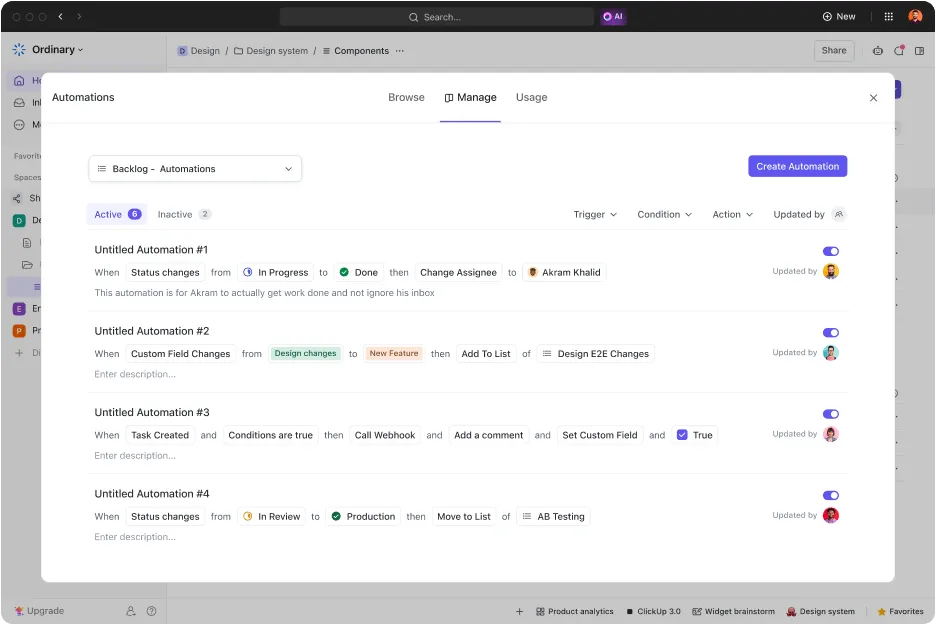

كانت شركة Pontica Solutions تواجه صعوبات. بصفتها وكالة تعهيد سريعة النمو تضم فريقًا يزيد عن 800 موظف، كان كل موظف جديد يعني عملية تسليم مهام أخرى تتعطل عندما يفوت أحدهم رسالة ما.
لم يقم الفريق بتعيين موظفين إضافيين لحل هذه المشكلة. بل قاموا بدلاً من ذلك بأتمتة أكثر من 25 عملية. واليوم، يتم تنفيذ 60,000 عملية أتمتة سنويًا، مما يوفر أكثر من 2,000 ساعة. أصبحت تغييرات نوبات العمل وتحديثات التقدم وتقارير العملاء تُنفذ الآن تلقائيًا في ClickUp. ويُستثمر هذا الوقت المُوفَّر في الأعمال الإبداعية والاستراتيجية.
يمكنك القيام بنفس الشيء على أي نطاق. ففي كل مرة تقوم فيها بإعادة تخصيص مهمة أو إخطار زميل في العمل يدويًّا، فإنك تقوم بعمل يمكن للآلة أن تتولاه. يقدم هذا المقال 20 مثالًا على الأتمتة في ClickUp. ويوضح كل مثال ما يجب إنشاؤه وكيفية إعداده دون كتابة أي كود.
ملخص
تتبع كل عملية أتمتة صيغة واحدة: المحفز + الشرط + الإجراء. إذا كان بإمكانك تحديد الخطوة اليدوية التي تحل محلها، فإن هذه القاعدة تستحق الإنشاء.
- أتمتة المهام اليومية تتولى إعادة التخصيص والقوالب والتعليقات والأرشفة ومواعيد الاستحقاق، بحيث لا يضطر أحد إلى القيام بدور «حارس المرور». تعمل مشغلات الحالة على توجيه المراجعات، وتقوم مشغلات الإنشاء بتحديد مواعيد الاستحقاق، بينما تكتشف شروط الحقول الملخصات غير المكتملة قبل بدء العمل
- أتمتة عمليات الموافقة وتسليم المهام تضمن استمرار سير العمل بين الأفراد دون الحاجة إلى إرسال رسائل يدوية. تعمل قيم الحقول على توجيه موافقات الميزانية، وتقوم مشغلات التبعية بإلغاء حظر المهمة التالية في التسلسل، كما تنبه مشغلات المهام الفرعية مدير المشروع عند اكتمال أحد المخرجات.
- أتمتة الفريق والتكامل تربط ClickUp بالأدوات الخارجية والذكاء الاصطناعي. تتحول صفقات HubSpot إلى مهام مُسندة، وتقوم عمليات التسجيل في GitHub بتحديث حالات المهام، ويقوم ClickUp Brain بإنشاء قواعد معقدة انطلاقًا من أوصاف مكتوبة بلغة بسيطة
الإطار العام: قم بتسمية الخطوة اليدوية التي تريد استبدالها، واكتب قاعدة محددة تتألف من «المحفز - الشرط - الإجراء»، وقم بتعيينها على مستوى «القائمة» أولاً، ثم قم بترقيتها بمجرد أن تثق في فعاليتها.
أتمتة أعمال التنسيق التي تستهلك ساعات دون أن تلاحظها، حتى يكرس فريقك وقته لاتخاذ القرارات الحاسمة بدلاً من متابعة تحديثات الحالة.
ما هي الأتمتة في ClickUp؟
تعد «أتمتة ClickUp» سير عمل قائمًا على القواعد يتولى إنجاز المهام الروتينية نيابة عنك. فبدلاً من إعادة تخصيص المهام وإرسال الإشعارات يدويًّا، ما عليك سوى تعريف القاعدة مرة واحدة. ثم يقوم ClickUp بتنفيذ تلك القاعدة في كل مرة يحدث فيها الحدث.
تتبع كل عملية أتمتة صيغة صارمة:
الأتمتة = المحفز + الشرط + الإجراء
- المُحفز هو الحدث الذي يبدأ القاعدة (على سبيل المثال، تغيير الحالة أو مهمة جديدة)
- الشرط هو مرشح اختياري يجب أن يكون صحيحًا حتى يتم تنفيذ القاعدة (على سبيل المثال، يجب أن تكون الأولوية «عاجلة»)
- الإجراء هو التغيير التلقائي الذي يقوم به ClickUp (على سبيل المثال، إعادة تخصيص المهمة)
على سبيل المثال، لنفترض أن مهمة ما انتقلت إلى حالة «المراجعة»، وأن أولويتها هي «عاجلة». يقوم ClickUp تلقائيًا بتعيينها إلى عضو الفريق المعني. هنا، يكون المشغل هو الانتقال إلى حالة «المراجعة»، بينما يكون الشرط هو الأولوية «العاجلة». أما الإجراء فهو إعادة التعيين. تدعم عملية أتمتة واحدة ما يصل إلى مشغل واحد و15 شرطًا و6 إجراءات. وهذا يسمح لقاعدة واحدة بإدارة سير عمل معقد.
تراعي الأتمتة في ClickUp التسلسل الهرمي. فهي تتحكم في مدى انتشارها. فالأتمتة التي يتم تعيينها على «قائمة» تؤثر فقط على المهام الموجودة في تلك القائمة. أما إذا تم تعيينها على «مجلد»، فإنها تؤثر على كل قائمة داخل ذلك المجلد. وإذا تم تعيينها على «مساحة»، فإنها تحكم كل مهمة تابعة لها. يمكنك إنشاء القاعدة على المستوى الذي يتناسب مع نطاقها، بدلاً من نسخ نفس المنطق إلى المشاريع.
يمكنك إنشاء عملية أتمتة بثلاث طرق.
- اختر من بين أكثر من 100 قالب جاهز مصنف حسب حالة الاستخدام، مثل التسويق أو إدارة المشاريع
- صِف ما تريده بلغة بسيطة ودع ClickUp Brain يقوم بإنشاء منطق «المحفز والإجراء»
- أنشئ قاعدة مخصصة بالكامل من الصفر في «منشئ الأتمتة»
كيف تختلف الأتمتة عن وكلاء الذكاء الاصطناعي؟
تعمل كل من الأتمتة ووكيل الذكاء الاصطناعي نيابة عنك. لكنهما يعالجان القرارات بطريقة مختلفة.
تتبع الأتمتة قاعدة صارمة وثابتة. فهي تتحقق من تطابق المشغل والشروط. وإذا تطابقا، فإنها تنفذ الإجراء نفسه بالضبط في كل مرة. ولا تحيد عن ذلك أبدًا، مما يجعلها مثالية للأعمال التي يمكن التنبؤ بها وتكرارها.
على العكس من ذلك، يقوم وكيل الذكاء الاصطناعي بتحليل السياق الكامل للمهمة قبل اتخاذ أي إجراء. فبدلاً من التحقق من مرشح محدد مسبقًا، يقوم بتفسير البيانات، مثل قراءة تقرير خطأ لتحديد الفريق الذي يجب أن يقوم بإصلاحه. إنها أداة تُستخدم عندما تتطلب المهمة حكمًا شبيهًا بالحكم البشري لا يمكن اختزاله إلى قاعدة من نوع «إذا حدث هذا، فسيحدث ذلك».
القاعدة العملية: استخدم الأتمتة عندما يمكنك وصف النتيجة كقاعدة ثابتة. اختر وكيل الذكاء الاصطناعي عندما تتطلب المهمة تفسيرًا.
| الميزة | الأتمتة | وكيل الذكاء الاصطناعي |
|---|---|---|
| منطق اتخاذ القرار | يتبع قاعدة ثابتة ومحددة مسبقًا | الأسباب تفوق السياق وتحدد القرار |
| الأفضل لـ | خطوات يمكن التنبؤ بها وقابلة للتكرار | الأعمال التي تتطلب تفسيرًا |
| مثال | انقل المهمة إلى «تم» عند اكتمال جميع المهام الفرعية | اقرأ تقرير الأخطاء وقم بتوجيهه إلى الفريق المناسب |
كيف تختلف الأتمتة في ClickUp عن عمليات التكامل؟
من السهل الخلط بين الأتمتة والتكامل لأنهما يظهران في نفس سير العمل. ومع ذلك، فإنهما يؤديان وظائف متعاكسة.
- الأتمتة هي الطبقة المنطقية: فهي تحدد ما يحدث عند وقوع حدث ما داخل ClickUp
- التكامل هو طبقة الاتصال: فهو يربط ClickUp بأداة خارجية حتى يمكن تبادل البيانات بينهما
في الواقع، تعمل هاتان الميزتان معًا. حيث يربط التكامل بين ClickUp وتطبيقات مثل GitHub وSlack وHubSpot وGoogle Calendar أو البريد الإلكتروني لمزامنة الأحداث الخارجية. ثم تأخذ الأتمتة هذا الحدث وتقرر كيفية استجابة ClickUp له. على سبيل المثال، تحديث حالة المهمة تلقائيًا عندما يقوم مطور بدمج طلب سحب (pull request).
| الميزة | الأتمتة | التكامل |
|---|---|---|
| الوظيفة | يحدد ما سيحدث عند وقوع حدث ما | يربط ClickUp بتطبيق خارجي |
| المكان الذي توجد فيه | داخل مساحة أو مجلد أو قائمة | بين ClickUp وأدوات مثل GitHub أو HubSpot |
| مثال | تحديد موعد استحقاق عند إنشاء المهمة | تحديث حالة المهمة عند دمج طلب السحب |
فيما يلي نظرة عامة على كيفية استفادة فرق التسويق والهندسة وإدارة المشاريع والوكالات من الأتمتة لتعزيز الإنتاجية.
20 مثالاً على الأتمتة في ClickUp حسب نوع سير العمل
يتضمن كل مثال من أمثلة الأتمتة أدناه صيغة ونوع محفز وإرشادات الإعداد خطوة بخطوة.
مقارنة سريعة: جميع أمثلة الأتمتة العشرين في ClickUp
استخدم الجدول أدناه للاطلاع على جميع أمثلة الأتمتة العشرين دفعة واحدة. ثم انتقل إلى القسم الذي يتناسب مع ما تحاول أتمتته.
| نوع سير العمل | الأتمتة | المحفز | الإجراء | الأفضل لـ |
|---|---|---|---|---|
| المهام اليومية | أعد تخصيص المهمة عندما تتغير حالتها إلى «مراجعة» | الحالة | تغيير المكلف بالمهمة إلى المراجع | عمليات تسليم المحتوى والتصميم والمراجعة الهندسية |
| المهام اليومية | قم بتطبيق قالب عندما تنتقل المهمة إلى قائمة جديدة | تم نقل المهمة | تطبيق القالب | التأهيل، عمليات الإطلاق، تخطيط السبرينت |
| المهام اليومية | قم بالتعليق عندما يتغير حقل الموافقة إلى «موافق عليه» | الحقل | نشر تعليق مع الإشارة إلى المسؤول التالي | سير العمل القانوني الذي يتطلب الكثير من الموافقات |
| المهام اليومية | أرشِف المهمة عندما تنخفض أولويتها إلى «منخفضة» | الأولوية | نقل إلى قائمة الأرشيف | تصنيف المهام وتنظيم قائمة المهام المتراكمة |
| المهام اليومية | تعيين تاريخ استحقاق تلقائيًا عند إنشاء مهمة | الإنشاء | تغيير تاريخ الاستحقاق | الدعم، خدمات العملاء، الامتثال |
| المهام اليومية | تغيير الحالة إلى «مكتمل» عندما تصل المرحلة إلى «منشور» | الحقل | تغيير الحالة | فرق المحتوى التسويقي |
| المهام اليومية | وضع علامة على المهمة عند عدم وجود حقل مطلوب | الحالة + الشرط | انشر تعليقًا لطلب المعلومات | الذكاء الاصطناعي يكتب ملخصًا مستمرًا |
| الموافقة وتسليم المهام | توجيه الطلب للحصول على موافقة المدير بناءً على قيمة أحد الحقول | الحقل | تغيير المكلف + الحالة | الشؤون المالية والمشتريات |
| الموافقة وتسليم المهام | منع إتمام المهمة في حالة عدم اجتياز مرحلة ضمان الجودة | الحالة + الشرط | إعادة الحالة + التعليق | ضمان الجودة في الهندسة والتصنيع |
| الموافقة وتسليم المهام | قم بتشغيل المهمة التالية عند انتهاء أحد الشروط المسبقة | التبعية | تغيير الحالة + الإخطار | مشاريع متسلسلة ومنظمة |
| الموافقة وتسليم المهام | إرسال بريد إلكتروني إلى العميل عندما ينتقل العمل إلى حالة «قيد التنفيذ» | الحالة | إرسال بريد إلكتروني | الوكالات وشركات الاستشارات |
| الموافقة وتسليم المهام | أبلغ أصحاب المصلحة عند الانتهاء من كل مهمة فرعية | مهمة فرعية | أضف تعليقًا + أرسل إشعارًا للمتابعين | مديرو المشاريع |
| الموافقة وتسليم المهام | استخدم قوالب مخصصة لكل مرحلة مع تقدم المشروع | الحالة | تطبيق القالب | المشاريع متعددة المراحل (التأهيل، البناء) |
| الفريق والتكامل | حوّل صفقات HubSpot إلى مهام مبيعات مُسندة | التكامل | إنشاء مهمة + تعيين ممثل | فرق المبيعات |
| الفريق والتكامل | ابدأ عملية التهيئة عندما يقبل المرشح العرض | الحالة | إنشاء مهمة + تطبيق قالب | الموارد البشرية والتوظيف |
| الفريق والتكامل | قم بتسليم المسودة إلى المحرر فور انتهاء الكاتب من كتابتها | الحالة | تغيير المكلف + الحالة | فرق المحتوى |
| الفريق والتكامل | أرسل الأخطاء التي أبلغ عنها العملاء إلى قائمة المهام المتأخرة لفريق الهندسة | الحقل + الشرط | إنشاء مهمة مرتبطة | الدعم ↔ الهندسة |
| الفريق والتكامل | تحديث المهام تلقائيًا من عمليات الالتزام في GitHub | التكامل | تغيير الحالة + التعليق | فرق الهندسة |
| الفريق والتكامل | أنشئ عمليات أتمتة بلغة إنجليزية بسيطة باستخدام ClickUp Brain | أداة إنشاء بالذكاء الاصطناعي | يقوم الذكاء الاصطناعي بصياغة القاعدة | زملاء الفريق غير التقنيين |
| الفريق والتكامل | قم بإنشاء ملخصات المهام تلقائيًا باستخدام حقل الذكاء الاصطناعي | مجال الذكاء الاصطناعي الذي يعمل دائمًا | إنشاء مهمة مرتبطة | التحضير لاجتماعات «ستاند أب»، ومتابعة المهام أثناء العمل |
أمثلة على أتمتة المهام اليومية في ClickUp
تتولى عمليات أتمتة المهام السبع هذه الأعمال المتكررة التي يقوم بها كل فريق يوميًا: إعادة التخصيص، وإنشاء القوالب، وإضافة التعليقات، والأرشفة، وتحديد المواعيد. وهي تحافظ على تنظيم مساحة العمل الخاصة بك، بحيث لا يضطر أحد إلى القيام بدور «شرطي المرور».
1. إعادة تخصيص مهمة عندما تتغير حالتها إلى «مراجعة»
تقوم فرق المحتوى والتصميم والهندسة بتوجيه كل مخرجات العمل إلى مراجع مخصص. عادةً ما يعتمد هذا التسليم على تذكر المبدعين إخطار المكلف بالمهمة. وعندما ينسون ذلك، تتعطل المهام وتبقى في طي النسيان.
تنقل هذه القاعدة المهمة إلى قائمة انتظار المراجع عندما تتغير حالتها. يتلقى المراجع إشعارًا فوريًا؛ ويواصل منشئ المهمة عمله.
الصيغة: عندما تتغير الحالة إلى «مراجعة»، قم بتغيير المكلف بالمهمة إلى المراجع
نوع المشغل: الحالة
إليك كيفية الإعداد:
- انتقل إلى القائمة (أو المجلد/المساحة) التي توجد بها المهام
- انقر على زر أتمتة (رمز الصاعقة) في الشريط العلوي
- انقر على إنشاء أتمتة
- تحت «المحفز» (Trigger)، حدد تغييرات الحالة → اضبطها على «المراجعة»
- ضمن «الإجراء»، حدد تغيير المكلفين → اختر المراجع المعين
- (اختياري) أضف شرطًا إذا كنت تريد أن يتم تشغيل هذا فقط لأنواع محددة من المهام أو المكلفين بها، على سبيل المثال، «المكلف هو أي فرد من [فريق المحتوى]»
- انقر على إنشاء
يتم تشغيل الأتمتة على كل مهمة في ذلك الموقع من الآن فصاعدًا. إذا قمت بتعيينها على مستوى «القائمة»، فلن تتأثر سوى مهام تلك القائمة. أما على مستوى «المجلد»، فهي تشمل جميع القوائم الموجودة بداخله.
2. تطبيق قالب عند انتقال المهمة إلى قائمة جديدة
تتطلب عمليات تأهيل الموظفين الجدد وإطلاق الحملات والتخطيط للسبرينت أن تحتوي المهام على قوائم مراجعة أو هياكل مهام فرعية متطابقة. ويؤدي إرفاق هذه القوالب يدويًّا إلى إغفال بعض الخطوات وعدم اتساق سير العمل عبر فريقك.
تقوم هذه القاعدة بتطبيق القالب فور دخول المهمة إلى القائمة. تصل كل مهمة وهي منظمة بالكامل، مما يضمن بدء العمل على أساس متكامل بدلاً من البدء من الصفر.
الصيغة: عندما تنتقل مهمة إلى قائمتك، قم بتطبيق قالب المهمة الخاص بك
نوع المشغل: تم نقل المهمة إلى هذا الموقع
إليك كيفية الإعداد:
- افتح قائمة الوجهة (القائمة التي تُنقل المهام إليها)
- انقر على زر أتمتة (رمز الصاعقة)
- انقر على إنشاء أتمتة
- تحت «المحفز»، حدد تم نقل المهمة إلى هذا الموقع
- ضمن «الإجراء»، حدد تطبيق القالب → اختر قالب المهمة الذي تريد إرفاقه
- انقر على إنشاء
ستتلقى كل مهمة تُضاف إلى هذه القائمة القالب تلقائيًا. قم بتعيين هذه القاعدة على مستوى القائمة بحيث تستهدف فقط نقطة الإدخال المحددة تلك.
3. أضف تعليقًا عندما يتغير حقل الموافقة إلى «موافق عليه»
تتطلب سير العمل التي تعتمد بشكل كبير على الموافقات، مثل المراجعات القانونية، عمليات تسليم فورية. وبهذه الطريقة، يعرف الشخص التالي أن الدور قد حان عليه. تنشر هذه القاعدة تعليقًا وتضع علامة على المسؤول التالي بمجرد تغيير الحقل. كما تنشئ سجل موافقة مزودًا بختم زمني وتسلم العمل في خطوة واحدة.
الصيغة: عندما يتغير حقل «حالة الموافقة» إلى «موافق عليه»، قم بنشر تعليق يضع علامة على المسؤول التالي
نوع المشغل: الحقل
إليك كيفية الإعداد:
- افتح القائمة (أو المجلد/المساحة) التي توجد بها مهام الموافقة
- انقر على زر «أتمتة» (رمز الصاعقة)
- انقر على إنشاء أتمتة
- تحت «المحفز» (Trigger)، حدد تغييرات الحقول المخصصة → اختر حقل «حالة الموافقة» → اضبطه على «موافق عليه»
- تحت «الإجراء»، حدد إضافة تعليق → اكتب رسالتك واستخدم الرمز الديناميكي للمكلف لإشارة @المسؤول التالي (على سبيل المثال، «تمت الموافقة. @[المسؤول التالي]، هذا جاهز لك.»)
- (اختياري) أضف إجراءً ثانيًا مثل تغيير المكلفين إذا كنت ترغب في تسليم المهمة بشكل رسمي
- انقر على إنشاء
يظهر التعليق في سجل أنشطة المهمة مع طابع زمني. ويوفر ذلك سجلاً مدمجاً لتتبع عملية الموافقة دون الحاجة إلى نظام تتبع منفصل.
4. أرشِف المهمة عندما تنخفض أولويتها إلى «منخفضة»
يجب على فرق التقييم تنظيم قائمة المهام المتراكمة بانتظام للحفاظ على تركيز لوحة العمل على المهام ذات التأثير الكبير. فالعناصر ذات الأولوية المنخفضة تزدحم بها العروض النشطة وتطمس المهام العاجلة.
تعمل هذه القاعدة على نقل المهام إلى «قائمة الأرشيف» عندما تنخفض أولويتها إلى «منخفضة». ونتيجة لذلك، تظل لوحتك النشطة مرتبة، بينما تظل المهام المؤرشفة قابلة للبحث للرجوع إليها مستقبلاً. ادمج هذه القاعدة مع مراجعة دورية لقائمة المهام المتراكمة لضمان عدم إغفال العناصر المهمة.
الصيغة: عندما تتغير الأولوية إلى «منخفضة»، انقل المهمة إلى قائمة الأرشيف
نوع المشغل: الأولوية
إليك كيفية الإعداد:
- افتح القائمة أو المجلد أو المساحة التي تريد أن يشملها هذا الإجراء
- انقر على زر أتمتة (رمز الصاعقة)
- انقر على إنشاء أتمتة
- تحت «المحفز» (Trigger)، حدد تغييرات الأولوية → اضبطها على «منخفضة»
- ضمن «الإجراء»، حدد نقل إلى القائمة → اختر قائمة الأرشيف المخصصة لديك
- انقر على إنشاء
يؤدي هذا إلى نقل المهمة (بما في ذلك جميع المهام الفرعية) إلى «قائمة الأرشيف». وبالتالي، ستتوافق حالاتها مع الحالات التي تستخدمها تلك القائمة. تأكد من أن «قائمة الأرشيف» تحتوي على حالة افتراضية مناسبة، أو أضف إجراءً ثانيًا لتعيين الحالة بشكل صريح (على سبيل المثال، «مؤرشفة»). ومن الجدير بالذكر أيضًا أن المهام المنقولة تظل قابلة للبحث بالكامل ويمكن إعادتها إذا تم إعادة ترتيب أولوياتها.
5. تعيين تاريخ استحقاق تلقائيًا عند إنشاء مهمة
يجب على فرق الدعم وخدمة العملاء والامتثال الالتزام بالمواعيد النهائية عند وصول أي طلب. تضع هذه القاعدة تاريخ استحقاق لكل مهمة فور إنشائها. مما يحافظ على دقة لوحات المعلومات وعروض أعباء العمل منذ اليوم الأول.
الصيغة: عند إنشاء مهمة في قائمتك، قم بتعيين تاريخ استحقاقها على عدد محدد من الأيام
نوع المشغل: الإنشاء
إليك طريقة الإعداد:
- افتح القائمة التي تصل إليها المهام الواردة (على سبيل المثال، قائمة الاستلامات أو الطلبات)
- انقر على زر أتمتة (رمز الصاعقة)
- انقر على إنشاء أتمتة
- تحت «المحفز»، حدد تم إنشاء المهمة
- ضمن «الإجراء»، حدد تغيير تاريخ الاستحقاق → اختر «عدد الأيام بعد تاريخ التشغيل» وأدخل الرقم المطلوب
- انقر على إنشاء
وهذا يضمن عدم ظهور أي مهام بدون تاريخ، وعدم حدوث انحراف في تخطيط قدراتك.
6. تغيير الحالة إلى «مكتمل» عندما تصل المرحلة إلى «منشور»
تقوم فرق التسويق بتتبع حقل «المرحلة» (مسودة، قيد التحرير، منشور) بشكل منفصل عن حالة المهمة الرئيسية. تضمن هذه القاعدة التوافق بين الحقلين من خلال إغلاق المهمة بمجرد وصول المرحلة إلى «منشور».
الصيغة: عندما يتغير حقل «المرحلة» إلى «منشور»، قم بتغيير الحالة إلى «مكتمل»
نوع المشغل: الحقل
إليك كيفية الإعداد:
- افتح القائمة (أو المجلد/المساحة) التي توجد بها مهام المحتوى الخاصة بك
- انقر على زر أتمتة (رمز الصاعقة)
- انقر على إنشاء أتمتة
- تحت «المحفز» (Trigger)، حدد تغييرات الحقول المخصصة → اختر حقل «المرحلة» (Stage) → اضبطه على «منشور» (Published)
- تحت «الإجراء»، حدد تغيير الحالة → اختر «مكتمل»
- انقر على إنشاء
تأكد من وجود الحالة «مكتمل» في سير العمل الخاص بتلك القائمة. إذا كانت قائمتك تستخدم اسمًا مختلفًا مثل «تم»، فحدد ذلك الاسم بدلاً من ذلك. تضمن هذه القاعدة دقة عروض اللوحة ولوحات المعلومات والعروض المُصفاة دون الحاجة إلى قيام المستخدمين بتحديث حقلين منفصلين.
7. وضع علامة على المهمة عند عدم ملء حقل إلزامي
يجب أن تكون موجزات التصميم والمواصفات الهندسية وتفاصيل العميل جاهزة قبل بدء العمل. فبدون وجود ضوابط توجيهية، يبدأ أعضاء الفريق مهام تفتقر إلى السياق الأساسي، مما يؤدي إلى إهدار الجهد في أولويات خاطئة.
تتحقق هذه القاعدة من وجود أي معلومات ناقصة في بداية العمل وتطلبها تلقائيًا. وهي تكتشف المهام غير المكتملة في وقت مبكر، مما يقلل من الحاجة إلى إعادة العمل والتواصل المتكرر.
الصيغة: عندما يتغير الحالة إلى «قيد التنفيذ» ويكون حقل «رابط الملخص» فارغًا، قم بنشر تعليق لطلب الملخص
نوع المشغل: الحالة
إليك طريقة الإعداد:
- افتح القائمة (أو المجلد/المساحة) التي توجد بها هذه المهام
- انقر على زر أتمتة (رمز الصاعقة)
- انقر على إنشاء أتمتة
- تحت «المحفز» (Trigger)، حدد تغييرات الحالة → اضبطها على «قيد التنفيذ»
- أضف شرطًا (انقر على علامة + أسفل «المحفز») → حدد الحقل المخصص «رابط موجز» → اضبط عامل التشغيل على غير محدد (فارغ/صفر)
- تحت «الإجراء»، حدد إضافة تعليق → اكتب شيئًا مثل: «هذه المهمة تفتقد إلى الرابط المختصر. يرجى إضافته قبل بدء العمل. @[منشئ المهمة أو المكلف بها]»
- انقر على إنشاء
يتم تشغيل هذه القاعدة فقط عندما يتحقق الشرطان التاليان: تغير الحالة إلى «قيد التنفيذ» ويكون الحقل فارغًا. أما المهام التي تحتوي على موجز مكتمل، فتنتقل تلقائيًا إلى المرحلة التالية. يمكنك أيضًا إضافة أو تبديل «الإجراء» لتغيير الحالة مرة أخرى إلى «مهام» إذا كنت ترغب في تعليق العمل حتى يتم ملء الحقل.
ماذا يحدث عندما تعمل الأتمتة بسرعة أكبر من قدرة أي شخص على إيقافها؟
تعمل الأتمتة على التخلص من المهام الروتينية التي تبطئ عمل الفرق. لكن هذه السرعة نفسها تعني أن أي قاعدة معيبة قد تسبب ضررًا قبل أن يتمكن الإنسان من الاستجابة.
هذا ما حدث لشركة Knight Capital في أغسطس 2012. فقد حدث خلل في برنامج التداول الجديد للشركة. وبدأت أجهزة الكمبيوتر التابعة لها في شراء وبيع ملايين الأسهم بسرعة عبر أكثر من مائة سهم. واستمرت عمليات التداول الجامحة لمدة 45 دقيقة قبل أن تتوقف.
- ما الذي حدث: أطلق البرنامج الجديد عمليات تداول تلقائيًا بسرعة آلية. وتراكمت الخسائر بمعدل 10 ملايين دولار تقريبًا في الدقيقة، بينما كانت الشركة تسعى جاهدة لإصلاح المشكلة. فالنظام الآلي الذي يعمل بأقصى سرعة يضاعف الأخطاء بوتيرة أسرع بكثير مما يستطيع الإنسان اكتشافها
- الآثار المترتبة: تكبدت شركة نايت خسارة بلغت حوالي 440 مليون دولار. وكان هذا المبلغ أكبر من إجمالي إيرادات الشركة في الربع السابق (289 مليون دولار). وانخفضت أسهمها بأكثر من 60% في اليوم الذي تم فيه الإعلان عن الخسارة. وأعلنت الشركة أن قاعدتها الرأسمالية تعرضت لأضرار جسيمة، مما جعل بقاءها موضع شك
تنطوي أي قاعدة تُطبق على مساحة العمل بأكملها على نفس المخاطر، وإن كانت على نطاق أصغر. فالأتمتة التي تم تصميمها بشكل سيئ لا تفشل مرة واحدة فحسب، بل تفشل في كل مكان يتم تفعيلها فيه، وعلى الفور.
أفضل وسيلة للحماية: اجعل نطاق التأثير محدودًا بحيث يمكن التراجع عنه في غضون خمس دقائق. وهذا يعني إضافة شرط بحيث لا تؤثر القاعدة إلا على المهام التي ينبغي أن تؤثر عليها. ولا تقم أبدًا بتطبيق قاعدة لم تراقب تأثيرها على مهمة حقيقية واحدة على الأقل أولاً. السرعة هي جوهر الأتمتة. أما النطاق فهو ما يمنع تلك السرعة من أن تصبح عائقًا.
أمثلة على أتمتة عمليات الموافقة وتسليم المهام في ClickUp
تعد عمليات الموافقة وتسليم المهام من الأسباب التي تؤدي إلى تأخير سير العمل. فقد ينتهي أعضاء الفريق من إنجاز مهامهم، لكن الشخص التالي لا يعلم أن دوره قد حان. والأسوأ من ذلك، أن المهام تظل معلقة لأن أحداً لم يضع علامة عليها للمراجعة. تعمل هذه الأتمتات الست على إزالة فترة الانتظار بين انتهاء شخص ما من مهمته وبدء الشخص التالي لها.
8. توجيه مهمة للحصول على موافقة المدير بناءً على قيمة أحد الحقول
يجب على فرق الشؤون المالية والمشتريات الموافقة على النفقات التي تتجاوز مبلغًا محددًا. وعادةً ما تعتمد هذه العملية على قيام شخص ما بوضع علامة يدويًّا على البنود ذات القيمة العالية. وإذا فاتتهم علامة واحدة، فسيتم الموافقة على المهمة على المستوى الخاطئ.
تقوم هذه القاعدة بقراءة قيمة حقل مخصص وتقوم بتوجيه المهمة تلقائيًا.
الصيغة: عندما يتجاوز حقل «الميزانية» الحد الأدنى المحدد، قم بتغيير المسؤول إلى المدير وتغيير الحالة إلى «في انتظار الموافقة»
نوع المشغل: الحقل
إليك طريقة الإعداد:
- افتح القائمة (أو المجلد/المساحة) التي توجد بها مهامك المتعلقة بالشؤون المالية/المشتريات
- انقر على زر أتمتة (رمز الصاعقة)
- انقر على إنشاء أتمتة
- تحت «المحفز» (Trigger)، حدد تغييرات الحقول المخصصة → اختر حقل «الميزانية» الخاص بك
- أضف شرطًا → اضبطه على «ميزانية» أكبر من الحد الأدنى المحدد (على سبيل المثال، 5,000 دولار)
- تحت «الإجراء»، أضف إجراءين: تغيير المكلفين → حدد المدير المُصادِر تغيير الحالة → اضبطها على «في انتظار الموافقة»
- تغيير المكلفين → حدد المدير المسؤول عن الموافقة
- تغيير الحالة → تعيينها على «في انتظار الموافقة»
- انقر على إنشاء
- تغيير المكلفين → حدد المدير المسؤول عن الموافقة
- تغيير الحالة → تعيينها إلى «في انتظار الموافقة»
يتم تشغيل هذه القاعدة عندما يقوم شخص ما بإدخال أو تحديث قيمة في حقل «الميزانية» تتجاوز الحد الأدنى المحدد. أما المهام التي تقل قيمتها عن الحد الأدنى، فتبقى دون تغيير، وتمر عبر سير العمل دون أي تأخير. إذا كان لديك مستويات موافقة متعددة، فأنشئ أتمتات منفصلة بشروط ومكلفين مختلفين لكل مستوى.
9. منع إتمام المهمة في حالة عدم اجتياز اختبار ضمان الجودة
يجب اجتياز فحوصات الجودة قبل إغلاق أي مهمة. إذا اعتمدت على الذاكرة، فقد يقوم الموظفون بوضع علامة «مكتمل» على المهام قبل الأوان. هذه القاعدة تمنع حدوث هذا الخطأ.
إذا قام شخص ما بإغلاق مهمة قبل اجتيازها مرحلة ضمان الجودة، فإن القاعدة تعيد فتحها وتنشر تعليقًا. وهذا يحافظ على مستويات الجودة عالية دون الاعتماد على الذاكرة.
الصيغة: عندما تتغير الحالة إلى «مكتمل»، ولا يكون حقل «حالة ضمان الجودة» هو «ناجح»، قم بتغيير الحالة مرة أخرى إلى «قيد التقدم». بعد ذلك، انشر تعليقًا يشرح سبب التعطل
نوع المشغل: الحالة
إليك كيفية الإعداد:
- افتح القائمة (أو المجلد/المساحة) التي توجد بها مهام الهندسة/التصنيع الخاصة بك
- انقر على زر «أتمتة» (رمز الصاعقة)
- انقر على إنشاء أتمتة
- تحت «المحفز» (Trigger)، حدد تغييرات الحالة → اضبطها على «مكتمل»
- أضف شرطًا → حدد الحقل المخصص «حالة ضمان الجودة» → اضبط عامل التشغيل على ليس «ناجح»
- تحت قسم «الإجراء»، أضف إجراءين: تغيير الحالة → أعدها إلى «قيد التنفيذ» إضافة تعليق → على سبيل المثال، «لا يمكن إكمال المهمة حتى اجتياز مرحلة ضمان الجودة. يرجى تحديث حقل حالة ضمان الجودة بمجرد اجتياز الفحوصات، ثم الانتقال إلى «مكتمل» مرة أخرى.»
- تغيير الحالة → إعادة تعيينها إلى «قيد التنفيذ»
- أضف تعليقًا → على سبيل المثال: «لا يمكن إكمال المهمة حتى اجتياز مرحلة ضمان الجودة. يرجى تحديث حقل حالة ضمان الجودة بمجرد اجتياز الفحوصات، ثم الانتقال إلى حالة "مكتمل" مرة أخرى.»
- انقر على إنشاء
- تغيير الحالة → إعادة تعيينها إلى «قيد التنفيذ»
- أضف تعليقًا → على سبيل المثال: «لا يمكن إكمال المهمة حتى اجتياز مرحلة ضمان الجودة. يرجى تحديث حقل حالة ضمان الجودة بمجرد اجتياز الفحوصات، ثم الانتقال إلى حالة "مكتمل" مرة أخرى.»
وهذا يخلق حاجزًا صارمًا: لا يمكن أن تظل المهمة في حالة «مكتملة» حتى يوافق عليها قسم ضمان الجودة. فتعود المهمة على الفور مصحوبة بتوضيح، كشكل من أشكال توحيد العمليات. وبذلك يعرف الشخص ما يجب عليه تصحيحه بدلاً من التساؤل عن سبب انتقال مهمته.
10. تشغيل المهمة التالية عند انتهاء أحد الشروط المسبقة
في بعض الأحيان، تسير المشاريع وفقًا لترتيب صارم، مثل الكتابة قبل التحرير، أو التصميم قبل التنفيذ. في هذه السلاسل، تظل المهمة التالية معلقة لأن المسؤول عنها لا يعلم أن العائق الذي كان يعيقها قد تمت إزالته. تعمل هذه القاعدة على تعيين حالة المهمة التالية إلى «جاهزة» وإرسال تنبيه إلى المسؤول عنها.
الصيغة: عندما تتغير حالة المهمة المعوقة إلى «مكتملة»، قم بتغيير حالة المهمة التابعة إلى «جاهزة» وأبلغ المكلف بها
نوع المشغل: التبعية
إليك كيفية الإعداد:
- افتح القائمة (أو المجلد/المساحة) التي توجد بها مهامك المتسلسلة
- انقر على زر أتمتة (رمز الصاعقة)
- انقر على إنشاء أتمتة
- تحت «المحفز» (Trigger)، حدد «إلغاء حظر المهمة» (يحدث هذا عندما يتم وضع علامة «مكتمل» على جميع التبعيات التي تعيق المهمة)
- تحت «الإجراء»، أضف إجراءين: تغيير الحالة → اضبطها على «جاهز» إضافة تعليق → على سبيل المثال، «تم إزالة جميع العوائق. هذه المهمة جاهزة للبدء. @[المكلف]»
- تغيير الحالة → تعيينها على «جاهز»
- أضف تعليقًا → على سبيل المثال: «تم إزالة جميع العوائق. هذه المهمة جاهزة للبدء. @[المكلف]»
- انقر على إنشاء
- تغيير الحالة → تعيينها على «جاهز»
- أضف تعليقًا → على سبيل المثال: «تم إزالة جميع العوائق. هذه المهمة جاهزة للبدء. @[المكلف]»
إذا كانت المهمة تحتوي على ثلاثة عوائق، فستظل معطلة حتى يتم إزالة العوائق الثلاثة جميعها. لاحظ أن مهامك يجب أن تستخدم إعدادات التبعية في ClickUp حتى يعمل هذا الأمر. فالقاعدة تقرأ تلك الروابط، وليس أسماء حالات المهام فحسب.
11. إرسال بريد إلكتروني إلى العميل عندما ينتقل العمل إلى حالة «قيد التنفيذ»
يتعين على الوكالات وشركات الاستشارات إطلاع العملاء على آخر المستجدات دون منحهم حق الوصول الكامل إلى مساحة العمل. وعادةً ما يعني ذلك توقف العمل لكتابة رسالة بريد إلكتروني يدوية لإطلاع العملاء على آخر المستجدات.
تقوم هذه القاعدة بإرسال تلك الرسالة الإلكترونية نيابة عنك عند بدء العمل. وبذلك يظل العملاء على اطلاع تلقائيًا، ويظل فريقك مركزًا على المشروع.
الصيغة: عندما تتغير الحالة من «مهام» إلى «قيد التنفيذ»، يتم إرسال بريد إلكتروني إلى العميل
نوع المشغل: الحالة
إليك كيفية الإعداد:
- افتح القائمة (أو المجلد/المساحة) التي تحتوي على المهام المتعلقة بالعملاء
- انقر على زر «أتمتة» (رمز الصاعقة)
- انقر على إنشاء أتمتة
- تحت «المحفز» (Trigger)، حدد تغييرات الحالة → اضبط «من» على «مهام» و«إلى» على «قيد التنفيذ»
- ضمن «الإجراء»، حدد إرسال بريد إلكتروني → قم بالتكوين: إلى: استخدم الرمز الديناميكي لحقل مخصص (على سبيل المثال، حقل «البريد الإلكتروني للعميل» الخاص بك)، أو اكتب عنوانًا ثابتًا الموضوع: شيء مثل «بدء العمل على: [اسم المهمة]» النص: اكتب رسالتك الموجهة للعميل. يمكنك إدراج متغيرات ديناميكية مثل اسم المهمة وتاريخ الاستحقاق والمسؤول عنها
- إلى: استخدم الرمز الديناميكي لحقل مخصص (على سبيل المثال، حقل «البريد الإلكتروني للعميل» الخاص بك)، أو اكتب عنوانًا ثابتًا
- الموضوع: شيء مثل «بدء العمل على: [اسم المهمة]»
- النص: اكتب رسالتك الموجهة للعميل. يمكنك إدراج متغيرات ديناميكية مثل اسم المهمة وتاريخ الاستحقاق والمسؤول عنها
- انقر على إنشاء
- إلى: استخدم الرمز الديناميكي لحقل مخصص (على سبيل المثال، حقل «البريد الإلكتروني للعميل» الخاص بك)، أو اكتب عنوانًا ثابتًا
- الموضوع: شيء مثل «بدء العمل على: [اسم المهمة]»
- النص: اكتب رسالتك الموجهة للعميل. يمكنك إدراج متغيرات ديناميكية مثل اسم المهمة وتاريخ الاستحقاق والمسؤول عنها
يتم إرسال البريد الإلكتروني من حسابك المتصل عبر تطبيق ClickApp الخاص بالبريد الإلكتروني في ClickUp، لذا قم بتفعيله أولاً في مساحتك. من خلال تعيين كل من حالة «من» و«إلى» في المشغل، يمكنك منع الإنذارات الكاذبة الناتجة عن المهام التي تنتقل إلى حالة «قيد التنفيذ» من حالات مثل «معلقة».
12. إخطار الأطراف المعنية عند الانتهاء من كل مهمة فرعية
يقوم مديرو المشاريع بتتبع المخرجات المكونة من أجزاء متعددة، مثل حملة تضم خمسة عناصر. ويعد فحص كل مهمة فرعية لمعرفة متى تنتهي المجموعة بأكملها عملية بطيئة ومملة.
تُرسل هذه القاعدة تنبيهًا واحدًا فور إغلاق آخر مهمة فرعية. وبذلك، يصبح مدير المشروع على علم بأن الناتج النهائي جاهز بالكامل دون الحاجة إلى التحقق من كل جزء على حدة.
الصيغة: عندما يتم وضع علامة «مكتمل» على جميع المهام الفرعية، قم بإخطار قائمة المتابعين وانشر تعليقًا يفيد بأن الناتج جاهز للمراجعة
نوع المشغل: مهمة فرعية
إليك كيفية الإعداد:
- افتح القائمة (أو المجلد/المساحة) التي توجد بها المهام الأصلية
- انقر على زر «أتمتة» (رمز الصاعقة)
- انقر على إنشاء أتمتة
- تحت «المحفز»، حدد تم حل جميع المهام الفرعية
- تحت قسم «الإجراء»، أضف إجراءين: إضافة تعليق → على سبيل المثال، «تم إنجاز جميع المهام الفرعية. هذا الناتج جاهز للمراجعة النهائية. @[المتابعون/مدير المشروع]» تغيير المتابعين → أضف مدير المشروع/أصحاب المصلحة كمتابعين (أو تغيير المكلفين باستخدام رمز المتابع) إذا كنت ترغب في إرساله إلى صندوق الوارد الخاص بهم مباشرةً
- أضف تعليقًا → على سبيل المثال: «تم إنجاز جميع المهام الفرعية. هذا الناتج جاهز للمراجعة النهائية. @[المراقبون/مدير المشروع]»
- تغيير المتابعين → أضف مدير المشروع/أصحاب المصلحة كمتابعين (أو تغيير المكلفين باستخدام رمز المراقبة) إذا كنت ترغب في إرسالها إلى صندوق الوارد الخاص بهم مباشرةً
- انقر على إنشاء
- أضف تعليقًا → على سبيل المثال: «تم إنجاز جميع المهام الفرعية. هذا الناتج جاهز للمراجعة النهائية. @[المراقبون/مدير المشروع]»
- تغيير المتابعين → أضف مدير المشروع/أصحاب المصلحة كمتابعين (أو تغيير المكلفين باستخدام رمز المراقبة) إذا كنت ترغب في إرسالها إلى صندوق الوارد الخاص بهم مباشرةً
يراقب هذا المشغل المهام الفرعية للمهمة الرئيسية. ولا يتم تشغيله إلا مرة واحدة، عند انتهاء المهمة الفرعية الأخيرة، بدلاً من تشغيله عند كل تحديث للمهمة الفرعية. إذا أعاد أحد أعضاء الفريق فتح مهمة فرعية ثم أغلقها مرة أخرى، يتم تشغيل القاعدة من جديد، مما يجعلها ذاتية التصحيح.
13. استخدم قوالب مخصصة لكل مرحلة مع تقدم المشروع
تتطلب المشاريع متعددة المراحل، مثل عملية استقبال العملاء ومراحل البناء الرئيسية، قوائم مراجعة ووثائق متميزة. تعمل هذه القاعدة على تحميل قالب قائمة المراجعة الصحيح بمجرد دخول المهمة إلى مرحلة جديدة. تبدأ كل مرحلة بالهيكل الصحيح، دون الاعتماد على الذاكرة.
الصيغة: عندما تتغير الحالة إلى «المرحلة 2: التنفيذ»، قم بتطبيق نموذج قائمة مراجعة المرحلة 2
نوع المشغل: الحالة
إليك كيفية الإعداد:
- افتح القائمة (أو المجلد/المساحة) التي تحتوي على مهام مشروعك المقسمة إلى مراحل
- انقر على زر «أتمتة» (رمز الصاعقة)
- انقر على إنشاء أتمتة
- تحت «المحفز» (Trigger)، حدد تغييرات الحالة → اضبطها على «المرحلة 2: التنفيذ»
- ضمن «الإجراء»، حدد تطبيق القالب → اختر قالب قائمة المهام/المهام للمرحلة 2
- انقر على إنشاء
بالنسبة للمشاريع متعددة المراحل، قم بإنشاء أتمتة واحدة لكل مرحلة (المرحلة 1 → قالب المرحلة 1، المرحلة 2 → قالب المرحلة 2). يتم تشغيل كل قاعدة تلقائيًا عندما تصل المهمة إلى تلك الحالة. القوالب تراكمية، مما يعني أنها لن تحل محل النص الموجود لديك. بل ستضيف قوائم مراجعة أو مهام فرعية جديدة فوق القوائم والمهام الحالية. وستجمع المهمة التي تمر بكل مرحلة جميع الملفات الضرورية دون فقدان البيانات من المراحل السابقة.
هل يمكن أن تؤدي أتمتة المهام إلى ترسيخ أسوأ عاداتك؟
في عام 2014، طورت شركة أمازون أداة تعتمد على الذكاء الاصطناعي لفحص السير الذاتية وتقييم المرشحين للوظائف بتصنيف يتراوح بين نجمة واحدة وخمس نجوم. كانت الشركة تأمل في أتمتة عملية البحث عن أفضل المواهب. ومع ذلك، تم تدريب النظام على السير الذاتية التي تم جمعها على مدار عشر سنوات، والتي كان معظمها من الرجال.
ونتيجة لذلك، تعلمت الذكاء الاصطناعي بنفسها أن المرشحين الذكور أفضل. فقامت بتخفيض تقييم السير الذاتية للمرشحات الإناث. كما خفضت تقييم خريجات جامعتين مخصصتين للنساء فقط. وفي النهاية، أوقفت أمازون هذا المشروع.
تذكر أن الأتمتة لا تفعل سوى نسخ العملية التي تحددها لها. فهي ستكرر أنماطك الحالية بالضبط، بما في ذلك الأجزاء التي كانت معيبة منذ البداية.
ولهذا السبب، فإن المنطق الكامن وراء القاعدة لا يقل أهمية عن القاعدة نفسها.
- أضف شرطًا أو تعليقًا حتى تكون هناك دائمًا طريقة واضحة لاكتشاف أي قرار خاطئ
- تحقق من صحة الخطوة يدويًّا قبل أتمتتها
- احرص على وجود نقطة مراقبة بشرية على أي شيء يتعلق بالأشخاص أو الأموال أو الأولويات
أمثلة على أتمتة الفرق والتكامل في ClickUp
تعمل الأتمتة داخل ClickUp على ربط مساحة العمل الخاصة بك بالأدوات والفرق الأخرى. وبهذه الطريقة، لن تضطر إلى نسخ البيانات يدويًّا. تغطي هذه الأمثلة السبعة سير العمل مع HubSpot وGitHub، والتعاون بين الأقسام المختلفة، والقواعد التي تم إنشاؤها باستخدام ClickUp Brain.
14. تحويل الصفقات في HubSpot إلى مهام مبيعات مخصصة
يستخدم مندوبو المبيعات HubSpot لإدارة الصفقات وClickUp لإدارة المهام. وعندما يربطون بين النظامين يدويًّا، فإنهم يعتمدون على ذاكرتهم، مما يؤدي غالبًا إلى ضياع الفرص الجيدة.
تقوم هذه القاعدة بإنشاء مهمة في ClickUp عند دخول صفقة إلى HubSpot وتعيينها إلى أحد مندوبي المبيعات. يحصل كل عميل محتمل على مهمة في غضون ثوانٍ، مما يحافظ على استمرارية مسار المبيعات.
الصيغة: عند إنشاء صفقة جديدة في HubSpot، قم بإنشاء مهمة في قائمة المبيعات الخاصة بك تتضمن تفاصيل الصفقة وقم بتعيينها إلى أحد مندوبي المبيعات
نوع المشغل: التكامل
إليك كيفية الإعداد:
- افتح القائمة التي يجب أن تُضاف إليها مهام متابعة المبيعات الخاصة بك
- انقر على زر «أتمتة» (رمز الصاعقة)
- انقر على إنشاء أتمتة
- في الشريط الجانبي الأيسر، ضمن التكاملات، حدد HubSpot
- اختر القالب «عند إنشاء صفقة في HubSpot، قم بإنشاء مهمة» أو أنشئ قالبًا مخصصًا: تحت «المحفز»، حدد HubSpot: تم إنشاء صفقة قم بربط حساب HubSpot الخاص بك أو منح الإذن له إذا لم يكن مرتبطًا بالفعل
- تحت «المحفز»، حدد HubSpot: تم إنشاء صفقة
- قم بربط حساب HubSpot الخاص بك أو تفويضه إذا لم يكن مرتبطًا بالفعل
- تحت «الإجراء»، حدد إنشاء مهمة → قم بالتكوين: القائمة: قائمة متابعة المبيعات الخاصة بك اسم المهمة: استخدم متغير اسم الصفقة في HubSpot المسؤول: حدد مندوبًا معينًا، أو استخدم حقلًا ديناميكيًا مثل «مالك الصفقة» إذا تم ربطه الوصف: استدعِ تفاصيل الصفقة باستخدام متغيرات HubSpot
- القائمة: قائمة متابعة المبيعات الخاصة بك
- اسم المهمة: استخدم متغير اسم الصفقة في HubSpot
- المكلف: حدد مندوبًا معينًا، أو استخدم حقلًا ديناميكيًا مثل «مالك الصفقة» إذا تم ربطه
- الوصف: استيراد تفاصيل الصفقة باستخدام متغيرات HubSpot
- انقر على إنشاء
- تحت «المحفز»، حدد HubSpot: تم إنشاء صفقة
- قم بربط حساب HubSpot الخاص بك أو تفويضه إذا لم يكن مرتبطًا بالفعل
- القائمة: قائمة متابعة المبيعات الخاصة بك
- اسم المهمة: استخدم متغير اسم الصفقة في HubSpot
- المكلف: حدد مندوبًا معينًا، أو استخدم حقلًا ديناميكيًا مثل «مالك الصفقة» إذا تم ربطه
- الوصف: استيراد تفاصيل الصفقة باستخدام متغيرات HubSpot
يجب عليك تفويض رابط HubSpot على مستوى مساحة العمل مرة واحدة قبل استخدامه. لتوجيه أنواع الصفقات أو المناطق المختلفة إلى مندوبي مبيعات محددين، قم بإنشاء عمليات أتمتة منفصلة باستخدام الشروط استنادًا إلى خصائص الصفقات في HubSpot.
15. ابدأ عملية التهيئة عندما يقبل المرشح العرض
تتولى فرق الموارد البشرية عملية التسليم بدءًا من التوظيف وحتى الإعداد للانضمام. وإذا اضطروا إلى إنشاء مهام جديدة يدويًّا، فسيتأخر بدء الإجراءات الورقية والإعدادات التقنية. تطلق هذه القاعدة سير عمل الإعداد للانضمام عندما يقبل المرشح العرض. فهي تنشئ المهمة، وتطبق القالب، وتعيّن المنسق.
الصيغة: عندما تتغير حالة مهمة في قائمة التوظيف إلى «العرض مقبول»، قم بإنشاء مهمة في قائمة التهيئة مع تطبيق نموذج التهيئة، وقم بتعيينها إلى منسق الموارد البشرية
نوع المشغل: الحالة
إليك كيفية الإعداد:
- افتح قائمة التوظيف (حيث توجد مهام المرشحين)
- انقر على زر «أتمتة» (رمز الصاعقة)
- انقر على إنشاء أتمتة
- تحت «المحفز» (Trigger)، حدد تغييرات الحالة → اضبطها على «العرض مقبول»
- تحت «الإجراء»، حدد إنشاء مهمة → قم بالتكوين: القائمة: قائمة التوجيه اسم المهمة: استخدم متغير اسم المهمة المشغلة (على سبيل المثال، «التوجيه: [اسم المهمة]») القالب: حدد قالب التوجيه الخاص بك (يوجد هذا الخيار داخل إعدادات «إنشاء مهمة») المكلف: منسق الموارد البشرية لديك
- القائمة: قائمة إجراءات التهيئة
- اسم المهمة: استخدم متغير اسم المهمة المشغلة (على سبيل المثال، «التأهيل: [اسم المهمة]»)
- القالب: حدد قالب التمهيد الخاص بك (يوجد هذا الخيار ضمن إعدادات «إنشاء مهمة»)
- المكلف: منسق الموارد البشرية لديك
- انقر على إنشاء
- القائمة: قائمة إجراءات التهيئة
- اسم المهمة: استخدم متغير اسم المهمة المشغلة (على سبيل المثال، «التأهيل: [اسم المهمة]»)
- القالب: حدد قالب التمهيد الخاص بك (يوجد هذا الخيار ضمن إعدادات «إنشاء مهمة»)
- المكلف: منسق الموارد البشرية لديك
يحتوي الإجراء «إنشاء مهمة» على حقل «قالب» مدمج، لذا تصل المهمة الجديدة إلى «قائمة التهيئة» مهيكلة بالكامل في خطوة واحدة. إذا أضفت «تطبيق القالب» كإجراء منفصل بدلاً من ذلك، فسيتم تطبيقه على المهمة المحفزة (مهمة التوظيف)، وليس على المهمة التي تم إنشاؤها حديثًا. احتفظ بكل ذلك داخل الإجراء الفردي «إنشاء مهمة» للحصول على النتيجة الصحيحة.
16. قم بتسليم المسودة إلى المحرر عند انتهاء الكاتب من كتابتها
تستخدم فرق المحتوى مسار عمل يمر من الكاتب إلى المحرر إلى الناشر. وقد تفشل عمليات التسليم هذه إذا نسي الكاتب إعادة تخصيص المهمة.
تقوم هذه القاعدة بإرسال المسودة إلى المحرر وتغيير الحالة إلى «قيد التحرير» عندما ينتهي الكاتب من عمله. نستخدم هذه القاعدة بالذات لبدء التحرير في وقت أبكر والحفاظ على سير العمل وفق الجدول الزمني المحدد.
الصيغة: عندما تتغير الحالة إلى «المسودة مكتملة»، قم بتغيير المكلف إلى المحرر وتغيير الحالة إلى «قيد التحرير»
نوع المشغل: الحالة
إليك كيفية الإعداد:
- افتح قائمة المحتوى الخاصة بك (حيث توجد منشورات المدونة والمقالات وما إلى ذلك)
- انقر على زر أتمتة (رمز الصاعقة)
- انقر على إنشاء أتمتة
- تحت «المحفز» (Trigger)، حدد تغييرات الحالة → اضبطها على «المسودة مكتملة»
- تحت «الإجراء»، أضف إجراءين: تغيير المكلفين → حدد المحرر الخاص بك تغيير الحالة → اضبطها على «قيد التحرير»
- تغيير المكلفين → حدد المحرر الخاص بك
- تغيير الحالة → تعيينها إلى «قيد التحرير»
- انقر على إنشاء
- تغيير المكلفين → حدد المحرر الخاص بك
- تغيير الحالة → تعيينها على «قيد التحرير»
يتم تنفيذ الإجراءات من الأعلى إلى الأسفل. يتغير المكلف بالمهمة أولاً، ثم تتغير الحالة. وهذا يضمن أن يجد المحرر المهمة في قائمة الانتظار الخاصة به بالحالة الصحيحة على الفور. إذا كان لديك عدة محررين، فاستخدم حقلًا مخصصًا باسم «الأشخاص» لإجراء «المكلف بالمهمة» بدلاً من اختيار اسم واحد. وبهذه الطريقة، تقوم القاعدة بتوجيه العمل إلى من تم تعيينه مسبقًا لتلك المهمة.
17. أضف الأخطاء التي أبلغ عنها العملاء إلى قائمة المهام المتأخرة لفريق الهندسة
تعمل فرق الدعم والهندسة في قوائم مختلفة. ولا يفيد تقرير الأخطاء المهندسين إلا إذا احتوى على السياق الصحيح. لكن مطالبة موظفي الدعم بالتنقل في مساحة عمل فريق الهندسة يؤدي إلى فقدان التفاصيل.
تنشئ هذه القاعدة مهمة مرتبطة في قائمة المهام المتأخرة للهندسة عندما يسجل فريق الدعم خطأً برمجياً. ويحصل المهندسون على تقارير منظمة، ويقوم كلا الفريقين بتتبع التقدم المحرز من خلال واجهاتهما الخاصة.
الصيغة: عندما يتم إنشاء مهمة في قائمة الدعم الخاصة بك، ويكون حقل «النوع» مساويًا لـ «خطأ»، قم عندئذٍ بإنشاء مهمة مرتبطة بها في قائمة المهام المتأخرة للهندسة مع نسخ التفاصيل إليها
نوع المشغل: الحقل
إليك كيفية الإعداد:
- افتح قائمة الدعم (حيث تصل تقارير الأخطاء)
- انقر على زر «أتمتة» (رمز الصاعقة)
- انقر على إنشاء أتمتة
- تحت «المحفز»، حدد تم إنشاء المهمة
- أضف شرطًا → حدد الحقل المخصص «النوع» → اضبطه على «خطأ»
- تحت «الإجراء»، حدد إنشاء مهمة → قم بالتكوين: القائمة: قائمة المهام المتأخرة للهندسة اسم المهمة: استخدم متغير اسم المهمة المشغلة الوصف: أدخل متغير وصف المهمة المشغلة حتى يتم نقل تقرير الخطأ بالكامل المسؤول: اتركه فارغًا للتقييم، أو اضبطه على رئيس قسم الهندسة
- القائمة: قائمة المهام المتأخرة في قسم الهندسة
- اسم المهمة: استخدم متغير اسم المهمة المشغلة
- الوصف: استدعاء متغير وصف المهمة المُحفزة بحيث يتم نقل تقرير الخطأ بالكامل
- المكلف: اترك الحقل فارغًا للتقييم الأولي، أو حدد اسم رئيس فريق الهندسة
- (اختياري) أضف إجراءً ثانيًا → إضافة رابط مهمة بين المهمة المشغلة والمهمة التي تم إنشاؤها حديثًا، حتى يتمكن كلا الفريقين من الرجوع إلى بعضهما البعض
- انقر على إنشاء
- القائمة: قائمة المهام المتأخرة لفريق الهندسة
- اسم المهمة: استخدم متغير اسم المهمة المشغلة
- الوصف: استدعاء متغير وصف المهمة المُحفزة بحيث يتم نقل تقرير الخطأ بالكامل
- المكلف: اترك الحقل فارغًا للتقييم الأولي، أو حدد اسم رئيس فريق الهندسة
لاحظ أن هذه القاعدة تستخدم مشغل «إنشاء» مع «شرط» قائم على الحقل. يضمن هذا الشرط أن يتم تشغيل المشغل فقط في حالة وجود أخطاء برمجية، وليس لكل تذكرة دعم. ويحافظ كلا الفريقين على ربط مهامهما ببعضهما عبر رابط. وهذا يتيح لفريق الدعم تتبع المشكلة، ولفريق الهندسة إصلاحها دون تكرار الجهد.
18. تحديث المهام تلقائيًا من عمليات الالتزام في GitHub
تحتاج فرق الهندسة إلى أن تنعكس أنشطة البرمجة في ClickUp دون الحاجة إلى تحديث المهام يدويًّا. تقرأ هذه القاعدة معرّف المهمة في التزام GitHub وتنقل المهمة إلى حالة «قيد التطوير». ثم تنشر رابط الالتزام كتعليق.
يعمل هذا النظام على التكامل الأصلي لـ ClickUp مع GitHub. يقوم المطورون بتسجيل التغييرات في الكود كالمعتاد، ويتمكن مديرو المشاريع من متابعة التقدم في الوقت الفعلي دون الحاجة إلى طلب تحديثات الحالة.
الصيغة: عندما يشير التزام GitHub إلى معرّف مهمة في ClickUp، قم بتغيير حالة المهمة إلى «قيد التطوير» وانشر تعليقًا يتضمن رسالة الالتزام والرابط
نوع المشغل: التكامل
إليك كيفية الإعداد:
- افتح القائمة (أو المجلد/المساحة) التي توجد بها مهامك الهندسية
- انقر على زر أتمتة (رمز الصاعقة)
- انقر على إنشاء أتمتة
- في الشريط الجانبي الأيسر، ضمن التكاملات، حدد GitHub
- قم بربط مستودع GitHub الخاص بك أو تفويضه إذا لم يكن مرتبطًا بالفعل
- تحت «المشغل» (Trigger)، حدد GitHub: Commit (يتم تشغيله عندما تشير رسالة الالتزام إلى معرّف مهمة ClickUp باستخدام التنسيق CU-[task_id])
- تحت «الإجراء»، أضف إجراءين: تغيير الحالة → اضبطها على «قيد التطوير» إضافة تعليق → استخدم متغيرات GitHub لإدراج رسالة الالتزام، والمؤلف، والرابط الخاص بالالتزام
- تغيير الحالة → تعيينها على «قيد التطوير»
- أضف تعليقًا → استخدم متغيرات GitHub لإدراج رسالة الالتزام، واسم المؤلف، والرابط الخاص بالالتزام
- انقر على إنشاء
- تغيير الحالة → تعيينها على «قيد التطوير»
- أضف تعليقًا → استخدم متغيرات GitHub لإدراج رسالة الالتزام، واسم المؤلف، والرابط الخاص بالالتزام
ولكي يعمل هذا، يجب على المطورين تضمين معرّف مهمة ClickUp في رسائل الالتزام الخاصة بهم. يقوم التكامل بقراءة هذا الرابط والعثور على المهمة الصحيحة. ولا يتطلب هذا أي خطوات إضافية من المطورين، بل مجرد عادة بسيطة في تسمية المهام.
19. أنشئ عمليات أتمتة بلغة إنجليزية بسيطة باستخدام ClickUp Brain
تجبرك أدوات الإنشاء التقليدية على تعلم المصطلحات الدقيقة الخاصة بالمحفزات والشروط والإجراءات قبل أن تتمكن من إنشاء قاعدة. ويؤدي هذا المنحنى التعلمي إلى إثناء معظم الأشخاص عن استخدامها. أما ClickUp Brain فيزيل هذا العائق.
صِف ما تريده بلغة بسيطة، وسيقوم الذكاء الاصطناعي بتكوين القاعدة لتتمكن من مراجعتها. يمكن لأعضاء الفريق غير التقنيين إنشاء قواعد معقدة دون الحاجة إلى دروس تعليمية، مما يساعد الفريق بأكمله على توفير الوقت.
كيف تعمل:
- افتح «منشئ الأتمتة»، ثم حدد «الإنشاء باستخدام الذكاء الاصطناعي»
- اكتب وصفًا مثل: «إذا لم يبدأ المكلف بمهمة مصنفة على أنها «عاجلة» في غضون 24 ساعة، فقم بإعادة تخصيصها إلى رئيس الفريق. أضف تعليقًا يشرح السبب».
يقوم Brain بصياغة القاعدة لتتمكن من مراجعتها وتفعيلها. ولا يقوم أبدًا بنشر أي شيء دون استئذانك.
وهذا مفيد للقواعد المعقدة ذات الشروط المتعددة التي تعرف فيها ما تريده بالضبط، ولكنك لا تريد البحث في القوائم المنسدلة لربطها. كما أنه مناسب أيضًا لزملاء الفريق الأقل خبرةً من الناحية التقنية الذين يفكرون من منظور النتائج بدلاً من بناء الجمل البرمجية القائمة على المشغلات/الإجراءات.
20. إنشاء ملخصات المهام تلقائيًا باستخدام حقل الذكاء الاصطناعي
يواجه أعضاء الفريق الذين يتولون مهامًا تحتوي على سلاسل تعليقات طويلة مهمة شاقة. فعليهم قراءة كل تحديث على حدة لمتابعة ما فاتهم. ويحل «حقل الذكاء الاصطناعي » هذه المشكلة.
عند إضافة هذا الحقل إلى قائمة، يقوم ClickUp Brain بكتابة ملخص متجدد لوصف المهمة والتعليقات والأنشطة المتعلقة بها. ثم يقوم بتحديث الملخص مع تغير المهمة، مما يوفر سياقًا فوريًا دون الحاجة إلى التعمق في سجل المهمة.
كيف تعمل: لا تستخدم هذه الميزة قاعدة «المحفز-الشرط-الإجراء» التقليدية. بل هي حقل ذكاء اصطناعي يعمل بشكل مستمر ويقوم تلقائيًا بتلخيص السياق. في حين أن المثال السابق يستخدم الذكاء الاصطناعي لإنشاء القواعد، فإن هذا المثال يستخدم الذكاء الاصطناعي للقيام بأعمال مستمرة داخل الحقل. وكلاهما يعملان بشكل أصلي على ClickUp Brain.
إليك كيفية الإعداد:
- افتح القائمة التي تريد أن تظهر فيها الملخصات
- انقر على + لإضافة عمود جديد (أو انتقل إلى «إعدادات القائمة» → «الحقول المخصصة»)
- أضف حقلًا مخصصًا من نوع «منطقة نصية (نص طويل)» (توجد حقول الذكاء الاصطناعي داخل أنواع الحقول «نص طويل» و«قائمة منسدلة»)
- قم بتفعيل خيار الذكاء الاصطناعي واختر ملخص (سيقوم ClickUp Brain بتلخيص الوصف والتعليقات والنشاط)
- قم بتكوين نطاق الحقل: قم بتطبيقه على هذه القائمة، أو على المجلد/المساحة إذا كنت تريده في كل مكان
- حفظ (يتم ملء الحقل تلقائيًا في المهام الحالية والجديدة)
لا تحتاج إلى إنشاء أتمتة لهذه الميزة. فالحقل يتم تحديثه تلقائيًا. كلما ظهرت تعليقات جديدة أو تعديلات أو تغييرات في الحالة، يقوم ClickUp Brain بتحديث النص. يمكنك عرض هذا الملخص كعمود في عرض القائمة، أو داخل لوحة تفاصيل المهمة، أو على لوحات المعلومات. وهو مثالي للتحضير لاجتماعات الوقوف اليومية، أو تنظيم قائمة المهام المتأخرة، أو لأي شخص يتولى مهمة في منتصف العمل.
تعمل الأتمتة بشكل أفضل مع وجود «حاجز أمان». فكل قاعدة تسرع العمل تحتاج إلى شرط أو نقطة تفتيش مصاحبة لها. وإلا، فإنك تسرع من حدوث الأخطاء.
| الأتمتة | عندما تسوء الأمور | عندما يتم تنفيذها بشكل جيد |
| إعادة التعيين عند تغيير الحالة إلى «المراجعة» | يتم تشغيلها عند كل تغيير في الحالة وتقوم بنقل الأعمال غير المكتملة إلى قائمة انتظار المراجع | هناك شرط يقتصر على عمليات التسليم، بحيث لا يرى المراجع سوى المهام الجاهزة |
| أرشِف المهمة عندما تنخفض أولويتها إلى «منخفضة» | تخفي المهام التي لا تزال مهمة، ولا تظهر مرة أخرى أبدًا | بالاقتران مع مراجعة دورية لقائمة المهام المتأخرة، بحيث تظل العناصر المؤرشفة قابلة للبحث ويتم إعادة النظر فيها |
| تحديد موعد استحقاق عند إنشاء المهمة | يضع تاريخًا عشوائيًا يؤدي إلى تشويه عرض «عبء العمل» ويجعل الموظفين يتجاهلون المواعيد النهائية | يعكس الفارق اتفاقية مستوى الخدمة (SLA) الفعلية، وبالتالي تظل عملية تخطيط السعة دقيقة |
| تغيير الحالة إلى «مكتمل» عندما تصل المرحلة إلى «منشور» | يُغلق المهام التي لا تزال تحتوي على مهام ضمان الجودة المعلقة أو الأمور غير المكتملة، ويخفي العمل غير المكتمل خلف علامة خضراء | مُقيَّدة بحيث لا تنتقل المرحلة إلا عند الانتهاء من العمل، مما يضمن دقة لوحات المعلومات |
| تأجيل إتمام المهمة حتى اجتياز مرحلة ضمان الجودة | يصبح حاجزًا دون أي تفسير، ويضطر الناس إلى الالتفاف حوله | تُعيد المهمة مع تعليق يحدد ما يجب إصلاحه، بحيث تقوم «البوابة» بتوجيهك |
| إرسال بريد إلكتروني إلى العميل عندما ينتقل العمل إلى حالة «قيد التنفيذ» | يتم تشغيلها عند كل إعادة إدخال (بما في ذلك من حالة «قيد الانتظار») وتغرق العميل برسائل غير مرغوب فيها بسبب البدايات الخاطئة | يحدد المشغل بانتقال محدد من «من» إلى «إلى»، بحيث يتلقى العميل ردًا منك |
| إنشاء مهمة من صفقة HubSpot | ينتج عن ذلك تكرارات تفتقر إلى التفاصيل، مما يؤدي إلى زيادة أعباء الفرز بدلاً من تقليلها | تتضمن تفاصيل الصفقات وتقوم بتوجيهها وفقًا للشروط، بحيث يتم تحويل كل عميل محتمل إلى مهمة قابلة للتنفيذ ومُعيَّنة |
كيفية كتابة أتمتة مفيدة بالفعل
لقد اطلعت على 20 مثالاً. وإليك كيفية إنشاء سير العمل الخاص بك بحيث يوفر كل واحد منها الوقت.
لقد ذكرنا سابقًا أن كل عملية أتمتة تتبع صيغة واحدة: الأتمتة = المحفز + الشرط + الإجراء
قبل إنشاء قاعدة، قم بإخضاعها لاختبار واحد: حدد المهمة اليدوية التي تحل محلها. إذا كان بإمكانك تحديد خطوة يقوم بها شخص ما يدويًّا في الوقت الحالي، فإن الأتمتة تستحق الإنشاء. أما إذا لم تتمكن من تحديد تلك الخطوة، فأنت تقوم بأتمتة شيء لم يكن أحد يقوم به أصلاً. وبالتالي، فإن القاعدة لا تؤدي إلا إلى زيادة الفوضى.
الفرق بين القاعدة المفيدة والقاعدة المزعجة يكمن في مدى تحديدك للتفاصيل. قارن بين هذين المثالين:
| غامض (يتم تجاهله) | محدد (يؤدي المهمة) |
|---|---|
| أبلغ الفريق عند حدوث أي تغيير | عندما يتغير الحالة إلى «محظور»، قم بالتعليق ووضع علامة على مدير المشروع |
| انقل المهام عند الانتهاء منها | عندما يتبقى يوم واحد على موعد الاستحقاق، ولا تزال الحالة «قيد التنفيذ»، قم بإخطار المكلف بالمهمة |
| تذكير الأشخاص بمواعيد الاستحقاق | عندما يتبقى يوم واحد على موعد الاستحقاق وتظل الحالة «قيد التنفيذ»، قم بإخطار المكلف بالمهمة |
| قم بتوزيع المهام على الشخص المناسب | عندما يكون حقل «النوع» هو «خطأ»، قم بتعيين المهمة إلى المهندس المناوب |
تفشل الصيغ الغامضة الموجودة على اليسار لأنها لا تحدد أي حدث، أو أي مهمة، أو من الذي يتولى الخطوة التالية. أما الصيغة المحددة فتسمي المحفز بدقة، وتحدد المهام التي تتأثر به، وتنتهي بتسليم واضح إلى شخص محدد.
اكتب العناصر الثلاثة جميعها، وستعمل القاعدة تلقائيًا. أما إذا تركت أي عنصر منها غير مكتمل، فستتلقى إما تنبيهات بشأن مهام غير مهمة، أو ستحصل على عملية أتمتة لا تؤدي إلا إلى إحداث الارتباك.
وكما قال بيل غيتس في كتابه «الأعمال بسرعة الفكر»:
القاعدة الأولى لأي تقنية تُستخدم في الأعمال هي أن الأتمتة المطبقة على عملية فعالة ستضاعف من كفاءتها. والقاعدة الثانية هي أن الأتمتة المطبقة على عملية غير فعالة ستضاعف من عدم كفاءتها.
القاعدة الأولى لأي تقنية تُستخدم في الأعمال هي أن الأتمتة المطبقة على عملية فعالة ستضاعف من كفاءتها. والقاعدة الثانية هي أن الأتمتة المطبقة على عملية غير فعالة ستضاعف من عدم كفاءتها.
الفائدة التي ستجنيها: تعمل الأتمتة على نسخ عمليتك بالضبط، بما في ذلك الأخطاء. إذا كانت خطوة المراجعة تتضمن ثلاثة معتمدين غير ضروريين، فإن أتمتة هذه الخطوة ستوجه العمل عبر الثلاثة بشكل أسرع. قم أولاً بتخطيط سير العمل الذي تريده، ثم قلل العناصر الزائدة عن الحاجة، وأخيراً قم بأتمتة الخطوات المتبقية.
أين توجد الأتمتة: مساحة، مجلد، أم قائمة
بمجرد كتابة قاعدة معينة، فإن المستوى الذي تحددها عليه هو الذي يحدد مدى تأثيرها. اختر المستوى المناسب، وستتجنب تكرار نفس المنطق عبر المشاريع المختلفة.
| النطاق | ما الذي يؤثر عليه | الأفضل لـ |
|---|---|---|
| المساحة | كل مجلد وقائمة في المساحة | قواعد على مستوى المؤسسة، مثل إخطار مدير المشروع عند تأخر أي مهمة عن موعدها |
| مجلد | كل قائمة في المجلد | قواعد على مستوى المشروع، مثل تطبيق قائمة مراجعة ضمان الجودة في مرحلة الاختبار |
| القائمة | تلك القائمة فقط | قواعد الفريق، مثل إعادة التعيين إلى المحرر عند اكتمال المسودة |
تُطبق القاعدة ذات المستوى الأعلى بشكل متسلسل، لكن القاعدة على مستوى القائمة يمكنها تجاوزها. ابدأ من القائمة، وتأكد من فعاليتها، ثم قم بترقيتها إلى المستوى الأعلى. بهذه الطريقة، لن تؤثر القاعدة الخاطئة على مساحة العمل بأكملها قبل أن تختبرها.
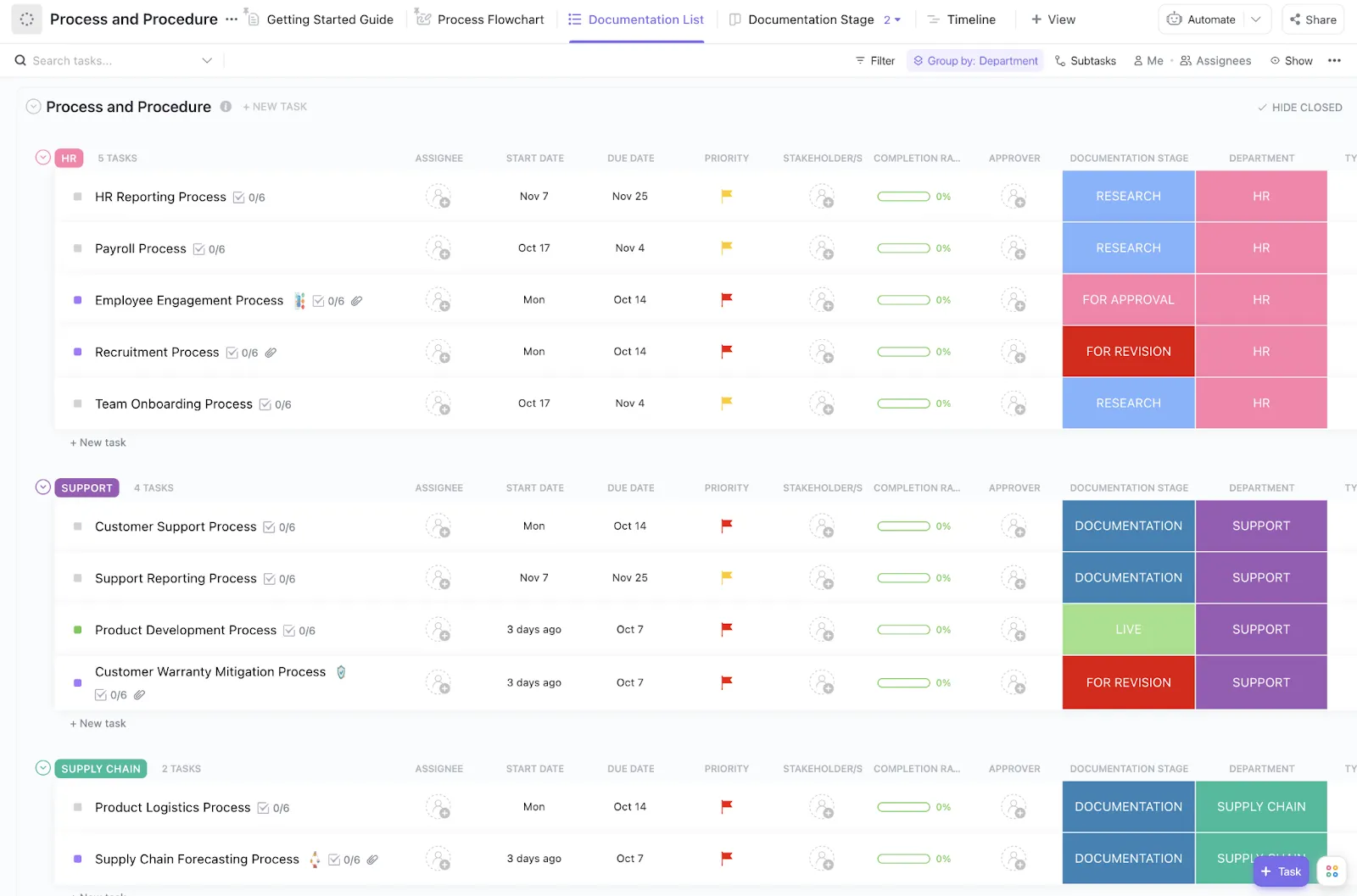
إن توثيق عملياتك قبل إنشاء الأتمتة يضمن أن كل محفز وشرط وإجراء يتوافق مع خطوة حقيقية يتخذها فريقك.
يساعدك نموذج «العمليات والإجراءات» في ClickUp على تقسيم كل سير عمل إلى مراحل واضحة ومنظمة مع تحديد المسؤولين عنها. يمكنك تحديد المكان الذي يجب أن يتم فيه تشغيل الأتمتة ومن يجب أن يتسلم المهمة.
كيفية إنشاء وتوسيع نطاق الأتمتة في ClickUp
توضح الأمثلة العشرين المذكورة أعلاه ما يمكن أتمتته. يوفر لك ClickUp النظام اللازم لإنشاء تلك القواعد وتتبع تأثيرها. كما يربط سير العمل الخاص بك بالنتائج الفعلية، كل ذلك في مساحة عمل واحدة.
لوحات المعلومات: تتبع ما تقوم به عمليات الأتمتة الخاصة بك
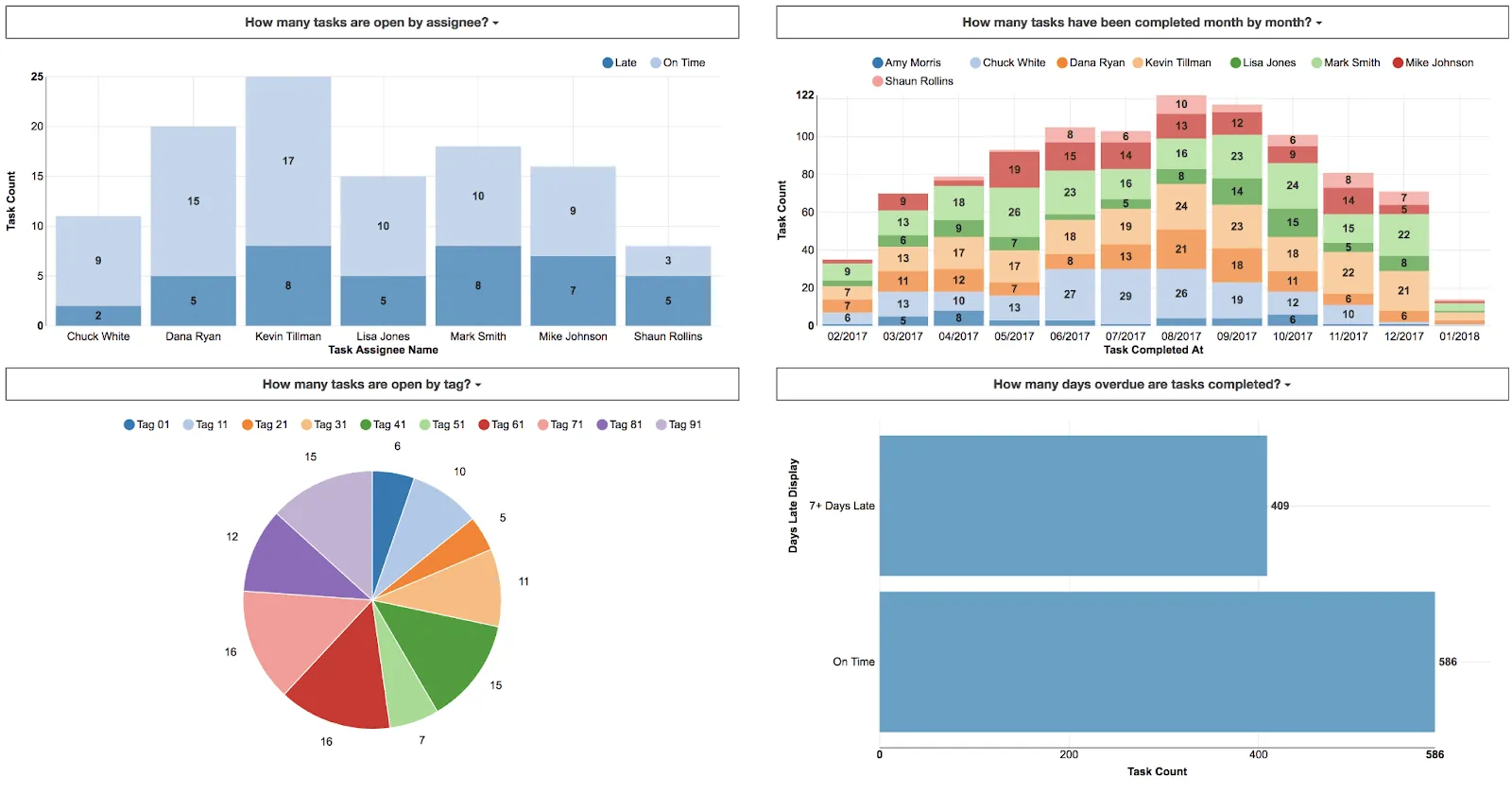
كل عملية أتمتة توفر وقتًا لا يمكنك رؤيته ما لم تقم بقياسه. تستمد لوحات معلومات ClickUp البيانات مباشرةً من المهام النشطة لتظهر التغييرات التي تحدث.
استخدم «بطاقة الحساب» لتجميع الوقت المسجل قبل وبعد تفعيل القاعدة. أضف «مخطط الحالة» لترى مدى سرعة انتقال المهام عبر مراحل التسليم. يتم تحديث البيانات تلقائيًا، لذا لن تضطر إلى إنشاء مجموعة شرائح كل يوم جمعة لإثبات أن عمليات الأتمتة تعمل بشكل صحيح.
الحقول المخصصة: طبقة البيانات التي تدعم مشغلاتك
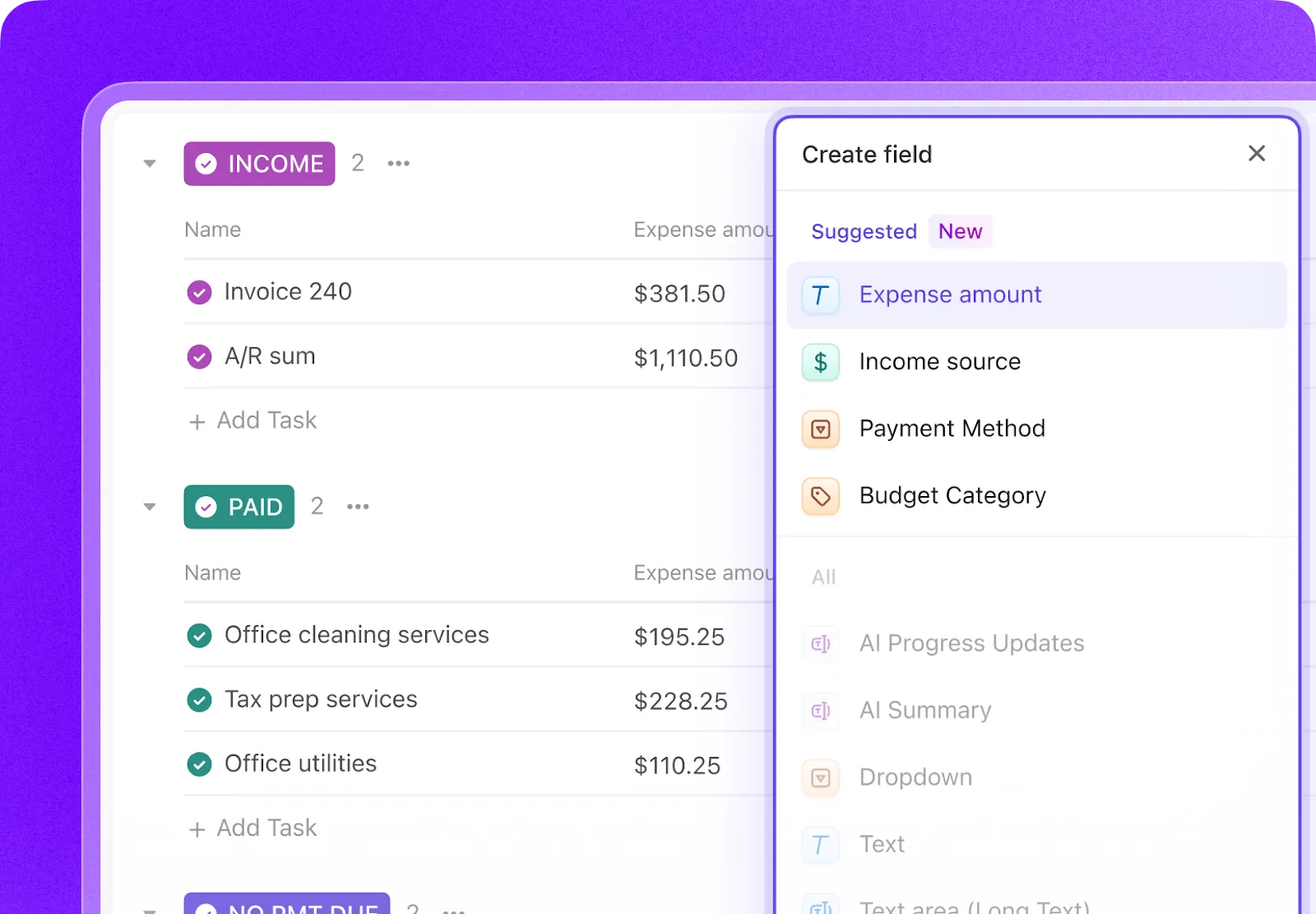
تتوقف دقة الأتمتة على دقة البيانات التي تستقيها. تخزن الحقول المخصصة القيم المنظمة، مثل القوائم المنسدلة والأرقام والتسميات، مباشرةً في المهام.
عندما تقوم بتعيين مشغل ليتم تنفيذه عند «ميزانية تزيد عن 5,000 دولار» أو شرط يتحقق من أن «حالة ضمان الجودة لم يتم اجتيازها»، فإن هذه القيم تأتي من الحقول المخصصة. وتظل البيانات محدثة لأن الأشخاص الذين يقومون بالعمل يقومون بتحديثها بشكل مستمر.
ClickUp Brain: إنشاء القواعد ومراجعتها باستخدام الذكاء الاصطناعي
لست بحاجة إلى حفظ صيغة «المحفز - الشرط - الإجراء». ما عليك سوى وصف ما تريده بلغة بسيطة، وسيقوم Brain بصياغة القاعدة. وبالإضافة إلى إنشاء سير العمل، يمكن لـ Brain تحديد فرص الأتمتة من خلال الإجابة على أسئلة مثل «ما هي سير العمل التي لا تزال تتضمن عمليات تسليم يدوية؟» مباشرةً من بيانات مساحة العمل الخاصة بك.
وعندما يحتاج سير العمل إلى أكثر من مجرد قاعدة ثابتة، يتولى «الوكلاء المتميزون» في ClickUp المهمة من حيث توقفت الأتمتة. فهم يقيّمون السياق، ويفسرون تفاصيل المهام، ويتخذون الإجراءات بناءً على حكم يشبه الحكم البشري. وبهذه الطريقة، تتولى الأتمتة الأعمال التي يمكن التنبؤ بها، بينما يتولى الوكلاء الباقي.
ملاحظة سريعة: تم تصميم الأتمتة الأصلية في ClickUp لسير العمل الموجود داخل مساحة العمل الخاصة بك. إذا كانت منظومتك تعتمد على مزامنة عشرات التطبيقات الخارجية مع عمليات نقل بيانات معقدة، فقم بربط ClickUp بمنصة تكامل مخصصة مثل Make أو Zapier.
ابدأ بخطوات صغيرة، وتوسع بذكاء
كل عملية أتمتة هنا تحل محل خطوة يدوية. فهي تعالج حالات التسليم المنسية، أو التنبيهات التي فاتت، أو حقول المهام التي لم يتم تحديثها. وهنا تكمن القيمة الحقيقية. لست بحاجة إلى أتمتة كل شيء. بدلاً من ذلك، ركز على أعمال التنسيق غير المرئية التي تستهلك ساعات عمل فريقك كل أسبوع.
الطريقة بسيطة. اختر عملية تسليم واحدة تتعطل بشكل متكرر. أنشئ القاعدة على مستوى «القائمة». راقبها وهي تعمل على مهام حقيقية. وبمجرد أن تثق بها، انقلها إلى مستوى «المجلد» أو «المساحة». ثم اختر العملية التالية.
الفرق التي تتعامل مع الأتمتة كنظام حي تُنشئ مساحات عمل تزداد ذكاءً بمرور الوقت. الأمثلة العشرين المذكورة أعلاه ليست نظرية. فهي تعكس سير العمل الذي تستخدمه الفرق الحقيقية يوميًا، وكل واحد منها متاح في ClickUp.
الأسئلة الشائعة حول الأتمتة في ClickUp
هل تعمل أتمتة ClickUp على المهام الحالية أم على المهام الجديدة فقط؟
لا يتم تشغيل الأتمتة إلا على الإجراءات التي تحدث بعد إنشاء القاعدة. وهي لا تغير المهام الموجودة بالفعل في القائمة. إذا كنت بحاجة إلى تطبيق المنطق على مهام أقدم، فيجب عليك تشغيل الحدث يدويًّا أو استخدام إجراء جماعي. ويُعد اختبار قاعدة جديدة على مهمة جديدة الطريقة الأكثر أمانًا للتأكد من أنها تعمل كما تتوقع.
لماذا لا تعمل أتمتة ClickUp الخاصة بي؟
الأسباب الأكثر شيوعًا هي شرط لم يتم استيفاؤه، أو مشغل لا يتطابق مع الحدث، أو إجراء يتعارض مع حالات قائمتك. تحقق من أن أسماء الحالات أو الحقول في القاعدة تتطابق تمامًا مع تلك الموجودة في تلك القائمة. على سبيل المثال، لن يتم تشغيل القاعدة التي تشير إلى «Done» في قائمة تستخدم «Complete» فقط. يمكنك أيضًا التحقق من سجل أنشطة الأتمتة لمعرفة ما إذا كانت قد تم تشغيلها وما الذي قامت به.
هل يمكن لأحد عمليات الأتمتة أن تؤدي إلى تشغيل عملية أخرى في ClickUp؟
نعم، يمكن أن يؤدي إجراء من عملية أتمتة ما إلى تشغيل عملية أتمتة أخرى. وهذا يتيح لك ربط القواعد عبر القوائم أو المراحل. هذه ميزة قوية، لكن يجب عليك مراقبتها عن كثب. فقد تؤدي سلاسل القواعد التي تم تخطيطها بشكل سيئ إلى حدوث حلقات لا نهائية أو نتائج سيئة. لذا، قم بإنشاء كل قاعدة واختبارها على حدة قبل ربطها ببعضها.
من في فريقي يمكنه إنشاء أو تعديل عمليات الأتمتة؟
تعتمد أذونات الأتمتة على دور المستخدم وحقه في الوصول إلى المساحة أو المجلد أو القائمة المحددة. لا يمكن للضيوف إنشاء عمليات أتمتة. ويحتاج الأعضاء إلى حق الوصول للتعديل في الموقع لإنشاء القواعد أو تغييرها. ولضمان اتساق القواعد على مستوى الفريق، اطلب من أحد المسؤولين تعيينها على مستوى المجلد أو المساحة بحيث لا يتمكن الأفراد من تغييرها.
هل يمكنني إيقاف الأتمتة مؤقتًا دون حذفها؟
نعم، يمكنك إيقاف تشغيل الأتمتة وإعادة تشغيلها دون فقدان إعداداتها. وهذا مفيد خلال فترات الذروة أو عمليات التدقيق أو استكشاف الأخطاء وإصلاحها. يعد إيقاف القاعدة مؤقتًا خيارًا أكثر ذكاءً من حذفها عند اختبار الأخطاء. راجع القواعد النشطة بشكل متكرر وقم بإيقاف أي قاعدة لم تعد بحاجة إليها.
هل ستقوم الأتمتة بالتراجع عن التغيير إذا ارتكبتُ خطأً؟
لا، لا تحتوي الأتمتة على زر «تراجع». يتم تنفيذ الإجراء على الفور، مثل نقل 50 مهمة إلى قائمة أخرى. إذا حدث خطأ في تطبيق إحدى القواعد، فيجب عليك التراجع عن التغييرات يدويًّا أو إنشاء قاعدة جديدة لإصلاح المشكلة. ولهذا السبب، فإن الانضباط في تحديد النطاق أمر مهم. قم بإجراء الاختبار على مستوى القائمة أولاً، حتى لا تؤثر القاعدة الخاطئة إلا على عدد قليل من المهام.
هل أتمتات ClickUp مجانية، وكم عددها المتاح لي؟
نعم، تتوفر الأتمتة في جميع الخطط، بما في ذلك الخطة المجانية إلى الأبد (Free Forever)، التي تشمل 5 عمليات أتمتة نشطة و100 إجراء شهريًا. ترفع الخطة «Unlimited» هذا العدد إلى 500 عملية أتمتة نشطة و1,000 إجراء شهريًا، بينما توفر خطة «Business» عددًا غير محدود من عمليات الأتمتة النشطة مع 10,000 إجراء شهريًا. يُحسب كل تشغيل لقاعدة ما كإجراء واحد، ويتم إعادة تعيين الحد الخاص بك في الأول من كل شهر (بتوقيت المحيط الهادئ). يمكنك شراء المزيد من الإجراءات في الخطط الأعلى إذا نفد رصيدك.