

هل شعرت يومًا أن بيانات Asana الخاصة بك محبوسة في صندوق جميل ولكنه صارم بعض الشيء؟
بالتأكيد، يُعد Asana أداة رائعة لإدارة المشاريع. لكن في بعض الأحيان، تحتاج إلى تصدير البيانات للتعمق في التحليل أو إنشاء تقارير مخصصة تتجاوز ما توفره المنصة. أو ربما تحتاج إلى نسخة احتياطية من البيانات تحسبًا لحالات الطوارئ. وقد ترغب أيضًا في مقارنة الجداول الزمنية عبر عدة مشاريع أو ربما تتبع تخصيص الموارد عن كثب.
باستخدام Excel، يمكنك تحليل بياناتك وتصنيفها وتصورها بالطريقة التي تريدها تمامًا — دون قيود أو تنسيقات جامدة.
في هذه المقالة، ستتعلم كيفية تصدير بيانات Asana إلى Excel لإجراء مثل هذه التحليلات. هيا بنا نبدأ!
متى يجب تصدير بيانات Asana إلى Excel
دعونا نلقي نظرة على بعض الأمثلة البارزة التي يكون فيها التصدير إلى Excel خيارًا منطقيًا تمامًا.
1. إعداد التقارير التفصيلية وتحليل البيانات
هل تحتاج إلى إنشاء تقارير مخصصة تتجاوز الرسوم البيانية الأساسية؟ يتيح لك تصدير بيانات Asana إلى Excel تحليل الأرقام بتعمق.
⭐ القالب المميز
هل تعلم أنه باستخدام قالب إدارة المشاريع من ClickUp، لن تضطر إلى تصدير الملفات بين منصتين؟ قم بإدارة جميع مشاريعك في منصة موحدة. جربه مجانًا!
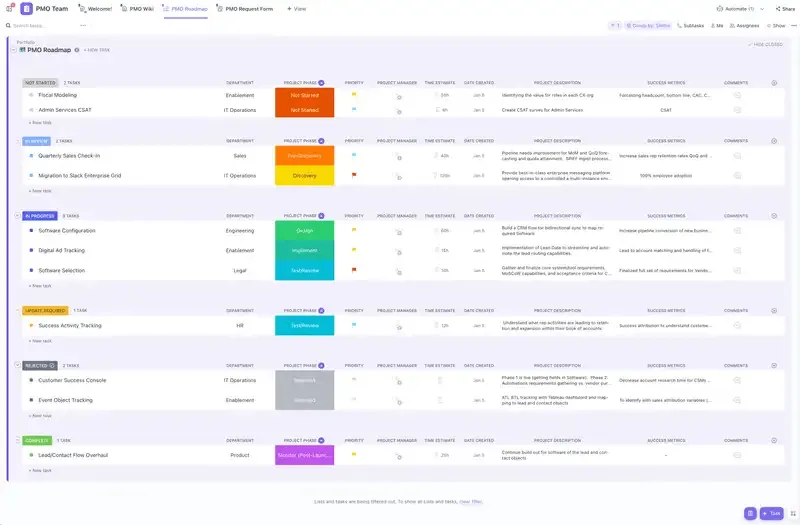
غالبًا ما يجد مديرو المشاريع أن Excel يمنحهم حرية أكبر بكثير في إعداد تقارير مصممة خصيصًا لتلبية احتياجات أصحاب المصلحة. يمكن لـ Excel القيام بمعظم هذه المهام، سواء كان ذلك جدولًا محوريًا متطورًا، أو مخططًا مرمزًا بالألوان، أو تحليلاً تفصيليًّا لتقدم المشروع.
يمكنك تطبيق عوامل التصفية وإنشاء صيغ معقدة واستخراج مقاييس الأداء ببضع نقرات فقط. قد توفر لك Asana نظرة عامة، لكن Excel يتيح لك التعمق في التفاصيل واستخلاص رؤى عالية المستوى.
📖 اقرأ أيضًا: 11 نموذجًا مجانيًا لإدارة المهام في ClickUp وExcel
2. مقارنات البيانات بين المشاريع
تُعد Asana رائعة لتتبع مشروع واحد في كل مرة، ولكن ماذا عن مقارنة البيانات عبر مشاريع متعددة؟ ليس إلى هذا الحد.
غالبًا ما تقوم فرق التسويق ومديرو المشاريع بتصدير المهام والجداول الزمنية للمشاريع ومدد المهام ومعدلات الإنجاز إلى Excel لعرض كل شيء جنبًا إلى جنب. باستخدام Excel، يمكنك تنظيم بياناتك ومقارنة الأداء عبر الحملات ومعرفة أداء مشاريعك مقارنةً بالمشاريع الأخرى.
3. تتبع الشؤون المالية والموارد
يُعد Excel أداة لا غنى عنها لفرق الشؤون المالية. قد تكون إمكانيات تتبع الميزانية وتخصيص الموارد في Asana محدودة، لكن تصدير البيانات إلى Excel يفتح آفاقًا واسعة من الإمكانيات.
على سبيل المثال، إذا كنت بحاجة إلى حساب الفروق بين الإنفاق المخطط له والإنفاق الفعلي أو تتبع ساعات عمل الفريق بتفصيل دقيق، فإن Excel يتيح لك إجراء تلك الحسابات وتصور المعلومات بوضوح شديد.
4. تتبع الوقت وتحديد أولويات المهام
إذا كان فريقك يتتبع الوقت في Asana، فإن تصدير تلك البيانات إلى Excel يمكن أن يساعدك في الحصول على صورة أوضح عن الوجهة التي تتجه إليها جهود الجميع. ومن خلال عرض المهام والوقت المستغرق في Excel، يمكنك تحديد الاختناقات بسرعة وإعادة ترتيب الأولويات حسب الحاجة.
ربما يقضي فريقك وقتًا طويلاً في المهام ذات الأولوية المنخفضة — ويساعدك Excel على ملاحظة ذلك أيضًا.
سواء كنت تبحث عن رؤى تفصيلية أو تعمل على إنشاء تقارير مرئية مبهرة، فإن تصدير بيانات Asana إلى Excel يساعدك على الاستفادة من الإمكانات الكاملة لبياناتك.
📖 اقرأ أيضًا: كيفية استخدام Excel لإدارة المشاريع
كيفية تصدير مهام Asana إلى Excel
فيما يلي طريقتان يمكنك من خلالهما تصدير بيانات Asana إلى Excel:
1. تصدير مشاريع Asana إلى Excel كملف CSV
يمكن لـ Asana تصدير بيانات مشروعك كملفات CSV، والتي يمكنك فتحها في Excel. وتعد عملية التصدير هذه من أسهل العمليات، كما أنها مثالية لعمليات التصدير التي تتم لمرة واحدة أو لإعداد التقارير اليدوية بانتظام.
الخطوة 1: افتح مشروعك في Asana
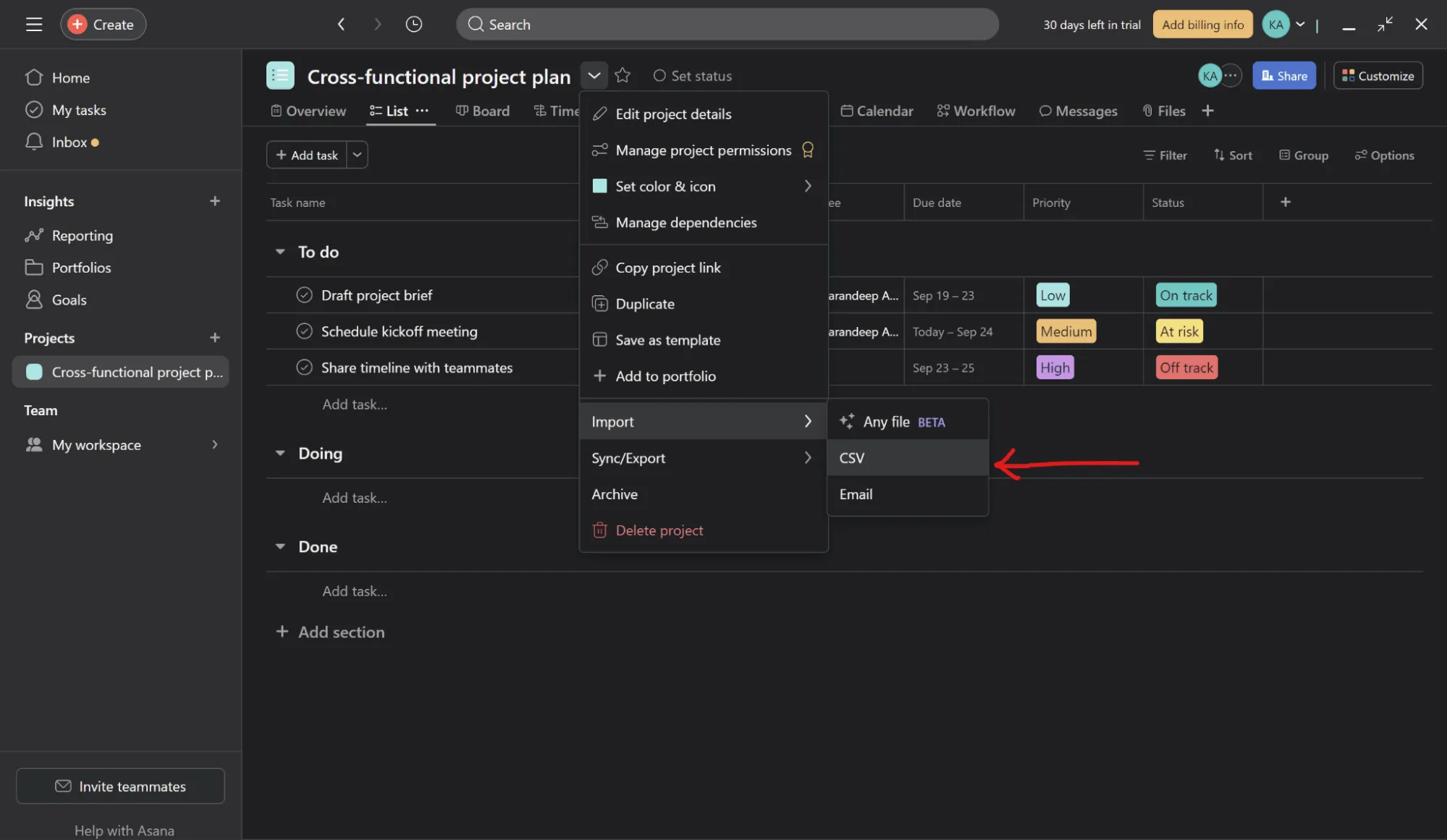
انتقل إلى أيقونة القائمة المنسدلة في المشروع الذي اخترته. بعد ذلك، قم بالتمرير لأسفل وانقر على «CSV» ضمن خيار «المزامنة/التصدير».
الآن بعد أن قمت بتنزيل ملفك بتنسيق CSV، يمكنك عرض قاعدة بيانات Excel الخاصة بك، والتي تتضمن أسماء المهام، والمسؤولين عنها، وتواريخ الاستحقاق، والحالات، وما إلى ذلك.
الخطوة 2: افتح ملف CSV في Excel
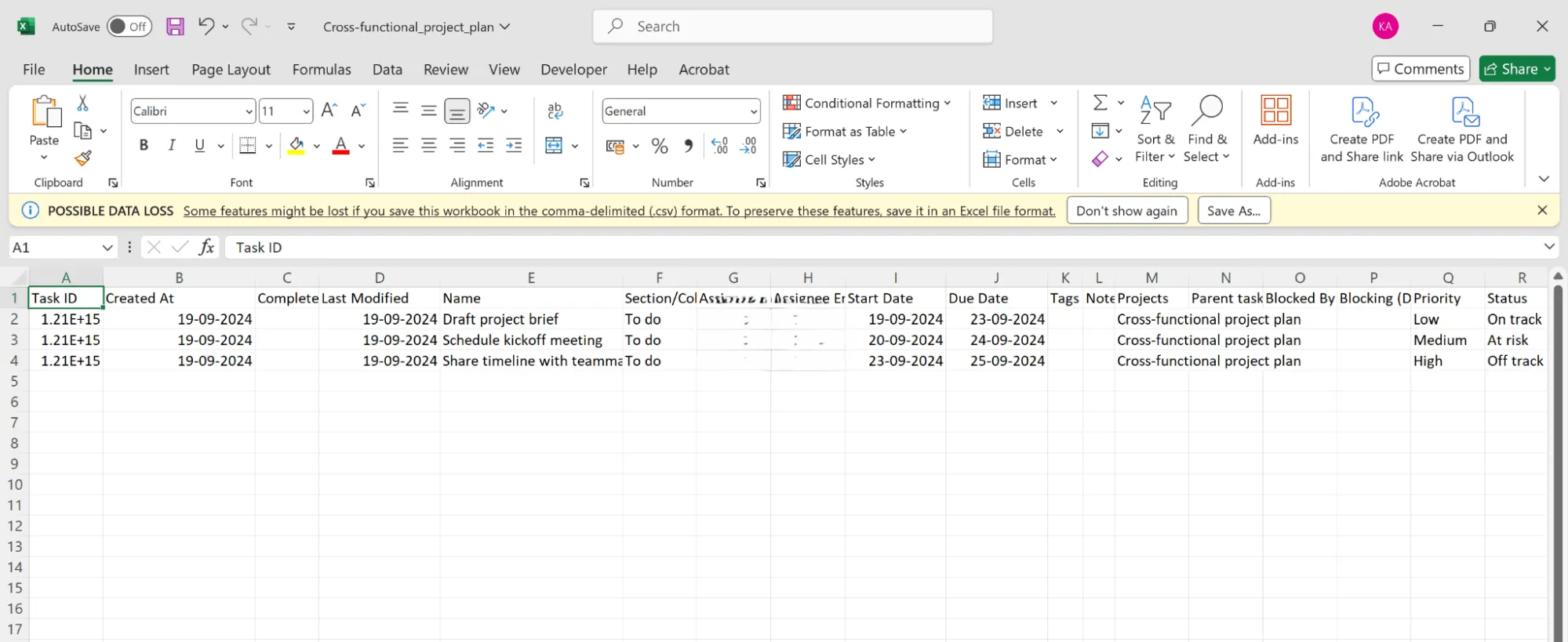
إليك الشكل الذي سيبدو عليه ملف Excel الخاص بك. يتم عرض جميع البيانات في صفوف وأعمدة، جاهزة للتحليل أو التصفية أو إعداد التقارير.
2. ربط Excel وAsana باستخدام Zapier
يمكنك اتباع هذه الخطوات لربط Zapier بـ Excel و Asana:
الخطوة 1: قم بالتسجيل في Zapier
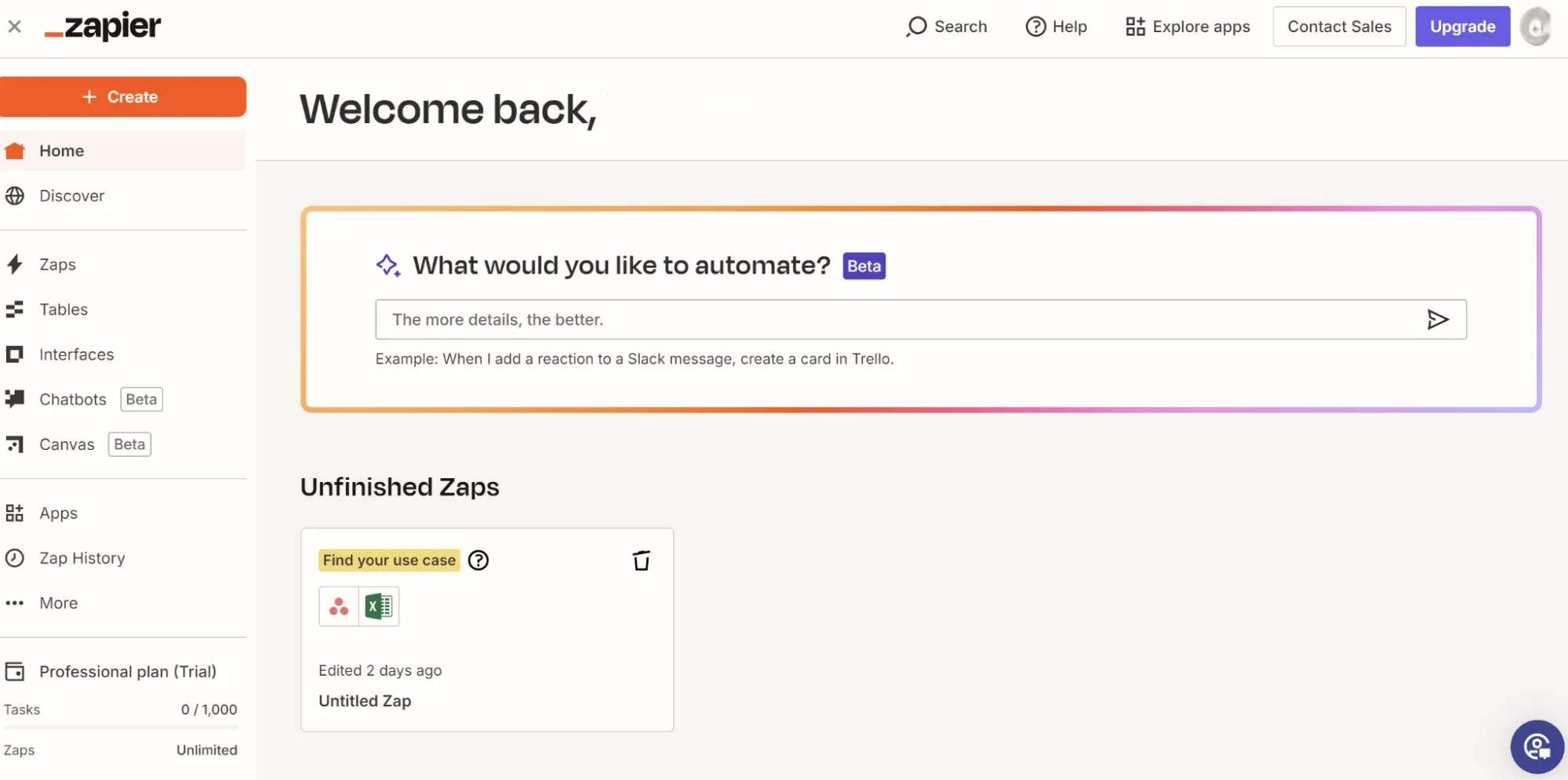
انتقل إلى Zapier وقم بالتسجيل إذا لم يكن لديك حساب بالفعل. بعد تسجيل الدخول، ستتمكن من الوصول إلى لوحة تحكم Zapier.
الخطوة 2: ربط Asana بـ Zapier
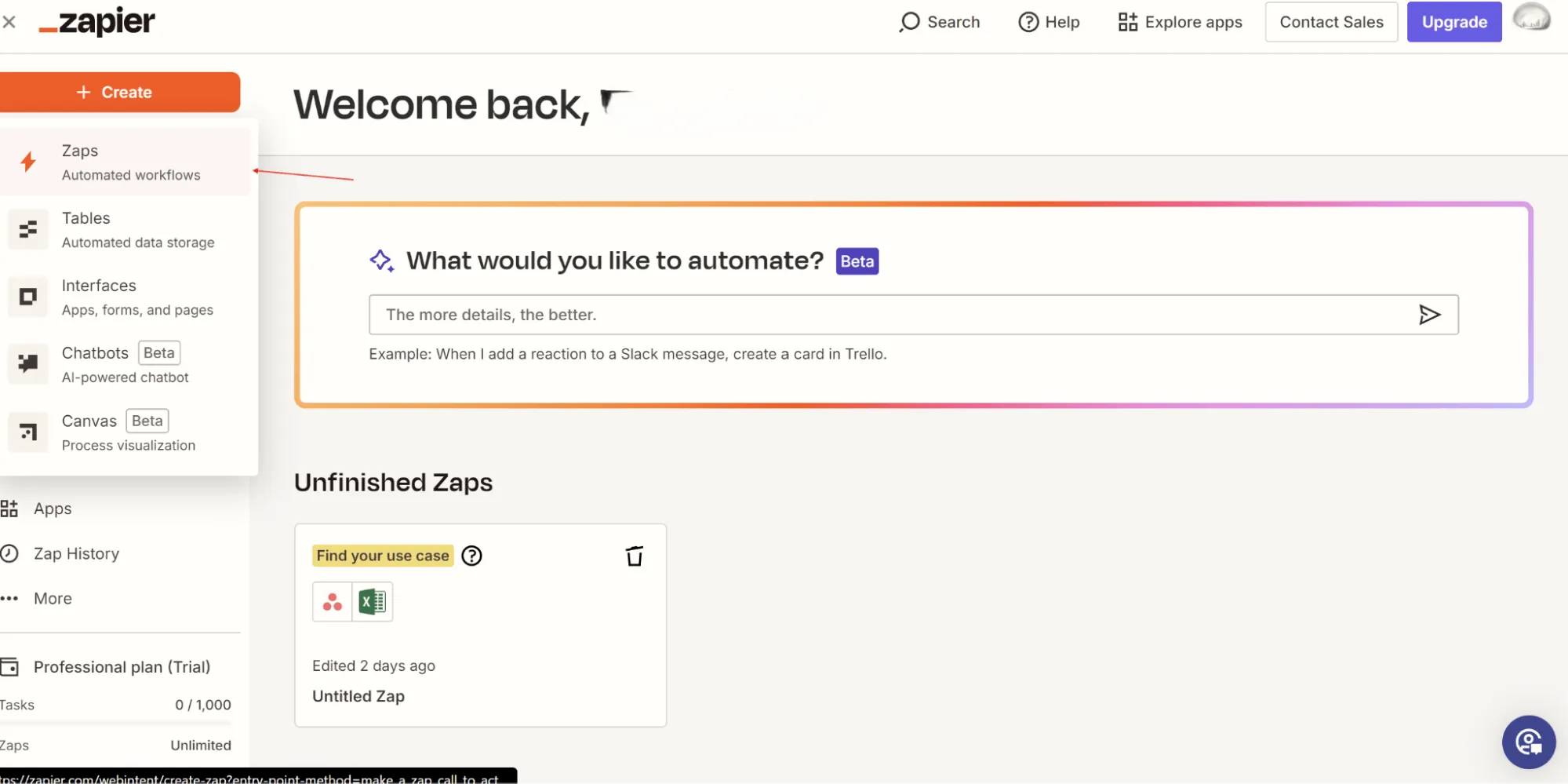
انقر على «إنشاء» في الزاوية العلوية اليمنى واختر «Zaps» كما هو موضح أعلاه.
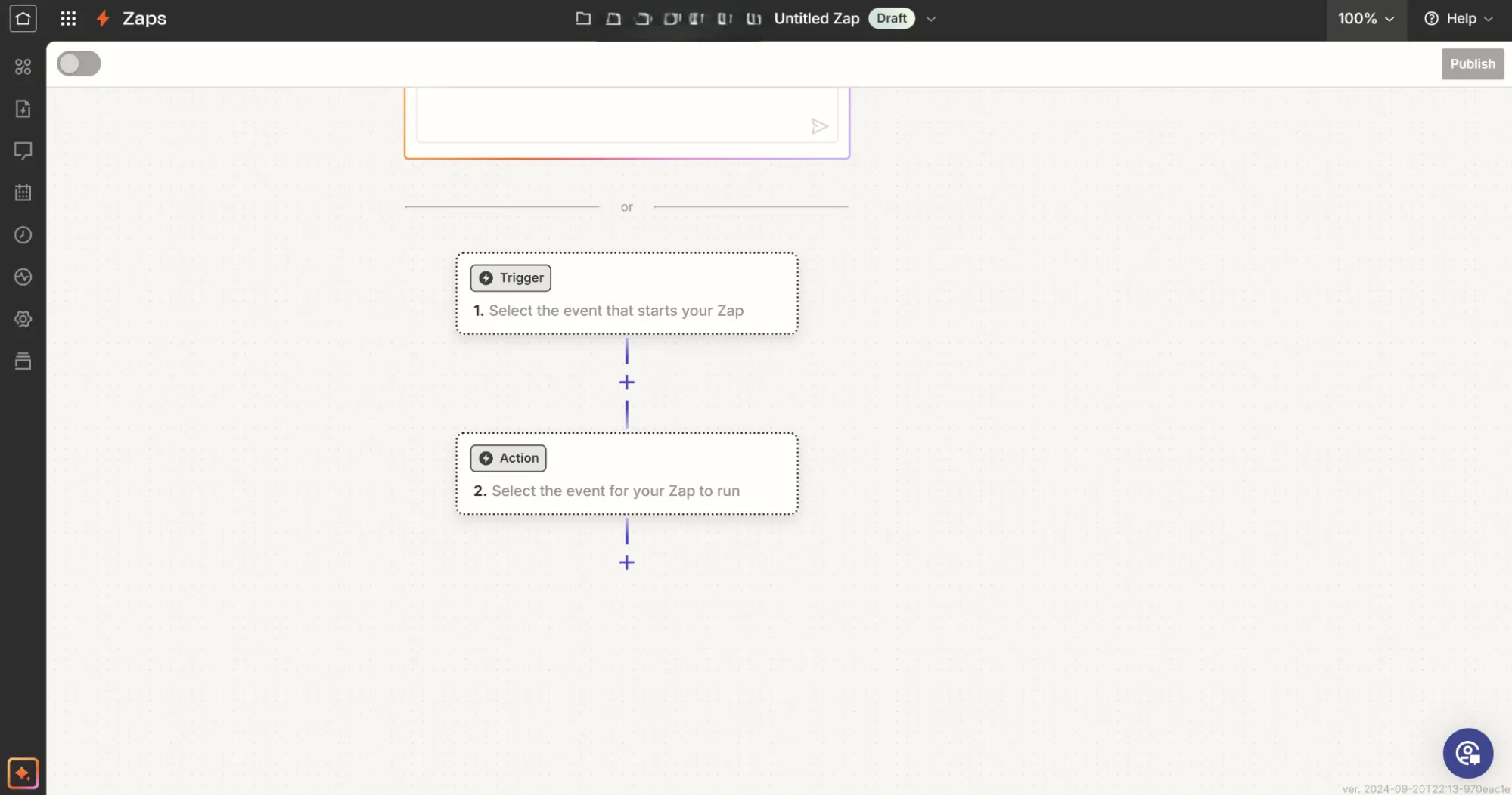
في شريط البحث «Trigger»، اكتب «Asana» واختره.
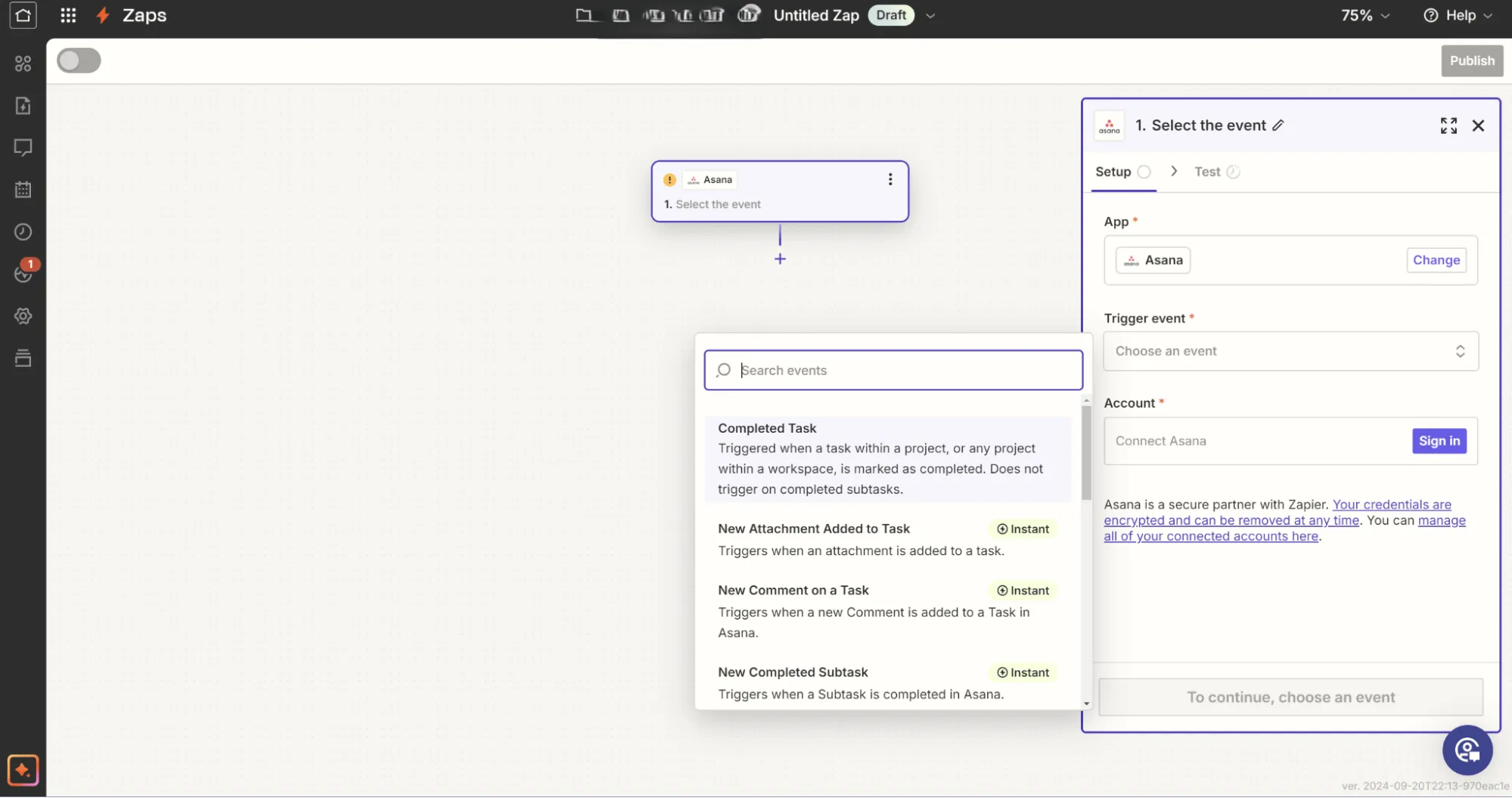
اختر حدثًا محفزًا مثل «مهمة مكتملة» أو «تعليق جديد على المهمة»، حسب البيانات التي تريد تصديرها إلى Excel. انقر على «متابعة» وقم بربط حساب Asana الخاص بك عن طريق تسجيل الدخول عند المطالبة بذلك.
الخطوة 3: حدد عوامل تصفية المشروع والمهام
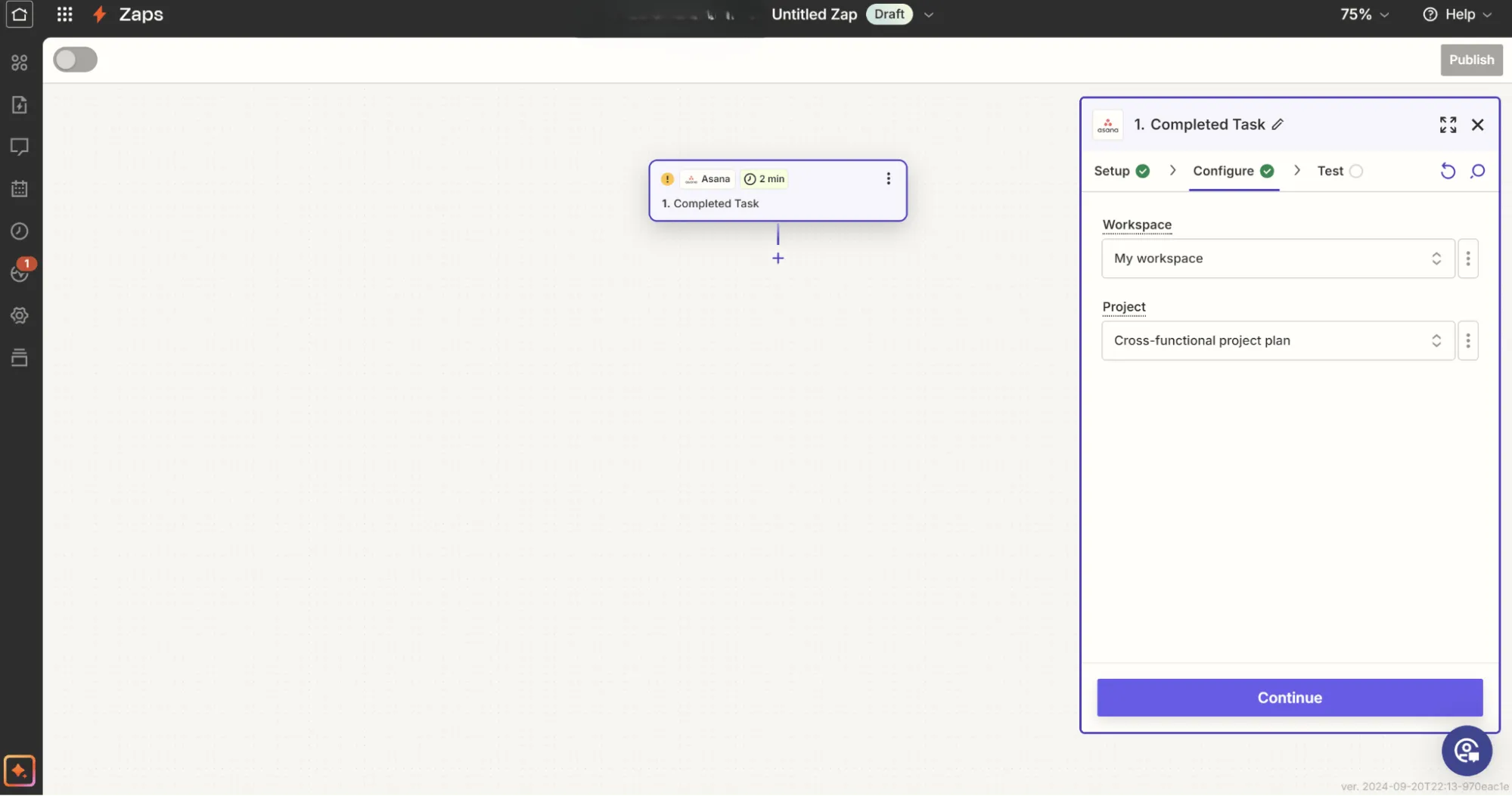
بمجرد ربط حساب Asana الخاص بك، حدد مساحة العمل والمشروع المحددين اللذين تريد تصديرهما إلى Excel. بعد ذلك، انقر فوق «متابعة».
الخطوة 4: اختبر مشغل Asana
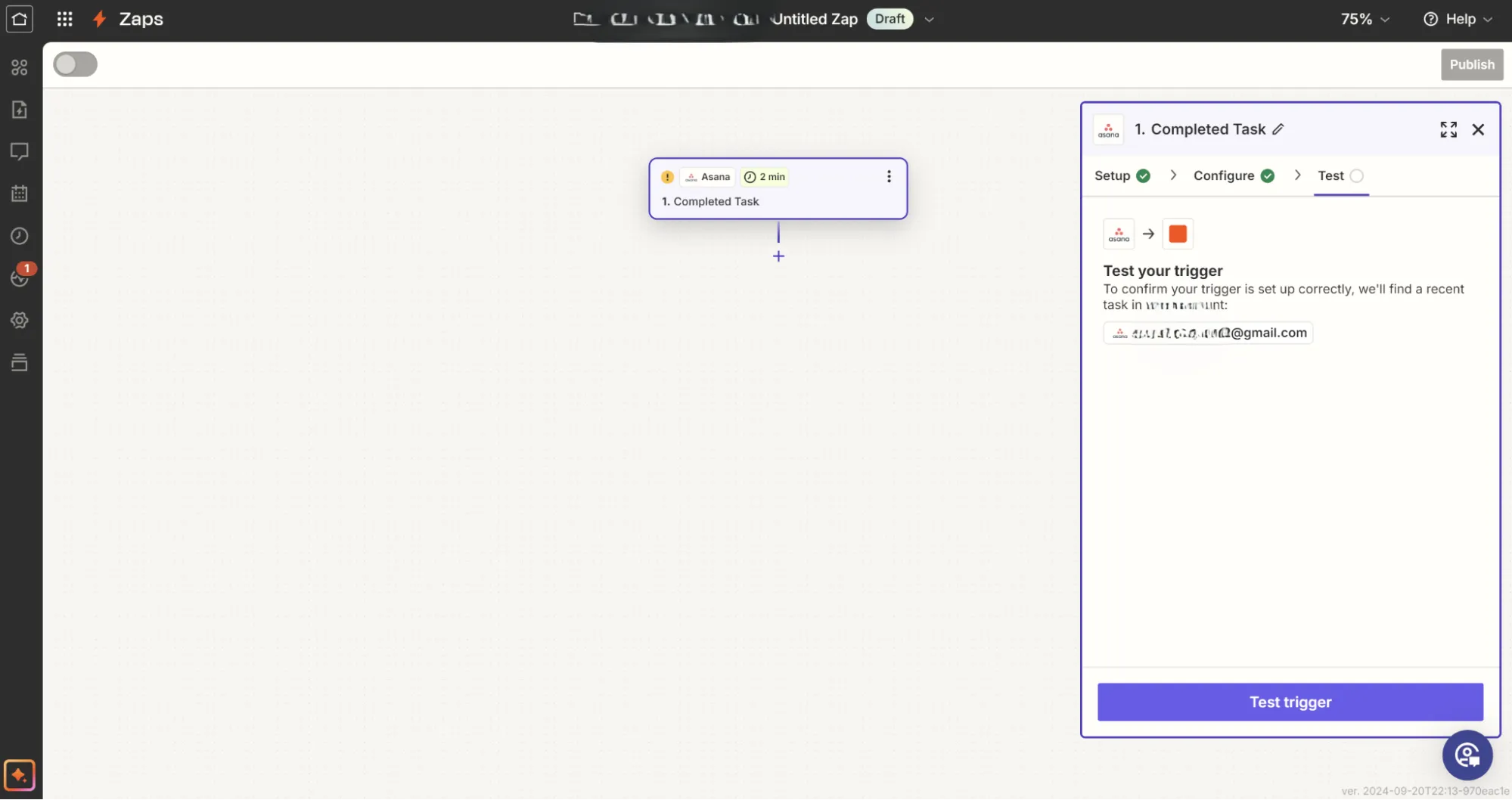
سيقوم Zapier باستيراد مهمة حديثة من مشروع Asana الخاص بك لاختبار الاتصال. انقر على «اختبار المشغل» للتأكد من وصول البيانات من Asana بشكل صحيح.
الخطوة 5: ربط حقول Asana بأعمدة Excel
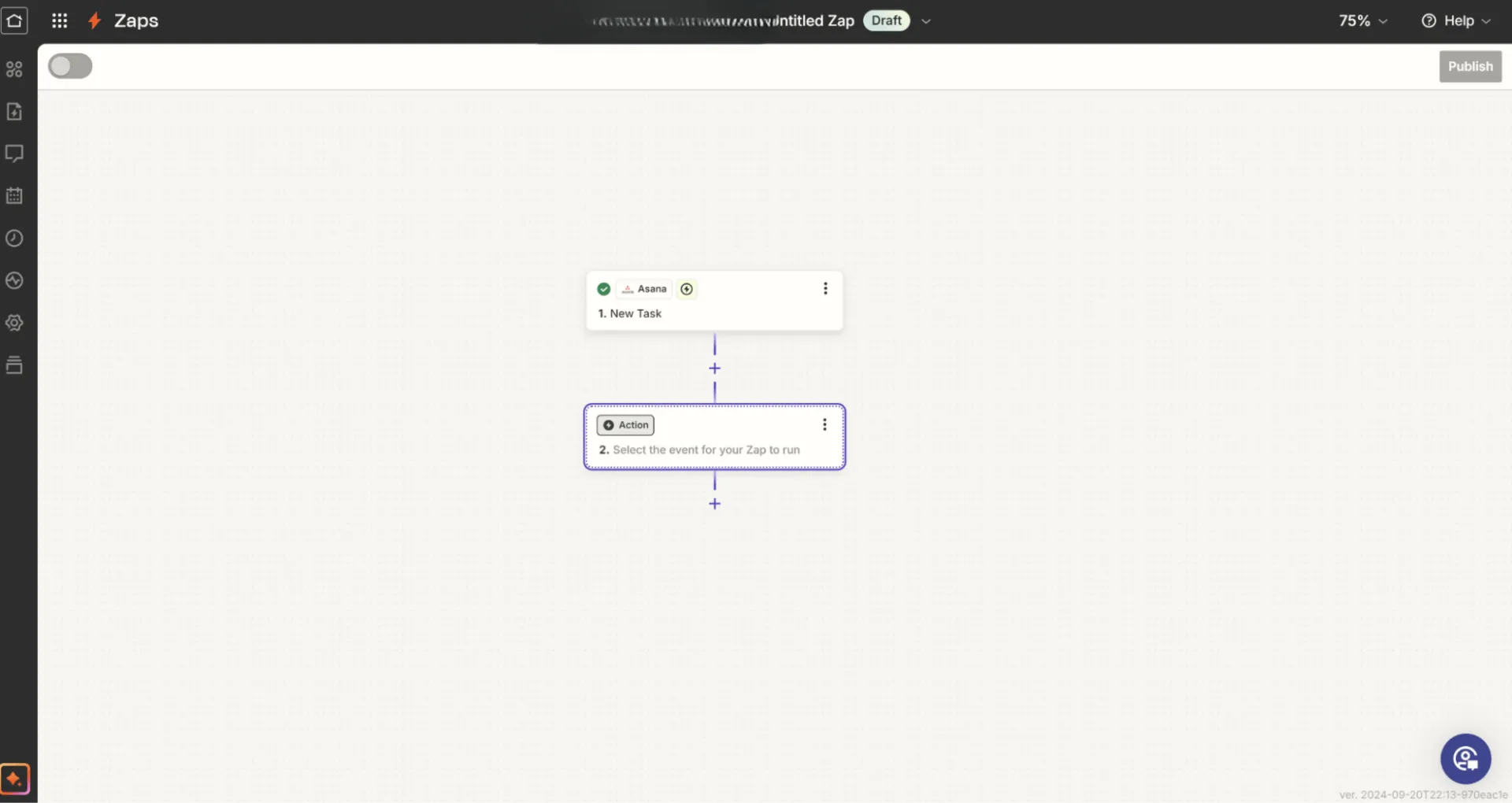
في قسم «الإجراء»، ابحث عن «Excel» واختره. اختر الإجراء المطلوب، مثل «إضافة صف» كما ترى أعلاه. سيؤدي ذلك إلى إضافة صف جديد في Excel لكل مهمة في Asana.
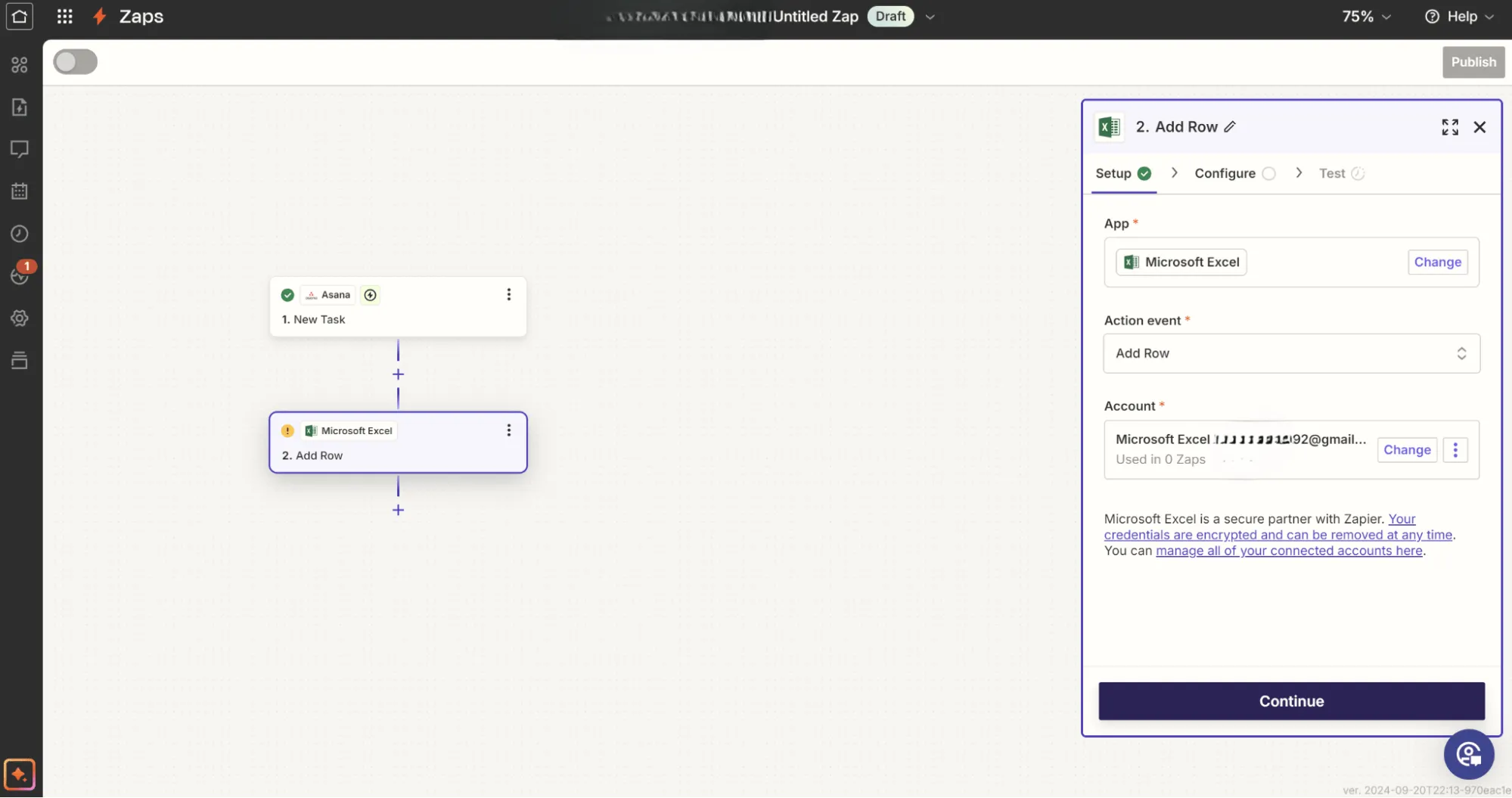
سيطلب منك Zapier الآن تسجيل الدخول إلى حسابك في Microsoft Excel. بمجرد الاتصال، اختر جدول البيانات والورقة العملية في Excel التي تريد تصدير بيانات Asana إليها.
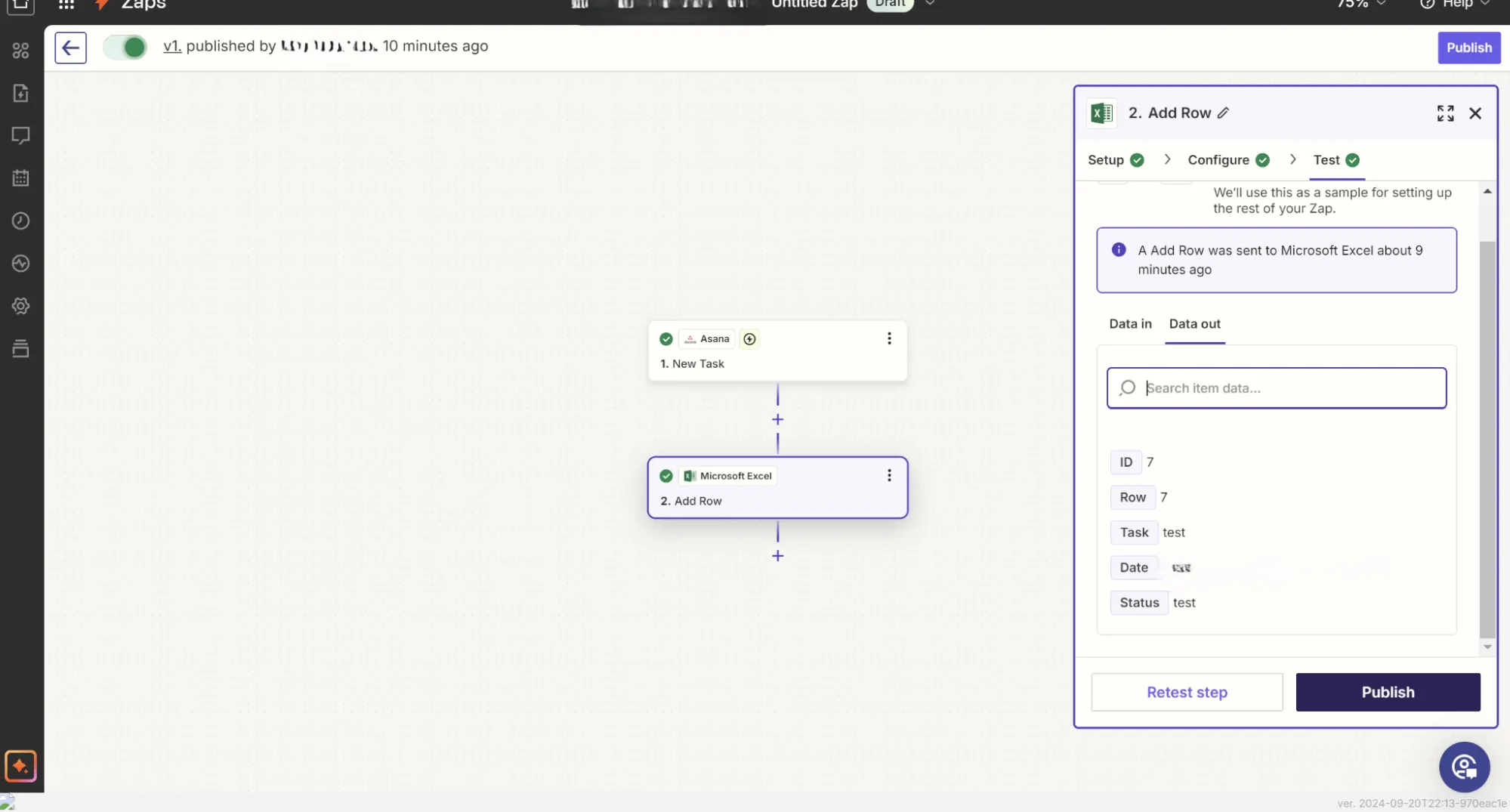
بعد ذلك، قم بمطابقة حقول Asana مع أعمدة Excel عن طريق ملء الحقول ذات الصلة المطابقة لملف Excel الخاص بك حسب الحاجة. انقر على «متابعة».
الخطوة 6: اختبر Zap
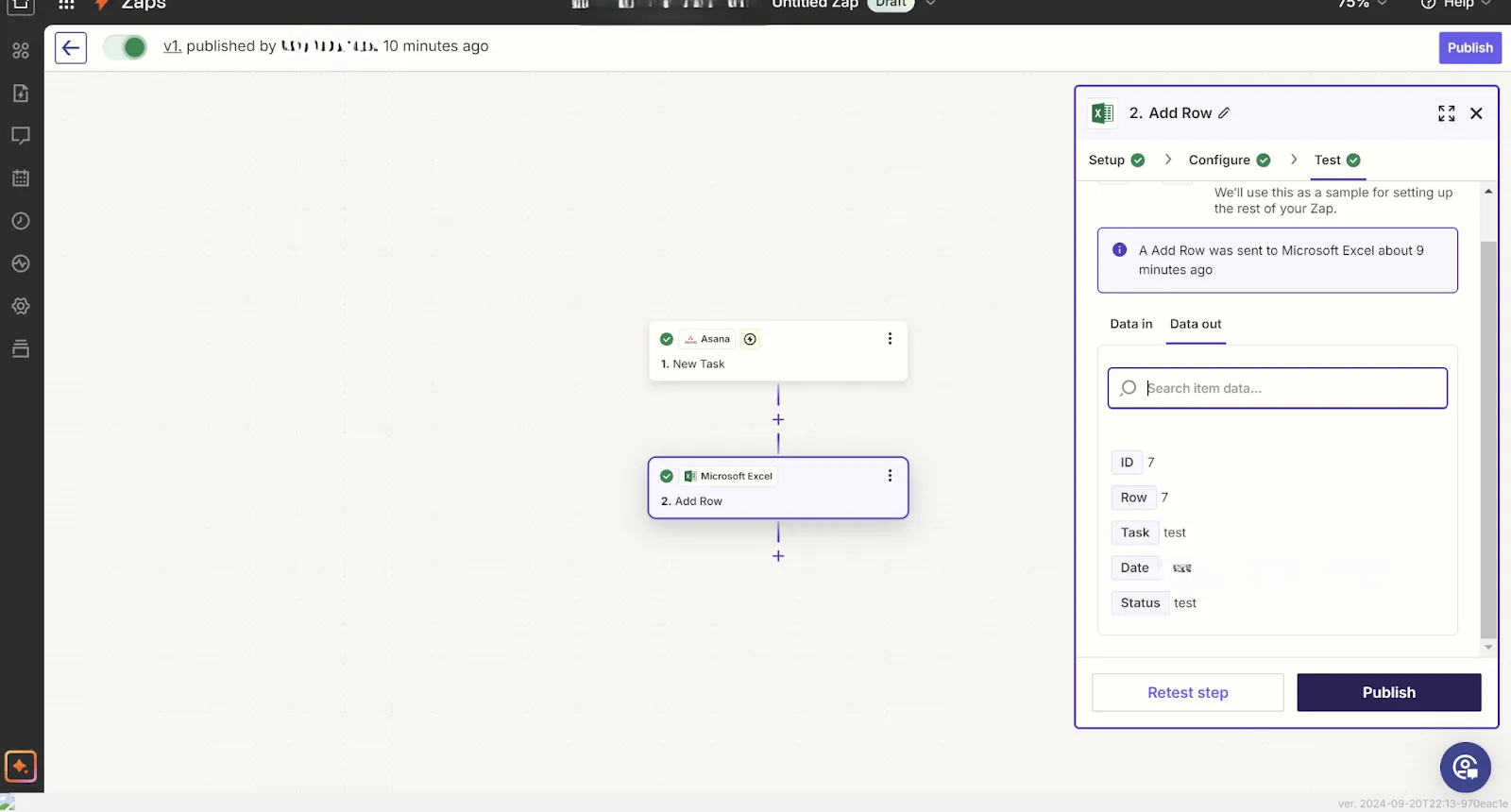
قبل تفعيل Zap، اختبره بالنقر على «نشر». سيؤدي ذلك إلى إرسال مهمة نموذجية من Asana إلى جدول بيانات Excel الخاص بك. افتح جدول Excel وتأكد من أن البيانات قد تم نقلها بشكل صحيح.
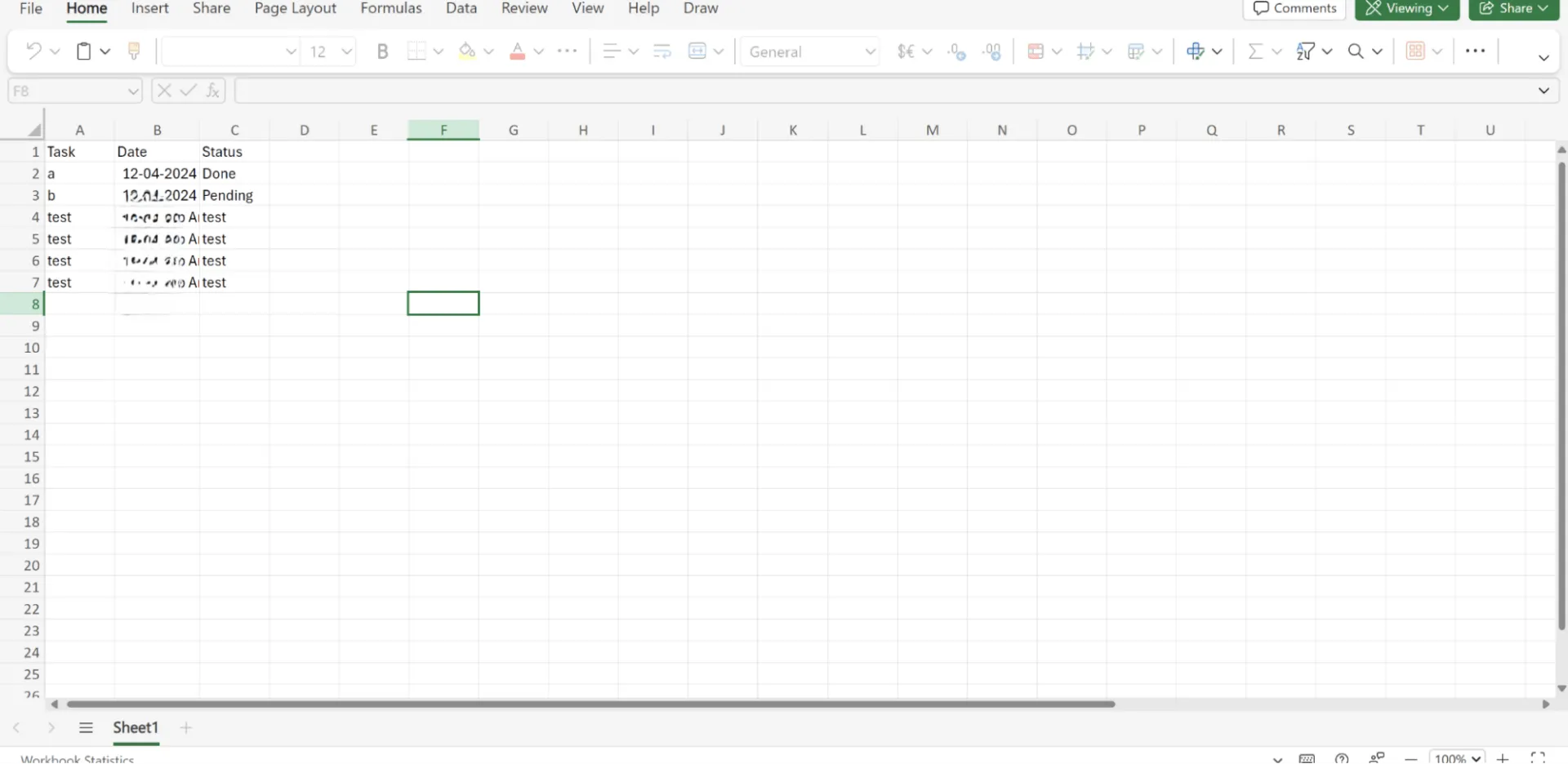
تم الآن تفعيل سير عمل التصدير التلقائي الخاص بك. كلما حدث المشغل الذي حددته (مثل إنشاء مهمة جديدة في Asana)، ستظهر المهمة تلقائيًا في ورقة Excel الخاصة بك.
المشاكل الشائعة في Asana
على الرغم من أن Asana أداة شائعة لإدارة المشاريع، إلا أنها لا تخلو من التحديات — خاصةً عندما يتعلق الأمر بتصدير البيانات إلى Excel أو التعامل مع سير العمل الأكثر تعقيدًا.
وهذا يعني أنك ستحتاج إلى اختبار البدائل الشائعة لـ Asana وفقًا لحجم مشروعك.
فيما يلي بعض نقاط الضعف الشائعة التي قد تواجهها غالبًا عند استخدام Asana:
1. قدرات تصدير محدودة
على الرغم من أنه يمكنك إجراء تصدير بتنسيق CSV، إلا أن العملية تتم يدويًّا وتفتقر إلى خيارات التخصيص.
إذا كنت بحاجة إلى حقول محددة أو تقارير مخصصة أو عمليات تصدير متكررة، فقد تجد نفسك في كثير من الأحيان تضطر إلى إعادة تنسيق بياناتك يدويًّا في Excel. ويؤدي هذا النقص في الأتمتة إلى إضاعة الوقت والإحباط، خاصةً عند إدارة مشاريع كبيرة أو تقديم تحديثات منتظمة لأصحاب المصلحة.
2. صعوبة إدارة البيانات المعقدة
تتميز واجهة Asana بالبساطة وسهولة الاستخدام في إدارة المهام، لكنها تواجه صعوبات في معالجة البيانات الأكثر تعقيدًا. عند تصدير البيانات إلى Excel، قد تجد أن البيانات تفتقر إلى العمق والهيكل، مما يجعل تحليلها صعبًا دون الحاجة إلى تنسيق إضافي.
على سبيل المثال، قد لا تظهر التبعيات المعقدة بين المهام أو المهام الفرعية في ملف CSV. وهذا يتطلب منك قضاء وقت إضافي في تنظيم البيانات يدويًّا في Excel قبل أن تتمكن من إجراء أي تحليل ذي مغزى.
3. الافتقار إلى ميزات متقدمة لإعداد التقارير والتخصيص
على الرغم من أن Asana توفر ميزات أساسية لإعداد التقارير، فقد تجدها محدودة إذا كنت تبحث عن رؤى متقدمة وتقارير قابلة للتخصيص.
في Excel، يمكنك إنشاء تقارير معقدة ومخصصة، لكن ميزات التصدير في Asana لا تمنحك المرونة في اختيار الحقول أو نقاط البيانات التي تريد تصديرها. وغالبًا ما يجبرك الافتقار إلى ميزة إعداد التقارير المخصصة المدمجة في Asana على الاعتماد على أدوات خارجية أو عمليات يدوية تستغرق وقتًا طويلاً للحصول على التقارير التي تحتاجها.
📖 اقرأ أيضًا: 25 حيلة ونصيحة في Excel لتعزيز إنتاجيتك
4. لا توجد ميزة مزامنة ثنائية الاتجاه مدمجة مع Excel
تفتقر Asana إلى ميزة المزامنة التلقائية في الاتجاهين مع Excel، مما يعني أن أي تحديثات يتم إجراؤها في Excel لن تنعكس تلقائيًا في Asana. وقد يؤدي ذلك إلى حدوث تباينات بين المنصتين، حيث تقوم الفرق بإدارة البيانات في كلتا الأداتين، لكنها تضطر إلى تحديث إحداهما يدويًّا للحفاظ على التوافق بينهما.
يؤدي هذا النقص في تكامل البيانات إلى زيادة الجهد المطلوب من مديري المشاريع الذين يعتمدون على Excel للتحليل وعلى Asana للتنفيذ.
5. الحلول اليدوية للتشغيل الآلي
على الرغم من أن Asana توفر ميزات الأتمتة، إلا أنه عندما يتعلق الأمر بتصدير البيانات أو تحديثها في الوقت الفعلي، فإنك تضطر إلى اللجوء إلى حلول يدوية أو الاعتماد على أدوات خارجية مثل Zapier.
ورغم أن أدوات الأتمتة يمكن أن تساعد في سد هذه الفجوة، إلا أنها تضيف تعقيدًا، خاصةً إذا كنت تريد سير عمل أكثر بساطة وسلاسة.
تعرّف على ClickUp: أفضل بديل لـ Asana وExcel
قد يكون التنقل بين Asana وExcel أمرًا مزعجًا. فأنت تدير المهام في أداة واحدة، ثم تقوم بتصدير البيانات إلى أداة أخرى، ثم تقوم بتنسيق المعلومات وتحليلها يدويًّا. ويؤدي هذا التنقل المتكرر إلى انخفاض الكفاءة، ويستغرق وقتًا طويلاً، ويزيد من خطر حدوث أخطاء في سير عملك.
ولكن ماذا لو كان بإمكانك تلبية جميع احتياجاتك المتعلقة بإدارة المشاريع وإعداد التقارير في مكان واحد؟ هنا يأتي دور ClickUp.
نستخدم الآن أداة واحدة لتتبع العمل. هذا كل شيء. لا داعي بعد الآن للتنقل بين أداتين أو ثلاث أدوات وجداول Excel.
نحن نستخدم أداة واحدة الآن لتتبع العمل. هذا كل شيء. لا داعي بعد الآن للتنقل بين أداتين أو ثلاث أدوات وجداول Excel.
تساعدك مساحة العمل الشاملة هذه على تبسيط العمليات التي تتطلب عادةً أدوات متعددة. بدلاً من التصدير من Asana إلى Excel، يتيح لك ClickUp دمج كل شيء في منصة واحدة، مما يلغي الحاجة إلى عمليات نقل البيانات غير الضرورية.
علاوة على ذلك، تتيح لك واجهة ClickUp المرنة إدارة المشاريع المعقدة، والتعاون مع الفرق، وإدارة البيانات في مساحة واحدة سهلة الاستخدام — دون الحاجة إلى التبديل المستمر بين الأدوات.
دعونا نضع حدًا للنقاش الدائر حول Asana مقابل ClickUp باستخدام !
استخدم ClickUp لإدارة المشاريع
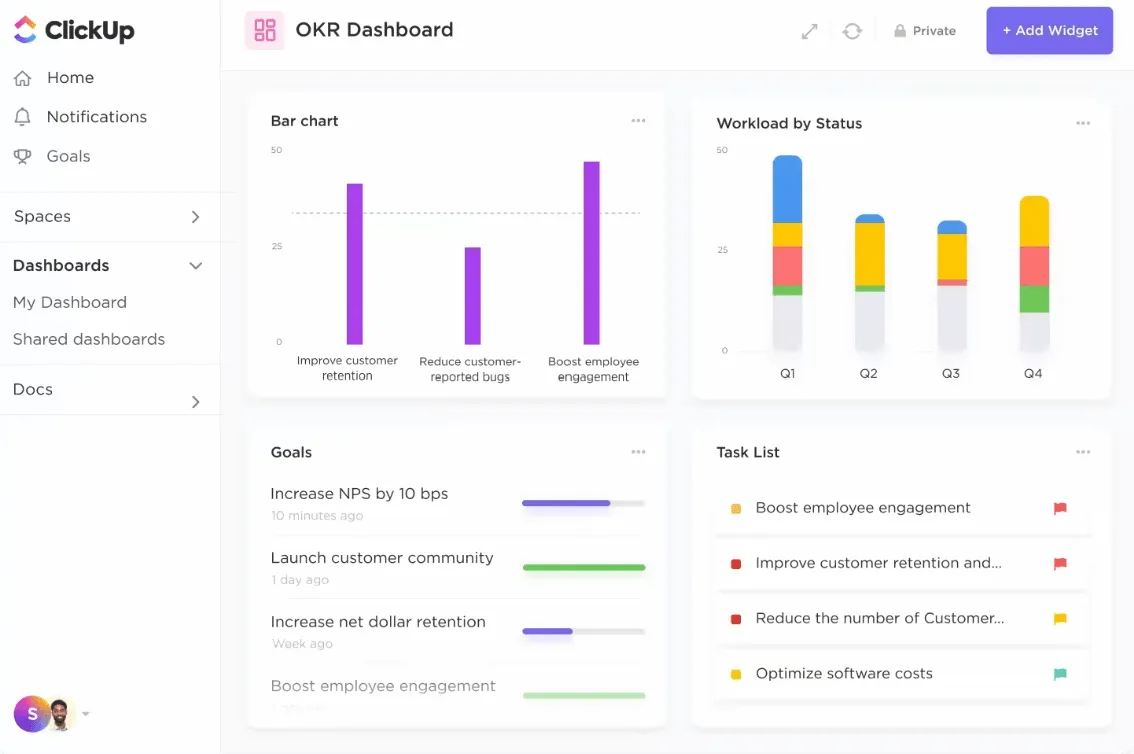
عزز قدرات فريقك في مجال الأتمتة وإعداد التقارير باستخدام ClickUp Project Management for Teams.
من خلال واجهة سهلة الاستخدام، يمكنك توحيد وتوسيع نطاق سير عمل إدارة المشاريع، وتصور التقدم المحرز باستخدام العديد من الرسوم البيانية الشريطية، وتحديد أولويات المهام. تتيح لك هذه الميزة أيضًا تتبع تقدم المشروع عبر الأقسام والأطر الزمنية المخصصة.
قم بإدارة كل شيء من خلال منصة واحدة موحدة، بدءًا من توزيع المهام والجداول الزمنية وصولًا إلى إعداد التقارير المتقدمة للفرق الداخلية أو أصحاب المصلحة.
📖 اقرأ أيضًا: أفضل 11 بديلًا ومنافسًا لبرنامج Excel
استخدم قوالب ClickUp
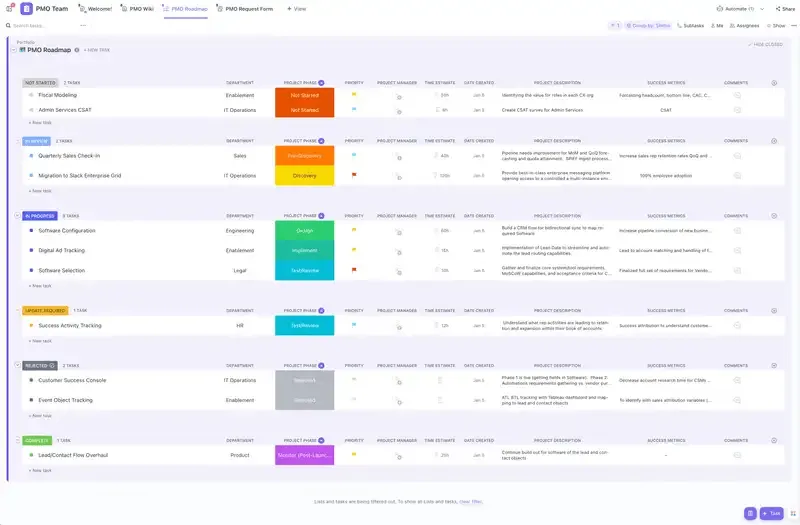
يوفر قالب إدارة المشاريع في ClickUp طرق عرض متنوعة لمراقبة تقدم المشروع والمهام. سواء كانت جداول تحتوي على أنواع عديدة من البيانات أو رسومًا بيانية شريطية تصنف نقاط البيانات ضمن مراحل التأسيس والتصور والتنفيذ، يضمن لك هذا القالب إمكانية الوصول إلى معلومات مشروعك وتعديلها في غضون ثوانٍ.
📮رؤية ClickUp: 88% من المشاركين في استطلاعنا يستخدمون أدوات الذكاء الاصطناعي في مهامهم الشخصية يوميًا، و55% يستخدمونها عدة مرات في اليوم. ماذا عن الذكاء الاصطناعي في العمل؟ بفضل الذكاء الاصطناعي المركزي الذي يدعم جميع جوانب إدارة المشاريع وإدارة المعرفة والتعاون، يمكنك توفير ما يصل إلى 3 ساعات أو أكثر كل أسبوع، وهي الوقت الذي كنت ستقضيه في البحث عن المعلومات، تمامًا مثل 60.2% من مستخدمي ClickUp!
يمكنك البقاء على اطلاع بالمهام الموكلة إلى كل فريق، وتعديل حجم العمل وفقًا لذلك خلال مراحل التدقيق والمراجعة. بالإضافة إلى ذلك، يتيح لك هذا النموذج مشاركة نظرات عامة على المشاريع وخرائط طريق في الوقت الفعلي يمكن لجميع أعضاء الفريق الوصول إليها.
يمكنك أيضًا:
- أنشئ قسمًا للموارد يضم جميع المواد المرجعية ذات الصلة بالمشروع
- شارك النماذج والتقييمات الداخلية لجمع بيانات حول آراء الموظفين
- استخدم لوحات التقدم لتحليل تطور مشروعك والحصول على رؤى أفضل
- جرب مخططات غانت لفهم المهام المتداخلة بشكل أفضل وتخصيص الموارد وفقًا لذلك
📖 اقرأ أيضًا: 20 نموذجًا مجانيًا لإدارة المشاريع
استيراد Asana مباشرةً إلى ClickUp
وما الأفضل في الأمر؟ أنك لست مضطرًا للبدء من الصفر. يمكن استيراد مشاريع Asana بسهولة إلى ClickUp، مما يوفر عليك عناء تغيير سير العمل بالكامل.
يقدم ClickUp مجموعة من الأدوات المدمجة لإدارة جميع جوانب مشاريعك، بدءًا من الجداول الزمنية وصولًا إلى تخصيص الموارد، كل ذلك في مكان واحد. وهذا يعني أنك لن تحتاج إلى تصدير البيانات إلى أدوات خارجية مثل Excel لأغراض التحليل وإعداد التقارير.
توحيد التكاليف
بالإضافة إلى تبسيط سير عملك، يمكن لـ ClickUp أيضًا تقليل نفقاتك على البرامج بشكل كبير. فبدلاً من دفع تكاليف Asana وExcel (أو أي أدوات إضافية أخرى)، يمكنك إدارة كل شيء بدءًا من قوائم المهام والمواعيد النهائية وصولاً إلى إعداد التقارير المتقدمة للمشاريع، وذلك عبر منصة واحدة وبأسعار معقولة.
يوفر لك هذا الدمج المال ويقلل من الحاجة إلى اشتراكات متعددة. علاوة على ذلك، تتوفر لك وظائف متقدمة تلبي احتياجاتك المعقدة في إدارة المشاريع.
ClickUp مقابل مزيج Asana وExcel: قم بتبسيط مشاريعك باستخدام أداة واحدة
بفضل ميزات إدارة المشاريع المدمجة، وإمكانيات الأتمتة، والقدرة على استيراد بيانات Asana مباشرةً، يلغي ClickUp الحاجة إلى الأدوات الزائدة عن الحاجة ويمنحك مزيدًا من التحكم في مشاريعك.
إنها منصة فعالة وشاملة تعزز الإنتاجية وتزيل التخمين من عملية إدارة مشاريعك. سواء كنت تعمل على حملات واسعة النطاق أو مهام الفريق اليومية، فإن ClickUp تمتلك القدرة على تبسيط عملياتك والحفاظ على سير مشاريعك بسلاسة.