
Theo Viện Nghiên cứu Toàn cầu McKinsey, nhân viên trí thức dành khoảng 28% thời gian làm việc trong tuần cho email, tương đương khoảng 11 giờ. Trong khoảng thời gian đó, có thể có một quyết định phê duyệt, một hạn chót được điều chỉnh hoặc một ghi chú từ khách hàng – những yếu tố âm thầm quyết định liệu dự án của bạn có được hoàn thành đúng hạn hay không.
Đó chính là bản chất của việc quản lý dự án qua email: xử lý các công việc đến trong hộp thư đến để không có việc quan trọng nào bị chôn vùi ở đó. Vấn đề là email sắp xếp mọi thứ theo thời gian nhận được, trong khi các dự án lại phụ thuộc vào người phụ trách, ngày đáo hạn và các mối quan hệ phụ thuộc.
Nhóm làm tốt điều này sẽ phân biệt rõ ràng giữa hai khía cạnh này. Email dùng để duy trì cuộc hội thoại, công cụ theo dõi dùng để quản lý công việc, và mỗi công cụ đều đảm nhận nhiệm vụ mà nó được thiết kế để thực hiện.
Hướng dẫn này sẽ chỉ cho bạn cách xác định ranh giới đó. Bạn sẽ tìm thấy các bước để chuyển các yêu cầu ra khỏi hộp thư đến, các mẫu email có thể sao chép ngay hôm nay, cùng tổng quan về các công cụ và tính năng tự động hóa giúp công việc không bị lọt giữa hai giai đoạn.
Tóm tắt
Các thiết lập hai tầng thường sụp đổ vì một lý do duy nhất. Một người cấp cao liên tục trả lời trong chủ đề, và mọi người khác lại theo họ quay trở lại hộp thư đến. Không có giải pháp tích hợp nào có thể khắc phục thói quen đó. Nhưng quy tắc này thì có: Nếu một tin nhắn thay đổi ngày, người chịu trách nhiệm hoặc phạm vi công việc, thì nó phải được đưa vào hệ thống theo dõi trước khi bạn nhấn nút gửi.
Một nửa còn lại của quyết định này là biết khi nào nên bỏ qua tất cả những điều này. Đối với ba người tham gia một dự án kéo dài ba tuần, email thực sự hiệu quả, và việc thêm một hệ thống thứ hai sẽ tốn nhiều thời gian hơn là tiết kiệm được. Khoảng cách này sẽ xuất hiện sau này, khi dự án kéo dài đến mức ai đó không còn nhớ rõ về nó nữa, hoặc khi người nhận yêu cầu ban đầu không còn là người thực hiện công việc đó nữa.
Quản lý dự án qua email là gì?
Quản lý dự án qua email là quá trình diễn ra khi một nhóm thực hiện dự án trực tiếp từ hộp thư đến: phân công công việc, chia sẻ tệp tin, yêu cầu phê duyệt và đang theo dõi tiến độ trong các chủ đề trao đổi. Hầu hết các nhóm nhỏ đều bắt đầu từ đây, và điều này hoàn toàn có lý do chính đáng. Email vốn đã sẵn sàng, mọi người đều có địa chỉ email và không ai phải học cách sử dụng một công cụ mới để tham gia.
Nếu hoàn thành đúng cách, phương pháp này sẽ mang lại hiệu quả. Một dòng tiêu đề rõ ràng, người chịu trách nhiệm được nêu tên ngay trong câu đầu tiên và ngày tháng trong nội dung email có thể giúp một dự án nhỏ tiến triển từ khi khởi động đến khi hoàn thành.
Hãy tưởng tượng một nhà thiết kế gửi email ba phương án logo cho nhóm. Mọi người trả lời trong cùng một chủ đề email, người sáng lập chọn phương án thứ hai, và tệp tin được gửi cho khách hàng vào chiều cùng ngày. Không cần công cụ bổ sung nào.
Vấn đề là nó không có khái niệm tích hợp sẵn về người phụ trách, ngày đáo hạn, mối phụ thuộc hay trạng thái. Bạn có thể bổ sung cấu trúc đó bằng các cờ đánh dấu, thư mục và thói quen làm việc chung, và nhiều nhóm vẫn hoạt động hiệu quả với cách này. Tuy nhiên, khi dự án phát triển, bạn đang yêu cầu một công cụ nhắn tin thực hiện việc cần làm mà phần mềm quản lý dự án được thiết kế để làm.
Tại sao các dự án lại bị đình trệ trong hộp thư đến
Các dự án bị đình trệ trong hộp thư đến vì email thiếu cấu trúc cần thiết để quản lý công việc. Các công việc bị chôn vùi trong các chủ đề dài, các quyết định bị lạc giữa các câu trả lời, và một khi một tin nhắn biến mất khỏi trang đầu tiên, công việc đó sẽ bị lãng quên, ngay cả khi nó vẫn còn dang dở.
- Không có trạng thái trực quan: Email không hiển thị cho bạn những gì đã hoàn thành, đang tiến hành và bị đình trệ. Mọi thứ chỉ hiện ra dưới dạng một danh sách công việc, vì vậy bạn phải tự tái hiện trạng thái dự án trong đầu mỗi lần
- Các công việc bị chôn vùi: Một công việc được đề cập ở câu trả lời thứ ba trong chủ đề trao đổi thường bị bỏ qua vì không ai đọc lại các tin nhắn cũ. Nếu nó không xuất hiện trong email mới nhất, thì coi như nó không tồn tại.
- Quyền sở hữu trở nên mơ hồ: Khi có năm người được gửi bản sao (CC), ai cũng cho rằng người khác đang xử lý công việc đó. Nếu không có một người chịu trách nhiệm duy nhất cho mỗi công việc, công việc sẽ rơi vào khoảng trống
- Không có ngày đáo hạn gắn liền với chính công việc: Ngày đáo hạn được đề cập trong văn bản email rất dễ bị bỏ qua. Không có hệ thống nhắc nhở nào liên kết với nó, khác với các công cụ quản lý dự án, nơi ngày đáo hạn sẽ kích hoạt thông báo
- Sự phân mảnh chủ đề email: Cùng một dự án cuối cùng lại bị chia nhỏ thành nhiều dòng tiêu đề khác nhau vì ai đó nhấn “Trả lời” thay vì “Trả lời tất cả”, hoặc tạo một email mới thay vì tiếp tục chủ đề đó. Bối cảnh trở nên rời rạc
- Quyết định không được tập trung: Một quyết định được đưa ra trong một email trả lời có thể bị mâu thuẫn hoặc bị lãng quên trong email trả lời sau đó, và không có một nơi duy nhất nào để kiểm tra những gì đã được thống nhất
- Tìm kiếm cũng không giải quyết được vấn đề: Ngay cả khi bạn chủ động tìm kiếm, một công việc bị chôn vùi sâu trong ba lượt trả lời hiếm khi xuất hiện trong kết quả tìm kiếm nhanh, vì bạn cần phải nhớ chính xác người gửi, tiêu đề email hoặc cụm từ đã được sử dụng
Mẹo chuyên nghiệp: Mỗi thứ Sáu, hãy chuyển tiếp cho chính mình một bản tóm tắt một dòng về các chủ đề email đang mở với tiêu đề “Tổng kết: [ngày]. ” Bạn trong tương lai sẽ có ngay bản ghi trạng thái công việc mà không cần phải lục lọi trong hộp thư đến.
Những điều email làm tốt (và những điều nó không làm được)
Email rất phù hợp cho một số công việc cụ thể, như báo cáo cho khách hàng, nhưng lại kém hiệu quả trong mọi khía cạnh mà một công cụ theo dõi dự án cần có. Kỹ năng ở đây là biết phân biệt rõ ràng giữa hai trường hợp này.
| Giữ mọi thứ trong email | Chuyển công việc ra khỏi email |
|---|---|
| Những thông báo mà ai cũng cần xem ít nhất một lần | Phân công công việc kèm theo người chịu trách nhiệm và ngày đáo hạn |
| Giao tiếp với bên ngoài và khách hàng | Theo dõi trạng thái và tiến độ dự án |
| Các phê duyệt mà bạn muốn lưu lại dưới dạng văn bản | Các mối phụ thuộc và việc bàn giao công việc giữa các cá nhân |
| Các ghi chú một lần không cần theo dõi thêm | Các tệp thay đổi và được quản lý phiên bản |
| Dấu vết kiểm tra của một quyết định chính thức | Cập nhật định kỳ và các cuộc kiểm tra thường xuyên |
Cột bên trái là giao tiếp. Cột bên phải là phối hợp, loại hình quản lý công việc trực quan mà công cụ theo dõi (tracker) xử lý rất tốt.
Tại sao thiết lập email hai tầng lại hiệu quả
Việc sử dụng email làm kênh tiếp nhận và công cụ theo dõi làm hệ thống lưu trữ mang lại cho các nhóm một loạt lợi ích cụ thể mà không hệ thống nào có thể cung cấp khi hoạt động riêng lẻ.
Các yêu cầu không còn phụ thuộc vào trí nhớ của một người duy nhất
Khi khách hàng gửi email cho người phụ trách dự án vào lúc 5 giờ chiều thứ Sáu, yêu cầu đó sẽ nằm trong hộp thư đến của một người cho đến Monday. Chuyển tiếp yêu cầu đó vào một Danh sách công việc và nó sẽ có người phụ trách, ngày đáo hạn và mọi người có thể hiển thị để ai đó có thể tiếp nhận công việc. Một công ty thiết kế đang quản lý mười tài khoản khách hàng cùng lúc sẽ nhận được lợi ích này ngay lập tức: công việc vẫn được đảm bảo dù có ai đó nghỉ ốm hay đi nghỉ phép.
Các quyết định có thể được truy xuất trong vài giây
Email khiến các quyết định bị chôn vùi trong các chủ đề trao đổi. Một công việc đang được theo dõi sẽ gắn quyết định đó với chính thay đổi mà nó gây ra. Sáu tháng sau, khi một bên liên quan hỏi tại sao ngày ra mắt lại bị dời, câu trả lời sẽ được gắn liền với công việc đó, chứ không bị lạc trong chuỗi 47 phản hồi có tiêu đề “Re: Re: Câu hỏi nhanh.”
Trách nhiệm được chuyển từ ngầm định sang rõ ràng
Việc gửi email yêu cầu cho năm người dưới dạng CC tạo ra ảo tưởng về việc phân công công việc. Một công việc có một người chịu trách nhiệm cụ thể sẽ làm rõ điều này. Các nhóm chuyển từ “mọi người đều đã xem email” sang “một người chịu trách nhiệm về công việc” sẽ liên tục thu hẹp khoảng cách giữa công việc được thảo luận và công việc đã hoàn thành.
Thời gian phản hồi trở nên có thể đo lường được
Hộp thư đến không thể cho bạn biết nhóm của bạn mất bao lâu để xử lý yêu cầu của khách hàng. Một công cụ theo dõi có dấu thời gian thì có thể. Các đội ngũ vận hành và quản lý tài khoản sử dụng công cụ này để phát hiện các xu hướng: ví dụ, thời gian xử lý trung bình 48 giờ cho các yêu cầu phê duyệt sẽ tiết lộ một điểm nghẽn mà bạn sẽ không bao giờ nhận ra chỉ bằng cảm tính.
Dấu vết kiểm toán vẫn được lưu giữ ngay cả khi có sự thay đổi nhân sự
Khi một người rời đi, hộp thư đến của họ cũng theo họ ra đi (hoặc bị lưu trữ vào một “hố đen”). Công việc đang được theo dõi trong một hệ thống chia sẻ sẽ vẫn hiển thị cho bất kỳ ai tiếp quản dự án. Một công ty tư vấn đang đào tạo một quản lý tài khoản mới có thể bàn giao toàn bộ lịch sử công việc thay vì yêu cầu khách hàng giải thích lại bối cảnh của sáu tháng qua.
Nguyên nhân thất bại thực sự nằm ở khía cạnh xã hội, chứ không phải kỹ thuật
Hầu hết các hướng dẫn đều coi đây là một lỗ hổng về công cụ: chỉ cần cài đặt tích hợp phù hợp là email sẽ không còn lộn xộn nữa. Nhưng mô hình khiến thiết lập hai tầng trở nên vô dụng lại không liên quan gì đến phần mềm.
Cal Newport đã chỉ ra điều này trong cuốn A World Without Email (2021): những người làm công việc trí óc thường mặc định sử dụng hình thức nhắn tin không có cấu trúc vì đó là con đường ít cản trở nhất hiện có. Và người cài đặt ngưỡng cản trở luôn là người có chức vụ cao nhất trong cuộc hội thoại. Khi một Phó Chủ tịch trả lời trong chủ đề thay vì cập nhật trên công cụ theo dõi, họ đã thông báo cho mọi người rằng chủ đề chính là nơi ra quyết định. Công cụ theo dõi sẽ trở nên lỗi thời chỉ trong vòng một tuần.
Điều này khiến việc thực thi trở thành vấn đề về cấp bậc, chứ không phải vấn đề phần mềm. Dù bạn cài đặt quy tắc chuyển giao công việc nào đi chăng nữa, người có cấp bậc cao nhất trong chuỗi trao đổi phải là người đầu tiên tuân thủ quy tắc đó một cách hiển thị, bởi vì những người khác đang quan sát hành vi của họ, chứ không phải tài liệu quy trình. Hãy quan sát nơi các trưởng nhóm của bạn thay đổi ngày hạn chót và bạn sẽ biết nhóm của mình thực sự tin tưởng vào tầng nào.
Cách quản lý dự án qua email: Quy trình làm việc từng bước
Quy trình làm việc này phù hợp với hầu hết mọi thiết lập, từ tài khoản Gmail tiêu chuẩn đến nền tảng quản lý dự án chuyên dụng. Nguyên tắc vẫn giữ nguyên:
- Giữ email làm mục nhập cho các yêu cầu và cuộc hội thoại
- Chuyển các mục cần thực hiện vào một hệ thống đang theo dõi người chịu trách nhiệm, thời hạn và tiến độ tiến độ
- Chỉ quay lại email khi công việc yêu cầu thảo luận, ra quyết định hoặc cập nhật thông tin bên ngoài
1. Phân loại từng tin nhắn theo 4D
Hãy quyết định ngay khi mở mỗi email: Việc cần làm, Xóa, Phân công hoặc Hoãn lại. Xử lý mỗi tin nhắn một lần và đừng đọc đi đọc lại để đưa ra quyết định.
- Việc cần làm: Hoàn thành công việc ngay lập tức khi nó đơn giản và có thể thực hiện độc lập
- Xóa: Loại bỏ các tin nhắn không còn giá trị trong tương lai
- Phân công: Gửi công việc cho đúng người kèm theo yêu cầu rõ ràng và thời hạn cụ thể
- Hoãn lại: Chuyển các công việc cần nhiều thời gian hơn vào hệ thống công việc hoặc dự án của bạn
Cái bẫy ở đây là coi “hoãn lại” đồng nghĩa với “để nguyên trong hộp thư đến”, và đó chính là lý do khiến hộp thư đến trở thành một danh sách việc cần làm không hiệu quả.
Mẹo chuyên nghiệp: Khi ủy quyền công việc, hãy chuyển tiếp email và thêm bản thân vào phần BCC, sau đó kéo bản sao BCC của chính bạn vào thư mục “Đang chờ xử lý”. Bạn sẽ có một cơ chế kích hoạt nhắc nhở theo dõi tích hợp sẵn mà không cần cài đặt nhắc nhở riêng biệt.
2. Biến email yêu cầu hành động thành các công việc đang được theo dõi
Mỗi email yêu cầu công việc có ý nghĩa nên được chuyển thành một công việc, với ít nhất các yếu tố sau:
- Một hành động rõ ràng
- Một người chịu trách nhiệm chính
- Ngày đáo hạn
- Email gốc hoặc tệp đính kèm để cung cấp bối cảnh
- Trạng thái như Đang mở, Đang tiến hành, Bị chặn hoặc Hoàn thành
Quy trình cụ thể phụ thuộc vào các công cụ bạn sử dụng:
- Trong Gmail: Thêm tin nhắn vào Google Tasks, hoãn lại cho đến ngày thực hiện tiếp theo, hoặc kết nối Gmail với nền tảng quản lý dự án của bạn
- Trong Outlook: Đánh dấu thư, thêm vào Microsoft Việc cần làm hoặc tạo công việc thông qua công cụ quản lý công việc tích hợp
- Trên nền tảng quản lý dự án: Chuyển tiếp email đến địa chỉ email của dự án hoặc chuyển đổi trực tiếp thành công việc
Giả sử khách hàng gửi email hỏi: “Chúng ta có thể thay thế hình ảnh tiêu đề trước khi ra mắt không?” Hãy chuyển đổi yêu cầu đó thành một công việc như: “Thay thế hình ảnh tiêu đề chiến dịch trước khi ra mắt.”
Giao nhiệm vụ cho nhà thiết kế, thêm thời hạn ra mắt và tệp đính kèm chuỗi email gốc. Nhóm làm việc giờ đây có thể biết ai là người chịu trách nhiệm cho yêu cầu đó và liệu nó đã được hoàn thành hay chưa mà không cần phải tìm kiếm trong hộp thư đến.
Giao nhiệm vụ cho nhà thiết kế, thêm thời hạn ra mắt và tệp đính kèm chuỗi email gốc. Nhóm làm việc giờ đây có thể biết ai là người chịu trách nhiệm cho yêu cầu đó và liệu nó đã được hoàn thành hay chưa mà không cần phải tìm kiếm trong hộp thư đến.
Sau khi công việc đã được ghi nhận, hãy lưu trữ email đó. Nội dung email vẫn được lưu giữ làm bằng chứng và bối cảnh, nhưng hộp thư đến không còn cần phải đang theo dõi công việc đó nữa.
3. Chuẩn hóa email dự án của bạn bằng các mẫu email
Các mẫu email có thể tái sử dụng giúp tiết kiệm thời gian bạn dành cho việc soạn thảo các email dự án thường xuyên và giúp việc xử lý chúng trở nên dễ dàng hơn. Email khởi động, cập nhật trạng thái dự án và email kết thúc dự án luôn tuân theo cùng một cấu trúc, vì vậy không có lý do gì để phải soạn lại từ đầu. Mỗi loại email đều có một việc cần làm riêng:
- Khởi động: Xác định phạm vi, dòng thời gian và trách nhiệm của từng bên trước khi ai đó phải hỏi
- Trạng thái cập nhật: Bắt đầu bằng những thay đổi so với lần trước, thay vì tóm tắt lại toàn bộ dự án
- Kết thúc: Xác nhận những gì đã được giao và vị trí lưu trữ, để không ai phải lục lọi các chủ đề email cũ để tìm tệp cuối cùng
4. Chuyển các bản cập nhật định kỳ ra khỏi email
Các bản cập nhật định kỳ là cách nhanh nhất để làm ngập hộp thư đến và cũng là thứ dễ dàng nhất để chuyển đi nơi khác. Thay vì gửi email báo cáo trạng thái hàng tuần dẫn đến hàng chục phản hồi "trả lời tất cả", hãy đăng bản cập nhật tại nơi công việc đang diễn ra: bảng điều khiển chung, công cụ báo cáo trạng thái hoặc chủ đề bình luận về công việc.
Mọi người sẽ đọc nó khi cần, và nó luôn là tệp đính kèm với nội dung mà nó mô tả.
Cùng một logic này cũng áp dụng cho việc phản hồi. Hãy bình luận trực tiếp trên tài liệu được chia sẻ thay vì gửi email danh sách các chỉnh sửa. Ghi chú sẽ xuất hiện ngay bên cạnh câu văn liên quan, nên không ai phải đối chiếu email với tệp tin. Một nhóm tiếp thị đang xem xét bản tóm tắt chiến dịch có thể để lại bình luận trực tiếp trên bản nháp, thay vì gửi thông điệp “xem ghi chú của tôi bên dưới” và khiến người viết phải làm việc trên hai cửa sổ cùng lúc.
5. Đặt ra các giới hạn về việc kiểm tra email
Việc kiểm tra email liên tục sẽ biến ngày làm việc của bạn thành một chuỗi các khoảng thời gian nhỏ, mang tính phản ứng. Giải pháp là xử lý email theo các khoảng thời gian đã lên kế hoạch phù hợp với vai trò của bạn. Người xử lý các yêu cầu khẩn cấp của khách hàng sẽ cần kiểm tra email thường xuyên hơn so với một nhà văn, nhà phân tích hoặc nhà thiết kế đang cố gắng bảo vệ khoảng thời gian tập trung làm việc của mình.
Một quy trình thực tế có thể trông như sau:
- Một lần kiểm tra vào đầu ngày làm việc
- Kiểm tra một lần sau bữa trưa hoặc giữa ca làm việc
- Một bước kiểm tra cuối cùng trước khi kết thúc
- Một kênh thông báo riêng biệt dành riêng cho một số ít tin nhắn thực sự khẩn cấp
Các nhà nghiên cứu tại Đại học California, Irvine (UC Irvine) đã phát hiện ra rằng có thể mất hơn 20 phút để lấy lại sự tập trung hoàn toàn sau một sự gián đoạn, dựa trên nghiên cứu thực địa của Gloria Mark về chi phí của công việc bị gián đoạn. Điều đó không có nghĩa là mỗi email đều khiến bạn mất 20 phút, nhưng đây là một nhắc nhở hữu ích về lý do tại sao việc liên tục chuyển đổi ngữ cảnh lại làm giảm hiệu quả công việc đòi hỏi sự tập trung.
Hai thói quen bổ sung có thể giúp giảm thiểu những sự gián đoạn không cần thiết:
- Sử dụng tính năng gửi theo lịch trình: Viết email khi thuận tiện, nhưng gửi chúng vào giờ công việc của người nhận khi không cần phản hồi ngay lập tức
- Loại bỏ các chuỗi CC không liên quan: Yêu cầu được loại khỏi danh sách CC thay vì tắt chủ đề email sẽ tiếp tục làm đầy hộp thư của bạn
6. Duy trì một nguồn thông tin chính xác duy nhất về trạng thái dự án
Chọn một hệ thống duy nhất để theo dõi tình trạng hiện tại của dự án. Đó có thể là danh sách công việc, bảng điều khiển, bảng dự án hoặc nền tảng quản lý công việc.
Hệ thống đó nên trả lời:
- Công việc nào đang chờ xử lý?
- Ai là người chịu trách nhiệm cho từng mục?
- Khi nào là hạn chót?
- Điều gì đang bị khối?
- Điều gì đã thay đổi?
- Những quyết định nào vẫn đang chờ xử lý?
- Các tệp tin mới nhất đang ở đâu?
Hãy biến điều này thành câu trả lời mặc định mỗi khi ai đó hỏi: “Tình hình hiện tại ra sao?” Email vẫn có thể thông báo về sự thay đổi, miễn là nó dẫn trở lại hồ sơ: “Dòng thời gian ra mắt đã được điều chỉnh hiện có trong bảng điều khiển chiến dịch. Vui lòng xem xét hai cột mốc quan trọng được đánh dấu là ‘Cần quyết định’ trước thứ Tư.”
Mẫu email quản lý dự án
Bốn mẫu email này bao quát hầu hết các tình huống giao tiếp trong dự án: khởi động, cập nhật trạng thái, yêu cầu thay đổi và kết thúc dự án. Mỗi mẫu đều có chức năng và cấu trúc cố định, vì vậy bạn chỉ cần điền vào các phần trong ngoặc thay vì soạn thảo từ đầu. Thay thế văn bản trong ngoặc, chèn liên kết đến hồ sơ dự án và lưu từng mẫu dưới dạng đoạn văn bản có thể tái sử dụng.
Email khởi động dự án
Hãy áp dụng phương pháp này trước khi bắt đầu công việc để thống nhất với nhóm về mục tiêu, dòng thời gian, trách nhiệm và nguồn thông tin chính xác.
Một email khởi động hiệu quả nên bao gồm:
- Mục tiêu của dự án
- Mục tiêu hoàn thành dự kiến
- Trưởng dự án
- Liên kết đến không gian làm việc của dự án
- Hành động đầu tiên cần thực hiện từ mỗi người nhận
- Chi tiết cuộc họp khởi động, khi cần thiết
Mẫu email
Tiêu đề: Khởi động [Tên dự án]: Mục tiêu, dòng thời gian và các bước tiếp theo
Chào cả nhóm,
Chúng tôi đang khởi động [tên dự án], với mục tiêu [kết quả trong một câu] vào ngày [ngày mục tiêu].
[Tên] sẽ là người phụ trách dự án. Bạn có thể xem kế hoạch đầy đủ, các công việc được phân công, người chịu trách nhiệm, thời hạn và trạng thái hiện tại tại đây: [Liên kết đến Không gian Làm việc của dự án]
Vui lòng xem xét công việc được giao trước ngày [ngày] và đánh dấu bất kỳ vấn đề nào liên quan đến thời hạn, sức chứa hoặc sự phụ thuộc trong không gian làm việc của dự án.
Cuộc họp khởi động của chúng ta được lên lịch vào [ngày và giờ].
[Liên kết cuộc họp]
Cảm ơn, [Tên]
Email cập nhật trạng thái dự án
Sử dụng tài liệu này cho các bên liên quan cần một bản tóm tắt rõ ràng mà không cần mở toàn bộ không gian làm việc của dự án.
Hãy tập trung nội dung email vào:
- Trạng thái tổng thể
- Công việc đã hoàn thành
- Đang có tiến độ
- Rủi ro hoặc trở ngại
- Cần có quyết định hoặc hành động
- Liên kết đến hồ sơ dự án đầy đủ
Mẫu email
Tiêu đề: [Tên dự án] trạng thái: [đang tiến triển đúng kế hoạch / có rủi ro / chậm tiến độ] tính đến ngày [ngày]
Xin chào [tên hoặc nhóm],
Dưới đây là bản cập nhật mới nhất về [tên dự án].
Trạng thái tổng thể: [Đang tiến triển đúng kế hoạch / Có nguy cơ / Chệch khỏi kế hoạch]
Hoàn thành:
- [Mục đã hoàn thành]
- [Mục đã hoàn thành]
Tiến độ:
- [Mục và ngày dự kiến hoàn thành]
- [Mục và ngày dự kiến hoàn thành]
Rủi ro hoặc trở ngại:
- [Vấn đề, tác động và giải pháp khắc phục]
Hành động cần thực hiện:
Vui lòng [hành động cụ thể] trước ngày [ngày] để chúng ta có thể [lý do hoặc kết quả].
Bạn có thể xem trạng thái dự án đầy đủ tại đây:
[Link]
Cảm ơn, [Tên]
Email yêu cầu thay đổi
Sử dụng phương pháp này khi một đề xuất thay đổi ảnh hưởng đến phạm vi, dòng thời gian, nguồn lực hoặc ngân sách của dự án.
Mô tả sự thay đổi cùng với những hậu quả của nó. Người nhận cần có thể hiểu được điều gì đang thay đổi, điều đó sẽ ảnh hưởng đến những gì và khi nào cần đưa ra quyết định.
Mẫu email
Tiêu đề: Yêu cầu thay đổi: [tên dự án] [phạm vi/dòng thời gian/ngân sách]
Xin chào [tên],
Tôi đề nghị thực hiện thay đổi sau đây đối với [tên dự án]:
Đề xuất thay đổi:[Mô tả rõ ràng về thay đổi]
Lý do:[Giải thích lý do tại sao cần thay đổi]
Tác động đến phạm vi: [Các sản phẩm đầu ra mới, bị loại bỏ hoặc được sửa đổi]
Tác động đến dòng thời gian:[Số ngày hoặc tuần, hoặc ngày hoàn thành đã điều chỉnh]
Tác động đến ngân sách hoặc nguồn lực: [Số tiền, nhân sự bổ sung hoặc không có tác động dự kiến]
Các phương án được xem xét:
- [Tùy chọn và tác động]
- [Tùy chọn và tác động]
Vui lòng xác nhận quyết định của bạn trước ngày [ngày]. Việc trả lời sau ngày đó có thể ảnh hưởng đến [cột mốc, ngày ra mắt, ngân sách hoặc công việc phụ thuộc].
Thông tin hỗ trợ có sẵn tại đây:
[Link]
Cảm ơn, [Tên]
Email kết thúc dự án
Sử dụng mẫu này khi công việc đã được bàn giao và chấp nhận. Email này nên xác nhận rằng dự án đã đóng, ghi lại bất kỳ công việc bàn giao còn lại nào và thông báo cho mọi người biết nơi để tìm các tài liệu cuối cùng.
Bao gồm:
- Ngày hoàn thành chính thức
- Các sản phẩm cuối cùng
- Kết quả hoặc thành quả
- Các bước chuyển giao còn lại
- Liên kết đến các tệp tin cuối cùng và ghi chú tổng kết
- Lời cảm ơn dành cho các cộng tác viên
Mẫu email
Tiêu đề: [Tên dự án] đã hoàn thành: Các sản phẩm đầu ra, kết quả và bàn giao
Chào cả nhóm,
[Tên dự án] đã được hoàn thành vào ngày [ngày].
Kết quả đầu ra cuối cùng:
- [Kết quả đầu ra]
- [Kết quả đầu ra]
- [Kết quả đầu ra]
Kết quả:
- [Chỉ số hoặc kết quả]
- [Chỉ số hoặc kết quả]
Các bước chuyển giao còn lại:
- [Mục] hiện do [tên hoặc nhóm] phụ trách
- [Mục] phải hoàn thành trước ngày [ngày]
Bạn có thể tìm thấy các tài liệu cuối cùng, tài liệu dự án và ghi chú tổng kết tại đây:
[Link]
Xin cảm ơn [@tên hoặc nhóm] vì công việc của các bạn đối với dự án.
Trân trọng, [Tên]
Biến các email theo dõi thành công việc được theo dõi: Một email được viết tốt vẫn sẽ thất bại nếu không ai nhớ gửi nó. Mẫu email theo dõi của ClickUp giúp bạn theo dõi các email cần theo dõi dưới dạng công việc, chỉ định người chịu trách nhiệm, đặt các nhắc nhở và theo dõi trạng thái của từng email tại một nơi duy nhất. Sử dụng mẫu này cho các cuộc kiểm tra tiến độ với khách hàng, các nhắc nhở phê duyệt, các phản hồi quá hạn hoặc bất kỳ tin nhắn nào cần thực hiện hành động tiếp theo sau này.
Phần mềm quản lý dự án tích hợp email
Các công cụ dựa trên hộp thư đến (Gmelius, Hiver, Front) cho phép thêm nhiệm vụ, trạng thái và bảng công việc ngay trong Gmail hoặc Outlook. Các công cụ theo dõi độc lập (ClickUp, Asana, Trello, Microsoft Planner) chuyển email ra khỏi hộp thư đến vào không gian làm việc với người phụ trách, thời hạn và các mối quan hệ phụ thuộc. Hãy lựa chọn dựa trên nơi mà nhóm của bạn nên tập trung làm việc trong ngày.
1. Các công cụ hộp thư đến chia sẻ như Hiver và Front
Hộp thư đến chung cung cấp một địa chỉ duy nhất, chẳng hạn như support@ hoặc projects@, cho toàn bộ nhóm, cùng với lớp điều phối mà email thông thường thiếu. Bạn có thể giao một cuộc hội thoại cho một người giống như cách bạn giao một công việc. Bạn có thể để lại ghi chú nội bộ trong chủ đề mà khách hàng không bao giờ nhìn thấy. Tính năng phát hiện xung đột sẽ cảnh báo bạn khi một đồng nghiệp đang soạn thảo câu trả lời, giúp giải quyết vấn đề hai người cùng trả lời cùng một khách hàng.
Hiver hoạt động trực tiếp trong Gmail và có gói Miễn phí, với các kế hoạch trả phí bắt đầu từ 25 USD/người dùng/tháng, thanh toán hàng năm. Front là một ứng dụng độc lập giúp tập hợp email, tin nhắn SMS và tin nhắn trò chuyện vào một không gian làm việc duy nhất, với mức giá bắt đầu từ 25 USD/người dùng/tháng. Cả hai ứng dụng này đều cung cấp báo cáo về thời gian phản hồi và khối lượng công việc trên mỗi người, những thông tin mà hộp thư đến thông thường không thể cung cấp cho bạn.
Phù hợp nhất cho: Các nhóm chia sẻ một địa chỉ email, trong đó vấn đề cốt lõi là xác định ai đang trả lời nội dung nào và tránh các phản hồi trùng lặp.
Bỏ qua nếu: Công việc của bạn đã có người chịu trách nhiệm cụ thể và hộp thư đến cá nhân. Tính năng phát hiện xung đột và phân công cuộc hội thoại giải quyết vấn đề “quá nhiều người tham gia”, chứ không phải vấn đề đang theo dõi dự án.
2. Các tiện ích bổ sung cho Gmail và Zoho Mail
Các công cụ này tích hợp các tính năng quản lý công việc vào dịch vụ email mà nhóm của bạn đang sử dụng. Không cần đăng nhập vào bất kỳ nền tảng mới nào, và đó chính là điểm hấp dẫn nhất.
Gmelius biến Gmail và các hộp thư đến chia sẻ thành không gian làm việc nhóm. Bạn có thể phân công một cuộc hội thoại, đặt hạn chót, chuyển email thành công việc và theo dõi nó trên bảng Kanban, tất cả mà không cần rời khỏi Gmail. Công cụ này phù hợp nhất khi mỗi tin nhắn chính là một công việc riêng biệt: yêu cầu của khách hàng, trường hợp hỗ trợ, hoặc yêu cầu bán hàng. Kế hoạch bắt đầu từ 19 USD mỗi người dùng mỗi tháng, thanh toán hàng năm, không có gói miễn phí.
Zoho Mail cũng áp dụng phương pháp tương tự thông qua bảng điều khiển eWidget. Phần mở rộng Zoho Projects cho phép bạn xem các dự án, tạo và quản lý công việc, cũng như liên kết email với công việc hiện có ngay từ trong hộp thư. Zoho Projects miễn phí cho tối đa năm người dùng và ba dự án, sau đó tính phí 5 USD mỗi người dùng mỗi tháng.
Phù hợp nhất cho: Các nhóm muốn có các tính năng quản lý công việc và Kanban nhẹ nhàng, tích hợp trực tiếp vào Gmail hoặc Zoho Mail, mà không cần ai phải đăng nhập vào một công cụ riêng biệt.
Bỏ qua nếu: Bạn cần các tính năng hộp thư đến chia sẻ như phân công cuộc hội thoại hoặc phát hiện xung đột. Các tiện ích bổ sung này tập trung vào việc chuyển các tin nhắn riêng lẻ thành công việc, chứ không phải quản lý một hộp thư đến chia sẻ cho nhiều người.
3. Microsoft Planner kết hợp với Outlook và Teams
Planner tích hợp các công việc cá nhân, kế hoạch nhóm và các tính năng dự án cao cấp vào Microsoft 365. Bạn quản lý kế hoạch trong Planner và Teams, xem công việc của mình trong Microsoft To Do, và kết nối các công việc phù hợp với Outlook.
Lợi thế chính là tính liên tục. Một yêu cầu được gửi đến Outlook, trở thành một công việc, xuất hiện trong chế độ xem công việc được phân công của một người nào đó và luôn hiển thị cho toàn bộ nhóm trong Planner. Đối với các công ty đã sử dụng tài liệu, cuộc họp và lịch trên Microsoft 365, điều này mang lại rất nhiều giá trị mà không cần phải sử dụng nhà cung cấp mới.
Điểm hạn chế là tính năng liên kết email ở đây không chặt chẽ bằng một tiện ích bổ sung chuyển email thành công việc thực sự. Các tính năng cũng thay đổi tùy theo kế hoạch dịch vụ và loại công việc. Nên xác nhận kỹ xem quy trình làm việc cụ thể của bạn có được hỗ trợ hay không trước khi quyết định áp dụng cho cả nhóm.
Phù hợp nhất với: Các công ty đã chuẩn hóa hệ thống trên Microsoft 365 và muốn tích hợp công việc dự án vào Outlook, Teams và Việc cần làm.
Bỏ qua nếu: Bạn cần hợp tác nhanh chóng với bên ngoài, một thiết lập đơn giản hơn hoặc quy trình làm việc có thể chuyển email trực tiếp thành một công việc hoàn chỉnh.
4. Asana, Trello và các công cụ theo dõi độc lập khác
Các công cụ theo dõi độc lập sẽ chuyển công việc ra khỏi hộp thư đến và vào không gian làm việc riêng của chúng. Khi nhận được email, bạn chỉ cần chuyển tiếp hoặc nhấn nút tiện ích bổ sung, và email đó sẽ trở thành một công việc có người phụ trách, ngày đáo hạn và trạng thái. Email gốc vẫn được lưu lại như một biên nhận mà bạn có thể lưu trữ.
Asana chuyển đổi email thành công việc thông qua các tiện ích bổ sung cho Gmail và Outlook. Bạn có thể chỉ định người chịu trách nhiệm, cài đặt ngày đáo hạn và đính kèm email vào công việc hiện có. Một trưởng nhóm tiếp thị đang xem xét bản sửa đổi pháp lý có thể chuyển trực tiếp nội dung đó vào công việc chiến dịch thay vì phải chuyển tiếp hai lần. Gói Personal miễn phí, gói Starter có giá 10,99 USD mỗi người dùng mỗi tháng (trả theo năm), và gói Advanced có giá 24,99 USD.
Trello giúp công việc trở nên nhẹ nhàng hơn và được tổ chức theo dạng bảng. Mỗi bảng đều có một địa chỉ email-to-board, do đó, một tin nhắn được chuyển tiếp sẽ trở thành một thẻ với tiêu đề là tiêu đề và nội dung là phần mô tả. Một studio nhỏ có thể xử lý toàn bộ công việc tiếp nhận theo cách này: chuyển tiếp, kéo thả, hoàn thành. Gói Miễn phí hỗ trợ tối đa 10 cộng tác viên cho mỗi Không gian Làm việc, còn gói Tiêu chuẩn có giá 5 USD/người dùng/tháng khi thanh toán hàng năm.
Nhược điểm của bất kỳ phương pháp nào trong số này là bạn phải duy trì một nơi lưu trữ thứ hai. Mọi người phải thực sự đồng ý rằng trạng thái, người phụ trách và tệp tin phải được lưu trữ trong công cụ quản lý dự án. Nếu không, các cập nhật thực tế sẽ lại tràn về email, và bạn sẽ phải quản lý cả hai nơi.
Phù hợp nhất với: Các nhóm muốn sử dụng email để hỗ trợ hệ thống quản lý dự án thay vì để email trở thành hệ thống quản lý dự án.
Bỏ qua nếu: Nhóm của bạn không thể duy trì một không gian làm việc thứ hai luôn được cập nhật, hoặc bạn cần các tính năng hộp thư đến chung như phân công cuộc hội thoại và phát hiện xung đột.
Cách sắp xếp email dự án trong Gmail và Outlook
Chỉ riêng một thư mục dự án thôi thì không đủ để giữ cho công việc được tổ chức gọn gàng. Thư mục này lưu trữ các email, nhưng không thể cho bạn biết email nào cần xử lý, email nào đang chờ người khác xử lý và email nào đã hoàn thành. Cách thiết lập tốt hơn là phân loại email theo dự án và theo bước tiếp theo. Các tính năng có thể khác nhau giữa Gmail và Outlook, nhưng cấu trúc thì vẫn giống nhau.
| Thư mục hay nhãn | Những gì nên có trong đó |
|---|---|
| Cần thực hiện | Các tin nhắn cần công việc hoặc cần bạn trả lời |
| Đang chờ | Các yêu cầu bạn đã ủy quyền hoặc gửi để xin phê duyệt |
| Tham khảo dự án | Quyết định, thỏa thuận và bối cảnh hữu ích |
| Hoàn thành | Các cuộc hội thoại đã đóng đang chờ được lưu trữ |
Thiết lập nhãn dự án trong Gmail
Gmail sử dụng nhãn thay vì thư mục. Một email có thể được gắn nhiều nhãn cùng lúc, điều này rất hữu ích khi một tin nhắn thuộc về một dự án và cũng cần được xử lý. Ví dụ, một yêu cầu phê duyệt từ khách hàng có thể được gắn cả nhãn ‘Dự án: Thiết kế lại trang web’ và ‘Đang chờ xử lý’.
Tạo một nhãn chính cho mỗi dự án đang hoạt động. Khi cần, hãy tạo các nhãn quy trình làm việc con bên dưới nhãn chính đó:
- Thiết kế lại trang web Cần thực hiện Đang chờ tài liệu tham khảo
- Cần thực hiện
- Đang chờ
- Tham khảo
- Cần thực hiện
- Đang chờ
- Tham khảo
Hãy kìm chế ham muốn gắn nhãn cho mọi chủ đề nhỏ hay người gửi. Một danh sách dài các nhãn gần như giống hệt nhau sẽ biến thành một hộp thư đến thứ hai mà bạn phải quản lý.
Bây giờ, hãy tận dụng các bộ lọc cho các email có thể dự đoán được. Một bộ lọc có thể gắn nhãn, lưu trữ, đánh dấu sao, xóa hoặc chuyển tiếp một tin nhắn dựa trên người gửi, người nhận, dòng tiêu đề hoặc từ khóa.
Một số bộ lọc đáng để thiết lập:
- Gán nhãn ‘Website Redesign’ cho bất kỳ tiêu đề nào chứa [WEB-24]
- Đánh dấu email từ khách hàng tài trợ dự án là quan trọng
- Chuyển các thông báo tự động hóa từ nền tảng trực tiếp đến một nhãn tham chiếu
- Áp dụng trạng thái ‘Đang chờ’ cho các yêu cầu phê duyệt được gửi đến một địa chỉ cụ thể
Dùng sao để đánh dấu những email cần sự chú ý của bạn. Gmail cũng cho phép bạn hoãn thông báo một email đến ngày và giờ bạn chọn, điều này rất hữu ích khi chưa cần phải hành động ngay. Hãy đặt lý do cụ thể cho mỗi lần hoãn, chẳng hạn như việc theo dõi sau hạn chót phê duyệt. Khi email đã trở thành công việc hoặc công việc đã hoàn thành, hãy lưu trữ nó.
Thiết lập các thư mục dự án trong Outlook
Outlook sử dụng các thư mục để lưu trữ tin nhắn và các danh mục để nhóm chúng lại. Hãy bắt đầu với một thư mục cho mỗi dự án đang hoạt động, sau đó thêm một danh sách ngắn các thư mục quy trình làm việc:
- Cần thực hiện
- Đang chờ
- Tham khảo dự án
- Hoàn thành
Mỗi email chỉ nằm trong một thư mục, vì vậy hãy sử dụng các danh mục khi cần thêm một lớp bối cảnh thứ hai. Một email có thể nằm trong thư mục “Thiết kế lại trang web” nhưng vẫn được gắn thẻ “Cần phê duyệt” hoặc “Quyết định của khách hàng”. Outlook cho phép gắn nhiều danh mục vào cùng một email.
Các quy tắc sẽ tự động chuyển email đến vào các thư mục dựa trên người gửi hoặc các điều kiện khác. Phương pháp này rất hiệu quả đối với các bản cập nhật dự án định kỳ, thông báo tự động hóa và bất kỳ dòng tiêu đề nào có mã dự án nhất quán.
Đánh dấu các email cần theo dõi. Một cờ đánh dấu có thể bao gồm ngày đáo hạn và lời nhắc nhở, và bạn có thể xem tất cả các tin nhắn đã được đánh dấu cùng nhau dưới dạng danh sách công việc. Các danh mục cho bạn biết tin nhắn đó liên quan đến vấn đề gì, trong khi các cờ đánh dấu cho bạn biết rằng vẫn còn việc cần phải làm.
Các phiên bản Outlook được hỗ trợ cũng xử lý tính năng ghim và hoãn thông báo theo cách tương tự như Gmail.
Sử dụng một hệ thống dòng tiêu đề thống nhất cho cả hai
Các thư mục và bộ lọc sẽ hoạt động hiệu quả hơn khi các email dự án tuân theo cùng một định dạng tiêu đề.
Cách sử dụng:
[Tên dự án] [Hành động]: Chủ đề cụ thể
Ví dụ:
- [Thiết kế lại trang web] Cần phê duyệt: Nội dung trang chủ
- [Thiết kế lại trang web] Quyết định: Thanh điều hướng cuối cùng
- [Thiết kế lại trang web] Cập nhật: Quá trình phát triển bị trì hoãn hai ngày
- [Thiết kế lại trang web] Hoàn thành: Đã hoàn tất thiết kế cho thiết bị di động
Giữ mỗi chủ đề trong một chuỗi email. Khi cuộc hội thoại chuyển từ việc phê duyệt thiết kế sang lên lịch ra mắt, hãy bắt đầu một chuỗi email mới với tiêu đề mới.
Giữ hộp thư đến như một hàng đợi
Sau khi xử lý xong một email liên quan đến dự án, email đó nên được chuyển ra khỏi hộp thư đến chính theo một trong ba cách sau:
- Chuyển nó thành một công việc và lưu trữ tin nhắn
- Di chuyển hoặc gắn nhãn là ‘Đang chờ’
- Lưu lại làm tài liệu tham khảo khi không còn việc cần làm
Cách chúng tôi triển khai các dự án dựa trên email trong ClickUp
ClickUp thuộc danh mục các công cụ theo dõi độc lập nêu trên, với các địa chỉ email chuyển thành công việc trên mỗi Danh sách công việc và tính năng trao đổi email hai chiều ngay trong chính công việc đó. Dưới đây là cách thức hoạt động thực tế của tính năng này đối với công việc dựa trên email.
Email được phân loại vào các công việc
Tính năng Email trong ClickUp kết nối Gmail, Outlook, Microsoft 365 hoặc bất kỳ tài khoản IMAP nào với các công việc của bạn. Trong một công việc, trường bình luận cho phép chuyển đổi giữa bình luận nội bộ và email gửi đi. Các phản hồi của khách hàng và cuộc thảo luận của nhóm được hiển thị song song với người được giao công việc, trạng thái, ngày đáo hạn và tệp đính kèm. Không cần phải lục lọi hộp thư đến để tái tạo bối cảnh.
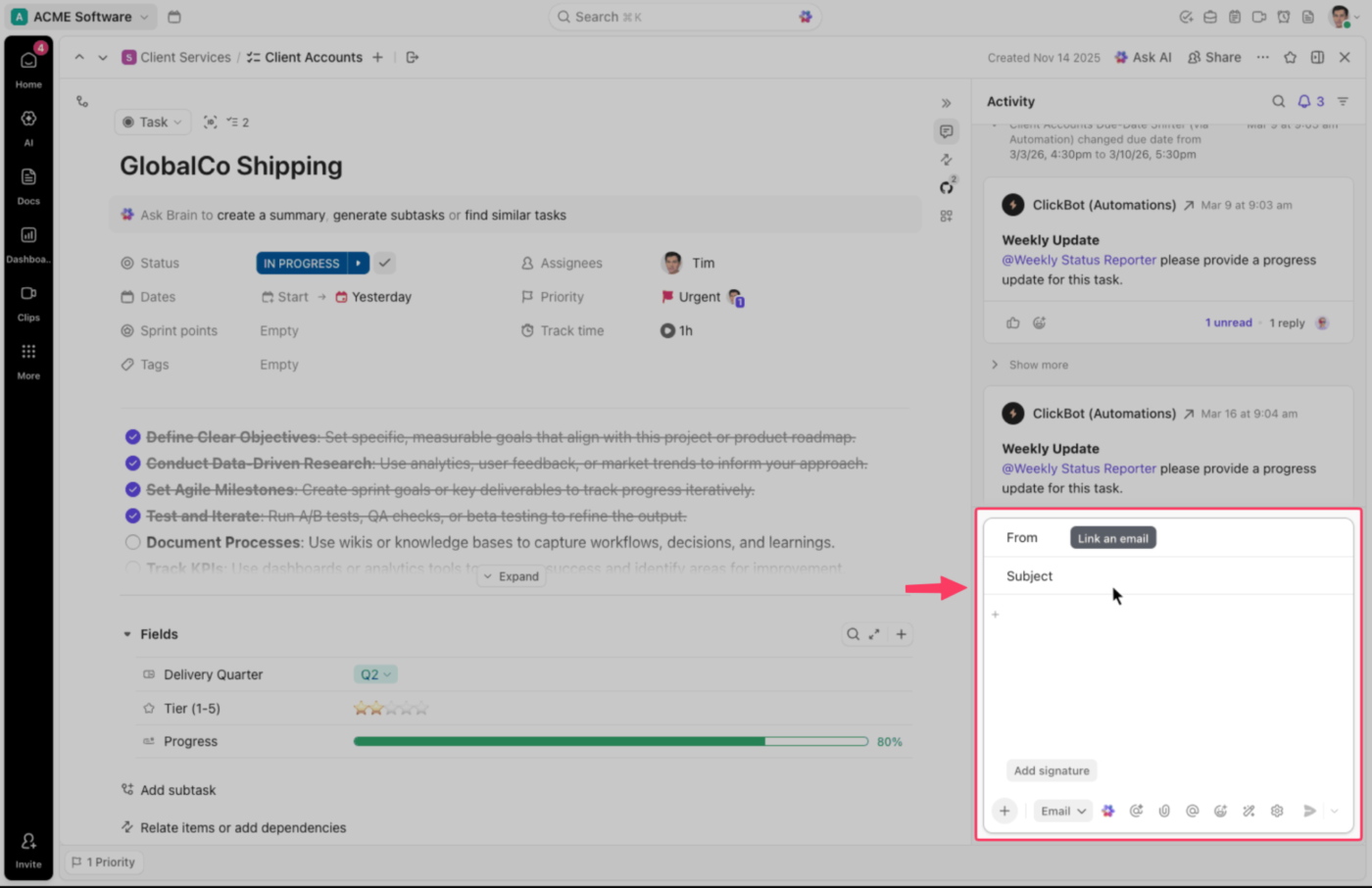
Chuyển tiếp biến một tin nhắn thành một công việc
Mỗi Danh sách công việc và công việc trong ClickUp đều có địa chỉ email riêng. Chuyển tiếp tin nhắn của khách hàng đến một Danh sách công việc và nó sẽ trở thành một công việc: tiêu đề email làm tiêu đề công việc, nội dung email làm mô tả, các tệp đính kèm được giữ nguyên. Nếu gửi đến địa chỉ email của một công việc hiện có, tin nhắn đó sẽ xuất hiện dưới dạng bình luận cho công việc đang được thực hiện.
Đó chính là yếu tố giúp việc quản lý công việc qua email phát huy hiệu quả trong thực tế. Yêu cầu không còn phụ thuộc vào người tình cờ nhận được nó nữa.
Các quy trình tự động hóa xử lý các email thường ngày
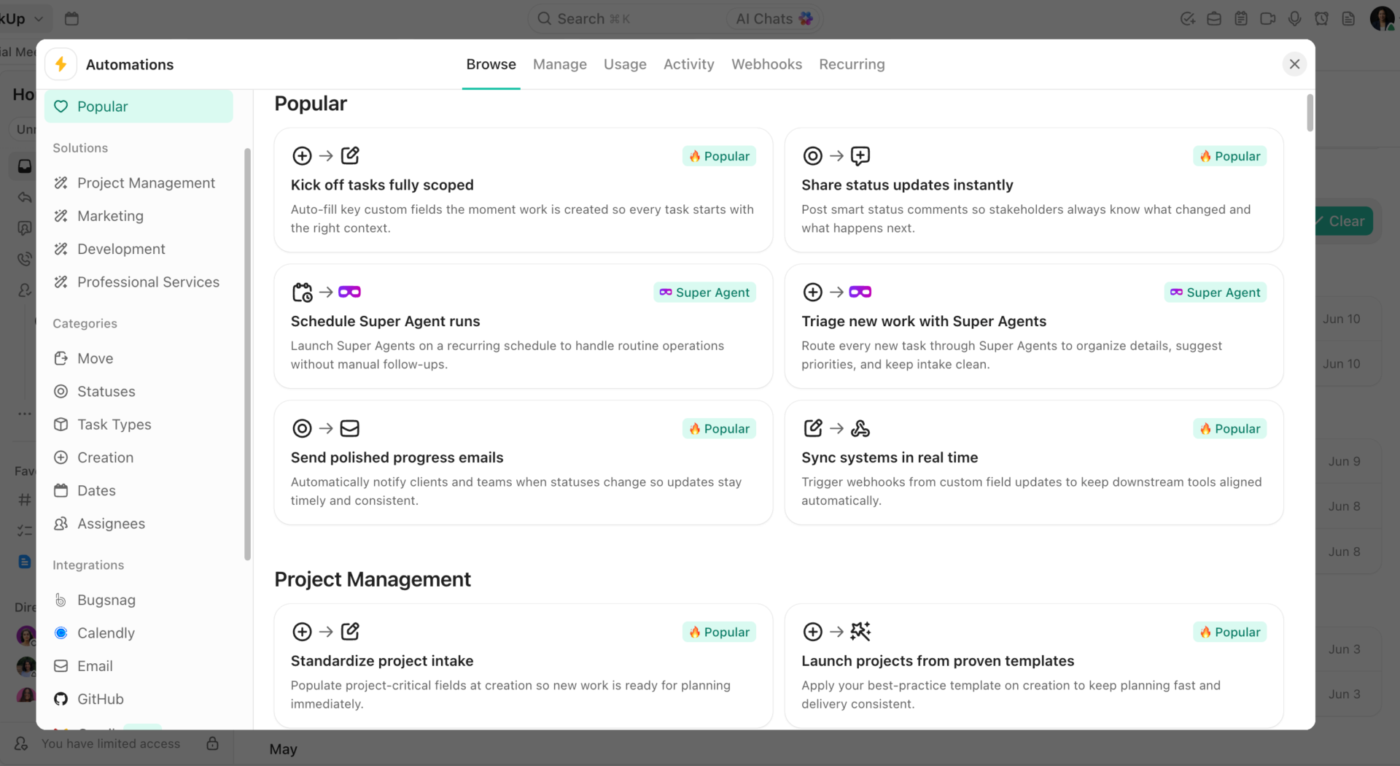
Tính năng Tự động hóa của ClickUp có thể tự động gửi email theo mẫu khi trạng thái thay đổi hoặc đến ngày đáo hạn, giúp loại bỏ việc theo dõi thủ công. Một tác nhân kích hoạt “nhiệm vụ được tạo” có thể xác nhận yêu cầu ngay khi nó xuất hiện. Các trường động như tên nhiệm vụ, mô tả, người được giao, trạng thái, ngày đáo hạn và các Trường Tùy chỉnh đã lựa chọn giúp email phản ánh chính xác nội dung của nhiệm vụ.
Chúng tôi cũng áp dụng phương pháp này trong giai đoạn tiếp nhận yêu cầu. Một yêu cầu được gửi đến qua biểu mẫu ClickUp và tự động xuất hiện dưới dạng công việc trong Danh sách công việc phù hợp với tất cả các trường thông tin đã được điền đầy đủ. Sau đó, quy trình tự động hóa “công việc đã được tạo” sẽ gửi email xác nhận đến người yêu cầu.
Hướng dẫn sử dụng ClickUp này sẽ chỉ cho bạn cách xây dựng quy trình làm việc tự động hóa với các điều kiện kích hoạt, điều kiện và hành động chỉ trong chưa đầy năm phút.
ClickUp Brain giúp chúng ta theo dõi các chủ đề email dài
Việc giữ email trong công việc giúp lưu giữ toàn bộ lịch sử, nhưng các chủ đề trao đổi dài với khách hàng vẫn có thể mất nhiều thời gian để đọc. ClickUp Brain tóm tắt hoạt động của công việc và các chủ đề bình luận, trích xuất các điểm chính và tạo bản cập nhật dự án từ công việc. Nó thậm chí còn đánh dấu các trường hợp chậm trễ và giúp soạn thảo tin nhắn dựa trên bối cảnh đã được lưu trữ trong công việc.
Phù hợp nhất cho: Các nhóm nhận yêu cầu dự án qua email nhưng muốn tập trung công việc thực tế, giao tiếp với khách hàng, tệp tin, người phụ trách, thời hạn, tự động hóa và báo cáo vào một Không gian Làm việc duy nhất.
Bỏ qua nếu: Nhóm của bạn chỉ cần một hộp thư đến chung hoặc một cách đơn giản để phân công email, và không cần đến việc lập kế hoạch dự án tổng thể, quản lý khối lượng công việc hoặc theo dõi liên chức năng.
Các tiện ích bổ sung email hữu ích cho công việc dự án
Năm công cụ email giúp lấp đầy những khoảng trống mà công cụ theo dõi dự án để lại. FollowUpThen theo dõi các tin nhắn chưa có ai trả lời. SaneBox lọc bỏ các thông tin không cần thiết trong hộp thư đến. Mailparser trích xuất dữ liệu từ các yêu cầu đến. cloudHQ lưu các chuỗi email dưới dạng tệp PDF. Cuối cùng, Email Meter đo lường thời gian phản hồi trên Gmail và Microsoft 365.
Không có phương pháp nào trong số này có thể thay thế phần mềm quản lý dự án. Chúng giúp giải quyết những vấn đề nhỏ liên quan đến email khiến công việc bị đình trệ trước khi được chuyển vào hệ thống theo dõi.
| Công cụ | Vấn đề về email mà phương pháp này giải quyết | Lợi ích đối với công việc dự án | Phù hợp nhất cho | Hãy lưu ý |
|---|---|---|---|---|
| FollowUpThen | Việc theo dõi các vấn đề quan trọng phụ thuộc vào trí nhớ | Thêm một địa chỉ như 3days@followupthen.com vào email, và cuộc hội thoại sẽ được tự động gửi lại vào thời điểm đã chọn. Các lời nhắc nhở về công việc cũng có thể lặp lại cho đến khi bạn đánh dấu mục đó là đã hoàn thành | Sự phê duyệt của khách hàng, công việc được phân công, các yêu cầu chưa được trả lời và những cam kết bạn cần xem xét lại | Nó nhắc nhở bạn về cuộc hội thoại, nhưng không đang theo dõi trạng thái dự án cơ bản |
| SaneBox | Các tin nhắn liên quan đến dự án phải cạnh tranh với các bản tin, thông báo và email có mức độ ưu tiên thấp | Giúp xác định những email nào quan trọng, chuyển các email ít quan trọng ra khỏi hộp thư đến chính, đồng thời cung cấp các công cụ để xử lý email chưa được trả lời và thiết lập các nhắc nhở theo lịch trình | Những người quản lý nhiều dự án từ một hộp thư đến luôn bận rộn | Tính năng lọc tự động hóa cần được điều chỉnh ban đầu để có thể phù hợp một cách đáng tin cậy với các ưu tiên của bạn |
| Mailparser | Các nhóm phải sao chép thủ công các chi tiết từ các email có cấu trúc và tệp đính kèm | Trích xuất các trường dữ liệu từ nội dung email và các tệp đính kèm như PDF, bảng tính, tệp Word, CSV và các tài liệu khác, sau đó gửi dữ liệu có cấu trúc này đến một hệ thống khác | Yêu cầu đơn đặt hàng, biểu mẫu đăng ký, hóa đơn, khách hàng tiềm năng, đặt chỗ và các tin nhắn khác tuân theo một bố cục nhất quán | Phương pháp này phát huy hiệu quả nhất với các email định kỳ, có cấu trúc rõ ràng thay vì các cuộc hội thoại không thể dự đoán trước với khách hàng |
| Lưu email thành PDF bằng cloudHQ | Rất khó để lưu giữ các phê duyệt và quyết định cuối cùng bên ngoài hộp thư đến | Chuyển đổi các email riêng lẻ, toàn bộ cuộc hội thoại hoặc nhóm email thành các tệp PDF có thể được lưu trữ cùng với bản tóm tắt, hợp đồng và các sản phẩm cuối cùng | Các thủ tục phê duyệt chính thức, xác nhận của khách hàng, tranh chấp, bàn giao và các dự án cần có hồ sơ email dễ theo dõi | Một tệp PDF đã lưu là một bản ghi cố định. Các phản hồi sau này sẽ không hiển thị trừ khi bạn xuất lại chủ đề email đó |
| Email Meter | Các nhà quản lý không thể biết liệu việc trả lời email chậm trễ có đang làm trì hoãn công việc hay không | Theo dõi khối lượng email, thời gian phản hồi lần đầu, tin nhắn chưa được trả lời và các mẫu giao tiếp trên Gmail và Microsoft 365 | Các nhóm dịch vụ khách hàng, vận hành và quản lý tài khoản có mục tiêu về thời gian phản hồi | Nó đo lường hoạt động giao tiếp, chứ không phải liệu dự án cơ bản có đang đi đúng hướng hay không |
6 sai lầm thường gặp trong quản lý dự án qua email
Hầu hết các thất bại trong quản lý dự án qua email đều xuất phát từ một số thói quen khiến quá trình trao đổi thông tin giữa các bên bị gián đoạn một cách âm thầm. Bảng dưới đây liệt kê từng sai lầm cùng với giải pháp khắc phục, được trình bày song song, giúp bạn nhận diện mô hình vấn đề mình đang gặp phải và thay thế ngay lập tức.
| Sai lầm | Sửa lỗi |
|---|---|
| Việc sử dụng tệp đính kèm email mới nhất làm phiên bản chính thức khiến mọi người vô tình chỉnh sửa các bản sao đã lỗi thời mà không nhận ra. | Thay vào đó, hãy chia sẻ một liên kết Drive duy nhất để mọi người cùng mở và chỉnh sửa cùng một tệp thay vì một bản sao từ ba email trả lời trước đó |
| Viết tiêu đề email mơ hồ như “Câu hỏi nhanh” hoặc “Cập nhật” mà không cho biết dự án hoặc hành động nào được đề cập bên trong | Sử dụng thẻ nhất quán như [TênDựÁn] hoặc [CầnThựcHiện] để mọi người có thể phân loại nhanh chỉ bằng cách quét tiêu đề email |
| Để một chủ đề email lan man qua nhiều chủ đề, bắt đầu từ ngân sách rồi chuyển sang lịch trình và thiết kế, mà không ai để ý | Giữ mỗi chủ đề trong một chuỗi email để mỗi cuộc hội thoại vẫn có thể tìm kiếm và tham khảo được riêng biệt sau này |
| Coí sự im lặng đối với một đề xuất là sự đồng ý, trong khi thực tế mọi người có thể bỏ lỡ email, không ưu tiên xử lý chúng, hoặc có ý định trả lời nhưng lại quên mất | Hãy xác nhận rõ ràng, ngay cả bằng một dòng ngắn gọn như “Xác nhận rằng chúng ta có thể tiến hành”, thay vì cho rằng việc không trả lời đồng nghĩa với sự chấp thuận |
| Để một yêu cầu chưa được trả lời nằm đó trong nhiều ngày mà không có kế hoạch theo dõi | Hãy cài đặt một quy tắc mặc định, chẳng hạn như chuyển lên cấp trên hoặc chuyển sang kênh khác sau 48 giờ, để các yêu cầu không bị bỏ quên trong hộp thư đến |
| Chỉ thông báo cho các bên liên quan sau khi quyết định đã được chốt, điều này có thể dẫn đến sự phản đối mà lẽ ra có thể được phát hiện sớm hơn | Thay vào đó, hãy gửi một thông báo ngắn gọn giữa quá trình thực hiện, vì chi phí cho một email bổ sung sẽ thấp hơn nhiều so với việc phải làm lại công việc đã hoàn thành |
Quản lý dự án ở nơi bạn có thể theo dõi chúng
Quản lý dự án qua email thực chất là sự phân công công việc rõ ràng: xác định những gì nên được xử lý qua email, sau đó chuyển phần còn lại vào một hệ thống được thiết kế để theo dõi chúng. Email vẫn là “cửa ngõ” để tiếp nhận yêu cầu và cập nhật, trong khi công việc thực tế được lưu trữ ở nơi mà toàn bộ nhóm có thể theo dõi ngay lập tức.
Công cụ không quan trọng bằng quá trình chuyển đổi. Mỗi yêu cầu cần có một tín hiệu rõ ràng để xác định thời điểm nó trở thành công việc được theo dõi và một người chịu trách nhiệm cho quá trình chuyển đổi đó. Làm đúng phần này, email sẽ không còn là nơi các dự án bị bỏ quên.
Nếu các dự án của bạn cứ liên tục bị chìm trong các chủ đề email, thì thiết lập hai tầng kèm theo quy tắc chuyển giao công việc rõ ràng chính là giải pháp. Hãy bắt đầu sử dụng ClickUp miễn phí và tạo một không gian làm việc riêng biệt ngoài hộp thư đến của bạn.
Các câu hỏi thường gặp về quản lý dự án qua email
Sự khác biệt giữa quản lý dự án qua email và phần mềm quản lý dự án là gì?
Quản lý dự án qua email xử lý công việc thông qua các chủ đề trao đổi, do đó các nhiệm vụ, phê duyệt và cập nhật đều được lưu trữ trong các tin nhắn. Phần mềm quản lý dự án lưu trữ cùng một công việc dưới dạng hồ sơ có cấu trúc, bao gồm người phụ trách, ngày đáo hạn, trạng thái và mối quan hệ phụ thuộc của từng mục. Sự khác biệt thực tế nằm ở việc tra cứu: email trả lời câu hỏi “đã nói gì”, trong khi công cụ theo dõi trả lời câu hỏi “tình trạng hiện tại ra sao”. Hầu hết các nhóm đều sử dụng cả hai, với email làm kênh tiếp nhận và công cụ theo dõi làm hồ sơ lưu trữ.
Bạn có thể sử dụng Outlook như một công cụ quản lý dự án không?
Outlook xử lý việc giao tiếp trong dự án, nhắc nhở và ghi nhận công việc đơn giản, nhưng không có các trường dữ liệu tích hợp sẵn cho các mối phụ thuộc, Khối lượng công việc hoặc trạng thái dự án. Hướng dẫn chính thức của Microsoft đề xuất chuyển các dự án nhóm sang Planner và danh sách công việc cá nhân sang To Do, với Outlook đóng vai trò là giao diện người dùng.
Gmail có tích hợp các tính năng quản lý dự án không?
Gmail không có mô-đun quản lý dự án. Google Workspace cung cấp các tính năng bổ sung: Google Tasks để tạo danh sách việc cần làm từ một tin nhắn, nhãn và bộ lọc để phân loại, tính năng hoãn để trì hoãn và Google Chat Spaces để chia sẻ danh sách nhiệm vụ. Đối với chủ sở hữu, ngày đáo hạn, trạng thái và các mối quan hệ phụ thuộc trong nhóm, bạn cần một tiện ích bổ sung cho Gmail như Gmelius hoặc một công cụ theo dõi được kết nối với hộp thư đến.
Hộp thư đến chung có giống với quản lý dự án qua email không?
Không. Hộp thư đến chung (Hiver, Gmelius, Front) cho phép nhiều người cùng quản lý một hộp thư, với các tính năng phân công cuộc hội thoại, ghi chú nội bộ và phát hiện xung đột để tránh trường hợp hai người cùng trả lời cùng một khách hàng. Quản lý dự án qua email có phạm vi rộng hơn: nó bao gồm cách một yêu cầu được chuyển từ một tin nhắn thành một công việc đang được theo dõi kèm theo hạn chót. Hộp thư đến chung giải quyết vấn đề quyền sở hữu tin nhắn. Công cụ theo dõi công việc giải quyết vấn đề quyền sở hữu công việc.
Việc cần làm khi khách hàng từ chối sử dụng công cụ quản lý dự án của bạn là gì?
Giữ liên lạc với khách hàng qua email và tự động đồng bộ hóa tin nhắn của họ vào công cụ theo dõi. Hầu hết các nền tảng đều gán cho mỗi danh sách hoặc dự án một địa chỉ email riêng, do đó việc chuyển tiếp yêu cầu của khách hàng sẽ tạo ra một công việc với tiêu đề email làm tên công việc và các tệp đính kèm được giữ nguyên. ClickUp, Asana và Trello cũng cho phép bạn trả lời trực tiếp từ bên trong công việc, nhờ đó trải nghiệm của khách hàng vẫn chỉ diễn ra qua email trong khi nhóm của bạn quản lý người phụ trách, thời hạn và trạng thái tại một nơi duy nhất.
Khi nào thì email là đủ để tự mình điều hành một dự án?
Email chỉ hiệu quả khi toàn bộ dự án nằm gọn trong bộ nhớ làm việc của một người: khoảng ba người, vài tuần, không có sự chuyển giao giữa các bộ phận. Nó sẽ ngừng hiệu quả ngay khi dự án vượt quá khả năng ghi nhớ của một người, hoặc khi người nhận yêu cầu ban đầu không còn là người thực hiện công việc đó nữa. Email không có trường thông tin mặc định cho chủ sở hữu, ngày đáo hạn, trạng thái hoặc mối quan hệ phụ thuộc, do đó cấu trúc đó tồn tại trong đầu một người cho đến khi không còn nữa.