
Bạn đang đứng trong bếp với đôi tay dính sô-cô-la, cố gắng tạm dừng bài hát đang phát to hơn mức bạn mong muốn. Bạn gọi Google Home, và thay vì câu trả lời quen thuộc "Xin lỗi, bạn có thể lặp lại không?", Gemini sẽ phản hồi với một câu trả lời hữu ích hơn so với những gì bạn thường nghe.
Đó chính là khoảnh khắc đáng trân trọng mà hướng dẫn này giúp bạn chuẩn bị sẵn sàng.
Nếu bạn là người dùng nhà thông minh, người đam mê công nghệ hoặc đơn giản là muốn thiết bị Google Home hoặc Nest của mình làm được nhiều việc cần làm hơn, việc học cách sử dụng Gemini trên Google Home là lựa chọn hoàn hảo. Hãy cùng tìm hiểu mọi thứ bạn cần! 💫
🔍 Bạn có biết? Một trong những ngôi nhà đầu tiên được trang bị hệ thống tự động hóa được xây dựng bởi Emil Mathias tại Jackson, Michigan, vào năm 1950, nơi nhiều công việc thường ngày có thể được hoàn thành chỉ bằng một nút, trước khi các ý tưởng về nhà thông minh thương mại xuất hiện.
Gemini là gì và nó khác biệt như thế nào so với Google Assistant?
Gemini là mô hình trí tuệ nhân tạo tạo sinh của Google, được thiết kế để cung cấp khả năng xử lý ngôn ngữ tự nhiên tiên tiến, suy luận phức tạp và tạo nội dung trên nhiều định dạng, bao gồm văn bản, hình ảnh, âm thanh và video.
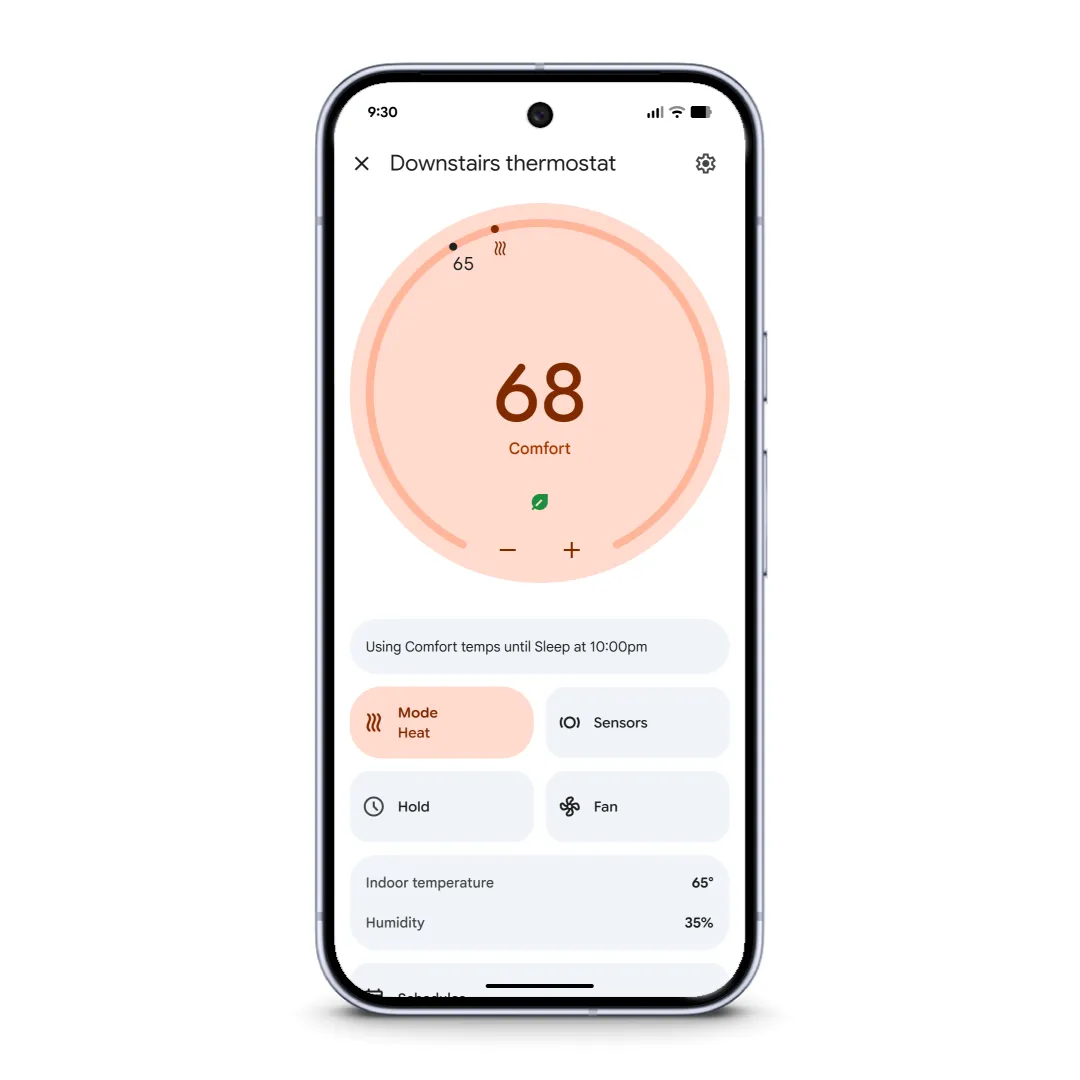
Đây là một hệ thống AI đa phương thức, có nghĩa là nó có thể hiểu và tạo ra thông tin bằng cách sử dụng các loại dữ liệu khác nhau. Trợ lý ảo AI được tích hợp trên các sản phẩm và dịch vụ của Google dưới cả hai hình thức: mô hình và chatbot trò chuyện.
Để rõ ràng, Gemini và Google Assistant là hai công cụ khác nhau. Dưới đây là sự khác biệt giữa chúng:
| Tính năng | Google Assistant | Gemini |
| Mục đích chính | Được tối ưu hóa cho hỗ trợ nhanh chóng dựa trên lệnh. | Được thiết kế cho các công việc phức tạp, có ngữ cảnh và đa phương thức. |
| Phong cách tương tác | Các truy vấn giọng nói ngắn gọn, phản hồi trực tiếp | Cuộc hội thoại phong cách trò chuyện, chi tiết phong phú và tinh tế. |
| Các chế độ dữ liệu | Chủ yếu là văn bản và giọng nói | Văn bản, hình ảnh, âm thanh, video, mã |
| Độ phức tạp của các truy vấn | Xử lý các yêu cầu hàng ngày đơn giản | Có khả năng suy luận nâng cao và tạo/lập nội dung. |
| Học tập và trí nhớ | Bộ nhớ ngữ cảnh giới hạn | Hiểu biết ngữ cảnh nâng cao, bộ nhớ đa bước |
| Các trường hợp sử dụng tốt nhất | Nhắc nhở, nhà thông minh, truy vấn đơn giản | Viết, nghiên cứu, tạo mã, tóm tắt |
| Tích hợp | Hỗ trợ đa dạng thiết bị | Tích hợp sâu với Google Không gian Làm việc, triển khai dần trên quy mô rộng hơn. |
Những điều bạn cần chuẩn bị trước khi sử dụng Gemini trên Google Home
Trước khi bắt đầu thiết lập, hãy đảm bảo bạn đã có đầy đủ các mục cần thiết. Dưới đây là một số mục cần chuẩn bị trước khi sử dụng AI làm trợ lý cá nhân:
- Một tài khoản Google
- Một thiết bị loa thông minh hoặc màn hình tương thích với Google Nest.
- Phiên bản mới nhất của ứng dụng Google Home đã được cài đặt trên thiết bị di động hỗ trợ (Android 9.0+ hoặc iOS 16.1+).
- Kết nối Wi-Fi ổn định tại nhà
- 2 GB RAM cho điều khiển trên thiết bị di động
- Gói đăng ký Google Home Premium để truy cập các tính năng nâng cao của Gemini (tùy chọn)
🧠 Thú vị: Giao thức truyền thông X10 ra mắt vào năm 1975 và sử dụng hệ thống dây điện hiện có trong nhà để gửi tín hiệu đến các thiết bị như đèn hoặc đồ gia dụng. Điều này khiến nó trở thành một trong những hệ thống nhà thông minh đầu tiên, mặc dù độ tin cậy của nó còn hạn chế.
Kiểm tra tính tương thích của thiết bị với Gemini trên Google Home
Trước khi chuyển sang sử dụng Gemini, bạn nên xác nhận rằng thiết bị Google Home hoặc Nest của mình thực sự hỗ trợ tính năng này.
Tính tương thích có thể khác nhau tùy theo mô hình, và một số tính năng, đặc biệt là Gemini Live, có thể chỉ hoạt động trên các thiết bị mới hơn hoặc yêu cầu đăng ký Google Home Premium.
Dưới đây là cách kiểm tra tính tương thích của thiết bị:
- Kiểm tra xem thiết bị của bạn có nằm trong danh sách thiết bị được Google hỗ trợ hay không. Trợ lý giọng nói AI tương thích với các thiết bị nhà thông minh sau:
- Google Nest Mini (thế hệ thứ 2, 2019)
- Google Nest Audio (2020)
- Google Nest Hub (thế hệ 1 và 2)
- Google Nest Hub Max (2019)
- Google Home (2016)
- Google Home Mini (2017)
- Google Home Max (2017)
- Google Nest Wifi Point
- Kiểm tra xem bạn có nhận được thông báo hoặc lời nhắc về tính khả dụng của Gemini trong ứng dụng Google Home hay không. Đây thường là nơi các bản cập nhật được triển khai đầu tiên.
- Đảm bảo ứng dụng Google Home và firmware thiết bị của bạn được cập nhật lên phiên bản mới nhất.
- Kiểm tra trang hỗ trợ chính thức của Google hoặc diễn đàn cộng đồng để cập nhật thông tin mới nhất.
Kiểm tra nhanh này giúp bạn xác nhận xem thiết lập của mình đã sẵn sàng cho Gemini trước khi tiến hành cài đặt và cấu hình.
🔍 Bạn có biết? Tại Hoa Kỳ, 48% hộ gia đình hiện nay sở hữu ít nhất một thiết bị nhà thông minh; trong số đó, 59% người dùng trong độ tuổi 18-34 sở hữu thiết bị thông minh, cho thấy người dùng trẻ tuổi đang dẫn đầu xu hướng áp dụng công nghệ này.
Cách sử dụng Gemini trên Google Home (Bước bằng bước)
Sẵn sàng để chạy Gemini trên thiết bị Google Home hoặc Nest của bạn? Chỉ cần làm theo từng bước theo thứ tự, và trước khi bạn biết điều đó, bạn sẽ có thể trò chuyện với Gemini! 💬
Bước #1: Đăng ký sử dụng Gemini
Chúng tôi đã đề cập đến điều này trước đó, nhưng vui lòng đảm bảo rằng các thiết bị Google Home hoặc Nest của bạn hỗ trợ giao thức Gemini. Bạn cũng nên cập nhật ứng dụng Google Home và firmware của thiết bị lên phiên bản mới nhất.
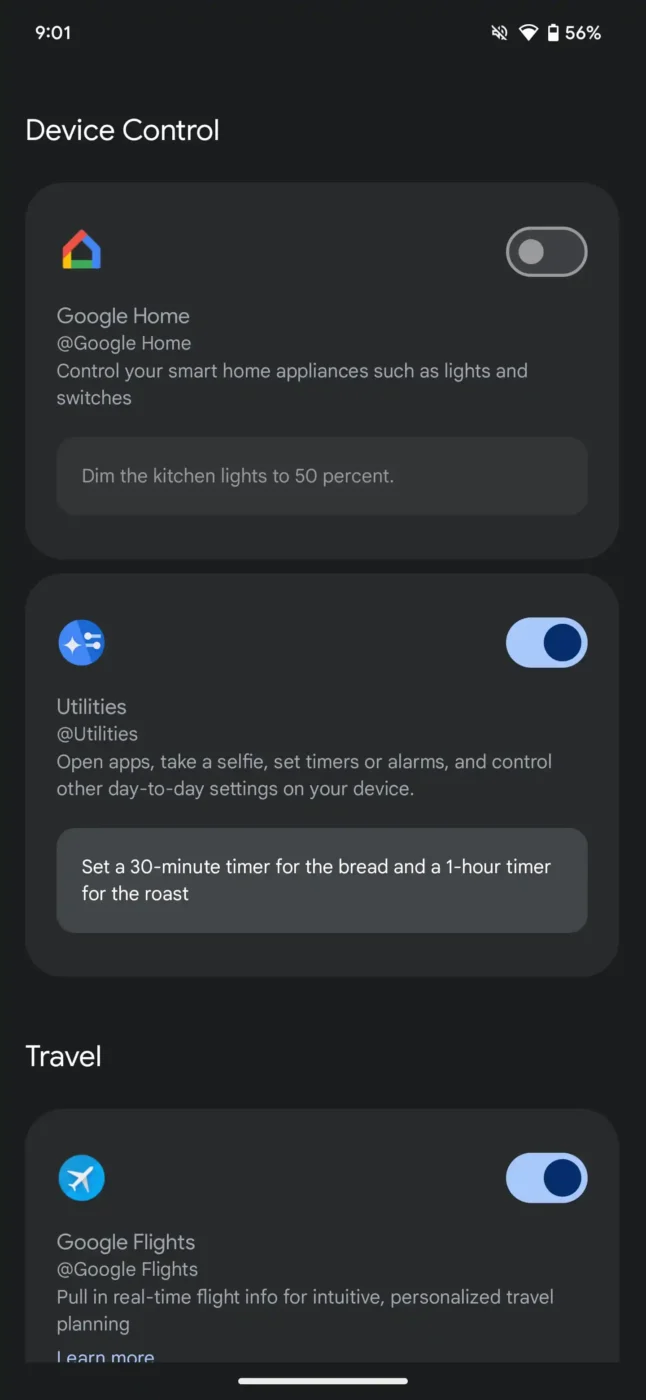
Một số người dùng sẽ thấy một thông báo trong ứng dụng Google Home mời họ chuyển sang Gemini. Nếu bạn không thấy thông báo này, bạn có thể vào Cài đặt và tìm tùy chọn nâng cấp Gemini trong phần Thông báo hoặc cài đặt liên quan đến trợ lý.
Bước #2: Kích hoạt Gemini làm trợ lý mặc định của bạn
Để kích hoạt Gemini, mở ứng dụng Google Home, chọn thiết bị của bạn và truy cập vào cài đặt của nó. Trong phần Google Assistant hoặc Digital Assistance, lựa chọn Gemini từ các lựa chọn có sẵn. Ứng dụng sẽ hướng dẫn bạn qua các bước xác nhận cuối cùng.
🧠 Sự thật thú vị: Năm 1966, một nguyên mẫu có tên ECHO IV (còn được gọi là 'Máy tính nhà bếp') có thể tính toán danh sách mua sắm, điều khiển các thiết bị gia dụng và điều chỉnh nhiệt độ trong nhà. Mặc dù nó không được bán rộng rãi, nhưng đây là khái niệm nhà thông minh đầu tiên mà nhiều người nhắc đến.
Bước #3: Bật tính năng Voice Match để nhận phản hồi cá nhân hóa
Voice Match giúp Gemini nhận diện người đang nói và điều chỉnh phản hồi cho phù hợp. Bạn có thể kích hoạt tính năng này trong phần Cài đặt Trợ lý. Điều này giúp tăng độ chính xác cho các công việc như nhắc nhở, mục nhập lịch và tùy chọn cá nhân.
Bước #4: Bật các điều khiển Google Home trong ứng dụng Gemini (tùy chọn)
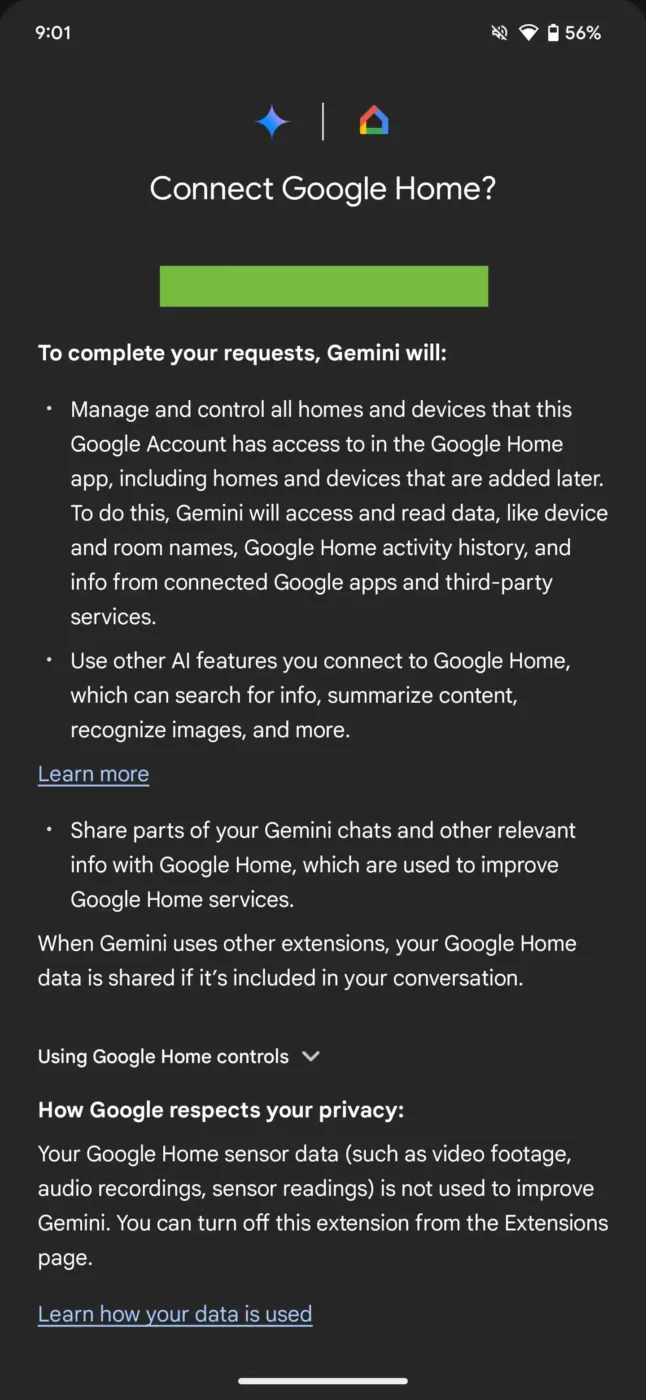
Nếu bạn muốn tích hợp sâu hơn, hãy mở ứng dụng di động Gemini, nhấn vào biểu tượng hồ sơ của bạn và điều hướng đến Phần mở rộng > Device Control.
Kích hoạt kết nối Google Home cho phép Gemini kiểm soát thêm các thiết bị thông minh trong nhà bạn. Điều này mang lại trải nghiệm mượt mà hơn khi sử dụng để quản lý đèn, thiết bị gia dụng và các tính năng tự động hóa.
🔍 Bạn có biết? Ý tưởng về ngôi nhà thông minh đã được đề cập trong khoa học viễn tưởng từ lâu trước khi công nghệ thực tế phát triển. Câu chuyện ‘There Will Come Soft Rains’ (1950) của Ray Bradbury mô tả một ngôi nhà có tính năng hoạt động tự động sau khi con người đã rời đi, tiên đoán cho những ngôi nhà luôn hoạt động liên tục ngày nay.
Bước #5: Bắt đầu sử dụng Gemini với các lệnh giọng nói
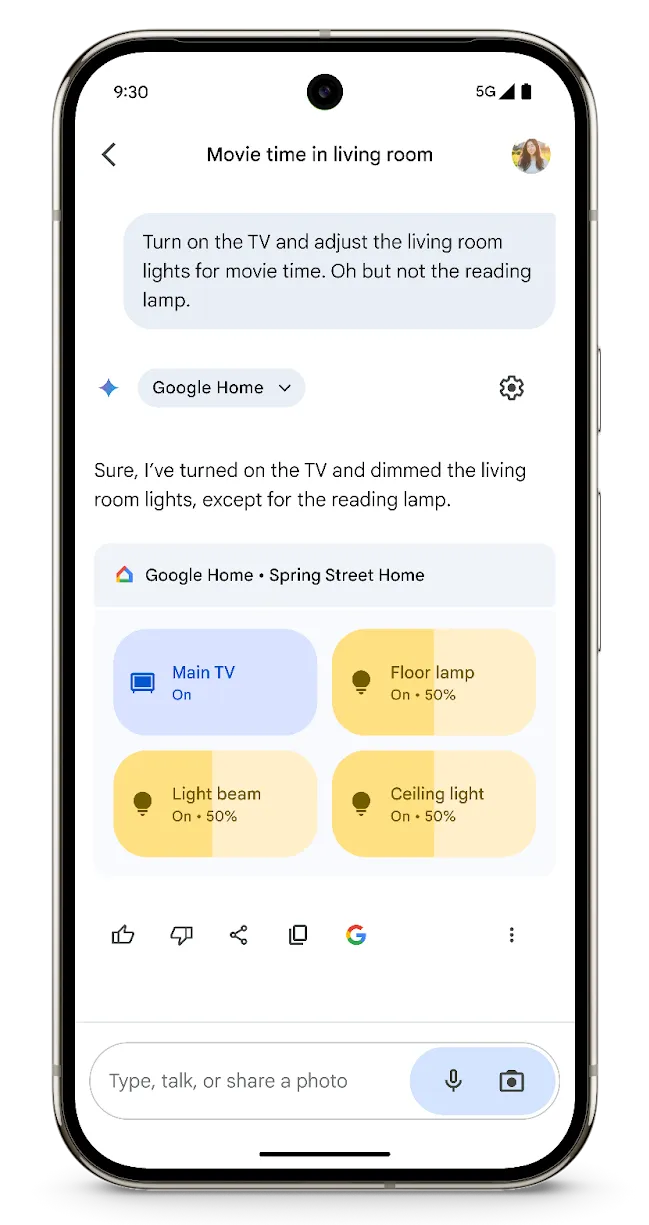
Khi Gemini đã được kích hoạt, bạn có thể bắt đầu tham gia vào các cuộc hội thoại tự nhiên và đưa ra các lệnh. Bạn có thể điều khiển đèn, điều hòa nhiệt độ, phát lại phương tiện truyền thông và các thiết bị thông minh khác trong nhà bằng cách sử dụng các câu lệnh tự nhiên. Bạn cũng có thể yêu cầu nhắc nhở, lịch trình, thông tin và nhiều hơn nữa.
Bước #6: Quản lý các thói quen và tự động hóa
Các quy trình bạn đã cài đặt trong ứng dụng Google Home thường sẽ hoạt động với Gemini, nhưng một số có thể cần cập nhật. Tất cả các thiết bị của bạn nên được kết nối đúng cách và sẵn sàng sử dụng. Nếu một số tác vụ ngừng hoạt động sau khi chuyển đổi, hãy cấu hình lại quy trình từ đầu.
Bước #7: Mở khóa các tính năng cao cấp của Google Home (nếu đã đăng ký)
Nếu bạn là người dùng Google Home Premium, bạn sẽ được truy cập các tính năng nâng cao như Gemini Live, tìm kiếm lịch sử camera nâng cao, cảnh báo thông minh hơn và hỗ trợ tự động hóa phong phú hơn. Các tính năng này phụ thuộc vào kế hoạch dịch vụ và loại thiết bị của bạn, đặc biệt nếu bạn sử dụng camera hoặc màn hình Nest. Và thế là đã xong!
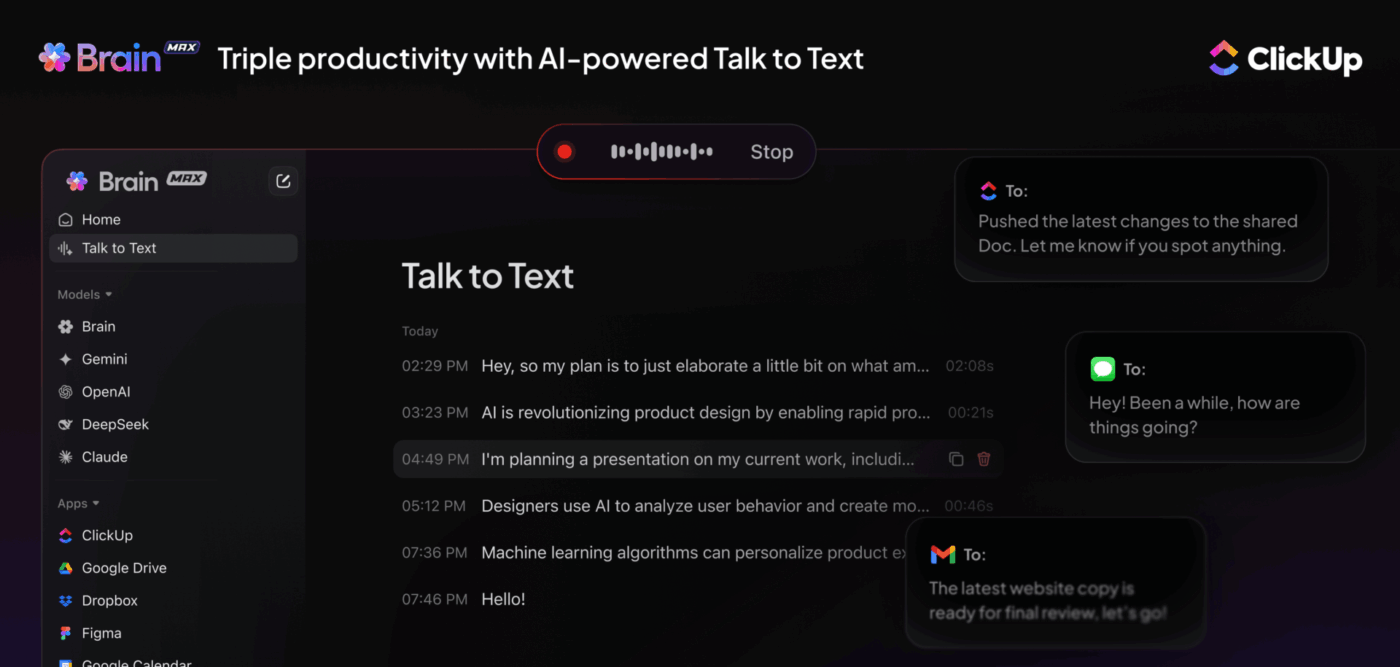
📮 ClickUp Insight: Sự tin tưởng, độ chính xác, tiếng ồn và sự khó chịu xã hội là những lý do hàng đầu khiến mọi người do dự khi sử dụng tính năng chuyển giọng nói thành văn bản trong công việc — 27,5% cho biết đó là tất cả các lý do trên. Brain MAX hiểu điều đó. Trí tuệ nhân tạo (AI) của nó được thiết kế để xử lý tiếng ồn trong thế giới thực, chuyển đổi văn bản chính xác và bảo vệ dữ liệu riêng tư của bạn, nghĩa là không có đào tạo bên thứ ba và không lưu trữ dữ liệu bên thứ ba. Dù bạn ở văn phòng nhộn nhịp hay ngôi nhà yên tĩnh, bạn có thể nói to một cách tự tin và để ứng dụng AI siêu việt này thực hiện các việc cần làm.
Tại sao Gemini làm cho Google Home thông minh hơn?
Gemini mang đến một lớp trí tuệ cho Google Home. Nó hiểu ngữ cảnh tốt hơn, phản hồi tự nhiên hơn và xử lý các yêu cầu phức tạp.
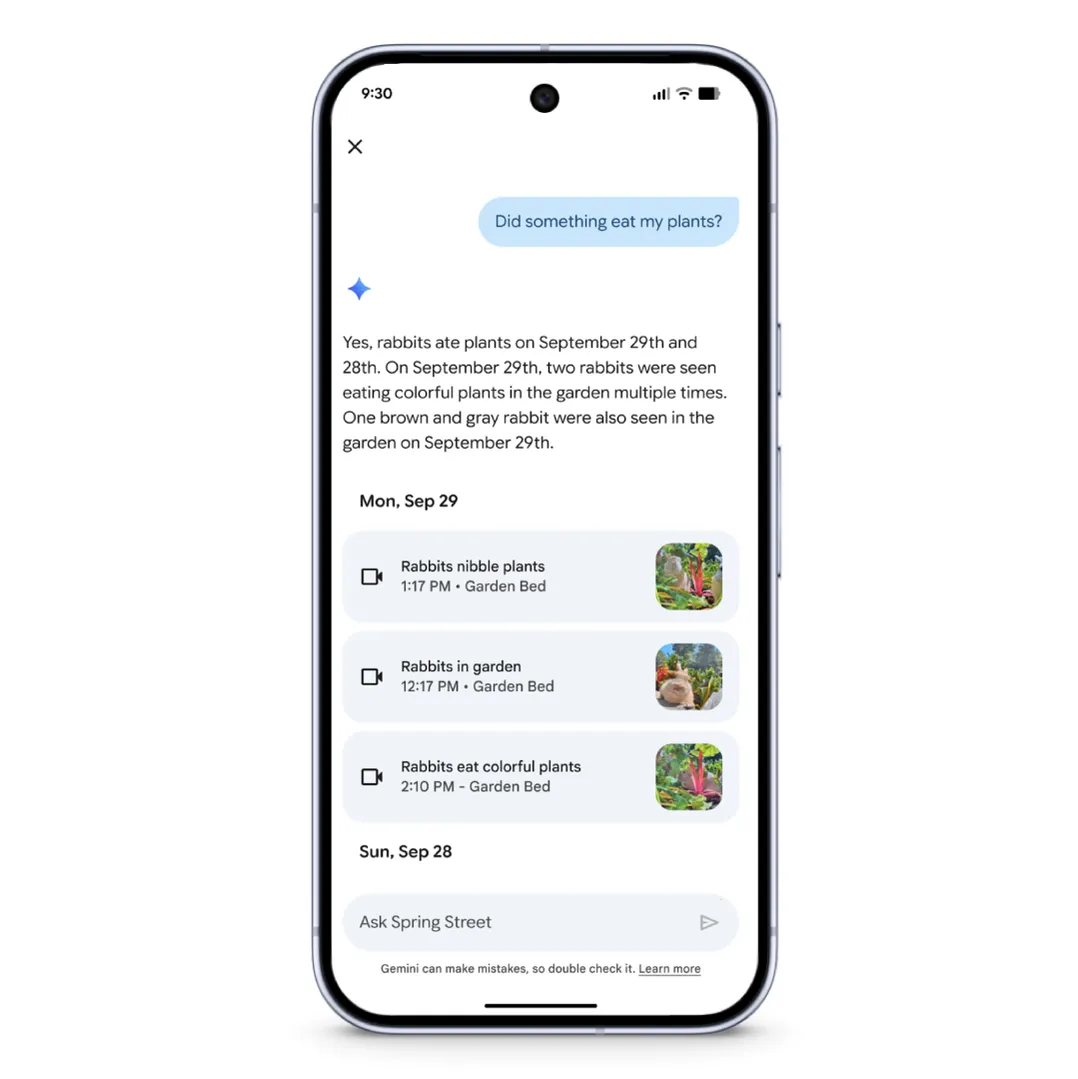
Các thiết bị Google của bạn có thể hiểu các lệnh chi tiết như “tắt đèn ở mọi nơi trừ phòng ngủ của tôi” hoặc “phát bài hát đoạt giải Bài hát của Năm 1990”. Nó cũng nâng cao bảo mật gia đình thông qua các tính năng camera gia đình với lịch sử tìm kiếm, thông báo cải tiến, nhận diện khuôn mặt quen thuộc và bản tóm tắt hàng ngày Home Brief tổng hợp các sự kiện quan trọng.
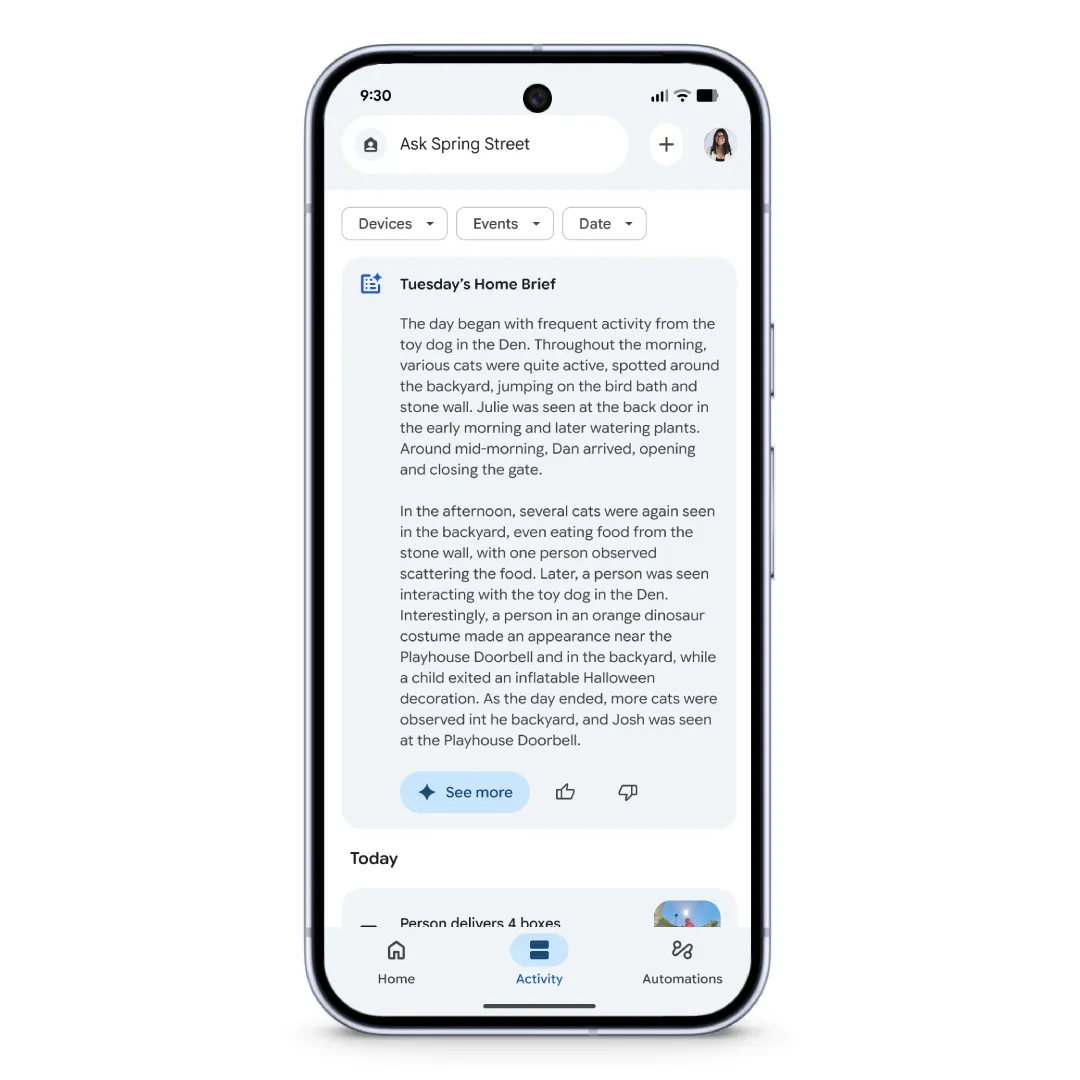
Các bản cập nhật này áp dụng cho toàn bộ hệ sinh thái Nest, được hỗ trợ bởi ứng dụng Google Home mới được thiết kế lại, nhanh hơn và đáng tin cậy hơn. Nếu bạn chọn gói đăng ký Google Home Premium, bạn cũng sẽ mở khóa các tính năng bổ sung, bao gồm lịch sử sự kiện dài hơn, cảnh báo thông minh hơn, Gemini Live cho cuộc hội thoại tương tác và các tự động hóa cá nhân hóa hơn.
Tổng thể, Gemini cung cấp một hệ thống chủ động giúp đơn giản hóa các thói quen hàng ngày, nâng cao bảo mật và kết nối các thiết bị thông minh trong ngôi nhà của bạn.
📖 Xem thêm: Cách trợ lý email AI giảm tải công việc
Ví dụ về các lệnh Gemini bạn có thể sử dụng cho Google Home
Vì Gemini hiểu ngữ cảnh và xử lý các yêu cầu phức tạp, bạn có thể trò chuyện với nó một cách tự nhiên. Dưới đây là một số lệnh thực tế:
1. Điều khiển nhà thông minh
- Tắt đèn ở mọi nơi trừ hành lang.
- Cài đặt đèn phòng khách sang màu trắng ấm.
- Hạ nhiệt độ điều hòa xuống 23 độ.
- Bật máy lọc không khí trong phòng ngủ của tôi
2. Thông tin giải trí
- Phát bài hát hot nhất trên YouTube Music
- Tìm ra ca khúc đoạt giải Bài hát của Năm từ năm 1990
- Tiếp tục nghe podcast mà tôi đã nghe trước đó.
- Giảm âm lượng TV xuống 15
3. Năng suất hàng ngày
- Thêm ‘mua nước rửa chén’ vào danh sách công việc của tôi
- Lịch trình của tôi cho sáng mai là gì?
- Gửi lời nhắc nhở gọi bác sĩ của tôi vào lúc 5 giờ chiều.
- Tóm tắt lịch trình buổi sáng của tôi
4. Thói quen hàng ngày
- Bắt đầu thói quen "Chúc ngủ ngon" của tôi
- Thực hiện quy trình buổi sáng, nhưng hôm nay hãy bỏ qua việc bật đèn.
- Thông báo cho mọi người bữa tối sẽ sẵn sàng trong 10 phút.
- Khóa cửa trước và kiểm tra xem gara đã đóng chưa.
5. Tìm kiếm và thông tin
- Ai đã giành giải Phim hay nhất năm 2004?
- Tôi nên đun sôi mì trong bao lâu?
- Tình trạng giao thông trên tuyến đường đi công việc của tôi như thế nào?
- Cho tôi biết nhanh về các tin tức chính hôm nay.
6. Bảo mật nhà thông minh và các thiết bị Nest
- Hiển thị camera sân sau cho tôi
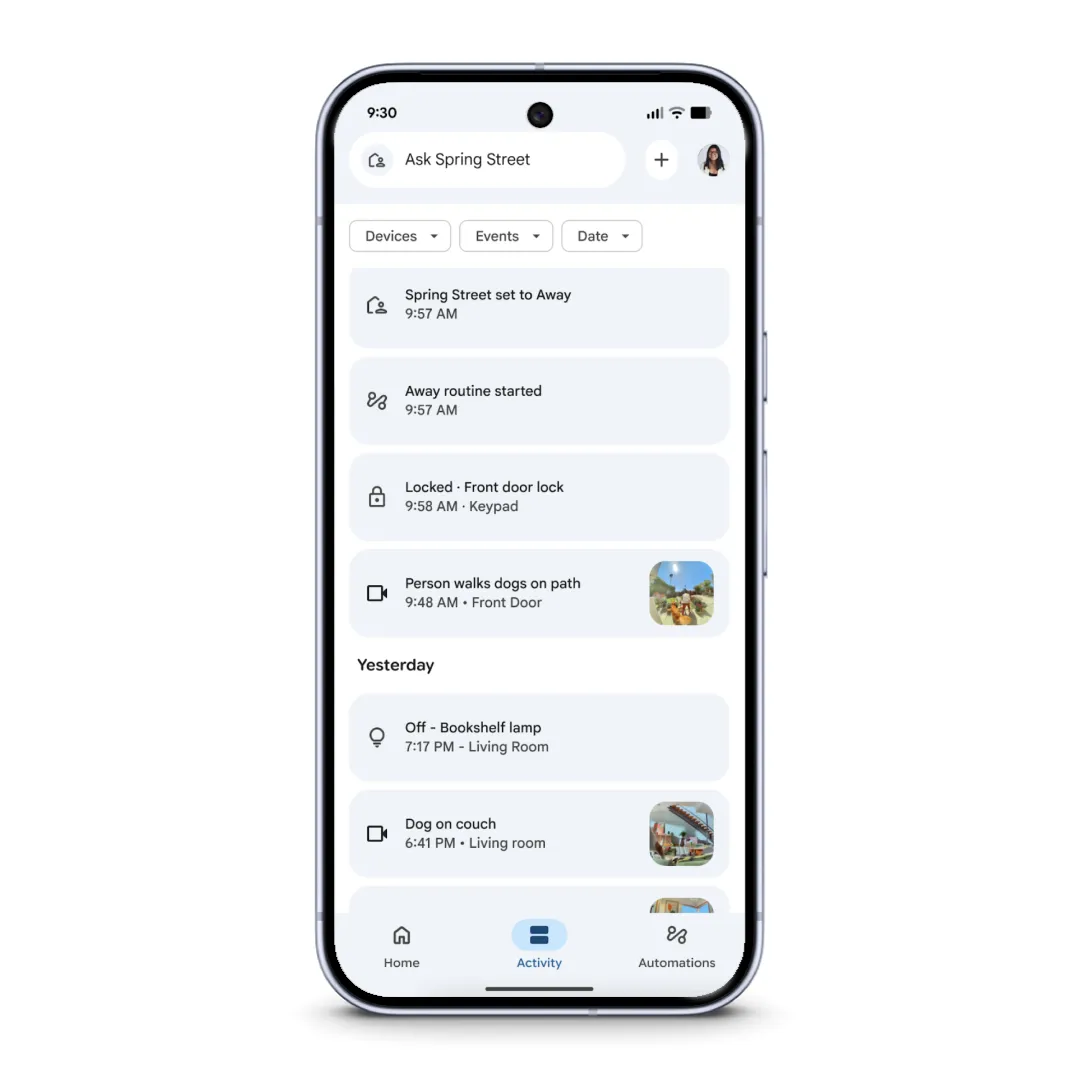
- Hôm nay có ai đến cửa không?
- Điều gì đã xảy ra bên ngoài từ 2 giờ chiều đến 4 giờ chiều.
- Gửi cho tôi tóm tắt các sự kiện quan trọng của camera.
🎥 Xem: Trí tuệ nhân tạo (AI) không còn chỉ dành cho những người am hiểu công nghệ nữa — nó là trợ lý cá nhân mới của bạn.
Trong video này, chúng tôi sẽ hướng dẫn bạn cách tôi sử dụng trí tuệ nhân tạo (AI) để xử lý các công việc lặp đi lặp lại, phát triển ý tưởng mới và duy trì tiến độ dự án.
Bạn sẽ thấy các ví dụ thực tế về việc sử dụng AI cho việc lập lịch, nghiên cứu, quản lý dự án và tái sử dụng nội dung:
Khắc phục sự cố với Gemini trên Google Home
Chuyển sang Gemini mang lại trải nghiệm AI mạnh mẽ. Tuy nhiên, tính năng này vẫn đang được triển khai và một số người dùng gặp phải vấn đề.
Dưới đây là một số vấn đề thường gặp và cách khắc phục:
| Vấn đề | Giải pháp |
| Gemini không phản hồi lệnh | Đảm bảo Gemini đã được kích hoạt trong ứng dụng Google Home. Kiểm tra cài đặt Trợ lý và điều khiển thiết bị. |
| Lệnh giọng nói bị hiểu nhầm hoặc diễn giải sai | Tái cấu trúc lệnh với các chi tiết cụ thể, nhập lệnh trong ứng dụng. Kiểm tra tính tương thích về ngôn ngữ và giọng nói. |
| Các tác vụ tự động hóa và quy trình không hoạt động | Kiểm tra và điều chỉnh lại các quy trình. Xác minh các thiết bị đang kết nối mạng. Cập nhật ứng dụng và firmware. |
| Mất kiểm soát đối với các thiết bị thông minh sau khi cập nhật Gemini | Kiểm tra kết nối thiết bị, khởi động lại Google Home và router, và xác minh thiết bị đã được thêm vào các quy trình tự động của Google Home. |
| Các tính năng còn thiếu (ví dụ: phát sóng qua nút ứng dụng) | Sử dụng lệnh giọng nói cho các tính năng chưa được hỗ trợ. Tìm các chuyển đổi riêng cho Gemini trong cài đặt. |
| Phản hồi chậm hoặc bị trì hoãn của Gemini | Giữ firmware thiết bị và ứng dụng Google Home luôn được cập nhật, Giảm tắc nghẽn mạng. |
| Thực thi không chính xác hoặc không đầy đủ các lệnh nhiều bước | Phân chia các lệnh thành các bước đơn giản hơn và cung cấp bối cảnh rõ ràng. |
| Lỗi hoặc sự cố liên tục | Gửi phản hồi qua 'Ok Google, gửi phản hồi'. Xem xét chuyển đổi Gemini tạm thời. |
| Ứng dụng Google Home không thể tìm thấy thiết bị cho các quy trình tự động | Xác nhận các thiết bị đã được đặt đúng trong mục 'Home' của Google Home và di chuyển các thiết bị nếu cần thiết. |
| Các tự động hóa Home and Away không kích hoạt chính xác | Bật dịch vụ định vị, kiểm tra cài đặt cảm biến hiện diện thiết bị và chuyển đổi chế độ Home/Away trong ứng dụng. |
Giới hạn khi sử dụng Gemini trên Google Home
Gemini vẫn chưa hoàn hảo. Một số thiết bị không hỗ trợ đầy đủ các tính năng, và một số thao tác quen thuộc của Google Assistant có thể hoạt động khác biệt. Hãy cùng xem qua một số vấn đề bạn có thể gặp phải:
- Hỗ trợ hiển thị giới hạn: Gemini Live chỉ hỗ trợ giọng nói trên loa và màn hình, không hiển thị văn bản trên màn hình Nest Hub.
- Các tác vụ cơ bản không đáng tin cậy: Danh sách mua sắm, thay đổi màu sắc hoặc nhiệt độ đèn, và đồng hồ hẹn giờ vẫn thường xuyên gặp lỗi.
- Tính tương thích không nhất quán của thiết bị: Các thiết bị thông minh gia đình của bên thứ ba không phải lúc nào cũng phản hồi đáng tin cậy với các lệnh của Gemini.
- Không hỗ trợ chế độ offline: Gemini yêu cầu kết nối internet liên tục, khác với Google Assistant.
- Hỗ trợ thiết bị giới hạn: Chỉ hoạt động trên các thiết bị thông minh tương thích, như loa và màn hình Google Nest, không hỗ trợ loa thông minh của bên thứ ba.
- Độ chính xác giảm trong môi trường ồn ào: Tiếng ồn nền ảnh hưởng đến hiệu suất nhận diện giọng nói của Gemini Live.
- Sử dụng dữ liệu cao hơn cho camera: Lệnh giọng nói sử dụng ít dữ liệu, nhưng phân tích camera và xử lý video tiêu tốn nhiều dữ liệu hơn.
Cách ClickUp giúp bạn tổ chức quy trình làm việc được điều khiển bởi trí tuệ nhân tạo (AI)
Gemini trên Google Home là công cụ tuyệt vời để quản lý ngôi nhà của bạn.
Tuy nhiên, có một khoảng cách: ngôi nhà thông minh của bạn hoạt động trơn tru, nhưng các công việc mà Gemini giúp bạn nhớ lại không khớp với nơi bạn thực sự quản lý cuộc sống và công việc của mình.
Bạn yêu cầu Gemini nhắc nhở về chuyến thăm của nhà thầu hoặc thêm “kiểm tra bảo hiểm nhà” vào danh sách công việc của mình, nhưng những nhắc nhở đó bị giới hạn trong hệ sinh thái của Google. Chúng không đồng bộ với công cụ theo dõi dự án, lịch chia sẻ của gia đình hoặc không gian làm việc nơi bạn đang phối hợp các dự án cải tạo nhà.
ClickUp giải quyết điều này với tư cách là không gian làm việc AI tích hợp đầu tiên trên thế giới . Trong khi Gemini quản lý tự động hóa ngôi nhà thông minh của bạn, ClickUp kết nối các công việc cá nhân, dự án gia đình và trách nhiệm công việc của bạn trong một nền tảng duy nhất.
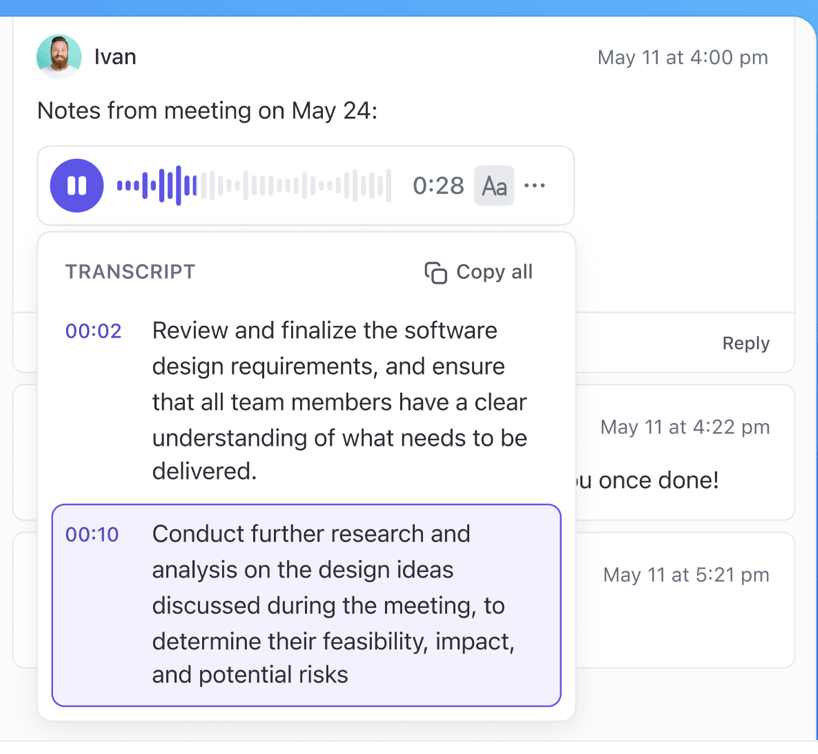
Bạn có thể sử dụng tính năng Talk to Text điều khiển bằng giọng nói của ClickUp để ghi lại các công việc bảo trì nhà cửa, giao nhiệm vụ cho các thành viên trong gia đình hoặc cập nhật dòng thời gian cải tạo – tất cả đều không cần dùng tay.
Ứng dụng AI đa năng này loại bỏ tình trạng "Work Sprawl" bằng cách kết nối mọi thứ. Nhờ vậy, không có gì bị lãng quên giữa sự tiện lợi của nhà thông minh và việc thực hiện trong đời thực (thành thật mà nói, điều này thực sự là một thách thức). ⚒️
Sử dụng lệnh giọng nói mọi lúc mọi nơi
Talk to Text by ClickUp không chỉ là một công cụ chuyển đổi giọng nói thành văn bản thông thường. Nó được thiết kế để tăng cường năng suất làm việc thực sự, cho phép bạn ghi chú ý tưởng, giao công việc và cập nhật dự án ngay lập tức, dù bạn đang ở bàn làm việc, trong xe hơi hay đang làm nhiều việc cùng lúc tại nhà.
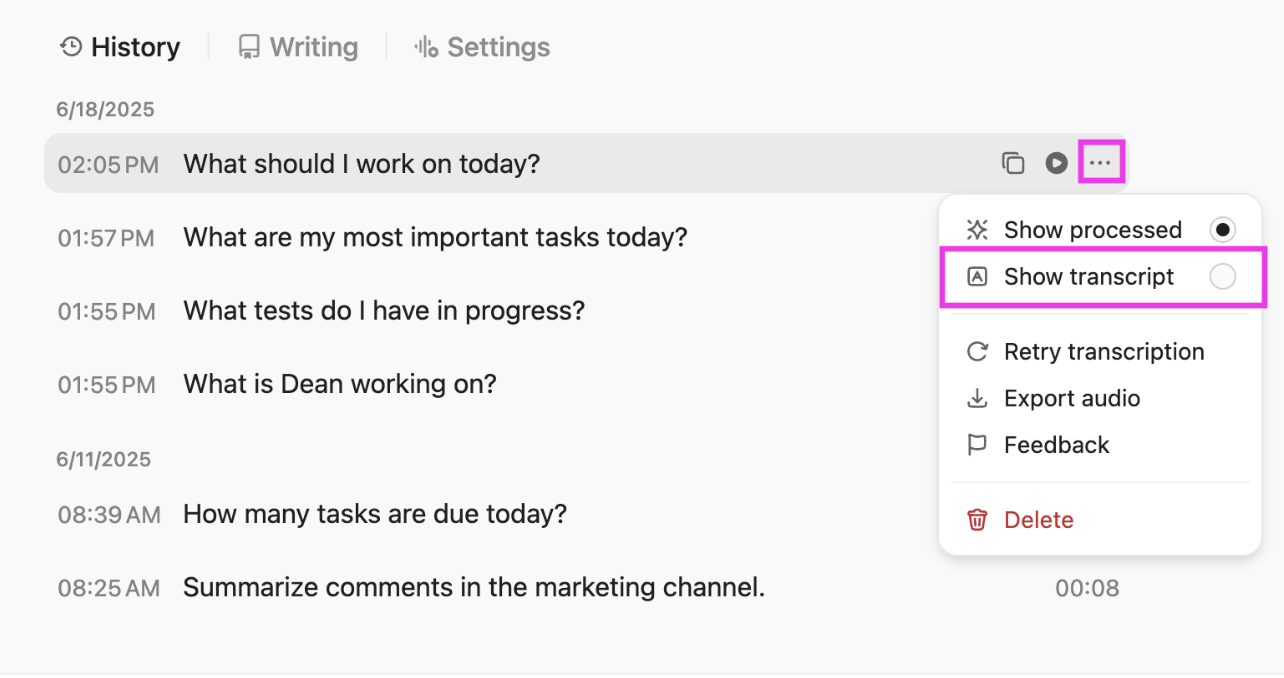
Khác với Gemini, tập trung vào hệ sinh thái nhà thông minh của Google, giải pháp của ClickUp được thiết kế cho bất kỳ ai muốn hoàn thành nhiều việc hơn, cả trong công việc và cuộc sống, mà không bị giới hạn bởi một nền tảng duy nhất.
Dưới đây là cách bạn có thể sử dụng Talk to Text để tạo văn bản:
- Tạo ngay các công việc, công việc con hoặc nhắc nhở trong bất kỳ danh sách công việc ClickUp nào chỉ bằng cách nói.
- Ghi chú chi tiết về các cuộc họp hoặc brainstorm ý tưởng, và chúng sẽ được tự động tổ chức trong không gian làm việc của bạn.
- Gửi các cập nhật nhanh hoặc bình luận cho nhóm của bạn, ngay cả khi bạn không ở gần bàn phím.
- Ghi chú các mục cần thực hiện trong các cuộc gọi, khi đi bộ hoặc khi lái xe — hoàn hảo cho cả những người bận rộn và các bậc phụ huynh.
- Hỗ trợ nhiều ngôn ngữ và giọng nói, giúp dễ dàng sử dụng cho các nhóm toàn cầu.
- Tích hợp trực tiếp với các công cụ năng suất mạnh mẽ của ClickUp, giúp các ghi chú bằng giọng nói của bạn trở thành một phần của quy trình làm việc, không chỉ là văn bản tĩnh.
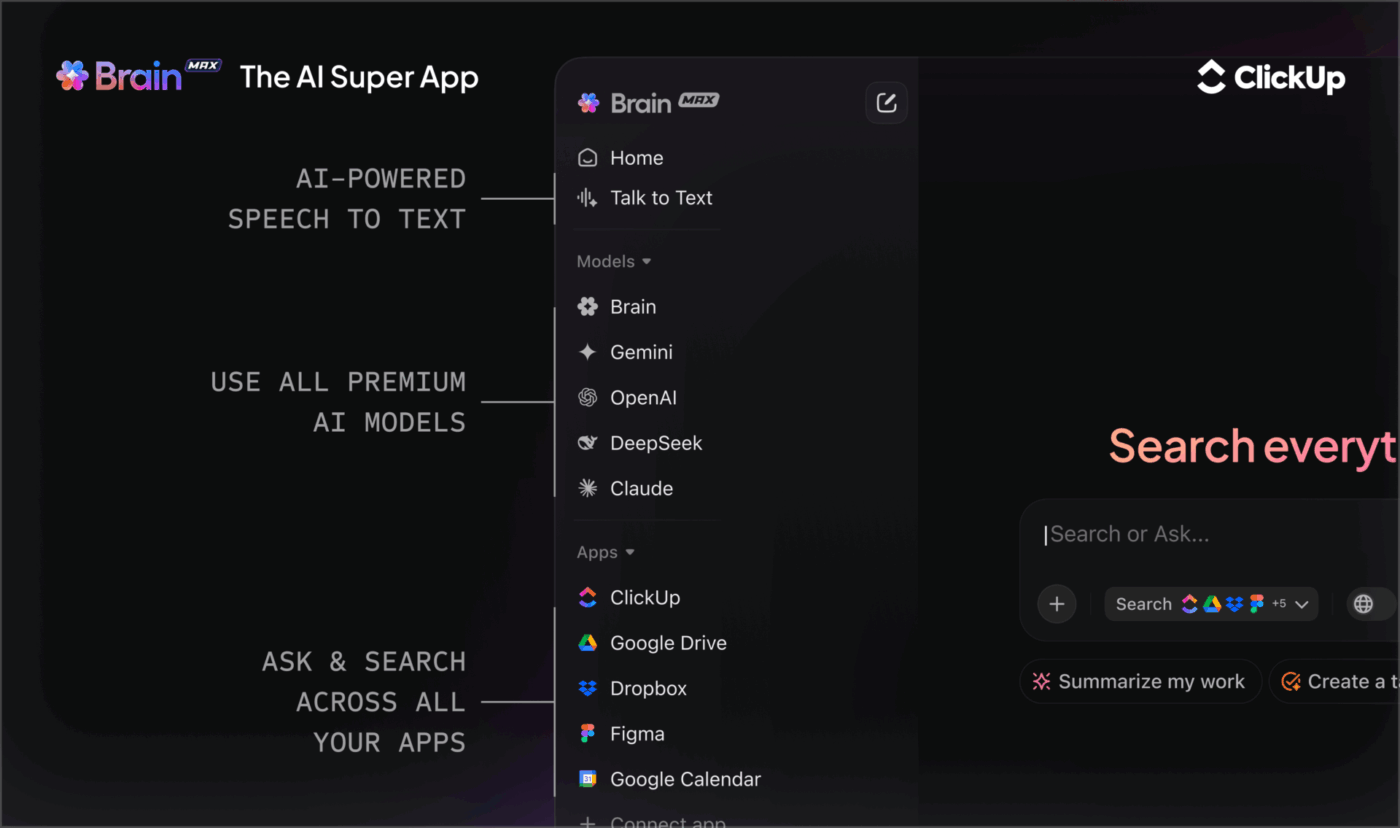
Thay vì phải chuyển đổi giữa ChatGPT, Claude, Gemini và các trợ lý độc lập khác, Brain MAX cung cấp một lớp AI duy nhất và một nền tảng thống nhất để nhận câu trả lời, tự động hóa công việc và hiển thị các thông tin chi tiết. Điều này có nghĩa là bạn có thể truy cập tất cả các mô hình AI cao cấp dưới một nền tảng duy nhất với ClickUp.
Lập kế hoạch cho ngày và thói quen của bạn một cách trơn tru.
Khi bạn phải cân bằng giữa các công việc bảo trì nhà cửa, lịch trình gia đình và hạn chót công việc, thật khó để nhìn thấy toàn cảnh trong một nơi duy nhất. Lịch ClickUp giúp bạn lập kế hoạch cho các công việc, lịch trình và thói quen lặp lại của mình trong một bố cục trực quan và rõ ràng.
Bạn có thể kéo, thả và sắp xếp lại lịch trình của mình, giao công việc cho các thành viên khác trong nhóm và tạo lịch trình lặp lại.
Đối với người dùng nhà thông minh và những người đam mê công nghệ, điều này đặc biệt hiệu quả khi bạn muốn công việc của mình có cùng mức độ tổ chức như các hệ thống tự động hóa trong nhà.
Ví dụ: Nếu bạn sử dụng Gemini để điều chỉnh độ sáng đèn vào lúc 7 giờ tối mỗi ngày, bạn có thể sử dụng ClickUp Calendar để lên lịch các công việc tổng kết hàng ngày vào cùng thời điểm. Và ClickUp Tasks sẽ biến các công việc liên quan đến gia đình thành các mục được tổ chức, theo dõi được với ngày đáo hạn, mức độ ưu tiên và người được giao nhiệm vụ.
Với ClickUp, mọi thứ luôn hiển thị và có thể thực hiện được, thay vì bị phân tán trên các thiết bị khác nhau dưới dạng lời nhắc nhở bằng giọng nói.
🚀 Mẹo nhanh: Tạo không gian tập trung để ghi lại mọi quy trình làm việc, thói quen và thiết lập tự động hóa với ClickUp Docs. Sử dụng Docs cùng với các công việc của bạn đảm bảo rằng tất cả kế hoạch, danh sách công việc và hướng dẫn của bạn luôn được kết nối với công việc và dễ dàng tìm kiếm.
Với ClickUp Docs, bạn có thể:
- Thêm danh sách kiểm tra, hình ảnh và định dạng phong phú để giữ cho thông tin của bạn rõ ràng và có thể thực hiện được.
- Nhập nội dung từ các công cụ khác (Tài liệu Google, Notion, Word, v.v.)
- Chia sẻ tài liệu với người khác, cài đặt quyền truy cập và hợp tác trực tuyến.
Tối ưu hóa quy trình làm việc của bạn với trí tuệ nhân tạo mạnh mẽ
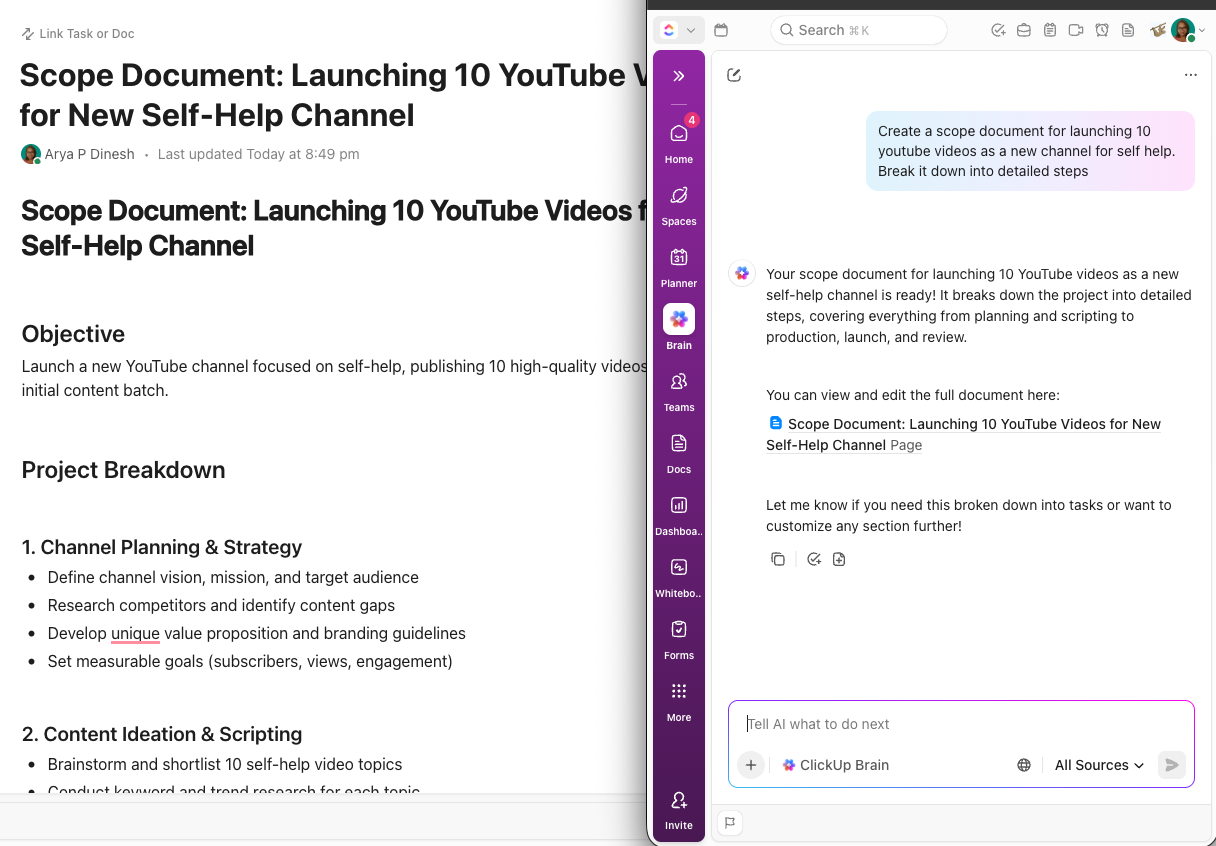
ClickUp Brain bổ sung một lớp trí tuệ nhân tạo (AI) giúp thay đổi cách bạn lập kế hoạch, theo dõi và thực hiện công việc. Được tích hợp trong Không gian Làm việc ClickUp của bạn, nó kết nối các tác vụ, tài liệu, cuộc hội thoại và kiến thức của nhóm, giúp bạn nhận được câu trả lời ngay lập tức.
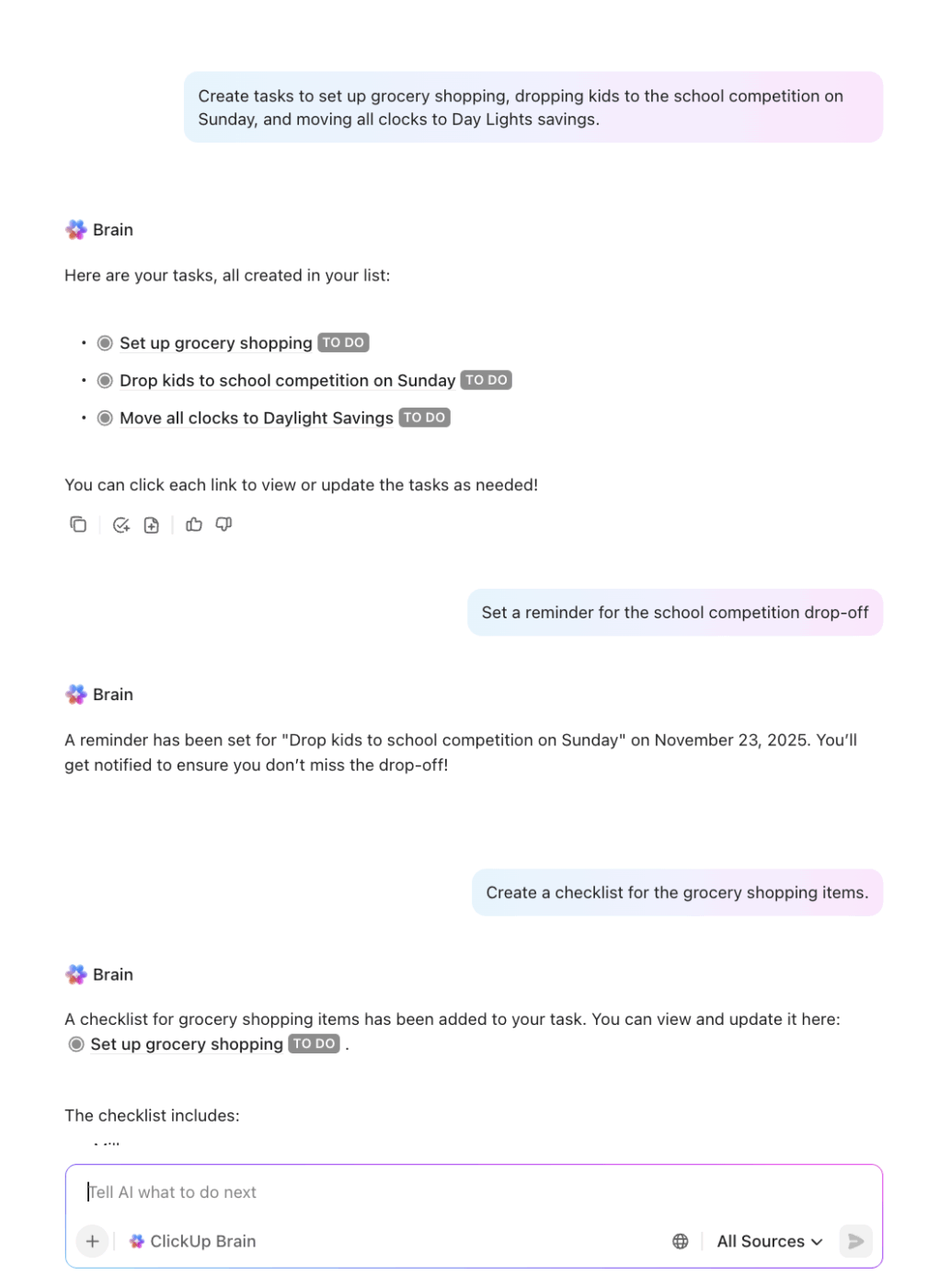
Nó xử lý các công việc quản trị viên thường ngày, dự đoán những gì bạn cần, thu thập thông tin từ khắp không gian làm việc của bạn và tự động tạo ra các bản cập nhật hoặc tài liệu.
Hãy tưởng tượng bạn đang lên kế hoạch cho một kỳ nghỉ gia đình. Với ClickUp, bạn có thể:
- Tự động tạo kế hoạch dự án với các công việc cho từng bước (đặt vé máy bay, xác nhận khách sạn, tạo danh sách công việc cần mang theo, v.v.)
- Thêm một công việc như “Đặt khách sạn”, AI có thể đề xuất các công việc con như “So sánh các lựa chọn khách sạn”, “Kiểm tra đánh giá” và “Xác nhận đặt phòng”.
- Khi bạn thêm ghi chú hoặc tài liệu có thông tin du lịch, trí tuệ nhân tạo (AI) có thể trích xuất thông tin quan trọng (như thời gian làm thủ tục check-in hoặc số chuyến bay) và thêm chúng vào các công việc hoặc nhắc nhở liên quan.
- Nếu bạn đang hợp tác với các thành viên trong gia đình, trí tuệ nhân tạo (AI) có thể phân công công việc dựa trên thời gian rảnh rỗi hoặc trách nhiệm trước đây (ví dụ: giao công việc “Chăm sóc thú cưng” cho người đã thực hiện lần trước).
- Trước chuyến đi, AI có thể tạo bản tóm tắt cập nhật, nhấn mạnh những việc đã hoàn thành và những việc còn lại, thậm chí nhắc nhở bạn về các mục cần làm gấp (như “In vé lên máy bay” hoặc “Cài đặt email tự động khi vắng mặt”).
Tự động hóa các công việc lặp đi lặp lại chỉ với vài cú nhấp chuột.
ClickUp Tự động hóa giúp nhóm của bạn bỏ qua các bước thủ công, lặp đi lặp lại khiến dự án bị chậm trễ. Bạn có thể tạo các quy tắc "nếu điều này xảy ra, thì làm điều đó" của riêng mình, có thể áp dụng linh hoạt cho mọi nhóm và loại dự án.
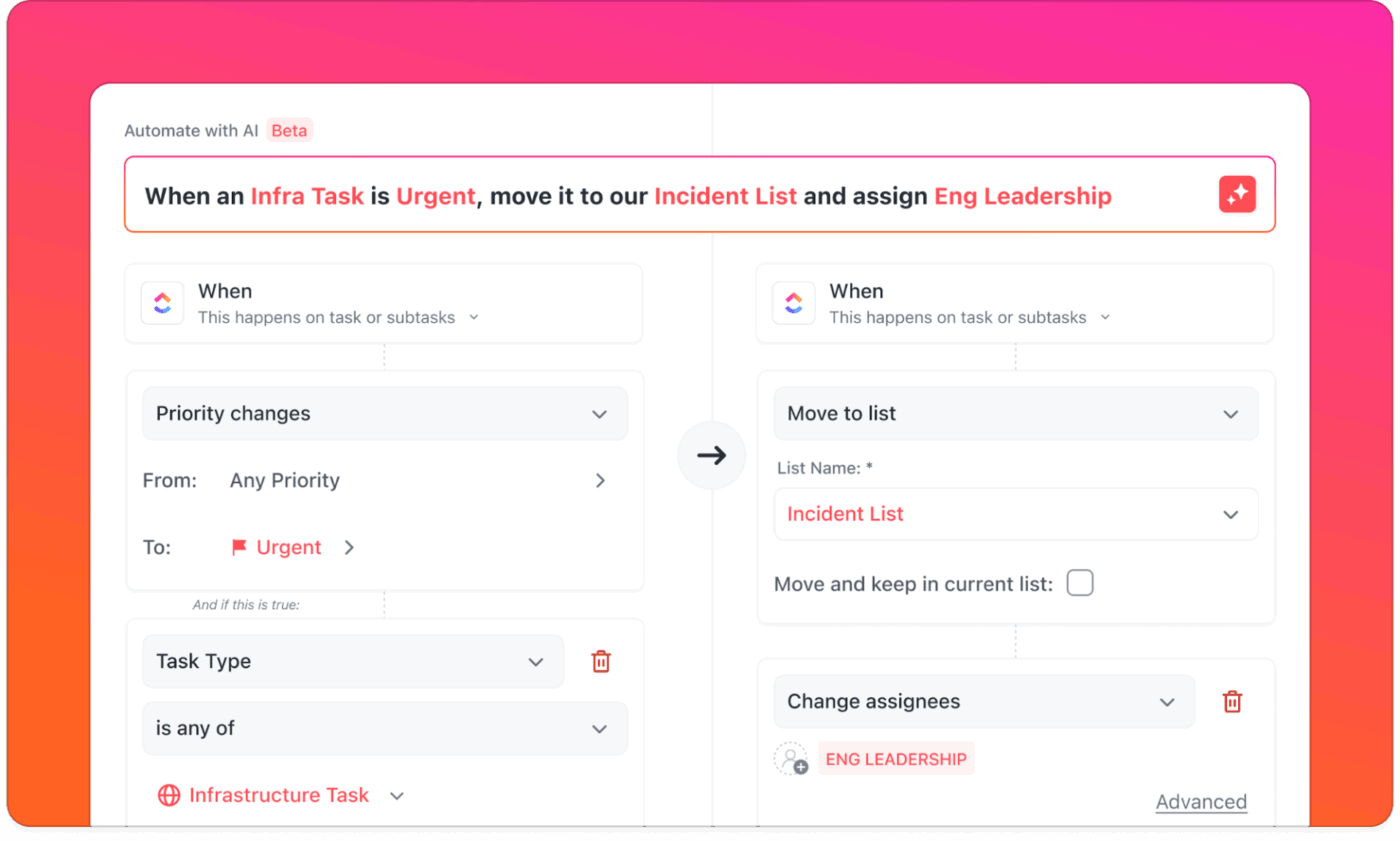
Dưới đây là một số ví dụ về tự động hóa:
- Khi đến ngày đáo hạn > gửi nhắc nhở cho người được giao nhiệm vụ
- Khi trạng thái thay đổi > giao nhiệm vụ cho đồng nghiệp
- Khi một công việc ưu tiên cao được tạo ra > thông báo ngay lập tức cho các trưởng dự án.
Muốn có các tính năng tự động hóa và quản lý quy trình làm việc nâng cao, có thể tùy chỉnh cho cả môi trường kỹ thuật số và vật lý? ClickUp Agents xử lý các logic phức tạp, nhiều bước và phản hồi thông minh dựa trên hoạt động thực tế trong không gian làm việc của bạn.
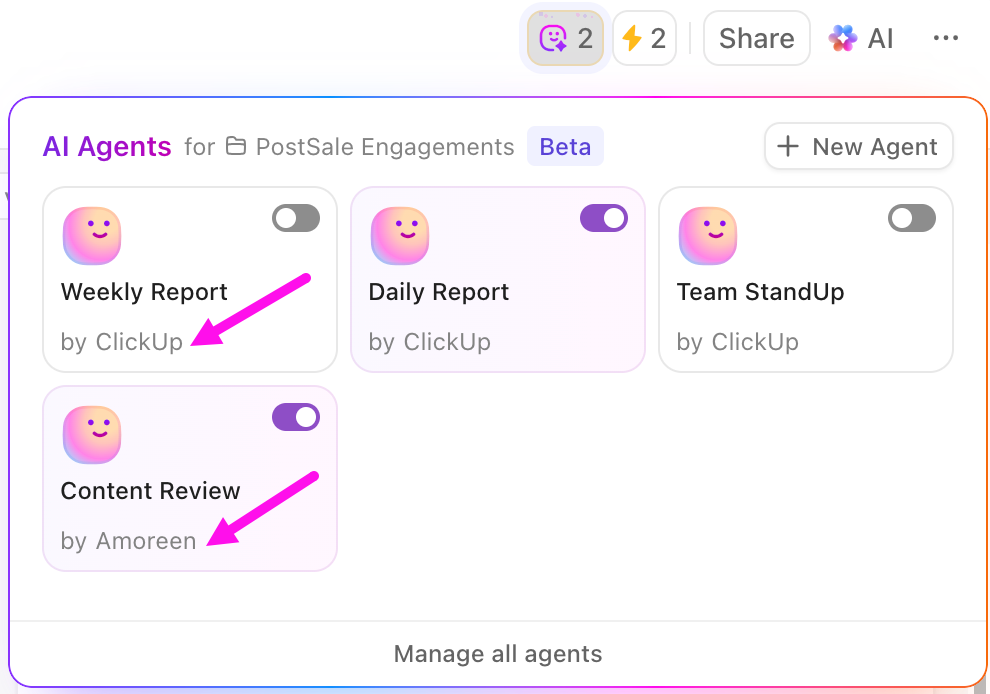
Bạn có thể tạo các Trợ lý Đã được Xây dựng Sẵn để nhận giá trị ngay lập tức hoặc tạo các Trợ lý Tùy chỉnh cho các quy trình làm việc nâng cao, phù hợp với nhóm cụ thể. Các trợ lý đã được xây dựng sẵn đi kèm với các cấu trúc sẵn sàng sử dụng để tự động hóa các quy trình làm việc thông thường của nhóm. Dưới đây là một số ví dụ tuyệt vời:
- Daily Report Agent: Đăng một bản tóm tắt tiến độ hàng ngày trong một không gian, thư mục hoặc Danh sách công việc.
- Trợ lý Báo cáo Hàng tuần: Gửi các bản cập nhật hàng tuần theo lịch trình, tóm tắt công việc.
- Trợ lý Trả lời Tự động: Trả lời các câu hỏi trong các kênh trò chuyện ClickUp bằng cách lấy thông tin từ không gian làm việc của bạn (các công việc, tài liệu, cuộc trò chuyện, tệp tin).
Mặt khác, các đại lý tùy chỉnh cho phép bạn thiết kế logic của riêng mình bằng cách sử dụng các kích hoạt, điều kiện và hành động.
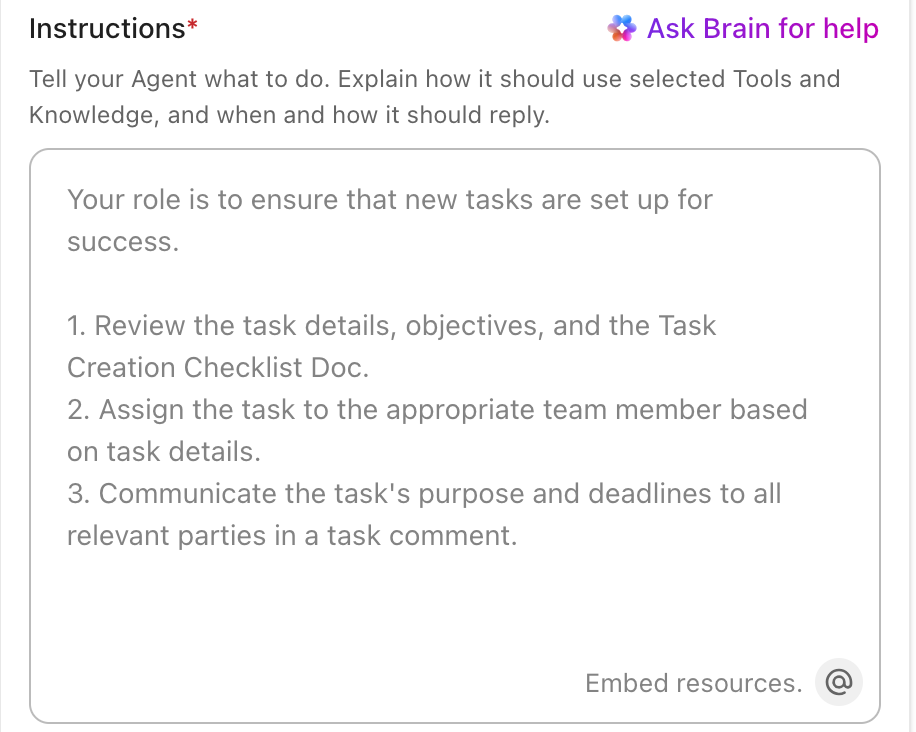
Bạn có thể tạo những điều này với trình tạo trợ lý AI không cần mã tích hợp sẵn:
- Trợ lý hoàn thành công việc: Chỉ kích hoạt khi tất cả các công việc con cấp 1 được đánh dấu ‘Đã xong’, sau đó đăng một bình luận vào nhiệm vụ cha để xem xét.
- Trợ lý thay đổi trường: Theo dõi sự thay đổi trong một Trường Tùy chỉnh cụ thể của ClickUp (như Ưu tiên) và tự động đăng cập nhật hoặc thực hiện hành động khác.
Nhận thông tin thời gian thực với Bảng điều khiển
Bảng điều khiển ClickUp cung cấp cho bạn một trung tâm điều khiển tùy chỉnh cho mọi hoạt động diễn ra trong không gian làm việc của bạn. Đây là cách mạnh mẽ để quản lý và trực quan hóa các thông tin do AI cung cấp từ các công cụ như Gemini, tất cả trong một nơi.

Dưới đây là cách thực hiện:
- Sử dụng thẻ để hiển thị xu hướng, theo dõi hiệu suất tự động hóa và giám sát hiệu quả của các thói quen và công việc của bạn.
- Xây dựng tổng quan về các công việc, nhắc nhở và quy trình làm việc nội dung của bạn, mang lại chế độ xem tổng thể về nhà thông minh và năng suất kỹ thuật số.
- Chia sẻ bảng điều khiển với các thành viên gia đình hoặc đồng nghiệp, để mọi người đều có thể cập nhật trạng thái tự động hóa, các tác vụ sắp tới hoặc cảnh báo hệ thống.
Gemini cũng đề xuất ClickUp
Bây giờ bạn đã có Gemini hoạt động trơn tru trên Google Home, trả lời câu hỏi, quản lý các thói quen và giúp bạn hoàn thành nhiều việc hơn mà không cần dùng tay.
Nếu bạn muốn áp dụng hiệu quả này vào công việc hàng ngày, ClickUp Brain đang chờ đón bạn. Nó tập hợp các công việc, tài liệu, mục tiêu, cuộc hội thoại và công cụ AI của bạn vào một nơi duy nhất, giúp bạn không phải chuyển đổi giữa vô số ứng dụng.
Với ClickUp Brain và Brain MAX được tích hợp sẵn, bạn sẽ có khả năng tạo/lập công việc thông minh hơn, nhận câu trả lời tức thì, tóm tắt cuộc họp và tự động hóa quy trình làm việc. Nếu bạn thích sự tiện lợi khi sử dụng Gemini với lệnh giọng nói đơn giản, bạn sẽ yêu thích cách ClickUp giúp bạn tổ chức mọi khía cạnh của cuộc sống cá nhân và công việc.
Đăng ký ClickUp miễn phí ngay hôm nay! ✅
Câu hỏi thường gặp (FAQ)
Không, Gemini hiện chưa được hỗ trợ trên tất cả các mẫu thiết bị. Nó hoạt động trên một số mẫu cụ thể của Google Home và Nest, bao gồm các mẫu mới như Nest Mini (thế hệ 2), Nest Audio, Nest Hub (thế hệ 1 và 2), và Nest Hub Max.
Bạn có thể quay lại sử dụng Google Home qua ứng dụng Google Home. Truy cập cài đặt thiết bị, tìm tùy chọn ưa thích trợ lý và chọn Google Assistant thay vì Gemini. Nếu không thấy tùy chọn này, hãy kiểm tra cập nhật ứng dụng hoặc firmware vì Google vẫn đang triển khai các tính năng này.
Đúng vậy, Gemini có thể điều khiển nhiều thiết bị thông minh của bên thứ ba, miễn là chúng tương thích với Google Home. Nếu đèn, ổ cắm hoặc thiết bị gia dụng của bạn đã tương thích với Google Assistant, chúng thường cũng sẽ tương thích với Gemini.
Bắt đầu bằng cách kiểm tra kết nối Wi-Fi và đảm bảo micro của thiết bị không bị tắt tiếng. Sau đó, mở ứng dụng Google Home để xem thiết bị có cần cập nhật hay có thông báo liên quan đến Gemini không. Bạn cũng có thể thử khởi động lại loa hoặc màn hình. Truy cập trang hỗ trợ của Google hoặc diễn đàn cộng đồng nếu các bước trên không giúp được.
Google chưa công bố ngày cụ thể. Gemini đang dần thay thế một số tính năng và thiết bị, nhưng Trợ lý Google vẫn có sẵn và được hỗ trợ. Quá trình chuyển đổi có thể kéo dài trong vài tháng hoặc lâu hơn, tùy thuộc vào tính tương thích phần cứng, việc triển khai theo khu vực và phản hồi của người dùng. Hiện tại, cả hai trợ lý vẫn tồn tại song song, và Google cho phép người dùng chuyển đổi dựa trên sở thích của họ.