
Claude Code'dan bir ödeme hatasını düzeltmesini istersiniz. Doğru dosyayı değiştirir ve testlerin başarılı olduğunu bildirir. Ancak testler, hataya neden olan süresi dolmuş kuponu hiç kapsamamıştır; bu nedenle düzeltmenin işe yarayıp yaramadığını hâlâ bilmiyorsunuz.
Yararlı bir komut, Claude Code’a bu boşluğu doldurması için yeterli bilgiyi sağlar: beklediğiniz davranış, ilgili dosyalar, değişiklikle ilgili sınırlamalar ve inceleyebileceğiniz kanıtlar. Bir hata düzeltmesi için bu, kodu değiştirmeden önce hatayı yeniden oluşturmak anlamına gelebilir. Bir kod tabanı sorusu için ise, cevabın temelini oluşturan dosyaları ve fonksiyonları belirtmek anlamına gelebilir.
Aşağıdaki 25 Claude Code komut satırı, planlama, hata ayıklama, kod incelemesi, geçişler ve diğer yineleyen görevleri kapsar. Her biri, neyi sağlamanız ve sonucu nasıl değerlendirmeniz gerektiğine dair rehberlik sunarak, deponuza uyarlayabileceğiniz bir başlangıç noktası sağlar.
Özet: Claude Code’a tanımlanmış bir görev, ilgili depo bağlamı ve nelerin değiştirilebileceğine dair net sınırlar verin. Kod değişiklikleri için testler veya diğer kontroller belirleyin; araştırma ve planlama için kaynak gösterilmiş bulgular veya incelenebilir bir plan talep edin. 25 şablonu projenizin gereksinimlerine ve izinlerine uyarlayın, ardından işi kabul etmeden önce kanıtları inceleyin.
Claude Kod komut satırı, sohbet komut satırından neyle farklıdır?
Bir Claude Code komut satırı, sadece bir açıklama istemekle kalmaz, deponuzdaki işleri de onaylayabilir. Kullandığı araçlara ve izinlere bağlı olarak Claude, dosyaları inceleyebilir, komutları çalıştırabilir, kodu düzenleyebilir ve sonuçları kontrol edebilir. Bu nedenle talimatlarınızda hem görevini hem de işin sınırlarını tanımlamanız gerekir.
Sohbet asistanları da araçları kullanabilir ve eylemlerde bulunabilir; dolayısıyla aradaki fark, “sohbet yanıtları, Claude Code ise eylemler” şeklinde değildir. Pratikteki fark, asistana sağladığınız ortam ve erişimdir. Sohbette önerilen bir düzeltme istemek, bunu uygulamayı size bırakır; Claude Code’dan bu düzeltmeyi uygulamasını istemek ise iş dosyalarınızı değiştirebilir.
Bu, belirsiz bir isteğin sonuçlarını değiştirir. “Checkout’u düzelt” ifadesi, kapsam, beklenen davranış ve kabul edilebilir değişiklikler hakkındaki kararları çözümsüz bırakır. Claude, daha sonra sizin incelemeniz veya geri almanız gereken makul bir uygulama üretebilir. Daha yararlı bir istek, hata veren durumu, neyin değişmeden kalması gerektiğini ve Claude’un araştırması, planlaması veya düzenlemesi gerekip gerekmediğini belirtir.
| Aspect | Tavsiye veya kod taslağı için kullanılan sohbet | Depoda çalışan Claude Code |
| İsteğin sağladığı olanaklar | Değerlendirip uygulayabilmeniz için bir açıklama veya önerilen kod | Mevcut araçlar ve izinler aracılığıyla dosya inceleme, komutlar ve düzenlemeler |
| Kullanılabilir bağlam | Konuşma, sağlanan dosyalar ve ilgili tüm bağlantılar | Depo dosyaları, ilgili proje talimatları ve bağlantılı araçlar |
| Belirsiz bir talebin sonuçları | Uygun olmayan bir cevap veya önerilen uygulama | Gereksinimi karşılayamayan veya ilgisiz kodları etkileyebilecek değişiklikler |
| İşi nasıl kontrol edersiniz? | Soruyu netleştirin ve ne kullanacağınıza karar verin | Kapsamı belirleyin, bir izin modu seçin ve planları ile değişiklikleri inceleyin |
| Talep etmek için yararlı kanıtlar | Kaynaklar, varsayımlar veya önerilen kodun açıklaması | İlgili dosya referansları, fark karşılaştırmaları, gerçek test sonuçları ve çözülmemiş sorunlar |
Anthropic’in kodlama ile ilgili 500.000 etkileşimi içeren analizi, kullanımdaki bu farkı ortaya koymaktadır. Nisan 2025 verilerini kullanarak, Claude Code konuşmalarının %79’unu otomasyon olarak sınıflandırırken, Claude.ai konuşmalarının ise %49’unu otomasyon olarak sınıflandırmıştır. Bu rakamlar, her iki ürün için de sabit sınırlar değil, gözlemlenen kullanım kalıplarını yansıtmaktadır.
Aynı çalışmada, Claude Kod etkileşimlerinin %35,8'i, kullanıcıların işi doğruladığı ve hata mesajları gibi ek girdiler sağladığı geri bildirim döngüleri olarak sınıflandırıldı. Claude'a ilgili bir test komutu vermek, hataları doğrudan araştırmasına yardımcı olabilir. Yine de bu kontrollerin talep ettiğiniz davranışı kapsayıp kapsamadığını değerlendirmeniz gerekir.
Claude Code için bir komut, amaçlanan eylem düzeyini net bir şekilde belirtmelidir: kodu açıklamak, bir değişiklik önermek veya tanımlanmış bir kapsam içinde bunu uygulamak. İzinleri ayrı ayrı yapılandırın, ardından o göreve uygun kanıtları inceleyin.
Profesyonel İpucu: Hâlâ kodlama araçlarını karşılaştırıyorsanız, kodlama için Claude Code ile Copilot'u ve Claude ile ChatGPT'yi karşılaştıran yazılara göz atın. Tarayıcı tabanlı komutlar için Claude AI komut kılavuzunu kullanın. Öncelikle kurulum talimatlarına ihtiyacınız varsa, Claude Code'un nasıl kullanıldığına dair kılavuzdan başlayın.
İyi Bir Claude Kod Komut Satırının Yapısı
Etkili bir Claude Kod komut satırı, istediğiniz sonucu, bunu elde etmek için gerekli bağlamı ve işi nasıl değerlendireceğinizi açıklar. Tek bir fonksiyonla ilgili bir soru için yalnızca bir dosya referansı ve istenen açıklama yeterli olabilir. Birden fazla dosyayı kapsayan bir değişiklik ise daha net bir kapsam ve kısıtlamalar gerektirir.
Uygun olduğu yerlerde şu altı ayrıntıyı ekleyin:
- Ne: Ödeme hatası döndürmek yerine geçersiz kupon mesajı göstermek gibi beklenen davranış
- Nerede: Kapsam dahilindeki dosyalar, klasörler veya hizmetler; bunları bildiğinizde @ ile belirtilir
- Örnek: Claude'un uyması gereken mevcut bir uygulama; örneğin, projenizin API istemcisi veya hata işleme kuralları
- Doğrulama: Kod değişiklikleri için bir test veya derleme komutu ya da araştırma amaçlı dosya referansları ve commit ID'leri
- Sınırlar: Genel API'ler, veritabanı şemaları veya konuyla ilgisiz modüller gibi, dokunulmaması gereken unsurlar
- Yaklaşım: Claude'un açıklaması mı, inceleme için bir plan önermesi mi yoksa değişikliği uygulaması mı gerektiği
İşte bu ayrıntılar, üç yaygın talebi nasıl iyileştiriyor.
Belirli bir hatayı düzeltin
Şunun yerine: “Checkout hatasını düzeltin.”
Süresi dolmuş bir kupon kullanan müşteriler, ödeme sırasında 500 hata alır. @src/checkout/coupons.ts dosyasını ve testlerini inceleyin. Beklenen davranış, sipariş oluşturulmadan geçersiz kupon mesajının görüntülenmesidir. Hatiyi yeniden oluşturan ve başarısız olan bir test yazın, ardından geçerli kupon davranışını değiştirmeden hatayı düzeltin. [checkout test komutu]'nu çalıştırın ve değişiklik öncesi ve sonrası sonuçları gösterin. Hatiyi yeniden oluşturamıyorsanız, uygulamayı değiştirmeden önce neleri kontrol ettiğinizi bildirin.
Süresi dolmuş bir kupon kullanan müşteriler, ödeme sırasında 500 hata alır. @src/checkout/coupons.ts dosyasını ve testlerini inceleyin. Beklenen davranış, sipariş oluşturulmadan geçersiz kupon mesajının görüntülenmesidir. Hatayı yeniden oluşturan ve başarısız olan bir test yazın, ardından geçerli kupon davranışını değiştirmeden hatayı düzeltin. [checkout test komutu]'nu çalıştırın ve değişiklik öncesi ve sonrası sonuçları gösterin. Hatayı yeniden oluşturamıyorsanız, uygulamayı değiştirmeden önce neleri kontrol ettiğinizi bildirin.
Mevcut bir kalıbı kullanarak bir özellik ekleyin
Şunun yerine: “Bir tarih seçici ekleyin.”
[rezervasyon formu yolu]'na bir tarih seçici ekleyin. @src/components/TimeSelect.tsx dosyasındaki bileşen ve doğrulama kurallarına uyun. Kullanıcılar [izin verilen tarihler]'i seçebilmeli, [kullanılamayan tarihler] ise devre dışı kalmalıdır. Kütüphane eklemeyin. [bileşen testi komutu] ve [tip denetimi komutu]'nu çalıştırın ve bu denetimlerin kapsamadığı kriterleri bildirin.
[rezervasyon formu yolu]'na bir tarih seçici ekleyin. @src/components/TimeSelect.tsx dosyasındaki bileşen ve doğrulama kurallarına uyun. Kullanıcılar [izin verilen tarihler]'i seçebilmeli, [kullanılamayan tarihler] ise devre dışı kalmalıdır. Kütüphane eklemeyin. [bileşen testi komutu] ve [tip denetimi komutu]'nu çalıştırın ve bu denetimlerin kapsamadığı kriterleri bildirin.
Davranışı değiştirmeden yeniden yapılandırma
Şunun yerine: “Bu dosyayı temizleyin.”
@src/reports/export.py dosyasını, girdi, çıktı biçimi ve hata davranışını koruyarak daha küçük fonksiyonlara bölün. Düzenlemeden önce [export test komutu]’nu çalıştırın ve mevcut hataları bildirin. Yeniden düzenlemeden sonra testleri yeniden çalıştırın ve her iki sonucu da gösterin. Genel arayüzü veya konuyla ilgisi olmayan dosyaları değiştirmeyin.
@src/reports/export.py dosyasını, girdi, çıktı biçimi ve hata davranışını koruyarak daha küçük fonksiyonlara bölün. Düzenlemeden önce [export test komutu]’nu çalıştırın ve mevcut hataları bildirin. Yeniden düzenlemeden sonra testleri yeniden çalıştırın ve her iki sonucu da gösterin. Genel arayüzü veya konuyla ilgisi olmayan dosyaları değiştirmeyin.
Örnek yolları ve komutları, kendi deponuzdaki değerlerle değiştirin. Başarılı geçen testler, kapsadıkları durumlar için kanıt sağlar; farkları inceleyin ve bu durumların gereksinimlerle uyumlu olduğunu doğrulayın.
Bu örnekler, Anthropic’in Claude Code en iyi uygulamalarındaki kapsamlı istek yaklaşımını uyarlar. Kodlamanın ötesinde rehberlik için, bu AI ajanı komut satırı en iyi uygulamalarına göz atın.
Neden Kontrol, İfadelerden Daha Önemlidir?
Ayrıntılı bir komut bile yanlış sorunu çözen kod üretebilir. Dosyaları, kodlama stilini ve istenen çıktıyı belirleyebilirsiniz, ancak değişikliğin yararlı olup olmadığını belirleyen koşulu gözden kaçırabilirsiniz. Süresi dolmuş kupon hatası için, “ödeme testleri başarılı” ifadesi, bu testler hatalı kuponu kapsamıyor ve hiçbir siparişin oluşturulmadığını doğrulamıyorsa, yetersiz bir kanıttır.
Kullanılan ifadeler, Claude'un isteği anlamasına yardımcı olur. Doğrulama ise, uygulamanın isteği karşılayıp karşılamadığını değerlendirmenizi sağlar. Bu ayrım, Claude'un dosyaları düzenleyip komutları çalıştırabildiği durumlarda önemlidir: Değişiklikle ilgili ikna edici bir açıklama, davranışın doğru olduğunun kanıtı değildir.
Anthropic’in Claude Code en iyi uygulamalar kılavuzu, Claude’a testler, ekran görüntüleri veya beklenen çıktılar yoluyla işlerini doğrulama imkanı tanınmasını önerir. Kontrol, gereksinimi yansıtmalıdır. Bir derleme, projenin derlenip derlenmediğini kontrol eder; odaklanmış bir test, belirli bir davranışı kontrol eder; ekran görüntüsü karşılaştırması ise oluşturulan arayüzün değerlendirilmesine yardımcı olur. Her biri farklı bir soruyu yanıtlar.
Claude Code'un oluşturucusu Boris Cherny, kendi iş akışında tarayıcı tabanlı bir geri bildirim döngüsünü nasıl kullandığını şöyle anlatıyor:
“Claude, Claude Chrome uzantısını kullanarak claude.ai/code adresine yaptığım her bir değişikliği test ediyor. Bir tarayıcı açıyor, kullanıcı arayüzünü test ediyor ve kod çalışana ve kullanıcı deneyimi iyi hale gelene kadar bu işlemi tekrarlıyor. ”
“Claude, Claude Chrome uzantısını kullanarak claude.ai/code adresine yaptığım her bir değişikliği test ediyor. Bir tarayıcı açıyor, kullanıcı arayüzünü test ediyor ve kod çalışana ve kullanıcı deneyimi iyi hale gelene kadar bu işlemi tekrarlıyor. ”
InfoQ’nun Cherny’nin ş akışına ilişkin hesabında, Cherny’nin doğrulamanın sonuç kalitesini iki ila üç kat artırabileceği görünümü aktarılmaktadır. Bu, ş akışına ilişkin bir değerlendirmedir; kontrollü bir ölçüm veya garantili bir iyileştirme değildir.
Gereksinimler ve kabul kriterleri konusunda sorumluluk sahibi olun
Uygulamayı başkalarına devretmek, yazılımın ne yapılacaklarını belirleme sorumluluğunu yine size bırakır. Claude testler önerebilir, ancak bu testlerin, koddan açıkça anlaşılmayabilecek istisnalar da dahil olmak üzere iş kurallarınızı yansıtması gerekir.
Anthropic, yaklaşık 400.000 Claude Code oturumunu inceleyen çalışmasında, kullanıcıların planlama kararlarının yaklaşık %70’ini kendilerinin aldığını, ancak uygulama kararlarının yalnızca %20’sini kendilerinin verdiğini tespit etti. Çalışma ayrıca, görevle ilgili uzmanlığın görünürde daha yüksek olmasıyla doğrulanmış başarı oranlarının da daha yüksek olduğunu ortaya koydu: acemi olarak derecelendirilen oturumlarda bu oran yaklaşık %15 iken, orta seviye veya uzman oturumlarda %28 ile %33 arasındaydı.
Bu rakamların bağlamı göz önünde bulundurulmalıdır. Uzmanlık, oturum kayıtlarından değerlendirildi ve “doğrulanmış başarı” için oturum sırasında başarı kanıtı gerekliydi. Anthropic, kullanıcıların gerçek dünyadaki sonuçlarını gözlemlemedi. Bu sinyalin bulunmadığı oturumlar mutlaka başarısızlık anlamına gelmez ve çalışma, yalnızca komut metninin değiştirilmesinin sonuçları iyileştirdiğini kanıtlamaz.
Bunun pratikteki anlamı, Claude'un güvenli bir şekilde çıkarımda bulunamayacağı bilgileri sağlamaktır. Faturaları mutabakatlayan bir muhasebeci, kısmi ödemelerin, iadelerin ve yuvarlamaların nasıl işleyeceğini belirtmelidir. Ödeme davranışını değiştiren bir geliştirici, mevcut davranışlardan hangilerinin aynen kalması gerektiğini belirlemelidir. Bu kararlar, sonuç testlerinin doğru şeyi kontrol edip etmediğini belirler.
Bir değişikliği kabul etmeden önce, gereksinimi, uygulamayı ve kanıtları birlikte inceleyin. Hangi durumların test edildiğini, hangi kontrollerinin başarısız olduğunu veya atlandığını ve nelerin belirsiz kaldığını sorun. Bu, Claude’un “iş tamamlandı” ifadesinin ötesinde, işi kabul etmeniz için bir dayanak sağlar.
Kopyalayıp Uyarlayabileceğiniz 25 Claude Kod Komut Önerisi
Tamamlamanız gereken göreve göre bir komut seçin, ardından parantez içindeki ayrıntıları deponuzun yollarını, gereksinimlerini ve komutlarını kullanarak değiştirin. Kod değişiklikleri için bir test veya derleme komutu belirtin. Araştırma ve planlama için kaynak referansları ve açıkça tanımlanmış bir çıktı isteyin.
Bu şablonlar, Claude'dan yapmasını istediğiniz işleri tanımlar. Claude Code'un izinlerini ayrı olarak yapılandırın; "dosyaları düzenleme" gibi bir talimat, erişim denetimlerinin yerini tutmaz.
Kod tabanını anlamaya yönelik ipuçları
Aşina olmadığınız bir kodu değiştirmeden önce, ilgili davranışın nerede yer aldığını ve nasıl çalıştığını belirleyin. Bu ipuçları, düzenleme yapmadan dosyaları ve geçmişi okumaya odaklanır.
1. Tanımadığınız bir depoya genel bir bakış edinin
Bir projeye katıldığınızda veya bir depoda ilk kez iş yaparken bunu kullanın. Claude'dan her dosyayı okumasını istemek yerine, README dosyası, proje yapılandırması ve dizin yapısı ile başlayın.
Bu deponun README dosyasını, proje yapılandırmasını ve üst düzey dizin yapısını inceleyin. Aşağıdakileri açıklamak için yalnızca gerektiği kadar referanslara başvurun: Uygulamanın ne yaptığı, ana giriş noktaları ve başlıca bileşenleri, testlerin bulunduğu yerler ve deponun bunları çalıştırmak için tanımladığı komutlar. Açıklamanızı destekleyen dosya yollarını belirtin. Belgelenmiş davranışları kendi çıkarımlarınızdan ayırın ve belirleyemediğiniz her şeyi işaretleyin. Gizli bilgileri veya ortam dosyalarını okumayın, yüklü bağımlılıkları incelemeyin veya herhangi bir dosyayı değiştirmeyin. Son olarak, ilk olarak okumam gereken üç dosyayı ve nedenlerini belirtin.
Bu deponun README dosyasını, proje yapılandırmasını ve üst düzey dizin yapısını inceleyin. Aşağıdakileri açıklamak için yalnızca gerektiği kadar referanslara başvurun: Uygulamanın ne yaptığı, ana giriş noktaları ve başlıca bileşenleri, testlerin bulunduğu yerler ve deponun bunları çalıştırmak için tanımladığı komutlar. Açıklamanızı destekleyen dosya yollarını belirtin. Belgelenmiş davranışları kendi çıkarımlarınızdan ayırın ve belirleyemediğiniz her şeyi işaretleyin. Gizli bilgileri veya ortam dosyalarını okumayın, yüklü bağımlılıkları incelemeyin veya herhangi bir dosyayı değiştirmeyin. Son olarak, ilk olarak okumam gereken üç dosyayı ve nedenlerini belirtin.
2. Bir uygulamanın neden değiştiğini anlayın
Bir tasarım kararını değiştirmeden önce Git geçmişini kullanarak bu kararı inceleyin. Mevcut kodun orijinal yazarın niyetini yansıttığını varsaymak yerine, kayıtlı kanıtları isteyin.
[Dosya, fonksiyon veya sınıf]'ın Git geçmişini, [davranış veya tasarım sorusu]na odaklanarak inceleyin. Bu davranışı ortaya çıkaran veya önemli ölçüde değiştiren commits'leri belirleyin. İlgili her commit için hash değerini verin, değişikliği özetleyin ve commit mesajında veya erişebileceğiniz bağlantılı tartışmada belgelenen gerekçeleri açıklayın. Çıkarım yoluyla elde edilen nedenleri "çıkarım" olarak etiketleyin. Geçmişte bir kararın gerekçesi açıklanmamışsa, bunu belirtin. Dosyaları veya Git geçmişini değiştirmeyin.
[Dosya, fonksiyon veya sınıf]'ın Git geçmişini, [davranış veya tasarım sorusu]na odaklanarak inceleyin. Bu davranışı ortaya çıkaran veya önemli ölçüde değiştiren commits'leri belirleyin. İlgili her commit için hash değerini verin, değişikliği özetleyin ve commit mesajında veya erişebileceğiniz bağlantılı tartışmada belgelenen gerekçeleri açıklayın. Çıkarım yoluyla elde edilen nedenleri "çıkarım" olarak etiketleyin. Geçmişte bir kararın gerekçesi açıklanmamışsa, bunu belirtin. Dosyaları veya Git geçmişini değiştirmeyin.
3. Belirli bir uygulama akışını izleyin
Kimlik doğrulama, ödeme veya bildirimler gibi birden fazla bileşeni etkileyen davranışlara müdahale etmeden önce bunu kullanın.
[Bilinen yol, işleyici veya klasör]'den başlayarak, [kullanıcı eylemi veya sistem etkinliki] gerçekleştiğinde neler olduğunu izleyin. Doğrulama, iş mantığı ve tüm veritabanı yazma işlemleri veya harici istekler boyunca ilgili çağrıları takip edin. Dosyaları ve fonksiyonları yürütme sırasına göre listeleyin; mümkünse satır referanslarını da ekleyin. Ana hata yollarını açıklayın ve akışı kapsayan mevcut testleri belirleyin. Koda göre doğrulayamadığınız bağlantıları işaretleyin. Akışı çalıştırmayın, harici hizmetleri çağırmayın veya dosyaları düzenlemeyin.
[Bilinen yol, işleyici veya klasör]'den başlayarak, [kullanıcı eylemi veya sistem etkinliği] gerçekleştiğinde neler olduğunu izleyin. Doğrulama, iş mantığı ve tüm veritabanı yazma işlemleri veya harici istekler boyunca ilgili çağrıları takip edin. Dosyaları ve fonksiyonları yürütme sırasına göre listeleyin; mümkünse satır referanslarını da ekleyin. Ana hata yollarını açıklayın ve akışı kapsayan mevcut testleri belirleyin. Koddan doğrulayamadığınız bağlantıları işaretleyin. Akışı çalıştırmayın, harici hizmetleri çağırmayın veya dosyaları düzenlemeyin.
Geliştirmeye başlamadan önce planlama için ipuçları
Birden fazla dosyayı kapsayan veya önemli gereksinimleri çözümsüz bırakan değişiklikler için, uygulamaya geçmeden önce bir planı gözden geçirin. Bu ipuçları, işi tanımlamanıza, kararları netleştirmenize ve etkilenen kodları belirlemenize yardımcı olur.
4. Kodu değiştirmeden önce bir özelliği planlayın
İstenen davranışı bildiğiniz ancak uygulamanın nasıl işlediğini anlamanız gerektiğinde bunu kullanın. Claude'un değişiklik önerisinde bulunmadan önce depoyu inceleyebilmesi için plan modunda başlayın.
[Özellik]'i [depo alanı]'nda nasıl uygulayacağınızı planlayın. Beklenen davranış [gereksinimler]'dir ve şu alanlar değişmemelidir: [kısıtlamalar]. İlgili kodu ve mevcut testleri inceleyin. Değiştirilmesi gereken dosyaları, uygulama sırasını ve herhangi bir uyumluluk veya veri taşıma riskini belirleyin. Her bir gereksinimi önerilen bir teste veya başka bir doğrulama adımına eşleştirin. Çözülmemiş soruları ve varsayımları ayrı bir liste halinde belirtin. Özelliği henüz uygulamayın. Planı incelemem için bana geri gönderin.
[Özellik]'i [depo alanı]'nda nasıl uygulayacağınızı planlayın. Beklenen davranış [gereksinimler]'dir ve şu alanlar değişmemelidir: [kısıtlamalar]. İlgili kodu ve mevcut testleri inceleyin. Değiştirilmesi gereken dosyaları, uygulama sırasını ve herhangi bir uyumluluk veya veri taşıma riskini belirleyin. Her bir gereksinimi önerilen bir teste veya başka bir doğrulama adımına eşleştirin. Çözülmemiş soruları ve varsayımları ayrı bir liste halinde belirtin. Özelliği henüz uygulamayın. Planı incelemem için bana geri gönderin.
5. Spesifikasyonu yazmadan önce gereksinimleri netleştirin
Bu yöntemi, özellik talebinde kullanıcı davranışı, veriler veya sınır durumlarıyla ilgili kararlar netleştirilmediğinde kullanın. Sonuç olarak ortaya çıkan şartname, daha sonraki bir uygulama oturumuna devam etmek için yeterli bağlam sağlamalıdır.
[Kullanıcılar ve kullanım senaryosu] için [kısa açıklama] oluşturmak istiyorum. Önce [ilgili dosyaları veya gereksinimleri] okuyun, ardından AskUserQuestion'ı kullanarak uygulamayı önemli ölçüde etkileyecek kararları netleştirin. Sınır durumlarına, veri işleme, izinlere, beklenen kullanıcı arayüzü davranışına ve ödünleşimlere odaklanın. Sağlanan bağlamda zaten yanıtı bulunan soruları sormayın. Anahtar kararlar alındıktan sonra, gereksinimleri, kabul kriterlerini, kısıtlamaları ve kapsam dışı olanları içeren bir şartname taslağı hazırlayın. Kalan varsayımları işaretleyin. Şartnameyi [şartname yolu] konumuna kaydetmeden önce bana gösterin ve onay almadan mevcut bir dosyanın üzerine yazmayın.
[Kullanıcılar ve kullanım senaryosu] için [kısa açıklama] oluşturmak istiyorum. Önce [ilgili dosyaları veya gereksinimleri] okuyun, ardından AskUserQuestion'ı kullanarak uygulamayı önemli ölçüde etkileyecek kararları netleştirin. Sınır durumlarına, veri işleme, izinlere, beklenen kullanıcı arayüzü davranışına ve ödünleşimlere odaklanın. Sağlanan bağlamda zaten yanıtı bulunan soruları sormayın. Anahtar kararlar alındıktan sonra, gereksinimleri, kabul kriterlerini, kısıtlamaları ve kapsam dışı olanları içeren bir şartname taslağı hazırlayın. Kalan varsayımları işaretleyin. Şartnameyi [şartname yolu] konumuna kaydetmeden önce bana gösterin ve onay almadan mevcut bir dosyanın üzerine yazmayın.
Spesifikasyonu gözden geçirip kaydettikten sonra, uygulama oturumunda buna atıfta bulunun. Claude'un spesifikasyonu mevcut kodla karşılaştırabilmesi için ilgili depo yollarını ekleyin.
6. Ortak kodda yapılan bir değişikliğin neleri etkileyebileceğini belirleyin
Paylaşılan bir fonksiyonu, bileşeni veya arayüzü değiştirmeden önce bunu kullanın. Çağıranların listesi, kapsamı değerlendirmenize yardımcı olur, ancak depo dışındaki kullanıcıları ortaya çıkarmayabilir.
Fonksiyon, bileşen veya arayüz]'ün [mevcut davranış]'tan [önerilen davranış]'a değiştirilmesinin etkisini değerlendirin. Tanımını, doğrudan çağıranları, içe aktarmaları ve ilgili testleri bulmak için [depo veya dizin kapsamı]'nda arama yapın. Değişiklik gerektirebilecek dosyaları listeye alın ve her birinin nasıl etkilenebileceğini, mümkünse dosya ve satır referanslarıyla birlikte açıklayın. Doğrulayamadığınız dinamik olarak çözümlenen çağrıları, harici tüketicileri veya diğer bağımlılıkları işaretleyin. Uygulamaya geçmeden önce yanıtlanması gereken uyumluluk sorunlarını belirleyin. Dosyaları değiştirmeyin; etki değerlendirmesini gönderin ve incelememi bekleyin.
Fonksiyon, bileşen veya arayüz]'ün [mevcut davranış]'tan [önerilen davranış]'a değiştirilmesinin etkisini değerlendirin. Tanımını, doğrudan çağıranları, içe aktarmaları ve ilgili testleri bulmak için [depo veya dizin kapsamı]'nda arama yapın. Değişiklik gerektirebilecek dosyaları listeye alın ve her birinin nasıl etkilenebileceğini, mümkünse dosya ve satır referanslarıyla birlikte açıklayın. Doğrulayamadığınız dinamik olarak çözümlenen çağrıları, harici tüketicileri veya diğer bağımlılıkları işaretleyin. Uygulamaya geçmeden önce yanıtlanması gereken uyumluluk sorunlarını belirleyin. Dosyaları değiştirmeyin; etki değerlendirmesini gönderin ve incelememi bekleyin.
Özellik geliştirmeye yönelik ipuçları
Özellik geliştirme komutları, beklenen davranışı açıklamalı ve bunu projenizde halihazırda bulunan kodla bağlantı kurmalıdır. Claude'un konuyla ilgisiz kararlar almadan değişikliği uygulayabilmesi için ilgili örnekleri, kısıtlamaları ve kontrolleri ekleyin.
7. Mevcut bir kalıbı kullanarak bir özellik oluşturun
Depoda benzer bir özellik zaten mevcutsa bunu kullanın. Claude'a, veri erişimi, hata işleme ve testler dahil olmak üzere, takip etmesini istediğiniz uygulamayı gösterin.
[Dosya veya sayfa]'ya şu davranışa sahip [özellik]'i ekleyin: [kabul kriterleri]. [Mevcut uygulamayı] inceleyin ve veri alma, hataları işleme ve bileşenleri düzenleme konusunda bu uygulamanın kurallarına uyun. Yalnızca projeye önceden yüklenmiş kütüphaneleri kullanın. Değişiklikleri [kapsam] içinde tutun ve [mevcut davranışı veya genel arayüzü] koruyun. Kabul kriterleri için testler ekleyin veya güncelleyin. [test komutu] ve [tip denetimi veya lint komutu] komutlarını çalıştırın, ardından değiştirilen dosyaları, sonuçları ve tamamlayamadığınız denetimleri raporlayın. Mevcut model bir gereksinimle çakışıyorsa, devam etmeden önce bu çakışmayı açıklayın.
[Dosya veya sayfa]'ya [özellik]'i şu davranışla ekleyin: [kabul kriterleri]. [Mevcut uygulamayı] inceleyin ve veri alma, hataları işleme ve bileşenleri düzenleme konusunda bu uygulamanın kurallarına uyun. Yalnızca projeye önceden yüklenmiş kütüphaneleri kullanın. Değişiklikleri [kapsam] içinde tutun ve [mevcut davranışı veya genel arayüzü] koruyun. Kabul kriterleri için testler ekleyin veya güncelleyin. [test komutu] ve [tip denetimi veya lint komutu] komutlarını çalıştırın, ardından değiştirilen dosyaları, sonuçları ve tamamlayamadığınız denetimleri raporlayın. Mevcut kalıp bir gereksinimle çakışıyorsa, devam etmeden önce çakışmayı açıklayın.
8. Bir fonksiyonu uygulamaya koymadan önce testler yazın
Bunu, tanımlanmış girdi ve çıktılar aracılığıyla ifade edebileceğiniz davranışlar için kullanın. İlk test hatası, bozuk bir test kurulumundan ziyade eksik bir davranışı göstermelidir.
[Gereksinimleri] karşılamak için [dosya] içinde [fonksiyon adı]'nı uygulayın. [Normal durum], [sınır durum] ve [geçersiz girdi davranışı]'nı kapsayın. Önce [ilgili test komutunu] çalıştırın ve mevcut hataları raporlayın. İstenen davranış için testler yazın, ardından bunları uygulamadan önce çalıştırın. Yeni testlerin beklenen nedenden dolayı başarısız olduğunu doğrulayın. Fonksiyonu uygulayın ve testleri yeniden çalıştırın. Testlerin başarılı olması için doğrulama koşullarını gevşetmeyin, testleri atlamayın veya beklenen davranışı değiştirmeyin. Gereksinimler mevcut testlerle çelişiyorsa, durun ve çelişkiyi açıklayın. Öncesi ve sonrası sonuçlarını gösterin.
[Gereksinimleri] karşılamak için [dosya] içinde [fonksiyon adı]'nı uygulayın. [Normal durum], [sınır durum] ve [geçersiz girdi davranışı]'nı kapsayın. Önce [ilgili test komutunu] çalıştırın ve mevcut hataları raporlayın. İstenen davranış için testler yazın, ardından bunları uygulamadan önce çalıştırın. Yeni testlerin beklenen nedenden dolayı başarısız olduğunu doğrulayın. Fonksiyonu uygulayın ve testleri yeniden çalıştırın. Testlerin başarılı olması için doğrulama koşullarını gevşetmeyin, testleri atlamayın veya beklenen davranışı değiştirmeyin. Gereksinimler mevcut testlerle çelişiyorsa, durun ve çelişkiyi açıklayın. Öncesi ve sonrası sonuçlarını gösterin.
9. Referans bir görüntüden bir kullanıcı arayüzü oluşturun
Tasarım ekran görüntünüz ve uygulamayı yakalamak için çalışan bir yönteminiz olduğunda bunu kullanın. Claude'un eşdeğer ekranları karşılaştırabilmesi için rota, görüntü alanı ve kullanıcı arayüzü durumunu belirtin.
Projenin mevcut bileşenlerini ve stillerini kullanarak ek dosya içindeki tasarımı [bileşen veya sayfa] içinde uygulayın. [Gerekli davranışı] koruyun ve [kapsam] dışındaki değişikliklerden kaçının. [Yapılandırılmış tarayıcı veya ekran görüntüsü alma aracı] kullanarak [test verileri ve kullanıcı arayüzü durumu] ile [görünüm alanı boyutlarında] [yerel rotayı] yakalayın. Araç veya uygulama kullanılamıyorsa, görsel kontrol yapıldığını belirtmek yerine neye ihtiyaç duyulduğunu bildirin. Ekran görüntüsünü referansla karşılaştırın ve [düzen, alanlar, tipografi veya diğer kabul kriterleri]ne odaklanın. En fazla [sayı] düzeltme turu yapın, ardından kalan farklılıkları bildirin. Referans görüntüsünü değiştirmeyin. [İlgili bileşen testlerini] ve [tip kontrolü veya derleme komutunu] çalıştırın. Özetinize yakalanan ekran görüntüsünü ve gerçek kontrol sonuçlarını ekleyin.
Projenin mevcut bileşenlerini ve stillerini kullanarak ek dosya içindeki tasarımı [bileşen veya sayfa] içinde uygulayın. [Gerekli davranışı] koruyun ve [kapsam] dışındaki değişikliklerden kaçının. [Yapılandırılmış tarayıcı veya ekran görüntüsü alma aracı] kullanarak [test verileri ve kullanıcı arayüzü durumu] ile [görünüm alanı boyutlarında] [yerel rotayı] yakalayın. Araç veya uygulama kullanılamıyorsa, görsel kontrol yaptığınızı belirtmek yerine neye ihtiyaç duyulduğunu bildirin. Ekran görüntüsünü referansla karşılaştırın ve [düzen, alanlar, tipografi veya diğer kabul kriterleri] üzerinde odaklanın. En fazla [sayı] düzeltme turu yapın, ardından kalan farklılıkları bildirin. Referans görüntüsünü değiştirmeyin. [İlgili bileşen testlerini] ve [tip kontrolü veya derleme komutunu] çalıştırın. Özetinize yakalanan ekran görüntüsünü ve gerçek kontrol sonuçlarını ekleyin.
Hata ayıklama ve düzeltme için ipuçları
Claude'a gözlemlediğiniz hatayı, beklenen davranışı ve elinizde bulunan kanıtları verin. Tekrarlanabilir bir örnek, bildirilen sorunun çözümünü, yalnızca hata mesajını ortadan kaldıran bir değişiklikten ayırt etmenize yardımcı olur.
10. Bir hatayı düzeltmeden önce yeniden oluşturun
Hatanın tetikleyicisini açıklayabildiğiniz durumlarda bunu kullanın. Kimlik bilgileri ve hassas veriler kaldırılmış şekilde ilgili günlükleri veya örnek girdileri ekleyin.
Kullanıcılar, [tetikleyici veya girdi] olduğunda [belirti] ile karşılaşır. Beklenen davranış [beklenen sonuç]'tur. Öncelikle [klasör, fonksiyon veya akış] ile ilgili testleri inceleyin. Bildirilen davranışı yeniden üreten, başarısız bir test oluşturun. Davranışı yeniden üretemezseniz, uygulamayı değiştirmeden önce neleri kontrol ettiğinizi ve hangi bilgilerin eksik olduğunu açıklayın. Davranış yeniden üretildiğinde, [değişmemesi gereken davranış]'ı değiştirmeden sorunun nedenini giderin. Yeni testi ve [ilgili test komutunu] çalıştırın. Düzeltme öncesindeki hatayı, düzeltme sonrasındaki sonuçları ve kalan hataları gösterin.
Kullanıcılar, [tetikleyici veya girdi] olduğunda [belirti] ile karşılaşır. Beklenen davranış [beklenen sonuç]'tur. Öncelikle [klasör, fonksiyon veya akış] ile ilgili testleri inceleyin. Bildirilen davranışı yeniden üreten, başarısız bir test oluşturun. Davranışı yeniden üretemezseniz, uygulamayı değiştirmeden önce neleri kontrol ettiğinizi ve hangi bilgilerin eksik olduğunu açıklayın. Davranış yeniden üretildiğinde, [değişmemesi gereken davranış]'ı değiştirmeden sorunun nedenini giderin. Yeni testi ve [ilgili test komutunu] çalıştırın. Düzeltme öncesindeki hatayı, düzeltme sonrasındaki sonuçları ve kalan hataları gösterin.
11. Kontrollerden geçmeden başarısız bir derlemeyi teşhis edin
Yerel ortamda veya CI'da bir derleme başarısız olduğunda bunu kullanın. Claude'un aynı hatayı inceleyebilmesi için tam komutu ve ilgili hata çıktısını sağlayın.
[Derleme komutu], [yerel veya CI ortamında] şu çıktı ile başarısız oluyor: [temizlenmiş hata günlüğü]. Nedeni belirlemek için ilgili kodu ve yapılandırmayı inceleyin. Hata yerel ortamda tekrarlanmıyorsa, ortam veya bağımlılık farklılıklarını kontrol edin. Nedeni gideren en küçük değişikliği yapın. Sırf derlemeyi geçebilmek için kontrolleri devre dışı bırakmayın, hataları gizlemeyin, testleri atlamayın veya derleyici ayarlarını gevşetmeyin. Değişiklikten sonra derlemeyi yeniden çalıştırın. [sayı] düzeltme denemesinden sonra hala başarısız olursa, durun ve denediklerinizi, mevcut hatayı ve bir sonraki teşhis adımıyı bildirin. Nedeni özetleyin ve gerçek derleme sonucunu ekleyin.
[Derleme komutu], [yerel veya CI ortamında] şu çıktı ile başarısız oluyor: [temizlenmiş hata günlüğü]. Nedeni belirlemek için ilgili kodu ve yapılandırmayı inceleyin. Hata yerel ortamda tekrarlanmıyorsa, ortam veya bağımlılık farklılıklarını kontrol edin. Nedeni gideren en küçük değişikliği yapın. Sırf derlemeyi geçebilmek için kontrolleri devre dışı bırakmayın, hataları gizlemeyin, testleri atlamayın veya derleyici ayarlarını gevşetmeyin. Değişiklikten sonra derlemeyi yeniden çalıştırın. [Sayı] düzeltme denemesinden sonra hala başarısız olursa, durun ve denediklerinizi, mevcut hatayı ve bir sonraki teşhis adımıyı bildirin. Nedeni özetleyin ve gerçek derleme sonucunu ekleyin.
12. Sorular yoluyla bir hatayı daraltın
Belirtiler net değilse veya birkaç açıklama makul görünüyorsa bunu kullanın. Odaklanmış soruları yanıtlamak, kimse kodu düzenlemeden önce bir yeniden üretme örneği oluşturmanıza yardımcı olabilir. Daha ayrıntılı bir kılavuz için Claude ile hata ayıklama bölümüne bakın.
Düzeltme önerisinde bulunmadan önce bir hatayı daraltmama yardımcı olun. Gözlemlenen davranış: [ne oluyor] Beklenen davranış: [ne olması gerekiyor] Ne zaman ortaya çıkıyor: [koşullar veya sıklık] Denediklerim: [adımlar ve sonuçlar] Olası nedenleri en iyi şekilde ayırt edecek soruyu seçerek, her seferinde tek bir soru sorun. Sağlanan bilgilerle zaten cevaplanmış soruları tekrarlamayın. Yeterli kanıt toplandığında, en olası açıklamayı, belirsiz kalan noktaları ve bunu doğrulayabilecek veya ekarte edebilecek en küçük testi özetleyin. Henüz dosyaları düzenlemeyin.
Düzeltme önerisinde bulunmadan önce bir hatayı daraltmama yardımcı olun. Gözlemlenen davranış: [ne oluyor] Beklenen davranış: [ne olması gerekiyor] Ne zaman ortaya çıkıyor: [koşullar veya sıklık] Denediklerim: [adımlar ve sonuçlar] Olası nedenleri en iyi şekilde ayırt edecek soruyu seçerek, her seferinde tek bir soru sorun. Sağlanan bilgilerle zaten cevaplanmış soruları tekrarlamayın. Yeterli kanıt toplandığında, en olası açıklamayı, belirsiz kalan noktaları ve bunu doğrulayabilecek veya ekarte edebilecek en küçük testi özetleyin. Henüz dosyaları düzenlemeyin.
İnceleme ve doğrulama için ipuçları
Claude'dan tanımlanmış bir kapsam olmadan sorunları bulmasını istemek yerine, uygulamayı gereksinimlere göre gözden geçirin. Her bulgu için kanıt isteyin ve doğrulanmış kusurları, daha fazla araştırma gerektiren sorulardan ayırt edin.
13. Bir değişikliği onaylanmış plana göre inceleyin
Uygulama tamamlandıktan sonra bunu kullanarak, farkların kararlaştırılan gereksinimleri karşılayıp karşılamadığını kontrol edin. Değerlendirme dışında kalması gereken alakasız işlerin değerlendirme kapsamına girmesini önlemek için, karşılaştırılacak dalı veya incelenecek dosyaları belirtin.
Bir alt ajan kullanarak [onaylanmış plan veya gereksinim dosyası] ile [temel ile karşılaştırılan fark veya dal] arasında inceleme yapın. Gereksinimler eksik veya belirsizse, eksiksizliği değerlendirmeden önce bunu bildirin. Her bir gereksinimin uygulanıp uygulanmadığını, ilgili sınır durumları için testlerin olup olmadığını ve herhangi bir değişikliğin kararlaştırılan kapsamın dışında kalıp kalmadığını kontrol edin. Farkları anlamak için gerektiğinde çevredeki kodu inceleyin. Onaylanmış sorunları çözülmemiş sorulardan ayırın. Kota doldurmak için bulgular uydurmayın veya konuyla ilgisiz stil tercihlerini dahil etmeyin. Dosyaları düzenlemeyin.
Bir alt ajan kullanarak [onaylanmış plan veya gereksinim dosyası] ile [temel ile karşılaştırılan fark veya dal]ı inceleyin. Gereksinimler eksik veya belirsizse, eksiksizliği değerlendirmeden önce bunu bildirin. Her bir gereksinimin uygulanıp uygulanmadığını, ilgili sınır durumları için testlerin olup olmadığını ve herhangi bir değişikliğin kararlaştırılan kapsamın dışında kalıp kalmadığını kontrol edin. Farkları anlamak için gerektiğinde çevredeki kodu inceleyin. Onaylanmış sorunları çözülmemiş sorulardan ayırın. Kota doldurmak için bulgular uydurmayın veya konuyla ilgisiz stil tercihlerini dahil etmeyin. Dosyaları düzenlemeyin.
14. Bir değişikliği belirli güvenlik riskleri açısından kontrol edin
Bunu, kimlik doğrulama, istek işleme veya veritabanı erişimi gibi güvenlik açısından hassas kodların odaklanmış bir incelemesi için kullanın. Genel bir kod incelemesini tamamlayıcı nitelikte olabilir, ancak uygulamanın güvenli olduğunu garanti etmez.
[Dosyaları veya farkları] enjeksiyon riskleri, eksik yetkilendirme kontrolleri, açığa çıkan gizli bilgiler ve kullanıcı girdilerinin güvenli olmayan şekilde işlenmesi açısından inceleyin. Bir bulguyu bildirmeden önce ilgili çağrı yapanları ve doğrulama mantığını kontrol edin. Her bir sorun için, etkilenen dosyayı ve satırları, sorunun tetiklenmesi için gerekli koşulları, olası etkisini ve önerilen düzeltmeyi belirleyin. Onaylanmış bir güvenlik açığı içeren yolu, daha fazla test gerektiren bir endişe durumundan ayırt edin. Raporda gizli değerleri tekrarlamayın, dosyaları değiştirmeyin veya canlı hizmetler üzerinde test yapmayın. Hangi alanları incelediğinizi ve kapsam dışında kalanları belirtin.
[Dosyaları veya farkları] enjeksiyon riskleri, eksik yetkilendirme kontrolleri, açığa çıkan gizli bilgiler ve kullanıcı girdilerinin güvenli olmayan şekilde işlenmesi açısından inceleyin. Bir bulguyu bildirmeden önce ilgili çağrı yapanları ve doğrulama mantığını kontrol edin. Her bir sorun için, etkilenen dosyayı ve satırları, sorunun tetiklenmesi için gerekli koşulları, olası etkisini ve önerilen düzeltmeyi belirleyin. Onaylanmış bir güvenlik açığı içeren yolu, daha fazla test gerektiren bir endişe durumundan ayırt edin. Raporda gizli değerleri tekrarlamayın, dosyaları değiştirmeyin veya canlı hizmetler üzerinde test yapmayın. Hangi alanları incelediğinizi ve kapsam dışında kalanları belirtin.
15. Bir değişikliği kabul etmeden önce bir doğrulama özeti isteyin
Kod değiştirme görevinden sonra bunu kullanarak gerçekte nelerin kontrol edildiğini görün. Bu, başarılı bir test çalıştırmasını desteklenmeyen bir “tamamlandı” mesajından ayırt etmenize yardımcı olur.
Tamamlanan değişikliği [kabul kriterleri] ile karşılaştırarak nasıl doğruladığınızı özetleyin. Her bir kriter için, gerçekleştirilen kontrolü, varsa tam komutu ve gözlemlenen sonucu listeye ekleyin. Gizli ve hassas veriler gizlenmiş şekilde ilgili çıktıları ekleyin. Önceden var olan hataları ayrı olarak belirtin. Başarılı geçen kontrolleri, başarısız olan kontrolleri ve çalıştırılmayan kontrolleri açıkça ayırt edin. Atlanan kontrolleri veya kapsamdaki sınırlamaları açıklayın. Bazı kriterler kontrol edilmemişse, değişikliğin tamamının doğrulanmış olduğunu belirtmeyin.
Tamamlanan değişikliği [kabul kriterleri] ile karşılaştırarak nasıl doğruladığınızı özetleyin. Her bir kriter için, gerçekleştirilen kontrolü, varsa tam komutu ve gözlemlenen sonucu listeye ekleyin. Gizli ve hassas veriler gizlenmiş şekilde ilgili çıktıları ekleyin. Önceden var olan hataları ayrı olarak belirtin. Başarılı geçen kontrolleri, başarısız olan kontrolleri ve çalıştırılmayan kontrolleri açıkça ayırt edin. Atlanan kontrolleri veya kapsamdaki sınırları açıklayın. Bazı kriterler kontrol edilmemişse, değişikliğin tamamının doğrulanmış olduğunu belirtmeyin.
Yeniden yapılandırma ve geçişler için komut satırları
Yeniden yapılandırma, mevcut davranışı korumalı; geçiş işlemleri ise eski ve yeni uygulamalar arasındaki farkları dikkate almalıdır. Sınırlı bir kapsamla başlayın ve hangi kontrollerle istenmeyen değişiklikleri ortaya çıkarabileceğinizi belirleyin.
16. Davranışı değiştirmeden yeniden yapılandırma
Uygulamanın yeniden yapılandırılması gerektiğinde, ancak girdi, çıktı ve genel arayüzünün aynı kalması gerektiğinde bunu kullanın.
[Dosya veya modülü], [büyük bir fonksiyonu bölmek veya iç içe geçmiş geri çağırmaları kaldırmak gibi belirli bir hedef] doğrultusunda yeniden yapılandırın. Kamu arayüzünü, dönüş değerlerini, hata davranışını ve yan etkileri koruyun. Bir referans noktası oluşturmak için düzenlemeye başlamadan önce [ilgili test komutunu] çalıştırın. Başarısızlık olursa, devam etmeden önce hataları raporlayın. Mevcut testlerin kapsamadığı davranışları belirleyin ve gerektiğinde odaklanmış testler ekleyin. Yeniden yapılandırmayı, konuyla ilgisiz değişiklikler veya yeni bağımlılıklar olmadan gerçekleştirin. Uygulamaya uyum sağlamak için mevcut doğrulamaları zayıflatmayın. Testleri ve [tip denetimi veya lint komutunu] yeniden çalıştırın. Öncesi ve sonrası sonuçlarını gösterin, yapısal değişiklikleri özetleyin ve doğrulayamadığınız davranışları işaretleyin.
[Dosya veya modülü] [büyük bir fonksiyonu bölmek veya iç içe geçmiş geri çağırmaları kaldırmak gibi belirli bir hedef] doğrultusunda yeniden yapılandırın. Kamuya açık arayüzünü, dönüş değerlerini, hata davranışını ve yan etkilerini koruyun. Bir temel oluşturmak için düzenlemeye başlamadan önce [ilgili test komutunu] çalıştırın. Başarısız olursa, devam etmeden önce hataları raporlayın. Mevcut testlerin kapsamadığı davranışları belirleyin ve gerektiğinde odaklanmış testler ekleyin. Konuyla ilgisiz değişiklikler veya yeni bağımlılıklar olmadan yeniden yapılandırmayı gerçekleştirin. Uygulamaya uyum sağlamak için mevcut doğrulamaları zayıflatmayın. Testleri ve [tip denetimi veya lint komutunu] yeniden çalıştırın. Öncesi ve sonrası sonuçlarını gösterin, yapısal değişiklikleri özetleyin ve doğrulayamadığınız davranışları işaretleyin.
17. Küçük bir dosya grubu üzerinde bir geçişi test edin
Bir depo genelinde bir API veya kütüphaneyi değiştirmeden önce bunu kullanın. Küçük bir pilot uygulama, aynı değişiklik tüm çağrı yapanlara ulaşmadan önce uyumluluk sorunlarını ortaya çıkarmaya yardımcı olur.
Oluşturulan ve satıcıya ait dosyalar hariç, [dizin kapsamı] içinde [eski API veya kütüphane] kullanımlarını bulun. Etkilenen dosyaları ve geçişin etkileyebileceği paylaşılan yapılandırmaları veya bağımlılıkları listeleyin. [Geçiş kılavuzu veya mevcut örnek] kullanarak, [yeni API veya sürüm]e pilot geçiş için üç temsili dosya önerin. Bunları neden seçtiğinizi açıklayın ve gerekli davranış değişikliklerini işaretleyin. Düzenleme öncesinde onayımı bekleyin. Onaylandıktan sonra, yalnızca pilot dosyaları ve açıkça onaylanmış paylaşılan bağımlılıkları taşıyın. [İlgili testleri] ve [derleme veya tür denetimi komutunu] çalıştırın. Taşıma işlemini diğer dosyalara genişletmeyin. Farkları, test sonuçlarını, uyumluluk sorunlarını ve taşıma yaklaşımında yapılması gereken değişiklikleri raporlayın. Kalan dosyalara devam etmeden önce inceleme için durun.
Oluşturulan ve satıcıya ait dosyalar hariç, [dizin kapsamı] içinde [eski API veya kütüphane] kullanımlarını bulun. Etkilenen dosyaları ve geçişin etkileyebileceği paylaşılan yapılandırmaları veya bağımlılıkları listeleyin. [Geçiş kılavuzu veya mevcut örnek] kullanarak, [yeni API veya sürüm]e pilot geçiş için üç temsili dosya önerin. Bunları neden seçtiğinizi açıklayın ve gerekli davranış değişikliklerini işaretleyin. Düzenleme öncesinde onayımı bekleyin. Onaylandıktan sonra, yalnızca pilot dosyaları ve açıkça onaylanmış paylaşılan bağımlılıkları taşıyın. [İlgili testleri] ve [derleme veya tür denetimi komutunu] çalıştırın. Taşıma işlemini diğer dosyalara genişletmeyin. Farkları, test sonuçlarını, uyumluluk sorunlarını ve taşıma yaklaşımında yapılması gereken değişiklikleri raporlayın. Kalan dosyalara devam etmeden önce inceleme için durun.
Pilot uygulamayı inceledikten sonra, geri kalan kısmı kontrollü gruplar halinde taşıyın. Claude Code’un /batch komutu, onaylanmış işleri izole edilmiş Git çalışma ağaçlarına dağıtabilir; claude -p komutunu döngüye sokan bir komut dosyası ise bu izolasyonu otomatik olarak sağlamaz. Paralelleştirme işlemine geçmeden önce paylaşılan dosyalardaki değişiklikleri kontrol edin, ardından birleştirilmiş sonucu inceleyin ve test edin. Bağımsız olarak çalıştırılabilen görevlerin seçimi hakkında daha fazla bilgi için çoklu ajan ş Akışlarına bakın.
Git, Çekme Talebi ve dokümantasyon için komut satırı örnekleri
Bu komutları kullanarak değişiklikleri incelemeye hazırlayın ve kodun nasıl kullanılması gerektiğini açıklayın. Commit'leri amaçlanan iş ile sınırlı tutun ve belgeleri, depoda doğrulayabileceğiniz komutlara ve davranışlara dayandırın.
18. Bir commit ve Çekme Talebi hazırlayın
Uygulama incelemeye hazır olduğunda bunu kullanın. Claude, aynı çalışma dizininde bulunan amaçlanan değişiklikleri, konuyla ilgisi olmayan diğer işlerden ayırt etmelidir.
[Özellik veya düzeltme] için mevcut dalı, Git durumu ve farkları inceleyin. Bu değişikliğe ait dosyaları belirleyin ve ilgisiz veya izlenmeyen dosyaları ayrı olarak listeye alın. Son 10 commit'in biçimini takip ederek bir commit mesajı taslağı hazırlayın. Nelerin değiştiğini, neden değiştiğini, gerçekten çalıştırılan testleri ve kalan sınırları kapsayan bir Çekme Talebi açıklaması hazırlayın. Herhangi bir şeyi hazırlama aşamasına almadan veya yayınlamadan önce önerilen dosya listesini, commit mesajını ve PR açıklamasını gösterin. Onayımı bekleyin. Onaylandıktan sonra, yalnızca üzerinde anlaşmaya varılan dosyaları hazırlama aşamasına alın, [özellik dalı] üzerinde commit yapın, [uzak sunucu]ya push edin ve [temel dal] için bir Çekme Talebi açın. Mevcut commit'leri değiştirmeyin, zorla push yapmayın veya birleştirme işlemi gerçekleştirmeyin. Commit hash'ini ve PR bağlantısını gönderin.
[Özellik veya düzeltme] için mevcut dalı, Git durumu ve farkları inceleyin. Bu değişikliğe ait dosyaları belirleyin ve ilgisiz veya izlenmeyen dosyaları ayrı olarak listeye alın. Son 10 commit'in biçimini takip ederek bir commit mesajı taslağı hazırlayın. Nelerin değiştiğini, neden değiştiğini, gerçekten çalıştırılan testleri ve kalan sınırları kapsayan bir Çekme Talebi açıklaması hazırlayın. Herhangi bir şeyi hazırlama aşamasına almadan veya yayınlamadan önce önerilen dosya listesini, commit mesajını ve PR açıklamasını gösterin. Onayımı bekleyin. Onaylandıktan sonra, yalnızca üzerinde anlaşmaya varılan dosyaları hazırlama aşamasına alın, [özellik dalı] üzerinde commit yapın, [uzak sunucu]ya push edin ve [temel dal] için bir Çekme Talebi açın. Mevcut commit'leri değiştirmeyin, zorla push yapmayın veya birleştirme işlemi gerçekleştirmeyin. Commit hash'ini ve PR bağlantısını gönderin.
19. Belirli bir okuyucu kitlesi için dokümantasyon hazırlayın
Bir modülün kurulum veya kullanım talimatlarına ihtiyacı olduğunda bunu kullanın. Okuyucuyu adlandırmak, Claude'un doğru ayrıntı düzeyini seçmesine yardımcı olur; proje komut dosyalarına işaret etmek ise uydurma komutların oluşmasını önler.
[Projeye katılan bir arka uç mühendisi gibi] [okuyucu]'ya yönelik [modül] için bir README bölümü hazırlayın. Ön koşulları, kurulumu, en çok kullanacakları üç komutu ve kod veya mevcut belgelerde desteklenen yaygın hataları ele alın. Komut adlarını ve seçeneklerini [paket komut dosyaları, Makefile, CLI yardımı veya CI yapılandırması] ile karşılaştırarak doğrulayın. Doğrulayamadığınız her şeyi işaretleyin. Mümkünse [test ortamında] güvenli yerel komutları test edin. Bağımlılıkları yükleyen, dosyaları silen, verileri taşıyan, dağıtım yapan veya harici hizmetlere erişen komutları çalıştırmadan önce, bunların etkilerini açıklayın ve onay isteyin. Başarıyla çalıştırdığınız komutları, yalnızca yapılandırma veya belgelere göre kontrol edilen komutlardan açıkça ayırın. [belge yolu]'nu düzenlemeden önce önerilen README bölümünü gösterin ve konuyla ilgisi olmayan içeriği koruyun.
[Projeye katılan bir arka uç mühendisi gibi] [okuyucu]'ya yönelik [modül] için bir README bölümü hazırlayın. Ön koşulları, kurulumu, en çok kullanacakları üç komutu ve kod veya mevcut belgelerde desteklenen yaygın hataları ele alın. Komut adlarını ve seçeneklerini [paket komut dosyaları, Makefile, CLI yardımı veya CI yapılandırması] ile karşılaştırarak doğrulayın. Doğrulayamadığınız her şeyi işaretleyin. Mümkünse [test ortamında] güvenli yerel komutları test edin. Bağımlılıkları yükleyen, dosyaları silen, verileri taşıyan, dağıtım yapan veya harici hizmetlere erişen komutları çalıştırmadan önce, bunların etkilerini açıklayın ve onay isteyin. Başarıyla çalıştırdığınız komutları, yalnızca yapılandırma veya belgelere göre kontrol edilen komutlardan açıkça ayırın. [belge yolu]'nu düzenlemeden önce önerilen README bölümünü gösterin ve konuyla ilgisi olmayan içeriği koruyun.
Claude Kodunu yapılandırmaya yönelik komutlar
Bu komut satırlarını, depo talimatlarını güncel tutmak, tekrarlayan bir kontrolü otomasyonla otomatikleştirmek ve bilmediğiniz bir komut satırı aracını değerlendirmek için kullanın. Yapılandırma değişikliklerini uygulamadan önce gözden geçirin; özellikle de bu değişiklikler hangi komutların otomatik olarak çalışacağını etkiliyorsa.
20. CLAUDE.md dosyasını inceleyin ve basitleştirin
Talimat dosyasında yinelenen kurallar, güncel olmayan komutlar veya koddan zaten anlaşılabilen tavsiyeler birikmişse bunu kullanın. Claude'un doğru iş yapması için gerekli olan projeye özgü bilgileri koruyun.
[CLAUDE.md dosyasının yolu] dosyasını, deponun mevcut yapısı, komut dosyaları ve kurallarıyla karşılaştırarak inceleyin. Henüz dosyayı düzenlemeyin. Güncelliğini yitirmiş talimatları, yinelemeleri, çelişkileri ve koddan güvenilir bir şekilde çıkarılabilecek kuralları belirleyin. Dosyayı kısaltmak amacıyla talimatları körü körüne çıkarmak yerine, kaldırılması önerilen her bir öğeyi açıklayın. Eksik derleme veya test komutlarını yalnızca proje komut dosyalarında, bir Makefile'da, CI yapılandırmasında veya mevcut belgelerde doğrulayabildiğinizde önerin. Her ekleme için kaynağını belirtin. Önemli proje kısıtlamalarını koruyan bir diff önerisi sunun. Bir beceri veya yol kapsamlı kurala daha uygun olacak görevle ilgili talimatları işaretleyin ve değişiklikleri uygulamadan önce onay bekleyin.
[CLAUDE.md dosyasının yolu] dosyasını, deponun mevcut yapısı, komut dosyaları ve kurallarıyla karşılaştırarak inceleyin. Henüz dosyayı düzenlemeyin. Güncelliğini yitirmiş talimatları, yinelemeleri, çelişkileri ve koddan güvenilir bir şekilde çıkarılabilecek kuralları belirleyin. Dosyayı kısaltmak amacıyla talimatları körü körüne çıkarmak yerine, kaldırılması önerilen her bir öğeyi açıklayın. Eksik derleme veya test komutlarını yalnızca proje komut dosyalarında, bir Makefile'da, CI yapılandırmasında veya mevcut belgelerde doğrulayabildiğinizde önerin. Her ekleme için kaynağını belirtin. Önemli proje kısıtlamalarını koruyan bir diff önerisi sunun. Bir beceri veya yol kapsamlı kurala daha uygun olacak göreve özgü talimatları işaretleyin ve değişiklikleri uygulamadan önce onay bekleyin.
21. Biçim kancasını yapılandırın
Desteklenen dosya düzenlemelerinden sonra biçimlendiricinin otomatik olarak çalışması gerektiğinde bunu kullanın. Kancayı yalnızca ilgili dosyalarla sınırlı tutun ve ona güvenmeden önce davranışını test edin.
[Dosya kalıpları] üzerinde Düzenle veya Yaz değişiklikleri yapıldıktan sonra [mevcut biçimlendirici komutunu] çalıştıran bir Claude Code komut kancası önerin. Öncelikle claude/settings.json dosyasındaki mevcut ayarları ve biçimlendiricinin ayarlarını inceleyin. Yüklü Claude Code sürümü için uygun PostToolUse ayarını kullanın. Yalnızca etkilenen dosyayı biçimlendirin, yolları güvenli bir şekilde işleyin ve [oluşturulan dosyaları veya diğer hariç tutulan yolları] hariç tutun. Bağımlılıkları yüklemeyin veya mevcut kancaları değiştirmeyin. Önerilen ayarların farklarını gösterin ve biçimlendirici hatalarının nasıl raporlanacağını açıklayın. Uygulamadan önce onay bekleyin. Onaylandıktan sonra, projedeki geçici bir dosyayla test edin ve sonucu bildirin. Kabuk komutları aracılığıyla yapılan değişiklikler de dahil olmak üzere, hangi düzenleme yollarını kapsadığını ve hangilerini kapsamadığını belirtin.
[Dosya kalıpları] üzerinde Düzenle veya Yaz değişiklikleri yapıldıktan sonra [mevcut biçimlendirici komutunu] çalıştıran bir Claude Code komut kancası önerin. Öncelikle claude/settings.json dosyasındaki mevcut ayarları ve biçimlendiricinin ayarlarını inceleyin. Yüklü Claude Code sürümü için uygun PostToolUse ayarını kullanın. Yalnızca etkilenen dosyayı biçimlendirin, yolları güvenli bir şekilde işleyin ve [oluşturulan dosyaları veya diğer hariç tutulan yolları] hariç tutun. Bağımlılıkları yüklemeyin veya mevcut kancaları değiştirmeyin. Önerilen ayarların farklarını gösterin ve biçimlendirici hatalarının nasıl raporlanacağını açıklayın. Uygulamadan önce onay bekleyin. Onaylandıktan sonra, projedeki geçici bir dosyayla test edin ve sonucu bildirin. Kabuk komutları aracılığıyla yapılan değişiklikler de dahil olmak üzere, hangi düzenleme yollarını kapsadığını ve hangilerini kapsamadığını belirtin.
22. Tanımadığınız bir CLI'yi kullanmadan önce değerlendirin
Bir görev, daha önce hiç kullanmadığınız bir komut satırı aracı gerektirdiğinde bunu kullanın. Yardım çıktısını inceleyerek desteklenen seçenekleri belirleyebilirsiniz, ancak yine de önerilen komutların etkilerini anlamanız gerekir.
[araç] –help komutunu ve [görev] ile ilgili alt komutların yardım bilgilerini inceleyin. Araç eksikse yüklemeyin; bunun yerine ön koşulu bildirin. Görevi tamamlamak için gereken komutları tam olarak önerin. Komutların girdilerini, çıktılarını ve dosya yazıp yazmadıklarını, uzak kaynakları değiştirip değiştirmediklerini veya kimlik bilgilerini kullanıp kullanmadıklarını açıklayın. Araçta bir deneme seçeneği belgelenmişse bunu da ekleyin. Eksik yapılandırma veya izinleri işaretleyin ve kaynak adlarını veya hedefleri tahmin etmek yerine açıklama isteyin. Görev komutlarını çalıştırmadan önce onay bekleyin. Onaylandıktan sonra, yalnızca üzerinde anlaşmaya varılan komutları çalıştırın ve hatalar veya tamamlanmamış adımlar dahil olmak üzere gerçek sonuçlarını raporlayın.
[araç] –help komutunu ve [görev] ile ilgili alt komutların yardım bilgilerini inceleyin. Araç eksikse yüklemeyin; bunun yerine ön koşulu bildirin. Görevi tamamlamak için gereken komutları tam olarak önerin. Komutların girdi ve çıktılarını açıklayın; dosya yazıp yazmadıklarını, uzak kaynakları değiştirip değiştirmediklerini veya kimlik bilgilerini kullanıp kullanmadıklarını belirtin. Araçta bir deneme seçeneği belgelenmişse bunu da ekleyin. Eksik yapılandırma veya izinleri işaretleyin; kaynak adlarını veya hedefleri tahmin etmek yerine açıklama isteyin. Görev komutlarını çalıştırmadan önce onay bekleyin. Onaylandıktan sonra, yalnızca üzerinde anlaşmaya varılan komutları çalıştırın ve hatalar veya tamamlanmamış adımlar dahil olmak üzere gerçek sonuçlarını raporlayın.
Mesleği kod yazmak olmayan kişiler için ipuçları
Claude Code, dosya tabanlı analizler, düzenli raporlar ve kaynak destekli belgeler konusunda yardımcı olabilir. Çıktıyı değerlendirmek için gerekli iş kurallarını ve örnekleri sağlayın ve üretim kayıtları yerine onaylanmış verilerin kopyalarını kullanın.
23. Faturaları ve ödemeleri mutabakatı
Ödemeler ve faturalar arasında basit bir bire bir ilişki bulunmadığında bunu kullanın. Toplamları karşılaştırmadan önce kısmi ödemelerin, yinelenen kayıtların ve eşleşmeyen ödemelerin nasıl işlenmesi gerektiğini tanımlayın.
[Fatura ID veya eşleştirme anahtarı] kullanarak [invoices.csv] ve [ödeme.csv] dosyalarını karşılaştırın. Kaynak dosyaları değiştirmeyin. Şu kuralları uygulayın: [para birimi ve yuvarlama toleransı], [kısmi ödeme tahsisi] ve [iade, kredi ve fazla ödemelerin işlenmesi]. Bir kural eksikse veya eşleşme belirsizse, ödemeyi otomatik olarak atamak yerine işaretleyin. Kaynak satır ID'lerini koruyun. Her fatura için faturalandırılan tutarı, uygulanan ödemeleri ve kalan bakiyeyi gösterin. Yinelenen ID'leri, eşleşmeyen faturaları, eşleşmeyen ödemeleri ve tolerans sınırının dışındaki bakiyeleri raporlayın. Fatura ve ödeme toplamlarını ayrı ayrı mutabakatlayın. Her kaynak satırını çift sayım yapmadan hesaba katın; bir ödeme birden fazla faturaya bölünmüşse, her bir tahsisi gösterin ve tahsislerin ödeme tutarını aşmadığını doğrulayın. Sonuçları [yeni çıktı yollarına] kaydedin ve incelenmesi gereken istisnaları özetleyin.
[Fatura ID veya eşleştirme anahtarı] kullanarak [invoices.csv] ve [ödemeler.csv] dosyalarını karşılaştırın. Kaynak dosyaları değiştirmeyin. Şu kuralları uygulayın: [para birimi ve yuvarlama toleransı], [kısmi ödeme tahsisi] ve [iade, kredi ve fazla ödemelerin işlenmesi]. Bir kural eksikse veya eşleşme belirsizse, ödemeyi otomatik olarak atamak yerine işaretleyin. Kaynak satır ID'lerini koruyun. Her fatura için faturalandırılan tutarı, uygulanan ödemeleri ve kalan bakiyeyi gösterin. Yinelenen ID'leri, eşleşmeyen faturaları, eşleşmeyen ödemeleri ve tolerans sınırının dışındaki bakiyeleri raporlayın. Fatura ve ödeme toplamlarını ayrı ayrı mutabakatlayın. Her kaynak satırını çift sayım yapmadan hesaba katın; bir ödeme birden fazla faturaya bölünmüşse, her bir tahsisi gösterin ve tahsislerin ödeme tutarını aşmadığını doğrulayın. Sonuçları [yeni çıktı yollarına] kaydedin ve incelenmesi gereken istisnaları özetleyin.
24. Haftalık operasyon raporu oluşturun
Bunu, dışa aktarılan verilerden oluşturulan tekrarlayan raporlar için kullanın. Komut dosyasının her hafta aynı kuralları uygulayabilmesi için raporlama aralığını ve kategori tanımlarını belirtin.
[Zaman dilimi] ve [tarih sütunu] kullanılarak, [başlangıç tarihi ve saati (dahil)] ile [bitiş tarihi ve saati (dahil değil)] arasındaki [export.csv] dosyasını özetleyen bir komut dosyası yazın. Kayıtları [kategori kuralları]na göre gruplandırın ve [gerekli metrikleri] hesaplayın. Yinelenen ID'leri ve eksik değerleri [kurallara] göre işleyin. Giriş dosyasını değiştirmeyin. Komut dosyasını [tam giriş dosyası] üzerinde çalıştırın. Dahil edilen ve hariç tutulan satır sayılarını, kategori toplamlarını ve sınıflandırılamayan kayıtları raporlayın. [Üç kategori] için elde edilen sonuçları, [referans dosyası]ndaki bağımsız olarak kontrol edilmiş sayılarla karşılaştırın. Bu sayılar mevcut değilse, bağımsız doğrulamanın henüz tamamlanmadığını belirtin. Tutarsızlıkları gösterin ve raporu [yeni çıktı yolu]na kaydedin.
[Zaman dilimi] ve [tarih sütunu] kullanılarak, [başlangıç tarihi ve saati (dahil)] ile [bitiş tarihi ve saati (dahil değil)] arasındaki [export.csv] dosyasını özetleyen bir komut dosyası yazın. Kayıtları [kategori kuralları]na göre gruplandırın ve [gerekli metrikleri] hesaplayın. Yinelenen ID'leri ve eksik değerleri [kurallara] göre işleyin. Giriş dosyasını değiştirmeyin. Komut dosyasını [tam giriş dosyası] üzerinde çalıştırın. Dahil edilen ve hariç tutulan satır sayılarını, kategori toplamlarını ve sınıflandırılamayan kayıtları raporlayın. [Üç kategori] için elde edilen sonuçları, [referans dosyası]ndaki bağımsız olarak kontrol edilmiş sayılarla karşılaştırın. Bu sayılar mevcut değilse, bağımsız doğrulamanın henüz tamamlanmadığını belirtin. Tutarsızlıkları gösterin ve raporu [yeni çıktı yolu]na kaydedin.
25. Kaynak dosyalardan bir belge taslağı hazırlayın
Onaylanmış belgelere veya koda dayalı bir açıklamaya ihtiyaç duyduğunuzda bunu kullanın. Gözden geçiren kişinin her bir maddi iddiayı kontrol edebileceği kadar spesifik referanslar isteyin.
[Belirtilen dosyaları veya klasörü] okuyun ve [hedef kitle] için [sorular veya konular]ı kapsayan [belge türü ve uzunluğu]nda bir taslak hazırlayın. Her bir maddi iddiayı, mümkünse bir dosya adı ve sayfa, bölüm veya satır referansı ile destekleyin. Doğrudan alıntıları, kendi sözlerinizle ifade edilen alıntılardan ayırın ve bir teklif veya güncelliğini yitirmiş bir belgeyi, onaylanmış güncel bir karar olarak değerlendirmeyin. Çelişen kaynakları, eksik bilgileri ve doğrulayamadığınız iddiaları işaretleyin. Boşlukları varsayımlarla doldurmayın veya kaynak dosyaları düzenlemeyin. Taslağı, kaynak gösterimleriyle birlikte ve gözden geçiren için çözülmemiş soruların kısa bir listesiyle birlikte iade edin.
[Belirtilen dosyaları veya klasörü] okuyun ve [hedef kitle] için [sorular veya konular]ı kapsayan [belge türü ve uzunluğu]nda bir taslak hazırlayın. Her bir maddi iddiayı, mümkünse bir dosya adı ve sayfa, bölüm veya satır referansı ile destekleyin. Doğrudan alıntıları, kendi sözlerinizle ifade edilen alıntılardan ayırın ve bir teklif veya güncelliğini yitirmiş bir belgeyi, onaylanmış güncel bir karar olarak değerlendirmeyin. Çelişen kaynakları, eksik bilgileri ve doğrulayamadığınız iddiaları işaretleyin. Boşlukları varsayımlarla doldurmayın veya kaynak dosyaları düzenlemeyin. Taslağı, kaynak gösterimleriyle birlikte ve gözden geçiren kişi için çözülmemiş soruların kısa bir listesiyle birlikte iade edin.
Daha Fazla Bilgi: Claude AI'yı Kullanma
Bir şablonu uyarlamak için, şablondaki yer tutucuları projenizdeki ayrıntılarla değiştirin ve değişiklikleri yapmadan önce Claude'un ne yapması gerektiğini belirleyin. İsteği hazırlamak ve sonucu incelemek için bu adımları izleyin.
Küçük ve iyi tanımlanmış bir değişiklik için, Claude'dan bunu doğrudan uygulamasını isteyebilirsiniz. Tanımadığınız kodlar, birden fazla dosyayı etkileyen değişiklikler veya çözülmemiş gereksinimler söz konusu olduğunda, bir planla başlayın.
Plan modu görünene kadar Shift+Tab tuşlarına basın veya claude --permission-mode plan komutuyla Claude Code'u başlatın. Bu modda Claude, kaynak kodunuzu düzenlemeden dosyaları inceleyebilir ve salt okunur komutları çalıştırabilir. Uygulamayı onaylamadan önce önerilen dosyaları, bağımlılıkları ve testleri inceleyin. Önerilen planı düzenleyicinizde açmak için Ctrl+G tuşlarına basın.
Görevi anlaması için Claude’a gerekli kanıtları sağlayın: bir dosya referansı, temizlenmiş bir hata günlüğü, bir ekran görüntüsü veya bir gereksinim belgesi. @ işaretini ve ardından dosya yolunu kullanarak o dosyanın içeriğini ekleyin.
Kullanışlı olan en küçük kaynak kümesini seçin. Bir günlüğün veya dizinin tamamını dahil etmek, konuyla ilgisiz içerik ekleyebilir ve bağlamı boğabilir. Günlük paylaşımında kimlik bilgilerini ve hassas verileri kaldırın ve Claude'un, sağladığınız dokümantasyon URL'lerini almak için gerekli araçlara sahip olup olmadığını kontrol edin.
Örneğin, `cat hata.log | claude -p "Bu hatayı açıkla"` komutu, etkileşimli olmayan bir istekle bir günlüğü gönderir. Bunu yalnızca dosyanın içeriğini kontrol ettikten sonra kullanın. Bağlamsal yapay zekanın pratik değeri budur: modele görevle ilgili bilgileri sağlamak.
Bir özellik eklerken, depoda benzer bir bileşen veya fonksiyon belirleyin. Claude'a API istemcisi, doğrulama mantığı, hata işleme veya test yapısı gibi hangi kurallara uyması gerektiğini belirtin.
“@src/widgets/Weather.tsx dosyasının verileri nasıl aldığı ve önbelleğe kaydettiğini takip edin” ifadesi, Claude’a somut bir referans sağlar. Ayrıca, yeni özelliğin gerektirdiği farklılıkları da belirtin; böylece artık uygun olmayan davranışların kopyalanmasını önleyin. Bu kurallar, takımınızın yazılım geliştirme ş akışını yansıtmalıdır.
Kod değişiklikleri için ilgili test, derleme veya lint komutunu ve kontrol edilmesi gereken davranışı belirtin. Araştırma amacıyla dosya referansları veya commit ID'lerini talep edin. Kullanıcı arayüzü işleri için bir referans görüntü ve uygulamanın aynı görüntü alanında yakalanmasını sağlayacak yapılandırılmış bir yöntem sağlayın.
Claude'dan, hatalar ve atlanan kontroller dahil olmak üzere gerçekte neleri kontrol ettiğini rapor etmesini isteyin. Kanıtların gereksinimi karşılayıp karşılamadığını gözden geçirin; derlemenin başarılı olması, istenen her davranışın işlediğini garanti etmez.
Daha uzun görevler için Claude Code, /goal koşulu ve Stop kancaları da sunar. Hedef değerlendiricisi, dosyaları bağımsız olarak incelemek veya testler çalıştırmak yerine, konuşma sırasında ortaya çıkan kanıtları değerlendirir. Yapılandırılmış bir Stop kancası, görevin tamamlanmasını engelleyebilir, ancak tekrarlanan engelleme konusunda sınırları vardır. Bunların hiçbiri, uygun testlerin ve insan tarafından yapılan incelemenin yerini almaz.
Tekrarlanan düzeltmeler sorunu çözmüyorsa, durun ve orijinal talebin hangi noktaları netleştirmediğini belirleyin. Konuşmayı silmeden önce yararlı bulguları, güncel Git durumunu ve kalan işleri kaydedin.
Anthropic’in en iyi uygulamalar kılavuzu, aynı sorunla ilgili iki başarısız düzeltme denemesinden sonra baştan başlamanızı önerir. /clear komutunu kullanın, ardından öğrendiklerinizi içeren revize edilmiş bir komut girin. Konuşmayı silmek, dosyadaki değişiklikleri geri almaz.
Çalışmakta olan bir yanıtı durdurmak için Esc tuşuna basın. Komut satırı boşken Esc tuşuna iki kez basarak geri sarma menüsünü açın ve geri yüklenecek öğeyi seçin. Geri sarma işlemi tüm harici etkileri geri almaz; bu nedenle, veritabanlarında veya uzak hizmetlerdeki değişiklikler için Git kontrol noktalarını ve ayrı kurtarma prosedürlerini kullanın.
Proje genelindeki kılavuzları CLAUDE.md dosyasına, tekrarlanabilir prosedürleri becerilere ve belirli dosyalara yönelik talimatları yol kapsamlı kurallara kaydedin. Düzenlemeden sonra biçimlendiriciyi çalıştırmak gibi belirli etkinliklere bağlı eylemler için kancalar kullanın.
Talimatın ne zaman geçerli olması gerektiğine göre seçim yapın:
Bir özelliğe ait gereksinim genellikle CLAUDE.md dosyasında değil, ilgili görev talimatında veya spesifikasyonunda yer alır. Proje genelinde geçerli bir dosyaya geçici talimatlar eklemek, bunların depo genelinde geçerli olması gereken kurallardan ayırt edilmesini zorlaştırır.
Örnek olarak, projenin test komutunu CLAUDE.md dosyasında tutun, bileşene özgü kuralları yol kapsamlı bir kuralda belirleyin ve tekrarlanan inceleme prosedürünü bir beceri olarak kaydedin. Komutlar veya kurallar değiştiğinde, diğer proje belgelerinde olduğu gibi bu dosyaları da gözden geçirin.
Yönergeler, CLAUDE.md dosyası ve beceriler, Claude’un davranışını yönlendirir; ancak bir talimatın yerine getirileceğini garanti etmezler. Kancalar, yapılandırılmış etkinliklerde denetimler gerçekleştirebilir, ancak güvenilirlikleri kanca türüne ve uygulamasına bağlıdır.
Bir komut kancası bir komut dosyasını çalıştırır. Bir komut istemi veya ajan kancası ise bir modelin kararına dayanır. Anthropic’in en iyi uygulamalar kılavuzunda da açıklandığı gibi: “Bir komut istemi veya ajan kancası, karar vermesi için başka bir modele başvurur; dolayısıyla bu da deterministik değildir.” Uygulanması gereken bir kural için uygun izin denetimlerini kullanın ve ilgili komut veya HTTP kancasını, hataları nasıl işlediğini de dahil olmak üzere test edin.
Özel alt ajanlar, tekrarlayan işleri düzenlemenin başka bir yoludur. Her uzman talimatını ana oturuma eklemek yerine, farklı bir inceleme rolüne veya araç kapsamına ihtiyaç duyulduğunda in.claude/agents/ içinde bir uzman tanımlayın. İş için en iyi Claude modeli ve yapay zeka ajan türlerine ilişkin bu kılavuzlar ek bilgi sağlar.
Takımınız birkaç farklı AI ürününe ait komutları yönetiyorsa, Claude Code'un ötesinde kütüphaneleri yönetmek için bu komut mühendisliği araçlarına göz atın.
Bir oturumda eksik veya uygun olmayan bir sonuç ortaya çıktığında, isteğin önemli kararları çözülmemiş bırakıp bırakmadığını kontrol edin. Bu beş hata, işin teşhis edilmesini ve kodun gözden geçirilmesini zorlaştırabilir.
“Depoyu incele” komutu, Claude’a hangi dosyaların önemli olduğu veya ne zaman durması gerektiği konusunda çok az yönlendirme sağlar. İsteğe neden olan soruna bir cevap içermeyen, genel bir özet alabilirsiniz.
Anlamanız gereken davranışı veya kararı adlandırın, başlangıç konumunu belirleyin ve beklenen çıktıyı tanımlayın. Örneğin: “Bu uç noktanın izinleri nasıl kontrol ettiğini izleyin ve ilgili fonksiyonları belirtin.” Alt ajanlar kullanıyorsanız, aynı sınırsız aramayı devretmek yerine her birine sınırlı bir soru verin.
Bir özellik, konuyla ilgisi olmayan bir hata ve bir dokümantasyon talebi arasında geçiş yapmak, konuşmada mevcut göreve uymayabilecek bir bağlam bırakır. “O dosya” veya “önceki yaklaşım” gibi referanslar belirsiz hale gelir.
Birbiriyle ilgisi olmayan işler için ayrı oturumlar kullanın. Birden fazla oturumun depoyu düzenleyeceği durumlarda, aynı çalışma dizinini değiştirmemeleri için ayrı Git çalışma ağaçları kullanın. Kısa bir yan soru için, Claude Code’un /btw komutu, bu alışverişi ana konuşma geçmişinin dışında tutar.
Bir özellik hatalı çalışsa bile derleme başarılı olabilir. Bir test paketi, hataya neden olan girdiyi hiç denemediği için başarılı olabilir. Claude’dan “testleri çalıştır” demek, bu testlerin hangi gereksinimi doğruladığını belirlemez.
Kabul kriterlerini belirli kontrollere eşleştirin. Bir hata düzeltmesi için, değişiklikten önce yeniden üretme testinin başarısız olduğunu ve değişiklikten sonra başarılı olduğunu gösteren kanıt isteyin. Tek bir başarılı komutu tüm değişikliğin doğrulaması olarak kabul etmek yerine, test edilmemiş kriterlerin görünürlüğünü koruyun.
Genişleyen bir CLAUDE.md dosyası, güncel olmayan komutlar, yinelenen kurallar ve görevle ilgili gereksinimlerle çelişen talimatlar içerebilir. Daha kesin ifadeler eklemek bu çelişkileri çözmez.
Dosyayı mevcut depo ile karşılaştırarak gözden geçirin. Güncelliğini yitirmiş kılavuzları kaldırın, çelişen kuralları netleştirin ve dar kapsamlı talimatları yol kapsamlı kurallara veya becerilere taşıyın. Bir gerekliliğin uygulanması gerekiyorsa, tekrarlanan hatırlatıcılara güvenmek yerine uygun denetimleri yapılandırın ve test edin.
Bir inceleme, gerçek hataları, belirsiz sorunları ve isteğe bağlı yeniden yapılandırma önerilerini bir arada ortaya çıkarabilir. Her öneriyi uygulamak, istenen davranışı iyileştirmeden değişikliği genişletebilir.
Her bulgunun ardındaki kanıtları ve etkilerini sorgulayın. Doğruluk sorunlarına ve karşılanmamış gereksinimlere öncelik verin, belirsiz iddiaları araştırın ve konuyla ilgisi olmayan iyileştirmeleri mevcut fark listesinin dışında tutun. Bir gözden geçiren, kanıtlar bu sonucu desteklediğinde, eyleme geçilmesini gerektiren herhangi bir bulgu olmadığını bildirebilmelidir.
Bir şablonu uyarlamak için, şablondaki yer tutucuları projenizdeki ayrıntılarla değiştirin ve değişiklikleri yapmadan önce Claude'un ne yapması gerektiğini belirleyin. İsteği hazırlamak ve sonucu incelemek için bu adımları izleyin.
Küçük ve iyi tanımlanmış bir değişiklik için, Claude'dan bunu doğrudan uygulamasını isteyebilirsiniz. Tanımadığınız kodlar, birden fazla dosyayı etkileyen değişiklikler veya çözülmemiş gereksinimler söz konusu olduğunda ise bir planla başlayın.
Plan modu görünene kadar Shift+Tab tuşlarına basın veya claude --permission-mode plan komutuyla Claude Code'u başlatın. Bu modda Claude, kaynak kodunuzu düzenlemeden dosyaları inceleyebilir ve salt okunur komutları çalıştırabilir. Uygulamayı onaylamadan önce önerilen dosyaları, bağımlılıkları ve testleri inceleyin. Önerilen planı düzenleyicinizde açmak için Ctrl+G tuşlarına basın.
Görevi anlaması için Claude’a gerekli kanıtları sağlayın: bir dosya referansı, temizlenmiş bir hata günlüğü, bir ekran görüntüsü veya bir gereksinim belgesi. Dosyanın içeriğini eklemek için @ işaretini ve ardından dosya yolunu kullanın.
Kullanışlı olan en küçük kaynak kümesini seçin. Bir günlüğün veya dizinin tamamını dahil etmek, konuyla ilgisiz içerik ekleyebilir ve bağlamı boğabilir. Günlük paylaşımında kimlik bilgilerini ve hassas verileri kaldırın ve Claude'un, sağladığınız dokümantasyon URL'lerini almak için gerekli araçlara sahip olup olmadığını kontrol edin.
Örneğin, `cat error.log | claude -p "Bu hatayı açıkla"` komutu, etkileşimli olmayan bir istekle bir günlüğü gönderir. Bunu yalnızca dosyanın içeriğini kontrol ettikten sonra kullanın. Bağlamsal yapay zekanın pratik değeri budur: modele görevle ilgili bilgileri sağlamak.
Bir özellik eklerken, depoda benzer bir bileşen veya fonksiyon belirleyin. Claude'a API istemcisi, doğrulama mantığı, hata işleme veya test yapısı gibi hangi kurallara uyması gerektiğini belirtin.
“@src/widgets/Weather.tsx dosyasının verileri nasıl aldığı ve önbelleğe kaydettiğini takip edin” ifadesi, Claude’a somut bir referans sağlar. Ayrıca, yeni özelliğin gerektirdiği farklılıkları da belirtin; böylece artık uygun olmayan davranışların kopyalanmasını önleyin. Bu kurallar, takımınızın yazılım geliştirme ş Akışını yansıtmalıdır.
Kod değişiklikleri için ilgili test, derleme veya lint komutunu ve kontrol edilmesi gereken davranışı belirtin. Araştırma amacıyla dosya referansları veya commit ID'lerini talep edin. Kullanıcı arayüzü işleri için bir referans görüntü ve uygulamanın aynı görüntü alanında yakalanmasını sağlayacak yapılandırılmış bir yöntem sağlayın.
Claude'dan, hatalar ve atlanan kontroller dahil olmak üzere gerçekte neleri kontrol ettiğini rapor etmesini isteyin. Kanıtların gereksinimi karşılayıp karşılamadığını gözden geçirin; derlemenin başarılı olması, istenen her davranışın çalıştığını garanti etmez.
Daha uzun görevler için Claude Code ayrıca bir /hedef koşulu ve Stop kancaları sunar. Hedef değerlendiricisi, dosyaları bağımsız olarak incelemek veya testler çalıştırmak yerine, konuşma sırasında ortaya çıkan kanıtları değerlendirir. Yapılandırılmış bir Stop kancası, görevin tamamlanmasını engelleyebilir, ancak tekrarlı engelleme konusunda sınırlamaları vardır. Bunların hiçbiri, uygun testlerin ve insan tarafından yapılan incelemenin yerini almaz.
Tekrarlanan düzeltmeler bir sorunu çözmüyorsa, durun ve orijinal talebin hangi noktaları belirsiz bıraktığını belirleyin. Konuşmayı silmeden önce yararlı bulguları, güncel Git durumunu ve kalan işleri kaydedin.
Anthropic’in en iyi uygulamalar kılavuzu, aynı sorunla ilgili iki başarısız düzeltme denemesinden sonra baştan başlamanızı önerir. /clear komutunu kullanın, ardından öğrendiklerinizi içeren revize edilmiş bir komut girin. Konuşmayı silmek, dosyadaki değişiklikleri geri almaz.
Çalışmakta olan bir yanıtı durdurmak için Esc tuşuna basın. Komut satırı boşken Esc tuşuna iki kez basarak geri sarma menüsünü açın ve geri yüklenecek öğeyi seçin. Geri sarma işlemi tüm harici etkileri geri almaz; bu nedenle, veritabanlarında veya uzak hizmetlerdeki değişiklikler için Git kontrol noktalarını ve ayrı kurtarma prosedürlerini kullanın.
Proje genelindeki kılavuzları CLAUDE.md dosyasına, tekrarlanabilir prosedürleri becerilere ve belirli dosyalara yönelik talimatları yol kapsamlı kurallara kaydedin. Düzenlemeden sonra biçimlendiriciyi çalıştırmak gibi belirli etkinliklere bağlı eylemler için kancalar kullanın.
Talimatın ne zaman geçerli olması gerektiğine göre seçim yapın:
Bir özelliğe ait gereksinim genellikle CLAUDE.md dosyasında değil, ilgili görev talimatında veya spesifikasyonunda yer alır. Proje genelinde geçerli bir dosyaya geçici talimatlar eklemek, bunların depo genelinde geçerli olması gereken kurallardan ayırt edilmesini zorlaştırır.
Örnek olarak, projenin test komutunu CLAUDE.md dosyasında tutun, bileşene özgü kuralları yol kapsamlı bir kuralda belirleyin ve tekrarlanan inceleme prosedürünü bir beceri olarak kaydedin. Komutlar veya kurallar değiştiğinde, diğer proje belgelerinde olduğu gibi bu dosyaları da gözden geçirin.
Yönergeler, CLAUDE.md dosyası ve beceriler, Claude’un davranışını yönlendirir; ancak bir talimatın yerine getirileceğini garanti etmezler. Kancalar, yapılandırılmış etkinliklerde denetimler gerçekleştirebilir, ancak güvenilirlikleri kanca türüne ve uygulamasına bağlıdır.
Bir komut kancası bir komut dosyasını çalıştırır. Bir komut istemi veya ajan kancası ise bir modelin kararına dayanır. Anthropic’in en iyi uygulamalar kılavuzunda da açıklandığı gibi: “Bir komut istemi veya ajan kancası, karar vermesini başka bir modelden ister; dolayısıyla bu da deterministik değildir.” Uygulanması gereken bir kural için uygun izin denetimlerini kullanın ve ilgili komut veya HTTP kancasını, hataları nasıl işlediğini de dahil olmak üzere test edin.
Özel alt ajanlar, tekrarlayan işleri düzenlemenin başka bir yoludur. Her uzman talimatını ana oturuma eklemek yerine, farklı bir inceleme rolüne veya araç kapsamına ihtiyaç duyulduğunda in.claude/agents/ içinde bir uzman tanımlayın. İş için en iyi Claude modeli ve yapay zeka ajan türlerine ilişkin bu kılavuzlar ek bilgi sağlar.
Takımınız birkaç farklı AI ürününe ait komutları yönetiyorsa, Claude Code'un ötesinde kütüphaneleri yönetmek için komut mühendisliği araçlarına göz atın.
Bir oturumda eksik veya uygun olmayan bir sonuç ortaya çıktığında, isteğin önemli kararları çözülmemiş bırakıp bırakmadığını kontrol edin. Bu beş hata, işin teşhis edilmesini ve kodun gözden geçirilmesini zorlaştırabilir.
“Depoyu incele” komutu, Claude’a hangi dosyaların önemli olduğu veya ne zaman durması gerektiği konusunda çok az yönlendirme sağlar. İsteğe neden olan soruna bir cevap içermeyen, genel bir özet alabilirsiniz.
Anlamanız gereken davranışı veya kararı adlandırın, başlangıç konumunu belirleyin ve beklenen çıktıyı tanımlayın. Örneğin: “Bu uç noktanın izinleri nasıl kontrol ettiğini izleyin ve ilgili fonksiyonları belirtin.” Alt ajanlar kullanıyorsanız, her birine aynı sınırsız aramayı devretmek yerine sınırlı bir soru verin.
Bir özellik, konuyla ilgisi olmayan bir hata ve bir dokümantasyon talebi arasında geçiş yapmak, konuşmada mevcut göreve uymayabilecek bir bağlam bırakır. “O dosya” veya “önceki yaklaşım” gibi referanslar belirsiz hale gelir.
Birbiriyle ilgisi olmayan işler için ayrı oturumlar kullanın. Birden fazla oturumun depoyu düzenleyeceği durumlarda, aynı çalışma dizinini değiştirmemeleri için ayrı Git çalışma ağaçları kullanın. Kısa bir yan soru için, Claude Code’un /btw komutu, bu alışverişi ana konuşma geçmişinin dışında tutar.
Bir özellik hatalı çalışsa bile derleme başarılı olabilir. Bir test paketi, hataya neden olan girdiyi hiç denemediği için başarılı olabilir. Claude’dan “testleri çalıştır” demek, bu testlerin hangi gereksinimi doğruladığını belirlemez.
Kabul kriterlerini belirli kontrollere eşleştirin. Bir hata düzeltmesi için, değişiklikten önce yeniden üretme testinin başarısız olduğunu ve değişiklikten sonra başarılı olduğunu gösteren kanıt isteyin. Tek bir başarılı komutu tüm değişikliğin doğrulaması olarak kabul etmek yerine, test edilmemiş kriterlerin görünürlüğünü koruyun.
Genişleyen bir CLAUDE.md dosyası, güncel olmayan komutlar, yinelenen kurallar ve görevle ilgili gereksinimlerle çelişen talimatlar içerebilir. Daha kesin ifadeler eklemek bu çelişkileri çözmez.
Dosyayı mevcut depo ile karşılaştırarak gözden geçirin. Güncelliğini yitirmiş kılavuzları kaldırın, çelişen kuralları netleştirin ve dar kapsamlı talimatları yol kapsamlı kurallara veya becerilere taşıyın. Bir gerekliliğin uygulanması gerekiyorsa, tekrarlanan hatırlatıcılara güvenmek yerine uygun denetimleri yapılandırın ve test edin.
Bir inceleme, gerçek hataları, belirsiz sorunları ve isteğe bağlı yeniden yapılandırma önerilerini bir arada ortaya çıkarabilir. Her öneriyi uygulamak, istenen davranışı iyileştirmeden değişikliği genişletebilir.
Her bulgunun ardındaki kanıtları ve etkilerini sorgulayın. Doğruluk sorunlarına ve karşılanmamış gereksinimlere öncelik verin, belirsiz iddiaları araştırın ve konuyla ilgisi olmayan iyileştirmeleri mevcut fark listesinin dışında tutun. Bir gözden geçiren, kanıtlar bu sonucu desteklediğinde, eyleme geçilmesini gerektiren herhangi bir sorun olmadığını bildirebilmelidir.
Bir şablonu uyarlamak için, şablondaki yer tutucuları projenizdeki ayrıntılarla değiştirin ve değişiklikleri yapmadan önce Claude'un ne yapması gerektiğini belirleyin. İsteği hazırlamak ve sonucu incelemek için bu adımları izleyin.
Küçük ve iyi tanımlanmış bir değişiklik için, Claude'dan bunu doğrudan uygulamasını isteyebilirsiniz. Tanımadığınız kodlar, birden fazla dosyayı etkileyen değişiklikler veya çözülmemiş gereksinimler söz konusu olduğunda, bir planla başlayın.
Plan modu görünene kadar Shift+Tab tuşlarına basın veya claude --permission-mode plan komutuyla Claude Code'u başlatın. Bu modda Claude, kaynak kodunuzu düzenlemeden dosyaları inceleyebilir ve salt okunur komutları çalıştırabilir. Uygulamayı onaylamadan önce önerilen dosyaları, bağımlılıkları ve testleri inceleyin. Önerilen planı düzenleyicinizde açmak için Ctrl+G tuşlarına basın.
Görevi anlaması için Claude’a gerekli kanıtları sağlayın: bir dosya referansı, temizlenmiş bir hata günlüğü, bir ekran görüntüsü veya bir gereksinim belgesi. @ işaretini ve ardından dosya yolunu kullanarak o dosyanın içeriğini ekleyin.
Kullanışlı olan en küçük kaynak kümesini seçin. Bir günlüğün veya dizinin tamamını dahil etmek, konuyla ilgisiz içerik ekleyebilir ve bağlamı boğabilir. Günlük paylaşımında önce kimlik bilgilerini ve hassas verileri kaldırın ve Claude'un, sağladığınız dokümantasyon URL'lerini almak için gerekli araçlara sahip olup olmadığını kontrol edin.
Örneğin, `cat hata.log | claude -p "Bu hatayı açıkla"` komutu, etkileşimli olmayan bir istekle bir günlüğü gönderir. Bunu yalnızca dosyanın içeriğini kontrol ettikten sonra kullanın. Bağlamsal yapay zekanın pratik değeri budur: modele görevle ilgili bilgileri sağlamak.
Bir özellik eklerken, depoda benzer bir bileşen veya fonksiyon belirleyin. Claude'a API istemcisi, doğrulama mantığı, hata işleme veya test yapısı gibi hangi kurallara uyması gerektiğini belirtin.
“@src/widgets/Weather.tsx dosyasının verileri nasıl aldığı ve önbelleğe kaydettiğini takip edin” ifadesi, Claude’a somut bir referans sağlar. Ayrıca, yeni özelliğin gerektirdiği farklılıkları da belirtin; böylece artık uygun olmayan davranışların kopyalanmasını önleyin. Bu kurallar, takımınızın yazılım geliştirme ş Akışını yansıtmalıdır.
Kod değişiklikleri için ilgili test, derleme veya lint komutunu ve kontrol edilmesi gereken davranışı belirtin. Araştırma amacıyla dosya referansları veya commit ID'lerini talep edin. Kullanıcı arayüzü işleri için bir referans görüntü ve uygulamanın aynı görüntü alanında yakalanmasını sağlayacak yapılandırılmış bir yöntem sağlayın.
Claude'dan, hatalar ve atlanan kontroller dahil olmak üzere gerçekte neleri kontrol ettiğini rapor etmesini isteyin. Kanıtların gereksinimi karşılayıp karşılamadığını gözden geçirin; derlemenin başarılı olması, istenen her davranışın çalıştığını kanıtlamaz.
Daha uzun görevler için Claude Code ayrıca bir /goal koşulu ve Stop kancaları sunar. Hedef değerlendiricisi, dosyaları bağımsız olarak incelemek veya testler çalıştırmak yerine, konuşma sırasında ortaya çıkan kanıtları değerlendirir. Yapılandırılmış bir Stop kancası, görevin tamamlanmasını engelleyebilir, ancak tekrarlı engelleme konusunda sınırları vardır. Hiçbiri, uygun testlerin ve insan tarafından yapılan incelemenin yerini almaz.
Tekrarlanan düzeltmeler bir sorunu çözmüyorsa, durun ve orijinal talebin hangi noktaları belirsiz bıraktığını belirleyin. Konuşmayı silmeden önce yararlı bulguları, güncel Git durumunu ve kalan işleri kaydedin.
Anthropic’in en iyi uygulamalar kılavuzu, aynı sorunla ilgili iki başarısız düzeltme denemesinden sonra baştan başlamanızı önerir. /clear komutunu kullanın, ardından öğrendiklerinizi içeren revize edilmiş bir komut girin. Konuşmayı silmek, dosyadaki değişiklikleri geri almaz.
Çalışmakta olan bir yanıtı durdurmak için Esc tuşuna basın. Komut satırı boşken Esc tuşuna iki kez basarak geri sarma menüsünü açın ve geri yüklenecek öğeyi seçin. Geri sarma işlemi tüm harici etkileri geri almaz; bu nedenle, veritabanlarında veya uzak hizmetlerdeki değişiklikler için Git kontrol noktalarını ve ayrı kurtarma prosedürlerini kullanın.
Proje genelindeki kılavuzları CLAUDE.md dosyasına, tekrarlanabilir prosedürleri becerilere ve belirli dosyalara yönelik talimatları yol kapsamlı kurallara kaydedin. Düzenlemeden sonra biçimlendiriciyi çalıştırmak gibi belirli etkinliklere bağlı eylemler için kancalar kullanın.
Talimatın ne zaman geçerli olması gerektiğine göre seçim yapın:
Bir özelliğe ait gereksinim genellikle CLAUDE.md dosyasında değil, ilgili görev talimatında veya spesifikasyonunda yer alır. Proje genelinde geçerli bir dosyaya geçici talimatlar eklemek, bunların depo genelinde geçerli olması gereken kurallardan ayırt edilmesini zorlaştırır.
Örneğin, projenin test komutunu CLAUDE.md dosyasında tutun, bileşene özgü kuralları yol kapsamlı bir kuralda belirleyin ve tekrarlanan inceleme prosedürünü bir beceri olarak kaydedin. Komutlar veya kurallar değiştiğinde, diğer proje belgelerinde olduğu gibi bu dosyaları da gözden geçirin.
Yönergeler, CLAUDE.md dosyası ve beceriler, Claude’un davranışını yönlendirir; ancak bir talimatın yerine getirileceğini garanti etmezler. Hook’lar, yapılandırılmış etkinliklerde kontroller gerçekleştirebilir, ancak güvenilirlikleri hook türüne ve uygulamasına bağlıdır.
Bir komut kancası bir komut dosyasını çalıştırır. Bir komut istemi veya ajan kancası ise bir modelin kararına dayanır. Anthropic’in en iyi uygulamalar kılavuzunda da açıklandığı gibi: “Bir komut istemi veya ajan kancası, karar vermesi için başka bir modele başvurur; dolayısıyla bu da deterministik değildir.” Uygulanması gereken bir kural için uygun izin denetimlerini kullanın ve ilgili komut veya HTTP kancasını, hataları nasıl işlediğini de dahil olmak üzere test edin.
Özel alt ajanlar, tekrarlayan işleri düzenlemenin başka bir yoludur. Her uzman talimatını ana oturuma eklemek yerine, farklı bir inceleme rolüne veya araç kapsamına ihtiyaç duyulduğunda in.claude/agents/ içinde bir uzman tanımlayın. İş için en iyi Claude modeli ve yapay zeka ajan türlerine ilişkin bu kılavuzlar ek bilgi sağlar.
Takımınız birkaç farklı AI ürününe ait komutları yönetiyorsa, Claude Code'un ötesinde kütüphaneleri yönetmek için bu komut mühendisliği araçlarına göz atın.
Bir oturumda eksik veya uygun olmayan bir sonuç ortaya çıktığında, isteğin önemli kararları çözülmemiş bırakıp bırakmadığını kontrol edin. Bu beş hata, işin teşhis edilmesini ve gözden geçirilmesini zorlaştırabilir.
“Depoyu incele” komutu, Claude’a hangi dosyaların önemli olduğu veya ne zaman durması gerektiği konusunda çok az yönlendirme sağlar. İsteğe neden olan soruna bir cevap içermeyen, genel bir özet alabilirsiniz.
Anlamanız gereken davranışı veya kararı adlandırın, başlangıç konumunu belirleyin ve beklenen çıktıyı tanımlayın. Örneğin: “Bu uç noktanın izinleri nasıl kontrol ettiğini izleyin ve ilgili fonksiyonları belirtin.” Alt ajanlar kullanıyorsanız, aynı sınırsız aramayı devretmek yerine her birine sınırlı bir soru verin.
Bir özellik, konuyla ilgisi olmayan bir hata ve bir dokümantasyon talebi arasında geçiş yapmak, konuşmada mevcut göreve uymayabilecek bir bağlam bırakır. “O dosya” veya “önceki yaklaşım” gibi referanslar belirsiz hale gelir.
Birbiriyle ilgisi olmayan işler için ayrı oturumlar kullanın. Birden fazla oturumun depoyu düzenleyeceği durumlarda, aynı çalışma dizinini değiştirmemeleri için ayrı Git çalışma ağaçları kullanın. Kısa bir yan soru için, Claude Code’un /btw komutu, bu alışverişi ana konuşma geçmişinin dışında tutar.
Bir özellik hatalı çalışsa bile derleme başarılı olabilir. Bir test paketi, hataya neden olan girdiyi hiç denemediği için başarılı olabilir. Claude’dan “testleri çalıştır” demek, bu testlerin hangi gereksinimi doğruladığını belirlemez.
Kabul kriterlerini belirli kontrollerle eşleştirin. Bir hata düzeltmesi için, değişikliğin öncesinde yeniden üretme testinin başarısız olduğunu ve sonrasında başarılı olduğunu gösteren kanıt isteyin. Tek bir komutun başarısını tüm değişikliğin doğrulaması olarak kabul etmek yerine, test edilmemiş kriterlerin görünürlüğünü koruyun.
Genişleyen bir CLAUDE.md dosyası, güncel olmayan komutlar, yinelenen kurallar ve görevle ilgili gereksinimlerle çelişen talimatlar içerebilir. Daha kesin ifadeler eklemek bu çelişkileri çözmez.
Dosyayı mevcut depo ile karşılaştırarak gözden geçirin. Güncelliğini yitirmiş kılavuzları kaldırın, çelişen kuralları netleştirin ve dar kapsamlı talimatları yol kapsamlı kurallara veya becerilere taşıyın. Bir gerekliliğin uygulanması gerekiyorsa, tekrarlanan hatırlatıcılara güvenmek yerine uygun denetimleri yapılandırın ve test edin.
Bir inceleme, gerçek hataları, belirsiz sorunları ve isteğe bağlı yeniden yapılandırma önerilerini bir arada ortaya çıkarabilir. Her öneriyi uygulamak, istenen davranışı iyileştirmeden değişikliği genişletebilir.
Her bulgunun ardındaki kanıtları ve etkilerini sorgulayın. Doğruluk sorunlarına ve karşılanmamış gereksinimlere öncelik verin, belirsiz iddiaları araştırın ve konuyla ilgisi olmayan iyileştirmeleri mevcut fark listesinin dışında tutun. Bir gözden geçiren, kanıtlar bu sonucu desteklediğinde, eyleme geçilmesini gerektiren herhangi bir bulgu olmadığını bildirebilmelidir.
Bir şablonu uyarlamak için, şablondaki yer tutucuları projenizdeki ayrıntılarla değiştirin ve değişiklikleri yapmadan önce Claude'un ne yapması gerektiğini belirleyin. İsteği hazırlamak ve sonucu incelemek için bu adımları izleyin.
Küçük ve iyi tanımlanmış bir değişiklik için, Claude'dan bunu doğrudan uygulamasını isteyebilirsiniz. Tanımadığınız kodlar, birden fazla dosyayı etkileyen değişiklikler veya çözülmemiş gereksinimler söz konusu olduğunda, bir planla başlayın.
Plan modu görünene kadar Shift+Tab tuşlarına basın veya claude --permission-mode plan komutuyla Claude Code'u başlatın. Bu modda Claude, kaynak kodunuzu düzenlemeden dosyaları inceleyebilir ve salt okunur komutları çalıştırabilir. Uygulamayı onaylamadan önce önerilen dosyaları, bağımlılıkları ve testleri inceleyin. Önerilen planı düzenleyicinizde açmak için Ctrl+G tuşlarına basın.
Görevi anlaması için Claude’a gerekli kanıtları sağlayın: bir dosya referansı, temizlenmiş bir hata günlüğü, bir ekran görüntüsü veya bir gereksinim belgesi. @ işaretini ve ardından dosya yolunu kullanarak o dosyanın içeriğini ekleyin.
Kullanışlı olan en küçük kaynak kümesini seçin. Bir günlüğün veya dizinin tamamını dahil etmek, konuyla ilgisiz içerik ekleyebilir ve bağlamı boğabilir. Günlükleri paylaşım öncesinde kimlik bilgilerini ve hassas verileri kaldırın ve Claude'un, sağladığınız dokümantasyon URL'lerini almak için gerekli araçlara sahip olup olmadığını kontrol edin.
Örneğin, `cat error.log | claude -p "Bu hatayı açıkla"` komutu, etkileşimli olmayan bir istekle bir günlüğü gönderir. Bunu yalnızca dosyanın içeriğini kontrol ettikten sonra kullanın. Bağlamsal yapay zekanın pratik değeri budur: modele görevle ilgili bilgileri sağlamak.
Bir özellik eklerken, depoda benzer bir bileşen veya fonksiyon belirleyin. Claude'a API istemcisi, doğrulama mantığı, hata işleme veya test yapısı gibi hangi kurallara uyması gerektiğini belirtin.
“@src/widgets/Weather.tsx dosyasının verileri nasıl aldığı ve önbelleğe kaydettiğini takip edin” ifadesi, Claude’a somut bir referans sağlar. Ayrıca, yeni özelliğin gerektirdiği farklılıkları da belirtin; böylece artık uygun olmayan davranışların kopyalanmasını önleyin. Bu kurallar, takımınızın yazılım geliştirme ş Akışını yansıtmalıdır.
Kod değişiklikleri için ilgili test, derleme veya lint komutunu ve kontrol edilmesi gereken davranışı belirtin. Araştırma amacıyla dosya referansları veya commit ID'lerini talep edin. Kullanıcı arayüzü işleri için bir referans görüntü ve uygulamanın aynı görüntü alanında yakalanmasını sağlayacak yapılandırılmış bir yöntem sağlayın.
Claude'dan, hatalar ve atlanan kontroller dahil olmak üzere gerçekte neleri kontrol ettiğini rapor etmesini isteyin. Kanıtların gereksinimi karşılayıp karşılamadığını gözden geçirin; derlemenin başarılı olması, istenen her davranışın çalıştığını garanti etmez.
Daha uzun görevler için Claude Code, /goal koşulu ve Stop kancaları da sunar. Hedef değerlendiricisi, dosyaları bağımsız olarak incelemek veya testler çalıştırmak yerine, konuşma sırasında ortaya çıkan kanıtları değerlendirir. Yapılandırılmış bir Stop kancası, görevin tamamlanmasını engelleyebilir, ancak tekrarlanan engelleme konusunda sınırlamaları vardır. Bunların hiçbiri, uygun testlerin ve insan tarafından yapılan incelemenin yerini almaz.
Tekrarlanan düzeltmeler bir sorunu çözmüyorsa, durun ve orijinal talebin hangi noktaları belirsiz bıraktığını belirleyin. Konuşmayı silmeden önce yararlı bulguları, güncel Git durumunu ve kalan işleri kaydedin.
Anthropic’in en iyi uygulamalar kılavuzu, aynı sorunla ilgili iki başarısız düzeltme denemesinden sonra baştan başlamanızı önerir. /clear komutunu kullanın, ardından öğrendiklerinizi içeren revize edilmiş bir komut girin. Konuşmayı silmek, dosyadaki değişiklikleri geri almaz.
Çalışmakta olan bir yanıtı durdurmak için Esc tuşuna basın. Komut satırı boşken Esc tuşuna iki kez basarak geri sarma menüsünü açın ve geri yüklenecek öğeyi seçin. Geri sarma işlemi tüm harici etkileri geri almaz; bu nedenle, veritabanlarında veya uzak hizmetlerdeki değişiklikler için Git kontrol noktalarını ve ayrı kurtarma prosedürlerini kullanın.
Proje genelindeki kılavuzları CLAUDE.md dosyasına, tekrarlanabilir prosedürleri becerilere ve belirli dosyalara yönelik talimatları yol kapsamlı kurallara kaydedin. Düzenlemeden sonra biçimlendiriciyi çalıştırmak gibi belirli etkinliklere bağlı eylemler için kancalar kullanın.
Talimatın ne zaman geçerli olması gerektiğine göre seçim yapın:
Bir özelliğe ait gereksinim genellikle CLAUDE.md dosyasında değil, ilgili görev talimatında veya spesifikasyonunda yer alır. Proje genelinde geçerli bir dosyaya geçici talimatlar eklemek, bunların depo genelinde geçerli olması gereken kurallardan ayırt edilmesini zorlaştırır.
Örneğin, projenin test komutunu CLAUDE.md dosyasında tutun, bileşene özgü kuralları yol kapsamlı bir kuralda belirleyin ve tekrarlanan inceleme prosedürünü bir beceri olarak kaydedin. Komutlar veya kurallar değiştiğinde, diğer proje belgelerinde olduğu gibi bu dosyaları da gözden geçirin.
Yönergeler, CLAUDE.md dosyası ve beceriler, Claude’un davranışını yönlendirir; ancak bir talimatın yerine getirileceğini garanti etmezler. Kancalar, yapılandırılmış etkinliklerde denetimler gerçekleştirebilir, ancak güvenilirlikleri kanca türüne ve uygulamasına bağlıdır.
Bir komut kancası bir komut dosyasını çalıştırır. Bir komut istemi veya ajan kancası ise bir modelin kararına dayanır. Anthropic’in en iyi uygulamalar kılavuzunda da açıklandığı gibi: “Bir komut istemi veya ajan kancası, karar vermesini başka bir modelden ister; dolayısıyla bu da deterministik değildir.” Uygulanması gereken bir kural için uygun izin denetimlerini kullanın ve ilgili komut veya HTTP kancasını, hataları nasıl işlediğini de dahil olmak üzere test edin.
Özel alt ajanlar, tekrarlayan işleri düzenlemenin başka bir yoludur. Her uzman talimatını ana oturuma eklemek yerine, farklı bir inceleme rolüne veya araç kapsamına ihtiyaç duyulduğunda in.claude/agents/ içinde bir uzman tanımlayın. İş için en iyi Claude modeli ve yapay zeka ajan türlerine ilişkin bu kılavuzlar ek bilgi sağlar.
Takımınız birkaç farklı AI ürününe ait komutları yönetiyorsa, Claude Code'un ötesinde kütüphaneleri yönetmek için bu komut mühendisliği araçlarına göz atın.
Bir oturumda eksik veya uygun olmayan bir sonuç ortaya çıktığında, isteğin önemli kararları çözülmemiş bırakıp bırakmadığını kontrol edin. Bu beş hata, işin teşhis edilmesini ve gözden geçirilmesini zorlaştırabilir.
“Depoyu incele” komutu, Claude’a hangi dosyaların önemli olduğu veya ne zaman durması gerektiği konusunda çok az yönlendirme sağlar. İsteğe neden olan soruna bir cevap içermeyen, genel bir özet alabilirsiniz.
Anlamanız gereken davranışı veya kararı adlandırın, başlangıç konumunu belirleyin ve beklenen çıktıyı tanımlayın. Örneğin: “Bu uç noktanın izinleri nasıl kontrol ettiğini izleyin ve ilgili fonksiyonları belirtin.” Alt ajanlar kullanıyorsanız, her birine aynı sınırsız aramayı devretmek yerine sınırlı bir soru verin.
Bir özellik, konuyla ilgisiz bir hata ve bir dokümantasyon talebi arasında geçiş yapmak, konuşmada mevcut göreve uymayabilecek bir bağlamın kalmasına neden olur. “O dosya” veya “önceki yaklaşım” gibi referanslar belirsiz hale gelir.
Birbiriyle ilgisi olmayan işler için ayrı oturumlar kullanın. Birden fazla oturumun depoyu düzenleyeceği durumlarda, aynı çalışma dizinini değiştirmemeleri için ayrı Git çalışma ağaçları kullanın. Kısa bir yan soru için, Claude Code’un /btw komutu, bu alışverişi ana konuşma geçmişinin dışında tutar.
Bir özellik hatalı çalışsa bile derleme başarılı olabilir. Bir test paketi, hataya neden olan girdiyi hiç denemediği için başarılı olabilir. Claude’dan “testleri çalıştır” demek, bu testlerin hangi gereksinimi doğruladığını belirlemez.
Kabul kriterlerini belirli kontrollere eşleştirin. Bir hata düzeltmesi için, değişikliğin öncesinde yeniden üretme testinin başarısız olduğunu ve sonrasında başarılı olduğunu gösteren kanıt isteyin. Tek bir başarılı komutu tüm değişikliğin doğrulaması olarak kabul etmek yerine, test edilmemiş kriterlerin görünürlüğünü koruyun.
Genişleyen bir CLAUDE.md dosyası, güncel olmayan komutlar, yinelenen kurallar ve görevle ilgili gereksinimlerle çelişen talimatlar içerebilir. Daha kesin ifadeler eklemek bu çelişkileri çözmez.
Dosyayı mevcut depo ile karşılaştırarak gözden geçirin. Güncelliğini yitirmiş kılavuzları kaldırın, çelişen kuralları netleştirin ve dar kapsamlı talimatları yol kapsamlı kurallara veya becerilere taşıyın. Bir gerekliliğin uygulanması gerekiyorsa, tekrarlanan hatırlatıcılara güvenmek yerine uygun denetimleri yapılandırın ve test edin.
Bir inceleme, gerçek hataları, belirsiz sorunları ve isteğe bağlı yeniden yapılandırma önerilerini bir arada ortaya çıkarabilir. Her öneriyi uygulamak, istenen davranışı iyileştirmeden değişikliği genişletebilir.
Her bulgunun ardındaki kanıtları ve etkilerini sorgulayın. Doğruluk sorunlarına ve karşılanmamış gereksinimlere öncelik verin, belirsiz iddiaları araştırın ve konuyla ilgisi olmayan iyileştirmeleri mevcut fark listesinin dışında tutun. Bir gözden geçiren, kanıtlar bu sonucu desteklediğinde, eyleme geçilmesini gerektiren herhangi bir sorun olmadığını bildirebilmelidir.
Bir şablonu uyarlamak için, şablondaki yer tutucuları projenizdeki ayrıntılarla değiştirin ve değişiklikleri yapmadan önce Claude'un ne yapması gerektiğini belirleyin. İsteği hazırlamak ve sonucu incelemek için bu adımları izleyin.
Küçük ve iyi tanımlanmış bir değişiklik için, Claude'dan bunu doğrudan uygulamasını isteyebilirsiniz. Tanımadığınız kodlar, birden fazla dosyayı etkileyen değişiklikler veya çözülmemiş gereksinimler söz konusu olduğunda ise bir planla başlayın.
Plan modu görünene kadar Shift+Tab tuşlarına basın veya claude --permission-mode plan komutuyla Claude Code'u başlatın. Bu modda Claude, kaynak kodunuzu düzenlemeden dosyaları inceleyebilir ve salt okunur komutları çalıştırabilir. Uygulamayı onaylamadan önce önerilen dosyaları, bağımlılıkları ve testleri inceleyin. Önerilen planı düzenleyicinizde açmak için Ctrl+G tuşlarına basın.
Görevi anlaması için Claude’a gerekli kanıtları sağlayın: bir dosya referansı, temizlenmiş bir hata günlüğü, bir ekran görüntüsü veya bir gereksinim belgesi. @ işaretini ve ardından dosya yolunu kullanarak o dosyanın içeriğini ekleyin.
Kullanışlı olan en küçük kaynak kümesini seçin. Bir günlüğün veya dizinin tamamını dahil etmek, konuyla ilgisiz içerik ekleyebilir ve bağlamı boğabilir. Günlükleri paylaşım öncesinde kimlik bilgilerini ve hassas verileri kaldırın ve Claude'un, sağladığınız dokümantasyon URL'lerini almak için gerekli araçlara sahip olup olmadığını kontrol edin.
Örneğin, `cat error.log | claude -p "Bu hatayı açıkla"` komutu, etkileşimli olmayan bir istekle bir günlüğü gönderir. Bunu yalnızca dosyanın içeriğini kontrol ettikten sonra kullanın. Bağlamsal yapay zekanın pratik değeri budur: modele görevle ilgili bilgileri sağlamak.
Bir özellik eklerken, depoda benzer bir bileşen veya fonksiyon belirleyin. Claude'a API istemcisi, doğrulama mantığı, hata işleme veya test yapısı gibi hangi kurallara uyması gerektiğini belirtin.
“@src/widgets/Weather.tsx dosyasının verileri nasıl aldığı ve önbelleğe kaydettiğini takip edin” ifadesi, Claude’a somut bir referans sağlar. Ayrıca, yeni özelliğin gerektirdiği farklılıkları da belirtin; böylece artık uygun olmayan davranışların kopyalanmasını önleyin. Bu kurallar, takımınızın yazılım geliştirme ş akışını yansıtmalıdır.
Kod değişiklikleri için ilgili test, derleme veya lint komutunu ve kontrol edilmesi gereken davranışı belirtin. Araştırma amacıyla dosya referansları veya commit ID'lerini talep edin. Kullanıcı arayüzü işleri için bir referans görüntü ve uygulamanın aynı görüntü alanında yakalanmasını sağlayacak yapılandırılmış bir yöntem sağlayın.
Claude'dan, hatalar ve atlanan kontroller dahil olmak üzere gerçekte neleri kontrol ettiğini rapor etmesini isteyin. Kanıtların gereksinimi karşılayıp karşılamadığını gözden geçirin; derlemenin başarılı olması, istenen her davranışın işlediğini garanti etmez.
Daha uzun görevler için Claude Code, /hedef koşulu ve Stop kancaları da sunar. Hedef değerlendiricisi, dosyaları bağımsız olarak incelemek veya testler çalıştırmak yerine, konuşma sırasında ortaya çıkan kanıtları değerlendirir. Yapılandırılmış bir Stop kancası, görevin tamamlanmasını engelleyebilir, ancak tekrarlanan engelleme konusunda sınırları vardır. Bunların hiçbiri, uygun testlerin ve insan tarafından yapılan incelemenin yerini almaz.
Tekrarlanan düzeltmeler bir sorunu çözmüyorsa, durun ve orijinal talebin hangi noktaları belirsiz bıraktığını belirleyin. Konuşmayı silmeden önce yararlı bulguları, güncel Git durumunu ve kalan işleri kaydedin.
Anthropic’in en iyi uygulamalar kılavuzu, aynı sorunla ilgili iki başarısız düzeltme denemesinden sonra baştan başlamanızı önerir. /clear komutunu kullanın, ardından öğrendiklerinizi içeren revize edilmiş bir komut girin. Konuşmayı silmek, dosyadaki değişiklikleri geri almaz.
Çalışmakta olan bir yanıtı durdurmak için Esc tuşuna basın. Komut satırı boşken Esc tuşuna iki kez basarak geri sarma menüsünü açın ve geri yüklenecek öğeyi seçin. Geri sarma işlemi tüm harici etkileri geri almaz; bu nedenle, veritabanlarında veya uzak hizmetlerdeki değişiklikler için Git kontrol noktalarını ve ayrı kurtarma prosedürlerini kullanın.
Proje genelindeki kılavuzları CLAUDE.md dosyasına, tekrarlanabilir prosedürleri becerilere ve belirli dosyalara yönelik talimatları yol kapsamlı kurallara kaydedin. Düzenlemeden sonra biçimlendiriciyi çalıştırmak gibi belirli etkinliklere bağlı eylemler için kancalar kullanın.
Talimatın ne zaman geçerli olması gerektiğine göre seçim yapın:
Bir özelliğe ait gereksinim genellikle CLAUDE.md dosyasında değil, ilgili görev talimatında veya spesifikasyonunda yer alır. Proje genelinde geçerli bir dosyaya geçici talimatlar eklemek, bunların depo genelinde geçerli olması gereken kurallardan ayırt edilmesini zorlaştırır.
Örneğin, projenin test komutunu CLAUDE.md dosyasında tutun, bileşene özgü kuralları yol kapsamlı bir kuralda belirleyin ve tekrarlanan inceleme prosedürünü bir beceri olarak kaydedin. Komutlar veya kurallar değiştiğinde, diğer proje belgelerinde olduğu gibi bu dosyaları da gözden geçirin.
Yönergeler, CLAUDE.md dosyası ve beceriler, Claude’un davranışını yönlendirir; ancak bir talimatın yerine getirileceğini garanti etmezler. Kancalar, yapılandırılmış etkinliklerde denetimler gerçekleştirebilir, ancak güvenilirlikleri kanca türüne ve uygulamasına bağlıdır.
Bir komut kancası bir komut dosyasını çalıştırır. Bir komut istemi veya ajan kancası ise bir modelin kararına dayanır. Anthropic’in en iyi uygulamalar kılavuzunda da açıklandığı gibi: “Bir komut istemi veya ajan kancası, karar vermesini başka bir modelden ister; dolayısıyla bu da deterministik değildir.” Uygulanması gereken bir kural için uygun izin denetimlerini kullanın ve ilgili komut veya HTTP kancasını, hataları nasıl işlediğini de dahil olmak üzere test edin.
Özel alt ajanlar, tekrarlayan işleri düzenlemenin başka bir yoludur. Her uzman talimatını ana oturuma eklemek yerine, farklı bir inceleme rolüne veya araç kapsamına ihtiyaç duyulduğunda in.claude/agents/ içinde bir uzman tanımlayın. İş için en iyi Claude modeli ve yapay zeka ajan türleri hakkındaki bu kılavuzlar ek bilgi sağlar.
Takımınız birkaç farklı AI ürününe yayılmış komutlar kullanıyorsa, Claude Code'un ötesinde kütüphaneleri yönetmek için bu komut mühendisliği araçlarına göz atın.
Bir oturumda eksik veya uygun olmayan bir sonuç ortaya çıktığında, isteğin önemli kararları çözülmemiş bırakıp bırakmadığını kontrol edin. Bu beş hata, işin teşhis edilmesini ve gözden geçirilmesini zorlaştırabilir.
“Depoyu incele” komutu, Claude’a hangi dosyaların önemli olduğu veya ne zaman durması gerektiği konusunda çok az yönlendirme sağlar. İsteğe neden olan soruna bir cevap içermeyen, genel bir özet alabilirsiniz.
Anlamanız gereken davranışı veya kararı adlandırın, başlangıç konumunu belirleyin ve beklenen çıktıyı tanımlayın. Örneğin: “Bu uç noktanın izinleri nasıl kontrol ettiğini izleyin ve ilgili fonksiyonları belirtin.” Alt ajanlar kullanıyorsanız, her birine aynı sınırsız aramayı devretmek yerine sınırlı bir soru verin.
Bir özellik, konuyla ilgisi olmayan bir hata ve bir dokümantasyon talebi arasında geçiş yapmak, konuşmada mevcut göreve uymayabilecek bir bağlam bırakır. “O dosya” veya “önceki yaklaşım” gibi referanslar belirsiz hale gelir.
Birbiriyle ilgisi olmayan işler için ayrı oturumlar kullanın. Birden fazla oturumun depoyu düzenleyeceği durumlarda, aynı çalışma dizinini değiştirmemeleri için ayrı Git çalışma ağaçları kullanın. Kısa bir yan soru için, Claude Code’un /btw komutu, bu alışverişi ana konuşma geçmişinin dışında tutar.
Bir özellik hatalı çalışsa bile derleme başarılı olabilir. Bir test paketi, hataya neden olan girdiyi hiç denemediği için başarılı olabilir. Claude’dan “testleri çalıştır” demek, bu testlerin hangi gereksinimi doğruladığını belirlemez.
Kabul kriterlerini belirli kontrollere eşleştirin. Bir hata düzeltmesi için, değişikliğin öncesinde yeniden üretme testinin başarısız olduğunu ve sonrasında başarılı olduğunu gösteren kanıt isteyin. Tek bir başarılı komutu tüm değişikliğin doğrulaması olarak kabul etmek yerine, test edilmemiş kriterlerin görünürlüğünü koruyun.
Genişleyen bir CLAUDE.md dosyası, güncel olmayan komutlar, yinelenen kurallar ve görevle ilgili gereksinimlerle çelişen talimatlar içerebilir. Daha kesin ifadeler eklemek bu çelişkileri çözmez.
Dosyayı mevcut depo ile karşılaştırarak gözden geçirin. Güncelliğini yitirmiş kılavuzları kaldırın, çelişen kuralları netleştirin ve dar kapsamlı talimatları yol kapsamlı kurallara veya becerilere taşıyın. Bir gerekliliğin uygulanması gerekiyorsa, tekrarlanan hatırlatıcılara güvenmek yerine uygun denetimleri yapılandırın ve test edin.
Bir inceleme, gerçek hataları, belirsiz sorunları ve isteğe bağlı yeniden yapılandırma önerilerini bir arada ortaya çıkarabilir. Her öneriyi uygulamak, istenen davranışı iyileştirmeden değişikliği genişletebilir.
Her bulgunun ardındaki kanıtları ve etkilerini sorgulayın. Doğruluk sorunlarına ve karşılanmamış gereksinimlere öncelik verin, belirsiz iddiaları araştırın ve konuyla ilgisi olmayan iyileştirmeleri mevcut fark listesinin dışında tutun. Bir gözden geçiren, kanıtlar bu sonucu desteklediğinde, eyleme geçilmesini gerektiren herhangi bir sorun olmadığını bildirebilmelidir.
Beş Adımda Claude Kod Komut Satırı Nasıl Yazılır?
Bir şablonu uyarlamak için, şablondaki yer tutucuları projenizdeki ayrıntılarla değiştirin ve değişiklikleri yapmadan önce Claude'un ne yapması gerektiğini belirleyin. İsteği hazırlamak ve sonucu incelemek için bu adımları izleyin.
Küçük ve iyi tanımlanmış bir değişiklik için, Claude'dan bunu doğrudan uygulamasını isteyebilirsiniz. Tanımadığınız kodlar, birden fazla dosyayı etkileyen değişiklikler veya çözülmemiş gereksinimler söz konusu olduğunda ise bir planla başlayın.
Plan modu görünene kadar Shift+Tab tuşlarına basın veya claude --permission-mode plan komutuyla Claude Code'u başlatın. Bu modda Claude, kaynak kodunuzu düzenlemeden dosyaları inceleyebilir ve salt okunur komutları çalıştırabilir. Uygulamayı onaylamadan önce önerilen dosyaları, bağımlılıkları ve testleri inceleyin. Önerilen planı düzenleyicinizde açmak için Ctrl+G tuşlarına basın.
Görevi anlaması için Claude’a gerekli kanıtları sağlayın: bir dosya referansı, temizlenmiş bir hata günlüğü, bir ekran görüntüsü veya bir gereksinim belgesi. @ işaretini ve ardından dosya yolunu kullanarak o dosyanın içeriğini ekleyin.
Kullanışlı olan en küçük kaynak kümesini seçin. Bir günlüğün veya dizinin tamamını dahil etmek, konuyla ilgisiz içerik ekleyebilir ve bağlamı boğabilir. Günlüklerin paylaşımı öncesinde kimlik bilgilerini ve hassas verileri kaldırın ve Claude'un, sağladığınız dokümantasyon URL'lerini almak için gerekli araçlara sahip olup olmadığını kontrol edin.
Örneğin, `cat hata.log | claude -p "Bu hatayı açıkla"` komutu, etkileşimli olmayan bir istekle bir günlüğü gönderir. Bunu yalnızca dosyanın içeriğini kontrol ettikten sonra kullanın. Bağlamsal yapay zekanın pratik değeri budur: modele görevle ilgili bilgileri sağlamak.
Bir özellik eklerken, depoda benzer bir bileşen veya fonksiyon belirleyin. Claude'a API istemcisi, doğrulama mantığı, hata işleme veya test yapısı gibi hangi kurallara uyması gerektiğini belirtin.
“@src/widgets/Weather.tsx dosyasının verileri nasıl aldığı ve önbelleğe kaydettiğini takip edin” ifadesi, Claude’a somut bir referans sağlar. Ayrıca, yeni özelliğin gerektirdiği farklılıkları da belirtin; böylece artık uygun olmayan davranışların kopyalanmasını önleyin. Bu kurallar, takımınızın yazılım geliştirme ş akışını yansıtmalıdır.
Kod değişiklikleri için ilgili test, derleme veya lint komutunu ve kontrol edilmesi gereken davranışı belirtin. Araştırma amacıyla dosya referansları veya commit ID'lerini talep edin. Kullanıcı arayüzü işleri için bir referans görüntü ve uygulamanın aynı görüntü alanında yakalanmasını sağlayacak yapılandırılmış bir yöntem sağlayın.
Claude'dan, hatalar ve atlanan kontroller dahil olmak üzere gerçekte neleri kontrol ettiğini rapor etmesini isteyin. Kanıtların gereksinimi karşılayıp karşılamadığını gözden geçirin; derlemenin başarılı olması, istenen her davranışın işlediğini garanti etmez.
Daha uzun görevler için Claude Code, /goal koşulu ve Stop kancaları da sunar. Hedef değerlendiricisi, dosyaları bağımsız olarak incelemek veya testler çalıştırmak yerine, konuşma sırasında ortaya çıkan kanıtları değerlendirir. Yapılandırılmış bir Stop kancası, görevin tamamlanmasını engelleyebilir, ancak tekrarlanan engelleme konusunda sınırlamaları vardır. Bunların hiçbiri, uygun testlerin ve insan tarafından yapılan incelemenin yerini almaz.
Tekrarlanan düzeltmeler bir sorunu çözmüyorsa, durun ve orijinal talebin hangi noktaları belirsiz bıraktığını belirleyin. Konuşmayı silmeden önce yararlı bulguları, güncel Git durumunu ve kalan işleri kaydedin.
Anthropic’in en iyi uygulamalar kılavuzu, aynı sorunla ilgili iki başarısız düzeltme denemesinden sonra baştan başlamanızı önerir. /clear komutunu kullanın, ardından öğrendiklerinizi içeren revize edilmiş bir komut girin. Konuşmayı silmek, dosyadaki değişiklikleri geri almaz.
Çalışmakta olan bir yanıtı durdurmak için Esc tuşuna basın. Komut satırı boşken Esc tuşuna iki kez basarak geri sarma menüsünü açın ve geri yüklenecek öğeyi seçin. Geri sarma işlemi tüm harici etkileri geri almaz; bu nedenle, veritabanlarında veya uzak hizmetlerdeki değişiklikler için Git kontrol noktalarını ve ayrı kurtarma prosedürlerini kullanın.
Proje genelindeki kılavuzları CLAUDE.md dosyasına, tekrarlanabilir prosedürleri becerilere ve belirli dosyalara yönelik talimatları yol kapsamlı kurallara kaydedin. Düzenlemeden sonra biçimlendiriciyi çalıştırmak gibi belirli etkinliklere bağlı eylemler için kancaları kullanın.
Talimatın ne zaman geçerli olması gerektiğine göre seçim yapın:
Bir özelliğe ait gereksinim genellikle CLAUDE.md dosyasında değil, ilgili görev talimatında veya spesifikasyonunda yer alır. Proje genelinde geçerli bir dosyaya geçici talimatlar eklemek, bunların depo genelinde geçerli olması gereken kurallardan ayırt edilmesini zorlaştırır.
Örnek olarak, projenin test komutunu CLAUDE.md dosyasında tutun, bileşene özgü kuralları yol kapsamlı bir kuralda belirleyin ve tekrarlanan inceleme prosedürünü bir beceri olarak kaydedin. Komutlar veya kurallar değiştiğinde, diğer proje belgelerinde olduğu gibi bu dosyaları da gözden geçirin.
Yönergeler, CLAUDE.md dosyası ve beceriler, Claude’un davranışını yönlendirir; ancak bir talimatın yerine getirileceğini garanti etmezler. Kancalar, yapılandırılmış etkinliklerde denetimler gerçekleştirebilir, ancak güvenilirlikleri kanca türüne ve uygulamasına bağlıdır.
Bir komut kancası bir komut dosyasını çalıştırır. Bir komut istemi veya ajan kancası ise bir modelin kararına dayanır. Anthropic’in en iyi uygulamalar kılavuzunda da açıklandığı gibi: “Bir komut istemi veya ajan kancası, karar vermesini başka bir modelden ister; dolayısıyla bu da deterministik değildir.” Uygulanması gereken bir kural için uygun izin denetimlerini kullanın ve ilgili komut veya HTTP kancasını, hataları nasıl işlediğini de dahil olmak üzere test edin.
Özel alt ajanlar, tekrarlayan işleri düzenlemenin başka bir yoludur. Her uzman talimatını ana oturuma eklemek yerine, farklı bir inceleme rolüne veya araç kapsamına ihtiyaç duyulduğunda in.claude/agents/ içinde bir uzman tanımlayın. İş için en iyi Claude modeli ve yapay zeka ajan türleri hakkındaki bu kılavuzlar ek bilgi sağlar.
Takımınız birkaç farklı AI ürününe ait komutları yönetiyorsa, Claude Code'un ötesinde kütüphaneleri yönetmek için bu komut mühendisliği araçlarına göz atın.
Bir oturumda eksik veya uygun olmayan bir sonuç ortaya çıktığında, isteğin önemli kararları çözülmemiş bırakıp bırakmadığını kontrol edin. Bu beş hata, işin teşhis edilmesini ve gözden geçirilmesini zorlaştırabilir.
“Depoyu incele” komutu, Claude’a hangi dosyaların önemli olduğu veya ne zaman durması gerektiği konusunda çok az yönlendirme sağlar. İsteğe neden olan soruna bir cevap içermeyen, genel bir özet alabilirsiniz.
Anlamanız gereken davranışı veya kararı adlandırın, başlangıç konumunu belirleyin ve beklenen çıktıyı tanımlayın. Örneğin: “Bu uç noktanın izinleri nasıl kontrol ettiğini izleyin ve ilgili fonksiyonları belirtin.” Alt ajanlar kullanıyorsanız, aynı sınırsız aramayı devretmek yerine her birine sınırlı bir soru verin.
Bir özellik, konuyla ilgisi olmayan bir hata ve bir dokümantasyon talebi arasında geçiş yapmak, konuşmada mevcut göreve uymayabilecek bir bağlam bırakır. “O dosya” veya “önceki yaklaşım” gibi referanslar belirsiz hale gelir.
Birbiriyle ilgisi olmayan işler için ayrı oturumlar kullanın. Birden fazla oturumun depoyu düzenleyeceği durumlarda, aynı çalışma dizinini değiştirmemeleri için ayrı Git çalışma ağaçları kullanın. Kısa bir yan soru için, Claude Code’un /btw komutu, bu alışverişi ana konuşma geçmişinin dışında tutar.
Bir özellik hatalı çalışsa bile derleme başarılı olabilir. Bir test paketi, hataya neden olan girdiyi hiç denemediği için başarılı olabilir. Claude’dan “testleri çalıştır” demek, bu testlerin hangi gereksinimi doğruladığını belirlemez.
Kabul kriterlerini belirli kontrollere eşleştirin. Bir hata düzeltmesi için, değişikliğin öncesinde yeniden üretme testinin başarısız olduğunu ve sonrasında başarılı olduğunu gösteren kanıt isteyin. Tek bir başarılı komutu tüm değişikliğin doğrulaması olarak kabul etmek yerine, test edilmemiş kriterlerin görünürlüğünü koruyun.
Genişleyen bir CLAUDE.md dosyası, güncel olmayan komutlar, yinelenen kurallar ve görevle ilgili gereksinimlerle çelişen talimatlar içerebilir. Daha kesin ifadeler eklemek bu çelişkileri çözmez.
Dosyayı mevcut depo ile karşılaştırarak gözden geçirin. Güncelliğini yitirmiş kılavuzları kaldırın, çelişen kuralları netleştirin ve dar kapsamlı talimatları yol kapsamlı kurallara veya becerilere taşıyın. Bir gerekliliğin uygulanması gerekiyorsa, tekrarlanan hatırlatıcılara güvenmek yerine uygun denetimleri yapılandırın ve test edin.
Bir inceleme, gerçek hataları, belirsiz sorunları ve isteğe bağlı yeniden yapılandırma önerilerini bir arada ortaya çıkarabilir. Her öneriyi uygulamak, istenen davranışı iyileştirmeden değişikliği genişletebilir.
Her bulgunun ardındaki kanıtları ve etkilerini sorgulayın. Doğruluk sorunlarına ve karşılanmamış gereksinimlere öncelik verin, belirsiz iddiaları araştırın ve konuyla ilgisi olmayan iyileştirmeleri mevcut fark listesinin dışında tutun. Bir gözden geçiren, kanıtlar bu sonucu desteklediğinde, eyleme geçilmesini gerektiren herhangi bir bulgu olmadığını bildirebilmelidir.
Bir şablonu uyarlamak için, şablondaki yer tutucuları projenizdeki ayrıntılarla değiştirin ve değişiklikleri yapmadan önce Claude'un ne yapması gerektiğini belirleyin. İsteği hazırlamak ve sonucu incelemek için bu adımları izleyin.
1. Adım: Görevin bir plana ihtiyaç duyup duymadığını belirleyin
Küçük ve iyi tanımlanmış bir değişiklik için, Claude'dan bunu doğrudan uygulamasını isteyebilirsiniz. Tanımadığınız kodlar, birden fazla dosyayı etkileyen değişiklikler veya çözülmemiş gereksinimler söz konusu olduğunda, bir planla başlayın.
Plan modu görünene kadar Shift+Tab tuşlarına basın veya claude --permission-mode plan komutuyla Claude Code'u başlatın. Bu modda Claude, kaynak kodunuzu düzenlemeden dosyaları inceleyebilir ve salt okunur komutları çalıştırabilir. Uygulamayı onaylamadan önce önerilen dosyaları, bağımlılıkları ve testleri inceleyin. Önerilen planı düzenleyicinizde açmak için Ctrl+G tuşlarına basın.
2. Adım: İlgili kaynak materyali sağlayın
Görevi anlaması için Claude’a gerekli kanıtları sağlayın: bir dosya referansı, temizlenmiş bir hata günlüğü, bir ekran görüntüsü veya bir gereksinim belgesi. Dosyanın içeriğini eklemek için @ işaretini ve ardından dosya yolunu kullanın.
Kullanışlı olan en küçük kaynak kümesini seçin. Bir günlüğün veya dizinin tamamını dahil etmek, konuyla ilgisiz içerik ekleyebilir ve bağlamı boğabilir. Günlük paylaşımında kimlik bilgilerini ve hassas verileri kaldırın ve Claude'un, sağladığınız dokümantasyon URL'lerini almak için gerekli araçlara sahip olup olmadığını kontrol edin.
Örnek olarak, `cat hata.log | claude -p "Bu hatayı açıkla"` komutu, etkileşimli olmayan bir istekle bir günlüğü gönderir. Bunu yalnızca dosyanın içeriğini kontrol ettikten sonra kullanın. Bağlamsal yapay zekanın pratik değeri budur: modele görevle ilgili bilgileri sağlamak.
3. Adım: Mevcut bir uygulamayı örnek alın
Bir özellik eklerken, depoda benzer bir bileşen veya fonksiyon belirleyin. Claude'a API istemcisi, doğrulama mantığı, hata işleme veya test yapısı gibi hangi kurallara uyması gerektiğini belirtin.
“@src/widgets/Weather.tsx dosyasının verileri nasıl aldığı ve önbelleğe kaydettiğini takip edin” ifadesi, Claude’a somut bir referans sağlar. Ayrıca, yeni özelliğin gerektirdiği farklılıkları da belirtin; böylece artık uygun olmayan davranışların kopyalanmasını önleyin. Bu kurallar, takımınızın yazılım geliştirme ş Akışını yansıtmalıdır.
4. Adım: Hangi kanıtlara ihtiyacınız olduğunu belirleyin
Kod değişiklikleri için ilgili test, derleme veya lint komutunu ve kontrol edilmesi gereken davranışı belirtin. Araştırma amacıyla dosya referansları veya commit ID'lerini talep edin. Kullanıcı arayüzü işleri için bir referans görüntü ve uygulamanın aynı görüntü alanında yakalanmasını sağlayacak yapılandırılmış bir yöntem sağlayın.
Claude'dan, hatalar ve atlanan kontroller dahil olmak üzere gerçekte neleri kontrol ettiğini rapor etmesini isteyin. Kanıtların gereksinimi karşılayıp karşılamadığını gözden geçirin; derlemenin başarılı olması, istenen her davranışın çalıştığını garanti etmez.
Daha uzun görevler için Claude Code, /goal koşulu ve Stop kancaları da sunar. Hedef değerlendiricisi, dosyaları bağımsız olarak incelemek veya testler çalıştırmak yerine, konuşma sırasında ortaya çıkan kanıtları değerlendirir. Yapılandırılmış bir Stop kancası, görevin tamamlanmasını engelleyebilir, ancak tekrarlanan engelleme konusunda sınırları vardır. Bunların hiçbiri, uygun testlerin ve insan tarafından yapılan incelemenin yerini almaz.
5. Adım: Aynı hatayı tekrar tekrar yapan bir oturumu sıfırlayın
Tekrarlanan düzeltmeler sorunu çözmüyorsa, durun ve orijinal talebin hangi noktaları netleştirmediğini belirleyin. Konuşmayı silmeden önce yararlı bulguları, güncel Git durumunu ve kalan işleri kaydedin.
Anthropic’in en iyi uygulamalar kılavuzu, aynı sorunla ilgili iki başarısız düzeltme denemesinden sonra baştan başlamanızı önerir. /clear komutunu kullanın, ardından öğrendiklerinizi içeren revize edilmiş bir komut girin. Konuşmayı silmek, dosyadaki değişiklikleri geri almaz.
Çalışmakta olan bir yanıtı durdurmak için Esc tuşuna basın. Komut satırı boşken Esc tuşuna iki kez basarak geri sarma menüsünü açın ve geri yüklenecek öğeyi seçin. Geri sarma işlemi tüm harici etkileri geri almaz; bu nedenle, veritabanlarında veya uzak hizmetlerdeki değişiklikler için Git kontrol noktalarını ve ayrı kurtarma prosedürlerini kullanın.
Yeniden Kullanılabilir Claude Kod Talimatlarını Nereye Kaydetmelisiniz?
Proje genelindeki kılavuzları CLAUDE.md dosyasına, tekrarlanabilir prosedürleri becerilere ve belirli dosyalara yönelik talimatları yol kapsamlı kurallara kaydedin. Düzenlemeden sonra biçimlendiriciyi çalıştırmak gibi belirli etkinliklere bağlı eylemler için kancalar kullanın.
Talimatın ne zaman geçerli olması gerektiğine göre seçim yapın:
- Bir komut: Gereksinimleri, kapsamı ve kabul kriterleri dahil olmak üzere mevcut görev için kullanın
- CLAUDE.md: Derleme komutları, depo kuralları ve Claude'un güvenilir bir şekilde çıkaramayacağı kısıtlamalar gibi proje genelindeki bilgiler için kullanın.
- Yol kapsamlı kurallar: Ön uç bileşenleri veya veritabanı kodu gibi belirli dosya veya dizinler için geçerli olan kurallarda kullanın
- Bir beceri: Bir sorunu araştırma veya sürüm özetini hazırlama gibi tekrarlanabilir bir prosedür için kullanın
- Bir kanca: Düzenlenen bir dosyanın biçimlendirilmesi veya bir araç çağrısının çalıştırılmadan önce kontrol edilmesi gibi, etkinlikle tetiklenen bir eylem veya kontrol için kullanın.
- Özel bir alt ajan: Odaklanmış kod incelemesi gibi, kendi talimatlarından, araç erişiminden ve ayrı bir bağlamdan faydalanan uzmanlık gerektiren bir görev için kullanın.
Proje kılavuzunu görev talimatlarından ayrı tutun
Bir özelliğe ait gereksinim genellikle CLAUDE.md dosyasında değil, ilgili görev talimatında veya spesifikasyonunda yer alır. Proje genelinde geçerli bir dosyaya geçici talimatlar eklemek, bunların depo genelinde geçerli olması gereken kurallardan ayırt edilmesini zorlaştırır.
Örneğin, projenin test komutunu CLAUDE.md dosyasında tutun, bileşene özgü kuralları yol kapsamlı bir kuralda belirleyin ve tekrarlanan inceleme prosedürünü bir beceri olarak kaydedin. Komutlar veya kurallar değiştiğinde, diğer proje belgelerinde olduğu gibi bu dosyaları da gözden geçirin.
Yönlendirme ile zorlamayı birbirinden ayırın
Yönergeler, CLAUDE.md dosyası ve beceriler, Claude’un davranışını yönlendirir; ancak bir talimatın yerine getirileceğini garanti etmezler. Kancalar, yapılandırılmış etkinliklerde denetimler gerçekleştirebilir, ancak güvenilirlikleri kanca türüne ve uygulamasına bağlıdır.
Bir komut kancası bir komut dosyasını çalıştırır. Bir komut istemi veya ajan kancası ise bir modelin kararına dayanır. Anthropic’in en iyi uygulamalar kılavuzunda da açıklandığı gibi: “Bir komut istemi veya ajan kancası, karar vermesi için başka bir modele başvurur; dolayısıyla bu da deterministik değildir.” Uygulanması gereken bir kural için uygun izin denetimlerini kullanın ve ilgili komut veya HTTP kancasını, hataları nasıl işlediğini de dahil olmak üzere test edin.
Özel alt ajanlar, tekrarlayan işleri düzenlemenin başka bir yoludur. Her uzman talimatını ana oturuma eklemek yerine, farklı bir inceleme rolüne veya araç kapsamına ihtiyaç duyulduğunda in.claude/agents/ içinde bir uzman tanımlayın. İş için en iyi Claude modeli ve yapay zeka ajan türleri hakkındaki bu kılavuzlar ek bilgi sağlar.
Takımınız birkaç farklı AI ürününe ait komutları yönetiyorsa, Claude Code'un ötesinde kütüphaneleri yönetmek için bu komut mühendisliği araçlarına göz atın.
Claude Kod Komut Satırlarında Sık Yapılan Hatalar
Bir oturumda eksik veya uygun olmayan bir sonuç ortaya çıktığında, isteğin önemli kararları çözülmemiş bırakıp bırakmadığını kontrol edin. Bu beş hata, işin teşhis edilmesini ve gözden geçirilmesini zorlaştırabilir.
1. Net bir soru sormadan inceleme talebinde bulunmak
“Depoyu incele” komutu, Claude’a hangi dosyaların önemli olduğu veya ne zaman durması gerektiği konusunda çok az yönlendirme sağlar. İsteğe neden olan soruna bir cevap içermeyen, genel bir özet alabilirsiniz.
Anlamanız gereken davranışı veya kararı adlandırın, başlangıç konumunu belirleyin ve beklenen çıktıyı tanımlayın. Örneğin: “Bu uç noktanın izinleri nasıl kontrol ettiğini izleyin ve ilgili fonksiyonları belirtin.” Alt ajanlar kullanıyorsanız, her birine aynı sınırsız aramayı devretmek yerine sınırlı bir soru verin.
2. Bir oturumda birbiriyle ilgisiz görevleri bir araya getirmek
Bir özellik, konuyla ilgisi olmayan bir hata ve bir dokümantasyon talebi arasında geçiş yapmak, konuşmada mevcut göreve uymayabilecek bir bağlam bırakır. “O dosya” veya “önceki yaklaşım” gibi referanslar belirsiz hale gelir.
Birbiriyle ilgisi olmayan işler için ayrı oturumlar kullanın. Birden fazla oturumun depoyu düzenleyeceği durumlarda, aynı çalışma dizinini değiştirmemeleri için ayrı Git çalışma ağaçları kullanın. Kısa bir yan soru için, Claude Code’un /btw komutu, bu alışverişi ana konuşma geçmişinin dışında tutar.
3. Gereksinimi tam olarak karşılamayan, ancak başarılı olarak değerlendirilen bir kontrolü kabul etmek
Bir özellik hatalı çalışsa bile derleme başarılı olabilir. Bir test paketi, hataya neden olan girdiyi hiç denemediği için başarılı olabilir. Claude’dan “testleri çalıştır” demek, bu testlerin hangi gereksinimi doğruladığını belirlemez.
Kabul kriterlerini belirli kontrollere eşleştirin. Bir hata düzeltmesi için, değişiklikten önce yeniden üretme testinin başarısız olduğunu ve değişiklikten sonra başarılı olduğunu gösteren kanıt isteyin. Tek bir başarılı komutu tüm değişikliğin doğrulaması olarak kabul etmek yerine, test edilmemiş kriterleri görünür tutun.
4. Çakışmaları çözmeden daha fazla talimat ekleme
Genişleyen bir CLAUDE.md dosyası, güncel olmayan komutlar, yinelenen kurallar ve görevle ilgili gereksinimlerle çelişen talimatlar içerebilir. Daha kesin ifadeler eklemek bu çelişkileri çözmez.
Dosyayı mevcut depo ile karşılaştırarak gözden geçirin. Güncelliğini yitirmiş kılavuzları kaldırın, çelişen kuralları netleştirin ve dar kapsamlı talimatları yol kapsamlı kurallara veya becerilere taşıyın. Bir gerekliliğin uygulanması gerekiyorsa, tekrarlanan hatırlatıcılara güvenmek yerine uygun denetimleri yapılandırın ve test edin.
5. Her inceleme bulgusunu onaylanmış bir hata olarak ele almak
Bir inceleme, gerçek hataları, belirsiz sorunları ve isteğe bağlı yeniden yapılandırma önerilerini bir arada ortaya çıkarabilir. Her öneriyi uygulamak, istenen davranışı iyileştirmeden değişikliği genişletebilir.
Her bulgunun ardındaki kanıtları ve etkilerini sorgulayın. Doğruluk sorunlarına ve karşılanmamış gereksinimlere öncelik verin, belirsiz iddiaları araştırın ve konuyla ilgisi olmayan iyileştirmeleri mevcut fark listesinin dışında tutun. Bir gözden geçiren, kanıtlar bu sonucu desteklediğinde, eyleme geçilmesini gerektiren herhangi bir sorun olmadığını bildirebilmelidir.
ClickUp görevlerini Claude kod özetleri olarak kullanma
Bir özellik talebinin ClickUp'ta halihazırda üzerinde anlaşmaya varılmış gereksinimleri varsa, bu görevı Claude Code için özet olarak kullanın. Beklenen davranış, kısıtlamalar ve kabul kriterlerini bir arada tutun; böylece uygulama, aynı taleple karşılaştırılarak incelenebilir.
Bu özeti geliştirme çalışmalarına bağlamanın iki yolu vardır: ClickUp MCP aracılığıyla bir Claude Code oturumundan okumak veya bir ClickUp Cloud Agent'a atamak. Bunlar ayrı ş akışlarıdır.
ClickUp MCP ile görev gereksinimlerini Claude Code'a aktarın
ClickUp MCP sunucusu , Claude Code'un hesabınızın izinlerini kullanarak desteklenen ClickUp araçlarına erişmesini sağlar. Görev ayrıntılarını ve ilgili bağlamı alabilir, ardından Claude Code'un depo araçlarını kullanarak dosyaları inceleyebilir, değişiklikler yapabilir ve testler çalıştırabilirsiniz. MCP, ClickUp'a erişim sağlar; yerel kodlama işini kendisi gerçekleştirmez.
Yardım merkezindeki talimatları izleyin, hesabınızı kimlik doğrulama ile doğrulayın ve Claude Code'da doğru depoyu açın. Uygulamaya geçmeden önce, görevin amaçlanan davranışı, ilgili kısıtlamaları ve kabul kriterlerini doğru bir şekilde tanımladığını kontrol edin. Anthropic MCP kılavuzumuzda bağlantının nasıl çalıştığı açıklanmaktadır.
Örneğin, bir ödeme görevinde, süresi dolmuş kuponlar sipariş oluşturulmadan bir hata mesajı gösterilirken, geçerli kuponlar çalışmaya devam etmelidir. Buna örnek bir komut şöyledir:
- ClickUp MCP'yi kullanarak [görev kimliği veya URL]'yi okuyun ve gereksinimlerini, kısıtlamalarını ve kabul kriterlerini özetleyin. Bu oturumdaki depo ve dalın görevle eşleştiğini doğrulayın.
- İlgili kodu inceleyin ve her bir kabul kriterini bir uygulama adımına ve bir teste eşleyen bir plan önerin. Eksik veya çelişen gereksinimleri işaretleyin ve düzenleme yapmadan önce onay bekleyin.
- Onaylandıktan sonra, üzerinde anlaşmaya varılan değişiklikleri uygulayın ve [test komutu]'nu çalıştırın. Gerçekten tamamlanan kontrolleri, sonuçlarını ve henüz doğrulanmamış olanları raporlayın.
- Değişiklikleri, kriter bazında sonuçları ve varsa PR bağlantısını özetleyen bir görev yorumu taslağı hazırlayın. Yayınlamadan önce bana gösterin. Değişiklikleri birleştirmeyin.
Uygulamayı kabul etmeden önce farkları ve test kanıtlarını inceleyin. Onaylandıktan sonra, sonuçları ve PR bağlantısını görevde ekleyin; böylece gözden geçirenler, orijinal talepten önerilen değişikliğe kadar olan işi takip edebilir.
Tanımlanan işleri bir ClickUp bulut agent'a atayın
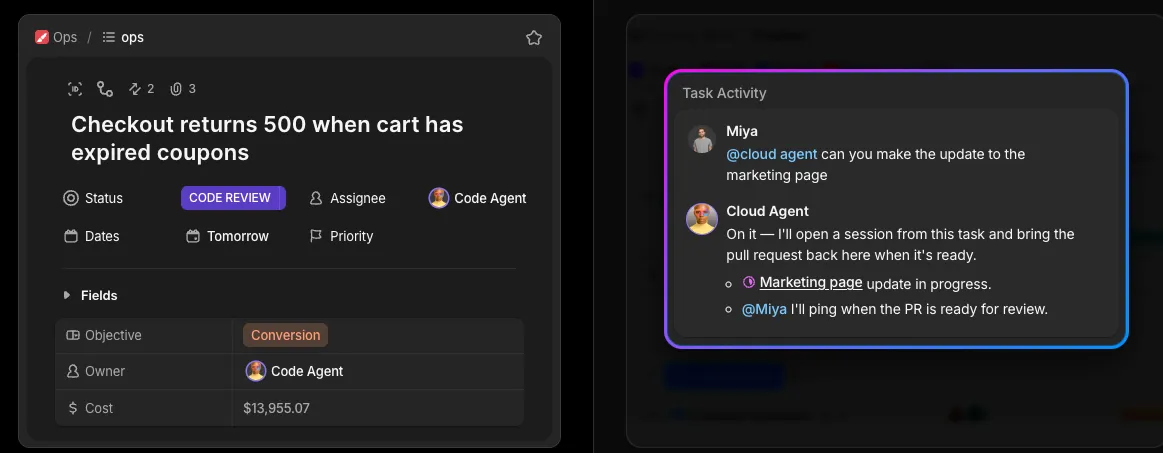
ClickUp Cloud Agents, yerel bir Claude Code oturumu çalıştırmadan bir görev üzerinde çalışmak için ayrı bir seçenek sunar. GitHub'ı bağlayın, depoyu seçin veya onaylayın ve görevi atayın. Ajan, özeti okur, bulutta çalışır ve görev konusunda bir Çekme Talebi (pull request) gönderir.
Görev için aynı kalite standardını uygulayın: beklenen davranışı açıklayın, kısıtlamaları belirleyin ve kabul kriterlerini gözden geçirilebilir hale getirin. Bir kişi, bir birleştirmeyi onaylamadan önce yine de farkları inceler ve kontrol eder. Geri gönderilen bir PR, gözden geçirilmesi için bir öneridir; her gereksinimin karşılandığının kanıtı değildir.
Çalışmayı nasıl denetlemek istediğinize uygun ş akışını seçin. MCP, ClickUp bağlamını Claude Code oturumunuza taşımanıza olanak tanır; Cloud Agents ise ClickUp üzerinden görevleri delege etmenize ve geri dönen çalışmaları orada incelemenize olanak tanır. Her ikisi de belirsiz bir talimatın netleştirilmesi ihtiyacını ortadan kaldırmaz.
Daha Fazla Bilgi: ClickUp AI ile Claude'dan en iyi şekilde nasıl yararlanabilirsiniz?
İncelediğiniz İşlerden Bir Komut Kütüphanesi Oluşturun
Yukarıdaki 25 ipucu birer başlangıç noktasıdır. Bunları kullanırken, deponuza uygun sürümleri saklayın ve netleştirmeniz gereken hususları kaydedin: eksik bir iş kuralı, beklenmedik bir bağımlılık veya gereksinimi karşılamayan bir test gibi.
Bu düzeltmeler, yeniden kullanılabilir bir komut satırını takımınız için daha kullanışlı hale getirir. Kod veya ş Akışı değiştiğinde komut satırını güncelleyin ve çözülmemiş sınırları görünür tutun; böylece bir sonraki kişi, hangi kısımların hala incelemeye ihtiyaç duyduğunu bilir.
İş ClickUp'ta başlıyorsa, gereksinimleri, kararları ve uygulama sonuçlarını göreve ek dosya olarak saklayın. Bu, bir sonraki geliştiriciye veya görevliye neyin talep edildiği, neyin değiştiği ve neyin hâlâ açık olduğu konusunda bir kayıt sağlar.
Claude Kod Komutları Hakkında Sık Sorulan Sorular
Claude Code'da Plan modu nedir?
Plan modu, Claude'un dosyaları incelemesine ve salt okunur komutlar çalıştırmasına olanak tanıyarak, kaynak kodunuzu düzenlemeden bir uygulama planı hazırlamasını sağlar. Plan modu görünene kadar Shift+Tab tuşlarına basın veya claude --permission-mode plan komutuyla bir oturum başlatın. Uygulamayı onaylamadan önce önerilen yaklaşımı inceleyin; Ctrl+G tuşlarına basarak önerilen planı düzenleyicinizde açabilirsiniz.
Claude Kod komut satırına nasıl yeni bir satır ekleyebilirim?
Ctrl+J tuşlarına basın veya ters eğik çizgi (\) işareti yazıp Enter tuşuna basın. Her iki yöntem de ek bir kurulum gerektirmeden tüm terminallerde çalışır. Shift+Enter tuşları da desteklenen terminallerde çalışır; bazı entegre terminallerde önce /terminal-setup komutunun çalıştırılması gerekir. Kullandığınız ortama uygun terminal yapılandırma kılavuzunu inceleyin.
Claude Kod'da "Komut çok uzun" hatasını nasıl düzeltebilirim?
Sohbette gönderilen içerik miktarını azaltın. Bağlam sınırına ulaşan bir oturumda, /compact komutu geçmişi özetlerken, /clear komutu yeni bir konuşma başlatır. Tek bir büyük boyutlu mesaj sıkıştırılamıyorsa, mesajı kısaltın veya seçilmiş alıntılar sağlayın. Büyük dosyalar için, tüm içeriği yüklemek yerine Claude'dan belirli bölümleri incelemesini isteyin. Konuşmayı temizlemek, dosya değişikliklerini geri almaz.
Claude Code’un sistem komut satırını değiştirebilir miyim?
Evet. --append-system-prompt CLI bayrağı, ön tanımlı sistem komut istemine talimatlar eklerken, --system-prompt bayrağı ise onu tamamen değiştirir. Ekleme işlemi ön tanımlı talimatları korur; değiştirme işlemi ise bu talimatlar artık dahil edilmediğinden daha fazla özen gerektirir. Tekrarlanan depo kuralları için CLAUDE.md genellikle daha pratik bir seçimdir. Her iki yaklaşım da yapılandırılmış izin denetimlerinin yerini almaz. Desteklenen seçenekler için CLI referansına bakın.
Kod yazmayan kişiler de Claude Code komutlarını kullanabilir mi?
Evet. Claude Code, dosyaları eşleştirme, rapor oluşturma ve yerel kaynaklardan belge taslağı hazırlama gibi görevlerde yardımcı olabilir. Yine de iş kurallarını tanımlamanız ve çıktıyı gözden geçirmeniz gerekir. Onaylanmış verilerin kopyalarıyla ve bağımsız olarak kontrol edebileceğiniz bir sonuçla başlayın. Görev, değerlendiremeyeceğiniz bir kod üretiyorsa, üretim verileriyle veya sistemleriyle kullanmadan önce nitelikli bir gözden geçiren bulmalısınız.