
Bir ev anahtarının paylaşımı oldukça basittir. Ancak birkaç kişinin farklı odalara erişmesi gerektiğinde, kimin girebileceğini, neleri kullanabileceğini ve erişimlerinin ne zaman sona ermesi gerektiğini düşünmeniz gerekir. Herkese aynı anahtarı vermek başlangıçta zaman kazandırabilir, ancak içeride neler olup bittiği üzerinde çok az kontrol sahibi olmanıza neden olur.
Google Drive müşteri portalı da benzer bir zorluk getirir. Bir klasör oluşturabilir, paylaşım gerçekleştirebilir ve dakikalar içinde dosya alışverişine başlayabilirsiniz. Ancak müşteri sayınız arttıkça, belgelerini ayrı tutmanın, dosyaları kimin yükleyebileceğini veya düzenleyebileceğini kontrol etmenin ve eski müşterilerin ve yüklenicilerin erişim haklarını gereğinden fazla elinde tutmamasını sağlamanın bir yoluna ihtiyacınız olur.
Google Drive, paylaşımlı sürücüler, klasör izinleri ve dosya paylaşım ayarları aracılığıyla bunların çoğunu yönetmenize olanak tanıyan araçlar sunar. Zorluk, müşterilerinizin iş şekline uygun doğru kurulumu seçmektir; özellikle de bazılarının Google hesabı olmadığı veya düzenli olarak dosya göndermesi gerektiği durumlarda.
Bu kılavuz, bir Google Drive müşteri portalı oluşturma, doğru paylaşım ve yükleme ayarlarını seçme ve müşteri dosyalarını düzenli tutma konusunda size yol gösterir. Ayrıca, Drive'ın yetersiz kaldığı noktaları ve ne zaman özel bir müşteri yönetim aracına ihtiyaç duyabileceğinizi de ele alacağız.
Özet
Google Drive müşteri portalı, müşterilere e-posta ek dosyalarına bağımlı kalmadan dosya yükleyebilecekleri, inceleyebilecekleri ve erişebilecekleri ortak bir alan sağlar. Bunu kurmak için:
- Doğru kurulumu seçin: Google hesabı sahipleriyle basit dosya paylaşımı için My Drive'ı, daha geniş kapsamlı müşteri işbirliği için paylaşımlı sürücüleri veya müşterilere yönelik merkezi bir sayfa için Google Sites'ı kullanın
- Müşterilerin nasıl yükleme yapacağını planlayın: Paylaşımlı sürücü ziyaretçi erişimi ile Google Formlar arasında seçim yapmadan önce, müşterilerin Google hesapları olup olmadığını kontrol edin.
- Dosyaları tutarlı bir şekilde düzenleyin: Her müşteri için ayrı bir klasör oluşturun; bu klasörde yüklemeler, incelemeler ve nihai teslimatlar için standart alt klasörler bulundurun.
- Erişimi kontrol edin: Belirli kişilerle paylaşım yapın, müşterilerin yapması gereken işlere göre izinler atayın ve projeler bittiğinde erişimi kaldırın
- Drive'ın yetersiz kaldığı noktaları bilin: Google Drive, dosya paylaşımı ve inceleme işlemlerini gerçekleştirir; ancak müşteri taleplerini, onayları, son teslim tarihlerini ve proje güncellemelerini yönetmek için başka araçlara ihtiyacınız olacaktır.
Portalınızı oluşturmak için aşağıdaki altı adımlı kurulum kılavuzunu izleyin, ardından portalınızı düzenli ve güvenli tutmak için bakım kontrol listesini kullanın.
Google Drive'ı Müşteri Portalı Olarak Kullanabilir misiniz?
Evet. İlişki, belgeler ve teslim edilecekler üzerine kurulu olduğunda Google Drive bir müşteri portalı olarak işlev görür. Paylaşımlı klasörleri kullanarak, birçok müşterinin zaten aşina olduğu bir arayüz üzerinden iş talimatlarını paylaşabilir, taslakları inceleyebilir ve tamamlanmış dosyaları teslim edebilirsiniz.
Belirleyici faktör, müşterilerinizin portalda ne kadar işlem yapmasını beklediğinizdir. Eğer müşterileriniz çoğunlukla materyal göndermek, yorum bırakmak ve tamamlanmış işleri indirmekle yetiniyorsa, Drive bu ihtiyaçları karşılar. Ancak aynı yerden proje durumunu izlemeyi, faturaları ödemeyi veya takımınıza mesaj göndermeyi bekliyorlarsa, Drive bu beklentileri tam olarak karşılayamaz. Drive’ın Onaylar özelliği, tek tek dosyaların onaylanmasını sağlar, ancak bu özellik yalnızca uygun Enterprise Planı ve Education Plus planlarında mevcuttur. Sonuç olarak, eksiklikleri gidermek için e-posta, elektronik tablolar ve bir ödeme aracını da kullanmanız gerekecektir.
Neden Google Drive'da bir Müşteri Portalı Oluşturmalısınız?
Takımınız halihazırda Google Çalışma Alanı kullanıyorsa, Drive'da bir müşteri portalı oluşturmak, başka bir platformu devreye sokmanın getireceği maliyet ve çabadan tasarruf etmenizi sağlayabilir. Ayrıca, bu çözümün birkaç pratik avantajı da vardır:
- Bakımı gereken ek bir platform yok: Ayrı bir portal yazılımı için ödeme yapmadan mevcut Google Çalışma Alanı depolama ve paylaşım özelliklerinizi kullanabilirsiniz. Dosyalar, takımınızın halihazırda çalıştığı ortamda kalır; bu da farklı araçlar arasında belgelerin yinelenme olasılığını azaltır.
- Müşteriler için tanıdık bir deneyim: Google hesabı olan müşteriler, mevcut oturum açma bilgilerini kullanarak paylaşılan dosyalara erişebilir. Google hesabı olmayanlar ise, kuruluşunuz ziyaretçi paylaşımını etkinleştirdiğinde e-posta doğrulaması yoluyla desteklenen dosyalara erişebilir.
- Sürekli erişimi kontrol edin: Müşteri ilişkilerinde değişiklik olduğunda izinleri güncelleyin, iş birliği sona erdiğinde erişimi iptal edin ve desteklenen durumlarda son kullanma tarihleri belirleyin. Bu, proje ilerledikçe müşteri erişimini güncel tutmanıza yardımcı olur
- İş sürecinde geri bildirim: Google Dokümanlar, Google E-Tablolar ve Slaytlar, yorum ve sürüm geçmişi özelliklerini destekler; ayrıca Dokümanlar, öneri modunu da sunar. Müşteriler, e-posta yoluyla birden fazla ek dosya gönderip almadan en son taslağı inceleyebilir ve doğrudan geri bildirim bırakabilir.
Ayrıca okuyun: Google Proje Yönetimi
Google Drive Müşteri Portalları Neden Sorun Yaşıyor?
Bir müşteri, paylaşılan bir klasörü açabilse de belge yüklemekte zorluk yaşayabilir. Google Drive'da ziyaretçiler, dosya yüklemeleri ve paylaşılan sürücüler için farklı kurallar geçerlidir. Portalınızı kurarken bu sınırları dikkate almazsanız, müşterilere erişim izni vermiş olsanız bile sorunlarla karşılaşabilirler.
Ziyaretçiler, "My Drive" klasörlerine dosya yükleyemezler
Google’ın ziyaretçi paylaşım özelliği, Google hesabı olmayan kişilerin e-postalarını doğruladıktan sonra işbirliği yapmasına olanak tanır. Ziyaretçiler, paylaştığınız her yerde desteklenen dosyaları görüntüleyebilir, yorum yapabilir ve düzenleyebilir. Yalnızca paylaşılan sürücü klasörleri içinde, gerekli izinlere ve desteklenen bir Çalışma Alanı sürümüne sahip olarak dosya yükleyebilir veya oluşturabilirler.
Portalınız "My Drive"da bulunuyorsa, ziyaretçi erişimini kullanan bir müşteri, paylaştığınız desteklenen dosyalar üzerinde işbirliği yapabilir, ancak müşteri klasörünüze belge yükleyemez.
Ziyaretçiler, erişimlerini her yedi günde bir doğrulamak zorundadır.
Ziyaretçiler, e-posta ile gönderilen bir kodu kullanarak kimliklerini doğrular. Ardından, yeniden doğrulama yapmaları gerekene kadar yedi gün boyunca paylaşılan içeriğe erişebilirler.
Bu, ayda bir kez belgeyi incelemek veya göndermek için portala giren müşteriler için uygundur. Ancak portalı her gün açan müşteriler için her hafta yeniden doğrulama yapmak can sıkıcı olabilir.
Google Formlar'da ayrı dosya yükleme kısıtlamaları vardır
Müşteri belgelerini toplamak için Google Formlar'ı kullanıyorsanız, formu "Benim Drive'ım"da tutmanız gerekir. Google, paylaşımlı sürücülerde depolanan formlarda dosya yükleme sorularını desteklemez. Müşterilerin ek dosyaları yükleyebilmesi için bir Google Hesabı'na giriş yapması da gerekir. Yönetici, Veri Kaybını Önleme özelliğini etkinleştirdiğinde dosya yükleme soruları da kullanılamaz.
Google'ın belgelerine göre, yüklenen dosyalar form sahibinin Drive hesabına kaydedilir. Müşteri portalınız paylaşımlı bir sürücü kullanıyorsa, bu gönderileri doğru müşteri klasörüne kendiniz taşımanız veya bunları işlemek için ayrı bir süreç kurmanız gerekecektir.
Hangi kurulumun yapılacağını belirleyen iki soru vardır: Müşterilerinizin Google hesabı var mı ve size ne sıklıkla dosya gönderecekler?
Müşteri Portalınıza Hangi Google Drive Kurulumu Uygun?
Bir Google Drive müşteri portalını düzenlemek için üç seçeneğiniz vardır: "Benim Drive'ım"daki paylaşımlı klasörler, paylaşımlı bir sürücüdeki müşteri klasörleri veya bunlardan birinin üzerine yerleştirilmiş bir Google Sites ana sayfası.
İşte karşılaştırma tablosu:
| Kurulum | En uygun olduğu durumlar | Müşteri yüklemeleri | Sınırlamalar |
|---|---|---|---|
| "Benim Drive'ım"daki paylaşımlı klasörler | Serbest çalışanlar ve bağımsız danışmanlar | Google hesabı olan müşteriler | Dosyalar bireylere aittir ve ziyaretçiler dosya yükleyemez |
| Paylaşımlı sürücüdeki müşteri klasörleri | Birden fazla müşterisi olan ajanslar ve takımlar | Google hesap sahipleri ve doğrulanmış ziyaretçiler | Bir Çalışma Alanı planı ve yönetici tarafından onaylanmış harici paylaşım gereklidir |
| Drive ile Google Sites | Tek bir müşteriye yönelik ana sayfa isteyen takımlar | Bağlantılı Drive klasörleri veya formlar aracılığıyla | Site erişimi ve dosya erişimi ayrı ayrı yönetilir |
1. "Drive'ım"daki paylaşımlı klasörler
"Benim Drive'ım"daki paylaşımlı klasör, belirli müşterilere erişim izni verdiğiniz normal bir Google Drive klasörüdür. Bu, ayrı bir müşteri portalı kurmadan dosya alışverişi yapmanın en basit yollarından biridir.
Tek başınıza iş yapıyor veya küçük bir müşteri tabanını yönetiyorsanız, her müşteri için "My Drive"da bir klasör oluşturabilir ve bunu müşterinin Google hesabıyla paylaşabilirsiniz. Müşteriler, paylaştığınız dosyaları açabilir ve uygun izinlere sahip oldukları takdirde kendi belgelerini de ekleyebilirler.
Bu kurulumu kişisel bir Google hesabıyla da kullanabilirsiniz. Ancak, "Benim Drive'ım"daki dosyalar bireysel sahiplere aittir. Takımınız büyüdükçe, farklı kişilere ait dosyaları yönetmeniz veya birisi ayrıldığında sahiplik devrini düzenlemeniz gerekebilir.
Avantajlar
- Hızlı kurulum: Bir klasör oluşturun, müşterinizi davet edin ve ek bir yazılıma gerek kalmadan belge paylaşımına başlayın
- Ücretli Çalışma Alanı planı gerekmez: Ücretsiz kişisel Google hesaplarıyla çalışır, böylece bağımsız profesyonellerin de erişimine açıktır
- Tanıdık işbirliği araçları: Müşteriler, Google’ın mevcut arayüzünü kullanarak belgeleri inceleyebilir, yorum bırakabilir ve paylaşılan dosyalar üzerinde iş yapabilir.
Eksileri
- Bireysel dosya sahipliği: Dosyalar farklı kişilere ait olabilir; bu da sahiplik devirlerini ve takım devirlerini zorlaştırır
- Sınırlı ziyaretçi yüklemeleri: Google hesabı olmayan müşteriler, dosyaları doğrudan "My Drive" klasörlerine yükleyemezler
- Sınırlı ücretsiz depolama alanı: Kişisel Google hesapları, Drive, Gmail ve Google Fotoğraflar arasında yapılan paylaşımla 15 GB'lık ücretsiz depolama alanı içerir; bu alan, büyük müşteri dosyalarıyla hızla dolabilir.
En uygun olduğu durumlar: Google hesabı olan müşterilerle çalışan ve belge alışverişi için basit bir platforma ihtiyaç duyan serbest çalışanlar ve bağımsız danışmanlar.
Aşağıdaki durumlarda bu adımı atlayın: Müşterilerinizin Google hesabı olmadan dosya yüklemesi gerekiyorsa veya takımınızın kuruma ait dosyalara ihtiyacı varsa.
2. Paylaşımlı sürücüdeki müşteri klasörleri
Paylaşımlı sürücü, dosyaların kuruluşa ait olduğu bir Google Çalışma Alanı depolama alanıdır. Takım üyeleri, tek bir kişinin Google Drive hesabına bağlı kalmadan paylaşılan dosyalara erişebilir ve bunları yönetebilir.
Müşteri işleri için tek bir paylaşımlı sürücü oluşturun ve her bir projeyi kendi klasöründe düzenleyin. Daha sıkı erişim denetimlerine ihtiyaç duyan müşteriler için, projelerine özel ayrı bir paylaşımlı sürücü de oluşturabilirsiniz.
Ancak, paylaşımlı sürücünün üyeleri genellikle sürücünün tamamına erişebilir. Bir paylaşımlı sürücüde birden fazla müşteriyi barındırıyorsanız, her müşteriye sürücünün üyesi yapmadan yalnızca kendilerine ayrılmış klasöre erişim izni verin.
Avantajlar
- Kuruluşa ait dosyalar: Çalışanlar işten ayrıldığında veya rollerini değiştirdiğinde belgeler işinizde kalır
- Daha kolay takım işbirliği: Şirket içi takım üyeleri, hesaplar arasında sahiplik devri yapmadan paylaşılan bir konumdan çalışabilir
- Ziyaretçi yüklemeleri: Desteklenen Çalışma Alanı sürümlerinde, Google hesabı olmayan müşteriler, ziyaretçi paylaşımı etkinleştirildiğinde ve gerekli izinlere sahip oldukları takdirde paylaşımlı sürücü klasörlerine dosya yükleyebilirler.
Eksileri
- Çalışma Alanı aboneliği gereklidir: Paylaşımlı sürücüler yalnızca uygun Google Workspace planlarında kullanılabilir
- İzin yönetimi dikkat gerektirir: Bir müşteriyi paylaşımlı sürücünün üyesi olarak eklemek, o sürücüdeki diğer klasörlerin erişime açılmasına neden olabilir
- Yönetici ayarlarına bağlı olarak: Harici paylaşım ve ziyaretçi erişimi, kuruluşunuzun yöneticisi tarafından izin verilmelidir.
En uygun olduğu durumlar: Birden fazla müşteriyi yöneten ve dosyaların takım genelinde erişilebilir kalmasını isteyen ajanslar, muhasebe firmaları ve danışmanlık şirketleri.
Aşağıdaki durumlarda atlayın: Kişisel bir Google hesabı kullanıyorsanız veya kuruluşunuz harici dosya paylaşımına izin vermiyorsa.
3. Drive ile Google Sites
Google Sites, müşteri portalınızın ana sayfası olarak işlev görecek basit bir web sitesi oluşturmanıza olanak tanır. Google Drive dosyalarını bağlayabilir veya gömebilir ve önemli proje kaynaklarını tek bir yerde bir araya getirebilirsiniz.
Örneğin, bir danışmanlık firması her müşteri için bir giriş sayfa, toplantı takvimi ve proje çıktısına bağlantılar içeren bir site oluşturabilir. Böylece müşteriler, iş birliği süresince doğru belgeyi bulmak için e-postaları aramak zorunda kalmadan tek bir yere başvurabilirler.
Ayrıca, yayınlanan siteyi kimlerin görebileceğini de kontrol edebilirsiniz. Ancak, site erişimi ve Drive izinleri ayrı olarak çalışır. Müşterilerin, bağlantı verdiğiniz veya gömdüğünüz dosyaları açabilmeleri için yine de izine ihtiyaçları vardır.
Avantajlar
- Merkezi müşteri ana sayfası: İşe alım talimatlarını, belgeleri, formları ve toplantı kaynaklarını tek bir yerde toplayın
- Özelleştirilebilir düzen: Sayfaları müşterilerinizin ihtiyaçlarına göre düzenleyin ve işletmenizin adını, logosunu ve marka kimliğini ekleyin
- Mevcut Drive klasörleriyle uyumlu: Müşterilerin kaynakları daha kolay bulmasını sağlarken mevcut dosya yapınızı koruyun
Eksileri
- Ayrı izin ayarları: Bir Google Site'ye erişim izni vermek, bağlantılı Drive dosyalarına otomatik olarak erişim izni vermez
- Ek bakım: Projeler değiştikçe siteyi güncellemeniz ve sitedeki bağlantıları ile gömülü içeriği güncel tutmanız gerekecektir.
- Sınırlı portal fonksiyonları: Google Sites, yerleşik müşteri izleme, onaylar veya proje durumu yönetimi fonksiyonları sunmaz
En uygun kullanım alanı: Kaynaklar, belgeler ve proje bilgilerini tek bir merkezde toplamak isteyen, müşterilerle doğrudan iletişim halinde olan takımlar.
Aşağıdaki durumlarda bu adımı atlayın: Müşterilerinizin yalnızca ara sıra dosya paylaşımına ihtiyacı varsa ve paylaşılan Drive klasörlerinden doğrudan iş yapabiliyorsa.
Google Sites, hem "Benim Drive'ım" hem de paylaşımlı bir sürücü ile çalışabilir. Müşterilerinizin yalnızca belge gönderip alması gerekiyorsa, Drive tek başına yeterli olabilir. İşbirliği süresince kaynaklara erişmek için merkezi bir yere ihtiyaç duyduklarında bir site ekleyin.
Bir Google Drive Müşteri Portalı Neleri İçermelidir?
Müşteriler portalını açtıklarında, yardım istemek zorunda kalmadan en güncel belgeleri bulabilmeli, dosya yükleyebilmeli ve geri bildirimde bulunabilmelidir. Arka planda ise takımınızın, projeler ilerledikçe erişimi yönetmek ve her şeyi düzenli tutmak için bir yönteme ihtiyacı vardır.
İhtiyacınız olan şeyler şunlardır:
- Her müşteri için ayrı bir klasör: Müşteri belgelerini ayrı tutun ve erişim paylaşımını yalnızca o projeyle ilgili kişilerle gerçekleştirin
- Tutarlı bir klasör yapısı: Yüklemeler, taslaklar, incelemeler ve nihai teslimatlar için standart alt klasörler oluşturun; böylece dosyaları bulmak daha kolay hale gelir
- Net bir yükleme yöntemi: Müşterilere, Google hesaplarına erişim durumlarına ve topladığınız dosya türlerine göre belgeleri gönderebilecekleri güvenilir bir yol sunun
- Kontrollü dosya erişimi: Genel erişim ayarını "Kısıtlı" olarak tutun ve müşterilerin neyi görüntülemesi, yorum yapması veya düzenlemesi gerektiğine göre izinler atayın
- Geri bildirimleri ve dosya sürümlerini izlemenin bir yolu: Yorumları doğru belgelere ek dosya olarak ekleyin ve onaylanmış sürümlerin kolayca tanımlanmasını sağlayan bir adlandırma sistemi uygulayın
- Erişim yönetimi süreci: Her bir müşteri klasörünün bakımını yapmak, izinleri gözden geçirmek ve proje bittiğinde erişimi kaldırmak üzere bir kişiyi görevlendirin.
Şirket içi notları, mali kayıtları ve diğer gizli iş dosyalarını müşterilere açık klasörlerin dışında tutun. Bu, takımınızın paylaşılması amaçlanmayan belgelere erişim riski olmadan özgürce çalışmasına yardımcı olur.
Google Drive'da Müşteri Portalı Nasıl Kurulur?
Müşterileri Google Drive'a davet etmeden önce, dosyalarının nerede depolanacağına ve size nasıl göndereceklerine karar verin. Bunu belirledikten sonra, bir klasör yapısı oluşturun, izinleri ayarlayın ve portalı düzenli kullanıma hazırlayın.
İşte bunu altı adımda nasıl ayarlayacağınız.
1. Adım: Müşterilerinizin dosyaları nasıl göndereceğini öğrenin
Öncelikle müşterilere, Drive'a erişmek için Google Hesabı kullanıp kullanmadıklarını ve portalda yapılacakları sorun. Bazıları yalnızca belgeleri incelerken, diğerleri dosya gönderir, yorum bırakır veya paylaşılan taslaklar üzerinde iş yapar.
Google Hesabı açmak için Gmail adresi gerekmediğini unutmayın. Outlook veya iş e-posta adresi olan bir kişinin zaten bir Google Hesabı olabilir.
Verilen yanıtlara göre doğru yükleme yöntemini seçin:
- Google Hesabı Olan Müşteriler: Dosya ekleme izni verdiğinizde, paylaşımlı bir klasöre dosya yükleyebilirler. Ayrıca Google Formlar aracılığıyla ek dosyaları toplayabilirsiniz.
- Google hesabı olmayan müşteriler: Çalışma Alanı yöneticiniz izin verdiği takdirde, uygun paylaşımlı sürücü klasörlerinde ziyaretçi paylaşımı yoluyla dosya yükleyebilirler
- Yalnızca dosyaları inceleyen müşteriler: Geri bildirimlerine ihtiyacınız olup olmadığına bağlı olarak, "Görüntüleyen" veya "Yorum Yapan" erişim izni yeterli olabilir.
Kuruluşunuz ziyaretçi paylaşımını engelliyorsa, Google hesabı olmayan müşterilerden dosya toplamak için başka bir yol bulmanız gerekecektir. Portalınızın geri kalanını oluşturmadan önce bunu teyit edin. Ayrıca müşterilerin dosyaları bilgisayardan mı yoksa telefondan mı yükleyeceklerini de sorun. Ziyaretçi paylaşımı için bilgisayar tarayıcısı gerekir; mobil cihazlar veya masaüstü sürümü Drive desteklenmez.
Bu soruları müşteri kayıt anketinize ekleyin ve her bir müşterinin Çalışma Alanını hazırlarken verilen yanıtları kullanın.
2. Adım: Her müşteri için ayrı bir klasör oluşturun
Artık müşterilerin dosyalarına nasıl erişeceklerini bildiğinize göre, kullanacakları klasörleri oluşturun.
Google Çalışma Alanı planınız paylaşımlı sürücüleri destekliyorsa ve yöneticiniz bunları oluşturmanıza izin veriyorsa, Google Drive'ı açın ve şu adımları izleyin:
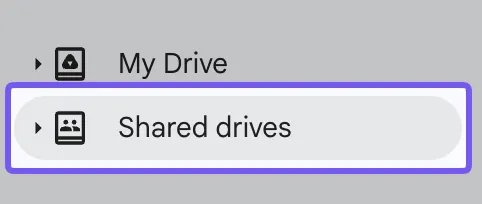
- Sol kenar çubuğundan Paylaşımlı sürücüler seçimini yapın
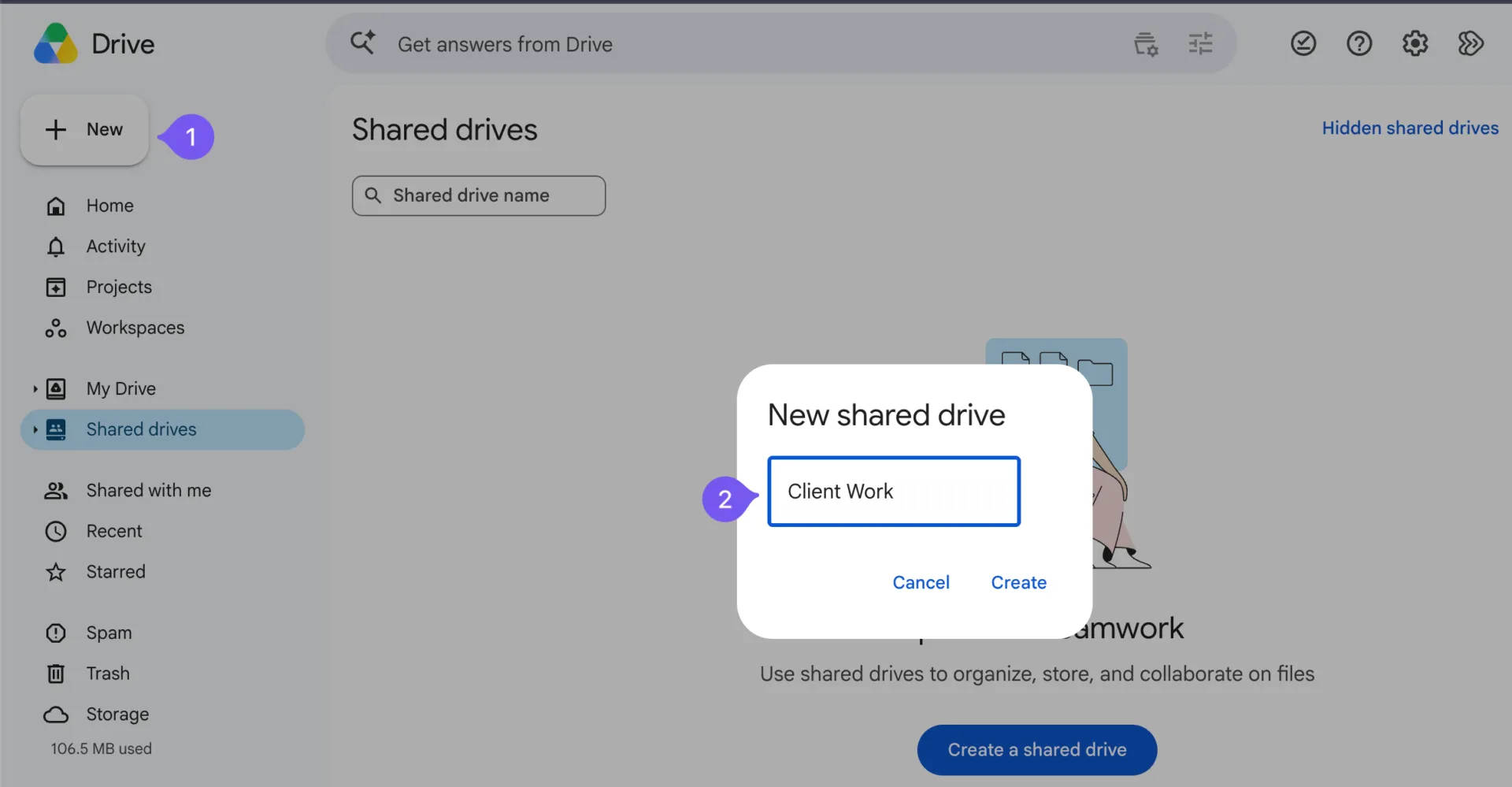
- Yeni'ye tıklayın, Müşteri İşleri gibi bir ad girin ve Oluştur'u seçin
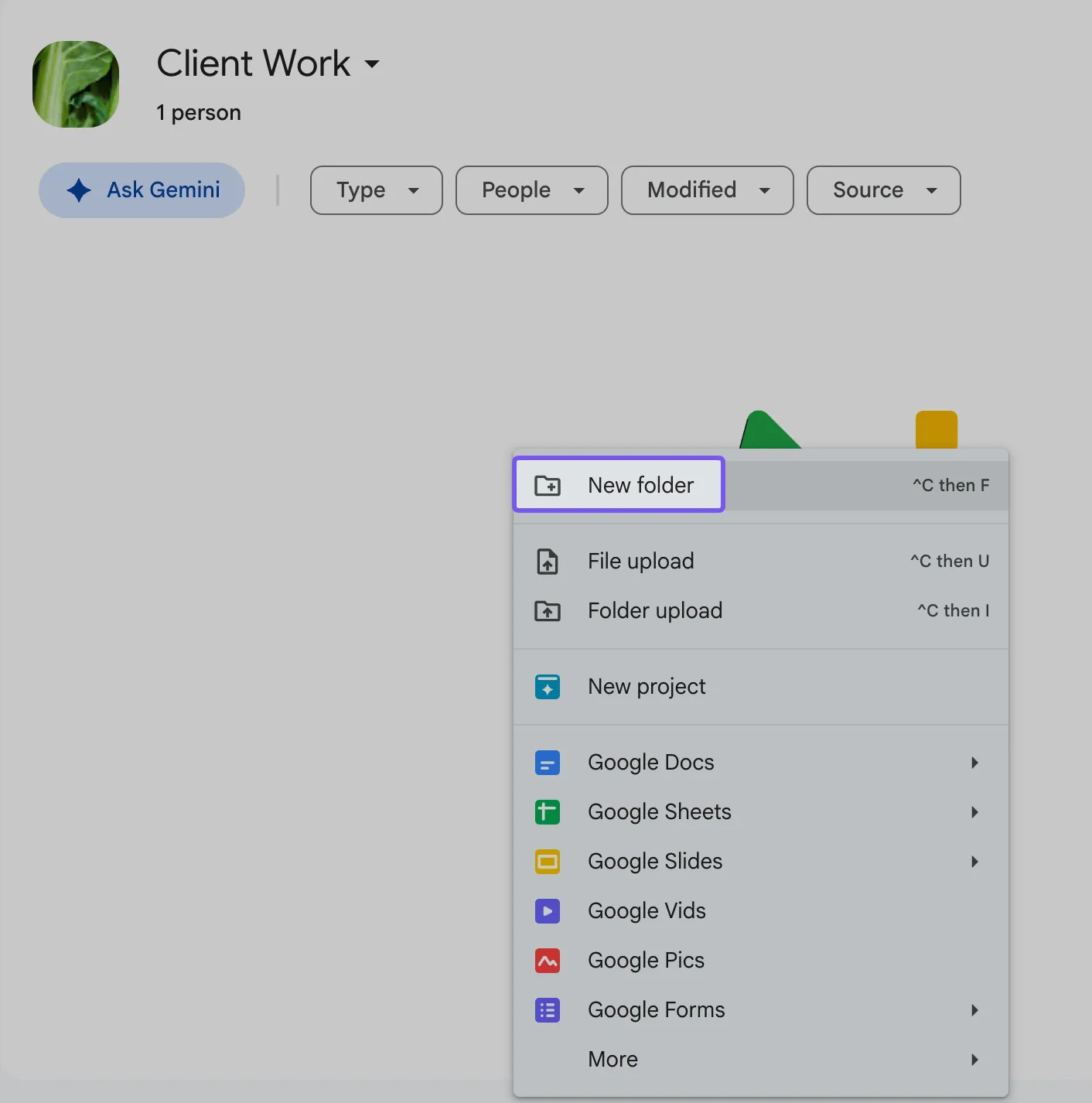
- Yeni paylaşımlı sürücüyü açın ve Yeni > Yeni klasör seçimini yapın.
- Klasörü, Acme Corp gibi, müşterinizin veya projenizin adına göre adlandırın.
- Yönettiğiniz her müşteri için bu işlemi tekrarlayın.
Paylaşımlı sürücü üyeliğini, erişime ihtiyaç duyan şirket içi takım üyeleriyle sınırlı tutun. Müşterileri daha sonra kendi klasörlerine davet edeceksiniz.
Kişisel bir Google hesabı kullanıyorsanız, Drive'ım > Yeni > Yeni klasör seçeneğini açın ve her müşteri için ayrı bir klasör oluşturun. Google hesabı olmayan müşterilerin buraya dosya yükleyemeyeceğini unutmayın.
Daha sıkı bir ayrım gerektiren projeler için, o müşteriye özel bir paylaşımlı sürücü oluşturun.
3. Adım: Tekrar kullanabileceğiniz bir klasör yapısı oluşturun
Bir müşteri, bir taslak bulmak veya bir belge yüklemek için düzinelerce dosyayı tek tek aramak zorunda kalmamalıdır. Her müşteri klasörüne, her şeyin nereye ait olduğunu açıklayan adlarla aynı temel yapıyı verin.
Örneğin, Acme Corp klasörünüz şunları içerebilir:
- 01 Müşteri Yüklemeleri: Müşterilerin size gönderdiği belgeler, varlıklar ve diğer dosyalar
- 02 Gözden Geçirme: Geri bildirim bekleyen taslaklar ve teslim edilecekler
- 03 Nihai Çıktılar: Tamamlanan ve onaylanmış dosyalar
- 04 Paylaşım Anlaşmaları: Her iki tarafın da erişmesi gereken sözleşmeler ve diğer belgeler
Sayılar klasörleri tutarlı bir sırayla düzenlerken, isimler ise müşterilerin belgeleri için doğru yeri bulmalarına yardımcı olur.
Projeler arasında aynı adlandırma düzenini kullanabilirsiniz. Ayrı sürümlere ihtiyaç duyan dosyalar için, Acme_Proposal_v02 gibi bir ad, Final_Proposal_New'dan daha kolay tanınır.
Google Drive'da klasörlerin tamamını kopyalamak için yerleşik bir komut bulunmaz. Küçük ölçekli bir kurulumda, bu alt klasörleri her seferinde yeniden oluşturabilirsiniz. Daha büyük bir yapıya sahipseniz, Google Drive'da klasör kopyalama kılavuzumuzda alternatif yöntemler ele alınmaktadır.
Gizli iş kayıtlarını, şirket içi geri bildirimleri ve finansal bilgileri, müşterilerle yapılan paylaşımlarda kullanılan klasörlerin dışında tutun.
4. Adım: Klasörleri paylaşın ve uygun izinleri atayın
Klasörleriniz hazır olduğunda, hangi müşterilerin bunlara erişebileceğine ve değişiklik yapabileceğine karar verin.
Google Drive'da, müşterinin ana klasörüne sağ tıklayın ve Paylaş > Paylaş seçimini yapın.
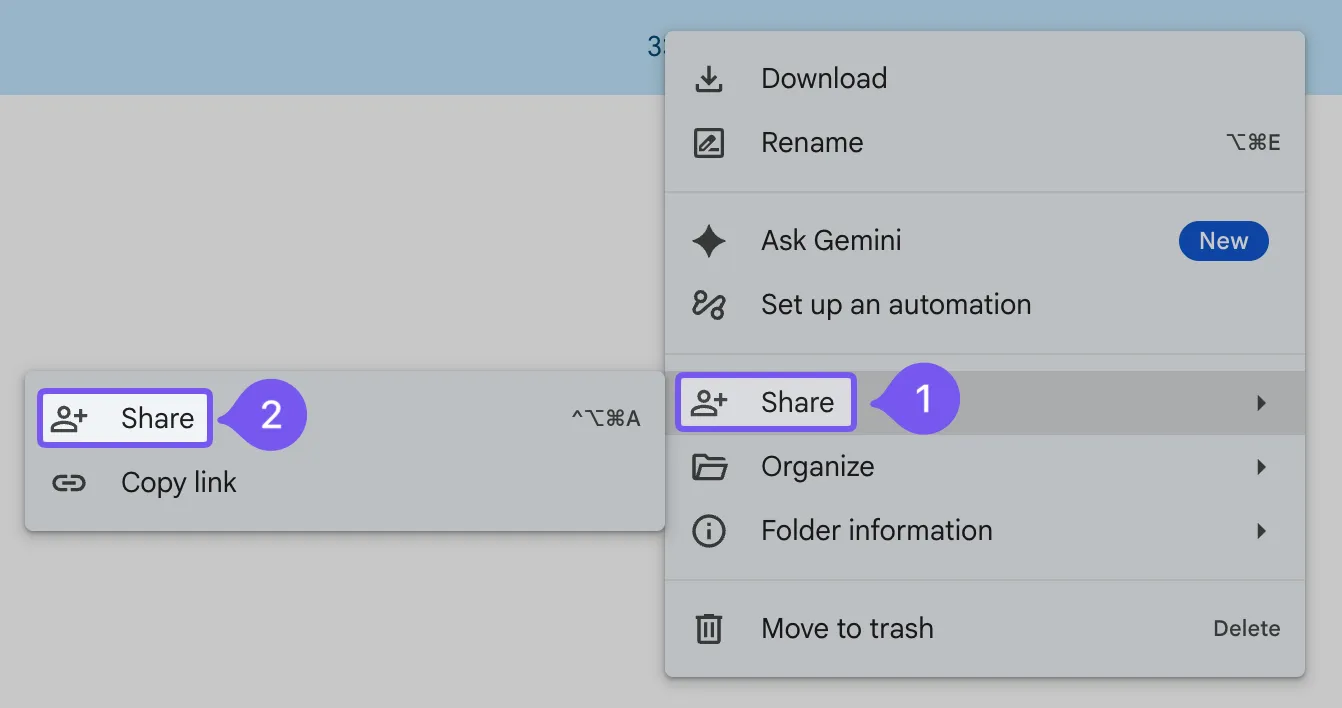
Müşterinin e-posta adresini ekleyin, başlangıç izni olarak Görüntüleyici'yi seçin ve Genel erişim ayarını Kısıtlı olarak bırakın.
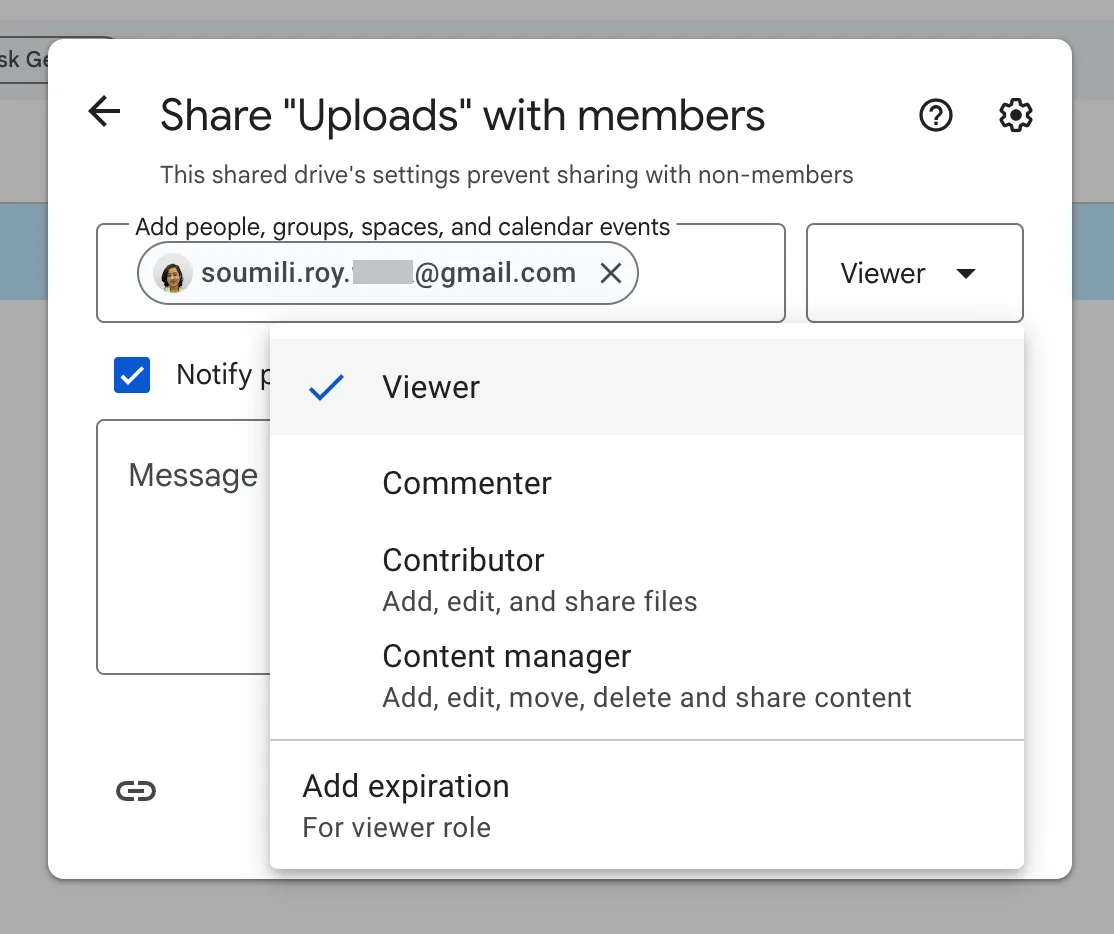
Ardından, tek tek alt klasörleri açın ve müşterilerin yapması gerekenlere göre erişimi ayarlayın. Rol adları, "My Drive" ile paylaşımlı sürücüler arasında biraz farklılık gösterir:
| Klasör | "My Drive" rolü | Paylaşımlı sürücü rolü | Müşteriler neler yapabilir? |
|---|---|---|---|
| 01 Müşteri Yüklemeleri | Düzenleyici | Katkıda Bulunan | Dosyaları ekleyin ve düzenleyin. "Benim Drive'ım" düzenleyicileri de bu dosyaları taşıyabilir ve silebilir. |
| 02 Özet | Yorumcu | Yorumcu | Taslakları açın ve geri bildirim bırakın |
| 03 Nihai Çıktılar | Görüntüleyici | Görüntüleyici | Düzenlemeye gerek kalmadan tamamlanan işleri açın |
| 04 Paylaşım Anlaşmaları | Görüntüleyici | Görüntüleyici | Paylaşılan sözleşmeleri ve anlaşmaları okuyun |
Google Drive, izinleri üst klasörlerden içeriklerine aktarır. Birine ana müşteri klasörüne Düzenleyici erişimi vermeniz, o kişinin alt klasörlerdeki dosyaları da düzenlemesine olanak tanır. Bu sorunu önlemek için Görüntüleyici erişimiyle başlayın ve yalnızca gerektiğinde daha yüksek izinler verin. Üst klasöre erişimi olan kişilerden gizli tutulması gereken belgeler için ayrı bir konum veya sınırlı erişimli bir klasör kullanın.
Ayrıca, paylaşım ayarlarını gözden geçirerek düzenleyicilerin dosyaları yeniden paylaşıp paylaşamayacağını ve kullanıcıların dosyaları indirip, kopyalayıp veya yazdırabileceğini kontrol edebilirsiniz. Bu ayarlar ek kontrol sağlar, ancak üst klasörden devralınan erişim haklarını geçersiz kılmaz.
İki ayrı müşteri hesabıyla test yapın. Her birinin amaçlanan dosyaları yükleyip inceleyebildiğini ve hiçbirinin, doğrudan bağlantı olsa bile diğer müşterinin klasörünü veya dosyalarını açamadığını doğrulayın.
Profesyonel İpucu: Portal bağlantısını göndermeden önce, ana klasörün ve her bir alt klasörün izinlerini kontrol edin. Paylaşımlı bir sürücüde, müşterileri sürücünün tamamına üye olarak eklemeden, kendilerine ayrılmış klasörlere davet edin. Paylaş iletişim kutusunda, sürücünün ayarlarının üye olmayanlarla paylaşımı engellediği uyarı görüntülenirse, paylaşımlı sürücünün yöneticisinden sürücü ayarlarında üye olmayanların erişimine izin vermesini isteyin.
5. Adım: Müşterilere dosya ve taleplerini gönderebilecekleri net bir yol sunun
Müşteriler erişim hakkını aldıktan sonra, dosyaları nereye göndereceklerini ve yeni talepleri nasıl ileteceklerini açıklayın.
Doğrudan yüklemeler için müşterilere 01 Müşteri Yüklemeleri bağlantısını gönderin. Gerekli izinlere sahip müşteriler buraya belge ekleyebilirken, Google hesabı olmayan uygun ziyaretçiler ise paylaşımlı sürücüdeki ziyaretçi paylaşımı özelliği aracılığıyla yükleme yapabilir.
Müşterilerinizin bir kayıt formu doldurmasını istiyorsanız, Google Formlar aracılığıyla proje ayrıntılarını, iletişim bilgilerini ve ek dosyaları toplayabilirsiniz.
Ancak, dosya yükleme soruları için yanıtlayıcıların bir Google Hesabı'na giriş yapması gerekir. Ayrıca, paylaşımlı sürücülerde depolanan formlar dosya yükleme sorularını desteklemediğinden, formu "Benim Drive'ım"da tutmanız gerekecektir. Yüklenen dosyalar, form sahibinin Drive'ındaki bir klasöre kaydedilir. Her bir gönderiyi inceledikten sonra, bunları doğru müşteri klasörüne taşıyabilirsiniz.
Google hesabı olmayan müşteriler için, dosya yükleme soruları içermeyen bir form aracılığıyla talep ayrıntılarını toplayabilirsiniz. Formun yayınlandığından ve hedef kitlenin erişebildiğinden emin olduktan sonra, müşterileri ek dosya için paylaşımlı sürücüdeki yükleme klasörüne yönlendirin.
Müşteri bilgi formu şablonları kılavuzumuz, kayıt işlemi sırasında ve sonraki taleplerde toplayabileceğiniz bilgileri kapsamaktadır.
Bir belge kabul yöntemi seçtikten sonra, talimatları hoş geldiniz e-postanıza ekleyin. Müşteriler, belgeleri nereye göndereceklerini ve klasöre erişimde sorun yaşarlarsa kiminle iletişime geçeceklerini bilmelidir.
6. Adım: Erişim süresinin sona ermesini ayarlayın ve hesap kapatma işlemlerine hazırlanın
Proje sona erdikten sonra müşteri erişimi süresiz olarak devam etmemelidir. Portalı teslim etmeden önce, izinleri ne zaman gözden geçireceğinize ve bu işlemlerin kim tarafından yürütüleceğine karar verin.
Uygun bir Google Çalışma Alanı hesabı kullanıyorsanız, desteklenen erişim rolleri için son kullanma tarihleri ayarlayabilirsiniz:
- Dosyanın veya klasörün Paylaş iletişim kutusunu açın
- Müşterinin adını bulun ve izinlerinin yanındaki açılır menüyü tıklayın
- Son kullanma tarihi ekle seçimini yapın
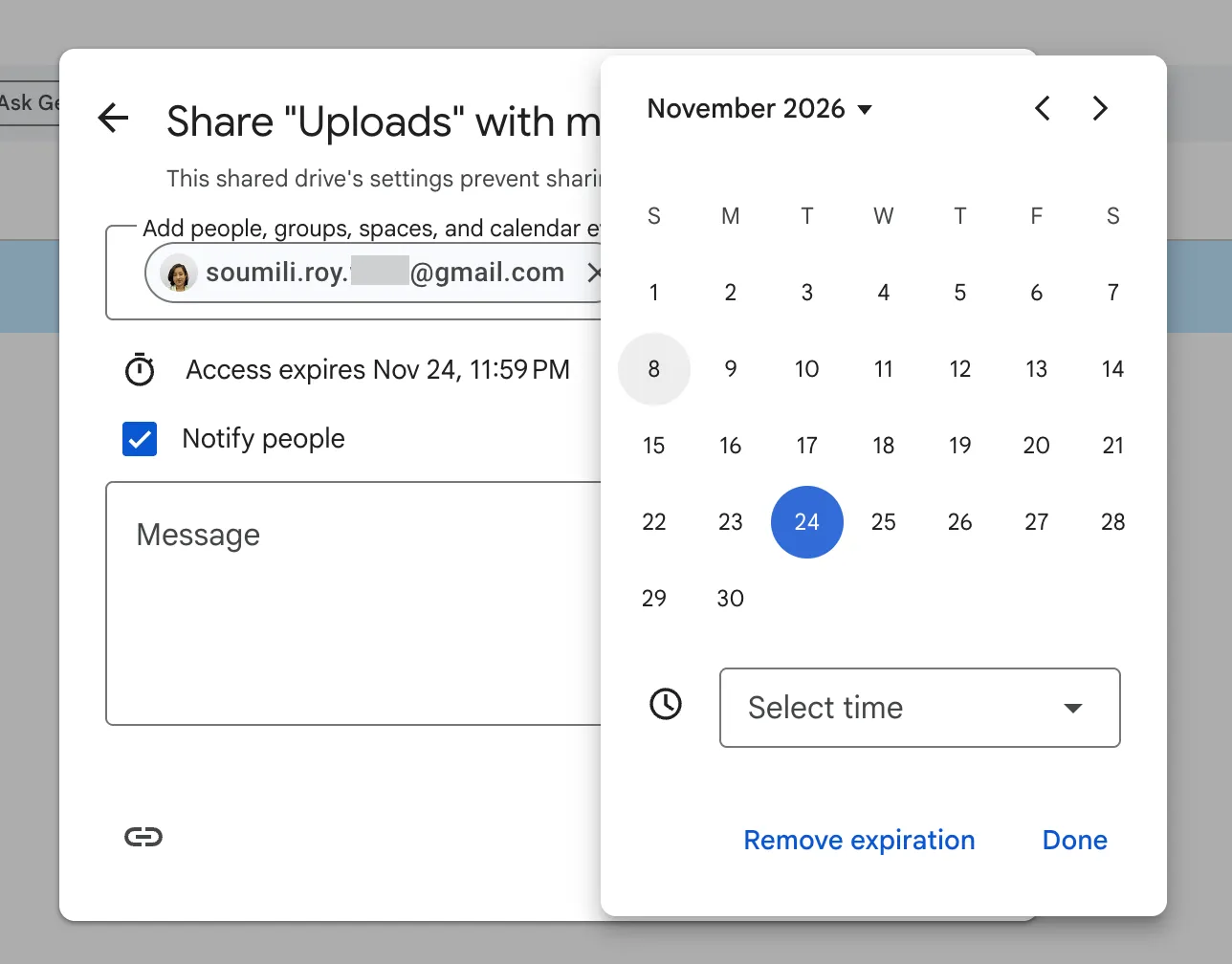
- Bir yıl içindeki bir tarih seçin ve Kaydet'e tıklayın
Google, dosyalar ve klasörlere Görüntüleyici erişimi için son kullanma tarihlerini destekler. Proje sona erdiğinde diğer klasör rollerinin manuel olarak kaldırılması gerekebilir.
Proje sona erdiğinde, müşterinin ana klasörünü ve ayrıca onlarla ayrı olarak yaptığınız paylaşımlar kapsamında oluşturduğunuz alt klasörleri veya dosyaları kontrol edin. Ana klasöre erişimi kaldırmak, tek tek dosyalara veya alt klasörlere doğrudan verilen daha yüksek izinleri kaldırmayabilir. Bunları kontrol ettikten sonra, kalan tüm erişim izinlerini kaldırın ve nihai belgelerin şirket içi kopyalarını bir arşive taşıyın.
Bu incelemeyi, erişimin kaldırıldığı tarih ve işlemi tamamlayan kişi ile birlikte proje kapanış kontrol listenize ekleyin.
Google Drive Müşteri Portalı'nı Nasıl Düzenli Tutarsınız?
Portalınız faaliyete geçtiğinde, aylık olarak yapacağınız hızlı bir inceleme, güncel olmayan izinleri, yanlış yere yerleştirilmiş dosyaları ve tamamlanmamış kapanış görevlerini birikmeden tespit etmenize yardımcı olabilir.
Şunları kontrol edebilirsiniz:
| Kontrol edin | Dikkat edilmesi gerekenler | Yapılacaklar |
|---|---|---|
| Sahiplik | Her müşteri klasörünün sorumlu bir kişisi var mı? | Güncellemeleri ve erişim taleplerini yönetmek üzere bir iç yetkili atayın |
| Erişim | Eski müşteriler, çalışanlar veya yükleniciler hâlâ erişim hakkına sahip mi? | Paylaşım listesini gözden geçirin ve artık gerekli olmayan izinleri kaldırın |
| Yüklemeler | Yeni dosyalar doğru klasörlere kaydediliyor mu? | Yanlış yere kaydedilmiş dosyaları taşıyın ve gerekirse yükleme talimatlarını netleştirin. |
| Dosya sürümleri | Müşteriler, hangi belgelerin onaylanmış ve nihai olduğunu anlayabilir mi? | Güncelliğini yitirmiş taslakları arşivleyin ve en son sürümleri açıkça etiketleyin |
| Proje kapanışı | Son zamanlarda sona eren herhangi bir müşteri ilişkisi var mı? | 6. adımdaki hizmetten ayrılma sürecinin tamamlandığını doğrulayın |
Her gün dosya gönderen müşteriler için klasörlerini daha sık kontrol edin. Bir proje sona erdiğinde, bir sonraki aylık incelemeyi beklemek yerine, işten ayrılma sürecini hemen tamamlayın.
Google Drive Müşteri Portalı Örnekleri
Kurulum, çalıştığınız müşterilerin türüne ve dosya gönderme sıklığına bağlı olarak biraz farklılık gösterebilir. İşte takımların Google Drive'ı müşteri portalı olarak pratikte kullandıkları üç yaygın yöntem.
Beş kişilik bir pazarlama ajansı: Bu ajans, hem Gmail hem de Outlook kullanan müşterilerle çalışıyor. Tüm müşteri işlerini tek bir paylaşımlı sürücüde tutuyor ve her hesap için ayrı bir klasör oluşturuyor. Müşteriler, marka varlıklarını ve kaynak dosyalarını 01 Müşteri Yüklemeleri klasörüne yüklerken, ajans ise kampanya taslaklarını 02 İnceleniyor klasöründe paylaşır ve yorumlar aracılığıyla geri bildirim toplar. İnceleme süreci dosya içinde gerçekleştiği için takım, e-posta konuları aracılığıyla geri bildirim peşinde koşarak zaman kaybetmez.
Küçük bir muhasebe firması: Çoğu müşteri portala yalnızca vergi dönemi boyunca ihtiyaç duyar ve birçoğu Google hesabı kullanmaz. Firma, her müşteri için bir paylaşımlı sürücü klasörü kullanır ve ziyaretçilere yalnızca yükleme klasörüne "Katkı Sağlayıcı" erişim izni verir; böylece müşteriler, gereğinden fazlasını görmeden belge gönderebilir. Taslak beyannameler "yalnızca görünüm" olarak kalır ve firma, geri paylaştığı hassas dosyalara son kullanma tarihleri ekler. Müşteriler portalı yalnızca yılın belirli zamanlarında kullandığından, yedi günlük ziyaretçi doğrulama süresi genellikle yönetilebilir bir süredir.
Bağımsız bir danışman: Bu danışman, esas olarak halihazırda Google Çalışma Alanı kullanan müşterilerle çalışır. Her müşteriye, paylaşılan belgeler için "Benim Drive'ım"da bir klasör ve ayrıca proje için basit bir ana sayfa görevi gören bir Google Sitesi tahsis edilir. Site, toplantı notlarını, önemli bağlantıları ve teslim edilecek dosyalara erişimi içerir; bu sayede müşteriler, eski e-postaları tek tek taramaya gerek kalmadan ihtiyaç duydukları bilgileri daha kolay bulabilir. Bu durumda site, aynı zamanda hafif bir müşteri onboarding merkezi işlevi de görür.
Google Drive, bir müşteri portalı olarak hangi konularda yetersiz kalıyor?
Google Drive, işin büyük ölçüde dosya paylaşımıyla ilgili olduğu durumlarda iyi sonuç verir. Ancak müşteriler, bu dosyalarla ilgili iş süreçlerine daha fazla görünürlük sağlamaya ihtiyaç duyduklarında eksiklikler ortaya çıkar.
Bir müşteri taslağı açabilir, yorum bırakabilir ve son sürümü indirebilir. Ancak genel durumu göremez. Drive, bir sonraki adımdan kimin sorumlu olduğunu veya bir çıktının ne zaman teslim edilmesi gerektiğini göstermez. Uygun Enterprise ve Education Plus planlarında, Drive’ın Onaylar özelliği tek bir dosyanın onay beklediğini gösterebilir. Ancak tüm proje genelinde onayları izlemeyebilir.
En sık karşılaşılan birkaç sınır şunlardır:
- Proje durumu yok: Müşteriler dosyayı görebilir, ancak dosyayla ilgili ilerleme durumunu göremez
- Net izleme yok: Yeni talepler genellikle e-posta veya yorumlar yoluyla geliyor, bu da bunların yönetilmesini zorlaştırıyor
- Yerleşik bir müşteri iletişim alanı yok: İletişim, yorumlar, e-posta konuları ve toplantılar arasında dağınık kalıyor
- Markalı müşteri deneyimi yoktur: Müşteriler, işinize özel olarak tasarlanmış bir portalda değil, Google'ın arayüzü içinde çalışır
- Bazı müşteriler için ek zorluk: Google hesabı olmayan ziyaretçilerin erişimlerini yedi günde bir doğrulamaları gerekir
- Kayıt yolları ayrılabilir: Ayarlarınızı nasıl yaptığınıza bağlı olarak, form yoluyla yapılan yüklemeler ile paylaşımlı sürücü yoluyla yapılan yüklemeler farklı yerlere yönlendirilebilir
Bu eksiklikler takımınızın verimliliğini düşürmeye başladığında, birçok iş yeri depolama amacıyla Google Drive'ı kullanmaya devam ederken, talepleri, son teslim tarihlerini, onayları ve takip işlerini yönetmek için başka bir araç kullanır. Hala depolama seçeneklerini karşılaştırmanız gerekiyorsa , OneDrive ile Google Drive karşılaştırma kılavuzumuz size yardımcı olabilir.
Dosya depolama alanınızı aşağıdaki işlerle de entegre edebilirsiniz. Örneğin, yeni bir müşteri yüklemesi, kimsenin klasörü manuel olarak kontrol etmesine gerek kalmadan bir bildirim tetikleyebilir veya bir görev güncelleyebilir. İşte Google Drive ile proje Çalışma Alanınız arasındaki bu aktarımları nasıl otomasyonla gerçekleştirebileceğinize dair kısa bir özet.
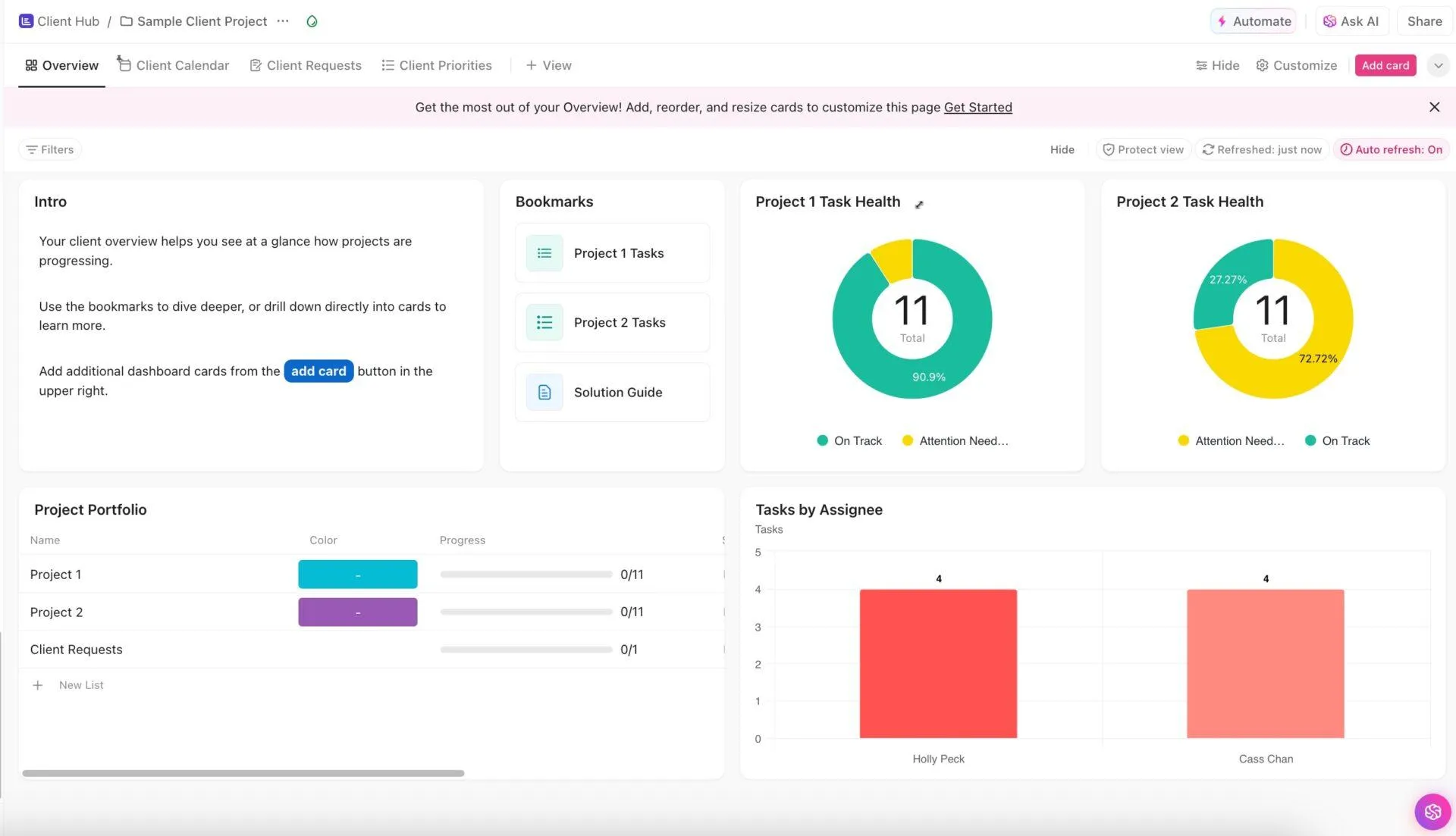
ClickUp'ta Google Drive ile birlikte müşteri işlerini yönetme
Diyelim ki bir müşteri Google Drive'da bir raporu inceleyip bir düzine yorum bıraktı. Geri bildirim orada duruyor, ancak takımınızdan birinin yine de düzeltmeleri ataması, son sürümün onaylanmasını sağlaması ve zamanında yayınlandığından emin olması gerekiyor. İşe daha fazla kişi dahil oldukça, bu görev devirlerini izlemek başlı başına bir proje haline gelebilir.
İşte bu noktada ClickUp gibi bir iş yönetimi platformu devreye girer. Müşteri dosyalarınız için Google Drive'ı kullanmaya devam ederken, ClickUp ilgili görevleri, konuşmaları ve son teslim tarihlerini tek bir çalışma alanında bir araya getirir.
Uygulamada:
ClickUp Görevleri ile müşteri taleplerini takip altında tutun: Bir müşteri üç aylık raporunda değişiklik talep ettiğinde, bir ClickUp Görevi oluşturun, bir düzenleyici atayın ve bir son teslim tarihi belirleyin. Bundan sonra, İnceleniyor ve Onay Bekliyor gibi Özel Durumlar, herkesin ilerlemeyi takip etmesine yardımcı olur. Ayrıca, müşteri adları veya talep türleri için Özel Alanlar ekleyebilir, yaklaşan son teslim tarihler için hatırlatıcılar ayarlayabilirsiniz.

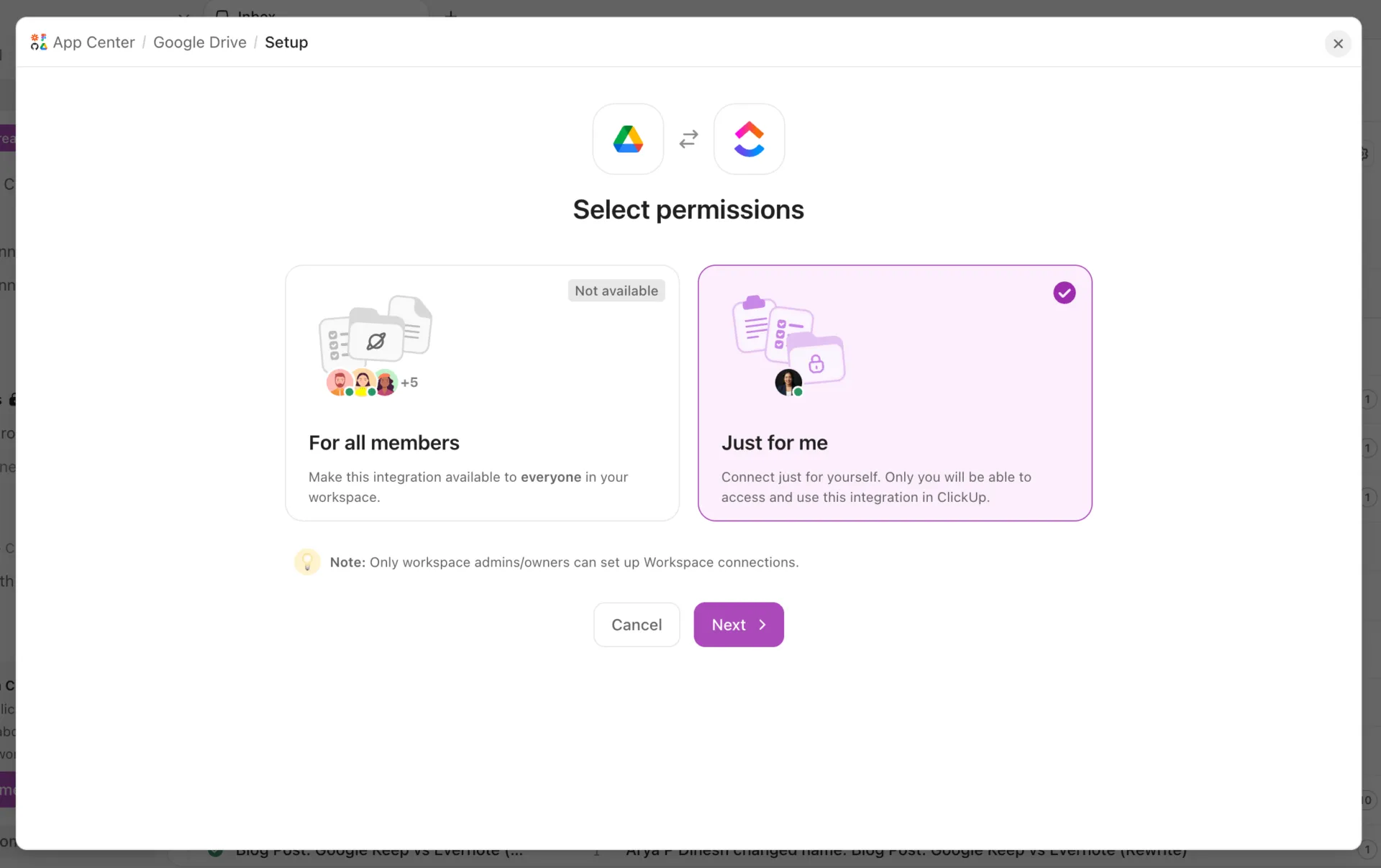
Dosyalarınızı ve proje belgelerinizi bir araya getirin: İlgili dosyaları işin yakınında tutmak için ek dosyaları doğrudan ClickUp görevlerine ve yorumlarına yükleyin. Belgeleriniz halihazırda Drive'da bulunuyorsa, Google Drive entegrasyonu sayesinde bunları görevlere ekleyebilir veya ClickUp'tan yeni Google Dokümanlar, E-Tablolar ve Slaytlar oluşturabilirsiniz. Özetler, toplantı notları veya şirket içi kılavuzlar için ise ClickUp Dokümanlar, takımınıza yazma, işbirliği yapma ve belgeleri ilgili görevlere bağlama imkanı sunan paylaşımlı bir alan sağlar.
Müşterilerin projelerinin ilerleyişini takip etmelerini sağlayın: Müşterileri misafir olarak davet edin ve belirli listeleri veya görevleri paylaşın. İzinlerine bağlı olarak, son teslim tarihlerini kontrol edebilir, devam eden işleri görebilir ve dikkatlerini gerektiren işler hakkında yorum bırakabilirler. Bu arada, diğer müşteri projeleri Çalışma Alanınızda gizli kalabilir.
İstekleri toplamayı ve yönetmeyi kolaylaştırın: ClickUp Formları ile müşteriler, paylaşılan bir form aracılığıyla yeni brief'ler, revizyon istekleri veya işe alım ayrıntılarını gönderebilir. Her yanıt, takımınızın üstlenip izlemeyi yapabileceği bir görev haline gelir. Ayrıca Özel Alanlar ile ayrıntıları kaydedebilir ve böylece isteği işleyen kişiye baştan itibaren daha fazla bağlam bilgisi sağlayabilirsiniz.
ClickUp ve Google Drive'da ihtiyacınız olanı bulun: ClickUp Kurumsal Arama, erişim izinlerinize göre ClickUp Çalışma Alanınız ve Google Drive dahil bağlı uygulamalarınızda bilgi bulmanıza yardımcı olur. Ayrıca Brain²'yi kullanarak görev etkinliklerini özetleyebilir, proje güncellemelerini takip edebilir veya işinizle ilgili sorular sorabilirsiniz. Drive dosyalarınız, ClickUp'a bağlandıklarında bile mevcut paylaşım izinlerini korur.

ClickUp fiyatlandırması
En uygun olduğu durumlar: Birden fazla talep, inceleme turu, onay ve son teslim tarihlerini içeren devam eden müşteri projelerini yürüten ajanslar, danışmanlar ve takımlar.
Aşağıdaki durumlarda atlayın: Esas olarak müşterilerle dosya paylaşımı yapabileceğiniz bir alana ihtiyacınız varsa ve görev izleme, onaylar veya düzenli proje güncellemelerine pek ihtiyacınız yoksa.
Müşteri Portalınız Olarak Google Drive'ı Kullanmalı mısınız?
Müşteri portalınızı kullanıma sunmadan önce, bir müşterinin bakış açısıyla denemeyi unutmayın. Ayrı bir hesaptan daveti açın, bir teslim edilecek dosyayı bulun ve örnek bir dosya gönderin. Her şeyin nasıl işlediğini açıklamak için uzun bir e-posta yazmanız gerekiyorsa, deneyimi daha basit hale getirmek için hâlâ bir fırsat vardır.
Ve sadece dosya paylaşımıyla yetinmeyin. Bir müşteri bir şey gönderdikten sonra neler olacağını düşünün. Takımınızın bunu devralması, gerekli işlemleri yapması ve müşteriyi bilgilendirmesi gerekir. Bu devir teslim süreçlerini ne kadar kolaylaştırırsanız, herkesin halihazırda devam eden işlerin takibiyle harcadığı zaman o kadar azalır.
Ara sıra yapılan paylaşımlar için basit bir süreç yeterli olabilir. Ancak bu tür paylaşımlar günlük işlerinizin bir parçası haline geldiğinde, ClickUp bunları daha net ve tutarlı bir şekilde yönetmenize yardımcı olabilir.
Google Drive Müşteri Portalı Hakkında Sık Sorulan Sorular
Ücretsiz olarak bir Google Drive müşteri portalı oluşturabilir miyim?
Evet. Ücretsiz bir Google Hesabı ve "Drive'ım"daki paylaşımlı klasörleri kullanarak temel bir müşteri portalı oluşturabilirsiniz. Google Drive, Gmail ve Google Fotoğraflar arasında paylaşılan 15 GB depolama alanı elde edersiniz. Ancak, kuruma ait paylaşımlı sürücülere ihtiyacınız varsa veya Google hesabı olmayan müşterilerin dosya yüklemesini istiyorsanız, uygun paylaşım ayarlarına sahip bir Google Çalışma Alanı planına ihtiyacınız olacaktır.
Müşteriler, Google Drive ile bir Outlook adresi kullanabilir mi?
Evet. Google, kullanıcıların mevcut Outlook veya Gmail dışındaki diğer e-posta adreslerini kullanarak bir Google Hesabı oluşturmasına izin verir. Müşterinizin zaten bir hesabı varsa, Drive klasörlerini her zamanki gibi onunla paylaşabilirsiniz. Eğer yoksa, kuruluşunuz bu özelliği destekliyorsa, ziyaretçi paylaşımı yoluyla onu davet edebilirsiniz.
Ziyaretçiler, telefonlarından müşteri dosyalarını yükleyebilir mi?
Hayır. Google’ın ziyaretçi paylaşım özelliği, mobil cihazlarda veya Drive masaüstü uygulaması üzerinden dosya erişimini desteklemez. Ziyaretçi erişimini kullanan müşteriler, belgelerini Google Drive’da bir bilgisayar tarayıcısı üzerinden yüklemelidir. Müşterileriniz düzenli olarak telefonlarından dosya gönderiyorsa, Google Hesapları kullanmalarını önerin veya mobil erişimi destekleyen başka bir yükleme yöntemi seçin.
Yükleme klasörü, diğer müşterilerin gönderdiği dosyaları gizler mi?
Hayır. Paylaşılan bir klasöre erişimi olan herkes, sahip olduğu izinlere göre klasörün içeriğini görebilir. Örneğin, aynı yükleme klasörünü paylaşan iki müşteri birbirlerinin dosyalarını görebilir. Her müşteri için ayrı bir klasör oluşturun ve erişimi ilgili kişilerle sınırlayın. Aynı müşteri kuruluşu içindeki bireysel kişilerin de gizliliğe ihtiyacı varsa, onlara ayrı yükleme klasörleri verin.
Bir müşteri neden Google Site'ı açabiliyor da, içine gömülü dosyaları açamıyor?
Google Sites ve Google Drive, erişimi ayrı ayrı yönetir. Bir müşteri, yayınladığınız siteyi açabilse de sayfaya gömülü kısıtlı erişimli bir belgeyi görüntüleyemeyebilir. Dosyanın paylaşım ayarlarını kontrol edin ve müşteriye erişim izni verin. Ardından, aynı izinlere sahip bir hesap kullanarak yayınlanan siteyi test edin. Yetkili müşterilere gizli belgeleri göstermek için bu belgeleri herkese açık hale getirmenize gerek yoktur.
Bir müşteri dosya yüklediğinde Google Drive bana bildirim gönderir mi?
Google Drive’ın standart bildirim ayarları, paylaşılan bir klasöre yapılan her yükleme için özel bir uyarı içermez. Standart bildirimler, dosya paylaşımı, yorumlar ve erişim istekleri gibi etkinlikleri kapsar. Klasör etkinliklerini manuel olarak kontrol edebilir veya yeni dosyalar geldiğinde takımınızı uyarmak için otomasyonlu bir ş Akışı kurabilirsiniz. Müşteriler düzenli olarak belge gönderiyorsa, bu sayede gün boyu her klasörü tek tek kontrol etmeden yüklemeleri inceleyebilirsiniz.