
GitHub'un verimlilik araştırmasına göre, GitHub Copilot kullanan geliştiriciler kontrollü deneylerde kodlama görevlerini yaklaşık %56 daha hızlı tamamladı.
Ancak, yapay zeka tarafından oluşturulan hataları gidermek veya neyi oluşturmanız gerektiğini anlamak için dağınık araçları aramak için harcadığınız zamanı hesaba kattığınızda, bu hız kazancının çoğu ortadan kalkar.
Bu kılavuz, kurulum ve satır içi önerilerden sohbet özellikleri ve özelleştirme seçeneklerine kadar GitHub Copilot'u VS Code ile nasıl kullanacağınızı adım adım anlatır. Kaliteden ödün vermeden daha hızlı kod yazmanıza yardımcı olmasını umuyoruz. 🧑🏻💻
VS Code'da GitHub Copilot nedir?
GitHub Copilot, Visual Studio Code düzenleyicinizde doğrudan çalışan, genellikle AI çift programcısı olarak adlandırılan AI destekli bir kodlama asistanıdır. GitHub ve OpenAI tarafından, geliştiricilerin günlük işlerinde karşılaştıkları sürekli sürtüşme ve bağlam değiştirme sorunlarını çözmek için geliştirilmiştir.
VS Code'da GitHub Copilot'a neden ihtiyacınız var?
Şunu hayal edin: Zorlu bir asenkron fonksiyonun hata ayıklamasını üç saattir yapıyorsunuz ve Promise. allSettled() için tam sözdizimini aramanız gerektiğini fark ediyorsunuz. MDN belgelerini bulup, üç Stack Overflow konusunu taradıktan ve düzenleyicinize geri döndüğünüzde, düşünce akışınızı tamamen kaybetmişsinizdir.
Her satırı manuel olarak arayıp yazmak yerine, Copilot kodunuzun bağlamını analiz eder (yorumlarınız ve fonksiyon adlarınız dahil) ve gerçek zamanlı olarak tüm satırları veya kod bloklarını önerir.
Bu, sadece sonraki birkaç karakteri tahmin eden basit otomatik tamamlama özelliğinden daha gelişmiş bir yazılım geliştirmede AI kullanım örneğidir. Copilot, makine öğrenimi modelini kullanarak niyetinizi anlar ve kodunuzu daha hızlı yazmanıza ve takımınızda tutarlılığı korumanıza yardımcı olur. Sizi düzenleyicinizde tutar, sıkıcı tekrarlar yerine geliştirmeye odaklanmanızı sağlar.
🧠 İlginç Bilgi: Geliştiricilerin %85'i GitHub Copilot'u kullandıklarında kod kalitesine daha fazla güven duyuyor.
VS Code'da GitHub Copilot için ön koşullar
Copilot kurulumunuzun sorunsuz ve sadece birkaç dakika sürmesini mi istiyorsunuz? İhtiyacınız olanlar:
- GitHub hesabı: Copilot bir GitHub ürünü olduğu için kimlik doğrulama için bu hesap gereklidir.
- Aktif bir Copilot aboneliği: Ücretli bir plana (Bireysel, İş Planı veya Kurumsal) abone olmanız veya aktif bir ücretsiz deneme sürümüne sahip olmanız gerekir.
- VS Code yüklü: En iyi deneyim ve tam uyumluluk için VS Code'un en son kararlı sürümünü kullanmanızı öneririz.
- Kararlı bir internet bağlantısı: Copilot, öneriler oluşturmak için kod bağlamını bulut tabanlı modellerine gönderir, bu nedenle işini yapabilmesi için çevrimiçi olması gerekir.
🤝 Dostça Hatırlatıcı: Copilot henüz tüm bölgelerde kullanılamamaktadır. Ayrıca, bazı kurumsal veya işletme ağlarında Copilot'un API'lerine bağlantıları engelleyen güvenlik duvarları bulunabilir. Bu nedenle, Copilot'u kullanmak için BT departmanınızın yapılandırma değişiklikleri yapması gerekebilir.
VS Code'da GitHub Copilot'u Kurma
İyi haber: Visual Studio Code'da GitHub Copilot'u kurmak, insanların iddia ettiği kadar kolay olan nadir "AI şeylerinden" biridir.
Zaten VS Code kullanıyorsanız ve bir GitHub hesabınız varsa, yapay zeka eş programcının sessizce yanınızda iş yapmaya başlamasına yaklaşık beş dakika kaldı.
1. GitHub Copilot uzantısını yükleyin
İlk olarak, Copilot uzantısını VS Code kurulumunuza eklemeniz gerekir. Bu, yerleşik Extensions Marketplace üzerinden yapılır.
- Visual Studio Code'u açın. Soldaki Etkinlik Çubuğunda Uzantılar simgesine tıklayın veya klavye kısayolunu kullanın (Windows/Linux'ta Ctrl+Shift+X, Mac'te Cmd+Shift+X).
- Uzantılar görünümünün üst kısmındaki arama çubuğuna "GitHub Copilot" yazın.
- GitHub tarafından yayınlanan resmi uzantıyı bulun ve mavi Yükle düğmesine tıklayın.
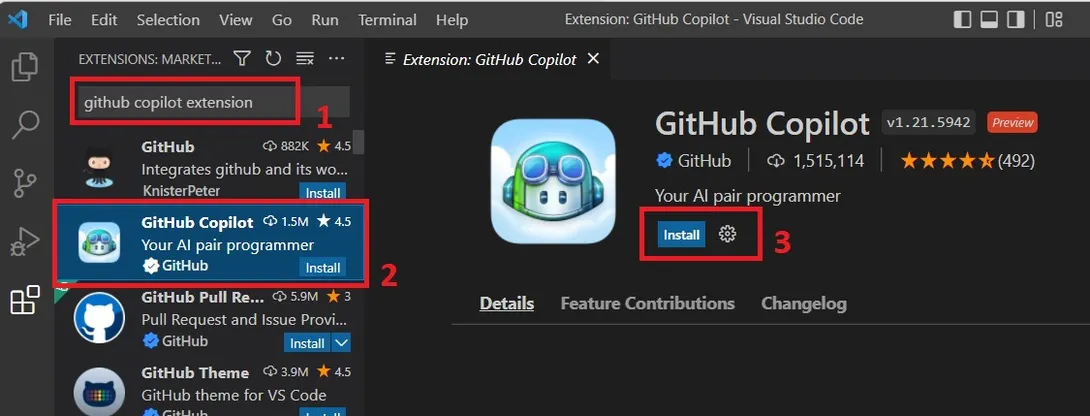
👀 Biliyor muydunuz? GitHub Copilot uzantısı artık tek bir pakette hem kod önerileri hem de sohbet işlevini içeriyor. Uzantıyı yüklediğinizde, aktif bir aboneliğiniz varsa, sohbet arayüzü dahil tüm Copilot özelliklerine otomatik olarak erişebilirsiniz!
2. GitHub hesabınıza giriş yapın
Yükleme tamamlandıktan sonra, Copilot aboneliğinizi doğrulamak için GitHub hesabınıza bağlantı kurmalıdır. Bu işlem, uzantıyı güvenlikli bir şekilde yetkilendirmek için standart bir OAuth akışı kullanır.
- VS Code'un sağ alt köşesinde, oturum açmanızı isteyen bir bildirim açılır.
- "GitHub'a giriş yap" düğmesini tıklayın. Bu, tarayıcınızda yeni bir sekme açacaktır.
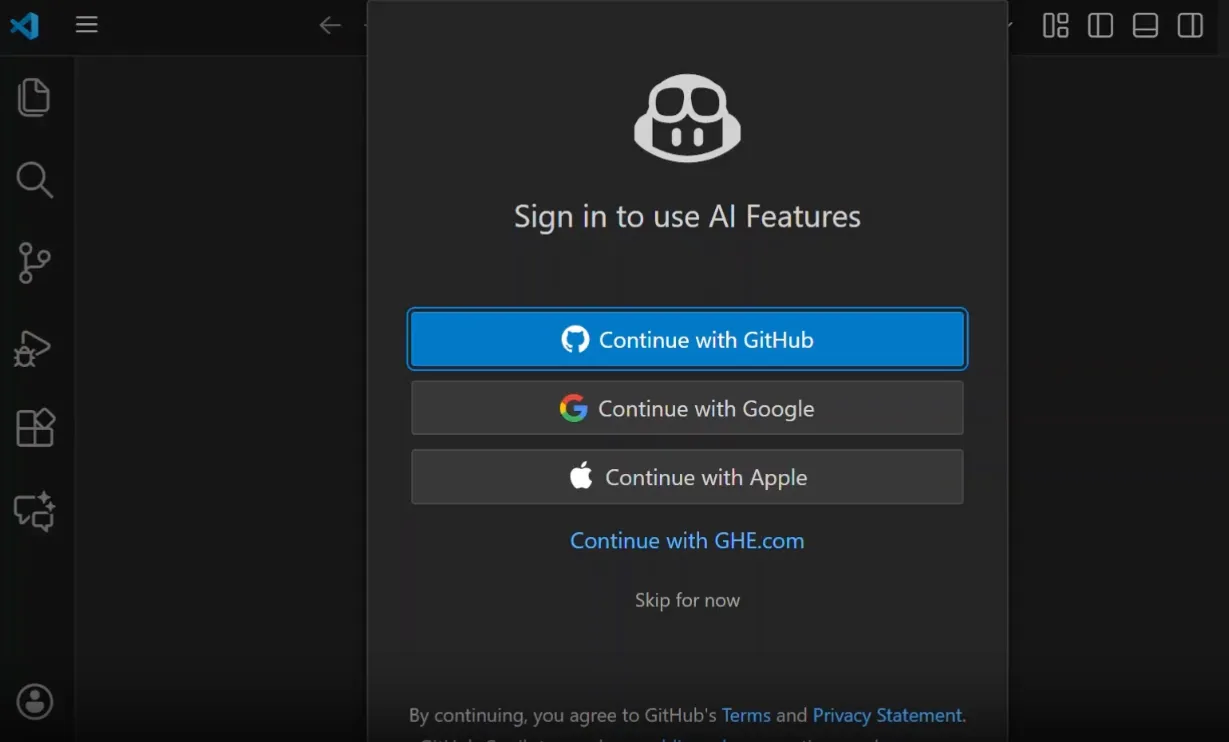
- Tarayıcıda, GitHub Copilot uzantısının hesap bilgilerinize erişmesine izin verin.
- Yetkilendirme tamamlandıktan sonra, otomatik olarak kimlik doğrulamanın tamamlandığı VS Code'a dönmeniz istenecektir.
💡 Profesyonel İpucu: Açılır pencereyi kaçırırsanız veya pencere görünmezse, oturum açma işlemini manuel olarak başlatın. Komut Paletini açın (Ctrl+Shift+P veya Cmd+Shift+P), "GitHub Copilot: Oturum Aç" yazın ve Enter tuşuna basın.
3. Copilot'un etkin olduğunu doğrulayın
Giriş yaptıktan sonra, Copilot'un doğru çalıştığını onaylamalısınız. Durumunu şu şekilde kontrol edebilirsiniz:
- Düzenleyici penceresinin sağ alt köşesindeki durum çubuğunda Copilot simgesini arayın.
- Simgenin üzerinde eğik çizgi veya herhangi bir uyarı sembolü olmadığından emin olun.
- Fareyi simgenin üzerine getirerek durum ipucunu görüntüleyin. Burada "GitHub Copilot: Hazır" yazısı görünmelidir.
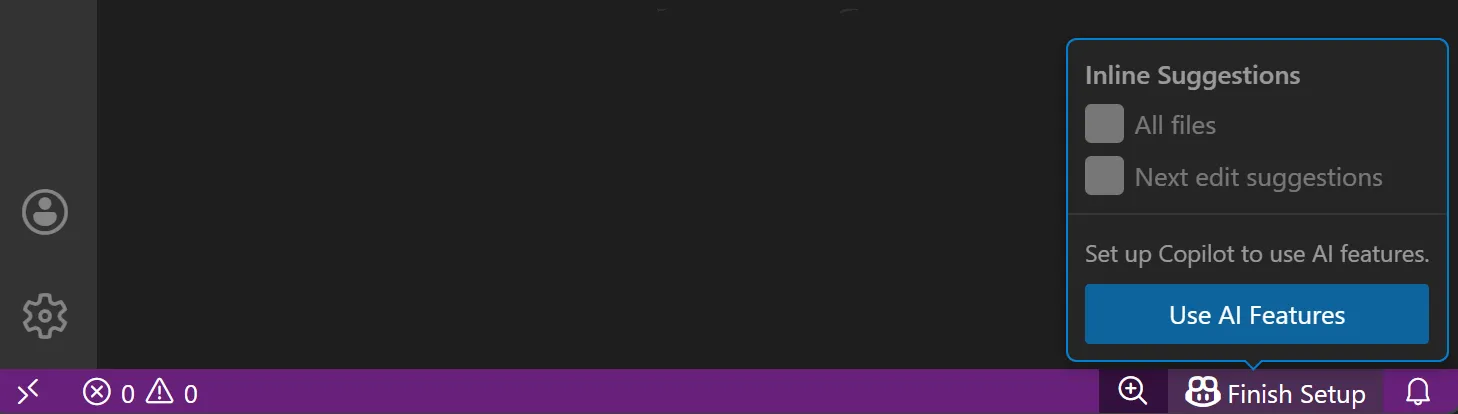
Son test, bir kod dosyası açıp yazmaya başlamaktır. İmlecinizin önünde açık gri renkli "hayalet metin" görürseniz, Copilot etkindir ve öneriler üretmektedir. Simge üzerinde bir uyarı görürseniz, abonelik durumunuzu ve internet bağlantınızı tekrar kontrol edin.
Satır içi kod önerilerini kullanma
Kodlamanın büyük bir kısmı tekrarlayan yazım işlemlerinden oluşur. Boilerplate, yaygın kalıplar ve zaten bildiğiniz ancak yine de yazmanız gereken küçük sözdizimleri gibi. Bu tekrarlayan işler sadece yavaş ve sıkıcı olmakla kalmaz, aynı zamanda hata yapmaya da yol açar ve geliştirmekte olduğunuz özelliğin temel mantığından dikkatinizi dağıtır.
Copilot'un satır içi önerileri bu sorunu doğrudan çözer. Siz yazarken Copilot, mevcut dosyanızın bağlamını, diğer açık sekmelerinizi ve hatta yorumlarınızı analiz ederek yazmak istediğiniz şeyi tahmin eder. Bu tahminler, imlecinizin hemen önünde açık gri renkli "hayalet metin" olarak görünür.
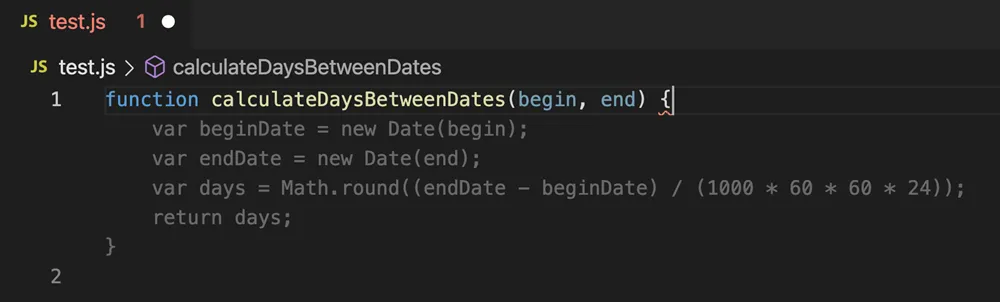
Öneriler, bir değişken adının geri kalanını tamamlamak kadar basit veya çok satırlı bir fonksiyonun tamamını oluşturmak kadar karmaşık olabilir. Ne olursa olsun, bu öneriler akışınızı sürdürmenizi ve sıkıcı işleri azaltmanızı sağlamak için tasarlanmıştır.
Öneriyi kabul et
Copilot beğendiğiniz bir öneri gösterdiğinde:
- Tab anahtarına basarak önerilen kod bloğunun tamamını kabul edin.
- Kabul edilen kod, imlecinizin bulunduğu pozisyonda doğrudan eklenir ve dosyanızın bir parçası olur.
- Önerileri tek tek kabul etmek istiyorsanız, Ctrl+Sağ Ok (Mac'te Cmd+Sağ Ok) klavye kısayolunu kullanın. Bu tuş kombinasyonlarının işletim sisteminize bağlı olabileceğini lütfen unutmayın.
🤝 Dostça Hatırlatıcı: Kabul ettikten sonra bile, commit etmeden veya göndermeden önce öneriyi doğruluk ve stil açısından her zaman hızlıca gözden geçirin. AI kodu kullanışlıdır, ancak yine de insan gözetimi gerektirir.
Alternatif öneriler arasında döngü yapın
İlk öneri tam olarak aradığınız şey değilse, Copilot genellikle başka fikirler de sunar.
- Bir öneri görünür olduğunda, Alt+] (Mac'te Option+] tuşlarına basarak bir sonraki alternatife geçin.
- Daha önce beğendiğiniz bir öneriye geri dönmek için Alt+[ (Mac'te Option+[) tuşlarına basın.
Seçenekler arasında döngü yaparak, farklı bir uygulama veya sadece farklı bir kodlama stili arıyor olsanız da, özel ihtiyaçlarınıza en uygun olanı bulabilirsiniz. Her tamamlamanın alternatifleri olmayabileceğini unutmayın. Daha basit tamamlamalar yalnızca bir seçenek sunabilir.
Önerileri reddedin veya değiştirin
Copilot bir işbirlikçidir, diktatör değildir. Bir öneri yanlışsa veya aklınızdakiyle uyuşmuyorsa, onu reddedip kendi başınıza devam edebilirsiniz.
- Bir öneriyi tamamen kapatmak için Escape anahtarına basmanız yeterlidir.
- Alternatif olarak, yazmaya devam edin. Yeni girdiğiniz metin öneriyi geçersiz kılacak ve Copilot yazdıklarınıza göre yeni bir öneri oluşturmaya çalışacaktır.
- Öneriyi kabul ettikten sonra, kodun düzenlemesi size kalmıştır. Kod kilitli değildir ve manuel olarak yazdığınız diğer kodlar gibi düzenleyebilirsiniz.
VS Code'da GitHub Copilot Sohbeti Nasıl Kullanılır?
Kodlama oturumuna dalmışken, gizemli bir hata, karmaşık bir eski kod parçası veya birim testleri yazma ihtiyacı gibi bir engelle karşılaştığınızda, ilk içgüdünüz düzenleyicinizden çıkıp bir sekme açarak çevrimiçi arama yapmaya başlamaktır. Bu bağlam değişikliği küçük bir değişiklik gibi görünse de, zamanla büyük bir yük haline gelir.
GitHub Copilot Chat, konuşma yapay zekasını doğrudan IDE'nize getirerek sizi karmaşık durumlardan kurtarır. VS Code'dan hiç çıkmadan kodunuz hakkında doğal, karşılıklı bir konuşma kurmanıza olanak tanır. Kodun açıklanmasını isteyebilir, hata ayıklamada yardım alabilir, yeniden yapılandırma önerileri alabilir ve daha fazlasını yapabilirsiniz, böylece dikkatinizi olması gereken yere odaklayabilirsiniz.
Sohbet görünümüni açın
Çalışma tarzınıza bağlı olarak Copilot Chat'i açmanın birkaç yolu vardır:
- VS Code penceresinin en solundaki Etkinlik Çubuğundan Copilot Sohbeti'ni açın.
- Alternatif olarak, Komut Paletini (Ctrl+Shift+P veya Cmd+Shift+P) açın ve "GitHub Copilot: Sohbeti Aç"ı arayın.
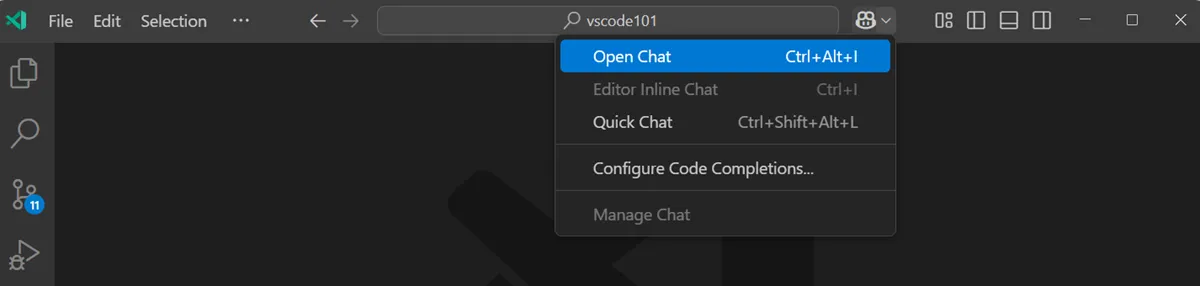
Bu, Copilot'un mevcut konuşmanızı izlediği ve böylece ilerledikçe önceki cevaplara geri dönebileceğiniz kenar çubuğundaki Sohbet panelini açar.
Kodunuzla ilgili sorular sorun
Copilot Sohbet, üzerinde çalıştığınız şeyi görebilen bir takım arkadaşı gibi davrandığınızda en iyi şekilde çalışır.
Şu tür sorular sorabilirsiniz:
- "Seçilen bu fonksiyonun ne yaptığını açıklayın"
- "Bu kod neden null referans hatası veriyor olabilir?"
- "Bu döngüyü daha verimli hale getirmek için nasıl yeniden düzenleyebilirim?"
- "Jest çerçevesini kullanarak bu yöntem için üç birim testi oluşturun"
💡 Profesyonel İpucu: Sorunuzu sormadan önce bir kod bloğunu vurgulayarak yapay zekaya doğrudan bağlam sağlayabilirsiniz.
Hızlı düzenlemeler için satır içi sohbeti kullanın
Belirli bir kod bloğunda hedeflenen değişiklikleri yapmak için, satır içi sohbet özellikleri genellikle tam kenar çubuğu panelini kullanmaktan daha hızlıdır. İşte nasıl çalıştığı:
- Düzenleyicinizde doğrudan bir kod bloğu seçin
- Ctrl+I (Mac'te Cmd+I) tuşlarına basarak, seçiminizin hemen üzerinde küçük bir satır içi sohbet penceresi açın.
- "JSDoc yorumları ekle" veya "Bunu async/await fonksiyonuna dönüştür" gibi isteğinizi yazın.
- Copilot, önerilen değişikliklerin bir fark önizlemesini gösterir. Ardından bunları kabul etmek veya reddetmek arasında seçim yapabilirsiniz.
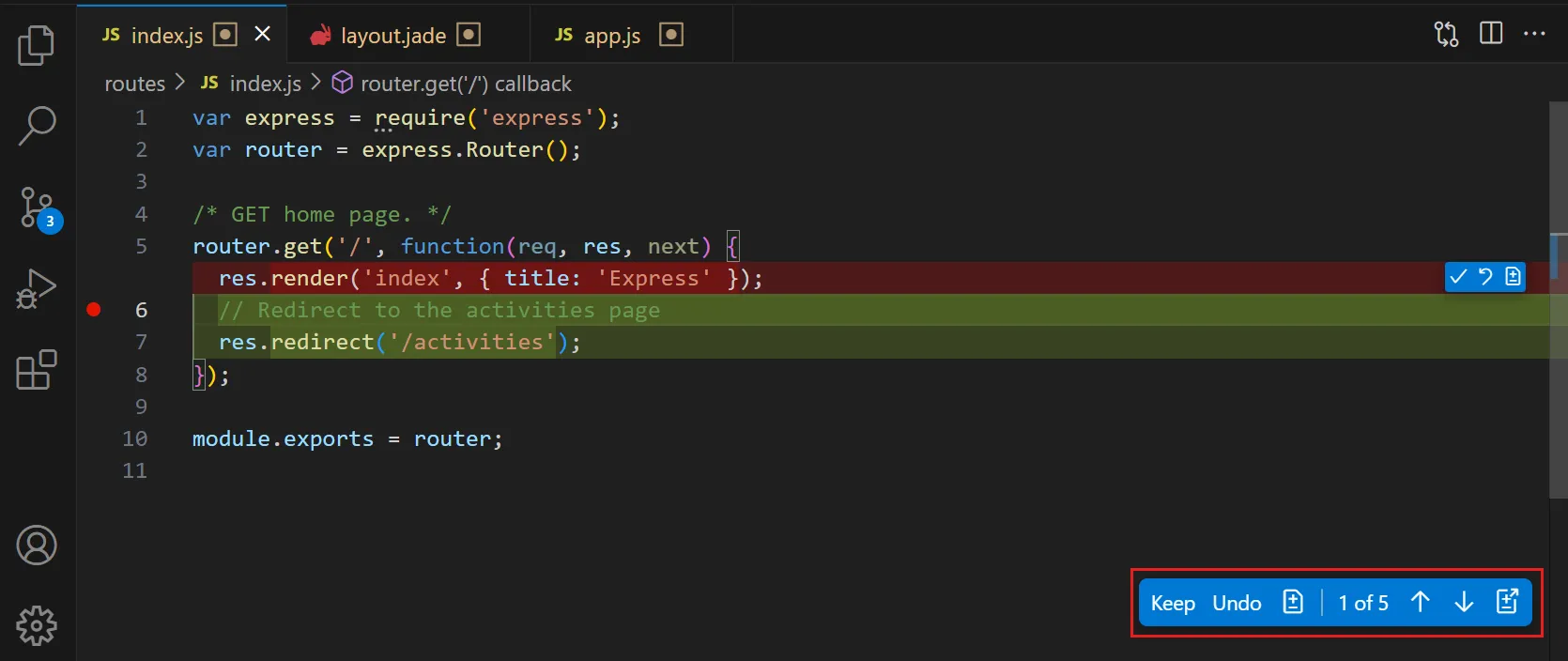
Bu yöntem, görsel akışınızı bozmadan hızlı yeniden düzenleme ve kod dönüşümleri için mükemmeldir.
🧠 İlginç Bilgi: Yeni GitHub geliştiricilerinin yaklaşık %80'i ilk haftalarında Copilot'u kullanmaya başlıyor.
Otonom Kodlama için Copilot Ajanlarını Kullanma
Satır içi öneriler ve sohbet, tek bir dosya içinde iş yapmak için mükemmeldir. Ancak, bir özelliği uygulamak veya çapraz kesen bir hatayı temizlemek gibi daha büyük görevler genellikle birden fazla dosya ve koordineli değişiklikler içerir.
İşte burada Copilot'un yeni ajan tarzı özellikleri devreye giriyor.
Bu araçlar, sadece soruları yanıtlamakla kalmaz, Copilot'un daha üst düzey bir hedefi anlamasına ve daha geniş bir kapsamda değişiklikler önermesine yardımcı olur. Kararlarınızın yerini almazlar, ancak kurulum ve arama işlerini önemli ölçüde azaltabilirler.
🎥 AI ajanlarının kodlama ş akışını nasıl dönüştürdüğünü ve daha otonom bir geliştirme sürecini nasıl mümkün kıldığını merak mı ediyorsunuz? Kodlama için en iyi AI ajanları ve bunların pratik uygulamalarına ilişkin bu genel bakışı izleyin.
Bu yeni ajan özelliklerine şu şekilde erişebilirsiniz:
- @çalışma alanı ajanı: Copilot Sohbet görünümünde, @çalışma alanı yazıp ardından "Kimlik doğrulama mantığı nerede tanımlanmıştır?" gibi bir soru yazarak, yalnızca açık dosyalarınız değil, tüm kod tabanınıza dayalı yanıtlar alabilirsiniz.
- Copilot Düzenlemeleri: Değişikliği doğal dilde açıklayın, Copilot ilgili dosyaları belirleyecek ve incelemeniz için bir dizi koordineli düzenleme önerecektir.
- GitHub Copilot kodlama ajanı: GitHub'da sorunları doğrudan Copilot'a atayın, Copilot bir dal oluştursun, değişiklikleri uygulayıp incelemeniz için bir Çekme Talebi açsın. Tüm bunlar arka planda çalışırken siz diğer işlerinize odaklanabilirsiniz.
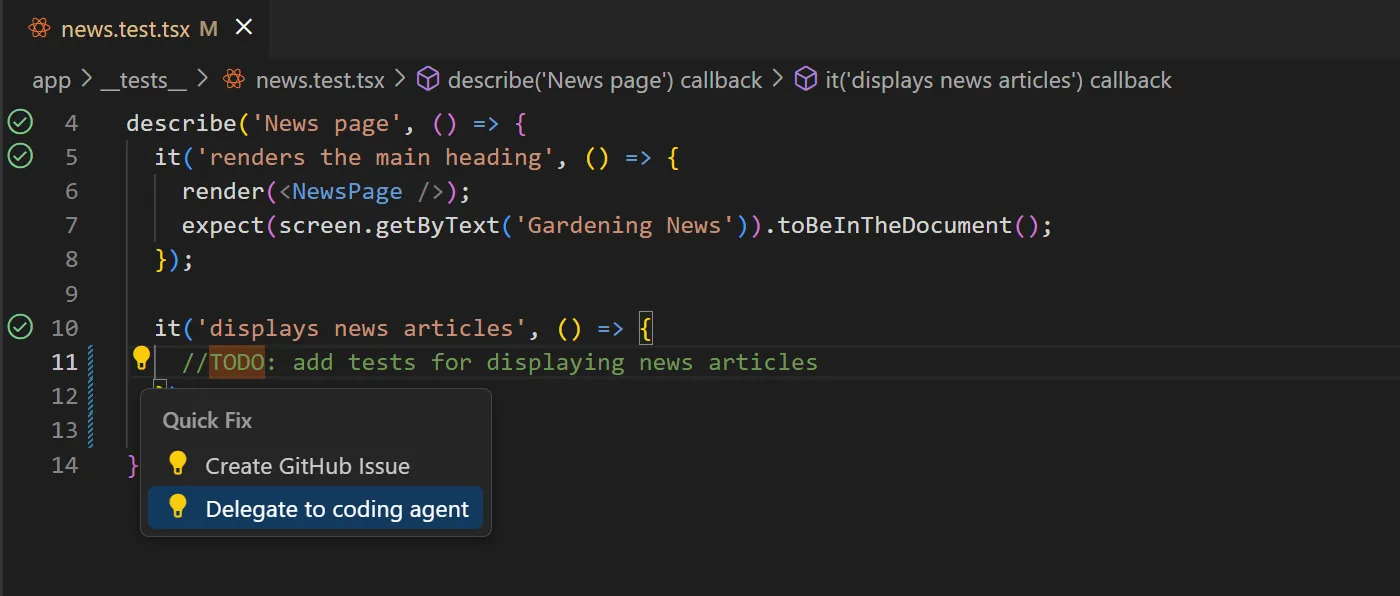
Akılda tutulması gerekenler
Copilot'un ajan özellikleri güçlüdür, ancak yine de yardımcı niteliktedirler, "ayarla ve unut" anlamında otonom değildirler.
En iyi sonuçları elde etmek için şunları yapın:
- Açık ve kapsamlı talimatlar verin
- Değişiklikleri dikkatlice inceleyin
- Bunları karar vericiler olarak değil, hızlandırıcılar olarak değerlendirin.
Bu özellikler hızla gelişmektedir ve bazılarına erişmek için Copilot Pro veya Enterprise aboneliği gerekebilir.
GitHub Copilot'u İş Akışınıza Göre Özel Yapma
Copilot çok gürültülü, çok hevesli veya projenizin tarzıyla senkronizasyon sorunu yaşıyorsa, bu genellikle bir ayar sorunudur ve onu bırakmak için bir neden değildir. Visual Studio Code, GitHub Copilot'un davranışını ayarlamak için size birkaç yerleşik yol sunar, böylece ş Akışınızla çatışmak yerine onu destekler.
Birkaç küçük ayar ile Copilot, ihtiyacınız olmadığında arka planda kaybolabilir ve ihtiyacınız olduğunda tam olarak ortaya çıkabilir.
VS Code ayarlarınızda aşağıdaki seçenekleri ayarlayabilirsiniz:
- Belirli diller için etkinleştirme veya devre dışı bırakma: Markdown veya JSON dosyalarında öneriler istemiyorsanız, diğer diller için Copilot'u etkin tutarken bu diller için Copilot'u devre dışı bırakabilirsiniz.
- Öneri davranışını ayarlama: Copilot'u, yazarken otomatik olarak öneriler gösterecek şekilde veya yalnızca klavye tetikleyicisi (Alt+\ veya Option+) ile manuel olarak tetiklediğinizde öneriler gösterecek şekilde yapılandırabilirsiniz.
- Klavye kısayollarını yapılandırın: Copilot'un ön tanımlı kısayolları kas hafızanıza uymuyorsa, bunlara bağlı kalmak zorunda değilsiniz. Önerileri kabul etme, alternatifleri döngüsel olarak gösterme, sohbeti açma gibi tüm Copilot komutları, VS Code'un klavye kısayolu ayarları aracılığıyla yeniden eşleştirilebilir.
- İçerik hariç tutma: Kurumsal kullanıcılar için, yöneticiler Copilot'un belirli dosyaların veya depoların içeriğini bağlam olarak kullanmasını engelleyebilir. Bu, uyumluluk açısından yararlıdır.
- Copilot talimat dosyası oluşturun: Deponuza bir .github/copilot-instructions.md dosyası ekleyerek Copilot'a projenizin kodlama standartları veya tercih edilen kütüphaneler hakkında özel talimatlar verebilirsiniz.
Kodlama için GitHub Copilot Kullanımının Sınırlamaları
Zayıflıklarını anlamadan herhangi bir AI aracına aşırı güvenmek riskli olabilir. Hatalı, güvensiz veya lisans gerekliliklerine uymayan kodlar göndermek istemezsiniz. Organizasyonunuz için teknik borç ve potansiyel yasal sorunlar yaratmaktan bahsetmeye bile gerek yok.
Copilot'un çıktısını her zaman aşağıdakiler açısından kontrol edin:
- Mantık ve sınır durumları
- Performans etkileri
- Güvenlik endişeleri
Copilot'un sınırlarının farkında olun ve onu yetenekli ancak hataya açık bir iş arkadaşı olarak değerlendirin:
| Sınırlama | Ş Akışınıza etkisi |
|---|---|
| Doğruluk garanti edilmez | Copilot, makul görünen ancak fonksiyonel olarak yanlış olan veya ince hatalar içeren kodlar üretebilir. Her zaman çıktısını test edin. |
| İnternete gerçek zamanlı erişim yok | Copilot, internete veya canlı belgelere gerçek zamanlı erişime sahip değildir. Temel modellerinde bilgi kesintisi vardır, bu nedenle kod tabanınızda bu bağlam mevcut değilse en son API'leri veya güvenlik güncellemelerini bilmeyebilir. |
| Bağlam penceresi sınırları | Çok büyük veya karmaşık projelerde, ilgili tüm kodları "göremeyebilir" ve bu da önerilerin doğruluğunun azalmasına neden olabilir. |
| Lisanslama ile ilgili hususlar | Oluşturulan kod bazen, uymanız gereken lisans yükümlülükleri olabilecek genel depolardan alınan desenlere veya snippet'lere benzeyebilir. |
| Gizlilik ve veri işleme | Copilot, ilgili kod bağlamını işlenmek üzere GitHub sunucularına gönderir. Bu, planınıza ve ayarlarınıza bağlı olarak hassas veya düzenlemelere tabi projeler için bir sorun oluşturabilir. |
| Değişen dil kapsamı | Python ve JavaScript gibi popüler dillerde en iyi performansı gösterir. Niş diller için destek daha az sağlam olabilir. |
ClickUp ile Geliştirme Akışınızı Kolaylaştırın
GitHub Copilot ile daha hızlı ve daha iyi kod yazmak büyük bir avantajdır. Ancak tüm geliştiricilerin bildiği gibi, kodlama yapbozun sadece bir parçasıdır. Bu fonksiyonu yazdıktan veya düzelttikten sonra, yine de şunları yapmanız gerekir:
- İşi izleyin (biletleri ve sprint panolarını güncelleyin)
- Değişikliği iletin (Slack, Teams, e-posta)
- Yapılacakları belgelendirin (özellikler, API belgeleri, sürüm notları)
Tüm bu araçlar arasında geçiş yapmak —biletler için Jira, sohbet için Slack, belgeler için Confluence— çok can sıkıcıdır. Bu, akışınızı bozar, zihinsel enerjinizi tüketir ve teslimatı yavaşlatır.
ClickUp, takımlara geliştirme çalışmaları ve bağlamın bir arada bulunduğu tek bir Converged AI Çalışma Alanı sunarak bu sorunu çözüyor, böylece ş akışınız görev oluşturmasından teslimata kadar sorunsuz bir şekilde devam ediyor.

Nasıl yapıldığını görelim:
Kod parçacıklarını ve görevleri birbirine bağlayın
Gerçek geliştirme sürecinde, bir görev genellikle birden fazla sistemi kapsar: burada bir GitHub PR, orada bir Jira bileti, başka bir yerde belgeler.
ClickUp'ta, her işi kendi durumu, atanan kişisi ve önceliği olan eyleme geçirilebilir bir öğe olarak düzenleyin.
ClickUp Görevleri ve ClickUp-GitHub entegrasyonu ile çekme taleplerini, commitleri ve dalları doğrudan ClickUp'taki ilgili göreve bağlayabilirsiniz.
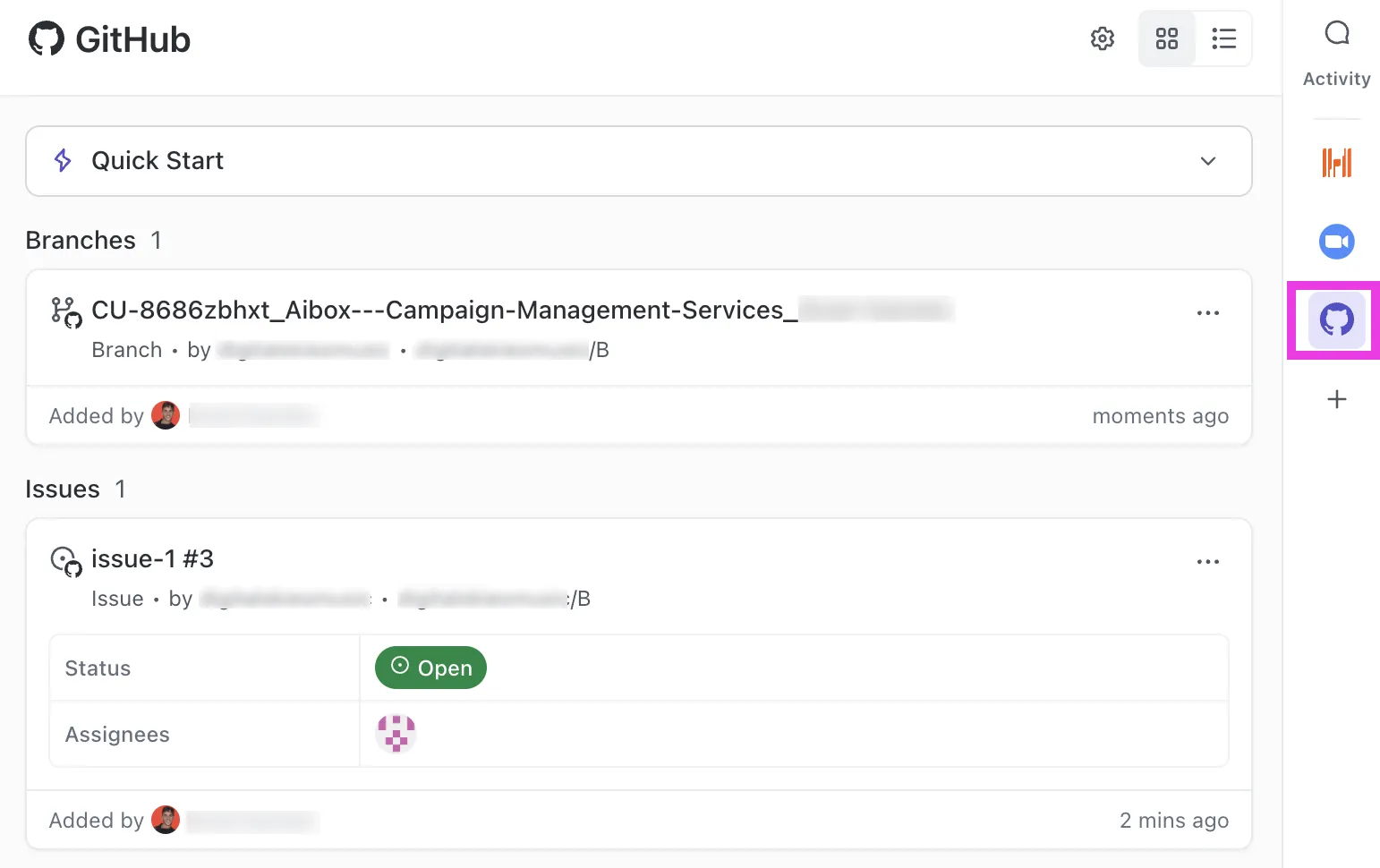
Bu bağlantı size şu konularda yardımcı olur:
- Hangi kod değişikliklerinin hangi görevle ilgili olduğunu bir bakışta görün
- Planlamadan birleştirilmiş koda kadar geçmişi izleyin
- Ortamlar arasında bağlam kaybını önleyin
Göreviniz, üzerinde çalıştığınız özellik veya hata için tek bir doğru kaynak haline gelir.
Manuel durum güncellemeleri yapmadan işleri planlayın ve izleyin
ClickUp Sprints ile tüm çevik iş akışınızı tek bir yerden yönetin. Backlog'unuzdan görevler ekleyin, burndown ve burnup grafiklerini gösteren ClickUp gösterge panelleri ile takımınızın hızını izleyin ve bitmemiş işleri bir sonraki sprint'e kolayca taşıyın.

Bu, her commit işleminden sonra başka bir sistemde biletleri manuel olarak güncellemek zorunda kalmayacağınız anlamına gelir. ClickUp'taki görünümünüz gerçek ilerlemeyi otomatik olarak yansıtır.
Özellikleri, belgeleri ve kodu yan yana tutun
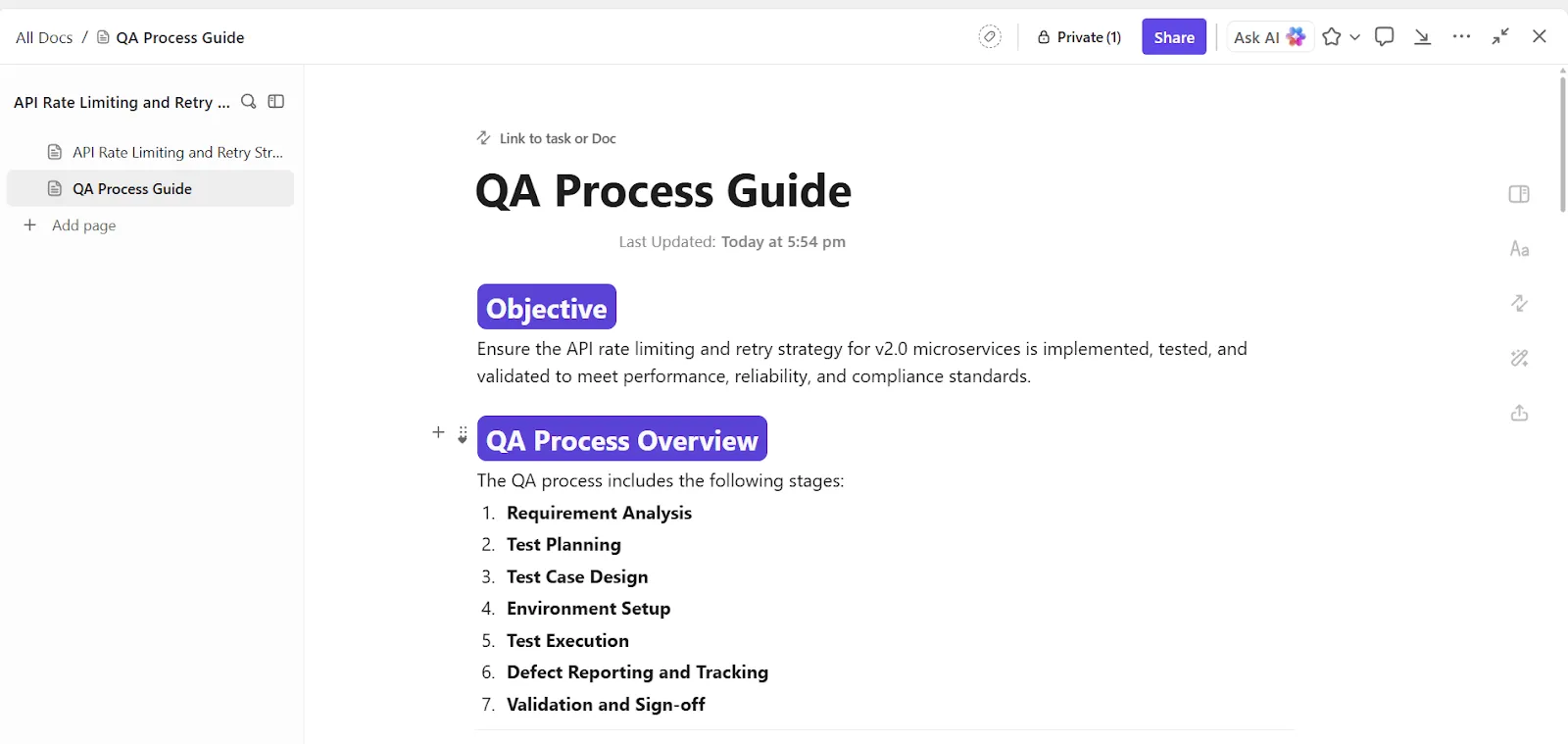
ClickUp Docs ile mimari kararlarından API kılavuzlarına kadar tüm proje ve kod belgelerinizi, ilgili görevlerin yanında oluşturun ve saklayın.
ClickUp Docs ayrıca, teknik belgeleri yapılandırılmış ve okunabilir tutmak için mükemmel olan kod blok biçimlendirme ve iç içe geçmiş sayfaları da destekler. Docs'un sürüm geçmişi ve canlı işbirliği özellikleri sayesinde, takımınız her zaman doğru şeyi oluşturmak için ihtiyaç duyduğu bilgilere sahip olur.
Doğal dil ve AI kullanarak daha fazlası yapılacak ve daha hızlı yapılacak
Geliştiriciler için çoğu AI aracı kod yazmaya odaklanır. Bu yararlıdır, ancak işin sadece bir parçasıdır.
İşin gerçekten yavaşladığı yer, kodun çevresindeki her yerdir: gereksinimleri anlamak, bağlamı uygulamaya dönüştürmek, belgeleri güncel tutmak ve sorunlar, PR'ler ve biletler boyunca aynı soruları yanıtlamak.
ClickUp'ın AI , bağlamın genellikle kaybolduğu karmaşık ortamlarda iş yapmak üzere tasarlanmıştır.
Kodları bağlam içinde oluşturun, izole olarak değil
ClickUp'ın AI kod üretimi, genel bir "komut istemi yapıştır, kodu al" deneyimi değildir. Görevler, belgeler ve yorumlar içinde çalışmak üzere tasarlanmıştır, böylece ürettiğiniz kod işin gerçekte ne olduğunu yansıtır.
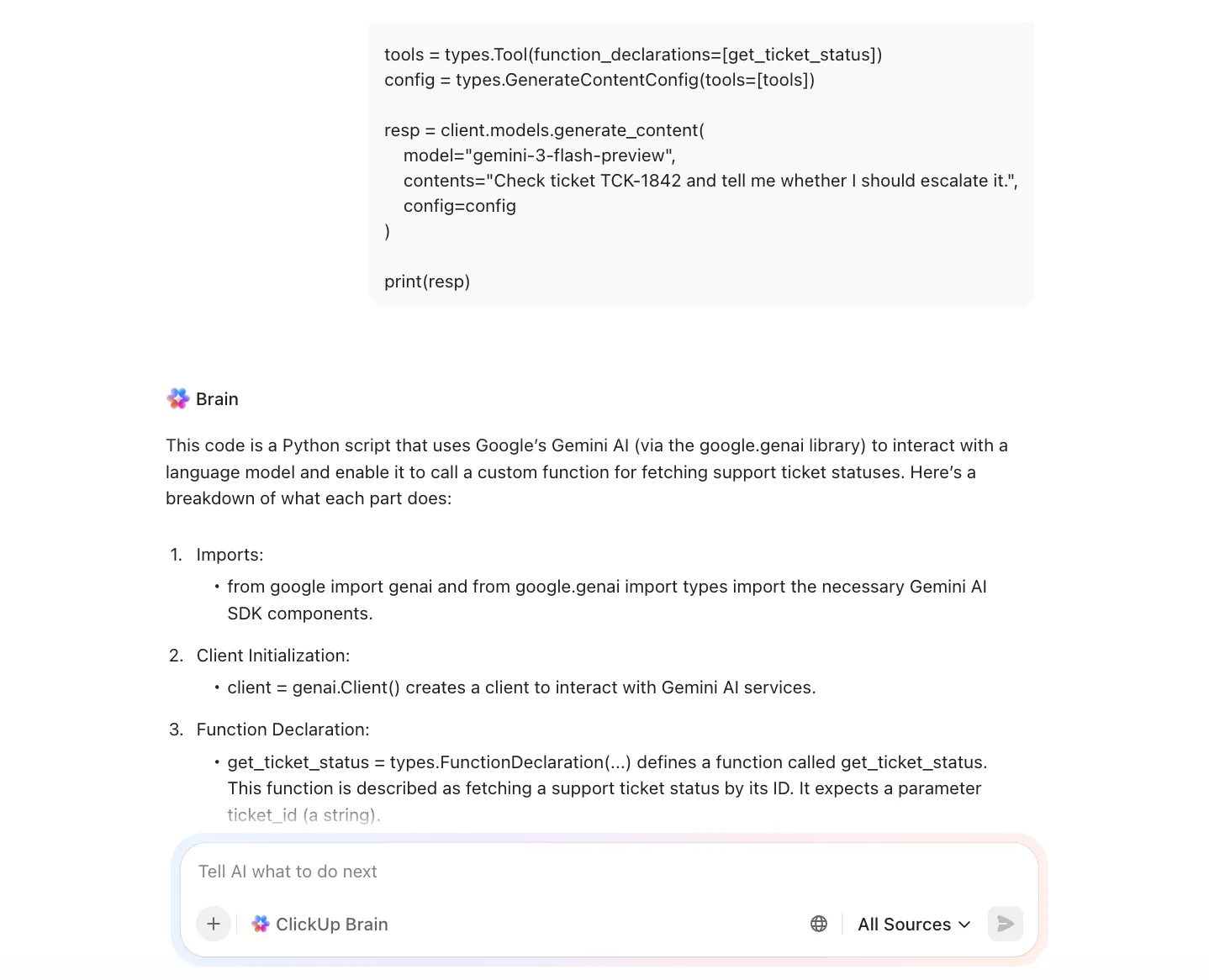
📌 Örnek kullanım durumları:
- Kabul kriterlerini içeren bir görev içinde doğrudan bir şablon API işleyicisi oluşturun.
- Hata raporunu incelerken bir regex, yardımcı fonksiyon veya doğrulama snippet'i oluşturun.
- Sıfırdan başlamak yerine görev açıklamalarına dayalı test senaryoları veya sahte veriler hazırlayın.
Komut istemi görev bağlamının yanında yer aldığı için, her snippet'e ihtiyaç duyduğunuzda gereksinimleri yeniden açıklamak zorunda kalmazsınız.
Belirsiz gereksinimleri geliştiriciler için hazır başlangıç noktalarına dönüştürün
ClickUp Brain ile, düzenleyicinizi açmadan önce yapay zekayı kullanarak ürün veya paydaşların dilini eyleme geçirilebilir bir şeye çevirebilirsiniz.
📌 Örnek kullanım durumları:
- Uzun görev açıklamalarını temiz bir uygulama kontrol listesine özetleyin.
- Belirsiz geri bildirimleri somut kabul kriterlerine dönüştürün
- Bir özellik talebini teknik gereksinimlere veya sınır durumlara dönüştürün.
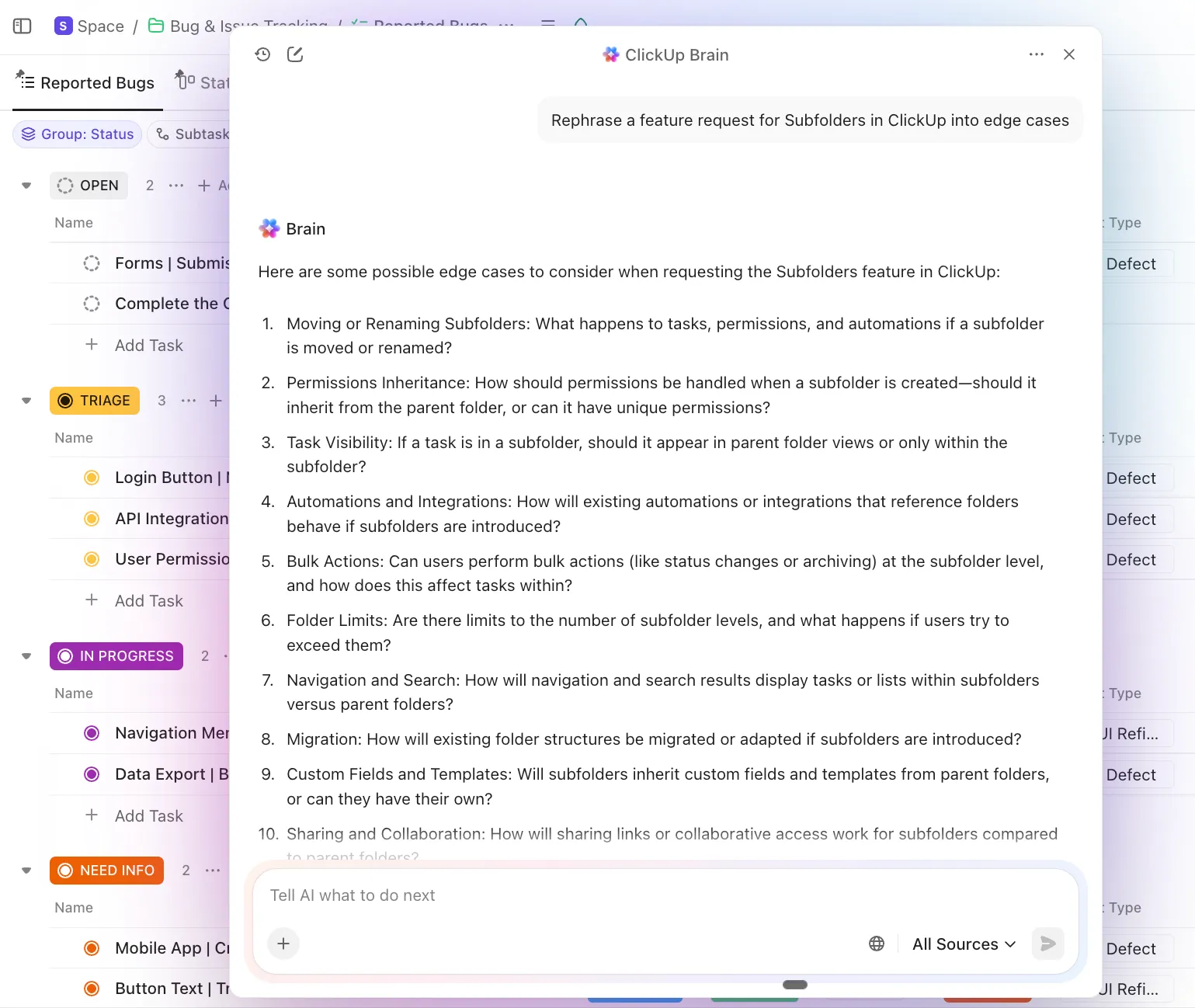
Görevin gerçekten ne anlama geldiğini tahmin etmek yerine, daha net bir planla başlayarak kodlamaya başladığınızda Copilot'u daha etkili hale getirin.
Tam bir IDE araması yapmadan soruları yanıtlayın
ClickUp Brain ile çalışma alanınızda doğal dilde sorular da sorabilirsiniz, örneğin:
- "Bu özellik için kimlik doğrulama nerede gerçekleştiriliyor?"
- "Bu uç nokta ile ilgili görevler nelerdir?"
- "Bu hata daha önce giderilmiş mi?"

Biletleri, Slack konu dizilerini ve eski belgeleri aramak yerine, görevlerden, yorumlardan ve belgelerden alınan bağlamsal yanıtlar elde edersiniz.
Kapsamlı, gözden geçirilebilir işler için Codegen'i kullanın
ClickUp'ın Codegen Agent'ı, sadece öneriler değil, uygulama konusunda da yardım almak istediğiniz, ancak yine de kontrolü elinizde tutmak istediğiniz durumlar için tasarlanmıştır.
Codegen Agent'ı bir göreve atayabilir veya yorumlardan çağırarak şunları yapabilirsiniz:
- Görev bağlamına dayalı ilk aşama uygulaması oluşturun
- Görevde açıklanan, kapsamı net bir şekilde belirlenmiş bir hatayı düzeltin.
- Birleştirmeden önce gözden geçireceğiniz PR'ye hazır bir değişiklik oluşturun.

IDE'ye özel yapay zekadan anahtar farkı nedir? Aracı, tek bir dosyayı değil, görevini, yorumları, bağlantılı belgeleri ve kabul kriterlerini anlar.
Bu, onu aşağıdakiler için daha uygun hale getirir:
- Net sınırları olan küçük özellikler
- Belirli biletlere bağlı yeniden yapılandırmalar
- İlgili dosyalar arasında temizleme veya tutarlılık işi
⚠️ Hiçbir şey otomatik olarak birleştirilmez. Çıktı, incelenebilir, düzenlenebilir ve diğer katkılar gibi değerlendirilir.
Eskiden sizi yavaşlatan rutin işleri otomasyonla otomatikleştirin
Görev durumlarını güncellemek, QA'da döngü yapmak veya PR birleştirildikten sonra paydaşları bilgilendirmek gerekli işlemlerdir, ancak her seferinde insan yargısı gerektirmezler.
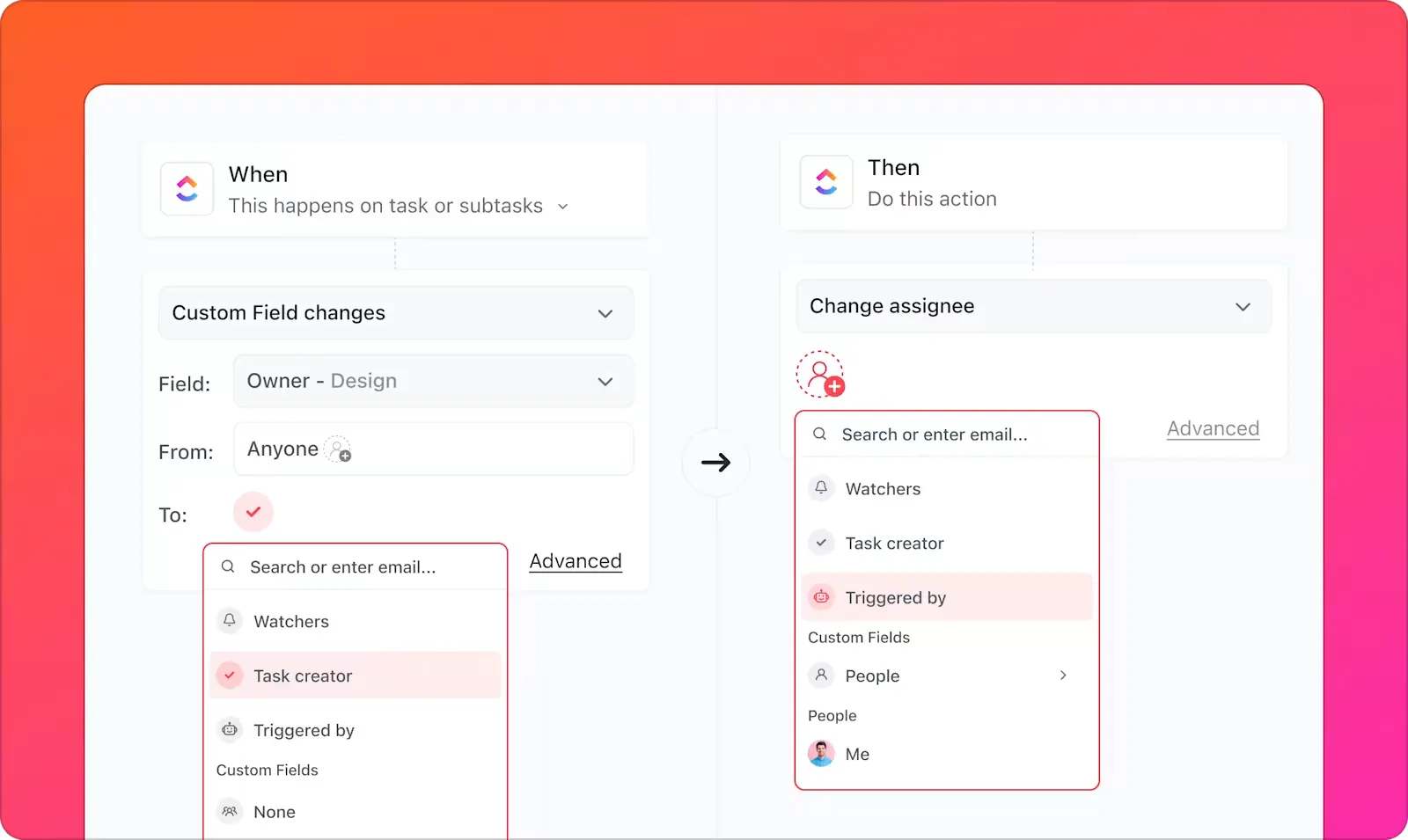
ClickUp Otomasyonları ile bu güncellemeleri otomatik olarak halleden if-then kuralları oluşturun. Şunları yapabilirsiniz:
- Bir çekme talebi birleştirildiğinde görevini otomatik olarak İnceleniyor durumuna taşıyın.
- İş sahneye yerleştirildiğinde bir QA mühendisi atayın.
- Bir özellik test veya onay için hazır olduğunda paydaşları bilgilendirin.
Bunun da ötesinde, AI Süper Ajanlar bağlamın önemli olduğu durumlarda devreye girebilir. Sadece durumu değiştirmek yerine, şunları yapabilirler:
- Son görev etkinliklerine dayalı olarak net bir durum güncellemesi oluşturun.
- İnceleme yapanlar veya teknik bilgiye sahip olmayan paydaşlar için nelerin değiştiğini özetleyin.
- İş bir sonraki aşamaya geçmeden önce eksik bilgileri işaretleyin.
Süper Ajanların ş akışlarını sizin için uçtan uca nasıl otomasyon ile gerçekleştirdiğini izleyin:
Tüm Hikaye: Fikirden Lansmana, Tek Bir Çalışma Alanı
VS Code'daki GitHub Copilot, kodun düşünülmesi ve yazılması konusunda size yardımcı olur. ClickUp, gereksinimlerin belirlenmesi, ilerlemenin izleme süreci, snippet'lerin veya özellik prototiplerinin oluşturulması, kodların bağlanması, belgelerin depolanması ve durum değişikliklerinin otomasyonuyla gerçekleştirilmesi gibi bu işin tüm yaşam döngüsü boyunca size yardımcı olur.
İşte böylece daha hızlı kodlamayı daha hızlı teslimata dönüştürebilirsiniz.
Yazılım geliştirme döng ünüzün neden, ne ve nasıl sorularının tek bir yerde bir araya geldiği bir yer arıyorsanız, ClickUp'ı bugün ücretsiz deneyin!
Sık Sorulan Sorular (SSS)
Microsoft Copilot, Word ve Excel gibi Microsoft 365 uygulamalarında verimlilik için genel amaçlı bir AI asistanıdır. GitHub Copilot ise yazılım geliştiricileri için kod düzenleyicileri içinde özel olarak geliştirilmiş bir araçtır.
Copilot çoğu programlama dilini destekler, ancak eğitim verilerinde bulunan çok sayıda açık kaynak kod sayesinde Python, JavaScript, TypeScript, Go ve Ruby gibi popüler dillerde en iyi performansı gösterir.
Çoğu takım için evet. Yeni geliştiricilerin işe alım sürecini hızlandırabilir, tekrarlayan şablon kodları yazmak için harcanan zamanı azaltabilir ve bir proje genelinde tutarlı kodlama kalıplarının uygulanmasına yardımcı olabilir.
En yaygın nedenler, süresi dolmuş abonelik veya deneme sürümü, oturumu kapatıp yeniden açarak çözülebilen bir kimlik doğrulama sorunu, API isteklerini engelleyen bir ağ güvenlik duvarı veya uzantının eski bir sürümünün kullanılmasıdır.