
Son CI/CD değişikliğinize bakın. Muhtemelen CLI bayrağı eklemek veya Terraform bloğunu yeniden kullanmak gibi küçük bir düzenlemeydi. Bu yeni bir iş değil, ancak bu tekrarlayan görevler verimliliği büyük ölçüde azaltıyor. Geliştiricilerin %78'i zamanlarının en az %30'unu bu tür manuel çabalara harcıyor.
Bu görevleri sıfırdan yapmayı bırakmak mı istiyorsunuz?
Bu kılavuzda, Amazon Q Developer kullanarak eksiksiz DevOps ş akışlarını nasıl oluşturacağınızı inceleyeceğiz. Ayrıca, dağınık araçlar arasında bağlam dağınıklığını ortadan kaldırmak için bu ş akışlarını ClickUp'ta nasıl koordine edeceğinizi de ele alacağız. 👇
DevOps için Amazon Q nedir?
Amazon Q Developer, doğal dil kullanarak altyapı kodunu yazmanıza, hata ayıklamanıza ve otomasyonunu gerçekleştirmenize yardımcı olan üretken bir AI asistanıdır. Desteklenen IDE'lerde ve terminalinizde doğrudan çalışır, böylece Çalışma Alanı'nızdan ayrılmadan kabuk komutları veya IaC snippet'leri oluşturabilirsiniz.
Bu, araçlar arasında sürekli gidip gelmeyi önlemek için özellikle yararlıdır. Çalışanların %84'ünün işlerini bitirmek için yeterli zaman veya enerjileri olmadığını bildirdiklerini, bunun da büyük ölçüde her iki dakikada bir kesintiye uğradıkları için olduğunu fark ettiğinizde bu önem kazanır.
Sizin durumunuzda, belirli bir CLI komutunu veya CloudFormation snippet'ini bulmak için ortamınızı terk etmek zorunda kaldığınızda bu sürtüşme daha da kötüleşir. Belgelerdeki sözdizimini aramak için her bağlam değiştirdiğinizde, akışınızı bozarsınız ve manuel hata riskini artırırsınız. Amazon Q Developer, takımınızın özel kalıplarına göre uyarlanmış satır içi tamamlama önerileri oluşturarak bu riski azaltır. Sırrı nedir? Kod tabanınızdan öğrenerek mevcut projelerinizi anlar.
📮ClickUp Insight: Bağlam değiştirme, takımınızın verimliliğini sessizce tüketiyor. Araştırmalarımız, işteki kesintilerin %42'sinin platformlar arasında geçiş yapmak, e-postaları yönetmek ve toplantılar arasında gidip gelmekten kaynaklandığını gösteriyor. Bu maliyetli kesintileri ortadan kaldırabilseydiniz ne olurdu? ClickUp, iş akışlarınızı (ve sohbetlerinizi) tek bir modern platformda birleştirir. AI destekli özellikler bağlamı bağlantılı, aranabilir ve yönetilebilir tutarken, sohbet, belgeler, Beyaz Tahtalar ve daha fazlasından görevlerinizi başlatın ve yönetin!
DevOps Ş Akışı için Amazon Q'yu Kurma
Kod oluşturmadan önce ortamınızı yapılandırmanız gerekir. Amazon Q'yu kurmak üç adımdan oluşur: CLI'yi yüklemek, IDE eklentinizi seçmek ve AWS kimlik doğrulaması yapmak. Kurumsal düzeydeki AI araçları genellikle karmaşık kurulum süreçleri gerektirirken, bu kontrol listesini takip ederek Amazon Q'yu dakikalar içinde çalışır hale getirebilirsiniz.
Ön koşullar ve gereksinimler
Yüklemeye başlamadan önce, bu kontrol listesindeki her şeyin hazır olduğundan emin olun. Bu, yaygın kurulum sorunlarını önleyecek ve sizi ş akışları oluşturma gibi daha keyifli kısma çok daha hızlı bir şekilde ulaştıracaktır.
- Uygun IAM izinlerine sahip AWS hesabı: Amazon Q'nun kaynaklara erişebilmesi için hesabınızın belirli izinlere sahip olması gerekir. Bu, CodeWhisperer gibi hizmetlere ve diğer Q'ya özgü eylemlere erişim izni veren ilkelerle IAM rolleri oluşturmayı içerir.
- Desteklenen işletim sistemi: macOS, Linux veya Windows Subsystem for Linux (WSL) yüklü Windows gerekir.
- Tercih edilen IDE: Tam bir deneyim için VS Code'a veya IntelliJ veya PyCharm gibi bir JetBrains IDE'ye Amazon Q uzantısını yükleyin.
- AWS CLI v2 yüklü: Amazon Q CLI, temel AWS Komut Satırı Arayüzünün bir uzantısıdır, bu nedenle önce sürüm 2'yi yüklemeniz gerekir.
macOS, Linux ve WSL'ye kurulum
Amazon Q CLI'yi yüklemek çok kolaydır, ancak komutlar işletim sisteminize göre biraz farklılık gösterir. Yükledikten sonra, herhangi bir terminal penceresinden çalıştırabilirsiniz.
Homebrew kullanan macOS kullanıcıları için tek bir komut yeterlidir:
Çalıştığını doğrulamak için sürümü kontrol edin:
Linux için, paketi indirmek, çıkarmak ve yolunuza taşımak için curl kullanacaksınız:
Ardından, aynı doğrulama komutunu çalıştırın:
💡Profesyonel İpucu: Windows Subsystem for Linux (WSL) kullanıyorsanız, yukarıdaki Linux talimatlarını izleyin. WSL 2'yi kullandığınızdan emin olun, çünkü WSL 2 daha iyi performans sunar ve WSL 1'de bazen ortaya çıkabilen yol sorunlarını önler.
Kimlik doğrulama ve AWS izinleri
Kurulum tamamlandıktan sonra CLI'yi AWS hesabınıza bağlayın. Kuruluşunuzun güvenlik standartlarına bağlı olarak iki ana seçeneğiniz vardır.
| Yöntem | En uygun | Kurulum karmaşıklığı |
|---|---|---|
| IAM Kimlik Merkezi (SSO) | Merkezi kullanıcı erişimine sahip kuruluşlar | Orta |
| IAM kullanıcı kimlik bilgileri | Bireysel geliştiriciler veya küçük takımlar | Düşük |
- Takımlar için IAM Identity Center (eski adıyla AWS SSO) önerilen yoldur. Erişim yönetimini merkezileştirir ve bireysel erişim anahtarlarını kullanma ihtiyacını ortadan kaldırır. Giriş yapmak için şunu çalıştırmanız yeterlidir:
Bu, kimlik doğrulama akışını tamamlamanız için bir tarayıcı penceresi açacaktır.
- Bireysel geliştiriciler için IAM kullanıcı kimlik bilgilerini kullanmak genellikle daha hızlıdır. Aşağıdaki komutu çalıştırarak ortamınızı kişisel erişim anahtar ID’niz ve gizli erişim anahtarınızla yapılandırabilirsiniz:
🤝 Dostça Hatırlatıcı: "Erişim Reddedildi" hatasıyla karşılaşırsanız IAM politika belgenizi gözden geçirin. Rolünüz, kodu etkili bir şekilde oluşturmak ve hata ayıklamak için q: ve codewhisperer: izinlerini gerektirir.
Amazon Q ile DevOps Ş Akışları Oluşturmaya Yönelik Adım Adım Kılavuz
Kurulum tamamlandıktan sonra, karmaşık boru hattı gereksinimlerini etkili AI komutlarına dönüştürmek için net bir sürece ihtiyacınız olacaktır. Bu, eski manuel yöntemlerinize geri dönmenizi engelleyecektir.
Karmaşık bir mimariden, sizi yavaşlatan olağan deneme yanılma sürecine gerek kalmadan tamamen otomasyonlu bir ş Akışı'na geçmek için bu dört adımlı süreci izleyin.
1. Adım: Ş Akışı gereksinimlerinizi tanımlayın
Hemen komut vermeye başlamak isteyebilirsiniz, ancak belirsiz istekler genellikle ortamınızda çalışmayan genel kodlara yol açar. Başlamadan önce, asistanın neyi halletmesini istediğinizi tam olarak belirlemeniz gerekir.
Bunu, belirli yığınınız için temel kuralları ayarlamak olarak düşünün. Amazon Q, @Çalışma Alanı indeksini kullanarak mevcut dosyalarınızı inceleyebilir, ancak yine de oluşturduğunuz yeni altyapının "nerede" ve "nasıl" olduğunu bilmesi gerekir.
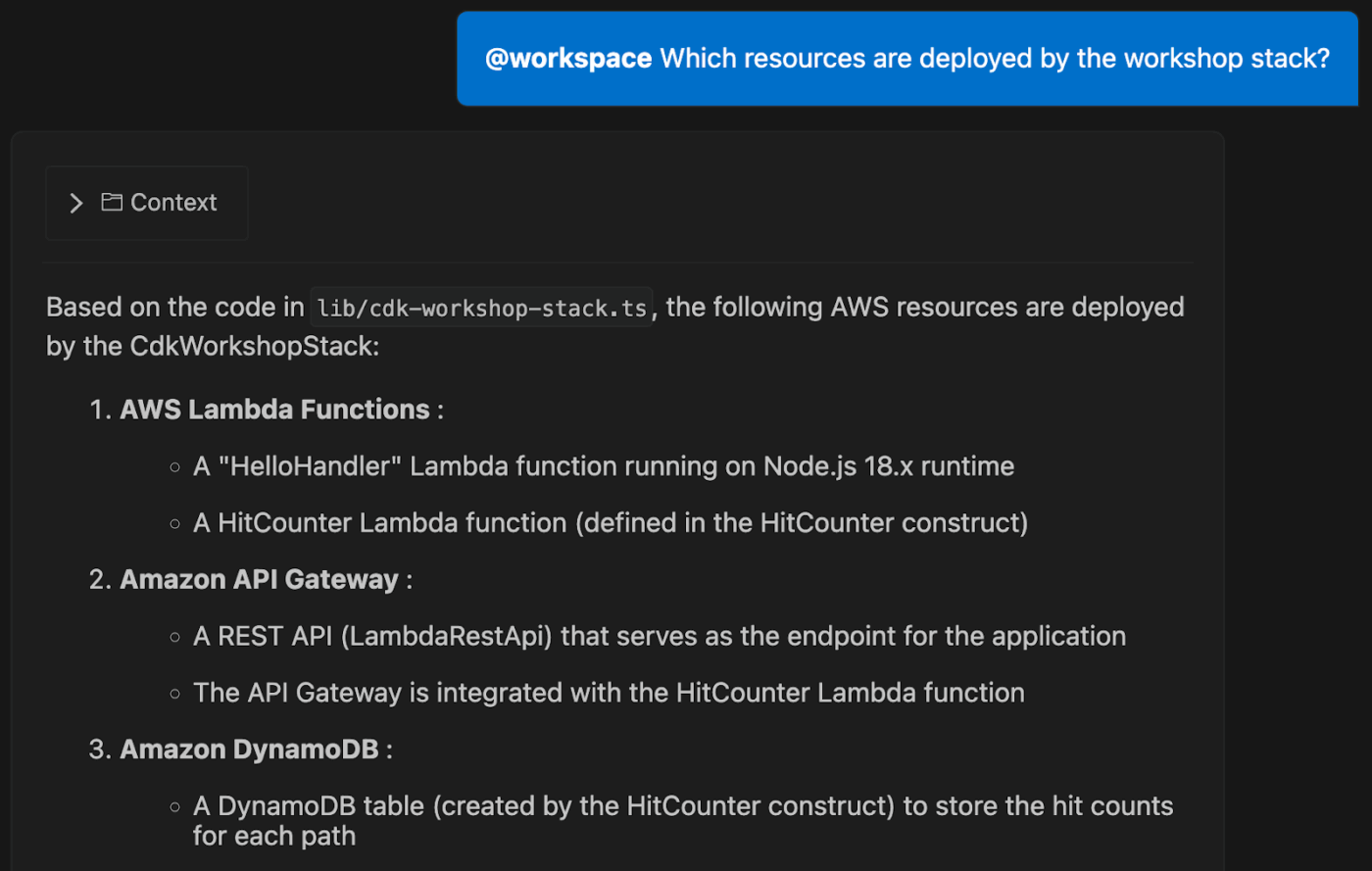
Öncelikle şu anahtar ayrıntıları özetleyerek başlayın:
- Pipeline aşamaları: Ş akışınızda belirgin adımlar nelerdir? DevOps pipeline'ındaki yaygın aşamalar arasında artefakt oluşturma, birim testleri ve güvenlik taramaları bulunur.
- Hedef ortamlar: Bunun tam olarak nereye yerleştirileceğini tanımlayın, çünkü us-east-1 geliştirme ortamı için bir komut dosyası genellikle küresel üretim sürümü için olan komut dosyasından farklı ağ veya izinler gerektirir.
- Araç kısıtlamaları: GitHub Actions, GitLab CI veya AWS CodePipeline için mi geliştirme yaptığınızı netleştirin, çünkü her birinin asistanın uyması gereken kendine özgü sözdizimi özellikleri vardır.
Amazon Q'ya bu özel bağlamı beslemek, daha doğru ve alakalı kodlar üretmesine yardımcı olur. Bunu, yol tarifi istemeden önce AI'ya varış noktanızın net bir haritasını vermek olarak düşünün.
💡Profesyonel İpucu: Takımınızın "tüm Python kodları tür ipuçları kullanmalıdır" gibi bir standardı varsa, bunları a. amazonq/rules klasöründe a. md dosyası olarak kaydedebilirsiniz. Bu, her komut isteminin takımınızın stiline uymasını sağlar ve sizin aynı şeyi tekrar tekrar söylemenize gerek kalmaz.
Adım 2: CLI komutları için doğal dil komutları kullanın
Artık karmaşık AWS sözdizimini ezberlemeye son verebilir ve doğal dil arayüzü aracılığıyla ihtiyacınız olanı basit İngilizce ile tanımlayabilirsiniz. Etkili komut mühendisliğinin anahtarı, aşırı teknik olmadan spesifik olmaktır. Tam kaynak adlarını, bölgeleri ve çıktı biçimlerini sağladığınızda, AI tahmin yapmak zorunda kalmaz.
Ayrıca q translate komutunu kullanarak doğal dildeki bir isteği anında yürütülebilir bir komuta dönüştürebilirsiniz. Bu komut, terminalinizi AI'nın eş programcı olduğu bir konuşma çalışma alanına dönüştürür.
📌 Örneğin, "Lambda'ları bulmak için bir komut" istemek yerine, daha ayrıntılı bir komut deneyin:Komut: "Python 3. 11 çalışma zamanı ile us-east-1'deki tüm Lambda fonksiyonlarını listelemek için bir AWS CLI komutu oluşturun ve sonucu bir tablo olarak çıktı olarak verin. "
Çıktı: Amazon Q, aşağıdaki gibi tam CLI metin dizisini oluşturacaktır:
Amazon Q'dan birden fazla komutu birbirine bağlamasını veya daha karmaşık işlemler için bunları bir kabuk betiğine sığdırmasını da isteyebilirsiniz. "Bağlı olmayan tüm EBS birimlerini bulup, silmeden önce her birinin anlık görüntüsünü oluşturan" bir betik oluşturmasını isteyin.
IDE'nizde iş yapmayı tercih ediyorsanız, aynı komut istemlerini doğrudan Amazon Q sohbet panelinde kullanabilirsiniz.
IntelliJ veya VS Code'da Amazon Q'yu kullanmayı öğrenmek de aynı prensibi izler: sohbeti açın, isteğinizi yazın ve oluşturulan kodu inceleyin.
3. Adım: CI/CD boru hattı görevlerini otomasyonla otomatikleştirin
Amazon Q, tek bir komutla tüm CI/CD yapılandırma dosyalarını oluşturmada mükemmeldir. Tek bir komutla tüm CI/CD yapılandırma dosyalarını oluşturmak için kullanabilir ve YAML'yi elle yazmanın sıkıcı sürecinden kurtulabilirsiniz.
Amazon Q Ajanlarını doğrudan GitHub ve GitLab boru hatlarına da dağıtmak mümkündür. İnsan gözden geçirenlerden önce güvenlik açıkları ve kod kalitesi için Çekme Taleblerini otomatik olarak incelerler ve yönetişimi iki katına çıkarırlar.
Yaygın bir boru hattı görevini otomasyonla otomatikleştirmek için şunları yapabilirsiniz:
- Ş Akışını açıklayın: Amazon Q'ya, elde etmek istediğiniz sonucu genel hatlarıyla açıklayın. Örneğin: "Ana dalda bir itmeyle tetiklenen bir GitHub Actions ş akışı oluşturun. Kodları kontrol etmeli, pytest'i çalıştırmalı, bir Docker görüntüsü oluşturmalı ve bunu Amazon ECR'ye itmelidir."
- Oluşturulan YAML'yi inceleyin: Amazon Q, tam bir ş akışı dosyası oluşturacaktır. Oluşturulan işleri, adımları ve ortam değişkenlerini dikkatlice inceleyerek gereksinimlerinize uygun olduklarından emin olun.
- Commit ve tetikleyici: Memnun kaldığınızda, YAML dosyasını deponuza commit edin. Ş Akışı, ana dalınıza bir sonraki gönderimde otomatik olarak çalışacaktır.
Amazon Q, özellikle aşağıdaki gibi görevlerde etkilidir:
- Sözdizimi hatalarını yakalamak için yapılandırma dosyalarını linting
- Doğru bağımlılıklarla test aşamalarını oluşturun
- Gizli bilgiler için ortam değişkenlerini kullanan dağıtım komut dosyaları oluşturma
- Başarısız bir dağıtımı geri almak için geri alma kancaları oluşturma
4. Adım: AI tarafından oluşturulan kodu inceleyin ve iyileştirin
AI tarafından oluşturulan her kodu bitmiş bir ürün olarak değil, ilk taslak olarak değerlendirin. Bu, güçlü bir başlangıç noktasıdır, ancak her zaman insan gözetimi gerektirir. AI'dan gelen kodu doğrudan üretime geçirmek, güvenlik açıklarına ve beklenmedik arızalara neden olabilir.
Bunun yerine, ajan denetimini deneyin: IDE'nizde /review komutunu kullanarak özel bir Amazon Q ajanını tetikleyin. Bu ajan, kaynak sızıntılarını, SQL enjeksiyonlarını ve siteler arası komut dosyası çalıştırmayı bulmak için derin bir SAST (Statik Uygulama Güvenliği Testi) taraması gerçekleştirir.
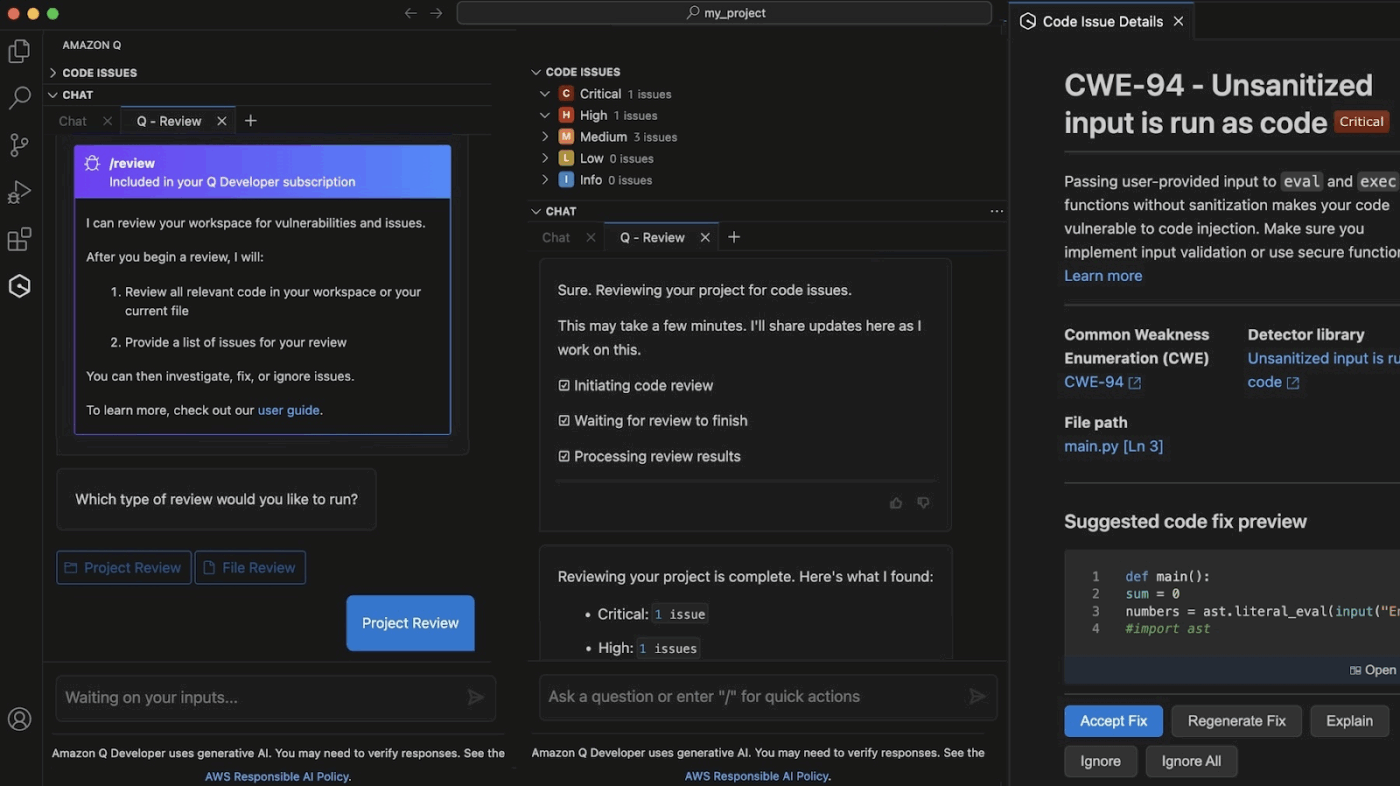
Herhangi bir şeyi commit etmeden önce, bu basit inceleme kontrol listesini uygulayın:
- Güvenlik: Sabit kodlanmış gizli bilgiler, API anahtarları veya kimlik bilgileri var mı? Bunları her zaman güvenli bir gizli bilgi yönetimi çözümüyle değiştirin. Amazon Q'nun gizli bilgi algılama özelliğini kullanarak şifreleri veya veritabanı metin dizilerini bulun ve ajanın önerdiği düzeltmeyi kullanarak bu gizli bilgiyi AWS Secrets Manager'a taşıyın.
- İdempotensi: Komut dosyası, istenmeyen yan etkilere neden olmadan birden çok kez çalıştırılabilir mi? Bu, güvenilir ş Akışı otomasyonu için çok önemlidir.
- Özel ajanlarla doğrulayın: /test ajanını kullanarak sınır koşullarını ve boş değerleri kapsayan birim testlerini otomatik olarak oluşturun ve yeni kodunuzun hataları sorunsuz bir şekilde işlediğinden emin olun.
- Hata işleme: Bir komut başarısız olursa komut dosyası düzgün bir şekilde kapanır mı? İyi komut dosyaları açık hata mesajları içerir.
- Test kapsamı: Oluşturulan kodu önce sanal ortamda veya üretim dışı bir ortamda çalıştırdınız mı?
🤝 Dostça Hatırlatıcı: İlk çıktı tam olarak doğru değilse, pes etmeyin. "Tüm gizli bilgilerin GitHub gizli bilgilerinden okunmasını sağlayın" gibi daha spesifik kısıtlamalarla komutunuzu iyileştirin veya ek bağlam sağlayın. Bu durumda, "Başarısızlık durumunda Slack kanalını bilgilendirmek için bir adım ekleyin" olabilir.
Amazon Q DevOps Ş Akışları için En İyi Uygulamalar
Plan olmadan bir AI aracını kullanıma sunmak, tutarsız kodlara ve artan maliyetlere giden hızlı bir yoldur.
Amazon Q'yu güvenilir bir DevOps omurgasına dönüştürmek için birkaç en iyi uygulama:
- Küçük adımlarla başlayın: İlk günden itibaren tüm uçtan uca iş akışınızı otomasyonla otomatikleştirmeye çalışmayın. Test veya linting gibi bir aşama seçin ve önce onu otomasyonla otomatikleştirin. Bu, düşük riskli bir ortamda aracın güçlü ve zayıf yönlerini öğrenmenizi sağlar.
- Komutlarınızı sürüm kontrolüne tabi tutun: İyi çalışan bir komut bulduğunuzda, onu kaydedin. En etkili komutlarınızı paylaşılan bir belgede veya hatta altyapı kodunuzla birlikte Git deposunda saklayın. Bu, tüm takımınız için yeniden kullanılabilir bir kitaplık oluşturur.
- Politikalarla koruma önlemleri alın: AWS Organizations hizmet kontrol politikaları (SCP'ler) kullanarak Amazon Q'nun yapabilecekleri için izin sınırları tanımlayın. Bu, yapay zekanın hassas kaynaklara erişmesini veya onay olmadan üretim ortamlarında değişiklik yapmasını engeller.
- Kullanımı ve maliyetleri izleyin: Takımınızın API çağrılarını ve belirteç tüketimini takip edin. Bu, aracın nasıl kullanıldığını anlamanıza yardımcı olur ve beklenmedik maliyetleri önler.
- İnsan incelemesiyle eşleştirin: Tüm AI tarafından oluşturulan kodların birleştirilmeden önce insan incelemesinden geçmesi kuralını güçlendirin. /review komutunu kullanarak Amazon Q'nun bariz hataları yakalamasını sağlayın, ancak mimari kararlar için kıdemli mühendislerinizi de sürece dahil edin.
AI'nın başarılı bir şekilde benimsenmesi, yönetişimin sürdürülmesiyle ilgilidir. Sürüm kontrollü kurallar ve katı AWS politikaları kullanarak, asistanın güvenliği tehlikeye atmadan takımınızın etkisini ölçeklendirmesini sağlarsınız.
🧠 İlginç Bilgi: Geliştiricilerin %66'sı AI tarafından oluşturulan kodun "neredeyse doğru" olduğunu ve %45'i bunu düzeltmek için ekstra zaman harcadığını söylüyor. Bu da, boru hatlarınızda sürtünmeyi önlemek için net kurallar ve inceleme adımlarının önemini ortaya koyuyor.
Onboarding kontrol listesi
DevOps takımınız için geçişi daha da sorunsuz hale getirmek için bu basit kontrol listesini kullanın:
| Aşama | Eylem ögesi | Ana hedef |
| Kurulum | CLI ve uzantıları dağıtın | Ortamı standartlaştırmak için tüm geliştirici makinelerine Amazon Q CLI ve IDE uzantılarını yükleyin. |
| Erişim | SSO sağlayıcınızı senkronize edin | Merkezi ve güvenli erişim yönetimi için kuruluşunuzun IAM Kimlik Merkezi (SSO) aracılığıyla kimlik doğrulamayı yapılandırın. |
| Standartlar | Takım kural kitabını commit edin | Özel linting ve test standartlarınızla a.amazonq/rules klasörünü ana depolarınıza aktarın. |
| Bütçe | Fatura alarmları oluşturun | Beklenmedik maliyetlerden kaçınmak için Amazon Q koltuk kullanımınız ve acente istek sınırlarınız için bir CloudWatch alarmı oluşturun. |
| Kültür | Hızlı paylaşım oturumu düzenleyin | EKS günlük analizi veya Terraform iskelet oluşturma gibi yaygın görevler için etkili komutların paylaşımını yapmak için 30 dakika ayırın. |
📮ClickUp Insight: Düşük performanslı takımlar 15'ten fazla aracı kullanma olasılığı 4 kat daha yüksektir, yüksek performanslı takımlar ise araç setlerini 9 veya daha az platformla sınırlayarak verimliliğini korur. Peki ya tek bir platform kullanmaya ne dersiniz? İş için her şeyi içeren bir uygulama olan ClickUp, görevlerinizi, projelerinizi, belgelerinizi, wiki'lerinizi, sohbetlerinizi ve aramalarınızı tek bir platformda bir araya getirir ve AI destekli ş Akışlarıyla tamamlar. Daha akıllı çalışmaya hazır mısınız? ClickUp her takım için çalışır, işin görünürlüğünü sağlar ve AI geri kalanı hallederken sizin önemli olan şeylere odaklanmanızı sağlar.
📮ClickUp Insight: Düşük performanslı takımlar 15'ten fazla aracı kullanma olasılığı 4 kat daha yüksektir, yüksek performanslı takımlar ise araç setlerini 9 veya daha az platformla sınırlayarak verimliliği korur. Peki ya tek bir platform kullanmaya ne dersiniz? İş için her şeyi içeren bir uygulama olan ClickUp, görevlerinizi, projelerinizi, belgelerinizi, wiki'lerinizi, sohbetlerinizi ve aramalarınızı tek bir platformda bir araya getirir ve AI destekli ş Akışlarıyla tamamlar. Daha akıllı çalışmaya hazır mısınız? ClickUp her takım için çalışır, işin görünürlüğünü artırır ve AI geri kalanı hallederken sizin önemli olan şeylere odaklanmanızı sağlar.
ClickUp ve Amazon Q ile daha akıllı DevOps akışları oluşturun
Amazon Q'yu IDE'nize entegre etmek kodlama sorununu çözer, ancak takımınızın sürüm konusunda nasıl uyumlu kalacağı sorununu çözmez. Boru hattı değişiklikleri sahipler, incelemeler, takipler ve takımlar arasında görünürlük gerektirdiğinde yavaşlar ve sizi Work Sprawl'a hapseder —takımlar, bir sonraki adımda ne üzerinde çalışacaklarını belirlemek için sürekli olarak uygulamalar arasında geçiş yaparak saatlerini boşa harcarlar. Bu parçalanma, tüm yaşam döngünüzü yavaşlatır ve ClickUp gibi birleşik bir AI Çalışma Alanı'nı benimsemenizi kritik hale getirir.
Sürümleri ve düzeltmeleri tek tek görevler olarak merkezileştirin.
ClickUp, DevOps takımlarının sürümleri dağınık güncellemeler dizisi olarak ele almamasına yardımcı olur. Örneğin, bir CI/CD değişikliği, devam eden bir operasyonel etkinliki temsil eden bir ClickUp görevi olarak başlar.
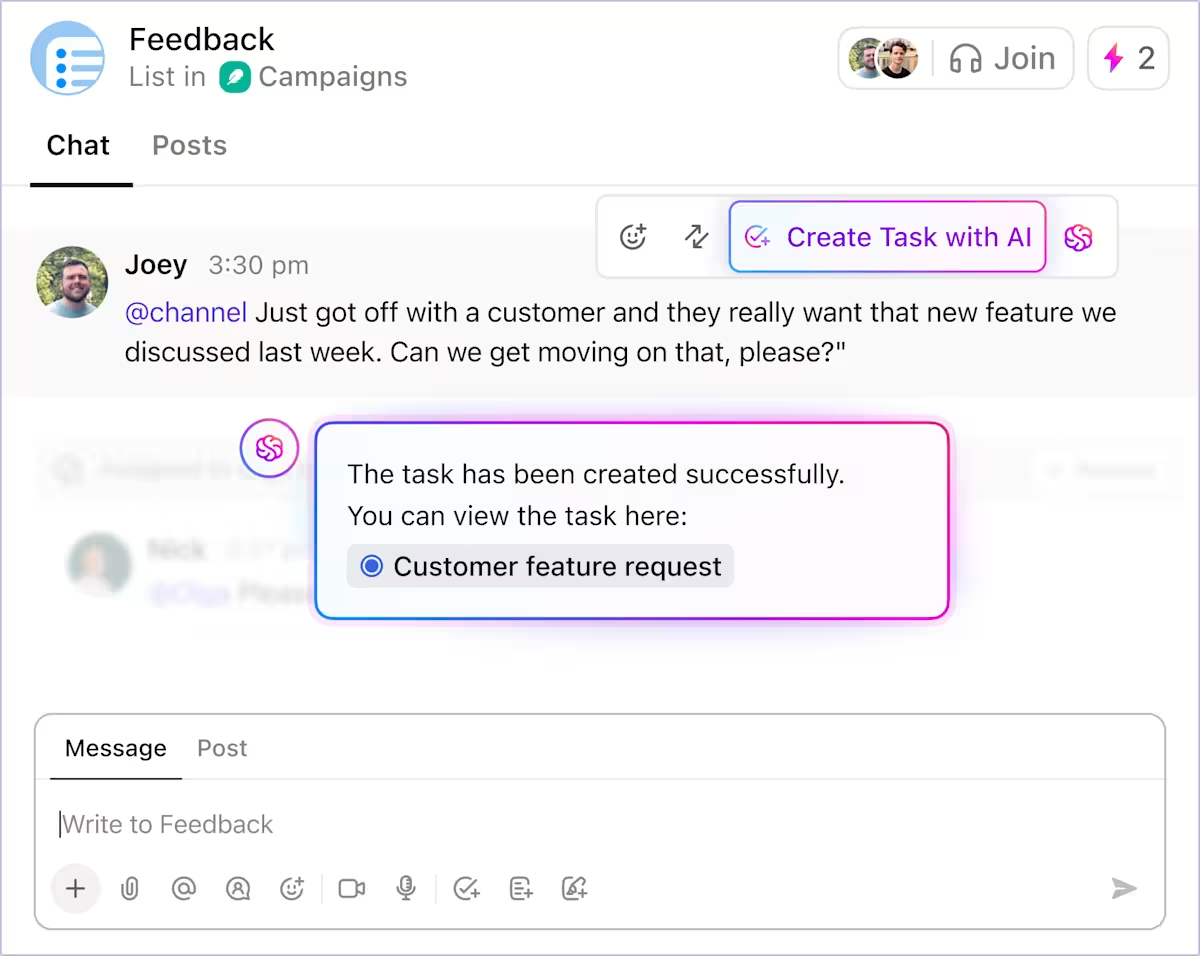
Bu görev, Amazon Q'dan oluşturulan CLI komutlarını, Terraform bloklarını ve boru hattı yapılandırmalarını atanan kişilerle birlikte kaydetmek için ortak referans noktası haline gelir. Artık çekme talepleri, terminaller ve sohbet konularından bağlamı bir araya getirmek zorunda değilsiniz.
Görevi, iş akışınıza uyacak şekilde özelleştirin.
ClickUp'taki Özel Görev Durumları, Oluşturma, Test Etme, Dağıtma ve Geri Alma gibi yürütme durumlarını yansıtır, böylece görev ilerlemesi CI/CD sisteminizde olanları yansıtır. Diğer bir deyişle, görevi inceleyen herkes güncelleme talep etmeden sürüm durumunu görebilir.
ClickUp ayrıca takımların paralel izleme sistemlerine yatırım yapmasını önler. Görev türleri ve öncelik düzeyleri, rutin sürümler, düzeltmeler ve olay odaklı değişiklikleri kolayca ayırt etmeyi sağlar. Planlı bir dağıtım, üretim geri dönüşüyle aynı şekilde ele alınmaz ve görev oluşturulduğu andan itibaren görünür hale gelir.
Görev Bağımlılıkları, dağıtımın devam edebilmesi için hangi adımların tamamlanması gerektiğini belirterek bu netliği pekiştirir. Güvenlik kontrolleri geçilmeden veya yapılandırma değişikliği onaylanmadan dağıtımın devam edememesi durumunda, bu ilişkiler açıkça belirtilir.
Yoğun iş yüküne veda edin
İşler bu şekilde yapılandırıldıktan sonra, ClickUp otomasyonu, sürümler ve olaylar sırasında genellikle zaman alan manuel koordinasyonu ortadan kaldırır. Mühendislerin dağıtımlarla uğraşırken biletleri güncellemesi yerine, ş Akışı değişikliklere gerçek zamanlı olarak yanıt verir.
ClickUp Otomasyonlarının neler yapabileceğine dair bir ön izleme:
- Görev durumunu güncelleyin ve dağıtım başarılı olduğunda bir sonraki sahibine bildirin, böylece devralma işlemini beklemeden doğrulama hemen başlasın.
- Bir boru hattı arızalandığında, birisinin sohbette uyarıyı yakalamasına güvenmek yerine, geri alma işlemini tetikleyici olarak kullanın veya bir eskalasyon görevini oluşturun.
- Bir görev beklenenden daha uzun süre test aşamasında kaldığında, gecikme yayın penceresinin kaçırılmasına yol açmadan önce doğru kişileri uyarın.
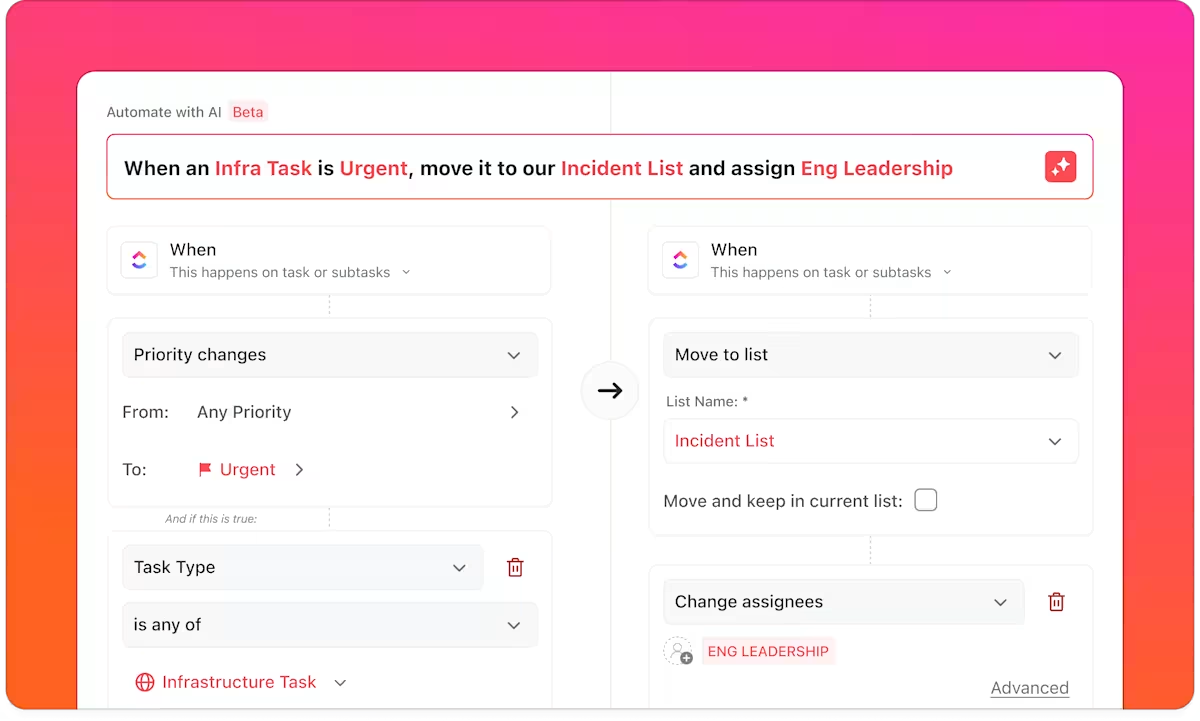
Bu otomasyonlar, sistemlerin senkronizasyonunu sağlamak için gereken ek yükü ortadan kaldırarak mühendislerin sevkiyat veya düzeltme işlemlerine odaklanmalarını sağlar.
🎥 Bonus: Günlük görevleri otomasyonla otomatikleştirerek her hafta en az 5 saat zaman kazanmayı öğrenin:
Gerçek zamanlı raporlamayı otomasyonla otomatikleştirin
Sürümler hizmetler arasında paralel olarak çalışırken, ClickUp gösterge panelleri takımlara manuel raporlama gerektirmeden teslimatı gerçek zamanlı olarak görünüm olanağı sağlar. Gösterge panelleri doğrudan görev etkinliklerinden bilgi alır, böylece her zaman işin mevcut durumunu yansıtır.
- Hangi sürümlerin ilerleme kaydettiğini, bloklandığını veya inceleme beklediğini görün.
- Zaman içinde dağıtım sıklığını ve geri alma modellerini izleyin.
- Son sürümlerle birlikte olay hacmini inceleyerek zaman içindeki korelasyonları tespit edin.
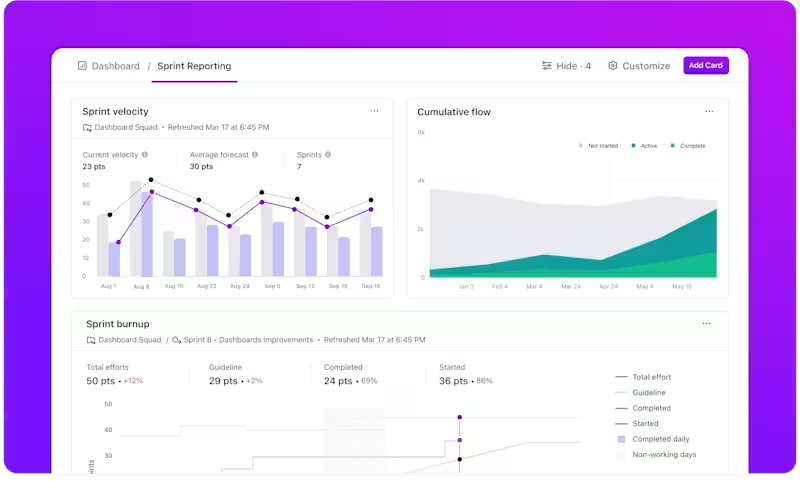
ClickUp gösterge panelleri görev verilerine bağlı kalır; ekstra hazırlık gerektirmeden standup toplantıları, olay sonrası incelemeler ve liderlik güncellemeleri sırasında kullanılabilir.
💡 Profesyonel İpucu: Takım üyeleri, grafikleri tarayıp içgörüleri manuel olarak bir araya getirmek yerine, ClickUp Gösterge Panellerindeki AI Kartları kullanarak teslimat verilerinden anında, sade bir dille özetler elde edebilir.
Bunları şu amaçlarla kullanın:
- "Durum işini" azaltın: Neler olup bittiğini açıklayan gösterge panellerini paydaşlarla paylaşın; takip sunumları veya Slack konuları gerekmez.
- Sürüm durumunu otomatik olarak özetleyin: Hangi hizmetlerin gecikme eğiliminde olduğunu, döngü süresinin nerede arttığını veya hangi dağıtımların sürekli olarak sorunsuz olduğunu hızlıca öğrenin.
- Anormallikleri erken tespit edin: Sürüm yayınlandıktan hemen sonra, postmortem raporlarını beklemeden olaylarda, geri almalarda veya bloklanan görevlerde ani artışları işaretleyin.
- Araçlar arasında sinyalleri bağlayın: Dağıtım etkinliğini, görev durum değişikliklerini ve olay modellerini tek bir anlatı görünümünde birleştirin.
Bağlam farkında AI ile beyin fırtınası yapın, arama yapın ve işlemleri gerçekleştirin.
Süreçler engellendiğinde, yanıt süresi mühendislerin değişiklikleri ne kadar hızlı yeniden yapılandırabildiklerine bağlıdır. ClickUp Brain, çalışma alanınızı sade bir dilde aranabilir hale getirerek bu gecikmeyi azaltır.
Çalışma Alanı'na gömülü sisteme doğrudan sorular sorabilirsiniz; sistem, biletleri, belgeleri, sohbet geçmişini ve daha fazlasını arayarak sorularınızı yanıtlayacaktır.
📌 Örneğin:
- Araçlar arasında geçiş yapmadan bir olayla bağlantılı son dağıtımı görüntüleyin.
- Hata ayıklama sırasında wiki'de arama yapmak yerine ilgili çalışma kitabını açın.
- Düzeltme kararı vermeden önce aynı hizmetle ilgili geçmiş olayları özetleyin.
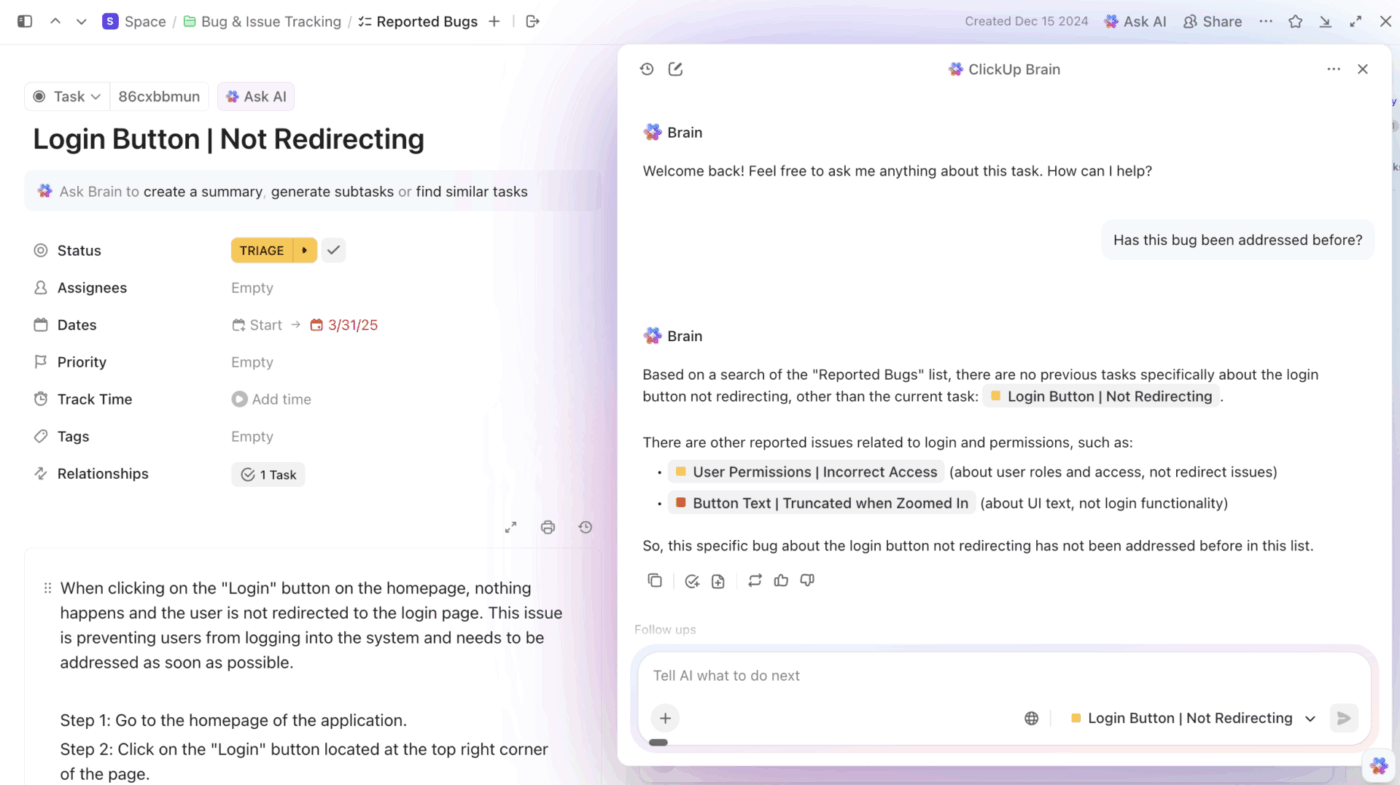
ClickUp Brain görevleri, belgeleri ve bağlı araçları birlikte okuduğu için, yanıtlar izole edilmiş parçalar halinde değil, yürütme bağlamı bozulmadan geri gelir.
💡 Profesyonel İpucu: Temel AI ve otomasyonlar tepki verir. ClickUp'taki Süper Ajanlar ise harekete geçer.
Görev bağlamını, bağımlılıkları, sahipleri ve geçmişi anlarlar ve bir sonraki adımda ne yapılacak olduğu tam olarak söylenmeden bağımsız olarak işi ilerletebilirler.
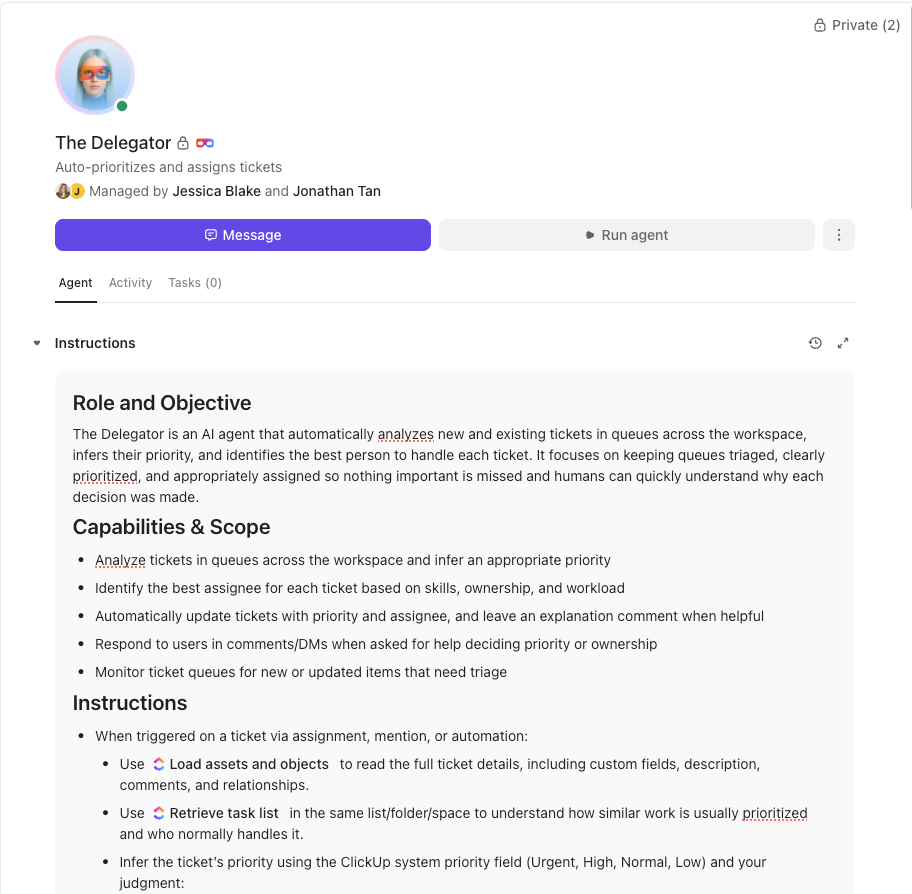
📌 Örnek ş akışı (Amazon Q → dağıtım):
- Amazon Q, Terraform güncellemelerini oluşturur.
- Süper Ajan, İnceleme aşamasına giren bağlantılı sürüm görevlerini algılar.
- Eksik onayları kontrol eder, doğru gözden geçiren kişiyi atar ve geçmiş geri alımlara dayalı olarak riskleri işaretler.
- Dağıtım görevleri durursa, bir özet yayınlar, durumu günceller ve nöbetçi mühendisi uyarır.
- Dağıtımdan sonra, sürüm notlarını günceller ve bağımlılık görevlerini otomatik olarak kapatır.
Tek bir tetikleyici yok. Katı kural zinciri yok. Ajan bağlamı değerlendirir ve bir sonraki eylemi belirler.
Prompt'tan Üretime: Birleşik DevOps Akışı
Amazon Q ve ClickUp, aynı ş akışının farklı bölümlerini birlikte destekler. Amazon Q, altyapı kodunun oluşturma sürecini hızlandırır. ClickUp, kodun planlama, yürütme ve yanıt aşamalarından net bir sahiplik ve görünürlükle geçmesini sağlar.
Bu, daha az devir boşluğu, daha hızlı olay yanıtı ve araçlar arasında bağlamı yeniden oluşturmak için daha az zaman kaybı anlamına gelir. Sürüm süreci, ilk istemden son dağıtıma kadar görünürlük sağlar.
Yığınınız farklı görünse bile temel ilkeler aynı kalır: talep etmeden önce gereksinimleri tanımlayın, AI tarafından oluşturulan çıktıyı dikkatlice inceleyin ve sürüm durumunun takım için görünürlüğünü koruyun.
CI/CD çalışmalarınız hala terminaller, çekme talepleri ve sohbet konuları arasında dağınık durumdaysa, bunları tek bir yerde birleştirmenin zamanı gelmiş olabilir. ClickUp ile ücretsiz olarak başlayın ve boru hattınızı uçtan uca DevOps yürütme için oluşturulmuş bir Çalışma Alanı'na bağlayın.