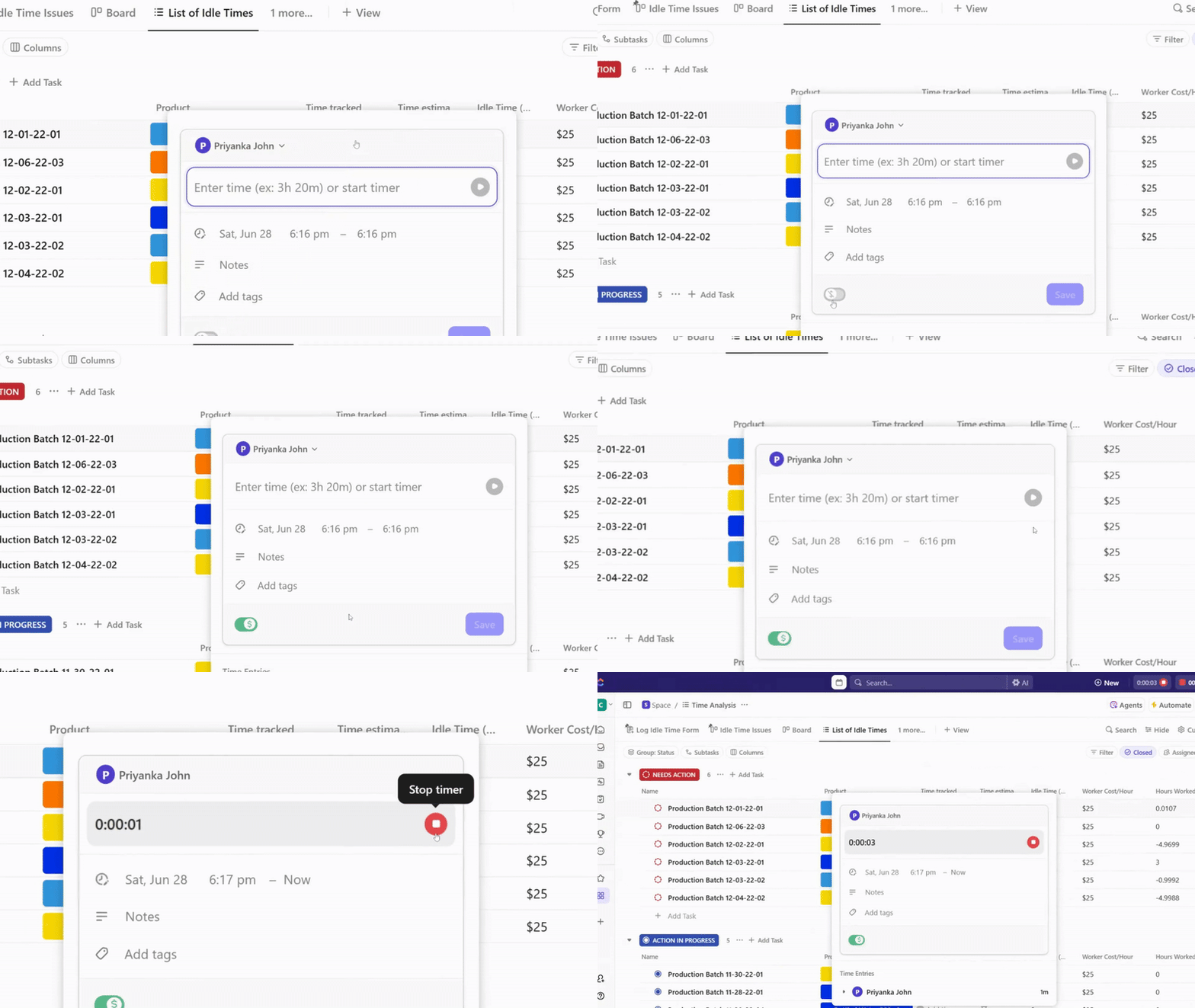

⏱️ Özet
Basit zaman farklarından birkaç günlük süreye kadar, Excel her hesaplama için sizi uğraştırır. Bu kılavuz formülleri ele alır, ancak aynı zamanda ClickUp'ın Tablo Görünümü'nün neden daha akıllı bir alternatif olduğunu da gösterir: otomatik güncellenen alanlar, zahmetsiz filtreleme ve hesap tablolarını hata ayıklamak için harcanan zamanın sıfır olması.
Projelerinizi yönetmek için Excel'e güveniyorsanız ve zaman hesaplamaları konusunda yardıma ihtiyacınız varsa, yalnız değilsiniz. Bir projenin veya görevin geçen süresini hesaplamak, hangi işlere öncelik verilmesi gerektiğini ve kaynakların nasıl doğru bir şekilde tahsis edileceğini bilmesi gereken takım liderleri için çok önemlidir.
Basitçe söylemek gerekirse, Excel'de zaman değerleri karmaşıktır; özellikle zaman farkını, iş saatlerini veya iki çalışan arasındaki farkı hesaplarken.
Neyse ki, hücreleri biçimlendirmek ve Excel'de geçen süreyi daha hızlı hesaplamak için tüm zor işler tamamlandı. Proje zaman takibi için Excel'i kullanma konusunda kendinize güvenin ve zamanı izlemenin çeşitli yollarını keşfedin.
Microsoft Excel'de Ne Tür Zaman Hesaplamaları Yapabilirsiniz?
Excel'de süre hesaplamak için tek bir formül veya biçim yoktur. Bu, veri kümenize ve ulaşmak istediğiniz hedefe bağlıdır. Çoğu kişi, saat ve tarih değerlerini veya zaman farklarını görüntülemek için özel bir biçim (sayı metin üzerine fonksiyonu) kullanır.
⭐ Öne Çıkan Şablon
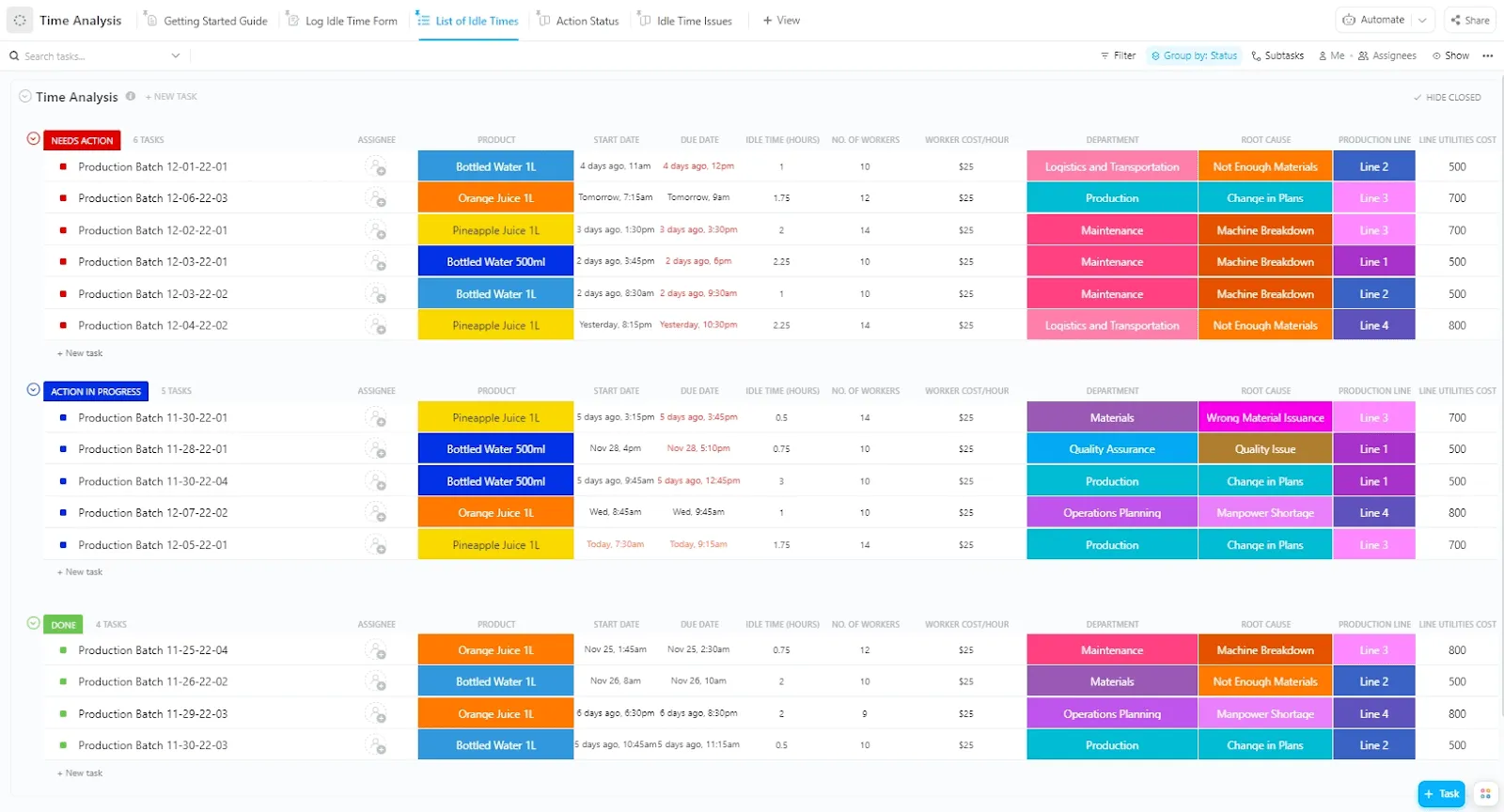
Excel'de zaman hesaplamalarıyla uğraşmaktan bıktınız mı? ClickUp'ın ücretsiz Zaman Analizi Şablonu, saatlerinizi kaydetmenizi, gözden geçirmenizi ve yönetmenizi kolaylaştırır — karmaşık formüller yok, stres yok.
Ancak, başlangıç için iki tür hesaplama vardır:
- Zamanı toplama: Toplamı elde etmek için iki zaman değerinin toplamını almanız gerekiyorsa 24 saatten az olan toplam: İki basit görevı tamamlamak için kaç saat ve dakika gerekeceğini bilmeniz gerektiğinde 24 saatten fazla olan toplam: Birden fazla yavaş ve karmaşık görevin tahmini veya gerçek geçen süresini toplamanız gerektiğinde
- Toplamı 24 saatten az: İki basit görevin tamamlanması için kaç saat ve dakika gerekeceğini bilmeniz gerektiğinde
- 24 saatten fazla süreyi toplama: Birden fazla yavaş ve karmaşık görevin tahmini veya gerçek geçen süresini toplamanız gerektiğinde
- Zamanı çıkarın: Başlangıç ve bitiş zamanı arasındaki toplam süreyi bulmanız gerekiyorsa Farkı 24 saatten az olan zamanları çıkarın: Bir takım üyesinin basit bir görevı yürütmeye başlamasından bu yana geçen saatleri hesaplamanız gerektiğinde Farkı 24 saatten fazla olan zamanları çıkarın: Projenizin başlamasından bu yana geçen saatleri bilmeniz gerektiğinde
- Farkı 24 saatten az olan süreleri çıkarın: Bir takım üyesinin basit bir görevı yürütmeye başlamasından bu yana geçen saatleri hesaplamanız gerektiğinde
- Farkı 24 saatten fazla olan süreleri çıkarın: Projenizin başlamasından bu yana geçen saatleri bilmeniz gerektiğinde
- Toplamı 24 saatten az: İki basit görevı tamamlamak için kaç saat ve dakika gerekeceğini bilmeniz gerektiğinde
- 24 saatten fazla süreyi toplama: Birden fazla yavaş ve karmaşık görevin tahmini veya gerçek geçen süresini toplamanız gerektiğinde
- Farkı 24 saatten az olan süreleri çıkarın: Bir takım üyesinin basit bir görevı yürütmeye başlamasından bu yana geçen saatleri hesaplamanız gerektiğinde
- Farkı 24 saatten fazla olan süreleri çıkarın: Projenizin başladığı andan itibaren geçen saatleri bilmeniz gerektiğinde
Formüller ve Hücre Biçimlendirmeyi Kullanarak Excel'de Süre ve Saatleri Nasıl Hesaplarsınız?
Excel'de zaman hesaplamaları, zaman biçiminde sayısal değerlerin çıkarılması veya eklenmesiyle yapılır. Hücrelere başlangıç ve bitiş zamanlarını girin, çıkarma veya TOPLA formüllerini uygulayın ve ardından sonucu Özel veya Sayı biçimlendirmeyi kullanarak dönüştürün. Uygun biçimlendirme yapılmazsa, Excel yanlış değerler görüntüler. Hem geçen süre hem de toplam çalışma saatleri, sayısal tarih-saat dönüştürmesine dayanır.
Excel'de zaman hesaplamaları için birkaç formülü inceleyelim, böylece özel zaman biçiminizde tam saat, dakika ve saniye değerlerini elde edebilirsiniz.
Excel'de Zaman Farkı
Excel'de zamanı nasıl hesaplayacağınızı öğretmeden önce, öncelikle zaman değerlerinin ne olduğunu anlamanız gerekir. Zaman değerleri, Excel'in zaman biçimini uygulayarak zaman gibi görünmelerini sağladığı ondalık sayılardır (yani saatler, dakikalar ve saniyeler).
Excel'deki zamanlar sayı olduğu için bunları toplayabilir ve çıkarabilirsiniz. Başlangıç zamanı ile bitiş zamanı arasındaki farka "zaman farkı" veya "geçen süre" denir.
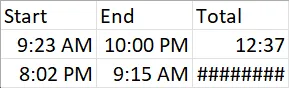
Farkı 24 saatten az olan süreleri çıkarmak için izlemeniz gereken adımlar şunlardır:
1. A2 hücresine başlangıç tarihini ve saatini girin ve Enter tuşuna basın. "AM" veya "PM" yazmayı unutmayın. 2. B2 hücresine bitiş saatini girin ve Enter tuşuna basın. 3. C2 hücresine =B2-A2 formülünü girin ve Enter tuşuna basın.
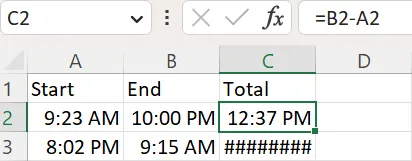
UYARIŞekilden de anlaşılacağı gibi, bu formül farklı günlere ait saatler için geçerli değildir. Bu örnek, 24 saatlik bir dönem içindeki iki saat değeri arasındaki zaman farkını göstermektedir.
4. C2 hücresine sağ tıklayın ve Hücre Biçimi'ni seçin.
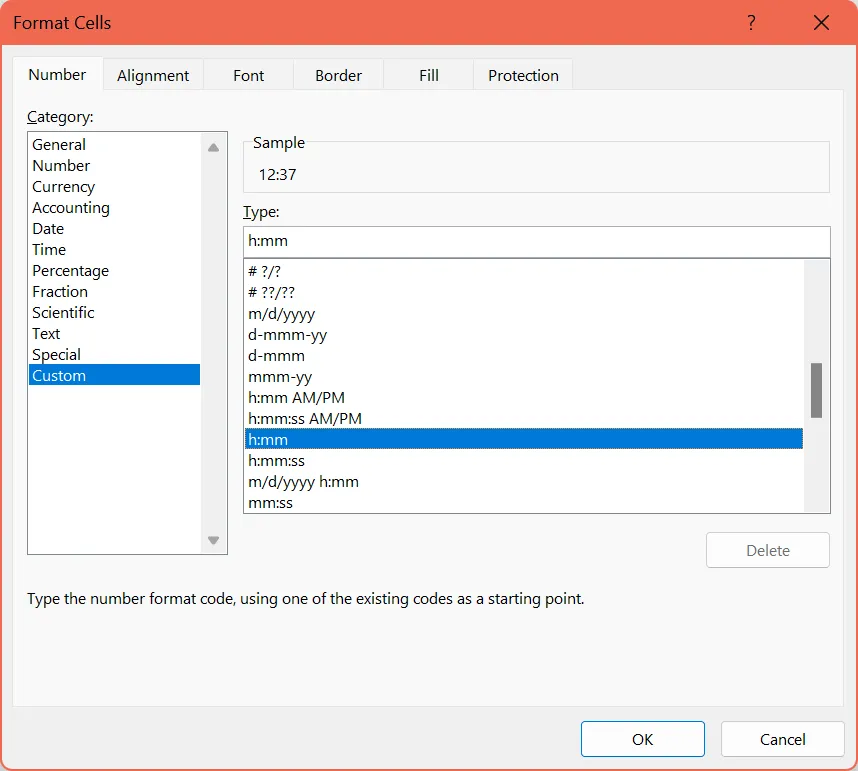
5. Özel kategorisini seçin ve "h:mm" yazın
NOTZaman farkını saat veya saat, dakika ve saniye cinsinden almak isteyebilirsiniz. Bu durumda, sırasıyla "h" veya "h:mm:ss" yazın. Bu, negatif zaman değerlerinin oluşmasını önlemenize yardımcı olacaktır.
6. Tamam'ı tıklayın; A2 ile B2 arasındaki geçen sürenin yalnızca saat ve dakika sayılarını gösteren bir biçime dönüştürüldüğünü göreceksiniz.
Hemen kullanabileceğiniz zaman yönetimi stratejilerinin listesini görmek için ayrıntılı blog yazımızı inceleyin!
📊 Hesap tabloları işe yarar… ta ki işiniz bu tabloların kapasitesini aşana kadar.
Excel'de hesaplama yapmak oldukça basit görünüyor. Ancak zamanla, neyin değiştiğini anlamak için birden fazla sayfayı yönetiyor, güncellemeleri takip ediyor ve raporları yeniden oluşturuyorsunuz.
Sorun sayılarda değil. Sorun, zaman takibinizin takip ettiği işten kopuk olmasıdır.
ClickUp Small Business Suite, her şeyi tek bir yerde bir araya getirir; böylece bütçeleriniz, projeleriniz, belgeleriniz ve iletişiminiz dağınık elektronik tablolar ve araçlar yerine tek bir kayıt sisteminde birbiriyle bağlantı kurar.
Her şey tek bir sistemde yer alıyorsa:
- Zaman takibi, gerçek proje faaliyetlerini yansıtır
- Belgeler, ayrı dosyalar olarak değil, yürütmeyle bağlantılı kalır
- Ş Akışları, sahipleri atar, ilerlemeyi izler ve her şeyin yolunda gitmesini sağlar
Etkisi ölçülebilir:
- İşleri ClickUp'ta birleştirerek %384 ROI elde edin
- Üç yıl boyunca takımlar arasında 92.400 saat tasarruf
- Çalışan başına haftada 1 tam iş günü tasarruf
- Manuel koordinasyon ve tekrarlayan işlerde önemli ölçüde azalma
Sonuç, tek bir sistemin elektronik tabloların, dağınık araçların ve bunlar arasındaki koordinasyon işlerinin yerini aldığı daha yalın bir işletim modelidir.
Excel'de tarih ve saat
Önceki bölümde, Excel'de saatleri nasıl hesaplayacağınızı öğrendiniz. Ancak öğrendiğiniz formül, yalnızca 24 saatten az olan zaman farkları için geçerliydi.
Aradaki fark 24 saatten fazla olan zamanları çıkarmak istiyorsanız, zaman yerine tarihlerle çalışmanız gerekir. Bunu şu şekilde yapın (hücreleri biçimlendir iletişim kutusu):
1. A2 hücresine başlangıç saatini girin ve Enter tuşuna basın. 2. B2 hücresine bitiş saatini girin ve Enter tuşuna basın. 3. A2 hücresine sağ tıklayın ve Hücreleri Biçimlendir'i seçin. 4. Özel kategorisini seçin ve “m/g/yyyy s:dd AM/PM” yazın. 5. Tamam'ı tıklayın; A2 hücresinin “1/0/1900” ile başlayan bir biçime dönüştüğünü göreceksiniz. Tarihi ayarlayın. 6. Biçim Aktar'ı kullanarak A2'nin biçimlendirmesini B2'ye kopyalayın ve tarihi ayarlayın. 7. C2 hücresine =(B2-A2)*24 formülünü girin ve Enter tuşuna basın; toplamın, A2 ile B2 arasında geçen saat sayısını gösteren bir biçime dönüştüğünü göreceksiniz.
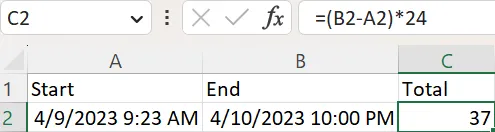
UYARIYukarıdaki formülde doğru değeri elde etmek için C2 hücresine "Sayı" biçimini uygulamanız gerekir.
Excel'de süreleri toplama
Birden fazla proje görevinde çalışan takım üyeleriniz arasındaki zaman farkını toplamak istediğinizi varsayalım. Bu sürelerin toplamı 24 saatten azsa, şu adımları izleyin:
1. B2 hücresine bir süre girin (h:mm biçiminde) ve Enter tuşuna basın. 2. Diğer süreyi B3 hücresine girin ve Enter tuşuna basın. 3. B4 hücresine =B2+B3 formülünü girin ve Enter tuşuna basın.
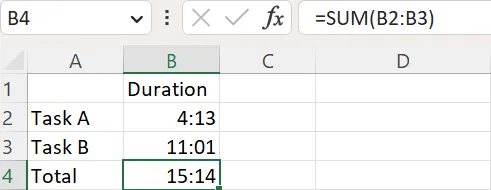
PRO İPUCUFormül girmek yerine tek bir düğmeye tıklamayı tercih ediyorsanız, imleci B4 hücresine getirin ve Giriş sekmesindeki Σ (veya Otomatik Toplama) düğmesine basın. Bu düğme, yukarıdaki örnekteki hücreye =SUM(B2:B3) formülünü uygulayacaktır.
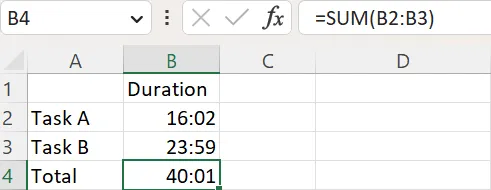
Proje görevlerinizin toplam süresi 24 saati aşıyorsa, bunun yerine şu adımları izleyin:
1. B2 hücresine bir süre girin (h:mm biçiminde) ve Enter tuşuna basın. (Uyarı: Maksimum sürenin 23 saat 59 dakika olduğunu unutmayın) 2. Diğer süreyi B3 hücresine girin ve Enter tuşuna basın. 3. B4 hücresine =B2+B3 formülünü girin ve Enter tuşuna basın. 4. B4 hücresine sağ tıklayın ve Hücreleri Biçimlendir'i seçin. 5. Özel kategorisini seçin ve “[h]:mm;@. ” yazın. 6. Tamam'ı tıklayın; B4 hücresinde B2 ve B3 hücrelerindeki sürelerin toplamı doğru şekilde görüntülenir.
Excel proje yönetimi hakkında daha fazla bilgi edinmek istiyorsanız, blogumuz başlamak için mükemmel bir yer!
Diğer Excel Kaynakları:
Zaman Hesaplamaları İçin En Yararlı Excel Formülleri Nelerdir?
Excel, çıkarma, TIMEVALUE, TEXT, INT, NOW ve aritmetik çarpanları kullanarak saat, dakika, saniye ve geçen süreyi hesaplamak için özel formüller sunar. Sonuçlar, hücre biçimlendirmesine ve farkların 24 saati aşıp aşmadığına büyük ölçüde bağlıdır. Bazı formüller sayısal değerler verirken, diğerleri raporlama için metin çıktısı verir. Yanlış biçimlendirme, hesaplama hatalarının ana nedenidir.
Excel'de zaman farklarını hesaplarken formülleri bilmek faydalıdır. Zaman farkınızı ve değerinizi doğru bir şekilde ayarlamak için, hesaplamalarınızı kolaylaştırmak amacıyla bir formül liste sağladık.
| Formül | Açıklama |
| =B2-A2 | A2 ve B2 hücrelerindeki iki zaman değeri arasındaki fark |
| =(B2-A2)*24 | A2 ve B2 hücrelerindeki değerler arasındaki saat sayısı (24, bir günün saat sayısıdır) Uyarı: Fark 24 saatten fazla ise, A2 ve B2 hücrelerine "m/d/yyyy h:mm AM/PM" türünde "Özel" biçimini uygulamanız gerekir. Ayrıca, zaman farkı formülünü içeren hücreye "Sayı" biçimini de uygulamanız gerekir. |
| =TIMEVALUE("8:02 PM")-TIMEVALUE("9:15 AM") | Uyarı: Aradaki fark 24 saatten az olmalıdır. |
| =TEXT(B2-A2,”h”) | A2 ve B2 hücrelerindeki değerler arasındaki saatler Uyarı: A2 ve B2 hücrelerine "h" türüyle "Özel" biçimini uygulamanız gerekir. Ayrıca, negatif bir değerden kaçınmak için B2'deki değer A2'den küçük olamaz ve aradaki fark 24 saatten az olmalıdır. TEXT fonksiyonu ise metin değeri döndürür. |
| =TEXT(B2-A2,”h:mm”) | A2 ve B2 hücrelerindeki zaman değerleri arasındaki dakika ve saat. Uyarı: A2 ve B2 hücrelerine "h:mm" türünde "Özel" biçimini uygulamanız gerekir. Ayrıca, B2'deki değer A2'den küçük olamaz ve aradaki fark 24 saatten az olmalıdır. |
| =TEXT(B2-A2,”h:mm:ss”) | A2 ve B2 hücrelerindeki zaman değerleri arasındaki saat, dakika ve saniye. Uyarı: A2 ve B2 hücrelerine "h:mm:ss" türünde "Özel" biçimini uygulamanız gerekir. Ayrıca, B2'deki değer A2'den küçük olamaz ve aradaki fark 24 saatten az olmalıdır. |
| =INT((B2-A2)*24) | A2 ve B2 hücrelerindeki zaman değerleri arasındaki tam saat sayısı (bir günde 24 saat). Uyarı: Fark 24 saatten fazla ise, A2 ve B2 hücrelerine "m/d/yyyy h:mm AM/PM" türünde "Özel" biçimini uygulamanız gerekir. Ayrıca, zaman farkı formülünü içeren hücreye "Sayı" biçimini uygulamanız gerekir. |
| =(B2-A2)*1440 | A2 ve B2 hücrelerindeki zaman değerleri arasındaki dakika sayısı (1440, bir günün dakika sayısıdır). Uyarı: Fark 24 saatten fazla ise, A2 ve B2 hücrelerine "m/d/yyyy h:mm AM/PM" türünde "Özel" biçimini uygulamanız gerekir. Ayrıca, zaman farkı formülünü içeren hücreye "Sayı" biçimini uygulamanız gerekir. |
| =(B2-A2)*86400 | A2 ve B2 hücrelerindeki zaman değerleri arasındaki saniye sayısı (86400, bir günün saniye sayısıdır). Uyarı: Fark 24 saatten fazla ise, A2 ve B2 hücrelerine "m/d/yyyy h:mm AM/PM" türünde "Özel" biçimini uygulamanız gerekir. Ayrıca, zaman farkı formülünü içeren hücreye "Sayı" biçimini uygulamanız gerekir. |
| =SAAT(B2-A2) | A2 ve B2 hücrelerindeki zaman değerleri arasındaki saat sayısı. Uyarı: B2'deki değer, A2'deki değerden küçük olamaz ve aradaki fark 24 saatten az olmalıdır. Ayrıca, HOUR fonksiyonu sayısal bir değer döndürür. |
| =MINUTE(B2-A2) | A2 ve B2 hücrelerindeki zaman değerleri arasındaki dakika sayısı. Uyarı: B2'deki değer, A2'deki değerden küçük olamaz ve aradaki fark 60 dakikadan az olmalıdır. Ayrıca, MINUTE fonksiyonu sayısal bir değer döndürür. |
| =SECOND(B2-A2) | A2 ve B2 hücrelerindeki zaman değerleri arasındaki saniye sayısı. Uyarı: B2'deki değer, A2'deki değerden küçük olamaz ve aradaki fark 60 saniyeden az olmalıdır. Ayrıca, SECOND fonksiyonu sayısal bir değer döndürür. |
| =NOW()-A2 | A2 hücresindeki tarih ve saat ile geçerli tarih ve saat arasında geçen süre. Uyarı: Geçen süre 24 saatten fazla ise, zaman farkı formülünü içeren hücreye "d "gün" h:mm:ss" türünde "Özel" biçimini uygulamanız gerekir. Ayrıca, Excel geçen süreyi gerçek zamanlı olarak güncellemez. Bunu yapmak için Shift+F9 tuşlarına basmanız yapılacak. |
| =TIME(HOUR(NOW()),MINUTE(NOW()),SECOND(NOW()))-A2 | A2 hücresindeki değer ile geçerli tarih ve saat arasında geçen süre. Uyarı: Excel, geçen süreyi gerçek zamanlı olarak güncellemez. Bunu yapmak için Shift+F9 tuşlarına basmanız yapılacak. |
| =INT(B2-A2)&” gün, “&HOUR(B2-A2)&” saat, “&MINUTE(B2-A2)&” dakika ve “&SECOND(B2-A2)&” saniye” | A2 ve B2 hücrelerindeki tarih ve saat veya saat değerleri arasında geçen süre, “gg gün, ss saat, dd dakika ve ss saniye” biçiminde ifade edilir. Uyarı: Bu formül bir metin değeri döndürür. Sonucun bir değer olması gerekiyorsa, =B2-A2 formülünü kullanın ve zaman farkı formülünü içeren hücreye "Özel" biçimini, tür olarak "d "gün," h "saat," m "dakika ve" s "saniye" seçeneğini uygulayın. |
| =EĞER(TAM(B2-A2)>0,TAM(B2-A2)&” gün,”,””)&IF(HOUR(B2-A2)>0,HOUR(B2-A2)&” saat,”,””)&IF(MINUTE(B2-A2)>0,MINUTE(B2-A2)&” dakika, ve “,””)&IF(SECOND(B2-A2)>0,SECOND(B2-A2)&” saniye”,””) | A2 ve B2 hücrelerindeki tarih ve saat veya değerler arasındaki geçen süre, sıfır değerler gizlenerek "gg gün, ss saat, dd dakika ve ss saniye" biçimi ile ifade edilir. Uyarı: Bu formül bir metin değeri döndürür. Sonucun bir değer olması gerekiyorsa, =B2-A2 formülünü kullanın ve zaman farkı formülünü içeren hücreye "Özel" biçimini, tür olarak "d "gün," h "saat," m "dakika ve" s "saniye" seçeneğini uygulayın. |
| =A2+TIME(1,0,0) | A2 hücresindeki değer artı bir saat. Uyarı: Bu formül, bir değere yalnızca 24 saatten az bir süre eklenmesine izin verir. |
| =A2+(30/24) | A2 hücresindeki değer artı 30 saat (bir günde 24 saat olduğu için). Uyarı: Bu formül, bir değere istediğiniz sayıda saat eklemenizi sağlar. |
| =A2-TIME(1,0,0) | A2 hücresindeki zaman değeri eksi bir saat. Uyarı: Bu formül, bir değerden yalnızca 24 saatten az bir süre çıkarmanıza izin verir. |
| =A2-(30/24) | A2 hücresindeki zaman değeri eksi 30 saat. Uyarı: Bu formül, bir değerden istediğiniz sayıda saatin çıkarılmasına olanak tanır. |
| =A2+TIME(0,1,0) | A2 hücresindeki zaman değeri artı bir dakika. Uyarı: Bu formül, bir değere yalnızca 60 dakikadan az bir süre eklenmesine izin verir. |
| =A2+(100/1440) | A2 hücresindeki zaman değeri artı 100 dakika (bir günde 1440 dakika). Uyarı: Bu formül, bir değere istediğiniz sayıda dakika eklemenizi sağlar. |
| =A2-TIME(0,1,0) | A2 hücresindeki zaman değeri eksi bir dakika. Uyarı: Bu formül, bir değerden yalnızca 60 dakikadan az bir süre çıkarmanıza izin verir. |
| =A2-(100/1440) | A2 hücresindeki zaman değeri eksi 100 dakika. Uyarı: Bu formül, bir değerden istediğiniz sayıda dakikayı çıkarmaya olanak tanır. |
| =A2+TIME(0,0,1) | A2 hücresindeki zaman değeri artı bir saniye. Uyarı: Bu formül, bir değere yalnızca 60 saniyeden az bir süre eklenmesine izin verir. |
| =A2+(100/86400) | A2 hücresindeki zaman değeri artı 100 saniye (bir günde 86400 saniye vardır). Uyarı: Bu formül, bir değere istediğiniz sayıda saniye eklemenizi sağlar. |
| =A2-TIME(0,0,1) | A2 hücresindeki zaman değeri eksi bir saniye. Uyarı: Bu formül, bir değerden yalnızca 60 saniyeden az bir süre çıkarmanıza izin verir. |
| =A2-(100/86400) | A2 hücresindeki zaman değeri eksi 100 saniye. Uyarı: Bu formül, bir değerden istediğiniz sayıda saniyeyi çıkarmaya olanak tanır. |
| =A2+B2=SUM(A2:B2) | A2 ve B2 hücrelerindeki değerlerde, bu hücrelere uyguladığınız biçime bağlı olarak toplam saat, saat ve dakika veya saat, dakika ve saniye. Uyarı: Toplam 24 saatten fazla olursa, SUM formülünü içeren hücreye “[h]:mm;@” türünde “Özel” biçimini uygulamanız gerekir. |
🎥 Bu küçük işin sayfa tabanlı ş akışından nasıl kurtulduğunu görün!
Excel'de manuel zaman hesaplamalarına daha kolay bir alternatif nedir?
Bu makaledeki formüller işe yarasa da, zamanı hesaplamak için Excel'den daha iyi bir yol var: ClickUp!
Karmaşık formüller oluşturup bunları yönetmek yerine, ClickUp’ın Converged AI Çalışma Alanındaki yerleşik tarih ve saat alanlarını kullanarak zamanı doğrudan izleyebilirsiniz.
İşte bunun pratikte nasıl göründüğü:
Görevlerinizden ayrılmadan zaman takibi yapın
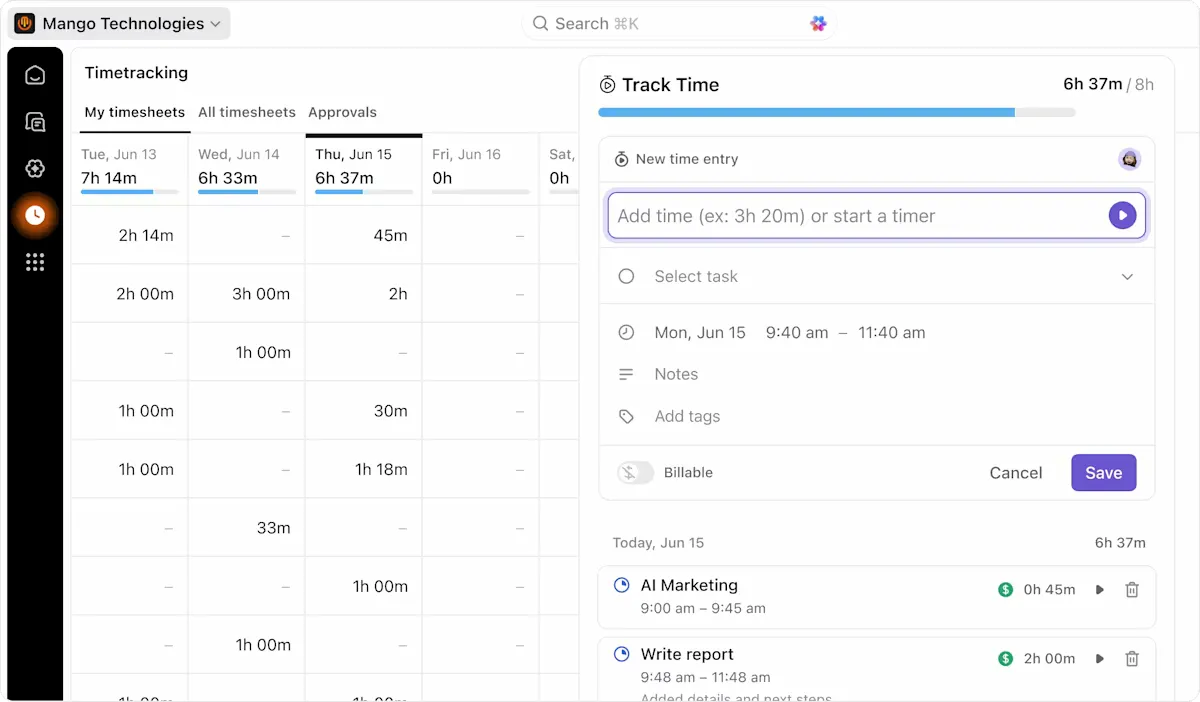
ClickUp, web, masaüstü uygulama ve mobil uygulamalarda çalışan yerleşik bir genel zamanlayıcıya sahiptir. Zamanlayıcıyı dizüstü bilgisayarınızda başlatın, telefonunuzdan durdurun. Chrome uzantısı gerekmez.
Ayrıca, Tablo Görünümü, Liste Görünümü, Pano Görünümü, Gantt Görünümü veya kayan araç çubuğundan doğrudan "2 saat 30 dakika" veya "2:30" gibi doğal süreleri yazarak zaman girişlerini manuel olarak ekleyebilirsiniz. Her girdi faturalandırılabilir veya faturalandırılamaz olarak etiketlenebilir, özel etiketlerle işaretlenebilir ve açıklamalarla notlandırılabilir.
Formül Alanları ile süreyi otomatik olarak hesaplayın
İşte burada ClickUp, Excel'in zaman formüllerinin yerini tamamen alır. Formül Alanları 70'den fazla fonksiyonu destekler ve şunlara başvurabilir:
- Zaman Takibi ve Zaman Tahmini (saat cinsinden)
- Başlangıç Tarihi, Son Teslim Tarihi, Oluşturulma Tarihi, Kapalı Tarih, Güncelleme Tarihi
- Sprint Puanları, Sayı alanları, Para birimi alanları ve diğer Formül Alanları
Örneğin, alan("Saatlik Ücret") * alan("Zaman Takibi") formülüyle iş maliyetini hesaplayabilir veya DAYS(alan("Son Teslim Tarihi"), alan("Başlangıç Tarihi")) formülüyle proje süresini bulabilirsiniz. ClickUp'ın tarih ve saat fonksiyonları arasında DAYS, MONTH, YEAR, NETWORKDAYS, WEEKDAY, EDATE, EOMONTH ve daha fazlası bulunur. Hatta ClickUp AI'dan sizin için formüller yazmasını bile isteyebilirsiniz.
Sütun hesaplamalarıyla anında toplamları elde edin
SUM formülüne gerek yoktur. Tablo Görünümü veya Liste Görünümü'nde herhangi bir sütunun üzerine gelin ve Hesapla'yı tıklayarak şunları görüntüleyin:
- Sayısal ve zaman alanları için Toplam, Ortalama, Medyan, Min, Maks, Aralık
- Tarih alanları için En erken tarih, En geç tarih, Tarih aralığı
- Herhangi bir alan için Say, Eşsiz say, Boş/boş olmayan yüzde
Alt görevlerde yapılan zaman takibi otomatik olarak üst görevlere aktarılır ve sütun hesaplamaları bu aktarılan değerleri içerir. Tablo Görünümünüzü atanan kişiye veya duruma göre gruplandırdığınızda, her grup için hesaplamaların yanı sıra tüm görünümün toplamını da görebilirsiniz.
Bu basit arayüz, satırları ve sütunları sürükleyip bırakarak görünümünüzü hızla değiştirmenize olanak tanır.

Zaman çizelgelerini ve onayları tek bir yerden yönetin
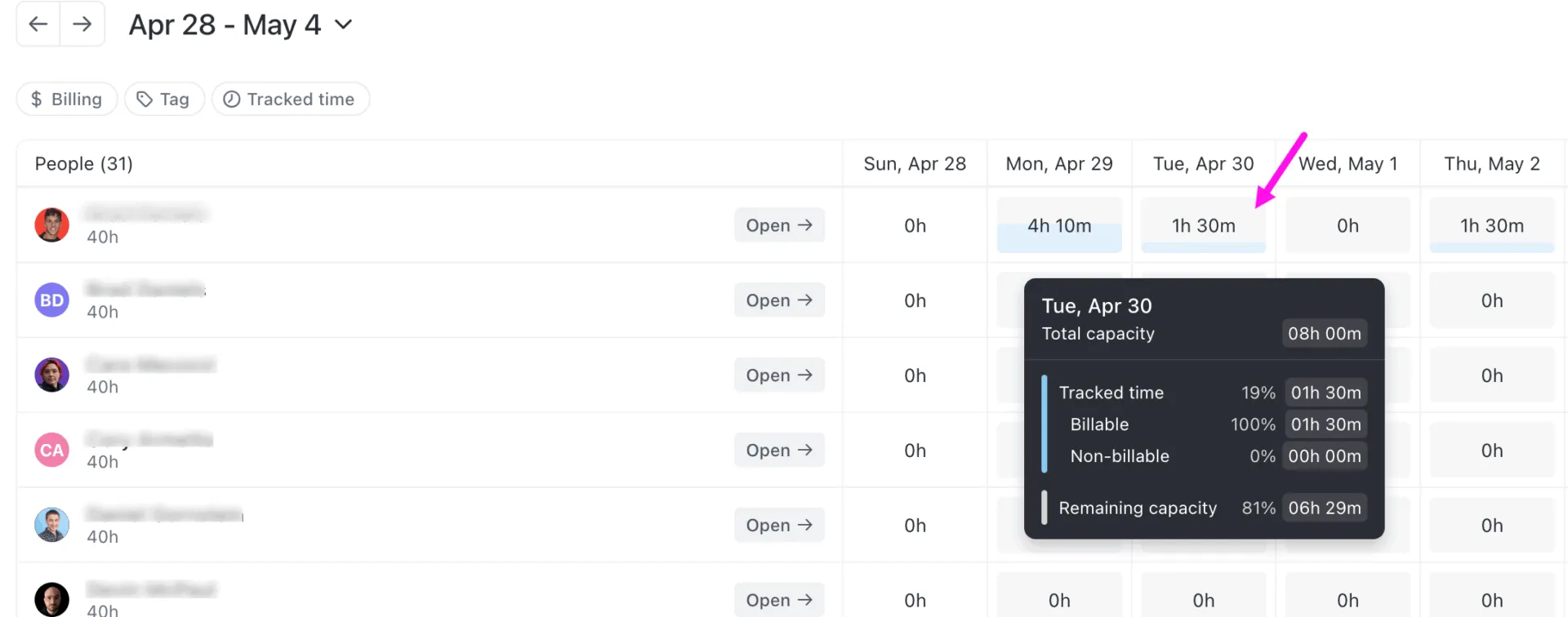
Timesheets Hub, görev veya tarihe göre takip edilen tüm süreleri görüntülemek için size özel bir alan sunar. Haftalık kapasitenizi belirleyin, faturalandırılabilir veya faturalandırılamaz girişlere göre filtreleyin ve saatlerinizi kategorize etmek için zaman takibi etiketleri ekleyin.
Ayrıca, Zaman Çizelgesi Onayları özelliğini kullanarak tam bir gönderi, inceleme ve onay ş akışını yürütebilirsiniz. Takım üyeleri haftalık zaman çizelgelerini gönderir, yöneticiler onaylar veya değişiklik talep eder ve zaman girdileri gönderildikten sonra kilitlenir, böylece hiçbir şey yanlışlıkla değiştirilmez. Hatta birden fazla zaman çizelgesini aynı anda toplu olarak onaylayabilirsiniz.
AI ile zamanınızı planlayın
Zamanı manuel olarak planlamayı unutun. Bu üç özellik her şeyi halleder:
- ClickUp'taki Takvim, yapay zeka kullanarak en yüksek öncelikli görevleriniz için otomatik olarak zaman blokları oluşturur. Görevleri takvime sürükleyin, gerisini yapay zekaya bırakın.
- Teams Hub , yöneticilere tek bir ekrandan takım zaman çizelgeleri, etkinlikler ve kapasiteye genel bir görünüm sunar
- ClickUp'ın yapay zeka destekli takım arkadaşları olan Super Agents, belirlediğiniz bir programa göre faturalandırılabilir saat özetleri oluşturabilir, iş yükü kapasitesini analiz edebilir ve bütçeyi aşan projeleri işaretleyebilir.
Zaman verilerini gösterge panellerinde görselleştirin

Zaman çizelgesi kartları, hesaplama kartları (toplam, ortalama, min, maks) ve zaman takibi, atanan kişi veya durumuna göre gruplandırılmış çubuk grafik veya pasta grafikleri ile Gösterge Panelleri oluşturun. AI Team Center gibi AI Gösterge Paneli şablonları, hiçbir kurulum gerektirmeden takımınızın zaman ve verimlilik verilerinin önceden oluşturulmuş görünümlerini sunar.
ClickUp Zaman Analizi Şablonunu kullanarak boşta kalma süresini takip edin ve değerlendirin
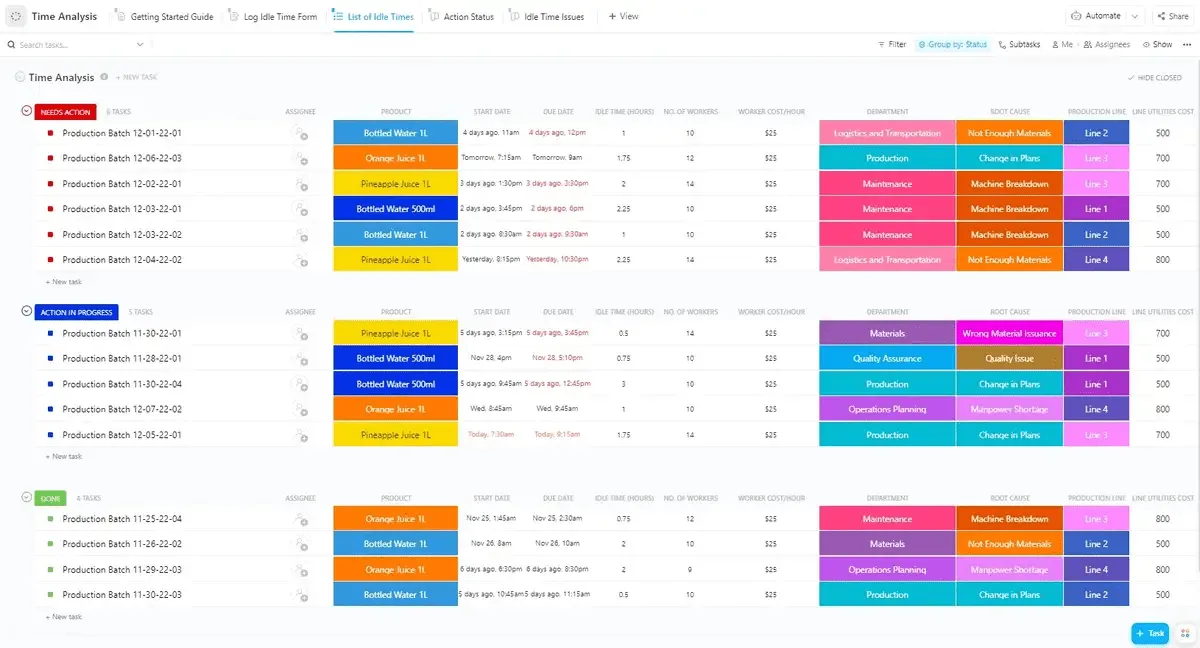
Sıfırdan başlamak istemiyorsanız, ClickUp'ın Zaman Analizi Şablonunu deneyin! Bu şablon, proje zaman çizelgelerini izlemenize, bireysel görev sürelerini takip etmenize ve kapsamlı bir denetim için her görev veya projeye harcanan zamanı analiz etmenize olanak tanır.
Zaman kullanımına ilişkin net ve kapsamlı bir görünüm sağlayarak, verimliliği artırmaya ve kaynakların verimli bir şekilde tahsis edilmesini sağlamaya yardımcı olur. Karmaşık Excel formüllerine veda edin ve ClickUp ile takımınızın zaman yönetimini optimize etmeye başlayın!
Hesap tablolarınızı Excel veya Google E-Tablolar'da tutmak, ancak verilerinizle daha fazlasını daha hızlı yapabilmek mi istiyorsunuz? ClickUp'ın Hesap Tablosu Şablonunu deneyin. Bu şablon size şu konularda yardımcı olur:

- Hesap tablolarını tek bir merkezi sistemde düzenleyin
- Zaman içindeki değişiklikleri takip edin ve ekip arkadaşlarınızla işbirliği yapın
- Dünyanın her yerinden verilerinize kolayca erişin ve güncelleyin
- Verileri Sohbet ve Belgeler gibi diğer ClickUp araçlarıyla entegre edin
Bize inanmıyor musunuz? ClickUp'ı bugün deneyin ve hesap tablosu karmaşasını tarihe gömün!