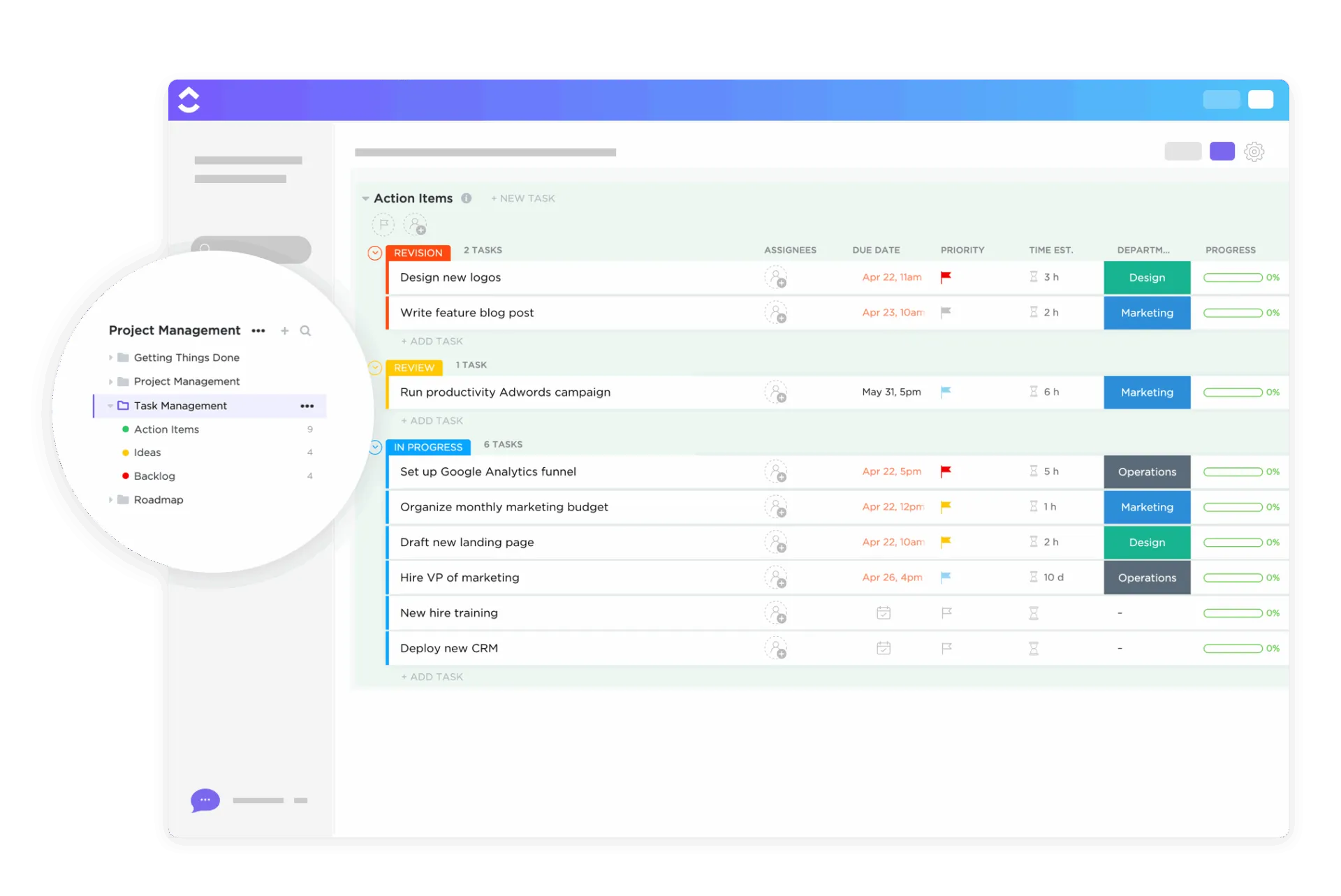

Bir proje görev listesi şablonu, bir yapılacaklar listesinin cevaplayamadığı iki soruyu yanıtlamalıdır. Bunlar, “Bir sonraki göreve başlamadan önce hangi görevlerin tamamlanması gerekiyor?” ve “Ne zaman bir görev tamamlanmış sayılır?” sorularıdır. Her biri için ayrı bir sütun olmazsa, tek bir görevde gecikme yaşandığında listedeki tarihler programla uyuşmaz hale gelir. Bunun bedeli, takımların çalışma şekline yansır.
Microsoft’un 2025 İş Eğilimleri Indeksi özel raporuna göre, Microsoft 365 kullanıcılarının en yoğun iletişim alan %20’si, çalışma saatleri içinde her iki dakikada bir toplantı, e-posta veya sohbet çağrısı alıyor. Aynı araştırmada, çalışanların %48’i işlerinin kaotik ve dağınık olduğunu belirtti. Bağımlılıkları göstermeyen bir görev listeği, insanların kontrol edip sonra da görmezden geleceği bir şey daha haline gelir.
Kısaca: Proje görev listesi şablonu, bir projenin görev düzeyindeki işlerini içeren ve takım tarafından paylaşılan, tekrar kullanılabilir bir tablodur. Takımlar için oluşturulan şablonlar, tarihlerle birlikte bağımlılıkları ve "tamamlandı" tanımını da izler.
Aşağıda Vertex42, UC Berkeley ve ClickUp'tan sekiz ücretsiz şablon bulunmaktadır. Her bir şablonun bir kullanım örneği ve dürüst bir "şu durumlarda atlayın" notu yer almaktadır. Ayrıca, bunların hiçbiri projenize tam olarak uymuyorsa, kendi şablonunuzu nasıl oluşturacağınızı da öğreneceksiniz.
Proje Görev Listesi Nedir?
Proje görev listesi, bir projenin ihtiyaç duyduğu görevlerin tamamını içeren bir listedir; her görevin bir sorumlusu, tarihi ve durumu vardır. Kapsam açısından yapılacaklar listesinden farklıdır: yapılacaklar listesi tek bir kişiye aittir ve bir günlük kontrol listesi olabilirken, proje görev listesi bir takıma aittir ve proje süresince geçerlidir.
İşte tam da bu nedenle, bir kişi için oluşturulmuş bir şablon, ikinci bir kişi onu güncellemeye başladığı anda işlevini yitirir.
Bu listedeki her şablon, bir testi geçmek zorundaydı. Şablon, bir takımın proje işlerini görev düzeyinde barındırmalı ve birden fazla kişi tarafından paylaşılabilmelidir. Kişisel günlük planlayıcılar ve alışkanlık takipçileri bu testi geçemedi ve listeden çıkarıldı. Bunlara ihtiyacınız varsa, yapılacaklar listesi şablonları derlememizde bunları bulabilirsiniz.
Proje Yönetimi Görev Listesi Şablonlarının Karşılaştırması
| Şablon | İndir bağlantısı | En uygun olduğu durumlar | En iyi özellikler | Biçim |
| Vertex42'den Proje Görev Listesi | Ücretsiz şablonu indirin | Görev başına maliyet ve çalışma saatlerini izleyen küçük takımlar | Öncelik renkleri, tamamlanma yüzdesi çubuğu (yalnızca Excel), bütçe ve saat sütunları | Excel, Google E-Tablolar |
| UC Berkeley IT tarafından hazırlanan Proje Planı Şablonu | Ücretsiz şablonu indirin | BT ve şirket içi projeler aşamalar halinde yürütülür | Önceki görevler sütunu, RACI sütunları, önceden doldurulmuş aşamalar | Google E-Tablolar |
| ClickUp'tan Proje Çalışma Planı Şablonu | Ücretsiz şablonu indirin | Bir aydan uzun süren projelerde görev alan işlevler arası takımlar | Görev gönderi formu, Gantt görünümü, planlanan ve gerçekleşen süre alanları | ClickUp liste şablonu |
| Vertex42 tarafından hazırlanan İş Dağılım Yapısı | Ücretsiz şablonu indirin | Zamanlamaya geçmeden önce belirsiz bir projeyi görevlere ayırma | Otomatik WBS sayılandırma, seviye açılır menüsü, Seviye 1 gölgelendirme | Excel |
| ClickUp'tan Proje Yönetimi Görev Planı Şablonu | Ücretsiz şablonu indirin | Aynı anda birkaç kısa süreli proje yürüten takım liderleri | Proje Adı ve Proje Yöneticisi alanları, İş Yükü görünümü, alt görevler | ClickUp Görev şablonu |
| Vertex42 tarafından hazırlanan Gantt grafikli görev listesi | Ücretsiz şablonu indirin | Paydaşlar için bir zaman çizelgesine ihtiyaç duyulan kısa süreli projeler | Görev tablosuna dayalı yığılmış çubuklu Gantt şeması | Excel |
| ClickUp'tan Etkinlik Listesi Şablonu | Ücretsiz şablonu indirin | Tekrarlayan işleri adımlara ayıran operasyon takımları | Tamamlanma İlerleme alanı, iç içe alt görevler, özel durumlar | ClickUp Görev şablonu |
| Vertex42 tarafından hazırlanan Eylem Öğeleri Şablonu | Ücretsiz şablonu indirin | Toplantılardan çıkan görevleri kaydetme | Paylaşılan Google E-Tablolar, hücre içi onay kutuları, atanmış sahipler | Excel, Google E-Tablolar |
Projelerinizde en önce neyin aksadığını göz önünde bulundurarak seçim yapın. Unutulan görevler en basit sorundur ve Vertex42 Proje Görev Listesi (#1) veya Eylem Öğeleri şablonu (#8) gibi basit bir liste bu sorunu çözer. Önceki aşamalarda bir aksaklık nedeniyle görevler geç başlamaya başlarsa, bir "öncüller" sütununa (#2) veya ClickUp'ta bağlayabileceğiniz bağımlılıklara (#3) ihtiyacınız olur. Takım, görevlerin ne olacağı konusunda anlaşamazsa, herhangi bir şeyi listelemeye başlamadan önce işi WBS (#4) ile parçalara ayırın.
8 Ücretsiz Proje Yönetimi Görev Listesi Şablonu
1. Vertex42'den Proje Görev Listesi
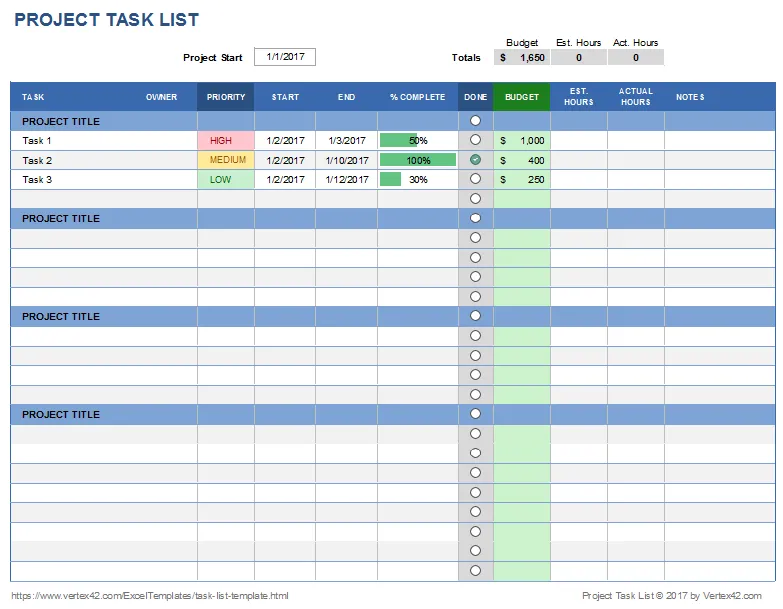
Jon Wittwer, basit bir Excel dosyasının görev listesiyle neler yapabileceğini göstermek için Proje Görev Listesi'ni oluşturdu. Koşullu biçimlendirme, Öncelik sütununu renklendirir ve bir veri çubuğu, % Tamamlanma oranını bir ilerleme çubuğuna dönüştürür. Veri doğrulama açılır menüsü, bir onay kutusu gibi çalışır. Bütçe ve saat sütunları her görevin yanında yer alır, böylece maliyet ve çaba, iş ile aynı satırda kalır.
Biçim değiştiren kullanıcıların dikkatini çeken bir ayrıntı var. Google E-Tablolar sürümünde, hücre içi onay kutuları için simge setleri değiştirilmiş ve ilerleme çubuğu kaldırılmıştır; çünkü E-Tablolar, Excel’in hücre içi veri çubuklarını desteklemez. Görsel ilerleme çubuğu paydaşlarınız için önemliyse, Excel’i kullanmaya devam edin.
Bu şablonu, proje küçükse ve takım halihazırda elektronik tablolarla çalışıyorsa kullanın. Ayrıca, proje liderinin yeni bir yazılım öğrenmek zorunda kalmadan görevleri, harcanan çabayı ve masrafları tek bir sayfada tutmasına yardımcı olur.
Kullanım örneği: Üç iş arkadaşınızla birlikte 20 görevden oluşan bir ofis taşınma sürecini koordine eden bir ofis yöneticisisiniz. Bu şablonu kullanarak her bir görevin listesini oluşturun, önceliklerini belirleyin, harcanan saatleri ve tedarikçilere yapılan harcamaları kaydedin ve görevler tamamlandıkça listeden işaretleyin.
Bu şablon size şu konularda yardımcı olur:
- Öncelik renkleri: Yüksek öncelikli satırları bir bakışta işaretleyin
- Excel ilerleme çubuğu: Görev başına ilerlemeyi görsel bir çubuk olarak gösterir (yalnızca Excel)
- Bütçe ve saatler: Öğelerin yanında bütçe ve saatleri izleme
- Onay kutusu sütunu: Görevler tamamlandıkça işaretleyin
En uygun kullanım alanı: Her görevin yanında maliyet ve harcanan çaba bilgisini görmek isteyen tek başına çalışan proje liderleri veya iki ila dört kişilik takımlar.
Şu durumlarda atlayın: Görevler birbirine bağımlıysa. Önceki görev sütunu bulunmadığından, önceki aşamadaki bir gecikme hiçbir yerde görünmez. Ayrıca lisans yalnızca gizli kullanım içindir, bu nedenle şablonu müşterilere dağıtamazsınız.
2. UC Berkeley IT tarafından hazırlanan Proje Planı Şablonu
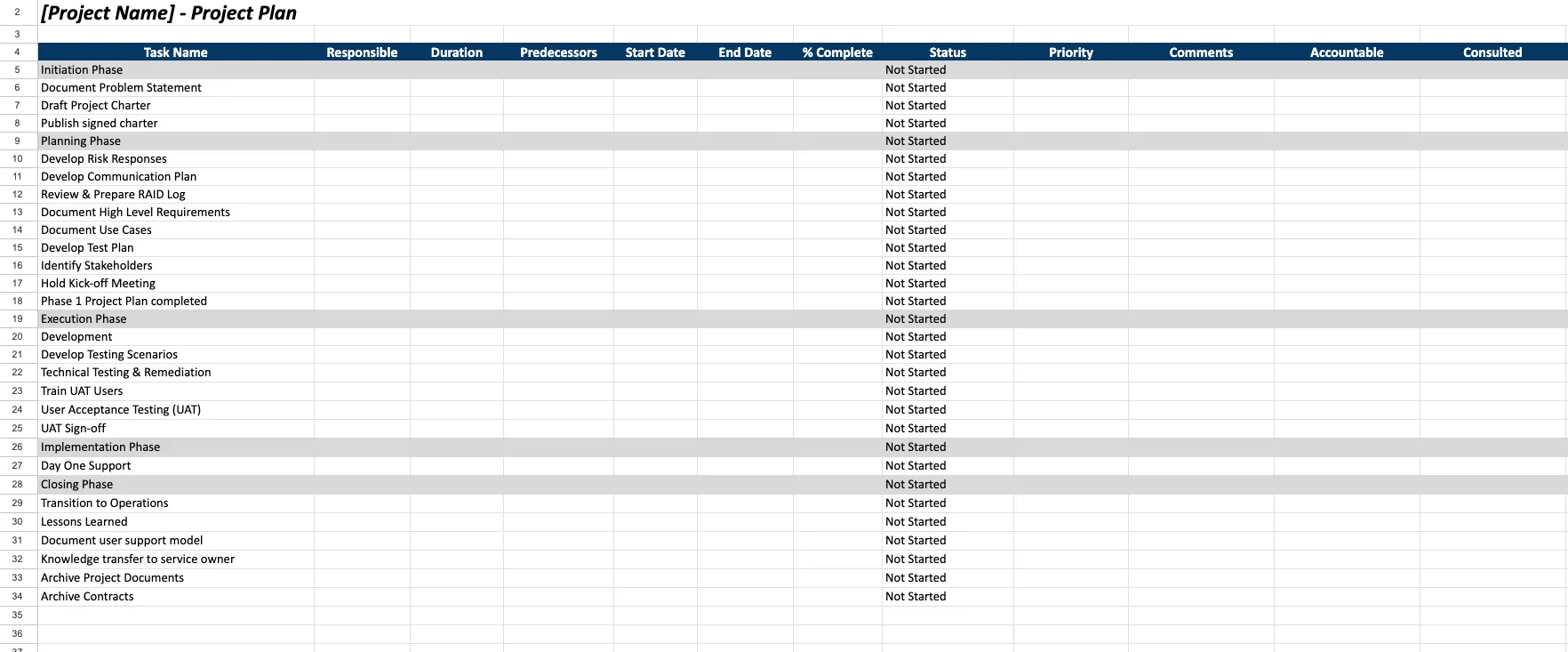
UC Berkeley’in Google E-Tablo Proje Planı Şablonu, bu listede “Önceki Görevler” sütunu içeren tek ücretsiz e-tablodur. Her zamanki görev, sorumlu kişi, tarihler, durum ve öncelik bilgilerinin yanı sıra, Süre, Önceki Görevler ve Sorumlu, Danışılan ve Bilgilendirilen için üç RACI sütunu da bulunur.
Satırlarda, Başlatma aşamasından Kapanış aşamasına kadar olan aşamalar önceden doldurulmuştur; bu aşamalar arasında UAT onayı, hizmet sahibine bilgi aktarımı ve sözleşmelerin arşivlenmesi gibi kolayca unutulabilecek görevler de yer almaktadır. Bu sayfa salt görüntüleme modundadır; bu nedenle, herhangi bir şey yazmadan önce Dosya menüsüne gidip "Kopyala" seçeneğini seçin. Berkeley, bu şablonu RAID günlüğü ve proje şartnamesini de içeren BT proje araç setindeki 13 şablondan biri olarak listelemektedir.
Proje aşamalar halinde yürütülüyorsa ve kimin sorumlu olduğunu ve kimin işini yaptığını göstermeniz gerekiyorsa bu şablonu kullanın. Bu şablon, Berkeley’in BT proje grubunun kampüs projeleri için önerdiği yapıyı iç proje yöneticilerine sunar.
Kullanım örneği: Dört departmana yeni bir bilet sistemi kuran bir BT analistisiniz. Bu şablonu kullanarak görevleri aşamalara göre listeleyin ve her bir görevin hangisini beklediğini kaydedin. RACI sütunları ise her satırı kimin onayladığını belirtir. Aşamalı bir projenin ihtiyaç duyduğu diğer belgeler için proje dokümantasyonu kılavuzumuza bakın.
Bu şablon size şu konularda yardımcı olur:
- Önceki görevler sütunu: Her satırın hangi görevini beklediğini kaydetme
- RACI rolleri: Görevle aynı satıra RACI rolleri atama
- Önceden doldurulmuş aşamalar: Boş bir sayfa yerine aşamalı bir görev şablonuyla başlayın
- Kapanış aşaması: Proje sona ermeden önce planlamanın onaylanması, devri ve arşivlenmesi
En uygun olduğu alanlar: Aşamalı, şelale modelinde yürütülen projeleri yöneten BT, operasyon ve şirket içi proje yöneticileri.
Aşağıdaki durumlarda atlayın: Tarihleri yeniden hesaplamanız gerekiyorsa. "Önceki Görevler" sütunu yalnızca hangi görevin önce geldiğini kaydeder; bu nedenle, bir görev geciktiğinde, sonraki tüm tarihleri yine manuel olarak kaydırmanız gerekir.
3. ClickUp'ın Proje Çalışma Planı Şablonu
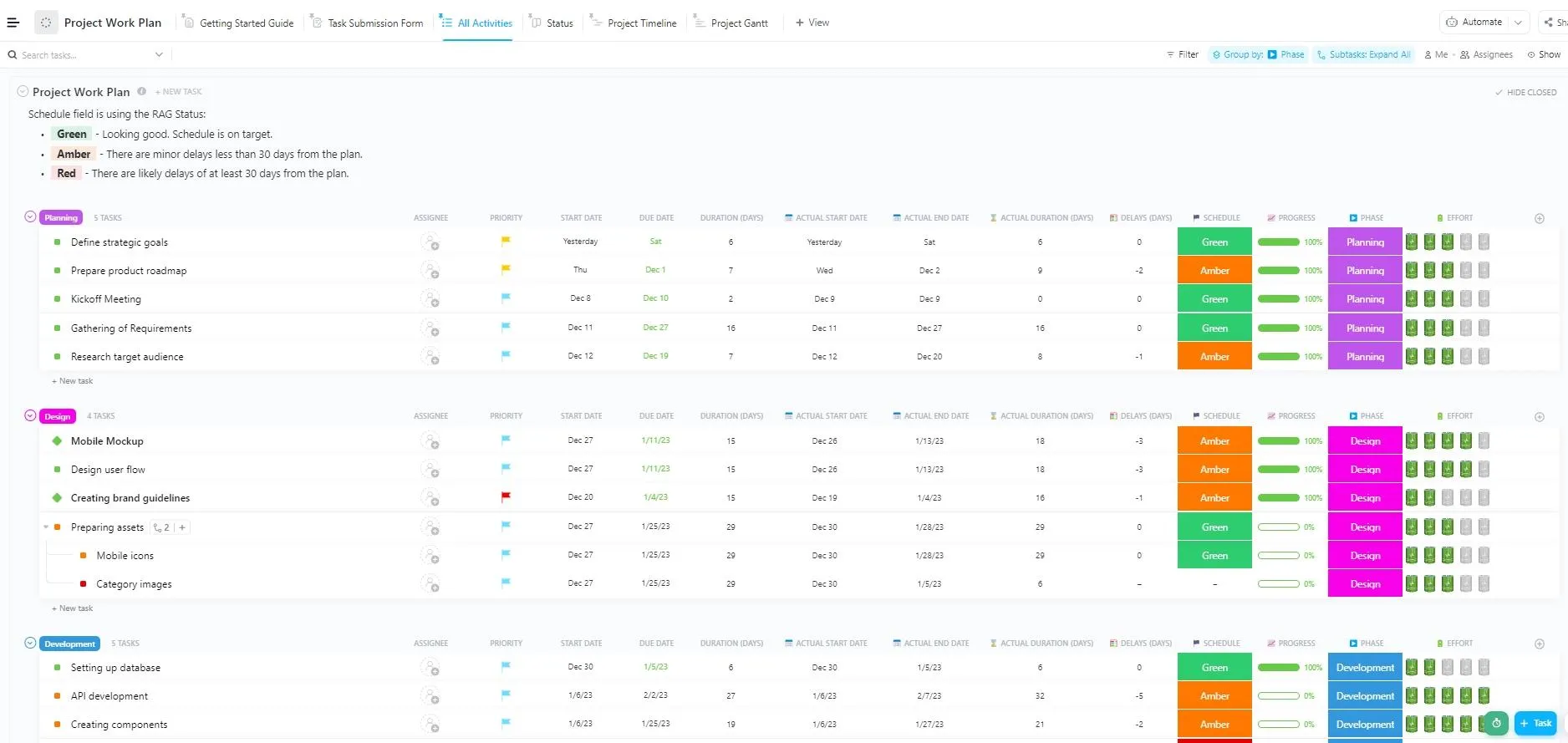
Proje Çalışma Planı şablonu, altı farklı görünüme sahip bir ClickUp Liste şablonudur. En sık kullanacağınız görünümler Görev Gönderi Formu, Proje Gantt Şeması ve Durum Pano'sudur. Beklemede ve İptal Edildi dahil olmak üzere beş durum önceden ayarlanmıştır. Dokuz özel alan, Gerçek Süre Günleri'nin yanındaki Süre Günleri gibi planlama verilerini barındırır.
Planlanan ve gerçekleşen değerlerin karşılaştırılması, bu şablonun en kullanışlı özelliğidir. Birkaç proje tamamladıktan sonra, tahminlerinizin süreyi aşıp aşmadığını görebilirsiniz. Şablon ayrıca Bağımlılık Uyarısı özelliğini etkinleştirir; böylece, başka bir görevin tamamlanmasını bekleyen bir görevin kapandığını gördüğünüzde bir uyarı mesajı görüntülenir. Bu uyarı mesajı kapatılabilir; dolayısıyla bunu bir hatırlatıcı olarak değerlendirin.
Hesap tablosu aşaması bittiğinde ve takım satırların tarihlerini elle yeniden girmekten yorulduğunda bu şablonu kullanın. Bu şablon, proje liderlerinin görevleri, zaman çizelgesini ve iş alımlarını tek bir yerde barındıran bir liste yönetmesine yardımcı olur.
Kullanım örneği: Tasarım, içerik ve geliştirme aşamalarını içeren bir müşteri web sitesini hayata geçiren 40 kişilik bir ajansın proje liderisiniz. Bu şablonu kullanarak bir form aracılığıyla talepleri toplayın, bunları Gantt görünümünde planlayın ve hangi görevlerin askıya alındığını görün.
Bu şablon size şu konularda yardımcı olur:
- Görev gönderi formu: Görev taleplerini sohbet mesajları yerine bir form aracılığıyla almak
- Planlanan süre ile gerçekleşen süre: Planlanan süre ile gerçekleşen süreyi karşılaştırma
- Gantt çizelgesi: Gantt görünümünde tüm çizelgeyi görüntüleme
- Durum ayrımı: Beklemede olan ve iptal edilen işleri, aktif işlerden ayırma
En uygun kullanım alanı: Bir aydan uzun süren projeleri yürüten, beş veya daha fazla kişiden oluşan işlevler arası takımlar.
Şu durumlarda atlayın: Projede 15 görev ve 5 kişi varsa. 6 görünüm ve 9 alan, kısa bir liste için gereğinden fazla kurulum gerektirir ve bir elektronik tablo kullanmak daha hızlı olacaktır.
4. Vertex42'den İş Dağılım Yapısı
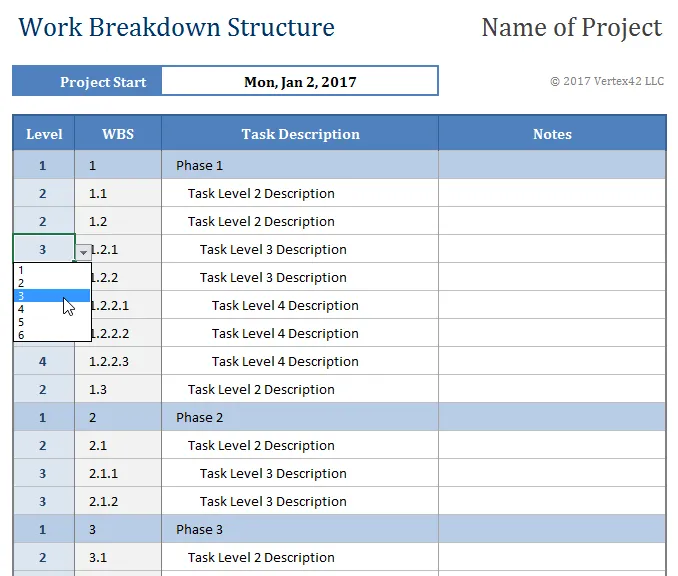
Açılır menüden bir seviye seçtiğinizde, WBS şablonu ana hat sayısını sizin için otomatik olarak doldurur. İki görev arasına yeni bir görev eklediğinizde, tıpkı Word'deki ana hatlarda olduğu gibi, altındaki tüm sayılar güncellenir. Seviye 1 satırları otomatik olarak gölgelendirilir.
Vertex42, bir tuzak konusunda uyarıda bulunuyor. Sayfayı başka bir sütuna göre sıraladığınızda, formüllere dayalı sayılar karışır. Bunun yerine filtreleri veya Excel’in Gruplama özelliği를 kullanın ya da yapı kesinleştiğinde, WBS sütununu kopyalayıp sıralamadan önce değerler olarak yapıştırın.
Şablonda sahip veya tarih sütunları bulunmadığından, bunu bir görev liste oluşturmak için kullanabileceğiniz bir iskelet olarak değerlendirin.
Bu şablonu, henüz bir görev listeniz yokken, proje hala "ortak portalını başlatmak" gibi bir cümle halindeyken kullanın. Bu şablon, proje yöneticisinin bir çıktıyı numaralandırılmış, iç içe geçmiş görevlere dönüştürmesine yardımcı olur; bu görevlere daha sonra tarih atanabilir ve görevlendirme yapılabilir.
Kullanım örneği: Mühendislik ve hukuk ekipleriyle birlikte bir iş ortağı portalının kapsamını belirleyen bir ürün yöneticisisiniz. Bu şablonu kullanarak portalı önce teslim edilecekler, ardından iş paketleri ve son olarak görevler şeklinde bölümlere ayırın. Çalışma sayfası, ilerledikçe bunları sırasıyla 1, 1. 1 ve 1. 1. 1 olarak numaralandırır.
Bu şablon size şu konularda yardımcı olur:
- Seviye açılır menüsü: Bir çıktıyı iç içe geçmiş görevlere bölme
- Otomatik numaralandırma: Bir satır eklediğinizde veya taşıdığınızda her görevin sayısı yeniden sayılır
- Seviye 1 gölgelendirme: En üst düzey aşamaların görünürlüğünü bir bakışta artırma
- Ana hat yapısı: Her görevin bir çıktıya nasıl katkıda bulunduğunu görme
En uygun kullanım alanı: Görevlere sahipler ve tarihler belirlenmeden önce, kapsam belirleme aşamasında olan proje yöneticileri.
Şu durumlarda atlayın: Görevleri zaten biliyorsanız ve bunları günlük olarak izlemeniz gerekiyorsa. Bu bir planlama sayfasıdır; izleme işlemi için Şablon #1 veya #2'yi kullanabilirsiniz.
Daha Fazla Bilgi: Excel, Google E-Tablolar ve ClickUp'ta Ücretsiz İş Dağılım Yapısı (WBS) Şablonları
5. ClickUp'ın Proje Yönetimi Görev Planı Şablonu
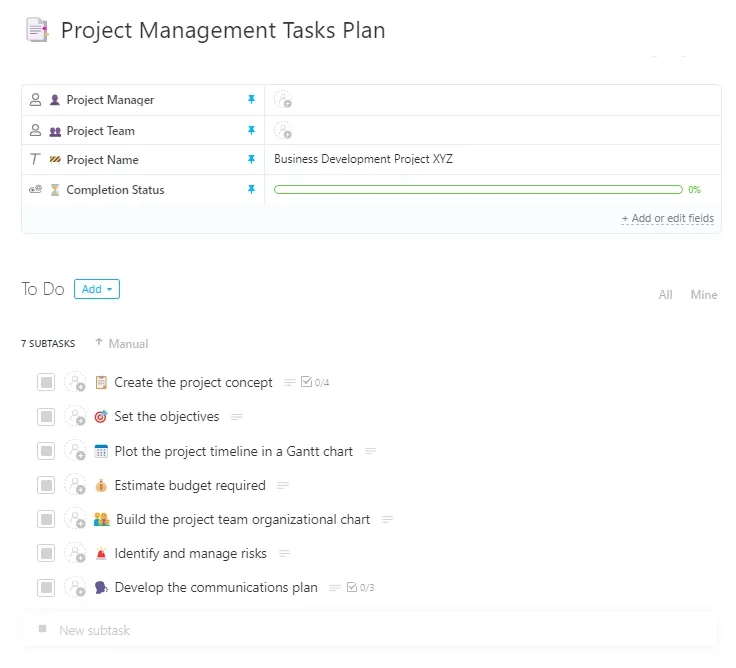
Proje Yönetimi Görev Planı şablonu bir Görev şablonu olduğundan, tam bir proje alanı oluşturmak yerine görevlere yapı kazandırır. Proje Ekibi, Proje Adı, Tamamlanma Durumu ve Proje Yöneticisi için Özel Alanlar, tek bir listede birçok küçük projenin yer almasını sağlar. İş Yükü görünümü, bu şablonu bir elektronik tablo yerine tercih etmenizin nedenidir. Bu görünüm, her bir kişinin tüm projelerdeki görev sayısını gösterir; bu bilgi, proje bazlı bir tabloda gösterilemez.
Alt görevler ve birden fazla atanan kişi, iki kişinin paylaştığı görevleri kapsar. Bu bir Görev şablonu olduğu için, mevcut bir Listeye uygulayın; aksi takdirde beklenmedik bir yere yerleştirilebilir.
Bu şablonu, bir kişinin aynı anda birkaç küçük projeyi yönetmesi ve bunları yan yana görmesi gerektiğinde kullanın. Bu şablon, takım liderlerinin her proje için ayrı bir elektronik tablo oluşturmaya gerek kalmadan projeler arası görevleri izlemesine yardımcı olur.
Kullanım örneği: Aynı çeyrekte bir web semineri, bir haber bülteninin yeniden tasarımı ve bir açılış sayfası testi yürüten bir pazarlama operasyonları sorumlusuyorsunuz. Bu şablonu kullanarak her görevin adını "Proje Adı" ve "Proje Yöneticisi" kriterlerine göre etiketleyin, ardından tek bir projeye göre filtreleyin veya üçünü birden görünümde görüntüleyin.
Bu şablon size şu konularda yardımcı olur:
- Çoklu proje liste: Birden fazla küçük projeyi tek bir listede izleme
- İş yükü görünümü: Farklı projelerde aşırı iş yükü altında olan ekip üyelerini tespit etme
- Alt görevler ve atanan kişiler: Büyük görevleri, ayrı sahipleri olan alt görevlere bölme
- Proje filtreleri: Projeye veya proje yöneticisine göre filtreleme
En uygun kullanım alanı: Kişi dağılımı çakışan üç veya daha fazla kısa süreli projeyi aynı anda yürüten takım liderleri.
Şu durumlarda atlayın: Sıkı aşamalara sahip tek bir büyük proje yürütüyorsanız. Yukarıdaki Proje Çalışma Planı şablonu bu duruma daha uygundur.
6. Vertex42 tarafından hazırlanan Gantt Şemalı Proje Görev Listesi
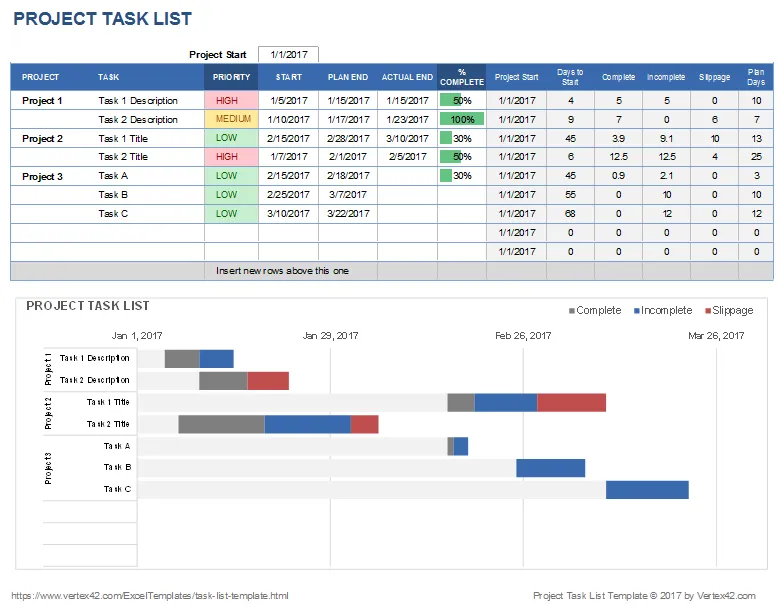
Vertex42, Gantt Şemalı Görev Listesi'nin esas olarak bir veri tablosunun Gantt şemasını nasıl yönlendirebileceğini göstermek amacıyla oluşturulduğunu açıkça belirtmektedir. Şema, başlangıç ofseti için görünmez bir çubuk ve süre için görünür bir çubuk içeren yığılmış bir çubuk grafiğidir. Nasıl çalıştığını birkaç dakika içinde anlayabilir ve ayrıca şemanın veri aralığı dışına satırlar ekleyerek şemayı bölebilirsiniz. Bu satırlar, aralığı genişletene kadar görünmez.
Her bir çubuk yalnızca kendi tarihlerini yansıtır; bu nedenle, görev 3'teki bir gecikme görev 4'ü etkilemez. Bu, zaman çizelgesinin anlık bir görüntü olduğu sponsor güncellemeleri için uygundur. Günlük planlama ise birbiriyle bağlantılı tarihleri gerektirir; bu grafik ise bunu sağlayamaz.
Bir sponsor zaman çizelgesini görsel olarak görmek istediğinde ve siz de zamanlama yazılımı için para ödemek istemediğinizde bu şablonu kullanın. Bu şablon, proje liderlerinin tarih içeren görev tablosunu, tarihler değiştiğinde güncellenen bir çubuk grafiğe dönüştürmelerine yardımcı olur.
Kullanım örneği: Yönetim kurulunuza altı haftalık bir hibe projesini sunan, kar amacı gütmeyen bir kuruluşun program koordinatörüsünüz. Bu şablonu kullanarak başlangıç tarihlerini ve süreleri girin, ardından grafiği yönetim kurulu sunumuna yapıştırın.
Bu şablon size şu konularda yardımcı olur:
- Tablo tabanlı zaman çizelgesi: Bir görev tablosunu, tarihler değiştiğinde yeniden çizilen bir çubuk grafiğe dönüştürme
- Yığılmış çubuklu Gantt: Excel Gantt grafiklerinin nasıl oluşturulduğunu öğrenin
- Panoya hazır görseller: Durum sunumları için zaman çizelgesi görseli oluşturma
- Tek dosya: Zaman çizelgesini ve görev listesini bir arada tutma
En uygun kullanım alanı: Canlı bir zaman çizelgesi değil, paydaşlar için bir zaman çizelgesi gerektiren kısa süreli projeler.
Şu durumlarda atlayın: Program haftalık olarak değişiyorsa. İşleri yönetmekten çok, grafik aralıklarını düzeltmekle daha fazla zaman harcarsınız. Şablon #3, bağımlı görevleri birbirine bağlar; böylece bir gecikmenin neleri etkilediğini görebilirsiniz.
Daha Fazla Bilgi: Excel ve ClickUp'ta 15 Ücretsiz Gantt Şablonu
7. ClickUp'ın Etkinlik Liste Şablonu
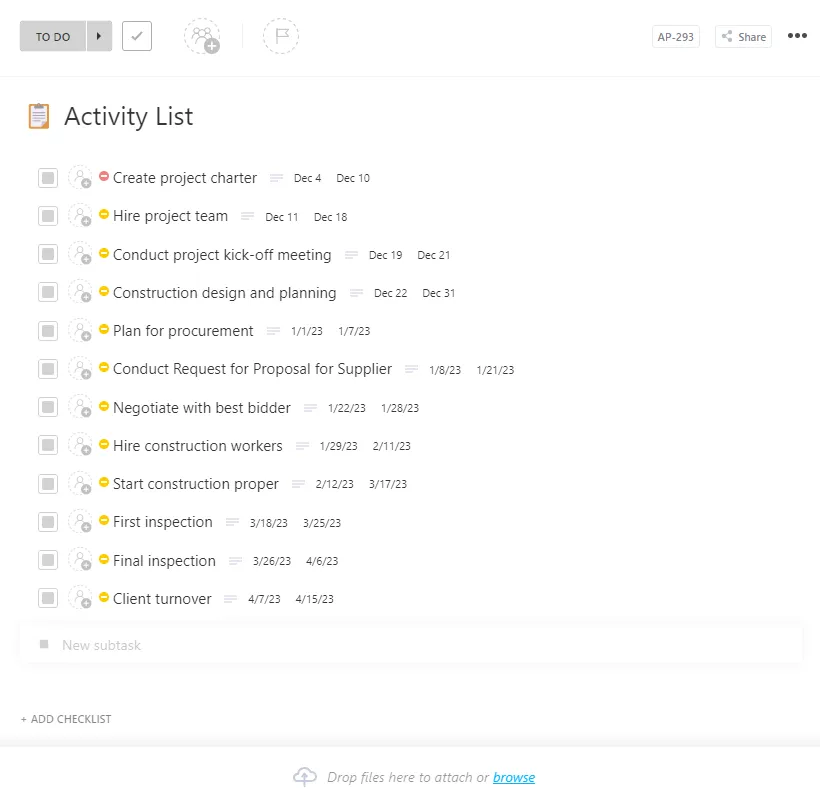
ClickUp’ın Etkinlik Listesi şablonu, Proje Yöneticisi, Proje Adı ve Tamamlanma İlerleme Durumu için özel alanlar içeren bir Görev şablonudur. Bu alanlar, aynı etkinliğin birkaç kez tekrarlanması durumunda da aynı yapının kullanılmasını sağlar. ClickUp’ın kurulum kılavuzu, listeyi Tablo görünümünde oluşturmanızı ve ilerlemeyi Pano görünümünde izlemenizi önerir; her ikisini de Listeye kendiniz ekleyebilirsiniz.
İç içe alt görevler, ana listeyi karmaşık hale getirmeden her bir etkinliğin kendi kontrol listesine sahip olmasını sağlar. Etkinlik belirli bir programa göre tekrarlanıyorsa, bunu yineleyen görevler ve proje yönetimi otomasyonu ile birleştirin; böylece bir sonraki çeyreğin listesi zamanında oluşturulur. Her etkinliğin tek bir kart olması durumunda pano en iyi şekilde çalışır; çünkü 60 küçük adımın ayrı kartlar halinde gösterilmesi, okunmasını zorlaştıracak kadar kalabalık bir görünüm yaratır.
Bu şablonu, proje üç aylık denetimler veya etkinlik kurulumları gibi tekrarlanan faaliyetlerden oluşuyorsa kullanın. Operasyon takımlarının her bir faaliyeti adımlara ayırmasına ve bir panoda ilerlemeyi takip etmesine yardımcı olur.
Kullanım örneği: Her çeyrekte yeni bir şehirde aynı ofis açılış kontrol listesini uygulayan bir tesis koordinatörüsünüz. Bu şablonu kullanarak her bir faaliyeti listeye alın, adımları alt görevler olarak gruplandırın ve ekipler işlerini tamamladıkça kartları pano üzerinde taşıyın.
Görsel görev yönetimi rehberimizde, pano tasarımı konusu daha ayrıntılı olarak ele alınmaktadır.
Bu şablon size şu konularda yardımcı olur:
- Tablo ve Pano görünümleri: Etkinlik listelerini tablo halinde oluşturup, daha sonra bunları pano üzerinde yürütme
- İç içe alt görevler: Her faaliyetin altına alt görevler olarak adımları yerleştirmek
- Yeniden kullanılabilir faaliyet yapısı: Tek bir yapıyı tekrarlanan projelerde yeniden kullanma
- Tamamlanma İlerleme alanı: Her bir faaliyet için tamamlanma ilerlemesini izleme
En uygun kullanım alanı: Tekrarlanabilir, çok adımlı projeler yürüten operasyon ve tesis takımları.
Aşağıdaki durumlarda atlayın: Proje, katı bağımlılıkları olan tek seferlik bir projese. Şablon #3’ün Gantt görünümü, görev sırasını bir panodan daha iyi gösterir.
8. Vertex42'den Eylem Öğeleri Şablonu
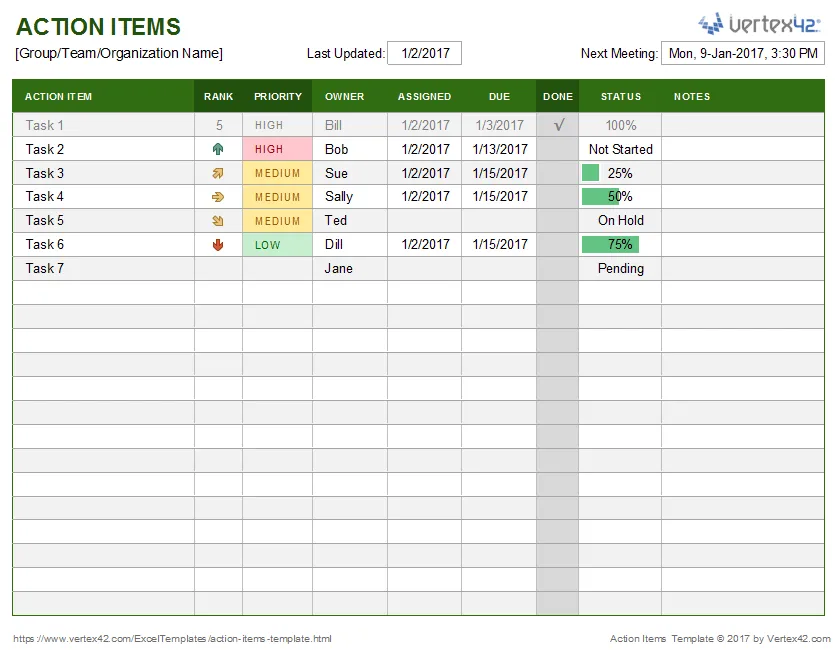
Vertex42, " Basit Eylem Öğesi Takipçisi "ni ilk olarak işbirliğine dayalı bir Google E-Tablo olarak tasarladı; bu da onu diğer Google E-Tabloların yapılacaklar listesi şablonlarıyla aynı kategoriye sokar. E-Tablo sürümü hücre içi onay kutularını kullanırken, Excel sürümü açılır menüden seçilen onay işaretini kullanır. Aynı sayfada yer alan ayrı bir Eylem Listesi şablonu ise, Vertex42'nin JAM yöntemi olarak adlandırdığı (Just-Do-It, Abandon veya Maybe'nin kısaltması) yöntemle öğeleri sıralar.
Her bir öğeye 1 ile 3 arasında bir Değer puanı ve Zorluk puanı verilir; 2 ile 6 arasındaki toplam puan, listeyi sıralar. 6 puanı, görevin kolay ve değerli olduğunu gösterir; bu yüzden hemen yapın. 2 puanı ise görevin zor ve değeri düşük olduğunu gösterir; bu yüzden bırakın. Bu puanlama sistemi, her şeyi “Yüksek” olarak işaretlemekten daha net bir önceliklendirme yöntemidir.
Projenizin görevlerinin çoğu toplantılarda ortaya çıkıyor ve sonrasında notlar arasında kayboluyorsa bu şablonu kullanın. Bu şablon, toplantı devam ederken takımın kimin neyi kabul ettiğini kaydetmesine yardımcı olur.
Kullanım örneği: Haftalık paydaş senkronizasyon toplantıları düzenleyen bir Scrum Master'sınız. Bu şablonu, herkesin yer imlerine ekleyip görüşme sırasında düzenleyebileceği ve bir sonraki senkronizasyon toplantısında öğeleri işaretleyebileceği paylaşımlı bir Google E-Tablo olarak kullanın.
Bu şablon size şu konularda yardımcı olur:
- Canlı toplantı kaydı: Toplantılar sırasında eylem ögelerini anında kaydetme
- Sorumlu kişiler: Her bir öğeyi belirli bir kişiye atama
- JAM sıralaması: Öğeleri zorluk derecesine göre değere göre sıralama
- Kararları terk etme: Hangi öğeleri kasıtlı olarak terk edeceğinize karar verme
En uygun kullanım alanı: Görevlerinin çoğu tekrarlanan toplantılardan kaynaklanan takımlar.
Aşağıdaki durumlarda atlayın: Tam bir proje planına ihtiyacınız varsa. Eylem öğeleri herhangi bir aşama veya sıra içermediğinden, Şablon #2 daha iyi bir başlangıç noktasıdır.
İlk Olarak Hangi Görev Liste Şablonunu Kullanmalısınız?
En son başarısızlığınızı gideren şablonla başlayın. Daha kapsamlı bir şablon, ancak takım tarafından sürekli güncellenirse işe yarar.
| Eğer ihtiyacınız varsa… | Şu adımlarla başlayın: |
|---|---|
| Küçük bir projenin görevlerini, saatlerini ve harcamalarını izleyin | Vertex42'den Proje Görev Listesi |
| Ücretsiz bir elektronik tabloda hangi görevin hangisini beklediğini kaydedin | UC Berkeley IT tarafından hazırlanan Proje Planı Şablonu |
| Bağımlı görevleri birbirine bağlayın ve bir gecikmenin nelere yol açtığını görün | ClickUp'tan Proje Çalışma Planı Şablonu |
| Belirsiz bir çıktıyı görevlere dönüştürün | Vertex42 tarafından hazırlanan İş Dağılım Yapısı |
| Birkaç küçük projeyi ve takım iş yükünü bir arada görüntüleyin | ClickUp'tan Proje Yönetimi Görev Planı Şablonu |
| Bir sponsora zaman çizelgesini gösterin | Vertex42 tarafından hazırlanan Gantt Şemalı Proje Görev Listesi |
| Her çeyrekte aynı çok adımlı projeyi yürütün | ClickUp'tan Etkinlik Liste Şablonu |
| Toplantılarda kararlaştırılan görevleri artık gözden kaçırmayın | Vertex42 tarafından hazırlanan Eylem Öğeleri Şablonu |
Proje Görev Listeleri Neden İkinci Haftadan Sonra Başarısız Olur?
Proje işleri birbirine bağlı bir zincir halindeyken, görev listeleri görevleri bağımsız satırlar olarak kaydettiği için başarısız olur. Görev 3 tamamlanana kadar görev 4 başlatılamaz, ancak düz bir listede her ikisi de düzenli tarihlerle birlikte "Başlanmadı" olarak gösterilir. Görev 3 geciktiğinde, görev 4'ün tarihi aynı kalır ve son teslim tarihi olan sabaha kadar her şey yolunda görünür.
r/proje yönetimi forumunda, elektronik tablo görev listeleriyle ilgili en sık dile getirilen şikayet, tarihlerin manuel olarak yeniden girilmesi gerekliliğidir. Bir görev süresi uzadığında, birisi sonraki tüm görevlerin tarihlerini elle değiştirmek ve hangi görevlerin etkilendiğini hatırlamak zorundadır. Projeler arası raporlama ise ikinci en sık dile getirilen şikayettir; çünkü her proje yöneticisi kendi sütunlarını eklediğinden, hiçbir iki tablonun toplamı aynı şekilde hesaplanmaz.
Diğer bir sessiz başarısızlık ise “tamamlandı” ifadesidir. “Ana sayfa metni” adlı bir görev, ilk taslak hazırlandığında, hukuki inceleme tamamlandığında veya yayına girdiğinde “Tamamlandı” olarak işaretlenebilir. Aynı durumu üç kişi üç farklı şekilde yorumlar.
"Tamamlandığinde ne anlama gelir" sütunu, bu varsayımı yazılı hale getirir. Görev başına tek bir cümle ile halledilir ve her standup toplantısında durum tartışmalarını ortadan kaldırır.
Proje Görev Listesi Nasıl Oluşturulur?
Öncelikle teslim edilecek işi görevlere bölerek bir proje görev listesi oluşturun. Ardından, herhangi bir tarih belirlemeden önce her göreve bir sorumlu, bir öncül ve bir tamamlanma koşulu atayın. Bağımlılıklar belirlenmeden önce belirlenen tarihler sadece tahmin niteliğinde olduğundan, bu sırayla çalışın.
- Çıktıları alt birimlere ayırın. Vertex42 WBS'de olduğu gibi, çıktıları 1. Düzeyde ve her birinin altındaki görevleri 2. Düzeyde listeye alın. Bir görevin tek bir sorumlu tarafından bir haftadan kısa sürede tamamlanabileceği durumlarda bu aşamayı sonlandırın. Öncelikle aşamalara ihtiyacınız varsa, üst düzey bir proje planıyla başlayın.
- Her göreve bir sorumlu atayın. Bir görevde iki isim varsa, bu, hiçbirinin sorumlu olmadığı anlamına gelir. Yardımcıları ayrı bir sütuna ekleyin
- Tamamlandı koşulunu yazın. Başka biri tarafından doğrulanabilir tek bir cümle, örneğin “hukuk departmanı tarafından yazılı olarak onaylandı”
- Her görevin neyi beklediğini kaydedin. Görevin başlaması için gerekli olan görevin adını verin.
- Süreleri ekleyin, ardından tarihleri girin. Başlangıç tarihleri, iyimser tahminlere göre değil, öncüllere ve süreye göre belirlenir.
- Bir gözden geçirme sıklığı ayarı yapın. Haftada bir kez, bloklanmış ve gecikmiş satırları 15 dakika boyunca gözden geçirmek, listenin güncel kalmasını sağlar.
İşte bir web semineri lansmanı düzenleyen beş kişilik bir pazarlama takımı için bu nasıl görünür. İlk tablo temel bir görev listesidir. İkincisi ise eksik olan iki sütunu ekler.
Önce: temel bir görev liste
| Görev | Sorumlu | Son tarih |
| Konuşmacı ve konuyu onaylayın | Priya | 1. Hafta |
| Kayıt sayfası oluşturun | Marco | 2. Hafta |
| Tanıtım e-postaları yazın | Dana | 2. Hafta |
| E-posta gönderimlerini planlayın | Dana | 3. Hafta |
| Teknik prova yapın | Sam | 4. Hafta |
Sonrası: "Bekleyen" ve "Tamamlandı" öğelerinin de yer aldığı aynı liste
| Görev | Sorumlu | Son tarih | Bekliyor | "Tamamlandı" ne anlama gelir? |
| Konuşmacı ve konuyu onaylayın | Priya | 1. Hafta | Hiçbir şey | Konuşmacı, e-posta yoluyla tarihi teyit eder |
| Kayıt sayfası oluşturun | Marco | 2. Hafta | Konuşmacı onaylandı | Sayfa yayında ve bir test kaydı geldi |
| Tanıtım e-postaları yazın | Dana | 2. Hafta | Konuşmacı onaylandı | Takım lideri üç e-postayı da onaylar |
| E-posta gönderimlerini planlayın | Dana | 3. Hafta | Kayıt sayfası ve promosyon e-postaları | Gönderimler, canlı sayfa bağlantısı ile planlanır |
| Teknik prova yapın | Sam | 4. Hafta | Konuşmacı onaylandı | Konuşmacının slaytları ve ses kaydı test edilmiştir |
"E-posta gönderimlerini planlayın" bölümüne bakın. İlk liste de, kayıt sayfası gecikse bile Dana'nın gönderim tarihi 3. haftada kalır ve e-postanın gönderildiği zaman bağlantının çalışmadığını fark eder. İkinci liste de ise "Bekleyenler" sütunu, sayfa geciktiği anda gönderim tarihinin değiştirilmesi gerektiğini gösterir. Hazır satırlarla başlamak istiyorsanız, proje planı şablonları derlememizde aşamalı örnekler bulabilirsiniz.
İşte proje takımlarının ClickUp'ta planlama şablonlarını nasıl seçtiği ve uyarladığına dair kısa bir genel bakış:
Proje Görev Listesini Yararlı Hale Getirme Yöntemleri
Bir proje görev listesi, düzenli aralıklarla kısa bir gözden geçirme yapıldığında ve her satırın tek bir sorumlusu olduğunda faydalı olmaya devam eder. Bu kontrolü haftada bir kez yapın.
| Kontrol edin | Ne sormalısınız? | Düzeltilmesi gerekenler |
|---|---|---|
| Sahiplik | Her açık görevin tam olarak bir sorumlusu var mı? | Tek bir ad atayın ve yardımcıları ayrı bir sütuna taşıyın |
| Engeller | Hangi açık görevler geciken bir şeyi bekliyor? | Bekleyen görevin tarihini değiştirin veya engelleyiciyi üst düzeye taşıyın |
| Tamamlandı kriterleri | Başka biri her bir "Tamamlandı" durumunu doğrulayabilir mi? | Belirsiz yapılacak koşulları, kontrol edilebilir sonuçlar olarak yeniden yazın |
| Eski | İki haftadır değişmeyen görevler hangileri? | Görevleri kapatın, iptal edin veya bölün |
| Tekrarlanan işler | Hatırlatıcılar ve yineleyen görevler elle mi yazılıyor? | Bu görevleri otomasyonla otomatikleştirin veya bunu yapabilen bir araca geçin |
Görevleri, "İptal Edildi" durumu veya tek satırlık bir not ekleyerek açık bir şekilde iptal edin. Yarım kalan satırlar, ekip üyelerinin listeye olan güvenini sarsar.
Daha Fazla Bilgi: Proje Yönetimi ve Görev Yönetimi – Aralarındaki Fark Nedir?
ClickUp ve Elektronik Tablo Görev Listesi Şablonları Karşılaştırması
Vertex42 veya UC Berkeley'nin sunduğu hesap tablosu şablonları, proje süresi kısa, takım küçük ve birinin satırların tarihlerini elle güncellemekten çekinmediği durumlarda en iyi sonucu verir. ClickUp şablonları ise görevler birbirine bağımlı olduğunda, birden fazla proje aynı kişileri paylaştığında veya listenin birden fazla proje yöneticisi tarafından kullanılmaya devam edilmesi gerektiğinde daha iyi sonuç verir.
ClickUp'ta görev listelerini nasıl yönetiyoruz?
Daha önce eksik olan iki sütun, doğrudan ClickUp özelliklerine karşılık gelir. “Bekleyen” seçeneği bir bağımlılık ilişkisi haline gelir. Her görev, başka bir görevi bekleyen veya engelleyen olarak ayarlanabilir ve görev tamamlandıktan sonra bile bağlantı görünür kalır. “Bağımlılıkları Yeniden Planla” ClickApp’ini etkinleştirin, engelleyen göreve bir son teslim tarihi ve bekleyen göreve bir başlangıç tarihi verin; engelleyen görevin tarihlerinde yapılan bir değişiklik, bekleyen görevi de aynı sayıda gün ilerletir.
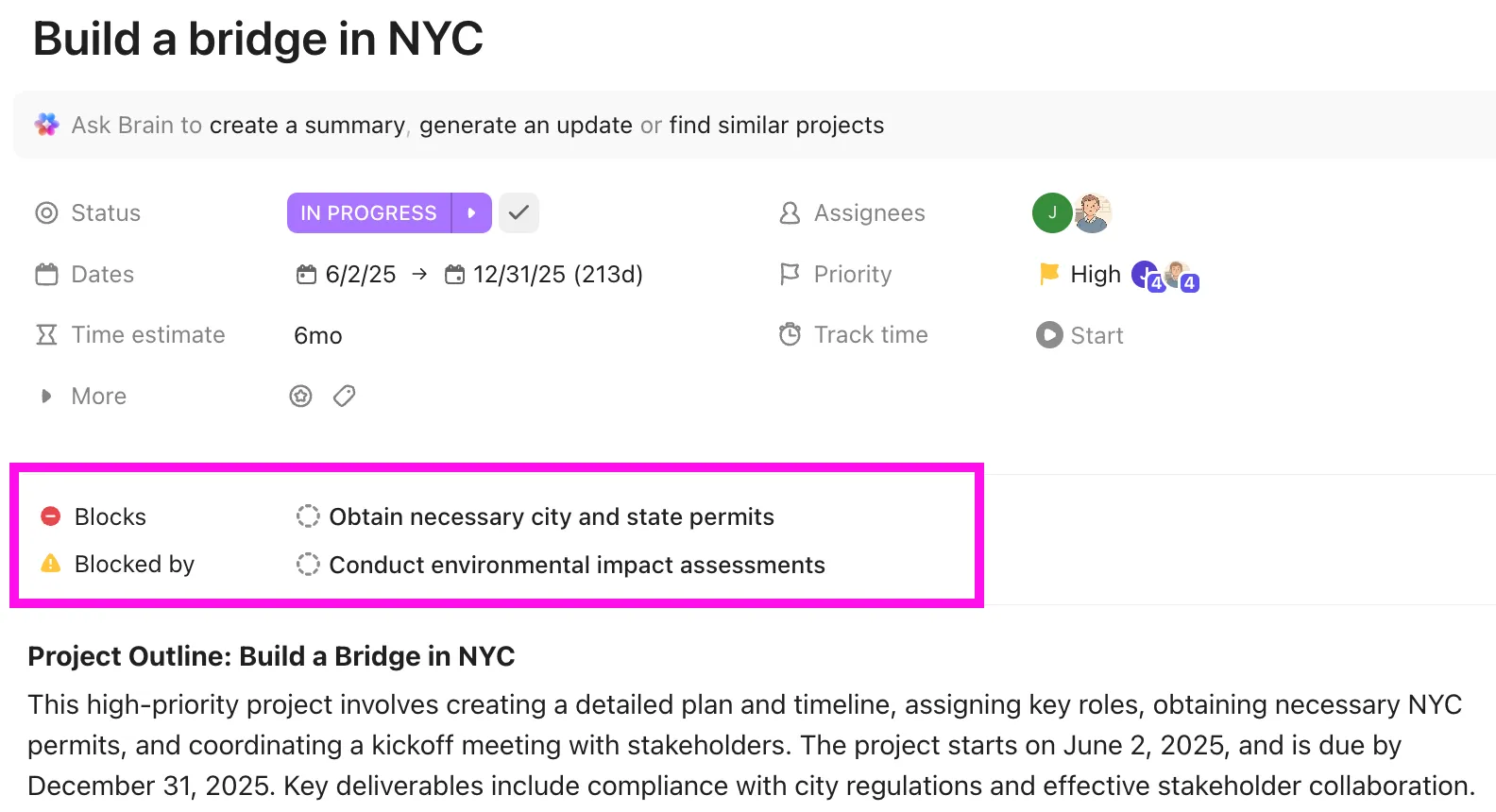
"Tamamlandı" ifadesi görev açıklamasına veya kontrol listesine eklenir, böylece bu koşul görevle birlikte aktarılır. Bundan sonra, bir elektronik tablonun size bıraktığı raporlama işini ClickUp Brain halleder. Brain'den bir görevi özetlemesini veya görev içinden bir güncelleme yazmasını isteyin.
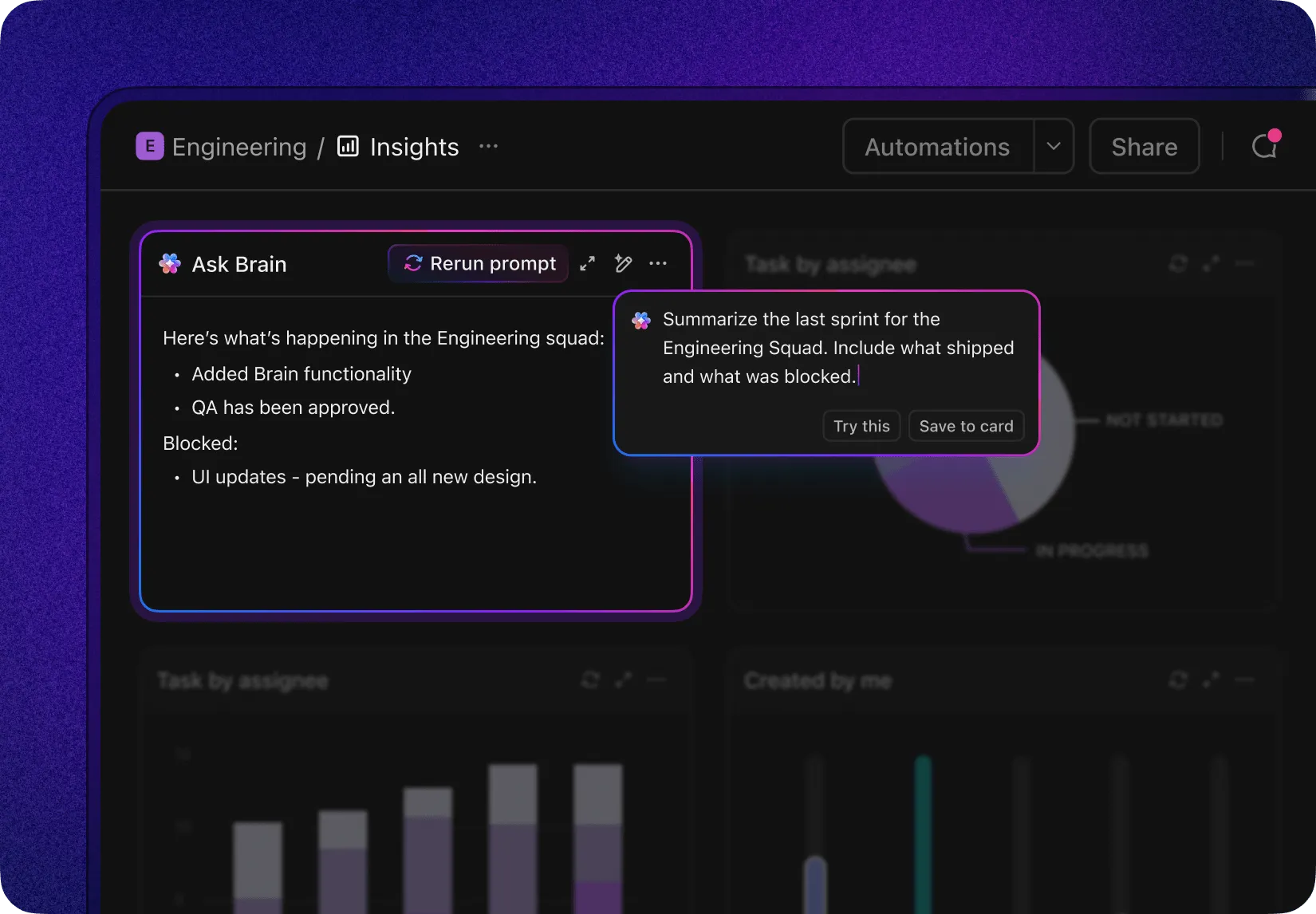
ClickUp Gösterge Paneli'nde bir AI Kartı, her proje listesi için "Son sprint'i özetleyin. Neyin teslim edildiğini ve neyin engellendiğini de ekleyin" gibi bir komut çalıştırabilir; böylece haftalık inceleme, satırları tek tek taramak yerine yazılı bir özetle başlar. Brain ayrıca, 15 gündür güncellenmemiş olan devam eden görevleri de bulabilir; bu da yukarıdaki tablodaki "eski veri kontrolü" kısmını kapsar.
Buna güvenmeden önce bilmeniz gereken iki sınırlama vardır. Bağımlılık Uyarısı yalnızca bir uyarı gösterir, bu nedenle birisi başka bir görevin beklediği bir görevin yine de kapatılabileceğini görebilir. Ayrıca, bir görev birkaç engelleyiciyi bekliyorsa, özellikle inşaat ve diğer yoğun sıralı projelerde, yeniden planlamadan sonra tarihlerini kontrol edin. ClickUp ayrıca tek bir elektronik tablodan daha fazla kurulum gerektirir. Durumlar, Özel Alanlar, görünümler ve ClickApps, altı sütunlu bir tablodan daha fazla yapılandırma gerektirir; üç kişinin yer aldığı 15 görevlik bir proje için yukarıdaki elektronik tablo şablonları daha hızlı olacaktır.
ClickUp şablonlarını kullanmaya başlamak ücretsizdir, ancak Gantt ve İş Yükü görünümlerinin "Sonsuza Kadar Ücretsiz" planında her biri 60 kullanım hakkı vardır ve AI Kartları için "Everything AI" eklenti veya AI kredileri gereklidir. Kurulum, görevler farklı kişiler ve projeler arasında birbirine bağlı hale geldiğinde karşılığını verir.
Bir sonraki projenizde görev listesi şablonunu nasıl test edebilirsiniz?
Bir şablonu indirin ve halihazırda devam eden bir projede deneyin. "Bekleyenler" ve "Tamamlandı" sütunlarını ekleyin, ardından sonraki 10 görevi girin ve herhangi bir tarih belirlemeden önce her ikisini de doldurun.
Bir sonraki haftalık gözden geçirme toplantınızda listeye tekrar göz atın.
Tarihleri elle değiştirmek zorunda kalıyorsanız veya hangi görevlerin bloklandığını göremiyorsanız, işte tam da bu noktada "Proje Çalışma Planı" gibi bir ClickUp şablonu size zaman kazandırır.
Proje Yönetimi Görev Listesi Şablonları Hakkında Sık Sorulan Sorular
Görev listesine bir örnek verebilir misiniz?
Bir web semineri lansman görev listesi, "Konuşmacı ve konuyu onayla" ile başlayabilir ve "E-posta gönderimlerini planla" gibi görevleri içerebilir. Her satırda bir sorumlu, bir son teslim tarihi, bir öncül görev ve bir tamamlanma koşulu bulunur. Bağımlılıklar açısından, "E-posta gönderimlerini planla" görevi hem kayıt sayfasının hem de tanıtım e-postalarının tamamlanmasını bekler.
Excel'de yapılacaklar listesi şablonu var mı?
Evet. Microsoft’un Excel şablon galerisinde, tamamen ücretsiz olan bir Proje Yapılacaklar Listesi, ilerleme izleme özelliğine sahip bir Yapılacaklar Listesi ve bir Gantt proje planlayıcısı bulunmaktadır. Bunlar basit projeler için uygundur. Hiçbiri bağımlılıklara göre tarihleri yeniden hesaplamadığından, görevler birbirine bağlıysa bir “öncül” sütunu eklemeniz gerekir.
Excel'de ücretsiz bir proje yönetimi şablonu var mı?
Evet. Vertex42, özel kullanım lisansı kapsamında görev listeleri, Gantt çizelgeleri ve iş bölünme yapıları için ücretsiz Excel şablonları sunar. Microsoft’un kendi galerisinde de ücretsiz proje planlayıcıları bulunur. Aşamalı BT projeleri için, UC Berkeley’nin ücretsiz Google E-Tablolar proje planı Excel’e aktarılabilir ve öncülleri ile RACI sütunlarını içerir.
Proje kontrol listesi nedir?
Proje kontrol listesi, genellikle sorumlu kişiler, tarihler veya bağımlılıklar içermeyen, doğrulama amaçlı adımların veya kontrollerden oluşan bir listedir. Proje görev listesi işleri planlarken, kontrol listesi bunları doğrular. Takımlar genellikle tüm projeyi tek bir kontrol listesinden yürütmek yerine, lansman öncesi kalite kontrolü gibi tek bir göreve bir kontrol listesi ek dosya olarak ekler. Kontrol listesi şablonlarımız bu biçimi kapsar; ayrıca Google E-Tablolar'da birkaç dakika içinde bir kontrol listesi oluşturabilirsiniz.
Bir takım görev listesini nasıl düzenlersiniz?
Takım görev listesini önce teslim edilecekler veya aşamalara göre, ardından da sorumluya göre düzenleyin ve her göreve bir sorumlu ile bir tamamlanma koşulu atayın. Liste büyüdükçe yapının görünürlük sağlaması için görevleri numaralandırılmış aşamalar altında gruplandırın. Engellenen ve gecikmiş görevleri haftalık olarak gözden geçirin. Paylaşılan listeler için, iş yükü görünümü gibi kişi başına görünümler sunan bir araç, bir ekip üyesinin görevlerin yarısını üstlenmesini önler.