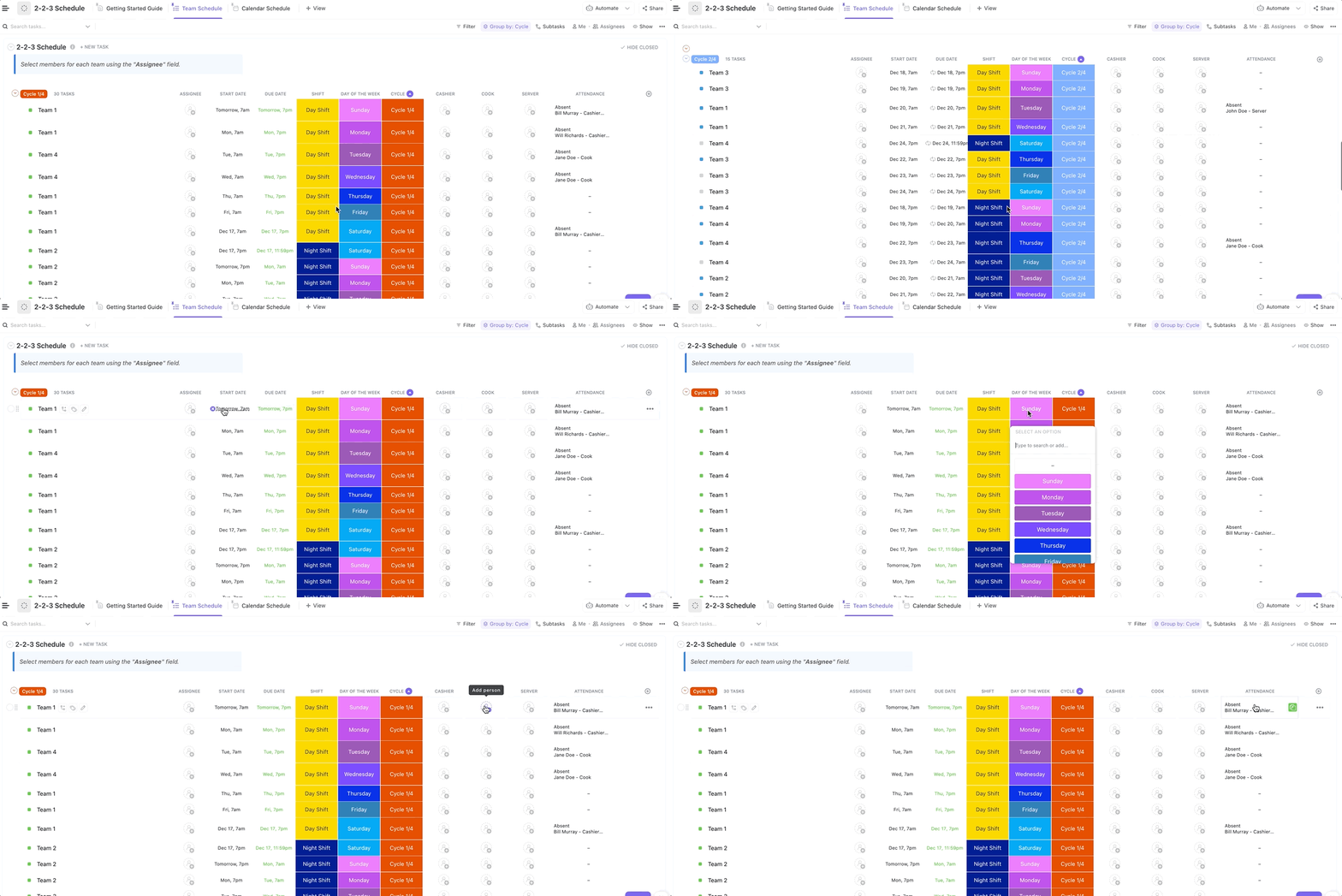

Sadece %18'i bir zaman yönetimi sistemine sahip. Bu durum, çoğumuzun neden sürekli zamana karşı yarışıyormuş gibi hissettiğimizi açıklıyor olabilir.
Ancak zaman bloklaması sayesinde gününüzün kontrolünü yeniden ele geçirebilirsiniz. Aniden ortaya çıkan durumlara tepki vermek yerine, derinlemesine iş, toplantılar ve hatta molalar için odaklanmış zaman blokları planlayabilirsiniz.
Peki, ekstra zaman yönetimi uygulamaları veya karmaşık kurulumlar yapmadan Outlook Takviminiz içinde bu işlemi nasıl yapabilirsiniz?
Outlook Takvim'de zaman bloklamayı kullanarak değerli saatlerden tasarruf etmenin ve kaos yaşamadan daha fazla iş başarmayı nasıl sağlayacağınızı adım adım inceleyelim. Ayrıca, yapay zeka destekli bir verimlilik aracıyla işlerinizi daha akıllı bir şekilde yönetmenin yollarını da keşfedin!
⭐ Öne Çıkan Şablon
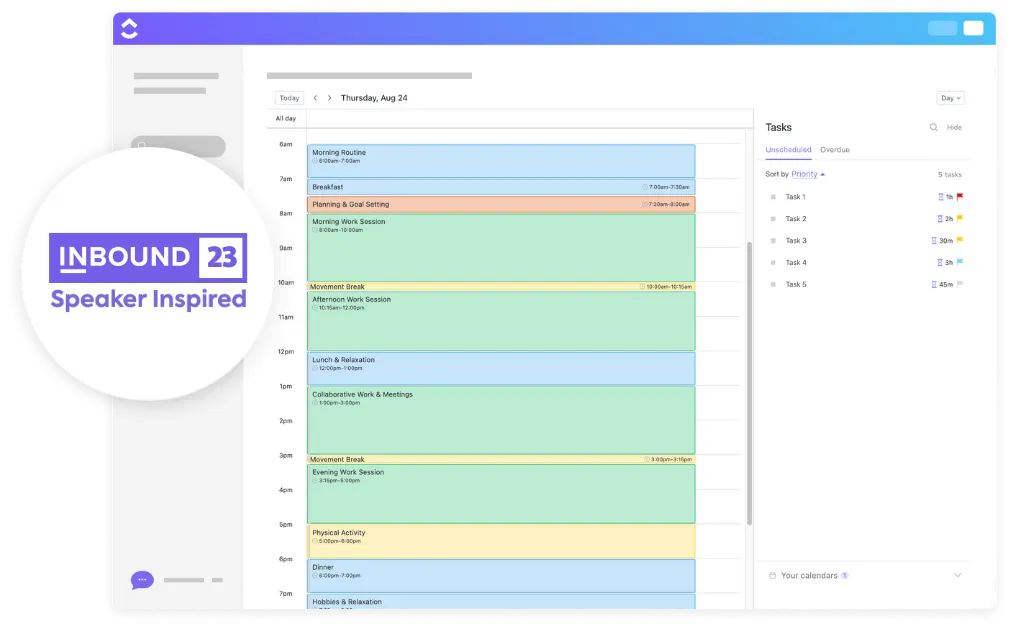
Gün başlamadan önce kendinizi dağınık mı hissediyorsunuz? ClickUp Günlük Zaman Bloklama Şablonu, en önemli işlere öncelik vererek, gerçekçi hedefler belirleyerek ve nefes alabileceğiniz zamanlar ayırarak planınızı bilinçli bir şekilde oluşturmanıza yardımcı olur. Verimlilik ve huzur arasında denge kurmak için mükemmeldir.
Zaman Bloklaması Nedir ve Neden Etkili Olur?
Zaman bloklaması (bazen zaman dilimleme olarak da adlandırılır), gününüzü her biri belirli bir göreve, projeye veya iş türüne ayrılmış zaman dilimlerine bölmenizi sağlayan basit ama etkili bir verimlilik tekniğidir.
Dikkatinizi dağıtan unsurların işlerinizi yönetmesine izin vermek yerine, gününüzü önceden planlayarak kontrolü elinize alın. Yoğun çalışma, e-postalar, toplantılar ve hatta aralıksız gelen Slack mesajları için zaman ayırın.
Bunu kendinizle yaptığınız toplantılar gibi düşünün; tek fark, bitmek bilmeyen görüşmeler yerine gerçek işlerinizi hallediyor olmanız.
📌 Örnek: Bir yazılım geliştiriciyseniz, sabah saatlerinizi hata ayıklama ve araştırma için ayırabilirsiniz. Öte yandan, aktif çalışma enerjinizin düştüğü öğleden sonraları ise e-postaları yanıtlamak ve toplantılar yapmak için ayırabilirsiniz.
Neden işe yarıyor?
- Daha iyi odaklanma: Toplantıların yaklaşık %70'i çalışanların iş akışını kesintiye uğratır ve görevlerini tamamlamalarını zorlaştırır. Önemli görevler için zaman ayırarak kesintileri en aza indirir ve asıl işinize odaklanmaya devam edersiniz.
- Daha fazla kontrol: İş gününüzü en yüksek enerji seviyelerinize göre yapılandırmak , verimliliği %24'e kadar artırabilir. İster sabahları aktif olun, ister öğleden sonra ritminize ulaşın, zaman bloklaması doğal olarak en verimli olduğunuz zamanlarda çalışmanıza yardımcı olur .
- Daha az tükenmişlik: Görevler arasında sürekli geçiş yapmak zihinsel enerjiyi tüketir. Araştırmalar, bir kesintinin ardından tam konsantrasyona geri dönmenin 23 ila 25 dakika sürdüğünü göstermektedir. Zaman bloklaması, dikkat dağınıklığını en aza indirmeye, stresi azaltmaya ve derinlemesine iş yapmayı kolaylaştırmaya yardımcı olur
Programınızı kontrol altına alarak ve en önemli işlere zaman ayırarak, sürekli bunalmış hissetmeden daha fazla iş tamamlayabilirsiniz.
Şimdi, Outlook Takvim'de zaman bloklamasını nasıl ayarlayacağınızı ve bunu kendi yararınıza nasıl kullanabileceğinizi öğrenelim!
👀 Biliyor muydunuz? Dünya Sağlık Örgütü, kaotik iş programlarından kaynaklanan ve yönetilemeyen stresin ciddi bir sağlık riski oluşturduğu konusunda uyarıyor.
Outlook Takvim'de Zaman Bloklaması Nasıl Ayarlanır?
Zaman bloklamasını uygulamaya hazır mısınız? Outlook Takvimi'ni kullanarak gününüzü düzenleyin ve en önemli görevlerinize öncelik verin.
İşte bunu birkaç basit adımda nasıl ayarlayacağınız:
1. Adım: Günlük görevlerinizi belirleyin ve kategorilere ayırın
Takviminizde zaman dilimleri ayırmadan önce, ne için zaman ayırmanız gerektiğini bilmeniz gerekir. Öncelikle günlük ve haftalık görevlerinizi (toplantılar, yoğun çalışma, idari işler ve molalar) listeye alın. Bunları kategorilere ayırmak, her biri için gerçekçi zaman dilimleri planlamanıza yardımcı olur.
Şunları bir düşünün:
- Yoğun konsantrasyon gerektiren işler (örn. rapor yazma, kodlama, strateji oluşturma)
- Yineleyen görevler (örn. e-postalar, takım toplantıları)
- Yüzeysel işler (örn. yönetici işleri, planlama, mesajlara yanıt verme)
- Kişisel molalar (çünkü verimlilik için de denge gerekir)
2. Adım: Farklı etkinlikler için zaman blokları oluşturun
Şimdi, bu görevleri Outlook Takviminize ayrı etkinlikler olarak eklemeye başlayın. Bunun için yapılacaklar:
- Outlook Takvimi'ni açın. Birden fazla takvim yönetiyorsanız, zaman blokları eklemeden önce doğru takvimde olduğunuzdan emin olun.
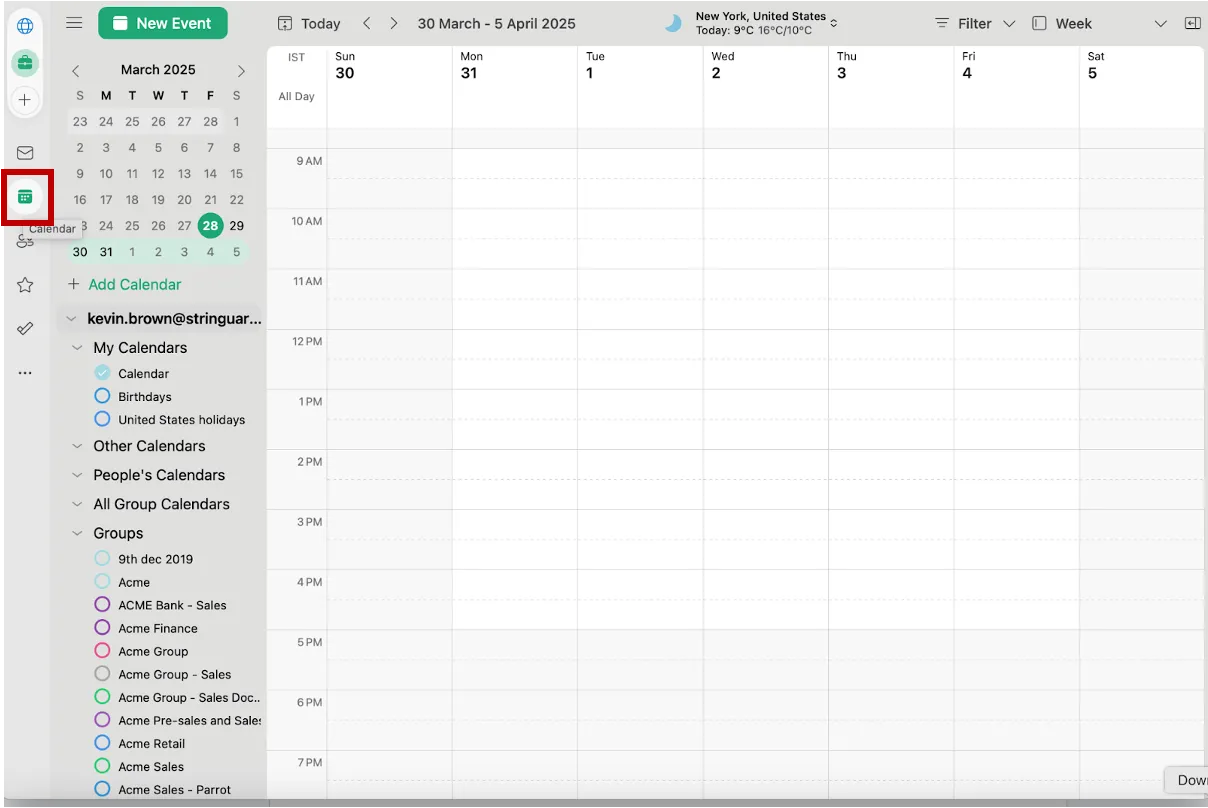
- Sol üst köşedeki “Yeni etkinlik” seçeneğine tıklayın veya imleci istediğiniz zaman aralığının üzerine sürükleyin
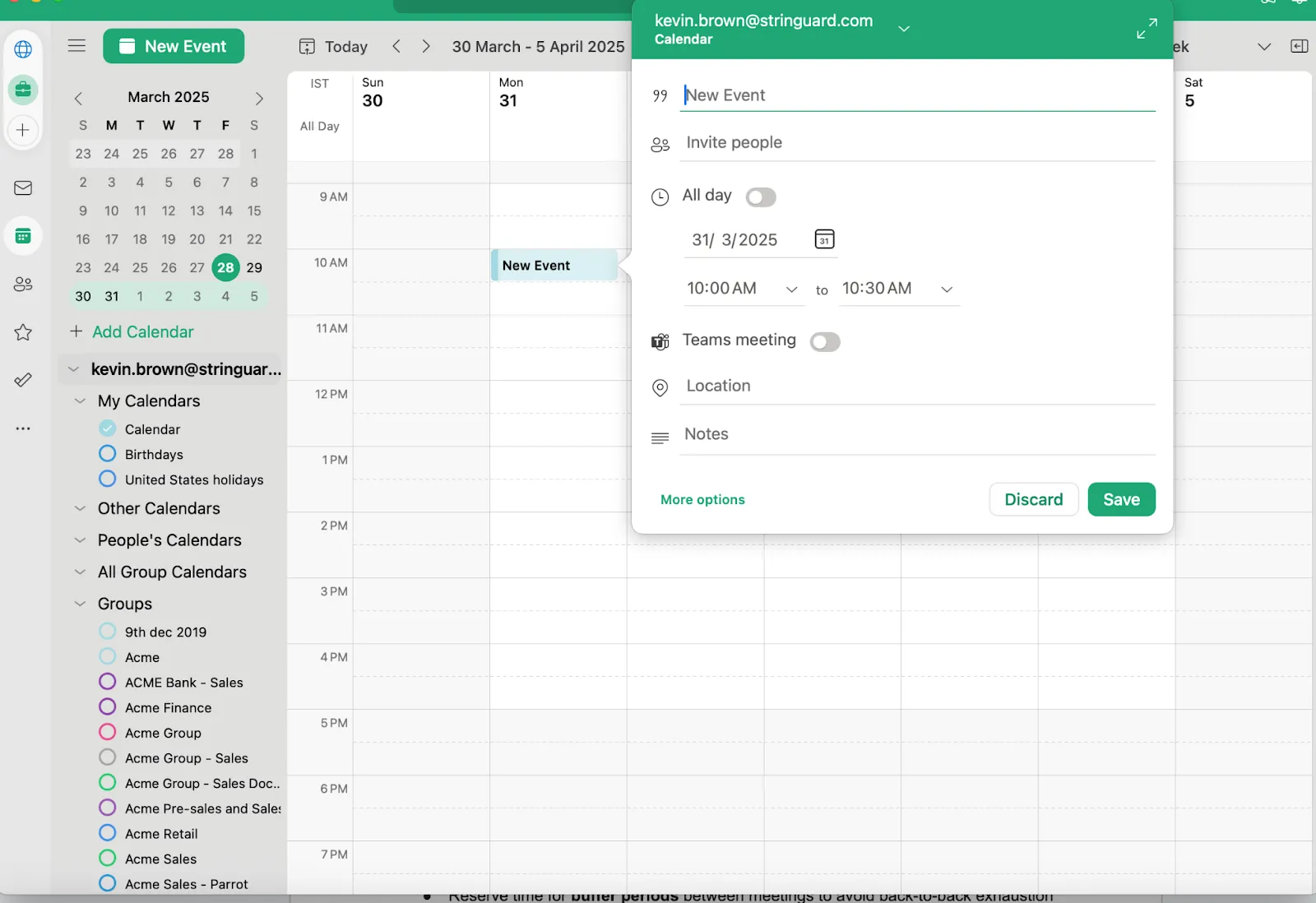
- Görev adı, süre ve notlar dahil olmak üzere zaman bloğunuzun ayrıntılarını girin
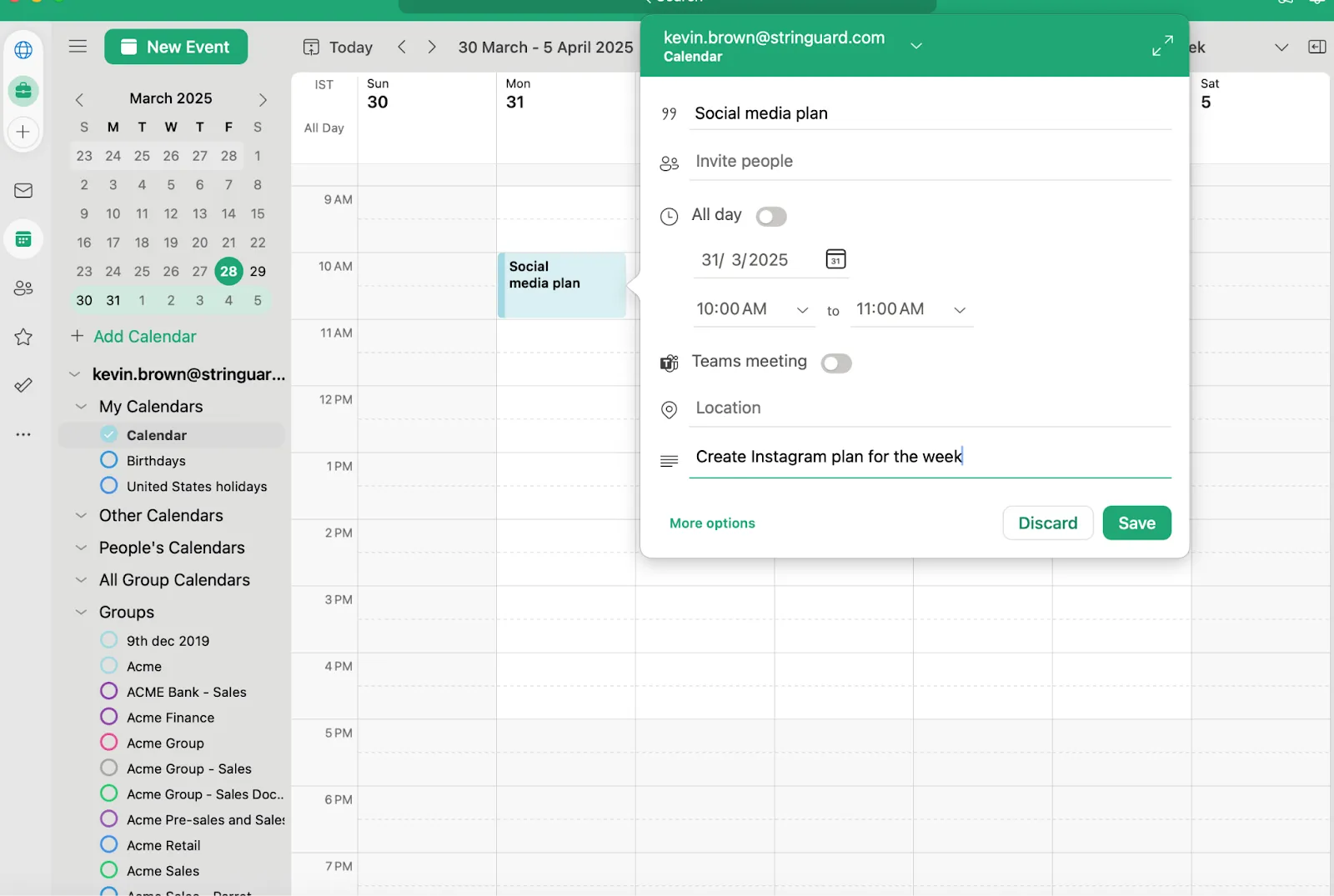
Derinlemesine işi toplantıların arasına sıkıştırmak yerine, bunu gerçek bir randevu gibi planlayın; böylece siz (ve diğerleri) o zamana saygı duyarsınız. Şunları yapabilirsiniz:
- Eğer sabahları enerjinizin en yüksek olduğu zaman dilimiyse, bu saatleri yoğun konsantrasyon gerektiren işler için blok olarak ayırın
- Derinlemesine işinizi kesintiye uğratmaması için e-postalara yanıt vermek üzere sabit zaman aralıkları ayarlayın
- Arka arkaya toplantılardan kaynaklanan yorgunluğu önlemek için toplantılar arasında ara dönemler için zaman ayırın
📮ClickUp İçgörüsü: Bağlam değiştirme, takımınızın verimliliğini fark edilmeden yavaş yavaş tüketiyor. Araştırmalarımıza göre, işteki kesintilerin %42’si farklı platformlar arasında geçiş yapmak, e-postaları yönetmek ve toplantılar arasında koşturmaktan kaynaklanıyor. Peki ya bu maliyetli kesintileri ortadan kaldırabilseydiniz? ClickUp, iş akışlarınızı (ve sohbetinizi) tek bir entegre platformda birleştirir. Sohbet, belgeler, Beyaz Tahtalar ve daha fazlasından görevlerinizi başlatın ve yönetin; yapay zeka destekli özellikler ise bağlamı bağlantılı, aranabilir ve yönetilebilir tutar!
3. Adım: Görev önceliklendirme için renk kodlaması kullanın
Outlook, takvim etkinliklerini renk kodlarıyla işaretlemenize olanak tanır; böylece yapılacaklarınızı bir bakışta kolayca görebilirsiniz.
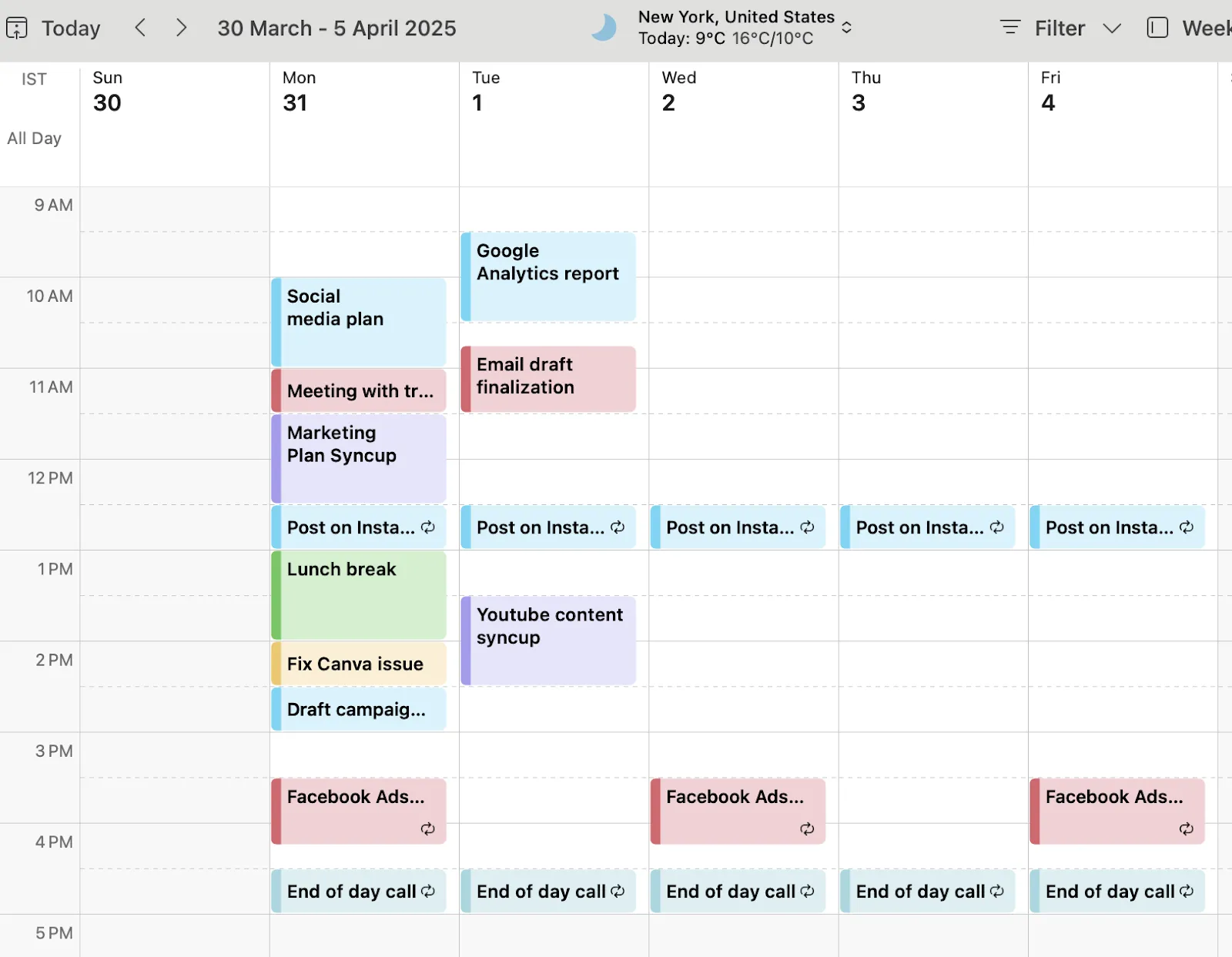
Farklı görev türlerine renkler atayabilirsiniz. Örneğin:
- Mavi: derinlemesine iş için
- Acil veya yüksek öncelikli toplantılar için kırmızı
- Yeşil, molalar ve kişisel zaman için
- Yönetici görevleri için Sarı
Böylelikle gününüz sadece düzenli olmakla kalmaz, aynı zamanda görsel olarak da net bir hal alır.
4. Adım: İşlerinizi aksatmamak için hatırlatıcılar ve bildirimler ayarlayın
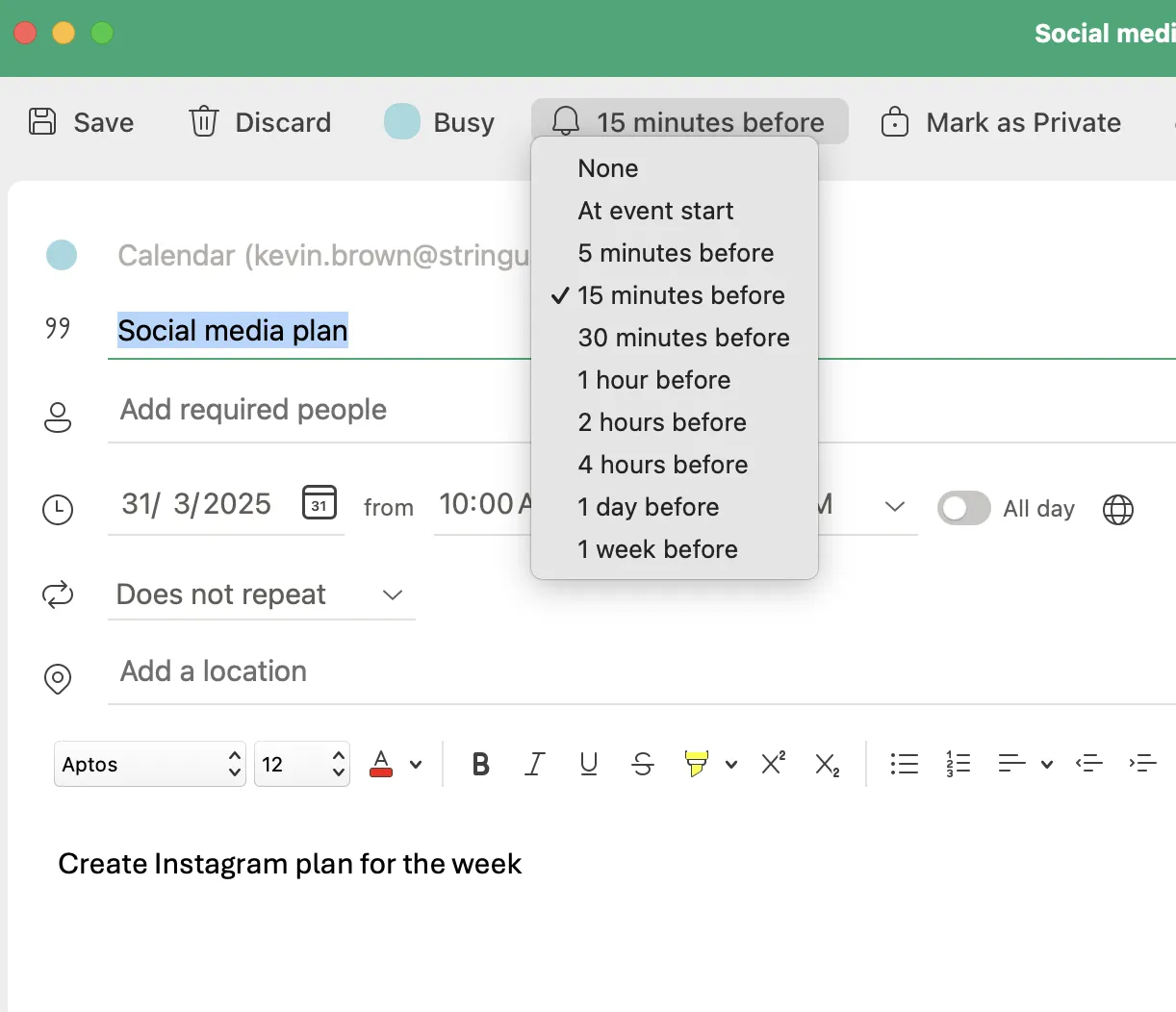
İşin akışına kapıldığınızda zamanın nasıl geçtiğini fark etmemek çok kolaydır. İşte bu noktada Outlook’un hatırlatıcıları devreye girer. Her zaman dilimi randevusundan beş ila on dakika önce bildirimler ayarlayarak, acele hissetmeden görevler arasında sorunsuz bir şekilde geçiş yapabilirsiniz.
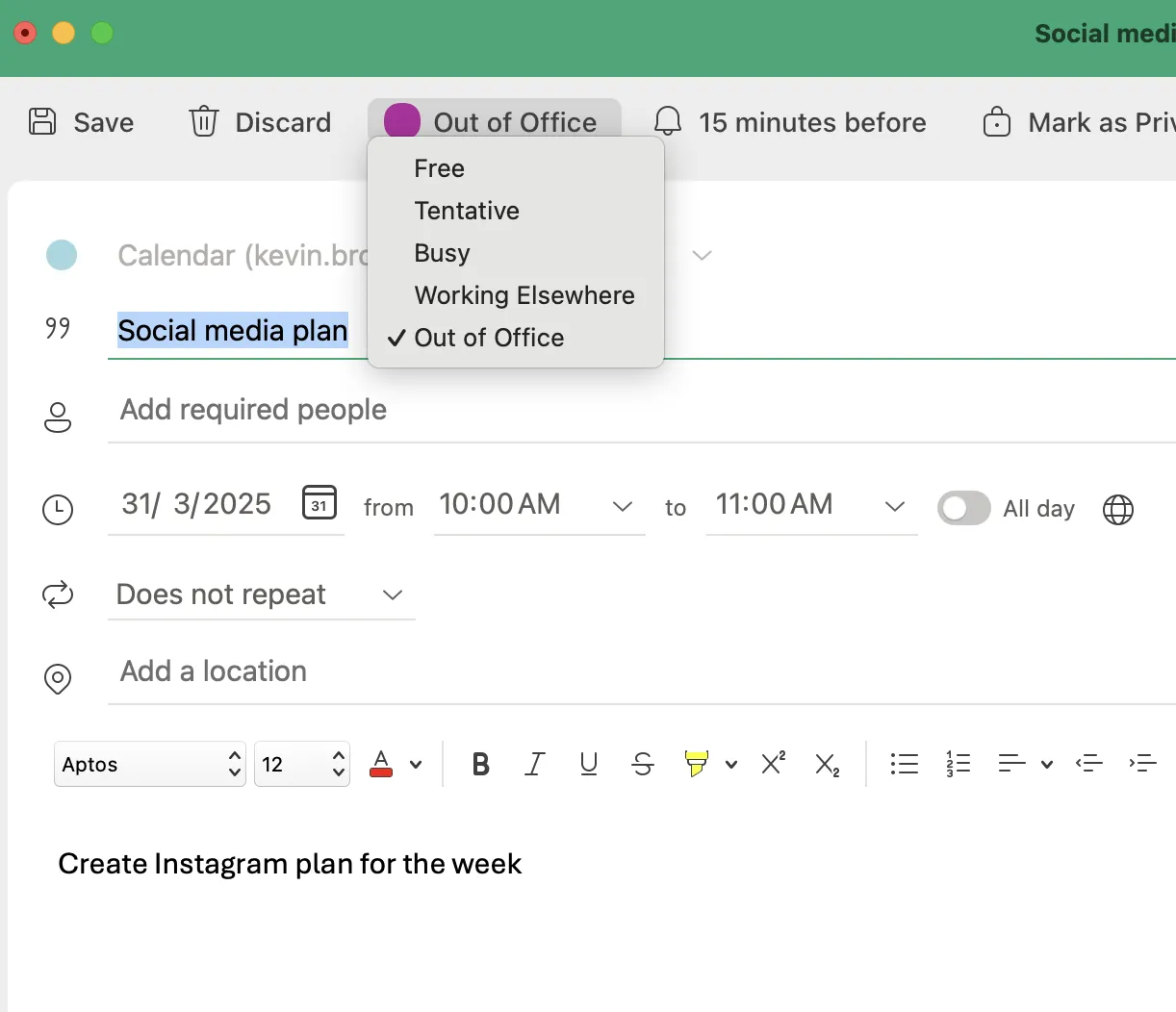
Derinlemesine iş yapmak için, e-postalardan ve sohbet bildirimlerinden kaynaklanan dikkat dağınıklığını önlemek amacıyla Ofis Dışı modunu etkinleştirmeyi düşünün.
5. Adım: Programınızı gerektiği gibi ayarlayın ve optimize edin
Zaman bloklaması belirli kurallara uymayı gerektirir, ancak aynı zamanda size uygun bir sistem oluşturmakla da ilgilidir. Akışta bir sorun varsa, programınızı biraz değiştirin:
- Derinlemesine çalışma oturumlarını, doğal olarak en yüksek verimliliğe sahip olduğunuz zamanlara kaydırın
- Toplantılar çok fazla zaman alıyorsa, süresini kısaltın veya toplu olarak düzenleyin
- Takviminizi düzenli olarak gözden geçirin ve gerçek hayattaki ihtiyaçlara göre ayarlayın
- Görevleri günün herhangi bir saatine sürükleyip bırakarak gerektiği gibi yeniden planlayın
Yaklaşımınızı geliştirerek, Outlook Takvimi'ni odaklanmanızı ve verimli çalışmanızı sağlayan, gününüzü kontrol altında tutmanızı sağlayan bir verimlilik merkezi haline getirebilirsiniz.
🧠 İlginç Bilgi: Verimlilik uzmanı ve bilgisayar bilimi profesörü Cal Newport, odaklanma ve verimliliği en üst düzeye çıkarmak için zaman bloklamaya büyük önem veriyor. Tüm iş gününü önceden planlayarak her dakikayı belirli bir göreve ayırıyor. Her sabah, çalışma saatlerini listeye alarak programını kağıda yazıyor ve bu saatleri derinlemesine çalışma oturumları, toplantılar ve diğer etkinliklerle dolduruyor. Beklenmedik görevler ortaya çıkarsa, bloklarını gerçek zamanlı olarak ayarlayarak esnekliğinden ödün vermeden verimliliği garanti altına alıyor.
Outlook Takvim'de Zaman Bloklamanın Sınırlamaları
Outlook Takvim, planlama için harika olsa da, özellikle gerçek zaman yönetimi söz konusu olduğunda bazı sınırlamaları vardır. İşte işler burada karmaşıklaşıyor:
- Yerleşik görev yönetimi yok: Outlook, zaman dilimlerini ayırmanıza izin verir ancak görevleri takviminize bağlamaz. E-postalar, yapılacaklar listeleri ve toplantılar hâlâ ayrı ayrı idare etmeniz gerekir; bu da önceliklerin gözden kaçmasına neden olabilir.
- İlerleme izleme yok: Görevler için zaman ayırmak yararlıdır, ancak neyin tamamlandığı ve neyin hâlâ beklemede olduğu hakkında izleme yapmanın bir yolu yoktur. Bir etkinlik sona erdiğinde, Outlook iş yükünüzü gözden geçirmenizi veya ayarlamanızı istemez
- Sınırlı işbirliği özellikleri: Bir takımla mı çalışıyorsunuz? Outlook, toplantı planlamanıza olanak tanır, ancak görevlerin ilerleme durumuna ilişkin paylaşımlı bir görünüm sunmaz; bu da programları gerçek iş güncellemeleriyle uyumlu hale getirmeyi zorlaştırır
- Otomasyon eksikliği: Outlook, zaman dilimlerinin manuel olarak ayarlanmasını ve güncellenmesini gerektirir; bu da, programları ayarlamanız, öncelikleri değiştirmeniz ve görevleri yeniden planlamanız gerektiği anlamına gelir — bu yapılacak işleri yapacak akıllı ş Akışlar yoktur
Takvimdeki zaman aralıklarından daha fazlasına ihtiyacınız varsa, örneğin entegre görev izleme, dinamik planlama ve daha iyi işbirliği gibi, bu iş için tasarlanmış daha akıllı araçlar mevcuttur. (Ve tam da size göre bir araç var!)
📖 Ayrıca Okuyun: Word, Excel ve ClickUp'ta Ücretsiz Günlük Planlayıcı Şablonları
Zaman Bloklaması İçin Outlook Takvimi'ne En İyi Alternatifler
Outlook Takvimi işinizi görmüyorsa endişelenmeyin; zaman bloklamayı daha esnek ve verimli bir şekilde ustalaşmanıza yardımcı olacak daha iyi alternatifler var.
Bu alternatiflerden biri de, proje yönetimi, bilgi yönetimi ve sohbeti bir araya getiren ve daha hızlı ve akıllı çalışmanıza yardımcı olan yapay zeka destekli iş için her şeyi içeren uygulama ClickUp'tır.
Zaman bloklamanın ötesine geçen ClickUp, bireylerin ve takımların farklı araçlar arasında geçiş yapmaya gerek kalmadan görevleri yönetmelerine, işbirliği yapmalarına ve ş akışlarını otomasyonla otomatikleştirmelerine yardımcı olur.
ClickUp'ı zaman yönetimi sorunlarınız için en iyi çözüm haline getiren anahtar özelliklere bir göz atalım:
ClickUp Takvim: Daha akıllı planlama, zahmetsiz verimlilik
ClickUp Takvimi ile planlama, endişelenmeniz gereken bir konu olmaktan çıkar. ClickUp Takvimi, sadece görsel bir planlayıcıdan çok daha fazlasıdır; önceliklerinize uyum sağlayan, yapay zeka destekli bir araçtır.
ClickUp AI, iş yükünüz, son teslim tarihleriniz ve odaklanma ihtiyaçlarınıza göre işlerinizi ne zaman planlamanız gerektiğine dair akıllı öneriler sunar.
Öncelikli görevleriniz otomatik olarak planlanır; otomatik olarak ayrılan odaklanma süresi ve yeniden planlanan görevler sayesinde manuel bir çaba sarf etmenize gerek kalmadan işlerinizi yolunda tutabilirsiniz.
Öncelikler, birikmiş işler veya gecikmiş işler listelerinizden görevleri takviminize sürükleyip bırakarak odaklanarak çalışmak için zaman ayırabilirsiniz.
Takvim, günlük, 4 günlük, haftalık ve aylık görünümleri destekler; ayrıca zaman ölçeğinizi ve saat diliminizi özel hale getirebilirsiniz.
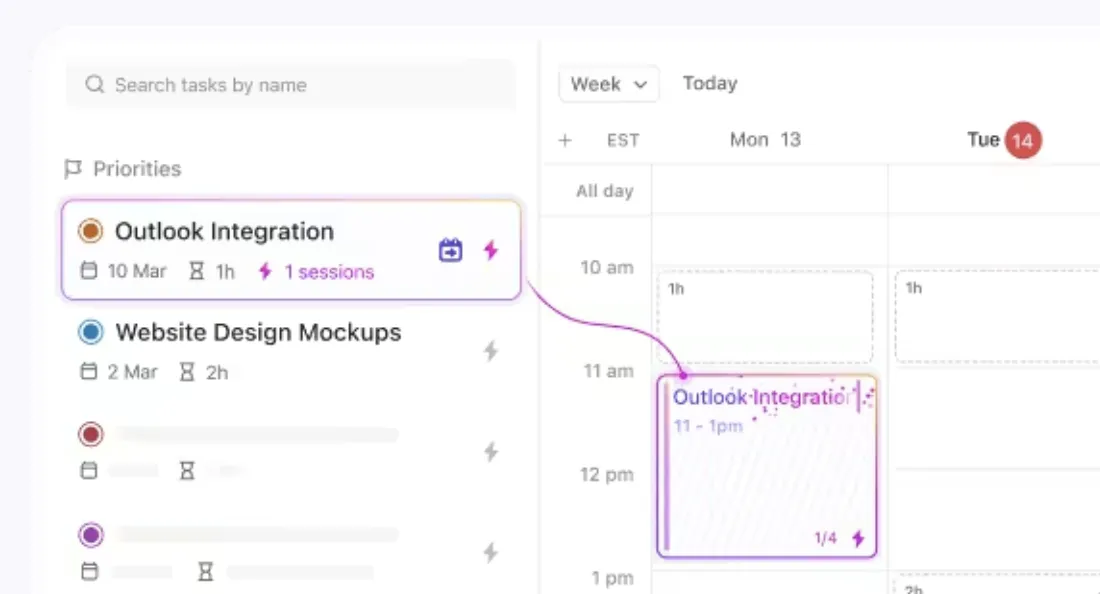
Bir görüşmeye katılmanız mı gerekiyor? ClickUp, tek bir tıklamayla yoğun işten toplantılara kolayca geçiş yapmanızı sağlar, böylece akışınız kesintiye uğramaz.
ClickUp Takvimi'nin avantajları şunlardır:
- Öncelikli görevlerin otomatik planlanması: Odaklanma zamanınız otomatik olarak ayrılır ve görevler, planlama çakışmalarını önlemek için gerçek zamanlı olarak uyarlanır
- Anlık toplantı notları ve transkriptler: ClickUp, ClickUp AI Notetaker ile toplantıları kaydeder, transkripti oluşturur ve anahtar noktaları görevlerinize ve belgelerinize bağlar; böylece hiçbir şey gözden kaçmaz
- Akıllı planlama bağlantıları: Toplantılar için en uygun zamanı kolayca bulun ve bitmek bilmeyen yazışmalar yapmadan davetiyeler gönderin
- Takvim araması ve hızlı yanıtlar: Programınızı kontrol etmeniz mi gerekiyor? ClickUp'ta arama yapın ve anında bilgi edinin
ClickUp Takvimi hakkında daha fazla bilgi edinmek için bu videoyu izleyin👇
📖 Ayrıca Okuyun: En İyi Takvim Uygulamaları (Ücretsiz ve Ücretli)
ClickUp Zaman Yönetimi: Her dakikayı izleyin, planlayın ve optimize edin
Zamanınızı hassas bir şekilde izleme imkanı varken, neden nereye gittiğini tahmin etmeye çalışasınız ki? ClickUp Zaman Yönetimi, zamanınızı nasıl dağıttığınıza dair tam bir görünürlük sağlar. Başlangıç ve bitiş zamanlayıcılarını kullanın, görevler arasında geçiş yapın ve ayrıntılı notlarla zamanı manuel olarak kaydederek işlerinizi kontrol altında tutun.
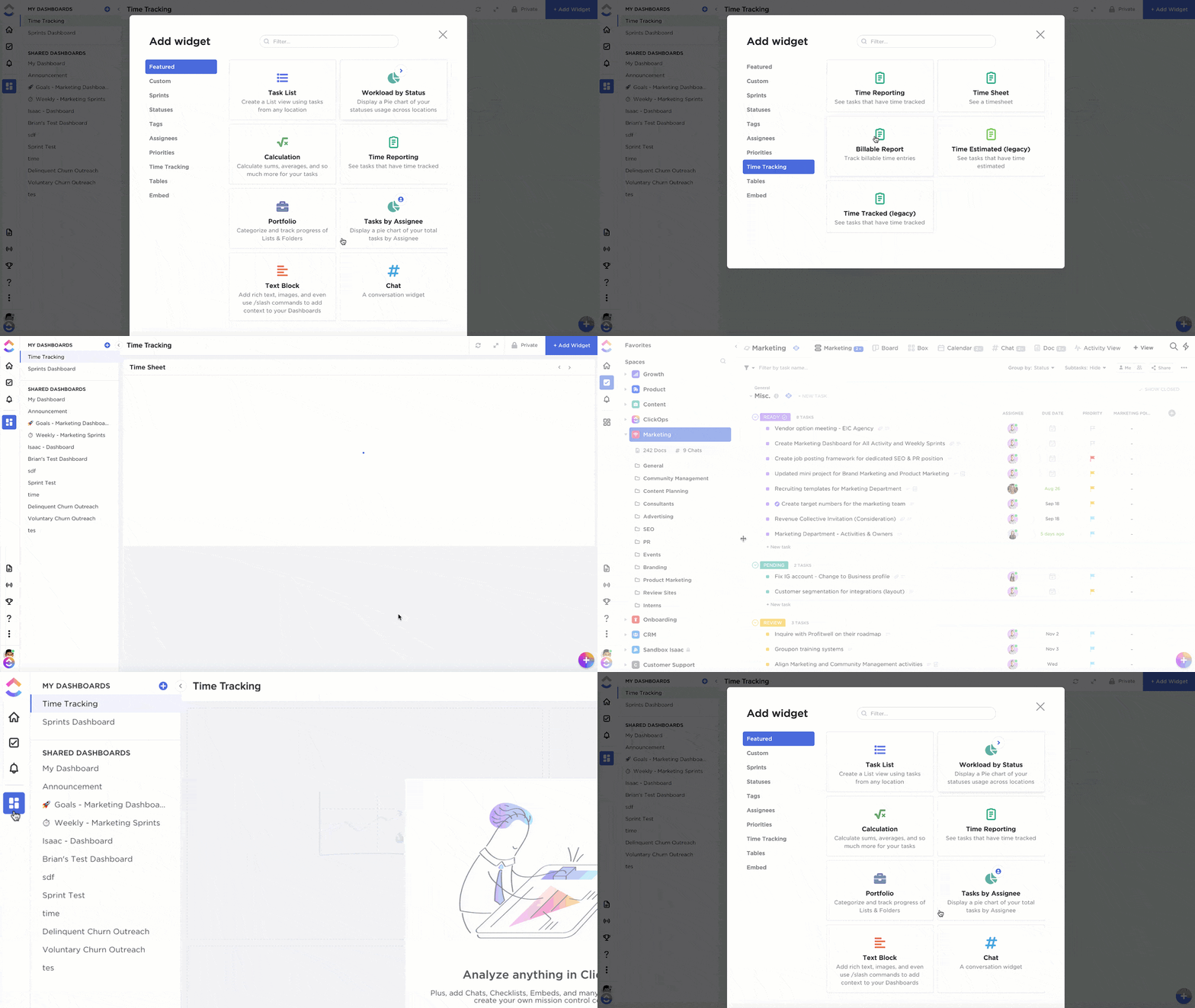
ClickUp ile şunları yapabilirsiniz:
- Her yerden zamanınızı takip edin: Masaüstü bilgisayarınızdan, mobil cihazınızdan veya tarayıcınızdan (bu zaman takibi yazılımının Chrome uzantısı ile) çalışma saatlerinizi kaydedin ve zamanınızı nereye harcadığınıza dair net bir döküm elde edin
- Zaman ihtiyacını tahmin edin: Görevlere ve alt görevlere zaman tahmini atayın ve iş yükünü daha iyi dağıtmak için bunları takım üyeleri arasında paylaştırın
- Zamanınızı kendi tarzınızda planlayın: Takvim, Gantt, zaman çizelgesi ve iş yükü görünümleriyle projelerinizi planlayın; böylece programları anında kolayca ayarlayabilirsiniz
- Zaman kazandıran özellikleri kullanarak işlerinizi planlandığı gibi yürütün: Bu özellikler arasında Başlangıç ve Son Teslim Tarihleri, Son Teslim Tarihi Yeniden Ayarlama, Sürükle ve Bırak ile Planlama, Bağımlılıkları Yeniden Planlama, Dönüm Noktaları, Zaman Takibi, Zaman Çizelgeleri ve Faturalandırılabilir Zaman yer alır.
ClickUp Günlük Zaman Bloklama şablonuyla gününüzü hassas bir şekilde planlayın
ClickUp Günlük Zaman Bloklama şablonu, tükenmişlik riski yaşamadan en yüksek verimlilik için gününüzü yapılandırmanıza yardımcı olur.
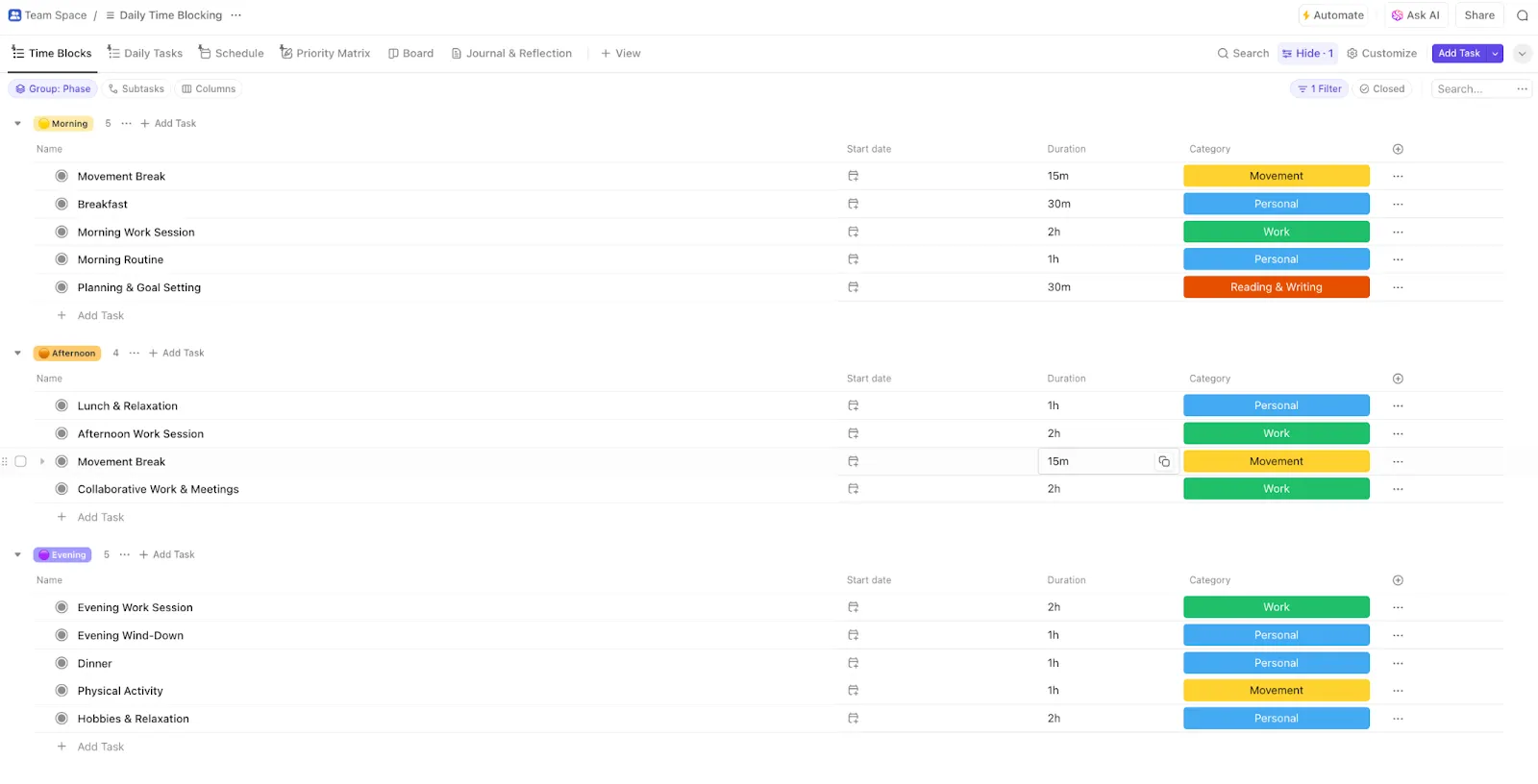
Dikkat dağıtıcı unsurları uzak tutarken, yüksek etkili görevlere öncelik verin, yoğun oturumlar planlayın ve hatta düşünmek için zaman ayırın. Yerleşik zaman tahmini sayesinde, bir günde nelerin başarılabileceğini her zaman bileceksiniz.
Bu şablon, Liste, Beyaz Tahta, Belge ve Takvim görünümleri ile birlikte gelir; ayrıca programınızı düzenli tutmanıza yardımcı olacak Süre, Kategori ve Aşama gibi temel özel alanlar da içerir.
İster zaman bloklama konusunda uzman olun, ister bu konuda yeni başlıyor olun, bu şablon sayesinde işlerinizi planladığınız gibi yürütmek hiç bu kadar kolay olmamıştı.
💡 Profesyonel İpucu: Gününüzü düzenlemekte zorlanıyor musunuz? ClickUp Saatlik Plan Şablonu, her saati hassas bir şekilde planlamanıza yardımcı olur. Öte yandan, ClickUp Zaman Bloklama Şablonu, derinlemesine iş yapmak için kesintisiz zaman ayırmanızı sağlar. Kaos yaşamadan verimliliğinizi koruyun!
Etkili Zaman Bloklaması için En İyi Uygulamalar
Zaman bloklaması, doğru uygulandığında ve düzenli olarak takip edildiğinde en iyi sonucu verir. Programınızın size gerçekten yardımcı olmasını ve sizi bunaltmamasını sağlamak için şunları yapabilirsiniz:
1. En önemli görevlerinize öncelik verin
Güne , Brian Tracy tarafından popüler hale getirilen “kurbağayı yiyin” kavramıyla başlayın. Bu teknik, en zor ve en önemli görevinizi ilk olarak halletmeyi içerir. Enerji seviyenizin en yüksek olduğu zamanlarda etkili işler için zaman ayırmak, dikkatinizin dağılmadan önce gerçek bir ilerleme kaydetmenizi sağlar.
2. Benzer görevleri bir araya toplayın
Görevler arasında sürekli geçiş yapmak konsantrasyonunuzu bozar ve işlerinizi yavaşlatır. Sürekli yön değiştirmeyi bırakın, benzer görevleri gruplandırın; e-postalar, toplantılar ve idari işler için özel bloklar ayırın.
Örneğin, okunmamış e-postalarınızı gün boyunca değil, belirli aralıklarla kontrol edin. Derinlemesine çalışmanızı kesintiye uğratmaması için toplantılar için Outlook Takvim'de belirli zaman aralıklarını ayırın. Bu yapılandırılmış yaklaşım, verimliliğinizi korumanıza ve iş gününüzü en verimli şekilde değerlendirmenize yardımcı olur.
3. Temalı günler deneyin
Her gün her şeyi aynı anda idare etmeye çalışmak yerine, her güne belirli bir tema atayın; örneğin, Monday günleri toplantılar, çarşamba günleri strateji.
Twitter'ın (artık X) kurucu ortağı ve Square'in CEO'su Jack Dorsey, bu yöntemi kullanarak haftasını düzenledi ve karar verme yorgunluğu yaşamadan verimliliğini sürdürdü.
Monday günü her iki şirkette de yönetim ve şirketin idaresine odaklanıyorum… Salı günü ürünlere odaklanıyorum. Çarşamba günü pazarlama, iletişim ve büyümeye odaklanıyorum. Perşembe günü geliştiricilere ve iş ortaklıklarına odaklanıyorum. Cuma günü şirket, kurum kültürü ve işe alımlara odaklanıyorum. Cumartesi günü izin alıyorum, yürüyüşe çıkıyorum. Pazar günü ise değerlendirme, geri bildirim, strateji ve yeni haftaya hazırlanma günümdür.
Monday günü her iki şirkette de yönetim ve şirketin idaresine odaklanıyorum… Salı günü ürünlere odaklanıyorum. Çarşamba günü pazarlama, iletişim ve büyümeye odaklanıyorum. Perşembe günü geliştiricilere ve iş ortaklıklarına odaklanıyorum. Cuma günü şirket, kurum kültürü ve işe alımlara odaklanıyorum. Cumartesi günü izin alıyorum, yürüyüşe çıkıyorum. Pazar günü ise değerlendirme, geri bildirim, strateji ve yeni haftaya hazırlık yapıyorum.
4. Zaman tahminlerinde gerçekçi olun
Görevleri hafife almak, planlamada kaosa yol açar. Her zaman bloğunun, acele etmeden gerçekçi bir şekilde tamamlanmasına olanak tanıdığından emin olun.
Programınızı yönetilebilir tutmak için odaklanma süresini, olası gecikmeleri ve hatta kısa molaları da hesaba katın. İster Outlook Takvimi'ndeki zaman bloklamasını kullanıyor olun, ister birden fazla Outlook takvimi arasında geçiş yapıyor olun, tampon süre ayırmak, kendinizi bunalmış hissetmeden verimli kalmanızı sağlar.
5. Düzenli olarak gözden geçirin ve ayarlamalar yapın
Programınız kesin değildir. Özellikle birden fazla Outlook takvimi yönetiyorsanız, zaman bloklarınızı haftalık olarak yeniden değerlendirerek hedeflerinizle uyumlu olduklarından emin olun.
Kalıpları belirleyin: Bazı görevler beklenenden daha uzun sürüyor mu? Toplantılar odaklanma sürenizi azaltıyor mu? İş-yaşam dengesini korurken verimliliğinizi sürdürmek için gerektiği gibi ayarlamalar yapın. Esneklik, Outlook Takvim'deki zaman bloklamasını uzun vadede sizin için verimli hale getirmenin anahtarıdır.
6. Derin konsantrasyon için Pomodoro Tekniğini kullanın
Yorgunluk yaşamadan verimliliğinizi korumak için işinizi 25 dakikalık odaklanma oturumları ve ardından 5 dakikalık molalar şeklinde bölün. Francesco Cirillo, 1980'lerde çalışma oturumlarını izlemek için bu tekniği geliştirdi. Odaklanmak için basit, domates şeklindeki bir mutfak zamanlayıcısı kullandı — ve bu yöntem işe yarıyor!
Tom Hanks bile Bir Başka Büyük Sinema Başyapıtının Yapımı kitabını yazarken işlerini izlemek için bu yöntemi kullandı!
AI Bees'in Süreç Yöneticisi Jayson Ermac, ClickUp'ın verimli fonksiyonları hakkında şunları söylüyor:
ClickUp ile görev güncellemelerini sormak için harcadığınız zaman azalır, gerçek ve anlamlı işlere ayıracak zamanınız artar.
ClickUp ile görev güncellemelerini sormak için harcadığınız zaman azalır, gerçek ve anlamlı işlere ayıracak zamanınız artar.
📖 Ayrıca Okuyun: İş Yerinde Zaman Yönetimi Becerilerini Geliştirmeye Yönelik İpuçları
ClickUp daha fazlasını yaparken neden daha azıyla yetinmelisiniz?
Microsoft Outlook Takvimi'ndeki zaman bloklama özelliği, gününüzü yapılandırmak için harika bir yoldur, ancak özellikle daha fazla esneklik, otomasyon ve işbirliğine ihtiyaç duyduğunuzda bazı sınırlamaları vardır.
ClickUp gibi zaman bloklama uygulamaları her şeyi tek bir yerde bir araya getirirken, neden geçici çözümlerle uğraşasınız ki?
ClickUp ile görevleri, hatırlatıcıları ve takım koordinasyonunu tek bir basitleştirilmiş akışa entegre ederek temel zaman bloklamanın ötesine geçebilirsiniz.
Özelleştirilebilir görünümlerden otomasyonlu planlamaya, gelişmiş raporlamadan gerçek zamanlı işbirliğine ve iş programı şablonlarına kadar, ClickUp, uygulamalar arasında geçiş yapmanıza gerek kalmadan verimlilikte kalmanıza yardımcı olur.
İş-yaşam dengenizi hiç olmadığı kadar iyileştirmeye hazır mısınız?
Hemen ClickUp'a kaydolun ve her dakikanızı en verimli şekilde değerlendirin!