
Microsoft Word'de doldurulabilir bir form oluşturmak kulağa basit geliyor, çünkü teknik olarak da öyle.
Geliştirici sekmesini açın, metin alanları, onay kutuları, tarih seçiciler veya açılır menüler ekleyin, ardından belgeyi kilitleyin; böylece kullanıcılar, özenle hazırladığınız düzeni bozmadan formu doldurabilirler.
Bu kılavuz, tüm bu adımları ayrıntılı olarak anlatmaktadır. Her bir cevap için doğru içerik denetimini nasıl seçeceğinizi, kullanıcıların dokunmaması gereken kısımları nasıl koruyacağınızı ve formun yayınlanmadan önce nasıl test edeceğinizi ele alacağız.
Şunu önceden uyaralım: İşin zor kısmı, formlar geri geldiğinde başlar. Tamamlanan tek bir Word dosyası sorun değildir. Ancak indirilmesi, yeniden adlandırılması, açılması ve cevapların içinden çıkarılması gereken 20 ayrı belgeye yayıldığında, iş oldukça sıkıcı hale gelir.
Özet: Word’ün form araçlarında, yalnızca Geliştirici sekmesinden anlaşılmayan birkaç tuhaflık vardır.
- Formu masaüstü sürümü Word'de oluşturun. Web sürümü Word, korumalı olmayan formlardaki bazı alanları doldurabilir, ancak bu tür formları oluşturamaz ve tüm denetim türlerini desteklemez.
- Özel olarak eski bir özelliğe ihtiyacınız olmadığı sürece, yeni formlar için modern içerik denetimlerini kullanın
- Ana şablonu .dotx şablonu olarak kaydedin, böylece kimse orijinalin üzerine yazmasın
- Formu, yanıtlayıcılarınızın muhtemelen kullanacağı Word sürümünde test edin
- PDF Olarak Kaydet seçeneğinin Word’deki doldurulabilir alanları koruyacağını beklemeyin
- Zorunlu alanlar ve koşullu sorular için VBA veya başka bir form aracı gerekir
Bu sınırlamalar kullanım durumunuzu etkilemiyorsa, Word formu kendi başına işleyebilir.
Başlamadan Önce Gerekenler
Form oluşturmak için Word'ün masaüstü sürümüne ihtiyacınız vardır.
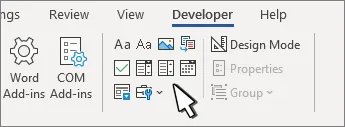
Bu ayrımı bilmek, size epey bir kafa yormaktan kurtarabilir. Microsoft, form oluşturma araçlarını "Geliştirici" sekmesi altında gizler; bu sekme masaüstü Word'de mevcuttur ancak ön tanımlı olarak devre dışıdır.
Word for the Web bir istisnadır. Microsoft, tarayıcı sürümünde doldurulabilir formlar oluşturamayacağınızı belirtmektedir. Masaüstü Word'de oluşturulmuş bir formu açabilirsiniz; belge korumalı değilse düz metin ve zengin metin alanları çalışacaktır. Açılır menüler, tarih seçiciler ve onay kutuları ise çalışmayacaktır. "Formları doldurma" ile korunan bir belge, tarayıcıda salt okunur olarak açılır. Bu nedenle, göndermeden önce her zaman Word for the Web'de test edin.
| Word sürümü | Geliştirici sekmesi | Doldurulabilir bir form oluşturabilir mi? |
|---|---|---|
| Windows için Word | Evet, etkinleştirildiğinde | Evet |
| Mac için Word | Evet, etkinleştirildiğinde | Evet |
| Web için Word | Hayır | Korunmayan belgelerdeki düz metin ve zengin metin alanları doldurulabilir. Açılır menüler, tarih seçiciler ve onay kutuları desteklenmez. Korunan formlar salt okunur olarak açılır. |
Bu adım adım kılavuz için, elinizde varsa Windows için Word'ü kullanın. Microsoft'un Windows sürümü, düz metin ve zengin metin alanları, onay kutuları, açılır menüler, birleşik giriş kutuları, tarih seçiciler ve resim denetimleri dahil olmak üzere en kapsamlı içerik denetimleri setini sunar.
Oluşturmaya başlamadan önce, Geliştirici sekmesini etkinleştirin:
- Windows: Dosya > Seçenekler > Şeridi Özelle seçeneğine gidin, ardından Ana Sekmeler altındaki Geliştirici seçeneğini işaretleyin.
- Mac: Word > Tercihler > Şerit ve Araç Çubuğu > Şeridi Özelleştir > Ana Sekmeler seçeneğine gidin, Geliştirici seçeneğini işaretleyin ve Kaydet'i seçin.
Şerit menüsünde "Geliştirici" sekmesi göründüğünde, formu oluşturmaya hazırsınız demektir.
Word'de Doldurulabilir Form Alanı Ekleme (Adım Adım)
Word'e doldurulabilir bir alan eklemek için önce sorularınızı belirleyin, ardından bunları temel alarak formunuzu oluşturun.
1. Tek bir denetime dokunmadan önce soruları yazın
Öncelikle formun tamamını düz metin olarak taslak haline getirin. Her soru, talimat, başlık ve bölüm sonu, tek bir alan eklenmeden önce yer almalıdır.
Kontrolleri yeniden oluşturmadan metinleri daha sonra düzenleyebilirsiniz, ancak soruları baştan netleştirmek, alanları sürükleyip yerlerini değiştirmek, özellikleri sıfırlamak ve aynı formu iki kez test etmek gibi döngüyü atlamanızı sağlar. Ayrıca, belirli bir alanın gerçekten gerekli olup olmadığını da belirlemenizi sağlar.
Form uzmanı Caroline Jarrett, bunu form tasarımının “konuşma” katmanı olarak adlandırıyor:
Sonuçta, bir form aslında bir dizi soru ve cevaptan ibarettir.
Sonuçta, bir form aslında bir dizi soru ve cevaptan ibarettir.
Onun üç katmanlı modeli, bir formu ilişki, konuşma ve görünüm olarak ayırır. Görünüşü düşünmeden önce konuşmayı doğru bir şekilde kurun. Ayrıca, kuruluşunuzda bir bilgi zaten mevcutsa, bunu tekrar sormak yerine onay için gösterin.
2. Şeklini koruyan bir düzen oluşturun
Etiketlerin solda, cevapların sağda olmasını mı istiyorsunuz? İki sütunlu bir tablo kullanın ve işiniz tamamlandığında kenarlıkları gizleyin.
Form boşken sekmeler, alanlar ve alt çizgi sıraları gayet düzgün görünür. Ancak birisi uzun bir yanıt yazdığında sayfanın tamamı kayar. Bir tablo, Word’e tutunabileceği gerçek bir yapı sağlar. Yanıtlar uzadıkça satırlar genişler ve her etiket kendi alana sabit kalır.
Bununla birlikte, daha basit formlar genellikle tablo olmadan daha iyi sonuç verir. Sorunun alanın üzerinde yer aldığı dikey bir düzen, bakımı daha kolaydır ve genellikle erişilebilirlik açısından daha uygundur. Microsoft, erişilebilir Word belgelerinde mümkün olduğunca tablolardan kaçınılmasını önerir. Tablo kullanmanız gerekiyorsa, basit tutun ve birleştirilmiş, bölünmüş veya iç içe geçmiş hücrelerden kaçının.
Çok sayfalı formlarda, başlık, altbilgi, sayfa yönü veya sayfa numaralandırmasının değiştirilmesi gereken yerlerde bölüm sonu kullanın.
3. Her cevap için doğru içerik denetimini ekleyin
Cevabın girilmesi gereken yere tıklayın, ardından Geliştirici > Denetimler'e gidin ve beklediğiniz yanıtla eşleşen denetimi ekleyin.
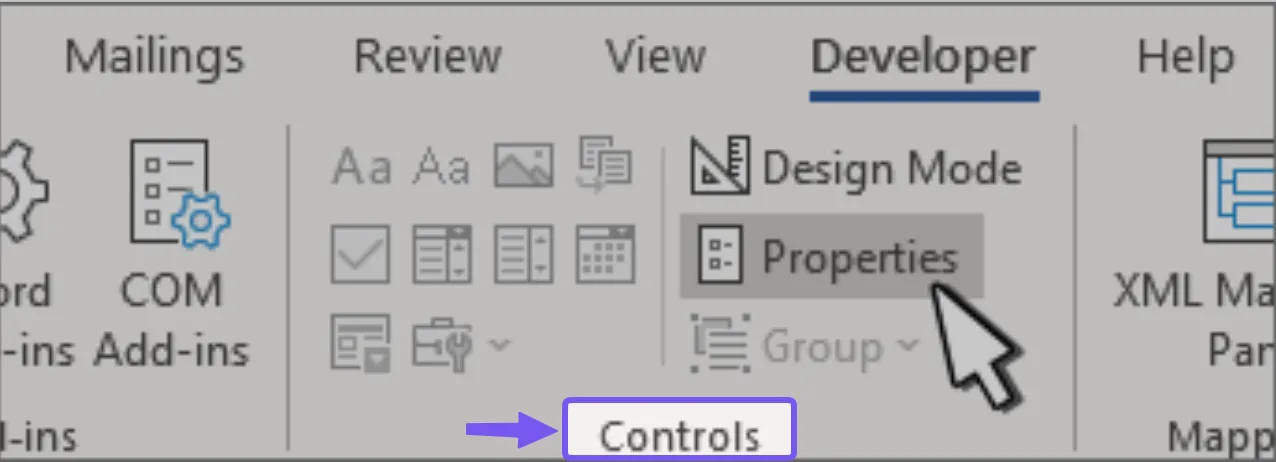
Microsoft, metin alanları, onay kutuları, birleşik giriş kutuları, açılır menüler, tarih seçiciler ve resim denetimleri dahil olmak üzere içerik denetimlerini destekler.
Cevap türüne göre uygun denetim seçilmesini sağlayın.
| Denetim | Şu amaçlarla kullanın: | Dikkat etmeniz gerekenler: |
|---|---|---|
| Düz Metin | İsimler, ID numaraları, referans numaraları, kısa cevaplar | Yanıtlayanların metin biçimlendirmesine ihtiyaç duymadığı durumlarda en uygun seçenektir |
| Zengin Metin | Yorumlar ve daha uzun, birden fazla paragraftan oluşan yanıtlar | Mizanpajı değiştirebilen biçimlendirme işlemlerine izin verir |
| Açılır Liste | Tek bir yanıt seçeneği içeren sabit bir seçenek kümesi | Katılımcılar yalnızca sizin sağladığınız seçeneklerden birini seçebilir |
| Kombinasyon Box | Önerilen cevaplar ve başka bir cevap yazma seçeneği | Ücretsiz metinli yanıtların daha sonra standart hale getirilmesi daha zordur |
| Onay Box | Evet/hayır soruları veya "uygun olanların tümünü seçin" listeleri | Her seçenek için ayrı bir denetim kullanın; Ekle > Sembol seçeneği yalnızca bir karakter oluşturur |
| Tarih Seçici | Tarihler | Word for the Web, tarih seçiciler dahil olmak üzere her içerik denetimi türünü desteklemez |
| Resim | Fotoğraflar, logolar veya taranmış görüntüler | Büyük resimler, belge boyutunu hızla artırabilir |
| Eski Form Alanları | Eski şablonlar, karakter sınırları veya hesaplamaları tetikleyen alanlar | Bunlar, modern içerik denetimlerinden farklı şekilde çalışır ve genellikle form korumasını gerektirir. |
Microsoft, Word'ün eski sürümleriyle uyumluluk için eski denetimleri koruyor ve bu denetimler, modern denetimlerin hiçbir zaman benimsemediği birkaç özelliğe sahip. Örneğin, eski metin alanları maksimum karakter uzunluğunu zorlayabilir ve CalculateOnExit özelliği, bir kullanıcı bir alandan çıktığı anda bağımlı alanları yeniden hesaplayabilir.
Ancak yeni bir form oluştururken, eski sistemi kullanmak için özel bir nedeniniz yoksa modern içerik denetimlerini tercih edin. İkisini bir arada kullanmak, koruma ve düzenleme davranışını tahmin etmeyi zorlaştırır.
4. Her denetime bir ad verin ve ön tanımlı talimatları değiştirin
Bir denetim seçin ve Geliştirici > Özellikler'i seçin.
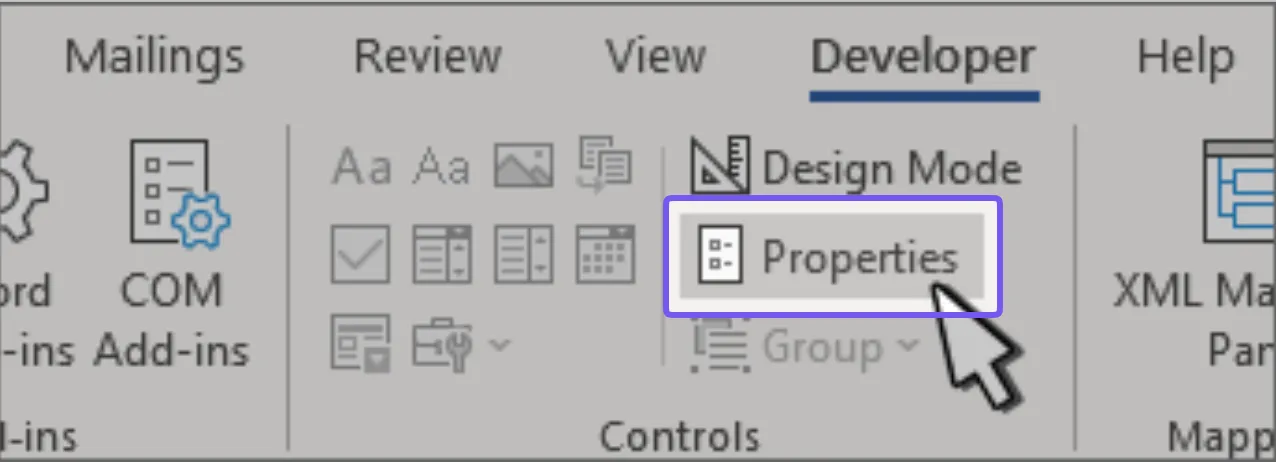
Başlık alanıyla başlayın. Her denetime kısa ve açıklayıcı bir ad verin: “Çalışan adı”, “Başlangıç tarihi”, “Proje durumu”.
Microsoft’un Erişilebilirlik Denetleyicisi, içerik denetim alanlarının başlık içermesini önerir; çünkü yardımcı teknolojiler, bu başlıkları kullanarak kullanıcılara bir alanın ne içerdiğini ve ne istediğini bildirir.
Ardından, Tasarım Modu'nu etkinleştirin ve genel "Metin girmek için buraya tıklayın veya dokunun" ifadesini, gerçekten yardımcı olacak bir ifadeyle değiştirin.
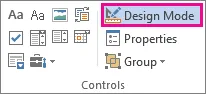
Microsoft, içerik denetimi içindeki metni özel hale getirmenize olanak tanır:
- Tam yasal adınızı girin
- Bir departman seçin
- Başlangıç tarihi seçin
- Sorunu 2–3 cümle ile açıklayın
Asıl soruyu alanın dışında tutun. Yer tutucu metin, beklenen cevabı netleştirir ve kullanıcı yazmaya başlar başlamaz kaybolur.
Hazır buradayken Kilitleme seçeneklerini ayarlayın:
- “İçerik denetimi silinemez” seçeneği, alanı sayfada tutar. Yanıtlanmasını istediğiniz her soru için bu seçeneği etkinleştirin. Katılımcılar alana hâlâ yazı girebilir, ancak alanı seçip Sil tuşuna basamazlar; bu da doldurulabilir bir formun, gönderilmeden önce bir soruyu fark edilmeden kaybetmesinin en yaygın yoludur. Bu, Microsoft belgelerindeki LockContentControl özelliğine karşılık gelir.
- “İçerik düzenlenemez” seçeneği, alanın içindeki mevcut içeriği sabitler. Önceden doldurduğunuz ve tam olarak olduğu gibi kalmasını istediğiniz değerler için bu seçeneği etkinleştirin: başvuru ID, referans numarası, sabit bir tarih gibi. Katılımcılar değeri görebilir ancak değiştiremez. Bu, LockContents özelliğine karşılık gelir.
Birinin doldurmasını beklediğiniz bir alanda İçerik düzenleme yapılamaz seçeneğini etkinleştirmeyin.
Tarih seçiciler için görüntüleme biçimini şimdi ayarlayın. 03/04/2026, bir ülkede 4 Mart, başka bir ülkede ise 3 Nisan anlamına gelir. Word, denetimin özelliklerinden tarih biçimini ayarlamanıza olanak tanır.
5. Ana dosyayı şablon olarak kaydedin
Alanlar eklendikten sonra, ana kopyayı Word Şablonu (.dotx) olarak kaydedin.
Word, bir belgeyi .dotx şablonu olarak kaydedebilir; bu sayede ana belgeye dokunulmadan yeni belgeler oluşturulur. Bu, birisi doldurup orijinali üzerine yazana kadar (ki her zaman biri bunu yapar) boş bir .docx dosyasını elden ele dolaştırmaktan daha iyidir.
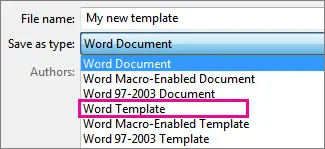
.dotx dosyasını, yanıtlayanların erişemeyeceği bir yerde saklayın ve oluşturulan .docx kopyalarını dağıtın. Yeniden kullanılabilir belge şablonları oluşturduğunuzda da aynı ilke geçerlidir.
Yazdırma ile ilgili bir tuhaflık: Microsoft, içerik denetimlerinin etrafındaki kutuların yazdırılmayacağını not ediyor.
Kağıt sürümünde görünür bir Box, çizgi veya yazma alanı gerekiyorsa, bunu tablo kenarlıkları, paragraf kenarlıkları veya başka bir yazdırılabilir öğe kullanarak belgeye ekleyin.
6. Yapıyı kilitleyin, ardından kendi formunuzu bozmaya çalışın
Form hazır olduğunda, yanıtlayanların değiştirememesi gereken kısımları koruyun.
İçerik denetimleri için bir küme seçin ve Geliştirici > Gruplama > Gruplama seçeneğini kullanın. Microsoft, içerik denetimlerini gruplandırmayı, alanlarını doldurulabilir tutarken bir grup içerik denetimini korumak için bir yöntem olarak tanımlamaktadır.
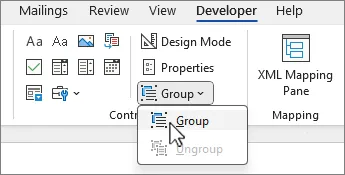
Formun tamamı için Düzenlemeyi Kısıtla seçeneğini kullanın. Windows'ta Geliştirici > Düzenlemeyi Kısıtla seçeneğine gidin, istediğiniz düzenleme kısıtlamalarını seçin ve ardından Evet, Korumayı Uygula seçeneğini seçin. Microsoft, yalnızca seçilen bölümleri korumanıza da olanak tanır; bu, belgenin bir kısmının düzenlenebilir kalması gerektiğinde kullanışlıdır.
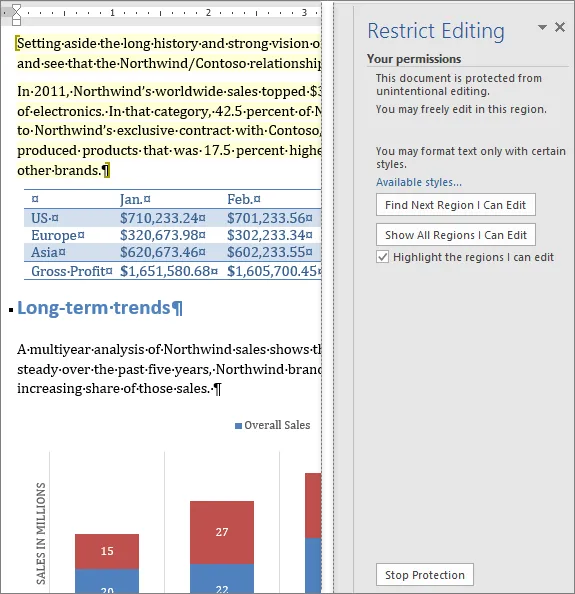
Mac'te Geliştirici > Formu Koruma seçeneğine gidin. Koruma etkinleştirildikten sonra, dosyayı bir yanıtlayıcı gibi test ederek, çevredeki etiketler, başlıklar ve düzen koruma altında kalırken alanların hâlâ giriş kabul edip etmediğini kontrol edin.
Eski form alanlarını kullanıyorsanız, bu adım en önemlisidir. Bu denetimler, Word’ün eski form ş Akışına göre oluşturulmuştur ve koruma özelliğinin etkin olmasını gerektirir.
Ardından, göndermeyi planladığınız sürümü tam olarak test edin. Her alana sekme tuşuyla geçin. Makul bir kişinin yazacağından üç kat daha uzun bir cevap yazın. Bir denetim silmeyi, her açılır menüyü açmayı, bir tarih seçmeyi ve her onay kutusunu işaretlemeyi deneyin. Formu yazdırın, ardından PDF olarak dışa aktarın.
Anket katılımcılarının formu Word for the Web'de açma ihtimali varsa, orada da test edin. Microsoft, tarayıcı sürümünün her içerik denetimi türünü desteklemediğini belirtiyor.
Mevcut bir Word belgesini doldurulabilir bir formaya dönüştürme
Mevcut bir Word belgesini doldurulabilir bir formaya dönüştürmek, çoğunlukla bir temizlik işidir. Hala işe yarayan soruları ve düzeni koruyun. Giriş alanı gibi görünen her şeyi kaldırın. Bunları gerçek içerik denetimleriyle değiştirin.
İşte bunu yapmanın en hızlı yolu:
- Önce temiz bir kopyasını kaydedin. Özellikle form olarak kullanılıyorsa, orijinal dosyaya dokunmayın. Herhangi bir alanı değiştirmeden önce bir kopyası üzerinde iş yapın veya dosyayı .dotx şablonu olarak kaydedin.
- Sahte giriş alanlarını silin. Satırlar halinde yer alan alt çizgiler, boş köşeli parantezler, elle yazılmış onay kutuları, sekmelerle birleştirilmiş boşluklar: hepsini silin. Düzen sekmelere veya boşluklara dayanıyorsa, denetimleri eklemeden önce bunu düzeltin; aksi takdirde her uzun cevap, başka bir öğeyi yerinden kaydıracaktır.
- Her yer tutucuyu doğru denetimle değiştirin. İmleci eski boşluğun olduğu yere getirin. Ardından Geliştirici > Denetimler seçeneğini kullanarak metin alanı, onay kutusu, açılır menü, tarih seçici veya başka bir denetim ekleyin. Microsoft’un form akışı, mevcut bir belgeye içerik denetimleri eklemek üzerine kuruludur; bu nedenle, başlangıçta sahip olduğunuz dosya, işinizi bitirdiğinizde de aynı dosya olacaktır.
- İşlemleri gerçekleştirirken özellikleri ayarlayın. Her denetime açık bir başlık verin, ön tanımlı yer tutucu metniyi değiştirin, açılır menü seçeneklerini ve tarih biçimlerini yapılandırın ve yanıt verenlerin denetimin kendisini silebileceklerini belirleyin.
- Dönüştürülen sürümü koruyun ve test edin. Katılımcıların düzenlememesi gereken kısımları kilitleyin, ardından formu sanki daha önce hiç görmemişsiniz gibi inceleyin. Uzun cevaplar, özellikle çok dar tabloları, eski boşluk hilelerini ve artık işlevini yerine getiremeyen sayfa sonlarını ortaya çıkarmada çok etkilidir.
Bir içerik denetimini kopyaladığınızda, ikinci ve bağımsız bir denetim elde edersiniz. Birinci sayfaya bir müşteri adı yazdığınızda, dördüncü sayfadaki kopyalanan alan, birisi ayrı olarak doldurana kadar boş kalır.
Tekrarlanan alanların birlikte güncellenmesini sağlamak için denetimlerin tek bir kaynağı paylaşması gerekir. Word, içerik denetimlerini XML verilerine eşlemeyi destekler; bu sayede birden fazla denetim aynı değeri okuyabilir. Daha basit bir seçenek olarak, Ekle > Hızlı Parçalar > Belge Özelliği seçeneği, nereye yerleştirirseniz yerleştirin senkronizasyon sağlayan Başlık ve Yazar gibi yerleşik özellikler sunar.
Dikkat: Hızlı Parçalar > Belge Özelliği size önceden tanımlanmış bir özellik kümesi sunar ve “Müşteri Adı” bu özellikler arasında yer almaz. “Başlık” veya “Konu” gibi bir özelliği, tekrarlanan bir değeri barındıracak şekilde yeniden kullanabilirsiniz. Ancak, bu belge özelliğinin gerçek meta verilerini de değiştirdiğinizi unutmayın.
Alanları açık bir şekilde etiketleyin, böylece formun düzenleme işlemlerini yapacak bir sonraki kişi, örneğin "Başlık" alanının neden bir müşteri adını sakladığını anlasın.
Uzun bir formda isim, proje başlığı veya hesap sayısı tekrar ediyorsa bu kısayolu kullanın.
Dönüştürmek istediğiniz belge yaygın bir biçimde ise, herhangi bir değişiklik yapmadan önce hazır şablon olup olmadığına bakın. Word için hazırladığımız müşteri kayıt formu şablonları derlememiz, çeşitli standart biçimleri kapsamaktadır. Bunlardan biri, formu baştan oluşturma zahmetinden tamamen kurtarabilir.
Word Doldurulabilir Formlardan Yanıt Toplamak Neden Zor?
Doldurulabilir bir Word formu size belgeyi sunar, ancak birisi formu doldurduktan sonra ne olacağı konusunda çok az yardım sağlar.
Word'de gönder düğmesi, onay ekranı, yanıt gösterge paneli veya tüm yanıtların toplandığı merkezi bir yer yoktur. Microsoft'un kendi kılavuzu, kullanıcıların formu doldurması, kaydetmesi veya yazdırmasıyla sınırlıyken, Microsoft Forms ise yanıtları toplamaya yönelik özel bir ş Akışı içerir.
Eksik olan bu geri dönüş yolu, manuel işin başladığı noktadır.
Aynı .docx dosyasını 30 kişiye gönderin; yine de bu 30 dosyanın size nasıl geri geleceğine karar vermeniz gerekir. Bir kişi tamamlanan belgeyi e-postaya ek dosya olarak eklerken, bir diğeri yanıtları mesaj gövdesine yapıştırır. Ardından kimlerin yanıt verdiğini izler, her dosyayı kaydeder ve karşılaştırmak istediğiniz bilgileri dosyalardan ayıklamanız gerekir.
Form geri geldiğinde ne olacağını sorun: Cevapları diğer yanıtlarla karşılaştırması gereken biri var mı?
Cevabınız evetse, bu soruların yanıtları teslim edilecek belgelerdir ve bir form oluşturucu bunları tek bir yerde toplayabilir. Tamamlanan belgenin kendisinin imzalanması, dosyalanması, yazdırılması, arşivlenmesi veya birine teslim edilmesi gerekiyorsa, Word daha uygun bir seçenektir. Sorumluluk feragatnameleri, onay formları, denetim sayfaları, sözleşme ekleri ve sayfa biçimini koruması gereken diğer kayıtları düşünün.
Dolayısıyla, “form oluşturucuyu kullanın” demek burada çok genel bir tavsiye olduğundan pek yardımcı olmuyor. Tamamlanan belgeyi saklamanız gerektiğinde Word hâlâ mantıklı bir seçimdir. Bunun karşılığında, genellikle bu yanıtları başka bir yerde toplar, karşılaştırır ve bunlara göre harekete geçersiniz.
Word Formunu Doldurulabilir PDF'ye Dönüştürebilir misiniz?
Evet, tek bir sorun var: PDF olarak kaydet seçeneği yapılacak işin sadece yarısını yapar.
Word’ün içerik denetimleri ile PDF form alanları iki farklı sistemdir. Bir Word formunu PDF’ye dışa aktardığınızda düzen aktarılır, ancak etkileşimli alanlar genellikle aktarılmaz. W3C, form tasarım özelliklerine sahip içerik oluşturma araçlarının, özellikle karmaşık formlarda, PDF dönüştürme sırasında doldurulabilir form alanlarını tam olarak korumayabileceği konusunda uyarıda bulunmaktadır.
Dolayısıyla, nihai çıktı doldurulabilir bir PDF olacaksa, üç adımı planlayın: sayfaı Word'de tasarlayın, PDF'ye aktarın, ardından bir PDF düzenleyicide etkileşimli alanları ekleyin.
Örneğin Adobe Acrobat Pro’da, Tüm araçlar > Form hazırla seçeneği, statik form alanlarını otomatik olarak tanıyabilir ve bunları düzenlenebilir metin alanlarına dönüştürebilir. Bundan sonra, onay kutuları, düğmeler, imza alanları ve Acrobat’ın gözden kaçırdığı diğer öğeleri ekleyebilirsiniz.
Kısa bir formda, alanları yeniden oluşturmak birkaç dakika sürer. Yoğun ve çok sayfalı bir formda ise, formu göndermeden önce her alanı, etiketini ve sekme sırasını kontrol etmek için yeterli zaman ayırın.
Son dosyanın doldurulabilir bir PDF olacağını baştan biliyorsanız, Word belgesini dönüştürme işlemini göz önünde bulundurarak oluşturun. Düzeni sade tutun ve her cevap için yeterli boşluk bırakın. Ardından, PDF dönüştürme işleminden sonra da kaybolmaması için görünür kutuları veya yazma satırlarını tablo veya paragraf kenarlıklarıyla oluşturun.
Doldurulabilir Form Oluşturmanın En Kolay Yolu Nedir?
Çoğu kişi için web form oluşturucu en kolay seçenektir: "Geliştirici" sekmesi yoktur, koruma adımı yoktur ve tüm yanıtlar tek bir yerde toplanır. Word, yalnızca bitmiş sayfanın kendisi teslim edilecek dosya olduğunda daha kolay bir seçimdir.
Seçenekler şu şekilde harita edilir:
| Yaklaşım | En uygun kullanım alanları | Nerede yetersiz kalır? |
|---|---|---|
| Word form (Microsoft Word) | İmzalanan, yazdırılan, dosyalanan veya başka bir belgeye eklenebilen ek dosyalar | Yerleşik bir gönderi akışı veya yanıt gösterge paneli yoktur |
| Doldurulabilir PDF (Adobe Acrobat Pro) | Sayfa düzeninin tüm cihazlarda sabit kalması gereken formlar | Alan kurulumunun yapılması ekstra iş gerektirir ve yanıtlar yine de ayrı dosyalar halinde gelir |
| Web form oluşturucu (Google Forms, Microsoft Forms, Typeform, Jotform, ClickUp Forms) | Talep formları, başvuru formları, kayıt formları, anketler ve toplamanız veya sıralamanız gereken her türlü belge | Bitmiş sayfanın kendisi bir kayıt niteliğinde olduğu durumlar için daha az uygundur |
| Paylaşılan hesap tablosu (Google E-Tablolar, Microsoft Excel) | Bilinen sütunlara öngörülebilir veriler giren küçük gruplar | Hücrelerin üzerine yazılması, formüllerin bozulması veya yanıtların diğer düzenleyicilere açığa çıkması kolaydır |
Web form kategorisi içinde, aradaki farklar oldukça açıktır.
Google Formlar ve Microsoft Formlar, basit veri toplama işlemleri için oldukça kullanışlıdır. Google Formlar, yanıtları Google E-Tablolar'a gönderebilirken, Microsoft Formlar ise yanıtları Excel'de açabilir.
Typeform, yanıt verenlerin deneyimini ön plana çıkarır. Jotform ise ödeme ve entegrasyonlar konusunda bir adım daha ileri gider. Son olarak, ClickUp Forms, gönderilen gönderilerin iş haline dönüştürülmesi gerektiğinde öne çıkar; çünkü her yanıt bir görev oluşturabilir ve mevcut bir ş Akışına eklenebilir.
Word Formlarını Bozan Beş Hata
Bazı Word form hataları, dosya elinizden çıktıktan sonra ortaya çıkar. Bir alan beklenenden farklı davranır, düzen değişir veya koruma özelliği, hâlâ düzenlemeniz gereken bir öğeyi engeller.
Formu göndermeden önce dikkat etmeniz gerekenler işte bunlar.
1. Tamamlanan formu eski bir belge dosyası olarak kaydetme
Bir form .docx biçiminde mükemmel olabilir, ancak birisi onu daha eski bir Word biçimi olarak kaydettiği anda, sizin oluşturduğunuz özellikleri kaybedebilir.
Modern içerik denetimleri, Word’ün Open XML dosya biçimini gerektirir; bu da .docx, .dotx veya başka bir güncel biçim anlamına gelir. Eski Word 97–2003 .doc biçimi ise bunlardan tamamen daha eskidir.
Çözüm: Çalışan formu .docx olarak, ana şablonu ise .dotx olarak saklayın. Birisi .doc formatında bir dosya isterse, bunu bir uyumluluk talebi olarak değerlendirin. Bu talebi karşılamak için formu eski alanlarla yeniden oluşturmanız gerekebilir.
2. Net yanıtlara ihtiyaç duyduğunuzda bir birleşik giriş kutusu kullanma
Kombinasyon kutusu ile açılır menü, sayfada neredeyse aynı görünür, ancak farklı türde veriler toplarlar.
Açılır menü, yanıtlayanların sizin sağladığınız seçenekler arasından seçim yapmasını sağlar. Birleşik giriş kutusu ise yanıtlayanların bir seçenek seçmesine veya kendi yanıtlarını yazmasına olanak tanır.
Tutarlı değerler beklediğinizde bu serbestlik bir sorun haline gelir. “Departman”ı sorduğunuzda, üç kişiden sırasıyla Pazarlama, Mktg ve Büyüme Pazarlaması yanıtlarını alabilirsiniz.
Çözüm: Doğru cevapların bilindiği durumlarda açılır menü kullanın. Liste dışındaki cevapların gerçekten kabul edilebilir olduğu sorular için ise birleşik giriş kutusunu tercih edin.
3. Her metin alanına zengin metin özellikleri kazandırma
Zengin Metin, biçimlendirme ve birden fazla paragrafı destekler; bu da birçok form alanının gerektirdiğinden daha fazla esneklik sunar. Kullanıcılar, formu desteklemek üzere tasarlamadığınız kalın metin, farklı yazı tipleri veya diğer biçimlendirmeleri yapıştırabilir.
Çözüm: İsimler, ID numaraları, kısa açıklamalar ve diğer kontrollü yanıtlar için ön tanımlı olarak "Düz Metin" seçeneğini kullanın. Yalnızca yanıtlayıcının biçimlendirmeye veya daha uzun, yapılandırılmış içeriğe gerçekten ihtiyacı olduğunda "Zengin Metin" seçeneğine başvurun.
4. İki kez gerçekleşebilecek bir durum için on boş satır önceden oluşturmak
Gider ögeleri, bakmakla yükümlü olduğunuz kişiler, varlıklar, katılımcılar ve önceki işverenler: bunlar, bir kişinin kaç adet girdi yapması gerekeceğini önceden bilemeyeceğiniz durumlardır.
Bir sürü boş satır, bir katılımcı için alan israfına neden olurken, bir diğerine ise yetersiz alan bırakır. Word’de tam da bu durum için “Tekrarlanan Bölüm” içerik denetimi bulunur. Bu denetim, tablo satırı da dahil olmak üzere diğer denetimleri içeren bir bloku tekrarlayabilir.
Çözüm: Aynı soru grubunun kaç kez tekrarlanacağı bilinmediğinde, tekrarlanan bölüm kullanın. Katılımcıların ihtiyaç duyduklarında yeni bir girdi eklemelerine izin verin ve maksimum sayı konusunda tahminde bulunmak zorunda kalmayın.
5. Formu parola ile korumak ve parolayı unutmak
Koruma özelliği, başkalarının formu parçalara ayırmasını engelleyebilir. Ancak bu, altı ay sonra kendi ana şablonunuzu düzenlemenizi de engelleyebilir.
Microsoft, Word'ün kaybolan bir belge şifresini kurtaramayacağını belirtiyor. Dosya kuruluşunuza aitse, BT ekibi yardımcı olabilir; ancak bu, şifre kaybolmadan önce bir kurtarma aracının kurulmuş olması durumunda mümkündür.
Çözüm: Bir parola eklediğinizde, bunu takımınızın onayladığı parola yöneticisinde veya dokümantasyon sisteminde saklayın. Ayrıca, korumasız bir ana şablonu erişimin kontrol edildiği bir yerde saklayın.
Form, yanıtlayıcılar için kırılması zor, sahibi için ise bakımı kolay olmalıdır. Birincisini sağlamak ikincisini imkansız hale getiriyorsa, koruma aşırıya kaçmış demektir.
ClickUp'ta Form Yanıtlarını Nasıl Topluyoruz?
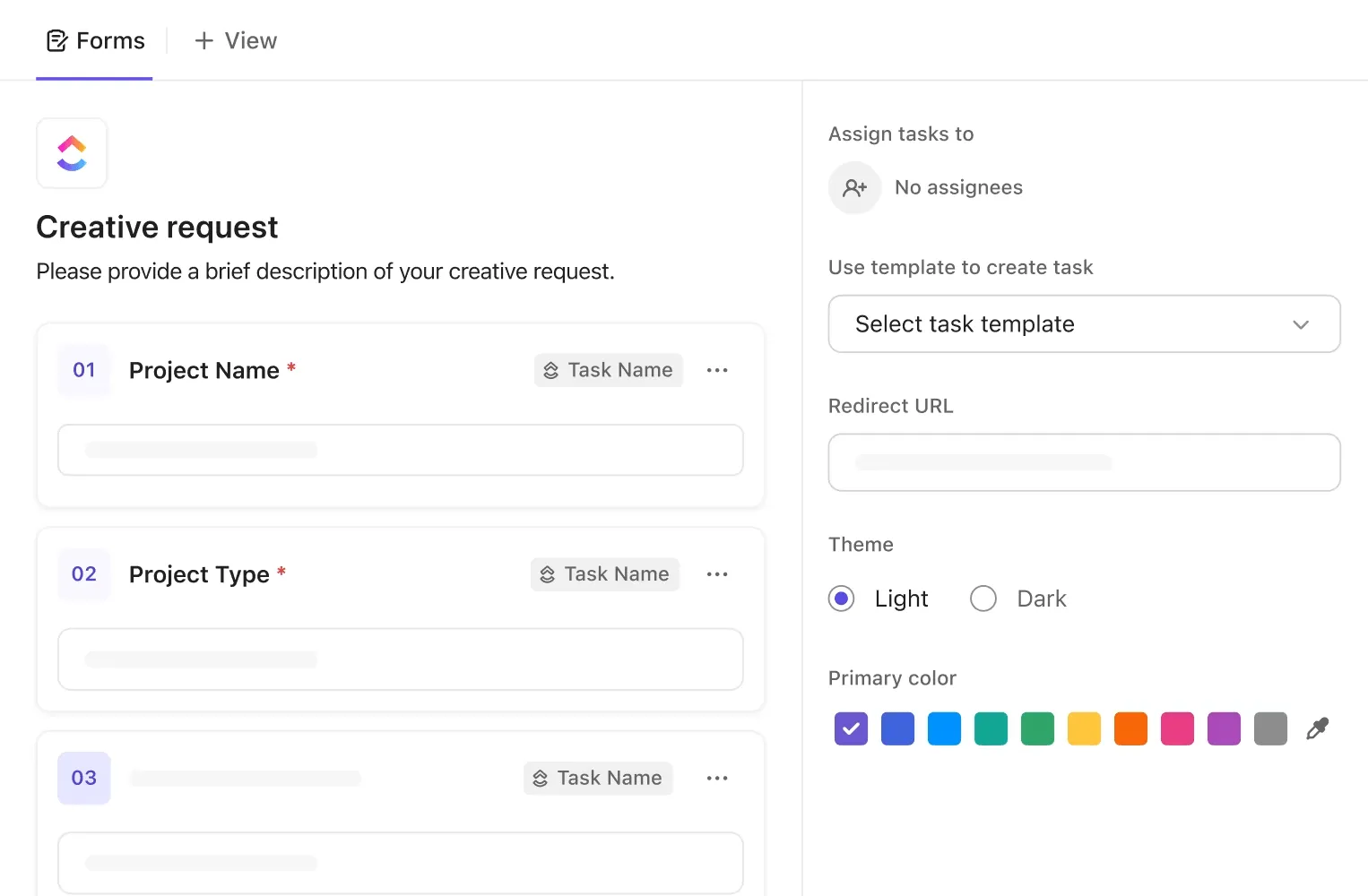
Bir gönderi için takip işinin yapılması gerektiğinde ClickUp Forms'u kullanıyoruz. Her yanıt, takımın görevlendirme, tartışma ve izleme yaptığı listeye doğrudan aktarılabilir.
İşte bu kurulum bizim için nasıl işliyor:
- ClickUp Formları: ClickUp formları aracılığıyla yapılan her gönderi, seçtiğimiz listeye bir görev oluşturur ve form yanıtları bu göreve eklenir
- ClickUp Görevi: Buradan, talebi atayabilir, öncelik ve son teslim tarihlerini belirleyebilir, alt görevler ekleyebilir ve ş Akışı boyunca ilerletebiliriz.
- ClickUp Docs: Bir talepte standart çalışma prosedürü (SOP), özet, politika veya karar geçmişi gerektiğinde, ilgili belgeyi görevle ekliyoruz.
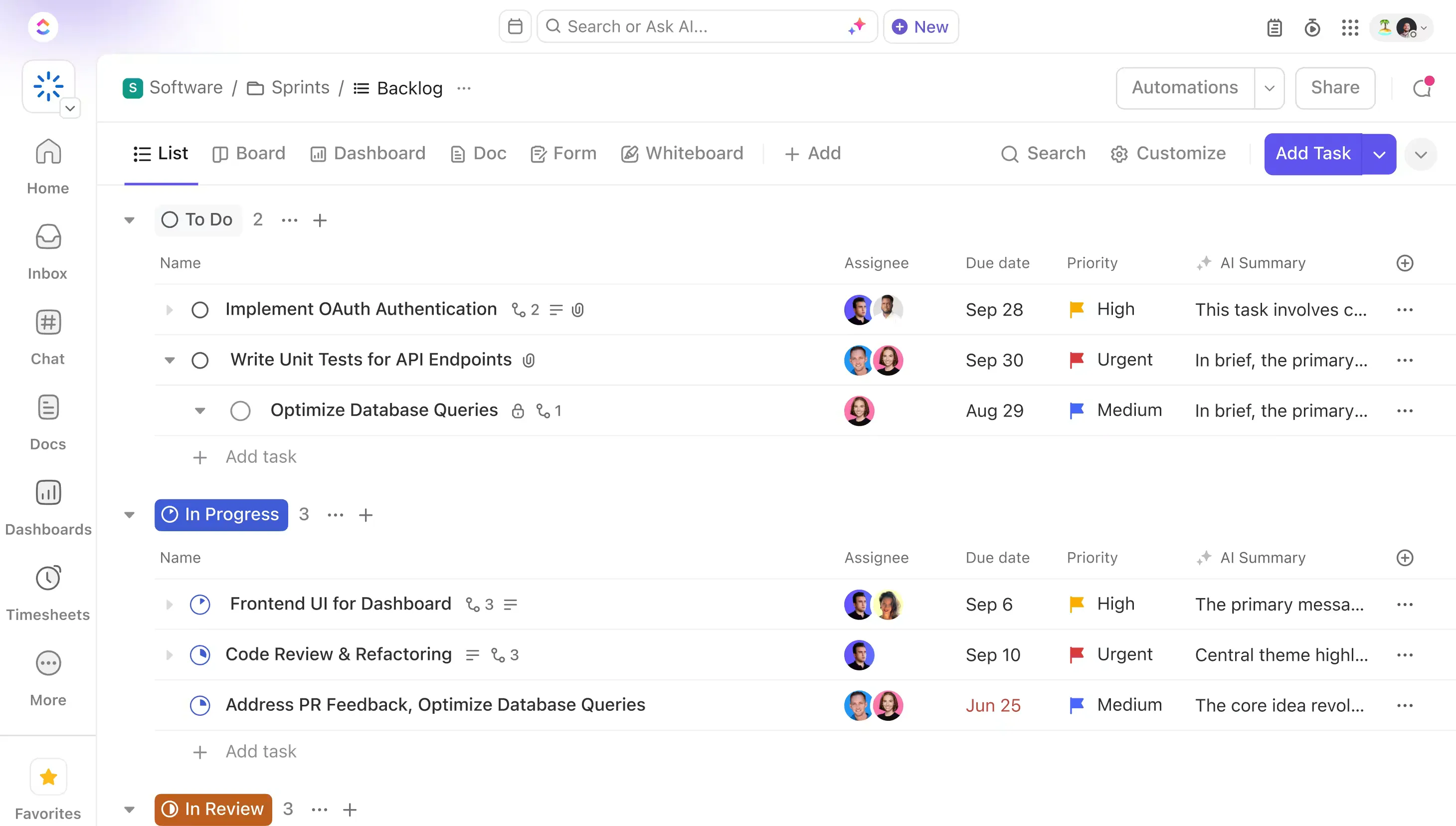
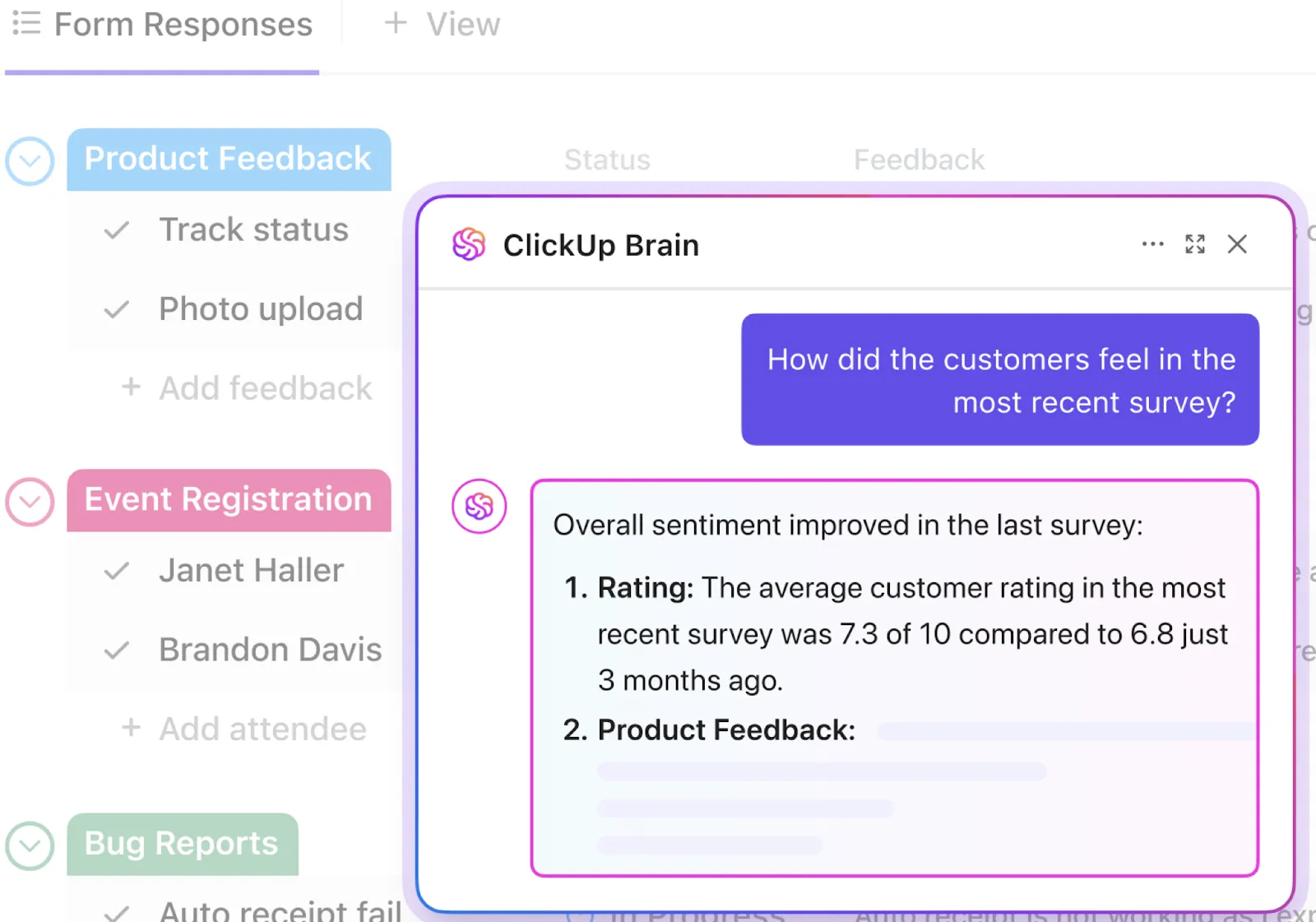
Gönderiler birikmeye başladığında, ClickUp’ın yerel iş yapay zekası olan Brain²’i kullanarak tekrarlanan talepleri tespit edebilir, değişiklikleri özetleyebilir ve gelenler listesindeki kalıpları ortaya çıkarabiliriz.
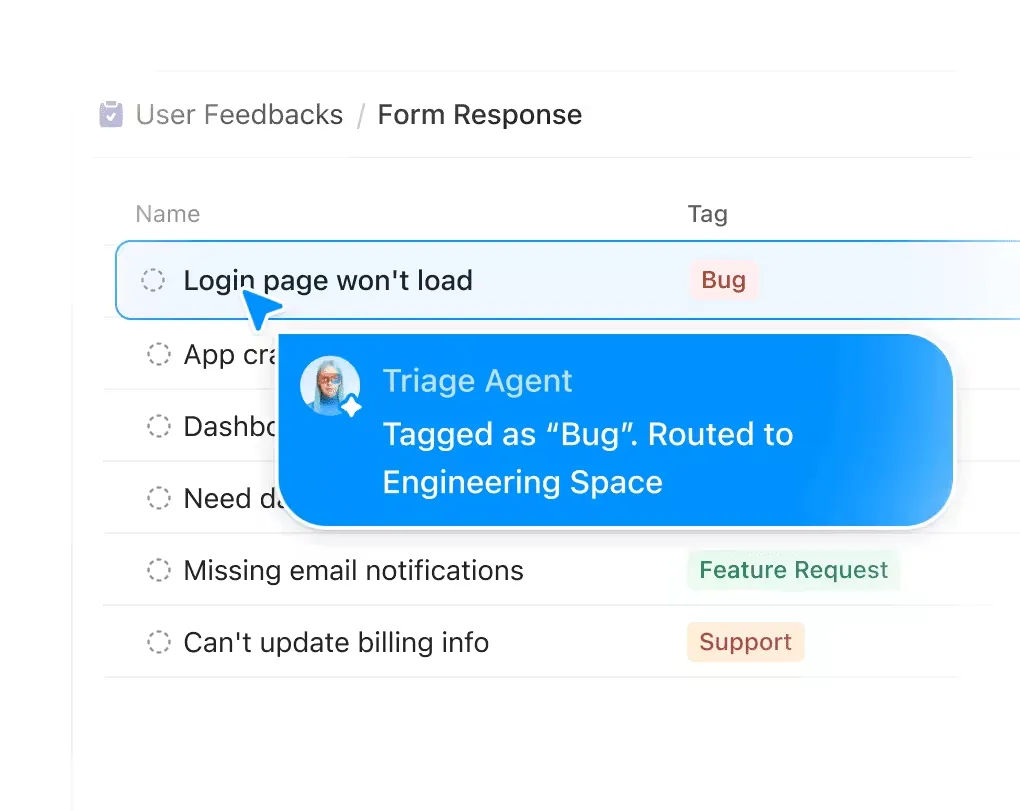
Süper Ajanlarla bir adım öteye geçin: Gönderi akışı başladığında, bir Süper Ajan bunlara otomatik olarak müdahale edebilir. Bir Süper Ajan kurarak gelen talepleri öncelik sırasına göre sıralayın (form yanıtlarına göre öncelik atayın), gönderileri doğru takıma yönlendirin, ilk yanıt taslağını hazırlayın veya 24 saatten uzun süredir atanmamış olanları işaretleyin. Ajan arka planda çalışır; böylece sabah saat 2'de gönderilen bir form, sabah kimse ClickUp'ı açmadan önce öncelik sırasına göre sıralanmış olur.
Kurulum birkaç adımdan oluşur: Formu oluşturun, hedef listeyi seçin, soruları ekleyin ve gönderi ayarlarını yapılandırın.
ClickUp Forms’un kayıt sürecine daha yakından bakalım:
Her talepte aynı kontrol listesi, alt görevler veya destekleyici alanlar gerekiyorsa, gelen gönderilere bir görev şablonu uygularız; böylece her biri iş yapmaya hazır halde elimize ulaşır. Daha karmaşık talepler için ise koşullu mantık kullanarak ilgili takip sorularını gösterir veya önceki yanıtlara göre sonuçta ortaya çıkan göreve alanlar ekleriz.
En uygun kullanım alanları: Sorumlu ataması, takip işleri veya Çalışma Alanı'nın geri kalanından bağlam bilgisi gerektiren kayıt, talep, onay ve tekrarlanan gönderi türleri.
Şu durumlarda atlayın: Yalnızca yazdırmak, imzalamak, dosyalamak veya bitmiş bir belge olarak geri göndermek için tek seferlik bir belgeye ihtiyacınız varsa.
Formu Doğru Yerde Oluşturun
Word, ilk bakışta göründüğünden daha fazla kontrol imkanı sunar. Doğru içerik denetimleri, koruma ayarları ve şablon kurulumuyla düzenli kalacak formlar oluşturabilirsiniz.
Göndermeden önce yapacağınız hızlı bir test genellikle sorunlu kısımları ortaya çıkarır: beklendiği gibi çalışmayan alanlar, sayfa düzenini bozan yanıtlar veya Word'ün başka bir sürümünde farklı şekilde çalışan denetimler.
Ayrıca, korumasız ana şablonu, kullanıcıların gerçekten dolduracağı kopyadan ayrı tutmak da önemlidir.
Bu gönderilerin daha sonra devam eden bir ş Akışına aktarılması gerekiyorsa, ClickUp'ı ücretsiz olarak deneyin ve her yanıtı, takımınızın atayabileceği ve takip edebileceği izlenebilir işlere dönüştürün.
Word'de Doldurulabilir Formlarla İlgili Sık Sorulan Sorular
Standart içerik denetimi ayarları yoluyla değil. Word, modern içerik denetimleri için birinin alanı boş bırakmasını engelleyen basit bir "Zorunlu" seçeneği sunmaz. Zorunlu alanlara ihtiyacınız varsa, VBA ile doğrulama eklemeniz gerekir. Word’ün ContentControlOnExit etkinliği, bir kullanıcı denetimden ayrıldığında değeri kontrol edebilir ve girdi kurallarınıza uymadığında kullanıcının bir sonraki alana geçmesini engelleyebilir.
Evet. Masaüstü sürümü Word, bir kişinin adını yazarak, bir resim ekleyerek veya desteklenen bir cihazda el yazısı kullanarak imzalayabileceği bir imza satırı eklemenize olanak tanır. Dijital imza, sayfaya sadece bir isim eklemekten daha fazlasını yapar. Bir belgeyi dijital olarak imzaladığınızda, Word, imzalanmış içeriği sonraki değişikliklerden korumak için belgeyi salt okunur hale getirir.
Web formlarında olduğu gibi değil. Word'de bir "Resim İçerik Denetimi" bulunur; böylece kullanıcılar belirlenen bir alana resim ekleyebilir. PDF, elektronik tablo, ZIP dosyası veya diğer herhangi bir dosyayı eklemek için buna eşdeğer genel amaçlı bir denetim yoktur. Ek dosyalar, başvuru sürecinin bir parçasıysa, başka bir toplama yöntemi kullanmanız gerekecektir.
Bu, Word’ün normal form oluşturma denetimleriyle mümkün değildir. Bir açılır menü farklı yanıtlar içerebilir, ancak bir tanesinin seçilmesi otomatik olarak farklı bir soru grubunu ortaya çıkarmaz. Word, içerik denetimlerine giriş, çıkış, ekleme ve güncelleme etkinliklerini sunduğundan, bu davranışı VBA ile oluşturabilirsiniz. Ancak bu durumda, formun yanı sıra VBA mantığını da yönetmeniz gerekir ve bu da bakım işlerine bir katman daha ekler.
Bir web formu kullanın. Microsoft Forms, anketler, testler ve oylamalar için tasarlanmıştır ve yanıtları geldikçe görmenizi sağlar. Google Forms da aynı işlevi görür ve yanıtları analiz için Google E-Tablolar'a gönderebilir. Bitmiş belgeyi saklamanız gerektiğinde Word daha mantıklı bir seçimdir.
ClickUp Formları'nı kullanın. Her gönderi, hedef Liste, atanan kişi, öncelik ve Özel Alanlar önceden ayarlanmış olarak otomatik olarak bir görev haline gelebilir. Bu da onu, kayıt formları, yaratıcı talepler, hata raporları, BT talepleri ve yanıt üzerine birinin harekete geçmesi gereken diğer durumlar için daha uygun hale getirir.
Sadece alt kenarlığı olan tek hücreli bir tablo kullanın, ardından içine Düz Metin İçerik Denetimi yerleştirin. Microsoft, doldurulabilir satırlar için alt kenarlığı etkinleştirmenizi önerir; çünkü kenarlık, girdiğiniz metinden ayrı kalır. Satırı alt çizgilerden oluşturmaktan kaçının. Bunlar karakterlerdir, bu nedenle etraflarına yazdığınızda satır kayabilir veya yeniden düzenlenebilir. Altı çizili sekmeler, yazdırılan boş formlar için daha iyi sonuç verir; ancak bir kişinin ekranda dolduracağı bir alan için tablo kenarlığı yöntemi daha güvenilirdir.
Word formunda bir alanı zorunlu hale getirebilir misiniz?
Standart içerik denetimi ayarlarıyla değil. Word, modern içerik denetimleri için birinin bir alanı boş bırakmasını engelleyen basit bir "Zorunlu" seçeneği sunmaz. Zorunlu alanlara ihtiyacınız varsa, VBA ile doğrulama eklemeniz gerekir. Word’ün ContentControlOnExit olayı, bir kullanıcı denetimden çıktığında değeri kontrol edebilir ve girdi kurallarınıza uymadığında kullanıcının bir sonraki adıma geçmesini engelleyebilir.
Doldurulabilir bir Word formuna elektronik imza eklenebilir mi?
Evet. Masaüstü sürümü Word, bir kişinin adını yazarak, bir resim ekleyerek veya desteklenen bir cihazda el yazısı kullanarak imzalayabileceği bir imza satırı eklemenize olanak tanır. Dijital imza, sayfaya sadece bir isim eklemekten daha fazlasını yapar. Bir belgeyi dijital olarak imzaladığınızda, Word, imzalanmış içeriği daha sonra yapılacak değişikliklerden korumak için belgeyi salt okunur hale getirir.
Anket katılımcıları Word formu aracılığıyla dosya yükleyebilir mi?
Web formlarında olduğu gibi değil. Word'de bir Resim İçerik Denetimi bulunur; böylece kullanıcılar belirlenen bir alana resim ekleyebilir. PDF, elektronik tablo, ZIP dosyası veya diğer herhangi bir dosyayı eklemek için buna eşdeğer genel amaçlı bir denetim yoktur. Ek dosyalar, başvuru sürecinin bir parçasıysa, başka bir toplama yöntemi kullanmanız gerekecektir.
Word formuna koşullu sorular ekleyebilir misiniz?
Bu, Word’ün normal form oluşturma denetimleriyle mümkün değildir. Bir açılır menü farklı yanıtlar içerebilir, ancak bir tanesinin seçilmesi otomatik olarak farklı bir soru grubunu ortaya çıkarmaz. Word, içerik denetimlerine giriş, çıkış, ekleme ve güncelleme etkinliklerini sunduğundan, bu davranışı VBA ile oluşturabilirsiniz. Ancak bu durumda, formun yanı sıra VBA mantığını da yönetmeniz gerekir; bu da bakım işlerine bir katman daha ekler.
Anket için Word yerine ne kullanmalısınız?
Bir web formu kullanın. Microsoft Forms, anketler, testler ve oylamalar için tasarlanmıştır ve yanıtları geldikçe görmenizi sağlar. Google Forms da aynı işlevi görür ve yanıtları analiz için Google E-Tablolar'a gönderebilir. Bitmiş belgeyi saklamanız gerektiğinde Word daha mantıklı bir seçimdir.
Her yanıtın takip edilmesi gerekiyorsa ne kullanmalısınız?
ClickUp Forms'u kullanın. Her gönderi, hedef liste, atanan kişi, öncelik ve Özel Alanlar önceden ayarlanmış olarak otomatik olarak bir görev haline gelebilir. Bu da onu, kayıt formları, yaratıcı talepler, hata raporları, BT talepleri ve yanıt üzerine birinin harekete geçmesi gereken diğer durumlar için daha uygun hale getirir.
Word'de, üzerine yazdığınızda kaymayan bir satırı nasıl oluşturabilirim?
Sadece alt kenarlığı olan tek hücreli bir tablo kullanın, ardından içine Düz Metin İçerik Denetimi yerleştirin. Microsoft, doldurulabilir satırlar için alt kenarlığı etkinleştirmenizi önerir; çünkü kenarlık, girdiğiniz metinden ayrı kalır. Satırı alt çizgilerden oluşturmaktan kaçının. Bunlar karakterlerdir, bu nedenle etraflarına yazı yazmak satırı kaydırabilir veya yeniden düzenleyebilir. Altı çizili sekmeler, basılı formlar için daha iyi sonuç verir; ancak bir kişinin ekranda tamamladığı bir alan için tablo kenarlığı yöntemi daha güvenilirdir.