
Microsoft Word, muhtemelen çoğumuzun ya çocukken bilgisayarlarla ilk tanıştığımızda ya da üniversite ödevlerimizi yazarken kullandığımız yazma platformudur.
Biz büyüdükçe, MS Word de gelişti ve özellikle kurumsal ortamlarda işbirliğini daha sorunsuz hale getiren birçok yeni özellik sundu.
MS Word’ün öne çıkan özelliklerinden biri, resimlere açıklama ekleme yeteneğidir; bu da belge düzenlemeyi daha etkileşimli hale getirir.
Bu makalede, Microsoft Word'de nasıl açıklama ekleneceğini inceleyeceğiz ve hiç zorlanmadan belge düzenleme becerilerinizi geliştirmenize yardımcı olacağız. ✅
Daha iyi bir seçenek mi arıyorsunuz? Fikirleri koordineli eylemlere dönüştüren ve bunları işinizle bağlantı kuran dünyanın tek sanal Beyaz Tahtası olan ClickUp Whiteboards'u deneyin. Bununla ilgili daha fazla bilgiyi ilerleyen bölümlerde bulabilirsiniz!
⏰ 60 Saniyelik Özet
- Başlangıç: Microsoft Word'e bir resim ekleyin, ardından "Ekle" sekmesi, "Çizim" sekmesi ve "Gözden Geçirme" sekmesi gibi araçları kullanarak açıklamalar ekleyin
- Word'deki açıklama seçenekleri: Paylaşılan belgelerde belirli ayrıntıları vurgulamak veya geri bildirimde bulunmak için yorumlar, şekiller ve metin kutuları ekleyin
- Sık karşılaşılan zorluklar: Word’ün sınırlamaları arasında temel özelleştirme seçeneklerinin kısıtlılığı, dağınık açıklamalar ve Word Online ile uyumluluk sorunları yer alır
- ClickUp'ın avantajı: Görsel planlar için Beyaz Tahtalar, çeşitli dosya açıklama özellikleri ve sorunsuz görev entegrasyonu sunan ClickUp'ın birleşik platformuyla bu zorlukları aşın.
Microsoft Word'de bir resme nasıl açıklama eklenir?
Adımları biliyorsanız, Word'de resimlere açıklama eklemek son derece kolaydır.
İster takım incelemesi için paylaşılan bir belgeye işaretlemeler yapın, ister sadece anahtar ayrıntılara dikkat çekmeye çalışın, Microsoft Word’ün araçları her ihtiyacınızı karşılar.
Bunu adım adım inceleyelim:
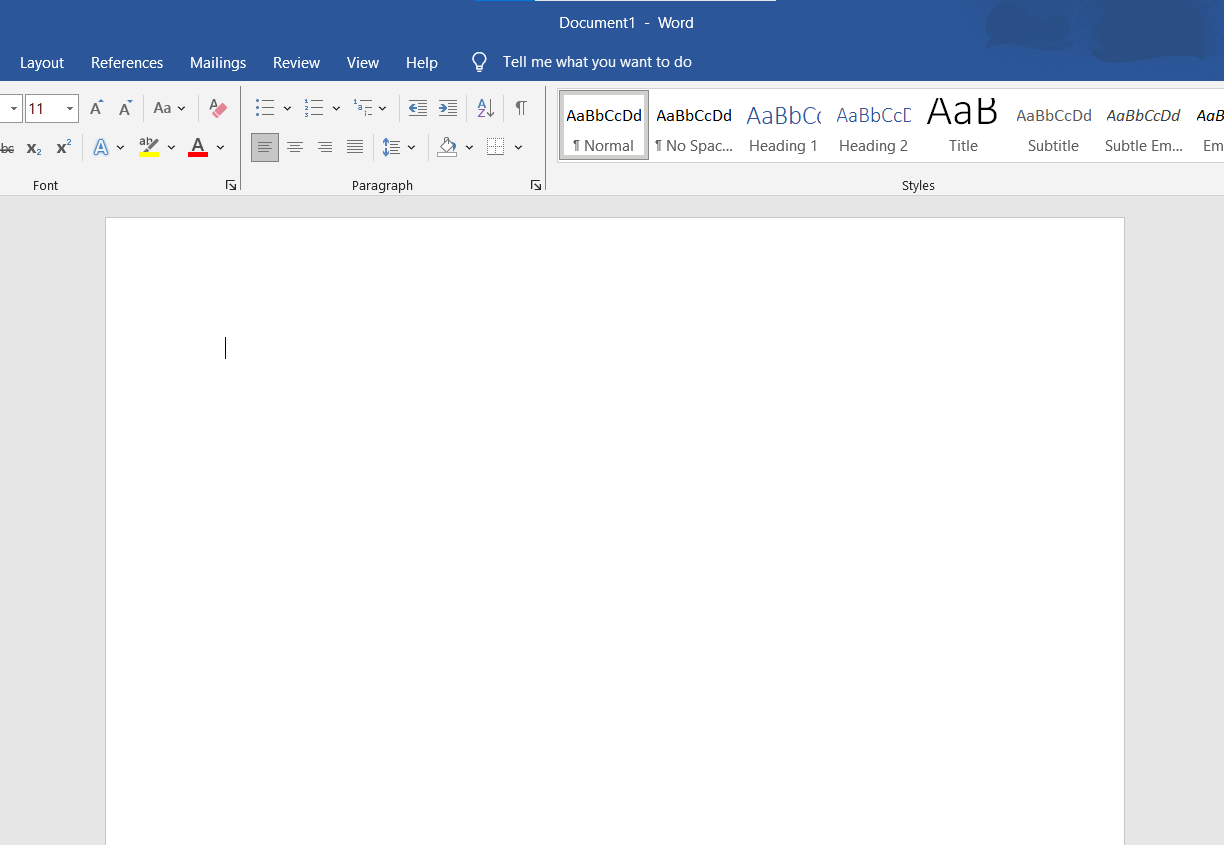
1. Adım: Açıklama eklemek istediğiniz belgeyi açın
Öncelikle, açıklama eklemek istediğiniz resmin bulunduğu Word belgesini açın. Yeni bir projeyse, yeni bir belge oluşturup resminizi ekleyebilirsiniz.
2. Adım: Resminizi ekleyin
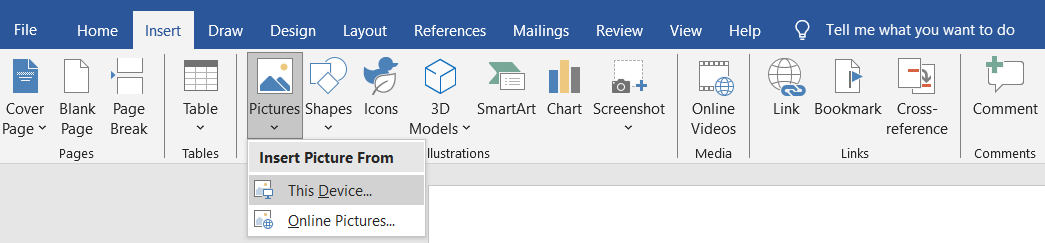
- Araç çubuğundaki Ekle sekmesine gidin
- Resimleri seçin ve "Bu Cihaz" veya "Çevrimiçi Resimler" seçeneklerinden birini seçin
- Görselinizi seçin ve Ekle'ye tıklayın
Görseliniz, not ekleme sihrine hazır bir şekilde belgede görünecektir.
🔗 Ayrıca okuyun: En İyi Not Ekleme Yazılımları
3. Adım: Resme yorum ekleyin
- Açıklama eklemek istediğiniz resme tıklayın
- Şeritteki "Gözden Geçirme" sekmesine gidin

- "Yeni Yorum" seçimini yapın
- Geri bildiriminizi yazabilmeniz için bir yorum balonu açılacaktır
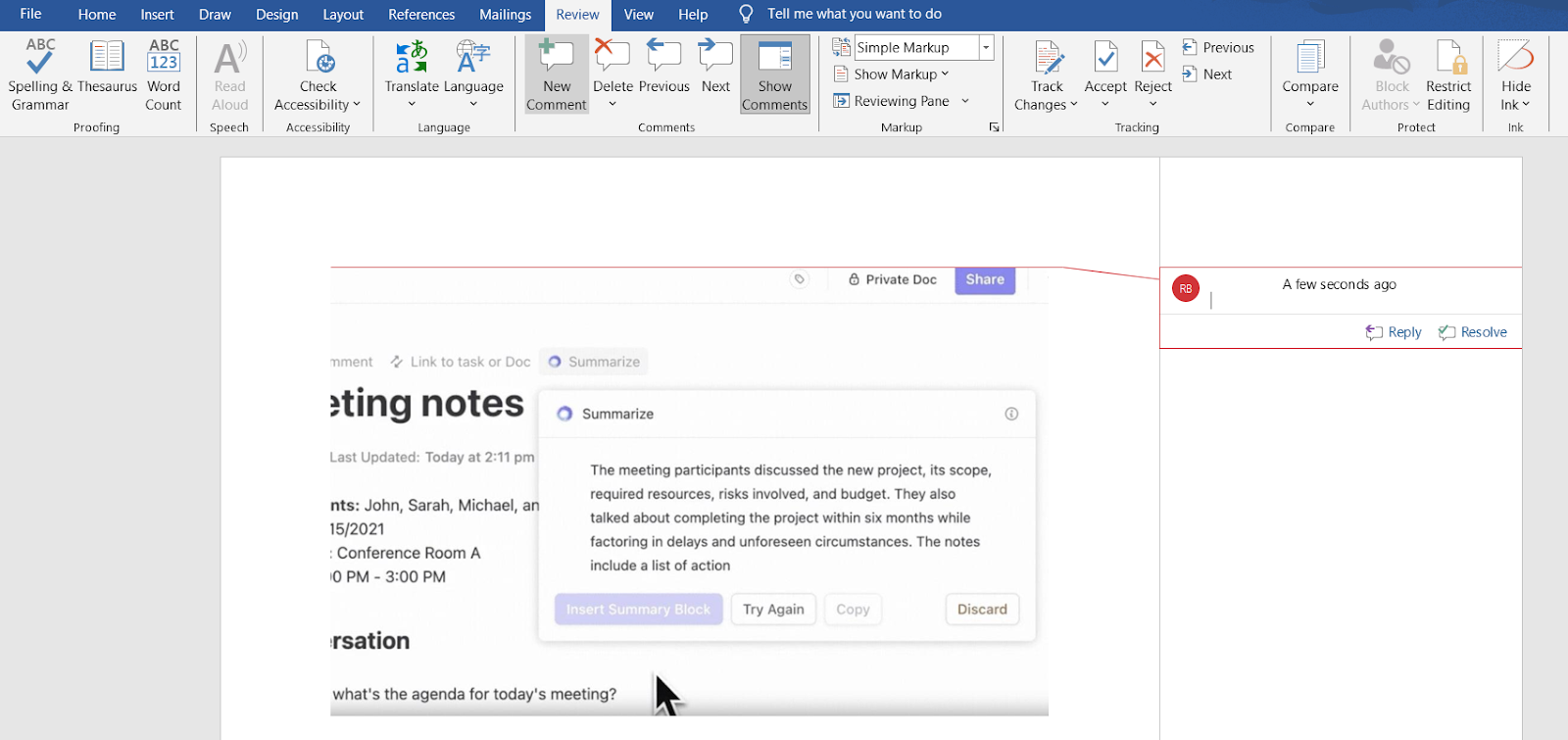
Bu yorumlar, adınız, tarih ve saat bilgileriyle birlikte resmin yanında görüntülenecektir.
4. Adım: Serbest el ile not eklemek için “Çizim” sekmesini kullanın
Çizim sekmesini kullanarak içinizdeki sanatçıyı ortaya çıkarın:
- Çizim sekmesi görünürlüğü düşükse, Dosya > Seçenekler > Şeridi Özelleştir yolunu izleyerek etkinleştirin.
- Kalem, kurşun kalem veya vurgulayıcı aracını seçin
- İmleci veya stylus kalemini kullanarak görüntünün üzerine doğrudan çizim yapın

💡 Profesyonel İpucu: Anahtar ayrıntılara dikkat çekmek için oklar veya diğer şekiller ekleyin.
5. Adım: Açıklamalar için resminize şekiller ekleyin
- Belgedeki resminizi seçin
- Ekle sekmesine geri dönün ve Şekiller'e tıklayın
- Açıklamanıza uygun bir konuşma balonu veya başka bir şekil seçin
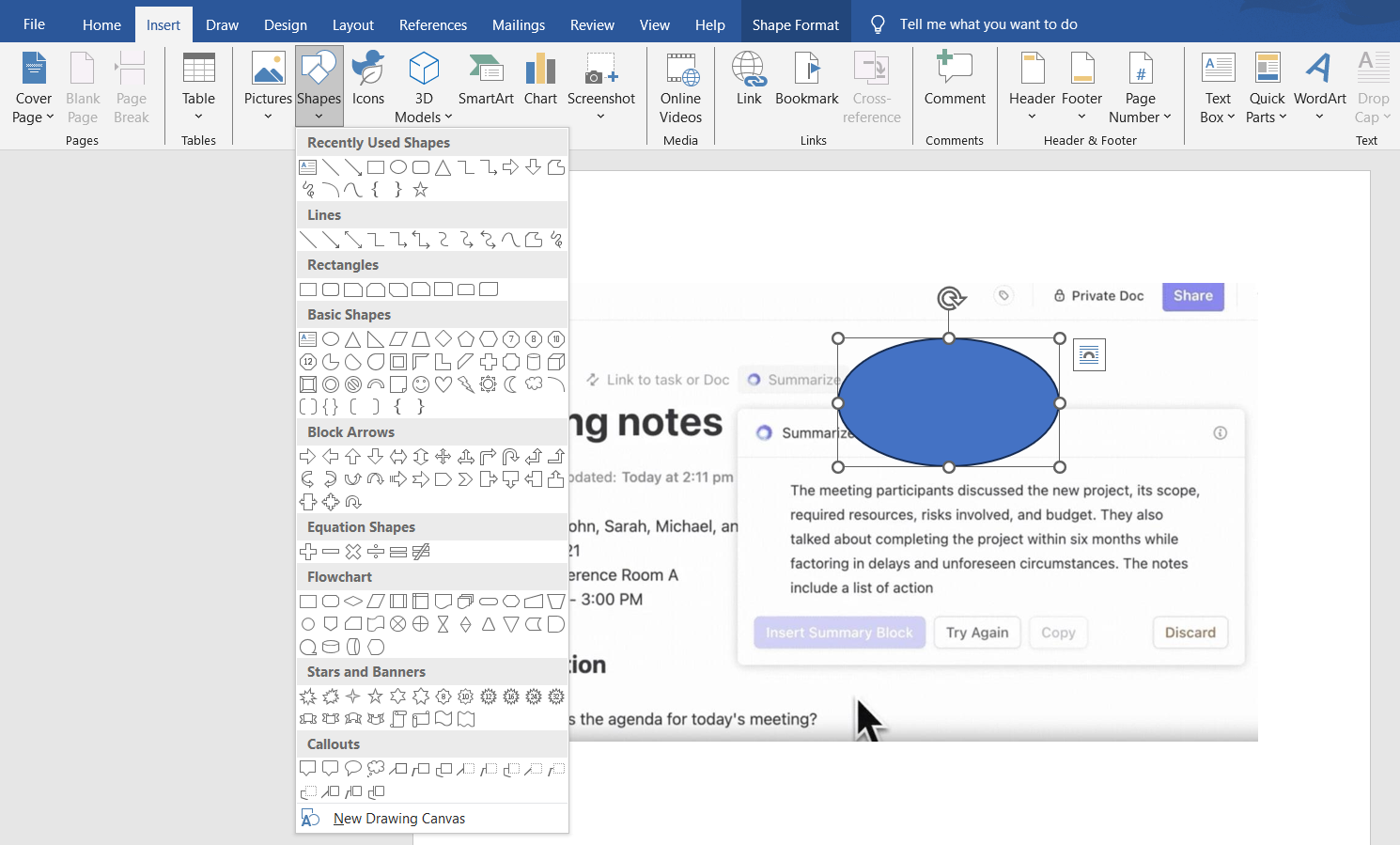
6. Adım: Ayrıntılı notlar için metin kutuları ekleyin
Metin kutuları, açıklamalar eklemek için idealdir. İşte bir metin kutusu eklemenin yolu:
- Ekle sekmesine gidin
- "Metin Box"a tıklayın ve bir stil seçin veya manuel olarak bir tane çizin
- Metin kutusunu resmin yanına yerleştirin ve notlarınızı yazın

🍪 İpucu: Ek açıklamalarınızı kısa ve öz tutun. Kimse minicik bir balonun içindeki uzun bir metni okumak istemez.
7. Adım: Görselleri zenginleştirmek için şekiller ekleyin
Şekiller, açıklamaları görsel olarak daha etkileyici hale getirebilir. Aşağıdaki adımları izleyerek bir şekil ekleyebilirsiniz:
- Ekle sekmesine gidin ve Şekiller'e tıklayın
- Belirli kısımları vurgulamak için oklar, daireler veya diğer şekiller arasından seçim yapın
- Şekli ihtiyaçlarınıza göre yeniden boyutlandırın, pozisyonlandırın ve özel olarak özelleştirin

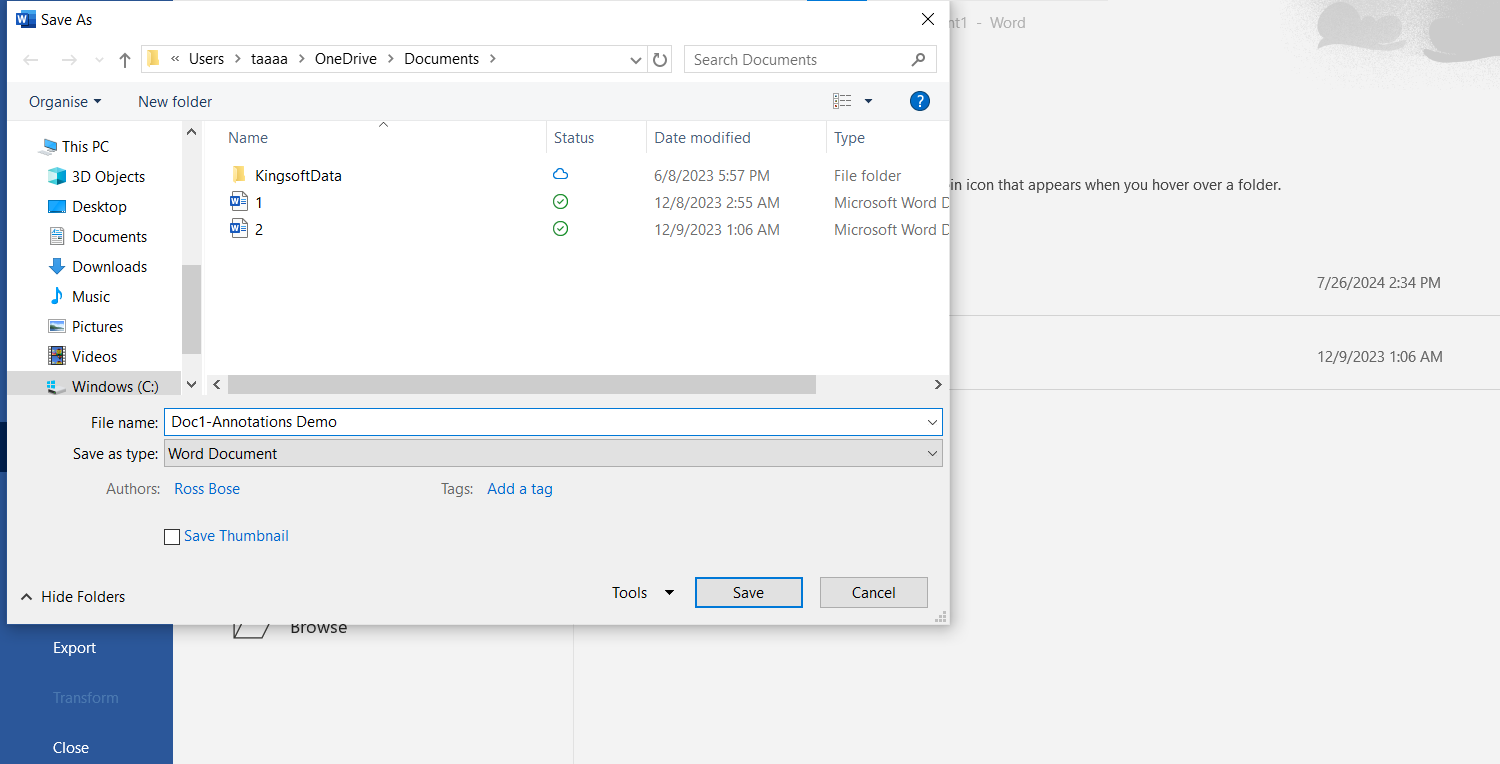
8. Adım: Açıklamalar eklediğiniz belgeyi kaydedin ve paylaşım yapın
Eklemelerinizden memnun kaldığınızda, dosyayı kaydedin ve takımınızla paylaşım yapın:
- Dosya > Farklı Kaydet'i tıklayın

- Word Belgesi veya PDF gibi bir biçim seçin
💡 Profesyonel İpucu: Bu kadar çok adım olduğu için hata yapmak normaldir. İsterseniz birkaç adım geri dönmek için bu kılavuzu kullanarak Word'deki değişiklikleri kolayca izleyebilirsiniz.
🔗 Ayrıca şunu da okuyun: Video Kayıtları için En İyi Ekran Yakalama Araçları
Microsoft Word'de Not Eklemenin Sınırlamaları
Microsoft Word'de açıklama eklemek son derece kullanışlıdır, ancak dezavantajlarına dikkat etmezseniz, verimliliğinizi hızla düşürebilir. İşte bu aracı kullanırken göz önünde bulundurmanız gereken bazı sınırlamalar.
1. Sınırlı görsel özelleştirme seçenekleri
Word, şekiller, oklar ve yorumlar eklemenize izin verse de, özelleştirme alalığı özel tasarım araçlarına kıyasla oldukça sınırlıdır.
Örneğin, farklı takımlar için renk kodlu açıklamalar içeren oldukça ayrıntılı bir teknik belge hazırlıyorsanız, Word’ün sunduğu seçenekler yeterli olmayabilir ve açıklamalarınız istediğiniz kadar profesyonel görünmeyebilir.
💡 Profesyonel İpucu: Bu 25 Microsoft Word püf noktasıyla işlerinizi kolaylaştırın! Zaman kazandıran kısayollardan gizli özelliklere kadar, bu ipuçları sayesinde daha akıllı çalışacaksınız.
2. Açıklamalar belgeyi karmaşık hale getirebilir
Ek açıklamalar, çok sayıda resim içeren uzun raporlar gibi karmaşık belgeleri hızla karmaşık hale getirebilir.
📌 Örnek: 50 slaytlık bir sunumu inceleyen bir pazarlama takımı, çok sayıda açıklama ve üst üste binen yorumlar arasında yolunu bulmakta zorlanabilir ve bu da inceleme sürecini yavaşlatabilir.
3. Çiz sekmesi ve kalem araçlarının hassasiyeti sınırlıdır
Çizim sekmesini kullanarak açıklama eklemek, özellikle dokunmatik ekranı veya stylus kalemi olmayan bir dizüstü bilgisayarda iş yaparken genellikle hantal bir işlem gibi gelir. Bir görüntü üzerindeki anahtar alanları dokunmatik yüzey kullanarak daire içine almaya çalıştığınızı hayal edin; bu, etkili olmaktan çok sinir bozucu bir işlemdir ve hatalı açıklamalara yol açar.
🔗 Ayrıca okuyun: En İyi Fotoğraf Düzenleme Yazılımları
4. Çevrimiçi işbirliği ile ilgili uyumluluk sorunları
Word Online'da tüm açıklamalar görünmez; bu durum, OneDrive üzerinden çalışan uzaktan takımlar için bir sorun oluşturabilir.
📌 Örnek: Bir düzenleyici, Surface cihazındaki Çizim sekmesini kullanarak açıklamalar ekleyebilir, ancak Word Online kullanan takım üyelerinin bunları göremeyeceğini fark edince kafa karışıklığı yaşayabilir.
5. Dosya boyutunun artması
Birden fazla resim ve açıklama eklemek belge boyutunu artırabilir ve bu da depolama sınırı olan e-posta veya bulut platformları üzerinden paylaşımı zorlaştırabilir.
Artık, bir proje teklifi için paylaşılan bir belge, paylaşımlı bir sürücüye yüklenemeyecek kadar büyük hale gelebilir ve bu da geri bildirim ve onay süreçlerini geciktirebilir.
🔗 Ayrıca şunu da okuyun: Sorunsuz takım işbirliği için Google Dokümanlar'da değişiklikleri nasıl izleyebilirsiniz?
ClickUp ile bir resme nasıl açıklama eklenir?
Günümüzde iş hayatı adeta bir saklambaç oyunu gibi: e-postalar bir köşede, PDF'ler başka bir köşede ve önemli notlar ise paylaşımlı sürücülerdeki derinliklerde bir yerlerde kaybolmuş durumda.
ClickUp, bu kaosu ortadan kaldırmak için tasarlandı; görev ve proje yönetimini, işbirliğini etkili hale getiren yapay zeka destekli özelliklerle birleştiriyor.
💢 ClickUp Beyaz Tahtaları
Örneğin, resimlere açıklama eklemeyi örnek olarak ele alalım. Sınırlı fonksiyonları nedeniyle sizi hayal kırıklığına uğratabilecek diğer araçların aksine, ClickUp Beyaz Tahtalar her şeyi tek bir sezgisel alanda bir araya getirir.

📌 Örnek: Bir tasarım takımının müşteri sunumu hazırladığını düşünün. Ürün görsellerini gözden geçirmeleri gerekiyor, ancak geri bildirimler e-postalara ve toplantılara dağılmış durumda.
ClickUp ile, görüntüyü doğrudan bir göreve yükler, ek dosya önizlemesinde dosyayı açar ve “Yorum ekle” seçeneğine tıklayarak not eklerler.
Her yorum, görüntünün belirli bir noktasına sabitlenebilir ve eyleme geçirilebilir geri bildirim için ilgili takım üyesine atanabilir.
Takımlar, bitmek bilmeyen e-posta konuları veya dağınık açıklamalar yerine, görüntüyü doğrudan bir Beyaz Tahtaya yükleyebilir. Yapışkan notlar, serbest el çizimleri ve metin açıklamaları sayesinde her şey etkileşimli hale gelir. Hatta yakınlaştırma yapabilir, öğeleri taşıyabilir ve düzenlemeleri gerçek zamanlı olarak görebilirsiniz — dağınıklık yok, kafa karışıklığı yok.
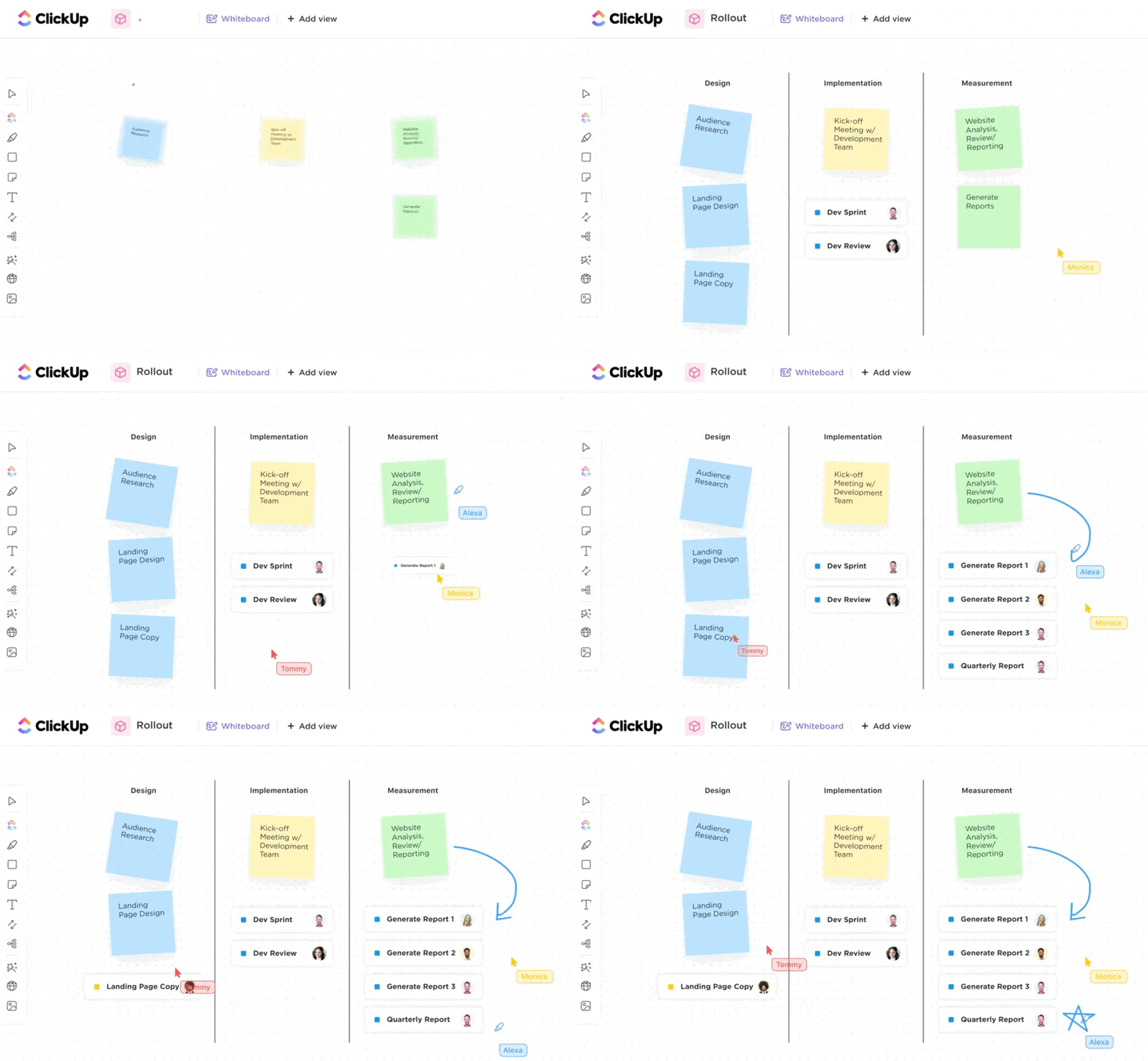
Ayrıca, Microsoft Word'ün sınırlamalarının aksine, ClickUp PNG, JPEG, GIF ve WEBP gibi çeşitli dosya biçimlerini destekler ve hatta PDF'lere kolaylıkla not ekleyebilir.
İster bir tasarım taslağı ister bir PDF teklifine ilişkin yorumlar olsun, tüm dosyalara platform içinde açıklama eklenebilir ve düzenlenebilir. Hatta ClickUp Beyaz Tahtalarını kullanarak yapay zeka destekli görseller oluşturabilirsiniz!
💢 ClickUp Belgeler
Hepsi bu kadar da değil — ClickUp Docs, ortak iş söz konusu olduğunda da mükemmel bir belge düzenleme yazılım ıdır.
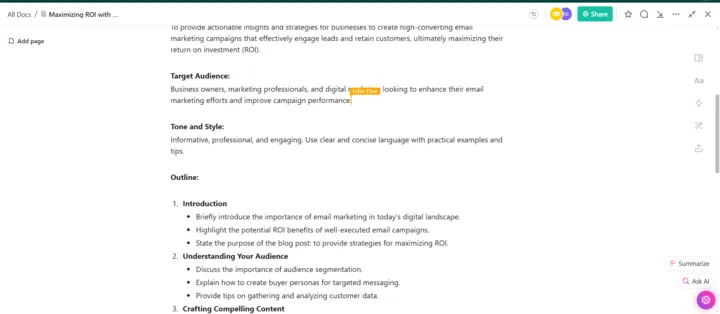
Örneğin, bir müşteri brifingi hazırlarken pazarlama müdürü girişi yazar, tasarım ekibi görselleri ekler ve proje müdürü destekleyici dosyaları bağlar; hepsi tek bir belgede.
🍪 Bonus: ClickUp, kullanıcıların belgelerdeki bölümleri sadece birkaç tıklamayla eyleme geçirilebilir görevlere dönüştürmelerine olanak tanır ve maksimum bağlam için her şeyin birbiriyle bağlantılı kalmasını sağlar. Bu sayede görevler orijinal fikirleriyle bağlantılı kalır; böylece araçlar arasında geçiş yapma veya önemli ayrıntıları gözden kaçırma ihtiyacı ortadan kalkar.
Ayrıca, gerçek zamanlı güncellemeler sürüm karışıklıklarını önlerken, özel erişim hakları ve iç içe sayfalar gibi özellikler düzenli bir yapı sağlar.
💢 ClickUp Clips
Ancak bazen kelimeler ve resimler yeterli olmaz.
İşte burada ClickUp Clips devreye giriyor. Karmaşık bir süreci açıklamak mı gerekiyor? Görevden doğrudan ekranınızı kaydedin, adımları tek tek gösterin ve aynı konuya yükleyin.
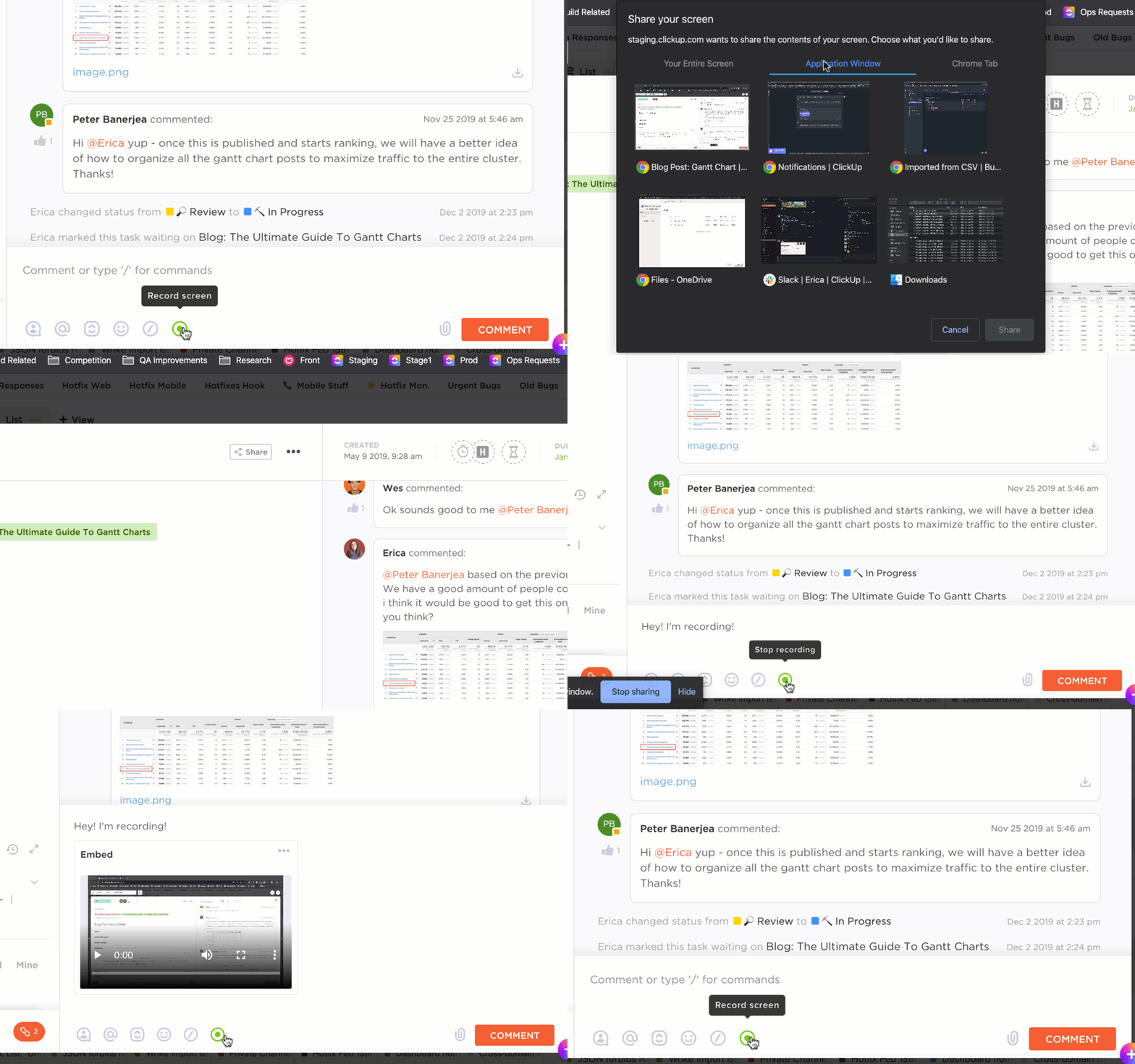
💡 Hızlı İpucu: Eğer bir yazılım geliştiriciyseniz, bir hatayı görsel olarak nasıl düzelttiğinizi göstererek zamandan tasarruf edebilir ve iletişim sorunlarını en aza indirebilirsiniz.
🔗 Ayrıca okuyun: En İyi Kelime İşleme Yazılımları
Bilgece bir tavsiye: ClickUp'a geçin
Talent Plus’ın hikayesine bir göz atalım. Önde gelen küresel insan kaynakları danışmanlık firması, birbirinden bağımsız araçlar kullanarak birden fazla takım arasında düzinelerce müşteri projesini yönetmek gibi zorlu bir görevle karşı karşıya kalmıştı.
Doğal olarak bu durum verimsizliğe yol açtı ve karar alma sürecini geciktirdi. Ancak ClickUp’ın birleşik platformu sayesinde Talent Plus, departmanlar arası duvarları yıkarak 100’den fazla çalışanı tek bir çatı altında birleştirdi.
Özellikle ClickUp Beyaz Tahtalar, görsel planları anında eyleme geçirilebilir görevlere dönüştürerek işbirliğini kolaylaştırdı.
ClickUp'ın güzelliği de budur: takımlar gerçek zamanlı içgörüler elde eder ve bu da liderlerin daha hızlı ve daha akıllı kararlar almasını sağlar.
Hemen ClickUp'a kaydolun ve farkı görün. ✅