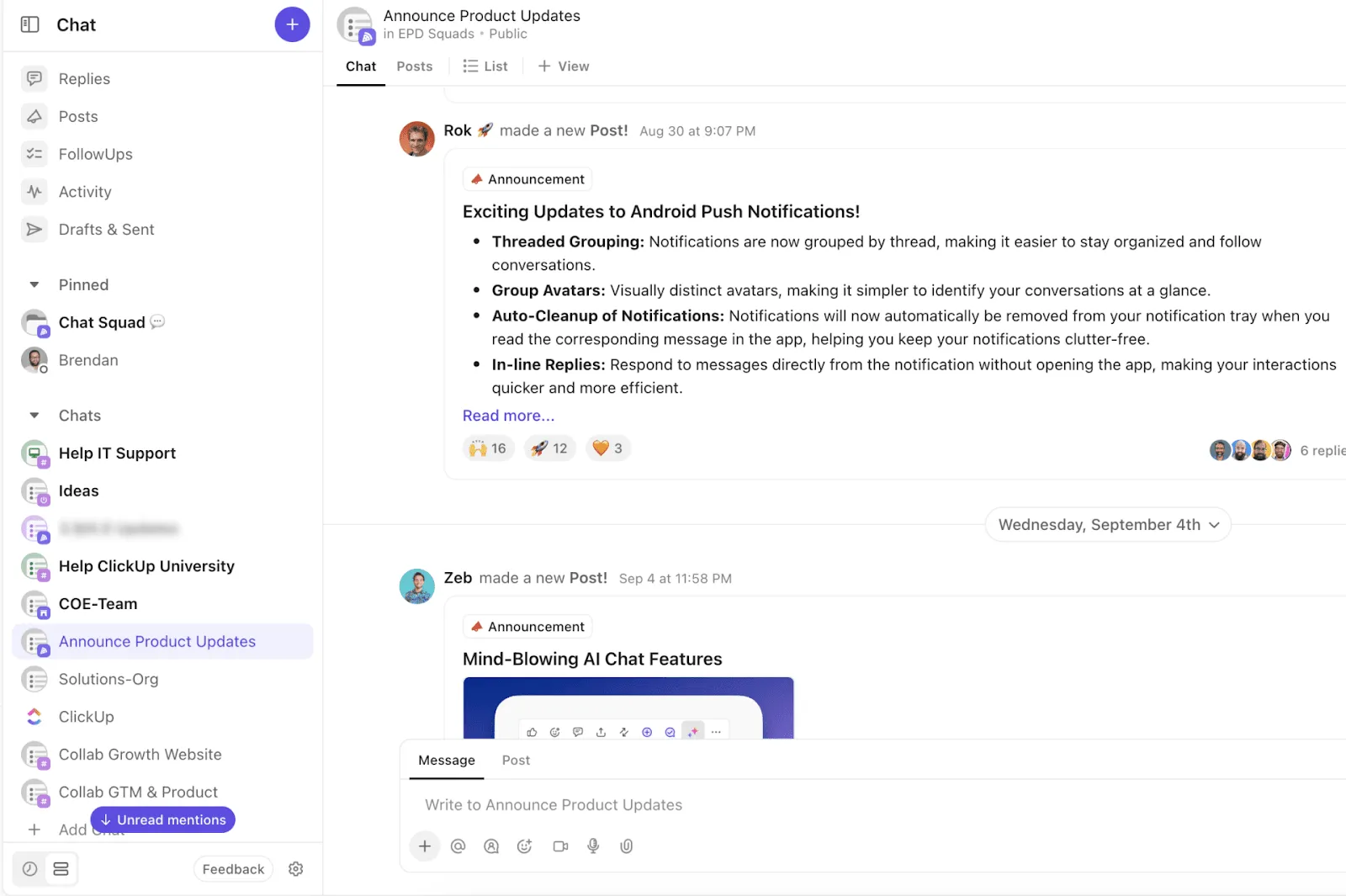

Bazen bir mesajın zamanlaması, içeriği kadar önemlidir.
İster bir mesajın sabah ilk iş olarak okunmasını sağlamak, ister maksimum etki yaratmak için belirli bir zamanda gönderilmesini sağlamak isteyin, mesaj planlama özelliği size değerli bir kontrol imkanı sunar.
Google Chat'te yerleşik bir zamanlama özelliği bulunmasa da, bunu başarmanıza yardımcı olacak akıllı çözümler mevcuttur.
Bu blog yazısı, Google Chat'te mesajları nasıl planlayacağınız konusunda kapsamlı bir kılavuz sunuyor ve verimli ve sorunsuz iletişim için daha akıllı bir alternatif tanıtıyor.
⏰Özet: Google Sohbet'te Mesajları Nasıl Planlayabilirsiniz?
1. Google Chat'te doğrudan mesaj planlayabilir misiniz?Google Chat'te yerleşik bir mesaj planlama özelliği bulunmaz, ancak Takvim hatırlatıcılarını, Google Görevler'i veya üçüncü taraf uygulamaları kullanarak mesaj planlayabilirsiniz.
2. Geçici çözümler kullanarak Google Chat'te bir mesajı nasıl zamanlayabilirsiniz?Mesajınızı Gmail'de taslak olarak hazırlayın, Google Takvim veya Görevler aracılığıyla zamanlı bir hatırlatıcı ayarlayın ve bildirim geldiğinde mesajı gönderin.
3. Google Chat'te mesaj planlama özelliği neden yararlıdır?Farklı zaman dilimlerinde iletişim kurmanıza, zamanında güncellemeler yapmanıza ve otomatik hatırlatıcılar oluşturmanıza olanak tanır; ayrıca mesai saatleri dışında ekip arkadaşlarınızı rahatsız etmeden mesajlarınızı planlamanıza imkan verir.
4. Google Chat'te mesajları planlarken hangi sınırlamalarla karşılaşabilirsiniz?Manuel adımlar gerektirir, yerleşik planlama özelliği yoktur, harici araçlara bağımlıdır ve ş Akışı entegrasyonları sınırlıdır.
5. ClickUp, Google Chat'e kıyasla iletişimi nasıl iyileştirir? ClickUp Chat, tek bir Çalışma Alanı'nda konuşmaları görevlerle ilişkilendirmenize, anlık özetler için yapay zeka kullanmanıza, hızlı hatırlatıcılar ayarlamanıza ve anketleri ile güncellemeleri yönetmenize olanak tanır.
Yerel zamanlama özelliği olmadan Google Sohbet'te mesajları nasıl zamanlayabilirsiniz?
Google Chat, yerleşik mesaj planlama özelliğini desteklemediğinden, kullanıcılar mesajları doğru zamanda manuel olarak göndermek için Google Takvim veya Görevler hatırlatıcılarıyla birlikte Gmail taslaklarını ya da üçüncü taraf uygulamaları kullanır.
Google Chat'te mesajları zamanlamak için manuel bir yaklaşım gerekir. Yine de biraz yaratıcılıkla bunu başarabilirsiniz. Nasıl yapılacağına geçmeden önce, gerekli ayarları yapalım. Yapılacaklar şunlar:
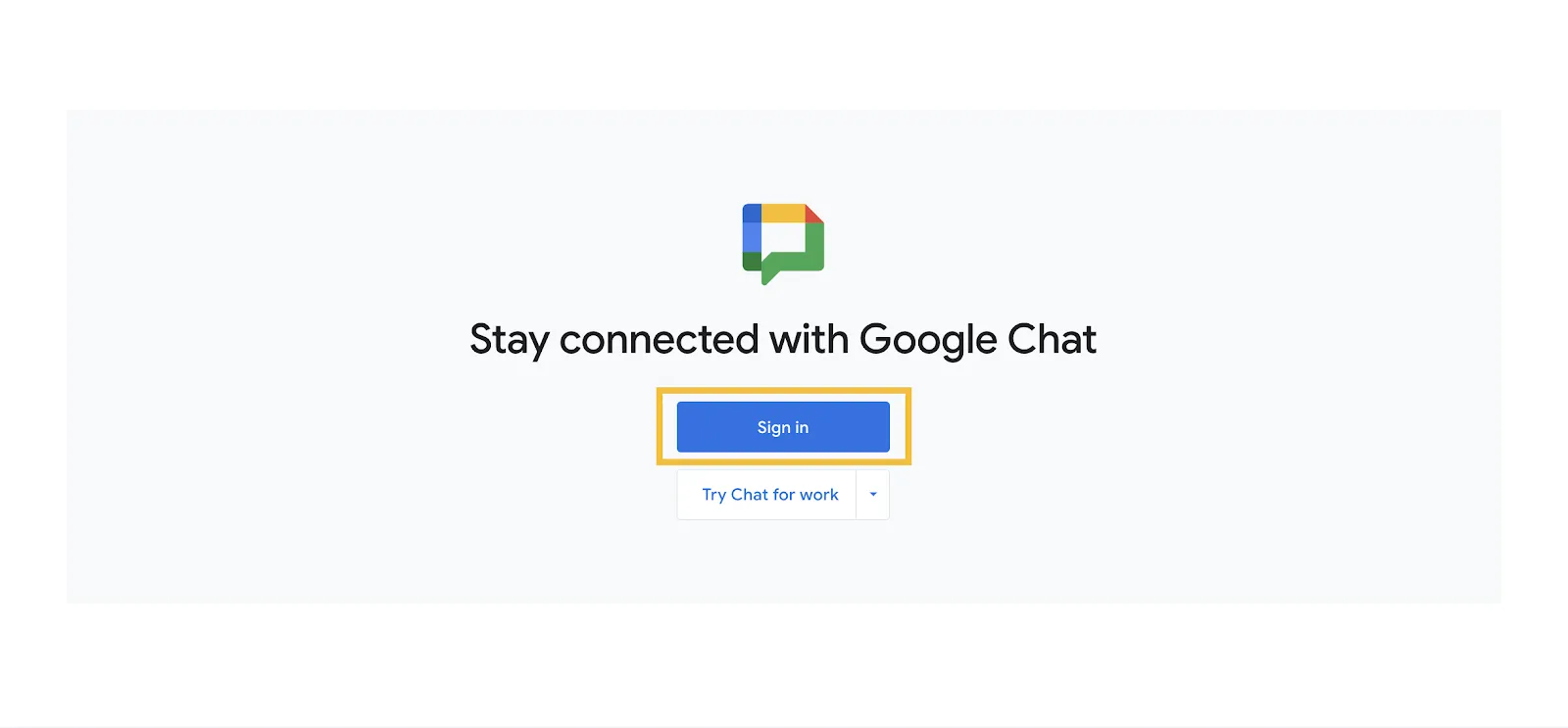
- Google Sohbet'i açın ve giriş yapın (Gmail hesabınız yoksa, kaydolun)
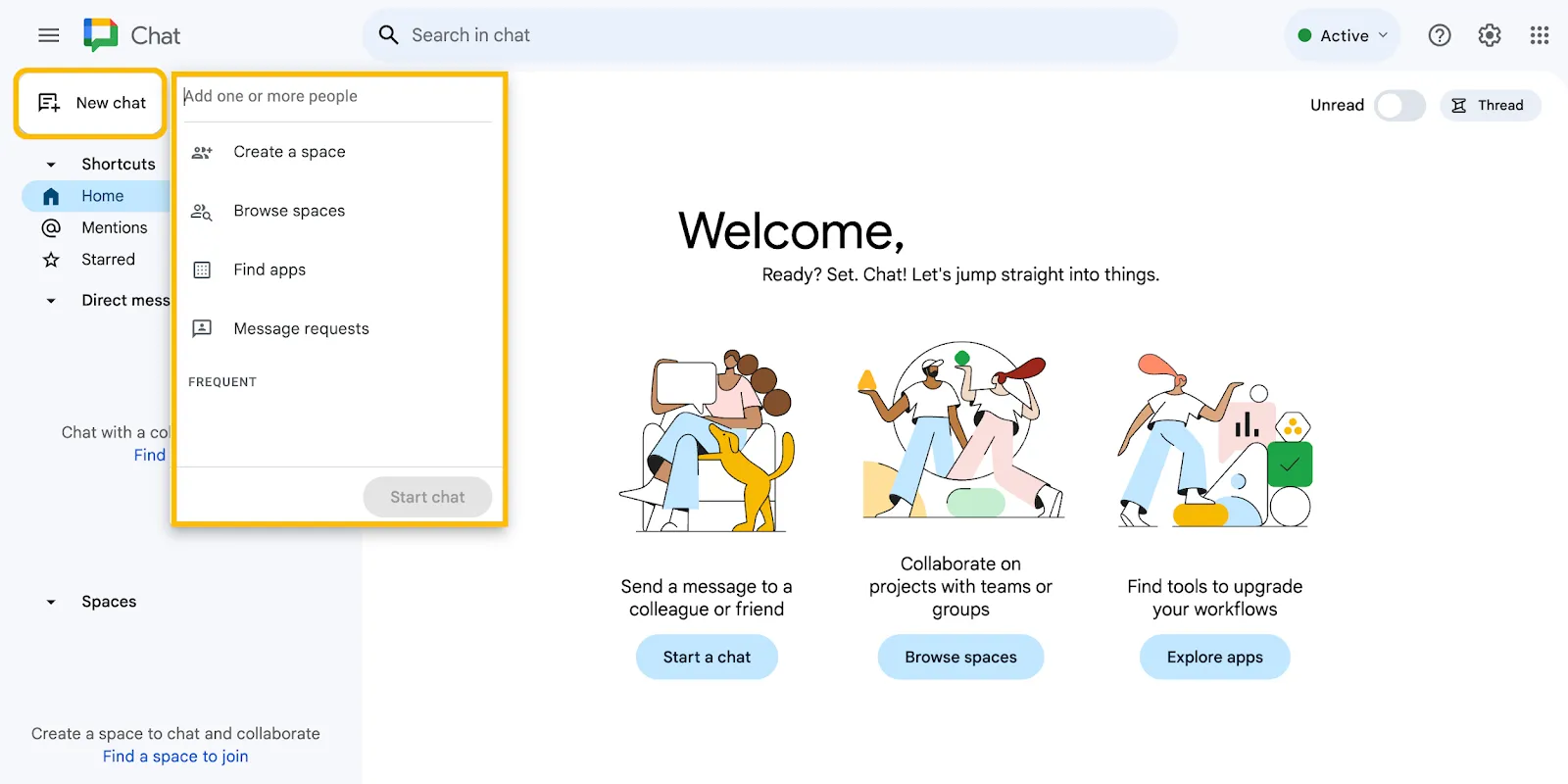
- Yeni Sohbet seçeneğine tıklayın ve iletişim kurmak istediğiniz Google ID'ni arayın. Sohbet penceresi açılacak ve geriye sadece mesajınızı en uygun anda yazmak kalacak
Sohbetten mesajları kopyalayıp bunlardan görevler oluşturmaktan bıktınız mı? Sizi duyduk!
İşte çözüm. 👇🏼
Artık oturum açtığınıza göre, bu araçta mesajları planlamanın birkaç yaratıcı yolunu aşağıda bulabilirsiniz:
Takvim ve e-posta kombinasyonunu kullanma
Bu, birçok kişinin tercih ettiği en kolay çözümdür. Üstelik sadece üç tıklama ve birkaç mesaj yazmak yeterlidir.
⭐ Öne Çıkan Şablon
Bir ekip arkadaşınıza mesaj atmanız gerekiyor ama ne yazacağınızı bilmiyor musunuz? ClickUp Anlık Mesaj Şablonunu kullanarak, her kelimeyi fazla düşünmeden hızlı ve özenli Google Sohbet mesajları yazın.

1. Adım: Mesaj taslağı oluşturun
Aynı Google ID'nizle Gmail'e giriş yapın. Ardından Mesaj Oluştur seçimini yapın ve mesajınızı yazın.
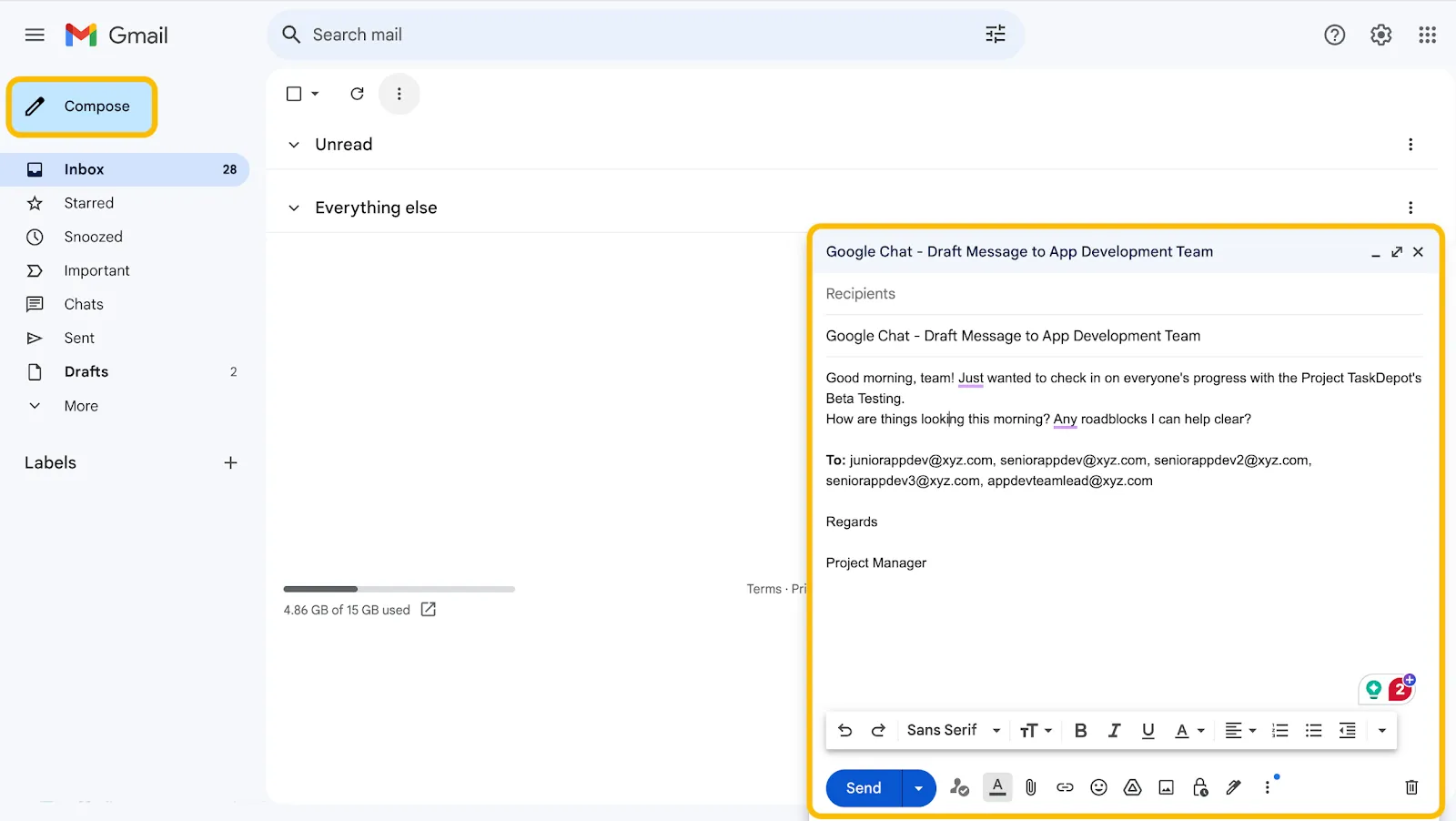
💡 Profesyonel İpucu: Kime: bölümüne alıcı eklemeyin. Böylece, yanlışlıkla gönder düğmesine basarsanız bile mesajınız gelen kutunuzdan gönderilmez.
2. Adım: Takviminizde bir etkinlik planlayın
Ardından, Google Takviminizi açın ve Oluştur seçeneğine tıklayın. Bir etkinlik veya görev seçebilirsiniz.
Açılan iletişim kutusuna etkinliğin adını girin, tarihi ve saati belirleyin, e-posta taslağına yazdığınız metni yapıştırın ve Kaydet'e tıklayın.
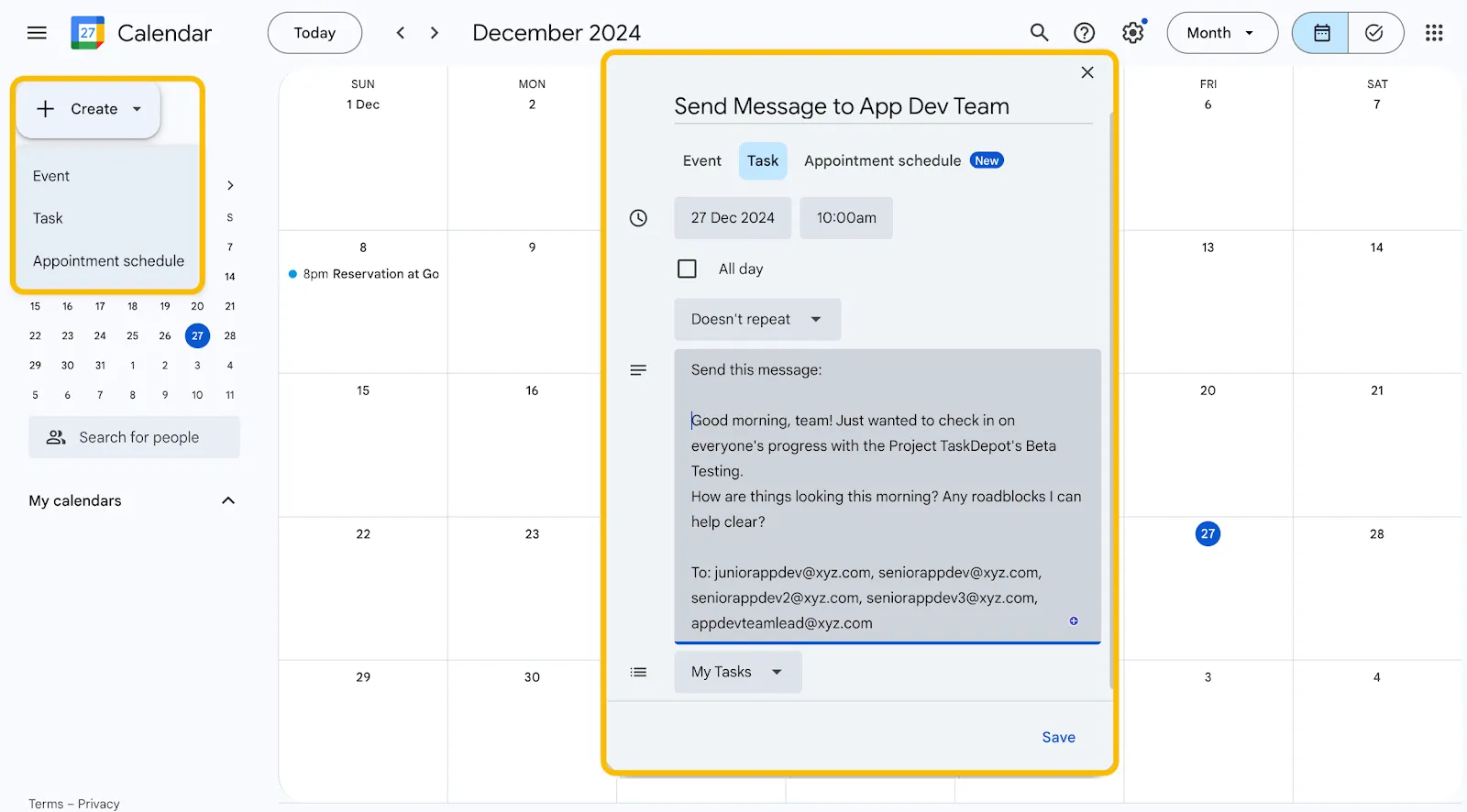
📝 Uzman Tavsiyesi: Google Görevler'i sık sık kullanıyorsanız, birden fazla görev listeniz olabilir. Görevlerinizi düzenli tutmak için mesajınız için doğru görev listesini seçin (ör. iş listesi, proje listesi veya hatta "mesaj taslakları" listesi).
3. Adım: Bildirimleri etkinleştirin
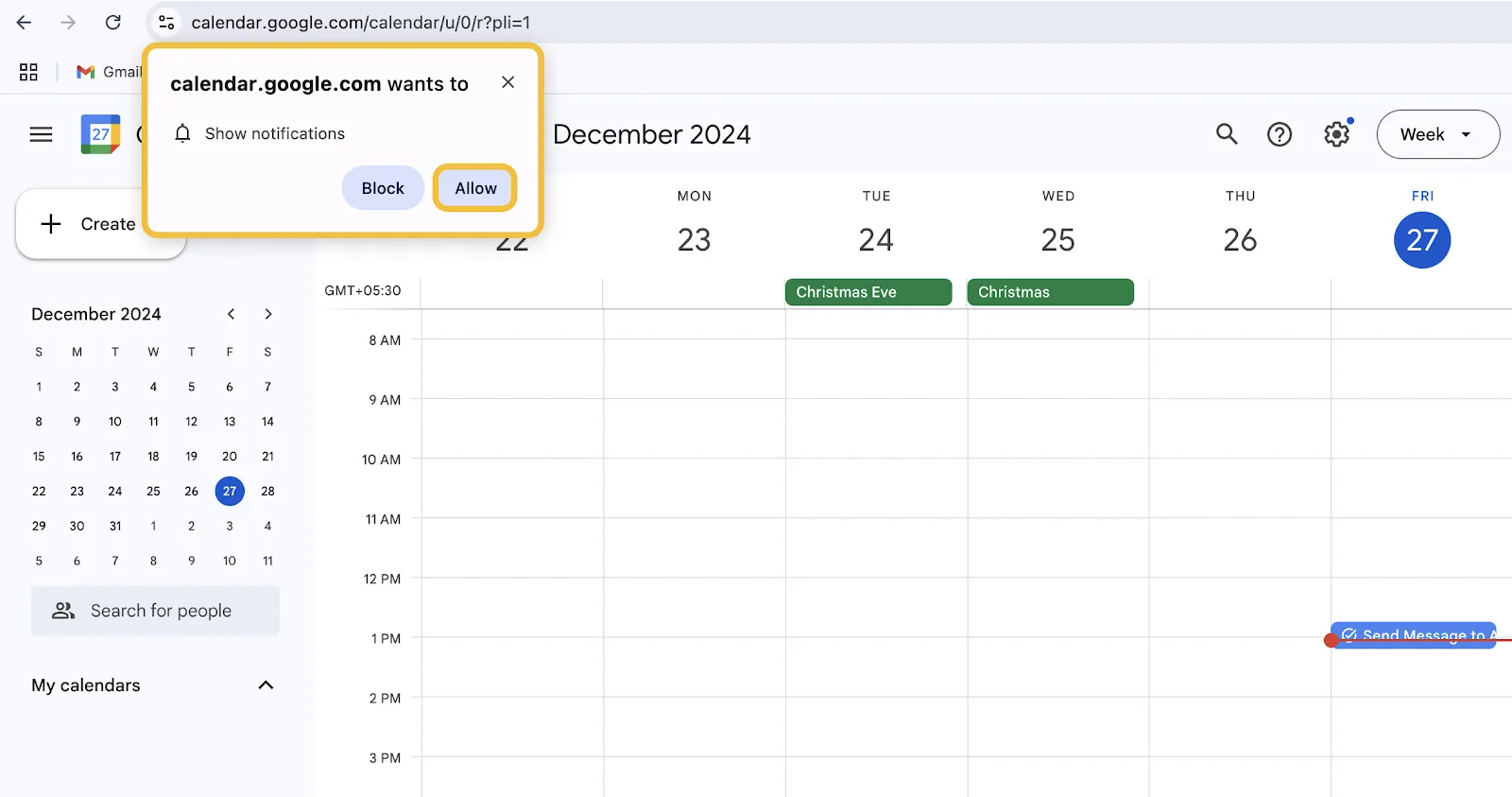
Bildirimleri bir tarayıcı veya mobil uygulama kullanarak etkinleştirebilirsiniz. Böylece, takvim etkinlikleriniz ve görevlerinizle ilgili harekete geçme zamanı geldiğinde bildirim alacaksınız.
Bu durumda, mesajlarınızı göndermeniz gerektiğinde uygulama sizi bilgilendirecektir.
Hatırlatıcılar aracılığıyla mesaj planlama
Bunu yapmanın bir başka yolu da mesajı planlamak için bir görev yönetimi aracı kullanmaktır. Bu yöntem size takviminizin görünümüni göstermez, ancak yine de hızlı ve basit bir çözümdür.
Yapılacaklar şunlar:
1. Adım: Bir görev oluşturun
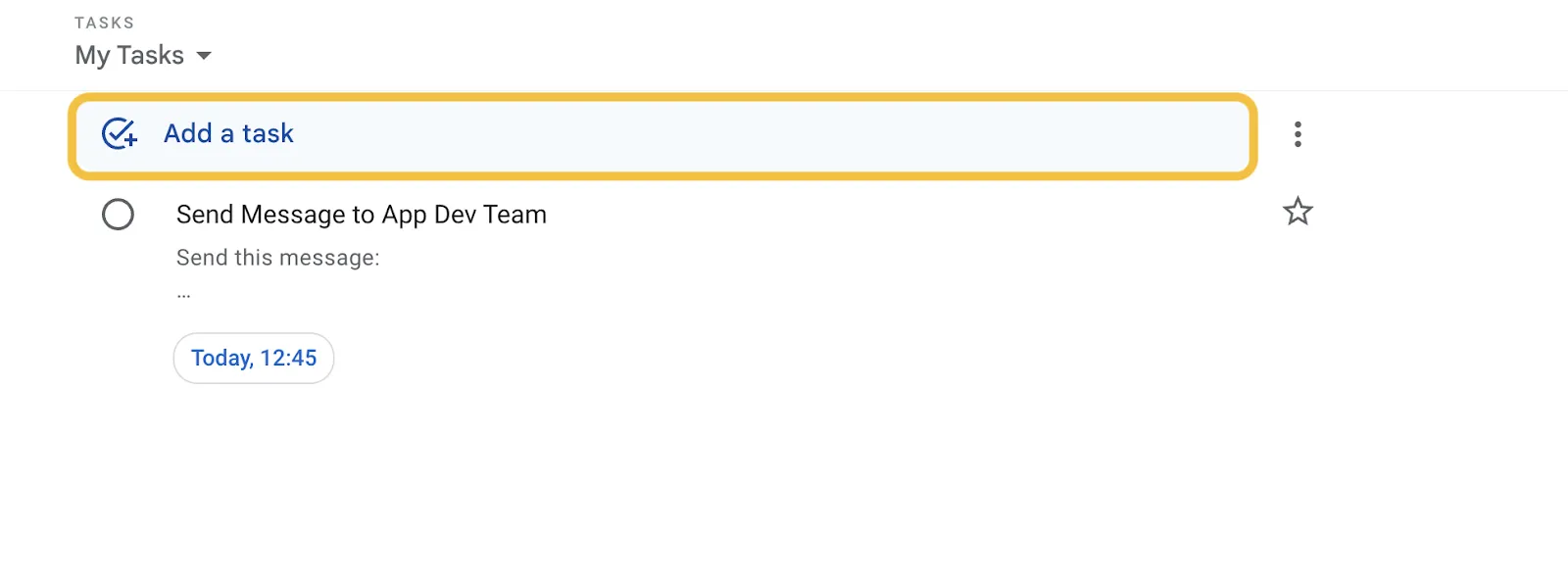
Mobil uygulamanızda veya web uygulamanızda Google Görevler'i açın. Ardından Görev ekle seçimini yapın
2. Adım: Mesajınızı taslak olarak hazırlayın
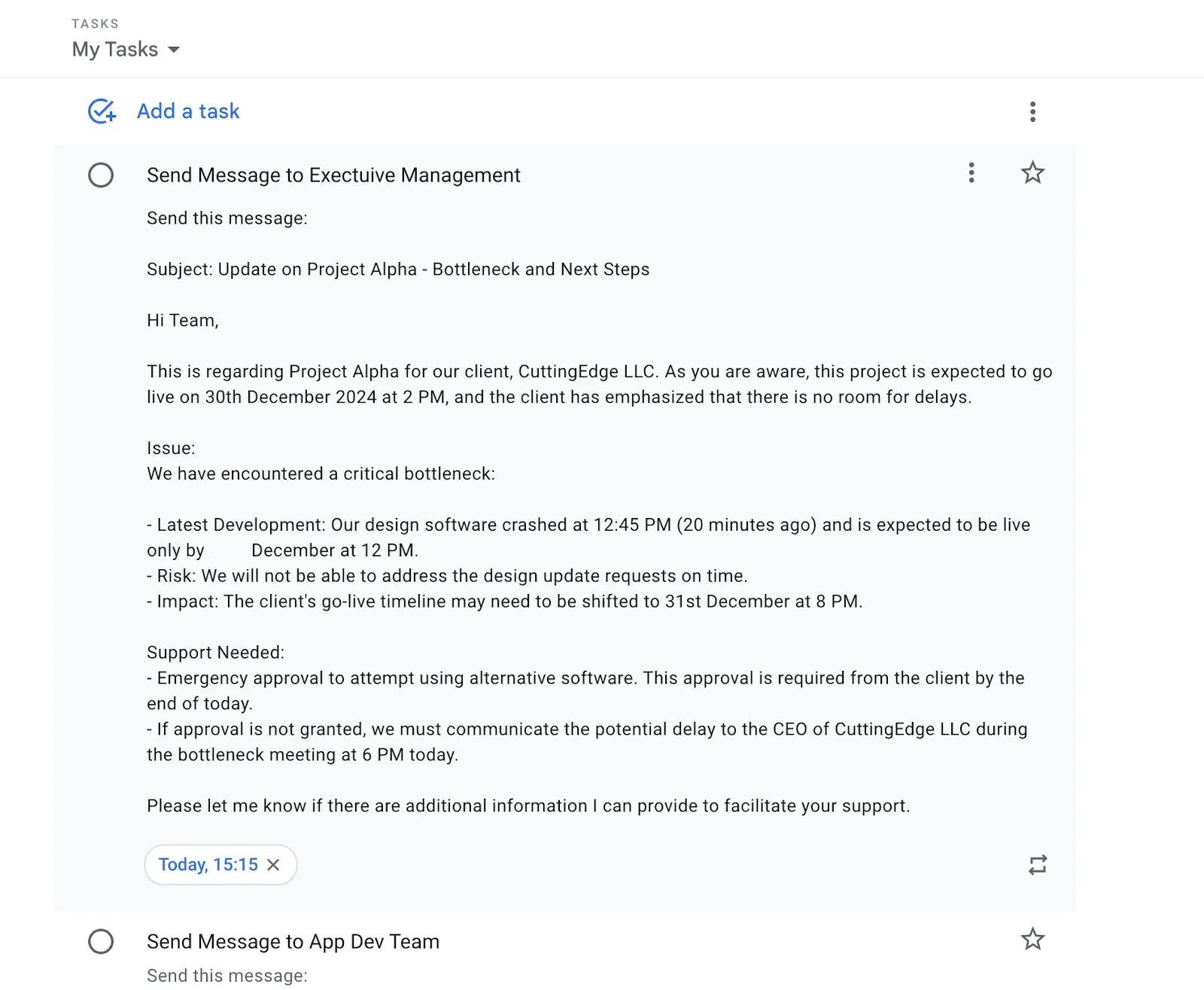
Bir görev başlığı ekleyin ve mesajınızı hazırlayın. Ayrıca alıcının e-posta adreslerini de ekleyebilirsiniz.
Diyelim ki bu konuyla ilgili üst yönetime önemli mesajlar göndermeniz gerekiyor. En son güncellemeyi saat 15:00'e kadar alacaksınız ve bunu saat 15:30'daki toplantıdan önce yönetime göndermeniz gerekiyor. İşleri hızlandırmak için ayrıntıları yazabileceğiniz bir alan bırakarak bir taslak hazırlayın.
3. Adım: Hatırlatıcıyı ayarlayın
Son olarak, hatırlatıcı almak istediğiniz saati girin. Bu örnekte, saat 15:15'tir ve aynı gün içindedir. Bu işlemi tamamladıktan sonra, zamanı gelene kadar diğer görevlerinize veya normal mesajlarınıza odaklanabilirsiniz.
➡️ Daha Fazla Bilgi: İş Yerinde İletişim Stratejilerine İlişkin Örnekler
Üçüncü taraf araçlarla bir üst seviyeye geçin
Manuel çözümlerin yanı sıra, Google Chat size Send it Later ve hatta ClickUp gibi uygulamaları üçüncü taraf araçlar olarak ekleme olanağı sunar. Bu uygulamalar, mesaj gönderimini planlamanıza ve hatta tekrarlayan kontrol görüşmeleri ayarlamanıza yardımcı olur.
İşte bunları bulup yüklemenize yardımcı olacak birkaç adım:
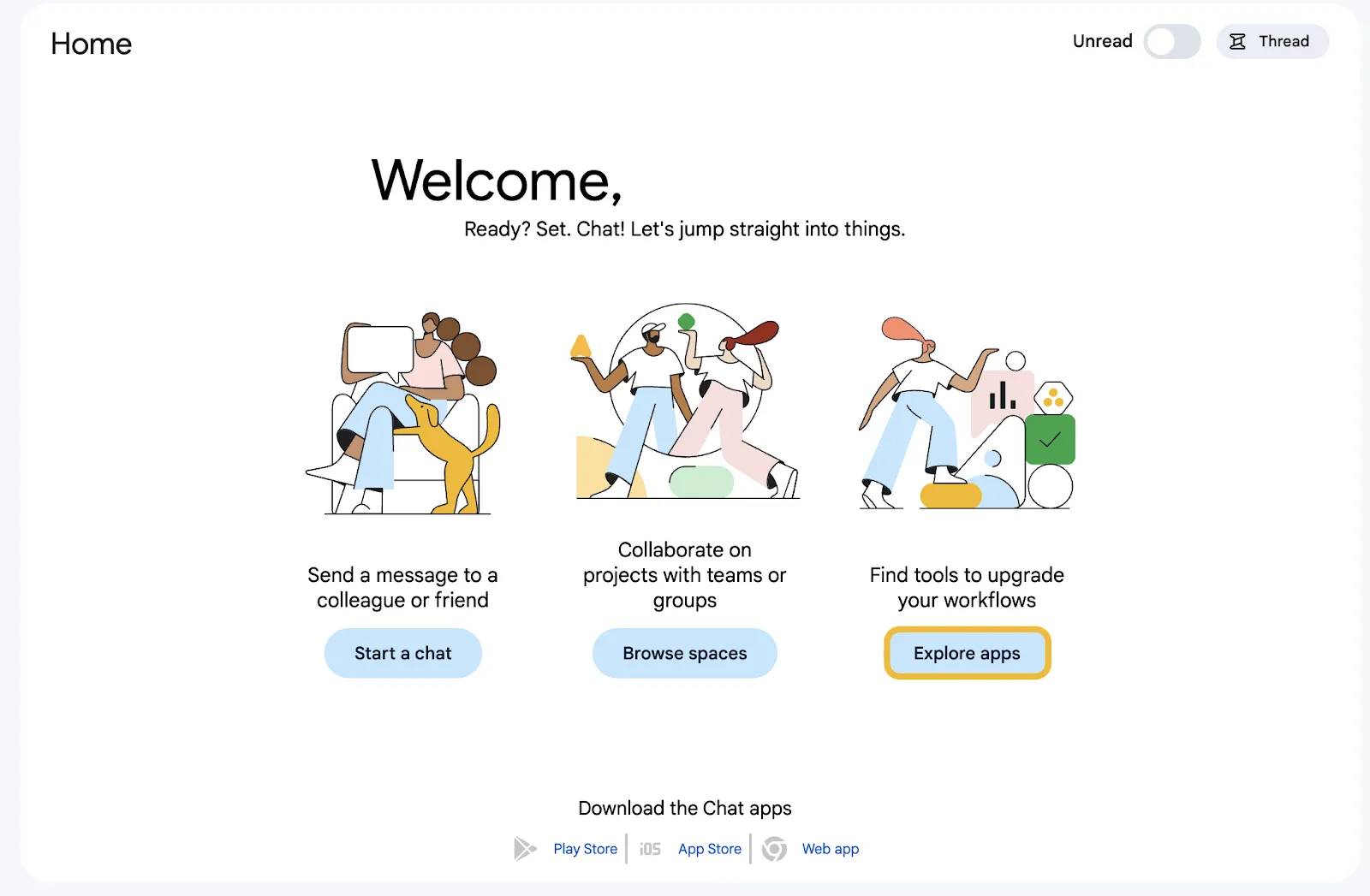
1. Adım: Uygulamaları keşfet seçeneğine gidin
Google Sohbet ana sayfasına geri döndüğünüzde, Uygulamaları keşfet seçeneğine tıklayın.
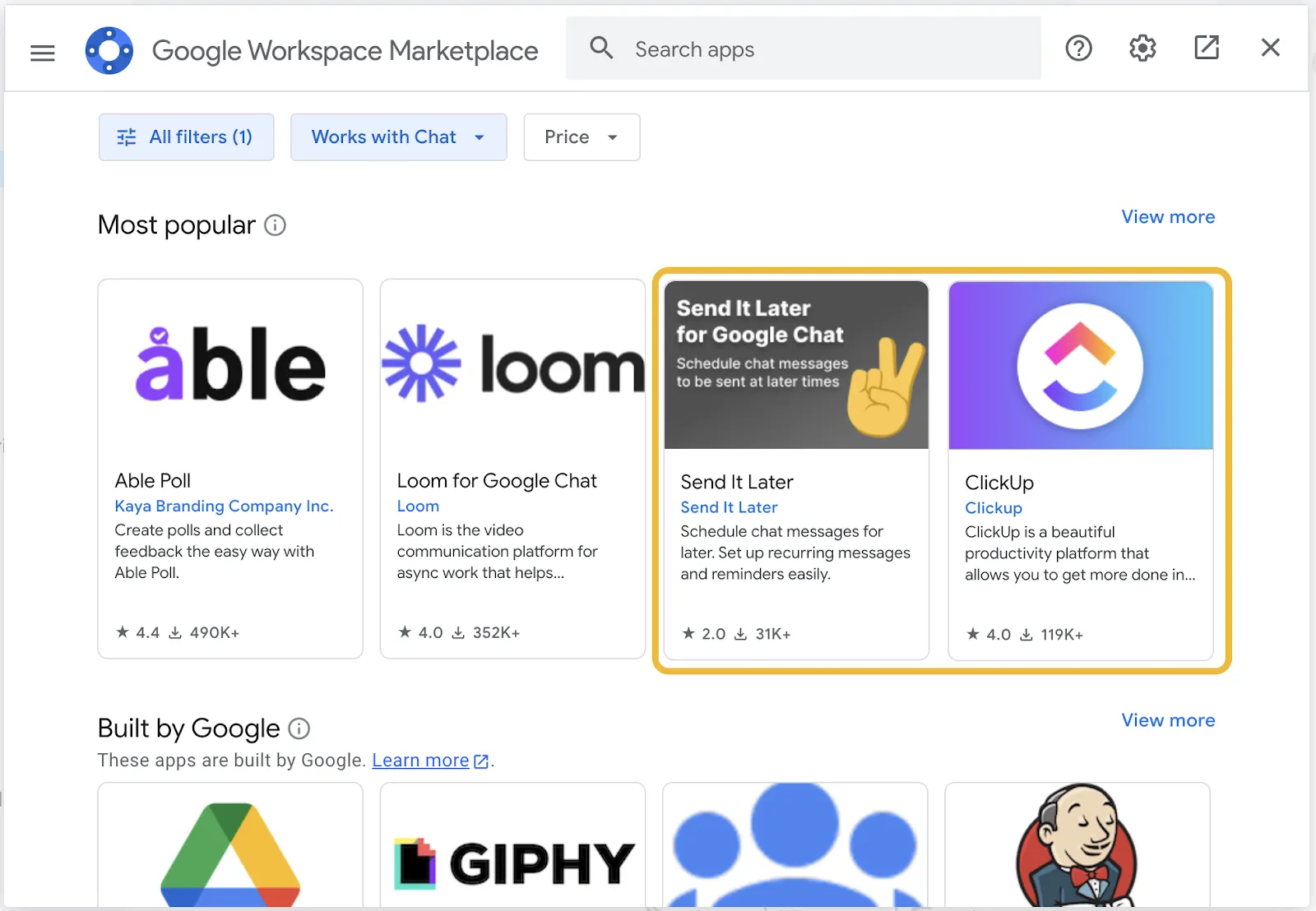
2. Adım: Aradığınız şeyi bulun
Zamanlama veya yönetim uygulamasına ihtiyacınız varsa, arama çubuğunu kullanarak arayın. En popüler uygulamaların büyük olasılıkla "En Popüler" bölümünde yer alacağını unutmayın.
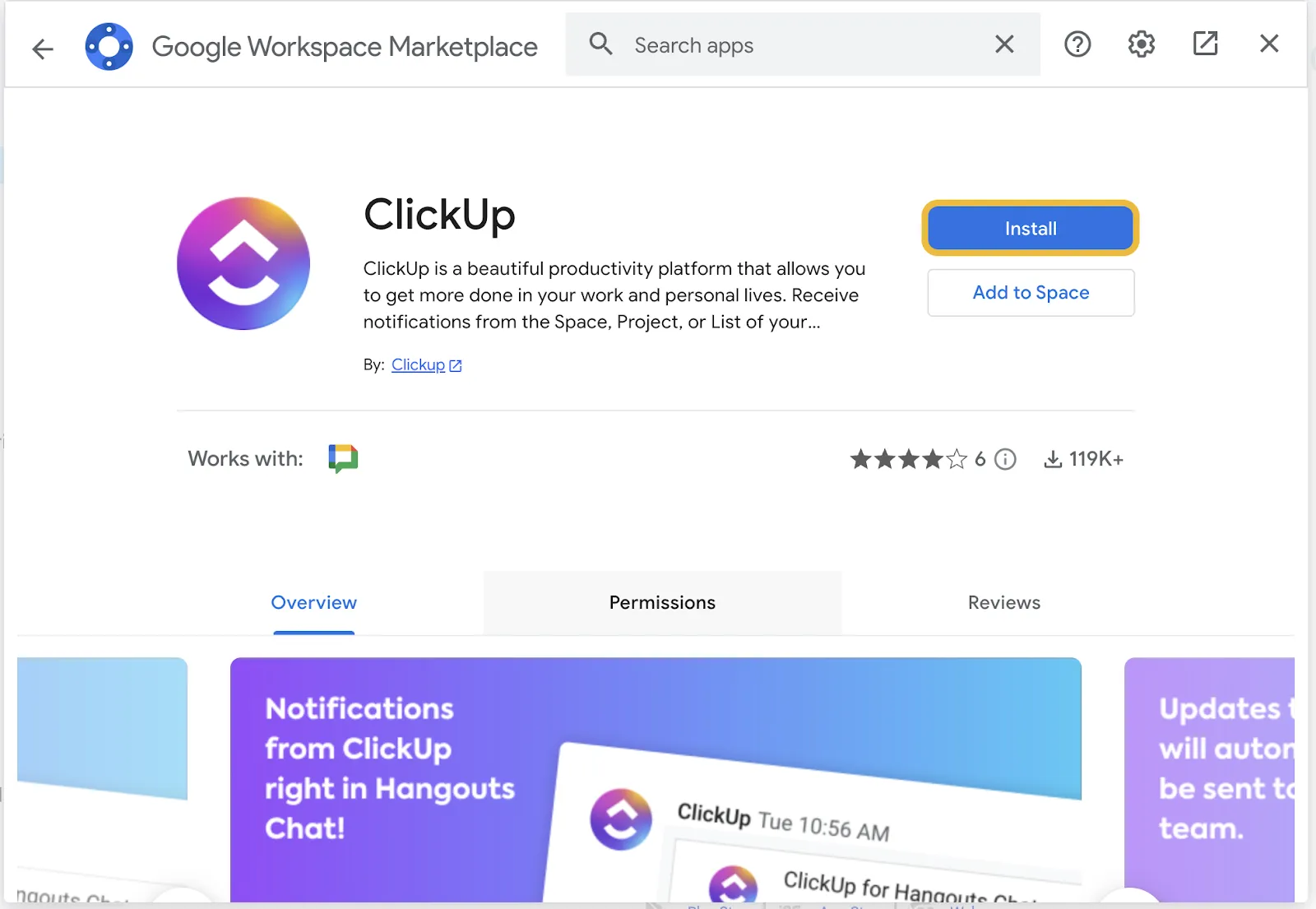
3. Adım: "Yükle"ye tıklayın
İhtiyacınız olan uygulamayı seçin ve Yükle'ye tıklayın. Birkaç saniye içinde uygulama sohbet pencerenizde kullanıma hazır hale gelecektir.
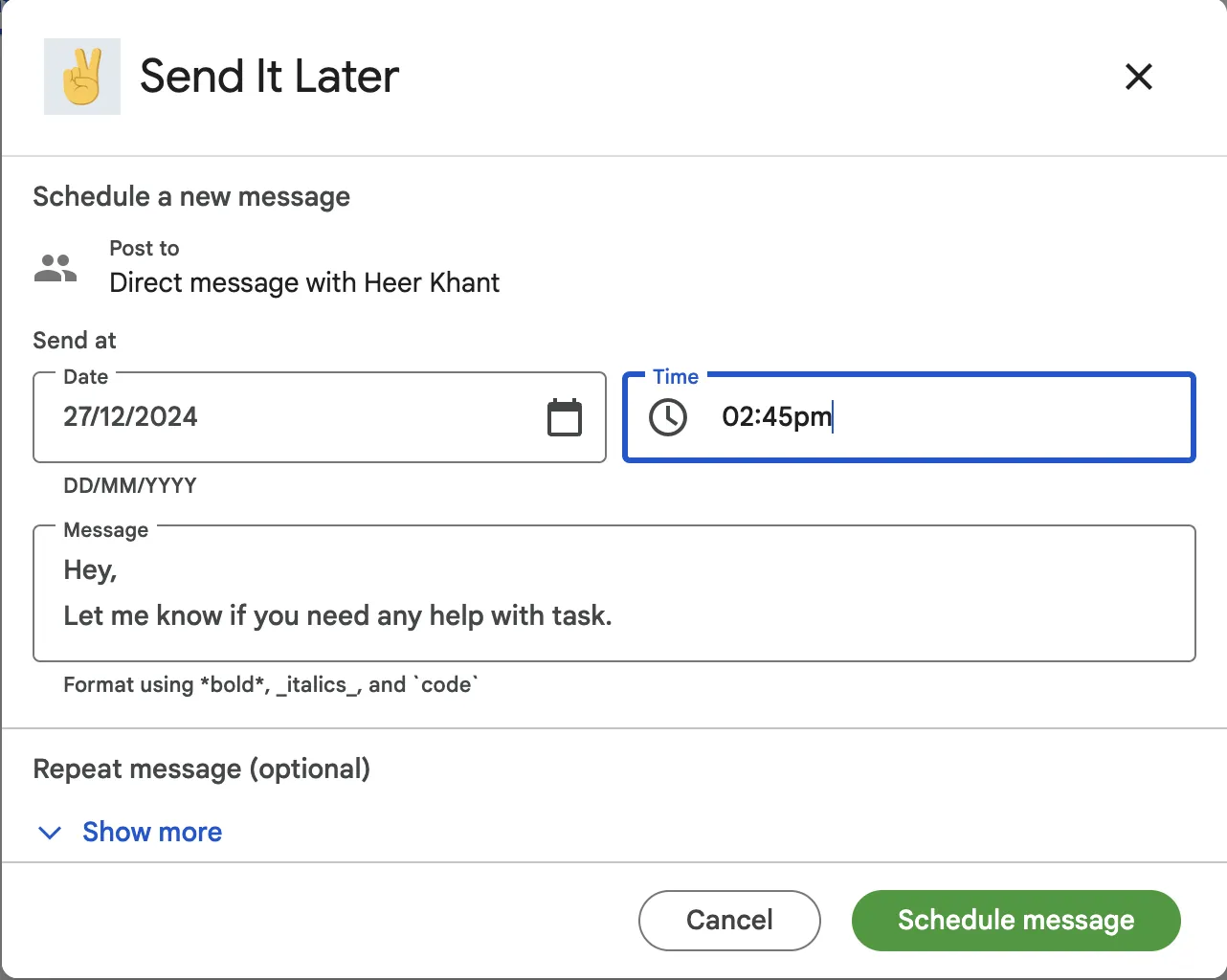
Bonus adım: Send it Later uygulamasını indirdiyseniz, işte bu uygulamayı nasıl kullanabileceğiniz:
- Uygulamaya erişim izni verin
- İstediğiniz sohbet penceresine gidin ve /later yazın

- Saati ve mesajı güncelleyin. Ardından Mesajı zamanla seçimini yapın
➡️ Daha Fazla Bilgi: Etkili Takım İletişimi İçin Google Chat Nasıl Kullanılır?
Google Sohbeti'nde en büyük etkiyi elde etmek için mesajları ne zaman planlamalısınız?
Artık Google Chat'te mesajları nasıl planlayacağınızı öğrendiğinize göre, bunları ne zaman planlamanın en uygun olduğunu inceleyelim.
İşte beş anahtar durum ve kullanım alanı:
- Farklı zaman dilimlerinde işbirliği: Farklı zaman dilimlerinde bulunan takımlarla, onların programlarını aksatmadan iletişim kurun. Bu sayede gecikmeler önlenir ve hızlı yanıtlar sağlanır. Zamanlanmış mesajlar, bölgeler arasında istikrarlı bir iletişim akışının sürdürülmesine yardımcı olur
- Zaman açısından kritik güncellemeleri iletme: Dikkat çekmek ve hızlı harekete geçilmesini sağlamak için önemli güncellemeleri doğru zamanda gönderin. Bu güncellemelerin zamanlamasını doğru ayarlamak, gereksiz takip mesajlarına gerek kalmadan mesajların görülmesini ve üzerine harekete geçilmesini sağlar
- Takımlar için hatırlatıcılar ayarlama: Toplantılar, son tarihler veya görevler için hatırlatıcıları otomasyonla otomatikleştirerek herkesin aynı sayfada olmasını sağlayın. Bu sayede hiçbir şeyin gözden kaçmaması garanti edilir ve sorumluluk bilincini artırmak için tutarlı hatırlatmalar sağlanır.
- Mesai dışı planlamayı yönetme: Alıcıları rahatsız etmeden veya son teslim tarihlerini kaçırmadan mesai saatleri dışında mesajlar planlayın. Bu, iş ve özel hayat dengesini sağlarken görevlerin gecikmemesini de garanti eder
- Toplu iletişimi koordine etme: Zaman kazanmak ve tutarlılığı sağlamak için tekrarlayan güncellemeleri veya duyuruları önceden planlayın. Bu sayede, mesajların zamanında iletilmesini sağlarken diğer önceliklerinize odaklanabilirsiniz.
Google Chat'te Mesajları Zamanlamanın Sınırlamaları Nelerdir?
Mesajları zamanlamak harika bir iletişim özelliğidir. Ancak Google Chat'te işleri zorlaştırabilecek bazı sınırlamalar vardır ve bu da genellikle herkesin uğraşmak istemeyeceği yaratıcı çözümler gerektirir.
İşte ayrıntılı bilgilerin özeti:
- Yerleşik zamanlama özelliği yok: Google Chat'te mesaj zamanlamasıyla ilgili her şey manuel olarak yapılır. Bu durum, gereksiz adımlar ekler ve kullanım kolaylığını sınırlar
- Entegrasyonlara bağımlılık: Zamanlama için üçüncü taraf araçlara ihtiyaç duyar. Bu durum, süreci karmaşıklaştırır, entegrasyon sorunlarına yol açar ve ş akışlarını yavaşlatır
- Ş akışlarındaki kopukluk: Hiçbir iş aracıyla entegre olmuyor ve verimliliği olumsuz etkiliyor. Bu durum, kullanıcıları farklı pencerelerde hem iletişim hem de görev yönetimini aynı anda yürütmeye zorluyor
- Konu dizisi yok: Google Sohbet, mesajlarınızı konu dizileri yerine konuşmalara dönüştürür. Önemli noktalar gözden kaçabilir ve tartışmalar, sayfayı sürekli aşağı kaydırma maratonuna dönüşebilir
- Sınırlı esneklik ve kontrol: Çok az özelleştirme seçeneği sunar ve kullanıcı rollerini yönetir. Bu durum, özellikle büyük takımlarla planlama yaparken iletişimi daha az kullanışlı hale getirir
➡️ Daha Fazla Bilgi: Takım İletişimini Geliştirmek İçin En İyi Google Sohbet Alternatifleri
ClickUp, planlanmış takım iletişimini nasıl iyileştirir?
ClickUp, sohbeti doğrudan görevlere bağlar, anlık özetler için yapay zeka kullanır, tek tıklamayla hatırlatıcılar oluşturur, eylem izleme için "Atanmış Yorumlar" özelliğini destekler ve manuel planlama çözümlerine olan ihtiyacı ortadan kaldırır.
Google Chat’in entegrasyonlar eksikliği ve görev odaklı takım iletişimi ile uyumsuzluğu, uzun vadede işletmelerin alternatif arayışına girmesine neden olmaktadır.
Artık uzun süre aramanıza gerek kalmayacak.
İş hayatı için her şeyi bir arada sunan bir uygulama olan ClickUp, iş akışlarınızı, proje yönetiminizi, iletişiminizi ve bunların arasındaki her şeyi halleder.
ClickUp’ın sunduğu araçlar arasında, kapsamlı mesajlaşma çözümünden başlayarak işyerinde işbirliğini bir üst seviyeye taşıyacak araçlar da bulunuyor.
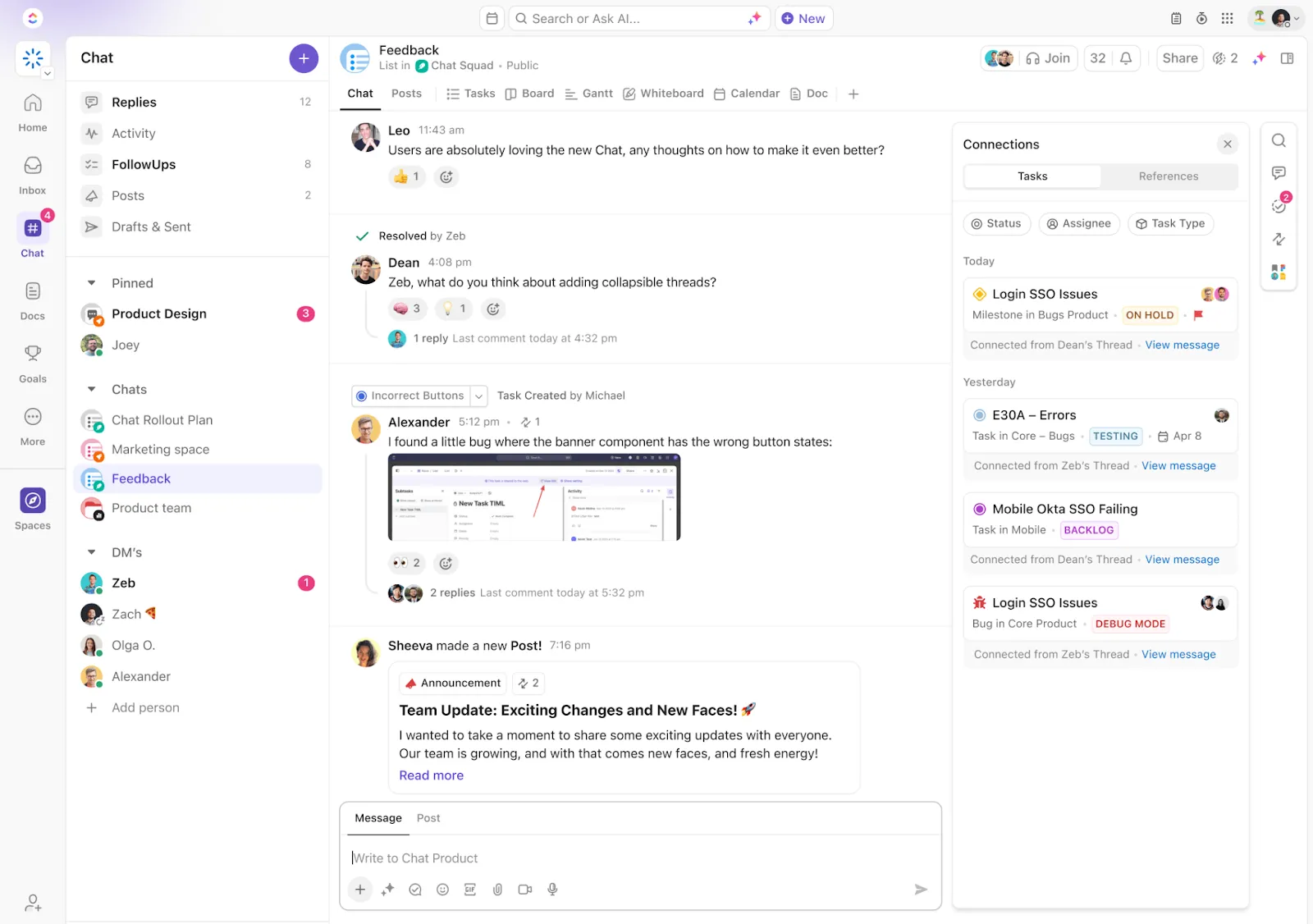
ClickUp Chat, işiniz sırasında takımınızla bağlantı kurmanın en akıllı yoludur. Bu araç, sohbetleri doğrudan görevlere veya projelere bağlamanıza olanak tanır. Böylece sohbetlerinizin düzenli kalması ve önemli ayrıntıların her zaman elinizin altında olması garanti edilir.
Sohbet ayrıca mesajları öncelik sırasına göre sıralamanıza da olanak tanır. Tek bir tıklamayla, yerleşik yapay zeka özelliği anahtar bilgileri anında özetler. Bu, ne kadar yoğun bir gelen kutunuz olursa olsun zamandan tasarruf etmenizi sağlar ve herkesin aynı bilgilere sahip olmasını garanti eder.
Tek tıklamayla kullanılabilen bir başka harika özellik ise, yanıtları zahmetsizce planlamanızı sağlayan entegre hatırlatıcıdır. E-posta bildirim seçenekleriyle tamamlanan bu özellik sayesinde, ivmenizi kaybetmeden bilgileri aktarabilirsiniz.
➡️ Daha Fazla Bilgi: Sohbet Çalışmıyor. Sorunu Gideriyoruz.
Belgeler, görevler veya sohbetler içinde etiketleme ve iletişim kurmak istiyorsanız, ClickUp'ın bunu da halledecek kullanışlı bir özelliği var.
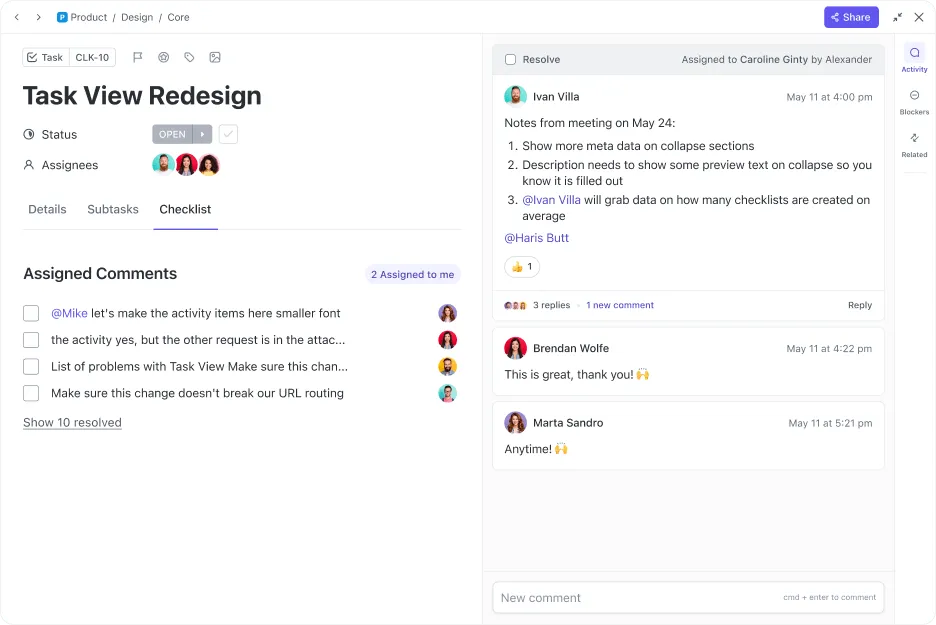
ClickUp Assign Comments, anında eylem öğeleri oluşturmanıza ve bunları başkalarına veya kendinize atamanıza yardımcı olur. En iyi yanı ne mi? Yorumları çözmek veya yeniden atamak, yorumun içinden yapılabilir. Artık arama yapmak zorunda kalmazsınız ve yorumlarınızı kaybetmezsiniz.
Yorumlar aracılığıyla görevleri nasıl yöneteceğinizi mi merak ediyorsunuz? Atanan yorumlar otomatik olarak düzenlenir ve bulması son derece kolaydır. Ayrıca, istediğiniz yere geri bildirim bırakabilirsiniz.
➡️ Daha Fazla Bilgi: En İyi Takım İşbirliği Yazılım Araçları
Yazılı iletişim genellikle kafa karışıklığına yol açar ve karmaşık görevler söz konusu olduğunda son derece sıkıcı olabilir. Ancak bir video görüşmesi planlamadan önce, ClickUp'ın söylemeniz ve yapmanız gerekenleri kaydeden bir araç sunduğunu kontrol edin.
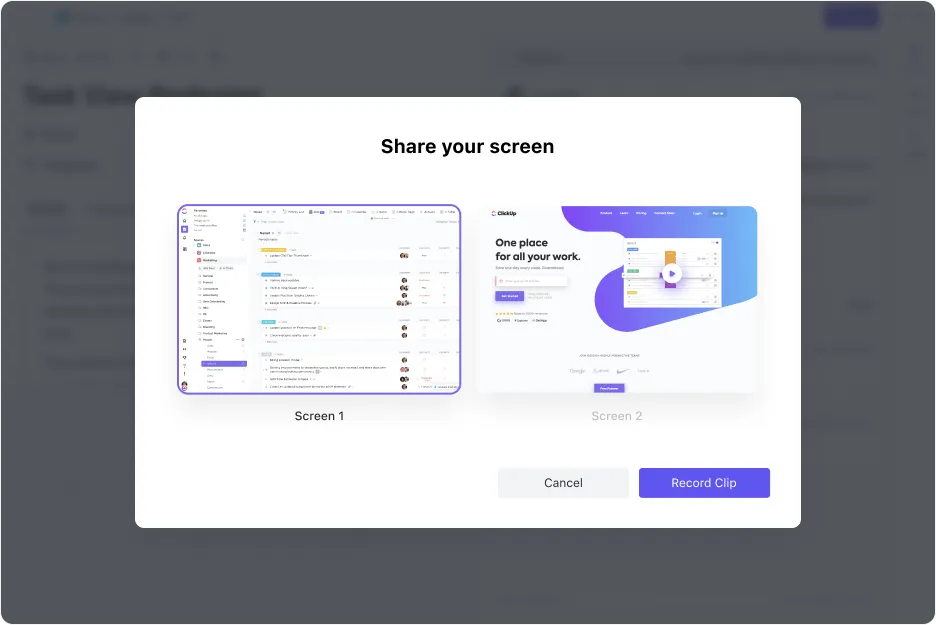
ClickUp Clips, karmaşık bilgileri görselleştirmek ve basitleştirmek için tasarlanmış hepsi bir arada bir ekran kayıt aracıdır. Ekranınızı yakalamak ve sesinizi paylaşmak için kolay yollar sunar; ayrıca özelleştirilebilir ekran paylaşım seçenekleri sayesinde eğitim videoları oluşturma hiç bu kadar kolay olmamıştı.
Her bir Clip, AI tarafından otomatik olarak transkripsiyonlanır; böylece anahtar anları kolayca tespit edip tekrar izleyebilirsiniz. Tıklanabilir zaman damgaları sayesinde videolarda sorunsuzca gezinebilirsiniz. Ayrıca, videolardan kısa kesitler kopyalayabilir ve içeriği istediğiniz yerde yeniden kullanabilirsiniz.
Her videoyu görevlere, belgelere ve sohbetlere kolayca ekleyebilirsiniz. Kısacası, ClickUp Clips, ayrıntılı eğitim videolarından hızlı geri bildirimlere kadar her türlü iletişimi sağlamak için mükemmeldir.
Bu araç elinizde olduğunda, takımınız ne yazacağını veya ne söyleyeceğini düşünmek zorunda kalmayacak. İşte bu nedenle ClickUp, mesajlaşmadan iş yeri sohbet kurallarının belgelenmesine kadar her konuda yardımcı olacak önceden tasarlanmış şablonlar sunuyor.
İşte başlamak için birkaç harika örnek:
- ClickUp’ın Anlık Mesaj Şablonu , herhangi bir anlık mesajlaşma uygulamasında iletişimi kolaylaştırmak için tasarlanmıştır. Profesyonel ve etkili mesajlar yazarken göz önünde bulundurmanız gereken iyi mesaj yazma uygulamalarına ilişkin net alt görevlerle doludur.
- ClickUp İç İletişim Stratejisi ve Eylem Planı Şablonu , net ve uygulanabilir bir planla takım iletişim hedeflerini yönlendirir. Proje aşamalarını ve anahtar görevleri haritalandırmak için canlı bir zaman çizelgesi görselleştirmesi içerir. Kısacası, ne yapılacaktan bilgi akışının nasıl yönetileceğine kadar her şeyi kolaylaştırır.
➡️ Daha Fazla Bilgi: Ücretsiz Proje İletişim Planı Şablonları: Excel, Word ve ClickUp
Bu özellikler ne kadar cazip görünse de, takımınız Google Chat'e o kadar alışmış ki tamamen geçiş yapamıyor mu? Endişelenmeyin. ClickUp, mesajlaşmayı yönetmenize ve düzenli tutmanıza yardımcı olacak bir Google Chat entegrasyonu da sunar.
Sohbetlerinize ClickUp'ı eklediğinizde, görev güncellemelerini otomatik olarak Google Hangouts Chat'e gönderebilirsiniz. Ayrıca, herhangi bir Alan, Proje veya Listeden gelen zengin içerikli bildirimler de aynı sohbet penceresine aktarılır.
📮ClickUp Insight: Profesyonellerin yaklaşık %41'i takım iletişimi için anlık mesajlaşmayı tercih ediyor. Anlık mesajlaşma hızlı ve verimli bir iletişim imkanı sunsa da, mesajlar genellikle birden fazla kanal, sohbet konusu veya özel mesaja dağılır ve bu da daha sonra bilgiye ulaşmayı zorlaştırır. ClickUp Chat gibi entegre bir çözümle, sohbet dizileriniz belirli projelere ve görevlere eşleştirilir; böylece konuşmalarınız bağlam içinde kalır ve her an kolayca erişilebilir olur.
ClickUp, daha akıllı iletişim için Google Sohbet'teki manuel mesaj planlamasının yerini nasıl alabilir?
Mesajları zamanlamak, bağlantıda kalmak ve görevleri verimli bir şekilde yönetmek açısından çığır açan bir yöntemdir. Google Chat'te bunu yapmak zahmetli olsa da, yaratıcı çözümlerimiz bu açığı kapatmanıza yardımcı olur.
Zamanlama, pazarlamadan darboğaz yönetimine kadar her şeyi optimize eder. Google Chat bu amaca uygun olsa da, iş yönetimi araçlarıyla entegrasyonlar eksikliği nedeniyle kullanımı zahmetli hale gelir.
İşte ClickUp'ın en güçlü olduğu alan budur.
AI destekli mesajlaşma, görev yönetimi ve mükemmel entegre edilmiş işbirliği özellikleri, ClickUp'ı daha akıllı ve verimli hale getirir. Ayrıca, 1.000'den fazla entegrasyon (Google Chat dahil) sunar. İletişiminizi planlama ve yönetme şeklinizi yeniden şekillendirmek ister misiniz? Hemen ClickUp'a kaydolun!