

Slack, dünya çapında iş yerlerinde en yaygın kullanılan iletişim ve verimlilik araçlarından biridir.
Slack ilk piyasaya çıktığında sadece 16.000 kullanıcısı vardı. On yıl sonra, 2022'de 30 milyon aktif kullanıcı sayısını aştı ve 2025'e kadar 47 milyona ulaşması öngörülüyor. Dünya çapında insanlar iş yerinde iletişim kurmak ve işbirliği yapmak için Slack'i kullanıyor.
Slack, sıradan bir işyeri mesajlaşma aracından çok daha fazlasıdır; günlük işleri kolaylaştırmak için dünya çapındaki kuruluşların tercih ettiği bir verimlilik güç merkezidir.
Bu blog yazısı, Slack'i iletişim için bir takım kanalı olarak kullanarak verimliliğinizi en üst düzeye çıkarmanıza yardımcı olacak. Slack'in en iyi özellikleri, kullanışlı klavye kısayolları ve Slack'i etkili bir şekilde kullanma yöntemleri hakkında ipuçları paylaşıyoruz.
Mesele Slack değil, kurulumdur!
5 küçük takım, birbirinden kopuk bir aracı optimize etmeyi bıraktı ve bunun yerine mesajlaşmayı görevlerinin, belgelerinin ve projelerinin yanına taşıdı.
Bağlamı kaybetmeden sohbetten eyleme geçmenin 5 yolunu öğrenin (+ 4 yerleşik AI ajanı!)
Slack'e Başlarken: En Önemli İpuçları
İlk olarak Slack'te bir hesap oluşturun. Bunun için yapılacak adımlar aşağıda yer almaktadır.
1. Adım: Web sitesini ziyaret edin
Slack'in web sitesine gidin. Slack'e herhangi bir tarayıcıdan erişebilirsiniz. Windows veya Mac'te işinizde olsanız da Slack'in web uygulamasını kolayca indirebilirsiniz.
2. Adım: Kaydolun
Web sayfasının üst kısmındaki "E-posta adresiyle kayıt ol" düğmesine tıklayın. Mevcut Google hesabınızı kullanarak bir Slack hesapı oluşturabilirsiniz. Yapılacak tek şey "Google ile kayıt ol" düğmesine tıklamaktır.

3. Adım: Hesabınızı doğrulayın
Kayıt sayfasında e-posta adresinizi girdiğinizde Slack, e-posta hesabınıza bir doğrulama kodu gönderecektir. Kayıt sayfasında bu kodu girin.
4. Adım: Slack'e Hoş Geldiniz
Hesabınızı doğruladığınızda — işte bu kadar! Bu, Slack'te takım konuşmalarını başlatmak için attığınız ilk adımdır. Yeni Slack hesabınızla, ekranın sol tarafında tüm kanal ayrıntılarını ve doğrudan mesajları göreceksiniz.
Yoldayken bile Slack güncellemelerinden haberdar olmak için Slack'in mobil uygulamasını indirmenizi öneririz.
5. Adım: Bir Çalışma Alanı oluşturun
Yeni bir Slack kullanıcısı olarak, bir "Çalışma Alanı" oluşturmanız gerekir. "Çalışma Alanı Oluştur" düğmesine tıklayın ve çalışma alanınız için bir ad seçin.
6. Adım: Bir proje başlatın
Bir sonraki adım, yeni bir projeye başlamaktır. Fazla kafa yormayın. Bir proje adı seçin ve amacını bahsetmeyin; örneğin, "Ürün fikirleri için beyin fırtınası" veya "Takımla tanışma etkinliği" gibi.
7. Adım: Takımınızı davet edin
Bir proje adınız ve amacınız var. Şimdi bir takımınıza ihtiyacınız var.
Slack çalışma alanınıza davet etmek istediğiniz takım üyelerinin adlarını ve e-posta adreslerini ekleyin.
Bunu daha sonra yapacak olduğunuzda "Bu adımı atla" düğmesine tıklayın.
İşte favori kullanışlı Slack klavye kısayollarından birkaçı:
| Klavye kısayolları | Mac | Windows |
| Yeni bir mesaj yazın | Komut anahtarı + N | Ctrl + N |
| Durumunuzu ayarlayın | Command + Shift + Y | Ctrl + Shift + Y |
| Dosya yükle | Command + U | Ctrl + U |
| Yeni bir snippet oluşturun | Komut + Shift + Enter | Ctrl + Shift + U |
| İndirilen tüm dosyalar | Command + Shift + J | Ctrl + Shift + J |
📮 Neden Bazı Takımlar Slack'i Yeniden Değerlendiriyor?
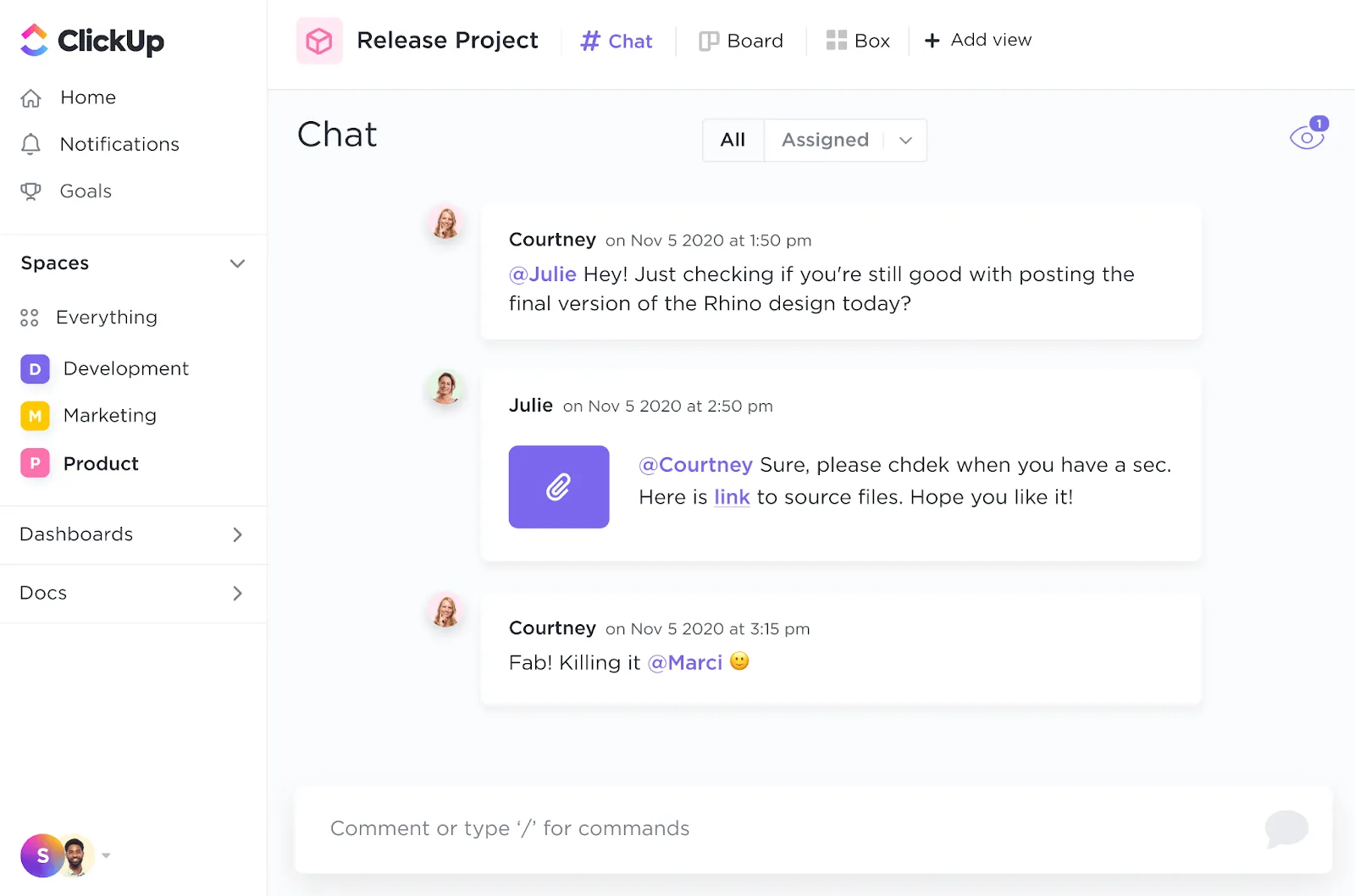
ClickUp, 4.000'den fazla profesyonelle anket yaptı ve ortak bir sorun tespit etti: Sohbet, işten ayrı tutulduğunda koordinasyon bozulur. ClickUp Chat'in nasıl daha güçlü bir bağlantı sunduğunu inceleyin.
Slack Özellikleri ve Bunları Verimli Bir Şekilde Kullanma
Slack, tam olarak keşfetmeye vaktiniz olmayabilecek çok sayıda özellik sunar. Size kolaylık sağlamak amacıyla en kullanışlı özellikleri listeledik.
Slack'i verimli bir şekilde kullanmaya başlamanıza yardımcı olacak en iyi beş özellik şunlardır:
Bahsetmeler
Halk arasında "at-mentions" olarak da bilinen "bahsetme", Slack mesajlarında belirli bir kullanıcının, grubun veya kanalın dikkatini çekmek için kullanılır. "@" sembolünü yazarak bir takım üyesine veya kanala bahsetmek için bu özelliği kullanın.
Doğrudan bahsetme özelliği, kullanıcılar bir konuşmada etiketlendiklerinde onlara bildirim gönderir. Bildirime tıkladıklarında, adlarının yer aldığı vurgulanmış mesajı görürler.
Bahsetmeler, odaklanmış ve hedefli iletişim için yararlı olsa da, bunları akıllıca kullanın. Takım arkadaşlarınızı çok sayıda bahsetmeyle bombardımana tutmaktan kaçının; her zaman onlardan yapılacakları dair daha fazla bilgi verin.
Slack aramaları
Bu durum size hiç başınıza geldi mi? Gizli bir görüşme yaparken, aniden zamanla yarışan ve henüz halledilmemiş bir iş sorununuz olduğunu hatırlıyorsunuz. Durum acil ve sisteminize erişip takım arkadaşınızla iletişime geçmek için daha fazla zamana ihtiyacınız var.
Slack'i proje yönetimi aracınız olarak kullandığınızda, cihaz veya pencere arasında geçiş yapmanıza gerek kalmaz. Slack uygulamasındaki arama simgesine tıklayarak sesli veya video arama yapın, ekranınızı paylaşarak ekip arkadaşlarınızla daha iyi iletişim kurun ve gerçek zamanlı olarak işbirliği yapın.
Mesajları ara
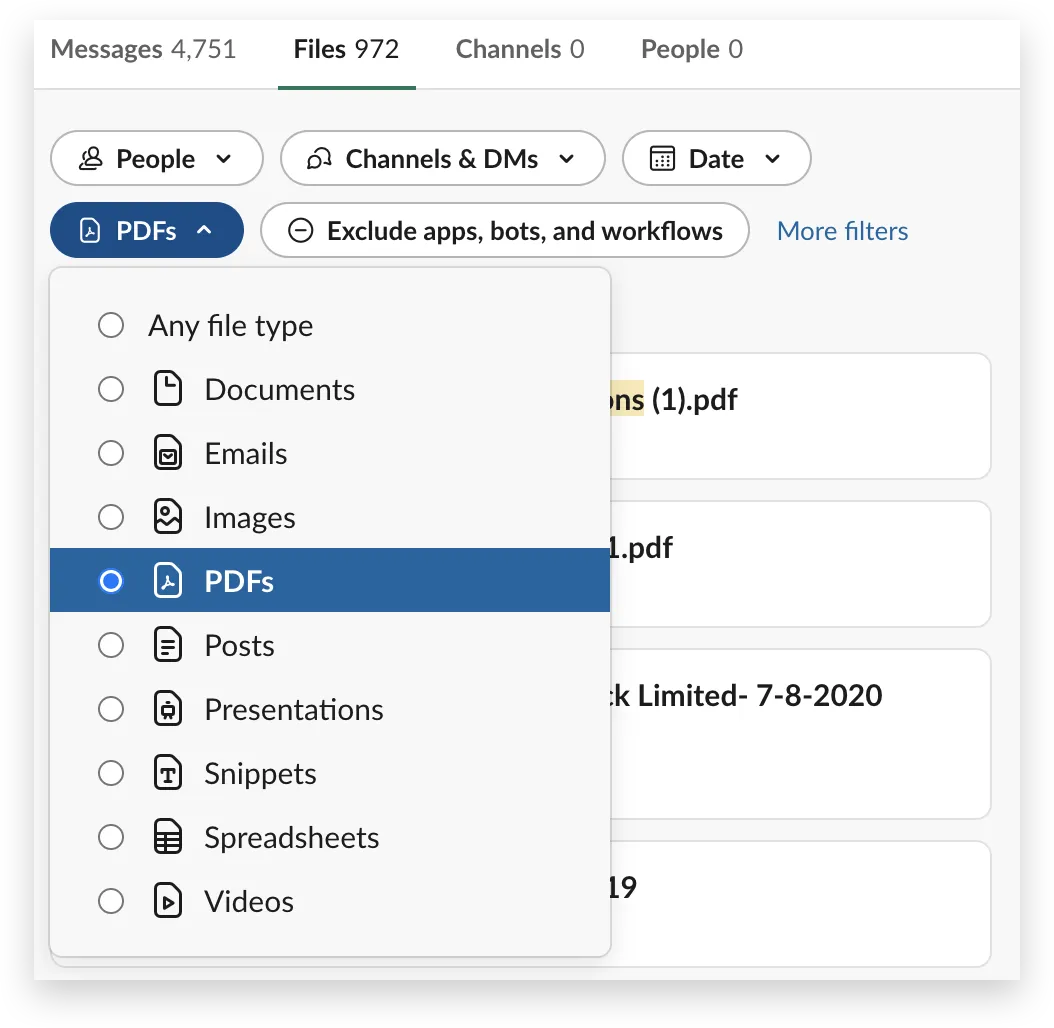
Aceleniz olduğunda, Slack mesajları arayarak belirli konuşmaları ve dosyaları bulmanızı sağlar. Arama filtrelerini ve akıllı değiştiricileri kullanarak yalnızca en alakalı arama sonuçlarını elde edin.
İşte Slack aramalarınızı kolaylaştırabilecek değiştiricilerin liste:
- Bir kelimenin önüne tire işareti ‘-’ yazarak, o kelimeyi içeren mesajları hariç tutun
- Daha önce kaydettiğiniz veya sabitlediğiniz bir şeyi aramak için "is:save" veya "has:pin" yazın.
- Konuşma konularını aramak için "is:thread" yazın
- Belirli ifadeleri aramak için tırnak işaretlerini ” ” kullanın
- Bir emojinin önüne "type has:" yazarak, yalnızca o emoji tepkisi içeren belirli mesajları vurgulayın
Bildirimleri sınırlayın
Bildirimler, çalışma saatlerinizde konsantrasyonunuzu bozabilir. Odaklanarak iş yapmak istediğinizde, Slack takımınızdan gelen bildirimleri duraklatmak için Slack’in “Rahatsız Etmeyin” modunu etkinleştirin.
Şu adımları izleyin:
- Kenar çubuğundaki profil resminize tıklayın
- Farenizi "Bildirimleri duraklat" seçeneğinin üzerine getirin
- Bir zaman aralığı seçin veya bildirim programını istediğiniz gibi özel hale getirin
Bildirimleri sınırlayarak, yalnızca biri size özel mesaj gönderdiğinde veya adınızı bahsettiğinde uyarı alın. Ayrıca, konuşma başlığını tıklayıp "Sessize Al" düğmesine dokunarak belirli bir kanaldan gelen bildirimleri durdurabilirsiniz.
Bonus Slack verimlilik ipucu: Bildirimleri anahtar kelimelerle özel olarak ayarlayın. Takımınızın acil olarak dikkatinize ihtiyaç duyduğu durumlarda, belirli anahtar kelimeler kullanarak sizinle hızlı bir şekilde iletişime geçebilirler.
Emojileri kullanın
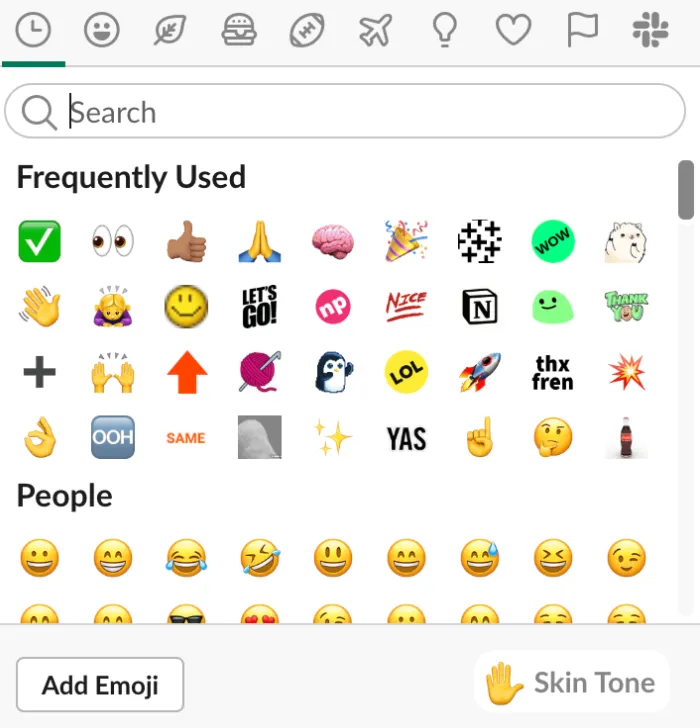
Emojiler, mesajlara tepki vermek ve Slack takım kanallarında konuşmaları neşeli tutmak için eğlenceli bir yoldur. Anketler düzenlemek gibi emojilerle yapılacak çok daha fazla şey var. Her emojiye bir seçenek atayın ve takım üyelerinin oy vermek istedikleri emojiyi seçmelerine izin verin. Slack, emoji oylarının sayısını otomatik olarak gösterir ve işinizi daha da kolaylaştırır.
Emojilerin kullanımıyla ilgili en popüler Slack ipuçlarından biri, onlara bir formda anlam atamaktır.
- Birisi ✋ emojisini kullandığında, bu, yeni bir görev için iş yapmaya veya gönüllü olmaya hazır olduğunu gösterir.
- Pazarlama takımının bir üyesiyseniz, bir tasarım maketini veya içerik taslağını incelediğinizi takımınıza bildirmek için 👀 emojisini kullanın.
Mesajları belirli bir emoji ile filtreleyebilirsiniz. Aramada has: 👀 değiştiricisini kullanarak incelenmekte olan tüm görevleri bulun ve bir sonraki adımınızı planlayın.
Bonus Slack verimlilik ipucu: Slack'te sadece emojilerle sınırlı kalmayıp takım iletişiminizi geliştirmek istiyorsanız, Slack dizininden Giphy entegrasyonunu ekleyerek GIF'ler paylaşın.
Slack'te Kanal Oluşturma ve Yönetme
Slack kanalları, belirli konular hakkında tartışmalar yapmak için kullanışlıdır. İletişimi kolaylaştırır, fikirleri düzenler ve hızlıca harekete geçmenize yardımcı olur.
Slack kanalı oluşturma
Bu bölümde, ilk Slack kanalınızı verimli bir şekilde nasıl oluşturacağınız ve yöneteceğiniz ayrıntılı olarak anlatılacaktır:
- Slack hesabınıza giriş yapın
- Kanal listeği sol kenar çubuğunda görüntülenir. Yeni bir kanal oluşturmak için "+" simgesine tıklayın.
- Kanal türünü seçin; genel kanallar herkese açıktır, gizli kanallara ise yalnızca davet edilen üyeler erişebilir
- Ad ve açıklama gibi belirli kanal ayrıntılarını girin
- Kanalına üye ekle
- "Kanal oluştur" seçeneğine tıklayın
Bir kanal oluşturduktan sonra, takım ve gizli konuşmalar yapmaya başlayabilirsiniz.
İletişimin tek yönlü olması amaçlanıyorsa, kanalı "salt okunur" olarak da ayarlayabilirsiniz.
Kanalları düzenleyin
Her Slack kullanıcısının sol kenar çubuğunda iki ön tanımlı kanal bulunur: #general ve #rastgele. Bunlar, takımın iş ve iş dışı çeşitli konuları tartışabileceği herkese açık kanallardır.
Daha fazla kanal oluştururken, bunları iş projenize ve takımınıza göre düzenleyin. Örneğin, #team-support veya #projectwebsiterevamp gibi. Bu, iletişimi odaklanmış tutarak çakışmaları önlediği için Slack'i etkili bir şekilde kullanmak için en iyi verimlilik ipuçlarından biridir. Ayrıca görevleri izlemek ve etkinlikleri izlemek de daha kolay hale gelir.
Kanal adlarını tutarlı tutun
Slack iletişim kanallarınız için bir adlandırma kuralı izlemek, kanalın amacını en kolay şekilde ifade etmenin yoludur. Çoğu kuruluş, #team-, #proje- veya #müşteri- gibi kanal önekleri kullanır.
Slack kanallarını bu şekilde adlandırdığınızda, Slack sol kenar çubuğunda benzer isimlere sahip kanalları otomatik olarak gruplandırır. Kanal isimleri için kuralları belirledikten sonra, herkesin bu kurallara başvurabilmesi, bunlara uyabilmesi ve mesajlarını doğru kanallara gönderebilmesi için bunları genel kanallarda paylaşın.
Kanal açıklamanızı net bir şekilde yazın
Adlandırma kuralları bir kanalın amacını yansıtsa da, net bir açıklama bu amacı daha da netleştirir. Bu sayede ekip arkadaşlarınız Slack mesajlarını doğru alana gönderebilir.
Açıklamayı yazarken, kanalın neden oluşturulduğunu, hangi konuların tartışılması gerektiğini ve kanalda nelerin paylaşılmaması gerektiğini ayrıntılı olarak belirtin. Ayrıca, açıklamaları kopyalayıp sabitlenmiş mesajlar olarak eklemenizi öneririz; böylece bunlar üyeler için bir hatırlatıcı görevi görür.
Kanal denetimleri gerçekleştirin
Kanal denetimleri, aktif olmayan kanalları belirlemenize yardımcı olur. Bu tür kanalları arşivlemek, Slack arayüzünü düzenlemek için en iyi yoldur.
Bir kanalı "etkin değil" olarak işaretlediğinizde, kanaldaki tüm üyeler Slackbot'tan bir mesaj alır. Ancak, kanalda yapılan paylaşımlar ve önemli bilgiler, tüm takım üyeleri tarafından aranabilir durumda kalır.
Bir sosyal kanal oluşturun
Sosyal kanallar, iş dışı konuları tartışmak içindir. Bu kanallar, tüm takımı bir araya getirip takım üyeleri arasında güçlü bir bağ kurarak işbirliğini artırabilir. Yeni takım üyelerini tanıtmak ve sanal bir karşılama oturumu düzenlemek için bu kanalları kullanmayı düşünün.
Slack ile verimliliği artırma
Sonuçları zamanında teslim ettiğinizde işinizde daha yüksek verimlilik sağlarsınız. Ancak bunu söylemek, yapmaktan daha kolaydır. Görev yönetimi çok önemlidir ve Slack bu konuda size yardımcı olabilir.
Bu üç Slack özelliği, verimliliğinizi artıracak ve hiçbir teslim tarihini kaçırmamanızı sağlayacaktır:
Slack hatırlatıcıları

Hatırlatıcıları kullanmaya başlamak için, "/remind" komutunu kullanın ve ardından Slack'in size neyi ne zaman hatırlatmasını istediğinizi belirtin. Sözdizimi esnektir; hatırlatıcıyı belirli bir tarih ve saat için veya doğal dil biçiminde ayarlayabilirsiniz. Örneğin, "/remind Monday günü saat 14:00'te John'a bir takip e-posta gönder."
Uzak tarihlerdeki son teslim tarihlerini ve doğum günleri, yıl dönümleri gibi etkinlikleri hatırlamak için hatırlatıcıları kullanarak notlar alın veya yapılacaklar liste oluşturun. Tekrarlayan bir hatırlatıcı ayarlamak istiyorsanız, "her Perşembe" veya "her hafta" gibi sıklığı ekleyin.
Belirlenen zaman geldiğinde, Slackbot size doğrudan mesaj olarak bir bildirim gönderir. Görevi tamamladıktan sonra, daha fazla bildirim almamak için görevi tamamlandı olarak işaretleyin.
Özel bölümler
Çok fazla kanal, Slack kenar çubuğunu kalabalıklaştırır; ancak bunu önlemenin en iyi yolu, özel bölümler oluşturmaktır. Özel bölümler, kanalları, doğrudan mesajları ve Slack uygulamalarını tercihlerinize veya ş Akışınıza göre gruplandırmanıza olanak tanır.
Özel bölümü hiyerarşik olarak düzenleyerek görsel bir yapı oluşturun ve belirli öğeleri kolayca bulup bunlara erişin. Öncelikli öğelere odaklanmak için her bir özel bölüm içindeki Slack kanallarını sıralayın.
Özel bölümler tüm cihazlarda kullanılabilir, böylece hangi cihazı kullanırsanız kullanın sorunsuz bir deneyim yaşarsınız.
Slack'i ClickUp ile entegre edin
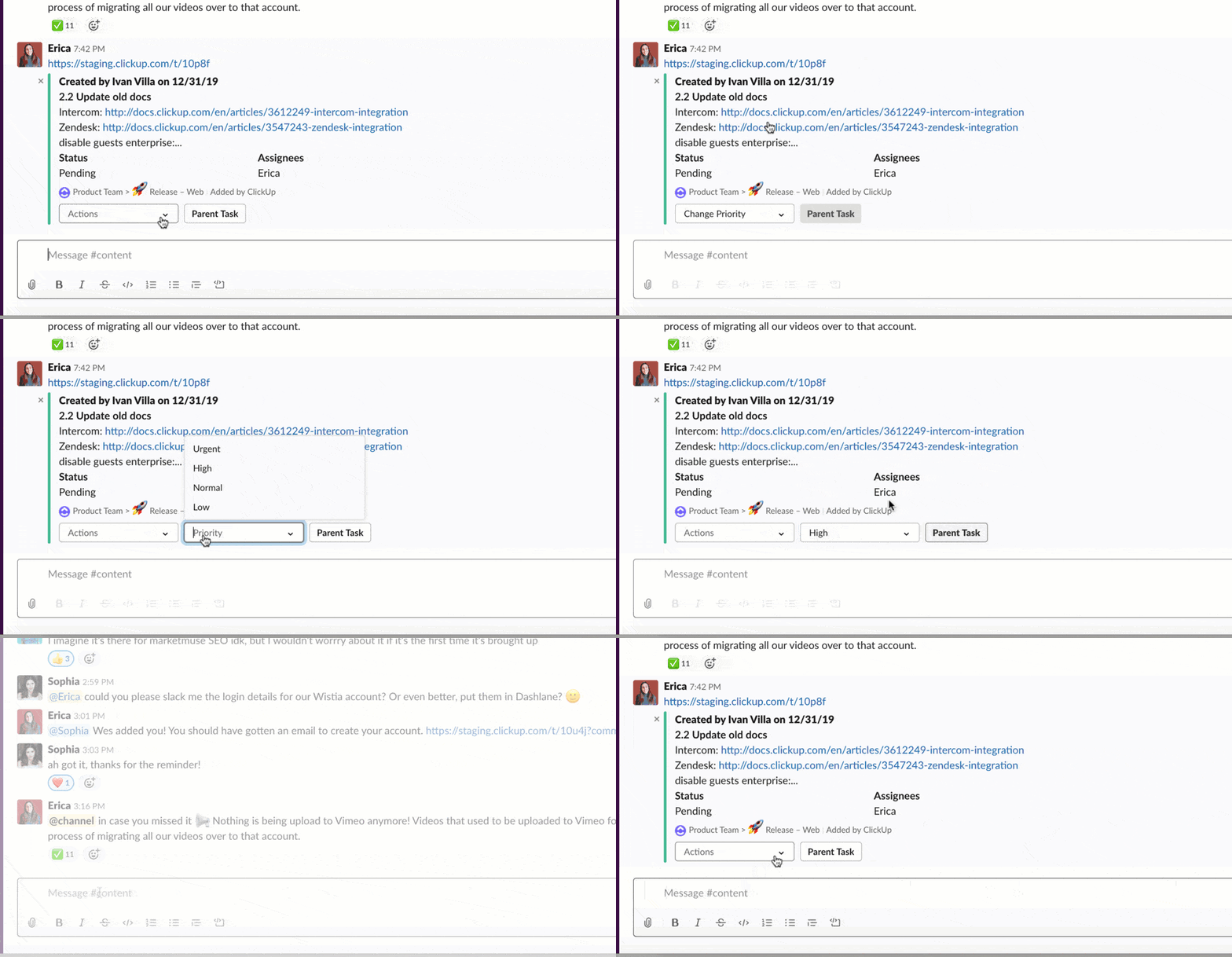
ClickUp’ın proje yönetimi aracı içindeki Slack entegrasyonu, iletişimi tek bir merkezde toplar ve birden fazla takımın bağlantıda kalmasına ve Slack’i etkili bir şekilde kullanmasına yardımcı olur.
Slack ve ClickUp entegrasyonu, doğrudan bir Slack kanalından görevler oluşturmanıza olanak tanır. Yeni bir görev oluşturmak istediğinizde, sadece "/clickup new" yazmanız yeterlidir. Görev, otomatik olarak ClickUp panosuna eklenecektir.
Bir takım üyesi Slack'te bir görev bağlantısı paylaştığında, bu bağlantı daha fazla bağlam bilgisiyle birlikte otomatik olarak ClickUp'a aktarılır. Ayrıca, son teslim tarihleri, öncelikler ve durumlar için açılır menüden görevleri yönetebilirsiniz. Bu entegrasyon, ClickUp'ta yeni bir görev oluşturulduğunda veya bir yorum eklendiğinde sizi bilgilendirerek güncellemelere kolay erişim sağlar.
Slack kullanımındaki sınırlamalar
Her iş aracı gibi Slack'in de sınırlamaları vardır ve düzenli bir kullanıcı olarak bunların farkında olmalısınız.
Arama sınırlamaları
Slack’in ücretsiz planı, kullanıcıların en son 10.000 mesaja erişmesine olanak tanır. Bu, büyük takımlar için bir dezavantajdır; daha eski mesajlara erişemeyebilirsiniz.
Öğrenme süreci
Slack'in geniş özellik yelpazesi ve özelleştirme seçenekleri, yeni kullanıcılar için biraz zorlayıcı olabilir. Takımınızda daha kıdemli üyeler, Slack'e alışmak ve onu en verimli şekilde kullanmak için genç meslektaşlarınızdan daha fazla zamana ihtiyaç duyabilir.
Depolama sınırları
Ücretsiz plan kullanıcıları 5 GB depolama alanına sahip olur; bu da, takımınızın dosya paylaşımı ihtiyaçları oldukça fazlaysa, ücretsiz planın bu ihtiyaçlarınızın sadece bir kısmını karşılayacağı anlamına gelir.
Sınırlı çevrimdışı erişim:
Slack, kullanıcılara çevrimdışı özelliklere sınırlı erişim sunar; bu durum, internet bağlantısı istikrarsız olan kullanıcılar için büyük bir sorun olabilir.
Entegrasyonların karmaşıklıkları
Slack’in geniş entegrasyonlar aralığı, Slack’i verimli bir şekilde kullanmaya büyük değer katar. Ancak, teknik uzmanlığı sınırlı olan takımlar için entegrasyonları yapılandırmak zor olabilir.
🎯Ayrıca şunu da okuyun: Slack Çalışma Alanından nasıl çıkılır?
Diğer İşbirliği Araçları
Slack’in sınırlamaları sizi endişelendiriyorsa, artık Slack alternatiflerini değerlendirmenin zamanı geldi.
Slack'e en iyi alternatiflerden biri de ClickUp'tır.
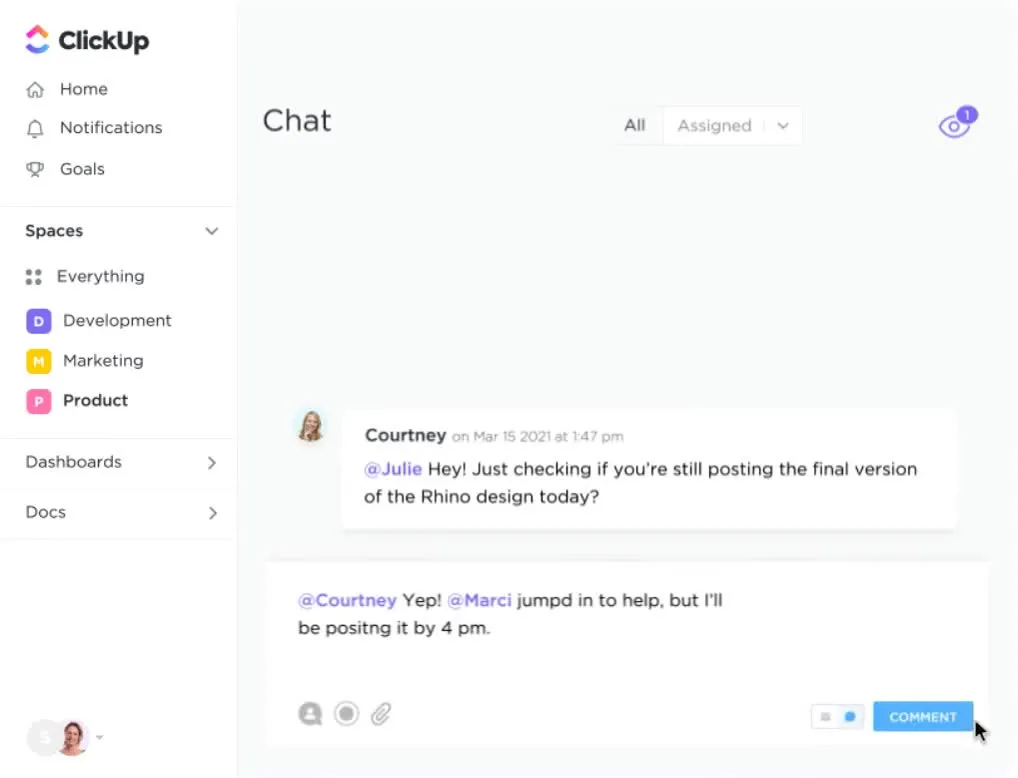
ClickUp Sohbet görünümü
ClickUp Sohbet görünümü, işbirliğine dayalı ve gerçek zamanlı iletişim ile proje yönetimi olanakları sunar.
ClickUp’ın sohbet görünümünün Slack’e neden değerli bir alternatif olduğunu gösteren kısa bir özet:
Entegre iletişim
ClickUp’ın Sohbet görünümü, takımınızın ayrı bir iletişim aracına ihtiyaç duymadan iş yapmasına yardımcı olur. Tüm tartışmaları ve mesajları ilgili aktif görevler ve projelerle ilişkilendirir.
Bağlamsal konuşmalar
Takım üyeleri, devam eden veya tamamlanmış görevlerle bağlantılı oldukları için neyin tartışıldığını net bir şekilde anlar. Takım toplantıları sırasında işlerin gidişatını takip etmek için araçlar arasında geçiş yaparak zaman kaybetmenize gerek kalmaz.
Dosya paylaşımı
Sohbet görünümü, belge ve dosya paylaşımına olanak tanır; bu da işbirliğini kolaylaştırır. Kullanıcılar, yorumlarda takım üyelerinin adını bahseterek onlara görevler atayabilir.
Bağlantılar ve gömülü içerikler
Web sayfalarını gömün ve bağlantılar, elektronik tablolar ve videolar ekleyin. Sohbet görünümü, bunlara hızlıca ulaşabilmeniz için bunları kullanışlı bir şekilde gruplandırır.
Harici entegrasyonlara gerek yoktur
Sohbet görünümü, ClickUp'ın ayrılmaz bir parçasıdır ve iletişim için harici uygulamalara bağımlı değildir. Bu, kullanıcı deneyimini basitleştirir ve tüm iletişim özelliklerinin platformun kendi içinde yer almasını sağlar.
Slack ile Daha İyi İşbirliği Yapın ve İletişim Kurun
Slack, en iyi iş işbirliği araçlarından biri olarak hak ettiği bir üne sahiptir. Büyüme öyküsü, başarısının kanıtı olan bir verimlilik devidir.
Slack'i denemek istiyorsanız, önce Slack'te ücretsiz bir hesap oluşturun. Yeni başlayan kullanıcılar için yeterli olacak 5 GB depolama alanı elde edersiniz. Slack'in özelliklerine ve klavye kısayollarına alıştıkça, bu kılavuzda paylaştığımız Slack ipuçlarını temel alarak kanallar oluşturun ve bunları yönetin.
Verimliliğinizi artırmak için ClickUp-Slack entegrasyonunu deneyin. ClickUp'a kaydolun, özelliklerini ve avantajlarını inceleyin ve bunları Slack ile karşılaştırarak hedeflerinize ve görev akışlarına en uygun iş aracının hangisi olduğunu belirleyin.
ClickUp'ı bugün ücretsiz deneyin.
Sık Sorulan Sorular
Slack'in en başarılı üç fonksiyonu nedir?
Slack çok geniş bir fonksiyon alalı sunar, ancak işte bizim en beğendiğimiz üç fonksiyon:
- Bahsetme
- Slack aramaları
- Gelişmiş arama değiştiricileri
Slack'i profesyonel olarak nasıl kullanıyorsunuz?
Bunun kesin bir cevabı yoktur; bu, iş dinamiklerinize ve gereksinimlerinize bağlıdır.
İşte Slack'i kullanmanın bazı yolları:
- Slack kanalları üzerinden iletişim kurun ve doğrudan mesajlar gönderin
- Derinlemesine tartışmalar için konu akışları
- Slack’in özel bildirim zamanlamalarıyla işinize odaklanın
- Slack’in durum özelliğini kullanarak ulaşılabilirliğinizi belirtin ve iş-yaşam dengesini sağlayın
- Planlı ve düzenli durum değerlendirmeleriyle takım işbirliğini ve moralini artırın
Slack kullanımımı nasıl iyileştirebilirim?
Slack kullanımınızı iyileştirmek için bazı ipuçları:
- Kanalları düzenli olarak gözden geçirin ve düzenleyin; aktif olmayanları arşivleyin
- Bildirimleri özel olarak ayarlayarak işinize odaklanın
- Gelişmiş arama operatörlerini öğrenin ve Slack komutlarına aşina olun
- Kanal kullanımıyla ilgili kuralları belirleyin ve bunları paylaşın
- Önemli mesajları sabitleyin ve düzenli olarak gözden geçirin