

หากคุณมาที่นี่แล้ว มีโอกาสสูงว่าคุณเคยได้ยินชื่อ Perplexity หรืออาจเคยใช้มันแล้ว และชอบมัน…เหมือนกับผู้ใช้ Redditคนนี้ที่แทบจะเก็บความตื่นเต้นไว้ไม่ไหว
วันนี้ลองใช้ Perplexity บน WhatsApp แล้ว – มันยอดเยี่ยมมาก! คำตอบรวดเร็ว ข้อมูลล่าสุด และบทสรุป ทั้งหมดผ่านทางแชท
วันนี้ลองใช้ Perplexity บน WhatsApp แล้ว – มันยอดเยี่ยมมาก! คำตอบรวดเร็ว ข้อมูลล่าสุด และบทสรุป ทั้งหมดผ่านทางแชท
สำหรับหลายคน นี่คือเครื่องมือหลักสำหรับการตรวจสอบและยืนยันข้อมูล โดยไม่ต้องเสียเวลาค้นหาผ่านผลการค้นหาหลายร้อยรายการด้วยตนเอง
แม้ Perplexity AI จะมีความสามารถที่ทรงพลังเมื่อใช้แบบอิสระ แต่การใช้ Perplexity AI บน WhatsApp ก็เปิดโอกาสใหม่ๆ ให้คุณได้อีกมากมาย
สำหรับผู้ใช้ WhatsApp ระดับสูง โดยเฉพาะนักการตลาด นี่เป็นวิธีที่ปฏิบัติได้จริงเพื่อเพิ่มการมีส่วนร่วม
ด้วยอัตราการเปิดข้อความของ WhatsApp ที่สูงถึง 98% การส่งภาพที่สร้างโดย AI หรือคำตอบที่กระชับผ่านบอท WhatsApp สามารถนำไปสู่ผลตอบแทนที่สูงขึ้นด้วยแรงพยายามที่น้อยที่สุด นี่เป็นวิธีที่มีประสิทธิภาพในการสร้างเนื้อหาภาพ ตอบคำถามอย่างรวดเร็ว และสร้างภาพที่กระตุ้นให้เกิดการกระทำ
ในบทความนี้ เราจะแสดงให้คุณเห็นวิธีใช้ Perplexity AI เพื่อสร้างภาพบน WhatsApp ตั้งแต่การตั้งค่าระบบไปจนถึงการส่งข้อความแรกของคุณ
Perplexity AI คืออะไร และทำไมผู้ใช้ WhatsApp จึงใช้มัน?
Perplexity AI เป็นผู้ช่วยค้นหาที่ขับเคลื่อนด้วย AI ซึ่งผสมผสานความเรียบง่ายของแชทบอทกับความลึกซึ้งของเครื่องมือค้นหา มันให้คำตอบที่รวดเร็วและเหมือนการสนทนาสำหรับคำถามที่ซับซ้อน โดยได้รับการสนับสนุนจากข้อมูลแบบเรียลไทม์และแหล่งอ้างอิง
เนื่องจากตอนนี้สามารถใช้งานได้โดยตรงบน WhatsApp ผู้ใช้จึงสามารถรับความช่วยเหลือที่ทรงพลังเช่นเดิมได้โดยไม่ต้องเปลี่ยนแอป
คุณสามารถใช้คุณสมบัตินี้ได้สำหรับหลายงาน เช่น การจัดการการสนทนากับลูกค้า การสร้างเนื้อหาภาพ หรือการตรวจสอบข้อมูลอย่างรวดเร็ว ทั้งหมดภายในบทสนทนา WhatsApp ของคุณ
นี่คือตัวอย่างบางประการของคำถามที่ผู้คนมักถาม Perplexity บน WhatsApp:
📌 “แสดงสรุปบทวิจารณ์ iPhone ล่าสุดให้ฉันดู”
📚 “แปลย่อหน้านี้เป็นภาษาฝรั่งเศส”
🚀 “สร้างภาพการปล่อยจรวดในสไตล์สีน้ำ”
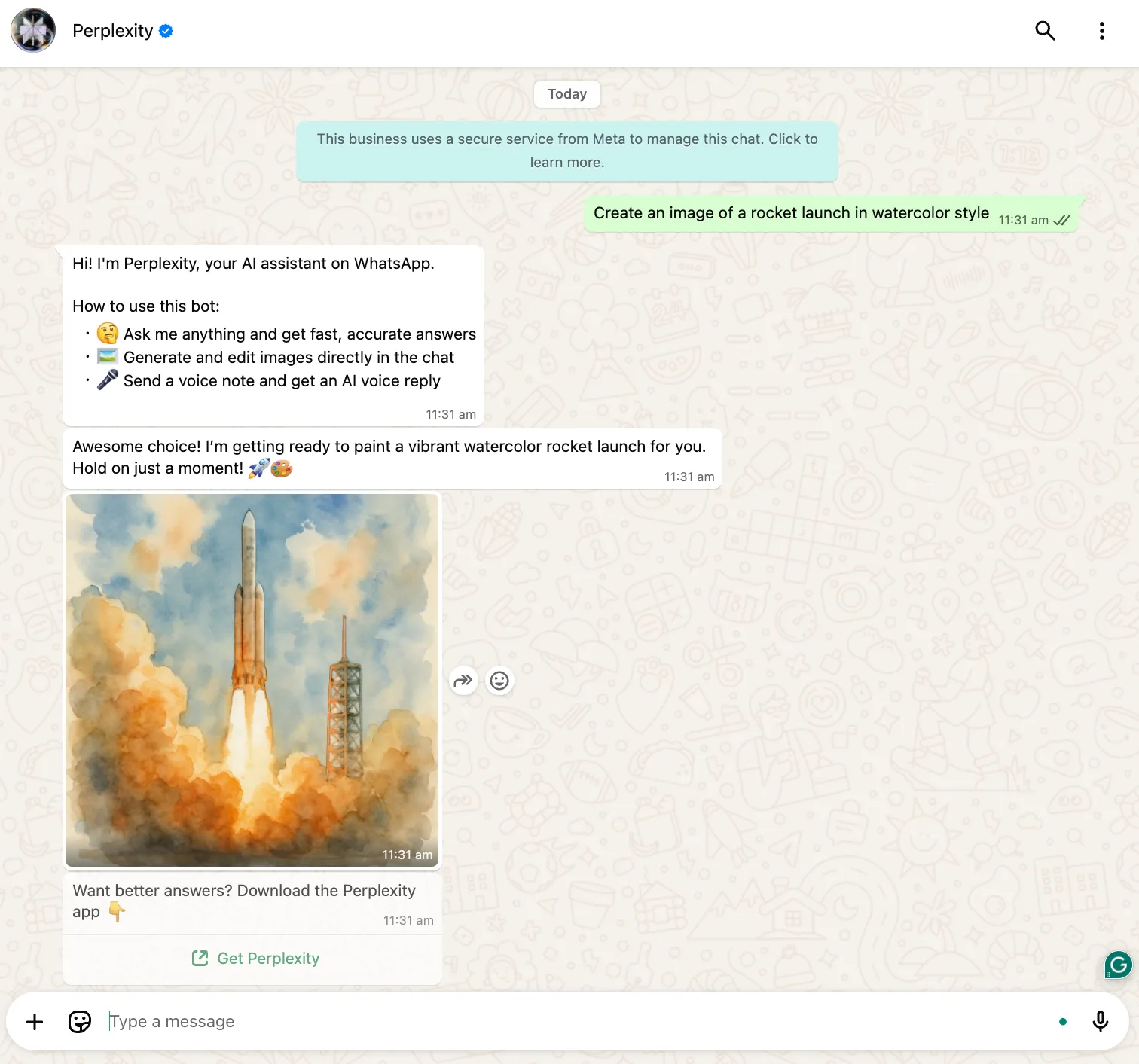
แทนที่จะต้องค้นหาในแท็บต่าง ๆ หรือคัดลอกลิงก์ Perplexity จะให้คำตอบกับคุณทันทีในที่ที่คุณกำลังแชทอยู่
นี่คือจุดเด่นที่ทำให้มันแตกต่าง:
- คำตอบที่ผ่านการตรวจสอบข้อเท็จจริง พร้อม แหล่งอ้างอิงที่แสดงอย่างชัดเจน เพื่อให้ผู้ใช้สามารถตรวจสอบข้อมูลได้
- ข้อมูลแบบเรียลไทม์จากเว็บ, ช่วยให้ความรู้ของคุณอัปเดตอยู่เสมอ
- การสร้างภาพ การสร้างโค้ด และ การสนับสนุนหลายรูปแบบ สำหรับข้อมูลเข้าแบบภาพหรือข้อความ (ผ่านแผน Pro)
- สรุปเนื้อหาสำหรับบทความที่ซับซ้อน เอกสารที่ยาว และบันทึกที่กระจัดกระจาย
- การติดตามต่ออย่างราบรื่น ในแชทใหม่เดียวกัน ทำให้ประสบการณ์การใช้งานรู้สึกเป็นธรรมชาติ
- การจัดระเบียบโครงการและการวิเคราะห์ เพื่อค้นพบข้อมูลเชิงลึกที่น่าสนใจ
📖 อ่านเพิ่มเติม:วิธีใช้ AI ในการออกแบบกราฟิกและตัวอย่างศิลปะที่สร้างด้วย AI ที่น่าทึ่ง
ทำไมจึงควรใช้ภาพที่สร้างด้วย AI บน WhatsApp?
เมื่อ Forever Liss เริ่มส่งข้อความมัลติมีเดียไปยังลูกค้าที่ทิ้งตะกร้าสินค้าไว้อัตราการกู้คืนตะกร้าสินค้าของแบรนด์นี้เพิ่มขึ้นถึง 24.6% แบรนด์นี้ได้ทำให้การช้อปปิ้งรวดเร็วและน่าสนใจยิ่งขึ้น โดยการผสานระบบแชทบอทอัตโนมัติกับรูปภาพบน WhatsApp ข้อมูลน่าสนใจ และลิงก์สินค้า
กรณีศึกษานี้แสดงให้เห็นว่าการส่งข้อความที่เน้นสื่อภาพมีความสำคัญเพียงใดต่อการตลาดบน WhatsApp ลูกค้าตอบสนองได้ดีกว่าต่อข้อความที่มีภาพประกอบ โดยเฉพาะเมื่อใช้ร่วมกับแชท WhatsApp แบบตรงและระบบอัตโนมัติ
สำหรับผู้ประกอบการเดี่ยว นักออกแบบ และทีมขนาดเล็ก การสร้างภาพเหล่านั้นด้วยมืออาจไม่ใช่ทางเลือกที่เป็นไปได้เสมอไป นี่คือจุดที่เครื่องมือสร้างภาพด้วย AIอย่าง Perplexity AI สามารถช่วยคุณได้ โดยให้คุณสร้างภาพที่ปรับแต่งตามความต้องการและสอดคล้องกับแบรนด์ได้อย่างรวดเร็ว พร้อมทั้งปรับแต่งแคมเปญของคุณให้มีความเป็นเอกลักษณ์
ด้วย Perplexity AI บน WhatsApp ผู้ใช้สามารถสร้าง:
🤩 จุดเด่นของผลิตภัณฑ์สำหรับการแบ่งปันแคตตาล็อก
📝 ภาพข้อมูลสำหรับเนื้อหาการศึกษาหรือคู่มือ
💬 บัตรคำคมหรือแบนเนอร์ประกาศ
⏰ การแจ้งเตือนกิจกรรมหรือโปรโมชั่นจำกัดเวลา
🎨 ตอบคำถามง่ายๆ หรือคำถามที่พบบ่อยด้วยภาพ
💡 เคล็ดลับจากผู้เชี่ยวชาญ: กำลังดิ้นรนเพื่อให้แบรนด์ของคุณโดดเด่นท่ามกลางความซ้ำซากจำเจใช่ไหม?“เทรนด์การออกแบบกราฟิกเพื่อทำให้บริษัทของคุณแตกต่าง”จะแสดงให้คุณเห็นวิธีเปลี่ยนเทรนด์อย่าง heat mapping และ typography แบบทดลองให้กลายเป็นสินทรัพย์แบรนด์ที่แท้จริง
📮 ClickUp Insight: 11% ของผู้ตอบแบบสำรวจของเราใช้ AIเป็นหลักในการระดมความคิดและสร้างไอเดีย แต่หลังจากนั้น ไอเดียที่ยอดเยี่ยมเหล่านี้จะเกิดอะไรขึ้น? นี่คือจุดที่คุณจำเป็นต้องมี ไวท์บอร์ดที่ขับเคลื่อนด้วย AI เช่น ClickUp Whiteboardsซึ่งช่วยให้คุณเปลี่ยนไอเดียจากเซสชันระดมความคิดให้เป็นงานได้ทันที
และหากคุณไม่สามารถอธิบายแนวคิดได้อย่างชัดเจน เพียงแค่ขอให้ เครื่องมือสร้างภาพ AI สร้างภาพตามคำสั่งของคุณ นี่คือแอปอเนกประสงค์สำหรับการทำงาน ที่ช่วยให้คุณคิดค้น แนวคิด สร้างภาพ และดำเนินการได้เร็วขึ้น!
วิธีใช้ Perplexity AI เพื่อสร้างภาพบน WhatsApp
การเริ่มต้นใช้ Perplexity AI บน WhatsApp นั้นง่ายอย่างน่าประหลาดใจ เพราะไม่ต้องดาวน์โหลดแอปเพิ่มเติมหรือผ่านขั้นตอนการเข้าสู่ระบบที่ยุ่งยาก เพียงทำตามขั้นตอนต่อไปนี้เพื่อตั้งค่าเครื่องมือ AI สำหรับโซเชียลมีเดียของคุณ:
ขั้นตอนที่ 1: ตั้งค่า Perplexity AI บน WhatsApp
การเริ่มต้นใช้ใช้เวลาไม่ถึงหนึ่งนาที:
- บันทึกหมายเลขอย่างเป็นทางการของ Perplexity: +1 (833) 436-3285
- หรือคลิกที่นี่เพื่อเปิด Perplexity บน WhatsApp ได้โดยตรง:wa.me/18334363285
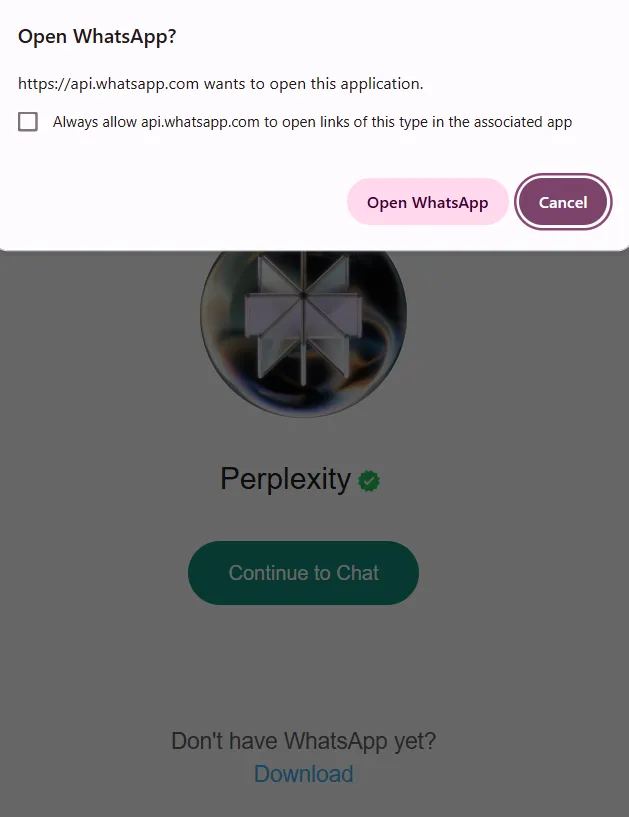
- เปิด WhatsApp และค้นหาผู้ติดต่อในรายชื่อของคุณ
- เปิดการสนทนาใหม่และส่งข้อความแรกของคุณ
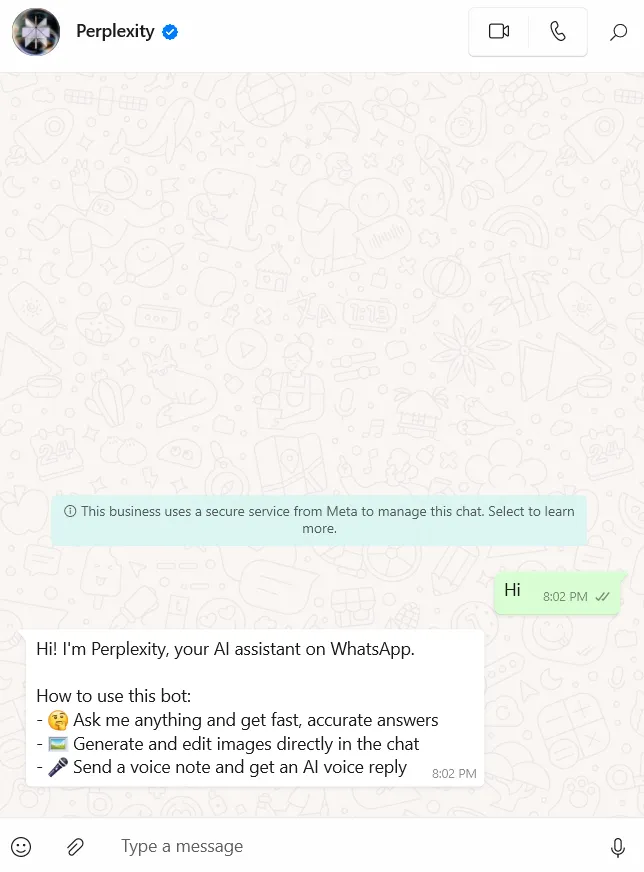
คุณไม่จำเป็นต้องมีบัญชี Perplexity รหัสผ่าน หรือแอปเพิ่มเติมใดๆ ทั้งสิ้น สิ่งที่คุณต้องการคือการเชื่อมต่ออินเทอร์เน็ตที่ใช้งานได้และ WhatsApp เท่านั้น
📖 อ่านเพิ่มเติม:แอปส่งข้อความที่ปลอดภัยที่สุด
ขั้นตอนที่ 2: สร้างภาพด้วย Perplexity AI บน WhatsApp
เมื่อการสนทนาบน WhatsApp กับ Perplexity ของคุณถูกตั้งค่าเรียบร้อยแล้ว คุณสามารถเริ่มสร้างภาพได้ทันที
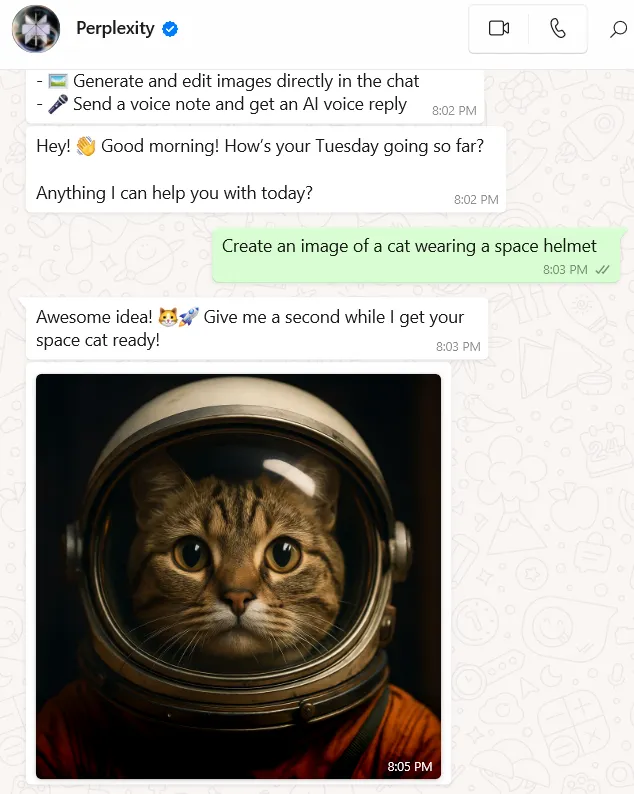
เพื่อสร้างภาพ เพียงส่งคำสั่งที่อธิบายสิ่งที่คุณต้องการ Perplexity เข้าใจภาษาธรรมชาติ ดังนั้นคุณไม่จำเป็นต้องใช้ศัพท์ทางเทคนิค นี่คือตัวอย่างบางประการที่คุณสามารถลองได้:
- “สร้างภาพแมวที่สวมหมวกอวกาศ”
- “สร้างภาพเมืองอนาคตที่มีรถยนต์บินได้”
- “สร้างภาพบ้านไม้บนภูเขาที่อบอุ่นในช่วงพระอาทิตย์ตก”
- “สร้างภาพสมุดบันทึกที่มีข้อความเขียนด้วยมือบนโต๊ะไม้”
- “สร้างภาพงานปาร์ตี้บนชายหาดตอนกลางคืนที่มีโคมไฟ”
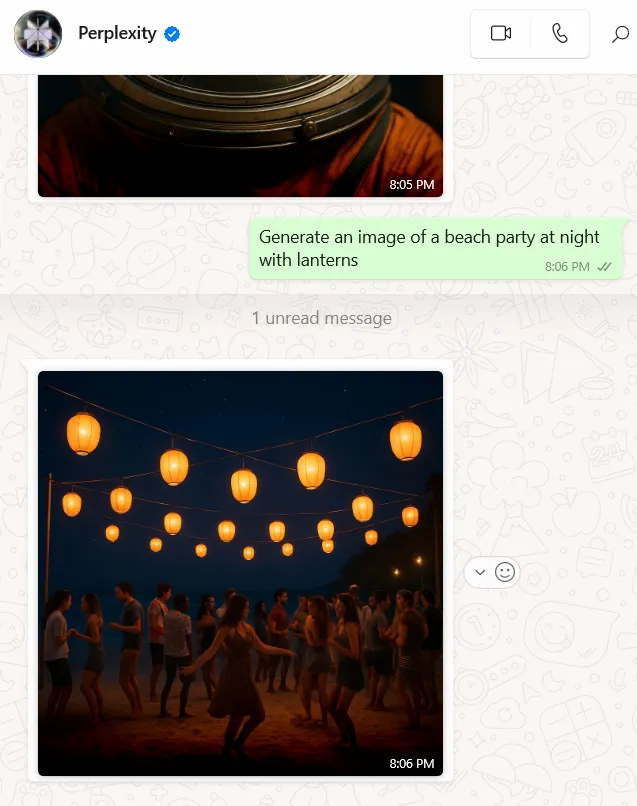
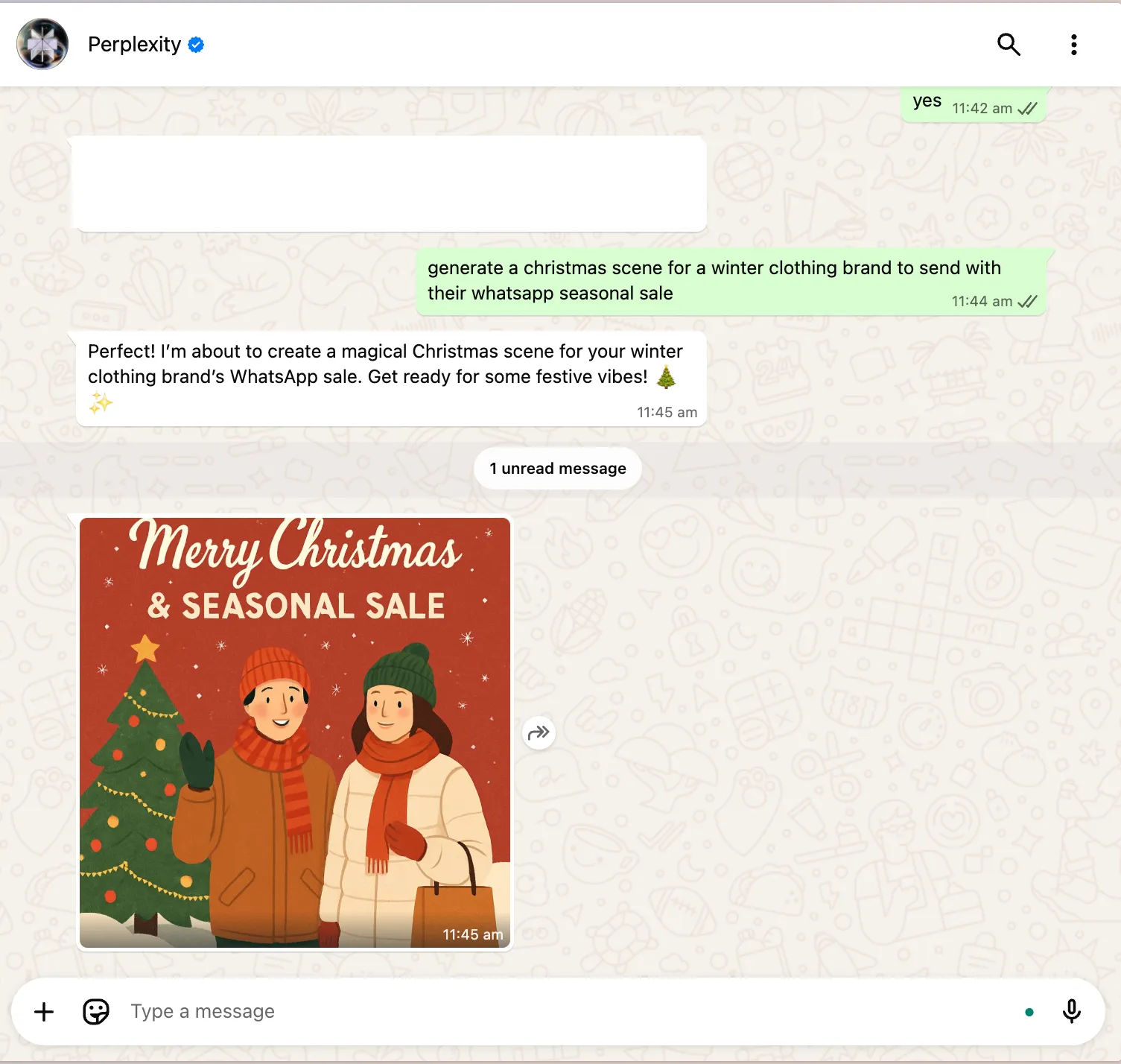
ภาพที่สร้างขึ้นด้วย AI เหล่านี้จะถูกส่งมาทันทีในบทสนทนาของบอท WhatsApp ของคุณ คุณสามารถใช้ภาพเหล่านี้ในปฏิทินเนื้อหา เอกสารนำเสนอ โมเดลผลิตภัณฑ์ หรือแม้กระทั่งในโครงการสร้างสรรค์ส่วนตัวของคุณ
💡 เคล็ดลับ: Perplexity AI บน WhatsApp ยังสามารถให้คำตอบที่กระชับและแม่นยำ ช่วยในการค้นคว้าข้อมูลอย่างรวดเร็ว และแก้ปัญหาในชีวิตประจำวันได้ทั้งหมดภายในแชทเดียว คุณสามารถตรวจสอบข้อมูล สรุปหัวข้อ หรือรับคำแนะนำทีละขั้นตอนได้โดยไม่ต้องเปลี่ยนแอป
เคล็ดลับเพื่อสร้างภาพได้ดีขึ้นด้วย Perplexity บน WhatsApp
อยากใช้ฟังก์ชันสร้างภาพของ Perplexity AI บน WhatsApp ให้ได้ประสิทธิภาพสูงสุดหรือไม่? ต่อไปนี้คือเคล็ดลับบางประการที่จะช่วยคุณเขียนคำสั่งให้ดีขึ้นและได้รับผลลัพธ์ที่เกี่ยวข้องมากขึ้น:
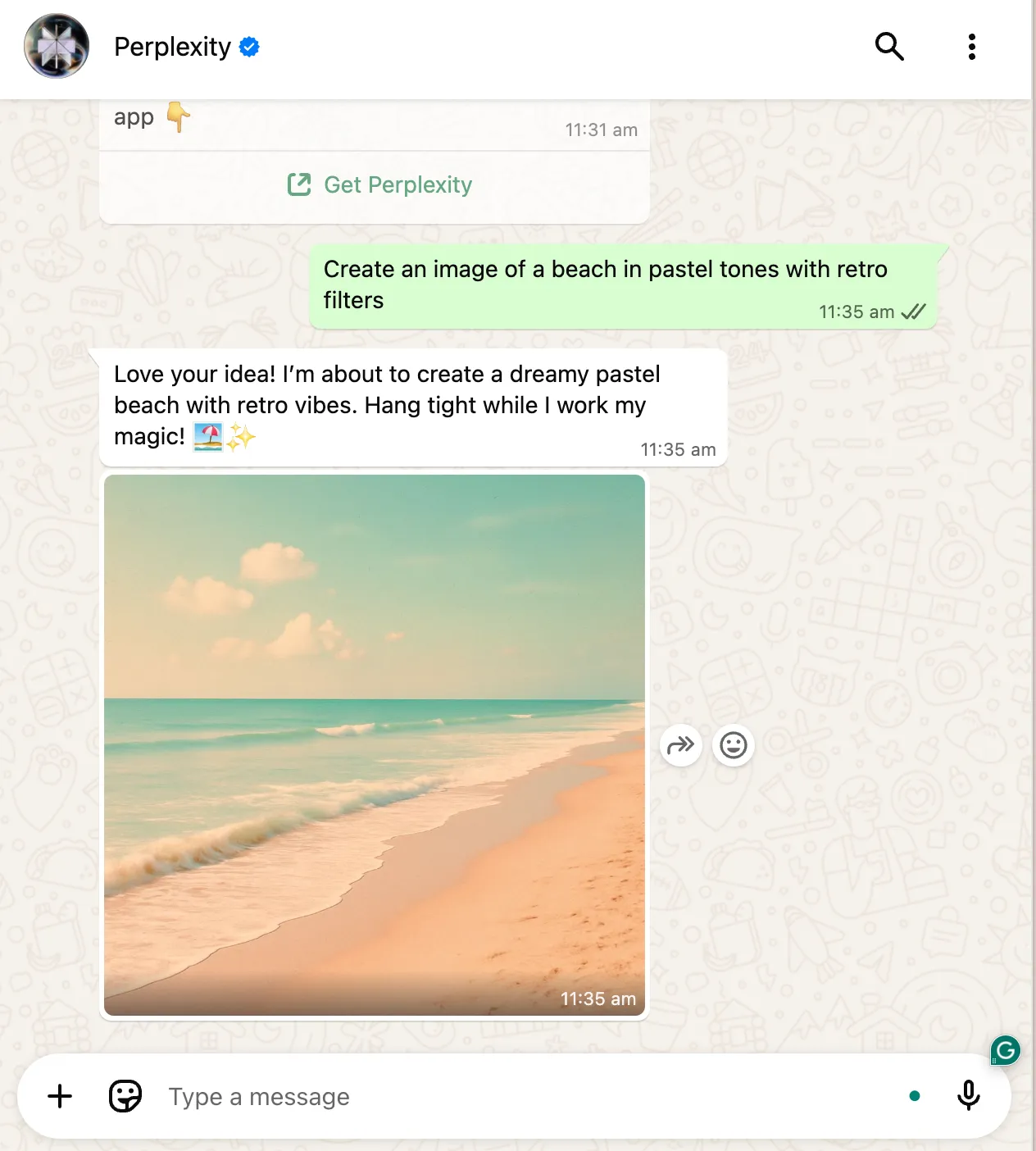
- เพิ่มสไตล์หรือคำอธิบายการตั้งค่า: ระบุสไตล์เช่น “สีน้ำ”, “มินิมัล” หรือ “พิกเซลอาร์ต” ตัวอย่าง: “สร้างภาพชายหาดในโทนสีพาสเทลพร้อมฟิลเตอร์เรโทร”
- ตัวอย่าง: “สร้างภาพชายหาดในโทนสีพาสเทลพร้อมฟิลเตอร์สไตล์เรโทร”
- ตัวอย่าง: “สร้างภาพชายหาดในโทนสีพาสเทลพร้อมฟิลเตอร์สไตล์เรโทร”
ใช้คำถามต่อ
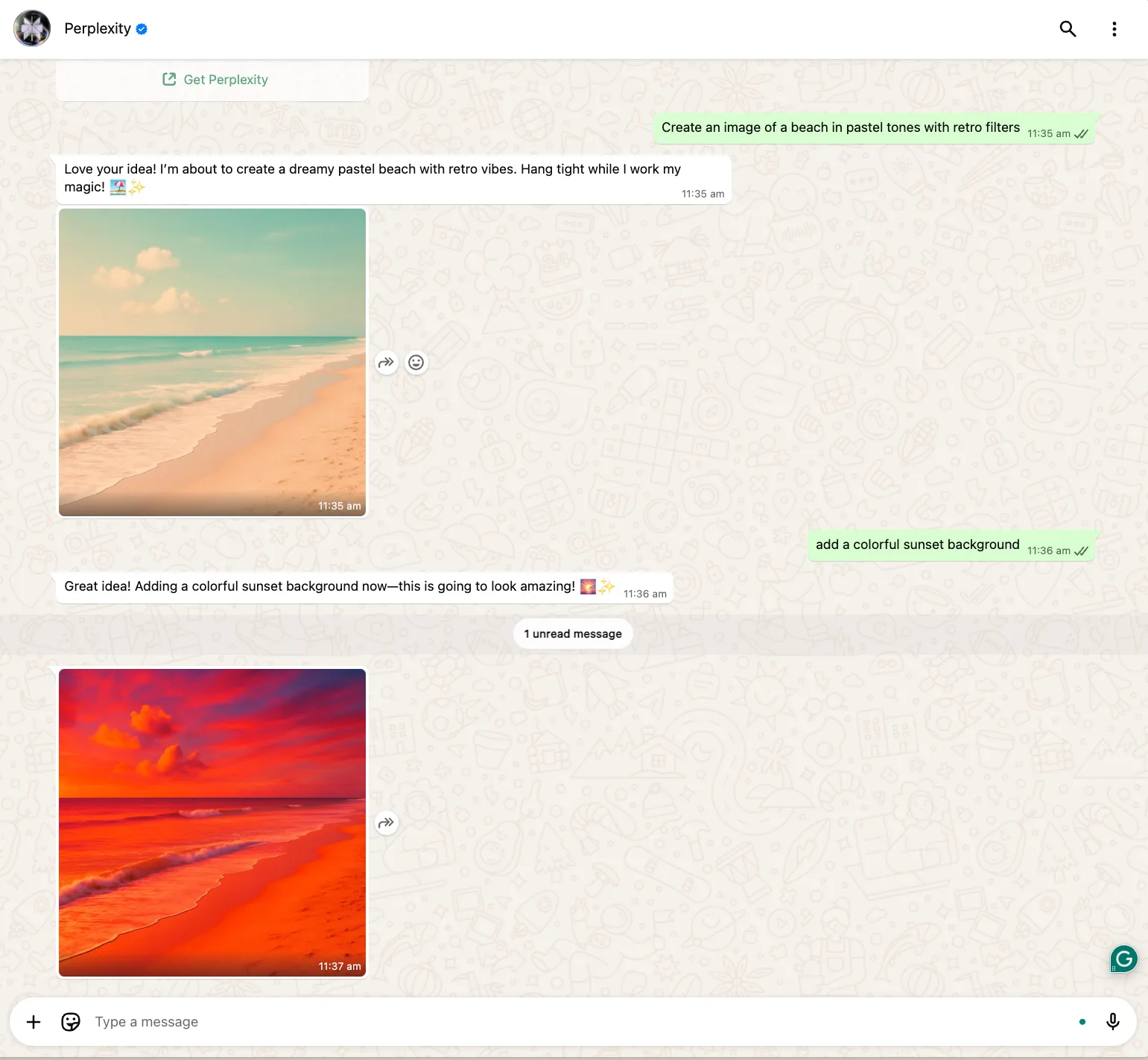
- หากภาพแรกยังไม่ถูกใจ คุณสามารถปรับแต่งได้โดยพิมพ์ “ทำให้สีสันสดใสขึ้น” หรือ “เพิ่มพื้นหลังพระอาทิตย์ตก” ในแชท WhatsApp เดียวกัน
ขอตัวเลือกหลายอย่าง
- คุณสามารถพูดว่า “สร้างสามเวอร์ชันที่แตกต่างกันของถนนในเมืองที่มีแสงนีออนส่องสว่างในยามค่ำคืน” เพื่อได้ภาพที่หลากหลาย แต่โปรดทราบว่า Perplexity สามารถส่งภาพได้เพียงหนึ่งภาพต่อครั้งเท่านั้น เพื่อตอบกลับคำสั่งของคุณ
ระบุรูปแบบหรือวัตถุประสงค์
- โปรดระบุว่าภาพนั้นใช้สำหรับโพสต์บนโซเชียลมีเดีย สไลด์ หรือสถานะ WhatsApp เพื่อให้ผู้ช่วย AI สามารถเข้าใจรูปแบบที่คุณต้องการได้ดีขึ้น
🧠 คุณรู้ไหม? ด้วยผู้ใช้ที่ใช้งานอยู่กว่า 2 พันล้านคน WhatsApp ครองตลาดการส่งข้อความทั่วโลก — แต่การส่งข้อความไม่ได้ราบรื่นเสมอไปการใช้ WhatsApp มีทั้งข้อดีและข้อเสีย การรู้ถึงสิ่งเหล่านี้จะช่วยให้คุณส่งข้อความได้อย่างชาญฉลาดยิ่งขึ้น (หรือเปลี่ยนไปใช้แอปอื่นหากจำเป็น)
📖 อ่านเพิ่มเติม:แอปพลิเคชันทางเลือกที่ดีที่สุดสำหรับ WhatsApp ในด้านธุรกิจ
ข้อจำกัดในการใช้ Perplexity AI เพื่อสร้างภาพบน WhatsApp
การสร้างภาพด้วย Perplexity AI ภายใน WhatsApp เองนั้นน่าตื่นเต้นมาก แต่มีข้อจำกัดบางประการที่อาจทำให้คุณทำงานช้าลงได้
- ข้อจำกัดจำนวนตัวอักษรของ WhatsApp อาจทำให้คำสั่ง หรือคำตอบสั้นลง ซึ่งบางครั้งอาจส่งผลต่อความละเอียดหรือความชัดเจนของคำขอภาพของคุณ
- Perplexity ไม่สามารถสร้างแผนภูมิ อินโฟกราฟิก หรือทรัพยากรภาพที่มีหลายชั้นได้ ดังนั้นจึง จำกัดอยู่ที่ภาพเดี่ยวแบบอิสระ
- หากไม่มีการกำหนดสไตล์หรือหัวข้อที่ชัดเจน ภาพที่สร้างออกมาอาจดูทั่วไปหรือขาดความหลากหลายทางสร้างสรรค์
- คุณไม่สามารถควบคุมความละเอียด ขนาดภาพ หรือรูปแบบไฟล์ได้ ซึ่งอาจจำกัดวิธีการใช้ภาพเหล่านั้นในโครงการออกแบบ
- สำหรับคำถามเฉพาะทางหรือทางเทคนิค ความแม่นยำของภาพอาจลดลง เนื่องจาก Perplexity อาศัยข้อมูลจากแหล่งเว็บทั่วไปแทนที่จะใช้ฐานข้อมูลเฉพาะทาง
📖 อ่านเพิ่มเติม:เทมเพลตออกแบบกราฟิกที่ดีที่สุดและฟรีสำหรับทีมสร้างสรรค์
ใช้ ClickUp เพื่อเพิ่มประสิทธิภาพโครงการสร้างภาพด้วย AI ของคุณ
เครื่องมือที่ไม่เชื่อมต่อกันจะทำให้ความต่อเนื่องในการทำงานถูกขัดจังหวะ
เมื่อไอเดียสร้างสรรค์ของทีมคุณอยู่ในเครื่องมือหนึ่ง ความคิดเห็นอยู่ในเครื่องมืออีกตัว และงานอยู่ในเครื่องมืออีกตัว โครงการจะหยุดชะงัก คุณจะสูญเสียบริบท กำหนดเวลาถูกเลื่อนออกไป และการทำงานร่วมกันจะกลายเป็นแบบตอบสนองแทนที่จะเป็นแบบเชิงรุก
หากคุณกำลังใช้ Perplexity AI บน WhatsApp เพื่อสร้างภาพ แต่เก็บคำสั่งไว้ใน Google Docs และรับข้อเสนอแนะผ่านอีเมล ทีมงานของคุณจะต้องทำงานอย่างเร่งรีบเพื่อให้ทันและรักษาความสอดคล้องกัน
ClickUpรวมทุกสิ่งไว้ในที่เดียว ช่วยให้กระบวนการออกแบบและตลาดการตลาดที่ใช้ AI ของคุณเป็นระบบ จัดระเบียบ ทำงานร่วมกันได้อย่างราบรื่น และดำเนินไปอย่างรวดเร็ว
ระดมความคิด สร้าง และแชร์ภาพด้วย ClickUp Whiteboards และ ClickUp Brain
เริ่มต้นด้วยClickUp Whiteboard สมมติว่าคุณกำลังวางแผนภาพสำหรับงานเปิดตัวผลิตภัณฑ์ คุณร่างไอเดียไม่กี่อย่างร่วมกับทีมของคุณ ใส่ภาพที่สร้างแรงบันดาลใจลงไป แล้วพิมพ์คำสั่งต่อไปนี้สำหรับClickUp Brain:
“สร้างภาพนาฬิกาอัจฉริยะที่ลอยอยู่เหนือเส้นขอบฟ้าของเมืองที่ส่องแสงระยิบระยับในยามค่ำคืน”
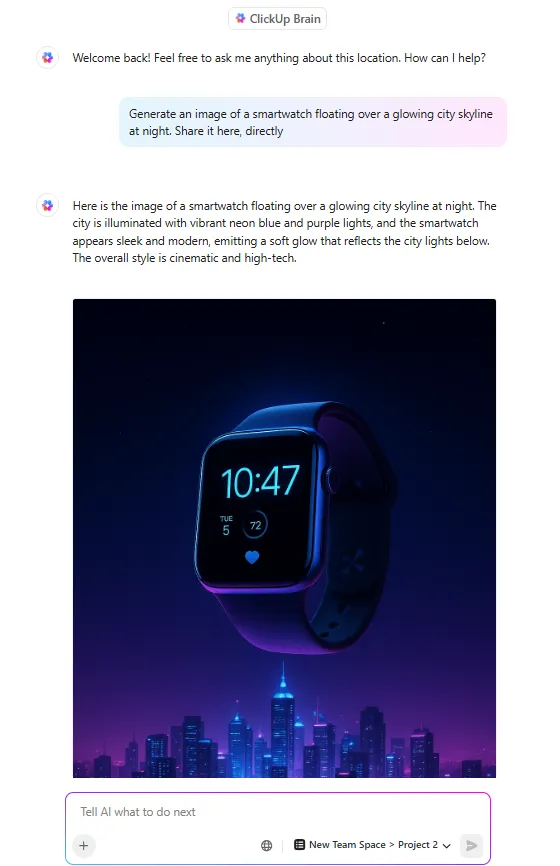
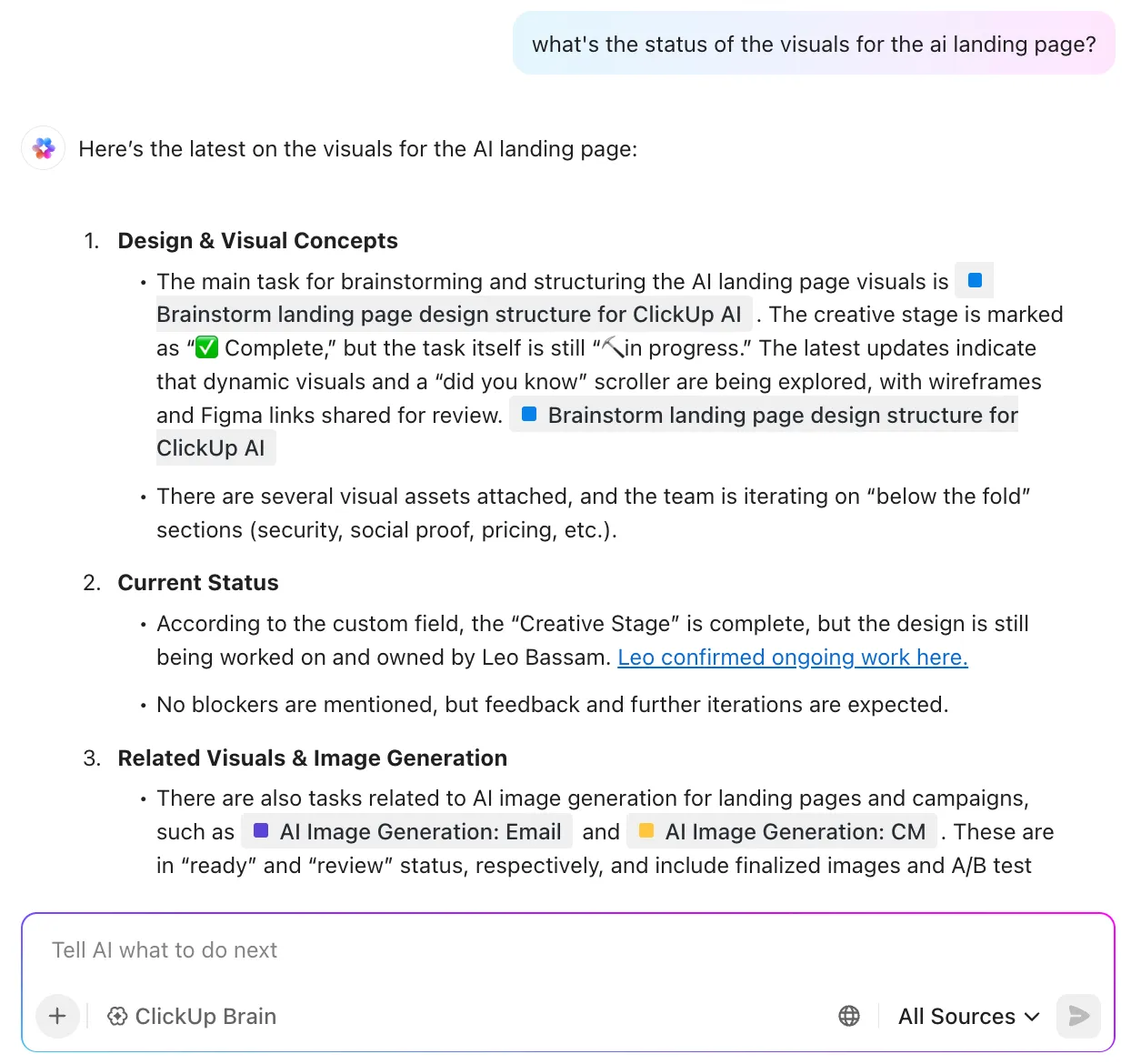
ClickUp Brain ไม่เพียงแต่สร้างภาพเท่านั้น แต่ยังเชื่อมต่อกับเอกสาร งาน และระบบการสื่อสารของคุณ ทำให้คุณสามารถถามคำถามได้โดยอ้างอิงจากข้อมูลในพื้นที่ทำงานของคุณ เช่น “สถานะของภาพบนหน้าหลักของเราเป็นอย่างไร?” หรือ “สรุปความคิดเห็นเกี่ยวกับภาพทั้งหมดจากการทบทวนในสัปดาห์นี้”
นี่คือวิดีโอสั้นๆ ที่แสดงวิธีใช้ ClickUp Brain ตั้งแต่ขั้นตอนการคิดไอเดียจนถึงการดำเนินการสำหรับแคมเปญของคุณ:
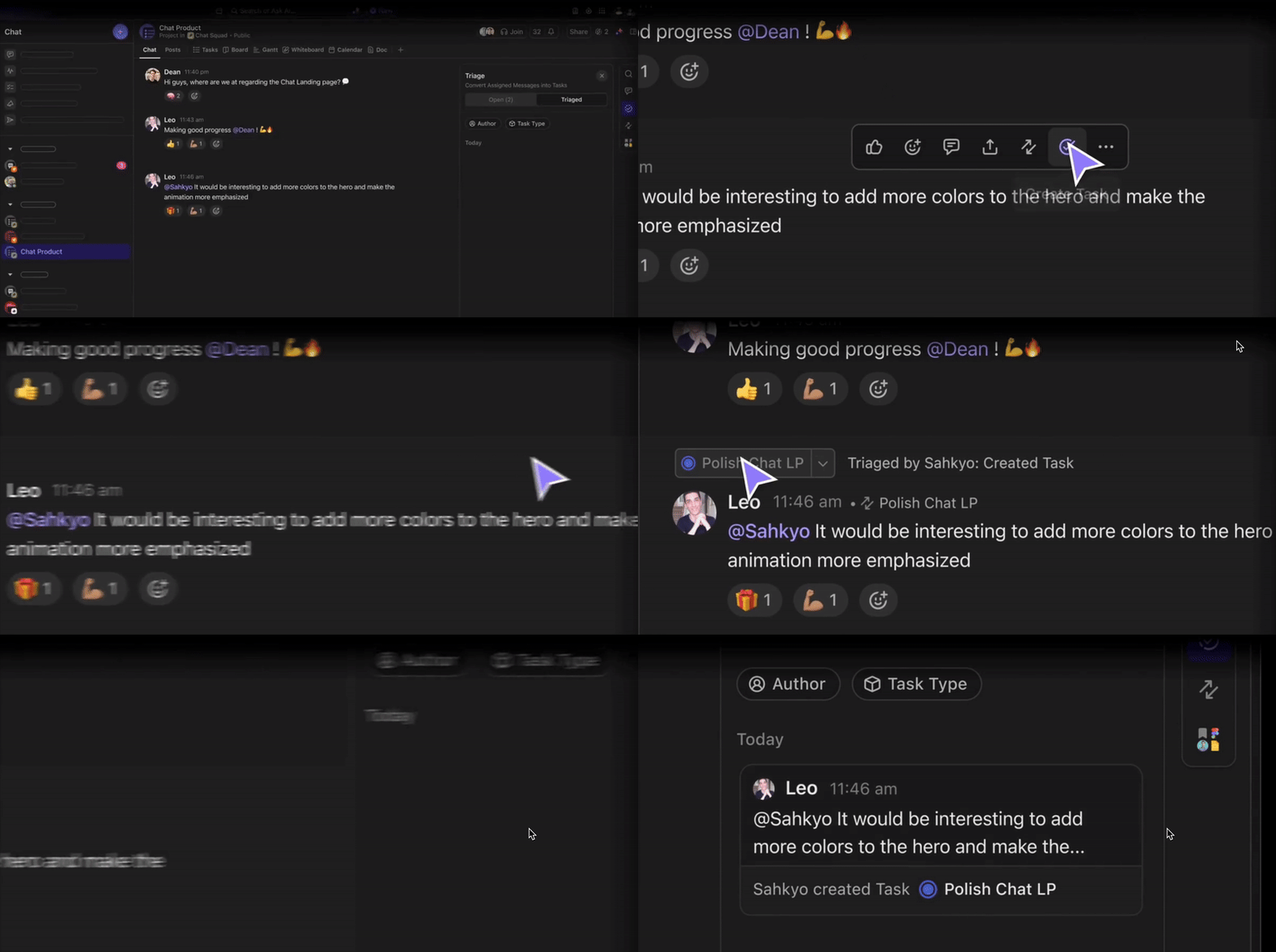
อยากพูดคุยเกี่ยวกับภาพที่สร้างขึ้นอย่างละเอียดยิ่งขึ้นไหม? เปิดClickUp Chatไว้ข้างบอร์ดไอเดียของคุณ
คุณและนักออกแบบของคุณสามารถตรวจสอบภาพได้ทันที ให้ข้อเสนอแนะผ่านความคิดเห็น และแม้กระทั่งแปลงความคิดเห็นเหล่านี้เป็นงานที่มอบหมายได้ กระบวนการนี้ง่ายเหมือนการใช้ Perplexity AI บน WhatsApp แต่มาพร้อมกับกระบวนการทำงานสร้างสรรค์ครบวงจร
📖 อ่านเพิ่มเติม:ทางเลือกอื่นของ Dall-E สำหรับสร้างภาพด้วย AI
นำภาพ AI เข้าสู่กระบวนการทำงานของโครงการด้วย ClickUp Tasks
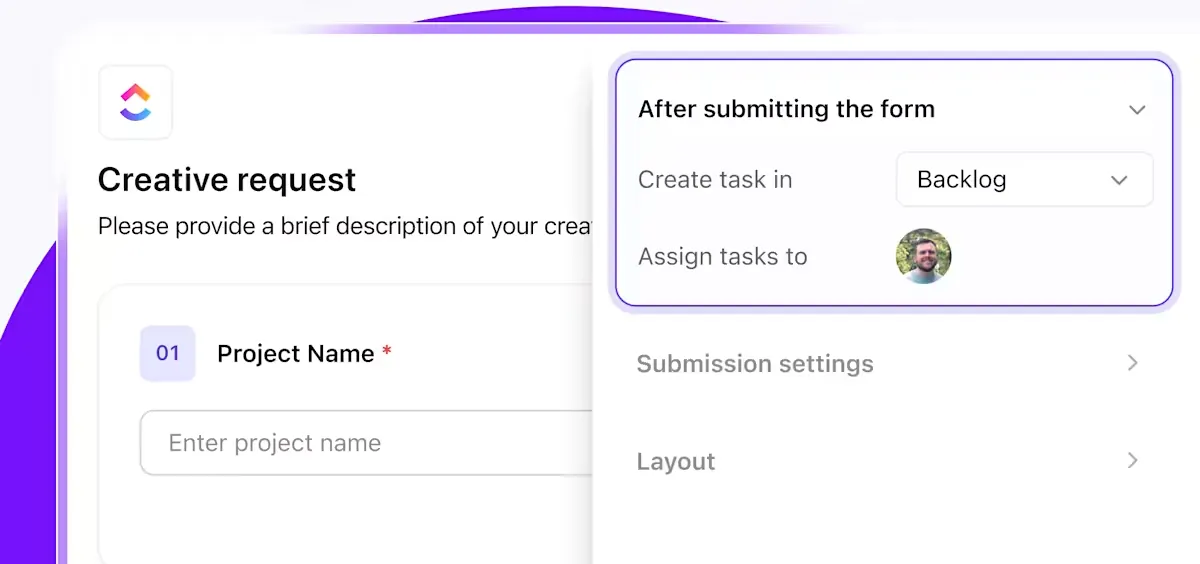
หลังจากสร้างภาพด้วย Perplexity AI แล้ว เพียงอัปโหลดภาพนั้นไปยังงานที่เกี่ยวข้องใน ClickUp เพื่อจัดการโครงการออกแบบได้อย่างสมบูรณ์แบบ
สมมติว่าคุณกำลังสร้างภาพกราฟิกสำหรับโซเชียลมีเดียสามภาพเพื่อใช้กับบทความบล็อก คุณสามารถลากภาพแต่ละภาพลงในงาน แท็กนักเขียนคำโฆษณาให้ตรวจสอบคำบรรยาย และกำหนดวันที่ครบกำหนดสำหรับการเผยแพร่
หากมีคำติชมเข้ามา ความคิดเห็นจะยังคงเชื่อมโยงกับภาพนั้น
ด้วยClickUp Tasks จะไม่มีความสับสน ไม่มีการทำซ้ำ และไม่ต้องสงสัย “เรากำลังใช้เวอร์ชันไหน?”
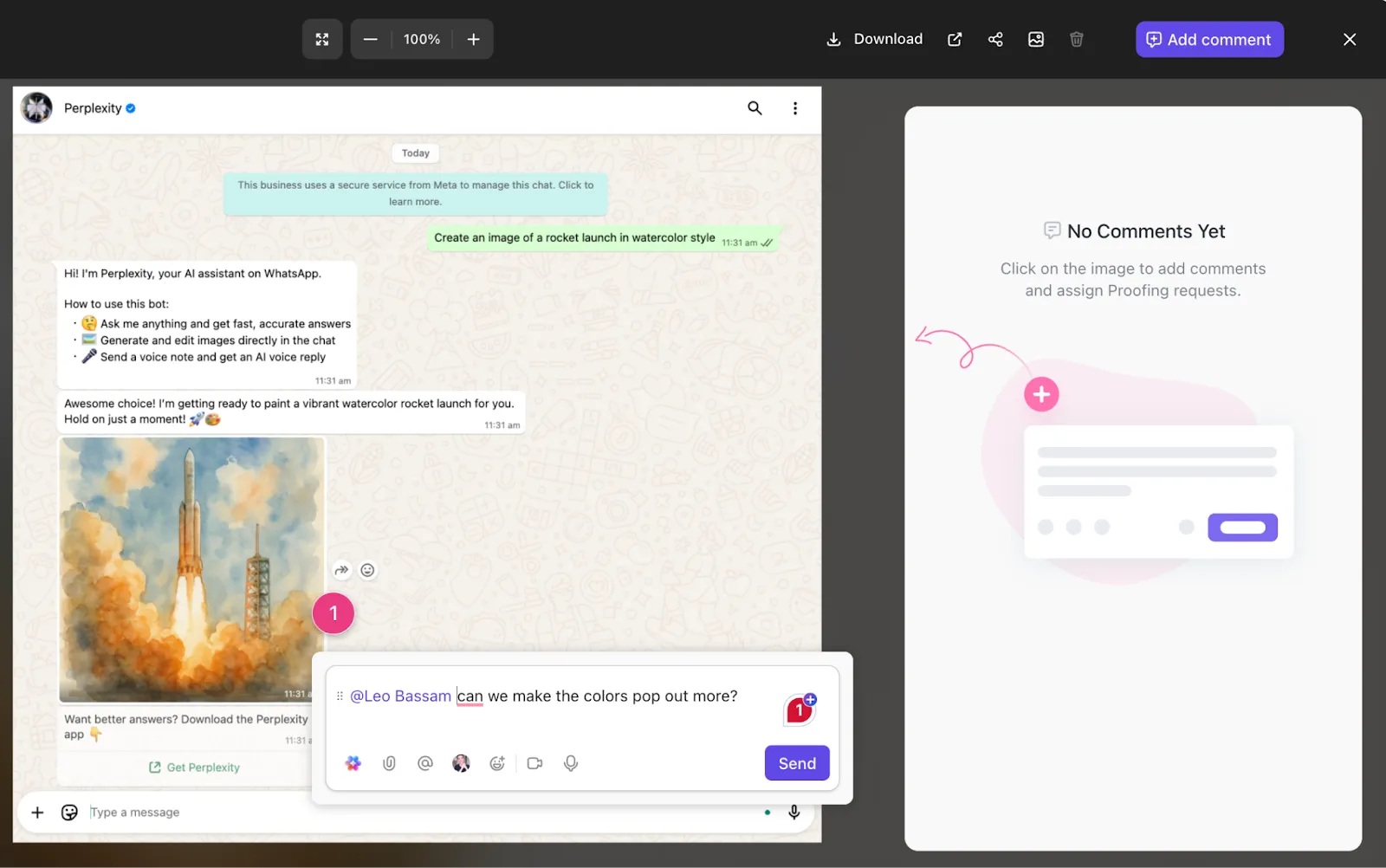
💡 เคล็ดลับจากผู้เชี่ยวชาญ: คุณยังสามารถใช้เครื่องมือตรวจสอบในตัวของ ClickUpเพื่อเพิ่มคำอธิบายประกอบลงในภาพ วิดีโอ และไฟล์ PDF เพื่อทำงานร่วมกันแบบไม่พร้อมกันได้ เพียงแนบไฟล์ที่ต้องการในส่วนความคิดเห็นของงาน ClickUp ที่เกี่ยวข้อง เปิดไฟล์นั้นแล้วคลิก “เพิ่มความคิดเห็น” ที่มุมขวาบน จากนั้นคลิกที่จุดที่ต้องการบนไฟล์ภาพเพื่อเพิ่มความคิดเห็น!
📖 อ่านเพิ่มเติม:เคล็ดลับ WhatsApp ที่คุณควรรู้
สร้างความสม่ำเสมอให้กับงานของคุณด้วย ClickUp AI Agents
เมื่อโครงการสร้างภาพด้วย AI ของคุณขยายตัว ความจำเป็นในการรักษาความสม่ำเสมอก็เพิ่มขึ้นตามไปด้วย นี่คือจุดที่ClickUp Autopilot Agentsเข้ามาช่วย โดยมอบคุณสมบัติระดับพรีเมียมเพื่อปรับปรุงกระบวนการทำงานของคุณ
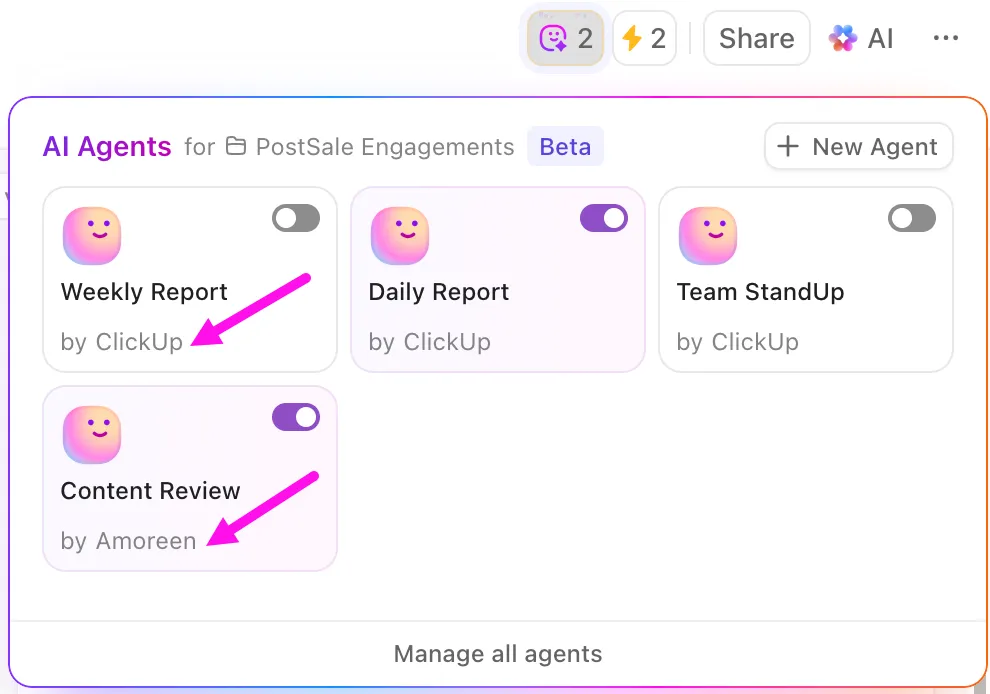
เอเยนต์ที่ขับเคลื่อนด้วย AI เหล่านี้ทำงานภายในพื้นที่ทำงานของคุณ และดำเนินการอย่างชาญฉลาดตามตัวกระตุ้น 📌 ตัวอย่างเช่น:
- เมื่อมีใครอัปโหลดภาพที่สร้างโดย Perplexity ไปยังงานหนึ่ง ตัวแทน Autopilot จะสามารถติดแท็กงานนั้นโดยอัตโนมัติเป็น “พร้อมสำหรับการตรวจสอบ” และมอบหมายงานนั้นให้กับหัวหน้าฝ่ายสร้างสรรค์
- หลังจากที่สมาชิกในทีมได้แสดงความคิดเห็นในสายสนทนาแล้ว ผู้ดูแลระบบสามารถสรุปความคิดเห็นและบันทึกไว้เป็นรายการตรวจสอบภายในงานสร้างภาพ
- เมื่อคุณสร้างเอกสารคำสั่งสร้างภาพด้วย AIใหม่ เอกสารนั้นจะถูกเชื่อมโยงไปยังโฟลเดอร์แคมเปญที่เกี่ยวข้องโดยอัตโนมัติ และสามารถแชร์กับผู้ร่วมงานได้
👀 ข้อมูลน่าสนใจ: ภาพแรกที่สร้างขึ้นด้วยคอมพิวเตอร์ปรากฏขึ้นในปี 1963 เป็นภาพมือแบบเรียบง่ายที่สร้างโดยผู้บุกเบิกด้านกราฟิกคอมพิวเตอร์Ivan Sutherland โดยใช้ Sketchpad— ผู้บุกเบิกของเครื่องมือออกแบบสมัยใหม่
เก็บและใช้คำสั่ง AI ของคุณซ้ำได้โดยใช้ ClickUp Docs
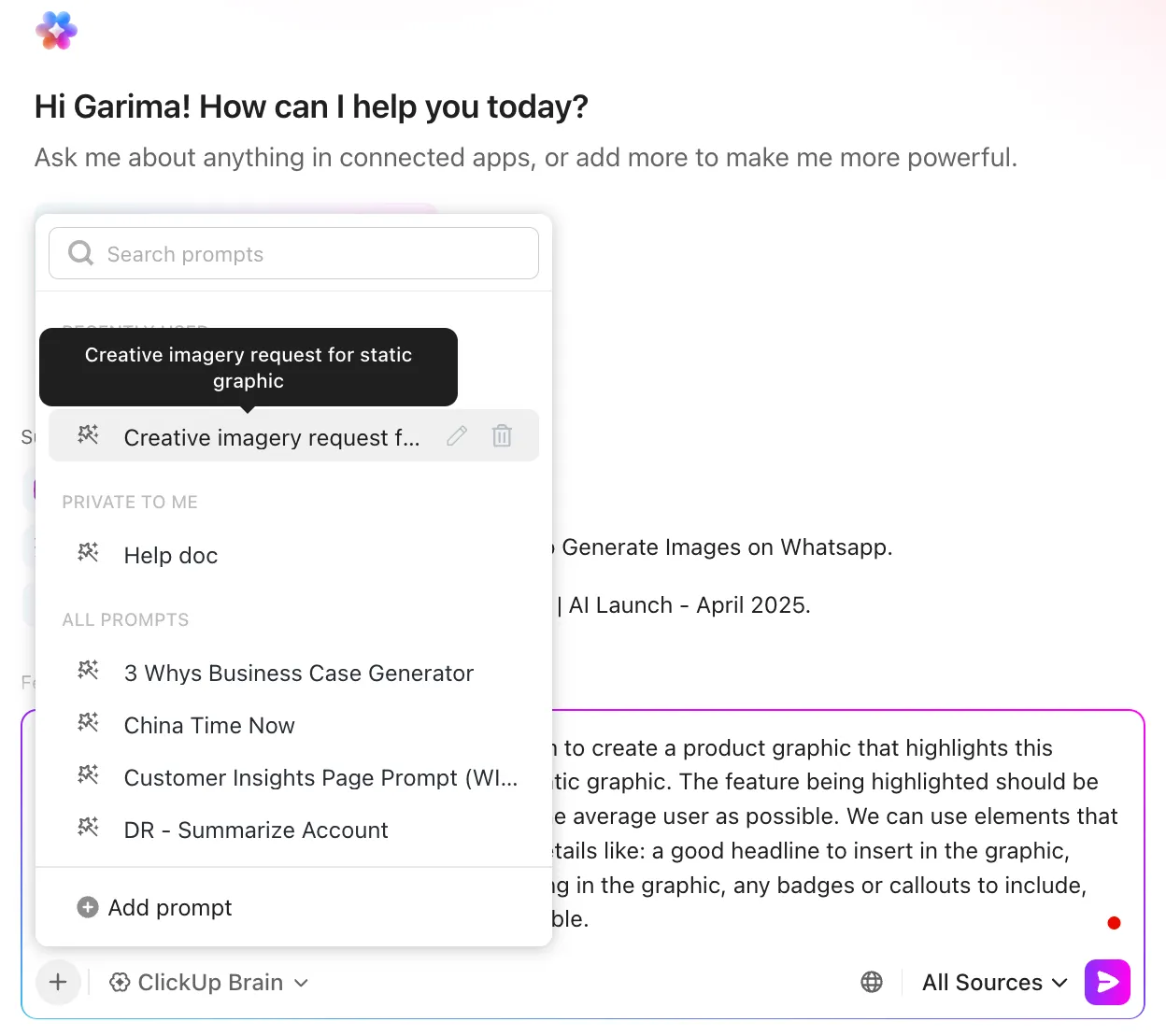
แทนที่จะปล่อยให้คำสั่งสร้างภาพที่ยอดเยี่ยมหายไปในประวัติ WhatsApp ของคุณ ให้เก็บมันไว้ในเอกสาร ClickUp ที่แชร์ไว้
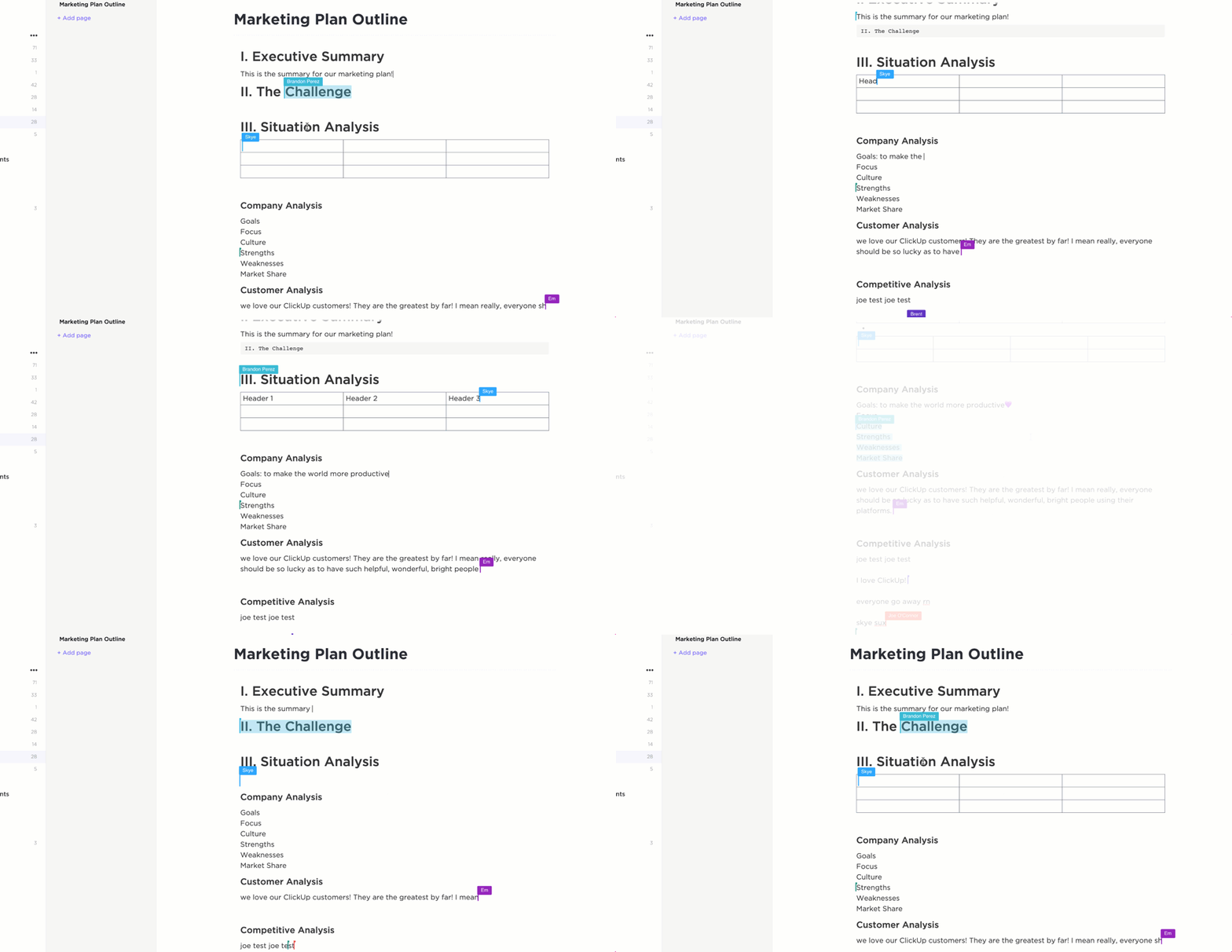
ตัวอย่างเช่น หากแคมเปญของคุณใช้สไตล์ภาพที่สม่ำเสมอ เช่น “ไอคอนดีไซน์แบบแบนของทีมที่ทำงานจากระยะไกล” คุณสามารถสร้างคลังคำสั่ง (prompt library) ที่เกี่ยวข้องกับสไตล์นี้ เพื่อให้ทีมของคุณสามารถดึงมาใช้ได้ทุกเมื่อ
คุณยังสามารถกำหนดงานได้ เช่น: “อัปเดตภาพโปรโมชั่นวันหยุดโดยใช้คำสั่งจากปีที่แล้ว แต่ใช้แบรนด์ของปีนี้”
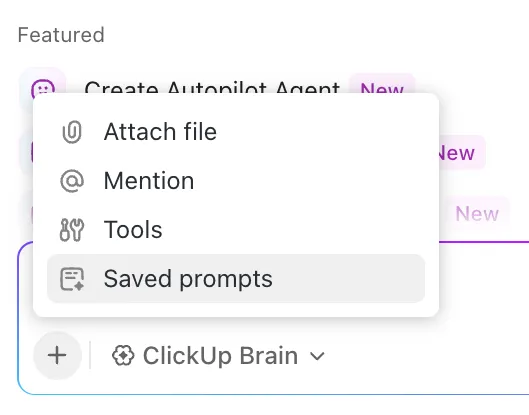
👀 ข้อมูลน่าสนใจ: คุณยังสามารถบันทึก (และใช้ซ้ำ) คำคำสั่งส่วนตัวหรือเฉพาะตัวได้โดยตรงใน ClickUp Brain ไปที่ Saved prompts แล้วคลิก Add prompt จากนั้นพิมพ์คำสั่งของคุณและตั้งค่าให้เป็นส่วนตัว
รู้สึกสับสน? ไม่ต้องกังวลอีกต่อไปด้วย ClickUp
การสร้างเนื้อหาภาพไม่จำเป็นต้องสลับไปมาระหว่างเครื่องมือออกแบบ การส่งอีเมลเป็นสายยาว หรือการรอรับคำติชมที่ล่าช้าอีกต่อไป ด้วย Perplexity AI บน WhatsApp คุณสามารถสร้างภาพที่ดึงดูดความสนใจได้เพียงด้วยการส่งข้อความ
แต่ภาพที่ยอดเยี่ยมเป็นเพียงจุดเริ่มต้นเท่านั้น ClickUp จะเปลี่ยนภาพที่สร้างด้วย AI ของคุณให้เป็นผลลัพธ์ที่แท้จริง ด้วยคุณสมบัติต่าง ๆ เช่น ClickUp Brain, Whiteboards, AI Agents และ Docs คุณสามารถรวมคำสั่ง (prompts) ไว้ที่เดียว อัตโนมัติกระบวนการทำงาน และทำให้ทุกคนทำงานร่วมกันได้อย่างสอดคล้องกัน ตั้งแต่ขั้นตอนการคิดแนวคิดไปจนถึงการเปิดตัว
พร้อมที่จะปรับปรุงกระบวนการสร้างสรรค์ของคุณตั้งแต่การเขียนคำสั่งจนถึงการเผยแพร่แล้วหรือยัง?สมัครใช้ ClickUpวันนี้เลย!