
หากคุณคิดว่า WhatsApp มีไว้แค่สำหรับส่งข้อความสั้น ๆ เพื่อเช็คอินหรือวางแผนทริปที่มักจบลงแค่ในกลุ่มแชท คุณกำลังมองข้ามศักยภาพที่แท้จริงของมันไปมาก
สำหรับผู้ใช้มากกว่าสองพันล้านคนทั่วโลก WhatsApp ไม่เพียงแต่เก็บรักษาการสนทนาเท่านั้น แต่ยังช่วยให้วาระธุรกิจที่สำคัญดำเนินไปอย่างต่อเนื่อง อย่างไรก็ตาม มีเพียงไม่กี่คนที่ติดตั้ง WhatsApp แล้วใช้ศักยภาพของมันอย่างเต็มที่
ไม่ว่าคุณจะกำลังบริหารโครงการที่มีผู้มีส่วนได้ส่วนเสียหลายคน กำลังดิ้นรนเพื่อรักษาการติดต่อกับลูกค้า หรือเพียงแค่พยายามไม่ให้กล่องจดหมายของคุณกลายเป็นหลุมดำ การเชี่ยวชาญเทคนิค WhatsApp ที่ทรงพลังสามารถเปลี่ยนเกมได้
ในคู่มือนี้ คุณจะพบกลยุทธ์ที่สามารถนำไปใช้ได้จริงและใช้ได้ในชีวิตประจำวัน เพื่อทำให้ประสบการณ์การใช้ WhatsApp ของคุณราบรื่น คมชัด และมีประสิทธิภาพมากขึ้นอย่างมีนัยสำคัญ และหากคุณอยู่กับเราต่อไป เราจะแสดงทางเลือกที่ชาญฉลาดกว่า (อ่าน:ClickUp) เพื่อเปลี่ยนจากการสนทนาธรรมดาไปสู่การกระทำที่มีประสิทธิผล!
ไปกันเถอะ! 💪🏼
เคล็ดลับ WhatsApp ที่คุณต้องรู้สำหรับผู้ใช้ทั่วไป
WhatsApp มีเคล็ดลับที่ซ่อนอยู่มากมายที่สามารถช่วยประหยัดเวลา จัดระเบียบแชทของคุณได้ดีขึ้น และแม้กระทั่งปกป้องความเป็นส่วนตัวของคุณ นี่คือ 7 เคล็ดลับ WhatsApp ที่คุณต้องรู้เพื่อเปลี่ยนคุณจากผู้ใช้ทั่วไปให้กลายเป็นผู้เชี่ยวชาญด้านการเพิ่มประสิทธิภาพ:
1. ปักหมุดแชทสำคัญไว้ด้านบน
เบื่อกับการเลื่อนหาแชทสำคัญหรือไม่? หรือแย่กว่านั้น ลืมตอบแชทเพราะแชทที่ยังไม่ได้อ่านสะสมเต็มไปหมด?
ความสามารถในการปักหมุดแชทสำคัญได้สูงสุดสามรายการใน WhatsApp ช่วยให้การสนทนาที่สำคัญที่สุด—ทั้งเรื่องส่วนตัวและเรื่องงาน—อยู่ด้านบนสุดของกล่องข้อความเข้าของคุณเสมอ และด้วยเหตุนี้ จึงอยู่ในความนึกคิดของคุณตลอดเวลา
การปักหมุดแชท:
- บนอุปกรณ์ Android ให้กดค้างที่แชทแล้วแตะไอคอนหมุด
- บน iPhone ให้ปัดขวาบนแชทแล้วแตะ "ปักหมุด"
นี่คือตัวช่วยชีวิตสำหรับการเก็บรักษาการสนทนาของลูกค้า, ทีมของคุณ, หรือครอบครัวให้สามารถเข้าถึงได้ง่าย
💡 เคล็ดลับมืออาชีพ: อัปเดตแชทที่ปักหมุดของคุณเป็นประจำตามลำดับความสำคัญที่เปลี่ยนแปลง
2. ใช้ข้อความที่ติดดาวเป็นบุ๊กมาร์กอย่างรวดเร็ว
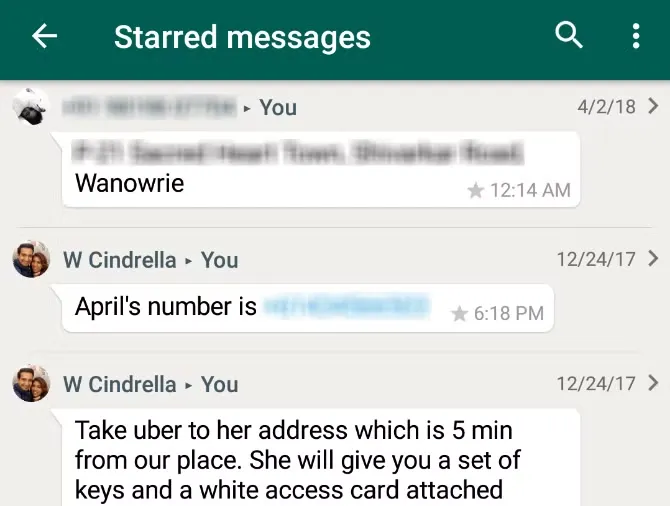
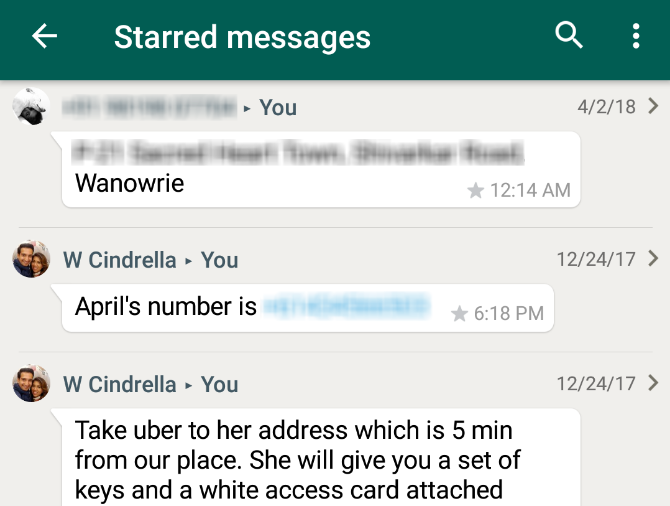
ที่อยู่สำคัญ, กำหนดเวลา, หรือข้อมูลสำคัญมักสูญหายอยู่ในข้อความหลายร้อยข้อความ. การทำเครื่องหมายข้อความว่า "ดาว" จะทำให้สามารถเข้าถึงได้ง่ายในภายหลัง.
- หากต้องการปักหมุดข้อความ ให้กดค้างที่ข้อความนั้นแล้วแตะไอคอนรูปดาว
- เพื่อดูข้อความที่คุณทำเครื่องหมายดาวไว้ ให้ไปที่ การตั้งค่า > ข้อความที่ทำเครื่องหมายดาวไว้
คิดซะว่าเป็นเหมือนไฮไลท์ส่วนตัวของคุณสำหรับ WhatsApp. มันมีประโยชน์เป็นพิเศษเมื่อคุณกำลังจัดการกับโปรเจ็กต์หลาย ๆ อย่างหรือประสานงานกิจกรรมต่าง ๆ ที่มีรายละเอียดกระจายอยู่ในเครื่องมือต่าง ๆ.
3. ค้นหาอย่างมืออาชีพด้วยตัวกรอง
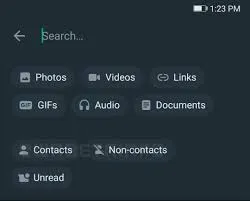
พยายามหาภาพถ่ายสินค้าชิ้นนั้นที่คุณส่งให้ลูกค้า แต่จำไม่ได้ว่าเป็นลูกค้าคนไหน?
การเลื่อนดูข้อความที่ไม่มีที่สิ้นสุดเพื่อค้นหาสิ่งนั้นคือฝันร้ายทางธุรกิจที่เลวร้ายที่สุด
แถบค้นหาของ WhatsApp ทำให้ง่ายขึ้น แตะไอคอนค้นหา กรองตามประเภทสื่อ—เช่น รูปภาพ เอกสาร ลิงก์ วิดีโอ GIF หรือเสียง—แล้วใส่คำสำคัญ คุณจะพบสิ่งที่คุณกำลังมองหาภายในไม่กี่วินาที โดยไม่ต้องค้นหาประวัติการแชททีละอัน
📮 ClickUp Insight: 1 ใน 5 ของมืออาชีพใช้เวลา 3 ชั่วโมงขึ้นไปต่อวันเพียงเพื่อค้นหาไฟล์ ข้อความ หรือบริบทเพิ่มเติมเกี่ยวกับงานของพวกเขา นั่นคือเกือบ 40% ของเวลาทำงานทั้งสัปดาห์ที่สูญเปล่าไปกับสิ่งที่ควรใช้เวลาเพียงไม่กี่วินาทีเท่านั้น!
ClickUp's Connected Searchรวมทุกงานของคุณไว้ในที่เดียว ไม่ว่าจะเป็นงาน, เอกสาร, อีเมล, และการแชท, ทำให้คุณสามารถค้นหาสิ่งที่คุณต้องการได้เมื่อคุณต้องการ โดยไม่ต้องสลับไปมาระหว่างเครื่องมือต่าง ๆ
4. กระจายข้อความโดยไม่ต้องสร้างกลุ่ม
ต้องการส่งการอัปเดตให้หลายคนโดยไม่ให้พวกเขาติดอยู่ในแชทกลุ่มหรือไม่?
ใช้รายการกระจายเสียงเพื่อส่งข้อความเดียวกันไปยังผู้ติดต่อ WhatsApp หลายคนเป็นรายบุคคล พวกเขาจะได้รับข้อความเหมือนข้อความส่วนตัวปกติ โดยไม่เห็นกันและกัน
ในการสร้างหนึ่ง ให้ทำตามขั้นตอนเหล่านี้:
- iPhone: แชท > รายชื่อการกระจายข้อความ > รายชื่อใหม่
- Android: เมนู > การออกอากาศใหม่
นี่เหมาะอย่างยิ่งสำหรับการแบ่งปันประกาศสำคัญ, คำเชิญ, หรือการอัปเดตทางธุรกิจโดยไม่ทำให้ผู้รับรู้สึกถูกท่วมท้น
5. จัดรูปแบบข้อความของคุณเพื่อเน้น
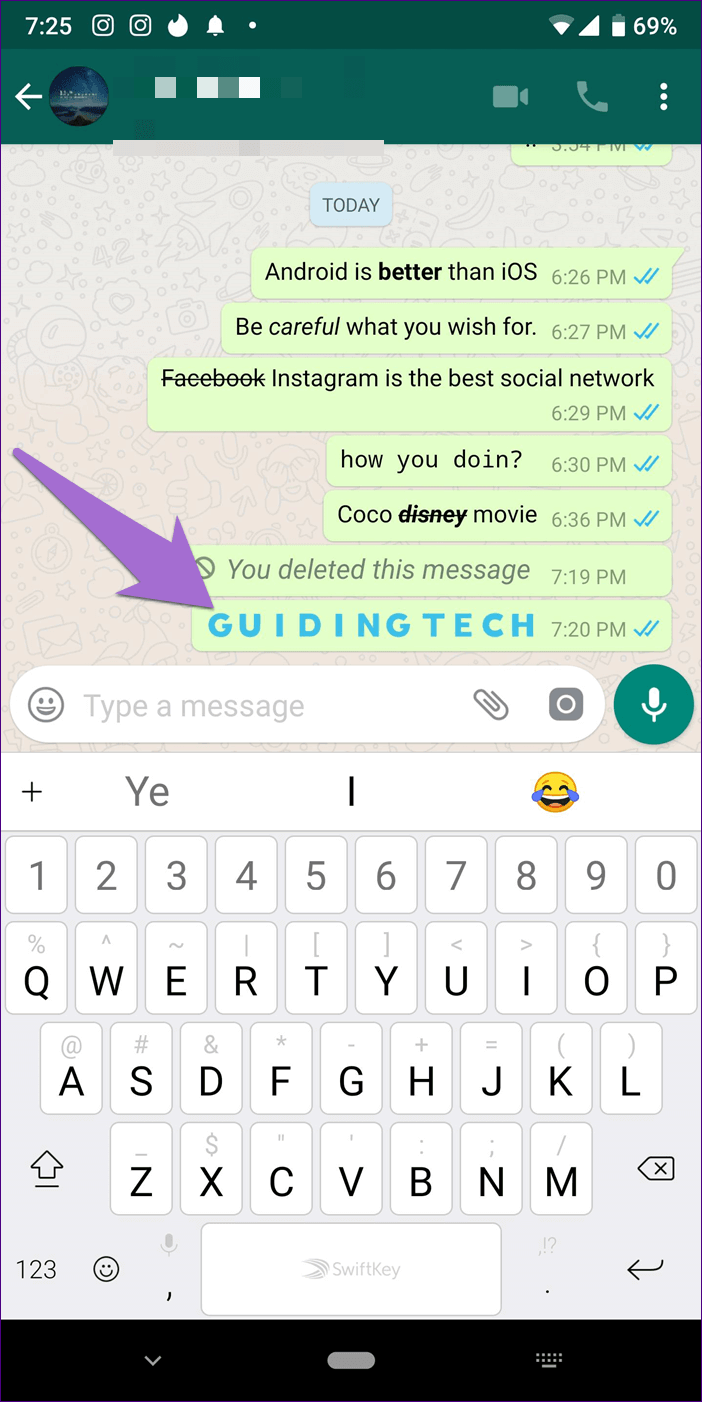
สำหรับพวกเราที่ชื่นชอบพลังงานของการสื่อสารแบบพบหน้ากัน การส่งข้อความอาจรู้สึก...จืดชืดไปสักหน่อย
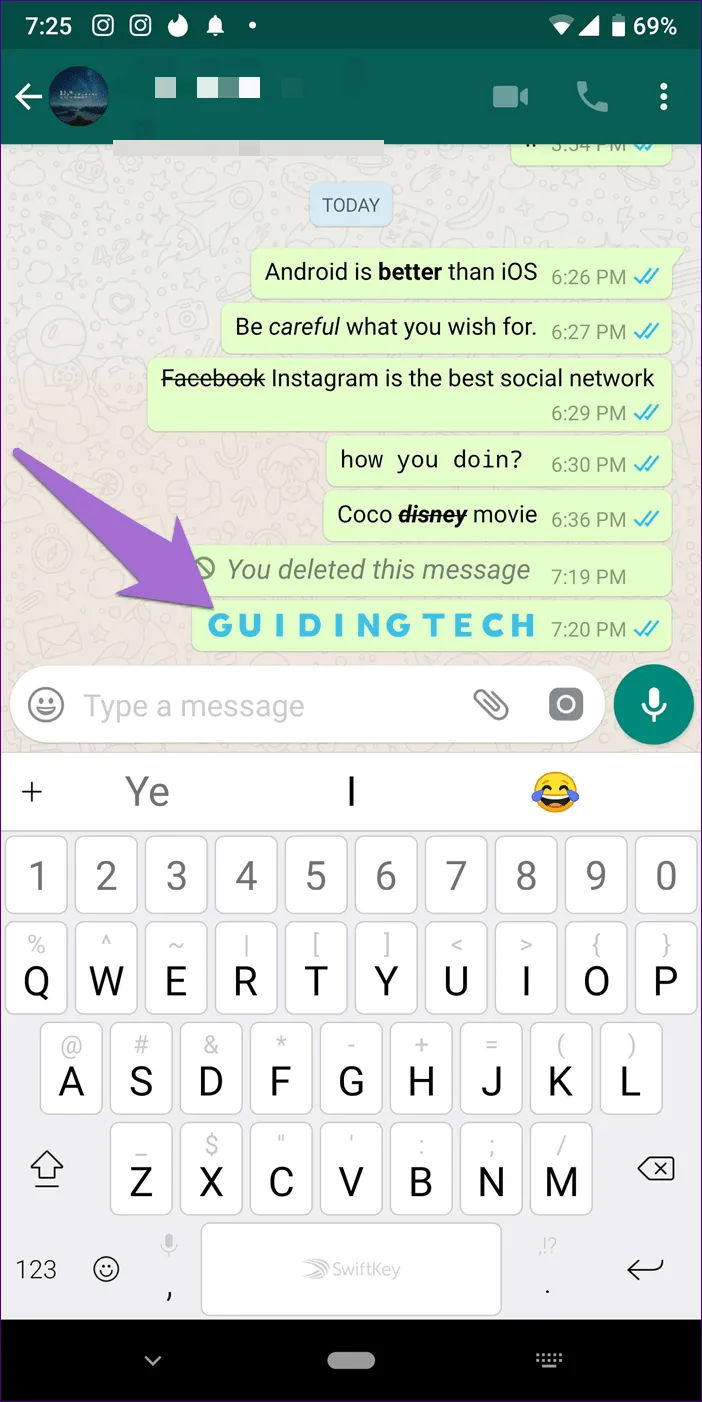
ด้วยเครื่องมือการจัดรูปแบบข้อความที่เรียบง่ายของ WhatsApp คุณสามารถทำให้ข้อความของคุณเป็นตัวหนา ตัวเอียง หรือขีดฆ่า เพื่อสื่อสารได้อย่างชัดเจนและแสดงความรู้สึกได้มากขึ้น
นี่คือวิธีการทำงาน:
- ตัวหนา: เพิ่มเครื่องหมายดอกจัน ตัวหนา
- ตัวเอียง: เพิ่มขีดล่าง _ตัวเอียง_
- ขีดฆ่า: เพิ่มทิลด์ ~ขีดฆ่า~
- โมโนสเปซ: เพิ่มสามเครื่องหมายทับสาม ( "`text"` )
สิ่งนี้สามารถทำให้การสื่อสารของคุณคมชัดขึ้น และทำให้โทนเสียงและเจตนาของคุณยากต่อการเข้าใจผิด โดยเฉพาะอย่างยิ่งเมื่อให้คำแนะนำหรือชี้แจงประเด็นสำคัญ การประชดประชัน ความตื่นเต้น การเน้นย้ำ... ทุกอย่างจะสื่อออกมาได้ชัดเจนยิ่งขึ้น
6. อ่านข้อความโดยไม่แสดงการแจ้งเตือนว่าอ่านแล้ว
ต้องการอ่านข้อความโดยไม่ให้ผู้ส่งรู้ตัวใช่ไหม? (ไฮไฟว์ ไม่ตัดสินนะ!)
แทนที่จะเปิดแอป:
- เปิดโหมดเครื่องบิน
- อ่านข้อความ
- ปิด WhatsApp ให้สมบูรณ์
- จากนั้นปิดโหมดเครื่องบิน
เทคนิคการแอบดูนี้ช่วยให้คุณได้รับข้อมูลโดยไม่ต้องรู้สึกกดดันที่จะต้องตอบกลับทันที—ช่วยประหยัดความเครียดได้มากในช่วงวันที่ยุ่งๆ
7. เร่งความเร็วการเล่นข้อความเสียง
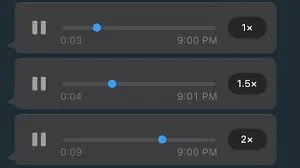
บันทึกเสียงยาวๆ อาจเป็นเรื่องน่าเบื่อ บางครั้งคุณก็อยากฟังเรื่องราวทั้งหมด บางครั้งแค่ส่วนสำคัญก็เพียงพอแล้ว
WhatsApp ตอนนี้ให้คุณเล่นโน้ตเสียงกลับที่ความเร็ว 1.5 เท่าหรือ 2 เท่าได้แล้ว เพียงแค่ แตะปุ่ม 1x ข้างโน้ตเสียงเพื่อสลับความเร็ว
นี่คือคุณสมบัติเล็ก ๆ ที่ช่วยประหยัดเวลาได้อย่างน่าประหลาดใจ โดยเฉพาะในบริบทการทำงานที่เพื่อนร่วมงานอาจส่งการอัปเดตหรือสรุปงานยาว ๆ พร้อมรายละเอียดที่ไม่เกี่ยวข้องสองสามอย่าง
📮 ClickUp Insight:ในขณะที่ 60% ของพนักงานตอบกลับข้อความทันทีภายใน 10 นาที แต่ 15% ใช้เวลามากกว่า 2 ชั่วโมงในการตอบกลับ การผสมผสานระหว่างการตอบกลับที่รวดเร็วทันใจกับการตอบกลับที่ล่าช้าเช่นนี้ อาจทำให้เกิดช่องว่างในการสื่อสารและทำให้การทำงานร่วมกันล่าช้า
ด้วย ClickUp ข้อความ งาน และการอัปเดตทั้งหมดจะอยู่ในที่เดียว ทำให้มั่นใจได้ว่าจะไม่มีการสนทนาใดถูกทิ้งไว้ และทุกคนจะได้รับการอัปเดตพร้อมกัน ไม่ว่าพวกเขาจะตอบกลับเร็วหรือช้าเพียงใดก็ตาม
แฮ็กความเป็นส่วนตัวและความปลอดภัยของ WhatsApp
การเข้ารหัสแบบปลายทางถึงปลายทางของ WhatsApp มอบความปลอดภัยพื้นฐานที่แข็งแกร่ง แต่หากคุณหยุดเพียงแค่นั้น คุณกำลังเปิดช่องให้ตนเองเสี่ยง ไม่ว่าคุณจะจัดการข้อมูลลูกค้าที่ละเอียดอ่อน จัดการการเข้าถึงสำหรับทีม หรือเพียงแค่ให้ความสำคัญกับความเป็นส่วนตัวของคุณเอง เคล็ดลับด้านความเป็นส่วนตัวและความปลอดภัยของ WhatsApp ทั้งห้าข้อนี้จะช่วยให้คุณเพิ่มความปลอดภัยให้แน่นหนาขึ้นโดยไม่ลดทอนการใช้งาน:
8. เปิดใช้งานการยืนยันตัวตนสองขั้นตอนเพื่อความปลอดภัยเพิ่มเติม
รหัสผ่านอาจรั่วไหล อุปกรณ์อาจถูกขโมย นั่นคือเหตุผลที่การเปิดใช้งานการยืนยันตัวตนสองขั้นตอนเป็นชั้นป้องกันเพิ่มเติมเป็นการตัดสินใจที่ชาญฉลาด
เมื่อเปิดใช้งานแล้ว คุณจะต้องใช้รหัส PIN หกหลักทุกครั้งที่หมายเลขของคุณถูกลงทะเบียนบนอุปกรณ์ใหม่ เพื่อป้องกันการเข้าถึงโดยไม่ได้รับอนุญาตอย่างเด็ดขาด
และใช้เวลาเพียงไม่กี่วินาทีเท่านั้น เพียงไปที่: การตั้งค่า > บัญชี > การยืนยันสองขั้นตอน > เปิดใช้งาน
💡 เคล็ดลับมืออาชีพ: ใช้รหัส PIN ที่ไม่ซ้ำใครและยากต่อการคาดเดาแต่จำได้ง่าย เช่น สี่หลักสุดท้ายของหมายเลขโทรศัพท์เก่าของเพื่อนสนิท หรือหมายเลขเสื้อแข่งของนักกีฬาคนโปรดของคุณบวกกับตัวเลขจากรหัสไปรษณีย์ของคุณ นอกจากนี้ ให้เพิ่มที่อยู่อีเมลเพื่อกู้คืนบัญชี WhatsApp ของคุณหากคุณลืมรหัส PIN
🧠 ข้อเท็จจริงสนุกๆ: ตามการค้นพบของ Google การเปิดใช้งานการยืนยันตัวตนแบบสองขั้นตอน (2FA) สามารถป้องกันการโจมตีจากบอทอัตโนมัติได้ 100% การโจมตีฟิชชิ่งแบบจำนวนมาก 96% และการโจมตีแบบเจาะจงเป้าหมาย 76% เมื่อใช้การยืนยันตัวตนผ่าน SMS การใช้วิธีการที่ปลอดภัยยิ่งขึ้น เช่น การแจ้งเตือนบนอุปกรณ์ผ่านแอปพลิเคชันตัวตรวจสอบความถูกต้อง สามารถเพิ่มประสิทธิภาพตัวเลขเหล่านี้ได้มากขึ้น โดยสามารถป้องกันบอทอัตโนมัติได้ 100% ป้องกันการฟิชชิงแบบจำนวนมากได้ 99% และป้องกันการโจมตีแบบเจาะจงเป้าหมายได้ 90%
9. ควบคุมว่าใครสามารถเห็นข้อมูลส่วนตัวของคุณได้
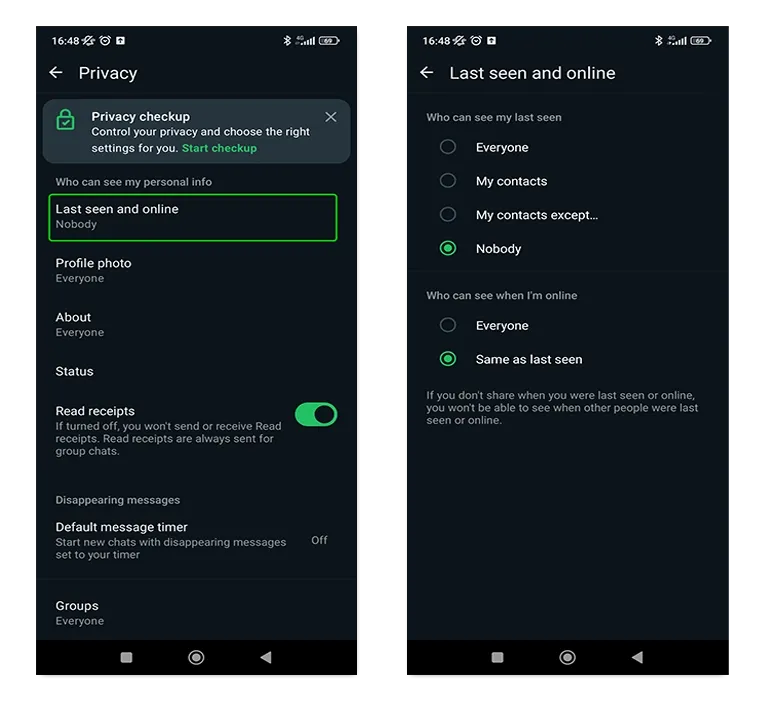
WhatsApp ช่วยให้คุณปรับแต่งได้ละเอียดว่าใครสามารถดูสิ่งต่อไปนี้ของคุณได้:
- สถานะล่าสุดที่เห็นและออนไลน์
- รูปโปรไฟล์
- เกี่ยวกับ
- การอัปเดตสถานะ
ไปที่ การตั้งค่า > ความเป็นส่วนตัว และเลือกจาก ทุกคน, รายชื่อผู้ติดต่อของฉัน, รายชื่อผู้ติดต่อของฉันยกเว้น..., หรือ ไม่มีใคร
📌 ตัวอย่างเช่น หากคุณมักได้รับข้อความที่ไม่พึงประสงค์บ่อย ๆ การตั้งค่าการมองเห็น "รูปโปรไฟล์" เป็น "รายชื่อผู้ติดต่อของฉัน" จะช่วยลดการเปิดเผยข้อมูลได้อย่างมาก การปรับเปลี่ยนเล็กน้อยเช่นนี้สามารถลดความเสี่ยงจากการหลอกลวงทางสังคมหรือความสนใจที่ไม่ต้องการได้อย่างจริงจัง
10. ใช้การล็อกด้วยลายนิ้วมือหรือใบหน้าสำหรับแอป
👀 คุณรู้หรือไม่? รหัสผ่านอาศัย "สิ่งที่คุณรู้" ทำให้มีความเสี่ยงต่อการโจมตีแบบ brute-force ที่ผู้โจมตีพยายามเดารหัสผ่านด้วยการลองหลายชุด ในทางตรงกันข้าม ระบบไบโอเมตริกอาศัย "สิ่งที่คุณเป็น" ซึ่งไม่สามารถเดาหรือโจมตีแบบ brute-force ได้ในแบบดั้งเดิม
แม้ว่าโทรศัพท์ของคุณจะถูกล็อกแล้วก็ตาม คุณอาจพิจารณาเพิ่มชั้นความปลอดภัยเพิ่มเติมสำหรับ WhatsApp ด้วยการยืนยันตัวตนผ่านลายนิ้วมือหรือ Face ID ได้เช่นกัน นอกจากนี้ คุณยังสามารถตั้งค่าให้โทรศัพท์ล็อกอัตโนมัติหลังจากออกจากแอปในระยะเวลาสั้น ๆ ได้ (เช่น ทันทีหลังจากออกจากแอป)
นอกจากนี้ ฟีเจอร์ล็อกแชทของ WhatsApp ยังช่วยให้คุณล็อกการสนทนาแต่ละรายการด้วยลายนิ้วมือ, Face ID หรือรหัส PIN ที่คุณกำหนดเอง ซึ่งเหมาะอย่างยิ่งหากคุณใช้โทรศัพท์ร่วมกับครอบครัว เพื่อน หรือเพื่อนร่วมงาน
เมื่อคุณล็อกแชท แชทนั้นจะถูกย้ายไปยังโฟลเดอร์แยกต่างหากจากรายการแชทปกติของคุณ ดังนั้นจะมีเพียงคุณเท่านั้นที่สามารถเข้าถึงได้ ข้อความใหม่จากแชทที่ถูกล็อกจะไม่ปรากฏพร้อมตัวอย่างเต็มเช่นกัน ทำให้การสนทนาของคุณเป็นส่วนตัวมากยิ่งขึ้น
11. ปิดการสำรองข้อมูลบนคลาวด์สำหรับแชทที่มีความอ่อนไหว
👀 คุณรู้หรือไม่? การแชทใน WhatsApp มีการเข้ารหัสแบบปลายทางถึงปลายทาง แต่การสำรองข้อมูลบนคลาวด์ของคุณไม่ได้เข้ารหัส (เว้นแต่คุณจะเข้ารหัสไว้โดยเฉพาะ)
โดยค่าเริ่มต้น การสำรองข้อมูล WhatsApp ที่เก็บไว้ใน Google Drive หรือ iCloud สามารถเข้าถึงได้หากบัญชีเหล่านั้นถูกบุกรุก
หากความเป็นส่วนตัวเป็นสิ่งสำคัญสำหรับคุณ:
- ปิดการสำรองข้อมูลบนคลาวด์ ที่ การตั้งค่า > แชท > สำรองแชท > สำรองไปยัง Google Drive (หรือ iCloud) > ไม่เคย
- เปิดใช้งานการสำรองข้อมูลแบบเข้ารหัส ภายใต้เมนูเดียวกัน (หากคุณจำเป็นต้องสำรองแชทของคุณ)
การดำเนินการนี้มีความสำคัญอย่างยิ่งหากคุณกำลังจัดการกับการสื่อสารงานที่เป็นความลับ ข้อมูลด้านสุขภาพ หรือการสนทนาทางการเงินผ่าน WhatsApp
12. ระวังการหลอกลวงผ่าน WhatsApp และข้อความฟิชชิง
การหลอกลวงฟิชชิ่งที่ซับซ้อนมุ่งเป้าผู้ใช้ WhatsApp ทุกวัน ตั้งแต่คำขอความช่วยเหลือทางเทคนิคปลอมไปจนถึงลิงก์ "ยืนยันตัวตน" ที่เป็นอันตราย
🚩 ข้อความใด ๆ ที่ขอรหัสยืนยัน แม้จะมาจากผู้ติดต่อที่คุณรู้จักก็ตาม ควรถือว่าน่าสงสัย โปรดจำไว้ว่า WhatsApp จะไม่ส่งข้อความถึงคุณโดยตรงหรือขอข้อมูลส่วนตัวเด็ดขาด
🤝 ปฏิบัติตามแนวทางที่ดีที่สุดเหล่านี้เพื่อรักษาความปลอดภัย:
- ตรวจสอบ URL ให้แน่ใจก่อนคลิก
- อย่าแชร์รหัสยืนยัน
- รายงานและบล็อกบัญชีที่น่าสงสัยทันที
ตามรายงานของคณะกรรมการการค้าแห่งสหพันธรัฐ การหลอกลวงผ่านข้อความทำให้สูญเสียเงิน 470 ล้านดอลลาร์ในปี 2024 ซึ่งเพิ่มขึ้น 5 เท่าจากจำนวนที่รายงานในปี 2020 แม้ว่าจำนวนการรายงานจะลดลงก็ตาม การระมัดระวังอยู่เสมอมีความสำคัญไม่แพ้การใช้คุณสมบัติด้านความปลอดภัยทางเทคนิค
เคล็ดลับเพิ่มประสิทธิภาพการทำงานบน WhatsApp
แน่นอนว่า WhatsApp มีจุดเด่นหลักอยู่ที่การส่งข้อความ แต่ถ้าเราบอกคุณว่ามันสามารถเป็นแหล่งรวบรวมไอเดียตอนดึก เครื่องมือจดบันทึกสำหรับเก็บ (และค้นหา) รายละเอียดสำคัญ แอปรายการสิ่งที่ต้องทำ หรือแม้แต่ผู้ช่วย AI ได้ล่ะ?
เคล็ดลับเพิ่มประสิทธิภาพการทำงานบน WhatsApp เหล่านี้จะช่วยให้คุณทำงานได้มากขึ้นด้วยความยุ่งยากน้อยลง:
13. สร้างแชทบันทึกส่วนตัวใน WhatsApp
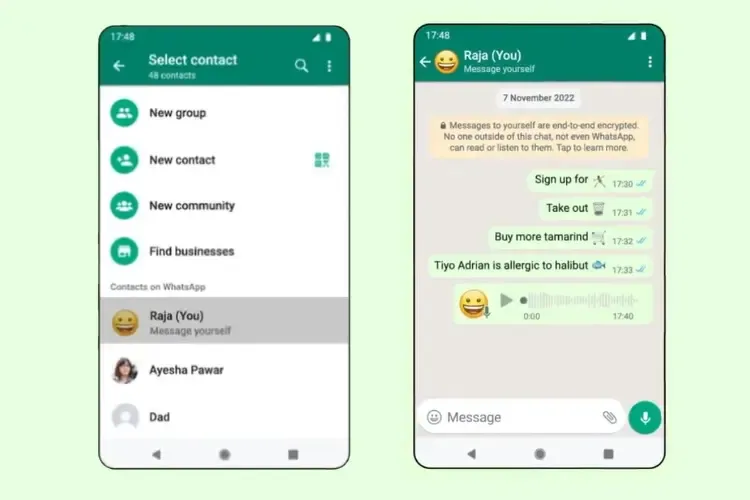

เคยต้องการส่งข้อความถึงตัวเองเพื่อบันทึกไอเดียอย่างรวดเร็ว สิ่งที่ต้องทำ ลิงก์ หรือแม้แต่บันทึกเสียงหรือไม่?
สร้างหน้าต่างแชทส่วนตัวที่คุณสามารถจดบันทึกทุกอย่างได้ ตั้งแต่รายการซื้อของในซูเปอร์มาร์เก็ต ไปจนถึงไอเดียธุรกิจสุดยิ่งใหญ่ครั้งต่อไป หรือแม้แต่บันทึกย่อจากหนังสือหรือพอดแคสต์ที่คุณชื่นชอบ
จะตั้งค่าอย่างไร?
- บันทึกหมายเลขโทรศัพท์ของคุณเองในรายชื่อผู้ติดต่อ
- เริ่มแชทใหม่กับตัวคุณเอง
นี่ช่วยรักษาความคิดที่มีค่าและสิ่งที่ต้องทำไม่ให้หลุดลอยไป—โดยเฉพาะอย่างยิ่งหากคุณไม่มีปากกาและกระดาษ (หรือแอปจดบันทึกเฉพาะ) อยู่ในมือ
🧠 เกร็ดความรู้: WhatsApp ตอนนี้มีฟีเจอร์ "ส่งข้อความถึงตัวเอง" โดยไม่ต้องสร้างหน้าต่างแชทส่วนตัวใหม่เองแล้ว เพียงแตะที่ "แชทใหม่" > "ส่งข้อความถึงตัวเอง"
14. ใช้ WhatsApp Web/Desktop เพื่อพิมพ์ข้อความได้เร็วขึ้นและทำงานหลายอย่างพร้อมกัน
เบื่อกับการพิมพ์ผิดเมื่อส่งข้อความยาว ๆ บน WhatsApp หรือไม่? ลองเปลี่ยนมาใช้ WhatsApp Web หรือแอปเดสก์ท็อปเพื่อพูดคุยกับเพื่อน ๆ ได้อย่างราบรื่นด้วยคีย์บอร์ดและเมาส์เต็มรูปแบบ
ไปที่ web. whatsapp. com และสแกน QR code ที่แสดงอยู่ โดยใช้โทรศัพท์ของคุณ
เวอร์ชันเดสก์ท็อปยังให้คุณลากและวางไฟล์ได้อย่างง่ายดายลงในแชท ช่วยประหยัดเวลาอย่างมากในระหว่างการลงทะเบียนลูกค้าใหม่, การร่วมมือในโครงการ, หรือการอนุมัติเนื้อหาการตลาด. และคุณยังสามารถโทรออกและรับสาย WhatsApp ได้จากระบบของคุณ!
15. ตั้งค่าการแจ้งเตือนแบบกำหนดเองสำหรับผู้ติดต่อที่มีความสำคัญ
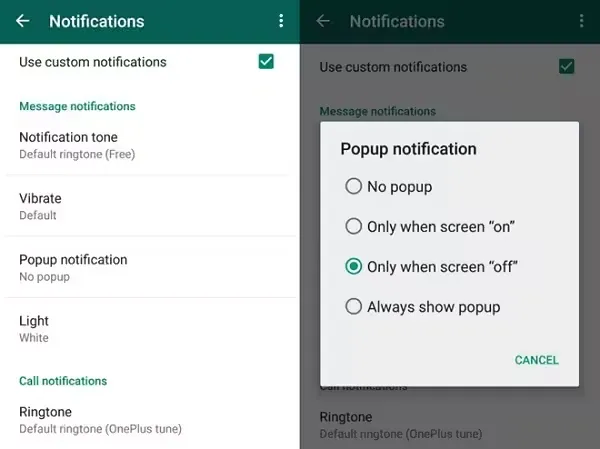
บางการแจ้งเตือนสมควรได้รับความสนใจทันที บางอย่างสามารถรอได้ การแจ้งเตือนแบบกำหนดเองช่วยให้คุณแยกแยะข้อความสำคัญได้ในพริบตาโดยไม่ต้องปลดล็อกโทรศัพท์ของคุณเลย
ตั้งค่าโดยการ เปิดแชทที่ต้องการ แตะชื่อผู้ติดต่อ และเลือกการแจ้งเตือนแบบกำหนดเอง
กำหนดเสียง การสั่น และการตั้งค่าป๊อปอัพที่แตกต่างกันสำหรับลูกค้า VIP ผู้จัดการ หรือครอบครัว เคล็ดลับเล็กๆ นี้ช่วยฝึกสมองของคุณให้จัดลำดับความสำคัญได้อย่างมีประสิทธิภาพมากขึ้น และลดการสลับบริบทที่ไม่จำเป็น
📮 ClickUp Insight: เกือบ 20% ของผู้ตอบแบบสำรวจของเราส่งข้อความโต้ตอบแบบทันทีมากกว่า 50 ข้อความต่อวัน ปริมาณที่สูงนี้อาจบ่งชี้ว่าทีมของคุณมีการแลกเปลี่ยนข้อมูลอย่างรวดเร็วตลอดเวลาซึ่งดีต่อความรวดเร็วในการทำงาน แต่ก็อาจนำไปสู่การรับข้อมูลมากเกินไปจนเกิดความสับสนได้เช่นกัน
ด้วยเครื่องมือการทำงานร่วมกันแบบบูรณาการ ของ ClickUpเช่น ClickUp Chat และ ClickUp Assigned Comments การสนทนาของคุณจะเชื่อมโยงกับงานที่ถูกต้องเสมอ เพิ่มความชัดเจนและลดความจำเป็นในการติดตามงานที่ไม่จำเป็น
16. อัตโนมัติการตอบกลับด้วย WhatsApp Business
หากคุณใช้ WhatsApp สำหรับการทำงานการตั้งค่าตอบกลับอัตโนมัติจะช่วยประหยัดเวลาได้อย่างมาก มันช่วยให้คุณรักษาสมดุลระหว่างการตอบสนองอย่างรวดเร็วและการรักษาสมาธิ โดยไม่ต้องขัดจังหวะการทำงานของคุณอยู่ตลอดเวลา
ด้วยบัญชี WhatsApp Business (ตั้งค่าได้ฟรี) คุณสามารถ:
- ส่งข้อความตอบกลับอัตโนมัติทันที
- สร้างข้อความทักทายสำหรับผู้ติดต่อใหม่
- ตั้งค่าแม่แบบตอบกลับด่วนสำหรับคำถามที่พบบ่อย
📌 ตัวอย่างเช่น คุณสามารถตั้งค่าข้อความอัตโนมัติว่า "ขณะนี้ฉันกำลังประชุม จะตอบกลับภายใน X ชั่วโมง" เพื่อไม่ให้ลูกค้าหรือผู้ติดต่อต้องรอคำตอบ
👀 คุณรู้หรือไม่? ตามข้อมูลจาก HubSpotลูกค้า 90%ให้ความสำคัญหรือให้ความสำคัญมากกับการตอบกลับที่ "ทันที" เมื่อมีคำถามเกี่ยวกับบริการลูกค้า และ 60% ของลูกค้าให้คำจำกัดความว่า "ทันที" คือภายใน 10 นาทีหรือน้อยกว่านั้น ระบบอัตโนมัติช่วยให้คุณตอบสนองความคาดหวังนี้ได้โดยไม่ทำให้เหนื่อยล้า
17. ติดป้ายชื่อแชทของคุณเพื่อการจัดระเบียบที่ดีขึ้น
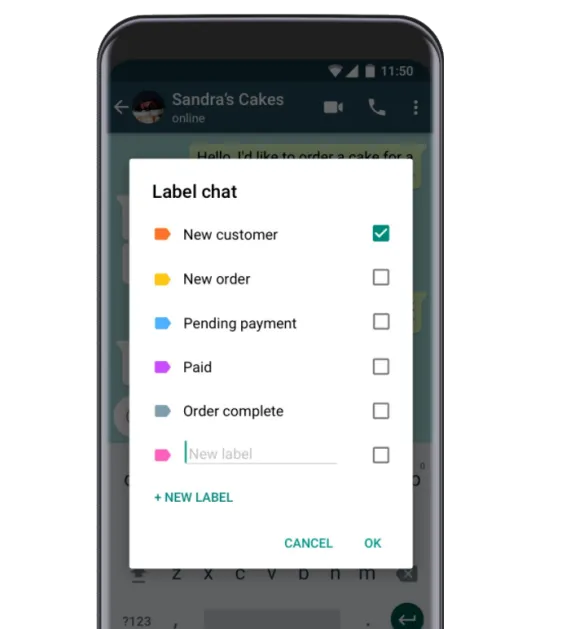
รู้สึกท่วมท้นกับการแชทพร้อมกันหลายสิบข้อความหรือไม่? ใช้ฟีเจอร์ "ป้ายกำกับ" (มีให้ใน WhatsApp Business) เพื่อจัดระเบียบการสนทนาเป็นหมวดหมู่ เช่น:
- ลูกค้าใหม่
- การชำระเงินรอดำเนินการ
- คำขอความช่วยเหลือ
- ส่วนบุคคล
นี่สร้างระบบ CRM แบบครึ่งทางภายใน WhatsApp เอง—เหมาะสำหรับผู้ประกอบการเดี่ยว, เอเจนซี, หรือผู้ให้บริการที่ต้องการการจัดระเบียบแบบเบา ๆ โดยไม่ต้องลงทุนในเครื่องมือราคาแพงเพิ่มเติม
18. ปิดเสียงกลุ่มที่รบกวน
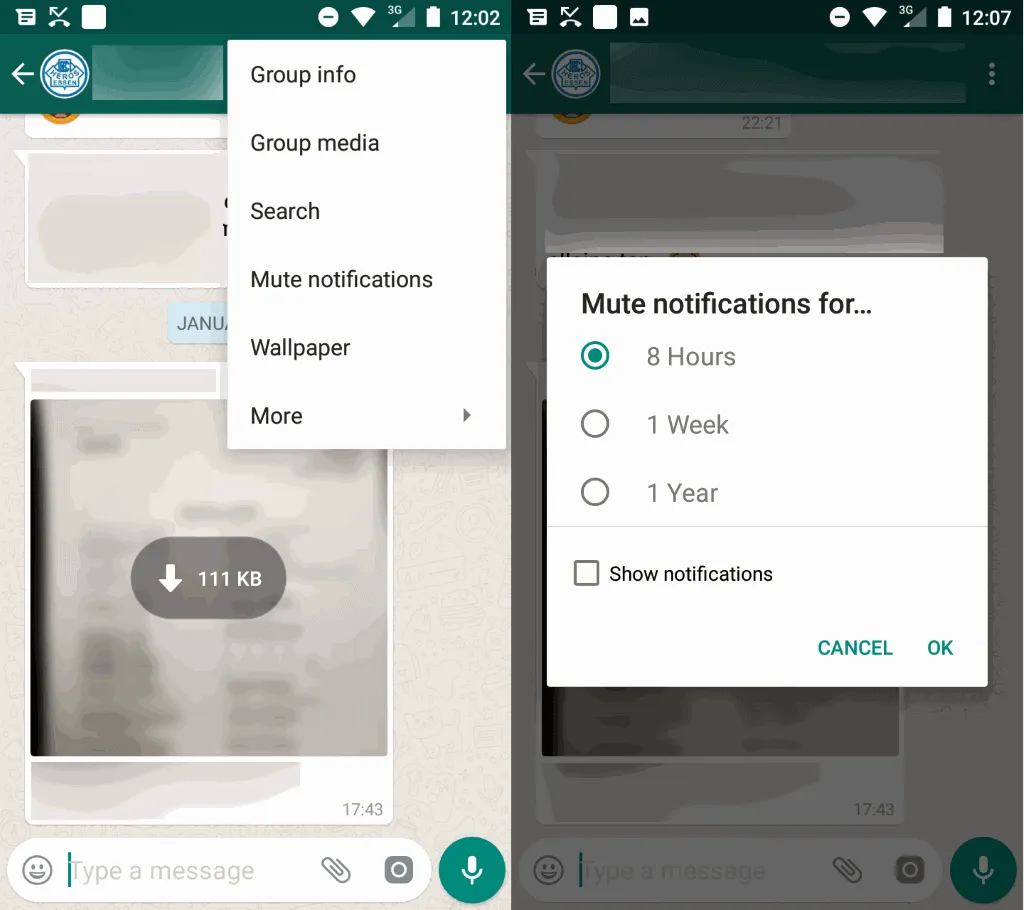
คุณไม่ต้องการที่จะออกจากกลุ่มเสมอไป (โดยเฉพาะครอบครัว, ศิษย์เก่า, หรือทีมทำงาน) แต่เสียงแจ้งเตือนอย่างต่อเนื่องอาจทำลายสมาธิของคุณได้
ทางออก? ปิดเสียงพวกเขา
วิธีทำ: เปิดกลุ่ม > แตะชื่อกลุ่ม > ปิดการแจ้งเตือน > เลือกระยะเวลา (8 ชั่วโมง, 1 สัปดาห์, หรือตลอดเวลา)
กลุ่มที่ถูกปิดเสียงยังคงอัปเดตอยู่เบื้องหลัง—ไม่มีอะไรต้องรู้สึกไม่ดี ไม่มีอะไรต้องเสีย—แต่สมองของคุณจะได้มีพื้นที่หายใจเพื่อมุ่งเน้นไปที่สิ่งที่สำคัญจริงๆ
ด้วยการปรับแต่งง่ายๆ เหล่านี้ WhatsApp สามารถเปลี่ยนจากเครื่องมือที่ทำให้เสียสมาธิไปเป็นเครื่องมือที่มีประสิทธิภาพที่สุดในชีวิตประจำวันของคุณ ไม่ว่าจะเป็นการส่งข้อความถึงตัวเองเพื่อเตือนงาน การแชทอย่างรวดเร็วบนเดสก์ท็อป หรือการติดป้ายกำกับบทสนทนาเหมือน CRM ขนาดเล็ก เคล็ดลับ WhatsApp เหล่านี้เป็นการอัปเกรดที่ใช้งานได้จริงที่คุณสามารถนำไปใช้ได้ทันที
ตอนนี้ มาต่ออีกขั้นด้วยการเปิดเผยฟีเจอร์ที่ซ่อนอยู่ซึ่งแม้แต่ผู้ใช้ที่มีประสบการณ์ก็มักจะพลาดไป
ฟีเจอร์ WhatsApp ที่ซ่อนอยู่ที่คุณอาจไม่เคยรู้
WhatsApp มีความหลากหลายมากจนมีโอกาสที่คุณยังไม่ได้ปลดล็อกฟีเจอร์ที่ซ่อนอยู่ซึ่งมีประโยชน์อย่างมาก เครื่องมือที่ซ่อนอยู่เหล่านี้สามารถทำให้การสื่อสารของคุณรวดเร็ว ฉลาดขึ้น และมีการจัดระเบียบมากขึ้น...เมื่อคุณรู้ว่ามันมีอยู่
นี่คือหกทักษะที่ควรฝึกฝนให้เชี่ยวชาญ:
1. แก้ไขข้อความที่ส่งแล้ว (ภายใน 15 นาที)
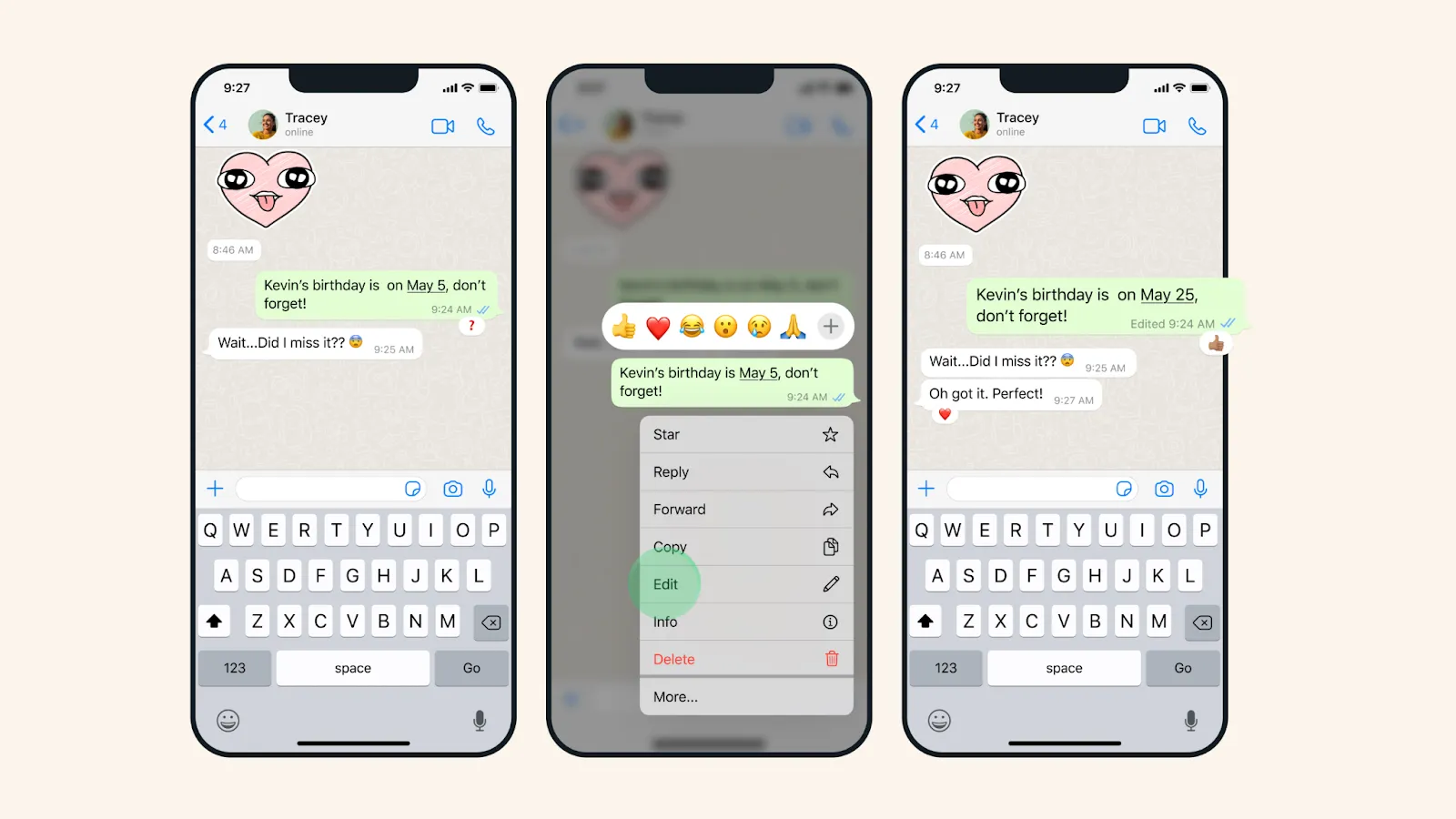
เคยส่งข้อความที่มีคำผิดซึ่งเปลี่ยนความหมายไปโดยสิ้นเชิง...แล้วรู้สึกอายจนหน้าแดงเมื่อรู้ตัวว่าเกิดอะไรขึ้นบ้างไหม?
WhatsApp ช่วยให้คุณ แก้ไข ข้อความที่ส่งไปแล้วเพื่อหลีกเลี่ยงสถานการณ์เช่นนี้ได้ แต่สามารถทำได้ภายใน 15 นาทีหลังจากส่งเท่านั้น
หากต้องการดำเนินการดังกล่าว ให้กดค้างที่ข้อความ > แตะ "แก้ไข" > แก้ไขและส่งใหม่
ข้อความที่แก้ไขแล้วจะแสดงป้ายกำกับว่า "แก้ไขแล้ว" แต่จะไม่แสดงประวัติการแก้ไข ซึ่งช่วยบรรเทาความกังวลได้อย่างมากสำหรับการสนทนาทางธุรกิจที่ต้องการความแม่นยำ หรือเพียงแค่หลีกเลี่ยงข้อผิดพลาดจากการแก้ไขอัตโนมัติที่น่าอึดอัดใจ
2. ส่งรูปภาพและวิดีโอความละเอียดสูง
จนกระทั่งเมื่อไม่นานมานี้ WhatsApp ได้บีบอัดสื่อของคุณโดยอัตโนมัติ ซึ่งทำให้ไม่เหมาะสำหรับการส่งงานออกแบบ หลักฐานการออกแบบ สัญญา หรือพอร์ตโฟลิโอกราฟิก
ตอนนี้คุณสามารถส่งรูปภาพและวิดีโอใน คุณภาพ HD โดยไม่สูญเสียความคมชัด สิ่งที่คุณต้องทำคือ แตะปุ่ม "HD" ที่ด้านบนของสื่อที่เลือก ก่อนส่ง
สิ่งนี้ช่วยขจัดความจำเป็นในการใช้แอปของบุคคลที่สามหรือการส่งไฟล์แนบอีเมลขนาดใหญ่—ซึ่งเป็นประโยชน์อย่างมากสำหรับนักการตลาด ช่างภาพ และที่ปรึกษา!
📚 อ่านเพิ่มเติม:วิธีใช้การสื่อสารวิดีโอแบบอะซิงโครนัสเพื่อปรับปรุงการทำงานทางไกล
3. ใช้โหมดคู่หู (หลายอุปกรณ์, บัญชีเดียวกัน)
ก่อนหน้านี้ WhatsApp จำกัดการใช้งานเพียงหนึ่งอุปกรณ์ต่อหนึ่งหมายเลขเท่านั้น แต่ตอนนี้ WhatsApp มี โหมดคู่ขนาน ที่ช่วยให้คุณสามารถเชื่อมต่อได้ถึง สี่อุปกรณ์ กับบัญชีเดียวกัน
ฟีเจอร์นี้เป็นของขวัญจากสวรรค์หากคุณเคยต้องการเข้าถึงแชทของคุณจากทั้งโทรศัพท์ที่ทำงานและอุปกรณ์ส่วนตัวของคุณ เช่น ตัวอย่าง
ส่วนที่ดีที่สุด? ข้อความของคุณจะซิงค์กันอยู่เสมอ และการเข้ารหัสจะยังคงสมบูรณ์ในทุกอุปกรณ์
4. เก็บข้อความจากการแชทที่หายไป
หากคุณหรือผู้ติดต่อของคุณใช้ข้อความที่หายไปเพื่อความเป็นส่วนตัว แต่คุณต้องการเก็บข้อความเฉพาะจากแชทดังกล่าวไว้ WhatsApp ตอนนี้อนุญาตให้คุณทำได้แบบเลือกเฉพาะข้อความที่ต้องการ
หากต้องการเก็บข้อความที่กำลังจะหายไป ให้กดค้างที่ข้อความแล้วแตะ "เก็บ"
มันยังคงอยู่ในบทสนทนา แม้หลังจากหมดเวลาการลบอัตโนมัติแล้ว ทำให้คุณมีการควบคุมที่ดีขึ้นว่าอะไรจะคงอยู่และอะไรจะหายไป
5. ค้นหาแชทตามวันที่
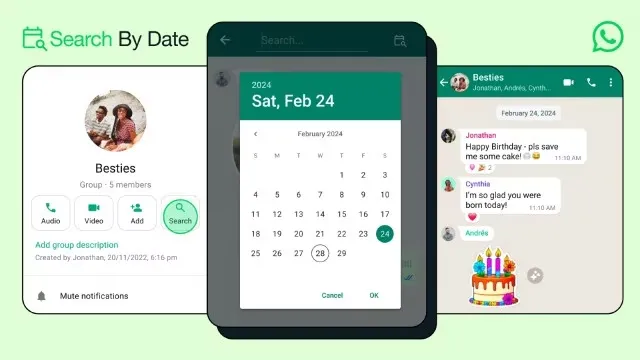
ต้องการค้นหาที่อยู่ที่คุณเพื่อนส่งมาเมื่อหลายเดือนก่อนหรือไม่? แทนที่จะต้องเลื่อนดูอย่างไม่มีที่สิ้นสุด ตอนนี้คุณสามารถค้นหาข้อความตามวันที่ได้แล้ว
เปิดแชทที่เกี่ยวข้อง แตะค้นหา เลือกไอคอนปฏิทินและเลือกวันที่
มันเป็นฟีเจอร์เล็ก ๆ แต่เมื่อคุณกำลังตามหาเอกสารโครงการเก่า ๆ ใบแจ้งหนี้ หรือแผนการเดินทาง มันช่วยประหยัดเวลาได้มากทีเดียว
ตอนนี้คุณได้ปลดล็อกพลังพิเศษที่ซ่อนอยู่ของ WhatsApp บางส่วนแล้ว มาเพิ่มระดับให้สูงขึ้นไปอีก โดยเฉพาะอย่างยิ่งหากคุณกำลังใช้ WhatsApp เพื่อเป้าหมายในการสื่อสารทางธุรกิจ
เทคนิคขั้นสูงสำหรับ WhatsApp Business
หากคุณจริงจังกับการใช้ WhatsApp เป็นส่วนหนึ่งของประสบการณ์ลูกค้าหรือกลยุทธ์การขายของคุณWhatsApp Business มีประโยชน์ที่มากกว่าพื้นฐานอย่างมาก นี่คือห้าเคล็ดลับขั้นสูงของ WhatsApp ที่สามารถทำให้การโต้ตอบกับลูกค้าราบรื่นขึ้น, อัตโนมัติการทำงานซ้ำ ๆ, และทำให้แบรนด์ของคุณดูมีความเป็นมืออาชีพและตอบสนองได้ดีขึ้น:
1. ตั้งค่าโปรไฟล์ธุรกิจอย่างครบถ้วน (และปรับแต่งให้เหมาะสม)
โปรไฟล์ WhatsApp Business ของคุณทำหน้าที่เป็นเว็บไซต์ขนาดเล็กภายในแอป คุณสามารถใช้เพื่อแสดง:
- คำอธิบายธุรกิจของคุณ
- เวลาทำงาน
- สถานที่
- ลิงก์เว็บไซต์
- แคตตาล็อกบริการหรือสินค้า
ในการตั้งค่า:
- ไปที่การตั้งค่า
- เลือกเครื่องมือทางธุรกิจ
- ไปที่โปรไฟล์ธุรกิจ
โปรไฟล์ที่สมบูรณ์ช่วยสร้างความไว้วางใจและความเป็นมืออาชีพ ทำให้ลูกค้ามีความมั่นใจเมื่อติดต่อเข้ามา เปรียบเสมือนนามบัตรออนไลน์ที่มีข้อมูลทุกอย่างที่พวกเขาต้องการรู้อยู่ตรงหน้า ลดการติดต่อกลับไปกลับมาและเพิ่มโอกาสในการได้ลูกค้าใหม่
นอกจากนี้ การปรับแต่งโปรไฟล์ของคุณให้เหมาะสมยังช่วยให้ลูกค้าค้นหา ติดต่อ และมีส่วนร่วมกับธุรกิจของคุณได้ง่ายขึ้น
2. สร้างทางลัดตอบกลับอย่างรวดเร็ว
เบื่อกับการพิมพ์คำตอบเดิมซ้ำแล้วซ้ำอีกหรือไม่? คำตอบด่วนช่วยให้คุณบันทึกข้อความที่ใช้บ่อยใน WhatsApp และส่งออกไปได้ด้วยการแตะเพียงไม่กี่ครั้ง
ตั้งค่าโดยทำตามเส้นทางนี้: การตั้งค่า > เครื่องมือธุรกิจ > การตอบกลับด่วน
📌 ตัวอย่างทางลัด:
- /ชั่วโมง = "เวลาทำการของเราคือวันจันทร์ถึงวันศุกร์ เวลา 9.00 น. ถึง 17.00 น."
- /pricing = "นี่คือลิงก์ไปยังรายการราคาปัจจุบันของเรา: [Link]"
สิ่งนี้ช่วยลดเวลาการตอบสนองได้อย่างมากและรับประกันการสื่อสารที่มีความสม่ำเสมอและเป็นมืออาชีพ โดยไม่ทำให้คุณต้องรับภาระมากเกินไปในช่วงที่มีความต้องการสูง
3. อัตโนมัติข้อความไม่อยู่และข้อความทักทาย
ความประทับใจแรกพบมีความสำคัญ แม้ในขณะที่คุณไม่สามารถให้บริการได้ ตั้งค่าข้อความทักทายอัตโนมัติเพื่อต้อนรับลูกค้าใหม่ และข้อความแจ้งว่าไม่อยู่สำหรับคำถามนอกเวลาทำการ เพื่อให้ลูกค้าที่มีศักยภาพของคุณทราบว่าต้องรอ (และไม่รู้สึกถูกทอดทิ้ง)
ตั้งค่าเส้นทาง: การตั้งค่า > เครื่องมือธุรกิจ > ข้อความแจ้งเตือนเมื่อไม่อยู่ / ข้อความทักทาย
💡 เคล็ดลับมืออาชีพ: ปรับแต่งข้อความตอบกลับอัตโนมัติเพื่อกำหนดความคาดหวังเกี่ยวกับเวลาตอบกลับให้ชัดเจน ("เราจะติดต่อกลับภายใน 2 ชั่วโมง") เพื่อรักษาความไว้วางใจและหลีกเลี่ยงความไม่พอใจของลูกค้า
4. ตั้งค่าแคตตาล็อกสินค้าสำหรับการเรียกดูได้ทันที
แทนที่จะส่งไฟล์ PDF ที่ซับซ้อนหรือตารางราคา ให้แสดงข้อเสนอของคุณภายใน WhatsApp เองเพื่อเปลี่ยนผู้สนใจให้เป็นลูกค้าได้เร็วขึ้น
ภายใต้ เครื่องมือธุรกิจ > แคตตาล็อก คุณสามารถ:
- อัปโหลดรูปภาพสินค้า
- การกำหนดราคา
- เขียนคำอธิบายสั้น ๆ
- เพิ่มลิงก์การซื้อ
สิ่งนี้เปลี่ยน WhatsApp ให้กลายเป็นหน้าร้านขนาดเล็ก ช่วยให้ลูกค้าสามารถเรียกดูและสอบถามได้ทันที ลดความยุ่งยากและย่นระยะเวลาของกระบวนการขาย
5. มอบหมายงานที่ซ้ำซากให้ AI ดำเนินการ
ด้วยผู้ช่วยธุรกิจของ Meta AIในแอป WhatsApp Business คุณสามารถขอความช่วยเหลือเกี่ยวกับงานต่างๆ เช่น การสร้างคำอธิบายสินค้าที่ดีขึ้น การสร้างภาพสำหรับแคตตาล็อกของคุณ หรือการตั้งค่าแคมเปญการตลาดผ่าน WhatsApp และเทมเพลตการตลาดผ่าน WhatsApp เพียงแตะที่คำแนะนำที่แนะนำหรือส่งคำแนะนำของคุณเองเพื่อเริ่มต้น
📮 ClickUp Insight: 88% ของผู้ตอบแบบสำรวจของเราใช้AI สำหรับงานส่วนตัว แต่กว่า 50% ยังลังเลที่จะใช้ในที่ทำงาน อุปสรรคหลักสามประการคือ? การขาดการผสานรวมที่ราบรื่น ช่องว่างด้านความรู้ หรือความกังวลด้านความปลอดภัย
แต่ถ้า AI ถูกฝังอยู่ในพื้นที่ทำงานของคุณแล้วและมีความปลอดภัยล่ะ?ClickUp Brain ผู้ช่วย AI ในตัวจาก ClickUp ทำให้สิ่งนี้เป็นจริงได้ มันเข้าใจคำสั่งในภาษาที่เข้าใจง่าย แก้ไขปัญหาการนำ AI มาใช้ทั้งสามข้อ พร้อมเชื่อมต่อแชท งาน เอกสาร และความรู้ของคุณทั่วทั้งพื้นที่ทำงาน ค้นหาคำตอบและข้อมูลเชิงลึกได้ด้วยการคลิกเพียงครั้งเดียว!
แม้ว่า WhatsApp จะมีฟีเจอร์ที่ชาญฉลาดและเครื่องมือทางธุรกิจที่ทรงพลังมากมาย แต่ก็จำเป็นต้องยอมรับข้อจำกัดของมันเช่นกัน โดยเฉพาะอย่างยิ่งหากคุณพึ่งพา WhatsApp สำหรับการสื่อสารทางธุรกิจหรือการจัดการทีมขนาดใหญ่ ไม่ใช่ทุกอย่างที่สามารถขยายขนาดได้อย่างราบรื่นตามที่ควรจะเป็น และไม่ใช่ทุกการสนทนาจะเหมาะสมกับแอปส่งข้อความแบบไม่เป็นทางการ
ข้อจำกัดของการใช้ WhatsApp สำหรับการสื่อสาร
WhatsApp โดดเด่นด้วยความเรียบง่าย แต่เริ่มมีข้อบกพร่องเมื่อถูกใช้งานในความต้องการสื่อสารที่ซับซ้อน
- มันไม่ได้ถูกสร้างขึ้นเพื่อการร่วมมือแบบเรียลไทม์ของทีมหรือการจัดการโครงการอย่างเป็นทางการ การแชทกลุ่มมักจะกลายเป็นเสียงรบกวนและไม่มีโครงสร้างอย่างรวดเร็ว ทำให้ยากต่อการติดตามการตัดสินใจ รายการที่ต้องดำเนินการ หรือกำหนดเวลา
- การค้นหาข้อความและการเรียกคืนประวัติอาจรู้สึกไม่ราบรื่น เมื่อคุณมีข้อความมากกว่าสองสามพันข้อความ
- ความปลอดภัย แม้จะแข็งแกร่งสำหรับการแชทส่วนบุคคล แต่มีช่องโหว่ในการสำรองข้อมูลบนคลาวด์ เว้นแต่จะมีการเข้ารหัสโดยเฉพาะ
- WhatsApp ขาดการควบคุมด้านการบริหารจัดการ ไม่มีวิธีในการกำหนดสิทธิ์, ดูแลการสนทนา, หรือตั้งค่าขั้นตอนการทำงานที่มีโครงสร้างเหมือนกับที่คุณสามารถทำได้ในเครื่องมือที่ออกแบบมาเพื่อการทำงานโดยเฉพาะ
- อีกหนึ่งความท้าทายสำคัญคือความเป็นมืออาชีพ: ไม่ใช่ลูกค้า คู่ค้า หรือเพื่อนร่วมงานทุกคนที่จะชื่นชอบการถูกติดต่อผ่านแพลตฟอร์มที่มักใช้สำหรับการสื่อสารแบบไม่เป็นทางการ
เห็นได้ชัดว่าWhatsApp เป็นจุดเริ่มต้นที่ดี แต่ไม่ใช่โซลูชันที่สมบูรณ์สำหรับการทำงานร่วมกันอย่างจริงจังและขยายขนาดได้ การตระหนักถึงช่องว่างที่ WhatsApp ทิ้งไว้อย่างกว้างขวางเป็นขั้นตอนแรก ขั้นตอนต่อไป? การก้าวไปสู่เครื่องมือสื่อสารที่ไม่เพียงแค่แก้ไขปัญหา แต่ยังสามารถเพิ่มประสิทธิภาพการทำงานของทีมคุณได้อย่างแท้จริง
นั่นคือจุดที่ClickUpเข้ามาช่วยได้ มันนำเสนอโซลูชันที่ผสมผสานความง่ายของการส่งข้อความแบบทันทีเข้ากับโครงสร้างที่ธุรกิจต้องการเพื่อการร่วมมือที่แท้จริง
📚 อ่านเพิ่มเติม:แอปแชทกลุ่มทีมที่ดีที่สุดสำหรับธุรกิจ
การใช้ ClickUp เพื่อการจัดการและการสื่อสารในกลุ่มอย่างมีประสิทธิภาพ
ในขณะที่ WhatsApp ช่วยให้การสนทนาดำเนินไปอย่างต่อเนื่อง ClickUp ช่วยให้ทั้งโครงการก้าวหน้าไปข้างหน้า
ในฐานะ แอปครบวงจรสำหรับการทำงาน ClickUp ผสานการจัดการโครงการ การจัดการความรู้ และการแชทเข้าไว้ด้วยกัน—ทั้งหมดขับเคลื่อนด้วย AI ที่ช่วยให้คุณทำงานได้รวดเร็วและชาญฉลาดยิ่งขึ้น
ClickUp Chatถูกสร้างขึ้นเพื่อการสนทนาแบบเรียลไทม์ ภายในพื้นที่ทำงานของคุณ ซึ่งหมายความว่าไอเดีย การอัปเดต และรายการที่ต้องดำเนินการจะเชื่อมโยงกับงาน ไทม์ไลน์ และเป้าหมายอยู่เสมอ
การจัดการพลวัตของกลุ่มก็กลายเป็นเรื่องง่ายขึ้นอย่างมาก ด้วย ClickUp คุณสามารถ:
- กำหนดสิทธิ์การเข้าถึง (ใครสามารถดู, เข้าร่วม, หรือเป็นผู้ดูแลการสนทนา)
- สร้างช่องทางส่วนตัวหรือสาธารณะ
- ให้สิทธิ์การเข้าถึงเฉพาะแชทหรือช่องทางตามความจำเป็นแก่บุคคลภายนอกพื้นที่ทำงานขององค์กรของคุณ
นี่คือวิธีที่ ClickUp Chat สร้างความได้เปรียบด้านประสิทธิภาพการทำงานที่แท้จริงให้กับคุณ:
1. ส่งข้อความแบบเรียลไทม์พร้อมบริบทการทำงานของคุณที่ถูกรวมไว้
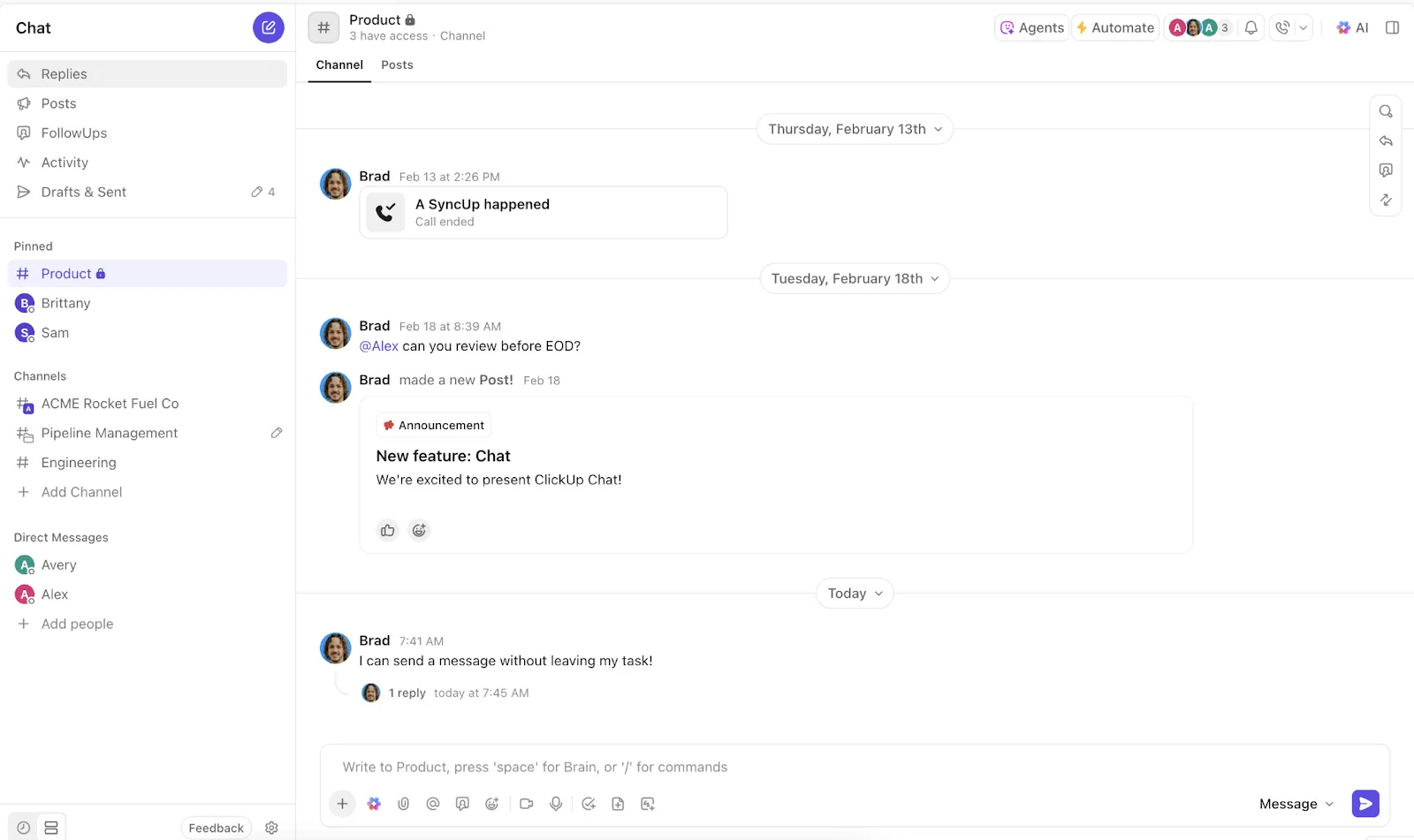
แทนที่จะเป็นข้อความที่แยกกันและสูญหายไปในทะเลของแชท ClickUp Chat ช่วยให้คุณ สร้างช่องทางตามโครงการ รายการ และพื้นที่ของคุณภายใน ClickUp
ดังนั้น คุณสามารถมีช่องทางเฉพาะที่ทีมการตลาดและทีมขายทั้งหมดของคุณสามารถโต้ตอบกันได้ และอีกช่องทางหนึ่งสำหรับทีมสื่อโฆษณาและทีม ABM ของคุณเท่านั้น
อาจมีช่องทางแยกต่างหากสำหรับแต่ละทีมที่ทำงานเกี่ยวกับคุณสมบัติของผลิตภัณฑ์เฉพาะ และช่องทางเปิดตัวผลิตภัณฑ์รวมที่ทุกทีมสามารถแชร์การอัปเดตได้ร่วมกัน
นอกจากนี้ คุณยังสามารถเชื่อมโยงงานใน ClickUpที่เกี่ยวข้องกับการสนทนาเฉพาะเจาะจงได้ แนบสื่อหรือเอกสาร ClickUpได้โดยตรงในแชทโดยไม่ต้องค้นหาลิงก์ภายนอก และยังสามารถสร้างรายการดำเนินการหรืองานใหม่ได้โดยตรงจากเธรดแชทเมื่อมีสิ่งสำคัญเกิดขึ้น
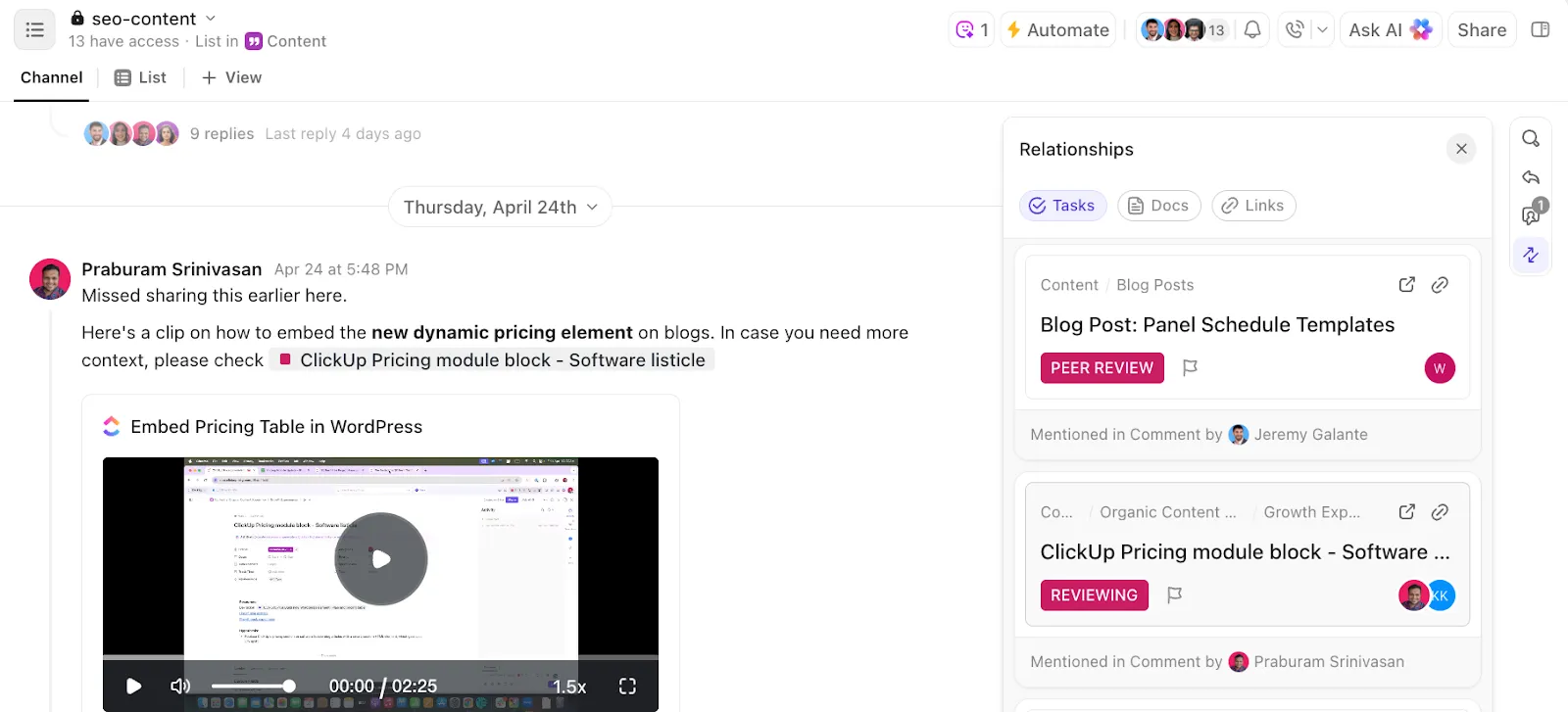
การบรรจบกันนี้หมายความว่าไม่มีสิ่งสำคัญใดสูญหายไปในการสนทนาแบบลอยๆ ทุกอย่างยังคงสามารถติดตามได้ มอบหมายได้ และดำเนินการได้
2. เลือกประเภทข้อความที่แตกต่างกันเพื่อความชัดเจน
ClickUp Chat ช่วยให้คุณแยกความแตกต่างระหว่างข้อความธรรมดาและข้อความพิเศษ หรือที่เรียกว่าโพสต์ โพสต์เหมาะสำหรับการดึงดูดความสนใจมากขึ้นและสามารถอยู่ในรูปแบบของการประกาศ การสนทนา ไอเดีย และการอัปเดต
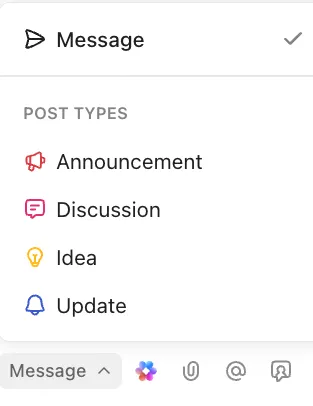
โดยการจัดหมวดหมู่ข้อความ สมาชิกในทีมสามารถเข้าใจวัตถุประสงค์ของข้อความได้ทันทีโดยไม่ต้องอ่านเนื้อหาทั้งหมด
- ประกาศ: เน้นย้ำการตัดสินใจที่สำคัญที่ทุกคนควรทราบ รวมถึงประกาศทั่วทั้งทีม การเปลี่ยนแปลงนโยบายของบริษัท และการเปิดตัวผลิตภัณฑ์
- การอภิปราย: ส่งเสริมการสนทนาแบบร่วมมือกันเกี่ยวกับหัวข้อหรือการตัดสินใจเฉพาะเรื่อง
- ไอเดีย: แบ่งปันความคิดสร้างสรรค์หรือข้อเสนอแนะสำหรับการระดมความคิด
- การอัปเดต: จัดทำรายงานความคืบหน้าหรือรายงานสถานะของงานหรือโครงการ
ประเภทของข้อความที่แตกต่างกันช่วยให้สมาชิกในทีมจัดลำดับความสำคัญของความสนใจได้ ตัวอย่างเช่น ประกาศ อาจต้องการความสนใจทันที ในขณะที่ ไอเดีย สามารถพิจารณาในภายหลังได้ สิ่งนี้ช่วยให้บริบทของข้อความชัดเจน ลดความเข้าใจผิดและการสื่อสารที่ไม่จำเป็น
3. ประหยัดเวลาด้วยการใช้คำสั่ง AI
ด้วยClickUp Brain ซึ่งเป็น AI พื้นฐานของ ClickUp ที่ผสานรวมเข้ากับ ClickUp Chat โดยตรง คุณสามารถ:
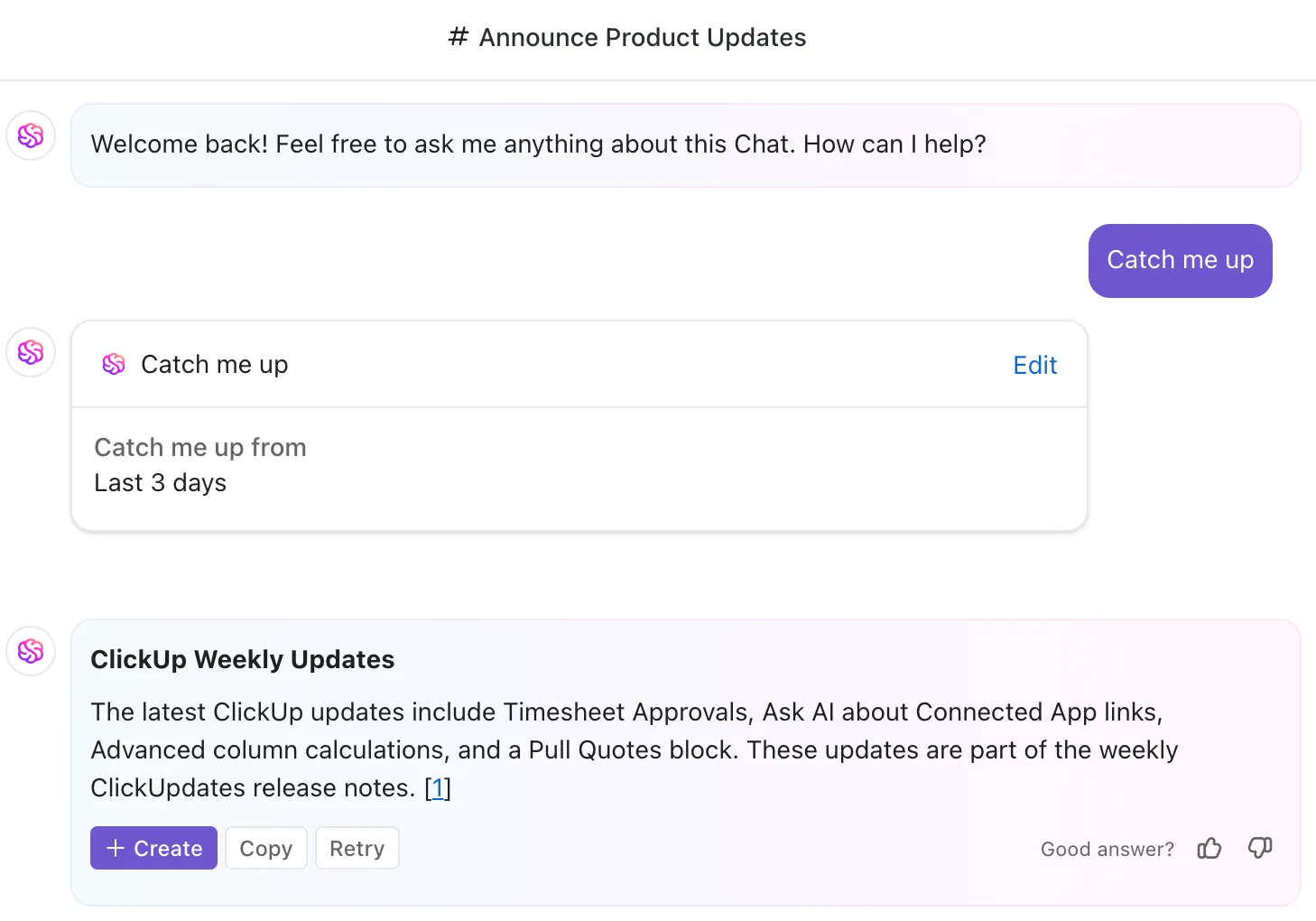
- สรุปหัวข้อสนทนาที่คุณพลาดไปโดยอัตโนมัติ แทนที่จะต้องรวบรวมข้อมูลด้วยตัวเองว่าเกิดอะไรขึ้นในขณะที่คุณออฟไลน์หรือกำลังทำงานอย่างตั้งใจ
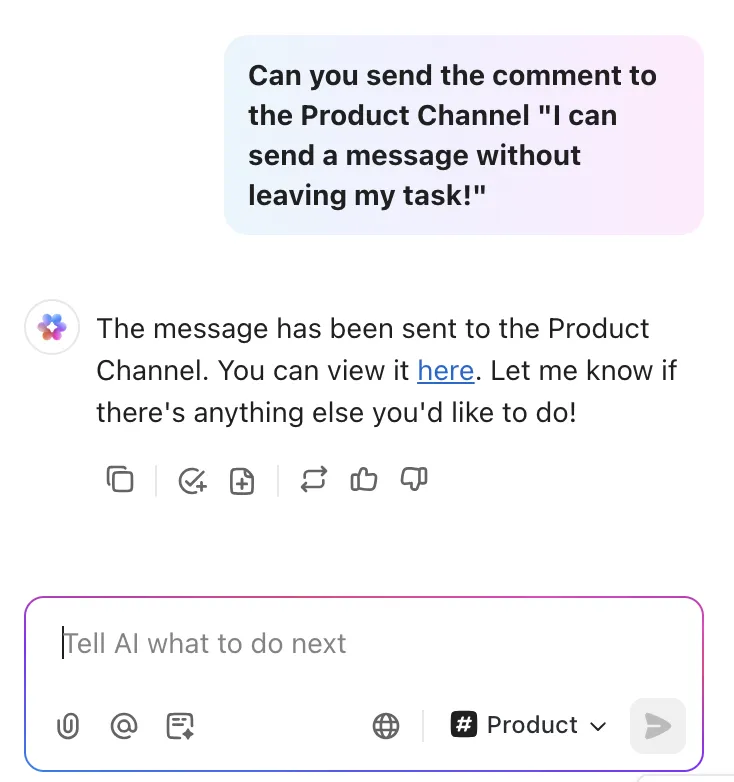
- เลือกข้อความที่ยังไม่ได้ส่งและรับความช่วยเหลือในการแก้ไขหรือเขียนข้อความใหม่ คุณยังสามารถขอให้ AI โพสต์คำตอบไปยังกระทู้เมื่อเสร็จสิ้น
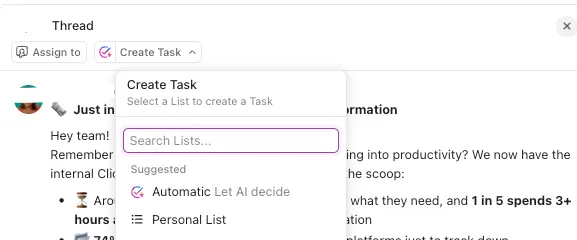
- มอบหมายข้อความที่ส่งแล้วให้กับสมาชิกทีมเป็นรายการที่ต้องดำเนินการ
- สร้างงานจากเนื้อหาของข้อความด้วยการคลิกเพียงครั้งเดียว
- ค้นหางานและเอกสารที่เกี่ยวข้องกับข้อความ
- ขอให้ AI ค้นหาคำตอบและรายละเอียดสำคัญจากบทสนทนาใด ๆ แม้ว่าจะเกิดขึ้นเมื่อหลายเดือนก่อน

การผสานรวมนี้ช่วยให้คุณสามารถจัดการงาน สรุปการสนทนา และทำงานอัตโนมัติโดยไม่ต้องออกจากอินเทอร์เฟซแชท!
4. ทำงานร่วมกันแบบเรียลไทม์ด้วย SyncUps
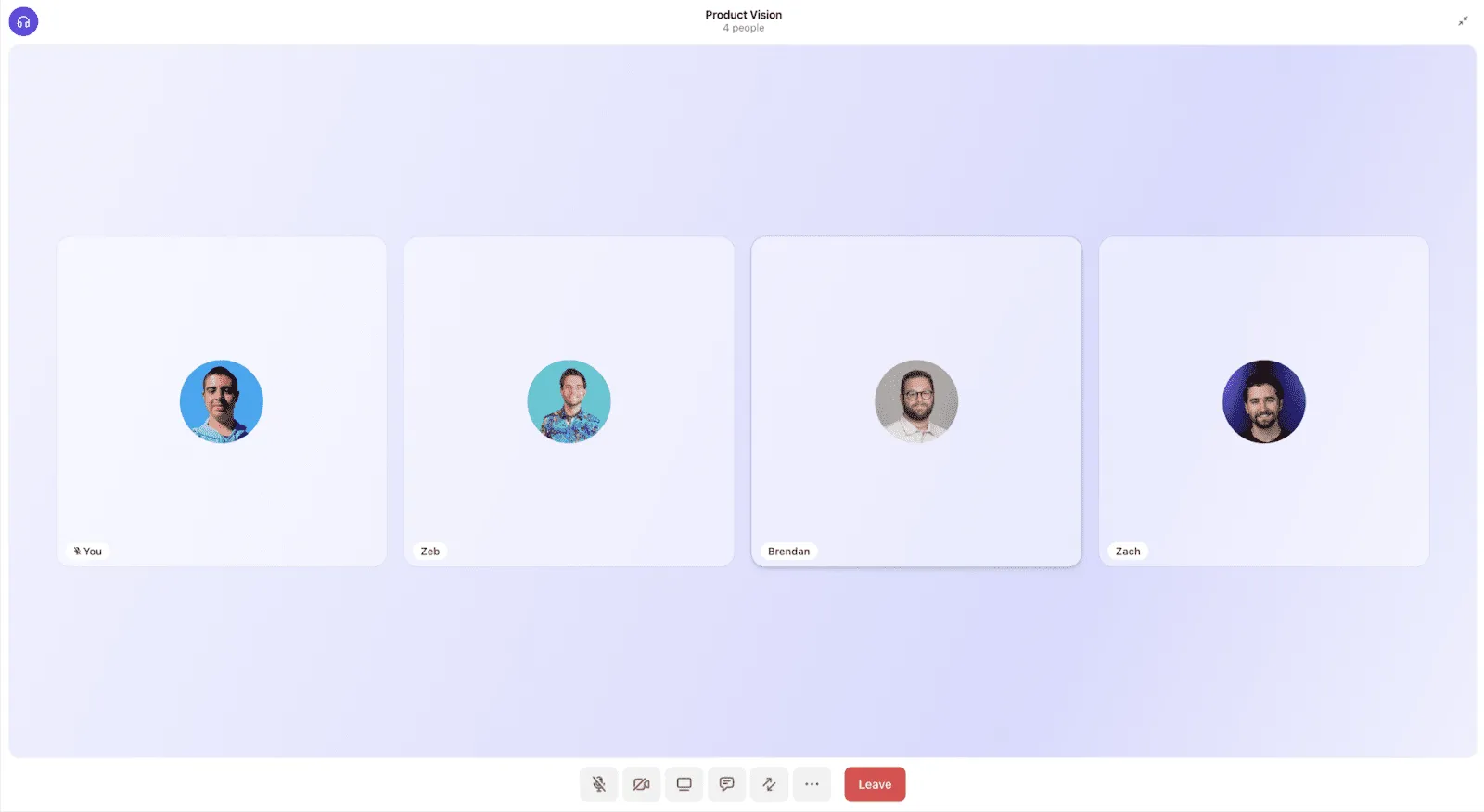
บางครั้งข้อความสั้น ๆ ก็ไม่เพียงพอ — คุณต้องพูดคุยให้กระจ่าง
ด้วย SyncUps ใน ClickUp Chat คุณสามารถเริ่มการโทรเสียงหรือวิดีโอกับเพื่อนร่วมงานหรือทั้งทีมของคุณได้อย่างราบรื่นพร้อมกัน โดยไม่ต้องออกจากพื้นที่ทำงานหรือสลับไปยังแอปภายนอกเช่น Zoom หรือ Meet
ต่างจาก WhatsApp ที่ต้องสลับไปมาอย่างยุ่งยากสำหรับการโทรกลุ่มและไม่มีระบบการทำงานแบบบูรณาการอย่างแท้จริง ClickUp ไม่จำเป็นต้องสลับแอปหรือเปลี่ยนบริบทเพื่อทำงานให้เสร็จ
แชร์หน้าจอของคุณเพื่อเดินผ่านการสนทนาแบบเรียลไทม์ ระดมความคิดบนกระดานไวท์บอร์ดของ ClickUp และบันทึกการตัดสินใจลงในงานหรือเอกสารโดยตรงขณะที่คุณทำงานร่วมกัน
สำหรับทีมระยะไกล สตาร์ทอัพที่กระจายตัว หรือทีมโครงการที่เคลื่อนไหวอย่างรวดเร็ว นี่หมายถึงการมีเครื่องมือที่กระจัดกระจายน้อยลง การแก้ปัญหาที่รวดเร็วขึ้น และการประสานงานที่แน่นแฟ้นยิ่งขึ้น—โดยไม่ต้องใช้แพลตฟอร์มที่แตกต่างกันถึงห้าแพลตฟอร์มเพียงเพื่อสื่อสารอย่างมีประสิทธิภาพ
💡 เคล็ดลับมืออาชีพ: เช่นเดียวกับ WhatsApp คุณสามารถปรับแต่งการแจ้งเตือนแชทที่คุณได้รับใน ClickUp ได้ โดยค่าเริ่มต้น ช่องที่คุณติดตามจะใช้การตั้งค่าการแจ้งเตือนทั่วไปของคุณ แต่คุณสามารถปรับแต่งการแจ้งเตือนของแต่ละช่องตามที่คุณต้องการได้
ก้าวข้ามการสื่อสารไปสู่กลไกการดำเนินงานที่ทรงพลัง
การเชี่ยวชาญการใช้เทคนิคพิเศษของ WhatsApp สามารถเร่งความเร็ว จัดระเบียบ และเพิ่มความปลอดภัยในการส่งข้อความส่วนตัวและข้อความทางธุรกิจของคุณได้ทันที การปรับปรุงเล็กๆ น้อยๆ จะรวมกันเป็นประสิทธิภาพที่แท้จริง ไม่ว่าคุณจะเริ่มต้นด้วยการปักหมุดแชทที่สำคัญ อัตโนมัติการตอบกลับ หรือปรับการตั้งค่าความเป็นส่วนตัวให้เข้มงวดขึ้น
แต่เมื่อความต้องการในการสื่อสารของคุณเริ่มขยายตัว—เมื่อคุณกำลังจัดการโครงการ ประสานงานข้ามทีม หรือสร้างความสัมพันธ์กับลูกค้า—ข้อจำกัดของ WhatsApp จะกลายเป็นอุปสรรคอย่างรวดเร็ว
นั่นคือจุดที่ทางเลือกของ WhatsAppอย่าง ClickUp เข้ามาช่วย
ClickUp ผสานรวมการแชทแบบเรียลไทม์ การจัดการงาน กระบวนการทำงานด้วย AI การประกาศ และการโทรเสียง/วิดีโอแบบทันทีไว้ในพื้นที่ทำงานที่มีโครงสร้าง การรวมเวิร์กโฟลว์นี้ช่วยให้การทำงานเป็นไปอย่างรวดเร็ว ลดข้อผิดพลาด และเพิ่มความร่วมมืออย่างมีประสิทธิภาพ มันสร้างความแตกต่างอย่างชัดเจนระหว่าง "เราคุยกันแล้ว" กับ "เราส่งงานแล้ว"
ดังนั้น หากคุณพร้อมที่จะก้าวข้ามการสลับแอปไปมาและเริ่มเชื่อมโยงทุกการสนทนาให้กลายเป็นการกระทำที่มีความหมาย ClickUp คือก้าวต่อไปที่ชาญฉลาดที่สุดลองใช้ ClickUp ฟรีวันนี้!