
När Notion 2.0 lanserades 2018 förändrade det hur människor organiserade sitt arbete. Sidor, databaser och block gjorde det enkelt att bygga anpassade system utan att låsa sig till ett traditionellt projektverktyg. Under lång tid fungerade den flexibiliteten.
Men dokumentation ensamt kan inte hålla arbetet igång.
När arbetet blir mer genomförandekrävande börjar det ta längre tid att förlita sig på sidor och tabeller. Det är vanligtvis då team börjar leta efter något mer strukturerat och effektivt.
Om du befinner dig i den fasen är den här artikeln något för dig. Den här guiden beskriver steg för steg hur du går från Notion till ClickUp.
Och varför ClickUp? För att det har en annorlunda syn på arbete. Det är ett projektledningsverktyg där uppgifter, tidslinjer, dokument, automatisering och rapportering samlas på ett och samma ställe.
Så, låt oss sätta igång! 🎯
Varför migrera från Notion till ClickUp?
Om ditt team har vuxit ur Notions projektledning som en "allt-i-ett"-arbetsyta och nu behöver tillförlitlig projektuppföljning, automatiseringar och en tydligare struktur, är ClickUp ett bra nästa steg. Denna jämförelse mellan ClickUp och Notion hjälper dig att förstå var Notion briljerar, var det har svårt att skala upp och hur ClickUp kan hjälpa till.
Notions styrkor och svagheter
Notion är utmärkt för flexibel dokumentation, sammankopplade wikis och lätta databaser, särskilt för enskilda kreatörer och små team.
Bristerna uppstår när arbetet blir uppgiftsintensivt. Beroenden, automatisering, behörigheter och spårning av arbetsbelastning är begränsade. Hantering av deadlines, ansvariga och framsteg mellan team kräver ofta manuell underhållning eller externa verktyg, vilket saktar ner genomförandet.
Fördelar med att byta till ClickUps projektledningsverktyg
Här är de viktigaste fördelarna med att använda ClickUp som din favoritprogramvara för uppgiftshantering:
- Snabbare genomförande: Inbyggda uppgifter, statusar, prioriteringar och förfallodatum håller arbetet igång utan manuella uppdateringar.
- Skalbar med ditt team: Hierarkier, behörigheter och vyer håller i takt med att projekt och antal medarbetare ökar.
- Inbyggd automatisering: Uppgiftsfördelning, statusuppdateringar och åtgärdsutlösare utan verktyg från tredje part.
- Tydlig struktur: Utrymmen, mappar och listor ersätter kapslade sidor med förutsägbara arbetsflöden.
- Realtidsöversikt: Dashboards och rapporter visar omedelbart framsteg, hinder och arbetsbelastning.
- Mindre kontextväxling: Dokument, kommentarer, mål och uppgifter finns i ett enda system, vilket eliminerar verktygsspridning.
Vem bör överväga att migrera?
- Kundservicebyråer som behöver strukturerade pipelines, SLA:er och repeterbara leveransmallar
- Operativa team som skapar SOP:er som måste kopplas direkt till uppgifter, SLA:er och automatiseringar
- Produkt- och projektledare som behöver tidslinjer, beroenden och rapportering på portföljnivå.
- Innehålls- och skaparteam vars "wiki + uppgifter i Notion" har blivit långsamma, fragmenterade och svåra att rapportera om.
🧠 Kul fakta: Det visar sig att 72 % av PMO:er förväntar sig att deras arbetsområde och ansvar kommer att växa under de kommande åren. Och när arbetsbelastningen fortsätter att öka gör en plattform som ClickUp det enklare att hålla allt strukturerat, samordnat och hanterbart när du skalar upp.
Vad du kan migrera säkert från Notion
Innan du flyttar från Notion till ClickUp är det viktigt att förstå vilka typer av innehåll som kan överföras utan problem och vilka som kan behöva en snabb genomgång. Den goda nyheten är att de flesta centrala Notion-element som används för planering, spårning och dokumentation kan migreras på ett tillförlitligt sätt när de är väl strukturerade.
Databaser/tabeller
Strukturerade databaser, såsom uppgiftshanterare, innehållskalendrar, CRM-tabeller eller enkla projektlistor, kan migreras på ett säkert sätt. Rader, egenskaper och grundläggande relationer överförs utan problem, särskilt när databaserna är tydligt definierade.
Sidor, dokument och innehåll
Notion-sidor som innehåller skriftligt innehåll som rubriker, stycken, punktlistor och länkar migreras smidigt. Långformad dokumentation, mötesanteckningar, kunskapsbaser och SOP-liknande innehåll är särskilt säkra att flytta, så länge sidhierarkierna är avsiktliga och inte alltför fragmenterade.
Uppgifter, checklistor och tavlor
Uppgiftsbaserade databaser, checklistor på sidor och kanban-tavlor överförs enkelt när de följer en konsekvent struktur. Statusbaserade arbetsflöden och grundläggande prioritetsinställningar överförs smidigt, vilket gör det enkelt att återuppbygga dem till ett fungerande system efter migreringen.
Filer, inbäddningar och bilagor
Uppladdade filer, bilder och vanliga inbäddningar migreras i allmänhet till ClickUp utan problem. Externa länkar och referenser bevaras, men vissa inbäddade widgets från tredje part kan behöva anslutas på nytt beroende på källan.
🔍 Visste du att? Team som växer med ClickUp får tillbaka tid. Efter tre år sparar ett genomsnittligt team cirka 12 timmar per anställd varje månad, vilket ger mer utrymme för planering, beslutsfattande och det arbete som faktiskt driver fram resultat.
Vad migreras INTE automatiskt
Allt i en komplex Notion-konstruktion har inte en motsvarighet i ClickUp som kan utföras med ett enda klick. Att känna till dessa begränsningar i förväg förhindrar överraskningar:
- Kommentarer, bilagor och detaljer på uppgiftsnivå: Inline-databasens uppgiftskommentarer, beskrivningar och bilagor ingår inte.
- Wikis och kunskapsstruktur: Notion-wikis överförs inte automatiskt. Importerade sidor kommer som ClickUp Docs och kan manuellt konverteras till wikis på dokumentnivå.
- Versionshistorik: Sidhistorik och aktivitetsloggar från Notion-dokument bevaras inte i ClickUp.
- Visuella block och layoutdesign: Omslagsbilder, infogade textrutor, avdelare, videor och kodblock konverteras ofta till förenklad text, medan layouter med flera kolumner plattas till en enda kolumn.
- Knappar och interaktiva element: Knappfält från Notion stöds inte under importen.
- Sidikoner och emojis: Dessa överförs eventuellt inte och måste vanligtvis läggas till manuellt igen.
- Talformatering: Procenttecken tas bort från talfält, och tal i valutaformat importeras som penningfält istället.
Checklista före migrering
Denna checklista gör importen smidig så att din nya ClickUp-arbetsyta känns organiserad från dag ett.
Rensa och organisera din Notion-arbetsyta
Granska din arbetsyta innan du exporterar något. Här är vad du kan göra:
- Standardisera databasnamn, egenskapsnamn och vyer så att det är tydligt vad varje tabell är till för.
- Ta bort dubbla vyer och oanvända egenskaper som saktar ner databaser och skapar oordning i exporter.
- Se till att viktiga sidor och databaser finns i tydliga områden på högsta nivå, inte begravda djupt i slumpmässiga undersidor.
Sammanfoga eller arkivera oanvända block/sidor
Gamla experiment, personliga sidor och övergivna system skapar oordning under migreringen. Gör dessa snabba justeringar:
- Arkivera allt som inte längre stödjer aktivt arbete.
- Slå samman överlappande databaser där det är möjligt
Bestäm din ClickUp-hierarki
ClickUp är uppbyggt kring ett tydligt, strukturerat ramverk som förvandlar arbetet till ett organiserat system. Att förstå denna hierarki i förväg hjälper dig att importera Notion-innehåll på ett smidigt sätt och undvika omstruktureringar senare.
Så här fungerar ClickUp-hier arkin:

- Arbetsyta: Representerar hela ditt företag eller konto
- Utrymmen: Separerar viktiga arbetsområden såsom kundtjänst, produkt, marknadsföring eller drift.
- Mappar: Grupperar relaterade arbetsflöden, kunder, produkter eller program inom varje utrymme.
- Listor: Innehåller de faktiska uppgifterna för projekt eller repeterbara processer.
- Uppgifter: Registrerar enskilda arbetsuppgifter med förfallodatum, ansvariga, prioriteringar och status.
- Deluppgifter och checklistor: Delar upp uppgifter i stegvisa åtgärder för genomförande
Innan du importerar från Notion, anpassa både dina sidor och databaser till denna struktur:
- Koppla övergripande domäner till utrymmen: Tilldela breda funktioner som produkt, marknadsföring eller drift på utrymmesnivå.
- Gruppera relaterat arbete i mappar: Organisera efter kunder, produkter eller större initiativ
- Mappa Notion-databaser till listor: Bestäm om varje databas ska bli en enda lista, flera listor eller en dokumentreferens i ClickUp.
- Planera relationer i förväg: Identifiera relationer och sammanställningar i Notion så att du kan återskapa dem senare med hjälp av relationer, sammanställningar och formler i ClickUp.
Exportera behörigheter och beslut om teamets synlighet
Notions behörigheter migreras inte. Du måste därför:
- Granska vem som för närvarande har tillgång till vilka områden i Notion och dokumentera alla känsliga utrymmen eller databaser.
- Bestäm hur dessa ska översättas till ClickUp Spaces, privata mappar och behörigheter på listnivå innan importen.
- Planera regler för övervakare/ansvariga så att viktiga uppgifter automatiskt visas för rätt personer när dina data finns i ClickUp.
Hur man migrerar från Notion till ClickUp (steg för steg)
Nedan följer en praktisk vägledning för att flytta ditt arbete säkert från Notion med ClickUp Importer. 👇
Steg 1: Exportera dina Notion-data
Så här exporterar du från Notion och hämtar alla sidor och databaser på en gång:
- Öppna Notion och klicka på Inställningar och medlemmar i sidomenyn.
- Välj Exportera allt innehåll i arbetsytan med Inkludera innehåll: Allt.
- Ladda ner den exporterade ZIP-filen när den anländer via e-post.
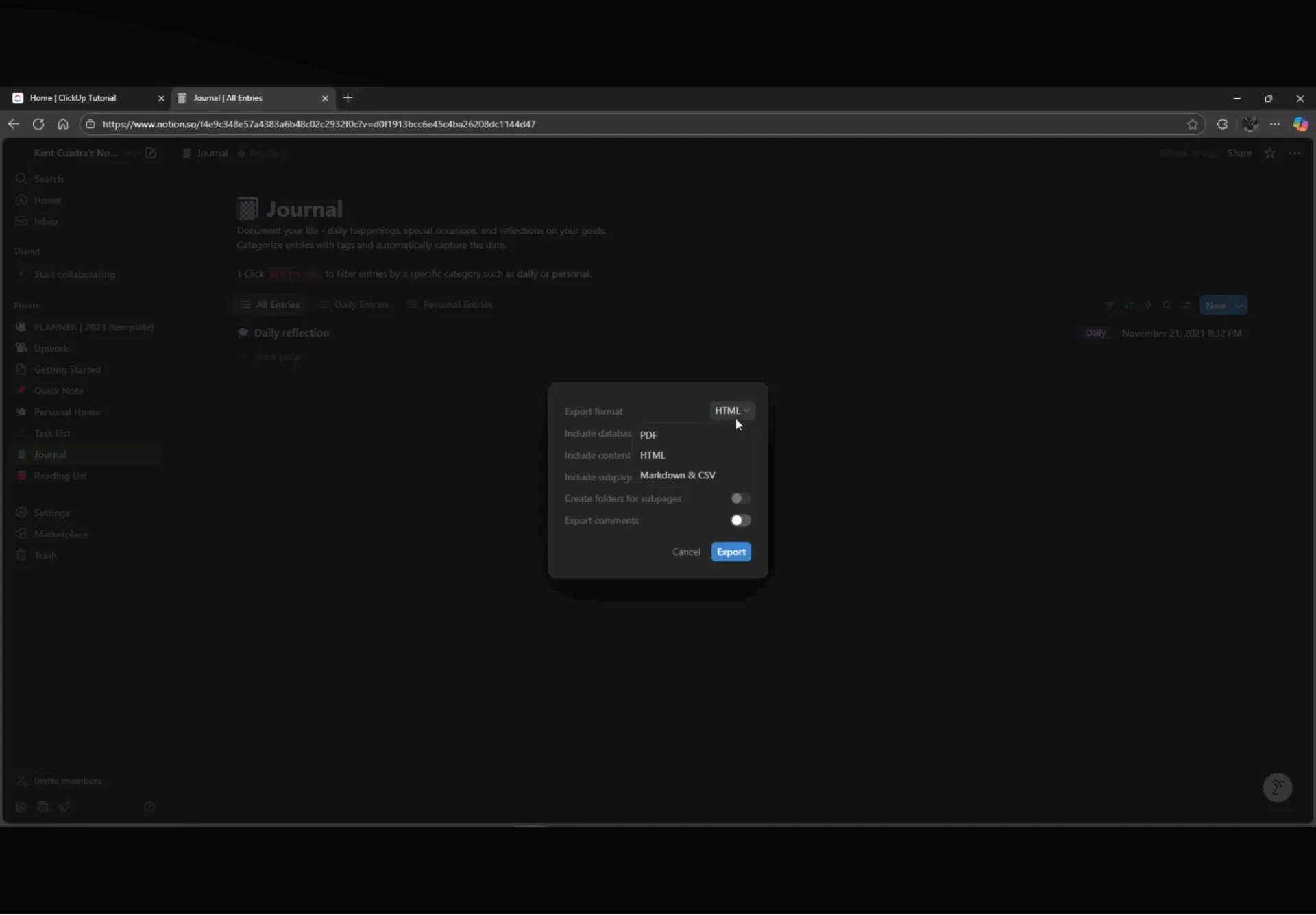
- För databastabeller kan du också exportera enskilda tabeller som CSV från menyn "•••" i varje databas.
- Ange att migreringar för hela teamet alltid ska använda "Exportera allt innehåll i arbetsytan", medan partiella migreringar eller mallar använder alternativet "Exportera" från ellipsmenyn på specifika sidor.
- Spara den exporterade zip- eller html-mappen lokalt innan du fortsätter. Om exportformatet är felaktigt kommer ClickUp inte att känna igen filen.
❗ Observera: Export till HTML säkerställer läsbarhet och struktur, medan CSV sparar data i kalkylbladsformat som du kan importera till ClickUp-listor.
Steg 2: Förbered filer för import
Innan du importerar ditt arbete till ClickUp, ordna och märk allt tydligt:
- Byt namn på filer och mappar så att de matchar din planerade ClickUp-struktur.
- Öppna CSV-filer och se till att den första raden innehåller tydliga fältnamn (t.ex. Uppgiftsnamn, Förfallodatum, Ansvarig, Status).
- Standardisera värden som status (klar, pågående), datum och personnamn före import.
- Ta bort tomma eller föråldrade kolumner som inte behövs.
💡 Proffstips: När du exporterar enskilda Notion-sidor, aktivera Skapa mappar för undersidor. Detta håller inbäddade sidor intakta i ClickUp Docs. Om det är avstängt, sammanförs alla undersidor till ett enda dokument.
Steg 3: Importera data till ClickUp
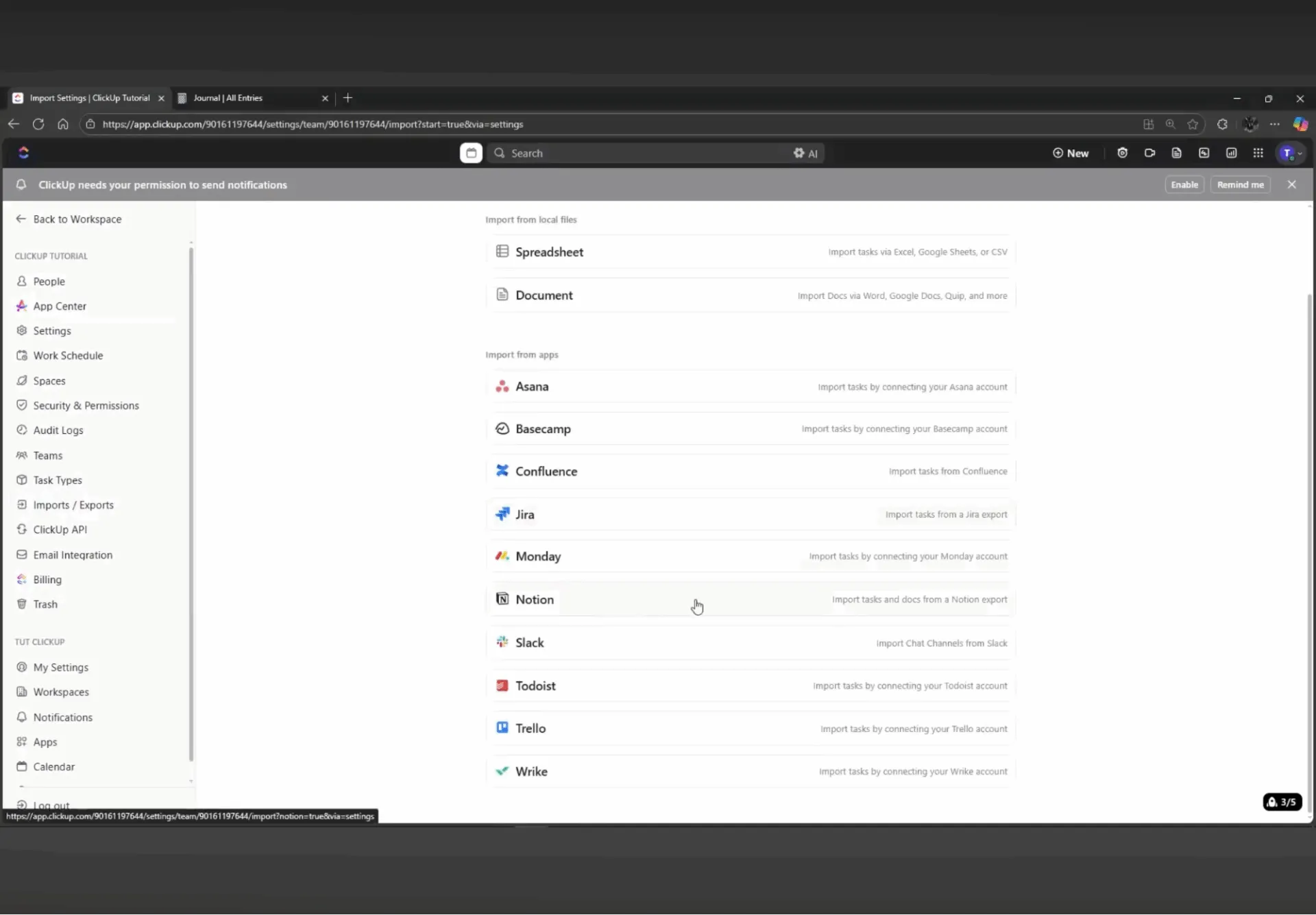
ClickUp har en dedikerad Notion-importör som hämtar sidor, databaser och användare till ett enda ClickUp-utrymme och en mapp. Så här kan du importera från Notion:
- I ClickUp klickar du på din Workspace avatar > Inställningar > Importera/Exportera > Starta import > Notion > Importera objekt
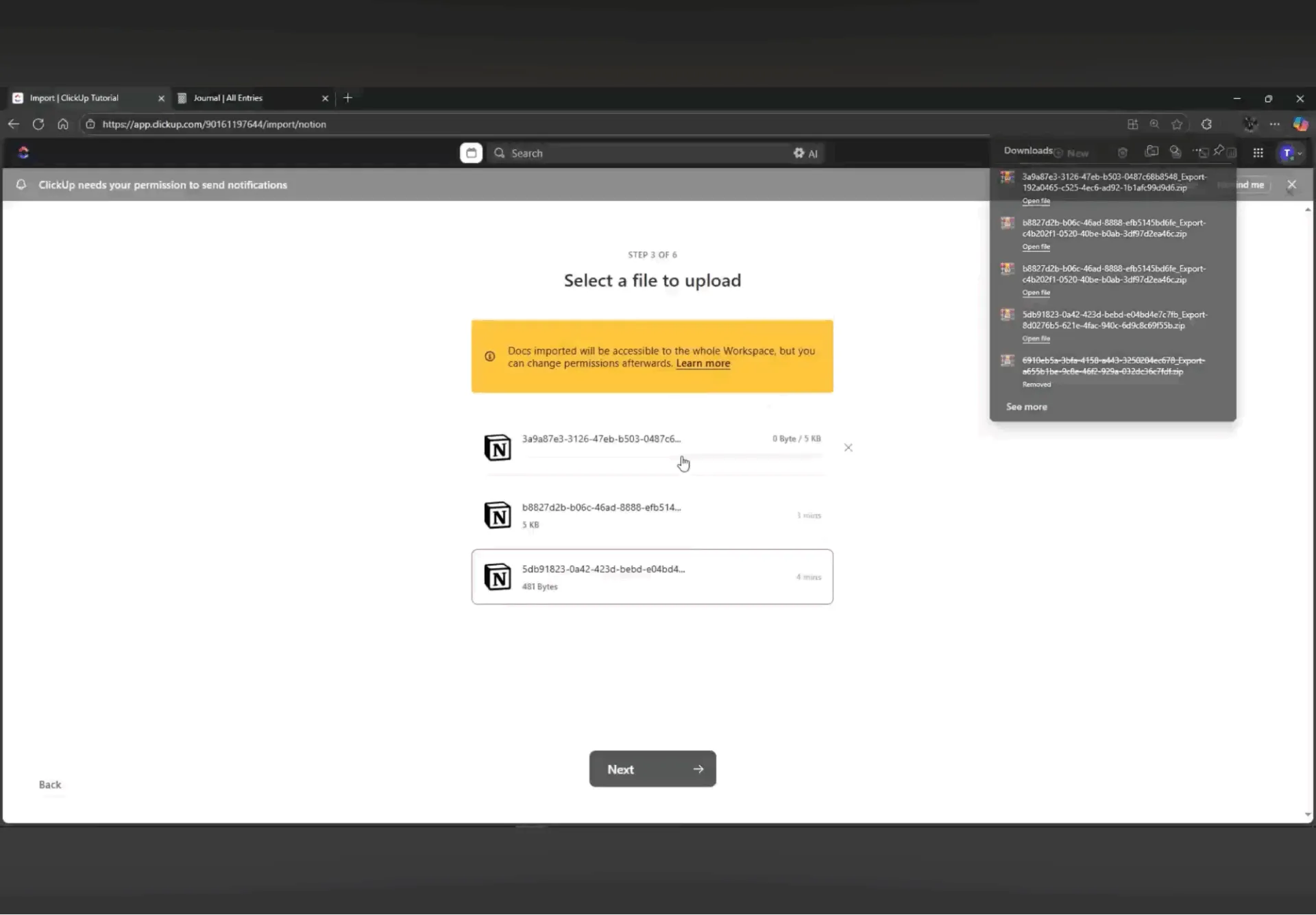
- Ladda upp din Notion-exportfil (HTML zip) och välj det utrymme där innehållet ska placeras, eller skapa ett nytt utrymme endast för migrerade objekt.
- Koppla Notion-användare till befintliga ClickUp-medlemmar, bjud in dem eller importera dem som inaktiva användare, klicka sedan på Importera och vänta tills importen är klar.
Steg 4: Återskapa databasvyer i ClickUp
När dina data finns i ClickUp är nästa steg att omstrukturera hur du ser dem:
- För varje importerad lista lägger du till Lista, Tavla, Kalender eller Tabellvyer för att spegla Notions tavlor, tidslinjer och filter. Använd ClickUp-filter för status, ansvarig och förfallodatum för att approximera Notion-filter.
- Spara ofta använda kombinationer som sparade vyer och fäst dem så att ditt team direkt ser rätt layout.
ℹ️ FYI: Vi kommer att fördjupa oss i detta i nästa avsnitt, där du får lära dig vilka Notion-vyer som bäst kan översättas till ClickUp-vyer som Lista, Tavla, Gantt eller Kalender.
Steg 5: Återuppbygg relationer och formler
Som vi diskuterade tidigare överförs inte relationer och sammanställningar från Notion som de är. De måste byggas om med hjälp av anpassade fält, beroenden och formler.
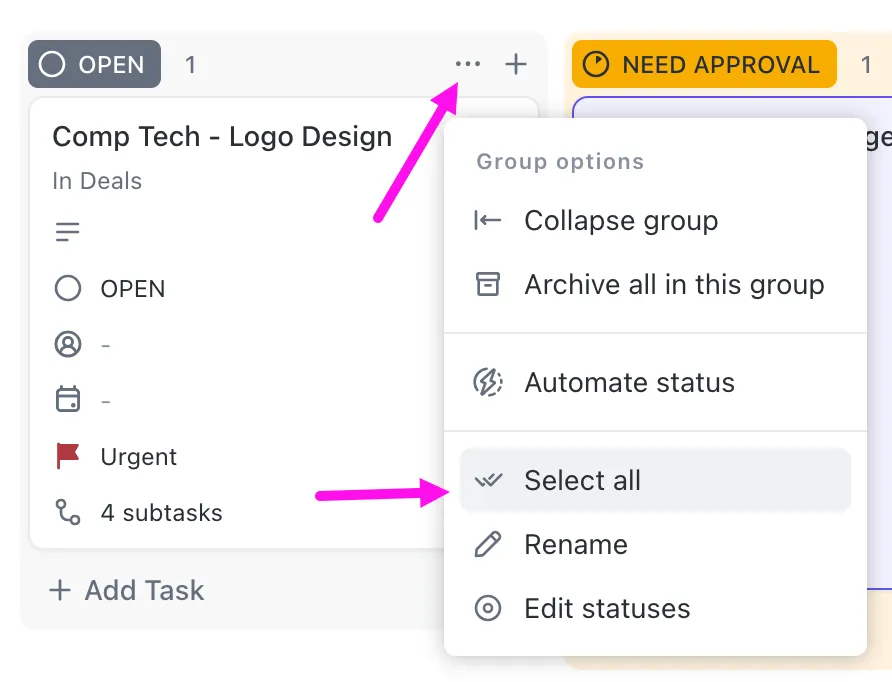
- Skapa anpassade fält (rullgardinsmenyer, siffror, URL:er, personer) som matchar dina gamla Notion-egenskaper och använd sedan ClickUps verktygsfält för massåtgärder för att fylla i saknade värden.
- Ersätt Notion-relationer med ClickUp-relationer (beroenden, länkar mellan uppgifter) och använd anpassade formelfält för att replikera beräkningar som arbetsinsats och kostnad.
Steg 6: Bjud in ditt team igen och ställ in behörigheter
Med ClickUp-behörigheter kan du kontrollera åtkomsten på nivåerna Space, Folder, List och Doc, så det är viktigt att återupprätta de skyddsåtgärder du tidigare hade i Notion. Genom att göra detta omedelbart förhindrar du förvirring och oavsiktliga redigeringar i det nyimporterade arbetsområdet.
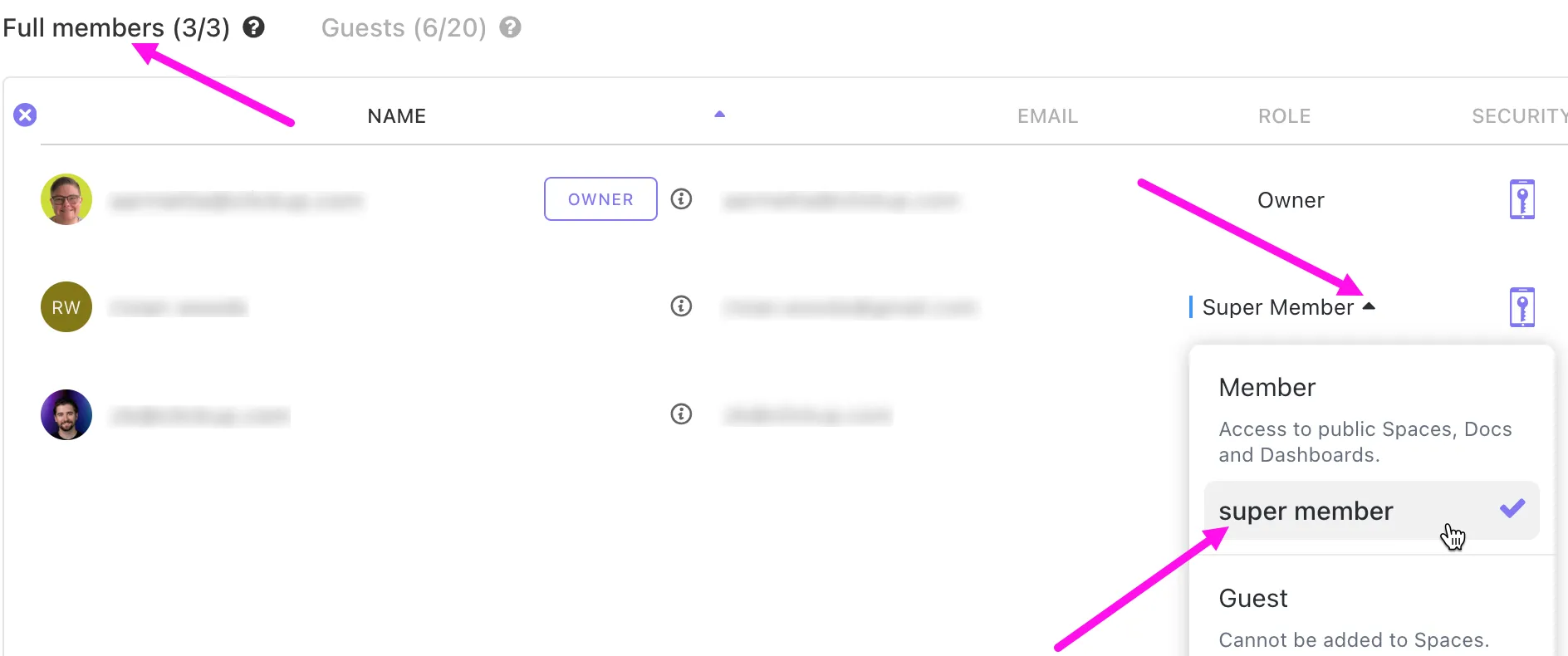
📌 Så här ställer du in behörigheter i ClickUp:
- Tilldela roller när du bjuder in användare
- Lägg till medlemmar (full åtkomst), gäster (begränsad åtkomst) eller administratörer (kontroll över hela arbetsytan) till ditt importerade utrymme.
- Skapa anpassade roller (i Business Plus/Enterprise-abonnemang) för ännu mer skräddarsydd åtkomst.
- Ställ in behörigheter på alla nivåer
Behörigheter kan ställas in för utrymmen (Enterprise), mappar, listor och dokument. För varje plats kan du välja vad inbjudna användare kan göra:
- Fullständig redigering
- Redigera
- Kommentar
- Endast visning
- Lås känsliga listor och dokument
Gör listor eller dokument privata och dela dem endast med specifika personer eller team. Använd behörigheterna "Endast visning" eller "Kommentera" för externa medarbetare för att förhindra oönskade redigeringar.
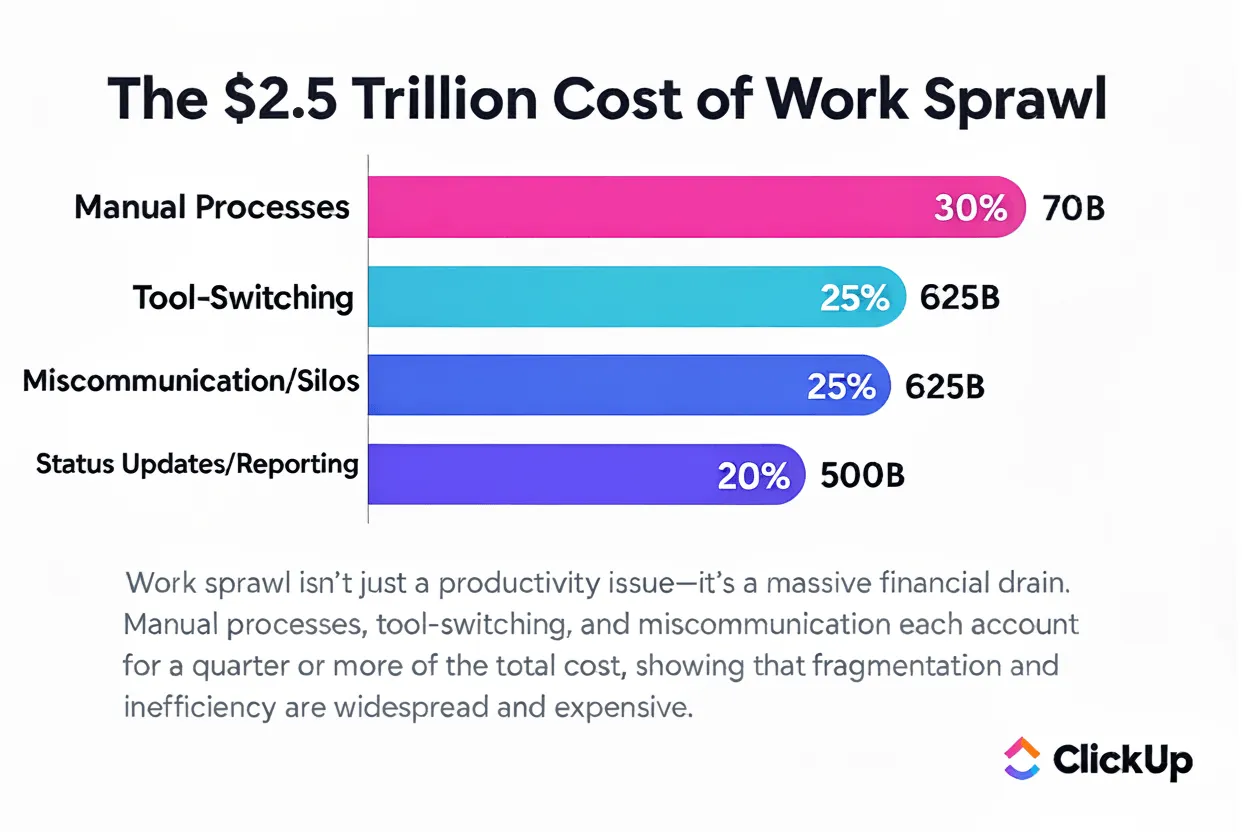
🧠 Kul fakta: Arbetsutbredning är dyrare än de flesta team inser. Det uppgår till uppskattningsvis 2,5 biljoner dollar i förlorad produktivitet, och de dolda kostnaderna staplas snabbt på hög: manuella processer, ständiga verktygsbyten och oändliga statusuppdateringar tär tyst på budgeten kvartal efter kvartal.
Det är precis den typen av fragmentering som ClickUp hjälper team att komma bort från, så att arbetet känns snabbare, tydligare och mycket billigare på lång sikt.
Mappa Notion-element till ClickUp (vad ska placeras var)
Nästa steg är att förstå hur Notions byggstenar översätts till ClickUps struktur.
Notion-sidor > ClickUp Docs
Alla Notion-dokument importeras till ett ClickUp-dokument. Varje Notion-sida blir en undersida i det dokumentet. Du kan organisera dem i inbäddade sidor och undersidor så att ditt team enkelt kan hitta:
- Processer och spelböcker
- Onboarding-material
- Produktspecifikationer
- Mötesanteckningar
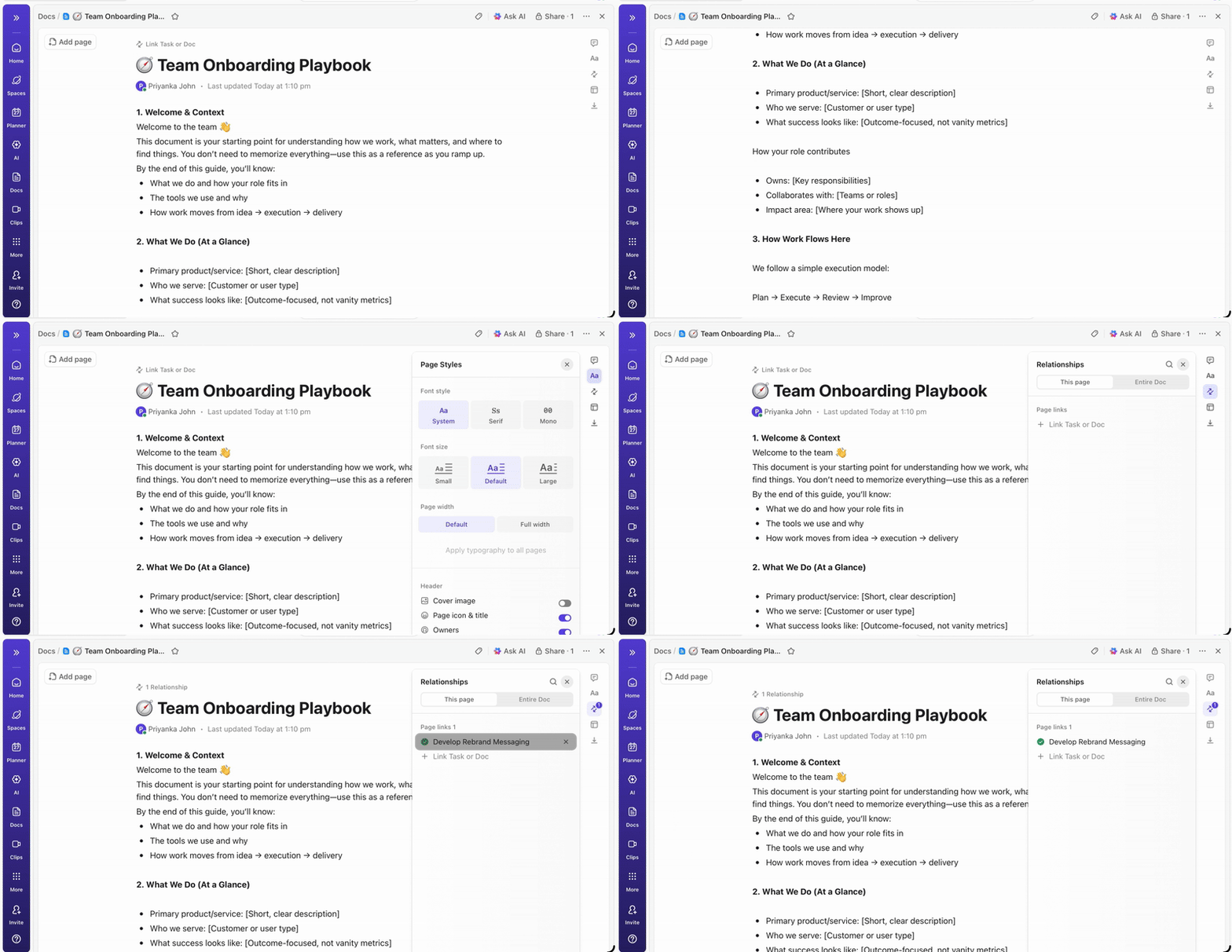
Till skillnad från Notion finns ClickUp Docs inte isolerat.
Med detta alternativ till Notion kan du länka dokument till mappar och listor, skapa uppgifter direkt från markerad text och koppla dokument till uppgifter för att få mer sammanhang. Team kan samarbeta i realtid, kommentera direkt, ge feedback och spåra sidhistorik för att se vad som har ändrats och när.
🚀 Fördelar med ClickUp: Gör dina dokument levande med ClickUp Brain – världens första kontextmedvetna AI som är inbyggd direkt i din arbetsyta.
Här är några praktiska sätt att använda ClickUp Brain:
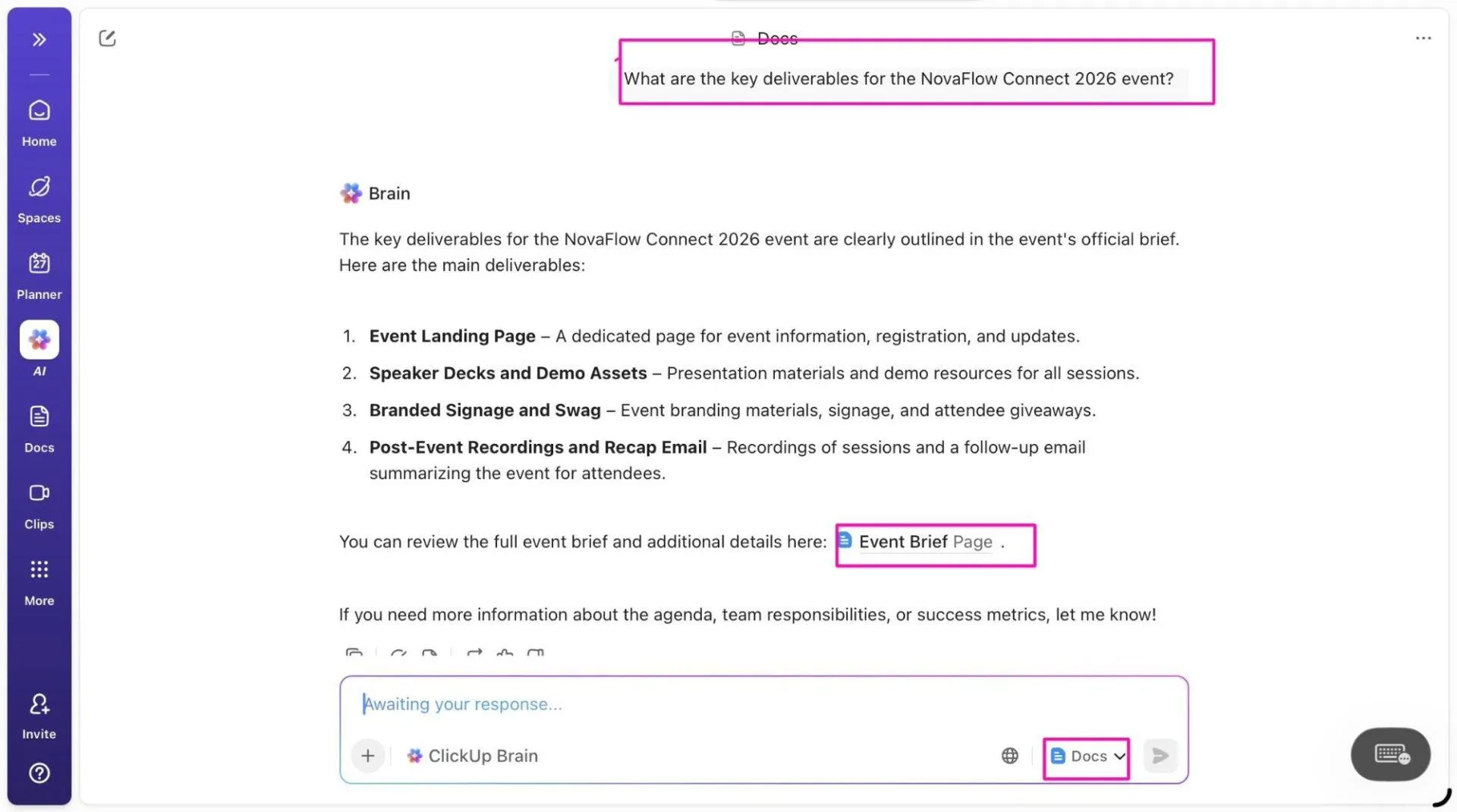
- Sammanfatta långa dokument direkt: Skapa tydliga sammanfattningar av hela dokument eller utvalda avsnitt, så att dina kollegor kan få en överblick utan att behöva läsa igenom allt raden för rad.
- Konvertera dokumentation till uppgifter: Markera text och låt Brain extrahera åtgärdspunkter, som sedan omvandlas till ClickUp-uppgifter.
- Ställ frågor direkt i Docs: Fråga ClickUp Brain på naturligt språk för att få fram viktiga beslut, ansvariga eller nästa steg utan att behöva söka manuellt igenom sidorna.
- Skapa nya dokument och förbättra innehållet: Skapa strukturerade dokument, dispositioner eller uppföljningssidor utifrån uppmaningar och få AI-drivna förslag för att skriva om, förtydliga eller justera tonen direkt i dokumenten.
Databaser > Listor
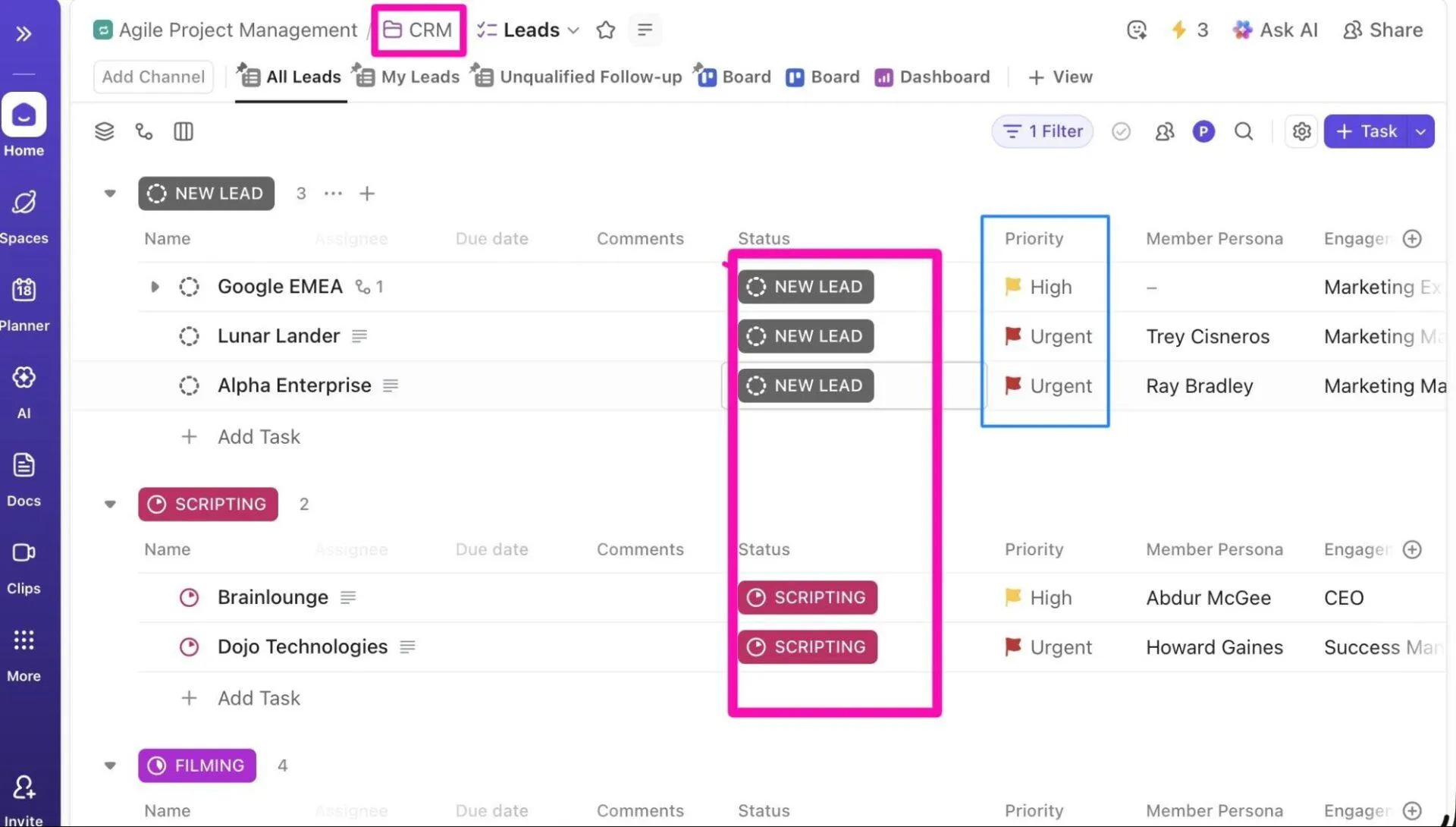
Notion-databaser översätts bäst till ClickUp-listor. Varje rad blir en uppgift, vilket gör det enklare att tilldela ägarskap, förfallodatum, prioriteringar och beroenden.
Varje uppgift är ett flexibelt, genomförbart objekt med omfattande egenskaper, såsom:
- ClickUp-prioriteringar : Markera uppgifter som brådskande, hög, normal eller låg.
- ClickUp Custom Statuses : Flytta uppgifter genom anpassade arbetsflöden (t.ex. Att göra, Pågående, Klart)
- ClickUp-beroenden : Ställ in uppgifter som blockerande eller väntande på andra
Egenskaper > Anpassade fält
Databasegenskaper som valalternativ, textfält, siffror och datum konverteras till ClickUp Custom Fields.
Du kan välja mellan specialiserade fälttyper som rullgardinsmenyer, etiketter, pengar, e-post, URL, plats eller formelfält, så att varje egenskap fungerar precis som avsett.
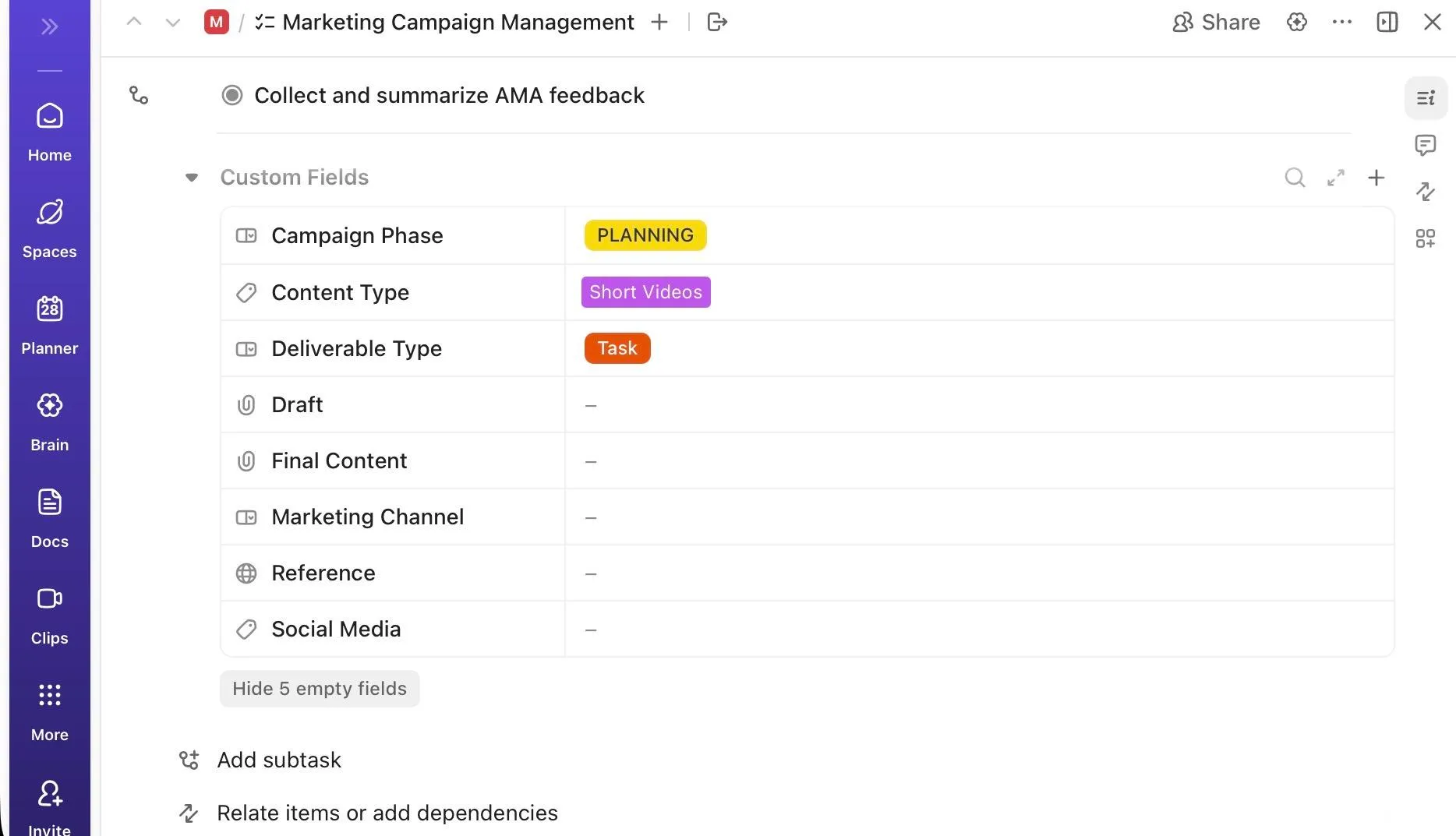
När de har importerats hjälper anpassade fält dig att:
- Filtrera, sortera och gruppera uppgifter i valfri vy med hjälp av data från anpassade fält.
- Återskapa sammanställningar och beräkningar som arbetsinsatspoäng och budgetar med formelfält.
- Aktivera automatiseringar när värdena i anpassade fält ändras (för vidarebefordran, tilldelningar eller statusuppdateringar)
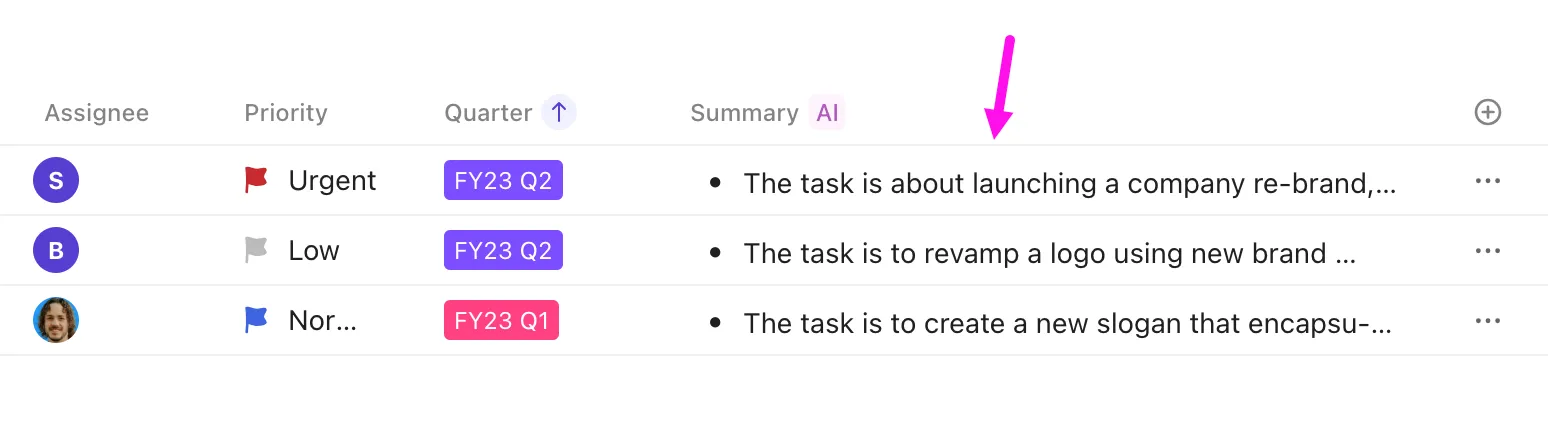
💡 Proffstips: Använd ClickUp AI Fields för att automatiskt generera, tolka eller standardisera information i uppgifter med hjälp av ClickUp Brain.
Du kan till exempel lägga till ett sammanfattningsfält i din lista- eller mappvy så att dina teammedlemmar kan skanna flera uppgifter utan att behöva öppna en enda. Välj formatet kort eller punktlista för granskning av backlog och planeringsmöten.
🔍 Visste du att? Även om företag fortsätter att lägga till nya AI-verktyg använder 91 % av arbetstagarna endast 1–4 verktyg per vecka, vilket innebär att större delen av investeringen aldrig kommer till praktisk användning. Eftersom så många verktyg känns frikopplade från det dagliga arbetet uppgav 44,8 % av personerna att de slutat använda minst ett AI-verktyg under det senaste året.
ClickUp bryter igenom den AI-spridningen genom att föra din AI till samma plats där teamen planerar, spårar och kommunicerar, så att de verktyg du använder inte multipliceras, utan arbetet gör det.
Notion-vyer > ClickUp-vyer
Notion-vyer som tabeller, tavlor och tidslinjer passar perfekt in i ClickUp-vyer.
Här är en jämförelse mellan ClickUp och Notion, tillsammans med vad du vinner på att byta:
| Notion-vy | ClickUp-vy | Varför ClickUp är bättre |
| Tabell | ClickUp tabellvy | Stöder beräkningar, gruppering, sortering och anpassade fält för avancerad analys. |
| Styrelse | ClickUp-tavla (Kanban) | Erbjuder dra-och-släpp-steg samt inbyggda automatiseringar, statusar, swimlanes och arbetsflödesregler. |
| Tidslinje | ClickUp-tidslinjevy | Ger horisontella projekt tidslinjer liknande Notion, men integreras med uppgiftsberoenden och schemaläggningsjusteringar. |
| Kalender | ClickUp-kalendervy | Visar uppgifter och datum tillsammans med schemaläggning och synkroniseras med externa kalendrar som Google/Outlook för verklig planering. |
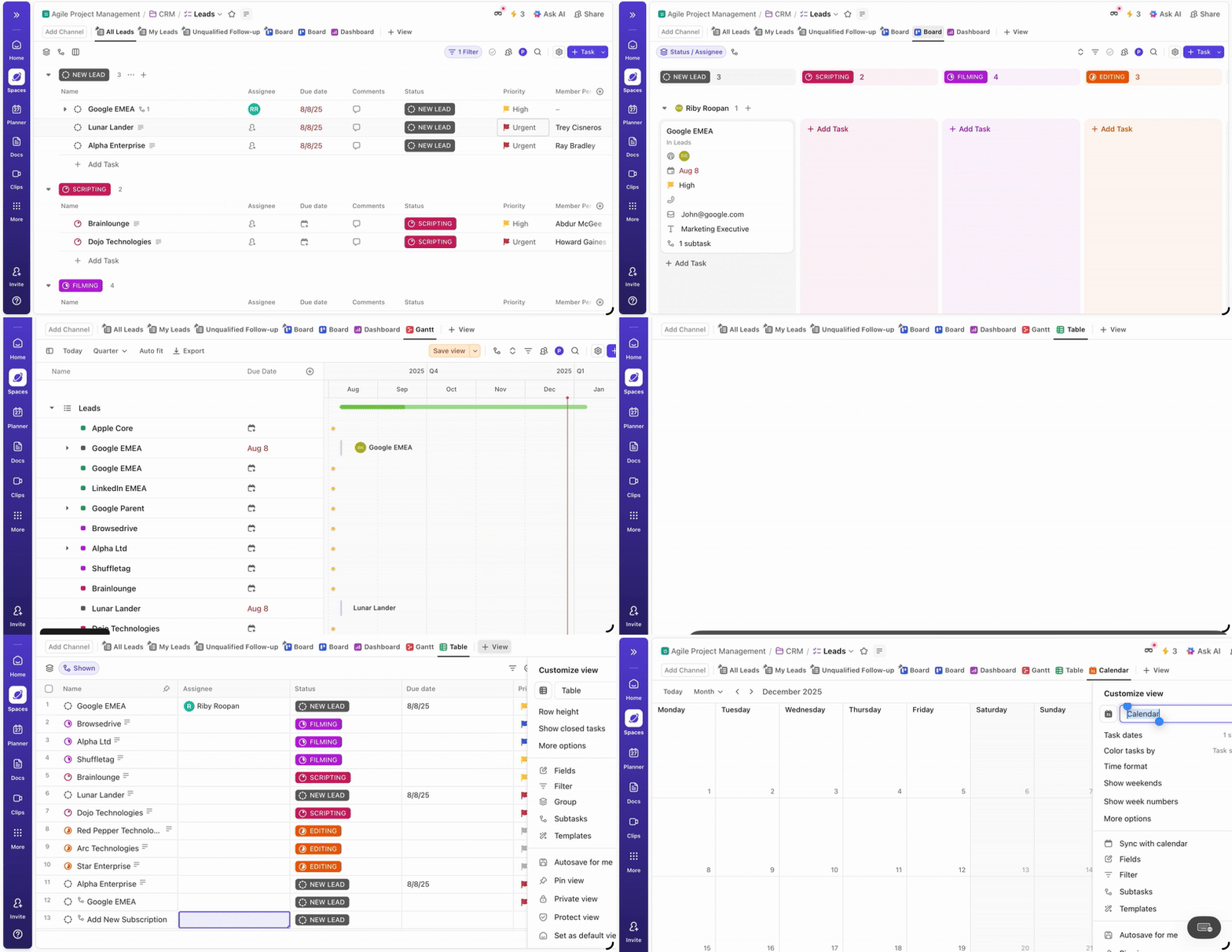
Mallar och arbetsflöden > ClickUp-mallar
Notion-mallar migreras inte som återanvändbara mallar som standard. Istället importerar du de underliggande sidorna eller databaserna med hjälp av ClickUps inbyggda importverktyg, precis som med allt annat Notion-innehåll.
När du har importerat kan du konvertera till återanvändbara ClickUp-mallar.
📌 Hur man återskapar Notion-mallar i ClickUp:
- Importera Notion-databasen eller -sidan enligt beskrivningen i föregående avsnitt.
- När importen är klar letar du upp den resulterande listan eller mappen i ClickUp.
- Håll muspekaren över den, klicka på ellipsen (…) och välj Mallar > Spara som mall.
- Namnge mallen och välj vem som kan använda den i ditt arbetsområde.
Inställningar efter migreringen för smidig övergång
Det är viktigt att få in dina data i ClickUp, men det är vad du gör efter migreringen som avgör om du kommer att använda verktyget. Det är här ClickUps styrkor inom arbetsflödesoptimering, AI och automatisering börjar ge resultat.
Skapa automatiseringar och återkommande ClickUp-uppgifter
Med ClickUp Automations kan du automatisera repetitiva uppgifter och förvandla dina arbetsflöden till självunderhållande system. Med några få klick kan du skapa automatiseringsregler med hjälp av triggers, villkor och åtgärder.
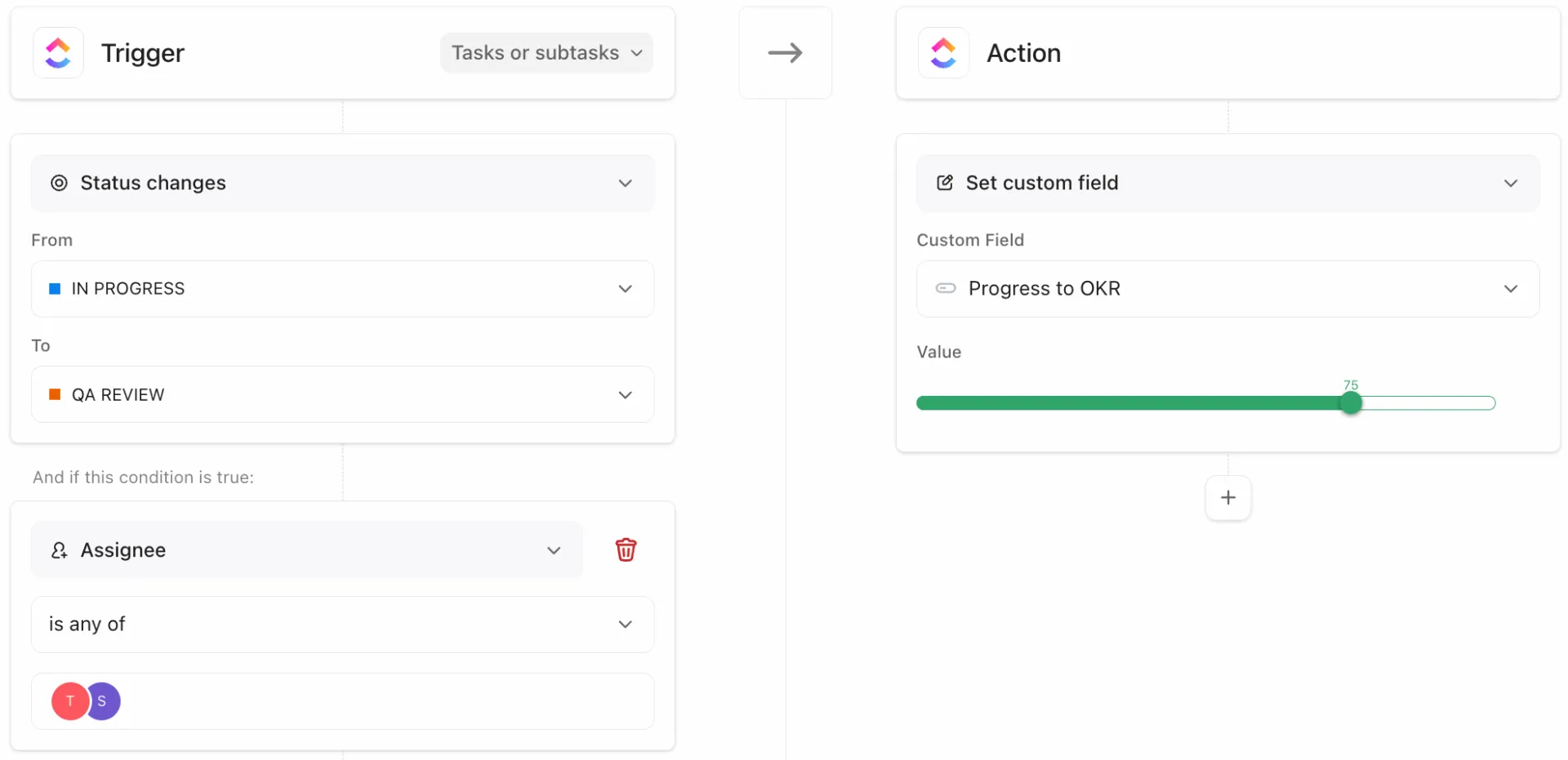
Här är ett exempel på automatisering av arbetsflöden:
- När en uppgift flyttas till "Klar" kan ClickUp automatiskt flytta den till en "Arkivlista", meddela berörda parter eller tillämpa slutförandetaggar.
- När ett förfallodatum närmar sig kan ClickUp skicka påminnelser, uppdatera prioriteringar eller omfördela ansvar.
Utöver traditionella automatiseringar tillför ClickUp Agents ett extra lager av intelligens genom att gå bortom enkla "om detta, då det" -regler.
Använd naturligt språk för att definiera vad du vill och dessa agenter sammanfattar aktiviteter, skapar utkast till uppgiftslistor, genererar deluppgifter och föreslår fältvärden åt dig.
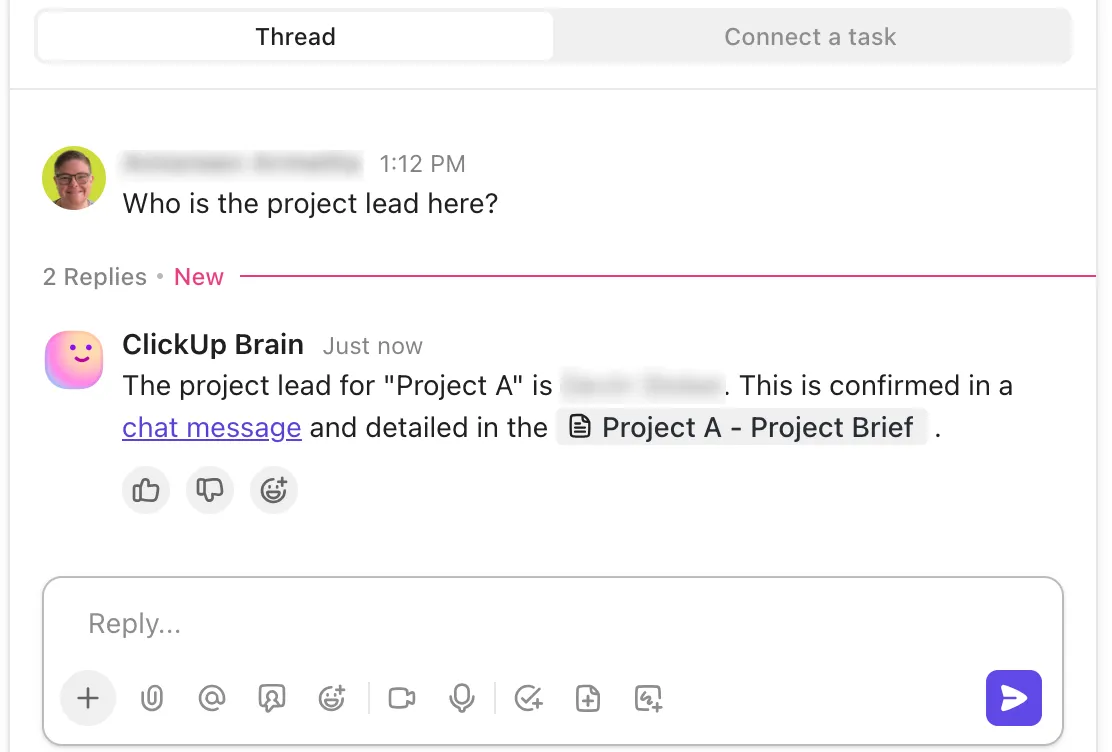
Du kan använda förkonfigurerade agenter som Ambient Answers, som kan aktiveras i en ClickUp-chattkanal för att svara på teamets frågor med detaljerade, kontextmedvetna svar med hjälp av din kunskap om arbetsytan och externa källor.
Och för anpassade arbetsflöden kan du skapa dina egna Super Agents med en kodfri byggare. Du kan till exempel skapa en HR-agent som bara svarar på frågor om anställdas förmåner, med hänvisning till dina interna dokument och så vidare.
📮 ClickUp Insight: 59 % av våra undersökningsdeltagare uppger att de inte har något system för veckovis återställning eller granskning.
När uppdateringar finns i olika uppgifter, kommentarer, dokument och meddelanden kan det kännas som ett eget projekt att samla ihop allt. När du väl har samlat information om vad som har ändrats, vad som har missats och vad som behöver uppmärksammas är energin för att faktiskt planera veckan som kommer redan borta.
Tänk om en agent kan ta över detta åt dig? ClickUps AI Super Agents kan automatiskt sammanställa aktiviteter över olika uppgifter och sammanfatta vad som behöver följas upp.
Istället för att lägga tid på att rekonstruera det förflutna kan du fatta tydligare beslut om vad som ska hända härnäst.
Skapa dashboards för rapportering
ClickUp Dashboards är ditt kommandocenter för översikt. De låter dig kombinera flera kort för att visa viktiga mått, inklusive antal uppgifter per status, försenade uppgifter, sprinthastighet, arbetsbelastningsbalans, tidsspårning, diagram och mer.
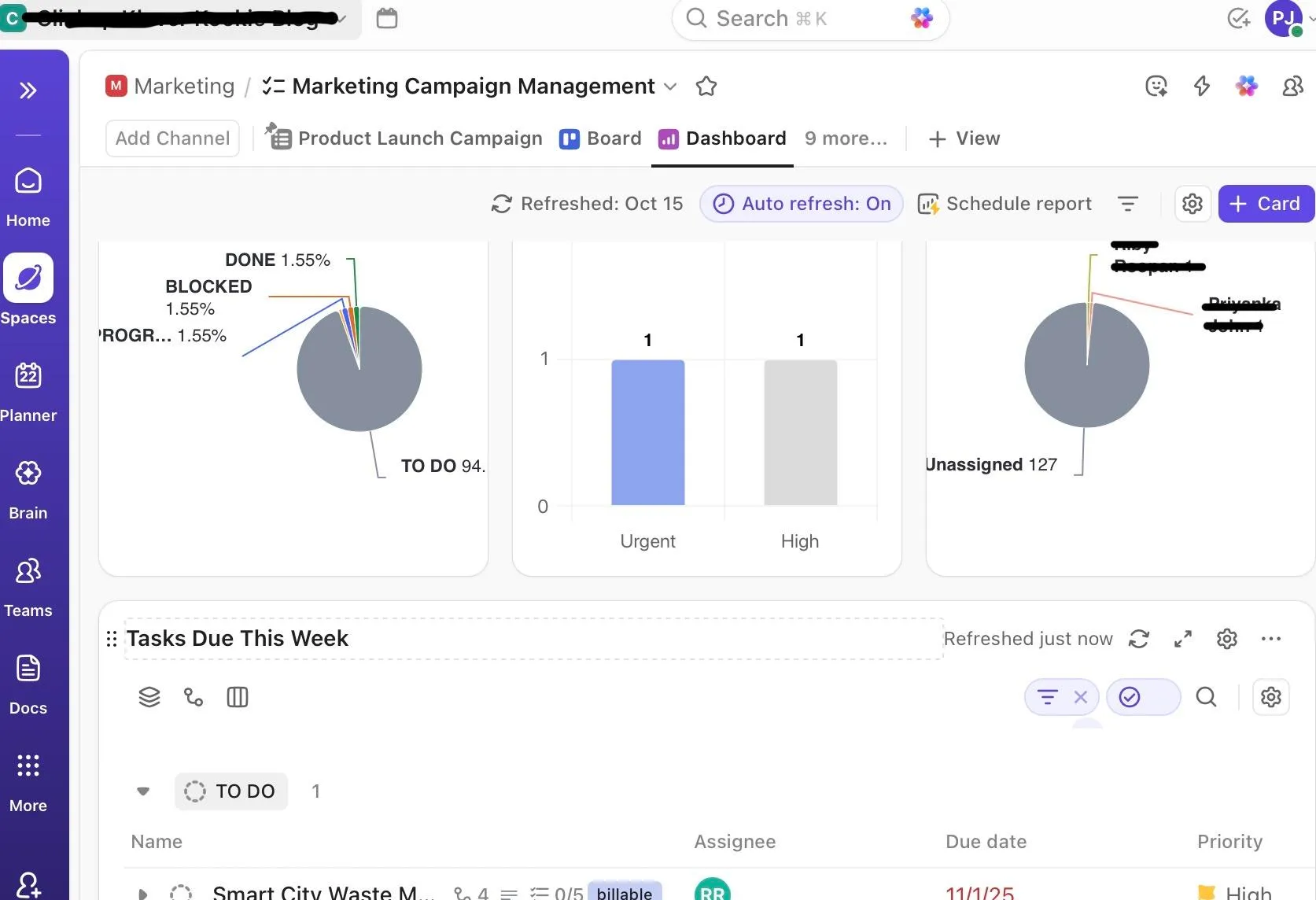
Börja med vanliga vyer som:
- Teamets prestanda (färdig rapport)
- Tidslinje och milstolpar (kalender- och milstolpeskort)
- Arbetsbelastningsbalans (Arbetsbelastning efter status)
Dashboards hämtar live-data från din arbetsyta, uppdateras i realtid och stöder CSV- eller Excel-export för offline-rapporter.
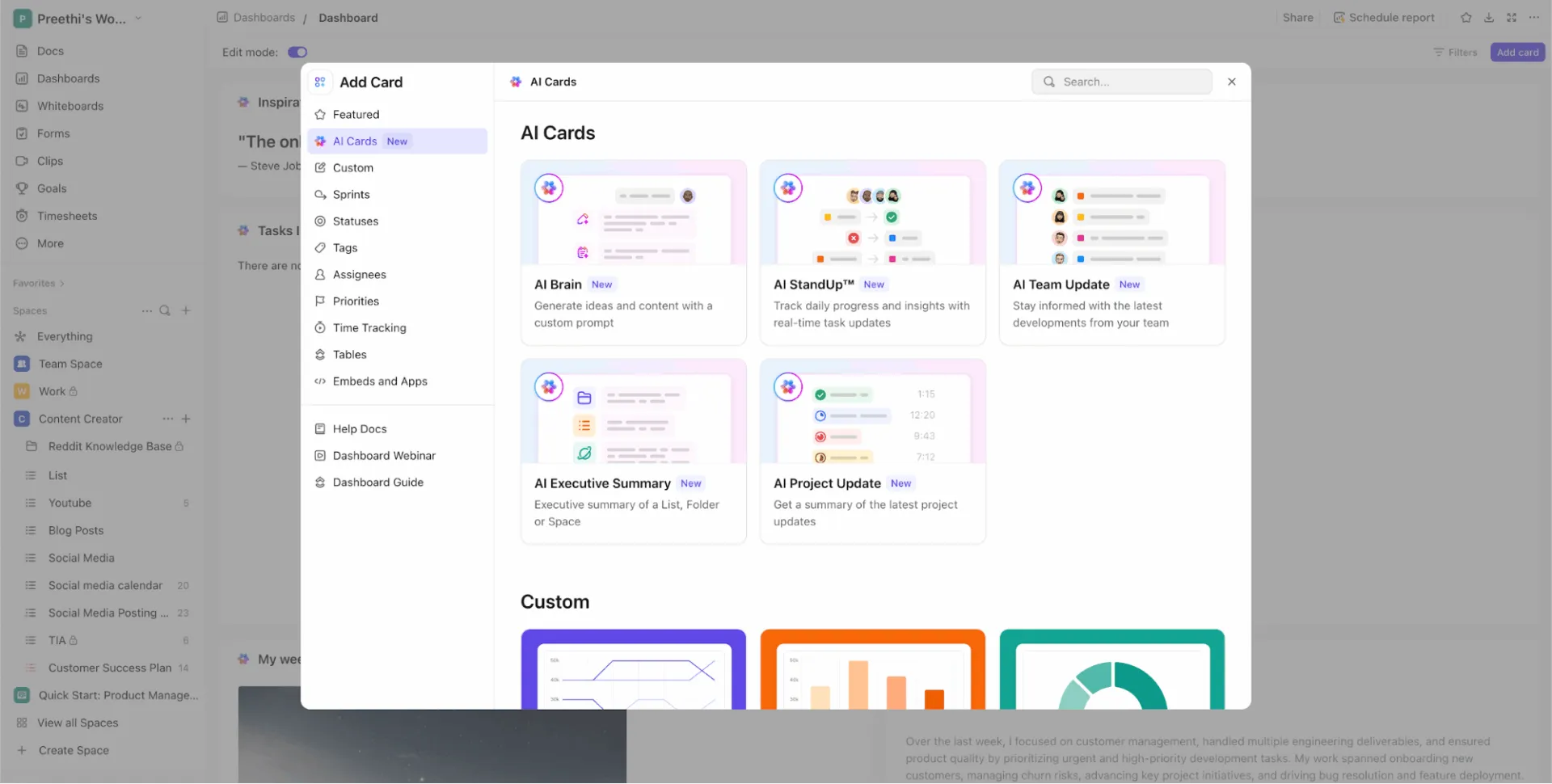
🚀 Fördelar med ClickUp: Eliminera behovet av veckovisa standup-dokument och statusmejl med ClickUp AI Cards. Med AI Cards kan du:
- Ställ smartare frågor med ClickUp Brain: Kör anpassade frågor som "Sammanfatta försenade uppgifter och föreslå nästa åtgärder" och få svar direkt från din arbetsyta.
- Automatisera teammöten: Använd AI StandUp- eller AI Team StandUp-kort för att visa vad som är klart, vad som är blockerat och vad som är nästa steg, dagligen eller veckovis.
- Få översikter som är redo för ledningen: Lägg till AI Executive Summary-kort för en översiktlig bild av projektets hälsa, risker och framsteg.
Skapa dokument för teamets introduktion
En migrering är bara framgångsrik om ditt team faktiskt drar nytta av den.
För att undvika förvirring, trasiga arbetsflöden eller att människor faller tillbaka på gamla verktyg, skapa introduktionsdokumentation som förklarar:
- Den nya ClickUp-hierarkin (utrymmen > mappar > listor)
- Var hittar du viktig information?
- Hur automatiseringsregler fungerar
- Hur man använder mallar och återkommande uppgifter
- Namngivningsstandarder och taggningskonventioner
Du kan använda projektledningsmallar i ClickUp Docs för att göra introduktionen enhetlig för framtida nyanställda. Genom att bädda in uppgifter i dina introduktionsdokument, till exempel "Slutför din första uppgift", uppmuntrar du praktiskt lärande.
Integrera verktyg
ClickUp-integrationer gör det möjligt för dig att ansluta till hundratals externa verktyg så att du kan fortsätta använda det som ditt team redan litar på.
Inbyggda anslutningar inkluderar:
- Google Kalender: Synkronisera uppgifter med ditt schema
- Slack: Få uppdateringar eller skapa uppgifter från Slack-meddelanden
- Google Drive/OneDrive/Dropbox: Bifoga och förhandsgranska filer direkt
- Zoom/MS Teams: Koordinera möten med uppgifter och länkar
- GitHub, HubSpot, CRM-verktyg, tidsspårare och mer
En praktisk titt på de AI-verktyg som produktchefer faktiskt kommer att använda:
Vanliga migreringsfel att undvika
Team skyndar ofta på migreringen och hamnar i samma kaos i det nya verktyget. Tabellen nedan visar de vanligaste misstagen och hur du undviker dem.
| Vanligt misstag | Hur man undviker det |
| Importera röriga Notion-arbetsytor | Arkivera föråldrade sidor, ta bort dubbletter och ta bort testdatabaser innan export. |
| Behandla Notion-databaser som dokumentation istället för arbetsqueues | Dela upp kunskapsbaser i ClickUp Docs och genomförandedatabaser i listor innan du importerar. |
| Förutsatt att kommentarer och diskussioner behåller sitt sammanhang | Konvertera viktiga diskussioner till uppgiftskommentarer eller dokument innan export, eftersom inbyggda databaskommentarer kanske inte överförs korrekt. |
| Hoppa över strukturplanering | Definiera utrymmen, mappar och listor innan du importerar något innehåll. |
| Importera alla användare på en gång | Tilldela roller och behörigheter efter noggrant övervägande efter att ha testat åtkomstnivåerna. |
| Migrera allt på en gång | Kör en pilotimport med ett team eller en arbetsyta innan du skalar upp. |
Slutliga tips för en lyckad migrering från Notion till ClickUp
Här är några ytterligare tips för att säkerställa långsiktig användning och smidig genomförande.
- Skapa en migreringsplan som definierar hur varje Notion-element översätts till ClickUp.
- Schemalägg en 30-dagars uppstädningskontroll och granska oanvända fält, överflödiga listor och övergivna dokument när de verkliga användningsmönstren börjar visa sig.
- Testa importer i en kontrollerad miljö innan du rullar ut till hela teamet.
- Utbilda teamen i att använda vyer för filtrering och planering, inte som separata databaser som i Notion.
När du INTE bör migrera från Notion
Migrering är endast meningsfullt om ClickUps struktur stämmer överens med hur ditt team arbetar. Överväg att fortsätta använda Notion om följande gäller:
- Förlita dig starkt på kapslade wikis och långa dokument som ändras ofta.
- Förlita dig på flexibla databaser på sidnivå snarare än uppgiftsbaserad genomförande.
- Arbeta främst med innehåll, design eller forskningsarbetsflöden med minimal uppgiftsansvar.
- Vill du ha visuell flexibilitet mer än strukturerade arbetsflöden och kontroll över genomförandet?
Gå bortom sidor och tabeller med ClickUp
Notion är ett utmärkt ställe att tänka, planera och dokumentera idéer. Men när arbetet blir deadline-drivet och kräver samarbete räcker det inte med dokumentation för att hålla igång processen.
Det är där ClickUp sticker ut. Det samlar uppgifter, tidslinjer, dokument, automatisering och rapportering i ett arbetsutrymme, så att du inte längre behöver hoppa mellan sidor och spårare.
Och dokumentationen hamnar inte i bakgrunden. ClickUp Docs ger dig något som Notion inte har. Dokumenten förblir kopplade till själva arbetet och du kan omvandla text till uppgifter, länka dokument till projekt och använda AI för att sammanfatta, skriva och ta fram rätt information när du behöver den.
Med ClickUp Brain som hjälper dig att arbeta snabbare, automatiseringar som minskar det manuella arbetet och instrumentpaneler som ger dig tydlig insyn i framstegen, börjar systemet arbeta för dig istället för tvärtom.
Om din Notion-konfiguration börjar kännas rigid är migrering till ClickUp ett praktiskt nästa steg. Registrera dig gratis på ClickUp idag.
Vanliga frågor (FAQ)
Ja. När du använder ClickUps Notion-import importeras databaser från Notion till ClickUp som listor i en enda mapp. Varje rad blir en uppgift och fälten konverteras till anpassade fält så att din datastruktur förblir användbar i ClickUp.
Nej. Komplexa databasfunktioner som relationer, rollups och formler överförs inte automatiskt. Du måste återskapa dem manuellt i ClickUp med hjälp av relationer, formelfält eller automatiseringar efter importen.
Ja. ClickUp har en inbyggd Notion-importör i arbetsytans inställningar under Importer/Exporter. Du laddar upp din Notion HTML-export och väljer var du vill placera innehållet i din ClickUp-arbetsyta.
Övergångstiden beror på storleken på ditt Notion-arbetsområde. Små importer kan slutföras på några minuter, medan större exporter med många sidor och databaser kan ta längre tid, men ClickUp bearbetar dem asynkront när de väl har startats. Det är normalt att räkna med några timmar totalt, inklusive förberedelser och granskning.
ClickUp har bredare inbyggda projektledningsfunktioner som uppgiftsägande, beroenden, tidslinjer, automatiseringar och instrumentpaneler. Notion är starkare när det gäller fri dokumentation och flexibla layouter. För strukturerat genomförande och rapportering i stor skala erbjuder ClickUp fler inbyggda verktyg.