
Notion har förtjänat sin plats som en populär arbetsplatslösning tack vare sin flexibilitet.
Detta flexibla anteckningsverktyg har dock också några nackdelar, till exempel dess komplexitet. Eller det faktum att det saknar en hel del avancerade funktioner. Så kanske behöver du en ny start eller ett nytt verktyg som bättre passar dina mål. Oavsett om du byter från Notion eller bara vill säkerhetskopiera dina data har du flera alternativ – och vi är här för att göra det enklare för dig.
Tanken på att flytta allt ditt innehåll kan kännas överväldigande, men oroa dig inte! Den här guiden guidar dig genom exportprocessen från Notion steg för steg.
Vi kommer också att utforska ClickUp som ett alternativ till Notion som kan passa dina behov, oavsett vilken enhet du använder.
Hur man exporterar Notion-datanteckningar till andra appar
Om du byter från Notion till en annan plattform kommer det att gå smidigt!
⭐ Utvalda mallar
Vill du byta från Notion men är orolig för röriga exporter? Prova ClickUps projektanteckningsmall för att enkelt organisera, spåra och hantera dina anteckningar på ett ställe. ✨
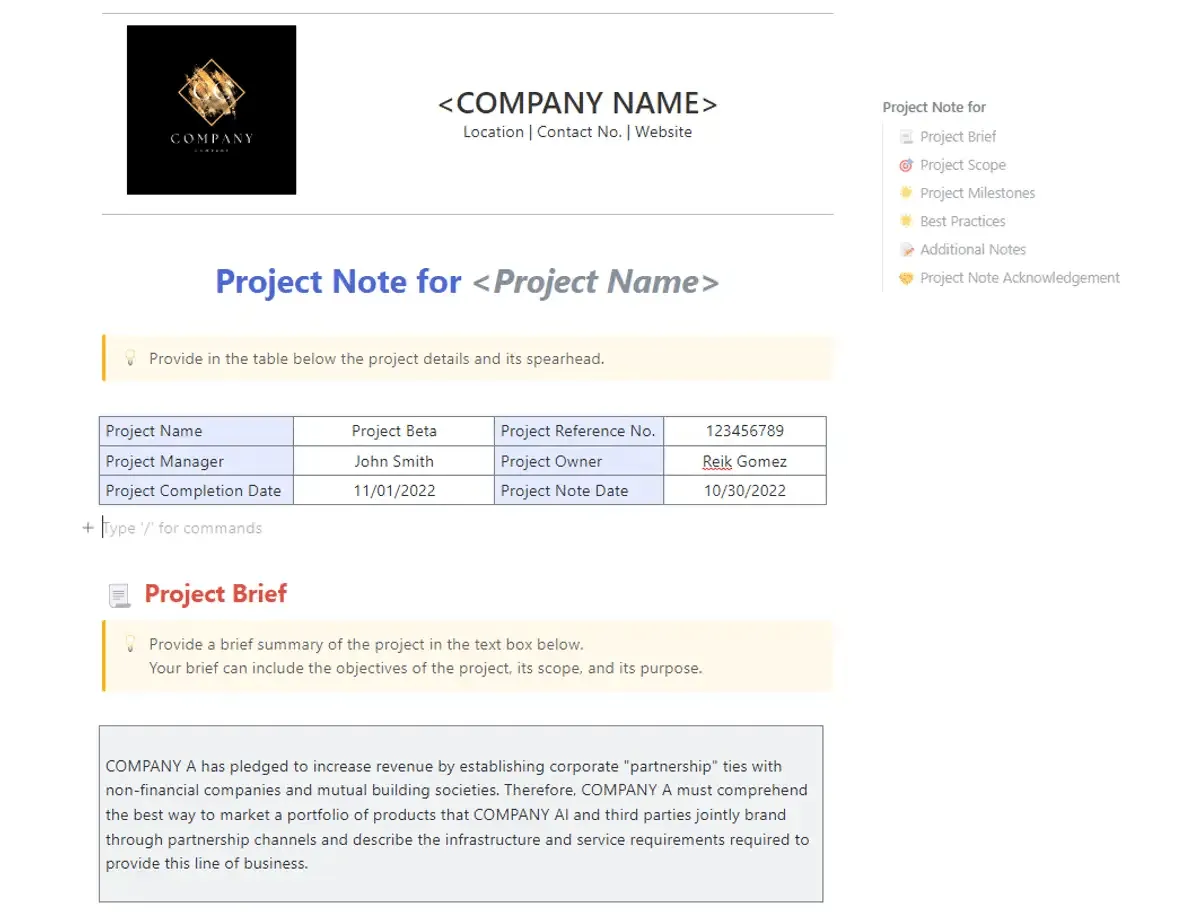
Notions exportalternativ gör det enkelt att överföra dina data.
Undrar du hur? Det är enkelt. För en smidig övergång rekommenderar vi att du använder knappen Exportera allt arbetsutrymme Innehåll, som hjälper dig att behålla den struktur du har arbetat hårt för att skapa.
Följ dessa steg så ser du hur du snabbt exporterar från Notion för att spara ditt innehåll utanför plattformen:
Steg för att exportera en Notion-sida
Steg 1: Öppna den Notion-sida du vill exportera
- För att exportera Notion-sidor, navigera till den specifika Notion-sida som du vill exportera.
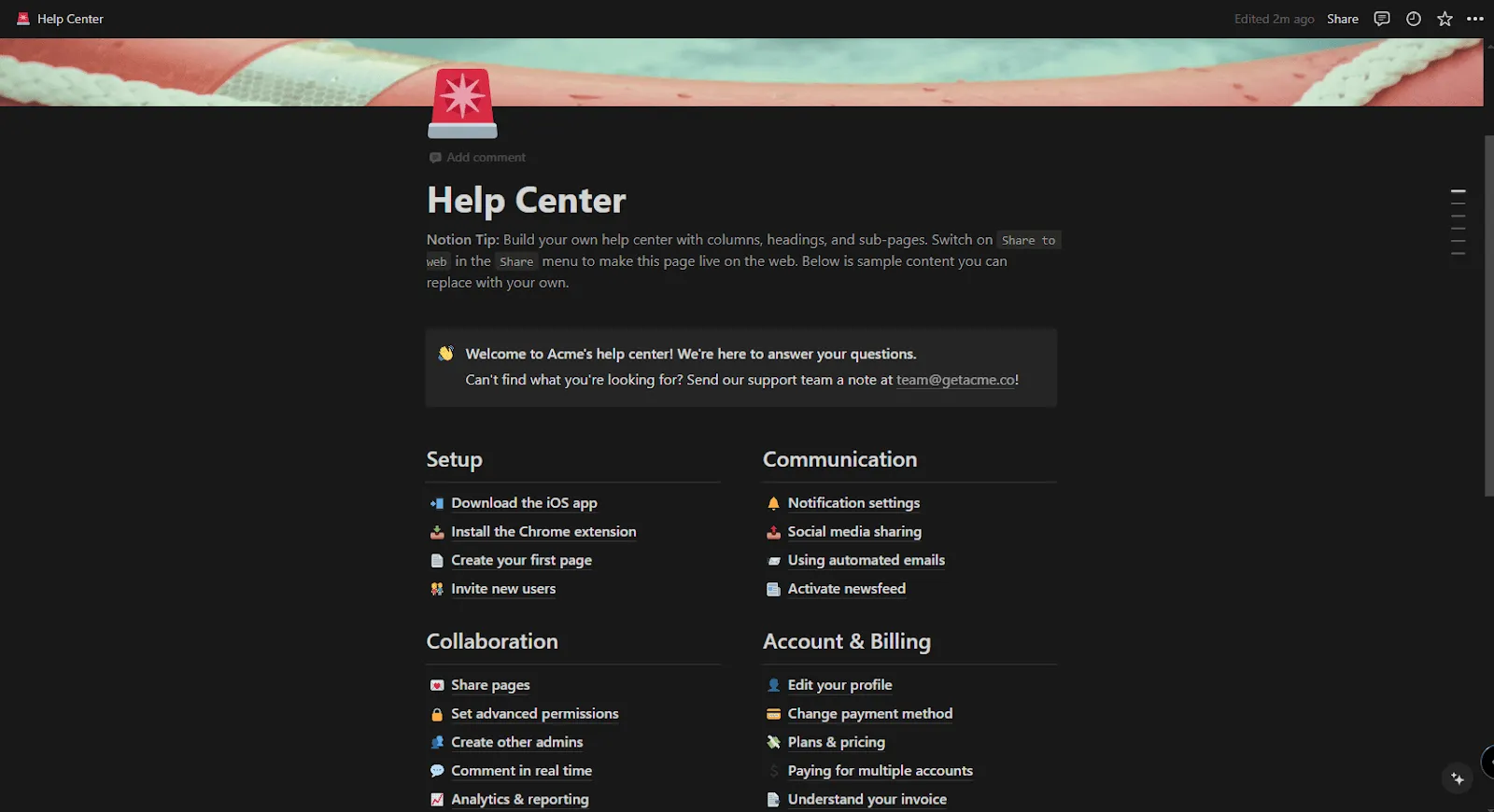
Steg 2: Öppna exportalternativen
- Klicka på ikonen ••• i det övre högra hörnet av sidan för att komma åt de praktiska exportalternativen.

- Välj Exportera i rullgardinsmenyn.
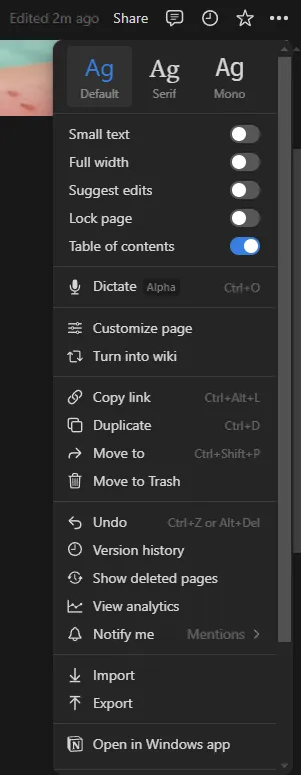
Steg 3: Välj exportformat
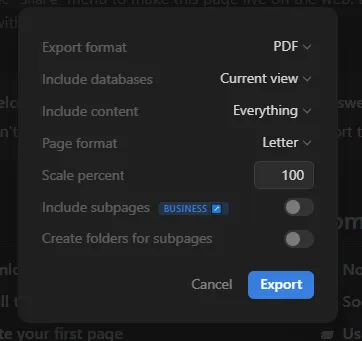
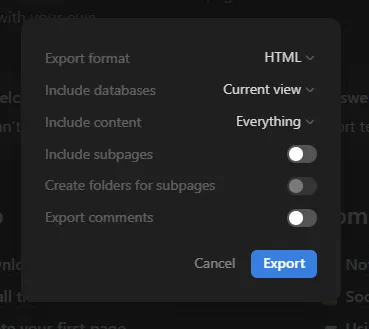
- Välj önskat format under rullgardinsmenyn Exportformat i exportfönstret. Alternativen inkluderar Markdown, PDF och HTML.
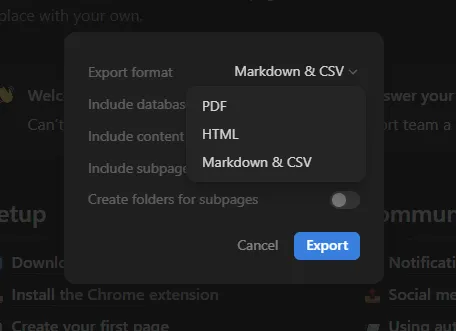
- När du väljer PDF har du också möjlighet att välja Notion-sidformat, till exempel Letter, Legal och Tabloid, med storleksalternativen A3 eller A4, och exportera det som en PDF-fil.
- Om du väljer att exportera som en HTML-fil får du ett extra alternativ för att exportera kommentarer.
Steg 4: Inkludera undersidor (valfritt)
- Vill du inkludera undersidor? Aktivera Inkludera undersidor för att lägga till dem i din Notion-export. Undersidor är endast tillgängliga i affärs- eller företagsplanen för export av PDF-filer.
Steg 5: Exportera och ladda ner
- Klicka på Exportera så skapar Notion en nedladdningsbar fil i det format du valt.
Nu kan du börja exportera Notion-sidor, ladda ner dem och använda dem där du behöver!
Steg för att exportera Notion-databasen
Det är enkelt att exportera din Notion-databas, särskilt när du behöver data för analys eller användning i andra applikationer.
Följ dessa enkla steg för att exportera din databas från Notion till en kommaseparerad fil (CSV-format):
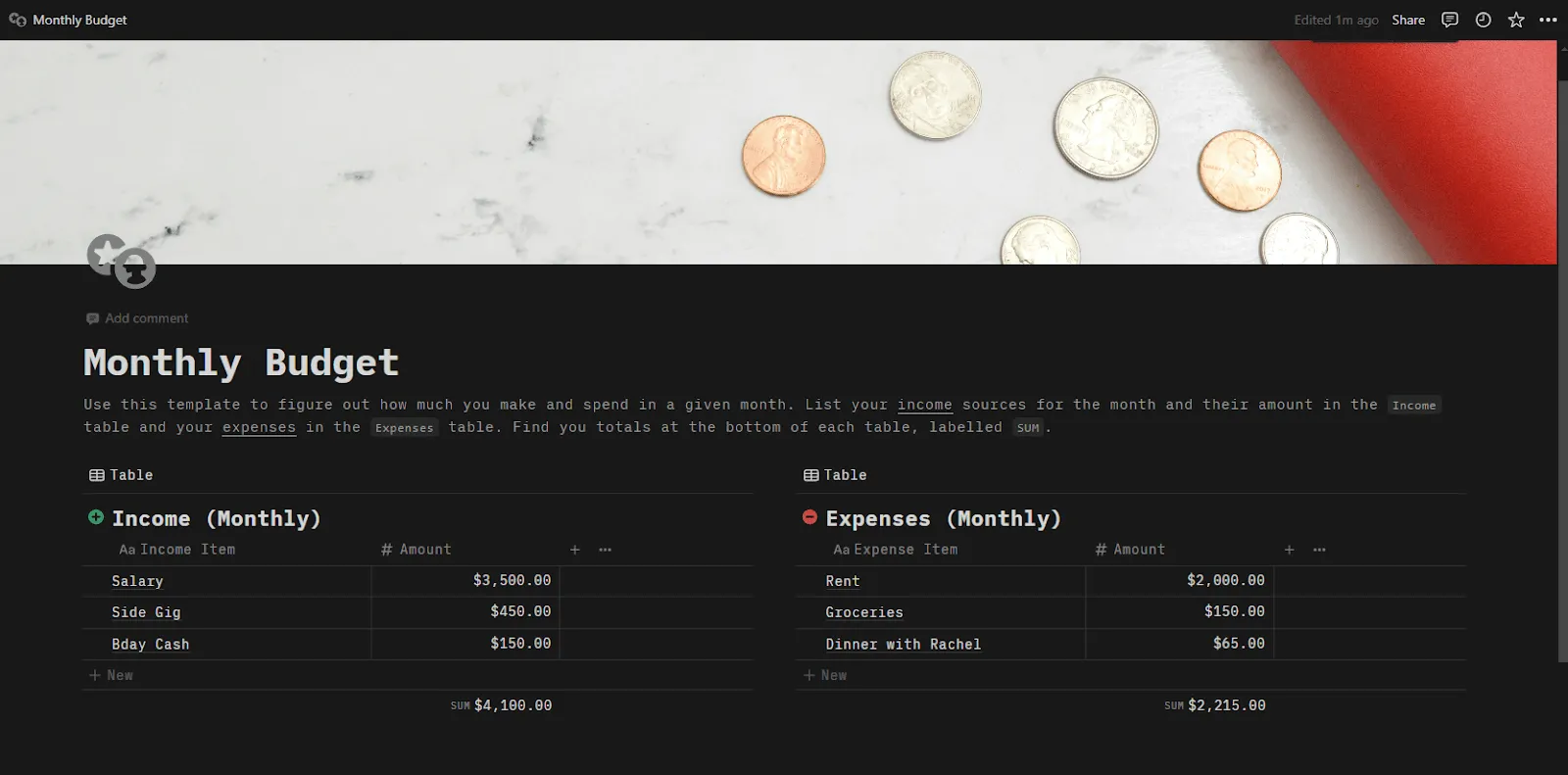
Steg 1: Navigera till din databas
- Gå till den specifika databasen som du vill exportera.
Steg 2: Öppna exportalternativen
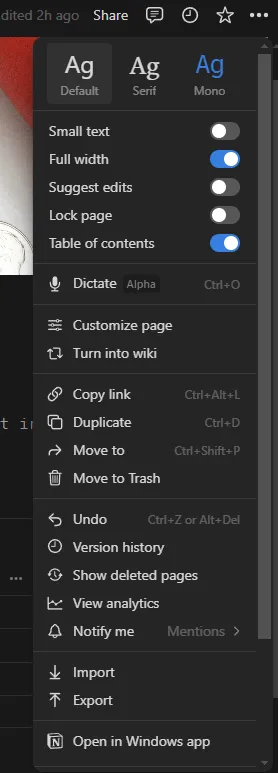
- Klicka på ikonen ••• längst upp till höger på sidan för att öppna rullgardinsmenyn.

- Längst ner i rullgardinsmenyn väljer du Exportera.
Steg 3: Välj exportformat
- Gå till rullgardinsmenyn Exportformat i exportfönstret och välj Markdown & CSV.
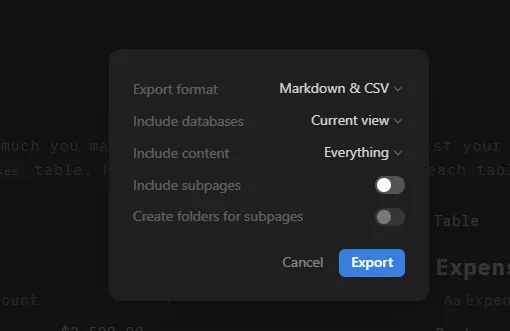
Steg 4: Inkludera undersidor (valfritt)
- Om du vill exportera data från undersidor i din databas, aktivera alternativet Inkludera undersidor.
Steg 5: Exportera dina data
- Klicka på Exportera så genererar Notion en ZIP-fil som innehåller dina CSV-filer.
- Ladda ner filen, så är du klar!
Nu har du en snabb steg-för-steg-guide för att exportera din Notion-databas till CSV-data.
Du kan öppna CSV-filerna med Microsoft Excel, Google Sheets eller ett annat program för vidare analys och bearbetning.
Steg för att exportera Notion-tabeller
Vill du arbeta med dina Notion-data i Excel eller Google Sheets?
Följ dessa steg för att exportera en Notion-tabell som en CSV-fil, som du enkelt kan importera till Excel eller Google Sheets:
Steg 1: Exportera din Notion-tabell
- Börja med att exportera din Notion-tabell som en ZIP-fil som innehåller CSV-filer. Se stegen ovan för instruktioner om hur du klickar på Exportera för att ladda ner din Notion-databas.
Steg 2: Öppna Excel/Google Sheets och importera CSV-filen
- För Excel: Starta Excel och gå till Arkiv > Öppna Välj den CSV-fil du just exporterat från Notion
- Starta Excel och gå till Arkiv > Öppna
- Välj den CSV-fil du just exporterat från Notion.
- För Google Sheets Öppna Google Drive Ladda upp CSV-filen till Google Drive När uppladdningen är klar klickar du på filen för att öppna den i Google Sheets
- Öppna Google Drive
- Ladda upp CSV-filen till Google Drive
- När uppladdningen är klar klickar du på filen för att öppna den i Google Sheets.
- Starta Excel och gå till Arkiv > Öppna
- Välj den CSV-fil du just exporterat från Notion.
- Öppna Google Drive
- Ladda upp CSV-filen till Google Drive
- När uppladdningen är klar klickar du på filen för att öppna den i Google Sheets.
Genom att följa denna process kan du exportera dina Notion-data till Excel och Google Sheets och få tillgång till kraftfulla verktyg för dataanalys och visualisering.
Varför ska du exportera data från Notion?
Notion är ett populärt verktyg för anteckningar, samarbete och datainsamling. Många frilansare, små team och småföretag använder också Notion för projektledning.
Nyckelordet är ”liten”.
När du eller ditt företag växer bör verktyget utvecklas i takt med er. Många användare rapporterar dock att detta fortfarande är en svår uppgift för Notion.
Här är några av de utmaningar som användare av Notion står inför:
- Brist på omfattande anpassningsmöjligheter vid export av filer: Det kan vara svårt att uppnå konsistens med ditt varumärke i Notion. Du kan exportera ditt innehåll i HTML-, PDF- och CSV-format. Anpassningsmöjligheterna är dock begränsade, särskilt när det gäller teckensnitt och formatering i PDF-filer.
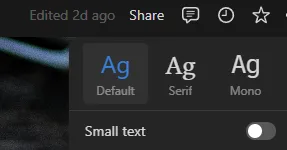
- Svårigheter att hantera stora databaser: Notions prestanda verkar försämras när man hanterar stora databaser. När du växer och vill hantera mer omfattande projekt kan du stöta på långsam prestanda, dataförlust och fel i ditt arbetsflöde.
- Komplext för stora team: Notion är flexibelt men leder ofta till en rörig arbetsyta om vissa teammedlemmar inte vet hur man använder det på rätt sätt. Det har en brant inlärningskurva, och utan utbildning eller en gedigen guide kräver det mycket tid att effektivt ställa in uppgifter.
- Begränsade funktioner för mobiler och surfplattor: Användare klagar ofta på att Notion inte kan replikera den flexibilitet och intuitiva gränssnitt som erbjuds på stationära datorer och mobila enheter. De rapporterar långsammare laddningstider och ett mindre intuitivt gränssnitt, vilket gör det ineffektivt när man arbetar på resande fot.
- Kundsupporten behöver förbättras: Många användare tycker att det är besvärligt att rapportera buggar eller få personlig hjälp från Notion. Recensioner nämner att kundsupportens svar ofta är robotliknande och känslolösa, vilket gör att användarna känner sig ignorerade. Det försämrar den totala kundupplevelsen.
Dessa begränsningar gör det nödvändigt att leta efter ett alternativ, och vi har precis rätt lösning!
Alternativ till Notion
ClickUp är inte bara ett projektledningsverktyg, utan också din plattform för att snabbt fånga upp tankar, idéer och uppgifter.
Det är flexibelt och anpassningsbart, samtidigt som dess realtidsprojektsamarbete, kraftfulla vyer, uppgiftsintegration och automatiseringsfunktioner gör det till ett utmärkt produktivitetsverktyg.
Med ClickUp är dina anteckningar inte bara anteckningar – de är praktiska, organiserade och redo att omvandlas till spårbara uppgifter.
ClickUp erbjuder också mallar för anteckningar, vilket gör det till ett effektivt produktivitetsverktyg.
ClickUp Notepad
Till skillnad från Notion erbjuder ClickUp ett personligt anteckningsblock för snabba anteckningar när du är på språng.
ClickUp Notepad erbjuder funktioner som går ett steg längre än Notion, särskilt när du vill hantera alla dina uppgifter tillsammans med dina anteckningar. Med ClickUp Notepad kan du snabbt skriva ner och organisera dina idéer, uppgifter och checklistor – allt på ett och samma ställe!
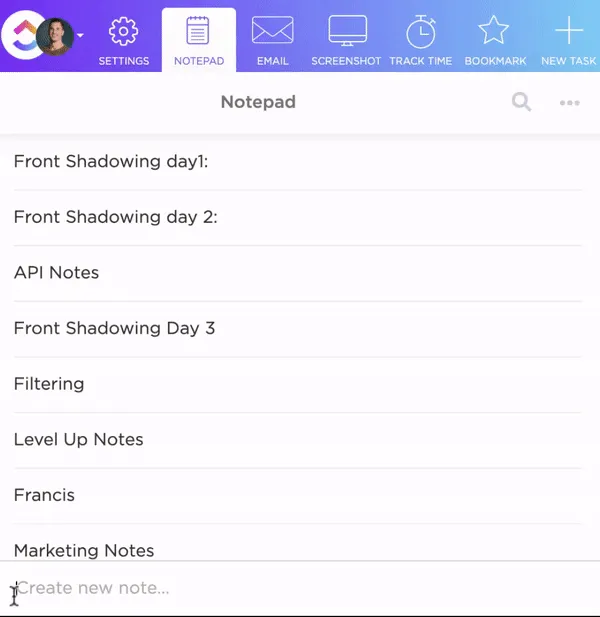
Med ClickUps fokus på projekt- och uppgiftshantering kan du:
- Konvertera dina mötesanteckningar till en fullt spårbar uppgift med bara ett klick – komplett med förfallodatum, prioriteringar och ansvariga, smidigare än Notion.
- Fånga dina idéer och redigera dem med alternativ som rubriker, punktlistor och färger för att skapa strukturerade, färgglada och perfekt organiserade anteckningar.
- Skapa och ordna om dina checklistor med dra-och-släpp-funktionen. Du kan placera dem i varandra för att skapa en visuell hierarki och se till att varje objekt syns tydligt, vilket är bättre än Notions icke-intuitiva och tråkiga checklistor.
- Få tillgång till dina anteckningar och uppgifter var som helst via Chrome-tillägget och mobilappen. Notion har visserligen liknande funktioner, men användare har ofta rapporterat ojämn prestanda på mobila enheter, medan ClickUp erbjuder stabil prestanda på alla plattformar.
- Anslut alla dina ofta använda appar med ClickUps över 1000 integrationer gratis. Men antalet är inte det viktiga; ClickUps styrka ligger i hur enkelt det är att göra integrationer. Du behöver bara ett klick. Notion erbjuder utmärkta integrationsmöjligheter, men processen är extremt komplex och kräver mer tid och resurser för att få saker gjorda.
ClickUp Docs
Oavsett om du brainstormar idéer, samarbetar med ditt team eller organiserar kunskapsbaser är ClickUp Docs ett ordbehandlingsprogram som kan hjälpa dig.

Här är några skäl till varför du kommer att älska ClickUp Docs:
- Precis som Notion erbjuder ClickUp Docs en enhetlig arbetsyta. Det innebär att du kan skapa och hantera dokument, wikis och kunskapsbaser på ett och samma ställe genom att utnyttja dess integrationer. Men ClickUp Docs går ett steg längre genom att erbjuda täta integrationer med uppgiftshantering som gör att du kan koppla Docs direkt till arbetsflöden och spåra framsteg inom samma plattform.
- Det är fantastiskt att kunna arbeta tillsammans på ett dokument i realtid och snabbt få arbetet klart. Både ClickUp Docs och Notion stöder detta. Men med ClickUps dokumentredigeringsverktyg kan du göra ännu mer. Det låter dig direkt konvertera kommentarer som gjorts under redigeringen till genomförbara uppgifter med ansvariga och förfallodatum .
- Den erbjuder rika formateringsalternativ som rubriker, tabeller och banners, liknande Notion. Du kan anpassa Docs med /Slash-kommandon, markdown och till och med bädda in uppgifter, så att allt hålls organiserat i visuellt tilltalande dokument.
- ClickUp erbjuder robusta sekretesskontroller som inte är jämförbara med Notion, utan bättre. Det låter dig ställa in behörigheter, skapa delbara länkar och kontrollera vem som kan visa eller redigera dina dokument.
Ett fokusläge för att skriva utan distraktioner, avancerade dokumentinställningar och anpassningsbara mallar säkerställer att ditt arbete förblir organiserat, säkert och redo att delas med teamet.
ClickUp tabellvy
ClickUps tabellvy ger dig möjlighet att hantera och organisera allt ditt arbete på ett ställe med hjälp av snabba, responsiva kalkylblad och kraftfulla databaser utan kod.
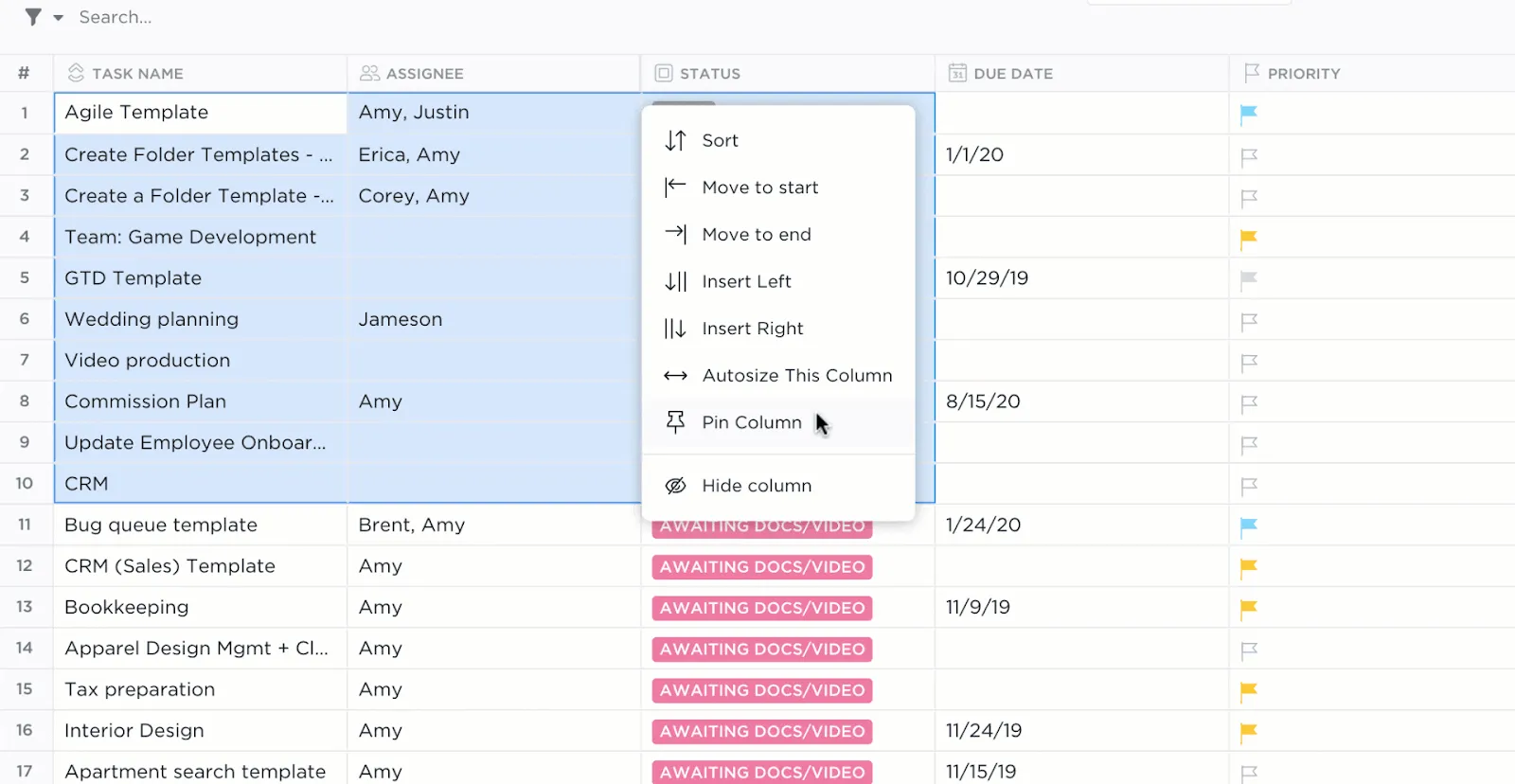
Notion är utan tvekan ett fantastiskt verktyg, men här är några områden där ClickUp Table View presterar bättre:
- Notion Tables erbjuder grundläggande kalkylbladsfunktioner, men ClickUp Table View är intuitivt. Det möjliggör massredigering och enkel datahantering, vilket hjälper dig att hantera budgetar, lager och andra data mer effektivt.
- Registrera uppgiftsförlopp, bilagor och stjärnbetyg med ClickUps mer än 15 anpassningsbara fälttyper, som är omfattande och bättre anpassade till projektledningsfunktionerna än Notions erbjudanden.
- ClickUps tabellvy överträffar Notions relationsdatabasfunktioner när det gäller att skapa databaser utan kodning (ingen kodning, bara dra och släpp) som smidigt länkar samman uppgifter, dokument och beroenden och ritar upp relationer mellan olika typer av information.
Med ClickUp Table View har det aldrig varit snabbare eller mer flexibelt att spåra och organisera ditt arbete.
ClickUp-vyer
Med mer än 15 vyer låter ClickUp Views dig anpassa din arbetsyta efter dina behov, precis som Notion, men med större flexibilitet.
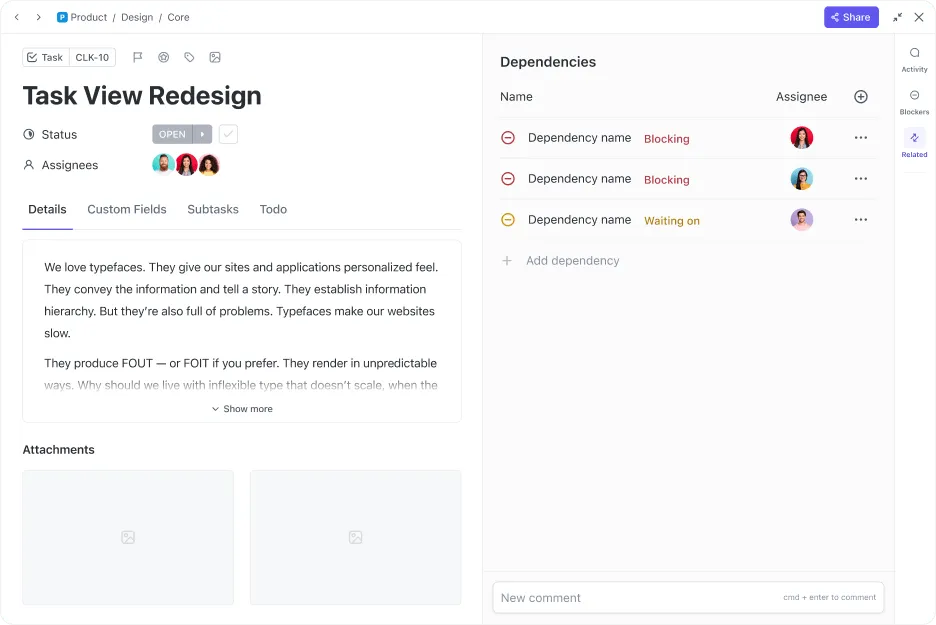
Oavsett om du är en visuell planerare, en listälskare eller en tidslinjeentusiast, har ClickUp en vy för dig.
Här är vad olika vyer kan göra för dig och vad som gör skillnad:
- Core Task Views kan hjälpa dig att organisera dina uppgifter och få en tydlig översikt över arbetet med flexibla sorterings-, filtrerings- och grupperingsalternativ. Du kan få en överblick över din arbetsbelastning med List-, Board- och Calendar Views.
- Avancerade uppgiftsvyer ger dig en fullständig bild av din arbetsbelastning med Gantt-diagram, tidslinjer, arbetsbelastningar och tabellvyer. De gör det också möjligt för dig att enkelt spåra och prognostisera projektdata, vilket ligger utanför Notions kapacitet.
- Med Page Views kan du brainstorma idéer med ClickUp Whiteboards och använda ClickUp Chat för att hålla konversationen igång utan att lämna ClickUp.
Men tro inte bara på oss – våra användare älskar det också:
De olika vyerna är perfekta, eftersom de ger varje person möjlighet att visa innehållet i det format som passar dem bäst.
De olika vyerna är perfekta, eftersom de ger varje person möjlighet att visa innehållet i det format som passar dem bäst.
Är du redo att sätta igång? Då sätter vi igång och ökar produktiviteten! 🚀
ClickUp Brain
Notion AI:s funktioner är begränsade till innehållshantering och idégenerering.
ClickUp Brain överträffar det med ytterligare funktioner för att hantera uppgifter, dokument och arbetsflöden med hjälp av AI, vilket gör det till ett mer robust och mångsidigt verktyg.
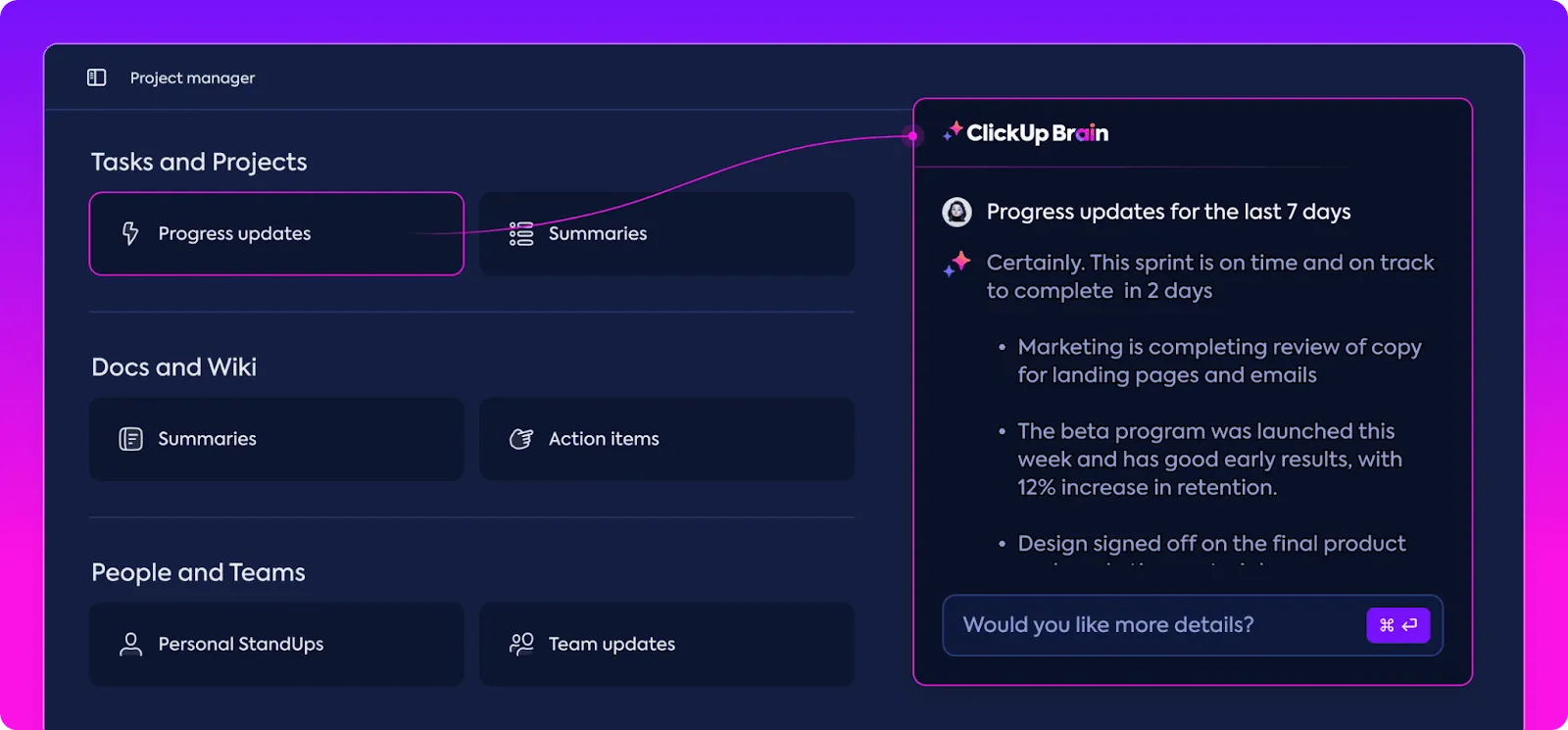
Så här kan det förenkla ditt arbetsflöde:
- Om du har frågor om din uppgift svarar ClickUp Brains AI Knowledge Manager omedelbart på dem. Den kopplar samman och går igenom alla dina uppgifter, dokument och teammedlemmar för att ge dig svaret. ClickUp Brain utnyttjar neural nätverksteknik som ger kontextmedvetna insikter, till skillnad från Notion AI, som främst fokuserar på innehållsgenerering och brainstorming.
- Med hjälp av AI Project Manager kan du på ett intelligent sätt automatisera projektuppdateringar, sammanfattningar av framsteg och standups för att hjälpa ditt team att undvika repetitiva uppgifter och spara tid. Notion AI saknar denna typ av automatisering som standard och måste förlita sig på tredjepartsintegrationer som Zapier för att uppnå detta.
- Till skillnad från de begränsade alternativen i Notion AI kan ClickUp Brain också hjälpa dig att skapa anpassad automatisering för att effektivisera repetitiva uppgifter med hjälp av naturlig språkbehandling.
Med ClickUp Brain sparar du tid, slipper manuellt arbete och ökar produktiviteten. Det bästa är att allt finns på ett och samma ställe, vilket gör ditt arbetsliv enklare och effektivare än någonsin!
Även om Notion AI:s funktioner är begränsade till att sammanfatta innehåll, generera idéer och skapa dispositioner, är det ett ganska bra AI-verktyg för anteckningar. Liksom ClickUp Brain är det ett bra skrivhjälpmedel som kan hjälpa dig att justera tonen, korrigera grammatik och översätta text, vilket gör det till ett mångsidigt verktyg för innehållsskapare. Ett bra alternativ till Notion AI erbjuder dock projekt- eller kunskapshanteringsfunktioner.
Notion vs. ClickUp
Om du är Notion-användare kommer du efter att ha läst den här bloggen att inse att ClickUp kan erbjuda många ytterligare funktioner.
Här är en kort förklaring till varför ClickUp alltid kommer ut som vinnare i en diskussion om Notion vs. ClickUp, vilket gör det till det bästa alternativet till Notion.
- Båda plattformarna erbjuder grundläggande funktioner som skapande av dokument i realtid, samarbete, uppgiftsrelationer och dokumenthierarki, men ClickUp sticker ut genom att erbjuda ytterligare avancerade funktioner för uppgiftshantering. Dessa inkluderar dashboards, dynamiska återkommande uppgifter, tilldelade kommentarer, arbetsbelastningsvyer, Gantt-diagram samt mål och OKR gratis, vilket du inte får ens med ett betalt abonnemang i Notion.
- I ClickUps gratispaket får du villkorlig automatisering, återkommande påminnelser, tidsspårning, tankekartor, videoinspelning i appen och till och med möjligheten att kolla din e-post. Det är något du inte hittar ens i Notions affärs- eller företagspaket.
Du kommer att upptäcka att det är enkelt att byta från Notion till ClickUp, och det kommer att ta din produktivitet till nästa nivå!
Välj rätt verktyg av rätt skäl
Notion har många användbara funktioner och nu vet du hur du exporterar innehåll från Notion när det behövs. Men varför nöja sig med mindre när du kan få dessa funktioner och mycket mer med ett annat verktyg?
ClickUps robusta projektledningsfunktioner, anpassningsbara arbetsflöden och smidiga teamsamarbete hjälper dig att arbeta smartare.
När ditt företag växer växer ClickUp med dig – med omfattande anpassningsmöjligheter och ett intuitivt gränssnitt som anpassar sig efter dina föränderliga behov.
Är du redo att uppgradera ditt sätt att ta anteckningar?
Gör bytet idag och upplev projektledning som aldrig förr!