

Har du någonsin letat efter ett viktigt e-postmeddelande från förra månaden, bara för att upptäcka att det ligger begravt under ett berg av skräp i din inkorg?
Det här är ett vanligt problem när din Gmail-inkorg inte är ordentligt organiserad.
En rörig inkorg kan ha stor inverkan på produktiviteten och effektiviteten, eftersom det är svårt att hitta rätt och svara på meddelanden. Denna oordning kan också bidra till ”e-postöverbelastning” eller ”e-posttrötthet”, ett tillstånd där man känner sig överväldigad av den enorma mängden e-postmeddelanden som översvämmar inkorg på kort tid.
Dessutom tar det upp frågan om lagringsutrymmet i Gmail. Gmails standardabonnemang på 15 GB kan verka tillräckligt till en början, men utrymmet tar snabbt slut om du inte rensar bort gamla, onödiga e-postmeddelanden.
Dessutom känner sig 74 % av de anställda överväldigade av sin e-postöverbelastning. Detta bidrar till psykisk stress och leder ibland till att viktiga e-postmeddelanden missas.
Om du också känner dig överväldigad har du kommit rätt. Vi har sammanställt den här artikeln om hur du rensar upp i din Gmail-inkorg så att du aldrig behöver vara oorganiserad eller få slut på utrymme.
⏰ Sammanfattning på 60 sekunder
- En rörig Gmail-inkorg minskar produktiviteten och orsakar stress
- Att rensa din inkorg frigör lagringsutrymme och förbättrar effektiviteten
- Gmail erbjuder inbyggda verktyg som sökfunktion, filter och etiketter för att hålla ordning
- Rensningen innebär att du tar bort stora bilagor, oönskade kategorier och avregistrerar dig från e-postlistor
- Genom att blockera avsändare och radera e-postmeddelanden efter avsändare, datum eller innehåll blir inkorgen ännu mer överskådlig
- Genom att använda etiketter och filter automatiseras organiseringen av inkorgen
- Verktyg från tredje part som Clean Email, Mailstrom, Mailman och ClickUp underlättar rensningen och hanteringen av Gmail
Vad innebär ”Gmail-rensning” och vad kan du uppnå med det?
Att rensa upp i Gmail innebär att organisera och rensa din inkorg genom att radera oönskade e-postmeddelanden och sortera de användbara i överskådliga kategorier för att förbättra e-posteffektiviteten och frigöra lagringsutrymme.
⭐ Utvald mall
Är din inkorg en enda röra? Använd den kostnadsfria mallen för e-postautomatisering från ClickUp för att rensa upp den – snabbt, enkelt och utan stress.
Lyckligtvis kan du enkelt rensa upp i din Gmail-inkorg med hjälp av inbyggda verktyg och filter i Gmail för att hålla den snygg och välorganiserad.
Varför är en ren Gmail-inkorg viktig för produktiviteten och för att minska stressen?
Wall Street Journal rapporterade att de flesta anställda lägger ungefär två arbetsdagar varje vecka på e-post och möten. Det är mycket tid, och med en ren inkorg kan de anställda spara en del av den tiden till mer meningsfulla uppgifter.
Du kanske funderar på att rensa upp i inkorgen på grund av brist på utrymme, men det finns mycket mer att hämta.
- Ökad produktivitet: Ju mer organiserad din inkorg är, desto mer hinner du göra. Det blir enklare att hitta viktiga e-postmeddelanden, minska distraktioner och förbättra den övergripande effektiviteten
- Missa aldrig viktiga meddelanden: Undvik att missa viktiga e-postmeddelanden genom att hålla skräppost borta från din inkorg. Detta hjälper dig att undvika konsekvenser som att missa deadlines och underlåta att vidta rätt åtgärder.
- Enklare navigering: Gmails etiketter, kategorier, stjärnor och papperskorgen förenklar navigeringen och gör det lättare att hitta e-postmeddelanden även flera månader senare. Med en tom inkorg kan du hitta saker och prioritera dem snabbare
- Mindre stress och trötthet: En välorganiserad inkorg minskar stressen genom att begränsa antalet e-postmeddelanden till endast viktiga konversationer. Den förbättrar också koncentrationen genom att eliminera distraktioner från inkorg
Hur navigerar du snabbare i Gmail för att hitta e-postmeddelanden och organisera dem?
För att navigera snabbare i Gmail kan du använda de inbyggda verktygen för att snabbt skanna igenom e-postmeddelanden, söka precist och automatisera organiseringen.
- Skanna förhandsvisningen av inkorgen (avsändare, ämne, utdrag, bilagor) för att snabbt sortera meddelandena
- Använd sökfältet + avancerade filter för att hitta e-postmeddelanden efter avsändare, ämne, nyckelord, datum, storlek eller bilagor
- Hoppa via vänster sidomeny (Inkorgen, Skickade, Utkast, Markerade, Kategorier, Etiketter) för att omedelbart komma till rätt mapp
- Använd inställningshjulet för att ställa in filter och etiketter som automatiskt sorterar nya e-postmeddelanden så att du slipper sortera dem manuellt
Gmail-gränssnittet är utformat för att göra navigering och e-postanvändning smidig och enkel.
I Gmails huvudvy för inkorg visas ett utdrag med avsändarens namn, ämnet och meddelandetexten, så att du snabbt kan få en uppfattning om vad mejlet handlar om. Du kan också öppna eventuella bilagor separat direkt från utdraget.
Vill du söka efter ett e-postmeddelande från en viss person? Gmail har en sökfält högst upp som hjälper dig att hitta meddelanden från en viss person eller med ett specifikt ämne. Du kan filtrera efter datum och bilagor samt söka efter vissa ord i e-postmeddelandet.
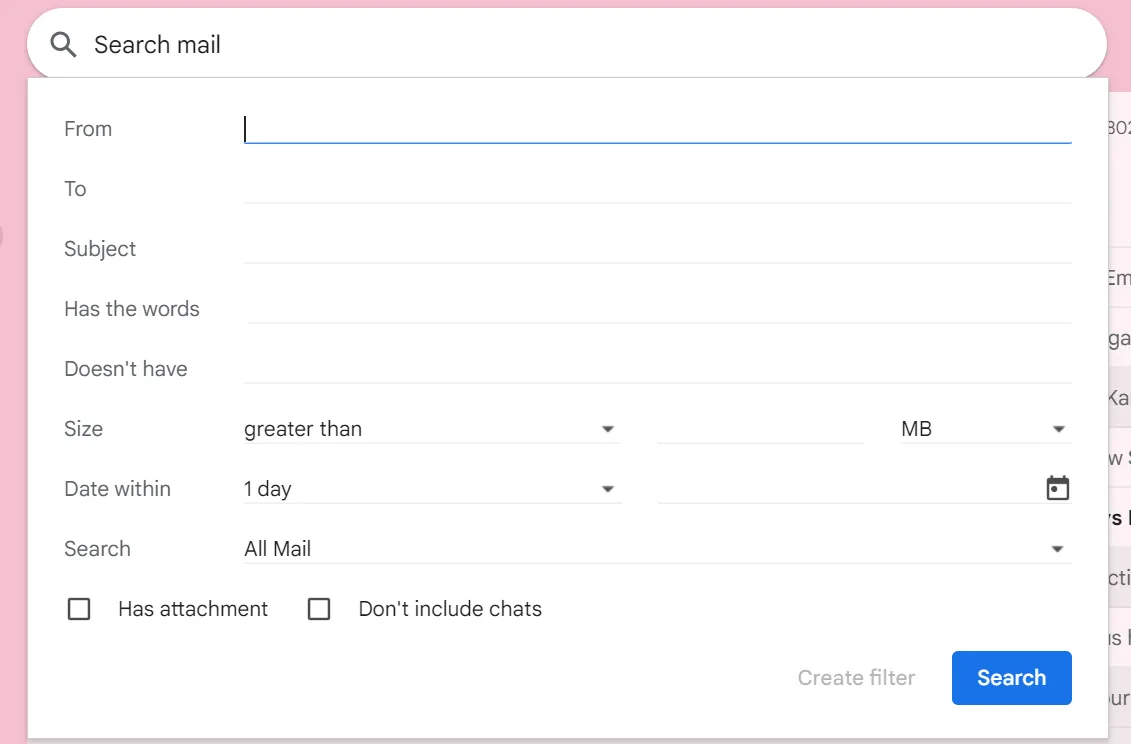
Gmail-appen har dessutom en separat navigeringspanel till vänster, där du kan välja vilken mapp du vill titta i, till exempel Inkorgen, Skickade, Utkast, Markerade, Kategorier, Etiketter osv.
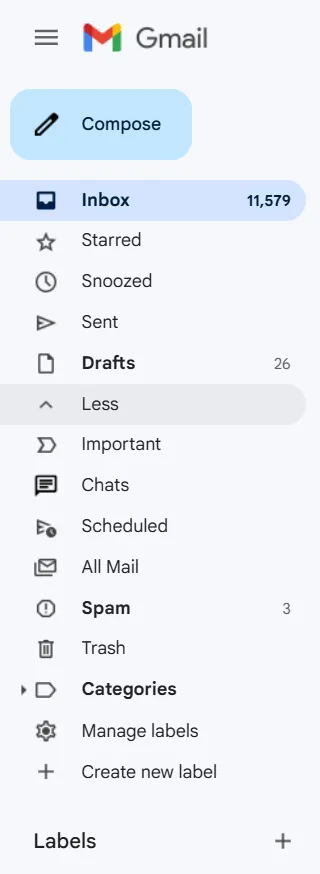
Slutligen är inställningsikonen (kugghjulet) det viktigaste verktyget för att organisera din inkorg.
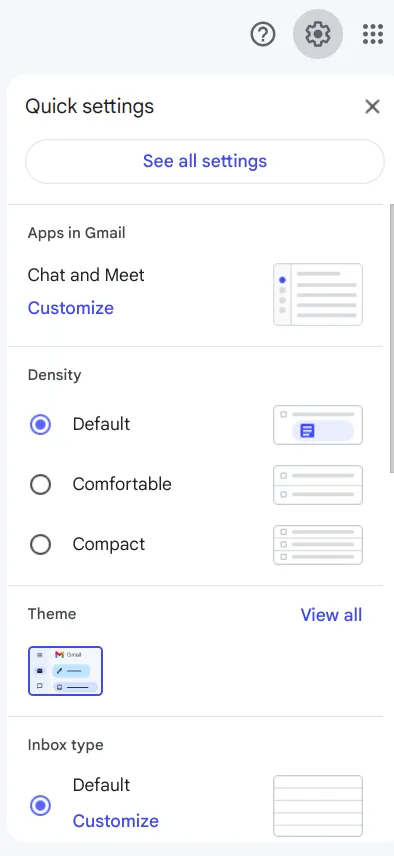
Du kan använda detta för att skapa filter, automatiskt sortera inkommande e-post och tillämpa etiketter. Filtret erbjuder olika sorteringskategorier, såsom Till, Från, Ämne, Innehåller orden, Innehåller inte, storlek, datum och bilagor.
Du kan kombinera dessa kategorier för att filtrera aktuella e-postmeddelanden och ställa in filtreringsregler för framtida e-postmeddelanden.
När du väl har ställt in allt här behöver du inte längre sortera din inkorg manuellt. Varje inkommande e-postmeddelande kommer automatiskt att följa den procedur du har angett.
Gmail-gränssnittet har alla verktyg och funktioner som behövs för att hålla din inkorg välorganiserad. Du behöver bara veta hur du använder dem. Läs vidare så fyller vi luckan åt dig!
Vad är skillnaden mellan att rensa Gmail på webben och i mobilappen?
Även om Gmails funktioner i stort sett är desamma i webbläsare och på mobila enheter finns det en betydande skillnad när det gäller hur rensningsfunktionerna används.
Gmails sökfält och navigeringspanelen till vänster ser ut som vanligt. Men när du använder Gmail-inkorgen på mobila enheter är det med tanke på tillgänglighet. Den har inte flera massfunktioner samtidigt och erbjuder relativt få anpassningsalternativ jämfört med webbläsare.
Dessutom går det inte att dra och släppa e-postmeddelanden direkt i mappar. Inte nog med det – man kan inte ens lägga till webbläsartillägg på mobila enheter, vilket är väldigt enkelt i webbläsaren. Slutligen är det omöjligt att använda kortkommandon för snabb rensning på mobila enheter.
Medan grundläggande funktioner som att söka och öppna mappar är enkla på mobila enheter kan mer komplexa funktioner, såsom att ställa in filter, vara svåra.
En fördel är dock att mobila enheters pekfunktioner, som att svepa för att radera eller arkivera e-post, förenklar processen. Därför kan webbläsare vara det perfekta valet när du ska göra en omfattande rensning.
Vilka är de mest effektiva stegen för att rensa upp i din Gmail-inkorg?
För att snabbt rensa upp i din Gmail och hålla den organiserad på lång sikt bör du fokusera på en kombination av omfattande rensning (utrymme + volym) och enkel automatisering (så att röran inte kommer tillbaka).
- Frigör utrymme snabbt: Använd Gmails sökfilter för att hitta och radera e-postmeddelanden med stora bilagor, och rensa sedan flikar med stora volymer, som Erbjudanden/Sociala medier, i en omgång.
- Få bort återkommande skräp: Avregistrera dig från irrelevanta e-postlistor, blockera envisa avsändare/spammare och radera e-postmeddelanden i bulk efter avsändare, datum, ämne eller nyckelord.
- Håll den ren: Ställ in etiketter och filter för att automatiskt sortera, arkivera eller vidarebefordra inkommande e-postmeddelanden så att du inte behöver rensa manuellt varje gång.
Här är sju steg för att effektivt rensa upp och hålla ordning i din Gmail-inkorg.
Vi går igenom både alternativ för att rensa i bulk och enskilt, så att du kan välja den metod som passar dina behov bäst. Nu kör vi!
Steg 1: Ta bort stora bilagor
Om du letar efter en snabb lösning för att frigöra utrymme i din inkorg är det första du ska göra att leta reda på e-postmeddelanden med stora bilagor.
Även om bilagor är en viktig del av e-postmeddelanden tar de upp mer utrymme än du kan föreställa dig. Det är enkelt att hitta dessa filer och avgöra om de är värda att behålla i din inkorg eller om du ska radera dem för att frigöra utrymme.
- Steg 1: Klicka på filteralternativet bredvid sökfältet
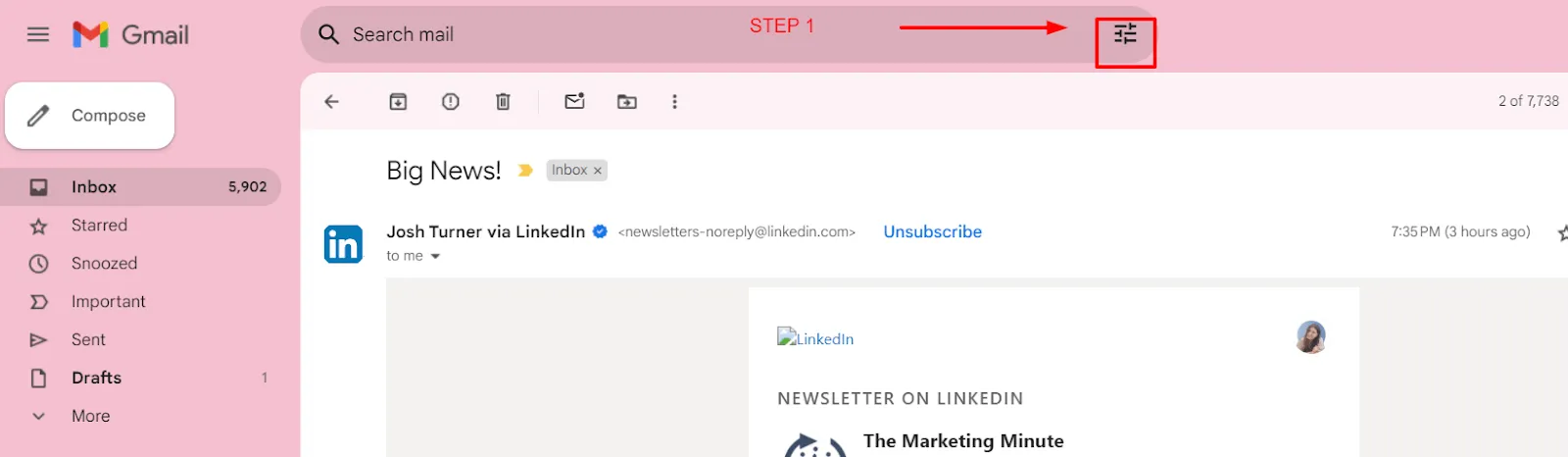
- Steg 2: I storleksalternativet väljer du ”större än” och anger storleken i MB, till exempel 5 MB
- Steg 3: Om du vill kan du välja ”Har bilaga” för att endast filtrera fram e-postmeddelanden med bilagor
- Steg 4: När du har den filtrerade listan väljer du ut de e-postmeddelanden som inte längre är relevanta
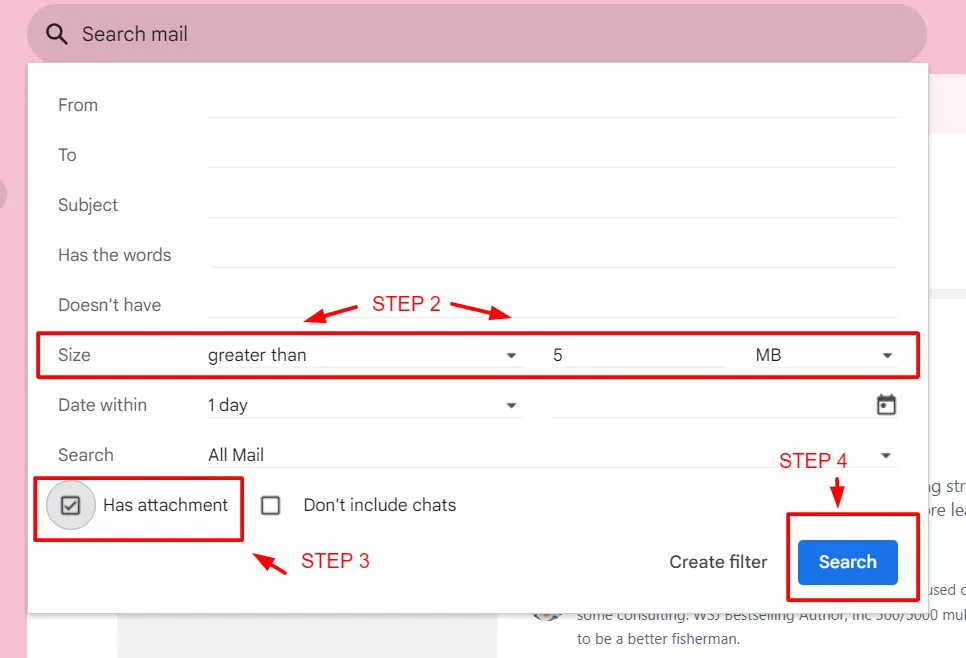
- Steg 5: Ta bort de markerade e-postmeddelandena för att rensa upp i din inkorg
Steg 2: Ta bort hela kategorier
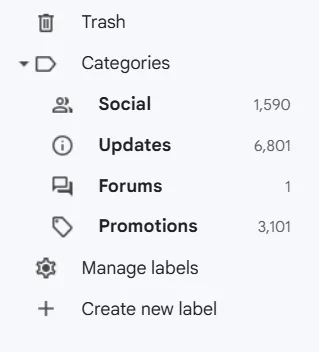
Får du många reklam- eller sociala meddelanden varje dag? Gmail kategoriserar dina e-postmeddelanden genom att automatiskt läsa dem och placera dem under rätt rubrik: sociala meddelanden, uppdateringar, forum och reklam.
Med denna kategorisering blir det ganska enkelt att radera e-postmeddelanden och frigöra utrymme. Allt du behöver göra är att välja en kategori, så visas endast de e-postmeddelanden som tillhör den kategorin.
Använd det här Gmail-tipset så slipper du leta efter reklammeddelanden i inkorgen för att radera dem. Det bästa är att det här också eliminerar risken att du av misstag raderar ett viktigt e-postmeddelande när du rensar bort reklammeddelanden.
Steg 3: Ta bort dig själv från onödiga e-postlistor
För några år sedan kanske du ivrigt prenumererade på nyhetsbrev om ämnen som intresserade dig eller branschtrender. Men med tiden har de blivit irrelevanta och fyller nu din inkorg utan att du ens lägger märke till dem.
Det är dags att avsluta prenumerationer och återta utrymmet i din inkorg. Även om det kan kännas överväldigande att avsluta prenumerationer, gör Gmails automatiska avregistreringsfunktion det enkelt genom att tillhandahålla en avregistreringslänk längst ner i e-postmeddelandet.
Genom att avsluta prenumerationer sparar du tid och rensar upp i din inkorg utan ansträngning.
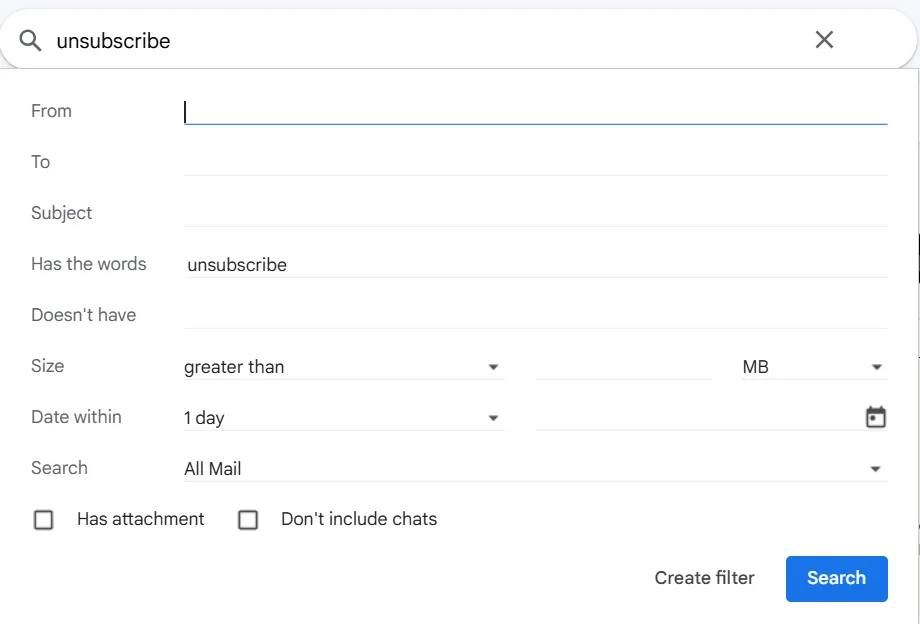
Sök efter ”unsubscribe” i kolumnen ”Innehåller orden” i filtret för att få en lista över alla sådana e-postmeddelanden. Om du klickar på ”unsubscribe” i dessa länkar flyttar Gmail automatiskt sådana e-postmeddelanden till din skräppostmapp.
Om du dessutom letar efter ett specifikt nyhetsbrev eller prenumerationsnamn kan du skriva in det i fältet ”Från”, så får du återigen en filtrerad lista.
Steg 4: Blockera oönskade avsändare och spammare
Besväras du av säljare som skickar e-postmeddelanden i en ändlös ström om produkter och tjänster du inte är intresserad av? De tar inte bara din energi utan också utrymme i din inkorg.
Med Gmail kan du blockera dessa avsändare direkt. Så här gör du för att blockera oönskade avsändare och spammare:
- Steg 1: Öppna ett e-postmeddelande från den aktuella avsändaren
- Steg 2: Klicka på de tre punkterna till höger och välj Blockera (avsändare)
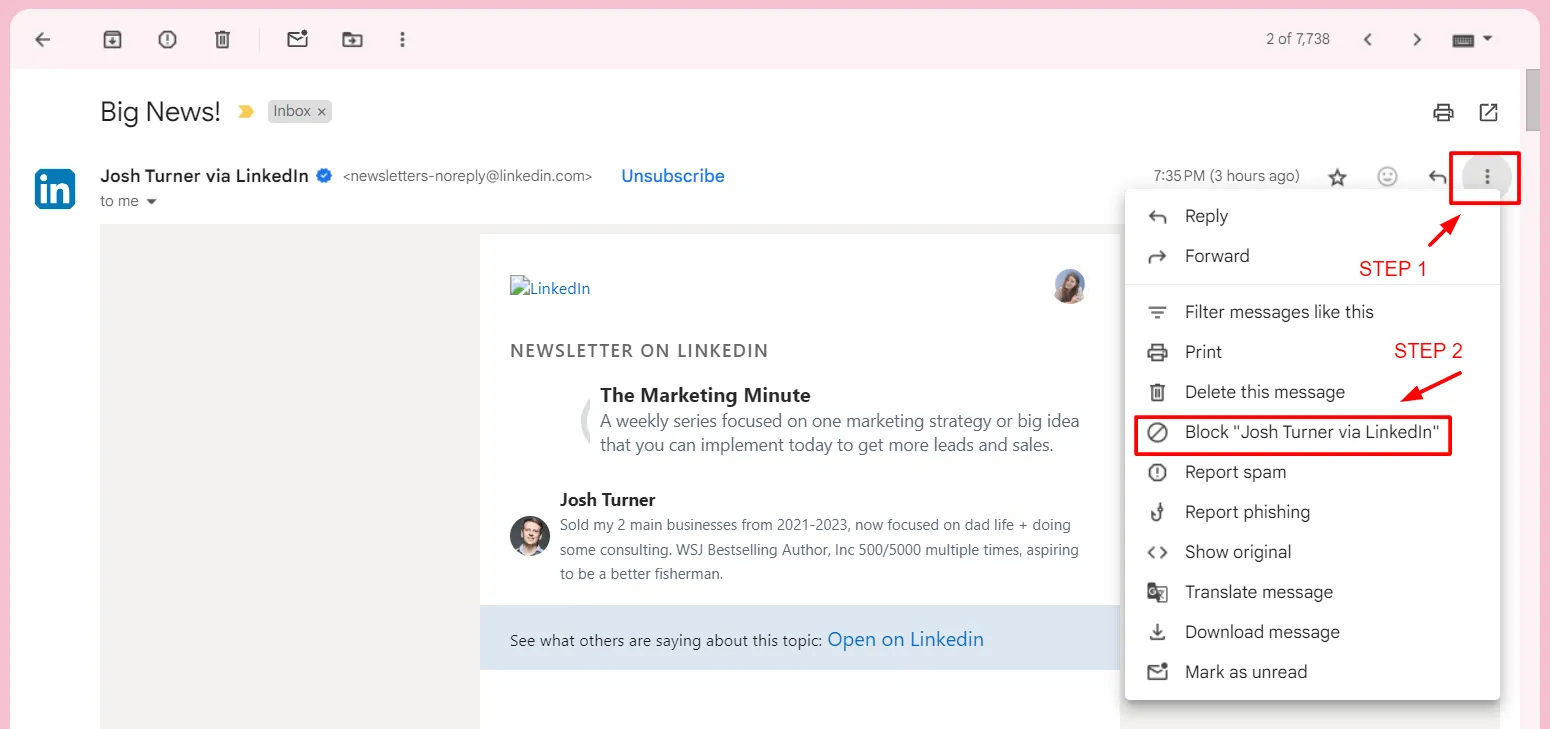
- Steg 3: Ett bekräftelsefönster visas där du kan blockera avsändaren. Klicka på Blockera, så är du klar.
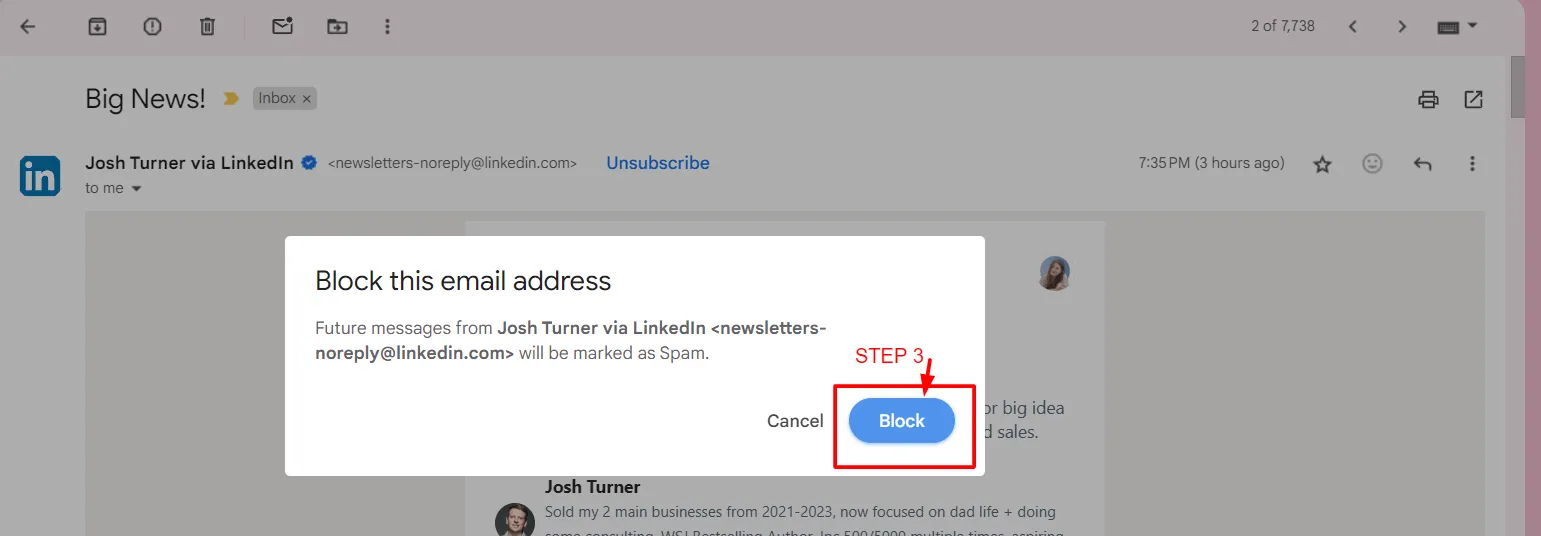
OBS: Om du undrar så kan du fortfarande avblockera dessa avsändare i framtiden.
På så sätt kan du bli av med oönskade e-postmeddelanden som i onödan fyller din inkorg.
Steg 5: Ta bort e-postmeddelanden efter avsändare eller datum
Behöver du fortfarande e-postmeddelanden från för ett år sedan? Även om du gör det behöver du bara vissa utvalda e-postmeddelanden från den tiden.
Ta bort e-postmeddelanden utifrån ett datum med hjälp av kolumnen ”Datum inom” i filteravsnittet.
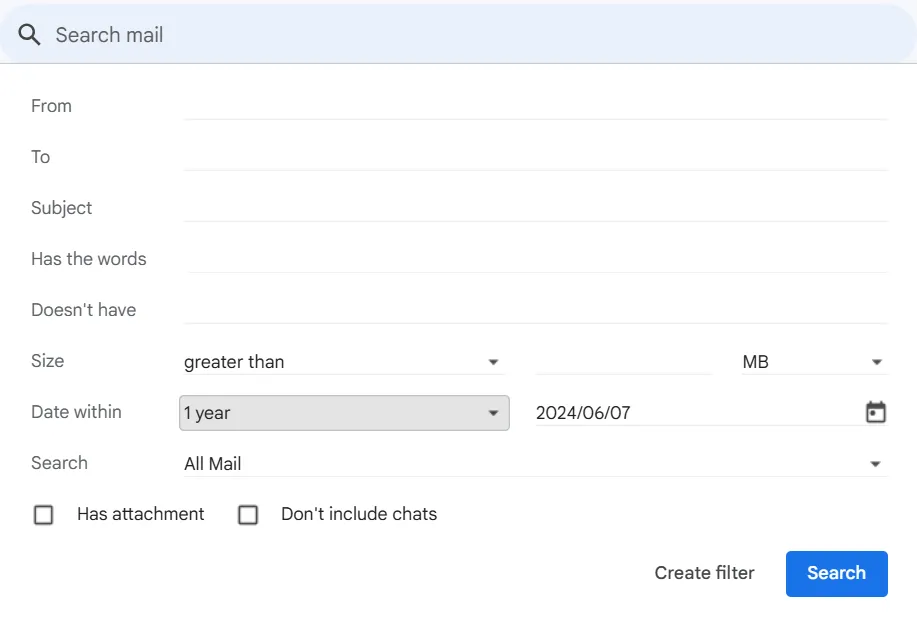
Det handlar inte bara om gamla e-postmeddelanden. Det kan finnas en kund som du arbetade med för flera år sedan. Alla dessa e-posttrådar i ditt Gmail-konto har kanske blivit irrelevanta för dig. Det är dags att radera dem och frigöra utrymme i din inkorg för aktuella e-postmeddelanden.
För att göra detta skriver du in avsändarens namn i fältet ”Från” för att få en filtrerad lista över alla e-postmeddelanden du har fått från denne.
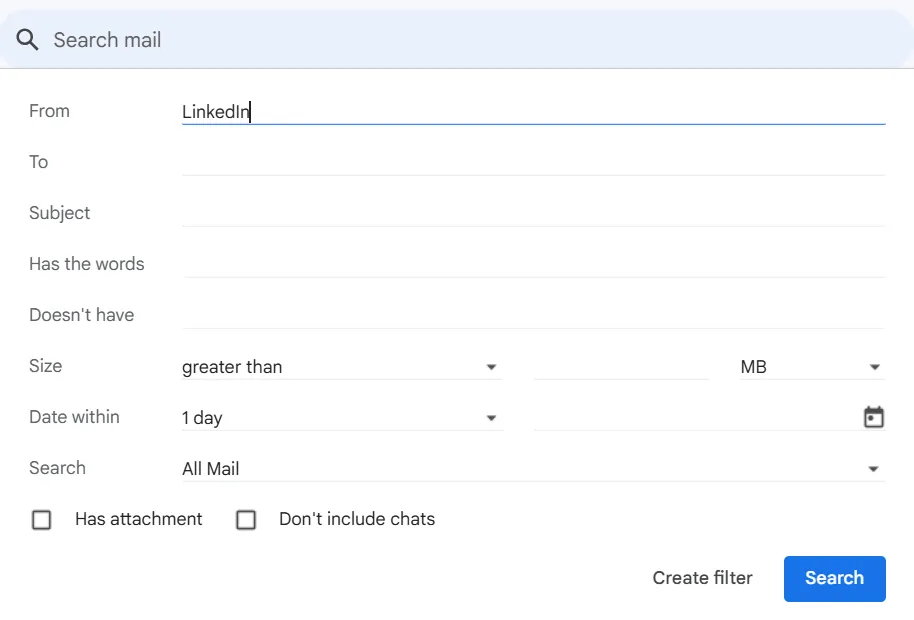
Du kan lägga till fler kriterier i dessa sökningar för att förenkla sökningen, till exempel ”Har bilaga”, ämne osv.
Steg 6: Rensa efter innehåll eller ämne
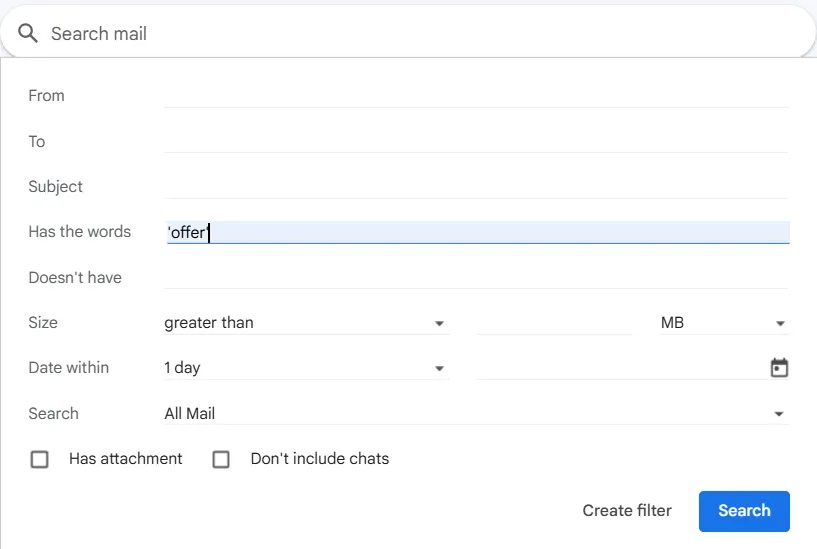
Ibland är e-postmeddelanden med vissa ämnesrader eller ämnen irrelevanta och tar onödigt mycket plats i din inkorg. Du kan filtrera bort dessa genom att ange ett visst ämne du letar efter eller till och med vissa specifika ord eller fraser i e-postmeddelandets brödtext.
Kom dock ihåg att sätta dessa fraser eller ord inom citattecken i filteralternativet i Gmail-inkorgen. Till exempel ”marknadsföringskampanj” eller ”gratis programvarutest”. Denna teknik hjälper dig att snabbt skanna igenom och sortera alla e-postmeddelanden i ditt Gmail-konto som innehåller dessa ord.
Steg 7: Använd etiketter och filter för att organisera
Även om alla dessa steg kan hjälpa dig att rensa upp i din inkorg, är det besvärligt att behöva lägga tid på att rensa upp då och då. Här är en lösning: låt Gmail själv rensa upp och organisera dina e-postmeddelanden genom att kategorisera dem med Gmail-etiketter i din inkorg. Det är enkelt; du behöver bara skapa etiketter och filter.
Med Gmail kan du skapa etiketter utifrån dina behov och tilldela dem till e-postmeddelanden. Det bästa är att du kan lägga till flera etiketter till ett e-postmeddelande.
Så här skapar du etiketter:
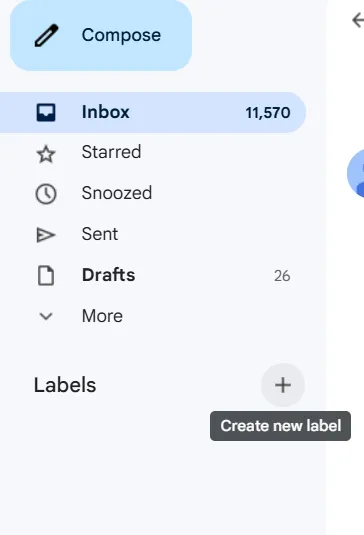
- Steg 1: Klicka på plustecknet bredvid ”Etiketter” i navigeringspanelen till vänster
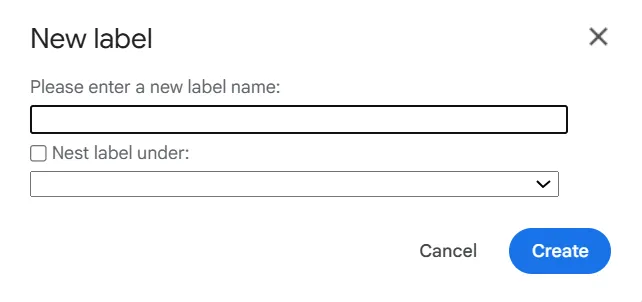
- Steg 2: Ange namnet på din etikett i dialogrutan som visas och placera den eventuellt under en annan etikett
På samma sätt hjälper Gmail-filter dig att sortera inkommande e-postmeddelanden precis som du vill. Oavsett om du vill arkivera en viss typ av e-post direkt eller kategorisera en typ av återkommande e-post är Gmail-filtret det rätta valet.
Så här skapar du ett filter:
- Steg 1: Använd sökfältets filter och anpassa kategorierna efter behov
- Steg 2: Skapa flera anpassningar om det behövs
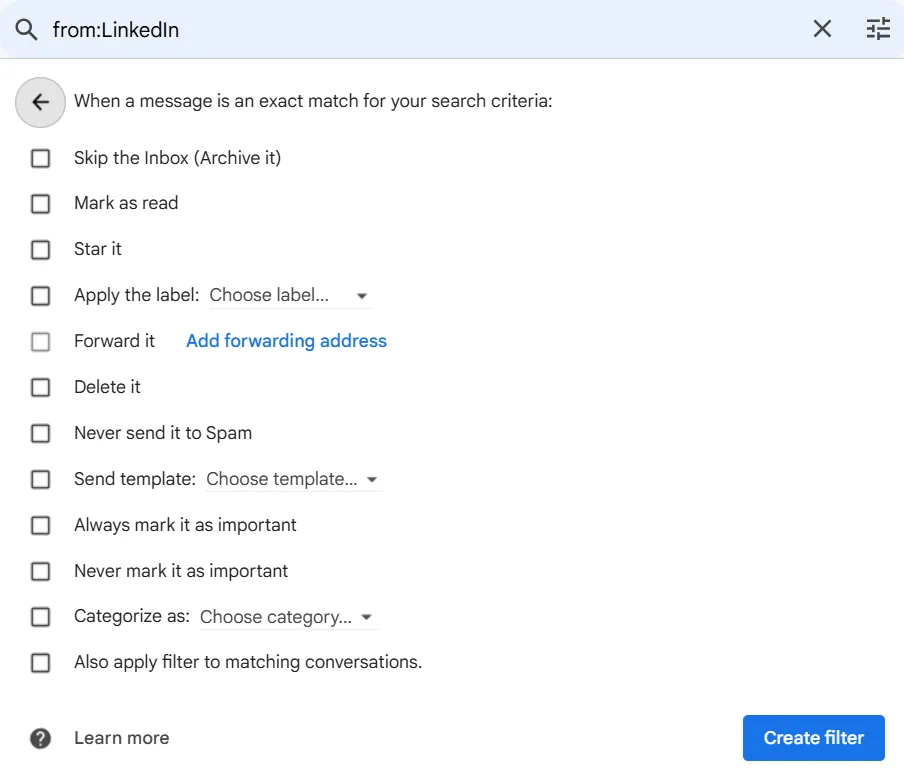
- Steg 3: När du har angett alla kategorier klickar du på ”Skapa filter”
- Steg 4: Välj dina krav bland sökkriterierna
- Steg 5: Klicka på ”Skapa filter” för att slutföra
Här är några extra tips från Redditorerna mrsilver76 och PaddyLandau
När du väl har fått ner mängden till en rimlig storlek skulle jag arkivera allt som är äldre än två år. Det minskar inte ditt lagringsutrymme, men det minskar storleken på din inkorg.
När du väl har fått ner mängden till en rimlig storlek skulle jag arkivera allt som är äldre än två år. Det minskar inte ditt lagringsutrymme, men det minskar storleken på din inkorg.
För att ta reda på var det mesta av ditt lagringsutrymme används, gå till lagringsutrymmet i Google One. För de flesta användarna upptas den största delen av lagringsutrymmet av Google Fotos (foton och videor). När du tar bort objekt måste du manuellt tömma papperskorgen innan objekten raderas permanent.
För att ta reda på var det mesta av ditt lagringsutrymme används, gå till lagringsutrymmet i Google One. För de flesta användarna upptas den största delen av lagringsutrymmet av Google Fotos (foton och videor). När du tar bort objekt måste du tömma papperskorgen manuellt innan objekten raderas permanent.
Vilka verktyg hjälper dig att rensa upp i Gmail snabbare än manuell sortering
För att rensa upp i Gmail snabbare än med manuell sortering kan du använda verktyg för hantering av inkorg som tar bort flera meddelanden samtidigt, kategoriserar automatiskt, avregistrerar prenumerationer och prioriterar viktiga avsändare.
- Clean Email: Granskar nya avsändare, förbättrar hanteringen av skräppost, hjälper dig att avsluta prenumerationer och sorterar automatiskt e-postmeddelanden med smarta mappar och förslag på hur du kan rensa upp
- Mailstrom: Samlar liknande e-postmeddelanden så att du kan utföra massåtgärder (radera/arkivera/avregistrera) utan att behöva skapa komplexa filter
- Mailman: Skapar en VIP-lista och schemalägger e-postleveranser och aviseringar (inklusive ”stör ej”-perioder) för att minska distraktioner
- ClickUp: ClickUp kopplar ihop Gmail med dina arbetsflöden genom att centralisera e-posten i ClickUp Email Project Management . Du kan hitta e-postmeddelanden snabbare med Universal Search, automatisera uppföljningar och statusuppdateringar med ClickUp Automations , sammanfatta långa trådar med ClickUp Brain och hålla koll på viktiga åtgärder med påminnelser i ClickUp Inbox .
Låt verktyg sköta uppstädningen av din inkorg medan du fortsätter att arbeta smidigt i Gmail-inkorgen. Gmail har flera funktioner, men de extra verktygen för inkorgshantering gör uppstädningsprocessen ännu mer effektiv och tidsbesparande.
Här är några verktyg du kan prova:
1. Clean Email
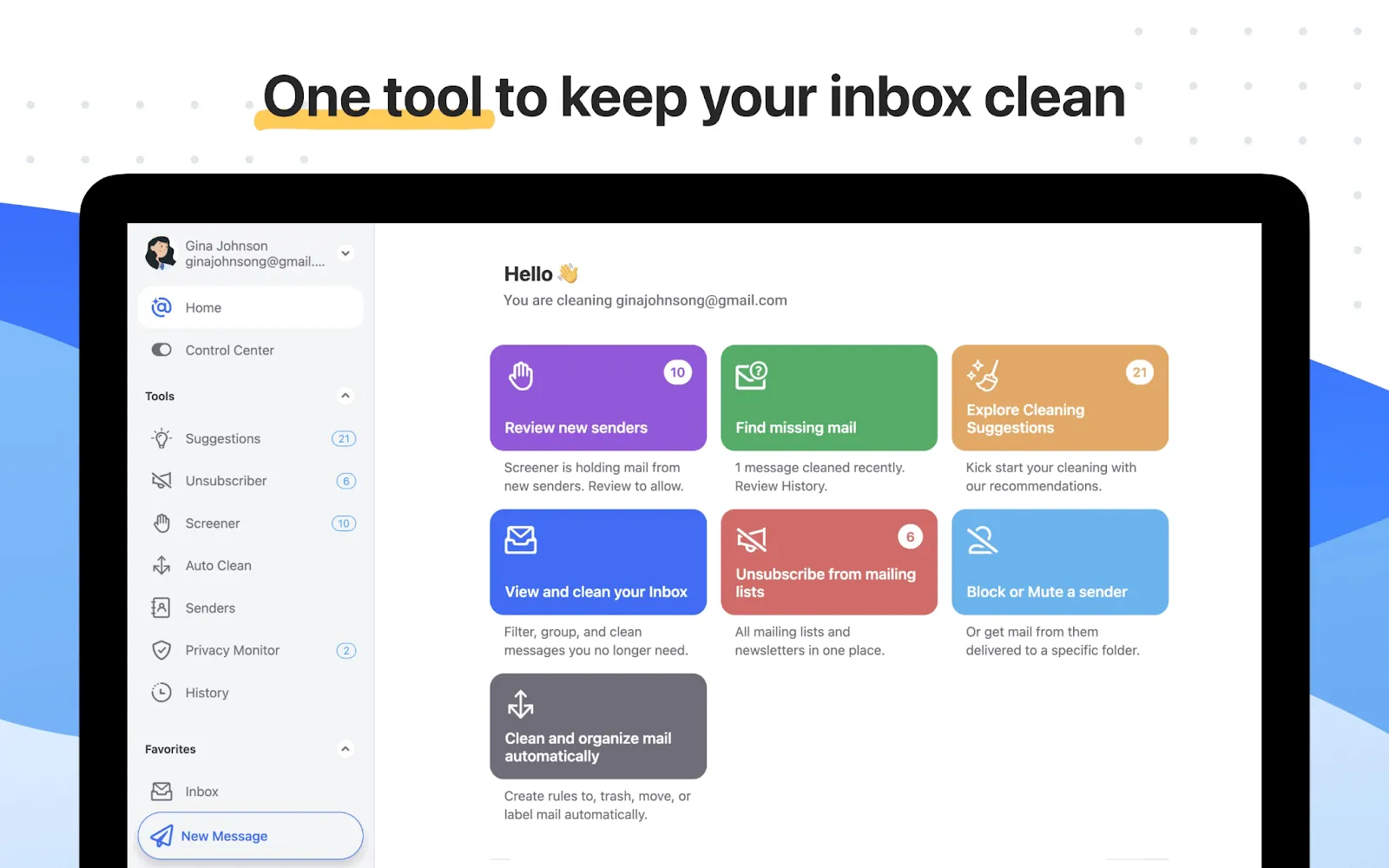
Verktygen i Clean Email erbjuder funktioner som Screener-verktyget, som förbättrar spamfiltret och markerar varje meddelande du har fått från en ny avsändare. Verktyget Unsubscriber hjälper dig att avregistrera dig från nyhetsbrev du inte längre vill ha.
Dessutom kan du med hjälp av de smarta mapparna automatiskt sortera dina e-postmeddelanden i olika kategorier. Slutligen kan du aktivera den automatiska rensningen, så kommer verktyget automatiskt att ge dig förslag på hur du kan rensa upp.
Priser för Clean Email
- 1 konto: 29,99 $/år
- 5 konton: 49,99 $/år
- 10 konton: 99,99 $/år (hämtat från en extern källa)
2. Mailstrom
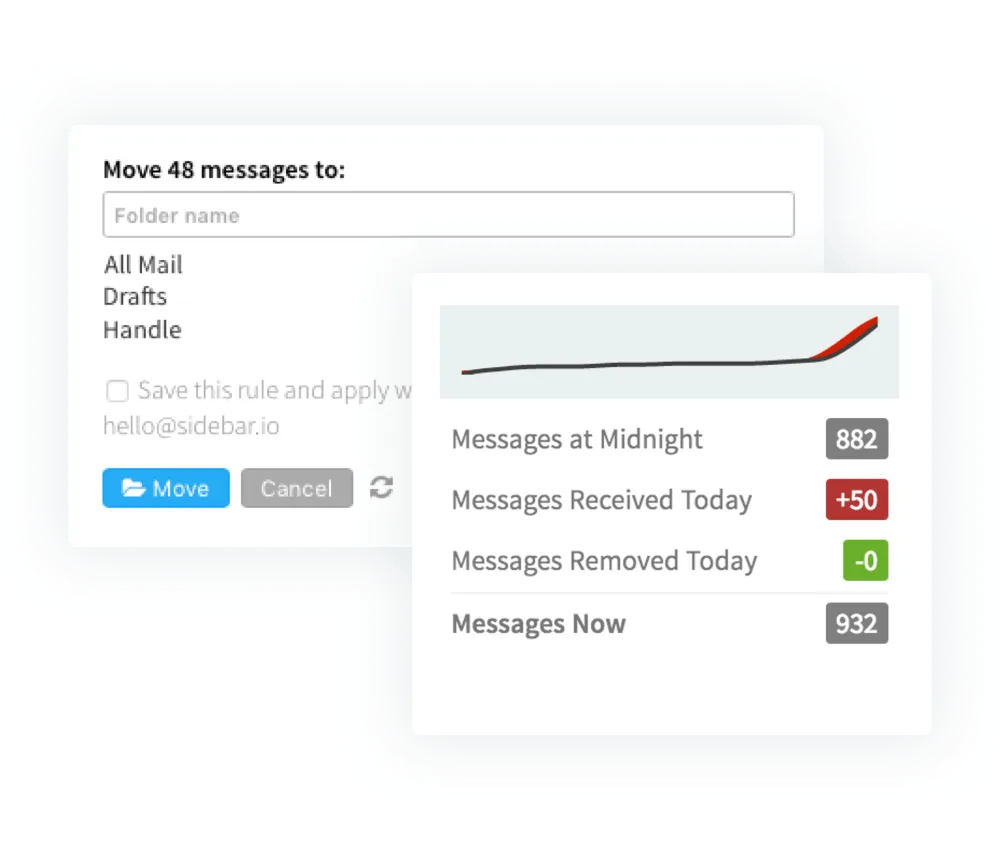
Om du letar efter ett verktyg som hjälper dig med massåtgärder är Mailstorm det rätta valet. Du kan markera flera meddelanden för att utföra dina rensningsuppgifter samtidigt, vilket sparar tid och ökar effektiviteten.
Den grupperar automatiskt e-postmeddelanden utifrån gemensamma drag så att du kan utföra åtgärder på flera samtidigt. Det innebär att du inte längre behöver tillämpa filter manuellt eller leta efter en viss kategori av e-postmeddelanden.
Priser för Mailstrom
- Basic: 59,95 $/år
- Plus – Bästa pris: 99,95 $/år
- Pro: 199,95 $/år
3. Mailman
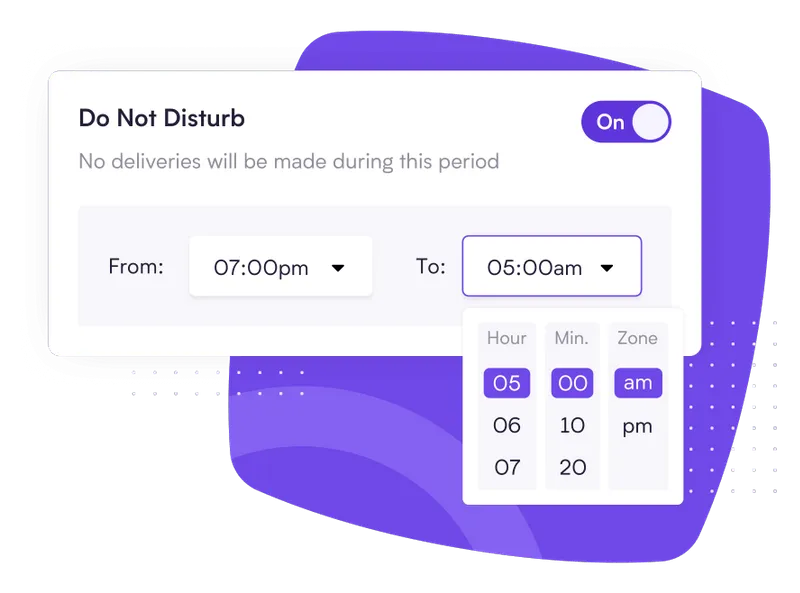
Det här verktyget har en VIP-lista som markerar viktiga e-postmeddelanden som innehåller ett visst nyckelord som du anger. Dessutom kan du schemalägga e-postmeddelanden och deras aviseringar.
Aktivera läget ”Stör ej” när du inte vill ta emot e-post och ställ in hur många gånger om dagen du vill få aviseringar.
Priser för Mailman
Standard: 10 dollar per månad
4. ClickUp
ClickUp är en enastående plattform för projektledning som för teamen närmare varandra med sina sammankopplade arbetsflöden och realtidsdashboards. Den hjälper teamen att arbeta smartare och åstadkomma mer på kortare tid.
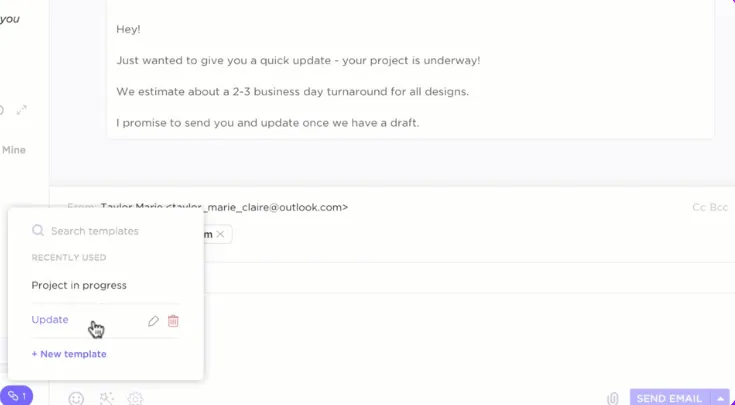
ClickUps funktion för projektledning via e-post är en helhetslösning som ger dig mer än bara hjälp med att rensa upp i e-posten. De integrerade funktionerna och de kraftfulla automatiseringsprocesserna för e-post är allt du behöver för att komma igång med att rensa upp och organisera din e-post.
- Centraliserad e-posthantering: Tack vare ClickUps integration med Gmail kan du skicka, ta emot och svara på e-post direkt från ClickUp. Detta eliminerar behovet av att ständigt växla mellan plattformar, vilket förbättrar din e-posthantering och organisation
- Sökfunktioner: ClickUp har en universell sökfunktion som låter dig söka igenom e-postmeddelanden, uppgifter och alla integrerade appar för att ge mer detaljerade resultat jämfört med Gmails inbyggda sökfunktioner
- Arbetsflödeshantering och automatisering: Lägg till etiketter och uppgifter, skicka uppföljningsmeddelanden och uppdatera status med ClickUp Automation. Ställ även in arbetsflöden för repetitiva uppgifter för att göra dem mer effektiva och tidsbesparande
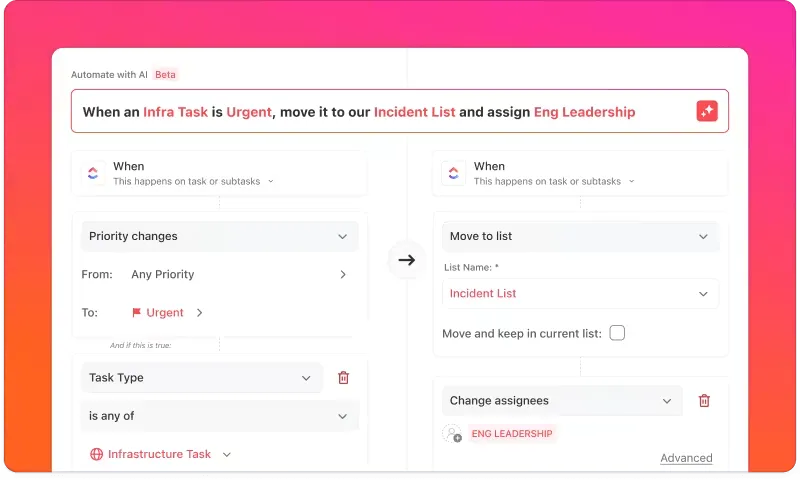
- E-postmallar och AI: Transkribera ljudbilagor och sammanfatta långa e-postmeddelanden automatiskt med ClickUp Brain. Använd även AI och e-postmallar i Gmail för att snabba upp dina uppgifter och utkast till meddelanden

- Meddelanden och påminnelser: Med ClickUp Inbox kan du ställa in meddelanden och påminnelser för viktiga e-postrelaterade uppgifter så att du aldrig missar dem
- Plattformsoberoende: Kom åt ClickUp från en rad olika enheter, såsom stationära och mobila enheter, och integrera med populära webbläsare för smidig e-posthantering
Några fler tips för att få ordning och reda:
- Prova den här guiden för digital rensning
- Ställ in månatliga återkommande uppgifter i ClickUp för att rensa upp i dina digitala arbetsytor
- Flytta projektrelaterade skärmdumpar, anteckningar och filer till ditt ClickUp-arbetsutrymme
- Spara utrymme på dina enheter genom att använda påminnelser och uppgifter i ClickUp
- Hantera uppgifter effektivt med dessa mallar
- Gratis mallar för ökad produktivitet
- ClickUps listmall för att effektivisera ditt arbetsflöde
Hur kan ClickUp hjälpa dig att rensa upp i Gmail och omvandla e-postmeddelanden till åtgärder
ClickUp hjälper dig att rensa upp i Gmail genom att omvandla e-postbaserade förfrågningar till ett organiserat uppgiftssystem, så att ingenting fastnar i din inkorg eller i ditt huvud.
- Omvandla e-postmeddelanden till åtgärder med ClickUP GTD (Getting Things Done): Registrera och förtydliga förfrågningar i e-post som uppgifter, organisera dem sedan med ansvariga, förfallodatum och resurser, följ upp genom dags- och veckoplanering och granska framstegen med hjälp av ClickUp-vyer.
- Automatisera uppföljningen av e-post: Använd ClickUp-mallen för e-postautomatisering för att skicka automatiska e-postmeddelanden, skapa uppgifter för utgående meddelanden, ställa in regler och kriterier samt skicka aviseringar – vilket ökar effektiviteten och förbättrar svarstiden.
ClickUp-plattformen är det perfekta sättet att hantera uppgifter enligt Getting Things Done -metoden. Detta produktivitetssystem utgår från att man lägger mer tid på att tänka på uppgifter än på att faktiskt utföra dem.
ClickUps systematiserade tillvägagångssätt för uppgiftshantering hjälper dig i alla fem stegen: registrering, förtydligande, organisering, engagemang och granskning.
- Samla: ClickUp hjälper dig att samla alla dina uppgifter på ett ställe istället för att lagra informationen i huvudet
- Förtydliga: Med ClickUp samlat på ett ställe kan du förtydliga arbetsflödena, tilldela teammedlemmar och skapa uppgifter
- Organisera: Du kan lägga till nödvändiga resurser och förfallodatum, tilldela teammedlemmar och skapa arbetsflöden för alla åtgärder
- Engagera dig: När uppgifterna är överskådligt organiserade efter datum blir det enklare att ta itu med dem och få en tydlig överblick över vad som ska göras varje dag eller vecka.
- Översikt: Det är viktigt att då och då övervaka och gå igenom uppgifterna för att säkerställa att allt går enligt plan. ClickUp Views ger en samlad översikt över uppgifterna så att du lättare kan granska dem.
På så sätt hjälper ClickUp sina användare att få saker gjorda genom att omvandla e-postmeddelanden i inkorgen till konkreta uppgifter med deadlines och ansvariga.
ClickUp-mall för e-postautomatisering
Spara tid och besvär genom att automatisera e-postmeddelandena med hjälp av ClickUps mall för e-postautomatisering
ClickUps mall för e-postautomatisering hjälper dig att skicka automatiska e-postmeddelanden baserat på vissa parametrar. Denna mall erbjuder en strategi för e-posthantering som gör det möjligt att utföra uppgifter från början till slut utan onödiga manuella processer.
Den här mallen hjälper dig att:
- Öka effektiviteten och produktiviteten med automatiserade e-postrelaterade uppgifter
- Förbättra svarstiden på e-postmeddelanden med automatiserade e-postmeddelanden
- Skapa uppgifter för varje e-postmeddelande som behöver skickas
- Ställ in regler och olika kriterier för automatisering av e-post
- Ställ in aviseringar för att hålla dig uppdaterad om hur det går
Vilka är fördelarna med en ren Gmail-inkorg efter att du har organiserat den?
En ren och välorganiserad Gmail-inkorg eliminerar meddelanden om fullt lagringsutrymme, ökar produktiviteten och förenklar hanteringen av e-postuppgifter.
Välordnade e-postmeddelanden gör det enklare att hitta rätt och utföra uppgifter snabbare utan att fastna i ett hav av oviktiga e-postmeddelanden och reklammeddelanden i din inkorg.
Med etiketter, kategorisering och taggar kan du hitta viktiga e-postmeddelanden högst upp i inkorgen, så att du aldrig missar en viktig konversation och kan agera snabbare.
Det leder också till en direkt förbättring av svarstiden. Med färre distraktioner i din inkorg kan du hålla fokus och svara på viktiga e-postmeddelanden snabbare. Detta framhäver din snabbhet i kommunikationen och stärker dina professionella relationer.
När tiden är avgörande i kommunikationen kan en välorganiserad inkorg göra stor skillnad.
Slutligen minskar det den kognitiva belastningen. Du behöver inte längre känna dig överväldigad av flera olästa meddelanden i din inkorg och behöva sortera dem. En ren inkorg i Gmail kan alltså minska den mentala stressen och förbättra ditt arbete.
⚡️ Bonus: Ytterligare resurser för Gmail-användare
- De bästa Gmail-integrationerna för att öka produktiviteten i din e-post
- CRM-verktyg för Gmail som effektiviserar arbetsflödena
- Så här hanterar du flera Gmail-konton
- Tips för produktivitet i Google Workspace
- Google Drive-tips för att hålla ordning
- Så här skapar du e-postmallar i Gmail
- Så här använder du Google Workspace för projektledning
Hur håller du din Gmail-inkorg ren på lång sikt med ClickUp
En ren och välorganiserad inkorg är avgörande för ökad produktivitet och ett smidigt arbetsflöde.
Det gör att du kan organisera alla dina uppgifter, få en bättre överblick över vad som är viktigt och hantera reklammeddelanden endast när det är nödvändigt.
För att uppnå ett optimalt resultat måste du skapa en organisationsprocess med etiketter, arbetsflöden och filter så att Gmail automatiskt ordnar allt åt dig.
Du kan använda verktyg för e-postproduktivitet för att ytterligare förbättra anpassningarna och skräddarsy din inkorg precis som du vill. ClickUp är ett verktyg med Gmail-integration som ger dig en centraliserad och välorganiserad inkorg.
Det erbjuder också massor av automatiserings- och uppgiftshanteringsfunktioner som hjälper dig att hålla koll på dina uppgifter. Så, vad väntar du på?
Registrera dig på ClickUp idag och ta steget mot en ren och välorganiserad inkorg.