

Google Workspace är det självklara verktyget för många!
Men hur bra är du på att använda det?
De flesta av oss utnyttjar inte Google Workspace till fullo. Vi håller oss till grunderna men går miste om några riktigt smarta produktivitetstips för Workspace. Men det ändras idag med dessa 25 tips för Google Workspace.
Ska vi sätta igång och bli produktiva?
Vad är Google Workspace?
Google Workspace är en samling molnbaserade verktyg för produktivitet och samarbete. Det hette tidigare G Suite (Google Suite) innan Google bytte namn på det 2020.
Vad består Google Workspace av?
Google Workspace samlar flera produktivitetsappar under ett och samma tak. Dessa inkluderar:
- Gmail för e-post
- Google Drive för molnbaserad fillagring
- Google Docs för ordbehandling
- Google Sheets för kalkylblad
- Google Slides för presentationer
- Google Kalender för möten, uppgifter och evenemang
- Google Meet för videokonferenser
- Google Chat för meddelanden
- Google Forms för enkäter och datainsamling
Så här använder du Google Workspace
Så här använder du Google Workspace:
- Skapa ett konto (din organisation kan också tillhandahålla detta)
- Öppna Google Workspace-apparna (rutnätikonen i det övre högra hörnet)
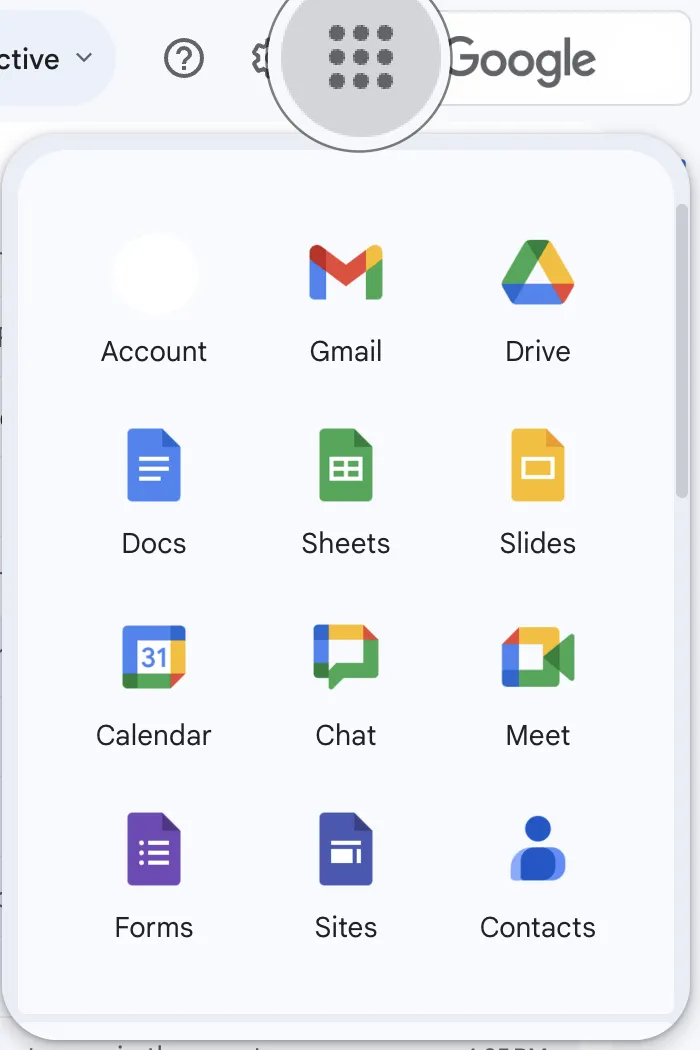
- Använd apparna var för sig eller tillsammans. Du kan till exempel skapa ett dokument i Google Docs, dela det via Gmail och boka ett Google Meet-möte för att diskutera det live
Nu när du har kommit igång är nästa steg att utnyttja Google Workspaces fulla potential.
Det är här G Suite-tipsen kommer in. Det finns knep för alla Google-appar, till exempel knep för Google Docs och Google Forms – vi berättar allt om dem.
Utmaningar med att hantera alla verktyg i Google Workspace
Google Workspace är utmärkt för enskilda användare. Det har dock vissa begränsningar, särskilt för organisationer. Låt oss titta på några av dem:
1. Resurshantering och licensiering
Organisationer brottas ofta med suboptimala licenser, slöseri med resurser och ekonomisk ineffektivitet.
2. Säkerhet och efterlevnad
Att följa dataskyddsbestämmelser är en utmaning, eftersom organisationer måste säkerställa efterlevnad av lagar som GDPR samtidigt som de hanterar användardata på ett effektivt sätt.
3. Användarutbildning och support
Användare kan ha svårt att utnyttja plattformens fulla potential utan rätt vägledning.
4. Håll dig uppdaterad
Google Workspace utvecklas ständigt, och organisationer kan ha svårt att hålla sig uppdaterade om nya funktioner och förändringar.
5. Utmaningar inom datahantering
Datainsamling och hantering inom Google Workspace kan vara komplicerat, särskilt när man hanterar olika versioner av användargenererade dokument.
Känner du dig överväldigad? Det behöver du inte vara. Som användare är allt du behöver dessa 25 tips för Google Workspace. Läs vidare.
Så här utnyttjar du G-Suites fulla potential
För att verkligen dra nytta av Google Workspace är det viktigt att utforska mer än bara de grundläggande funktionerna. På så sätt förbättras teamets kommunikation och samarbete, tidshanteringen och arbetsflödet.
25 tips för Google Workspace
Här är 25 tips som hjälper dig att använda Google Workspace bättre. Vi har delat in dem i fyra kategorier för att hjälpa dig att fokusera på specifika förbättringsområden:
Kategori nr 1: Kommunikation och samarbete
Utan tydlig kommunikation är samarbete omöjligt. Lyckligtvis kan Google Workspace hjälpa till.
1. Planera möten snabbare med ”Hitta en tid”
Att boka ett teammöte behöver inte innebära att man skickar flera mejl fram och tillbaka. Google Kalender erbjuder ett enklare sätt med Hitta en tid.
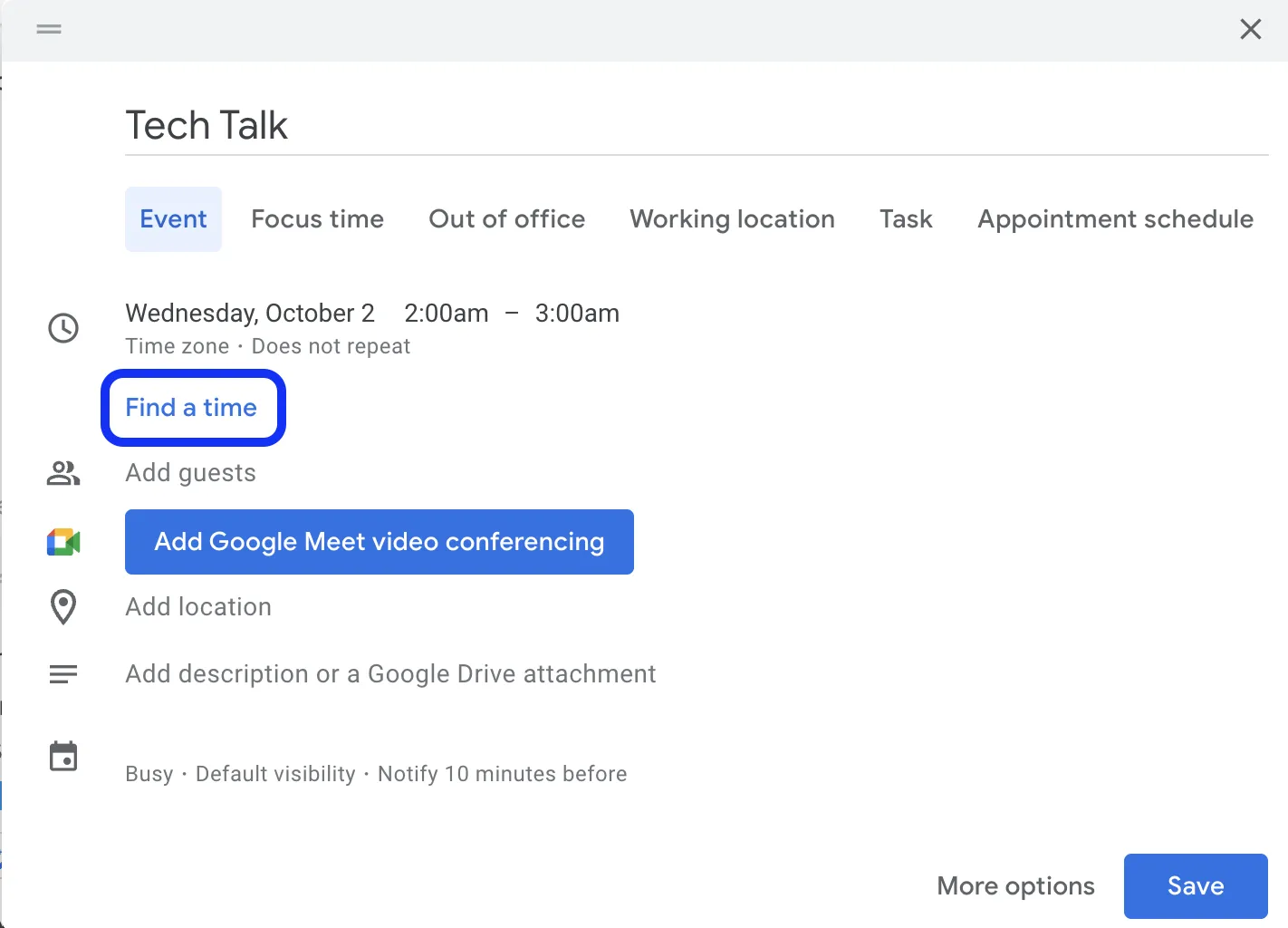
Skapa ett nytt Evenemang, Hitta en tid och Lägg till gäster. Du ser allas scheman bredvid varandra, vilket gör det enkelt att se när de är lediga.
2. Samla in information snabbt med Google Forms
Det kan bli rörigt att hantera svar från flera källor.
Google Forms förenklar denna process. Skapa ett formulär med frågor och skicka länken till deltagarna. Alla svar samlas automatiskt i ett Google Sheet, vilket gör det enkelt att granska och analysera data.
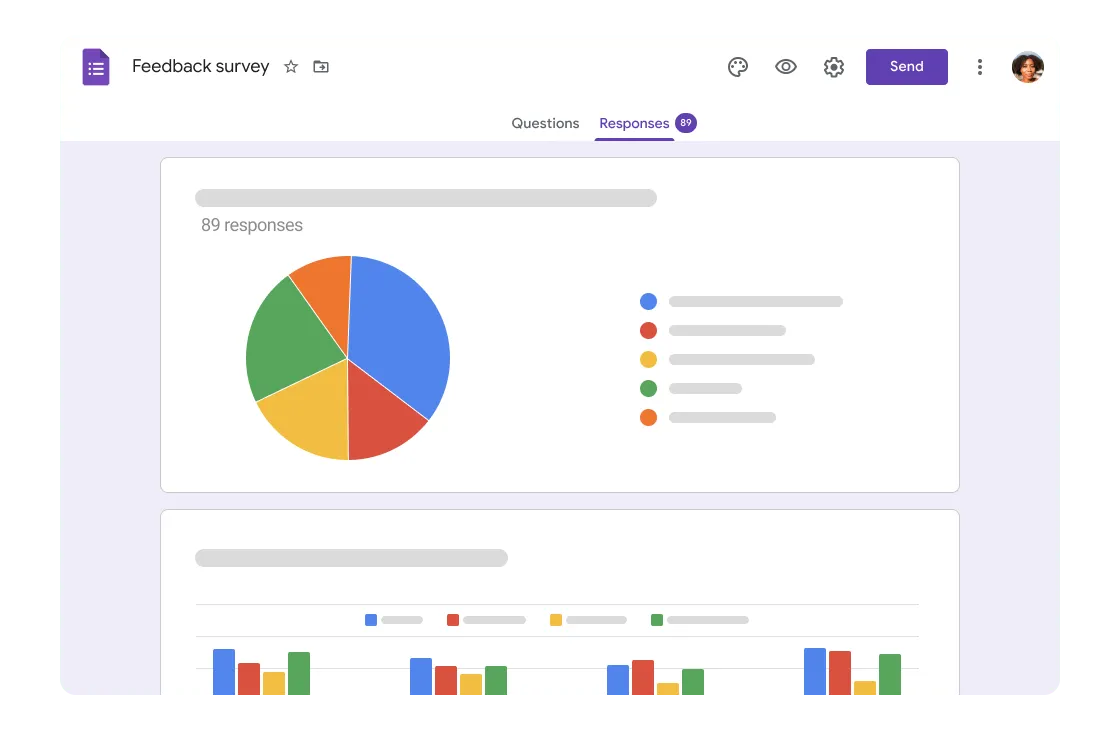
För att komma igång, gå till forms.google.com och klicka på plustecknet (+) för att skapa ett nytt formulär. Lägg sedan till frågorna, anpassa formulärets utseende och lägg till logik för att visa olika frågor baserat på tidigare svar.
3. Gör mötena produktiva med grupprum
Stora videomöten kan ibland kännas opersonliga. Det kan vara svårt för alla att delta och bidra på ett meningsfullt sätt.
Du kan dela upp ett stort möte i mindre grupper med Google Meets grupprum, vilket uppmuntrar till mer aktivt deltagande.

Under ett möte klickar du på Aktiviteter > Grupprum. Du kan välja hur många rum du vill skapa och tilldela deltagare till varje rum. När gruppdiskussionen är slut kan alla återgå till huvudmötet för att dela med sig av sina insikter.
4. Förbättra teamsamarbetet med Google Chats Spaces
För att hantera teamprojekt krävs Gmail för meddelanden och Drive för filer. Det kan därför vara besvärligt att hålla reda på projektrelaterad information.
Google Chat erbjuder en central plats för samarbete i Spaces, där du kan lägga till teammedlemmar, tilldela uppgifter och föra konversationer.
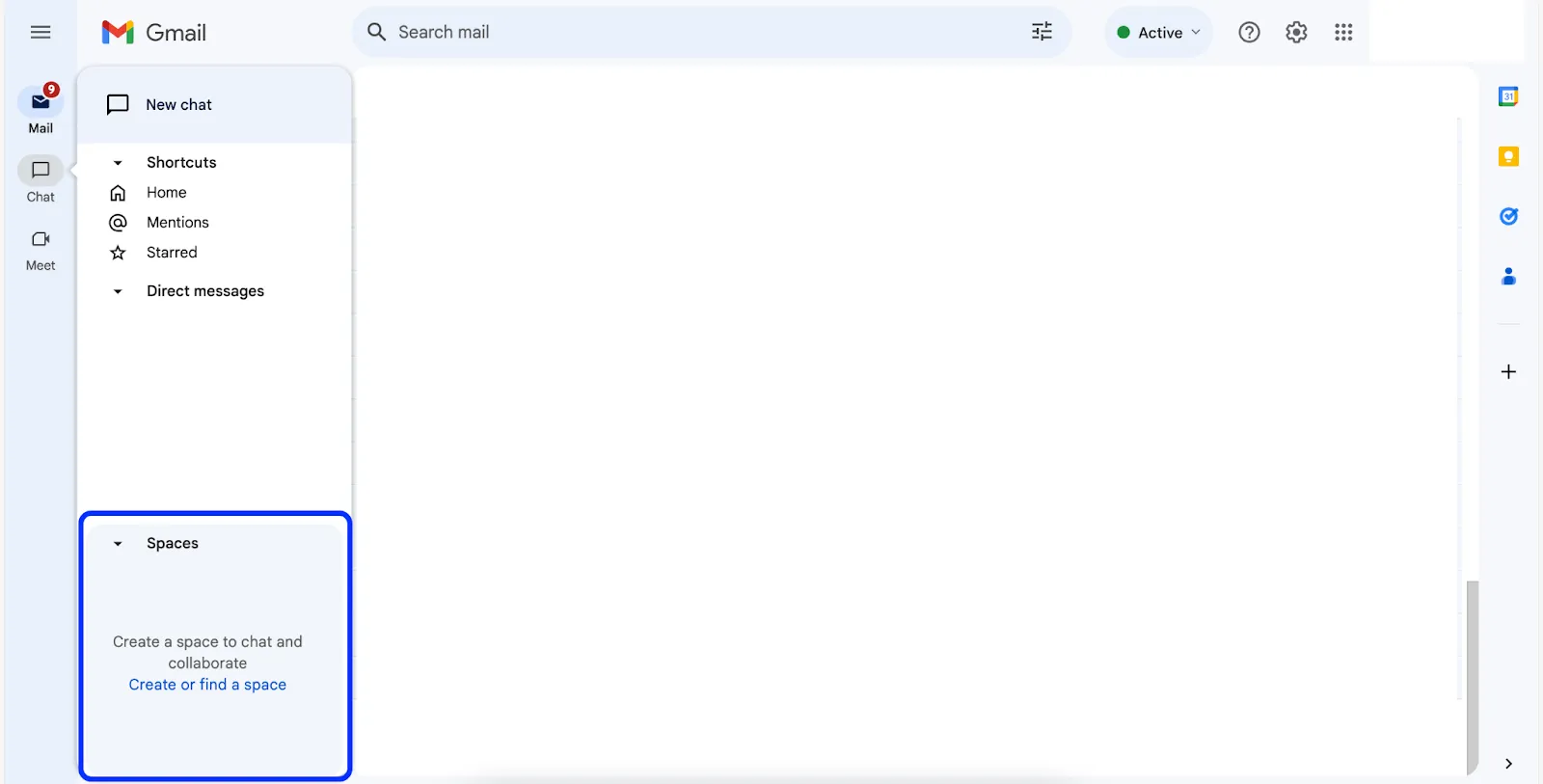
För att skapa ett utrymme i Google Chat klickar du på Skapa eller hitta ett utrymme, namnger ditt utrymme och lägger till medlemmar.
5. Främja inkluderande möten med Google Meets liveundertexter
Under möten kan språkbarriärer, problem med ljudkvaliteten eller hörseln ibland göra det svårt för teammedlemmarna att hänga med.
Google Meets funktion för direkttextning kan hjälpa till att hantera dessa utmaningar.
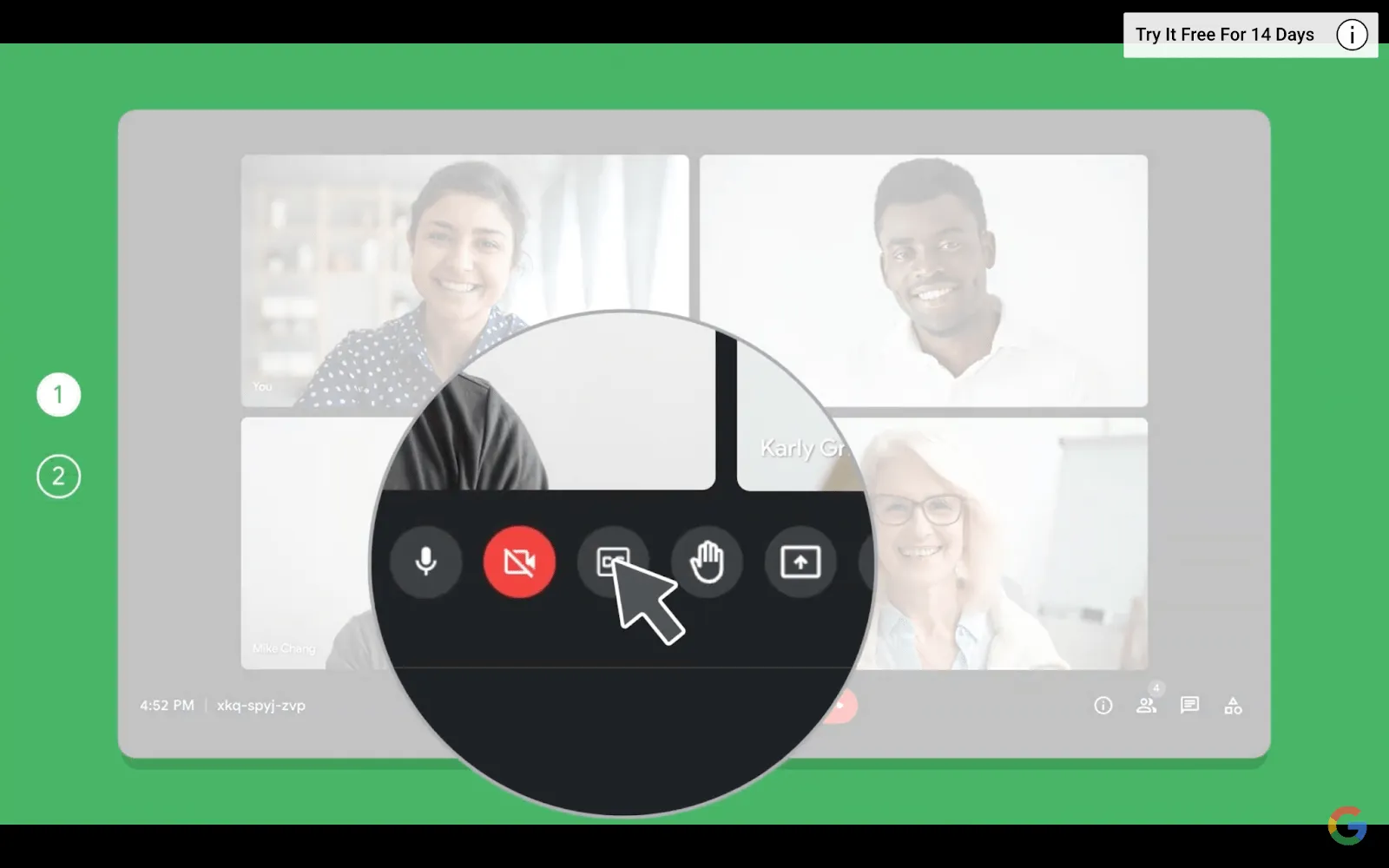
Under ett möte klickar du på knappen Aktivera undertexter (*CC) längst ned på skärmen. Då visas transkriptioner av det som sägs i realtid.
6. Förbättra samtalskvaliteten med Google Meets brusreducering
Bakgrundsljud är alltid en stor distraktion vid videosamtal.
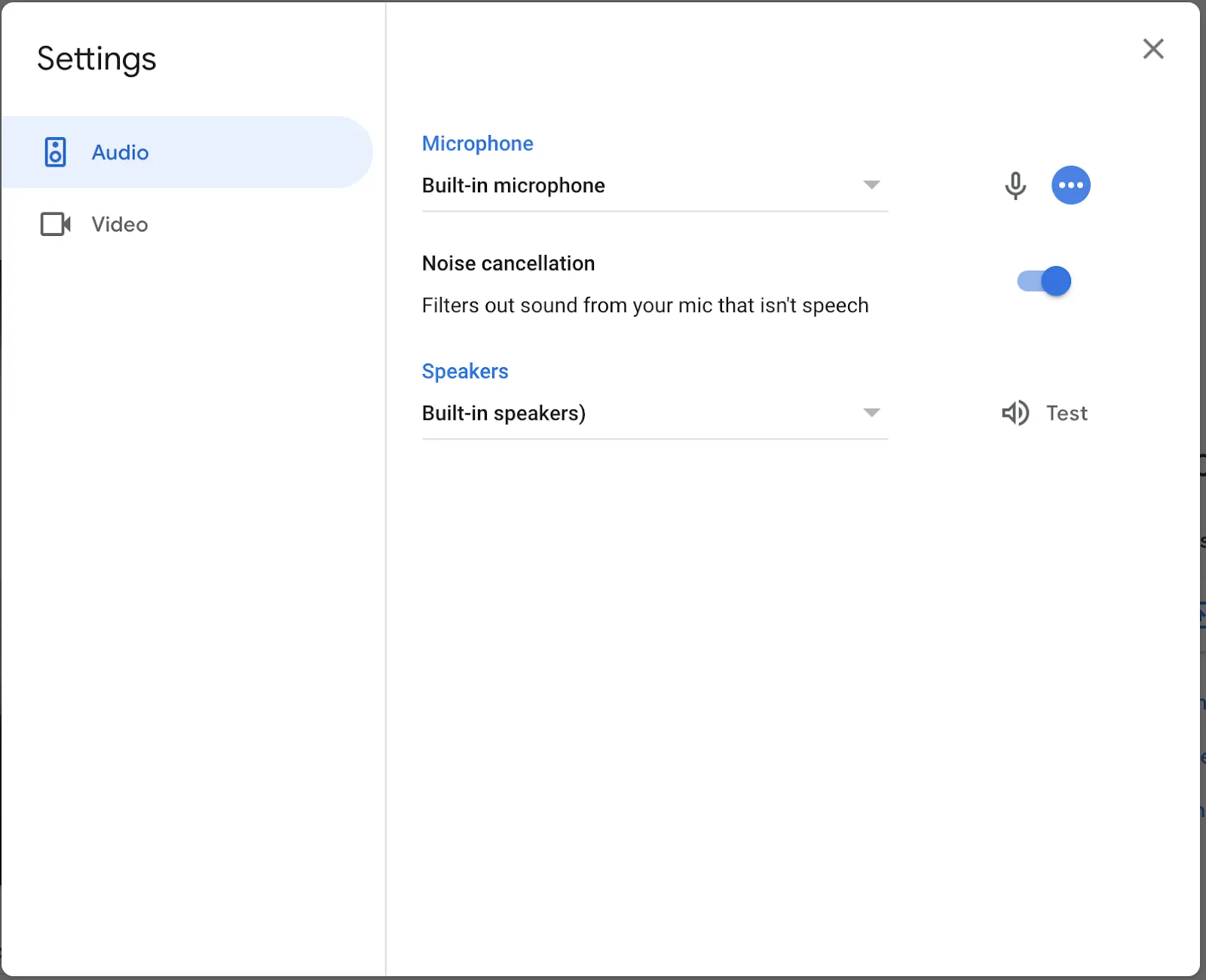
Google Meets brusreduceringsfunktion kan filtrera bort brus. Under mötet klickar du på de tre punkterna (⋮), väljer Inställningar > Ljud och aktiverar Brusreducering.
Kategori nr 2: Tidshantering och produktivitet
I det här avsnittet presenteras strategier för bättre tidshantering och ökad daglig produktivitet med Google Workspace.
7. Arbeta offline med Google Drive
Internet är inte alltid pålitligt. Dessutom kanske du inte har tillgång till ett WiFi-nätverk. I sådana situationer kan det vara stressande att inte ha tillgång till sina filer.
Google Drives offline-läge kan vara till hjälp.
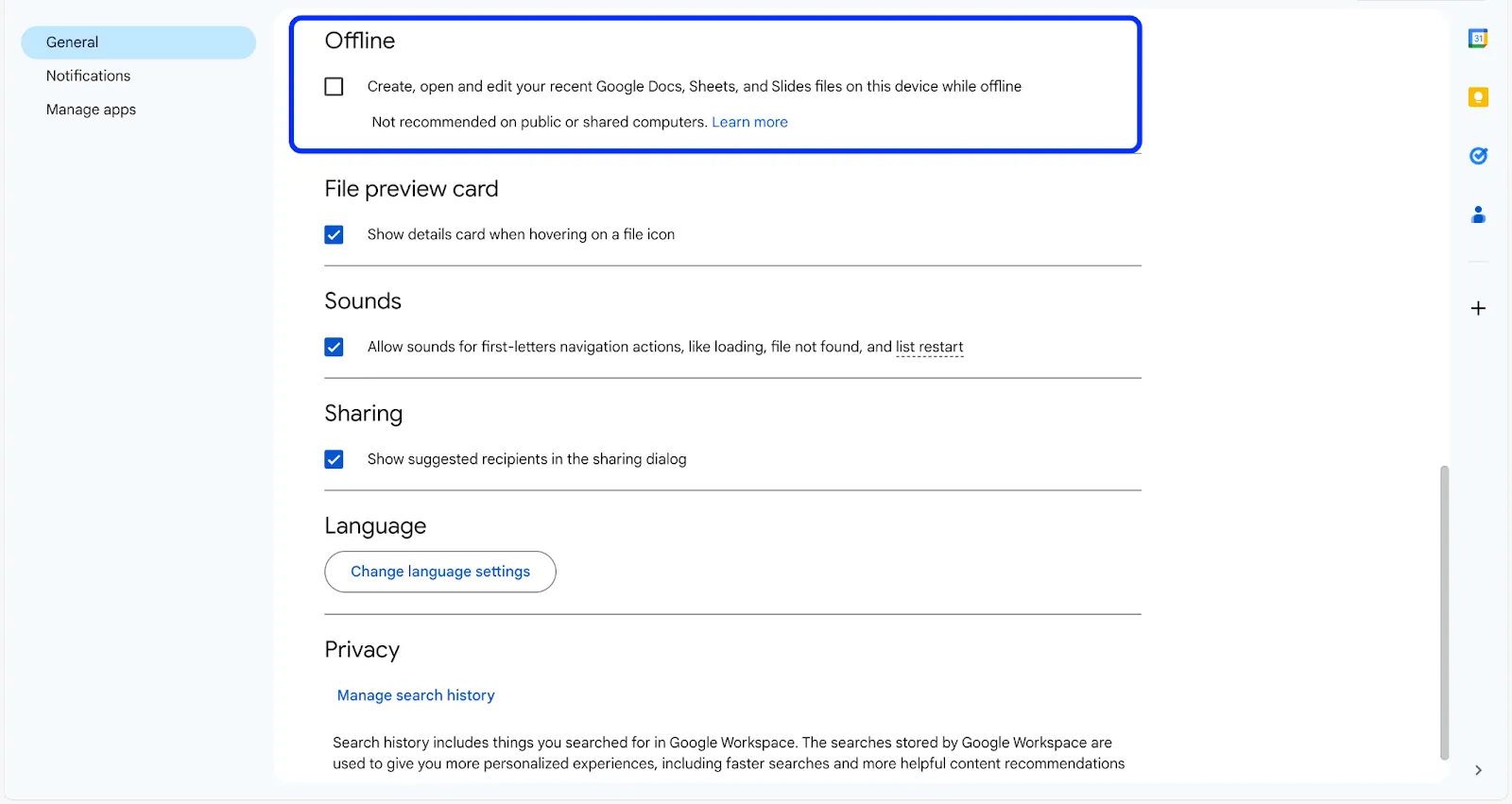
När du är ansluten till internet går du till Drive-inställningarna och aktiverar alternativet Offline. Välj sedan vad du vill ha tillgång till offline.
Med offlineåtkomst aktiverat kan du visa och redigera filer utan internet. Dina ändringar uppdateras automatiskt när du är online igen.
8. Spara alla idéer med Google Keep
Bra idéer är svåra att hitta.
Google Keep är lösningen. Det är en app för digitala anteckningar till din dator eller telefon som hjälper dig att snabbt skriva ner anteckningar.
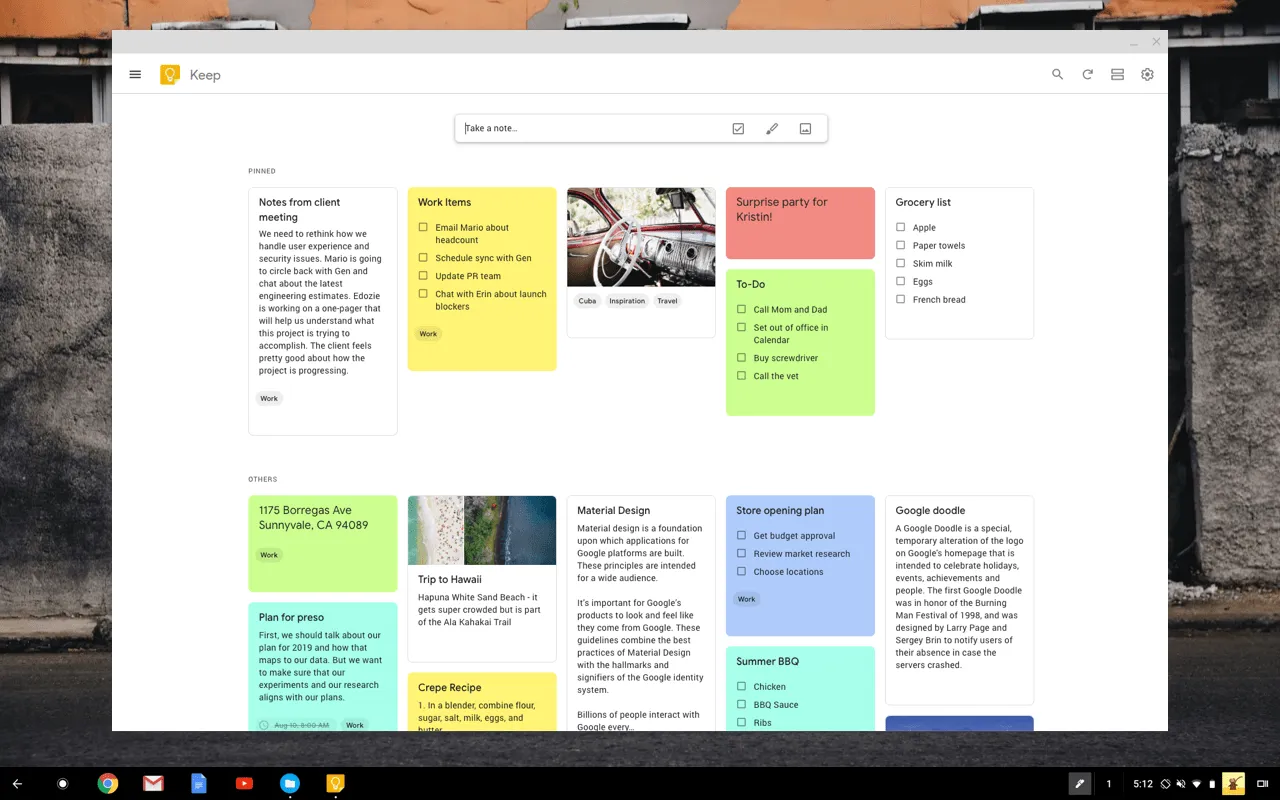
Att skapa en ny anteckning är lika enkelt som att trycka på knappen ”+”. Du kan till och med lägga till färger eller etiketter för att skissa på dina idéer.
9. Öppna dokument snabbt med mallar
Google Workspace erbjuder en mängd olika mallar som hjälper dig att komma igång.
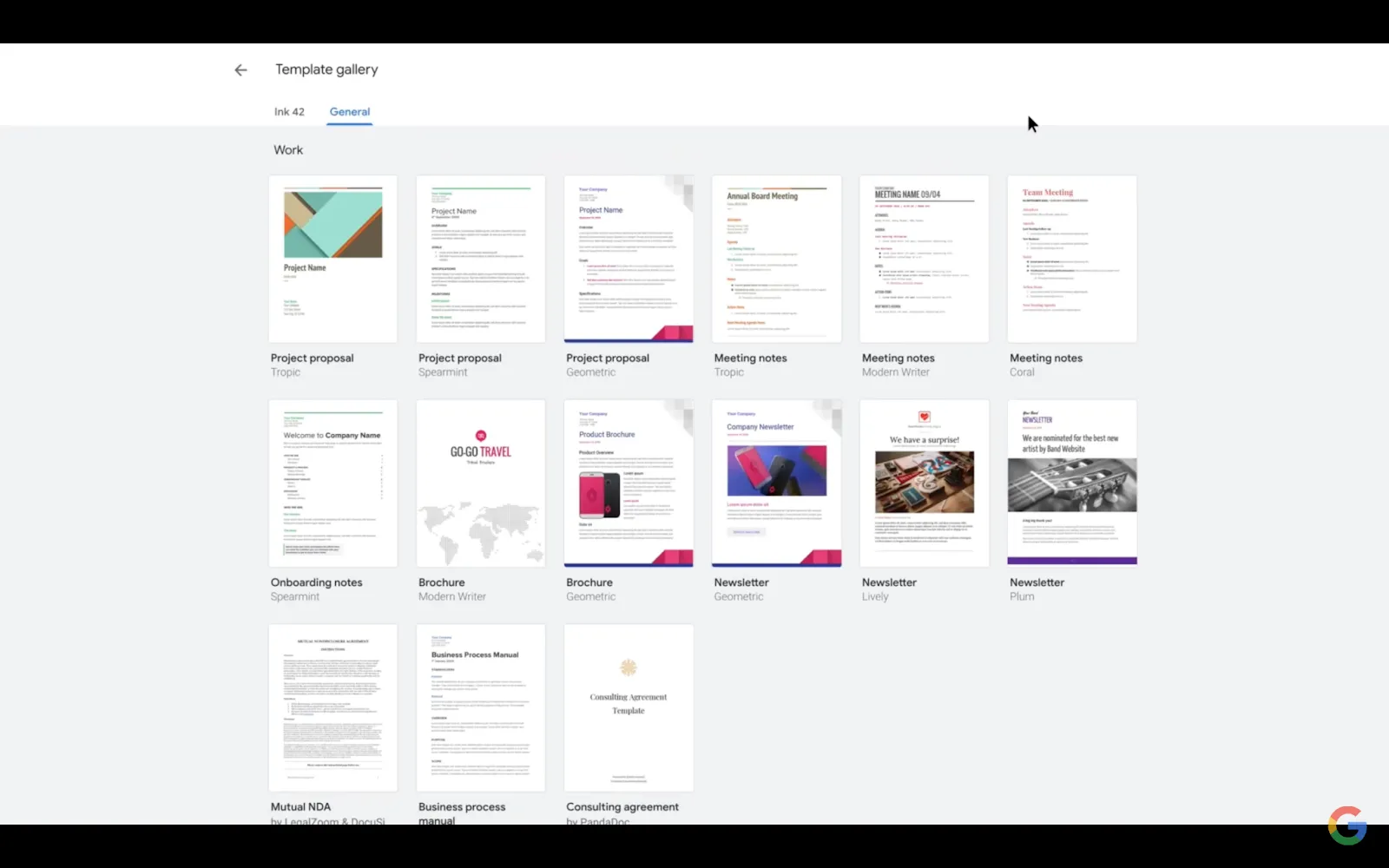
För att använda en mall öppnar du Google Dokument, Kalkylark eller Presentationer och klickar på Mallgalleri högst upp på sidan.
Bläddra bland mallalternativen: projektförslag, budgetar och presentationer.
10. Skriv e-postmeddelanden snabbare med Smart Compose
Gmails funktion Smart Compose lär sig av din skrivstil över tid, vilket hjälper dig att skriva e-postmeddelanden snabbt och säkerställer en enhetlig ton.
När du skriver föreslår den fraser för att komplettera dina meningar. Om förslaget stämmer med vad du tänkte säga kan du acceptera det genom att trycka på Tab.
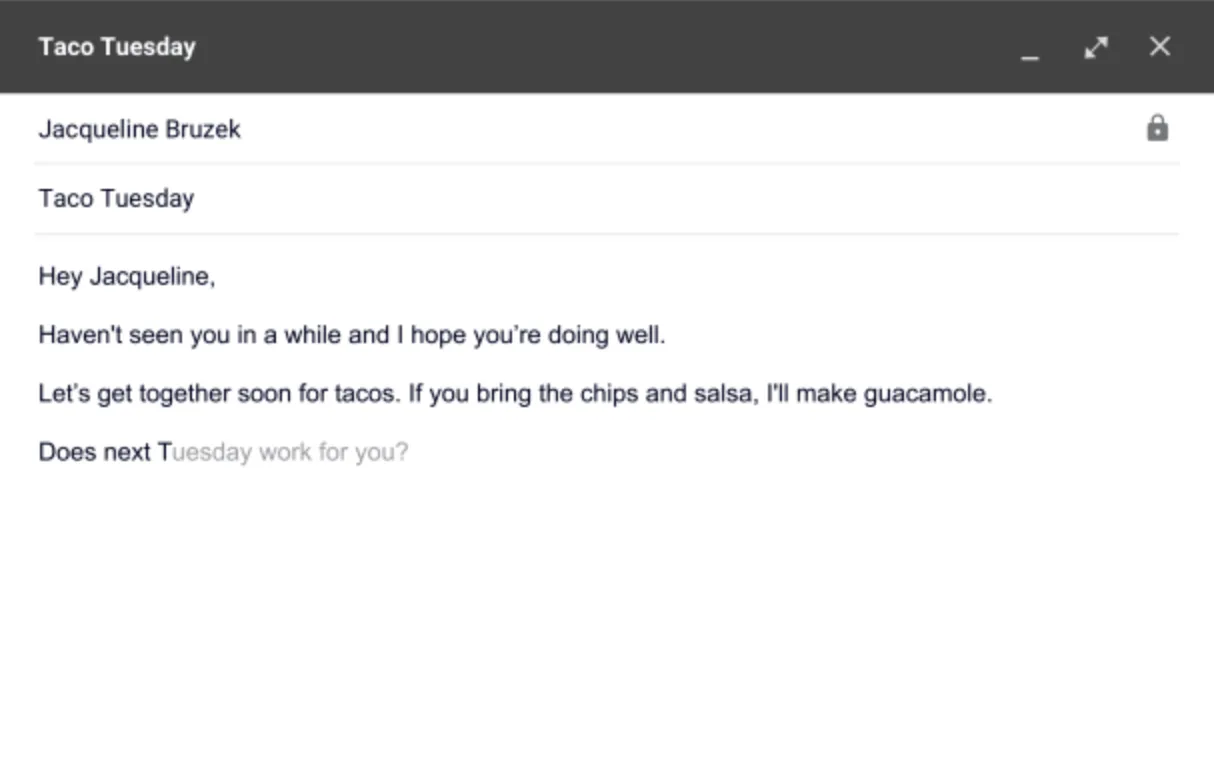
För att använda Smart Compose aktiverar du funktionen i dina Gmail-inställningar under fliken Allmänt. När du sedan skriver e-postmeddelanden kan du hålla utkik efter grå text som dyker upp framför markören – det är förslagen från Smart Compose.
11. Hantera ledighet smidigt med Kalenderns funktion för frånvaro
Att förbereda sig för ledighet innebär oftast att ställa in automatiska e-postsvar, tacka nej till möten och meddela kollegor. Funktionen Borta från kontoret i Google Kalender förenklar denna process.
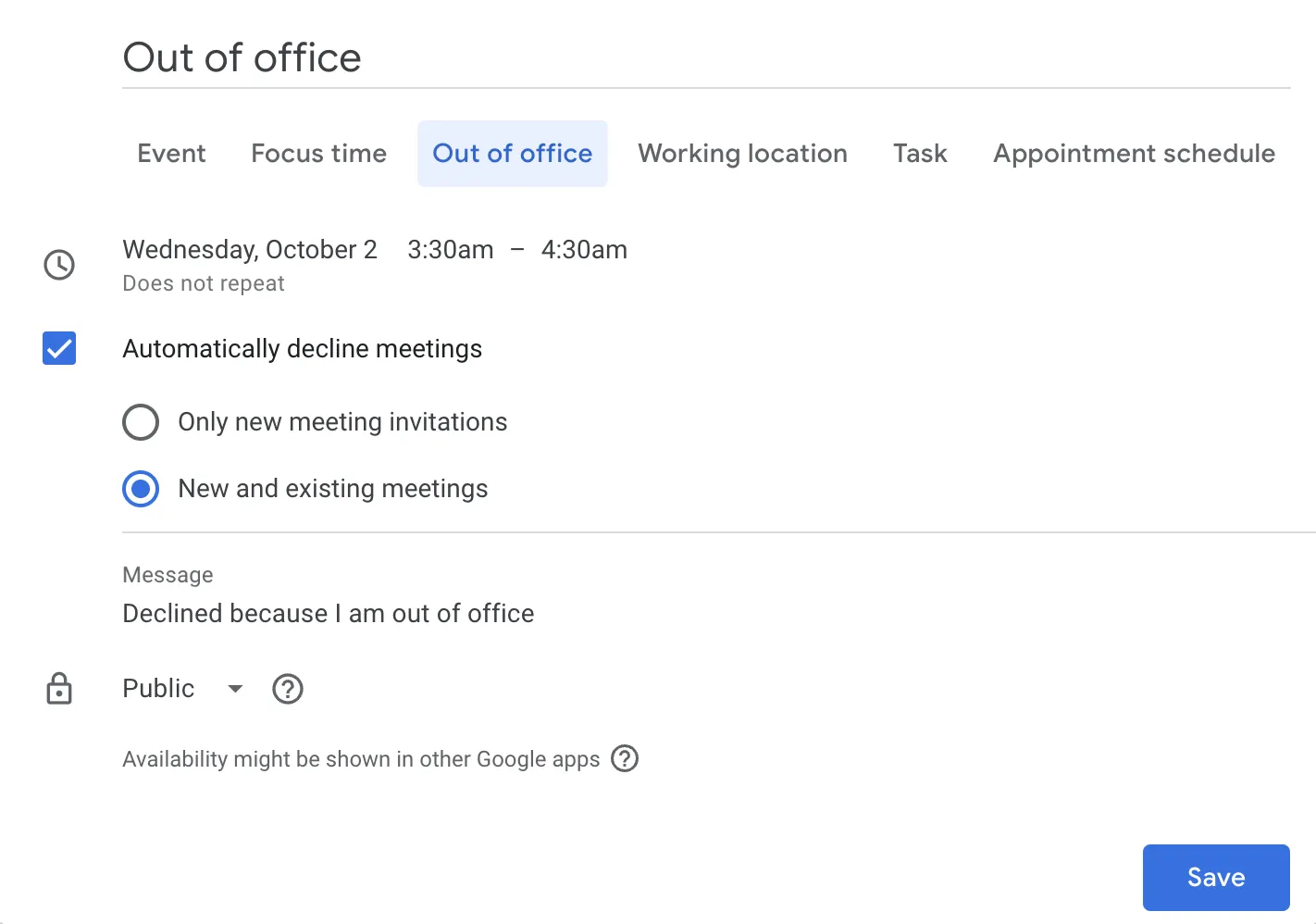
I Kalender väljer du Borta från kontoret och anger dina datum. Du kan också ställa in automatiska svar och automatiska avböjningar för e-postmeddelanden och möten.
Dessutom visar kalendern att du är bortrest, vilket hjälper dem att planera kring din frånvaro.
12. Optimera tidpunkten för din kommunikation med Gmails funktion för schemalagd sändning
Det kan vara svårt att få dina e-postmeddelanden att uppmärksammas och läsas, särskilt när du har kollegor i olika tidszoner. Det är viktigt att skicka e-postmeddelandet vid rätt tidpunkt så att de ser och läser det så snart de är tillgängliga.
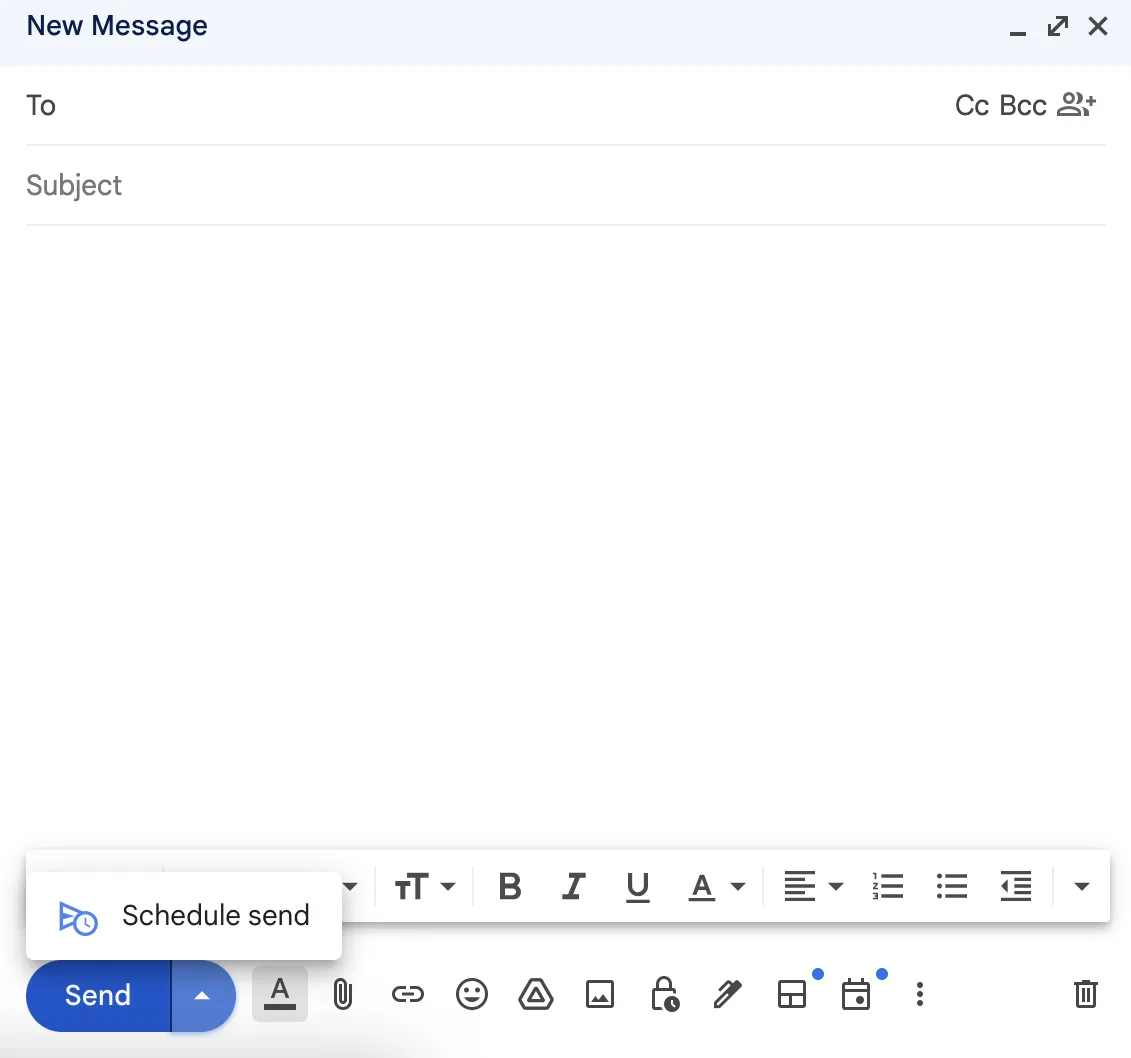
Med funktionen Schemalägg sändning i Gmail kan du schemalägga dina e-postmeddelanden. När du har skrivit ditt e-postmeddelande klickar du på pilen bredvid knappen Skicka och väljer Schemalägg sändning. Välj sedan antingen en föreslagen tid eller ange en egen.
13. Kom igång med . nya genvägar
Att starta ett nytt dokument, kalkylblad eller en presentation på Google Drive kräver flera klick. Du kan hoppa över det med genvägen new; öppna bara en ny flik och skriv doc. new, sheet. new eller slide. new – så enkelt är det.
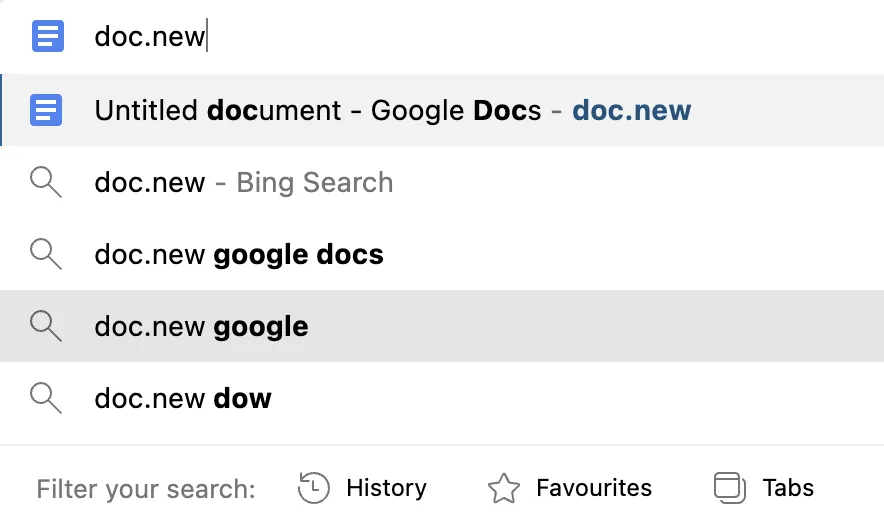
Det finns också genvägar för formulär (form. new), webbplatser (site. new) och till och med för att starta ett nytt Google Meet-möte (meet. new).
Kategori nr 3: Dokument- och filhantering
Dessa tips och tricks fokuserar på att hjälpa dig att organisera, hitta och hantera dina dokument och filer i Google Workspace.
14. Säkerställ datakvaliteten med datavalidering
Datainmatning handlar om noggrannhet. Ett litet fel eller stavfel kan förvränga beräkningar och dataanalyser.
Google Sheets har datavalidering för sådana problem. Du kan ställa in regler för vilken typ av data som får matas in i specifika celler.
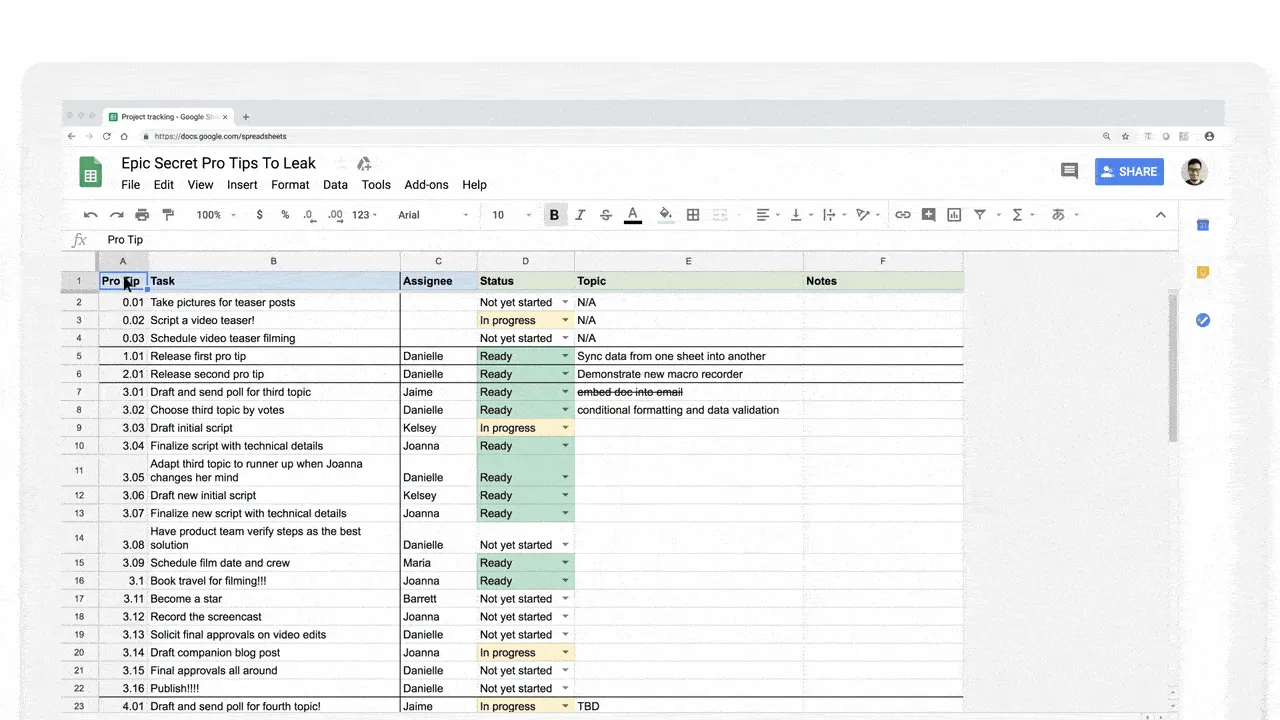
Markera de celler som du vill tillämpa regeln på, gå sedan till Data > Datavalidering i toppmenyn och välj ett valideringskriterium, till exempel nummerintervall, textinnehåll eller anpassade formler.
Du kan också lägga till hjälpsamma felmeddelanden som guidar användarna när de matar in felaktiga uppgifter.
Läs också: Så här använder du datavalidering i Excel
15. Hitta filer snabbt med Drives avancerade sökfunktion
Google Drive fylls snabbt. Därför kan filer försvinna i ett hav av olika filer. Men med Drives avancerade sökfunktion kan du hitta dem (eller åtminstone begränsa sökresultaten).
Gå till sökfältet i Drive och klicka på Avancerad sökning. Då öppnas en dialogruta där du kan välja filtyp, ägare, ändringsdatum och mer.
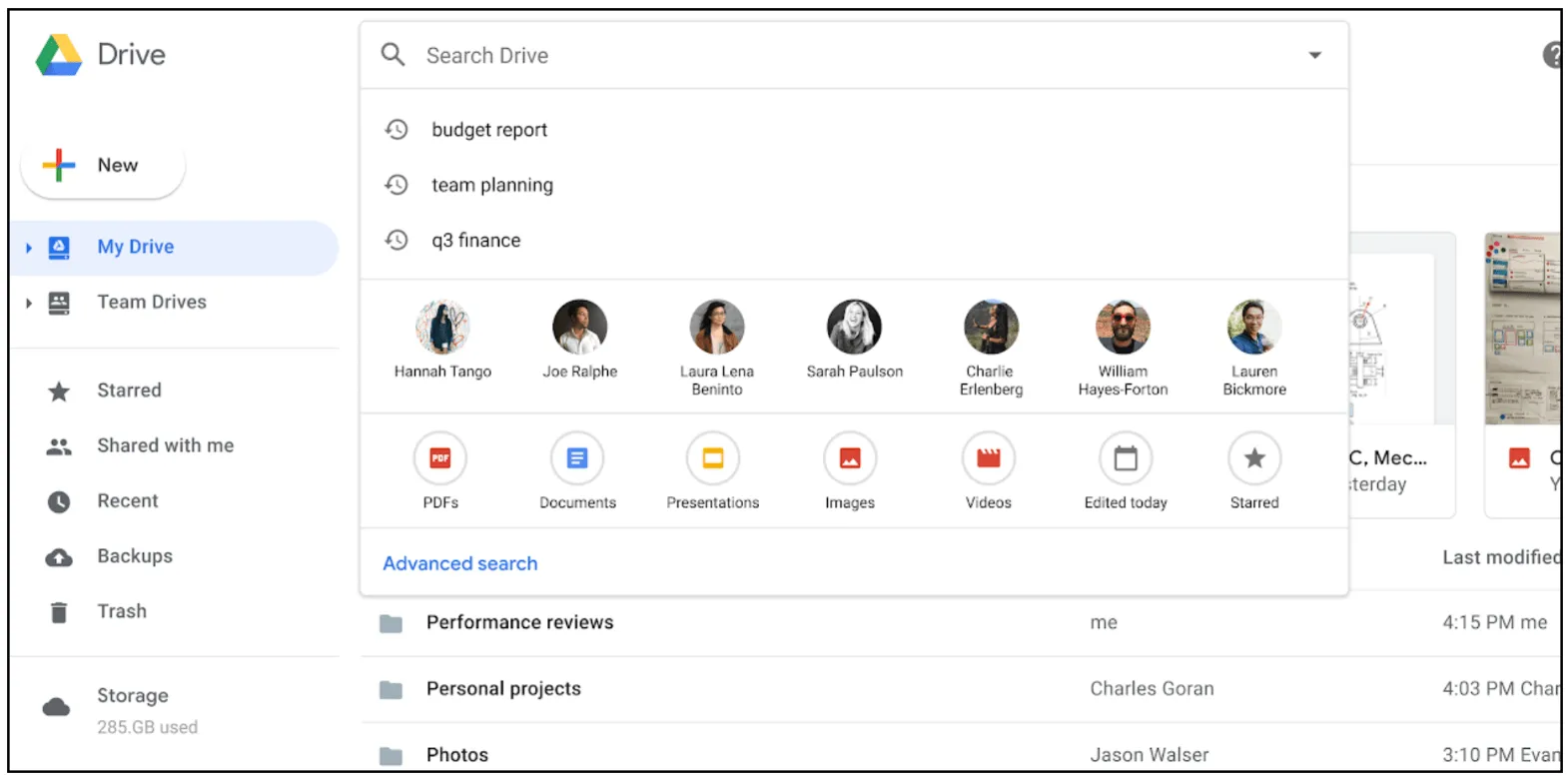
Avancerad sökning är, i slutändan, ett filter. Ju bättre du definierar ditt filter, desto bättre blir sökresultaten. Varför krångla till det? Ta bara 10 minuter varje dag för att organisera din Drive – det är det bästa Google Drive-tipset som finns.
16. Utöka funktionaliteten med ett tillägg
Google-apparna har inte alla funktioner inbyggda. Du kan behöva köra en app från tredje part parallellt, vilket kan vara irriterande på grund av det ständiga växlandet. Lyckligtvis kan flera Google-appar få tillägg, även kända som extensions. *
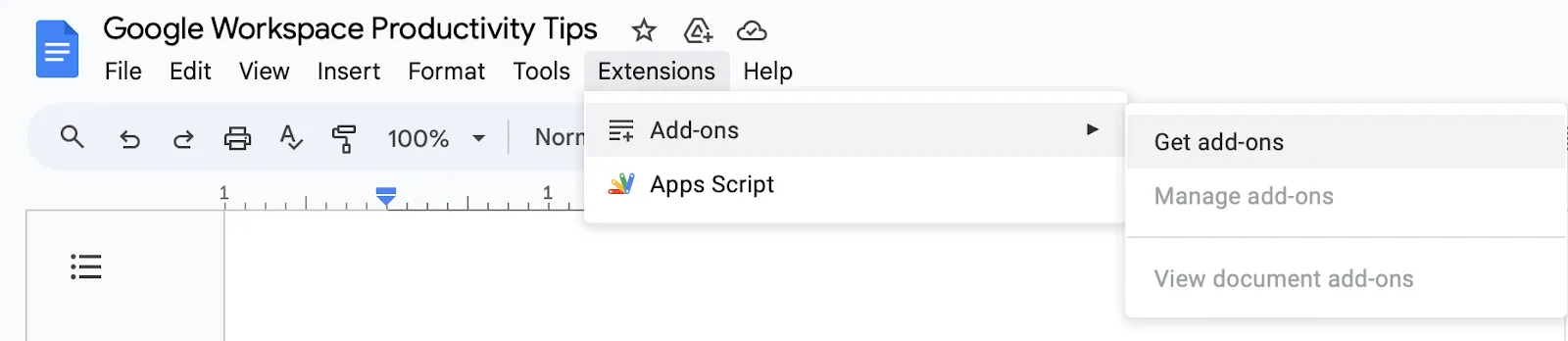
Du kan till exempel lägga till ett tillägg för e-signatur i Google Dokument genom att gå till Tillägg > Tillägg. Andra Google-appar, som Kalkylark, Presentationer och Kalender, har också den här funktionen.
17. Dela filer med delade enheter
Åtkomst till delade filer kan bli komplicerat, särskilt när teammedlemmar kommer och går. Funktionen för delade enheter i Google Drive kan förenkla denna process.
Till skillnad från filer i Mitt Drive som tillhör enskilda personer tillhör filer i ett delat drive teamet. Det innebär att när någon slutar stannar deras filer kvar hos teamet.
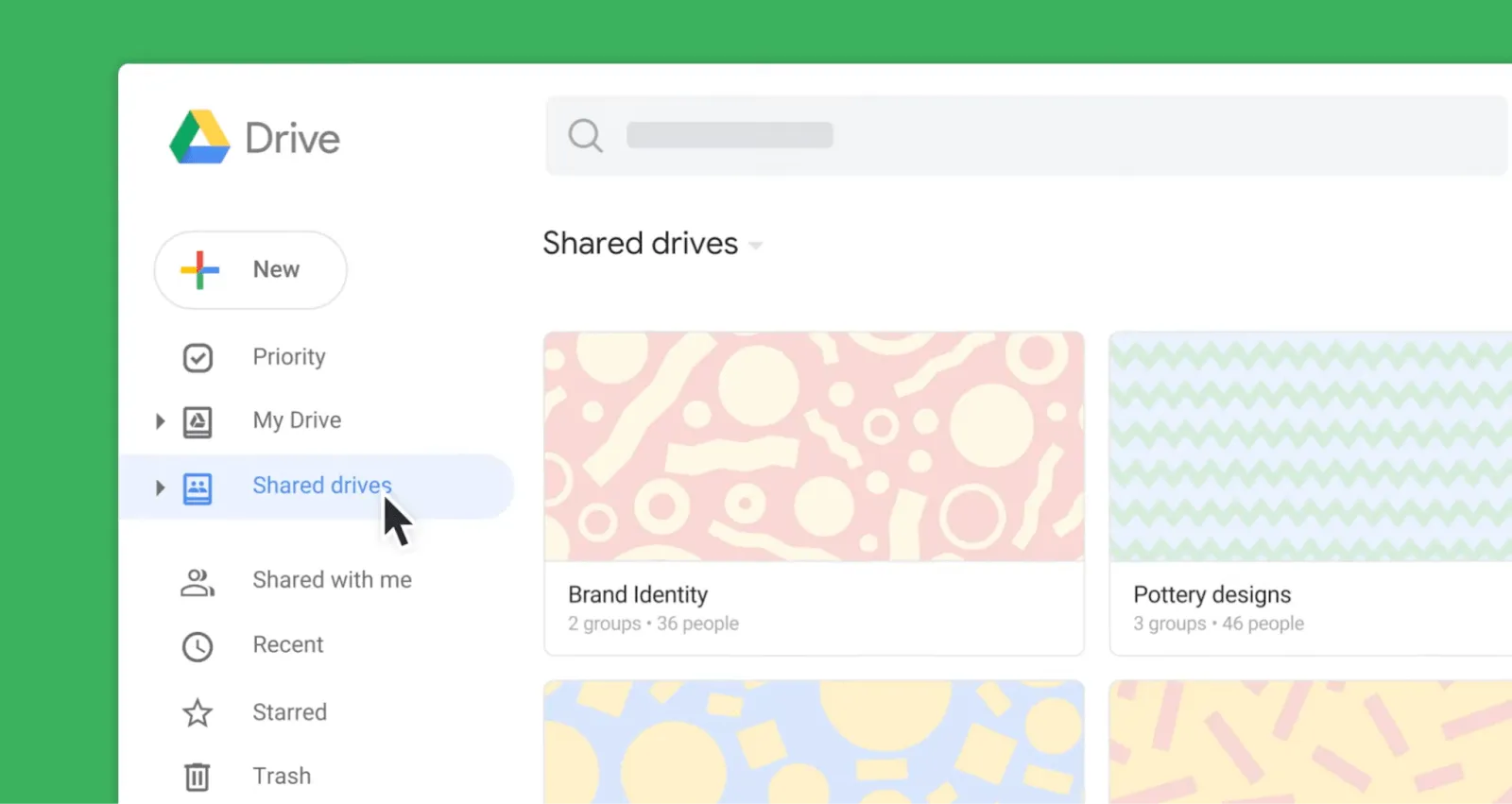
För att skapa en delad enhet klickar du på Delade enheter i vänster sidomeny och sedan på +Ny. Lägg till teammedlemmar så får alla tillgång till alla filer i den enheten.
Kategori 4: Avancerade funktioner och verktyg
Här ska vi utforska ytterligare funktioner i Google Workspace-apparna.
18. Röstinmatning i Google Docs
Att skriva på tangentbordet kan bromsa dig. Det är bäst att hoppa över det med Google Docs röstskrivningsfunktion.
Öppnar du ett nytt dokument (kom ihåg doc. new)? Gå sedan till Verktyg > Röstinmatning i toppmenyn, klicka på mikrofonikonen och börja prata. Orden visas på skärmen medan du pratar.
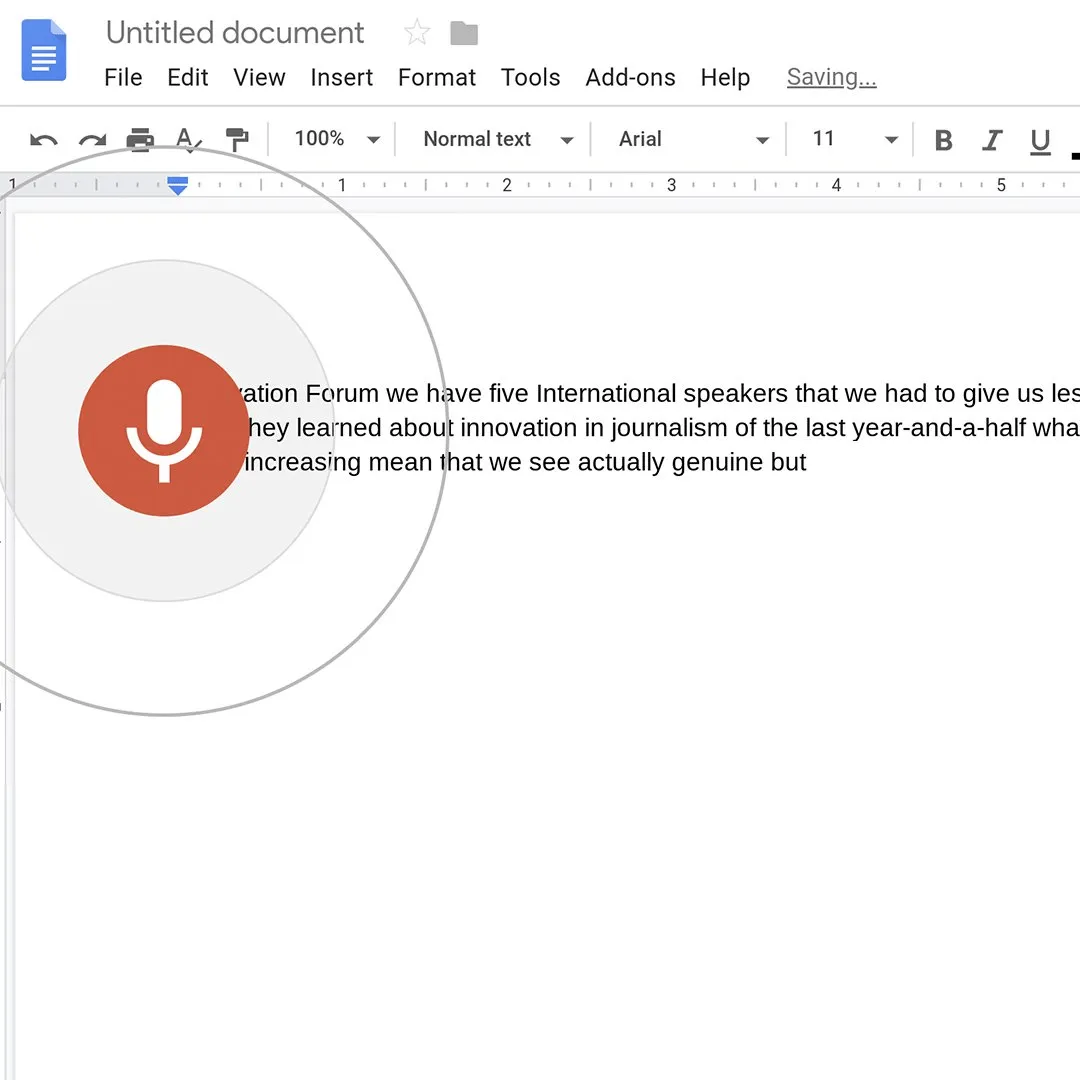
Kom ihåg att uttrycka dig tydligt och kontrollera det slutgiltiga utkastet när du är klar för att upptäcka stavfel och grammatiska fel.
19. Organisera din inkorg med Gmail-filter
Viktiga meddelanden och dagordningar kan försvinna i en rörig inkorg.
Varför inte aktivera Gmail-filter för att automatiskt organisera dina inkommande meddelanden? Leta efter Filter och blockerade adresser i dina Gmail-inställningar och skapa e-postregler.
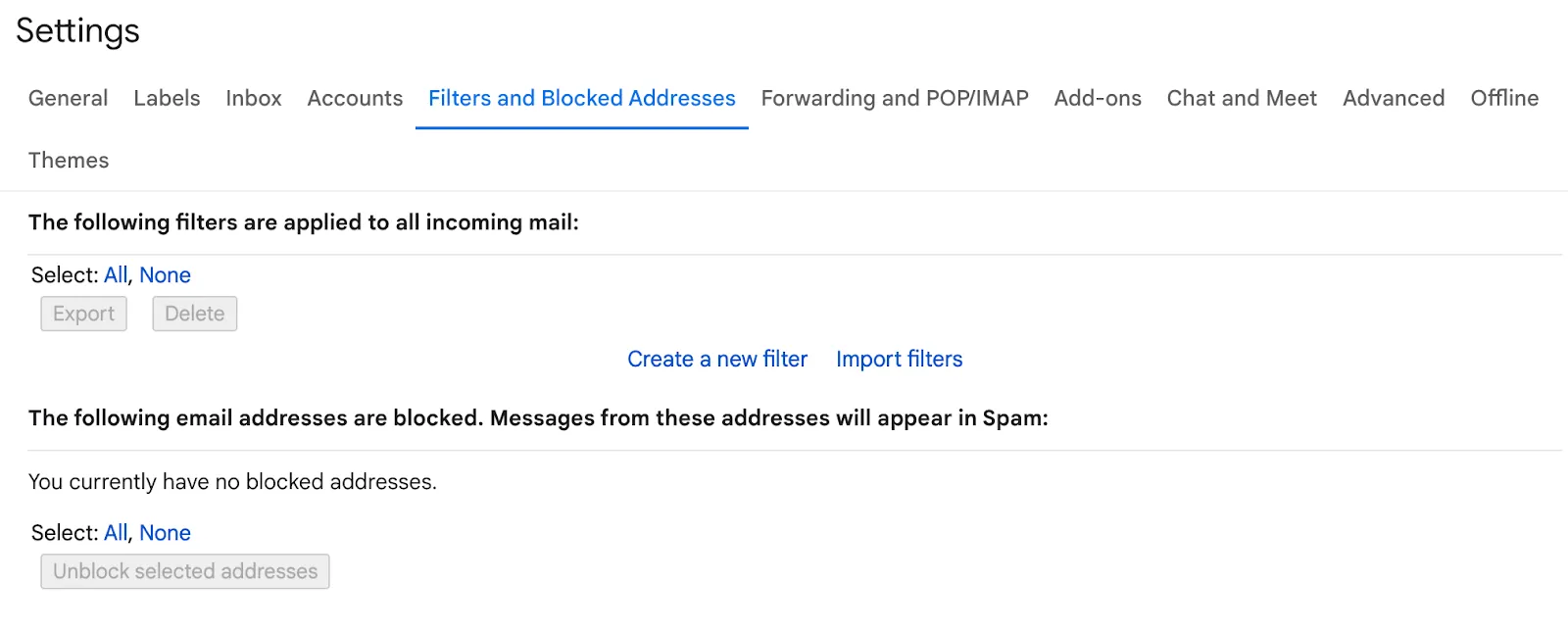
Du kan till exempel ställa in regler för avsändarens e-postadress eller nyckelord i ämnesraden för att markera din chefs e-postmeddelanden med en stjärna eller omdirigera dem till en specifik mapp.
20. Engagera din publik med funktionen Frågor och svar i Slides
Att presentera för en stor grupp kan ibland kännas ensidigt. Google Slides har en fråge- och svarsfunktion som kan göra dina presentationer mer engagerande.
När du håller en presentation klickar du på triangeln bredvid nedåtpilen på presentationsknappen och aktiverar publikverktygen. Detta gör det möjligt för din publik att skicka in frågor i realtid, som du kan besvara under eller efter presentationen.
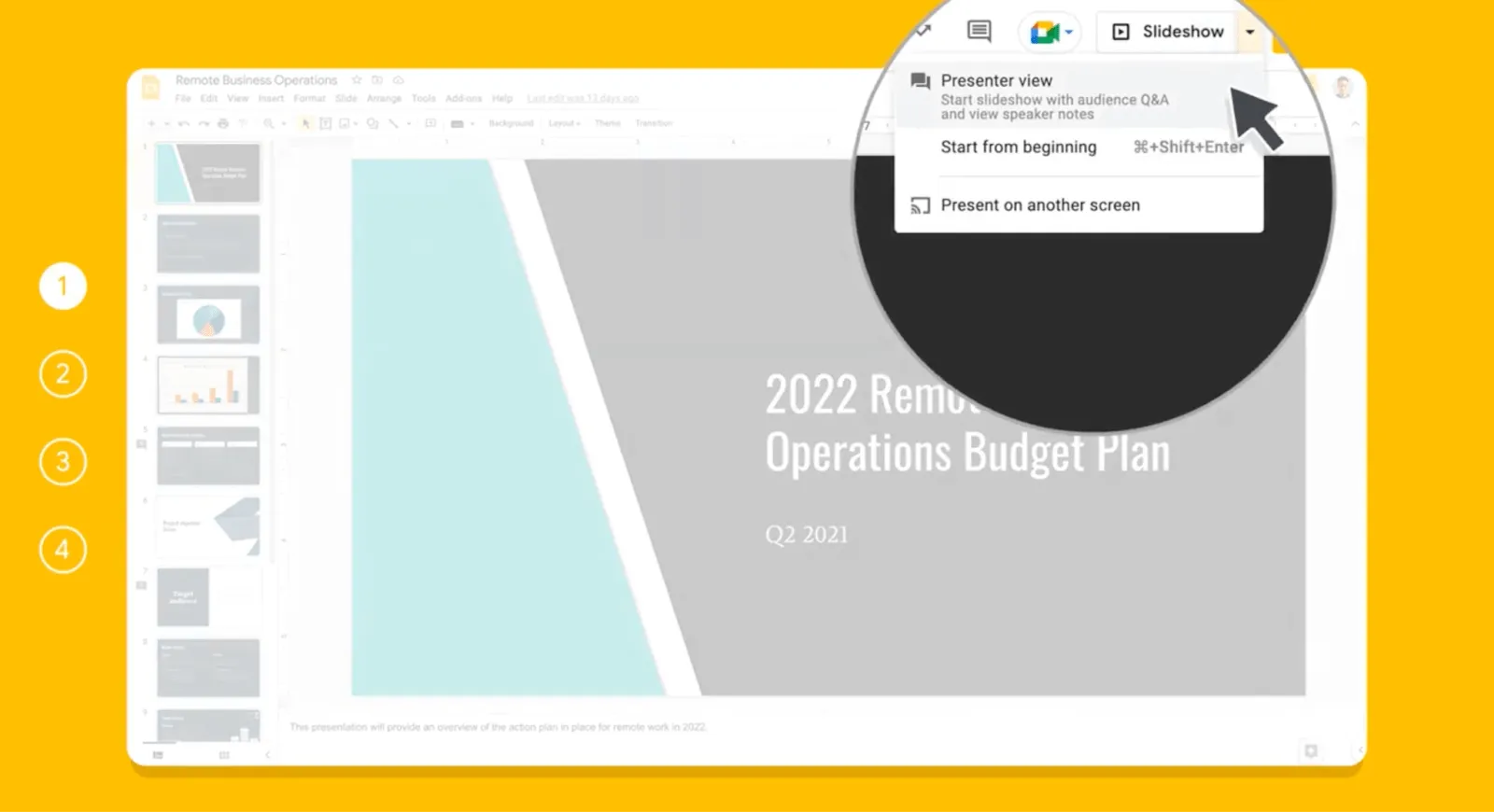
Publiken kan också rösta på frågor, vilket hjälper dig att identifiera och prioritera de mest populära ämnena. Denna funktion kan göra dina presentationer mer interaktiva och säkerställa att du tar upp de punkter som din publik bryr sig mest om.
21. Skriv professionella e-postmeddelanden med Gmails hjälpfunktion ”Hjälp mig att skriva”
Gmails Help Me Write gör precis vad namnet antyder – det hjälper dig att skriva i en enhetlig ton.
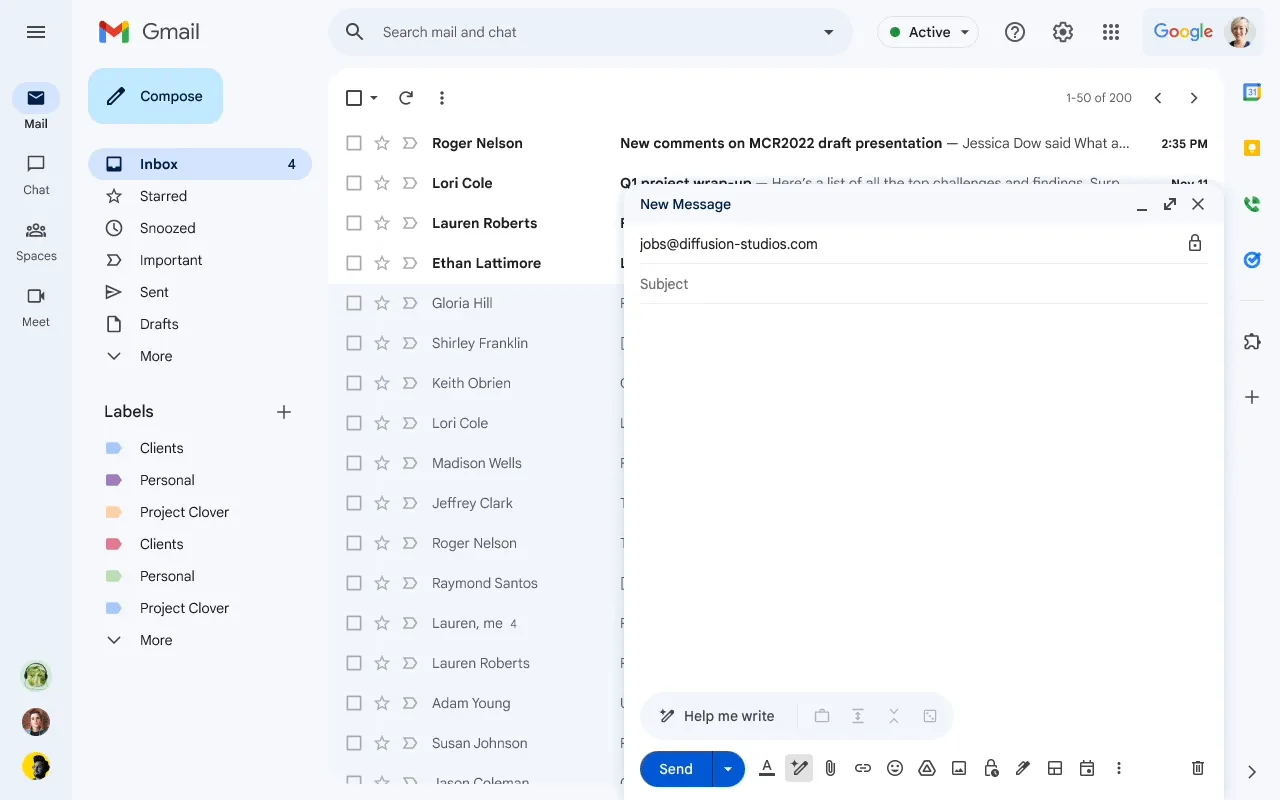
När du skriver ett e-postmeddelande klickar du på knappen ”Hjälp mig att skriva” (den ser ut som en trollstav). Beskriv sedan kort vad du vill säga. AI:n genererar ett utkast baserat på din inmatning, som du sedan kan finjustera.
För att få tillgång till den här funktionen måste du registrera dig för Google Workspace Labs. Besök Google Workspace Labs, registrera dig och ställ dig i kö. När du står i kö får du en inbjudan så snart funktionen blir tillgänglig.
22. Övervinna språkbarriärer med Google Översätt i Dokument
Att tala olika språk hindrar effektiv kommunikation i mångkulturella team och vid gränsöverskridande samarbete. Google Docs har en inbyggd översättningsfunktion för att lösa detta problem. (Faktum är att många Google Docs-tips förbättrar samarbetet. )
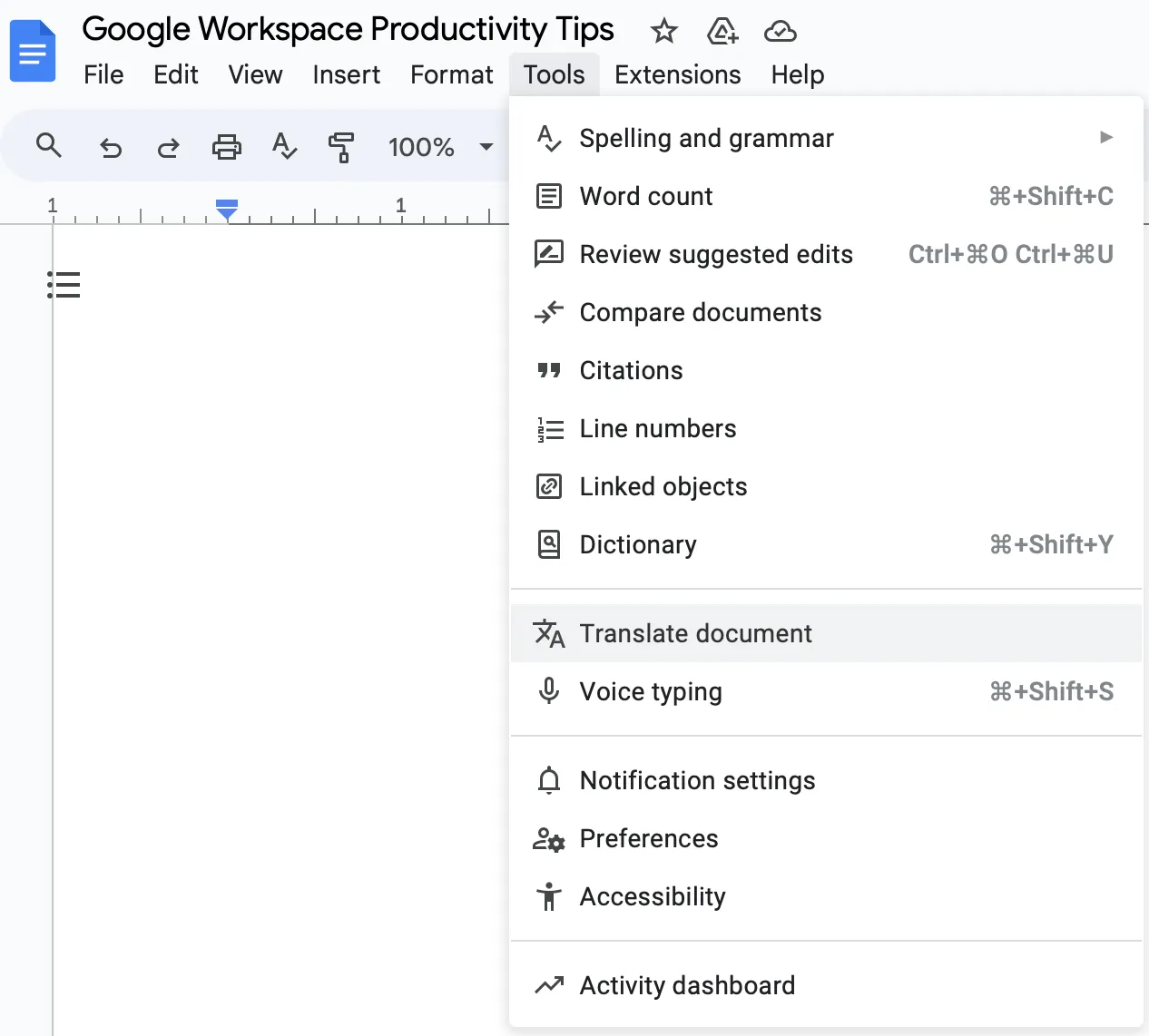
För att använda funktionen går du till Verktyg > Översätt dokument. Du kan sedan välja att översätta hela dokumentet till ett annat språk.
Den här funktionen är också användbar när du snabbt behöver förstå ett dokument på ett språk som du inte behärskar flytande.
23. Skapa teamresurser enkelt med Google Sites
Att skapa en central knutpunkt för teaminformation kräver ofta tekniska kunskaper eller hjälp från IT-avdelningen. Med Google Sites är det enkelt att utforma interna webbplatser utan programmeringskunskaper.
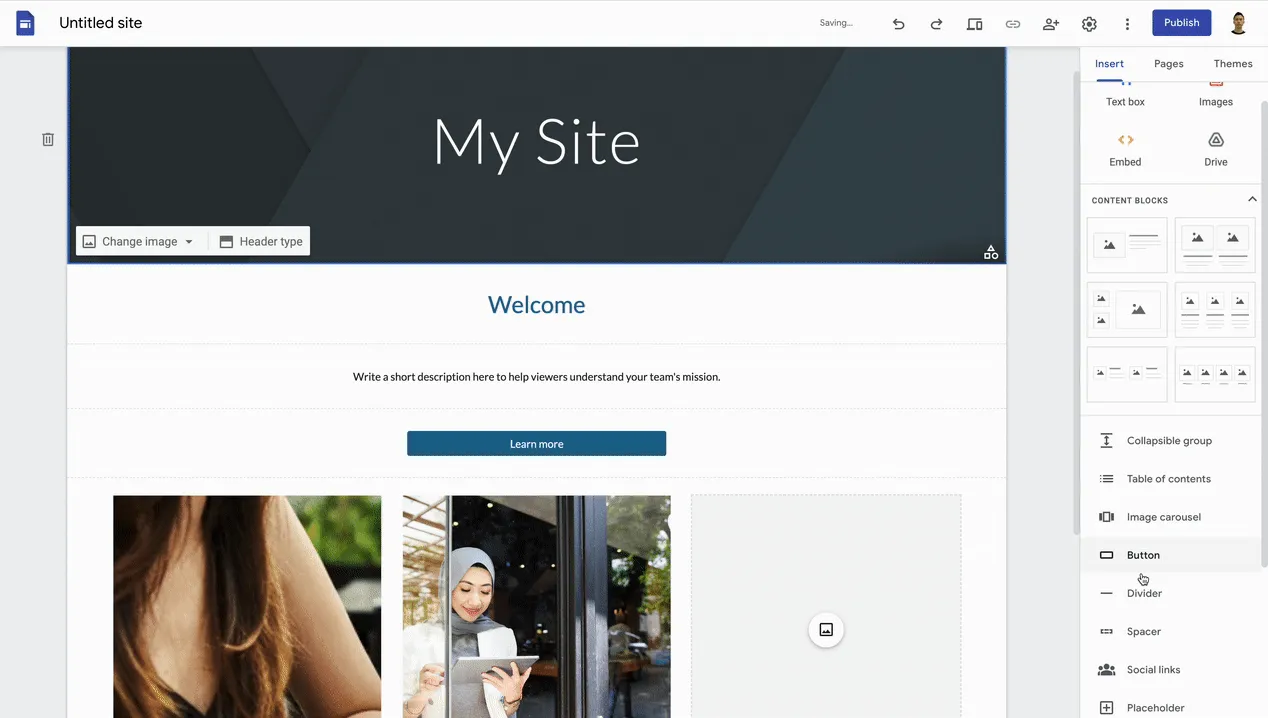
Gå till sites.google.com och klicka på ”+”. Använd dra-och-släpp-gränssnittet för att lägga till text, bilder, kalendrar och till och med bädda in andra Google Workspace-element.
Det här verktyget är utmärkt för att skapa aktivitetsöversikter för projekt, teamhandböcker eller kunskapsbaser som ditt team enkelt kan använda och uppdatera.
24. Analysera data med pivot-tabeller i Sheets
Data är bara till hjälp om du kan dra slutsatser från den. Ju större datasetet är, desto svårare är det dock att dra slutsatser.
Oroa dig inte – pivottabellerna i Google Sheets kan hjälpa dig att sammanfatta och analysera sådana data. Och det finns många sådana Google Sheets-tips där ute.
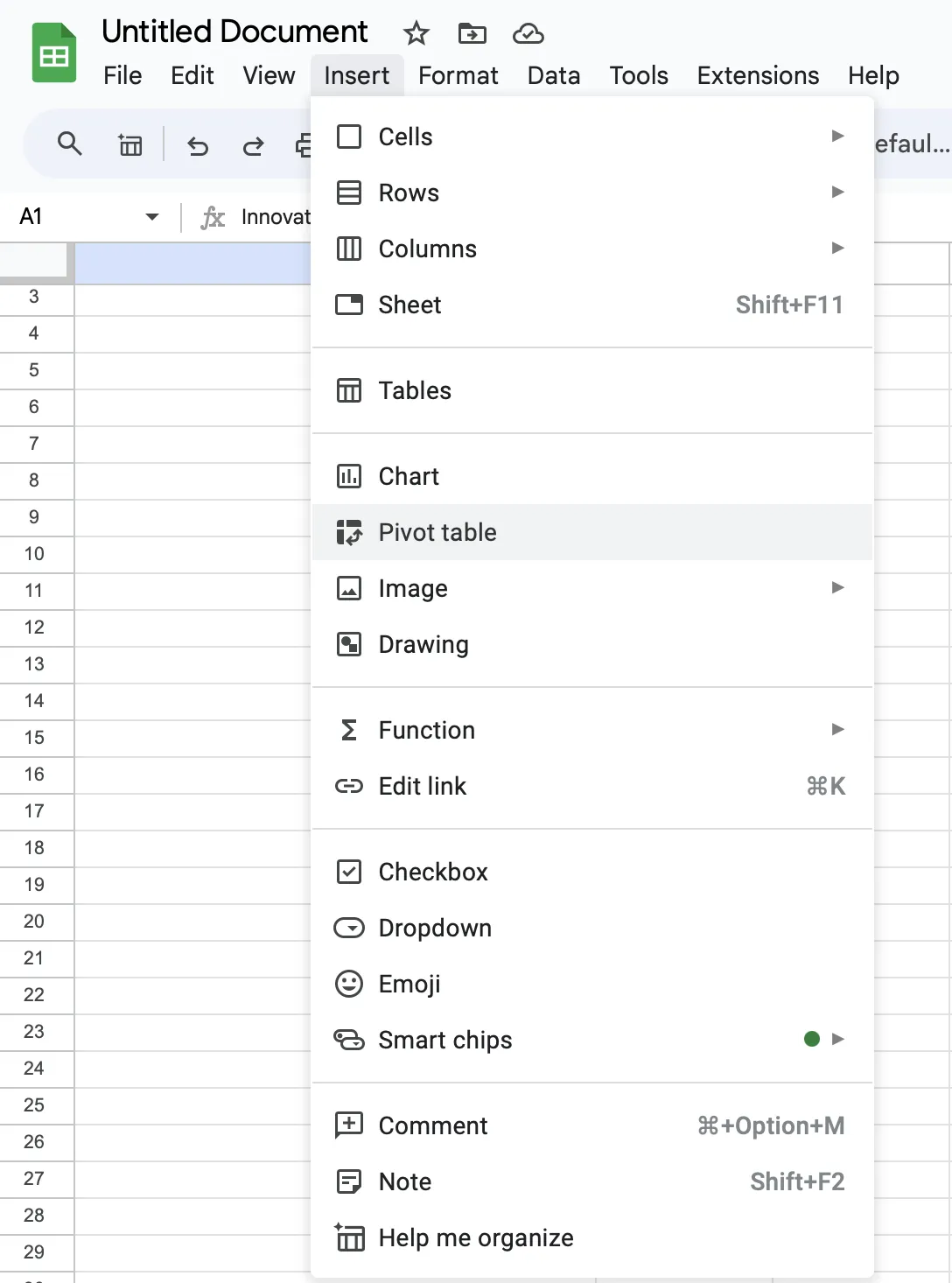
I ett kalkylblad går du till Insert > Pivot table. Markera ditt dataområde och välj hur du vill sammanfatta dina data. Genom att dra och släppa fält kan du snabbt omstrukturera dina data för att få fram olika insikter.
25. Hantera din tillgänglighet med Kalenderns arbetstider
Det är inte alltid tydligt när du eller dina kollegor är tillgängliga. För att hantera förväntningarna på tillgänglighet ställer du bara in dina arbetstider i Google Kalender.
I Kalenderinställningarna går du till Arbetstid och plats och anger ditt vanliga arbetsschema. När någon försöker boka ett möte utanför dessa tider får de ett meddelande.
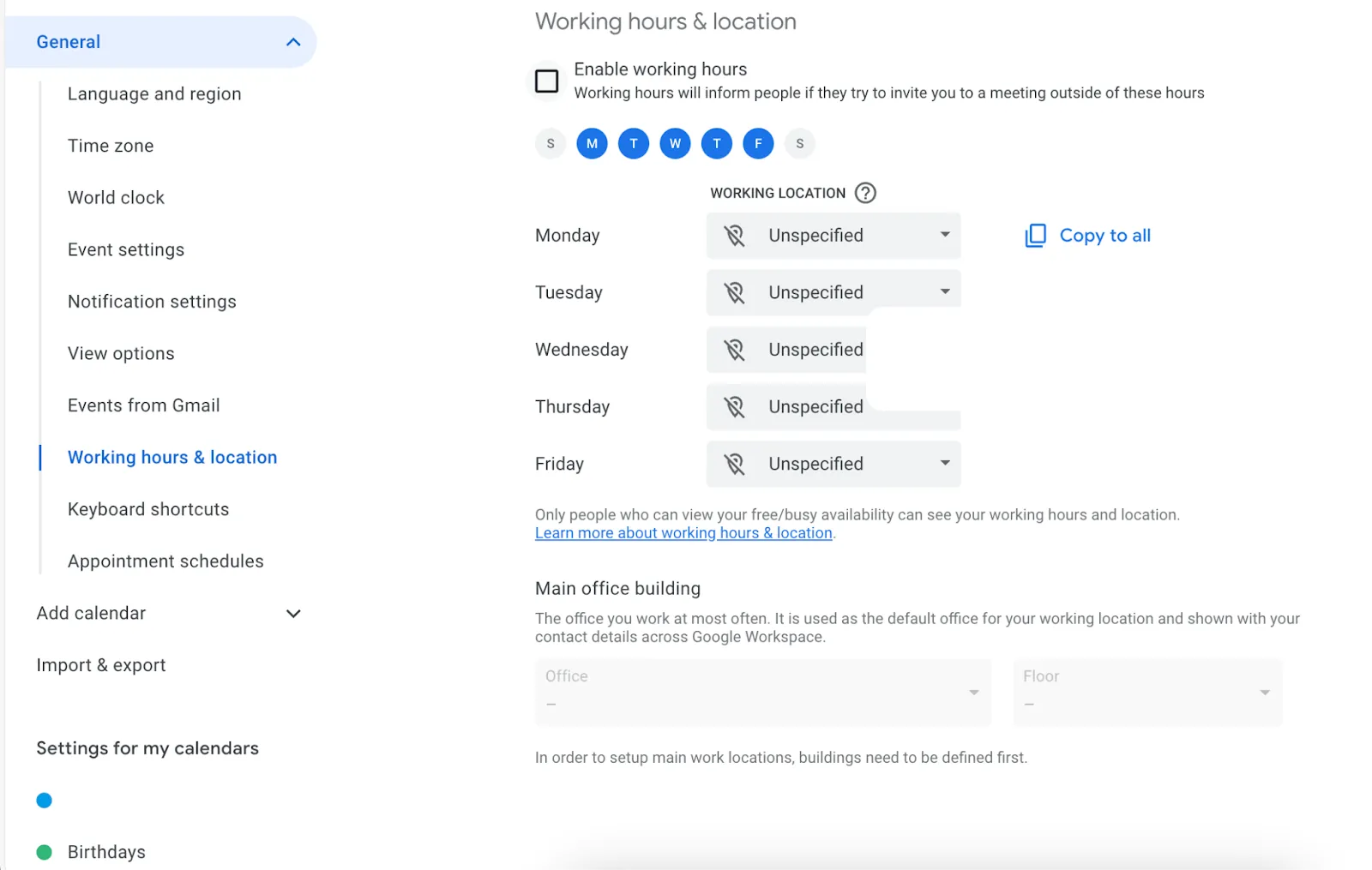
Denna funktion kan hjälpa dig att upprätthålla balansen mellan arbete och privatliv och minska risken för att möten schemaläggs vid olämpliga tidpunkter, särskilt om du arbetar med personer i olika tidszoner.
Bonus: Gör detta 5-minuters produktivitetstest för att se hur produktiv din organisation är!
Ett alternativ till Google Workspace som hjälper dig att spara tid
Att ständigt växla mellan olika verktyg i Google Workspace är fortfarande ett problem. Det leder till tidsspill och splittrad uppmärksamhet.
Finns det då något alternativ?
Tja, det finns ju ClickUp, en kraftfull plattform för produktivitet och projektledning. Här är varför vi föreslår att du överväger den.
- Enhetlig plattform: Integrera dokumentskapande, uppgiftshantering och tidrapportering i en och samma miljö
- Förbättrat samarbete: Samarbeta samtidigt på dokument, uppgifter och projekt för att främja teamarbetet och säkerställa samstämmighet i projekten
- Anpassade automatiseringar: Skapa anpassade arbetsflöden för att hantera repetitiva uppgifter med ClickUp Automations, vilket kan frigöra tid för viktigt arbete
- Flera visningsalternativ: Visualisera ditt arbete i din egen stil eller efter projektets behov med hjälp av olika visningsalternativ
- Prioritetsinställningar: Anpassa uppgifternas prioritet (Hög, Medel, Låg) för att säkerställa att de viktigaste uppgifterna blir gjorda först
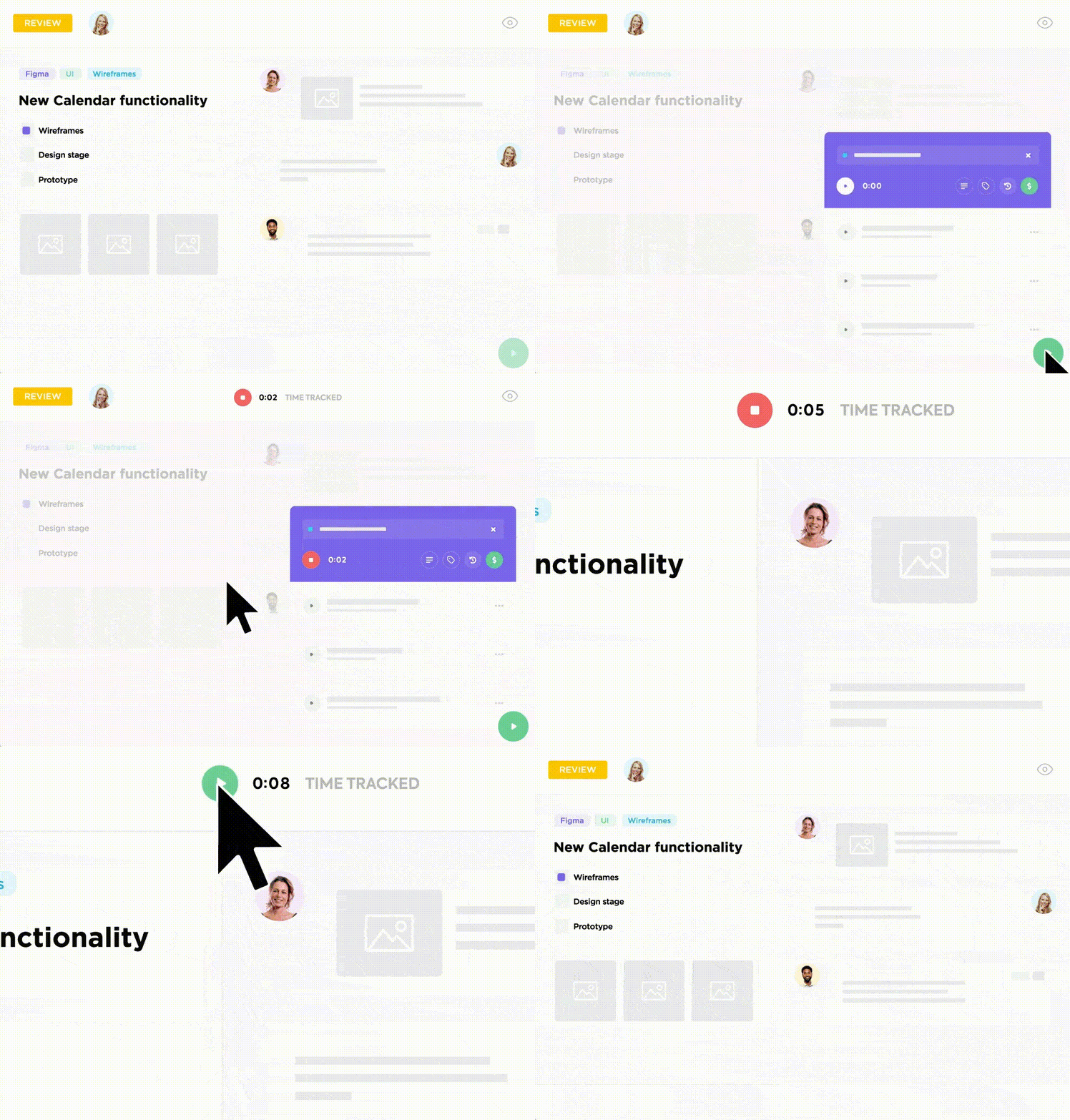
- Inbyggd tidrapportering: Övervaka din produktivitet genom att notera timmarna du lägger på uppgifter och projekt med ClickUp Time Tracking. Rapportera tid från vilken enhet som helst, skapa anpassade tidrapporter och visa detaljerade rapporter
Det som skiljer ClickUp från Google Workspace är dock den integrerade AI-assistenten ClickUp Brain, som du kan komma åt var som helst i ClickUp.
Utnyttja kraften i AI
Med så mycket att göra är det klokt att förbättra din produktivitet med hjälp av en AI-assistent. ClickUp Brain kan:
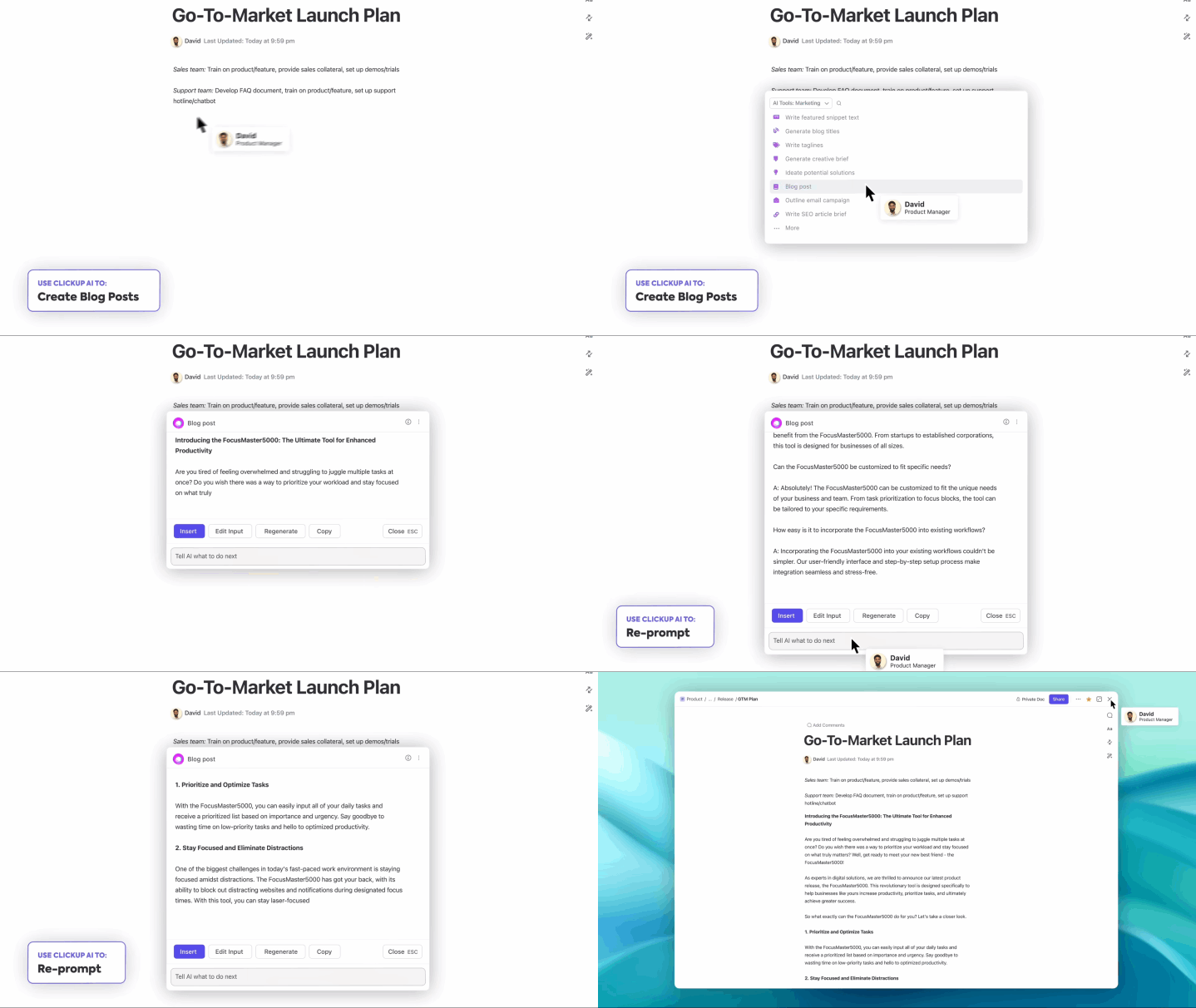
- Skapa utkast och generera idéer i ClickUp Docs
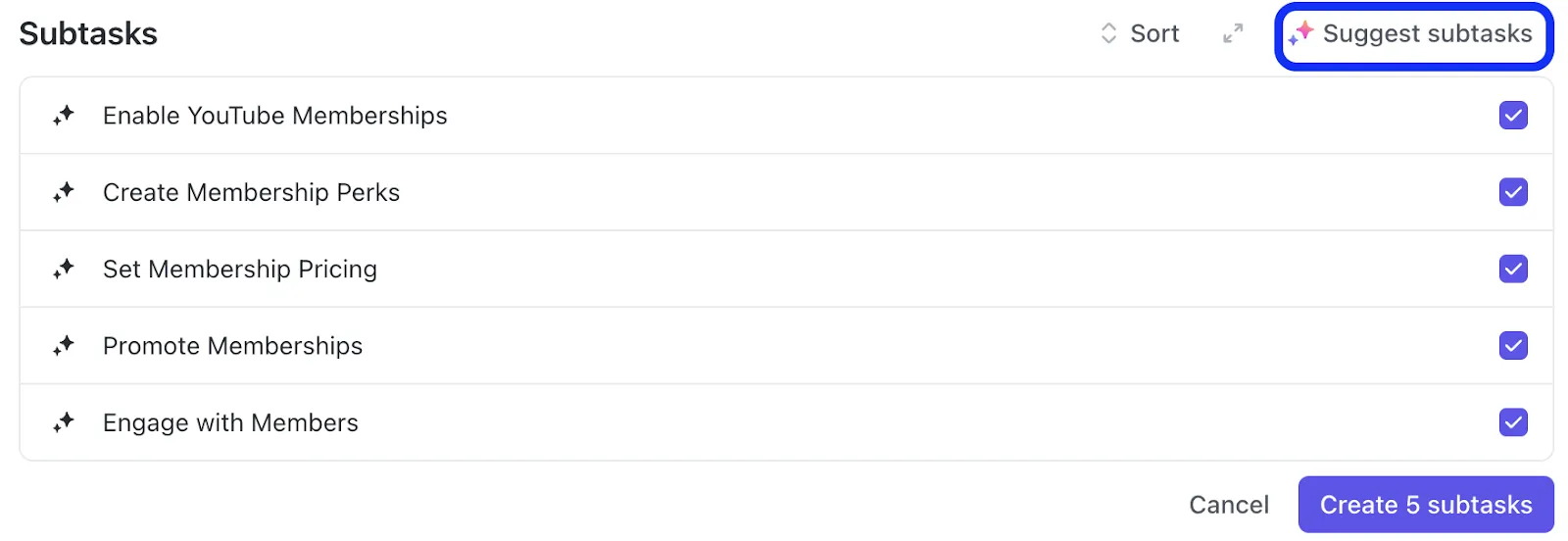
- Hjälper dig att sätta uppgifterna i sitt sammanhang, föreslår deluppgifter och delar upp komplexa projekt i hanterbara steg
- Automatisera rutinmässiga processer som uppdateringar om framsteg, stand-up-möten och statusrapporter
- Skriv tydliga e-postmeddelanden direkt i ClickUp Inbox eller skapa snabba svar till dina chattar

- Hitta specifik information i dina dokument, uppgifter eller till och med tidigare konversationer
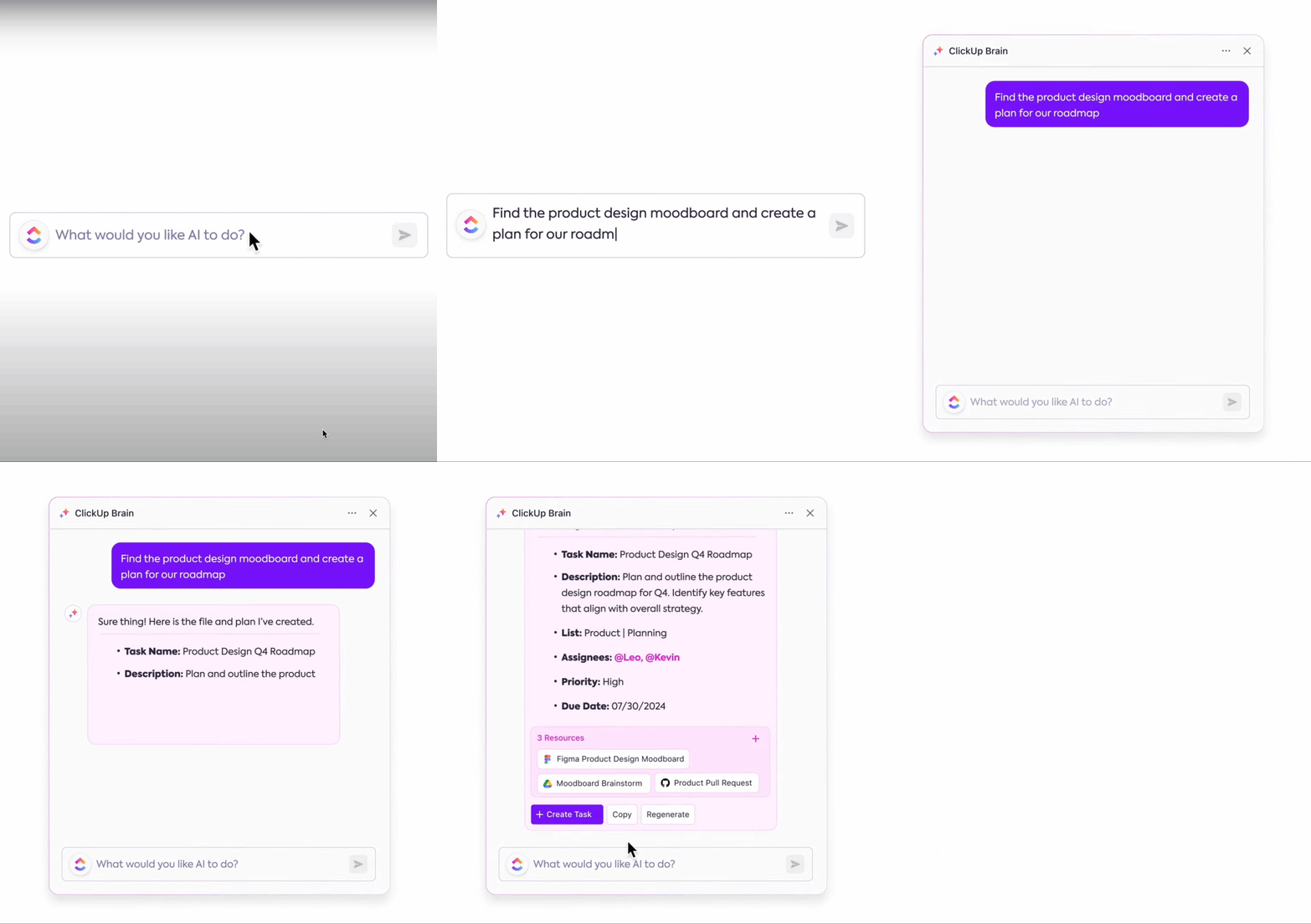
- Tolka dina projektdata och få förslag på hur du kan förbättra dina arbetsflöden
Dessutom erbjuder det en banbrytande funktion för team: Connected AI. Connected AI integrerar alla dina verktyg på ett ställe, vilket säkerställer att all din kunskap är tillgänglig och användbar, oavsett var den lagras. Här är vad det erbjuder:
- Genom att integreras djupt med alla delar av din ClickUp-arbetsyta – uppgifter, dokument och chatt – får du en heltäckande översikt över ditt arbete, vilket möjliggör mer precisa och praktiska insikter
- AI Writer for Work, AI Knowledge Manager och AI Project Manager är alla utformade för att ta över repetitiva uppgifter så att du kan fokusera på mer kreativt arbete
- ClickUp Brain integreras också smidigt med verktyg från tredje part. Så du kan utöka användningen även utanför ClickUp och synkronisera alla ändringar inom ClickUp och appar från tredje part i realtid
Utnyttja asynkron kommunikation
ClickUp tar samarbetet till nya höjder med sin svit av kommunikationsverktyg. Och det kan spara massor av tid åt dig – genom asynkron kommunikation. Så här gör du:
- Sluta med möten som avlöser varandra – håll ditt team uppdaterat med ClickUp Chat
- Tilldela kommentarer och skapa viktiga uppgifter för dina team med ClickUp Tasks
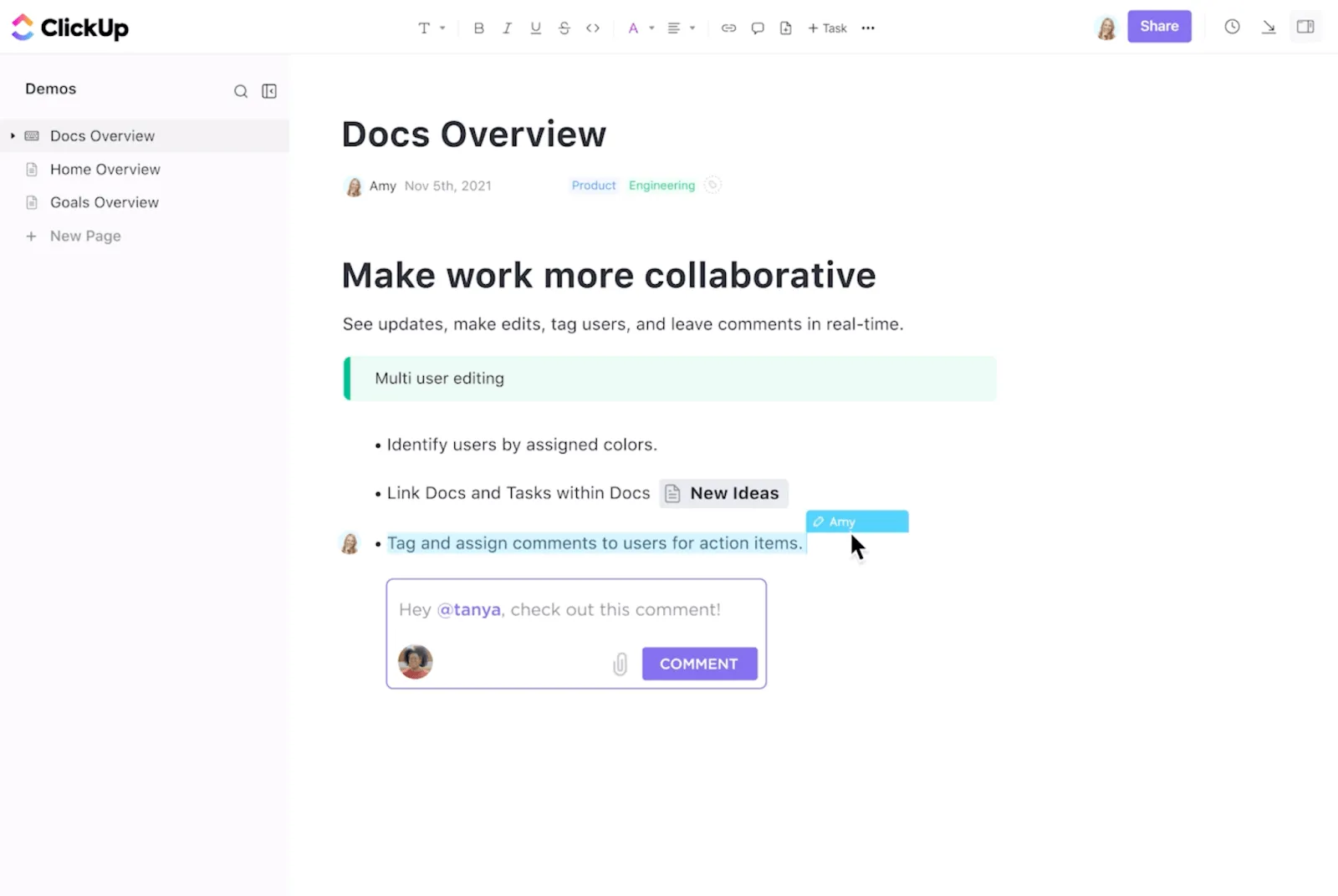
- Aktivera anpassade ClickUp-påminnelser för ClickUp-mål och ClickUp-milstolpar med hög prioritet
ClickUp-mallar för produktivitet
Nu när du har ClickUp-verktygen och AI-assistenten, hur ser din produktivitetsplan ut?
Har du inte ett?
Vi har allt du behöver med ClickUp-mallar! Här är två perfekta produktivitetsmallar som hjälper dig att komma igång.
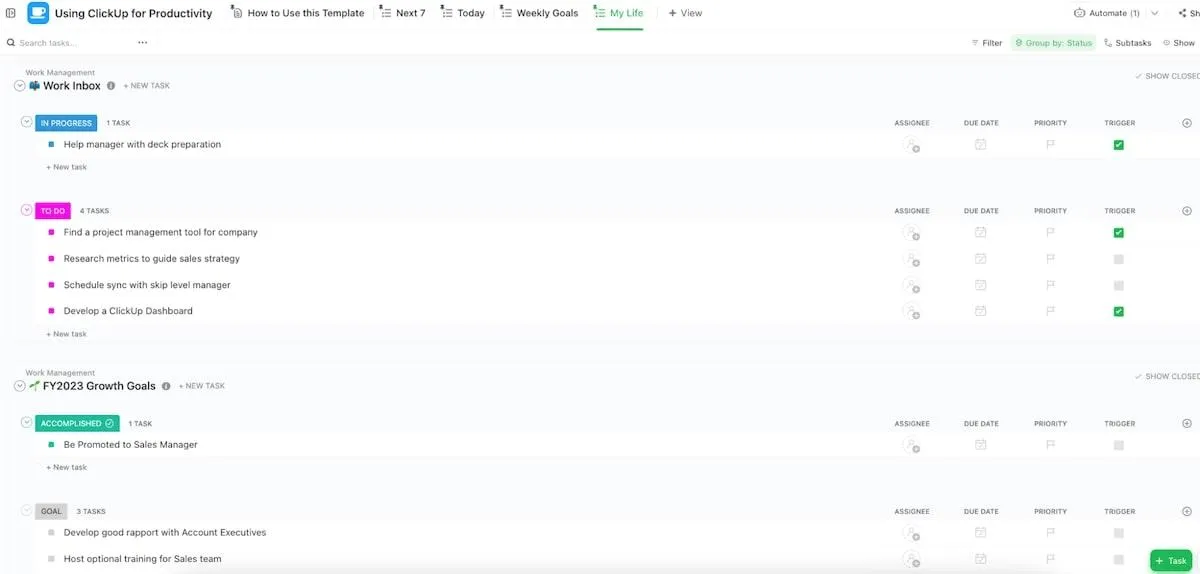
För det första är ClickUp-produktivitetsmallen utmärkt för att optimera arbetsflöden för både privatpersoner och företag.
Du kan:
- Använd olika vyer, till exempel Lista, Tavla och Kalender, för att visualisera uppgifter
- Automatisera skapandet och hanteringen av uppgifter
- Använd rullgardinsmenyer med enkelval för att kategorisera uppgifter eller tilldela dem till specifika team
- Markera viktiga datum och deadlines i en kalender för att hålla koll på viktiga händelser
- Använd vyer i arbetsytan för att samarbeta, brainstorma och samla in data
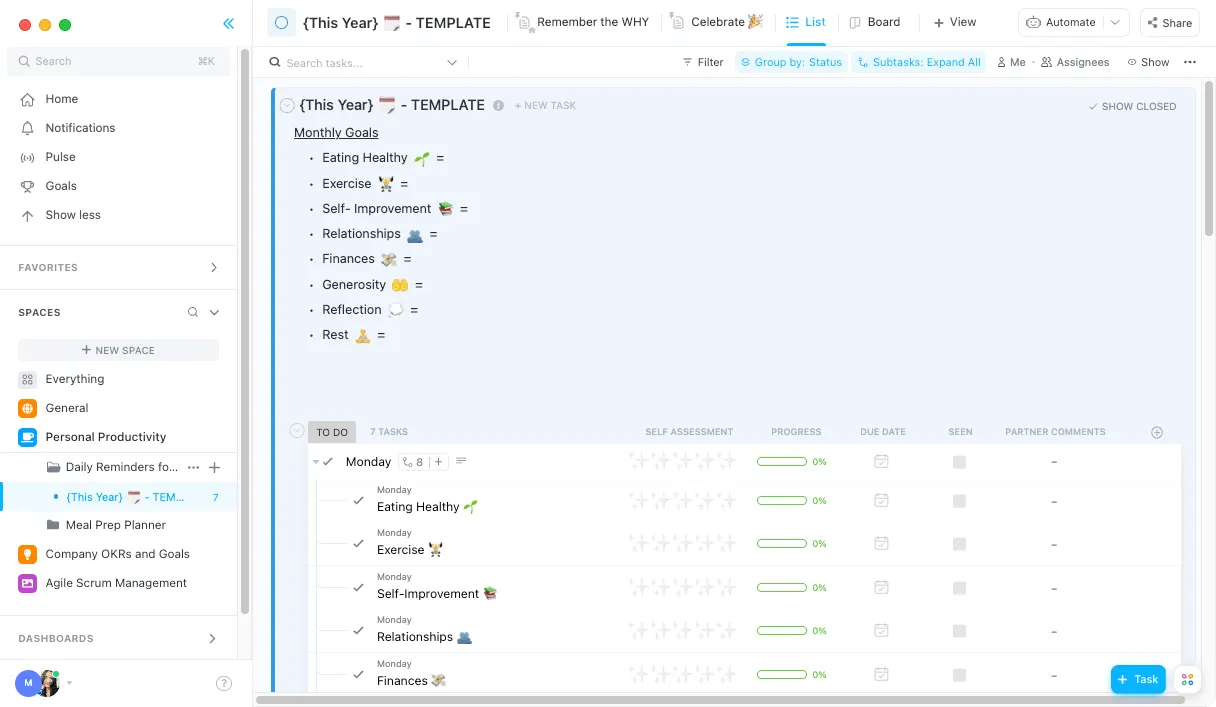
Slutligen är ClickUp-mallen för personlig produktivitet avsedd för motiverade egenföretagare och personer som vill organisera sitt privatliv.
Öka din produktivitet med ClickUp
Produktivitet handlar om balans, fokus och verktyg som hjälper dig att arbeta snabbare.
Google Workspace hjälper dig att hålla ordning, men ClickUp kommer till sin rätt när du behöver den där extra pushen för att hålla dig på rätt spår och få mer gjort.
Är du redo att ta din produktivitet till nästa nivå? Prova ClickUp och upplev hur det är att ha en plattform som är utformad för att hålla dig fokuserad, effektiv och handlingskraftig. Prova ClickUp.