
Har du någonsin oroat dig för att förlora en viktig fil på grund av en datorkrasch eller att du av misstag raderar ett dokument?
Du behöver inte oroa dig för att förlora ditt arbete med Google Docs! Allt sparas medan du skriver, vilket underlättar research och skrivande. Det är enkelt att hålla allt konsekvent och samarbeta med ditt team om dokument.
När du använder andra verktyg än Google Docs måste du använda verktyg som e-post eller fildelning för dokumentsamarbete. Att manuellt spåra ändringar som gjorts av din redaktör kommer att avsevärt sakta ner din innehållsskapandeprocess.
Google Docs spårar varje redigering, så att du kan se dokumentets utveckling och återgå till tidigare versioner om det behövs.
Det är helt gratis och har miljontals aktiva användare varje dag. Vi har samlat några av de bästa tipsen och knepen för Google Docs så att du kan få ut det mesta av denna online-ordbehandlare!
Låt oss dyka rätt in i dem.
Kraften i Google Docs
Här är några anledningar till varför Google Docs är ett populärt verktyg för dokumentsamarbete:
Samarbeta i realtid
Inga fler problem med ändlösa e-postkedjor eller olika dokumentversioner! Google Docs låter flera personer redigera samtidigt och visar ändringarna direkt för alla. Det undanröjer förvirring och håller alla bokstavligen på samma sida.
Utöver redigering erbjuder Docs inbyggda verktyg för teamkommunikation. Kommentarer och förslag möjliggör nyanserad feedback och diskussioner inom dokumentet, vilket eliminerar behovet av separata meddelandetrådar.
Dessutom spårar aktivitetsloggar åtgärder i realtid och visar vem som gjorde vad och när, vilket säkerställer ansvarsskyldighet och projektets synlighet.
Spåra dina ändringar
Att förlora ett helt inlägg på grund av fördröjningar är en rädsla vi alla har. Google Docs-appen har dock en funktion som sparar varje minut och hjälper dig att snabbt återställa ditt innehåll.
Med redigeringshistoriken i Google Docs kan du enkelt se hela din revisionshistorik. Docs ger dig exakta versionhistorikdetaljer för varje session när du vill spåra ditt teams revisioner eller återgå till en tidigare redigeringsversion.
Föreslå ändringar utan att förlora den ursprungliga texten
Är du osäker på en mening? Med Google Docs kan ditt team föreslå ändringar i Google Drive utan att radera originalet.
Markera text, föreslå ändringar och lämna kommentarer som förklarar ditt resonemang. Se ändringar som färgade markeringar och raderingar som genomstrykningar tillsammans med detaljerade förslagsfält.
Diskutera, förfina och acceptera eller avvisa ändringar utan ansträngning. Tagga e-postadresserna till dina teammedlemmar i dokumentet för att få deras svar direkt i Docs.
Förslagsläget gör det möjligt för alla att bidra, kommunicera och dela självständigt ägande inom ett dokument. Medlemmar med behörighet kan snabbt granska, acceptera eller avvisa förslag, vilket säkerställer att allas röster hörs och att det slutgiltiga utkastet blir perfekt.
Forska precis där du befinner dig
Google Docs integreras med forskningsverktyg som Google Search och Scholar. Sök direkt efter relevant information, citera källor direkt i dokumentet och översätt till och med språk, allt utan att lämna din samarbetsyta.
Brainstorming, disposition och strukturering går smidigt med Google Docs inbyggda verktyg. Använd smarta listor, rubriker och underrubriker för att organisera dina tankar och låt skrivassistenten föreslå förbättringar av grammatik och stil.
Formatera ditt arbete och gör det tillgängligt
Du hittar många intuitiva formateringsverktyg som anpassar sig efter dina behov. Lägg snabbt till rubriker, underrubriker, punktlistor och numrerade listor med ett klick.
Om du vill ha en viss typsnitts- eller färgkombination kan du välja bland färdiga mallar eller skapa din egen för att hålla din varumärkesstil konsekvent. Det finns ett stort utbud av sätt att anpassa utseendet på ditt dokument. Rubriker och underrubriker erbjuder stor flexibilitet när du strukturerar dokument, vilket säkerställer tydlighet och gör dem lätta att läsa.
Se till att relevanta personer kan komma åt och förstå ditt arbete. Google Docs ger fullständig åtkomst till inbyggda funktioner som alternativtext för bilder, kompatibilitet med skärmläsare och lägen med hög kontrast.
Dessutom lyfter tillgänglighetsförslag fram viktiga frågor för att skapa inkluderande dokument för alla läsare. Kontrollera hög kontrast, använd alt-text för bilder och använd rubriker för skärmläsare.
Andra kraftfulla funktioner
- Mobilvänlighet: Redigera dokument på din mobil, även offline, vilket är särskilt användbart när du är på resande fot.
- Filkonvertering: Konvertera enkelt Google Docs till andra format som Microsoft Word och PDF.
- Mallar: Kom igång med ditt skrivande med fördesignade mallar för rapporter, brev och mycket mer.
De 15 bästa Google Docs-tips för effektivitet och samarbete
Google Docs är ett kraftfullt ordbehandlingsprogram för att skapa dokument och samarbeta. Optimera din produktivitet i Google Docs med dessa effektivitetstips:
1. Innehållsförteckning i sidofältet
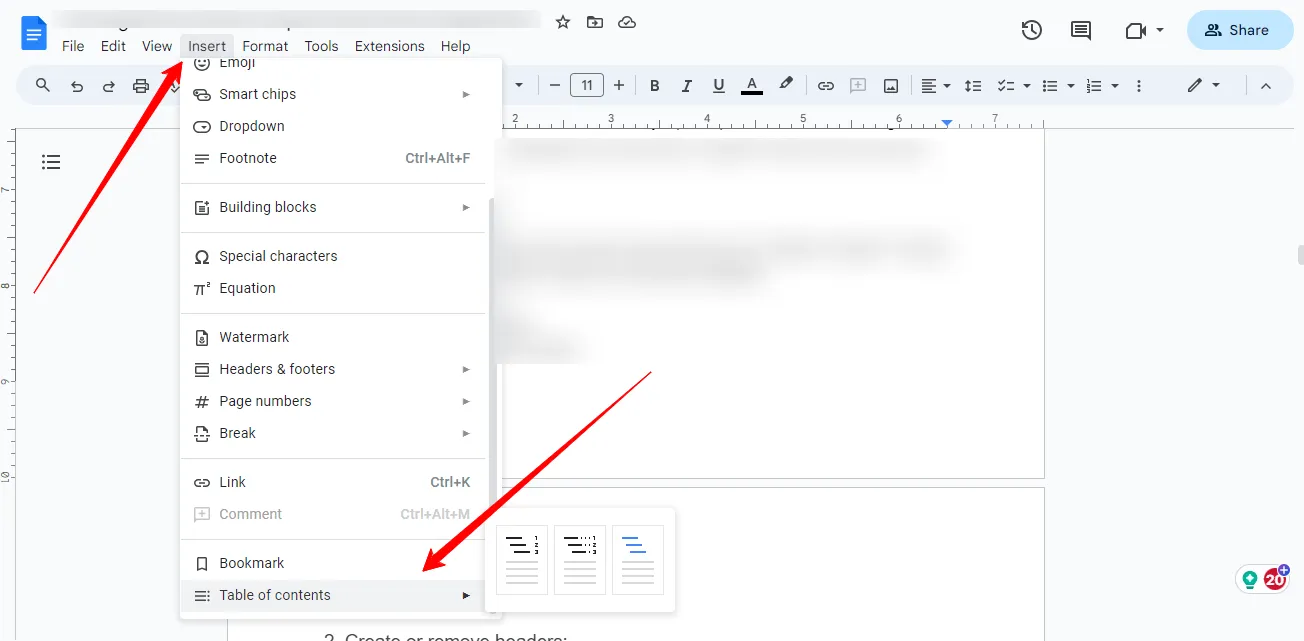
Läsarna uppskattar när de enkelt kan klicka och hitta specifika avsnitt i en artikel, vilket gör den mer läsbar. För att hjälpa dina läsare att navigera i ditt dokument, leta upp menyn Infoga i det övre verktygsfältet och klicka på den för att infoga en innehållsförteckning.
Bläddra sedan ned till botten av menyn "Infoga" och håll muspekaren över "Innehållsförteckning". Välj mellan de tre tillgängliga formaten för att matcha ditt dokuments utseende:
- Sidnummer med länkar
- Prickade linjer med sidnummer
- Endast länkar
2. Skapa eller ta bort rubriker
Dubbelklicka på sidans övre marginal för att aktivera rubrikläget och börja skriva. Alternativt kan du klicka på "Infoga" i det övre verktygsfältet, hålla muspekaren över "Rubrik och sidnummer" och välja "Rubrik" för att börja skapa din rubrik.
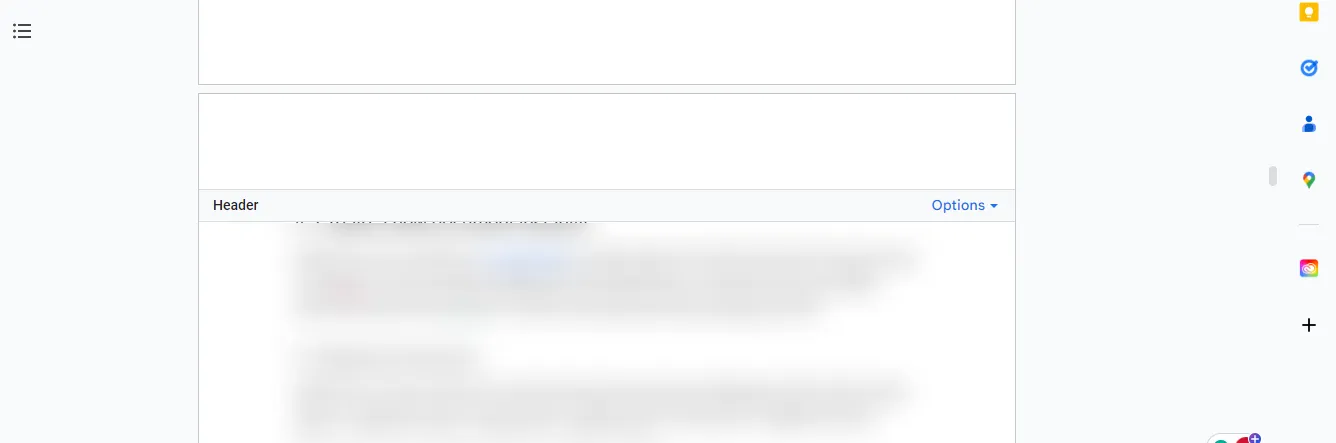
För att ta bort en rubrik, radera all text och klicka var som helst i dokumentets huvuddel för att lämna rubriken när du är i redigeringsläge.
3. Snabb åtkomst till en ordbok
Är du osäker på betydelsen av ett ord när du skriver i Docs? Markera ordet. Högerklicka och välj "Definiera" för att få en popup-definition.
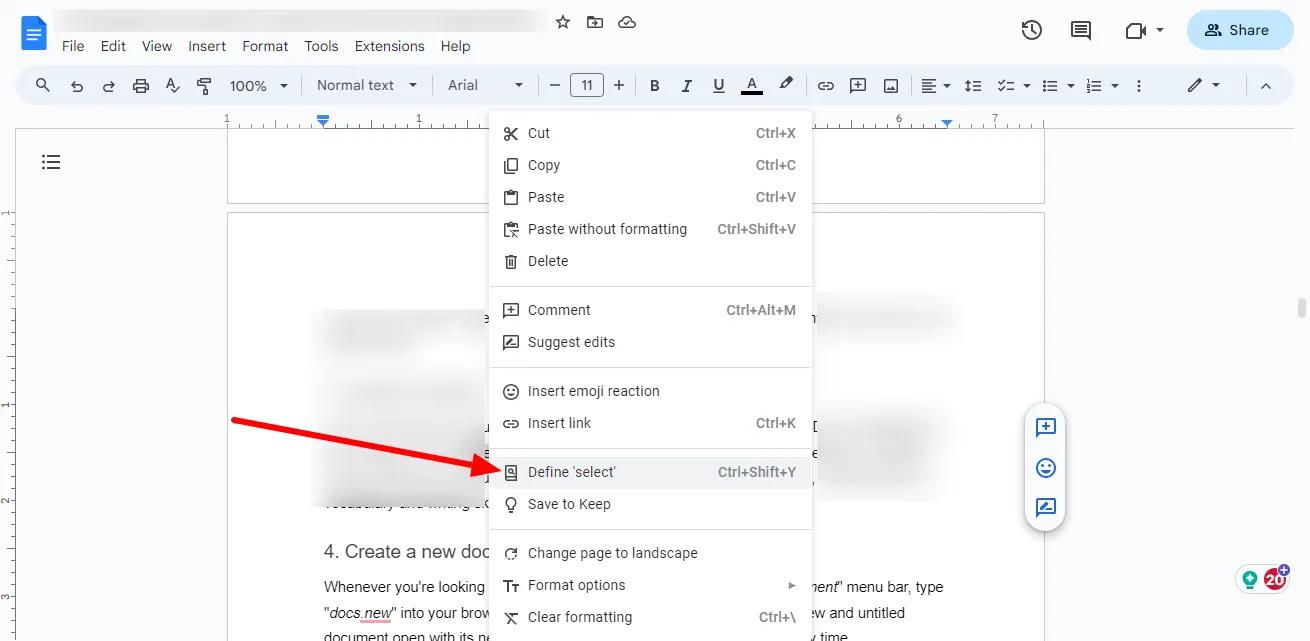
Du hittar definitionerna direkt utan att behöva lämna dokumentet. Förbättra tydligheten och noggrannheten i ditt skrivande och utöka ditt ordförråd och dina skrivkunskaper med detta tips.
4. Skapa ett nytt dokument direkt
Istället för att söka efter menyn Nytt dokument skriver du ”doc. new” i adressfältet i Google Chrome eller någon annan webbläsare och trycker på Enter.
Du hittar ett nytt dokument utan titel med en unik URL i din Google Chrome-webbläsare. Börja ett nytt dokument utan att slösa tid. Du kan också klicka på "Verktyg" för att välja "Ordräkning" och välja "Visa ordräkning medan du skriver" för att få ordräkningen.
5. Kortkommandon
Lär dig vanliga kortkommandon för att redigera och formatera text snabbt och effektivt:
För Windows OS
| Fetstil | Ctrl+B |
| Kursiv stil | Ctrl+I |
| Understryk | Ctrl+U |
| Kopiera | Ctrl+C |
| Klistra in | Ctrl+V |
| Hitta | Ctrl+F |
| Ersätt | Ctrl+H |
Google delar med sig av fler riktlinjer här.
För Mac OS
| Kopiera | Command-C |
| Klipp | Command-X |
| Klistra in | Kommando-V |
| Klistra in utan formatering | Kommando-Skift-V |
| Ångra åtgärd | Kommando-Z |
| Gör om åtgärd | Kommando-Skift-Z |
| Infoga eller redigera en länk | Kommando-K |
| Öppna en länk | Option-Enter |
| Visa vanliga kortkommandon | Kommando-/ |
Google delar med sig av fler riktlinjer här.
Dessa kortkommandon sparar tid och minskar antalet repetitiva klick.
6. Använd Google Docs som ett generativt AI-verktyg
Övervinna skrivkramp med AI-genererade förslag. Utvidga dina idéer och experimentera med olika skrivstilar.
Den generativa AI-funktionen är kopplad till Workspace Labs och är endast tillgänglig för vissa testare i USA. Du kan kontrollera om din plats har tillgång till Workspace Labs-funktioner i denna ansvarsfriskrivning från Google.
För att använda AI-verktyget öppnar du ett dokument i Google Docs och letar efter "Hjälp mig att skriva" (Labs) i dokumentets vänstra del.
7. Rensa formatering
Fel i teckensnitt, textstorlek eller indrag kan påverka ditt arbete. Detta enkla knep återställer snabbt den drabbade texten till standardformatet.
Ta bort oönskad formatering snabbt genom att markera texten och klicka på knappen "Rensa formatering" (A med ett streck över) i verktygsfältet.
8. Konvertera PDF-filer till text (och vice versa)
Inget mer tråkigt omskrivande! Med Google Docs kan du ladda upp en PDF-fil och omvandla den till redigerbar text med ett enda klick. Det sparar tid genom att behålla formatering och layout samtidigt som innehållet extraheras.
Dela enkelt dina finslipade redigeringar som ett professionellt PDF-dokument med bara ett klick – det är klart att användas!
- Så här konverterar du PDF till text: Högerklicka på PDF-filen i Google Drive och välj "Öppna med" > "Google Docs".
- Hur man konverterar doc till PDF: Gå till "Arkiv" > "Hämta" > "PDF-dokument".
9. Handsfree-skrivning: röstskrivning
Google Docs röstskrivningsfunktion hjälper dig att fånga dina tankar direkt. Röstskrivning tar bort den fysiska barriären mellan dina tankar och skrivna ord.
Diktera ditt dokument medan du multitaskar och redigera med röstkommandon. Google Docs skriver ner dina tankar och lägger automatiskt till skiljetecken. Fokusera din energi på helheten: skapa övertygande argument, strukturera ditt skrivande och samarbeta i realtid.
Tryck på CTRL+Skift+S eller gå till Verktyg > Röstinmatning och klicka på mikrofonikonen.
Tala tydligt och naturligt. Google Docs anpassar sig så småningom till din talstil, lär sig dina vanliga fraser och justerar interpunktionen för ett naturligt läsflöde.
10. Använd översiktsfunktionen för att hålla ordning
Google Docs översiktsfunktion organiserar omedelbart dokumentets struktur och visar rubriker och underrubriker i en tydlig, hopfällbar hierarki. Dra och släpp sektioner för att omorganisera, visualisera flödet och identifiera potentiella redundanser.
Behöver du en snabb översikt? Dölj avsnitten för att se helheten och gå sedan in på detaljerna för att se detaljerade ändringar.
För att få full tillgång till översiktsfunktionen, klicka på Visa > Visa dokumentöversikt i rullgardinsmenyn.
Google Docs översikt säkerställer att alla i teamet förstår flödet, håller fokus på prioriteringar och snabbt navigerar genom komplex information. Mindre tid på att brottas med strukturen, mer tid på att samarbeta och skapa effektfullt arbete.
11. Använd aktivitetsfältet för att hålla koll på läget
Du behöver inte längre jonglera med kalkylblad och klisterlappar. Google Docs aktivitetsfält gör att ditt team kan fokusera helt på uppgifterna i dokumentet.
Skriv "@task" och skapa direkt minilistor med uppgifter som är direkt kopplade till relevanta avsnitt. Tilldela uppgifter till teammedlemmar, sätt deadlines och följ framstegen visuellt med kryssrutor. Inget mer byte av sammanhang eller jakt på uppdateringar – allt finns i dokumentet.
Dela uppgifter med teammedlemmar, se vem som arbetar med vad och håll varandra ansvariga. Diskutera detaljer i uppgiftskommentarer, spåra slutförandegraden och markera prestationer tillsammans. Uppgiftsfältet främjar transparens och håller alla på rätt spår som ett enat team, oavsett plats eller schema.
12. Lägg till och redigera foton
Infoga enkelt foton i dina Google Docs. Klicka på Infoga > Bild och välj ditt foto från din enhet, Google Drive-integrationen eller till och med webben. Det integreras i ditt dokument, redo för din kreativa touch.
När du har lagt in din bild kan du anpassa den efter önskemål! Beskär, ändra storlek och rotera med intuitiva klick och drag. Justera ljusstyrka, kontrast och färgbalans så att den passar perfekt till dokumentets ton.
Utforska de fördesignade filtren eller skapa anpassade effekter för ett specifikt utseende. Med Google Docs kan du till och med söka efter royaltyfria bilder direkt i dokumentet.
Dokumentsamarbete slutar inte med text. Med Google Docs kan ditt team lägga till kommentarer direkt på foton, ge feedback och redigera förslag. Diskutera beskärningsalternativ och färgjusteringar, eller brainstorma kreativa bildtexter, allt i det delade dokumentet.
13. Ändra versaler direkt
Se till att titlar, rubriker och egennamn har en enhetlig formatering. Inga fler tråkiga manuella redigeringar eller inkonsekventa fall när du använder Docs!
Markera texten du vill justera, gå sedan till rullgardinsmenyn Format och välj Text > Versaler. Du kan omedelbart konvertera allt till gemener, versaler eller titelversaler, vilket gör även de mest omfattande redigeringarna till en barnlek.
Anpassa det genom att välja specifika ord eller meningar i din text och använda olika versaler för varje, skapa anpassade rubriker, citat eller unik betoning.
Åtgärda snabbt problem med versaler utan manuell redigering och behåll ett professionellt utseende i dina dokument.
14. Sök och ersätt text i ditt dokument
Tryck på CTRL+H och skriv in texten du vill hitta i fältet Sök. Klicka på "Sök" för att markera varje förekomst eller (Ersätt) för att ersätta dem samtidigt med ditt nya ord eller din nya fras.
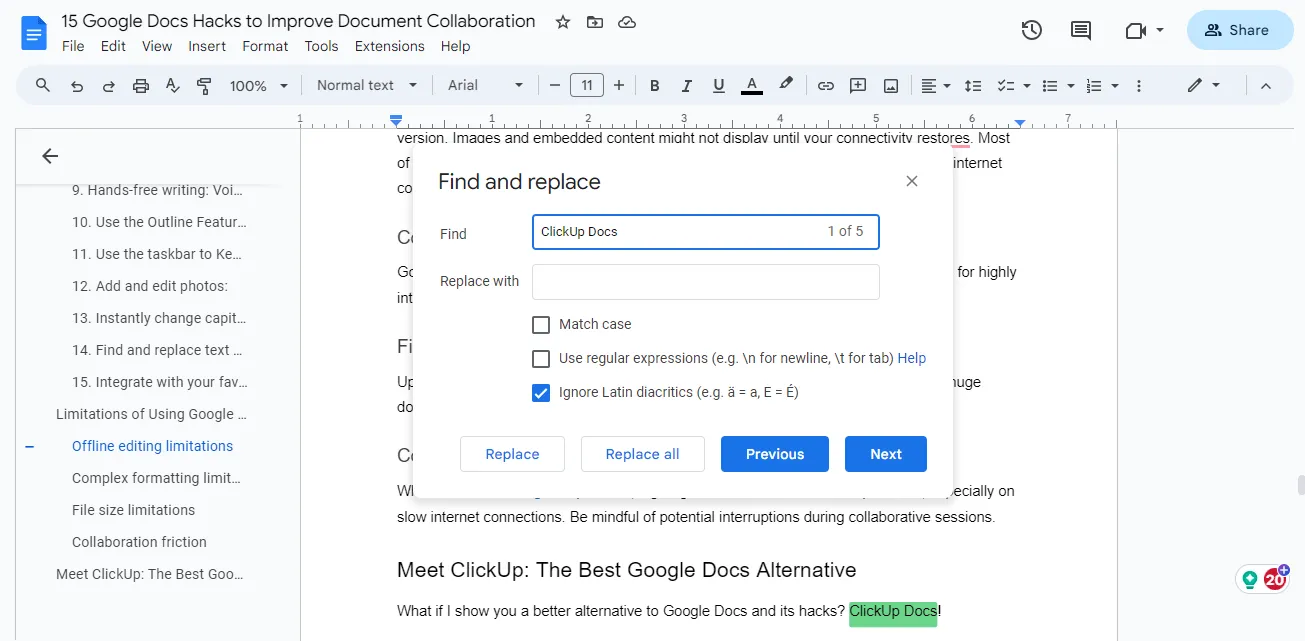
Använd avancerade alternativ som skiftlägeskänslighet eller reguljära uttryck för extrem precision.
Se till att du inte missar några repetitiva redigeringar. Behöver du ersätta ordet "klient" med "kund" i hela dokumentet? Klicka på "Ersätt alla" och se hur det går till. För att säkerställa precision kan du finjustera din sökning med alternativ som "Matcha versaler" och "Hela ordet".
Tryck på Ctrl+F (eller Command+F på en Mac) för att öppna rutan "Sök". Skriv in den text du vill söka efter eller ersätta. Klicka på Ersätt för att ersätta den med en annan text. Du kan till och med hantera stavfel med "Reguljära uttryck", som med ett klick ändrar "teh" till "the".
15. Integrera med dina favoritappar
Tänk dig att du kan bädda in ett live-kalkylblad från Airtable i ditt dokument eller hämta marknadsföringsdata i realtid från ett projektledningsverktyg som Asana.
Det är bara ett klick bort med integrationer – inget mer kopierande och klistrande eller klumpiga bilagor. Kombinera data, bilder och insikter från dina favoritappar på ett smidigt sätt.
Utforska olika tillägg till Google Docs i Google Workspace Marketplace (tillgängligt från menyn "Tillägg" i Google Docs). Sök efter och installera tillägg som kan kopplas till dina favoritappar, till exempel Grammarly, Zoom, Slack och många fler.
Begränsningar vid användning av Google Docs
Google Docs har många fördelar, men det finns också några begränsningar som du bör vara medveten om:
1. Begränsningar för redigering offline
De flesta av Google Docs avancerade onlineverktyg för ordbehandling (Explore-verktyget, Smart Canvas, tillägg) kräver en internetanslutning. Offlinefunktionen i Google Doc är främst avsedd för grundläggande redigering och textbearbetning.
Även om du kan redigera offline kan formateringsalternativen vara begränsade eller ligga efter onlineversionen. Bilder och inbäddat innehåll kanske inte visas förrän din anslutning är återställd.
2. Komplexa formateringsbegränsningar
Google Docs erbjuder kanske inte samma detaljerade kontroll som dedikerad desktop-programvara för mycket komplexa layouter eller specialiserade formateringsbehov, som broschyrer eller juridiska dokument.
3. Begränsningar för filstorlek
Att ladda upp stora filer (över 1,5 GB) kan ta tid och kräva mycket arbete. Om du regelbundet arbetar med stora dokument kan det finnas bättre alternativ än Google Docs.
4. Friktion i samarbetet
Även om redigering i realtid är imponerande kan fördröjningar eller tekniska problem uppstå när flera användare är inloggade, särskilt vid långsamma internetuppkopplingar. Var medveten om att det kan uppstå avbrott under samarbetsessioner.
Möt ClickUp: Det bästa alternativet till Google Docs
Tänk om det finns ett bättre alternativ till Google Docs och dess tips? ClickUp Docs!

ClickUp Docs ger liv åt ditt innehåll med kraftfulla AI-verktyg och smidig samarbetsdetektering. ClickUp Docs är inte bara ett anteckningsblock, det är din medförfattare. Det hjälper dig att samarbeta smidigt och brainstorma med teamet i realtid utan ansträngning.
Med ClickUp Docs kan du skapa och hantera dokument som länkas direkt till uppgifter eller projekt, vilket effektiviserar ditt arbetsflöde. Dessutom kan du enkelt dela dem med andra för samarbete!
ClickUp AI
ClickUp AI samarbetar med Docs för att analysera din text och ge förslag på grammatik, tydlighet och ton på meningsnivå.

Med ClickUps AI-funktioner kan du skriva ner dina idéer i ett dokument och automatiskt organisera dessa idéer i en tydlig översikt. Det sammanfattar viktiga punkter och upptäcker och markerar stavnings- eller grammatikfel. Detta hjälper dig att spara tid och säkerställer att ditt arbete blir mer effektivt och felfritt!
ClickUp-uppgifter
ClickUp Tasks erbjuder en enda plattform för att registrera, organisera och spåra alla ditt teams uppgifter. Skapa uppgifter direkt i projekten eller länka dem till relevanta dokument så att alla är på samma sida.
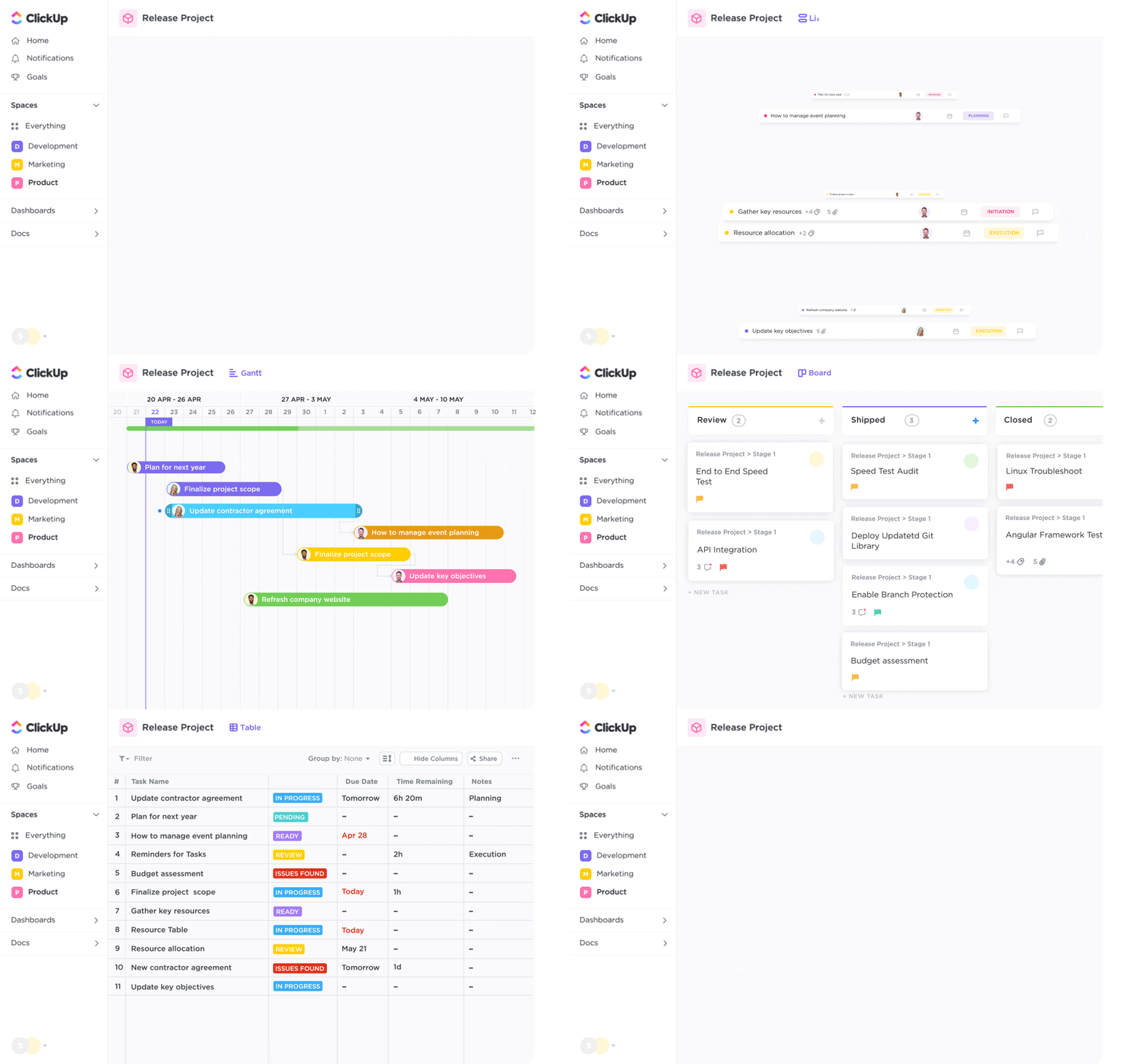
Skapa dokument direkt i en uppgift och länka dem sömlöst. Samarbetet blir smidigare när du bjuder in teammedlemmar med behörigheter (visa, redigera, kommentera).
Spåra ändringar med revisionshistorik, diskutera redigeringar genom direkta kommentarer och se hur ditt projekt går framåt som ett enat team.
Kom igång idag, helt gratis!