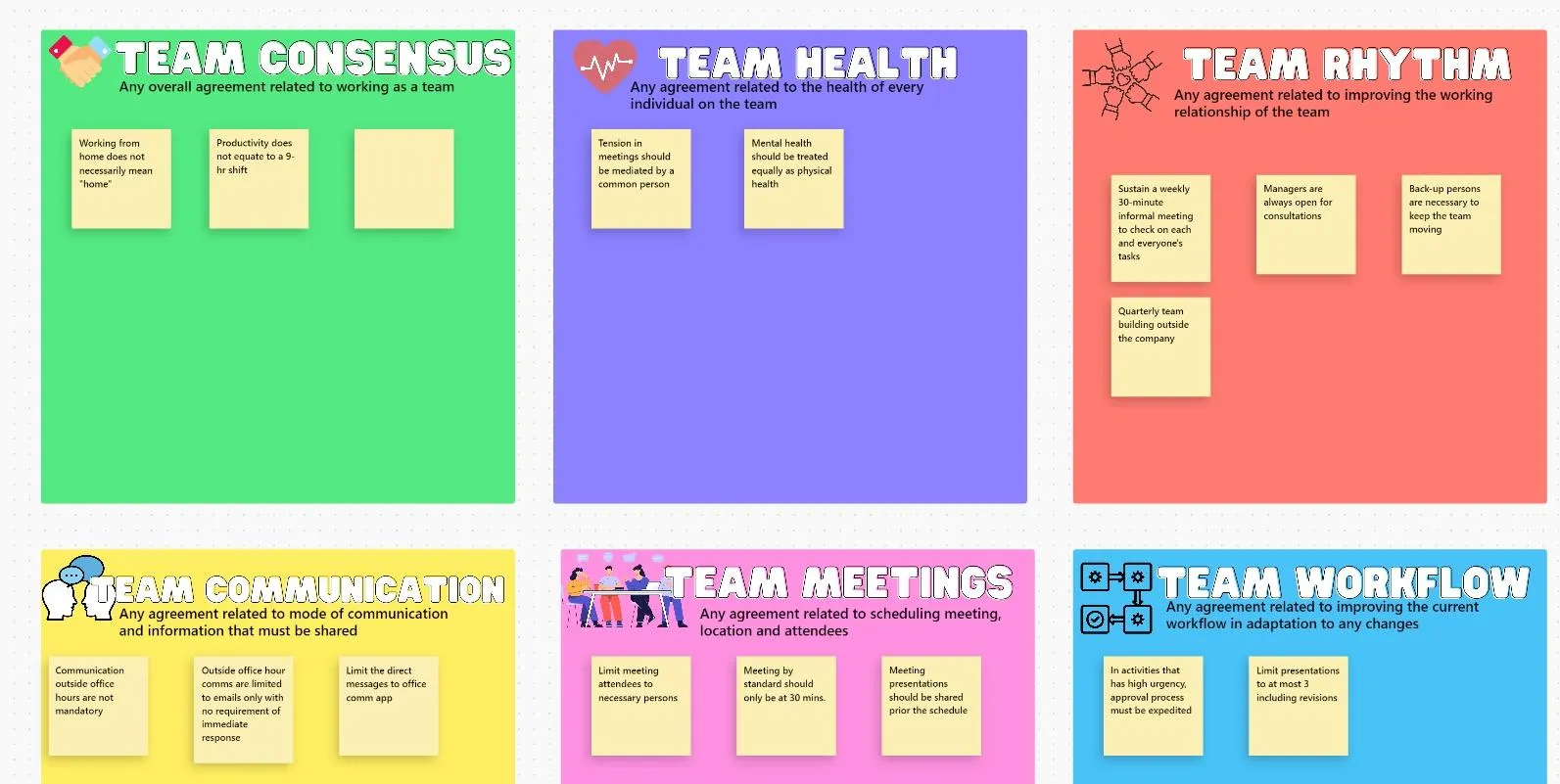

Vilken app för klisterlappar online som är bäst beror på vad som händer efter att du har lagt in anteckningen. Till exempel:
- För snabba personliga påminnelser räcker det med Google Keep eller Microsoft Sticky Notes
- Om dina klisterlappar ingår i ett team som brainstormar passar Miro eller Stormboard bättre
- Om du är lärare och antecknar idéer som du vill genomföra i klassrummet, använd Padlet
- För att omvandla idéer till uppgifter som fördelas inom ett team är ClickUp eller Notion bättre val
Det här valet är viktigt eftersom anteckningar är utmärkta för att fånga upp information, men de fallerar när de ska hittas, grupperas, delas eller senare omsättas i handling.
McKinsey Global Institute har konstaterat att den genomsnittliga kontorsanställde lägger 28 % av arbetsveckan på att hantera e-post och nästan 20 % på att söka efter intern information eller spåra kollegor. En bra app för klisterlappar bör minska den tid som går åt till detta, inte skapa ytterligare en plats där idéer hamnar.
🔍 Ta reda på vad du betalar dubbelt för.
Det nya verktyget på din kortlista kanske utför en uppgift som dina befintliga verktyg redan klarar av.
Gör det kostnadsfria testet för att upptäcka eventuella överlappningar och se hur du kan få ordning på dina verktyg innan du tecknar ytterligare ett abonnemang.
Vi har jämfört de 10 bästa apparna för klisterlappar online år 2026 utifrån hur enkelt det är att skapa anteckningar, samarbetsmöjligheter, organisering, AI:s användbarhet, integrationer, begränsningar i gratisversionen och hur väl varje anteckning kan omsättas i praktiken.
De 10 bästa apparna för klisterlappar online i korthet
| Verktyg | Bäst för | Utmärkande funktion | Startpris* | Där det faller igenom |
|---|---|---|---|---|
| Miro | Brainstorming i realtid med teamet | Lägg till klisterlappar i bulk på en oändlig arbetsyta, med AI-klusterbildning | Gratis (3 redigerbara tavlor); betalt från 8 $/medlem/månad | I gratisversionen är alla tavlor utom tre begränsade till läsläge; mycket stora tavlor kräver en betald prenumeration |
| Microsoft Sticky Notes | Snabba anteckningar på datorn i Microsoft 365 | Omedelbar anteckning som synkroniseras med Outlook och OneNote | Gratis med ett Microsoft-konto | Begränsat värde utanför Windows och Outlook |
| ClickUp | Förvandla klisterlappar till spårbart arbete | Omvandla en klisterlapp till en tilldelad uppgift med ett enda klick | Gratis; kostar från 7 $/användare/månad | Inlärningskurva; mer än vad den som antecknar på egen hand behöver |
| Padlet | Lärare och visuella innehållstavlor | Medierika väggar som vem som helst kan ansluta sig till via en länk, utan att behöva skapa ett konto | Gratis; Platinum 15 $/mån eller 120 $/år | Gratisversionen begränsas till 3 aktiva padlets; inget arbetsflöde för uppgifter |
| Google Keep | Snabb personlig dokumentering på flera enheter | Inmatning via text, röst, foto eller checklista som synkroniseras direkt | Gratis med ett Google-konto | Inga mappar eller hierarkiska taggar; ingen tavelvy |
| Notion | Klisterlappar i en kunskapsbas | Databas-kort som du kan omgruppera efter valfri egenskap direkt | Gratis; kostar från 10 $/användare/månad | Inget inbyggt klisterlappverktyg; fullständig AI ingår i Business-nivån |
| Stormboard | Strukturerade workshops som resulterar i rapporter | Exportera en tavla till ett formaterat Word-/PPT-/Excel-dokument med ett enda klick | Gratis; Företag 8,33 $/användare/månad | Tungt för stora grupper; rapporteringsfokuset är överdrivet för vardagliga anteckningar |
| Post-it-appen | Digitalisering av fysiska Post-it-lappar | Ett foto visar en vägg full av anteckningar i form av redigerbara rutor | Gratis | Begränsat stöd för samarbete med flera redigerare i realtid; synkroniseras bäst på Apple |
| IdeaBoardz | Gratis retrospektiver utan inloggning | Skapa en delad retro via URL utan att behöva skapa något konto | Gratis | Offentlig via URL utan sekretessinställningar; ingen timer eller integrationer |
| Lino | En enkel och praktisk digital anslagstavla för privat bruk | Taktil anslagstavla med funktioner för att lägga till innehåll via e-post och bokmärkesfunktion | Gratis | Förblir personligt, inte ett arbetsflöde för team; begränsat antal mallar eller integrationer |
Kort svar: Den bästa appen för klisterlappar online för de flesta team är ClickUp, eftersom den omvandlar varje klisterlapp till en tilldelad, spårbar uppgift. För snabb personlig dokumentation är Google Keep det smidigaste valet. Och för brainstorming i realtid med teamet ligger Miro i täten.
Så här granskar vi programvara på ClickUp
Vår redaktion följer en transparent, forskningsbaserad och leverantörsneutral process, så du kan lita på att våra rekommendationer bygger på produktens verkliga värde.
Vår redaktion följer en transparent, forskningsbaserad och leverantörsneutral process, så du kan lita på att våra rekommendationer bygger på produktens verkliga värde.
Här är en detaljerad beskrivning av hur vi granskar programvara på ClickUp.
Vad bör du leta efter i en app för klisterlappar online?
Vilket verktyg som passar bäst beror på vad du gör med anteckningen efter att du har skrivit den. Om du bara vill skapa en snabb visuell tavla täcker vår sammanställning av verktyg för klisterlappar de enklare alternativen. För allt annat är detta de kriterier som varje verktyg nedan bedöms utifrån:
- Inmatningshastighet: Hur snabbt du kan få upp en idé på tavlan. Titta på hur många klick det krävs för att skapa en ny anteckning och om du kan göra det från din telefon på några sekunder
- Samarbete i realtid: Om ditt team kan redigera samma tavla samtidigt. Kontrollera om det finns live-markörer, omedelbara uppdateringar och om det inte behövs någon uppdatering eller skärmdelning
- Tavlans struktur: Hur mycket form verktyget kan ge dina anteckningar. Leta efter kolumner, sektioner, omröstningsfunktioner och mallar för retrospektiv eller planering, utan att tvinga fram en struktur du inte behöver
- Vad händer med anteckningen sedan: Vad en anteckning kan bli när mötet är slut. Kontrollera om den kan omvandlas till en uppgift med en ansvarig, ett avsnitt i en rapport eller en rad i en databas
- AI: Om verktyget kan ordna upp en rörig anslagstavla åt dig. Leta efter funktioner för klustring, sammanfattning och automatisk gruppering, precis som de bättre AI-verktygen för mind mapping gör, och kontrollera om de är gratis eller endast tillgängliga via ett betalt abonnemang.
- Sanningen om gratispaket: Var slutar egentligen gratispaketet? Titta bortom prissidan för att se den verkliga begränsningen, som ofta handlar om redigerbara tavlor, aktiva padlets eller antalet block.
- Synkronisering mellan enheter: Se till att dina anteckningar hålls synkroniserade mellan mobil, dator och webben. Kontrollera att en anteckning du skapar på din mobil dyker upp på din bärbara dator direkt, utan att något går förlorat.
De 10 bästa apparna för klisterlappar online 2026
Vi har testat de bästa verktygen för att presentera de 10 bästa apparna för klisterlappar online år 2026: Miro, Microsoft Sticky Notes, ClickUp, Padlet, Google Keep, Notion, Stormboard, Post-it App, IdeaBoardz och Lino.
Det viktigaste är att se bortom själva klisterlappen och välja den plattform som bäst passar hur dina anteckningar ska fungera. Vissa är utformade för snabb anteckning på egen hand, andra för live-workshops i team och några för att omvandla idéer till uppföljbara arbetsuppgifter:
1. Miro (Bäst för brainstorming i realtid i team)
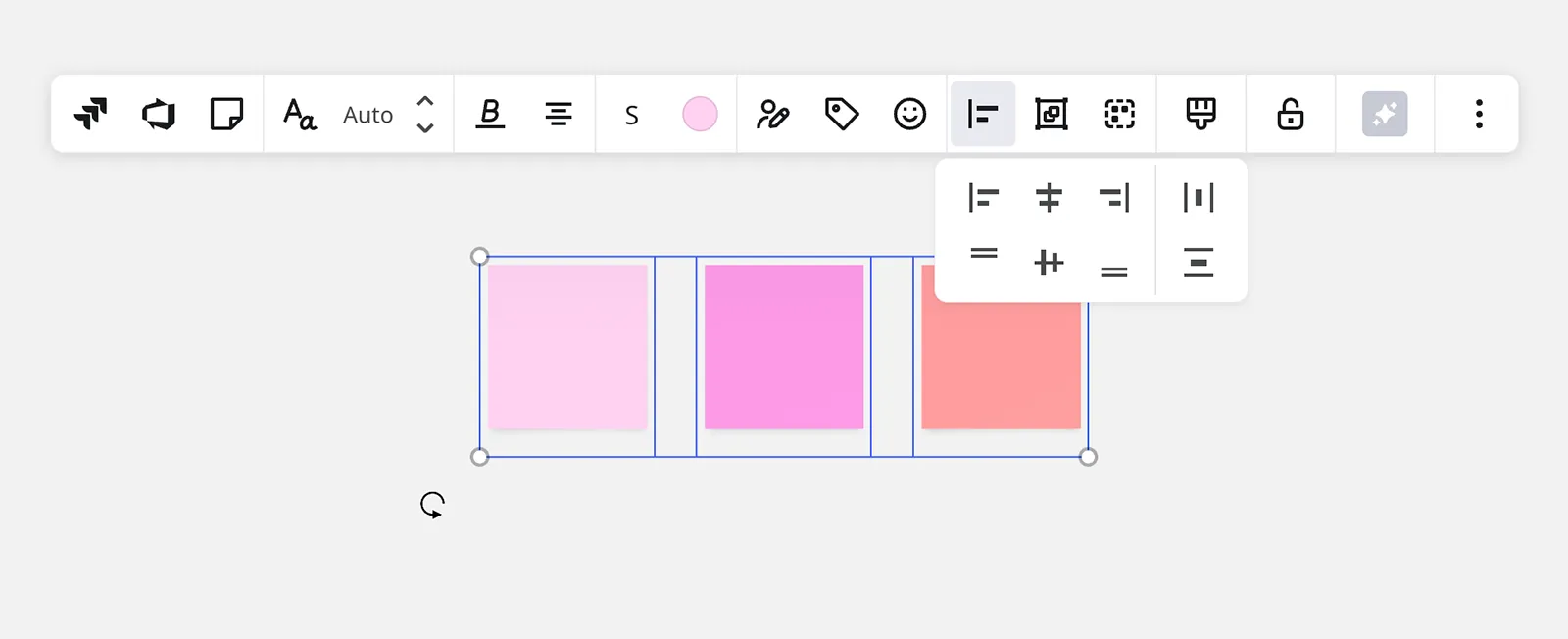
Miro är det digitala verktyg som kommer närmast en väggstor whiteboard som hela teamet samlas kring. Det kombinerar en oändlig arbetsyta med klisterlappar, mallar, omröstningar och timers, vilket är anledningen till att mötesledare väljer det först. Det är också ett av de starkaste valen i alla sammanställningar av whiteboard-programvara.
Klisterlapparna är utformade för snabbhet. Aktivera massläget så skriver du bara en anteckning, trycker på Enter och skriver nästa, så att du kan lägga till dussintals på några sekunder utan att behöva klicka hit och dit. Varje anteckning finns i en av 16 färger, och du kan ta en bild av riktiga pappersklisterlappar och låta Miro omvandla dem till digitala, redigerbara anteckningar. Ingenting från workshopen blir kvar på väggen.
När idéerna väl är uppe sorterar Miro AI dem. Den grupperar anteckningarna efter färg, tagg, författare eller nyckelord. Den läser texten för att gruppera liknande idéer och namnger sedan varje grupp åt dig. På så sätt kan ett team som arbetar på distans genomföra en live-retrospektiv där alla publicerar samtidigt, för att sedan se hur tavlan organiserar sig själv innan samtalet avslutas. Dot-röstning hjälper gruppen att välja vinnare, och tavlan kan kopplas till Jira, Slack, Zoom och över 160 andra verktyg. Miro AI ingår med ett begränsat antal månatliga krediter även i gratisversionen, med fler krediter i de betalda nivåerna.
Priser:
- Gratisabonnemang (3 redigerbara tavlor, obegränsat antal medlemmar)
- Startpaket: från 8 $/medlem/månad vid årlig fakturering (obegränsat antal tavlor, 25 AI-krediter/medlem/månad)
- Företag: 20 $/medlem/månad, faktureras årligen
- Företag: Anpassade priser
Betyg:
- G2: 4,6/5 (över 13 000 recensioner)
- Capterra: 4,7/5 (över 1 600 recensioner)
En G2-recensent sammanfattar fördelarna med brainstorming i kombination med klisterlappar:
Det jag gillar mest med Miro är att det ger oss ett mycket flexibelt visuellt utrymme där vi kan organisera idéer, kartlägga processer och skapa tydliga diagram. Det är användbart när vi behöver gå från en grov idé till ett mer strukturerat arbetsflöde, eftersom vi kan använda klisterlappar, pilar, ramar, diagram och olika visuella element på samma tavla. Det hjälper oss att vara mer kreativa och samarbetsinriktade, särskilt när vi behöver förklara en process eller brainstorma med andra.
Det jag gillar mest med Miro är att det ger oss ett mycket flexibelt visuellt utrymme där vi kan organisera idéer, kartlägga processer och skapa tydliga diagram. Det är användbart när vi behöver gå från en grov idé till ett mer strukturerat arbetsflöde, eftersom vi kan använda klisterlappar, pilar, ramar, diagram och olika visuella element på samma tavla. Det hjälper oss att vara mer kreativa och samarbetsinriktade, särskilt när vi behöver förklara en process eller brainstorma med andra.
Här är nackdelen: I gratisversionen kan du endast redigera de tre senast skapade anslagstavlorna, medan resten är låsta och endast kan visas. På mycket fullpackade anslagstavlor kan stora sessioner kännas tunga, så vid intensiv användning i realtid lönar det sig att uppgradera till en betald nivå.
Bäst för: Team på minst tre personer som håller live-workshops, retrospektiv eller sammanställer forskningsresultat, där många personer lägger upp och sorterar anteckningar tillsammans i realtid.
Hoppa över detta om: Du arbetar ensam eller bara behöver skriva ner och kasta en blick på anteckningar. Miro kommer till sin rätt först när flera personer arbetar tillsammans på arbetsytan, och en enkel app för klisterlappar är både snabbare och billigare.
Läs även: Funderar du på att jämföra Miro med den andra stora arbetsytan? Den här jämförelsen mellan Miro och Mural kan vara till hjälp.
2. Microsoft Sticky Notes (Bäst för snabba anteckningar på datorn i Microsoft 365-ekosystemet)
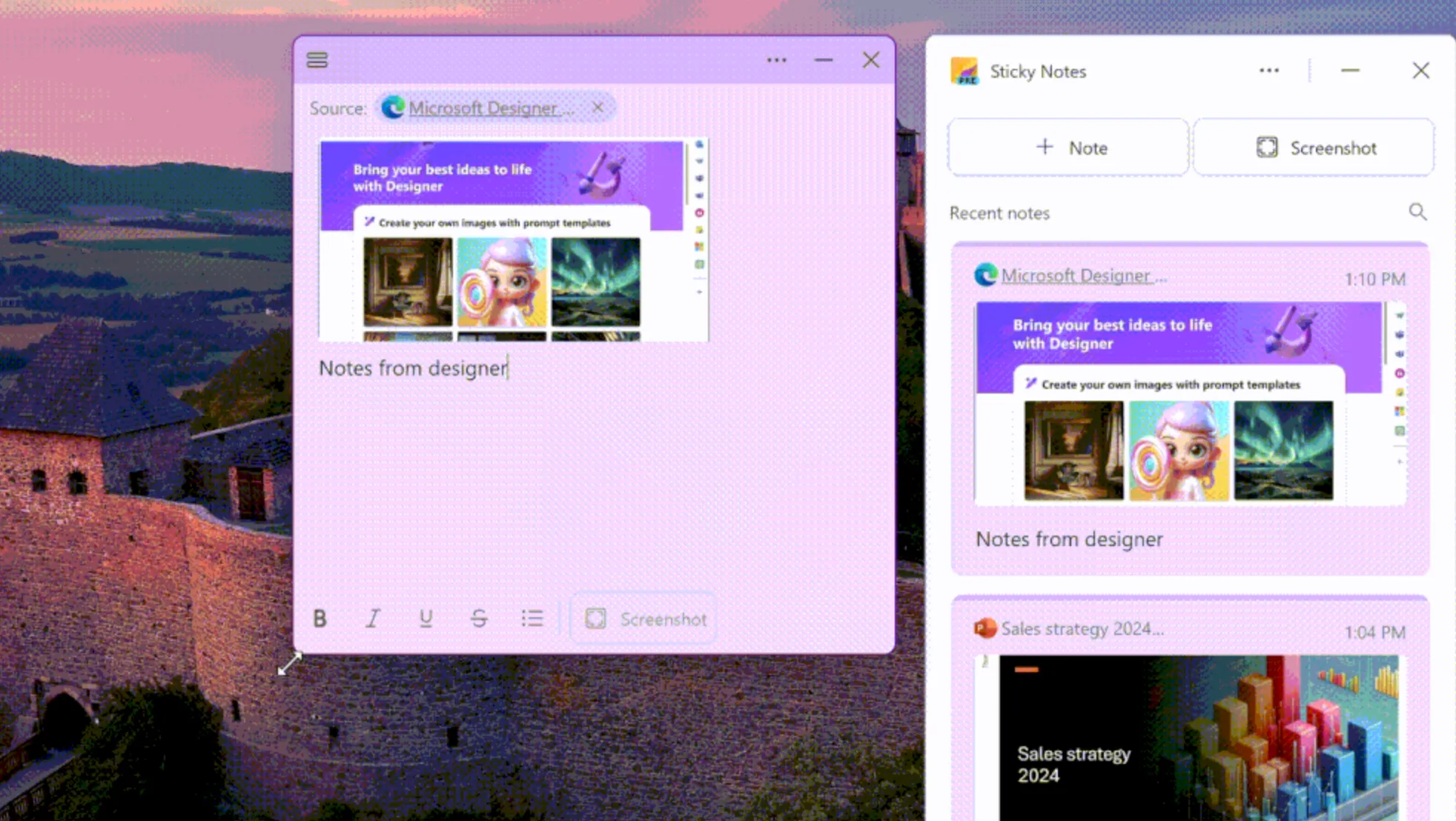
Microsoft Sticky Notes är den gula rutan som har följt med Windows i åratal och som nu har uppgraderats med molnsynkronisering. Den är utformad för att skriva en snabb anteckning utan att behöva öppna något mer krävande program. Om du har använt Windows vet du redan hur den fungerar.
Dina anteckningar synkroniseras med Outlook.com och OneNote och följer med dig i Windows och på webben. En påminnelse som du skriver på din arbetsdator dyker alltså senare upp i sidofältet i Outlook. Du får tillgång till grundläggande textformatering och färgkodning, och du kan fästa anteckningslistan i aktivitetsfältet för att kunna lägga till anteckningar med ett enda klick. En student kan skriva ner ett inlämningsdatum mellan lektionerna och hitta det i sin e-post samma kväll.
Idag finns det faktiskt två versioner. Den klassiska appen är den enkla gula rutan som de flesta känner till. Den nyare versionen av Sticky Notes, som är inbyggd i OneNote och installeras automatiskt i Windows, har funktioner för skärmdump med ett klick och automatisk återhämtning som länkar en anteckning tillbaka till källan. Ingen av dem har AI i Copilot-stil, och den klassiska appen är medvetet avskalad. Just den enkelheten är poängen: den öppnas direkt och kräver ingenting av dig.
Priser:
- Gratis med vilket Microsoft-konto som helst
Betyg:
- G2: För få recensioner
- Capterra: För få recensioner
Obs! Microsoft Sticky Notes har ännu inte samlat in tillräckligt många offentliga recensioner på G2 eller Capterra, så vi baserar vår bedömning på våra egna tester.
Där det brister: Det är starkt beroende av Microsofts ekosystem för att vara användbart, så utanför Windows och Outlook försvinner en stor del av dess attraktionskraft.
Bäst för: Windows- och Microsoft 365-användare som vill ha smidiga snabbanteckningar som följer med dem in i Outlook.
Hoppa över detta om: Du behöver delade teamtavlor, strukturerade retrospektiv eller anteckningar som fungerar utanför Microsoft-ekosystemet.
3. ClickUp (Bäst för att omvandla klisterlappar till spårbara arbetsuppgifter)
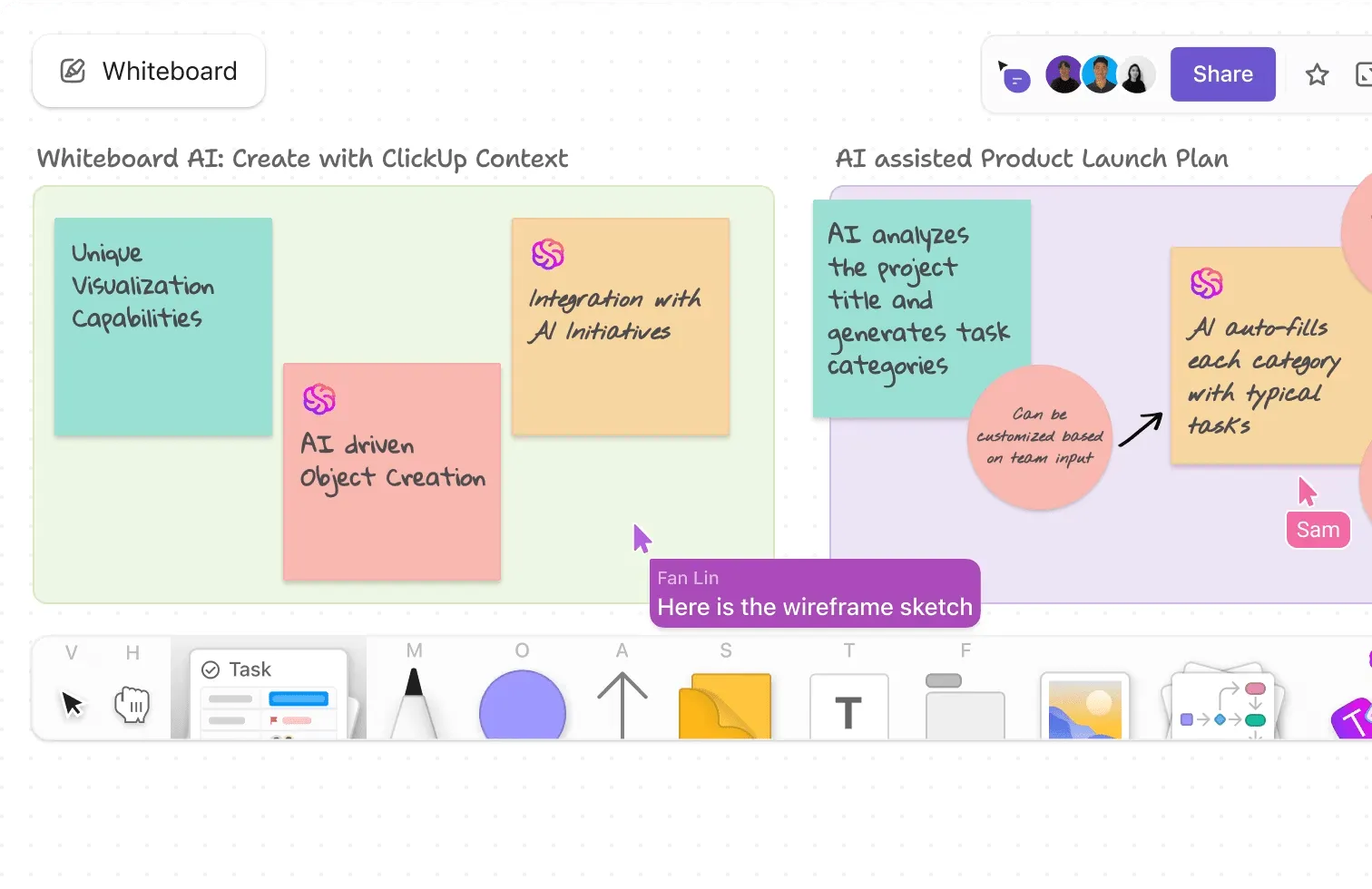
ClickUp förtjänar sin plats eftersom den för en anteckning hela vägen till handling, från idé till uppföljt arbete. ClickUp Whiteboards fungerar som en visuell knutpunkt: en oändlig arbetsyta för färgkodade klisterlappar, som du kan skala, ordna, länka till arbetsflöden eller tankekartor och redigera tillsammans med ditt team i realtid. När en klisterlapp är redo att gå vidare omvandlas den (eller en hel grupp) med ett enda klick till en riktig uppgift med en ansvarig och ett förfallodatum.
Om du inte behöver hela arbetsytan klarar ClickUp Notepad de enklare uppgifterna. Det är ett minimalistiskt anteckningsblock som du når från den globala navigeringsfältet var som helst på plattformen, med Markdown-genvägar, punktlistor och avbockningsbara att-göra-listor samt samma uppgiftskonvertering med ett klick. Så oavsett om en idé föds på ett teamtavla eller i en privat anteckning blir den en länkad uppgift och hålls synkroniserad.
Ett produktteam kan brainstorma en funktionslista på en whiteboard, omvandla de bästa förslagen till uppgifter och följa hur de går igenom sprinten utan att behöva skriva in något på nytt. ClickUp Brain kan sammanfatta en rörig whiteboard eller utarbeta nästa steg utifrån den, och Docs, Chat och Tasks finns alla i samma arbetsyta, så anteckningen har alltid en plats att hamna på.
Priser:
Betyg:
- G2: 4,6/5 (över 12 000 recensioner)
- Capterra: 4,6/5 (över 4 000 recensioner)
En G2-recensent berömde bland annat Whiteboards:
Jag gillar ClickUps gränssnitt; det är tillfredsställande att använda. Jag gillar också textredigeraren eftersom den är enkel och mångsidig. Mångfalden av produkter och funktioner gör att det känns som ett bra värde, även om det är mycket som händer. Whiteboard-funktionen är ett utmärkt sätt att planera saker på och är lätt att använda. Jag tycker att variationen i vyer är riktigt hjälpsam, eftersom jag enkelt kan växla mellan tavlovyer och listor.
Jag gillar ClickUps gränssnitt; det är tillfredsställande att använda. Jag gillar också textredigeraren eftersom den är enkel och mångsidig. Mångfalden av produkter och funktioner gör att det känns prisvärt, även om det är mycket som händer. Whiteboard-funktionen är ett utmärkt sätt att planera saker på och är lätt att använda. Jag tycker att variationen i vyer är riktigt hjälpsam, eftersom jag enkelt kan växla mellan tavlovyer och listor.
Där det brister: ClickUp lägger tyngdpunkten på sina avancerade funktioner redan från början, så om du kommer från en anteckningsapp med ett enda syfte finns det en rejäl inlärningskurva medan du sätter upp allt. Det är mer än vad en enskild antecknare behöver, och passar bäst för team vars idéer måste omvandlas till spårbart arbete.
Bäst för: Växande team som vill att anteckningar ska bli tilldelade och spårbara arbetsuppgifter.
Hoppa över detta om: Du bara behöver en personlig påminnelsetavla utan några bilagor.
Vill du testa idén innan du bestämmer dig för en arbetsyta? Med ClickUps kostnadsfria verktyg för klisterlappar online kan du öppna en tavla och börja lägga till anteckningar på några sekunder – utan registrering och utan nedladdning. När du är redo att omvandla anteckningarna till spårbara arbetsuppgifter överförs samma idéer direkt till ClickUp Whiteboards.
4. Padlet (Bäst för lärare och visuella innehållstavlor)
Padlet är den anslagstavla som lärare gärna använder, och designen visar varför. Den är användarvänlig, färgglad och snabb att dela med hela klassen. Varje padlet är en vägg, och du kan lägga upp den som ett rutnät, en ström, en friformad duk, en tidslinje eller en karta. Samma verktyg fungerar för en klassdebatt, ett gruppmoodboard eller en innehållskalender.
Det som gör det så smidigt är hur mycket en anteckning kan rymma. Du kan lägga in text, foton, video, röstklipp, länkar eller filer och se tavlan växa. Användare ansluter sig via en länk och behöver inget konto, så en lärare kan lägga upp en QR-kod och se 30 elever lägga till svar på några sekunder. Varje inlägg kan få kommentarer, reaktioner eller stjärnbetyg, vilket förvandlar en vägg till en riktig dialog.
Det finns även inbyggd AI. Ge den en uppmaning så kan den snabbt skapa en starttavla eller generera bilder på plats. Med ett enda klick spelas sedan en bildspel upp som en presentation, och allt fungerar på vilken enhet som helst, även i gratisversionen.
Priser:
- Gratis
- Platinum: 15 $/månad eller 120 $/år
- Team: 149,99 USD/år per betald roll för kunder i USA
- Klassrum: 160 $/år för 2 lärare
- Skolor: Anpassade priser, startpriset varierar beroende på region och skolans storlek
Betyg:
- G2: 4,9/5 (över 300 recensioner)
- Capterra: 4,9/5 (över 200 recensioner)
En Capterra-användare uppskattade Padlets enkelhet:
Padlet är väldigt lätt att använda och det tar inte lång tid att lära sig. Jag gillar att man snabbt kan lägga upp anteckningar, bilder eller länkar på ett och samma ställe. Det är perfekt för att dela idéer med andra och hålla ordning på allt.
Padlet är väldigt lätt att använda och det tar inte lång tid att lära sig. Jag gillar att man snabbt kan lägga upp anteckningar, bilder eller länkar på ett och samma ställe. Det är perfekt för att dela idéer med andra och hålla ordning på allt.
Här ligger nackdelen: I gratisversionen är du begränsad till tre aktiva padlets, och den vanligaste lösningen är att ta bort gamla tavlor för att frigöra en plats. Det fungerar bra för engångsanvändning, men det håller inte i längden om du vill behålla ett växande arbetsmaterial.
Bäst för: Lärare, studenter och alla som skapar visuella, mediarika innehållstavlor.
Hoppa över detta om: Du behöver anteckningar som är kopplade till ett projektflöde med ansvariga och förfallodatum.
5. Google Keep (Bäst för snabb personlig dokumentation på flera enheter)
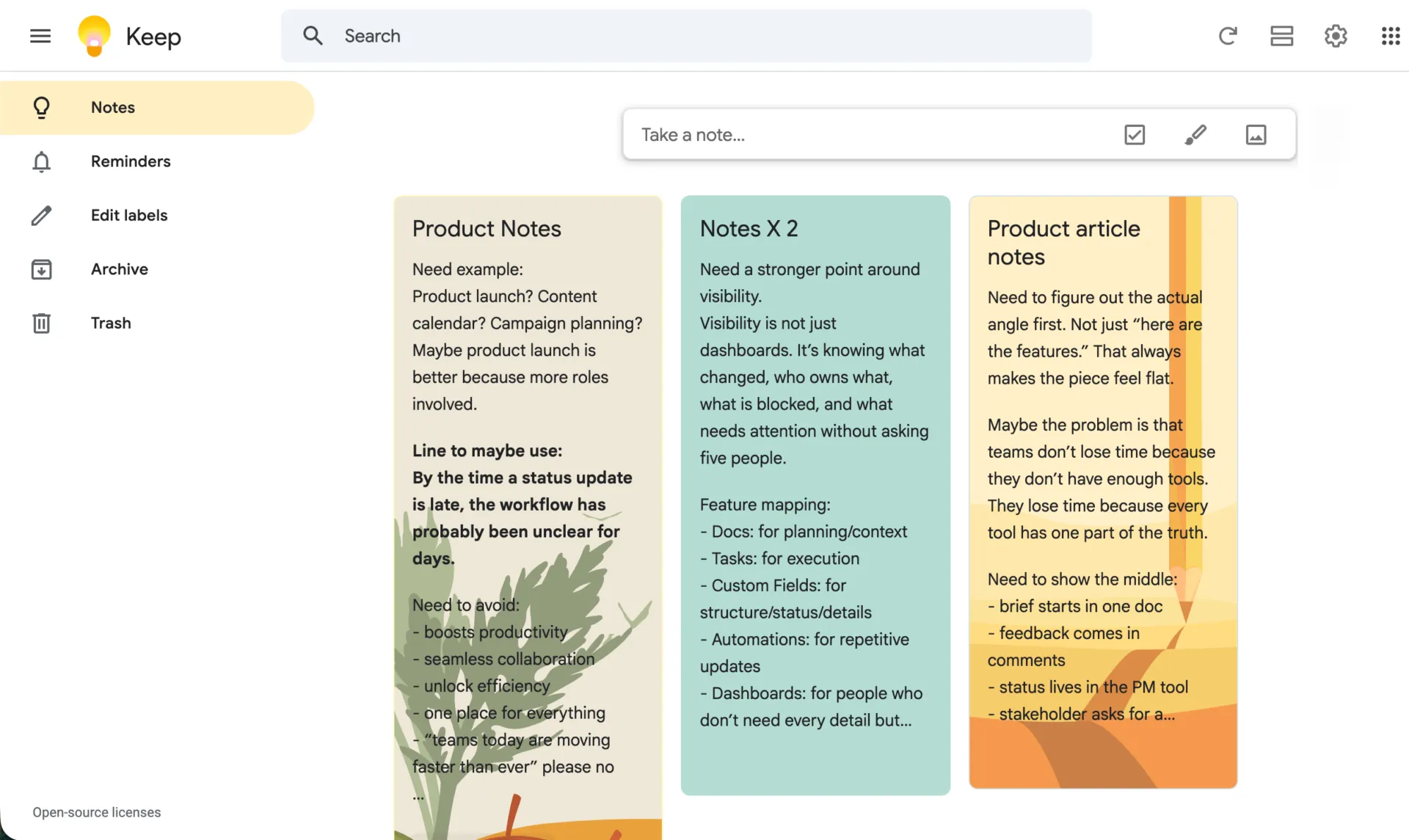
Google Keep är det snabbaste sättet att få ner en idé från huvudet om du redan använder Google. Det tar bara några sekunder att skapa en ny anteckning, och du kan skriva ner den genom att skriva, använda röstinspelning, lägga till en bild eller skapa en checklista. Hela appen är utformad för att du ska kunna öppna den, skriva ner något och stänga den innan idén hinner försvinna.
Dina anteckningar synkroniseras direkt när du sparar dem, mellan din telefon, webben samt sidopanelerna i Gmail och Docs. Så en inköpslista som du börjar skriva på din bärbara dator finns på din telefon redan när du kommer fram till affären. Du kan färgkoda anteckningar, lägga till etiketter, fästa de viktiga och dela en enskild anteckning för samarbete i realtid med någon annan. Det är helt gratis, utan premiumnivå och utan annonser.
Under lång tid var Keep ganska avskalat, men det har förändrats på senare tid. Nu är Gemini integrerat i appen, så du kan söka i dina anteckningar med vanlig engelska, sammanfatta en lång anteckning eller omvandla ett löst formulerat stycke till en checklista genom att be om det. Kärnappen är fortfarande medvetet enkel, men den står inte längre stilla.
Priser:
- Gratis med ett Google-konto
Betyg:
- G2: För få recensioner
- Capterra: 4,7/5 (över 200 recensioner)
En Capterra-användare uppskattar enkelheten och synkroniseringen i Google Keep:
En mycket praktisk app för att göra snabba anteckningar, listor eller till och med skisser. Jag använder ofta Google Keep för att anteckna under möten och behöver inte ha med mig anteckningsbok och penna. Det är superenkelt att kopiera och överföra till ett Word-dokument senare. Framför allt sparas det automatiskt i realtid, så att du inte missar ett enda ord du skrivit, om du av misstag skulle stänga appen.
En mycket praktisk app för att göra snabba anteckningar, listor eller till och med skisser. Jag använder ofta Google Keep för att anteckna under möten och behöver inte ha med mig anteckningsbok och penna. Det är superenkelt att kopiera och överföra till ett Word-dokument senare. Framför allt sparas det automatiskt i realtid, så att du inte missar ett enda ord du skrivit, om du av misstag skulle stänga appen.
Där det brister: Det finns inga mappar eller hierarkiska taggar, så när du har fler än 200 anteckningar måste du förlita dig på sökfunktionen och färgmärkningar för att hitta något. Dessutom finns det ingen tavlavisning för visuell organisering. Appen är utformad för snabb dokumentation, inte för att organisera ett stort bibliotek i stor skala.
Bäst för: Snabba personliga anteckningar och påminnelser för alla som redan använder Googles ekosystem.
Hoppa över detta om: Du behöver strukturerade anslagstavlor, hierarkisk organisation eller teamfacilitering. Om du tvekar mellan detta och Microsoft kan du läsa jämförelsen mellan Google Keep och OneNote för att se för- och nackdelarna.
6. Notion (Bäst för klisterlappar i en kunskapsbas)
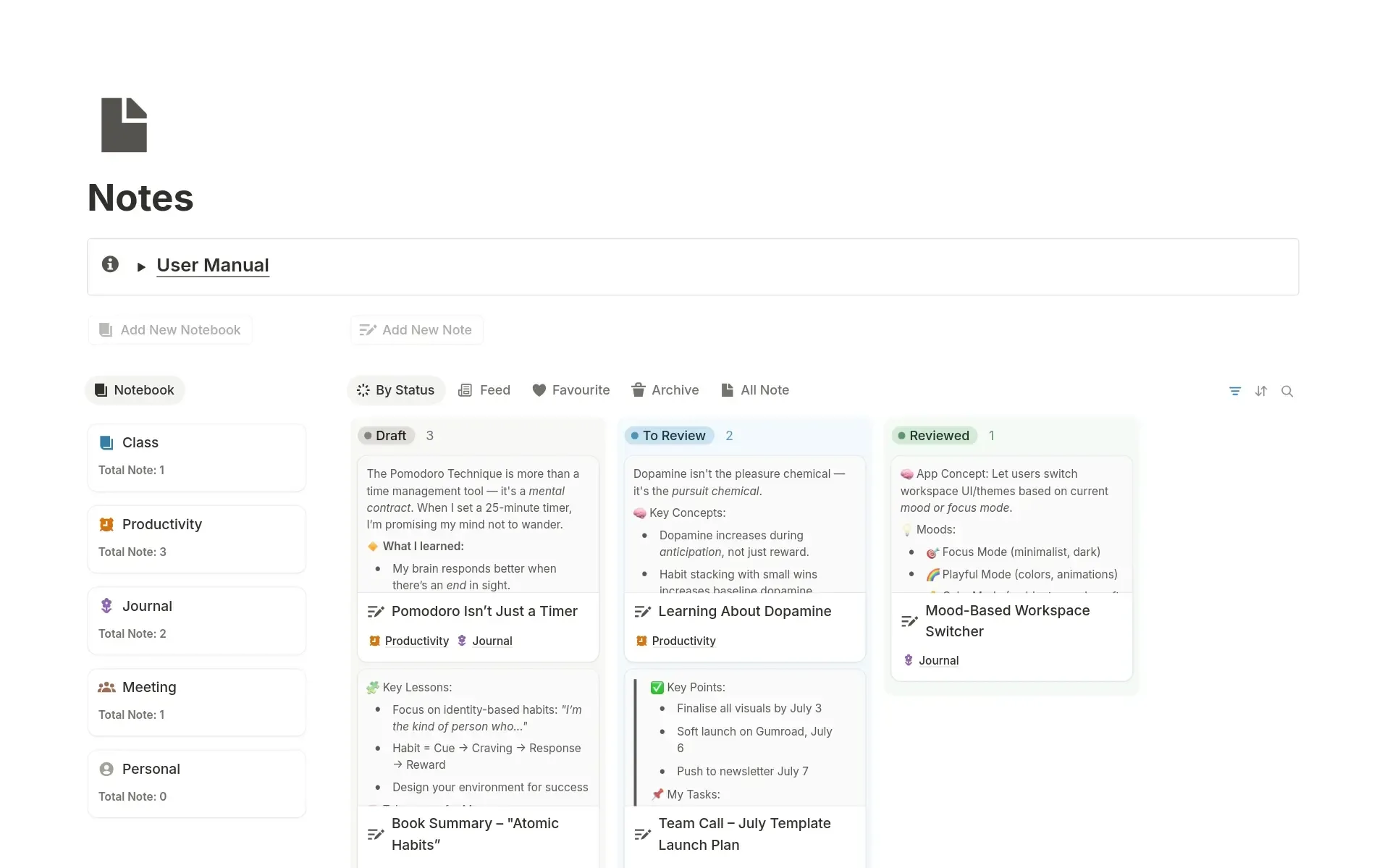
Notion är egentligen inte en app för klisterlappar, men den fungerar utmärkt som en sådan när dina anteckningar behöver ligga bredvid dina dokument och wikisidor. Hemligheten ligger i en databas som är inställd på tavla- eller gallerivy. Varje post visas som ett kort som du kan dra mellan kolumner, och kortet kan till och med visa en förhandsgranskning av sitt eget innehåll.
Det som utmärker dessa appar är hur korten beter sig. Du kan gruppera tavlan efter valfri egenskap, status, ansvarig, prioritet eller en anpassad tagg, och anteckningarna omgrupperas automatiskt så fort du byter sorteringskriterium. Ett innehållsteam kan ena minuten gruppera en idétavla efter författare och nästa minut efter deadline. Korten har också riktiga fält: välj taggar för färgkodning, datum som matas in i en kalendervy och relationer som länkar en anteckning till en annan anteckning i en annan databas. Med ett synkroniserat block kan du spegla just den tavlan till en annan sida, och den uppdateras överallt samtidigt.
AI:n går numera långt utöver enkla sammanfattningar. Notion Agent skapar eller redigerar en tavla utifrån förfrågningar på vanlig engelska, medan Custom Agents sorterar anteckningar eller publicerar veckosammanfattningar automatiskt.
Priser:
- Gratis
- Plus: 10 $/användare/månad, faktureras årligen
- Företag: 20 $/användare/månad, faktureras årligen
- Företag: Anpassade priser
Betyg:
- G2: 4,6/5 (över 12 000 recensioner)
- Capterra: 4,7/5 (över 2 500 recensioner)
En G2-recensent lyfter fram Notions flexibilitet som den största fördelen:
Det jag gillar mest med Notion är dess flexibilitet; den anpassar sig efter hur du vill arbeta istället för att tvinga in dig i en stel struktur. Du kan skapa allt från enkla anteckningar till helt anpassade arbetsflöden med hjälp av databaser, länkade vyer och mallar. Jag uppskattar särskilt hur den samlar flera användningsområden på en och samma plattform. Istället för att behöva jonglera med separata verktyg för dokumentation, projektledning och kunskapsbaser låter Notion oss hantera allt på ett och samma ställe.
Det jag gillar mest med Notion är dess flexibilitet; den anpassar sig efter hur du vill arbeta istället för att tvinga in dig i en stel struktur. Du kan skapa allt från enkla anteckningar till helt anpassade arbetsflöden med hjälp av databaser, länkade vyer och mallar. Jag uppskattar särskilt hur den samlar flera användningsområden på en och samma plattform. Istället för att behöva jonglera med separata verktyg för dokumentation, projektledning och kunskapsbaser låter Notion oss hantera allt på ett och samma ställe.
Nackdelar: Det finns inget inbyggt objekt för klisterlappar, så du måste skapa tavlan själv innan du kan använda den. Och från och med början av 2026 ingår den fullständiga Notion AI-funktionen endast i Business-nivån, eftersom nya Free- och Plus-användare inte längre kan köpa det gamla tillägget separat.
Bäst för: Personer som vill ha anslagstavlor i klisterlappstil som ingår i en bredare kunskapsbas.
Hoppa över detta om: Du vill ha en anslagstavla som är öppen och klar att använda på tio sekunder.
Se hur en expert beskriver arbetsflödet från klisterlapp till uppgift på en riktig tavla:
7. Stormboard (Bäst för strukturerade workshops som resulterar i rapporter)
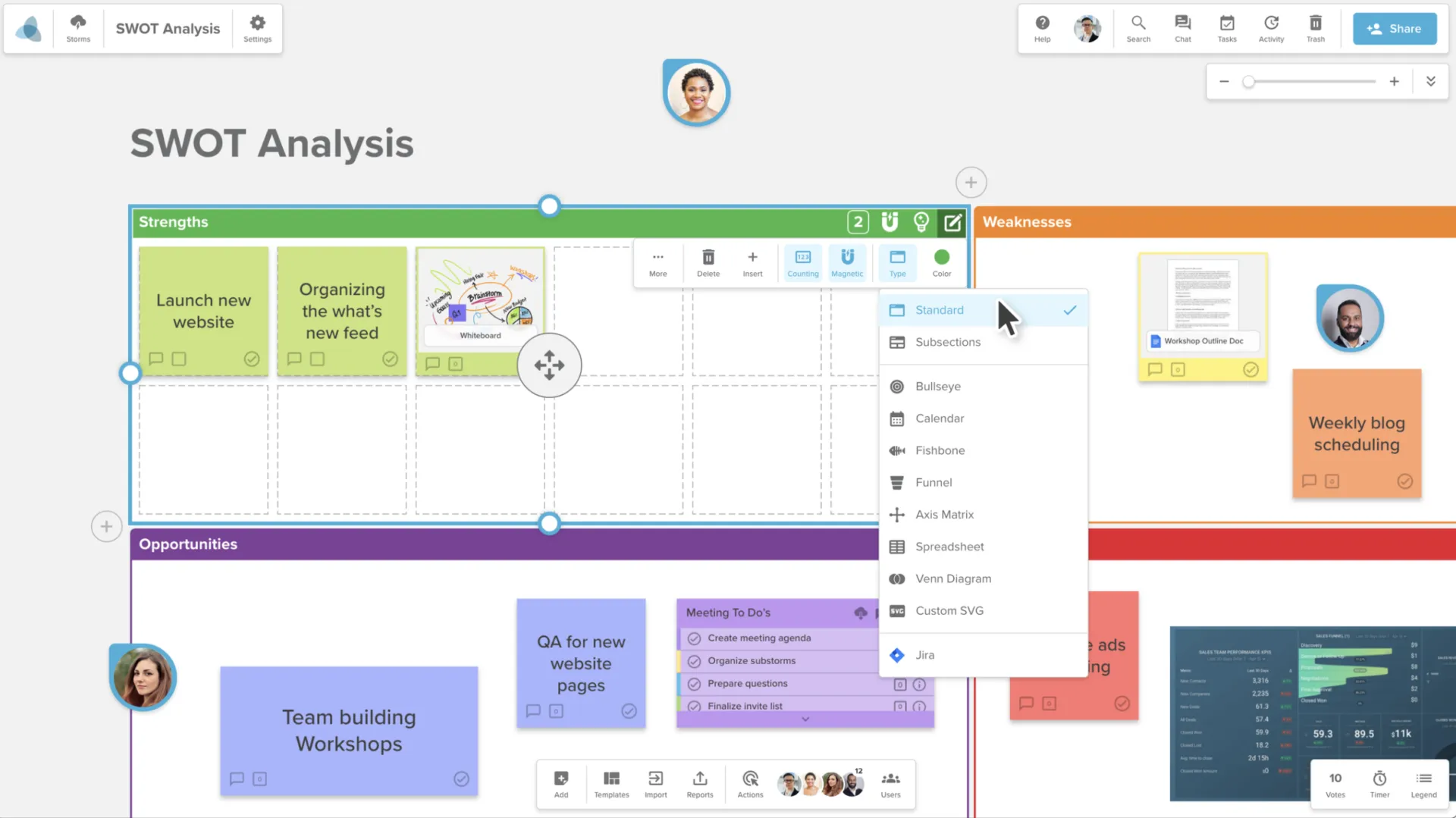
Stormboard är utformat så att en brainstorming omvandlas till ett användbart dokument redan när du är klar. Anteckningarna finns i fem varianter: text, bild, video, fil och frihandsritning på whiteboard, så att en enda tavla kan rymma flera saker samtidigt. Indexkort fungerar sedan som mappar: dra en stapel relaterade anteckningar till ett kort, så förblir en fullsatt vägg överskådlig.
Du kan också placera anteckningar i smarta sektioner formade som en måltavla, ett fiskben, en tratt eller en kalender, och Stormboards rapporteringsfunktion vet exakt var varje anteckning befinner sig inuti den formen. När sessionen avslutas förvandlas tavlan med ett enda klick till ett formaterat Word-, PowerPoint-, Excel- eller Google-dokument, där dina anteckningar redan är sorterade enligt den struktur du använde.
En konsult kan hålla en prioriteringsworkshop med hjälp av en bullseye-mall och några minuter senare överlämna en skriftlig, rangordnad sammanfattning till kunden. StormAI kompletterar detta genom att skapa mallar och gruppera lösa idéer utifrån det innehåll som redan finns på tavlan.
Priser:
- Gratis personligt abonnemang
- Företag: 8,33 $/användare/månad (faktureras årligen)
- Företag: Anpassade priser
Betyg:
- G2: 4,4/5 (över 70 recensioner)
- Capterra: 4,5/5 (40 recensioner)
En G2-användare använder den som en central plattform i vardagen:
Mitt huvudsakliga Stormboard fungerar som min digitala whiteboard som jag kan ta med mig överallt. Det är där jag samlar mina att-göra-listor, sparar idéer, planerar, organiserar och utarbetar strategier för allt jag har på gång i min roll som verkställande direktör för ett nystartat företag. Nu när jag har kunnat koppla mitt Stormboard till Google Workspace (Dokument) kan jag lägga till och komma åt viktiga dokument på mitt Stormboard och snabbt få tillgång till dem.
Mitt huvudsakliga Stormboard fungerar som min digitala whiteboard som jag kan ta med mig överallt. Det är där jag samlar mina att-göra-listor, sparar idéer, planerar, organiserar och utarbetar strategier för allt jag har på gång i min roll som verkställande direktör för ett nystartat företag. Nu när jag har kunnat koppla mitt Stormboard till Google Workspace (Dokument) kan jag lägga till och komma åt viktiga dokument på mitt Stormboard och snabbt få tillgång till dem.
Nackdelar: Det kan kräva mycket resurser vid stora grupper, vilket innebär att prestandan kan sjunka vid mycket stora livesessioner, och rapporteringsfunktionen är mer strukturerad än vad den som bara vill anteckna sporadiskt behöver.
Bäst för: Facilitatorer som behöver en skriftlig rapport efter varje session.
Hoppa över detta om: Du vill ha en enkel personlig anslagstavla utan möjlighet att exportera innehåll.
8. Post-it-appen (bäst för att digitalisera fysiska Post-it-lappar)
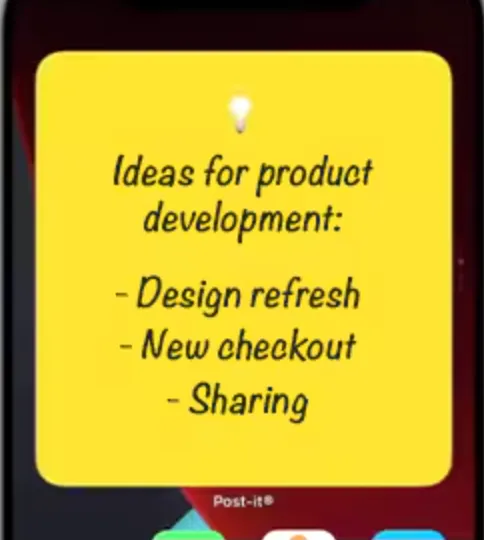
Den officiella Post-it-appen från 3M gör en sak bättre än någon annan: den förvandlar en vägg full av riktiga Post-it-lappar till en digital tavla. Rikta din telefon mot väggen, så fångar en enda bild upp till flera hundra enskilda lappar på en gång och återskapar var och en som en egen flyttbar digital ruta. De timmar du normalt skulle lägga på att skriva av en brainstorming försvinner helt enkelt.
Därifrån väcks tavlan till liv. Du kan omvandla handskrift till sökbar text, ändra färg på och redigera anteckningar, gruppera dem på en tavla och exportera allt till Miro, Trello, PowerPoint, Excel, Dropbox eller PDF.
Appen fungerar på iPhone, iPad, Mac, Android och Chromebook och synkroniseras mellan Apple-enheter via iCloud, så att du kan ta en bild av en anslagstavla med din telefon och ordna om den på en större skärm. Handskriftsigenkänning är inbyggd, men det finns ingen generativ AI.
Priser:
- Gratis
Betyg:
- G2: För få recensioner
- Capterra: För få recensioner
Obs! Appen Post-it har ännu inte samlat in tillräckligt många offentliga recensioner på G2 eller Capterra, så vi baserar vår bedömning på våra egna tester.
Där det brister: Appen är uppbyggd kring att samla in och organisera personligt, så samarbetet i realtid med flera redigerare är mer begränsat här än i verktygen med stora arbetsytor. Synkroniseringen mellan enheter sker också via iCloud, så flödet med att först samla in och sedan ordna fungerar smidigast på iPhone, iPad och Mac.
Bäst för: Alla som fortfarande brainstormar på papper och vill ha det digitalt på några sekunder.
Hoppa över detta om: Ditt team redan arbetar helt online utan att använda papper alls.
9. IdeaBoardz (Bäst för kostnadsfria retrospektiver utan inloggning)
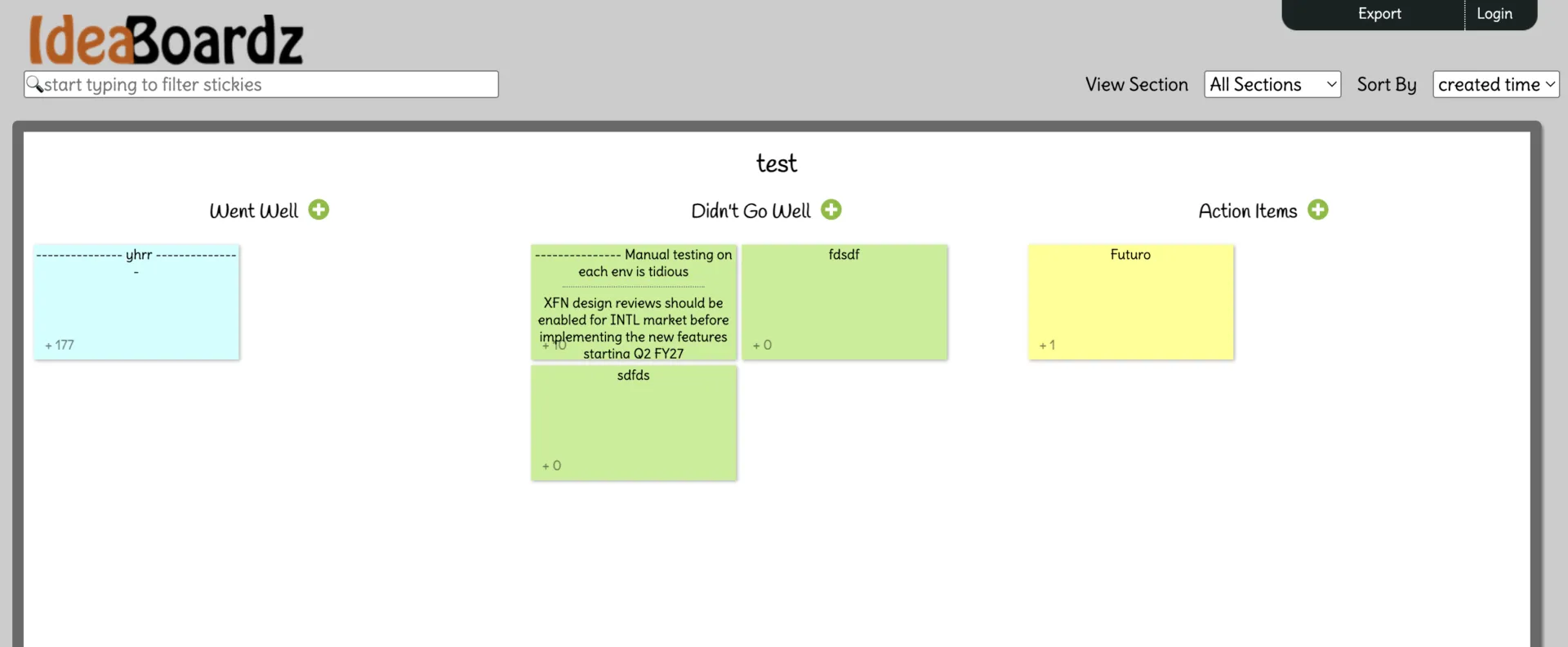
IdeaBoardz är en etablerad, kostnadsfri anslagstavla som är skapad för ett enda syfte: att på några sekunder sätta igång en gemensam retrospektiv eller brainstorming. Du skapar en anslagstavla, väljer hur många sektioner du vill ha, delar länken, och sedan kan alla lägga till och rösta på anteckningar.
Ingen behöver ett konto för att delta, vilket gör det praktiskt för en snabb session med personer utanför dina vanliga verktyg.
Inställningarna täcker de vanligaste retroformaten. Du får färdiga layouter för Starfish, För- och nackdelar samt Att göra-listor, plus anpassade avsnitt för en Start/Stopp/Fortsätt-tavla eller en 4L-tavla. Deltagare kan lägga till innehåll asynkront under några dagar, rösta fram prioriteringar och exportera den färdiga tavlan som en PDF- eller Excel-fil för uppföljning. Ett team som arbetar på distans kan genomföra en sprint-retro över olika tidszoner utan att någon behöver anmäla sig till något.
Priser:
- Gratis
Betyg:
- G2: För få recensioner
- Capterra: För få recensioner
En G2-användare berömde deras idéhanteringsprocess:
Det är ett av de enklaste verktygen för att organisera och hantera idéer om allt vi vill genomföra i framtiden. 1) Det bästa med det här är att det är välorganiserat och ser ut som en enkel anslagstavla med anteckningar och idéer uppsatta på den, och att det finns mallar i olika färger för att kategorisera olika typer av idéer. På så sätt kan vi komma fram till de bästa lösningarna.
2) Dessutom har den delningsfunktioner där teammedlemmarna kan redigera idéerna och rösta på de idéer som andra har lagt upp. På så sätt kan alla teammedlemmar samlas på en och samma plattform för att lära sig mer om de idéer som de enskilda teammedlemmarna har delat och kan komma med förslag, rösta osv.
Det är ett av de enklaste verktygen för att organisera och hantera idéer om allt vi vill genomföra i framtiden. 1) Det bästa med det här är att det är välorganiserat och ser ut som en enkel anslagstavla med anteckningar och idéer uppsatta på den, och att det finns mallar i olika färger för att kategorisera olika typer av idéer. På så sätt kan vi komma fram till de bästa lösningarna.
2) Dessutom har den delningsfunktioner där teammedlemmarna kan redigera idéerna och rösta på de idéer som andra har lagt upp. På så sätt kan alla teammedlemmar samlas på en och samma plattform för att lära sig mer om de idéer som de enskilda teammedlemmarna har delat och kan komma med förslag, rösta osv.
Nackdelar: Tavlorna är offentliga via URL utan angivna sekretessinställningar, och det finns ingen timer, ingen idégruppering, inga faciliteringsfaser och inga integrationer. Det finns heller ingen synlig utvecklingsplan, så det är säkrast att använda tjänsten för engångssessioner snarare än för pågående eller känsliga projekt.
Bäst för: Snabba, kostnadsfria och distribuerade retrospektiv med personer som inte loggar in.
Hoppa över detta om: Du behöver integritetsinställningar, faciliteringsfaser eller ett verktyg som är under aktiv utveckling.
10. Lino (Bäst för en enkel, personlig digital anslagstavla)
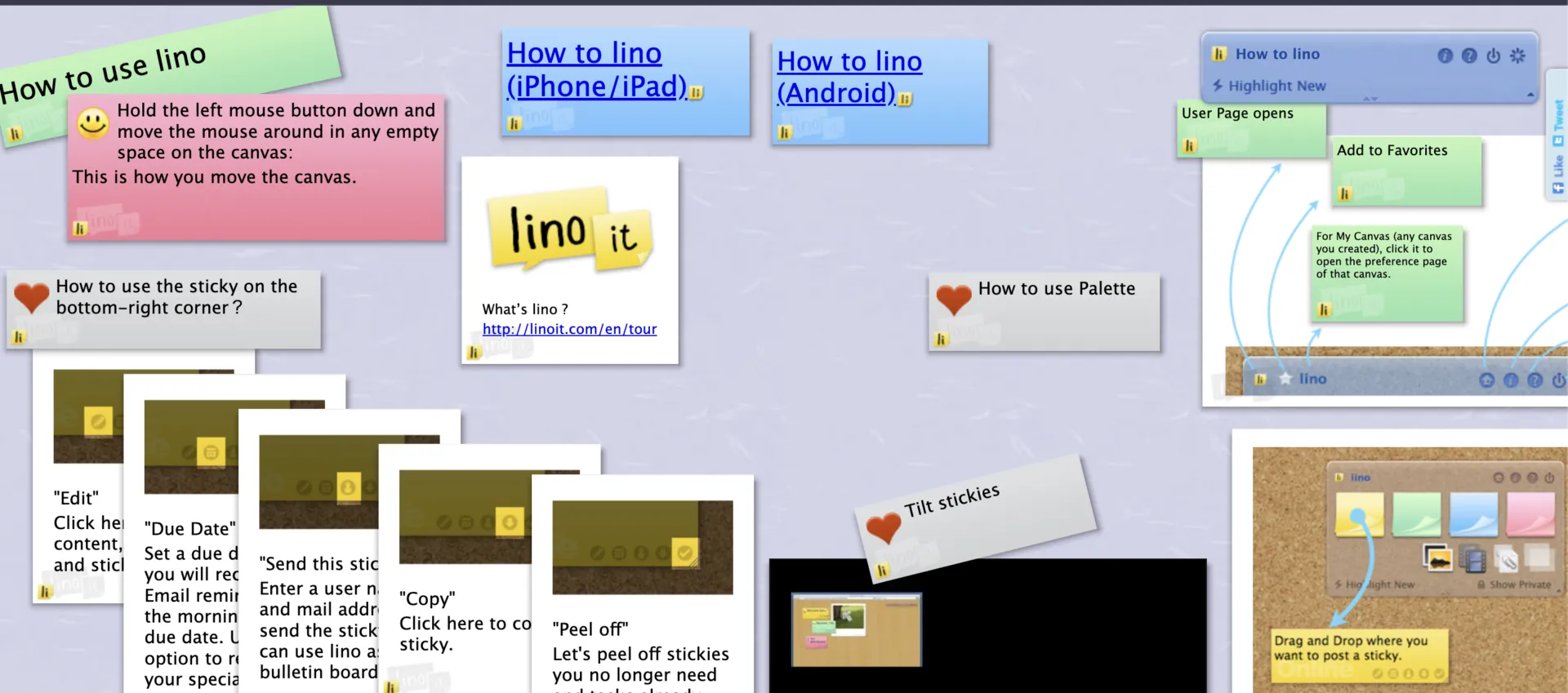
Lino är den mest bokstavliga digitala anslagstavlan på denna lista. Den efterliknar en riktig anslagstavla, vilket gör det möjligt för användare att fästa färgade lappar och foton, flytta, byta färg på och ta bort dem. Här finns en påtaglig enkelhet som de mer avancerade verktygen har tagit bort genom sin komplexitet.
Det är enklare att lägga till anteckningar än det enkla utseendet antyder. Du kan lägga upp en anteckning genom att mejla den till din anslagstavla, eller klippa ut en rubrik, länk eller bild direkt från en webbsida med bokmärkesfunktionen ”lino it”. Ställ in ett förfallodatum på valfri anteckning, så skickar Lino ett påminnelsemejl till dig samma morgon. Dessa datum kan även visas i Google Kalender eller Outlook.
Bifoga filer för att dela med en grupp, så blir en anslagstavla ett smidigt gemensamt utrymme för en familj eller ett litet team. Den fungerar i alla webbläsare och som appar för iOS och Android, och anteckningar som skapats offline synkroniseras så snart du ansluter till internet igen.
Priser:
- Gratis
Betyg:
- G2: För få recensioner
- Capterra: För få recensioner
Obs! Lino har ännu inte samlat in tillräckligt många offentliga recensioner på G2 eller Capterra, så vi baserar vår bedömning på våra egna tester.
Där det brister: Det förblir en personlig eller endast i begränsad utsträckning delad anslagstavla snarare än ett arbetsflöde för team, och det har inte utvecklats särskilt mycket genom åren. Det innebär att det saknar de mallar, omröstningsfunktioner och integrationer som de större verktygen erbjuder.
Bäst för: En enkel, intuitiv personlig anslagstavla med smidig delningsfunktion.
Hoppa över detta om: Du behöver hjälp med teamfacilitering, omröstningar eller anteckningar som omvandlas till spårbara arbetsuppgifter.
Hur väljer man rätt app för klisterlappar online?
Välj en app för klisterlappar online utifrån vad du behöver göra efter att du har skrivit anteckningen. Om anteckningen ska bli en uppgift, välj ett arbetshanteringsverktyg som ClickUp. Om den ska användas för en live-brainstorming, välj en whiteboard-app som Miro eller Stormboard. Om den bara är till för snabba personliga anteckningar, känns Google Keep, Microsoft Sticky Notes eller Lino mer lättviktiga.
Börja med dessa beslutsfaktorer:
1. Välj utifrån ditt huvudsakliga användningsområde
För personliga påminnelser, inköpslistor och snabba anteckningar behöver du inte en fullfjädrad whiteboard. Google Keep fungerar bra för snabba anteckningar i Googles appar, medan Microsoft Sticky Notes passar bäst för Windows- och Outlook-användare. Lino är ett bättre val om du vill ha en enkel yta i korkbrädesstil.
För brainstorming i teamet bör du leta efter en oändlig arbetsyta, omröstningsfunktioner, mallar, kommentarer och live-markörer. Miro passar bäst för aktiva workshops och retrospektiv. Stormboard är bättre när sessionen ska resultera i en strukturerad rapport efteråt.
För klassrum eller innehållstavlor är Padlet oftast det enklaste valet. Det stöder text, länkar, filer, bilder, ljud, video, reaktioner och enkel delning utan att förvandla tavlan till ett projektledningssystem.
För fysiska klisterlappar kan du använda Post-it-appen. Den är det självklara valet om ditt team fortfarande brainstormar på papper och behöver dokumentera innehållet på väggen digitalt.
2. Kontrollera om anteckningarna kan omsättas i handling
En app för klisterlappar är användbar för att fånga upp idéer. Den blir ännu mer värdefull när idéerna kan utvecklas vidare utan att man behöver kopiera dem manuellt.
Om du vill att klisterlappar ska bli tilldelade uppgifter är ClickUp det bästa valet på denna lista. Du kan omvandla anteckningar från en whiteboard eller anteckningsblock till uppgifter med ansvariga, förfallodatum och arbetsflödeskontext. Notion fungerar också om du vill ha anteckningar i en kunskapsbas, men då måste du bygga upp tavlestrukturerna själv.
Om du bara behöver skriva, fästa och återkomma till anteckningar sparar du tid med en enklare app.
3. Titta på samarbetsfunktionerna
För användning i team i realtid bör du kontrollera om appen stöder gäståtkomst, kommentarer, omröstningar, roller och behörigheter på tavlanivå. Ett verktyg som inte kräver inloggning, såsom IdeaBoardz, är användbart för snabba retrospektiv med externa samarbetspartners, men det är inte lämpligt för känsligt arbete.
För interna team ger Miro, ClickUp, Padlet, Stormboard och Notion dig större kontroll. De är bättre när tavlan behöver förbli aktiv efter mötet.
4. Bestäm hur mycket struktur du behöver
Vissa appar för klisterlappar är medvetet fria och flexibla. Andra hjälper dig att sortera idéer i arbetsflöden, rapporter, databaser eller projektplaner.
Välj en fri arbetsyta när du vill tänka fritt. Välj ett strukturerat verktyg när anteckningarna behöver ägare, status, deadlines, exportmöjligheter eller långsiktig organisering.
Snabbtips: Om din anslagstavla blir rörig efter 30 anteckningar behöver du gruppering, sökfunktion, taggar, mallar eller AI-assisterad sortering.
5. Jämför AI-funktionerna noggrant
AI är användbart när du har en fullmatad tavla och behöver hjälp med att sammanfatta, gruppera eller omvandla anteckningar till nästa steg. Miro, ClickUp, Notion, Padlet och Stormboard erbjuder AI-funktioner på olika sätt.
Men välj inte en app bara för att den har AI. När det gäller klisterlappar är det fortfarande grunderna som är viktigast: snabb inmatning, enkel omplacering, pålitlig synkronisering och en anslagstavla som användarna kan förstå utan upplärning.
6. Kontrollera ditt ekosystem
Den bästa appen är ofta den som redan passar in i din arbetsmiljö.
Välj Google Keep om dina anteckningar ska finnas bredvid Gmail och Google Docs. Välj Microsoft Sticky Notes om du arbetar i Windows, Outlook och OneNote. Välj ClickUp om dina anteckningar ska kopplas till projekt och uppgifter. Välj Notion om dina anteckningar hör hemma i dokument, databaser och teamets kunskapsbas.
7. Tänk på begränsningarna i gratisversionen
Gratis appar för klisterlappar är inte alla likadana. Vissa är helt gratis men enkla. Andra erbjuder kraftfulla funktioner men har begränsningar när det gäller anslagstavlor, AI-krediter, samarbetspartners eller aktiva utrymmen.
Innan du väljer, kontrollera:
- Hur många tavlor eller anteckningar kan du skapa?
- Om gamla tavlor fortfarande går att redigera
- Om gäster kan delta gratis
- Om exportfunktioner ingår
- Om AI-funktionerna är begränsade
- Om appen fungerar på alla dina enheter
För engångsanvändning kan gratisversionen räcka. Vid återkommande workshops, i klassrum eller i teamarbetsflöden blir begränsningarna i gratisversionen oftast snabbt uppenbara.
Det enklaste sättet att välja:
- Använd Google Keep eller Microsoft Sticky Notes för personlig anteckning
- Använd ClickUp när klisterlappar behöver bli riktigt arbete
- Miro för brainstorming i realtid
- Padlet för klassrum
- Post-it-app för att överföra information från papper till digitalt format
- Notion för kunskapsbaser
- Stormboard för workshoppar som leder till färdiga rapporter
- IdeaBoardz för kostnadsfria retrospektiv
- Lino för en enkel anslagstavla
Klisterlappar på datorn jämfört med klisterlappstavlor online: Vilket alternativ passar dig bäst?
Välj en app för klisterlappar på datorn om du behöver snabba personliga påminnelser. Välj en online-tavla för klisterlappar om du behöver brainstorma, organisera, dela, rösta, exportera eller omvandla idéer till uppgifter.
| Beslutsfaktorer | Appar för klisterlappar på datorn | Online-tavlor för klisterlappar |
|---|---|---|
| Bäst för | Snabb personlig dokumentation, påminnelser, listor och privata anteckningar | Brainstorming i team, retrospektiver, workshops, planering, undervisning och visuellt samarbete |
| De bästa exemplen från denna lista | Microsoft Sticky Notes, Google Keep, Lino | Miro, ClickUp, Padlet, Stormboard, IdeaBoardz, Notion, Post-it App |
| Så här fungerar de vanligtvis | Du öppnar en liten anteckning, skriver snabbt, färgkodar den och återkommer senare | Du lägger till anteckningar på en delad tavla eller arbetsyta, flyttar runt dem, grupperar idéer och samarbetar med andra |
| Samarbetsnivå | Delningen är i bästa fall begränsad. Passar bäst för enskilt bruk eller delning av anteckningar mellan två personer. | Utvecklade för grupper. Många stöder kommentarer, omröstningar, gästlänkar, redigering i realtid, mallar och export. |
| Organisationsstil | Enkla färger, etiketter, markeringar, påminnelser och sökfunktion | Tavlor, sektioner, kolumner, kluster, taggar, mallar, ramar, uppgiftslänkar och exportfunktioner |
| Bästa enhetskompatibilitet | Åtkomst till anteckningar via dator, mobil, webbläsarens sidofält eller på operativsystemsnivå | Webbläsarbaserad arbetsyta, whiteboard, klassrumstavla eller projektarbetsyta |
| När det fungerar bäst | Du behöver kunna anteckna en tanke på några sekunder utan att behöva skapa en anslagstavla | Du behöver sammanfatta många idéer tillsammans med andra |
| När det inte räcker till | Det kan bli rörigt när anteckningarna hopar sig eller behöver struktureras | Det kan kännas för komplicerat för enkla påminnelser eller personliga anteckningar |
| Välj detta om | Du vill ha en smidig plats att skriva ner påminnelser, listor och personliga idéer | Du vill använda klisterlappar för att underlätta brainstorming, prioritering, undervisning, rapportering eller projektuppföljning |
| Hoppa över detta om | Behöver du delade arbetsytor, omröstningar, exportfunktioner eller uppgiftsansvar? | Du behöver bara en privat anteckning som öppnas snabbt och inte är i vägen |
Förvandla klisterlappar till handling med ClickUp
Den bästa appen för klisterlappar online är den som passar ditt sätt att arbeta och som inte låter bra idéer fastna på en tavla. För personliga påminnelser är de kostnadsfria verktygen för snabbanteckningar svåra att slå. För team är den avgörande faktorn om en anteckning kan omvandlas till arbete.
Det är just den luckan som ClickUp Whiteboards fyller: brainstorma på en oändlig arbetsyta och omvandla sedan vilken anteckning som helst till en spårbar uppgift med en ansvarig och ett förfallodatum, med Brain till hands för att sammanfatta tavlan samt ClickUp Docs, Chat och Tasks i samma arbetsyta.
Är du nybörjare? Den här nybörjarguiden till ClickUp Whiteboards går igenom grunderna. Kom igång med ClickUp gratis och ge din nästa brainstorming en plats att utvecklas på.
Vanliga frågor om appar för klisterlappar online
Kan flera personer redigera klisterlappar online samtidigt?
Ja. Miro, Mural, ClickUp Whiteboards, Padlet och Stormboard stöder redigering i realtid av flera användare med aktiva markörer, så att flera personer kan lägga till och flytta anteckningar på samma tavla samtidigt. Miro och ClickUp visar också vem som redigerar och låter gäster ansluta via en länk. Datorprogram som Microsoft Sticky Notes och Google Keep är utformade för att användas av en person och tillåter endast enkel delning mellan två personer, inte samtidig redigering av tavlan.
Finns det gratis klisterlappar online?
Ja. Google Keep, Microsoft Sticky Notes, Lino, IdeaBoardz och Post-it-appen är gratis, medan Miro, Padlet, Notion, Stormboard och ClickUp erbjuder gratisabonnemang. Haken är att gratisabonnemangen för team ofta har vissa begränsningar: Miros gratisabonnemang låter dig bara redigera tre tavlor, och Padlets gratisabonnemang Neon inkluderar totalt tre padlets.
Är klisterlappar online privata och säkra?
Det beror på verktygets delningsmodell. Kontobaserade appar som ClickUp, Miro, Notion och Padlet erbjuder behörigheter på tavelplan, gästkontroller och privata arbetsytor. Verktyg utan inloggning, som IdeaBoardz, gör tavlorna offentliga via en URL utan angivna sekretessinställningar, så det är bäst att undvika dem för känsligt arbete. För konfidentiella anteckningar bör du välja ett verktyg med SSO och rollbaserad åtkomst.
Finns det en webbversion av klisterlappar?
Ja. Microsoft Sticky Notes synkroniseras till webben via onenote.com/stickynotes, och Google Keep fungerar som en webbapp via keep.google.com. Microsoft synkroniserar dessutom Sticky Notes mellan Windows, OneNote Mobile, webben och Outlook, medan Google Keep synkroniserar anteckningar mellan telefon, dator och andra enheter.
Finns det en Google-version av klisterlappar?
Ja. Google Keep är Googles app i stil med klisterlappar. Den stöder anteckningar, listor, foton, ritningar, ljud, etiketter, färger, markeringar, sökning, delning och synkronisering i realtid mellan enheter. Den passar bäst för snabba personliga anteckningar, inte för stora visuella tavlor eller strukturerade teamworkshops.
Fungerar online-klisterlappar offline?
Vissa gör det. Lino och Post-it-appen sparar anteckningar lokalt och synkroniserar dem när du ansluter igen. Microsoft Sticky Notes fungerar offline i Windows och synkroniseras senare via Outlook/OneNote. Webbläsarbaserade anslagstavlor som Miro och IdeaBoardz kräver en internetanslutning för samarbete i realtid. Kontrollera om det finns ett offline-läge om du skriver anteckningar när du är på resande fot.
Kan jag använda klisterlappar online utan att registrera mig?
Ja. Med IdeaBoardz kan du använda anslagstavlor utan att logga in, och enligt FAQ:n är inloggning valfritt. Det är användbart för snabba retrospektiver eller brainstorming-sessioner där deltagarna behöver lägga till anteckningar via en delad URL. Undvik att använda anslagstavlor utan inloggning för känsligt arbete, såvida du inte känner dig trygg med delningsmodellen.
Hur förvandlar jag en klisterlapp till en uppgift?
I ClickUp Whiteboards kan du till exempel omvandla klisterlappar till uppgifter, vilket gör det till det bästa alternativet här när idéer från brainstorming behöver ansvariga, förfallodatum och uppföljning i arbetsflödet. Miro och Stormboard kan koppla anteckningar till externa verktyg, och Post-it-appen kan exportera anteckningar till verktyg som Trello, men ClickUp är det självklara valet när klisterlappen behöver bli en integrerad del av projektarbetet.
Kan jag omvandla fysiska Post-it-lappar till digitala klisterlappar?
Ja. Appen Post-it kan skanna in upp till 200 enskilda Post-it-lappar åt gången med din kamera, omvandla dem till redigerbara digitala anteckningar, transkribera handskrift och exportera anslagstavlor till PowerPoint, Excel, PDF, Dropbox, Trello, Miro och mer. Den passar bäst om ditt team fortfarande brainstormar på papper men vill ha en digital anslagstavla efteråt.
Vad är det bästa digitala alternativet till fysiska Post-it-lappar?
Appen Post-it från 3M är den digitala motsvarigheten som ligger närmast: en bild kan fånga upp till 200 fysiska lappar på en gång och återskapa var och en som en redigerbar, flyttbar ruta. För team som vill utnyttja dessa lappar ytterligare kan Miro importera bilder av klisterlappar, och ClickUp Whiteboards kan omvandla varje infångad lapp till en tilldelad uppgift.
Vilken app för klisterlappar är bäst för studenter och klassrum?
Padlet är det enklaste valet för klassrummet: eleverna kan ansluta sig till en vägg via en länk eller QR-kod utan att behöva skapa ett konto, och varje inlägg kan innehålla text, bilder, ljud, video eller filer, samt kommentarer och reaktioner. Lärare använder det för klassdiskussioner, moodboards och utvärderingsfrågor. Google Keep passar enskilda elever som snabbt vill anteckna studiematerial, medan Miro passar äldre elever som arbetar med gruppprojekt eller forskningssammanställningar.