
Du öppnar ditt Google Doc-dokument och något är fel. En sektion saknas, eller ännu värre, viktiga detaljer har ändrats. Men ingen minns att de har gjort ändringen.
Innan paniken sätter in, ta ett djupt andetag. Med versionshistoriken i Google Docs kan du se exakt vad som har ändrats, vem som har ändrat det och när.
Inget mer gissande, inget mer förlorat innehåll.
I det här blogginlägget ska vi undersöka hur du kan se redigeringshistoriken i Google Docs för att säkerställa att du har kontroll över dina dokument. 🎯
Spoilervarning: Vi kommer också att presentera ett bättre alternativ som passar bra ihop med Google-appar!
⏰ 60-sekunderssammanfattning
Funktionen Versionshistorik i Google Docs hjälper dig att spåra redigeringar, återställa tidigare versioner och förbättra samarbetet genom att visa vem som har gjort ändringar och när.
- Här är varför den här funktionen är viktig: Återställ tidigare versioner för att återställa raderat innehåll eller ångra oavsiktliga ändringar Spåra redigeringar och se vem som har ändrat dokumentet och när Förbättra samarbetet genom att hålla en tydlig förteckning över bidrag Spara ändringar automatiskt så att inget arbete går förlorat Organisera versioner genom att namnge viktiga utkast för enkel åtkomst
- Återställ tidigare versioner för att återställa raderat innehåll eller ångra oavsiktliga ändringar.
- Spåra redigeringar och se vem som har ändrat dokumentet och när.
- Förbättra samarbetet genom att hålla en tydlig förteckning över bidrag.
- Spara ändringar automatiskt så att inget arbete går förlorat.
- Organisera versioner genom att namnge viktiga utkast för enkel åtkomst.
- Följ dessa steg för att visa revisionshistoriken i Google Docs:
- Återställ tidigare versioner för att återställa raderat innehåll eller ångra oavsiktliga ändringar.
- Spåra redigeringar och se vem som har ändrat dokumentet och när.
- Förbättra samarbetet genom att hålla en tydlig förteckning över bidrag.
- Spara ändringar automatiskt så att inget arbete går förlorat.
- Organisera versioner genom att namnge viktiga utkast för enkel åtkomst.
- Öppna dokumentet
- Klicka på Arkiv > Versionshistorik > Visa versionshistorik.
- Använd Ctrl + Alt + Skift + H (Windows) eller Cmd + Alternativ + Skift + H (Mac)
- Visa tidsstämplar, redigeringsinformation och markerade ändringar.
- Återställ tidigare versioner eller kopiera avsnitt efter behov.
- ClickUp erbjuder ett smartare alternativ med: Inbyggd versionskontroll för smidig spårning och återställning Integration av uppgifter och arbetsflöden för att länka dokument direkt till projekt Samarbete i realtid med inbyggda kommentarer och tilldelade åtgärder Avancerade behörigheter för hantering av dokumentåtkomst och redigeringar
- Inbyggd versionskontroll för smidig spårning och återställning
- Integration av uppgifter och arbetsflöden för att länka dokument direkt till projekt
- Samarbete i realtid med inbyggda kommentarer och tilldelade åtgärdspunkter
- Avancerade behörigheter för hantering av dokumentåtkomst och redigeringar
- Inbyggd versionskontroll för smidig spårning och återställning
- Integration av uppgifter och arbetsflöden för att länka dokument direkt till projekt
- Samarbete i realtid med inbyggda kommentarer och tilldelade åtgärdspunkter
- Avancerade behörigheter för hantering av dokumentåtkomst och redigeringar
Vad är versionshistorik i Google Docs?
Versionshistoriken i Google Docs registrerar alla ändringar som gjorts i ett dokument. Den låter användare visa tidigare versioner och spåra vem som gjort ändringar och när.
Dokumentets redigeringshistorik ger omfattande insikter om varje ändrings karaktär och tidpunkt, vilket är fördelaktigt för att övervaka utvecklingen över tid.
Varje gång du ändrar ett dokument sparar Docs tyst en ny version av samma dokument och registrerar alla ändringar.
📖 Läs också: Hur du anpassar och formaterar Google Docs
Fördelar med att använda versionshistorik i Google Docs
Det kan snabbt bli rörigt att hålla reda på ändringar i ett delat dokument. Versionshistoriken hjälper team att hålla sig synkroniserade, förhindrar att viktiga uppdateringar går förlorade och låter dig till och med återgå till ett tidigare utkast om det behövs.
Här är fördelarna med att använda programvaran för versionshantering av dokument i . 💁
- Återställ tidigare versioner: Har du gjort ett misstag eller förlorat viktiga ändringar? Du kan återgå till valfri tidigare version, så du behöver inte oroa dig för oavsiktliga raderingar eller oönskade ändringar.
- Samarbeta med ditt team: Håll alla på samma sida genom att spåra vem som gjort vilka ändringar och när. Det hjälper till att förhindra missförstånd, säkerställer ansvarsskyldighet och sparar tid.
- Spåra ändringar: Vill du se hur ett dokument har utvecklats? Versionshistoriken loggar varje redigering, vilket gör det enkelt att granska ändringar, återställa vid behov och säkerställa smidig virtuellt samarbete.
- Namnge och organisera versioner: Namnge specifika versioner av ditt dokument för att snabbt hitta utkast eller filtrera fram exakt den version du behöver.
⚙️ Bonus: Lär dig hur du lägger till en ny sida i Google Docs för effektiv dokumenthantering.
Så här visar du redigeringshistoriken i Google Docs
Redigeringshistoriken låter dig spåra ändringar i Google Docs och återställa tidigare versioner om det behövs. Att veta hur man kommer åt och navigerar i versionshistoriken kan förhindra misstag, oavsett om du samarbetar i ett projekt eller granskar tidigare revisioner.
Så här visar och ändrar du versionskontrollen för ett dokument i . ⛏️
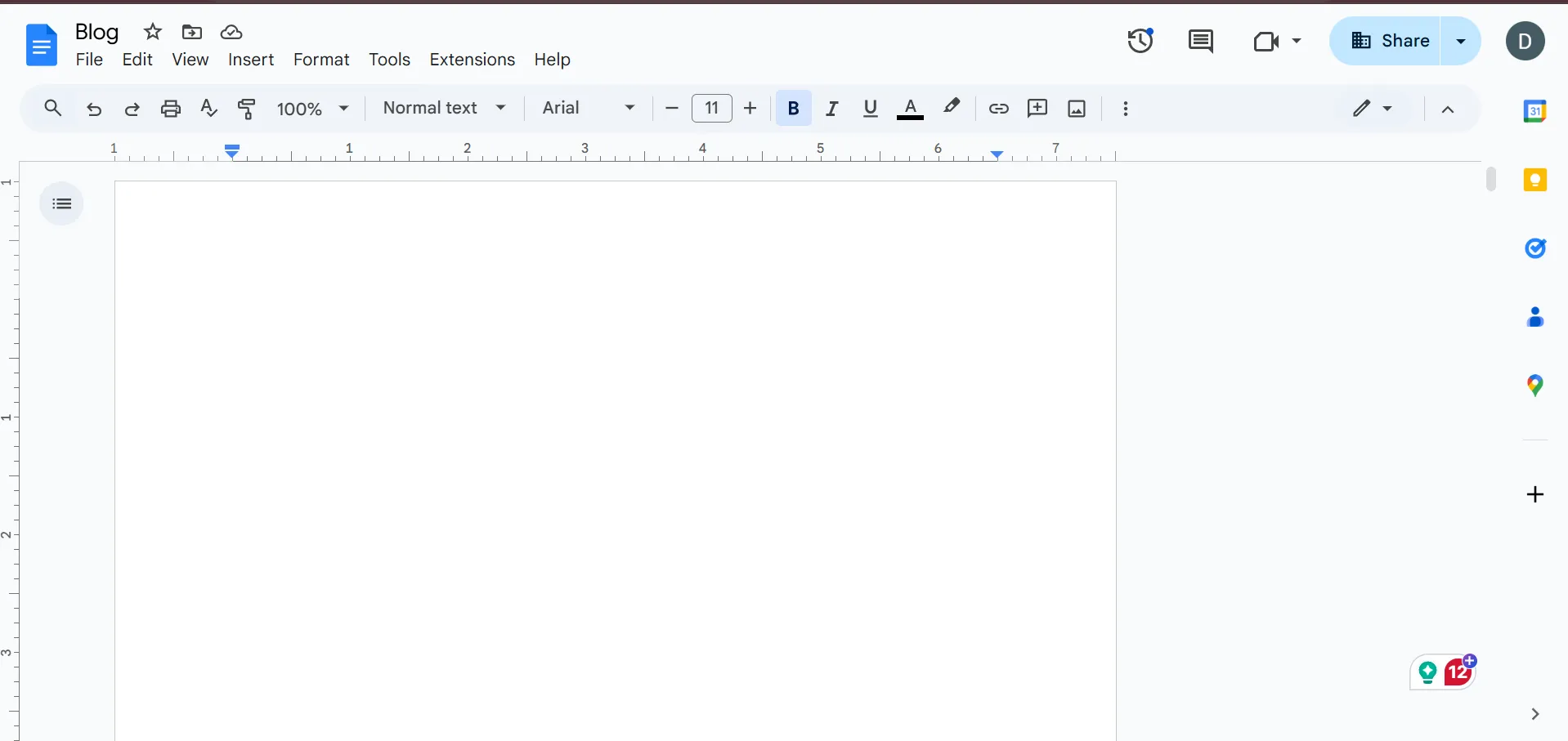
Steg 1: Öppna ditt Google Doc
Börja med att gå till Google Docs och öppna det dokument du vill granska. Du kan göra detta från Google Drive eller direkt från din organiserade Google Docs -hemsida.
Om ditt dokument redan är öppet är du redo att börja!
🔍 Visste du att? Den första offentligt delade Google Docs-filen var en produktpresentation inför lanseringen 2006, där realtidssamarbete introducerades.
Steg 2: Öppna versionshistoriken
Nu när ditt dokument är öppet är det dags att öppna versionshistoriken. Det finns två sätt att göra detta.
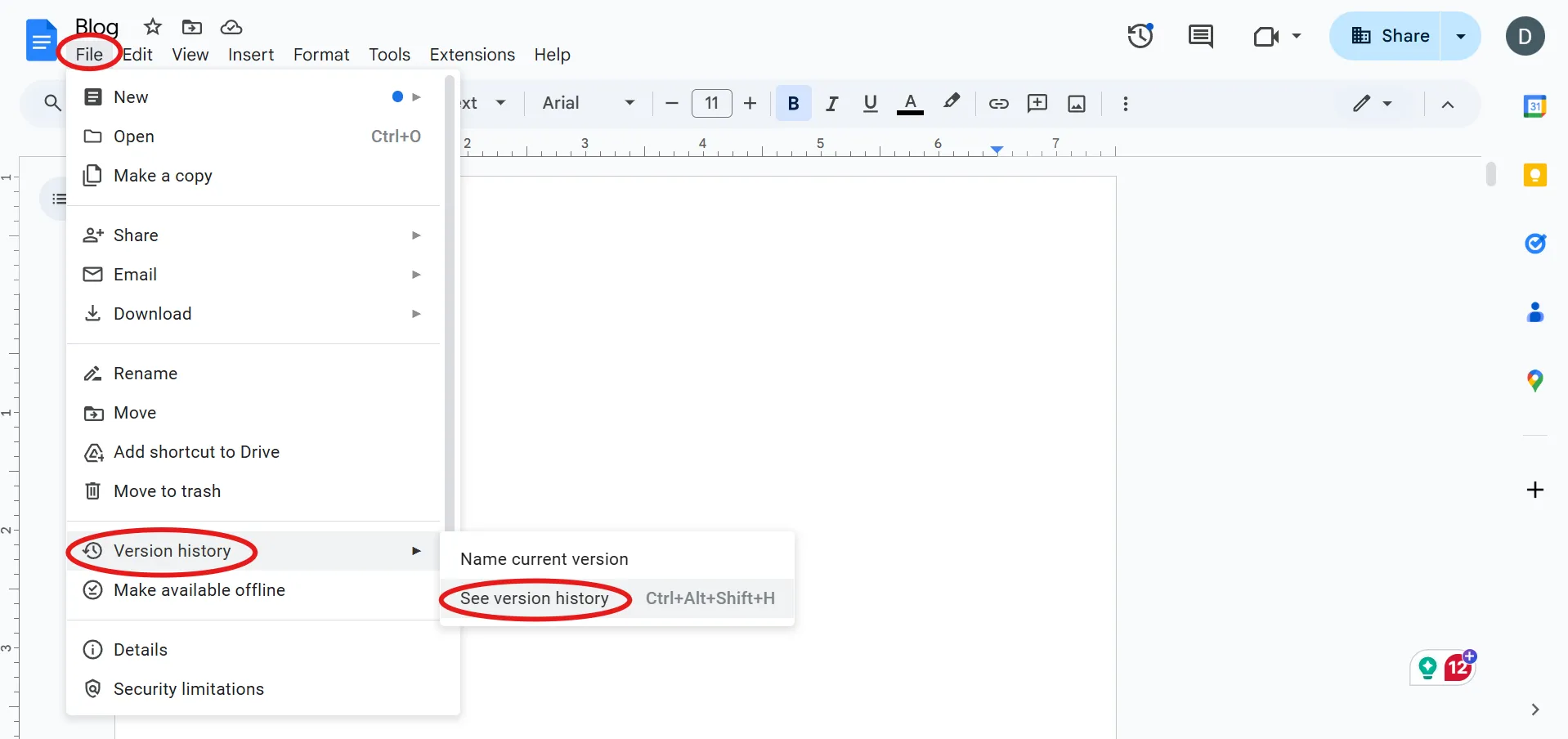
- Menynavigering: Klicka på Arkiv i toppmenyn och håll muspekaren över Versionshistorik i rullgardinsmenyn. Välj Visa versionshistorik för att öppna ett fönster till höger på skärmen.
- Kortkommando: Föredrar du kortkommandon? Tryck bara på Ctrl + Alt + Skift + H för Windows och Cmd + Option + Skift + H för Mac.
🔍 Visste du att? Google Docs har ett bibliotek med över 900 teckensnitt, men endast en bråkdel visas som standard. Du kan få tillgång till fler genom att klicka på Fler teckensnitt i teckensnittsmenyn.
Steg 3: Förstå panelen för versionshistorik
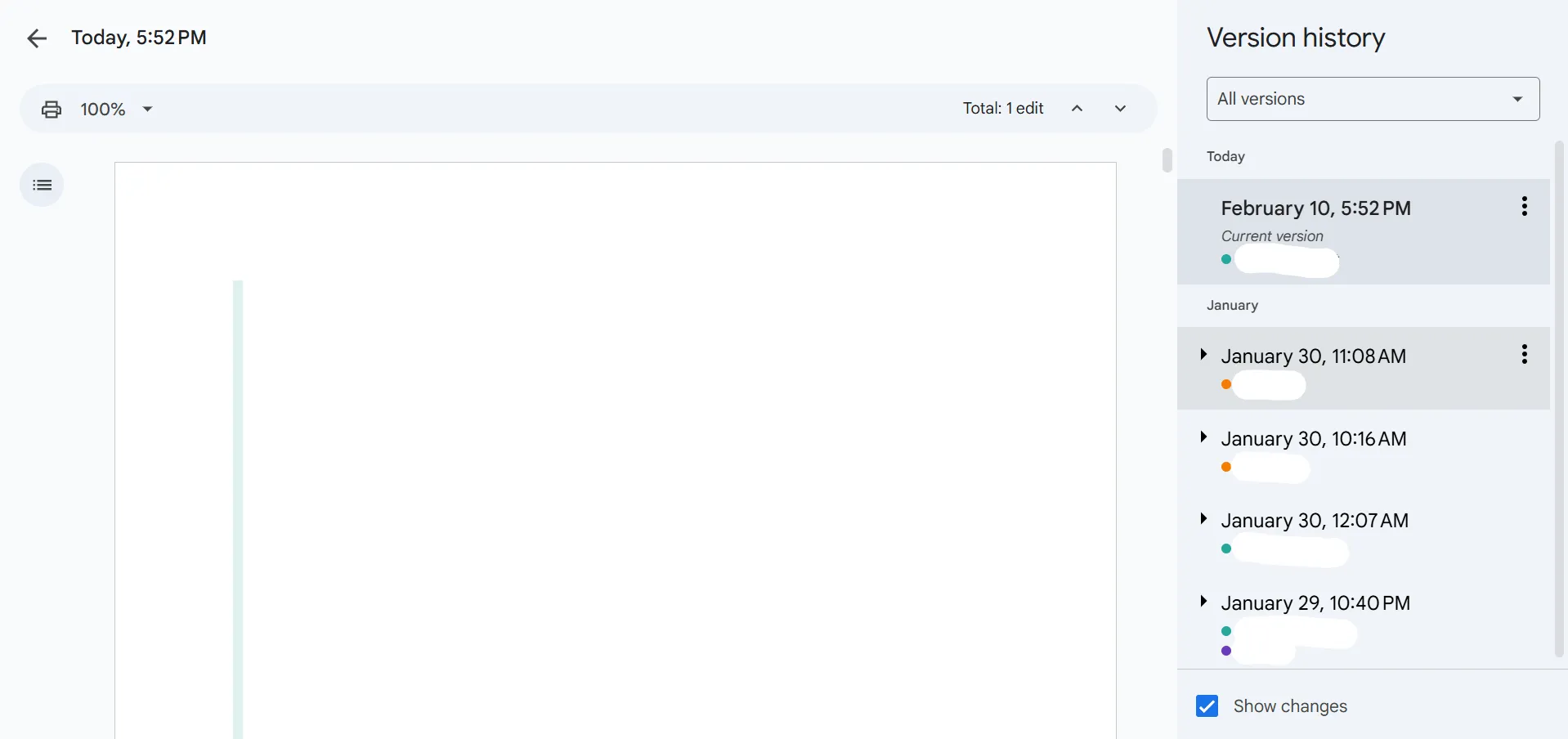
När du öppnar versionshistoriken visas en sidofält till höger med en lista över sparade versioner. Här är vad du kommer att se:
- Tidsstämplar: Varje version har en tidsstämpel med datum och tid 🕒
- Redigeringsinformation: Namn på personer som har gjort ändringar 👤
- Färgkodade redigeringar: Google tilldelar varje redigerare en unik färg, vilket gör det enkelt att spåra vem som har gjort vad 🎨
Klicka på valfri version för att förhandsgranska hur dokumentet såg ut vid den tidpunkten. Ändringarna markeras så att du snabbt kan se vilka ändringar som har gjorts.
🔍 Visste du att? Om du skriver doc. new i din webbläsare skapas omedelbart ett nytt Google Doc-dokument.
Bästa praxis för att använda redigeringshistoriken i Google Docs
Att använda versionshistoriken är ett smart sätt att hålla ordning på dina dokument och se till att hela teamet är på samma sida. Men för att få ut mesta möjliga av den kan några enkla vanor göra stor skillnad.
Här är några tips för att använda dokumentredigeringsprogrammet mer effektivt. 🗂️
- Kontrollera versionshistoriken regelbundet: Gör det till en vana att visa versionshistoriken under dokumentgranskningsprocessen , särskilt när du arbetar med ett team. Det hjälper dig att hålla dig uppdaterad om ändringar och säkerställer att allt går enligt plan.
- Namnge versioner på ett klokt sätt: Markera viktiga milstolpar, till exempel efter en större omskrivning eller före slutgiltigt godkännande, genom att namnge versioner. Du kan även filtrera för att endast visa namngivna versioner.
- Håll alla informerade: Meddela ditt team eller lämna en kommentar där du förklarar de ändringar du gör.
- Återställ med försiktighet: Klicka på Återställ den här versionen högst upp för att återgå till den tidigare versionen. Tänk bara på att detta kommer att ersätta den aktuella versionen, men Google Docs sparar en fullständig historik, så du kan alltid byta tillbaka om det behövs.
- Kopiera, ersätt inte: Om du bara behöver en liten del av en äldre version behöver du inte återställa hela dokumentet – kopiera och klistra in den specifika delen du vill ha.
- Granska ändringar snabbt: Om ändringar har gjorts sedan du senast öppnade dokumentet visas ett meddelande om Nya ändringar . Klicka på det för att granska uppdateringarna utan att behöva bläddra igenom allt manuellt.
- Markera skillnader: Använd funktionen Visa ändringar när du granskar tidigare versioner för att enkelt se skillnaderna mellan utkasten.
- Föreslå ändringar: Istället för att göra direkta ändringar kan du aktivera Föreslå -läget under Verktyg > Föreslå för att föreslå ändringar. Detta gör det enklare att granska och diskutera ändringar innan de slutförs.
🔍 Visste du att? Google Docs var ursprungligen ett webbaserat ordbehandlingsprogram som hette Writely, skapat av Upstartle innan Google förvärvade det 2006.
⚙️ Bonus: Lär dig hur du stryker över text i Google Docs för bättre formatering och tydlighet.
Begränsningar vid användning av Google Docs
Google Docs har fantastiska samarbetsverktyg, men erbjuder inte obegränsad flexibilitet.
Här är några begränsningar som kan få dig att överväga att använda ett alternativ till Google Docs. 👇
- Godkännande och redigeringsövervakning: Det finns inget inbyggt sätt att begära godkännande för ändringar, vilket innebär att redigeringar kan göras fritt utan granskning.
- Referensproblem: Google Docs saknar robusta alternativ för att referera till andra dokument, vilket kan göra samarbete och delning av sammanhang svårare.
- Återställa ändringar: När du återställer en tidigare version raderas nyare redigeringar, vilket kan vara problematiskt vid pågående utkast eller förhandlingar.
- Visning av tidigare redigeringar: Alla tidigare ändringar är synliga, vilket oavsiktligt kan avslöja strategiska revideringar eller bortkastat innehåll.
- Begränsade formateringsalternativ: Google Docs täcker grunderna, men saknar avancerade formateringsfunktioner, vilket kan vara frustrerande för komplexa dokument.
- Säkerhetsrisker: Även om Google har säkerhetsåtgärder på plats innebär lagring av dokument online alltid en risk för obehörig åtkomst eller hackning.
- Utmaningar med versionshantering: Google Docs förlitar sig på att användarna organiserar och namnger versioner, vilket kan leda till förvirring jämfört med traditionella filhanteringssystem.
ClickUp som alternativ till Google Docs
Om du letar efter en heltäckande lösning som kombinerar dokumentskapande med projektledning kan ClickUp, appen för allt som har med arbete att göra, vara precis vad du behöver.
Till skillnad från Google Docs integreras ClickUp Docs ( ) sömlöst med uppgifter, vilket gör att du kan länka dokument direkt till specifika projekt eller uppgifter.
Du kan skapa detaljerade dokument, wikis eller kunskapsbaser och koppla dem till dina arbetsflöden. Dessutom erbjuder det samarbete i realtid, vilket gör det möjligt för ditt team att redigera dokument samtidigt. Inom samma plattform kan du @nämna teammedlemmar, tilldela åtgärdspunkter och konvertera innehåll till genomförbara uppgifter.
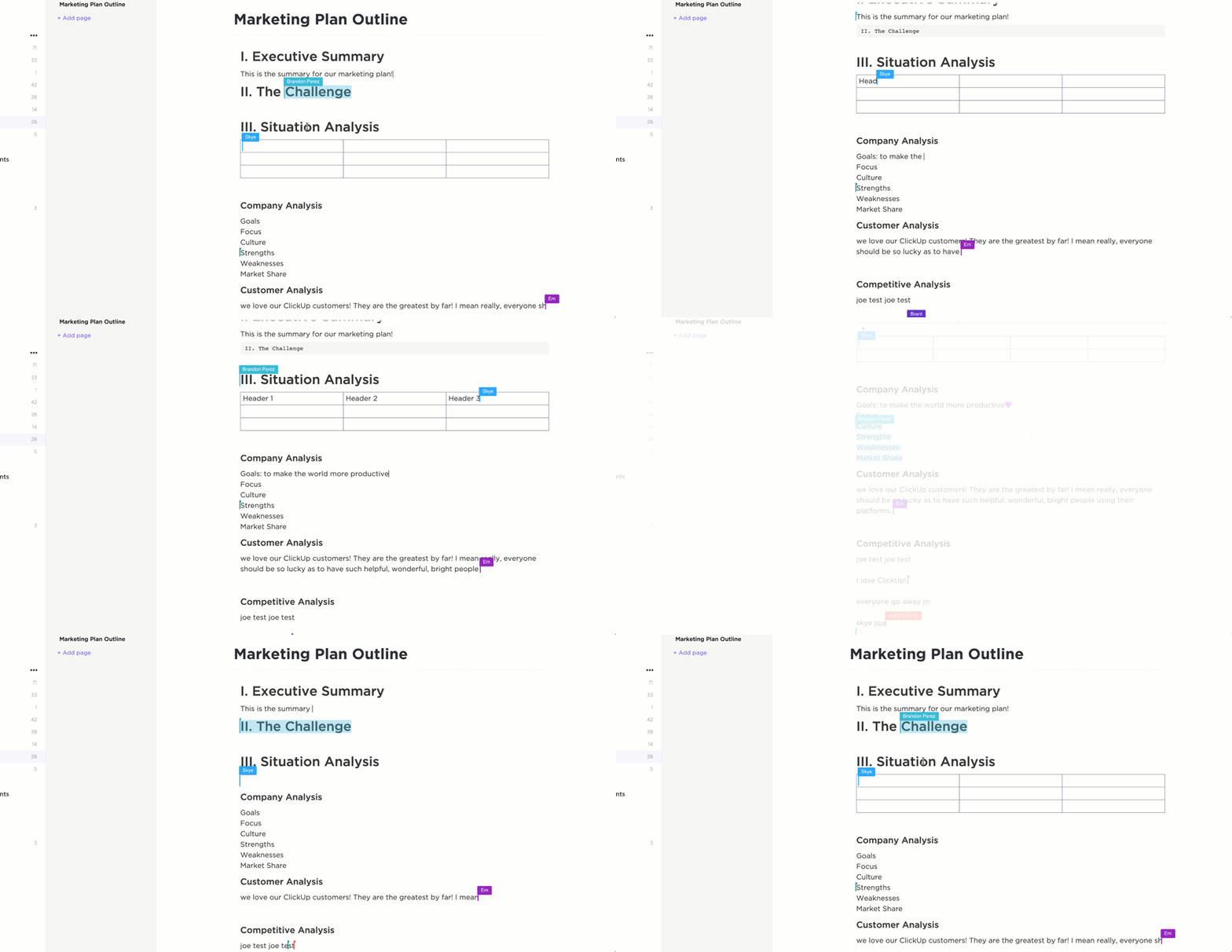
Så här kontrollerar du versionshistoriken och spårar ändringar i ClickUp Docs för smidig hantering av dokumentflöden. 📄
Steg 1: Kontrollera dokumenthistoriken
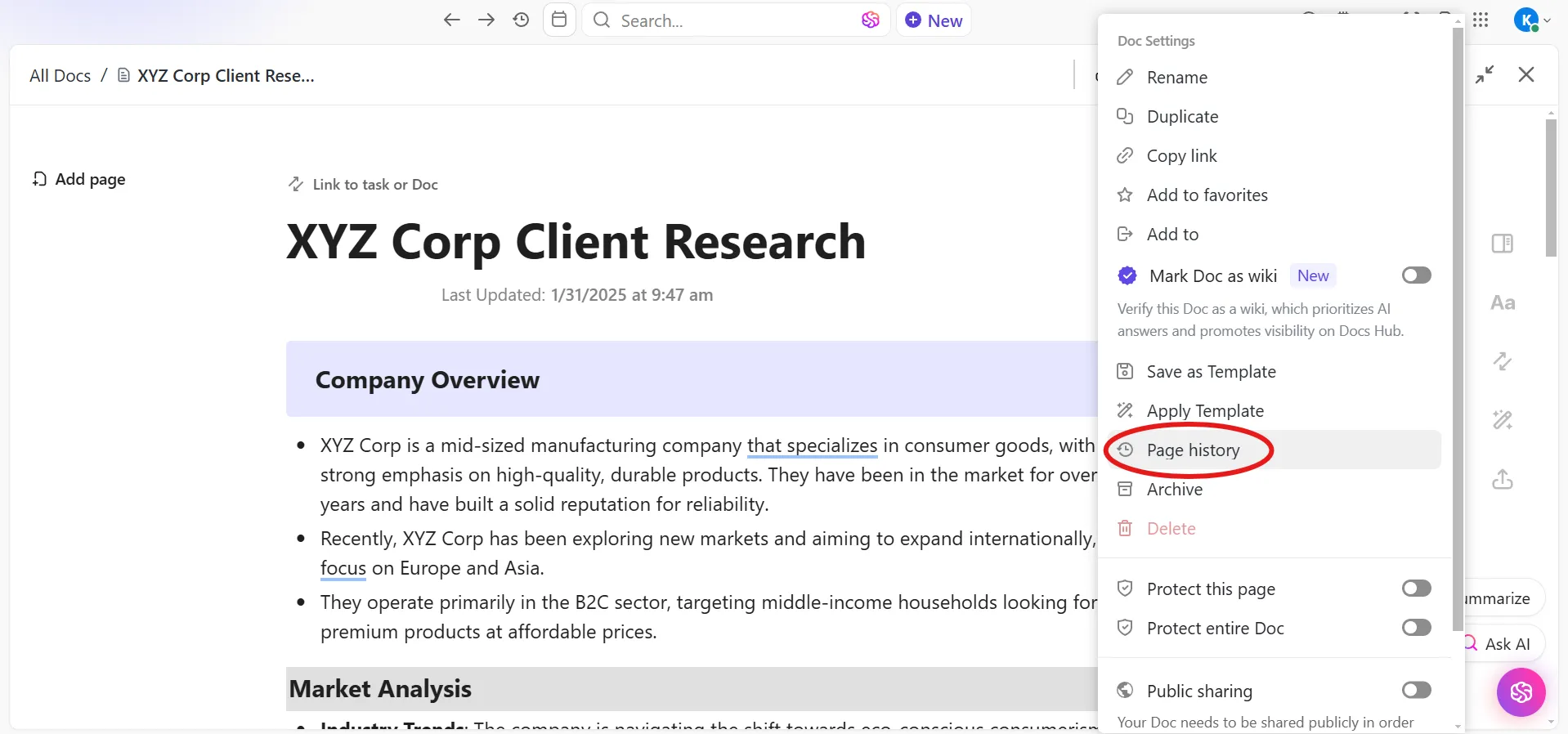
Börja med att öppna dokumentet du vill granska. Gå till det övre högra hörnet och klicka på menyn med tre punkter… Välj Sidhistorik bland alternativen. Då öppnas en detaljerad historikpanel där du kan se alla ändringar som gjorts i dokumentet.
🧠 Kul fakta: Det dyraste dokumentet som sålts var en handskriven kopia av Leonardo da Vincis "Codex Leicester". Bill Gates köpte det 1994 för 30,8 miljoner dollar.
Steg 2: Granska historikdetaljer
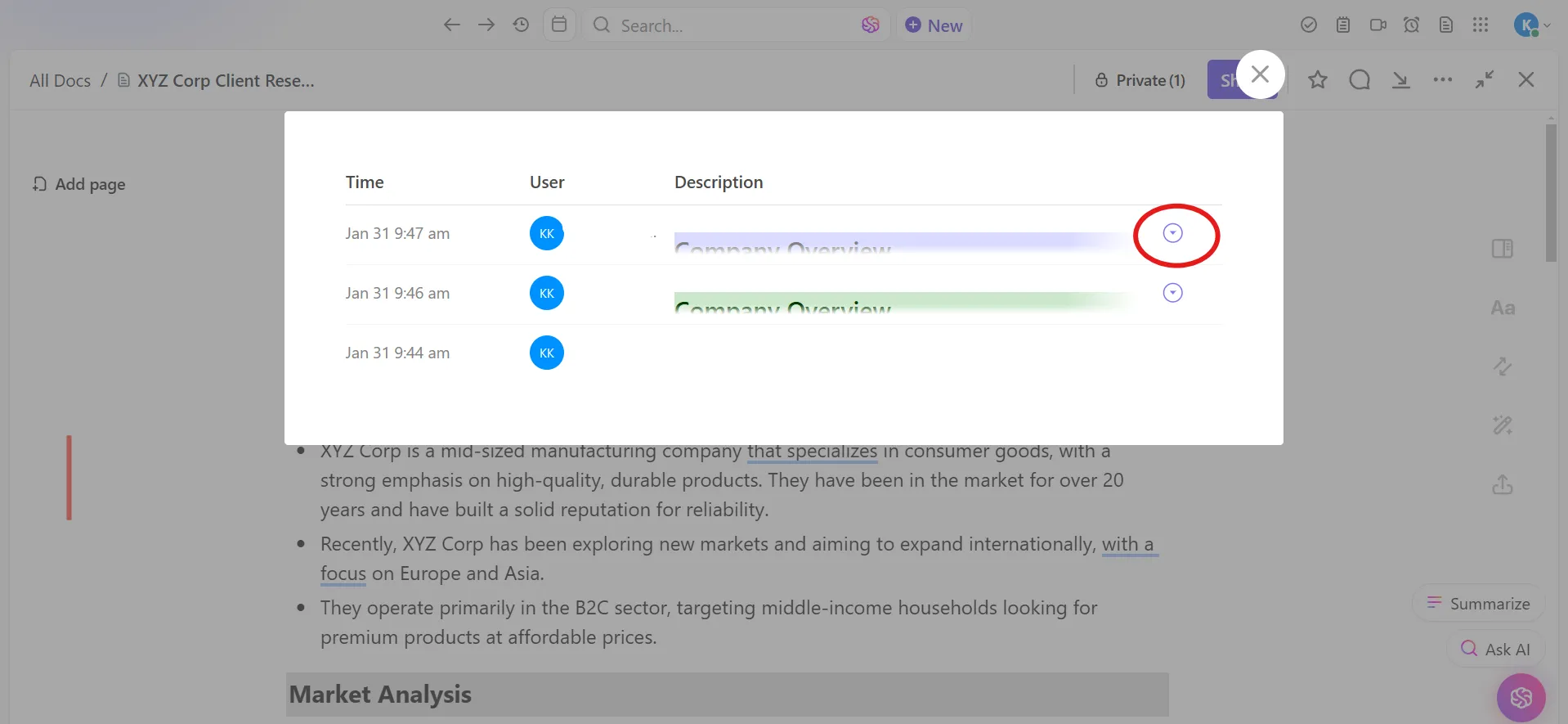
I historikpanelen kan du förhandsgranska de ändringar som har gjorts. Du kan också se vem som har gjort varje ändring samt datum och tid. Detta är mycket användbart för att spåra framsteg eller identifiera när något specifikt har uppdaterats.
🔍 Visste du att? Den första digitala texten var USA:s självständighetsförklaring, som transkriberades till digitalt format 1971 som en del av Project Gutenberg.
Steg 3: Återställ tidigare versioner
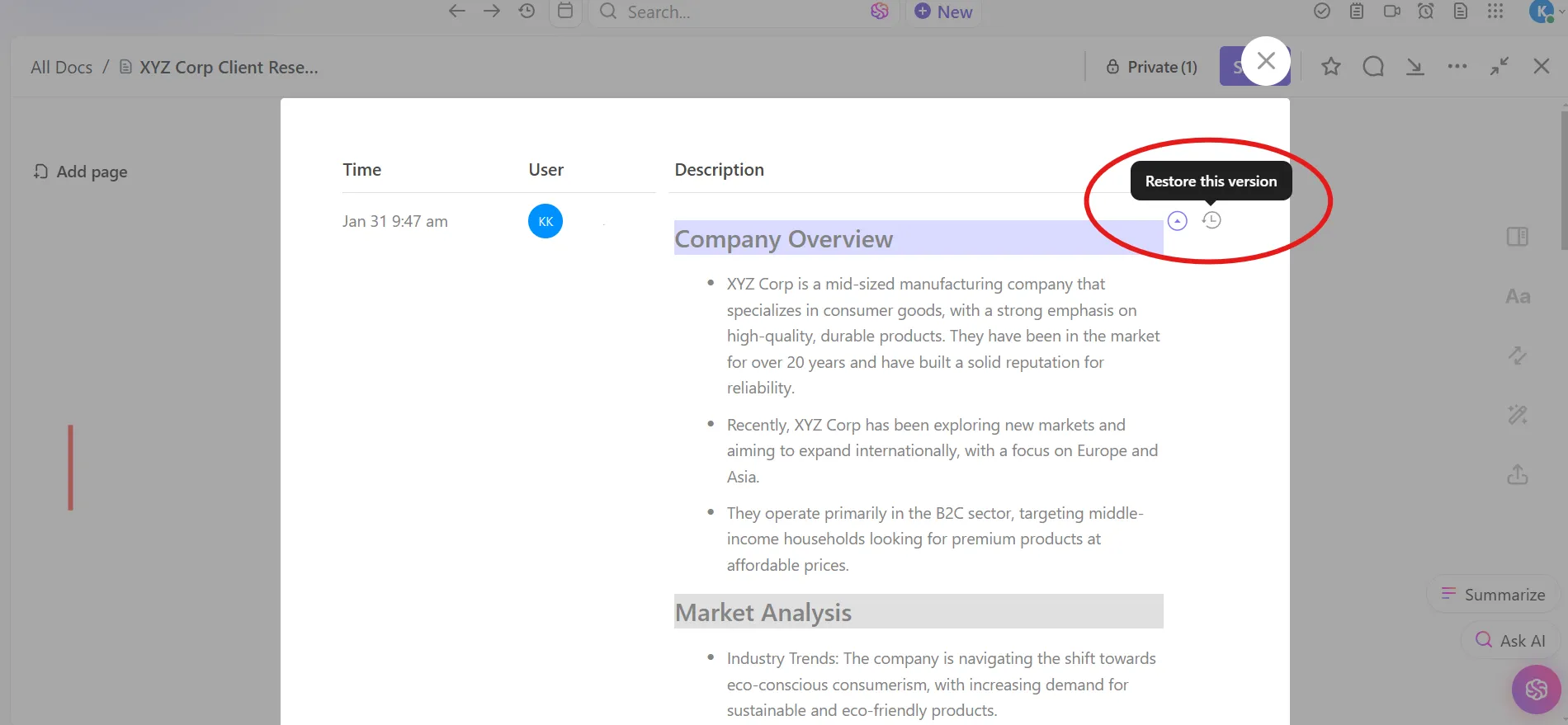
Om du behöver återgå till en tidigare version kan du använda historikfunktionen för att återställa dokumentet till dess tidigare tillstånd. Detta säkerställer att du kan gå tillbaka om oönskade ändringar görs.
🔍 Visste du att? ARPANET, föregångaren till internet, överförde ett enkelt textmeddelande 1969 – ett dokument som kraschade systemet efter att bara två bokstäver hade skickats.
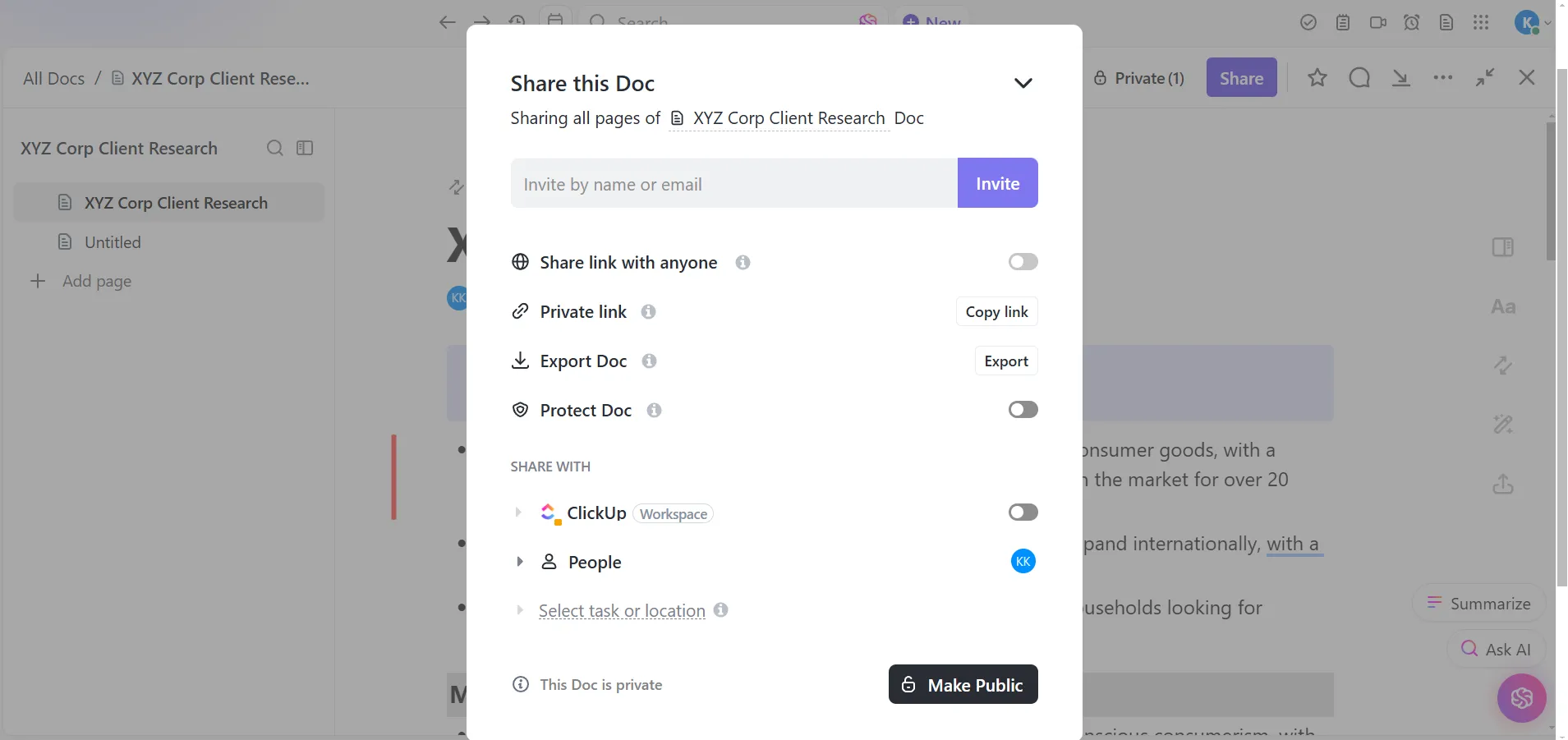
Steg 4: Dela specifika sidor eller undersidor
Med ClickUp Docs kan du enkelt hantera behörigheterna för de som kan komma åt och redigera dina dokument. Du kan också styra om dokument ska delas internt inom din organisation eller med externa parter.
Vill du dela bara en del av ditt dokument? Klicka på ellipsen… bredvid valfri sida eller undersida i vänster sidofält och klicka sedan på Dela för att få länken.
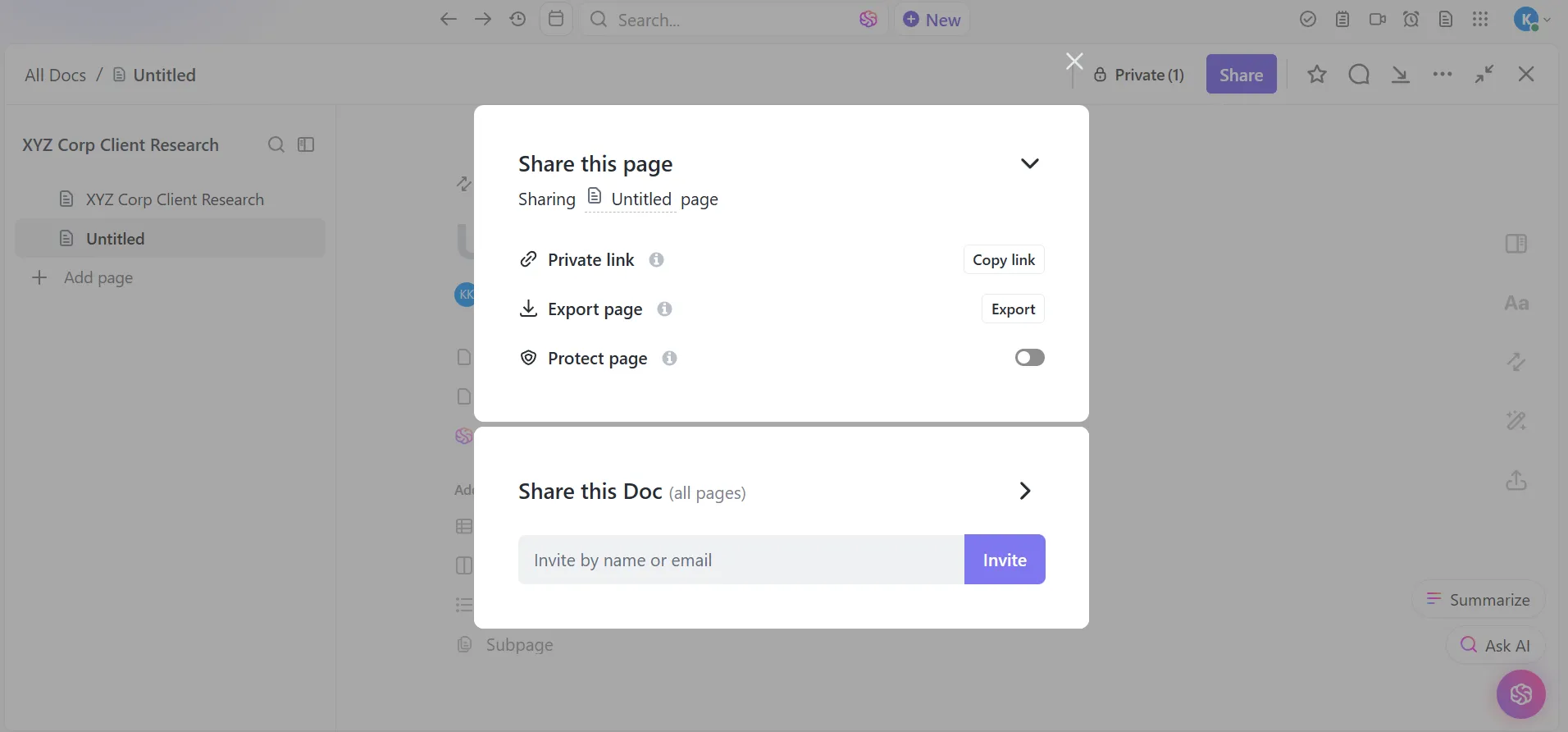
Du kan till och med dela specifika textblock i ditt dokument. Klicka på draghandtaget bredvid ett block och välj Kopiera blocklänk för att dela det utdraget med andra.
🧠 Kul fakta: Mark Twains Tom Sawyers äventyr (1876) var den första romanen som skickades in som ett maskinskrivet manuskript.
Steg 5: Hantera ägare och bidragsgivare
Du har också kontroll över åtkomst och behörigheter:
- Ägare: Den person som skapade dokumentet eller någon som tilldelats äganderätten.
- Bidragsgivare: Någon som har behörighet att redigera dokumentet men inte är ägare. Ägare kan inte läggas till som bidragsgivare.
För att lägga till en ägare eller bidragsgivare öppnar du dokumentet, klickar på respektive avatar högst upp och använder alternativet Lägg till ny för att välja en person från ditt team.
Lär dig hur du skriver vad som helst med AI på några sekunder. Se hur! 👇🏼
Kontrollera allt, från redigeringar till insikter, med ClickUp
Nu när du vet hur du visar och hanterar redigeringshistoriken i Google Docs kan du enkelt spåra ändringar, granska tidigare versioner och hålla koll på ditt samarbete.
Använd ClickUp för bättre kontroll, effektivitet och projektledning. Det samlar allt – uppgifter, dokument och feedback – så att teamen kan samarbeta och hålla projekten på rätt spår från start till mål.
Dessutom kan du med ClickUp Docs skapa, redigera och dela dokument smidigt inom din arbetsplats och med externa intressenter.
Registrera dig gratis på ClickUp idag! ✅