

Google Docs är ett favoritverktyg för många, och det är lätt att förstå varför.
Oavsett om du är student, yrkesverksam eller någon som gillar enkla, smidiga (och kostnadsfria) lösningar har Google Docs något för alla. Vi älskar Google Docs eftersom det är lätt att komma åt, organisera och använda!
Faktakontroll: Google Docs har över 1 miljard aktiva användare varje månad, vilket gör det till ett av de mest populära skrivverktygen.
Trots att Google Docs är så utbrett är det inte alla som känner till dess alternativ för att anpassa eller personalisera dokument. Läs vidare för att lära dig mer om Google Docs-tips för anpassning!
Hur anpassar man Google Docs?
Här är en detaljerad och enkel guide till hur du anpassar Google Docs så att de ser välorganiserade och snygga ut.
Använd och skapa dokumentmallar
Google Docs-mallar sparar tid och säkerställer enhetlighet mellan dokument. Oavsett om du skapar en rapport, ett förslag eller en kunskapsbasmall underlättar Google Docs-mallar ditt arbete.
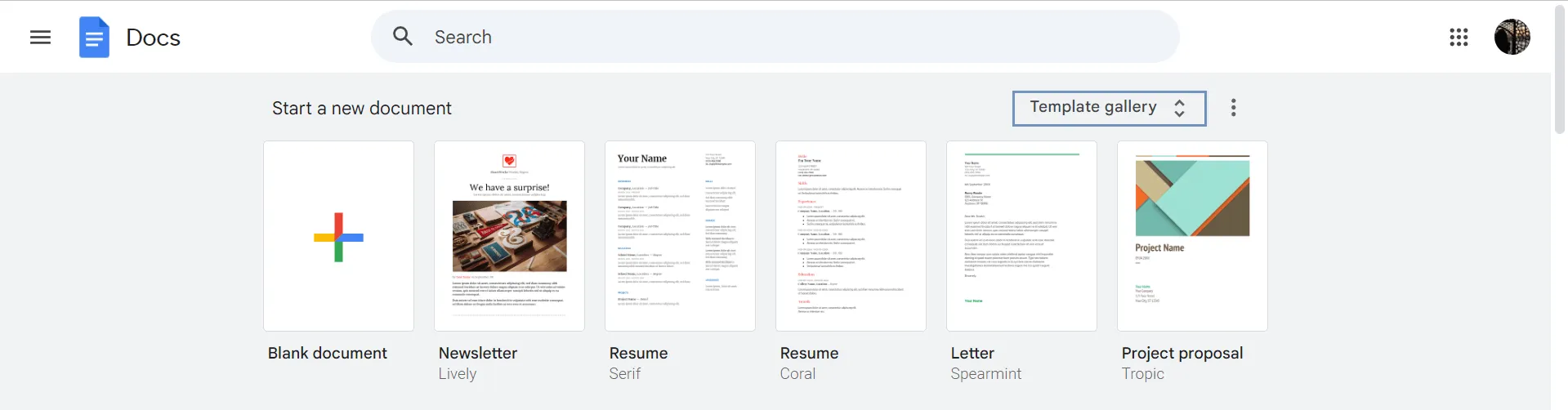
Använd en befintlig mall:
- Öppna Google Docs för att börja skapa dokument i ett webbläsarfönster.
- Klicka på Mallgalleri längst upp till höger.
- Välj den mall du vill använda så öppnas en kopia som du kan redigera.
Skapa din mall:
- Öppna ett nytt eller befintligt dokument, gör nödvändiga anpassningar och navigera sedan till Mallgalleriet.
- Skicka in ditt dokument som mall för enkel åtkomst
Förfina och anpassa textelement
Att anpassa texten är viktigt för att göra ditt dokument visuellt tilltalande och lättläst. Här är några viktiga tips som hjälper dig att optimera din vanliga text för maximal effekt.
Ändra teckensnitt
Låt oss börja med grunderna. Att välja rätt typsnitt kan sätta tonen för hela dokumentet.
Så här ändrar du teckensnitt:
- Markera den text du vill ändra.
- Om du vill ändra teckensnittet för hela dokumentet kan du snabbt markera allt genom att trycka på Ctrl+A i Windows eller Command+A på en Mac.
- Klicka på rullgardinsmenyn Font i Google Docs-verktygsfältet. En lista med teckensnitt visas, med både standardalternativ och de teckensnitt du nyligen använt.
- Välj ett typsnitt från listan. Du kan enkelt förhandsgranska hur varje typsnitt ser ut genom att klicka igenom alternativen tills du hittar ett som passar din stil.
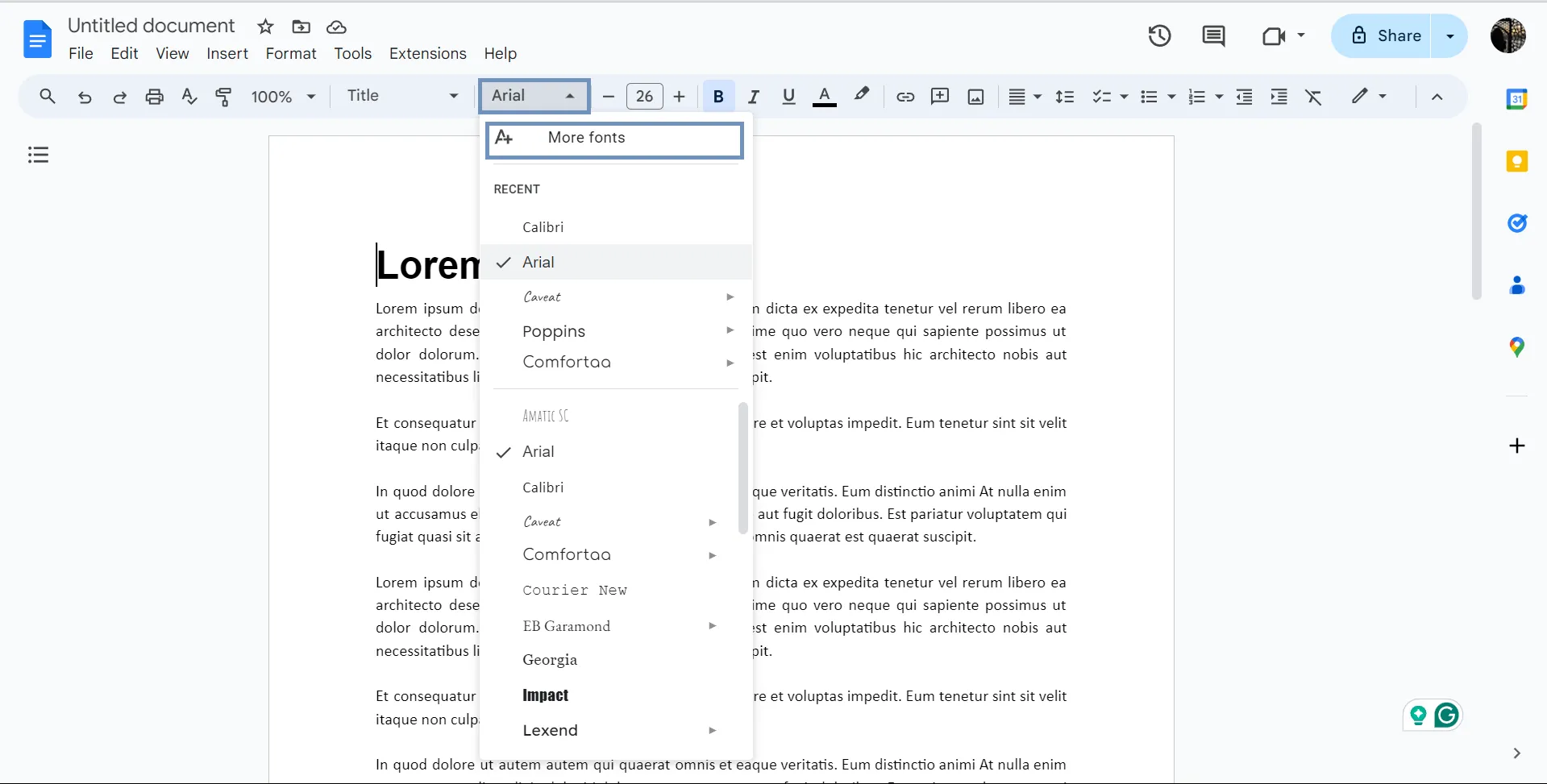
💡Proffstips: Lägg till anpassade teckensnitt genom att klicka på Fler teckensnitt högst upp i rullgardinsmenyn. Då öppnas ett fönster där du kan bläddra igenom ett större utbud av teckensnitt. När du har lagt till teckensnitten visas de i den vanliga rullgardinsmenyn för teckensnitt så att du kan använda dem i framtiden.
Justera teckenstorlek
Teckenstorleken spelar en avgörande roll för både läsbarhet och betoning.
Så här justerar du teckenstorleken i Google Docs:
- Verktygsfältmetod: Använd rullgardinsmenyn för teckenstorlek bredvid teckensnittsväljaren. Du kan välja från en lista med fördefinierade storlekar eller ange en anpassad storlek manuellt.
- Genväg: Öka eller minska snabbt teckenstorleken med Ctrl+Skift+ (i Windows) för att förstora texten eller Ctrl+Skift+- för att minska den.
Med den här metoden kan du finjustera storleken så att rubriker sticker ut eller så att brödtexten blir lättläst.
Fetstil, kursiv stil, understrykning och genomstrykning av text
Formateringsalternativen fetstil, kursiv stil, understrykning och genomstrykning lyfter effektivt fram viktig information eller betonar vissa delar i ditt Google Docs-dokument. Du kan använda fetstil, kursiv stil och understrykning direkt från menyn.
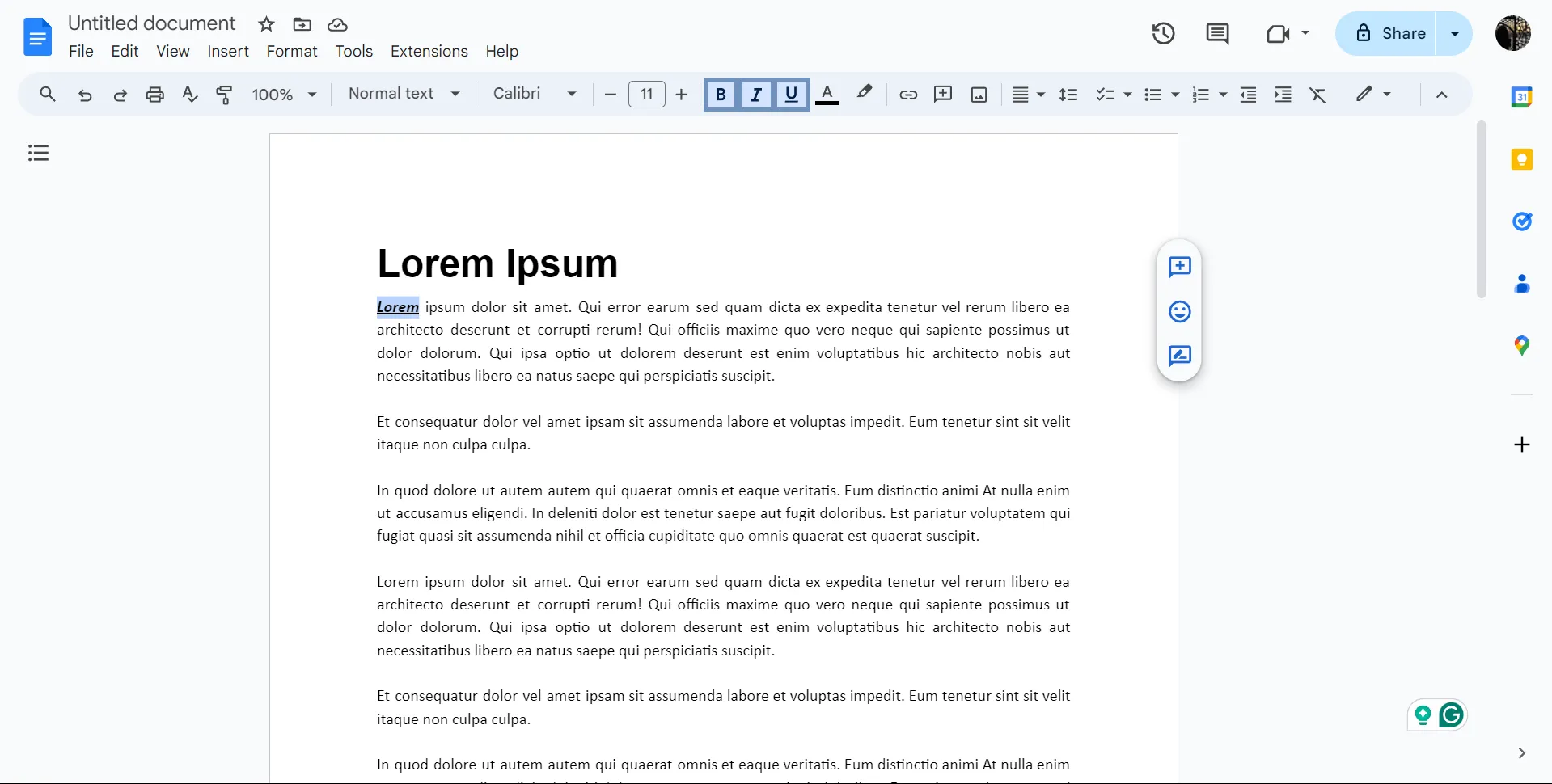
Du kan också använda följande genvägar:
- Fetstil: Markera texten och tryck på Ctrl+B (eller Command+B på Mac) för att göra den fet.
- Kursiv stil: Använd Ctrl+I (eller Command+I) för att skriva text i kursiv stil.
- Understrykning: Understryk text med Ctrl+U (eller Command+U).
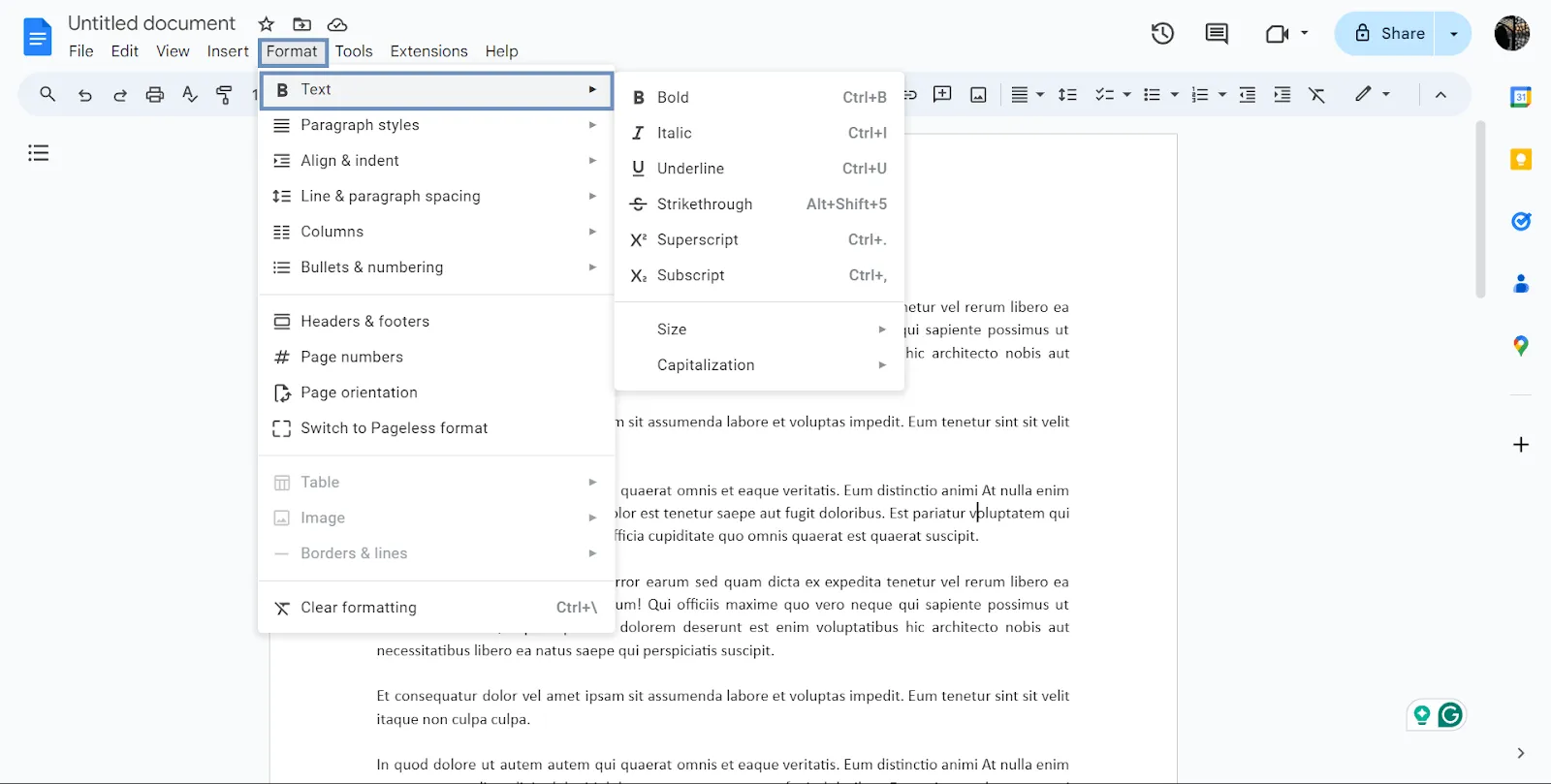
För genomstrykning måste du gå lite djupare – klicka på Format > Text > Genomstrykning.
Färglägg och markera text
För att framhäva vissa delar av texten kan du ändra text- eller bakgrundsfärgen:
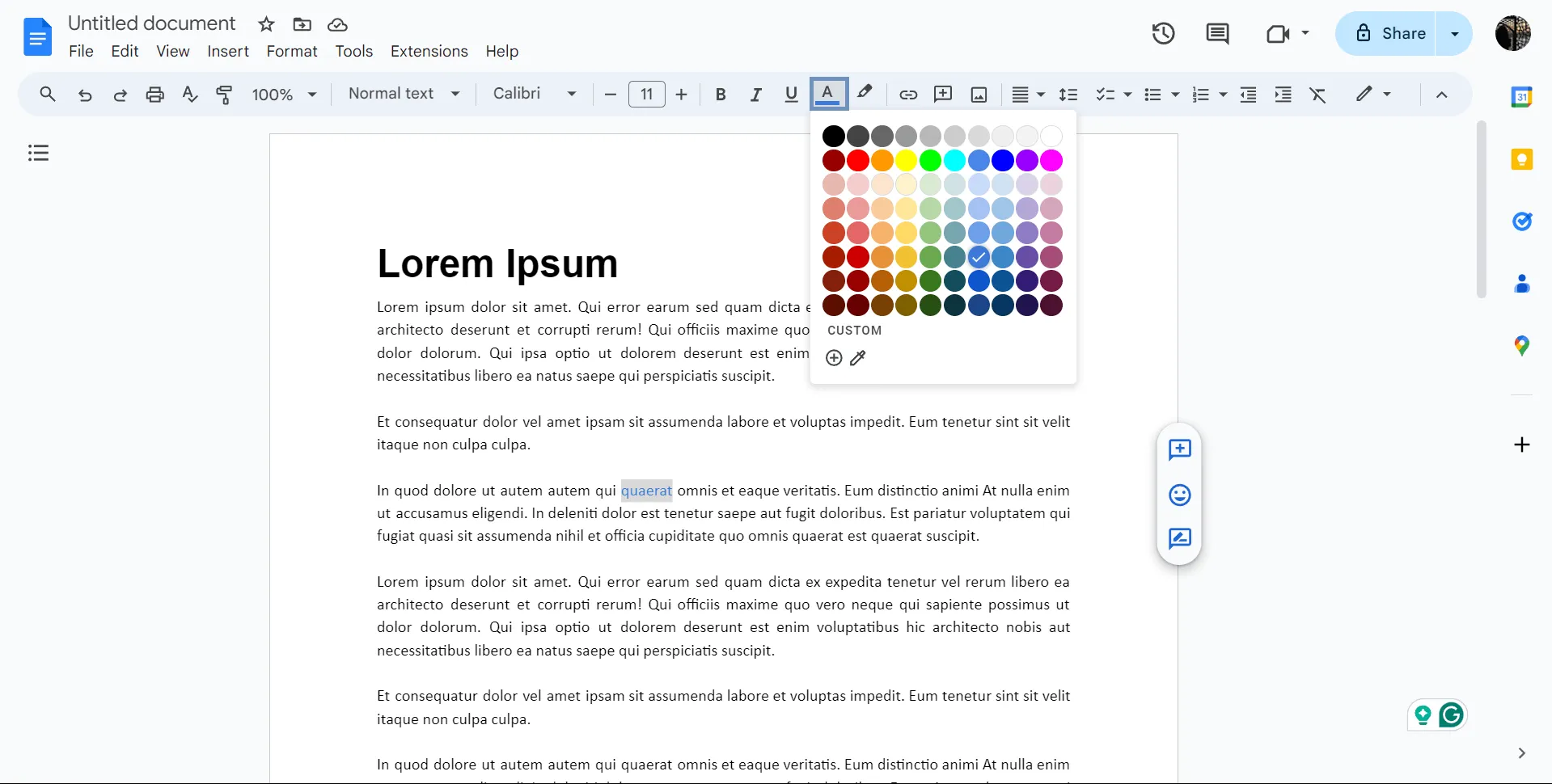
Textfärg: Markera texten du vill ändra och klicka sedan på ikonen Textfärg i verktygsfältet. En färgpalett visas där du kan välja en färg från förinställda alternativ eller lägga till en anpassad färg genom att klicka på plusikonen.
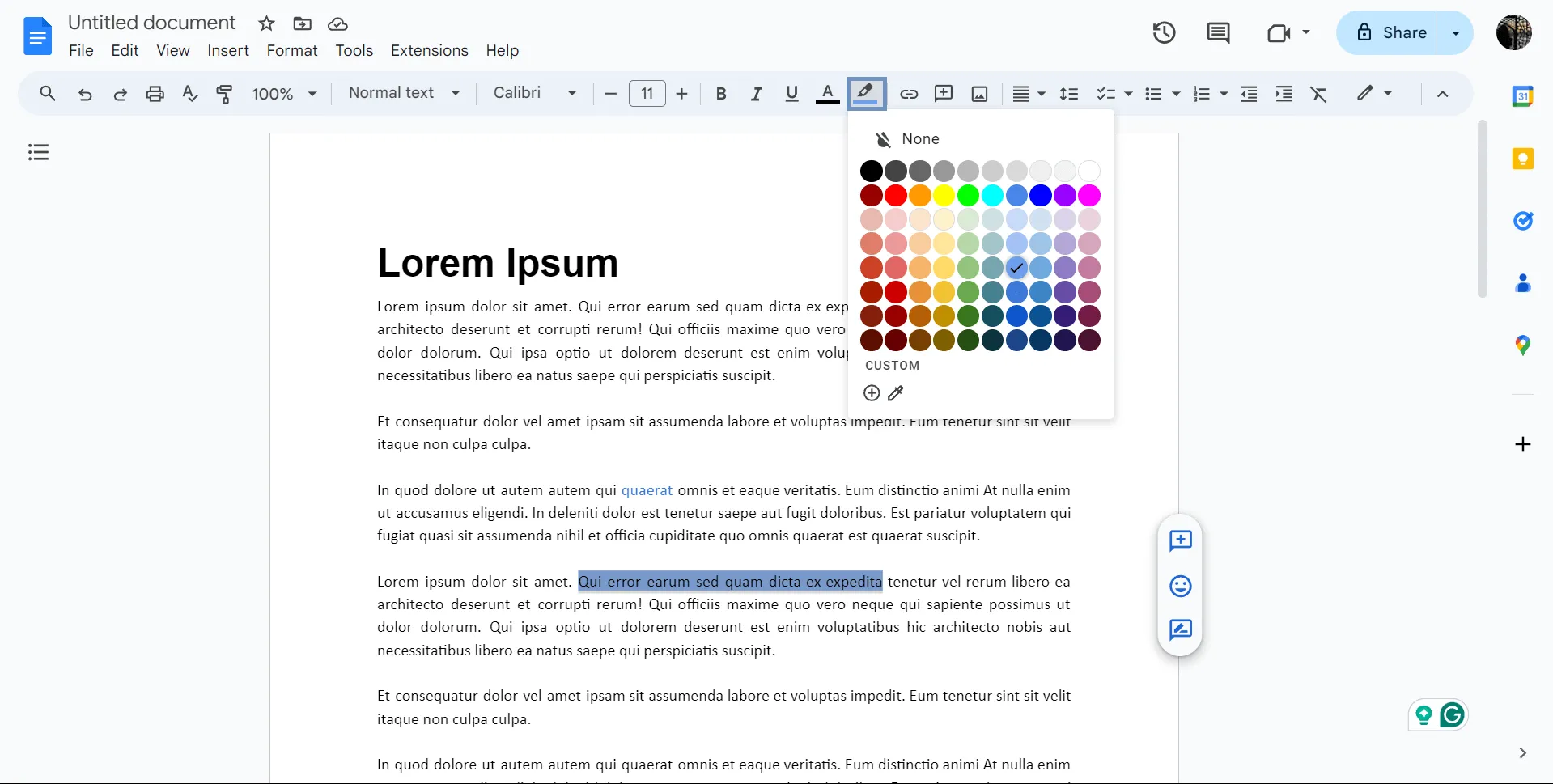
Textmarkering: Markera texten och klicka på ikonen Markeringsfärg bredvid alternativet för textfärg. Välj en färg från paletten för att markera texten.
💡Proffstips: För att bibehålla läsbarheten bör du se till att textfärgen kontrasterar väl mot bakgrunden. Mörk text på ljus bakgrund eller vice versa fungerar oftast bäst.
Prova färgformat
Om du har använt en viss stil på en del av dokumentet och vill kopiera den till andra delar kan du spara tid med hjälp av verktyget Paint format. Det här verktyget kopierar formateringen från en del av dokumentet och tillämpar den på en annan del.
- Markera texten med den formatering du vill kopiera.
- Klicka på ikon för färgformat (en liten målarrulle) i verktygsfältet.
- Dra markören över texten där du vill tillämpa den kopierade formateringen. Den nya sektionen kommer att anta stilen (typsnitt, storlek, färg osv.) från den ursprungliga texten.
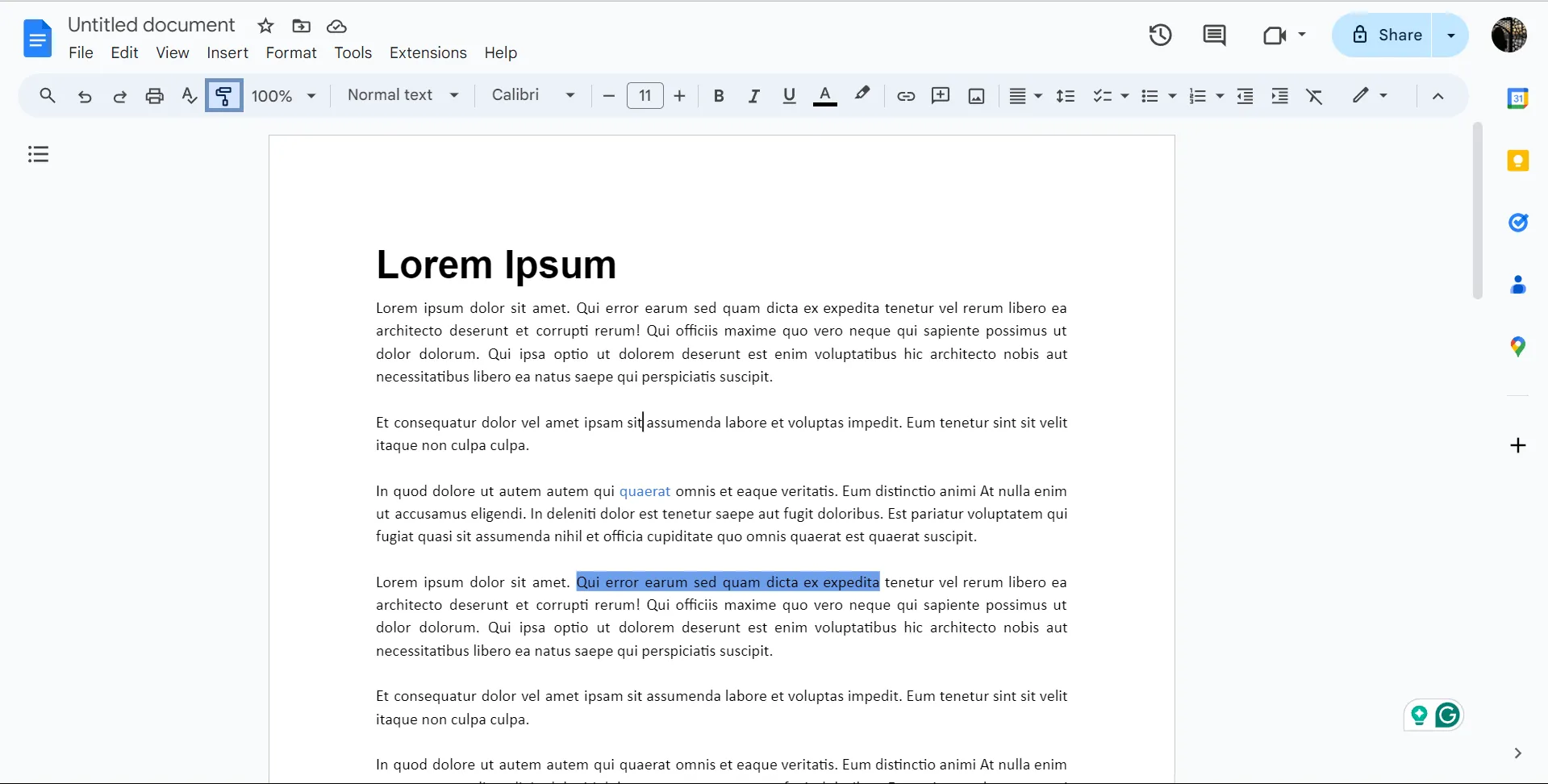
💡Proffstips: Dubbelklicka på ikon för färgformat för att hålla den aktiv. På så sätt kan du använda samma formatering på flera avsnitt utan att behöva välja den igen varje gång.
Anpassa radavstånd och justering
Rätt avstånd och justering är viktigt för att förbättra dokumentets läsbarhet och struktur.
- Radavstånd: Markera texten och gå sedan till Format > Rad- och styckeavstånd. Du kan välja mellan alternativ som enkelt, 1,15, 1,5 eller dubbelt radavstånd, beroende på dina behov.
- Avsnittsavstånd: I samma meny kan du lägga till eller ta bort avstånd före och efter avsnitt, vilket hjälper dig att visuellt separera olika delar av dokumentet för bättre tydlighet.
- Justeringsalternativ: Vänsterjustering (Ctrl+Skift+L): Detta är standardinställningen för de flesta texter och är idealisk för brödtext och allmänt innehåll Centrerad justering (Ctrl+Skift+C): Bäst för titlar, rubriker, citat eller annan text som du vill ska sticka ut Högerjustering (Ctrl+Skift+R): Högerjustering fungerar bra för små sidnoteringar som datum, dokumentreferenser eller signaturer för att bibehålla huvudtextens flöde Justera (Ctrl+Skift+J): För ett rent och snyggt utseende kan du radjustera texten så att både vänster- och högerkanten är jämna.
- Vänsterjustering (Ctrl+Skift+L): Detta är standardinställningen för de flesta texter och är idealisk för brödtext och allmänt innehåll.
- Centrera (Ctrl+Skift+C): Passar bäst för titlar, rubriker, citat eller annan text som du vill ska sticka ut.
- Högerjustering (Ctrl+Skift+R): Högerjustering fungerar bra för små sidnoteringar som datum, dokumentreferenser eller signaturer för att bibehålla huvudtextens flöde.
- Justera (Ctrl+Shift+J): För ett snyggt och polerat utseende kan du justera texten så att den är jämn både till vänster och höger.
- Vänsterjustering (Ctrl+Skift+L): Detta är standardinställningen för de flesta texter och är idealisk för brödtext och allmänt innehåll.
- Centrera (Ctrl+Skift+C): Passar bäst för titlar, rubriker, citat eller annan text som du vill ska sticka ut.
- Högerjustering (Ctrl+Skift+R): Högerjustering fungerar bra för små sidnoteringar som datum, dokumentreferenser eller signaturer för att bibehålla huvudtextens flöde.
- Justera (Ctrl+Shift+J): För ett snyggt och polerat utseende kan du justera texten så att den är jämn både till vänster och höger.
Genom att välja rätt justering för olika dokumentavsnitt får du en professionell och välorganiserad layout.
Skapa punktlistor och numrerade listor
Listor hjälper till att bryta ner komplex information och presentera den på ett tydligt och organiserat sätt. Så här skapar du en lista:
- Markera den text du vill formatera till en lista.
- Klicka på ikonen Punktlista eller Numrerad lista i verktygsfältet i Google Docs.
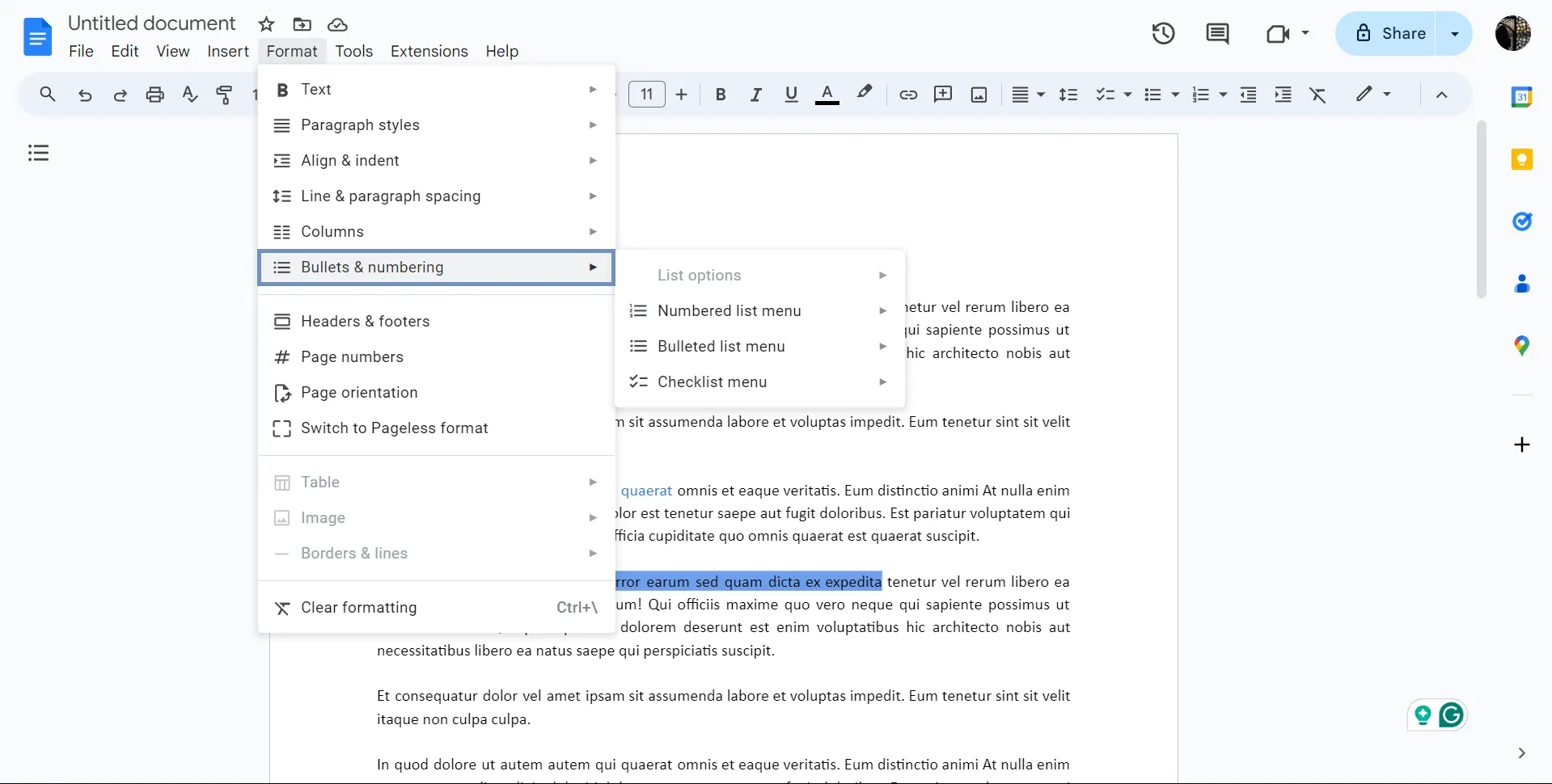
- Om du vill skapa en lista med flera nivåer (underpunkter) trycker du på Tab efter att du har skapat ett listobjekt för att indra det.
- För att återgå till huvudlistan, tryck på Skift+Tab.
💡Proffstips: Använd kortkommandona Ctrl+Shift+8 för punktlistor och Ctrl+Shift+7 för numrerade listor (använd Command istället för Ctrl på Mac).
Använd rubriker och format
Rubriker är viktiga för att organisera innehållet i lättöverskådliga avsnitt. Så här lägger du till rubriker:
- Klicka i det stycke som du vill göra till en rubrik.
- Öppna rullgardinsmenyn Normal text i verktygsfältet och välj en rubriknivå (t.ex. Rubrik 1 för huvudavsnitt, Rubrik 2 för underavsnitt).
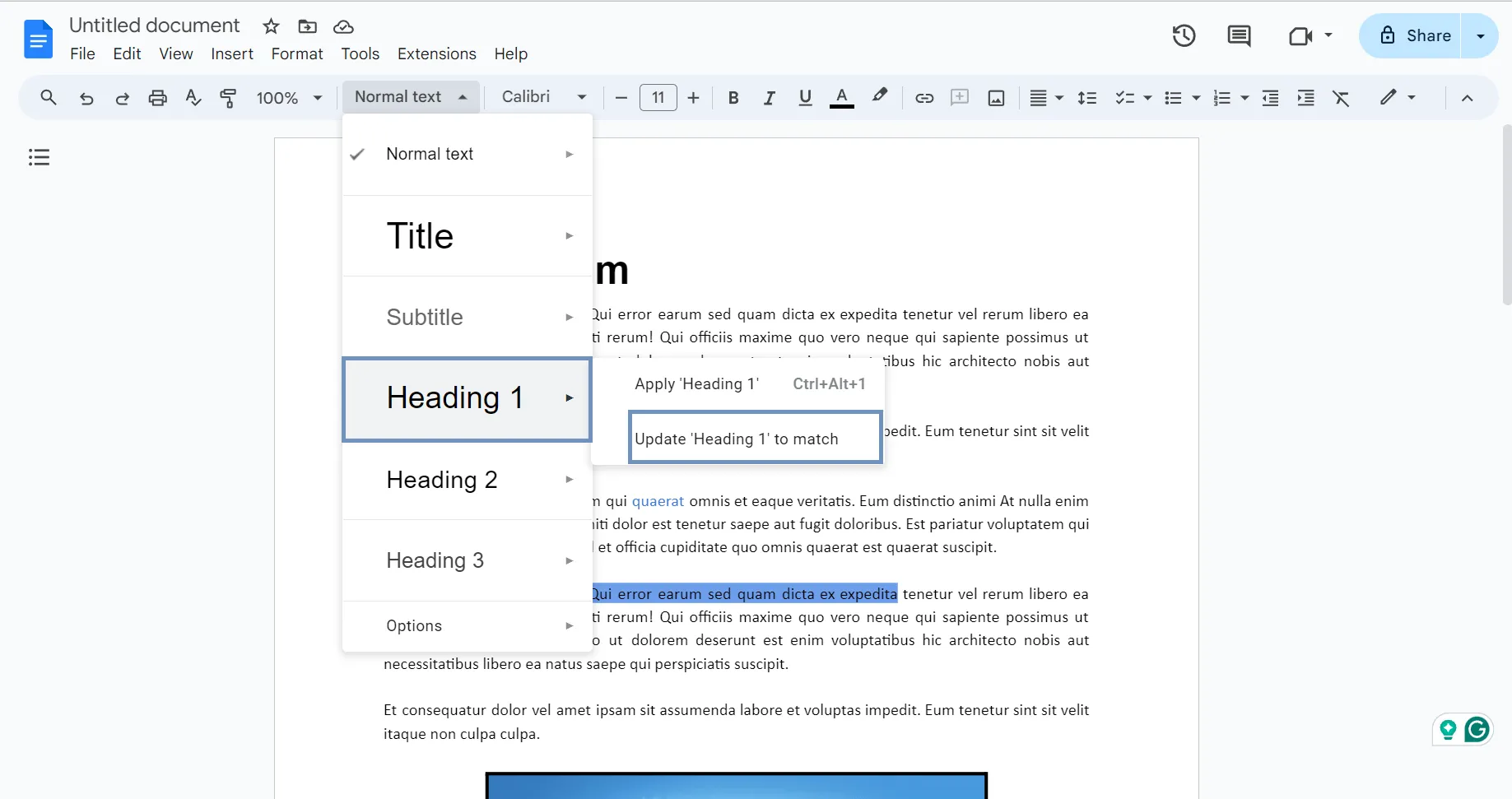
När du har lagt in rubriker kan du snabbt uppdatera deras formatering genom att markera en rubrik, högerklicka och välja Markera matchande text. Då markeras alla rubriker på samma nivå, så att du kan ändra teckensnitt, storlek, färg eller andra formateringselement på en gång.
Skapa en innehållsförteckning (TOC)
En innehållsförteckning hjälper läsarna att navigera i längre dokument. Så här infogar du en:
- Lägg till rubriker i hela dokumentet (enligt beskrivningen ovan).
- Placera markören där du vill att innehållsförteckningen ska visas.
- Klicka på Infoga > Innehållsförteckning och välj en stil för innehållsförteckningen.
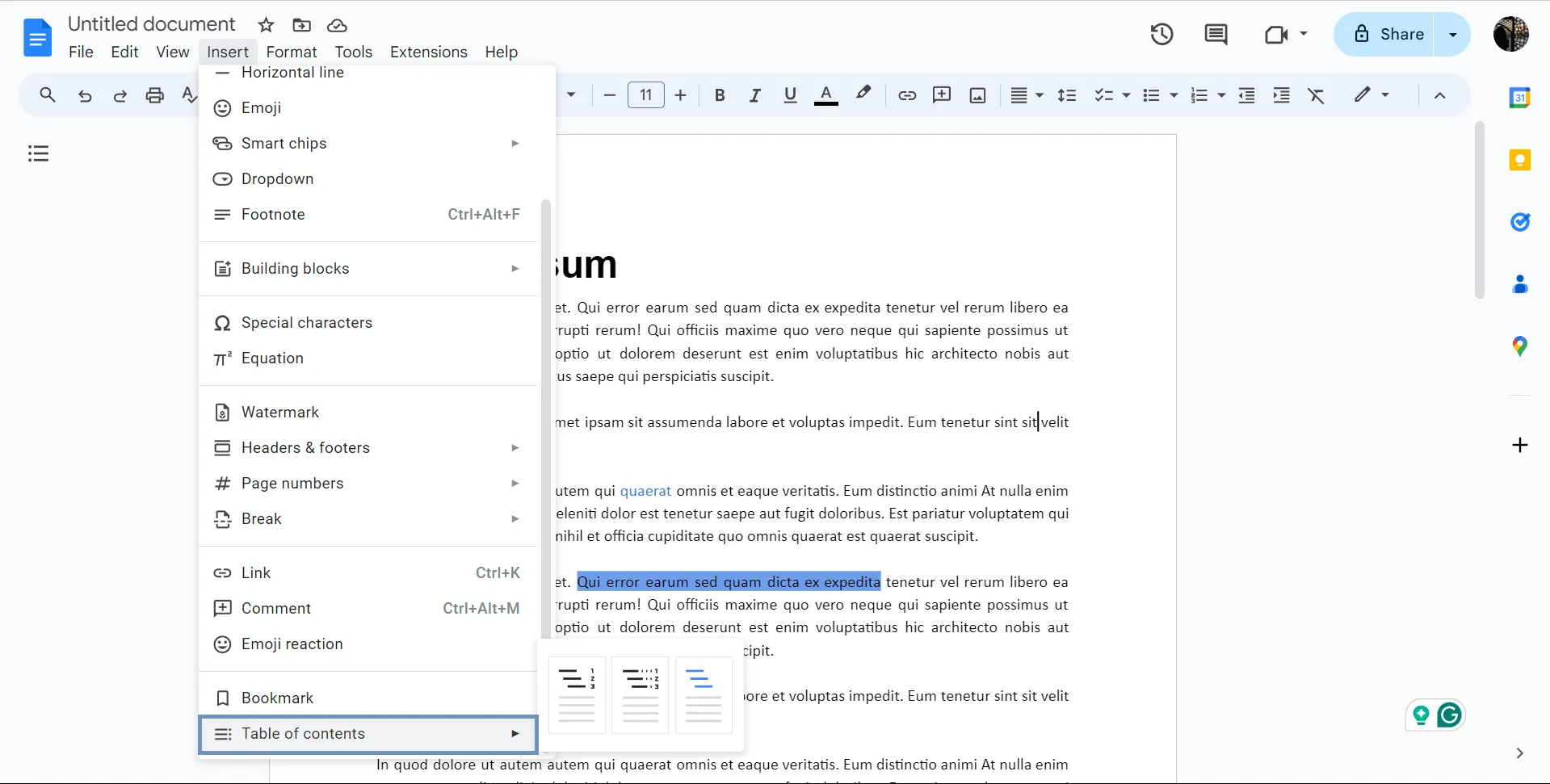
När innehållsförteckningen har infogats länkas den till respektive avsnitt, vilket underlättar navigeringen.
💡Proffstips: Om du lägger till eller ändrar rubriker måste du uppdatera innehållsförteckningen genom att klicka på den och välja ”Uppdatera innehållsförteckning”.
Utnyttja automatiska dispositioner
Det kan vara besvärligt att navigera mellan olika avsnitt när man arbetar med långa dokument. Google Docs genererar automatiskt en översikt baserad på rubrikerna, vilket underlättar navigeringen.
Öppna översikten genom att klicka på Visa > Visa översikt.
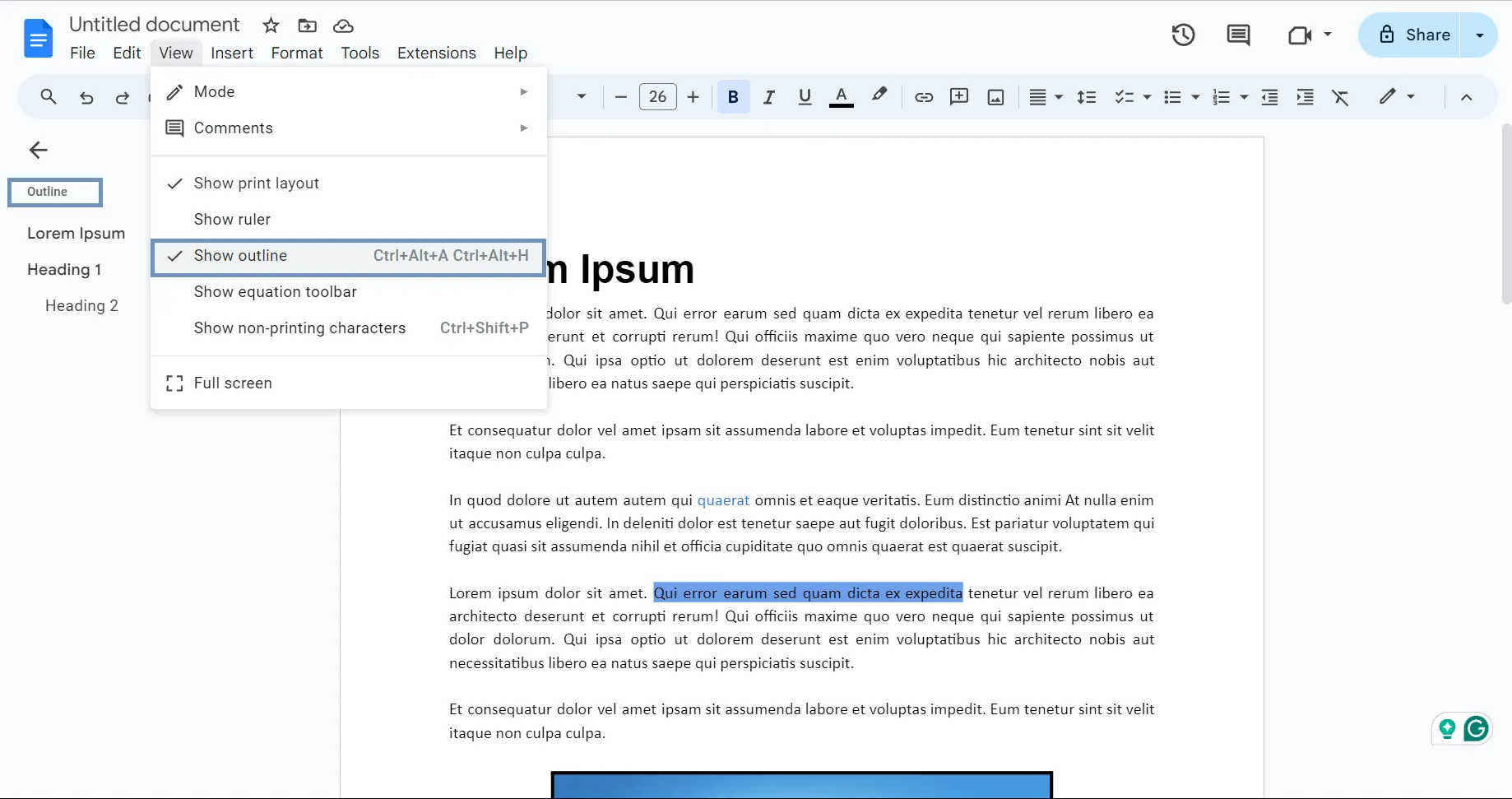
Denna översikt hjälper dig att snabbt hoppa mellan olika avsnitt, vilket gör långa dokument mycket mer hanterbara.
Lägg till och redigera bilder i ditt dokument
Du kan enkelt infoga och redigera bilder direkt i Google Docs utan att behöva byta till externa program.
- Lägg till en bild: Klicka på Infoga > Bild för att ladda upp en bild från din dator eller hitta en via den inbyggda sökfunktionen.
- Redigera din bild: Efter att du har infogat bilden kan du beskära, ändra storlek och justera den så att den passar ditt innehåll. Du kan också ändra färg eller lägga till visuella effekter för att förbättra presentationen.
- Lägg till en bildram: Markera bilden och klicka sedan på ikonen för ramfärg (formad som en penna) i verktygsfältet. Välj en färg eller lägg till en anpassad färg.
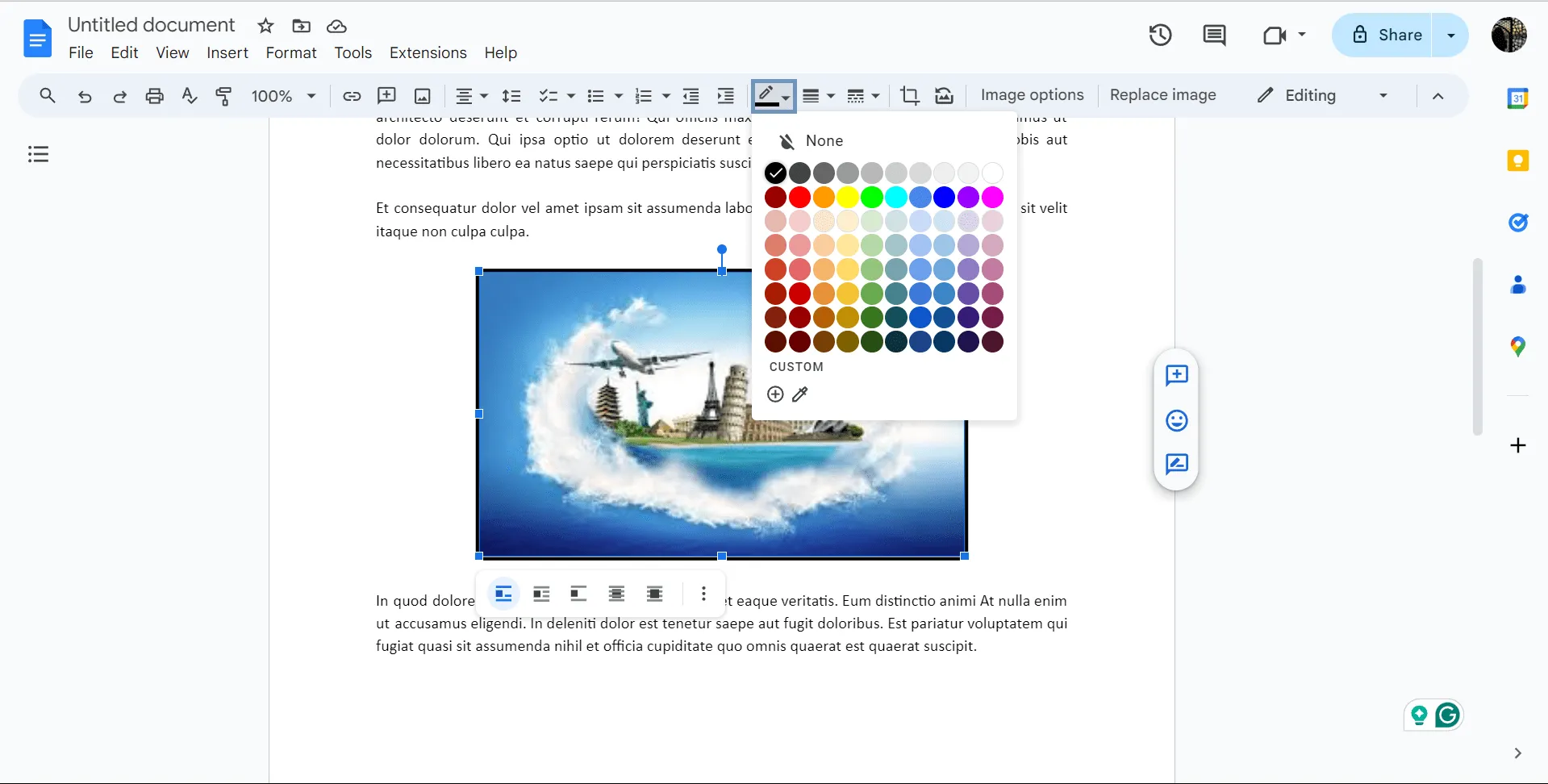
För att anpassa ytterligare, klicka på ikonen Kanttjocklek för att justera bredden, eller använd ikonen Kantstreck för att växla till en prickad eller streckad linjestil.
Anpassa med tillägg
Google Docs stöder ett brett utbud av tillägg för att utöka funktionaliteten. Oavsett om du vill lägga till flödesscheman i ett processdokument, skapa dynamiska enkäter eller automatisera arbetsflöden kan du hitta eller skapa anpassade verktyg.
För att installera tillägg – klicka på Tillägg > Tillägg > Hämta tillägg för att bläddra bland tillgängliga alternativ, från att lägga till signaturer i dokument till att integrera tredjepartsappar som programvara för dokumentsamarbete.
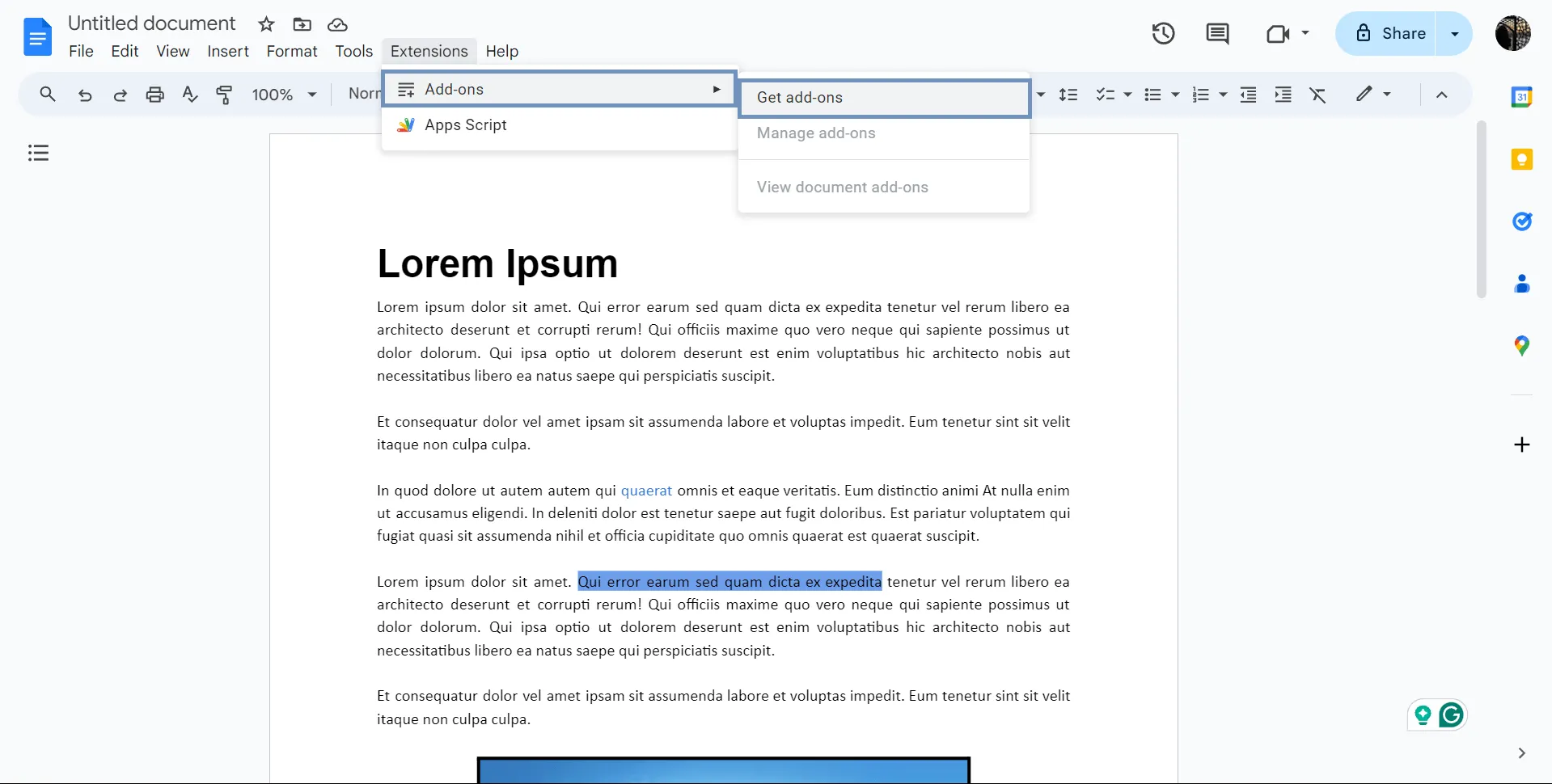
Mer avancerade användare kan skapa egna verktyg med Google Apps Script för att automatisera processer eller integrera med andra plattformar.
Använd anpassade diagram och tabeller
Att visualisera data är avgörande för att göra komplex information begriplig. I Google Docs kan du infoga diagram och grafer direkt från Google Sheets:
Klicka på Infoga > Diagram > Från Sheets för att länka dina data från ett kalkylblad.
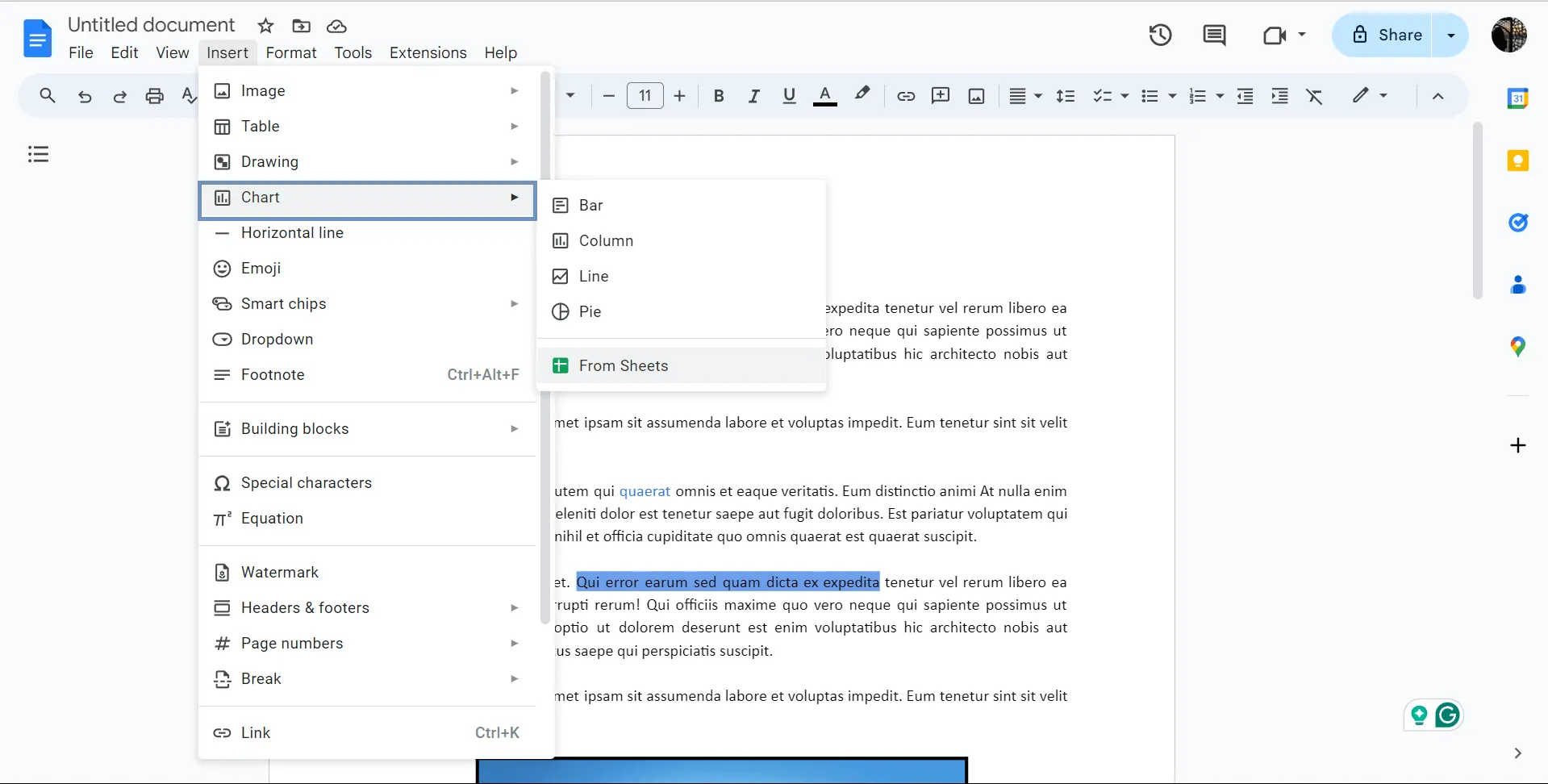
När dina data i Google Sheets uppdateras kan diagrammet i ditt dokument uppdateras med ett enda klick, vilket säkerställer att all information i dokumentet är korrekt.
Du kan också använda Google Drawings för att skapa anpassade flödesscheman och diagram direkt i ditt dokument. Detta är särskilt användbart för att visuellt återge arbetsflöden eller koncept.
Översätt dokument
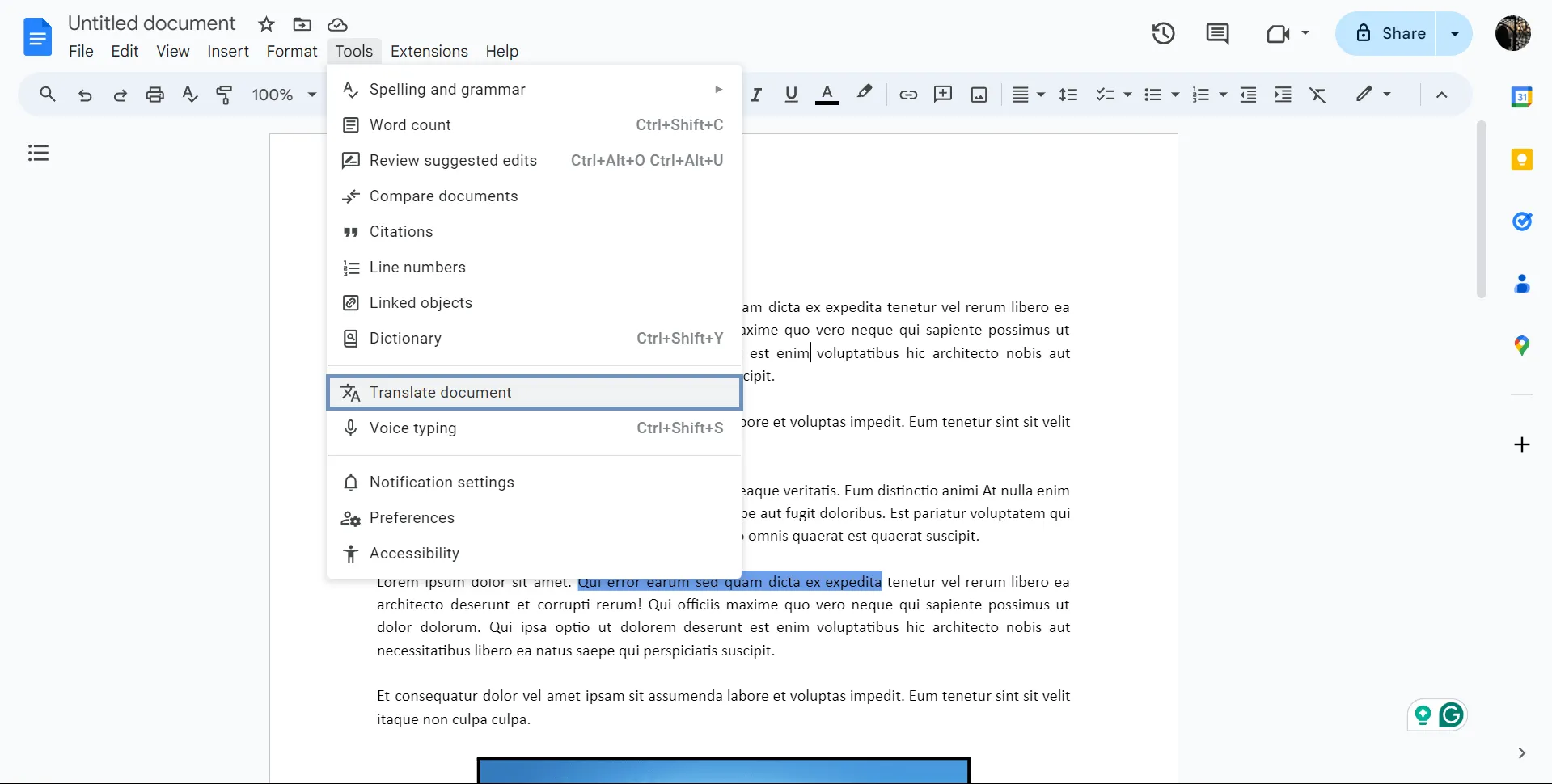
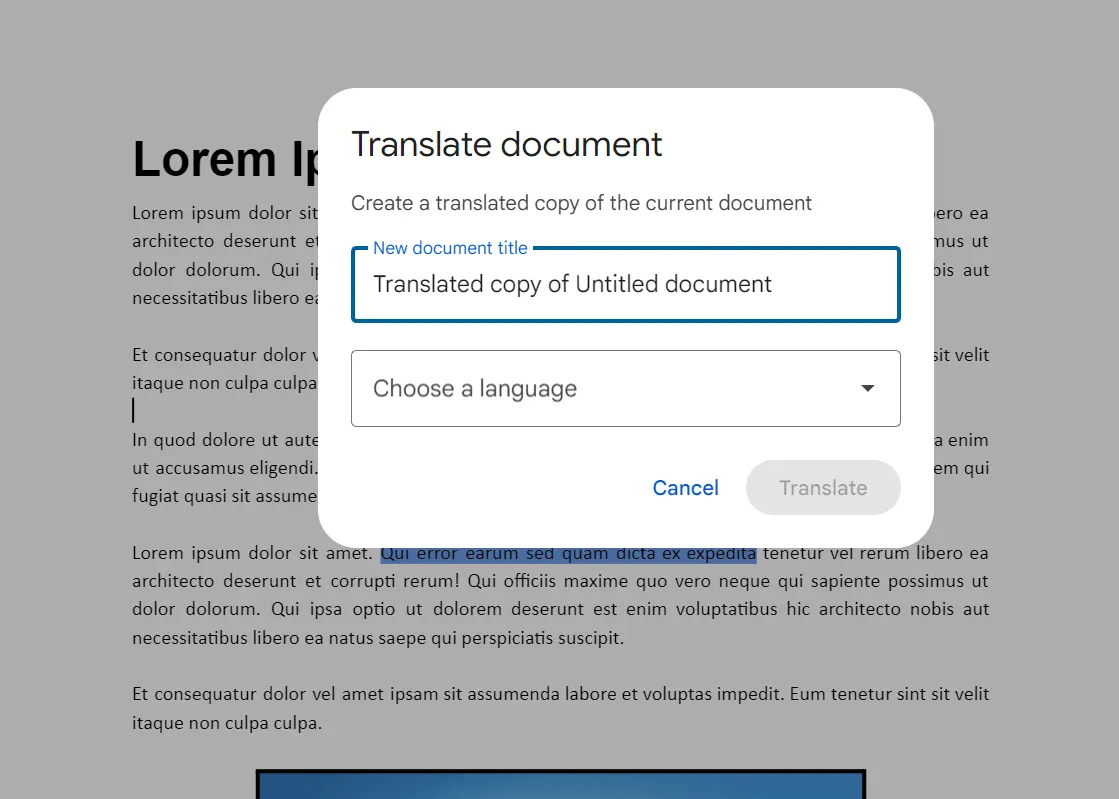
För organisationer som är verksamma globalt erbjuder Google Docs möjligheten att översätta hela dokument med bara några få klick.
Välj Verktyg > Översätt dokument
Välj det språk du vill översätta till, så öppnas en ny kopia.
Ändra bakgrundsfärg
Varför nöja sig med en vanlig vit bakgrund när du kan anpassa färgen på dina sidor? Att ändra bakgrundsfärgen kan förbättra dokumentets utseende och anpassa det till ditt varumärke.
Bonus: Så här ser du redigeringshistoriken i Google Docs!
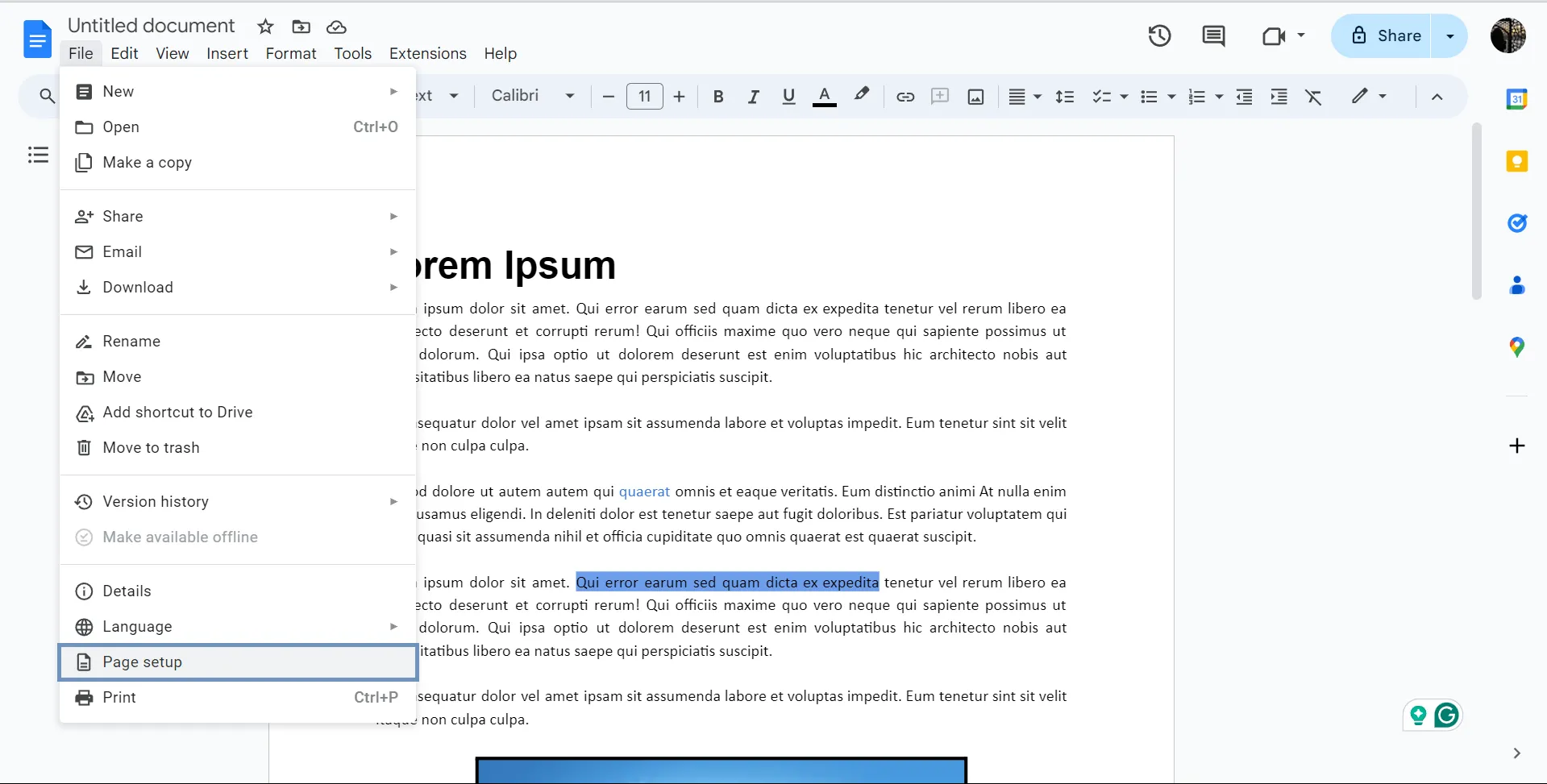
Gå till Arkiv > Sidinställningar
I avsnittet Sidfärg väljer du en färg bland de alternativ som erbjuds. För en anpassad färg använder du färgpipetten eller anger en specifik hexkod.
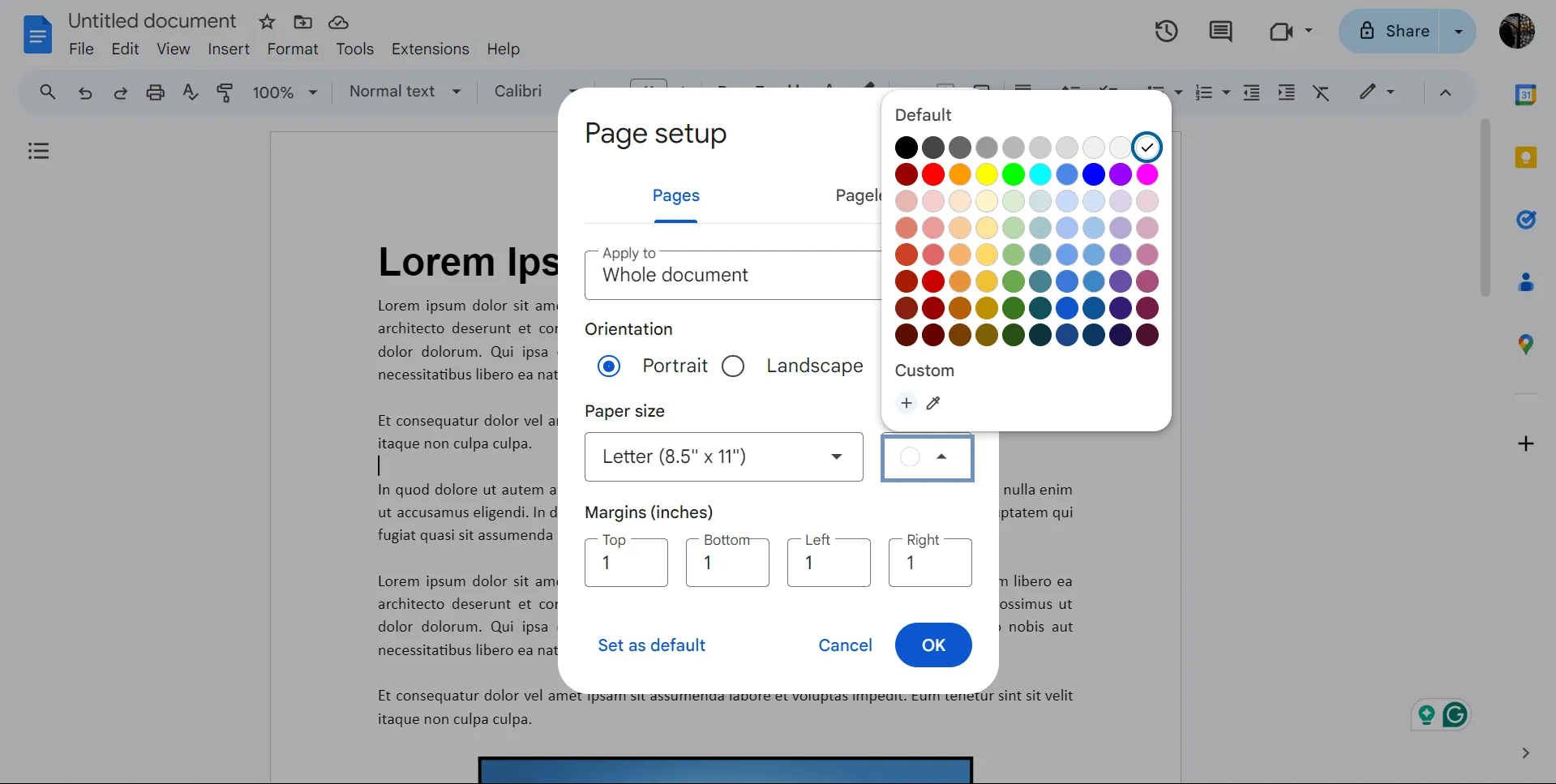
Om du vill göra den här färgen till standard för alla framtida dokument klickar du på Ange som standard.
Ställ in sidmarginaler
Om du behöver justera marginalerna i Google Docs för att bättre passa ditt innehåll, följ dessa steg. Som standard är marginalerna inställda på en tum på alla sidor, men du kan anpassa dem efter behov.
Börja med att ändra marginalerna i menyn Sidinställningar. Klicka på Arkiv och välj Sidinställningar i rullgardinsmenyn. Ange sedan önskade marginalbredder för Övre, Nedre, Vänster och Höger.
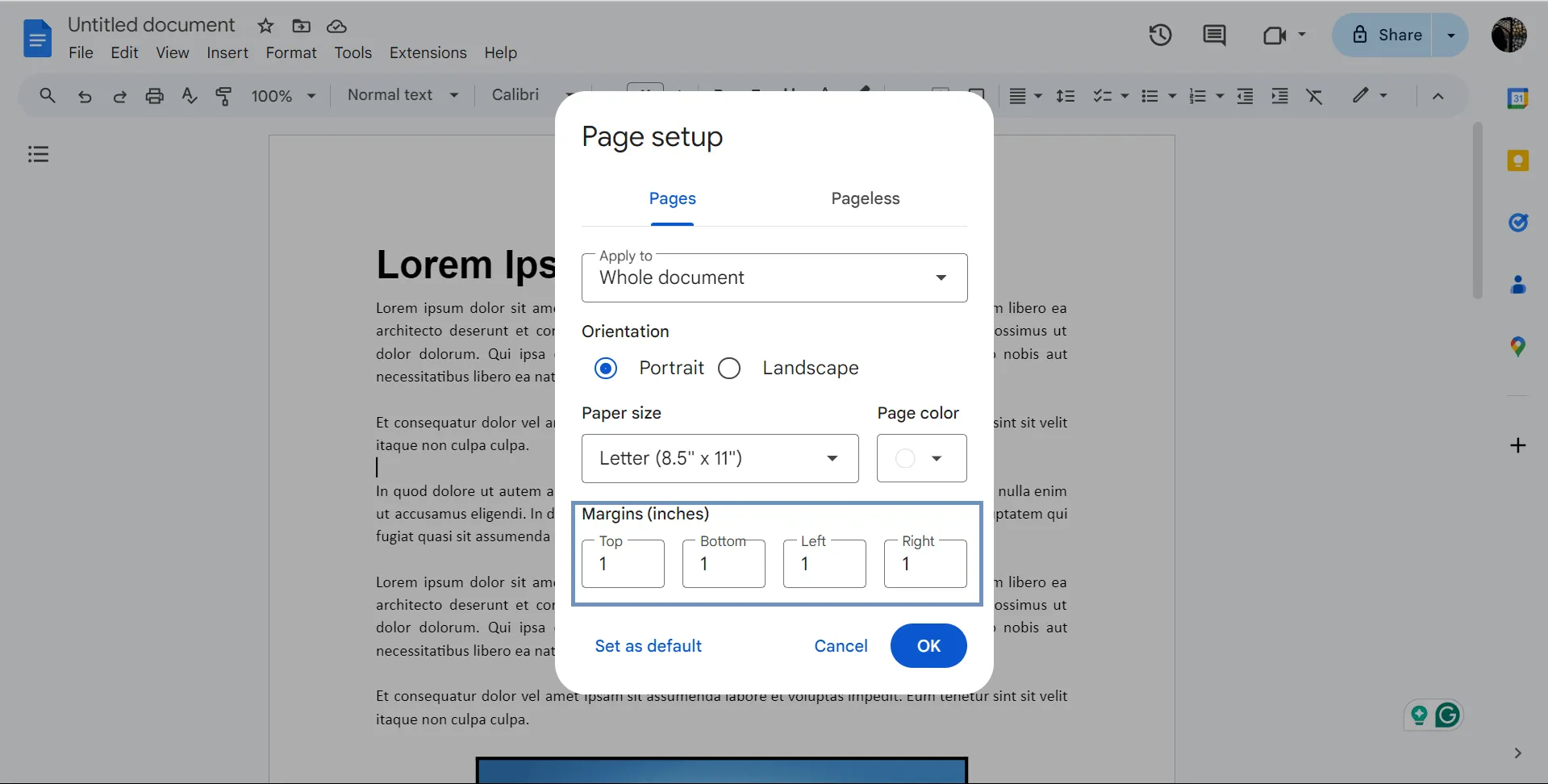
Klicka på OK för att tillämpa dina nya marginalinställningar. Justera marginalerna med hjälp av linjalen:
- Klicka på det stycke du vill ändra.
- Flytta den lilla triangeln till vänster eller höger om den horisontella linjalen för att justera marginalerna.
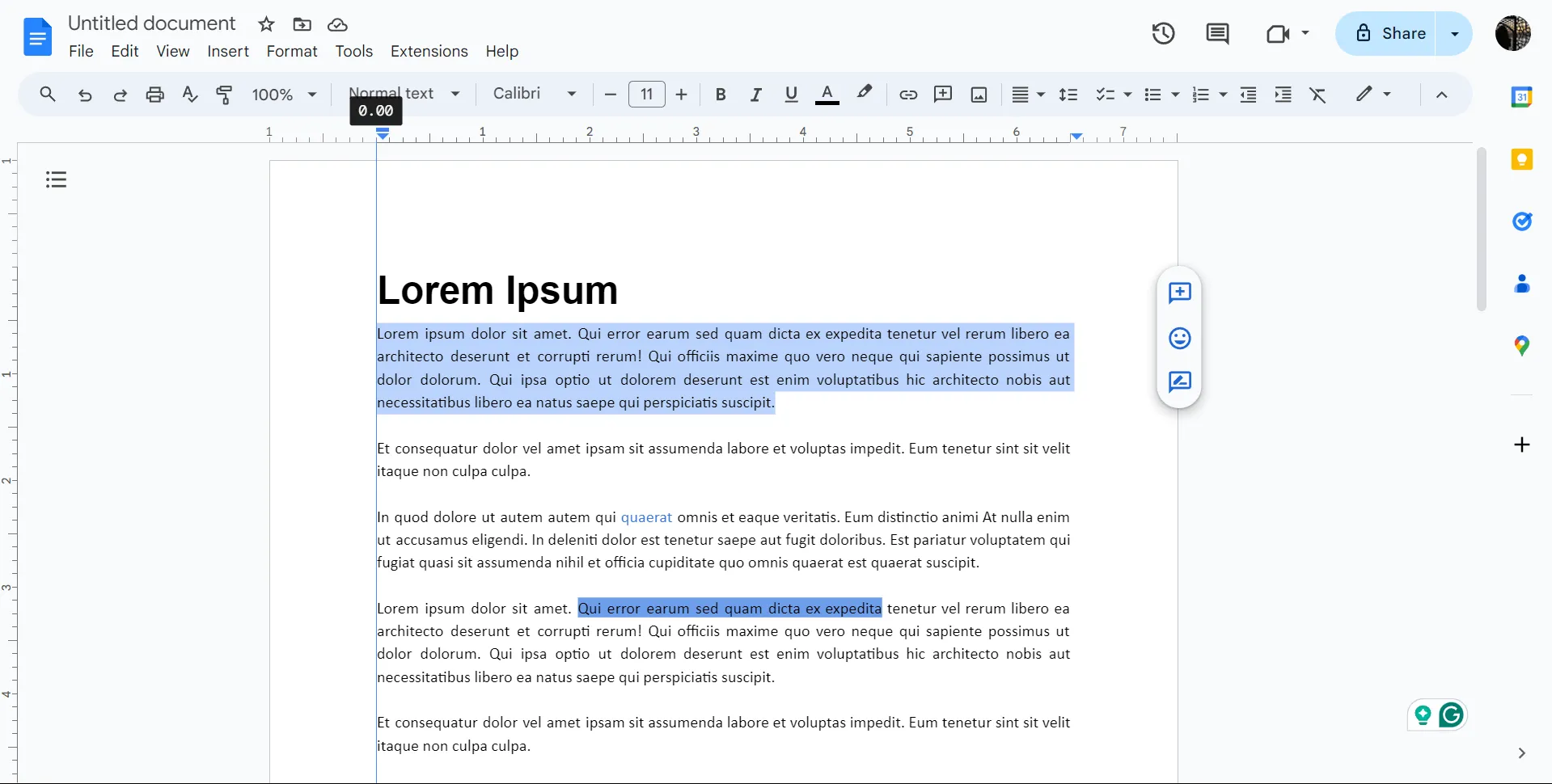
För att få bättre kontroll över dokumentets layout kan du använda sidbrytningar eller avsnittsbrytningar istället för att bara justera marginalerna.
💡Proffstips: Rektangeln ovanför den vänstra triangeln justerar indragningen, inte marginalerna. För att ändra sidhöjden, håll muspekaren över den vertikala linjalen tills en nedåtriktad pil visas och dra sedan uppåt eller nedåt.
Begränsningar i Google Docs anpassningsalternativ
Google Docs har förändrat dokumenthanteringen genom att fungera helt online och lagra filer i molnet. Detta gör att du kan skriva, redigera och komma åt dokument från vilken enhet som helst, med realtidssamarbete som gör teamarbetet smidigt. Trots sina fördelar har Google Docs dock vissa begränsningar. Här är några viktiga begränsningar att vara medveten om.
Teckenbegränsning
Google Docs har en teckenbegränsning på 512 000 tecken per dokument. Även om detta är mer än tillräckligt för de flesta behov kan det vara en begränsning för mycket långa eller komplexa dokument. Det spelar ingen roll hur många nya sidor du lägger till i ditt Google Doc-dokument, du måste hålla dig inom denna teckenbegränsning.
Begränsad avancerad formatering
Google Docs erbjuder de viktigaste formateringsfunktionerna, men saknar de avancerade verktyg som finns i vissa traditionella ordbehandlingsprogram. Denna begränsning kan vara problematisk för mer komplexa dokument. Andra dokumentredigeringsprogram har ofta mer avancerade formateringsfunktioner för komplicerade layouter och designer.
Här är vad en missnöjd Reddit-användare hade att säga:
Jag ogillar Google Docs eftersom formateringen aldrig blir rätt när man skriver ut (eller åtminstone aldrig kontrolleras), så du behöver inte övertyga mig.
Jag gillar inte Google Docs eftersom formateringen aldrig blir rätt när man skriver ut (eller åtminstone aldrig kontrolleras), så du behöver inte övertyga mig.
Begränsad offline-redigering
Google Docs är fantastiskt för redigering i realtid, men dess offlinefunktioner är begränsade. Du måste aktivera offline-läget i förväg, och även då kan vissa funktioner fungera mindre smidigt utan internetuppkoppling. Du kanske måste söka efter alternativ till Google Docs för att få bättre offline-redigeringsfunktioner som fungerar utan att du är online.
Begränsade integrationer
Google Docs integreras inte lika smidigt med annan programvara som vissa användare kanske hoppas. Även om det fungerar bra med Googles ekosystem kan det vara lite begränsande om du använder andra verktyg och plattformar.
Brist på avancerade samarbetsverktyg
Google Docs är utmärkt för samarbete, särskilt med en liten grupp människor. Men när det delas med fler kan det bli lite kaotiskt.
Obehaget kan förvärras när du ser de udda anonyma avatarer som Google tilldelar användare som öppnar ett dokument utan att logga in, till exempel myrslok, wombat eller quokka (ja, de är precis så konstiga som de låter).
Du sitter och skriver ett förslag [i Google Docs] när plötsligt stämningen förändras. En liten cirkel dyker upp nära skärmens övre kant. Avataren tillhör en kollega, eller ännu värre, din chef ... Markören börjar blinka. Frågorna väller fram: Vad har den här personen för avsikter? Kommer hen att bläddra tillräckligt långt ner för att se de förvrängda anteckningarna längst ner som du inte har raderat? Varför i hela världen är hen online klockan 01.00 på en lördag?
Du sitter och sköter ditt arbete och försöker skriva ett förslag [i Google Docs] ... när stämningen plötsligt förändras. En liten cirkel dyker upp nära skärmens övre kant. Avataren tillhör en kollega, eller ännu värre, din chef ... Markören börjar blinka. Frågorna väller fram: Vad har den här personen för avsikter? Kommer hen att bläddra tillräckligt långt ned för att se de förvrängda anteckningarna längst ned som du inte har raderat? Varför i hela världen är hen online klockan 01.00 på en lördag?
Utan avancerade hanteringsverktyg blir det dessutom stressigt att spåra redigeringar och bidrag. Programvara för dokumentsamarbete, som ClickUp, erbjuder mer avancerade funktioner för hantering av redigeringar och samarbete i realtid.
Bonus: Mallar för affärsplaner i Google Docs!
Skapa dina dokument med ClickUp
ClickUp är en högt rankad programvara för projektledning och dokumentsamarbete som används av team i både små nystartade företag och stora företag.
Oavsett om det gäller att tillhandahålla unika projektmallar eller spåra tid som läggs på uppgifter, utmärker sig ClickUp som den ultimata projektledningslösningen. Det är också ett av de bästa alternativen till Google Docs, med betydligt fler funktioner för att organisera och hantera ditt arbete.
ClickUp Docs är mer än bara ett verktyg för anteckningar – det är ett kraftfullt samarbetsverktyg. Det gör det möjligt för team att arbeta tillsammans i realtid, vilket underlättar smidiga brainstorming-sessioner och samarbete. Teammedlemmar kan tagga varandra i kommentarer, tilldela åtgärder och redigera samtidigt, vilket säkerställer att alla är på samma sida.
Så här kan du enkelt skapa ett nytt dokument i ClickUp:
Steg 1: Öppna ditt arbetsområde
I vänster sidfält i ditt ClickUp-arbetsområde ser du alternativet "Dokument".
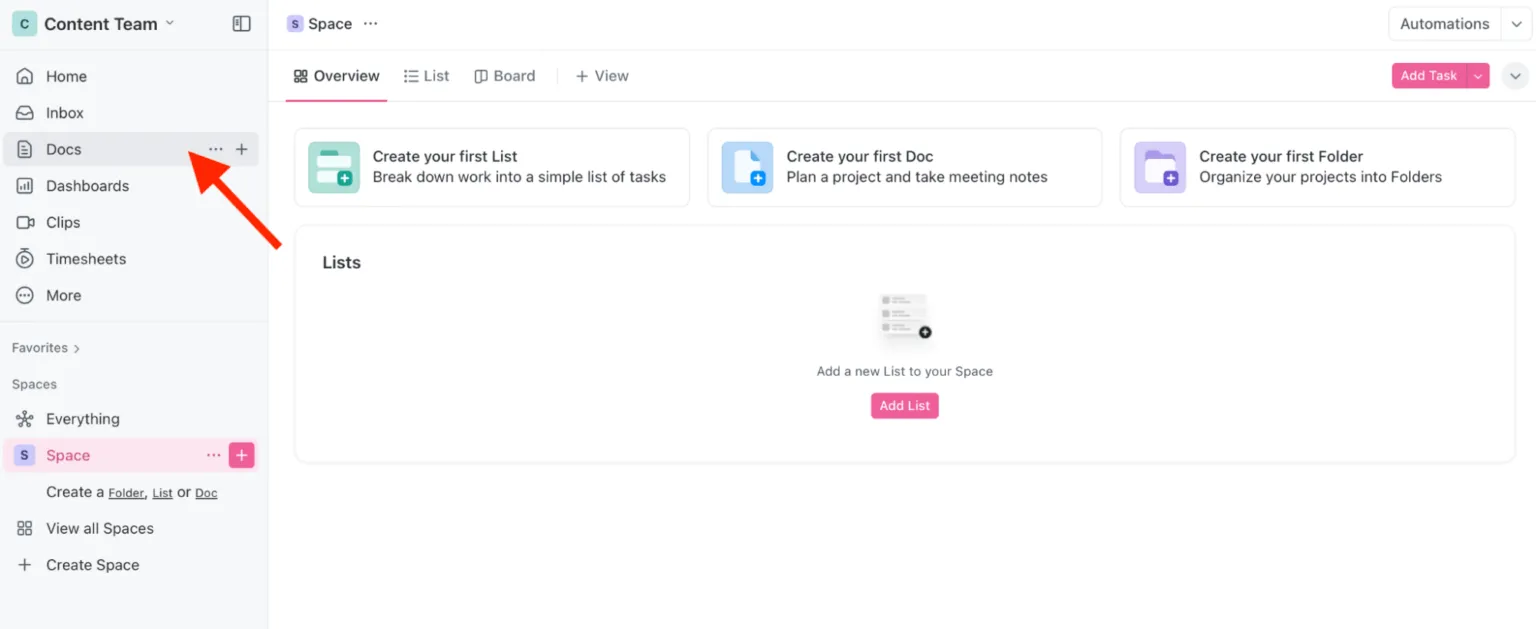
Steg 2: Skapa ett nytt dokument
Klicka på knappen "+ Skapa dokument" i avsnittet Dokument för att starta ett nytt dokument.
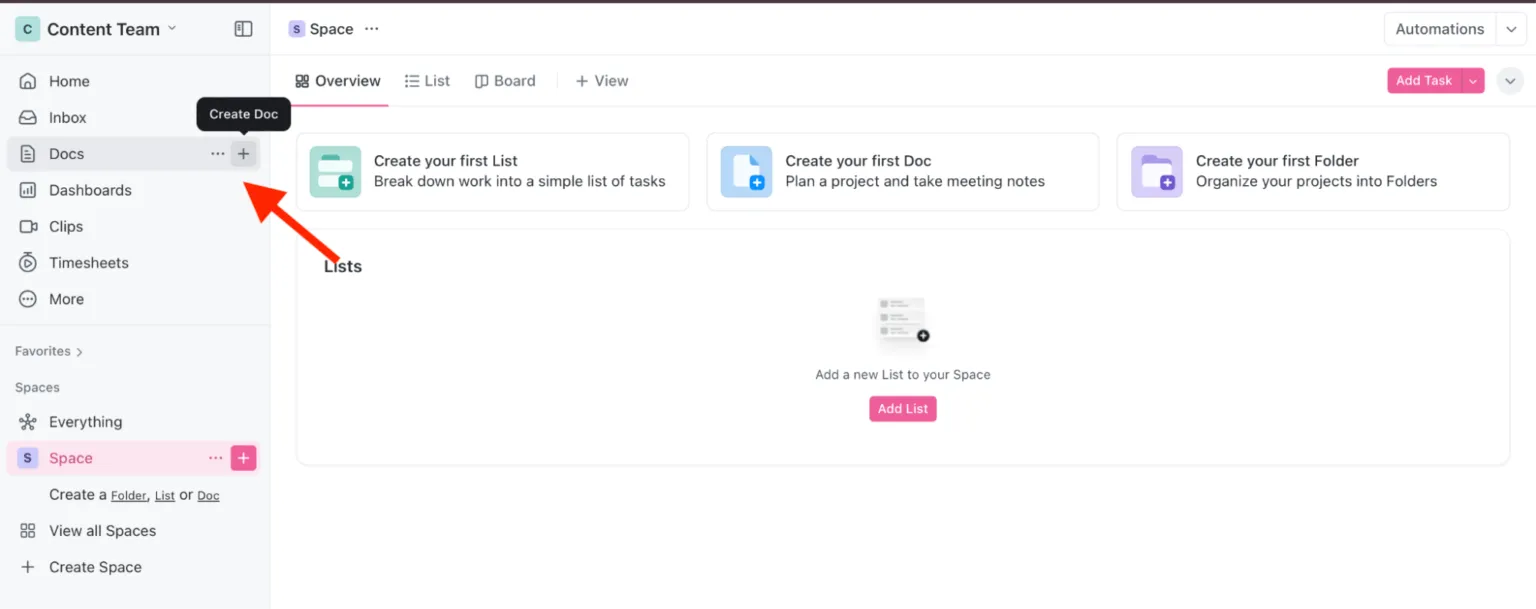
Steg 3: Börja redigera
Ett nytt dokument öppnas omedelbart, redo för dig att lägga till innehåll, formatera text eller till och med länka uppgifter direkt.
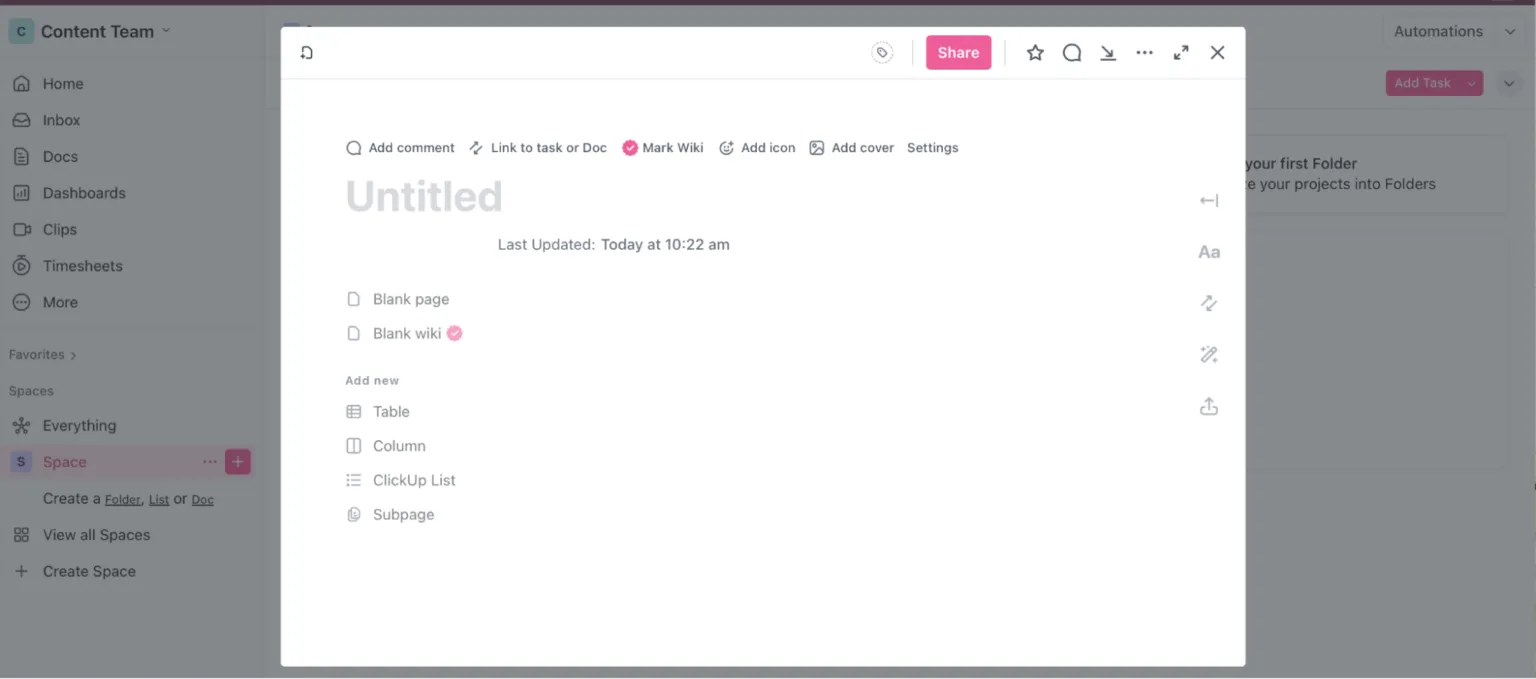
Varför använda ClickUp Docs?
Förenkla tillgängligheten med ClickUp Docs Relationship
ClickUp Docs relationer gör att du snabbt kan komma åt rätt information. Genom att länka uppgifter och dokument via anslutna sidor behöver du inte längre söka igenom oändliga wikisidor. Tagga helt enkelt dina dokument för snabb referens, så blir allt lätt att söka och organisera på ett centralt ställe.
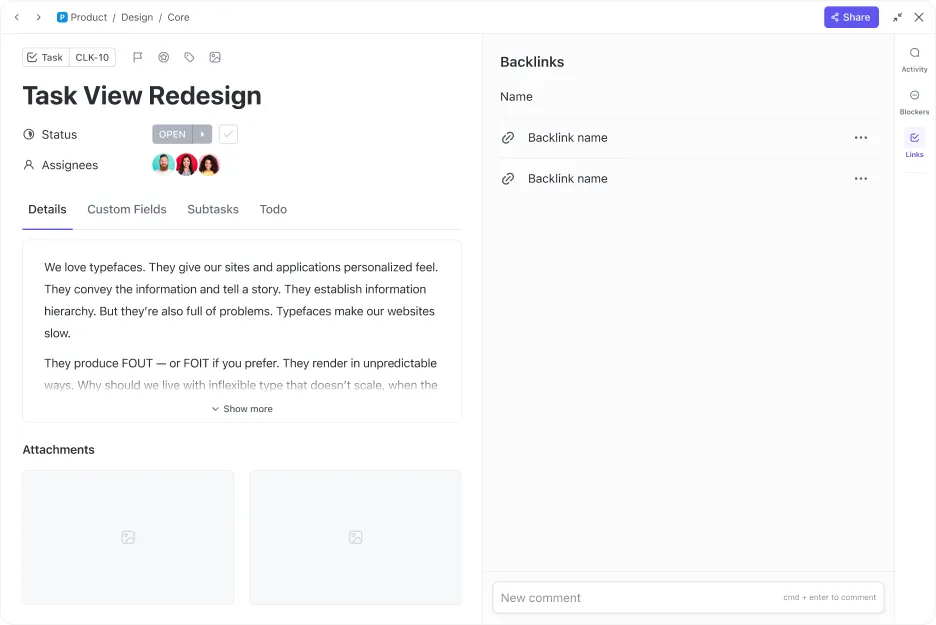
Du kan också skapa upp till fem nivåer av kapslade sidor i dina dokument, som enkelt kan omorganiseras med dra-och-släpp-funktionen. Detta är perfekt för att hålla all din projektdokumentation strukturerad och lättnavigerad.
Effektivisera dokumentskapandet
Letar du efter en specifik mall för projektdokumentation? ClickUp har precis vad du behöver och mer därtill!
Mallar kan påskynda ditt arbetsflöde och skapa enhetliga, strukturerade dokument. Med ClickUp får du tillgång till över 1 000 färdiga mallar som passar alla projekt och teambehov.
Ett annat utmärkt alternativ är ClickUp Process Plan Document Template, som erbjuder en effektiv metod för att hantera dina processer:
- Definiera mätmetoder: Ange metod, urvalsstorlek och kriterier för kvalitetsutvärdering.
- Organisera steg och åtgärder: Använd den strukturerade tabellen för att beskriva steg i affärsprocessen och skapa en checklista för förbättringsåtgärder.
- Hantera revisioner: Bifoga ett dokument med affärsprocessen och spåra revisioner med ansvariga parter och förfallodatum.
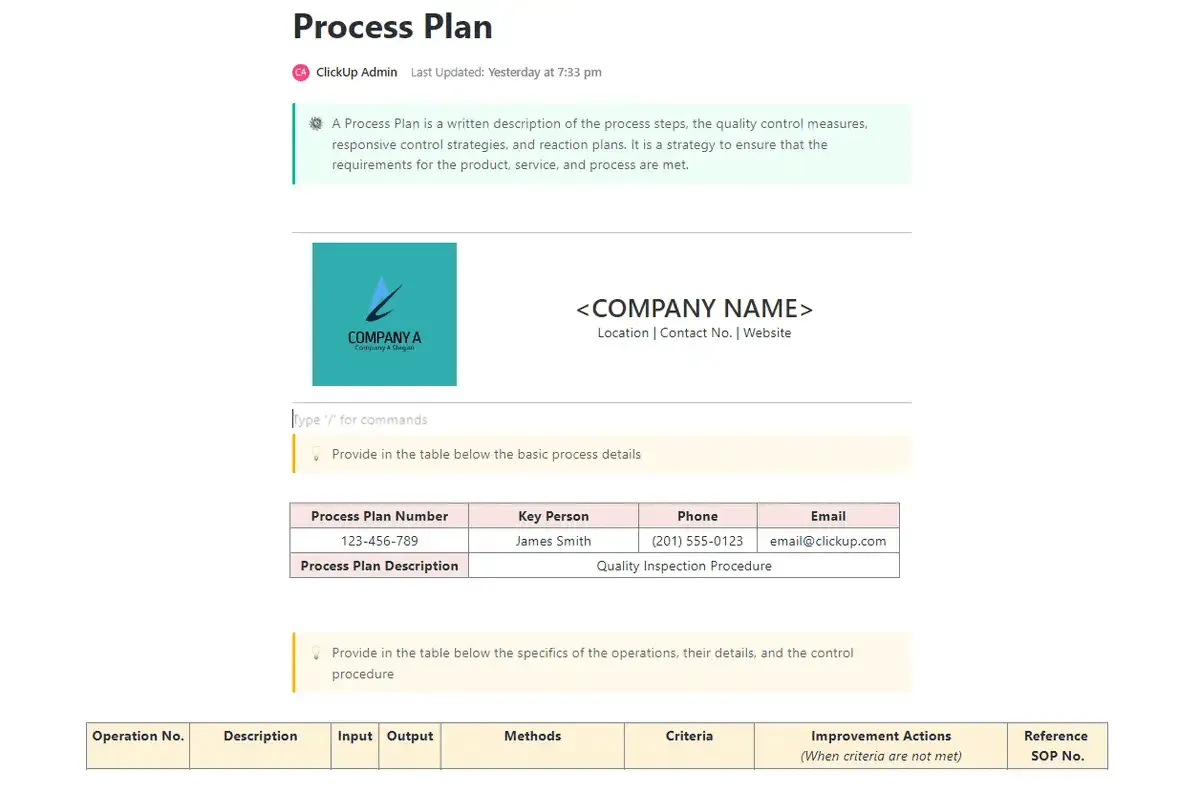
Oavsett om du arbetar med en kunskapsbas, projektplan, mötesprotokoll eller SOP:er har ClickUp rätt mall som hjälper dig att komma igång snabbt. Detta sparar dig besväret med att bygga från grunden, så att du kan koncentrera dig på de viktiga aspekterna av ditt arbete.
Förbättra live-samarbetet
Använd ClickUp Collaboration Detection för att samarbeta med flera teammedlemmar i ett dokument. Med dess avancerade funktioner kan du spåra när dina teammedlemmar visar eller redigerar uppgifter och dokument, få automatiska uppdateringar om statusändringar och hålla dig uppdaterad med kommentarer i realtid. Detta säkerställer smidigt, överlappningsfritt teamarbete, snabb feedback och effektiv kommunikation.
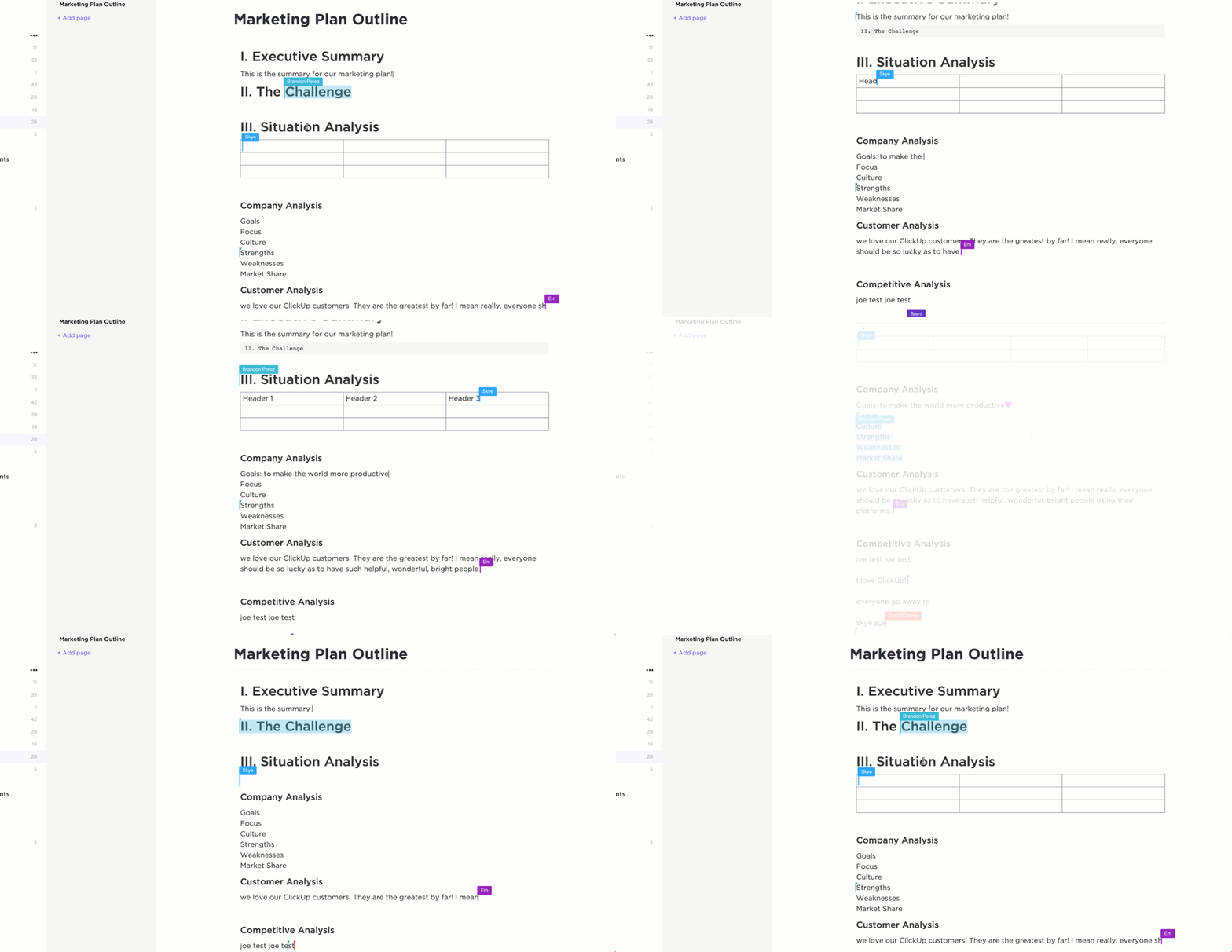
Så här stöder ClickUp dina samarbetsbehov:
- Planera projekt: Använd ClickUp Tasks för att effektivt hantera och visualisera hela projektets arbetsflöde och teamets aktiviteter.
- Skapa snabba videor: Använd ClickUp Clips för att spela in din skärm och ta videoklipp, så blir visuell kommunikation enkelt.
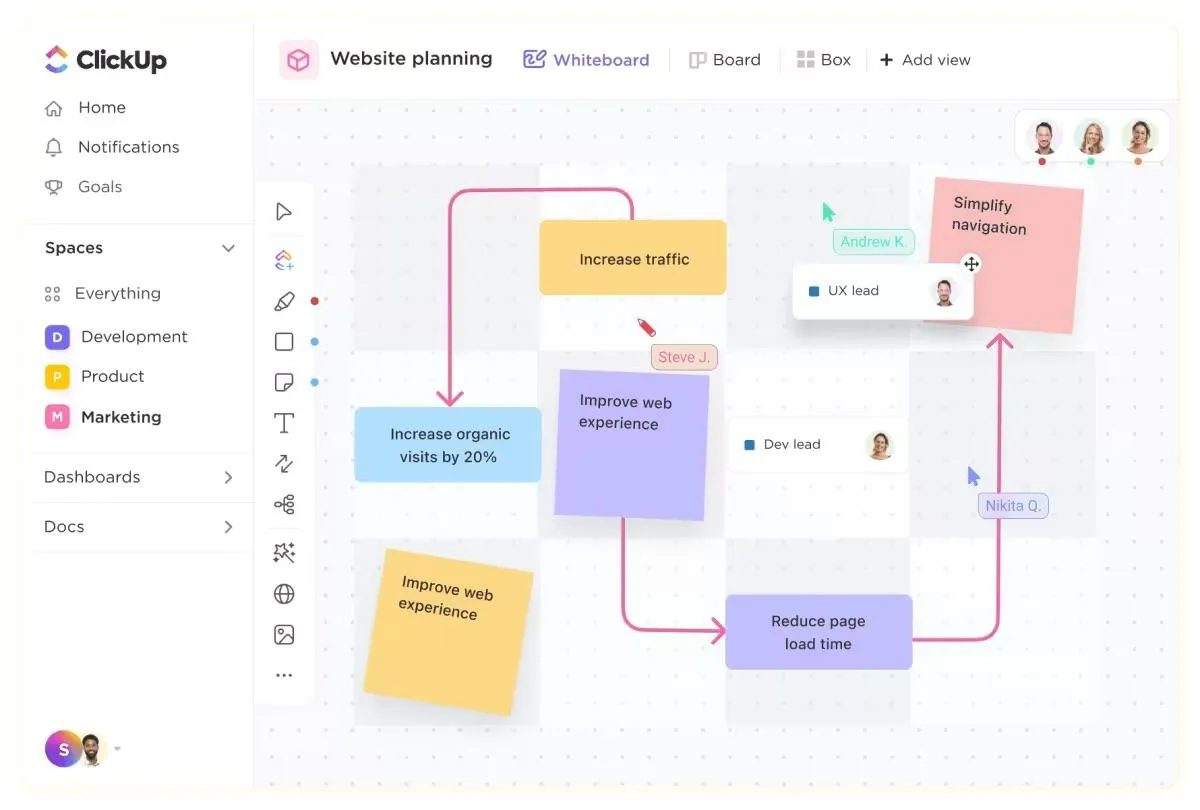
- Samarbeta med whiteboards: Delta i brainstorming och projektplanering med ClickUps whiteboards, en oändlig digital canvas som är tillgänglig för alla teammedlemmar och externa medarbetare.
ClickUps chatt integrerar kommunikationen direkt i ditt arbetsflöde, så att du kan effektivisera teamdiskussioner och hantera åtgärder utan ansträngning. Du kan skapa dedikerade chattkanaler för olika team eller projekt, kontrollera åtkomsten och hålla dig uppdaterad med ditt meddelandeflöde.
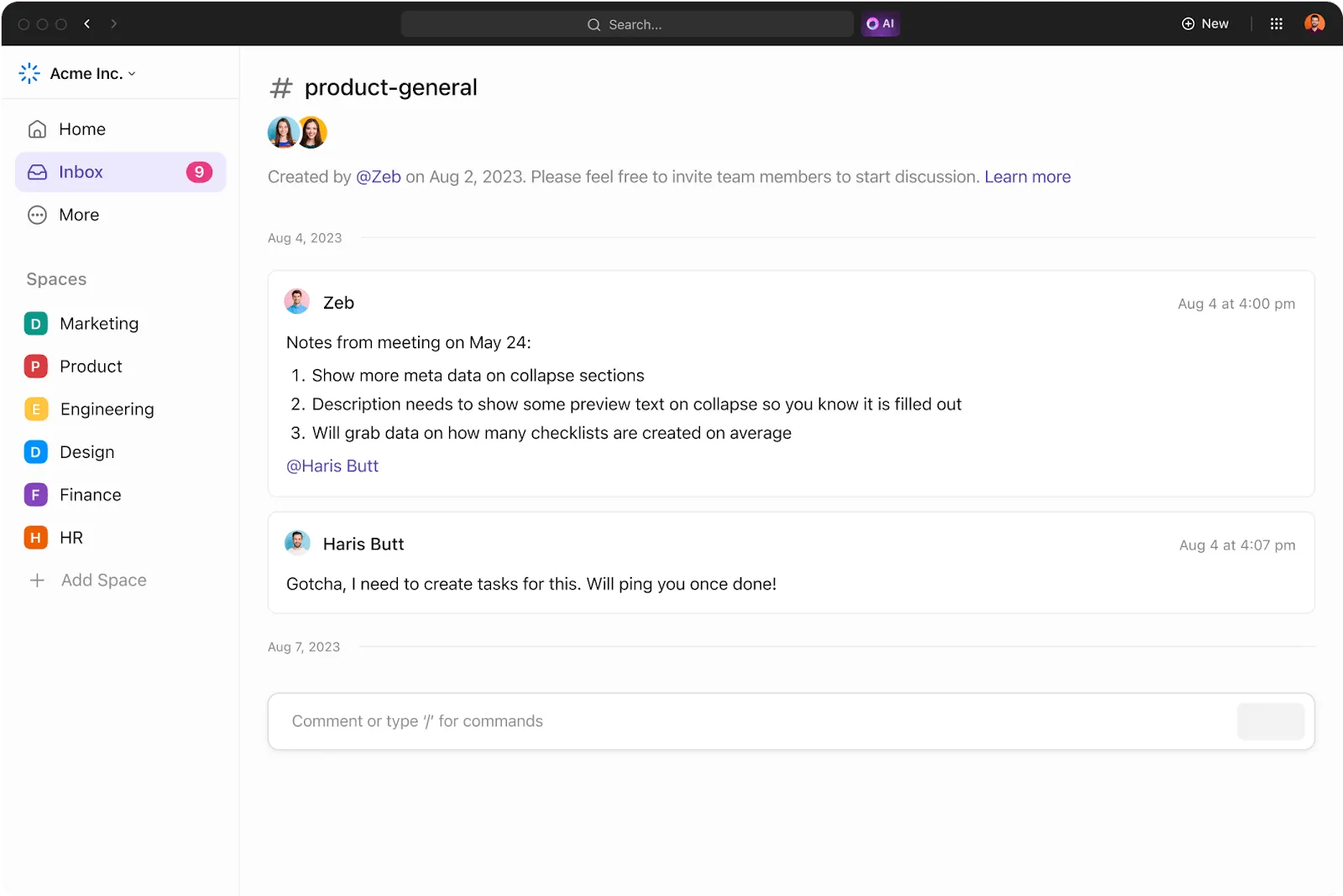
Detta säkerställer att alla konversationer är organiserade och direkt integrerade i ditt arbete, vilket eliminerar behovet av spridda e-postmeddelanden och förbättrar den övergripande effektiviteten.
Säkra och flexibla behörigheter
ClickUp erbjuder omfattande behörighetsinställningar. Du kan kontrollera vem som har åtkomst till specifika element som mappar, listor, uppgifter, vyer, dokument, instrumentpaneler och mål. Behörigheterna kan anpassas för enskilda gäster, medlemmar eller team, vilket säkerställer att din arbetsyta förblir säker.
Oavsett om du delar objekt med dina Workspace-medlemmar eller bjuder in nya medarbetare erbjuder ClickUp flera säkra alternativ:
- Offentliga länkar: Tillgängliga för alla som har länken
- Privata länkar: Begränsade till specifika personer som du väljer att dela med.
- Länkar för Google-indexering: Dela dina dokument offentligt och låt Google indexera dem så att de blir sökbara på webben.
- Dela specifika sidor i dokumentet: Dela enskilda sidor istället för hela dokumentet, så får du bättre kontroll över vad som delas.
💡Proffstips: Du kan också förbättra säkerheten med funktionen "Skydda denna sida", som låter dig ange vem som kan visa, kommentera eller redigera dokumentet. Detta säkerställer att känslig information förblir säker.
Brett utbud av integrationer från tredje part
Vi har alla varit där – vi har jonglerat mellan flera skärmar och bytt mellan appar för att få saker gjorda. Det är utmattande, eller hur?
ClickUp Integrations förenklar detta genom att integrera med över 1 000 plattformar så att du kan ha allt på ett ställe. Oavsett om du använder Slack, GitHub, Zoom eller Everhour, så har ClickUp allt du behöver. Dessutom synkroniseras det smidigt med Google Drive och Docs, så att dina filer alltid är inom räckhåll.
Och om du inte hittar en specifik integration? Ingen fara – med ClickUps API kan du skapa anpassade anslutningar så att du har allt du behöver på ett och samma ställe.
Utnyttja AI-assistans
Att skapa detaljerade dokument behöver inte vara en tidskrävande uppgift. Tack vare framstegen inom AI har hantering och generering av innehåll blivit mer effektivt. AI-verktyg kan effektivisera din dokumenthantering avsevärt och göra den snabbare och mer precis.
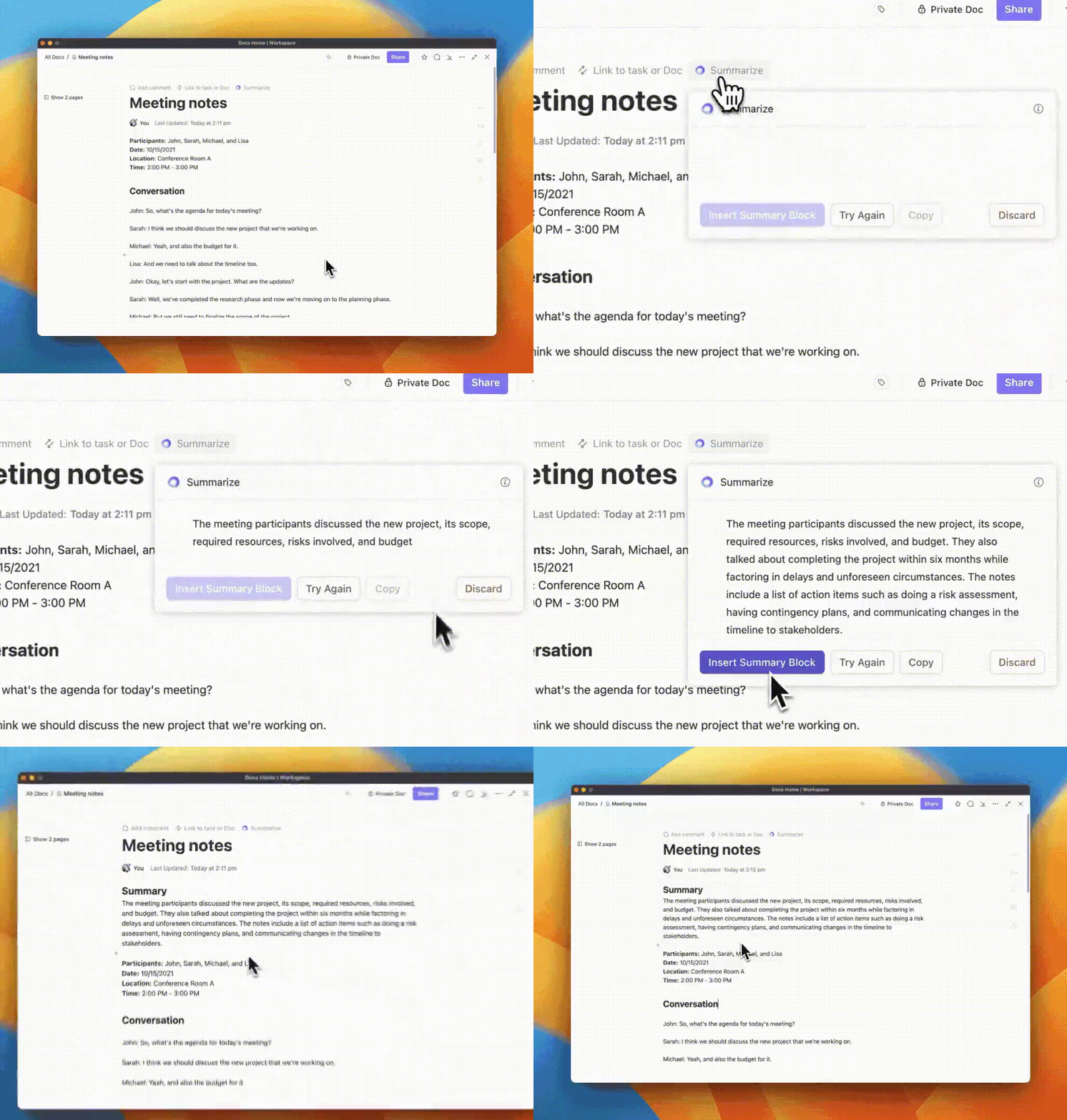
Sammanfatta dina anteckningar och rapporter med ClickUp Brain för att effektivisera arbetsflödet
ClickUp erbjuder ClickUp Brain, en AI-skrivassistent som är utformad för att effektivisera din skrivprocess. Den ger anpassningsbara uppmaningar för skribenter att skapa allt från projektbeskrivningar till marknadsföringsfallstudier.
Med ClickUp Brain kan du:
- Brainstorma, skapa och finslipa: Förfina innehållet i realtid för att optimera tonen och grammatiken när du skriver ett utkast till en rapport eller sammanfattar ett möte.
- Skapa tabeller och mallar: Skapa tabeller fyllda med omfattande data på ett ögonblick och generera mallar för uppgifter, dokument och projekt som är anpassade efter just ditt användningsområde.
- Skapa åtgärdspunkter från innehållet: Extrahera eller markera en liten del av dokumentet, klicka på AI och välj "Skapa åtgärdspunkt" för att skapa en att göra-lista med viktiga punkter.
Det erbjuder också en rad inbyggda funktioner som gör det ännu enklare att skapa innehåll. Du kan automatiskt kontrollera stavningen i dina dokument och uppgifter utan att behöva plugins eller tillägg. Dessutom kan du använda AI för att skapa meddelanden med perfekt ton.
Avancerade verktyg för dokumenthantering
ClickUp Docs erbjuder en mångsidig uppsättning funktioner för att förbättra din dokumenthantering. Du kan länka till arbetsflöden genom att lägga till widgets för att uppdatera uppgifter, spåra projektstatus och hantera uppdrag direkt i dokumentredigeraren. Docs Hub är en annan viktig funktion som ger dig ett centraliserat utrymme där du enkelt kan söka, sortera och filtrera genom verifierade wikis, mallar och andra tillgångar.
För ytterligare funktionalitet kan du använda bilagor för att bädda in skärmdumpar, PDF-filer och andra filer direkt i dina dokument. Detta gör det möjligt att snabbt hitta information och säkerställer att allt relaterat material finns på ett och samma ställe.
Du kan dessutom använda färgkodade banners för att organisera och markera viktig information, vilket gör det enklare att navigera och lyfta fram viktiga punkter. Du kan också skapa och formatera tabeller för att effektivt hantera och visualisera stora datamängder.
Uppgradera skapandet och hanteringen av dina dokument med ClickUp
Google Docs är mycket uppskattat för sin enkelhet och tillgänglighet. Det är användbart för enkel dokumentskapande och samarbete i realtid. Enkel delning och kommentering samt smidig integration med andra Google Workspace-verktyg är några av dess mest värdefulla funktioner. Det användarvänliga gränssnittet och den molnbaserade bekvämligheten gör det till ett stabilt alternativ för både personlig och teamanvändning.
Om du vill ha något mer avancerat kan ClickUp vara ett bättre alternativ.
Med sin omfattande arbetsflödesintegration, anpassningsbara mallar och avancerade behörighetsinställningar erbjuder ClickUp en robust plattform som ger mer än bara grundläggande dokumenthantering. Den är idealisk för team som behöver omfattande projekt- och uppgiftshanteringsfunktioner. Registrera dig för ClickUp idag för att förbättra ditt arbetsflöde!