
Har du någonsin varit mitt uppe i att skriva en viktig uppsats eller rapport i Google Docs och plötsligt insett att du har slut på utrymme? Eller kanske du var djupt försjunken i att skriva en berättelse och behövde lägga till en ny sida från dina anteckningar.
Oavsett vad du arbetar med kan du spara värdefull tid och öka din produktivitet genom att lära dig hur du snabbt lägger till en sida i Google Docs.
Men många människor blir ofta förvirrade av denna till synes enkla uppgift. Om du är en av dem, så har vi lösningen för dig. 🙌🏽
I den här artikeln ger vi dig en steg-för-steg-guide om hur du lägger till en sida i Google Docs, vilket gör ditt digitala skrivande mycket enklare. Vi visar dig hur du gör det på din stationära dator och mobila enhet och går kort igenom Google Docs begränsningar.
Men vänta – det finns mer – vi kommer också att diskutera ett bonusverktyg för dokumentskapande och uppgiftshantering.
Låt oss sätta igång.
Hur man lägger till en ny sida i Google Docs
Google Docs är ett kraftfullt ordbehandlingsprogram för att skapa och redigera dokument, men dess omfattande utbud av funktioner kan vara överväldigande och till och med förvirrande. Låt oss börja med ett av våra favoritknep i Google Docs: att lägga till en sida.
Vi har försökt göra instruktionerna så tydliga och utförliga som möjligt. Följ bara instruktionerna steg för steg.
Skrivbord
1. Öppna ett Google Doc-dokument i din webbläsare. Gå till Google Drive eller Google Docs webbsida och välj ett nytt eller befintligt dokument.
2. Placera markören där du vill att sidan ska brytas.
3. Gå sedan till verktygsfältet och klicka på "Infoga".
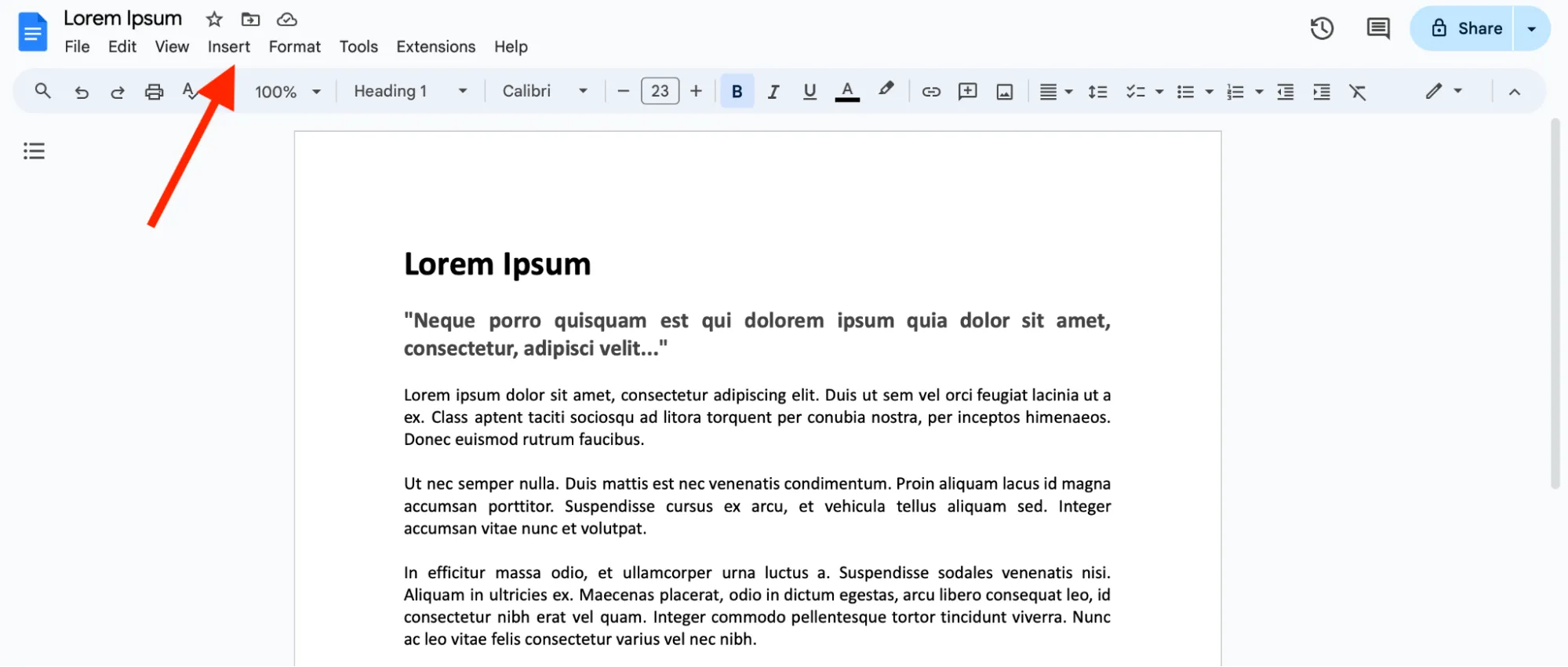
4. Bläddra sedan nedåt för att hitta alternativet ”Break”.
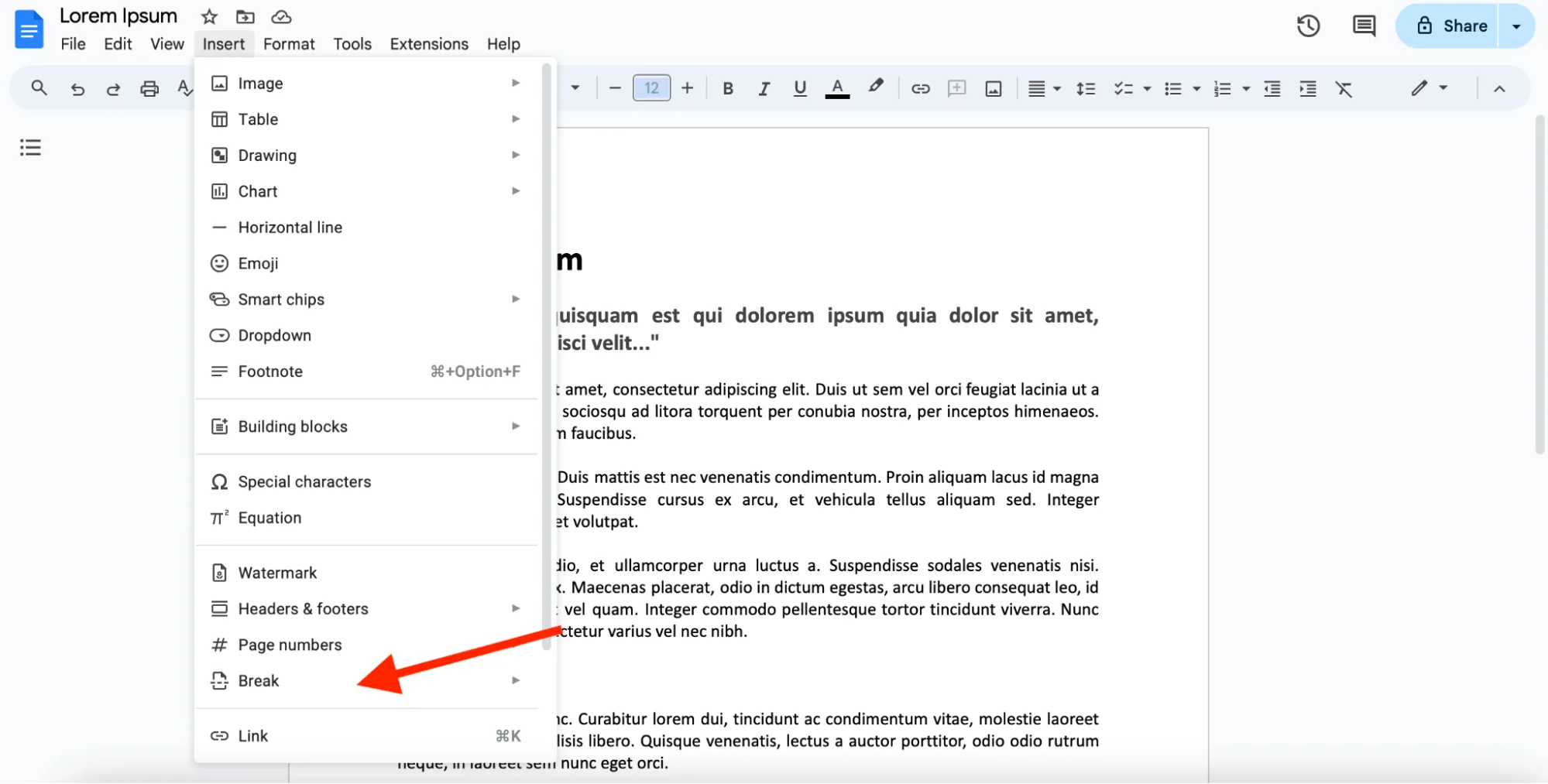
5. Klicka på "Break" eller håll muspekaren över det – då visas följande fyra alternativ i en sidofält.
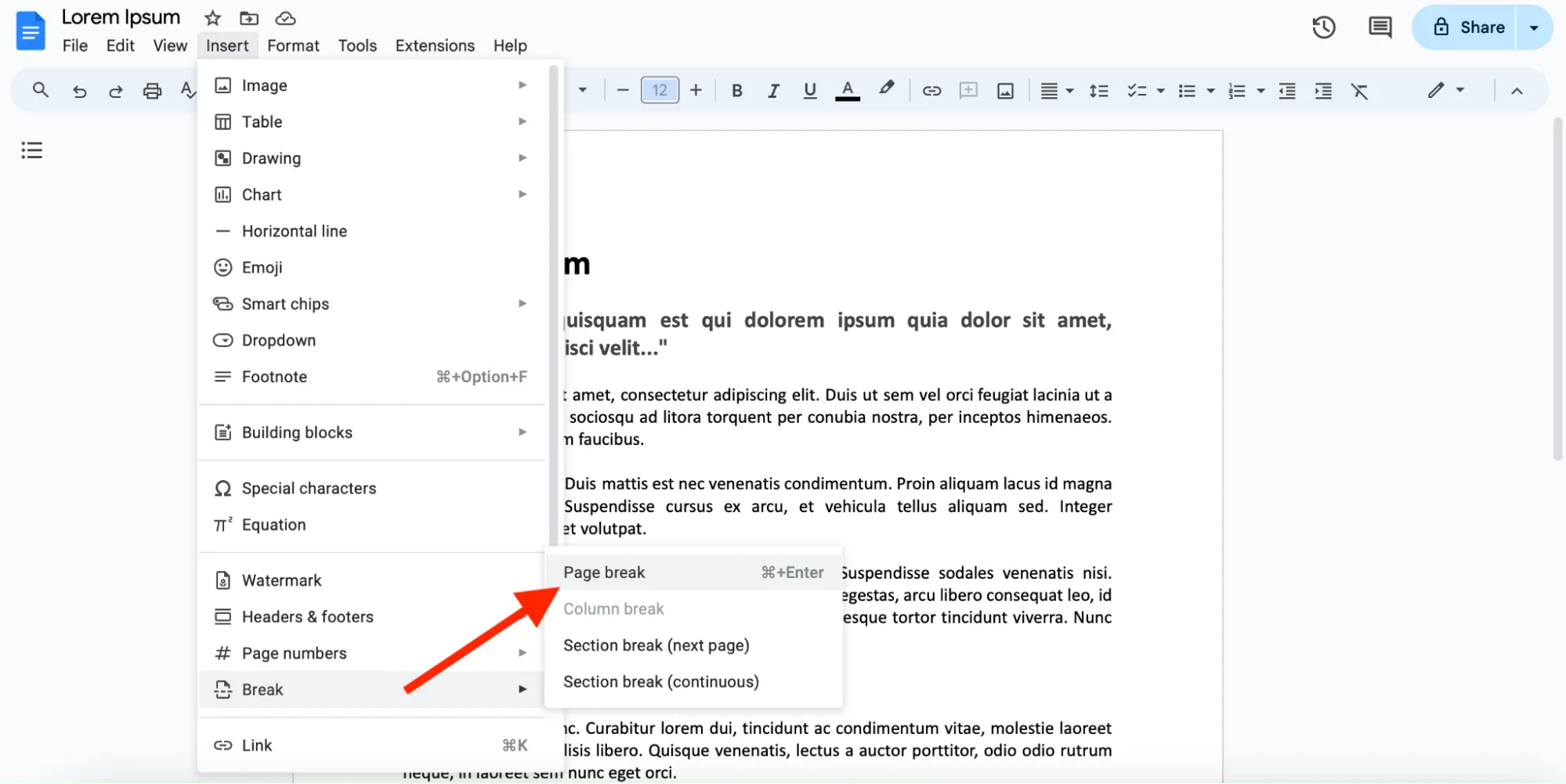
6. Välj "Sidbrytning" så har du lagt till en ny sida i Google Doc.
Alternativt kan du trycka på "Ctrl + Enter" på en Windows-bärbar dator eller Command + Enter om du använder en Mac.
Om du vill lägga till ett nytt avsnitt på nästa sida i samma Google Doc, klicka på "Avsnittsavbrott (nästa sida)". Alternativen "Sidavbrott" och "Avsnittsavbrott (nästa sida)" hjälper dig att lägga till en ny sida i Google Doc.
Observera: ”Kolumnbrytning” flyttar texten till nästa kolumn, och ”Avsnittsbrytning (kontinuerlig)” startar ett nytt avsnitt på samma sida.
Google Docs mobilapp (iPhone och Android)
1. Öppna Google Docs iOS-appen och starta ditt Google Doc. Det kan vara en ny tom sida eller ett befintligt dokument.
2. Tryck på pennikonen längst ned till höger på skärmen för att öppna Google Docs-dokumentet i redigeringsläge.
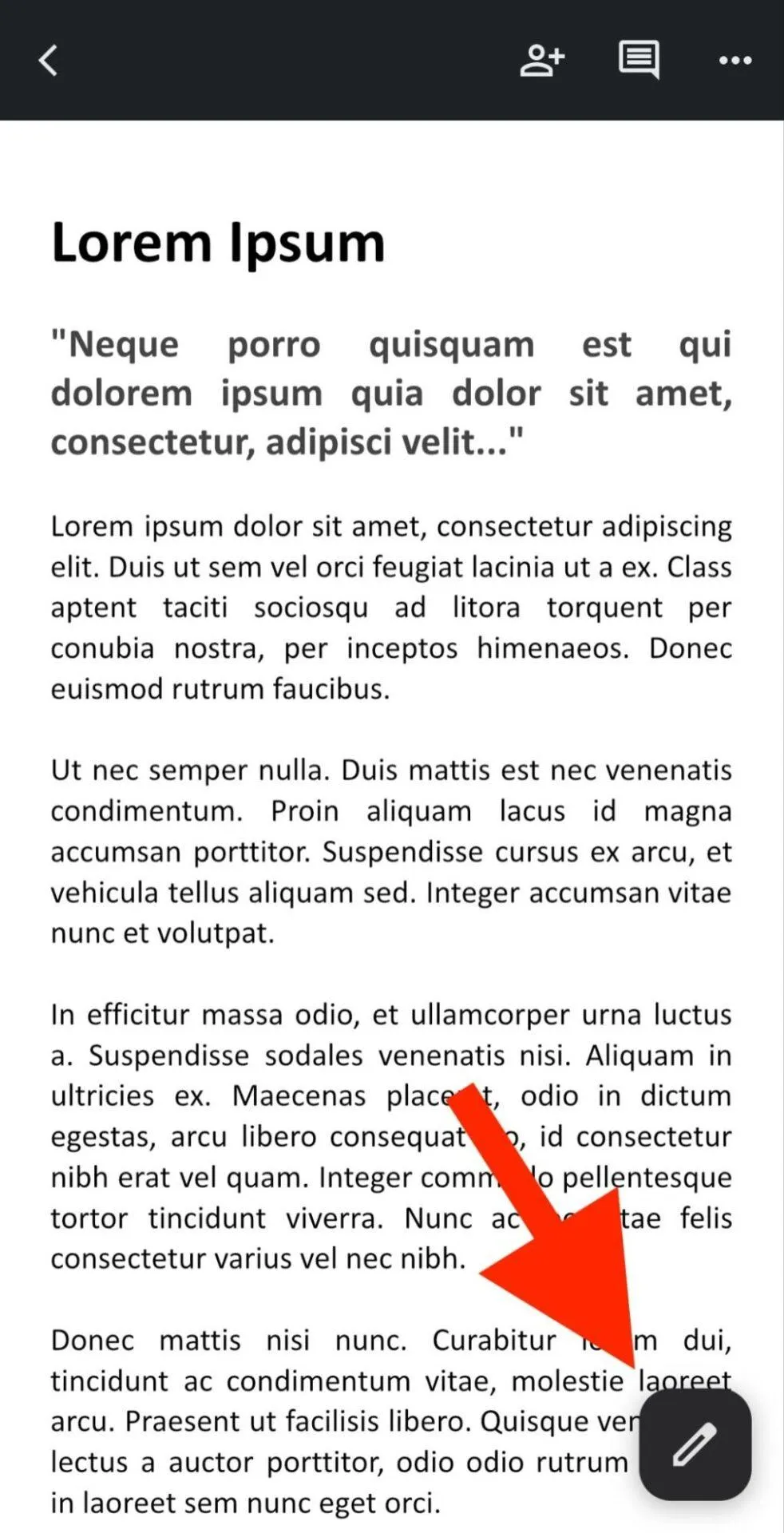
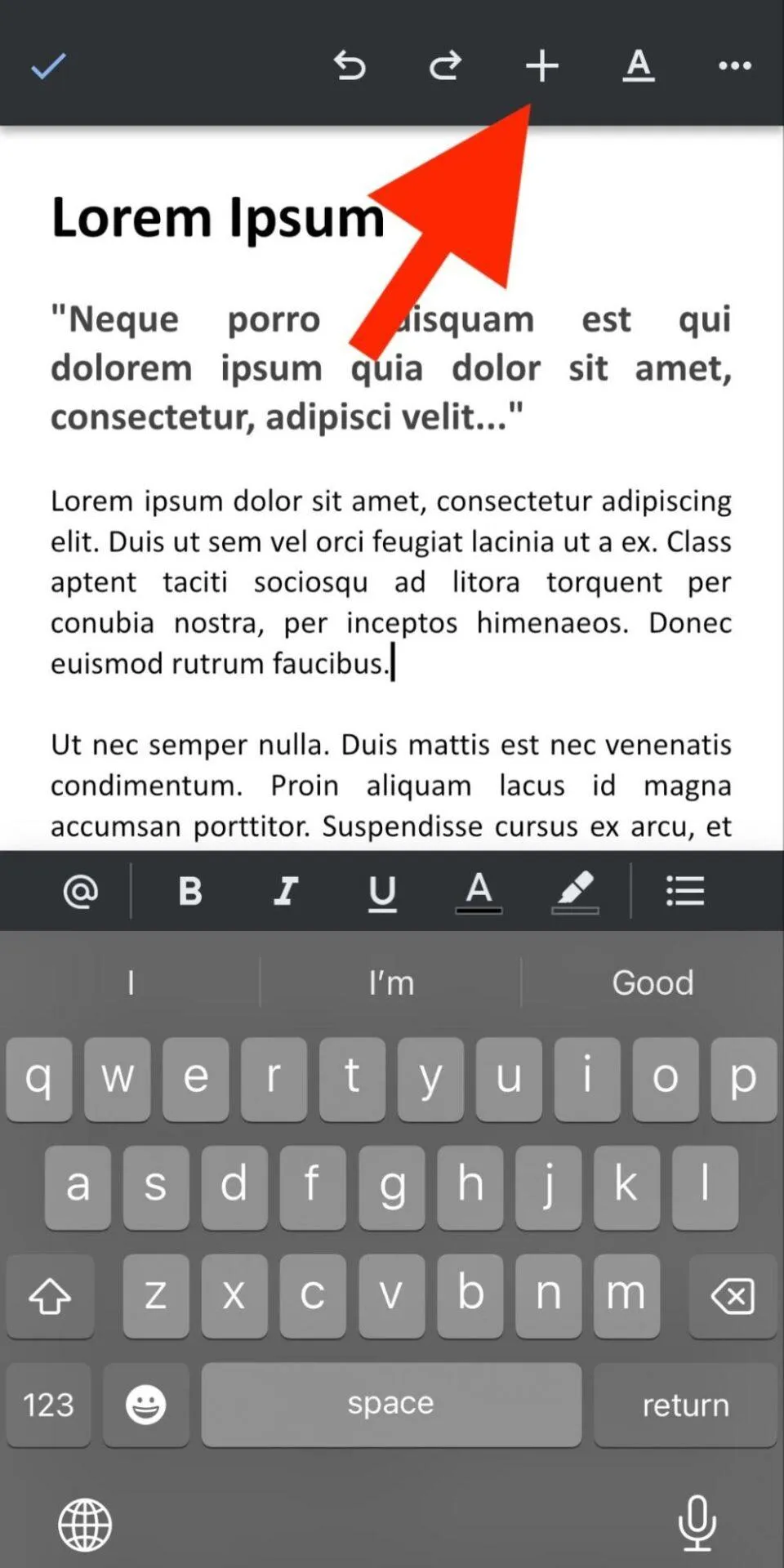
3. Bläddra sedan igenom dokumentet och klicka på den plats där du vill "bryta sidan".
4. Klicka på ikonen "+" längst upp på skärmen för att öppna menyn "Infoga", som innehåller olika redigeringsalternativ, som visas nedan.
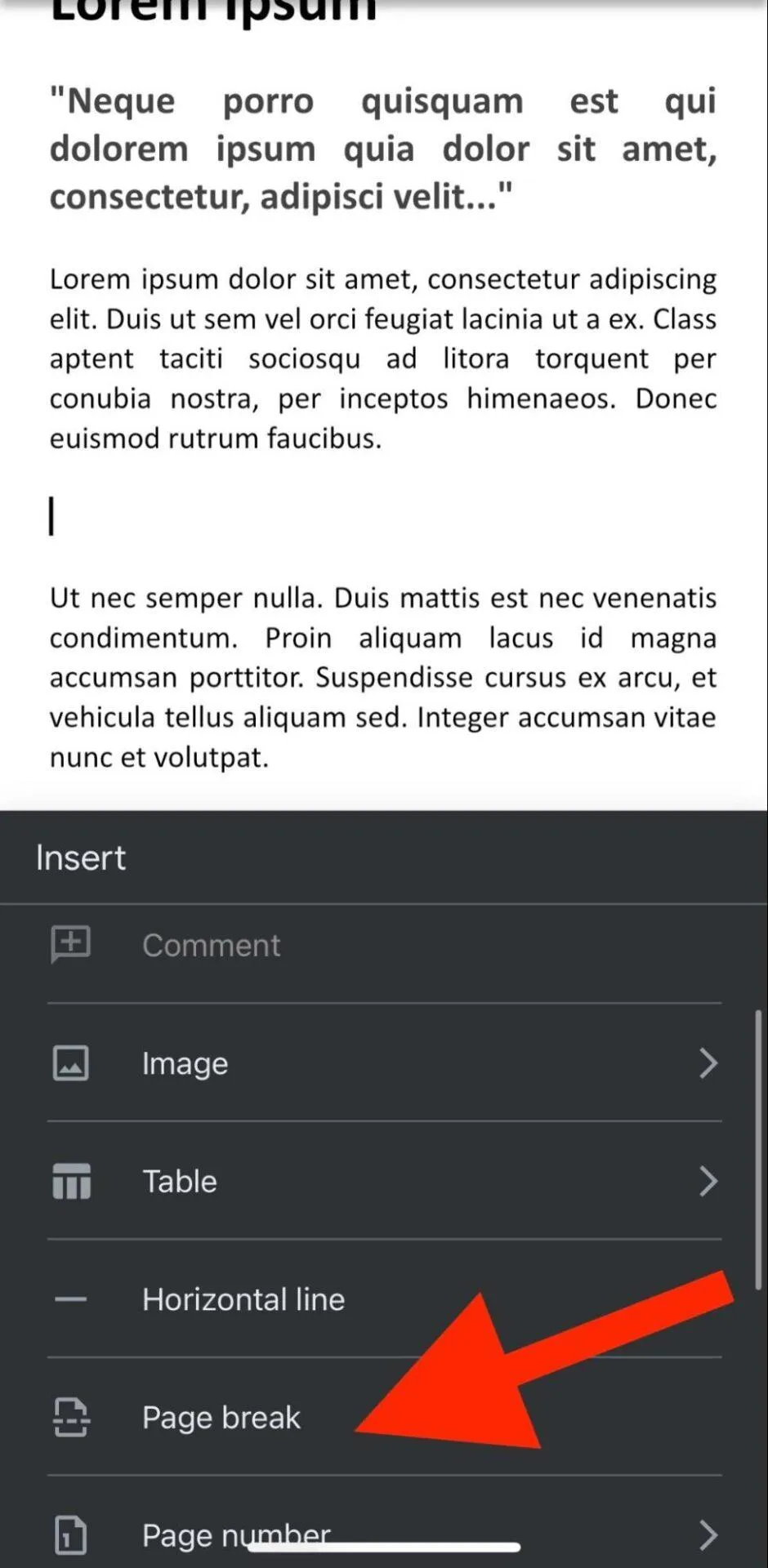
5. Ett av alternativen i menyn "Infoga" är "Sidbrytning". Klicka på det, så är du klar.
Hur gör man för att infoga ett avsnittsavbrott på mobilen?
För närvarande stöder Google Docs-appen inte infogning av sektionsbrytningar direkt på mobila enheter. Du kan dock använda en lösning genom att manuellt justera formateringen för att simulera en sektionsbrytning. Så här gör du:
1. Använd alternativet för sidbrytning enligt stegen ovan.
2. Justera formateringen manuellt för att skilja mellan olika avsnitt. Till exempel:
- Infoga en horisontell linje
- Ändra sidhuvud eller sidfot
- Använd olika rubrikstilar
Google Docs-mallar erbjuder fördesignade format med sidbrytningar och avsnittsbrytningar för att förenkla skapandet av olika dokument, såsom månadsbudgetar, infografiska CV, planeringslistor och mycket mer.
Begränsningar vid användning av Google Docs
Google Docs är ett fantastiskt verktyg i många avseenden, men det har också några nackdelar:
1. Begränsningar för redigering offline
Google Docs rich text-redigerare saknar avancerade formateringsfunktioner som annars finns i datorbaserade program, såsom Microsoft Word.
Om du till exempel vill ha detaljerade styckeinställningar eller specifika texteffekter som kan hjälpa dig att skapa mer komplexa och polerade dokument, kan du behöva leta någon annanstans.
Google Docs erbjuder inte heller någon detaljerad kontroll över komplexa layouter, såsom juridiska avtal eller broschyrer.
Andra alternativ till Google Docs, som ClickUp, låter dig göra mer i dokumentet och hjälper dig att komma igång med olika mallar för processdokumentation.
2. Beroende av internetuppkoppling
Även om Google Docs erbjuder offlinefunktioner är dess primära funktionalitet beroende av en stabil internetanslutning. Det innebär att du kan stöta på problem med att komma åt vissa funktioner när du är offline.
Bilder och inbäddat innehåll visas till exempel inte förrän dokumentet synkroniseras efter att du anslutit till internet. Detta kan vara besvärligt om du behöver arbeta i ett område med dålig uppkoppling utan att det påverkar samarbetet i realtid.
❗Offlinefunktionen i Google Doc är begränsad till endast grundläggande redigering och textbearbetning.
3. Prestandaproblem med stora dokument
Google Docs kan bli långsamt och mindre responsivt när det hanterar stora filer (över 1,5 GB), särskilt sådana med många bilder, tabeller och komplex formatering. När dokumentet blir större kan du märka att det blir mer besvärligt och svårt att navigera i det.
4. Begränsad integration med annan programvara
Google Docs integreras väl med andra Google Workspace-verktyg, såsom Google Forms och Google Sheets, men dess kompatibilitet med tredjepartsapplikationer och programvara är mer begränsad än traditionella desktopapplikationer. Detta kan hindra dina arbetsflöden om du är beroende av specialiserade verktyg som Google Docs inte stöder.
Skapa sidor och dokument med ClickUp
Om du vill ha ett dokumentredigeringsprogram med fördelarna med Google Docs som åtgärdar många av dess begränsningar, behöver du inte leta längre än ClickUp. Plattformen erbjuder fler funktioner och möjligheter för att skapa och hantera dokument än du kan föreställa dig.
ClickUp Docs hjälper dig att skapa, dela och samarbeta på dokument på ett smidigt sätt inom ditt arbetsflöde. Från användarhandböcker och mötesprotokoll till SOP:er och mallar för kunskapsbaser – du kan skapa vad som helst med denna smidiga funktion.
Låt oss titta på hur du kan använda ClickUp Docs för att skapa ett nytt dokument och lägga till en ny sida.
Hur man skapar ett nytt dokument på ClickUp
1. Gå först till din arbetsyta. På vänster sida ser du en sidofält med "Dokument" som ett av alternativen.
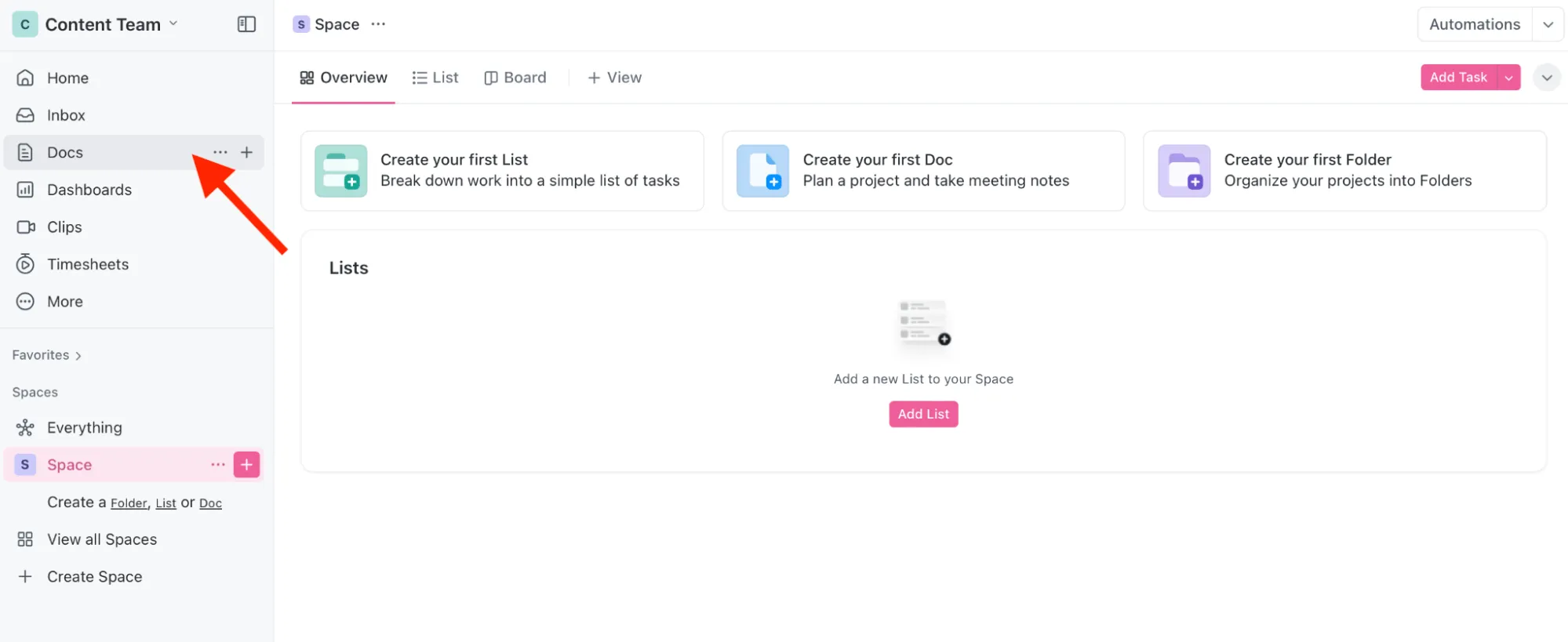
2. Klicka på knappen "+ Skapa dokument" för att skapa ett nytt dokument.
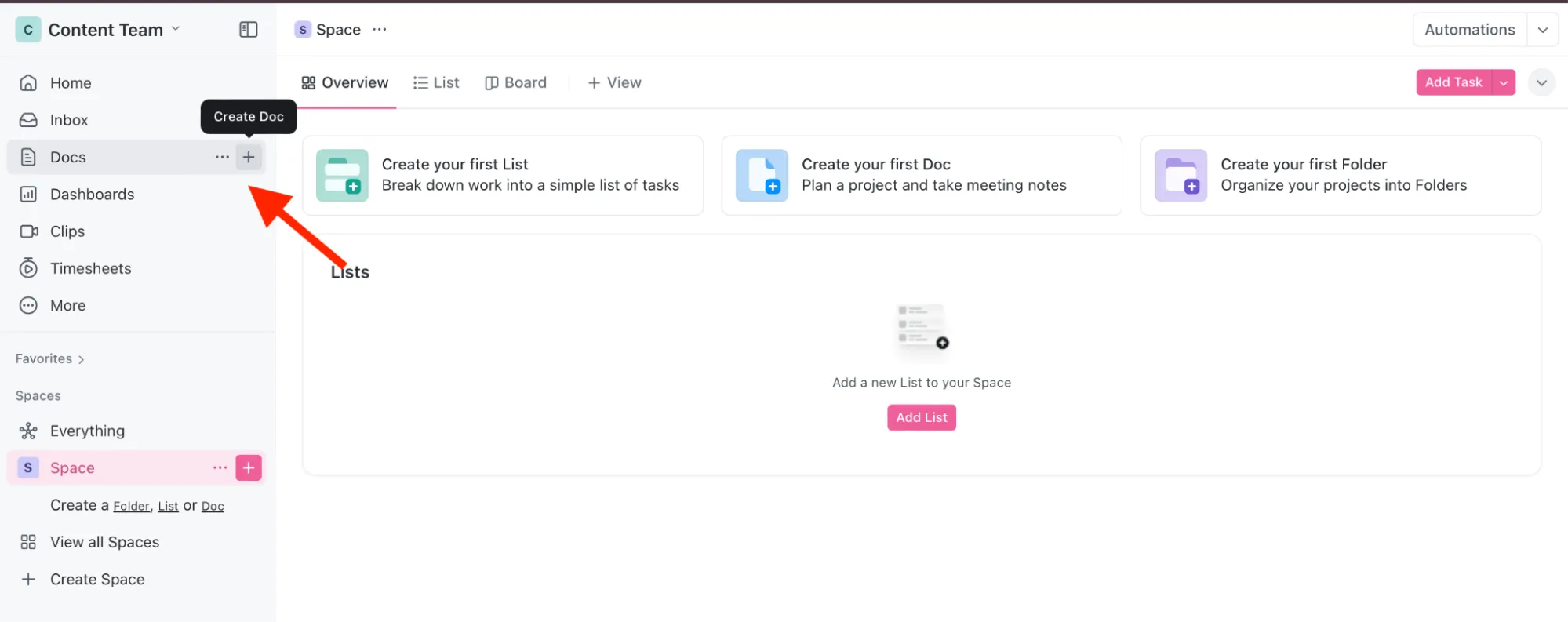
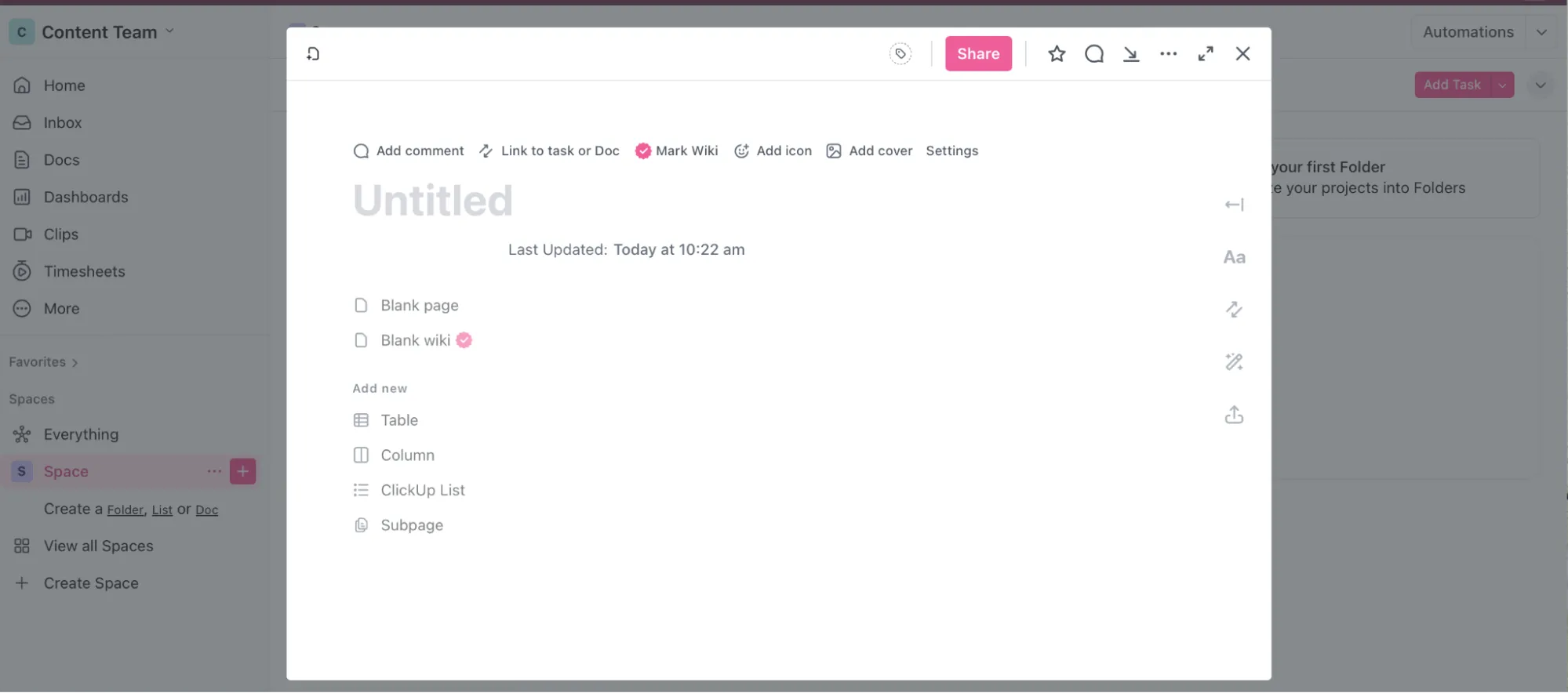
3. Då öppnas ett nytt dokument. Så enkelt är det. Du kan omedelbart börja fylla i olika detaljer.
Hur man lägger till en ny sida i ClickUp
I ClickUp Docs är det lika enkelt att lägga till en ny sida i ett dokument.
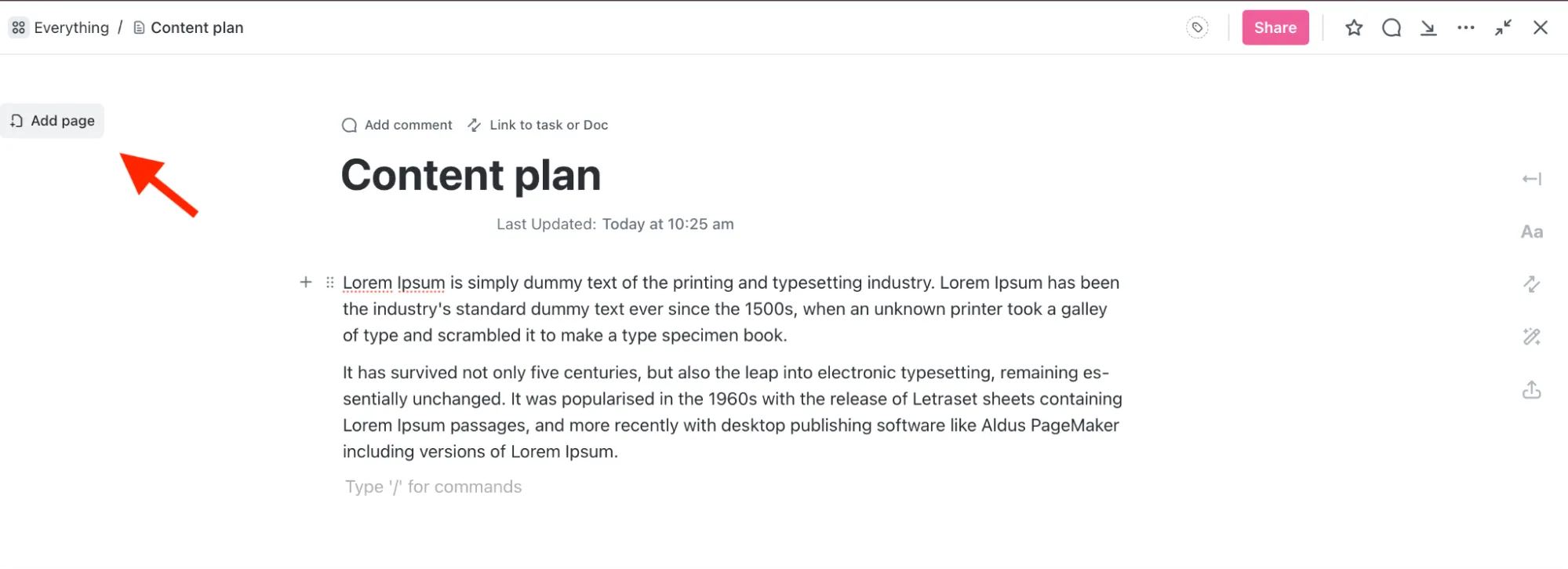
1. Klicka på "+ Lägg till sida" till vänster i dokumentet. Då öppnas ett nytt dokument direkt.
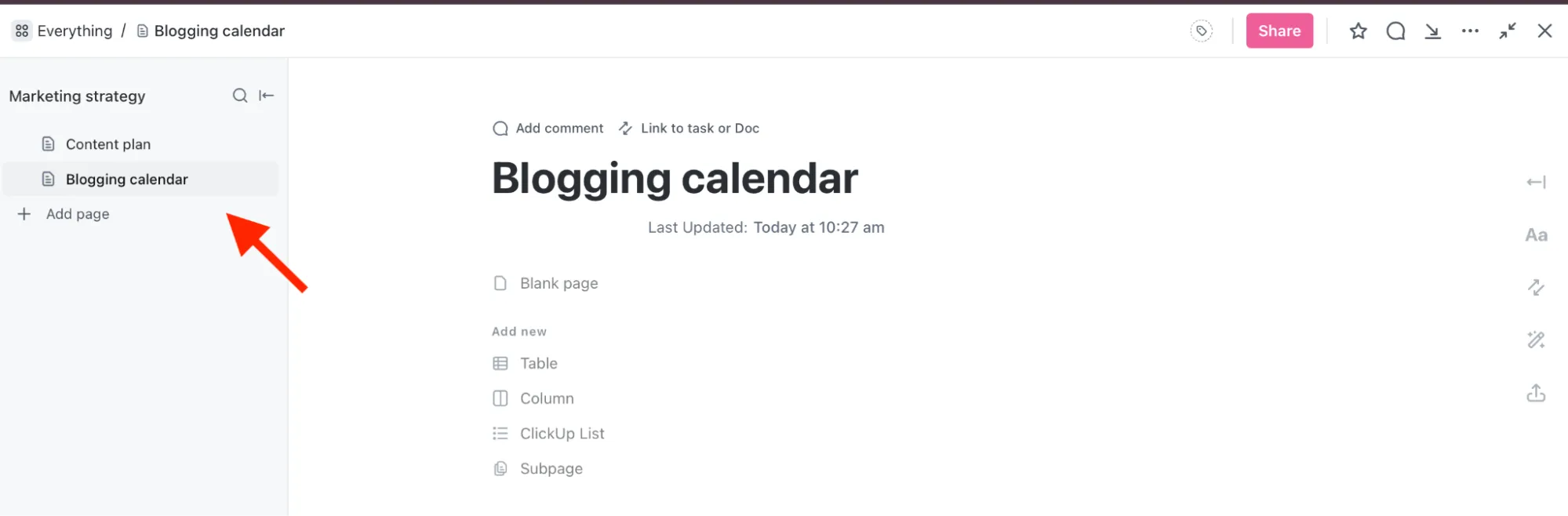
2. Efter det kommer båda dokumenten att organiseras snyggt (som visas i skärmdumpen nedan).
Denna funktion är idealisk för stora projekt med flera dokument.
De bästa funktionerna i Clickup Docs
1. Integration mellan Docs och ClickUp Tasks
För enkel filhantering kan du länka dokument direkt till ClickUp-uppgifter. Du kan bifoga det till en uppgift för att tillhandahålla relevant information, instruktioner eller anteckningar.
Med ClickUp Docs relationsfunktion, som kopplar samman uppgifter och dokument med sidlänkar, behöver du inte bläddra igenom flera wikisidor för att hitta det du behöver. Du kan helt enkelt tagga dokument för att enkelt kunna hitta och söka efter dem.
Du kan också skapa kapslade sidor (upp till fem nivåer) i dina dokument och flytta dem genom att dra och släppa dem. Denna metod är användbar för att skapa och underhålla omfattande projektdokumentation i en centraliserad hubb.
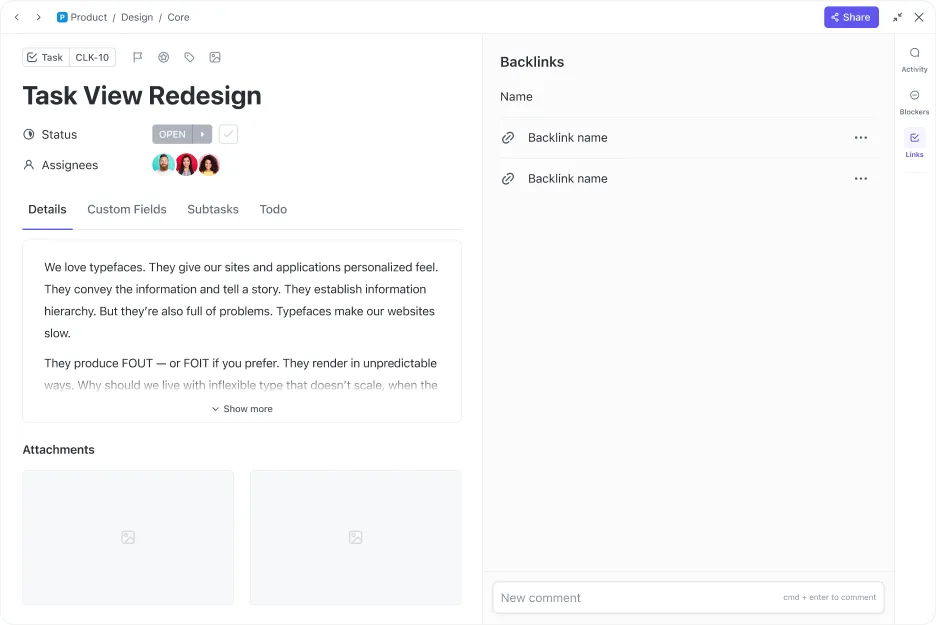
Å andra sidan kan flera sidor i Google Docs bli ganska röriga.
2. Behörigheter och åtkomstkontroll
Behöver du dela dina ClickUp-dokument med dina teammedlemmar eller externa medarbetare?
Dela det säkert med hjälp av olika alternativ för delbara länkar. Du kan dela det:
- Som en offentlig länk
- Som en privat länk
- Med Google för indexering
- Genom att välja specifika sidor i dokumentet (en funktion som inte finns i Google Docs)
Du kan också förbättra säkerheten genom att skydda dina dokument från oönskade ändringar. Aktivera bara alternativet "Skydda denna sida" och ange vem som får visa, kommentera och redigera, så att känslig information endast är tillgänglig för rätt personer.
3. Samarbete i realtid
Om du har skapat ett dokument kanske du vill att flera teammedlemmar ska kunna arbeta med det samtidigt och se varandras ändringar direkt. Med ClickUp Docs är detta möjligt.
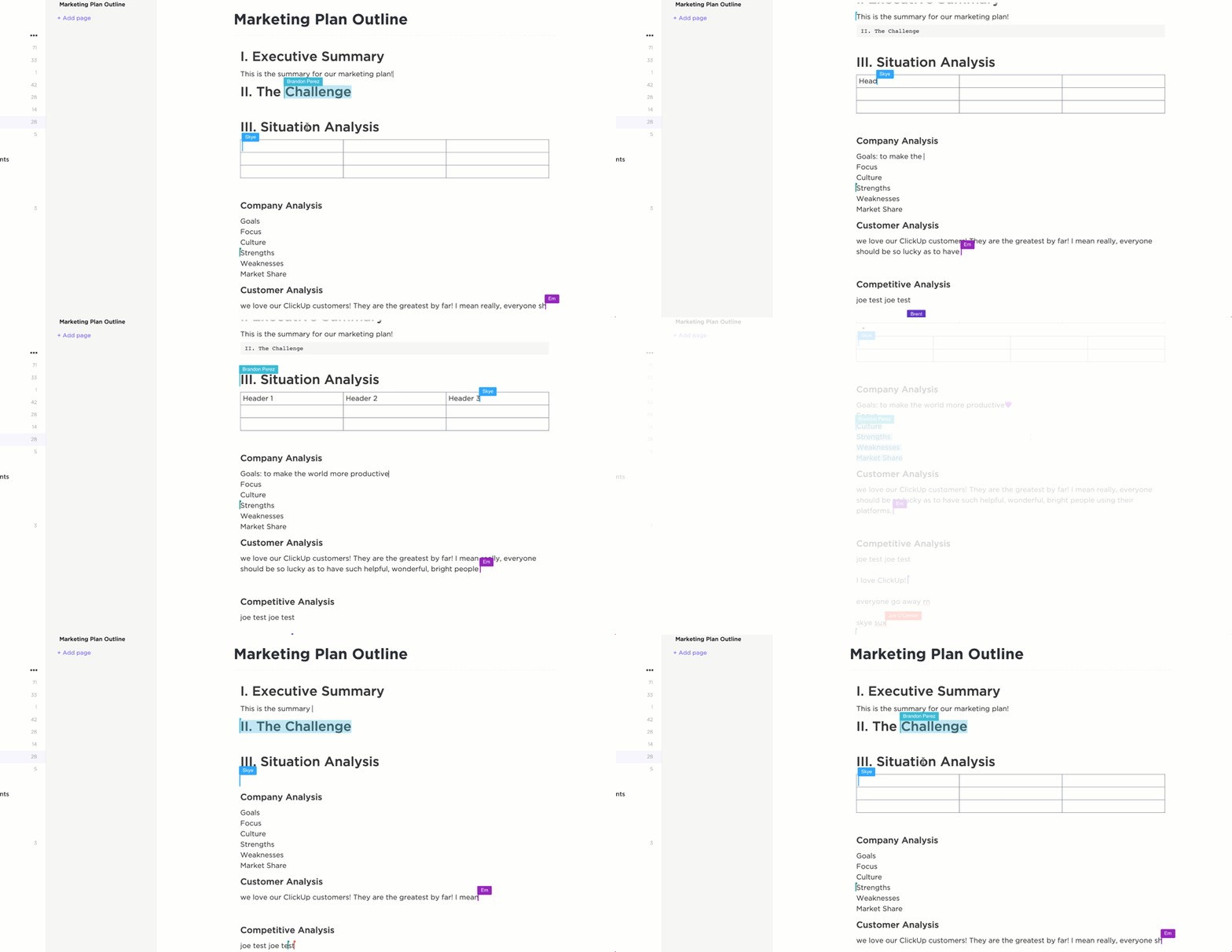
Med ClickUp Collaboration Detection vet du alltid vem som tittar på en uppgift eller lägger till en ny kommentar. Det bästa är att du får automatisk, omedelbar feedback om statusändringar, nya textläggningar och allt annat som rör dokumentet.
Kombinera denna kraftfulla funktion med ClickUp Assign Comments, så blir du oslagbar. Tilldela åtgärdspunkter direkt från Doc för att bättre hålla koll på dina framsteg och ditt ansvar.
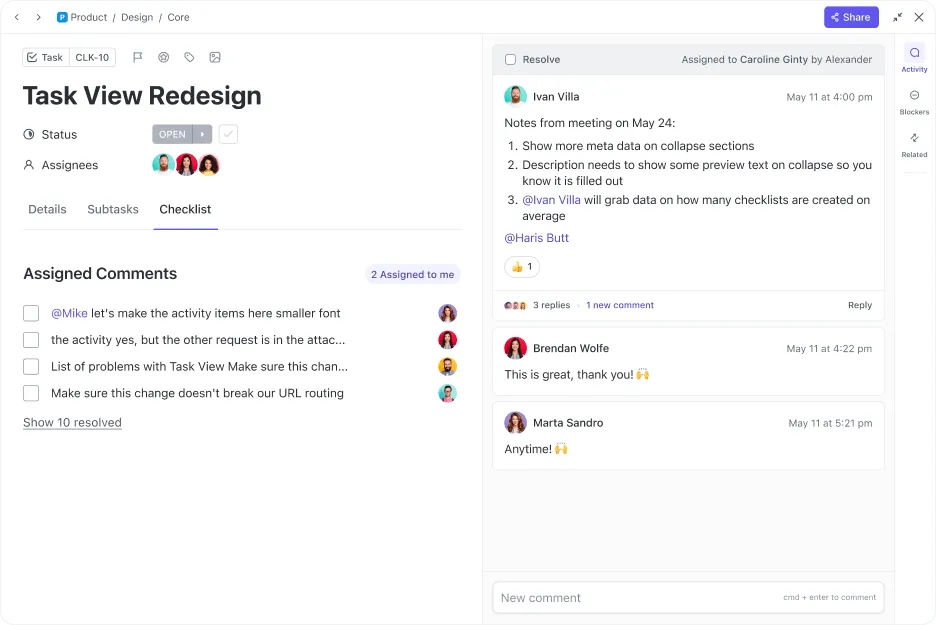
Du kommer inte heller att bli överväldigad när du försöker hitta kommentarer som tilldelats dig i vår programvara för dokumentsamarbete. Dina kommentarer är nämligen ordentligt organiserade i ClickUp Inbox, vilket gör ditt liv och ditt arbete mycket enklare.
4. Rikt innehåll och sammanhang
Med ClickUp Docs rich text-formatering kan du bädda in bokmärken, lägga till tabeller, ange författarinställningar och mycket mer. Formatera dem för alla typer av dokument, från roadmaps till wikis och kunskapsbaser.
Låt oss ta en titt på några saker du kan göra med ClickUp Docs:
- Lägg till en anpassad omslagsbild för dokumentet – välj från galleriet, din dator, en länk eller Unsplash-biblioteket.
- Skriv en innehållsförteckning för ditt dokument och låt läsarna enkelt hoppa till olika avsnitt.
- Lägg till skärmdumpar, PDF-filer och andra filer till ditt dokument för snabb referens.
- Lägg till avdelare för att skilja mellan olika avsnitt i ditt dokument.
- Få viktig information att sticka ut med färgglada banners
Många användare tycker att ClickUp är mycket mer användarvänligt än traditionella tavlor, klisterlappar och till och med Google Docs för att organisera arbetet.
5. AI-driven assistans
Vill du veta hur du använder AI för dokumentation?
Brainstorma, skriv och redigera innehåll i Docs snabbare än någonsin med ClickUp Brain, som ger förslag i realtid för att optimera din text.
Detta verktyg integreras smidigt i ditt arbetsflöde och kontrollerar automatiskt stavfel i dina dokument och uppgifter, vilket eliminerar behovet av ytterligare plugins eller tillägg.
Hur Finastra förbättrar affärsresultaten med ClickUp
Innan finansiella tjänsteleverantören Finastra implementerade ClickUp var deras GTM-planering fragmenterad, i olika format och lagrad i flera arkiv i Excel, PowerPoint och MS Teams.
Att förse intressenterna med realtidsdata var den största utmaningen.
Nu registreras varje enskild marknadsföringsaktivitet i ClickUp, där den är synlig för alla intressenter.
Resultatet?
- 30 % ökning av samarbetseffektiviteten med ClickUps samarbetsfunktioner
- 40 % ökning av GTM-effektiviteten genom ClickUp Dashboards
- Innovativa resor utvecklade över kundkontaktpunkter med hjälp av ClickUp Views
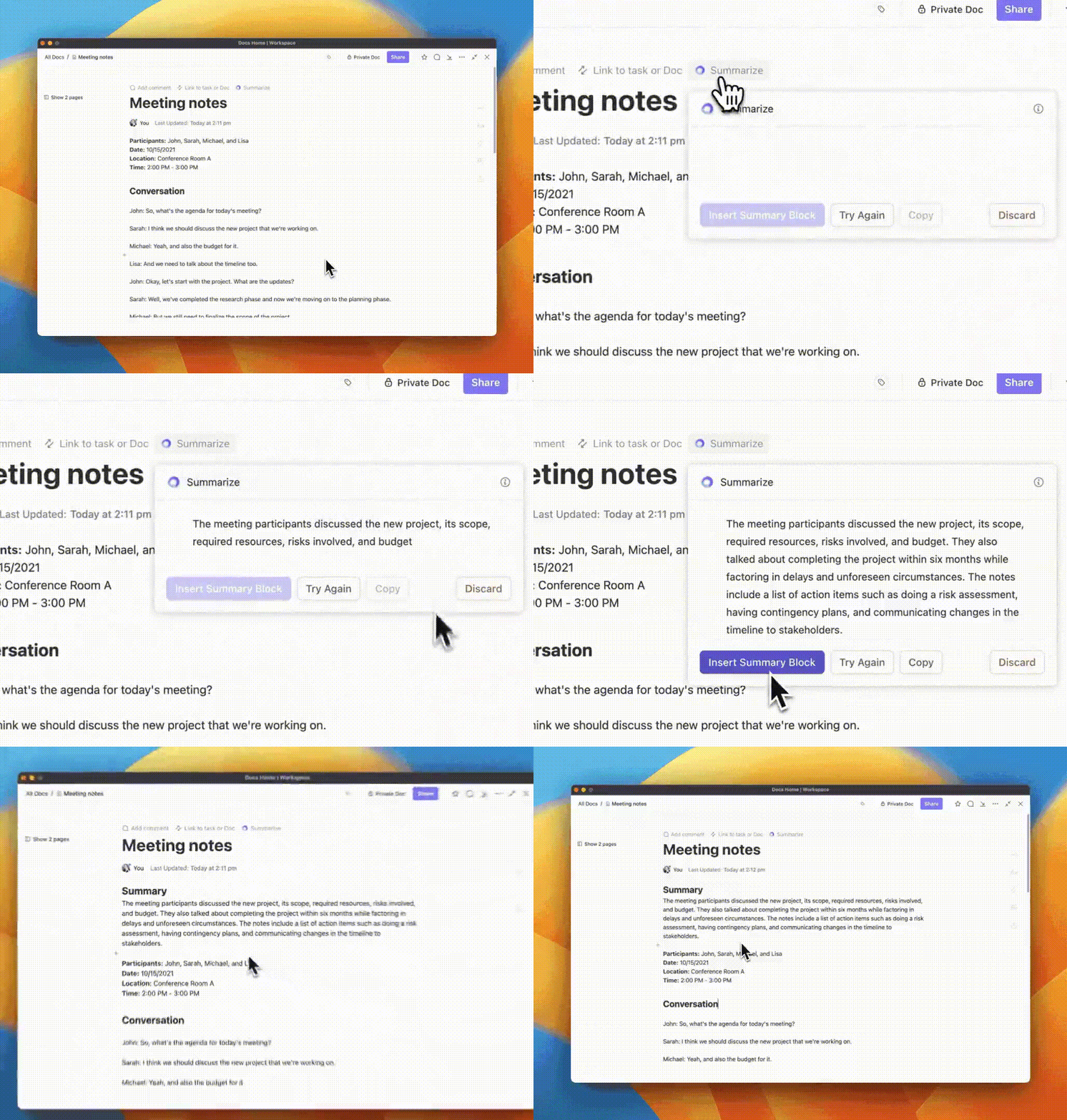
ClickUp är ett av de bästa skrivverktygen och hjälper dig att skapa innehåll som e-postmeddelanden, bloggutkast, mötesreferat och mycket mer med bara några få klick. Tack vare AI-funktionen har det aldrig varit enklare att fylla i ett ClickUp-dokument.
Google Docs saknar för närvarande den avancerade AI-assistans som ClickUp erbjuder.
6. Integration av tredjepartsappar
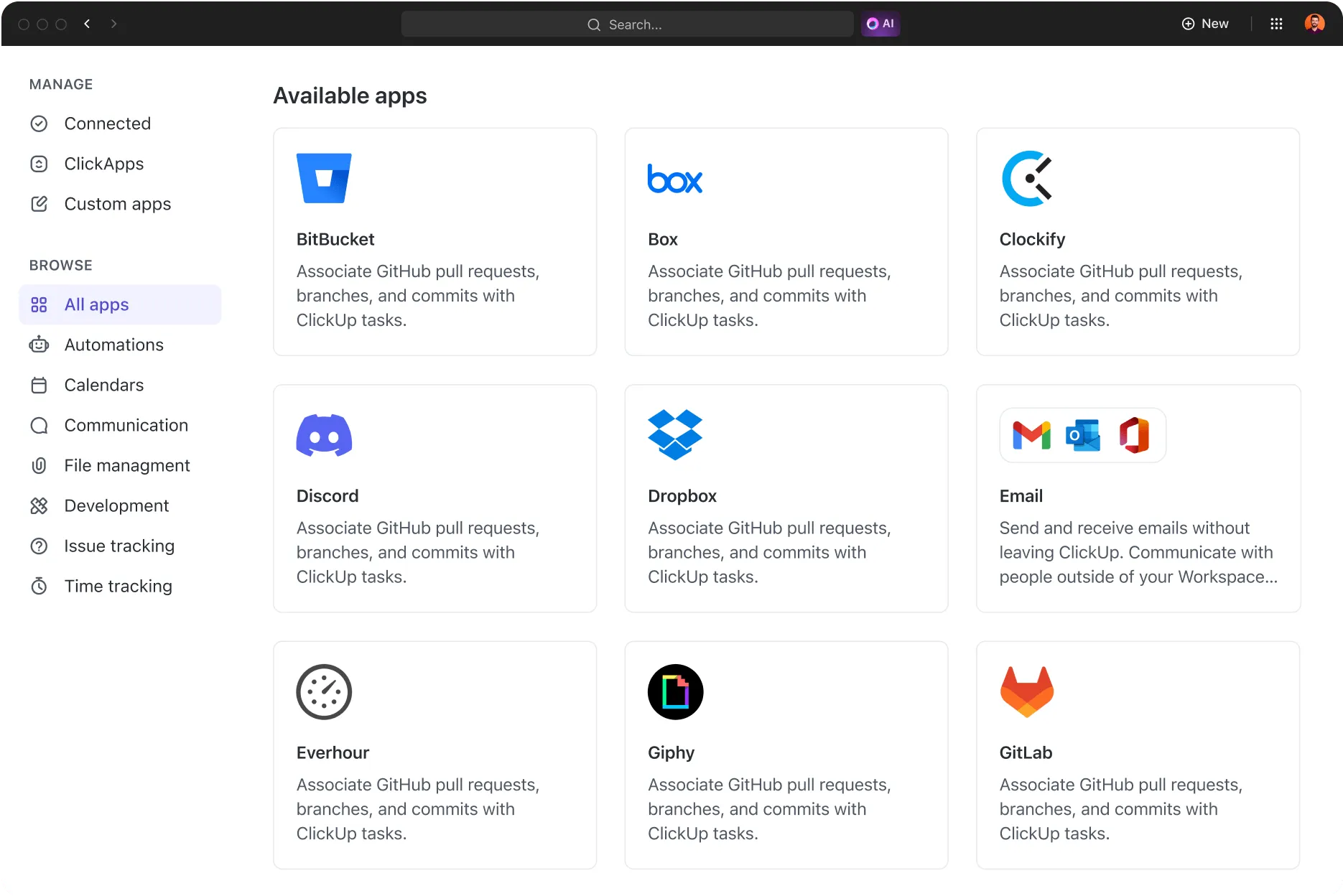
Genom ClickUps integrationer med Google Drive, Google Docs och OneDrive, samt möjligheten att importera filer via verktyg som Zapier, Dropbox och Box, kan du samla alla dina dokument på ett och samma ställe inom plattformen. ClickUp integreras också med samarbetsprogram som Miro, Slack och Intercom.
Håll ordning på dina tankar och se till att ditt dokument ser snyggt ut
Google Docs är ett bra skrivverktyg. Det råder ingen tvekan om det. Men utmaningar som problem med offline-redigering, formateringsskillnader och begränsade integrationsmöjligheter kan göra det till ett mindre idealiskt alternativ för stora skrivprojekt eller uppgifter.
I slutändan behöver du en modern lösning för att hålla jämna steg med kraven i ditt jobb, och det är där ClickUp kan göra skillnad.
Oavsett om du planerar en ny produktlansering, effektiviserar ett komplicerat projekt eller optimerar din personliga dagliga att göra-lista, är ClickUp Docs ett fantastiskt verktyg för att öka effektiviteten, bekvämligheten och produktiviteten.
Så vad väntar du på? Gör dig redo att njuta av realtidssamarbete, integrerad uppgiftshantering och AI-driven skrivhjälp. Registrera dig för ClickUp gratis idag.